
After Effectsでグリッチエフェクトを作るテクニックをマスターする
はじめに:グリッチエフェクトの力を解き放とう
動画にトレンド感のあるエッジの効いた雰囲気を与えたいと思いませんか?グリッチエフェクトは、視聴者の目を引くデジタルノイズ感と高揚感をプラスしてくれます。ミュージックビデオでもCMでも、その他どんなマルチメディア制作でも、グリッチエフェクトを使えばビジュアルにインパクトが生まれ、周りと差をつけられます。
この完全ガイドでは、Adobe After Effectsでグリッチエフェクトを作る手順をステップバイステップで解説します。ソフトを触るのが初めての方でも心配いりません!テクニックとツールを一つひとつ分解して説明するので、グリッチアニメーションを簡単にマスターできます。
Step 1: 新しいコンポジションを作成する
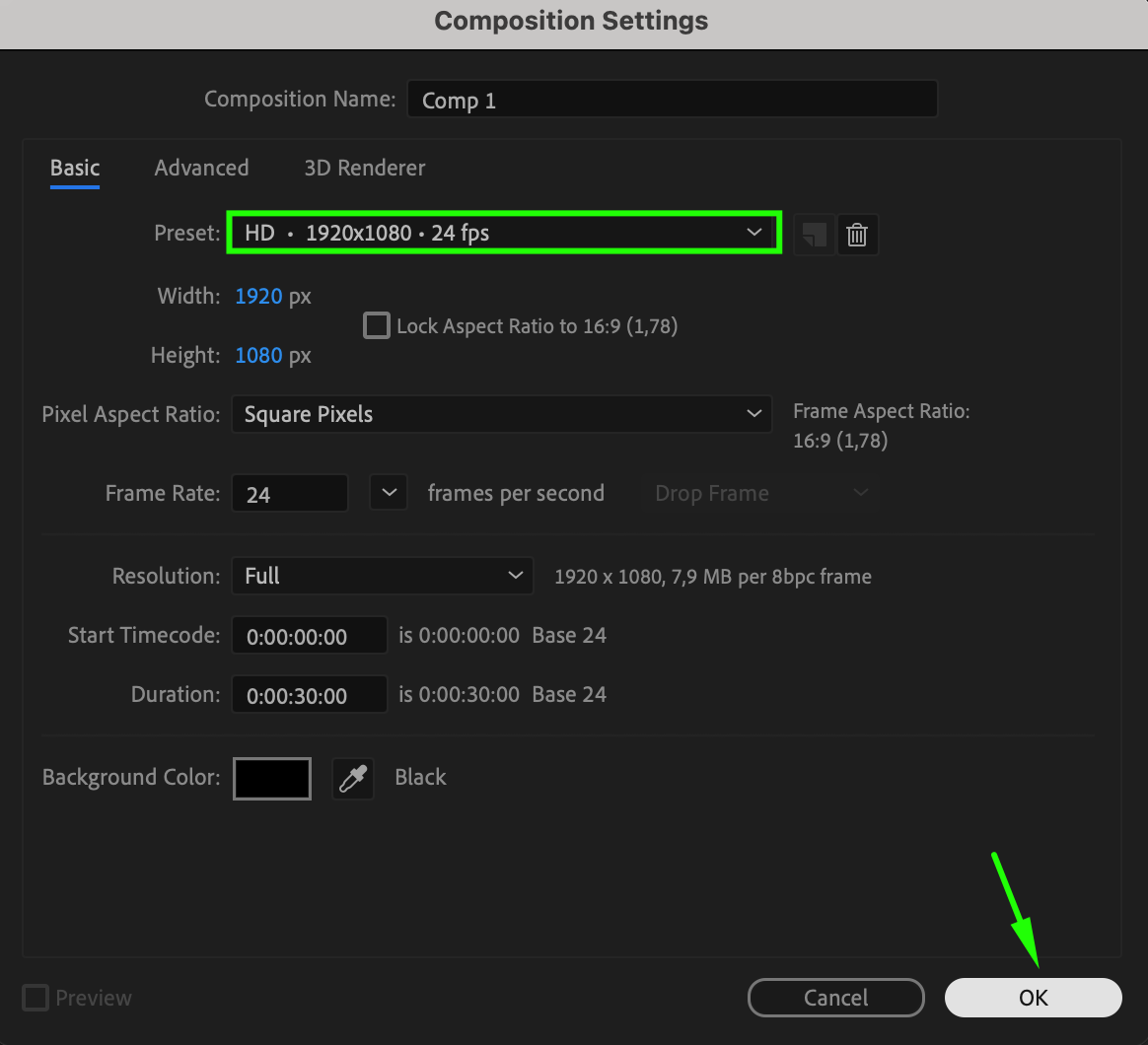
まずはAfter Effectsで新しいコンポジションを作成しましょう。Composition > New Compositionへ進み、希望の解像度、フレームレート、Durationを設定します。これがグリッチエフェクトの土台になるので、プロジェクトに合った設定を選ぶようにしてください。
Step 2: グリッチ映像素材をインポートする
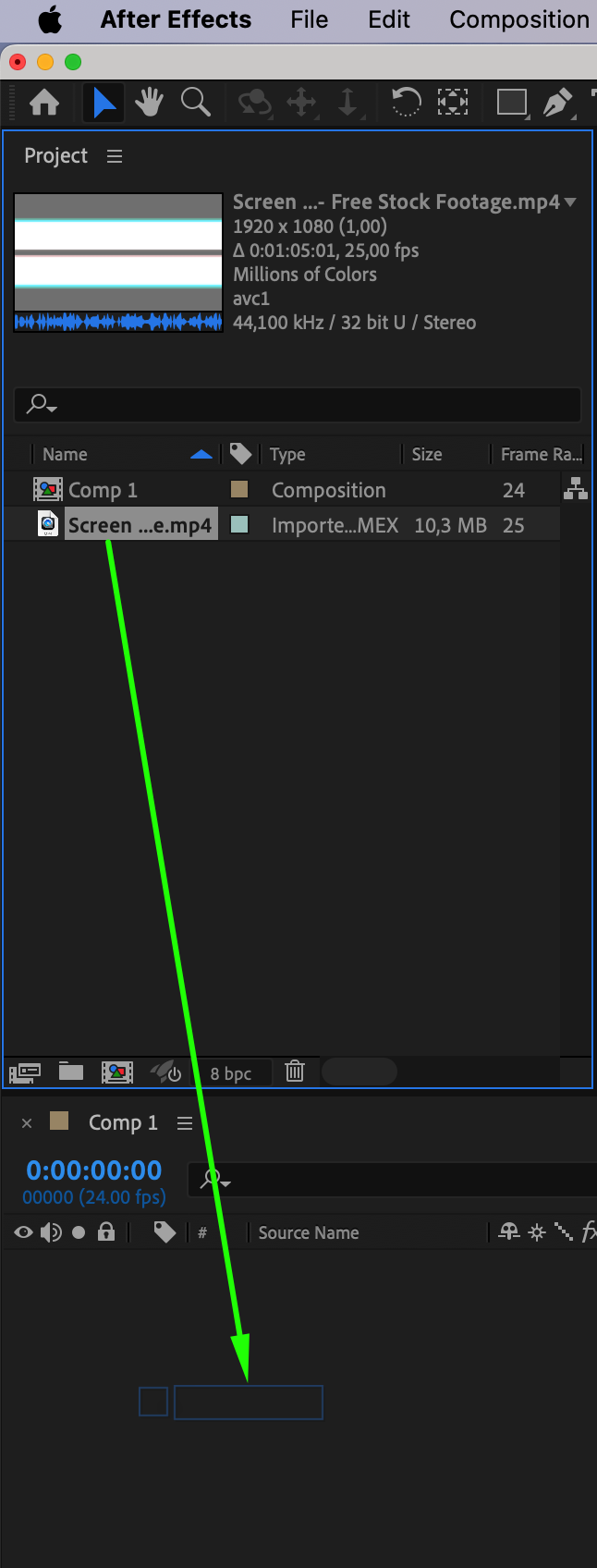
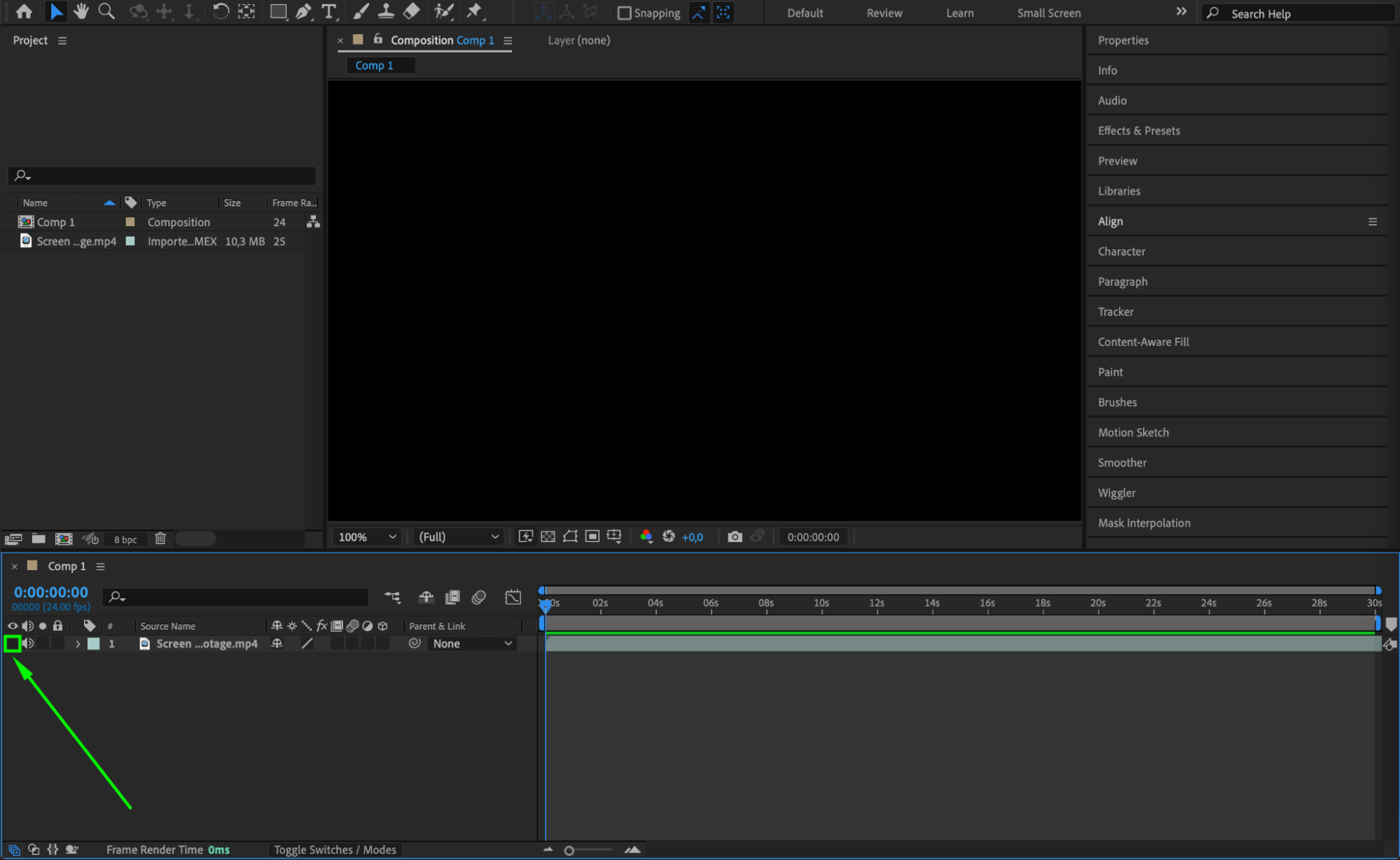
「Screen Glitch – Free Stock Footage」のような無料のグリッチストック映像をネット上で探してダウンロードしましょう。この映像素材が、エフェクトを引き立てるグリッチアニメーションをシミュレートしてくれます。File > Import > Fileからこの映像素材をAfter Effectsにインポートし、Timelineにドラッグします。コンポジション内で非表示にするには、Timeline上のレイヤーの横にある目のアイコンをクリックしてください。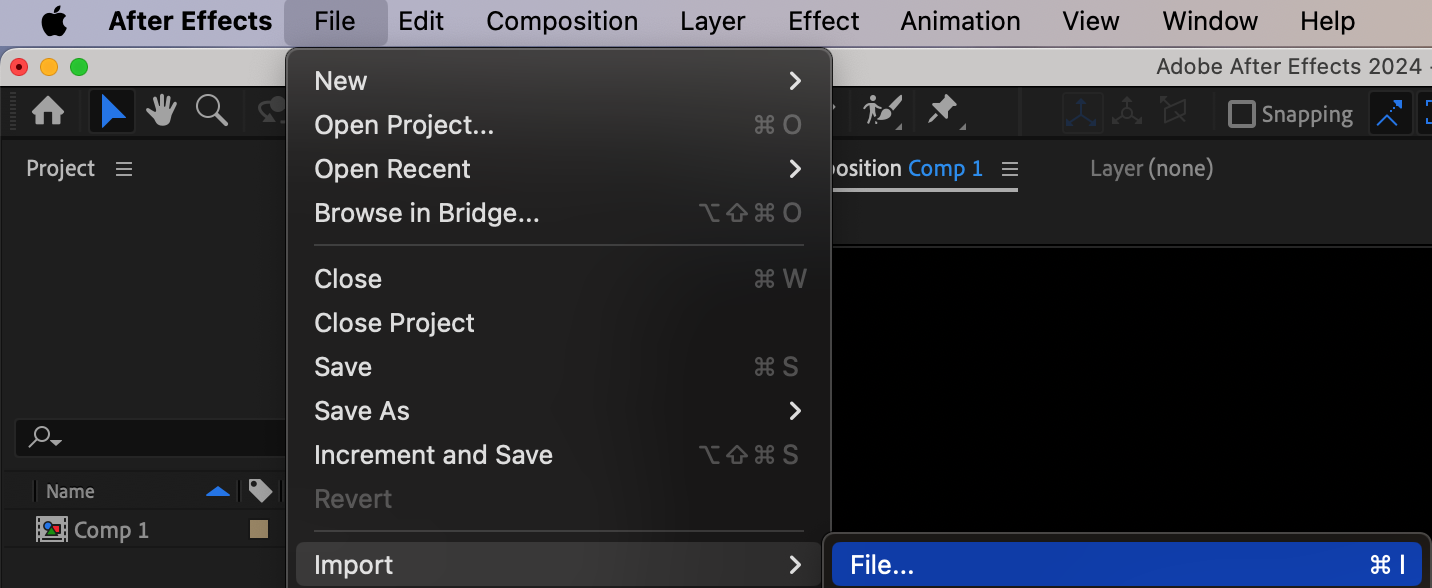
Step 3: テキストを作成してカスタマイズする
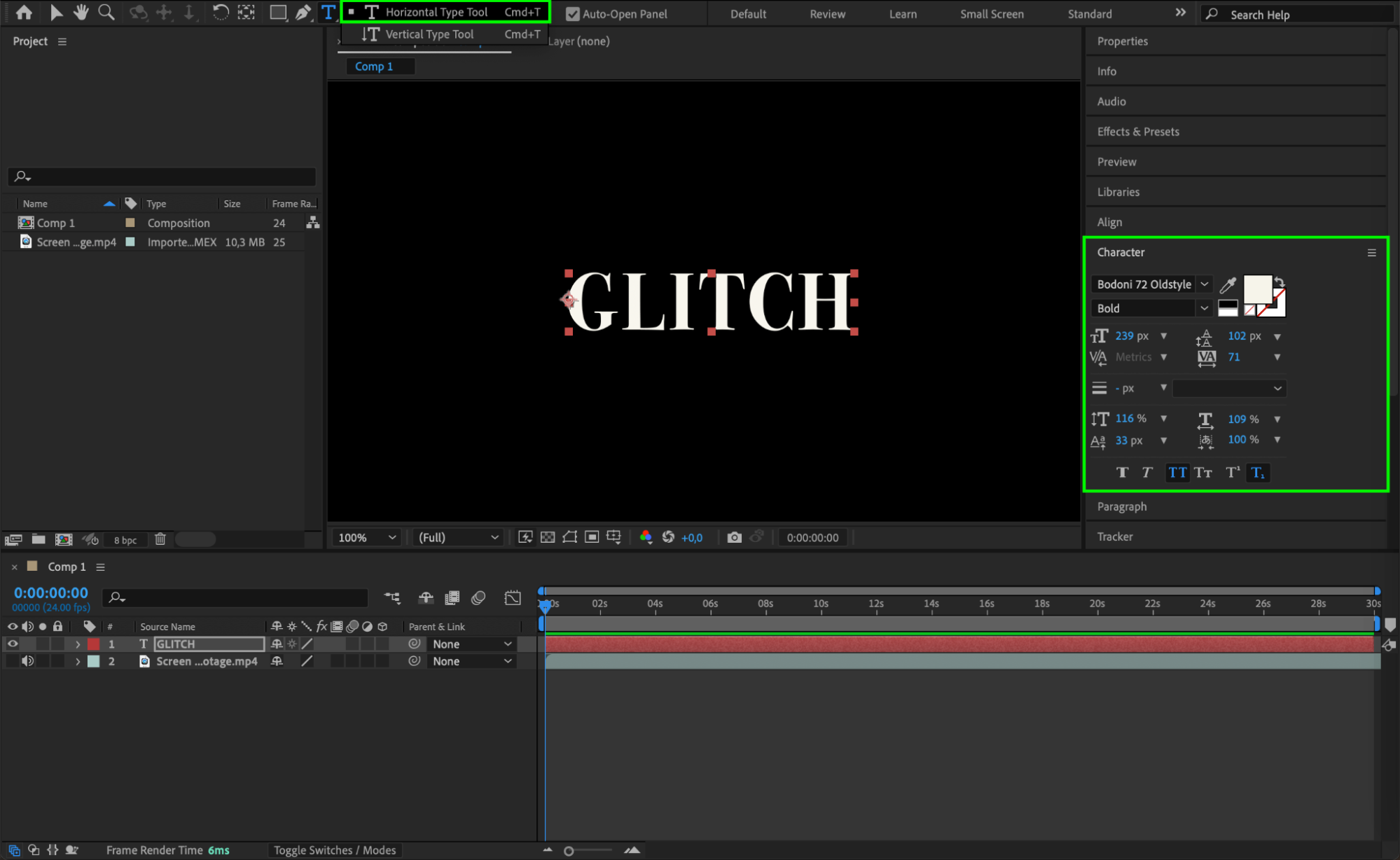
グリッチエフェクトを適用したいテキストを、Text Tool(Ctrl/Cmd + T)を選択して作成します。希望のテキストを入力し、Character Panelを使って見た目をカスタマイズしましょう。グリッチの雰囲気に合う、太くて未来的なスタイルのフォントを選ぶのがおすすめです。
 Step 4: Adjustment Layerを追加する
次に、Layer > New > Adjustment LayerからAdjustment Layerを追加します。このレイヤーを使うことで、下にあるすべてのレイヤーに影響するエフェクトを適用でき、グリッチエフェクトを作るうえで欠かせません。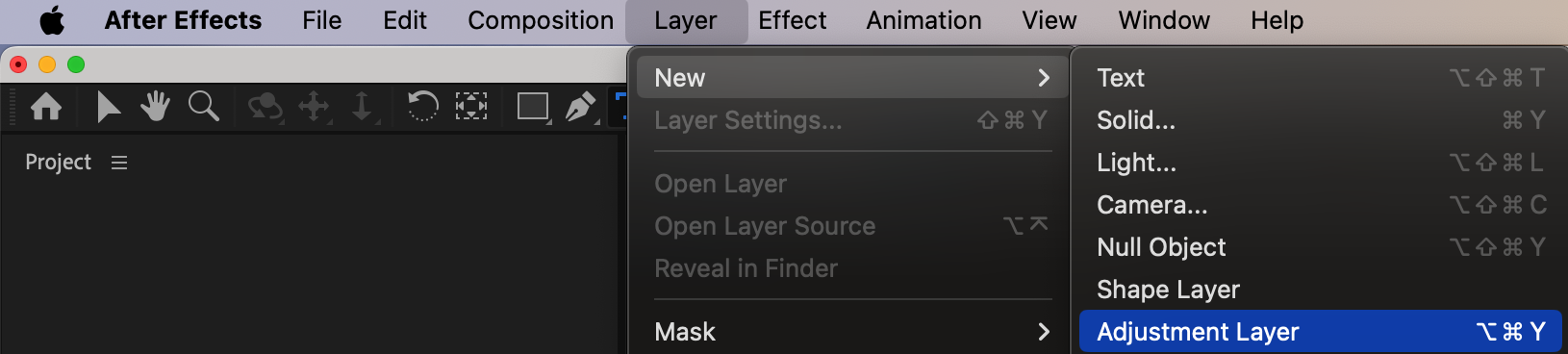
Step 5: Displacement Mapエフェクトを適用する
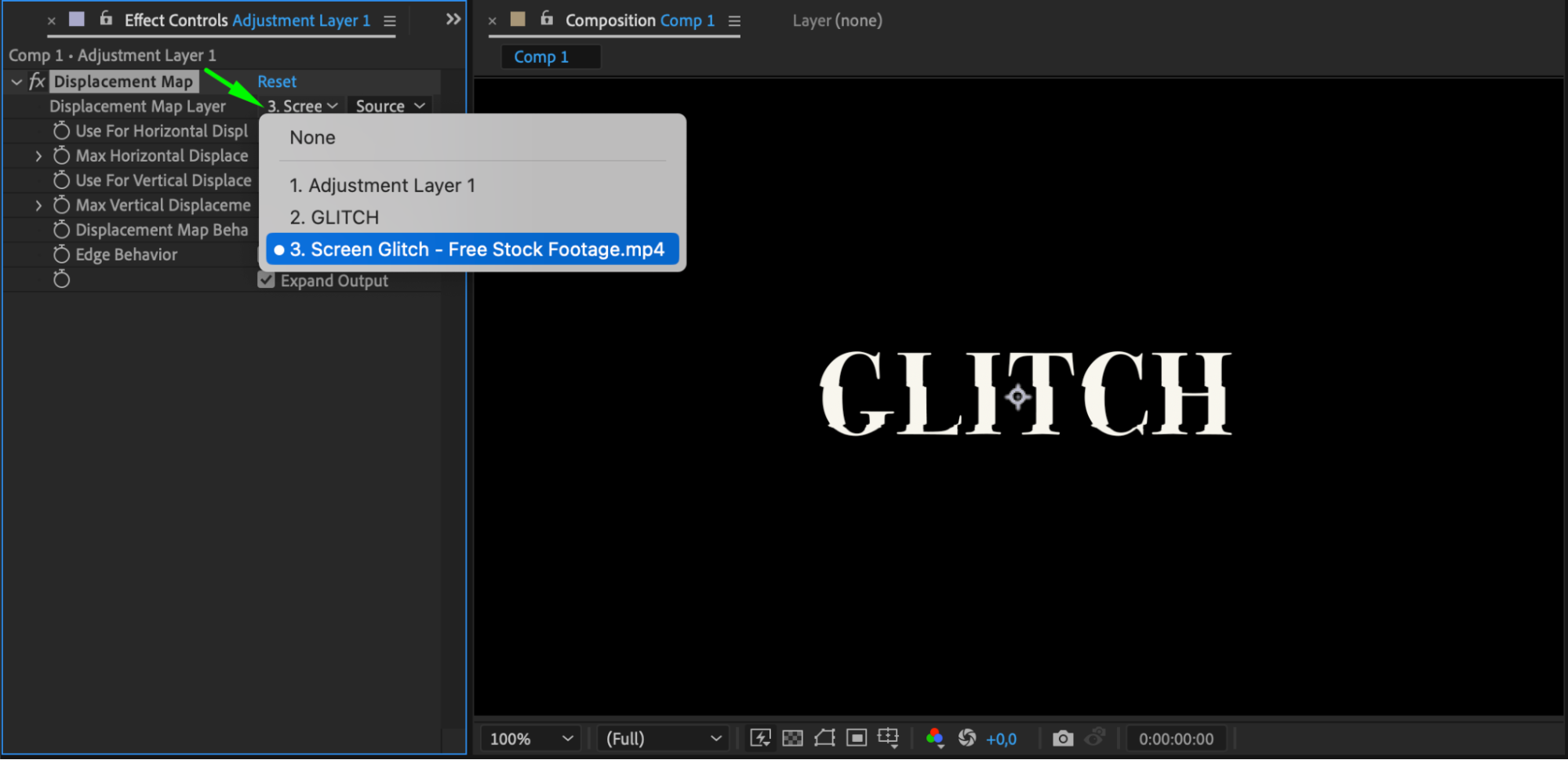
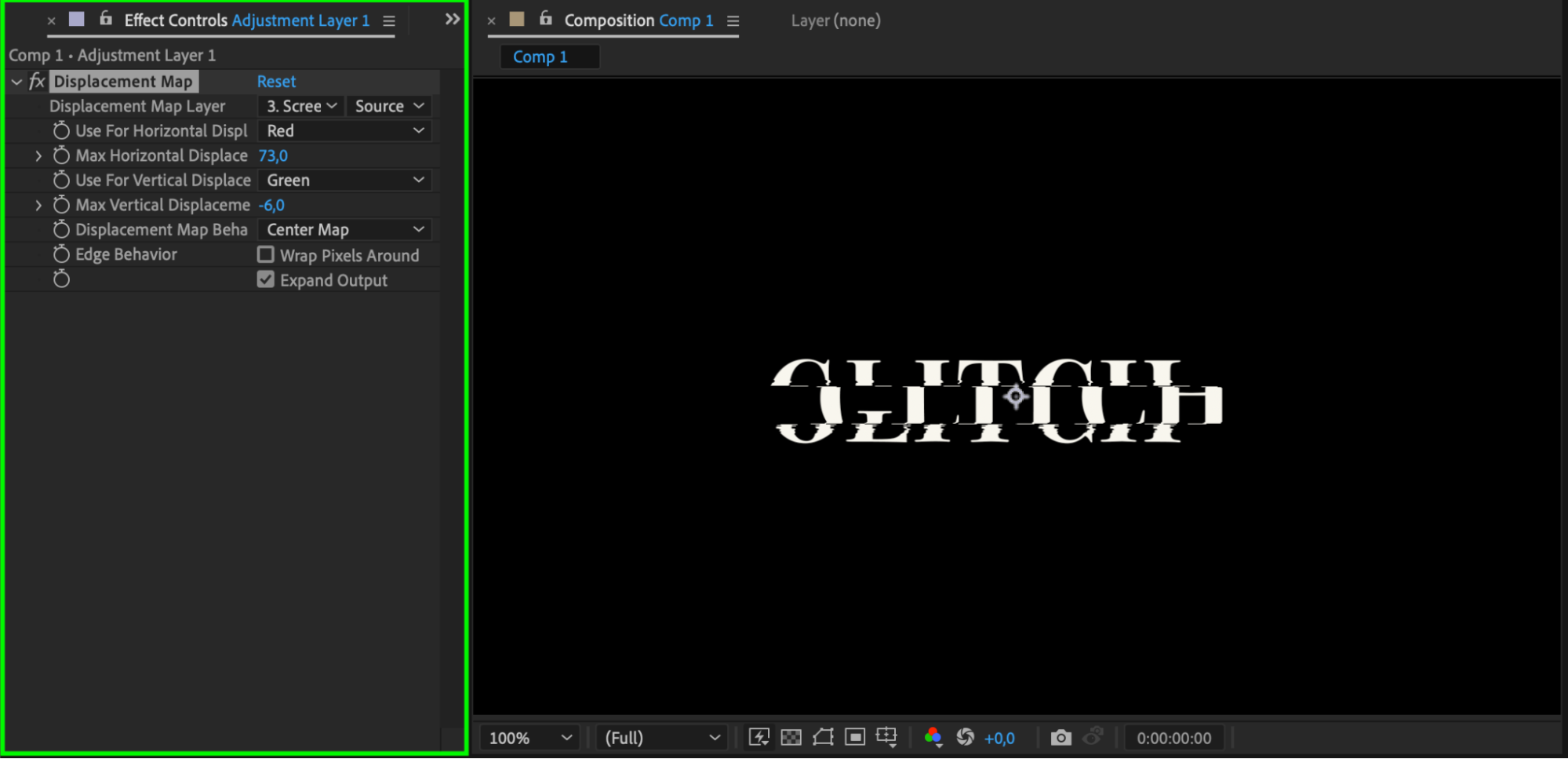
Effects & Presetsパネルからadjustment layerにドラッグして、Displacement Mapエフェクトを適用します。Effect Controlsパネルで、Displacement Map Layerに先ほどインポートしたグリッチ映像素材を設定してください。これにより、グリッチ映像素材をもとにテキストが歪み、エフェクトの核となる部分が完成します。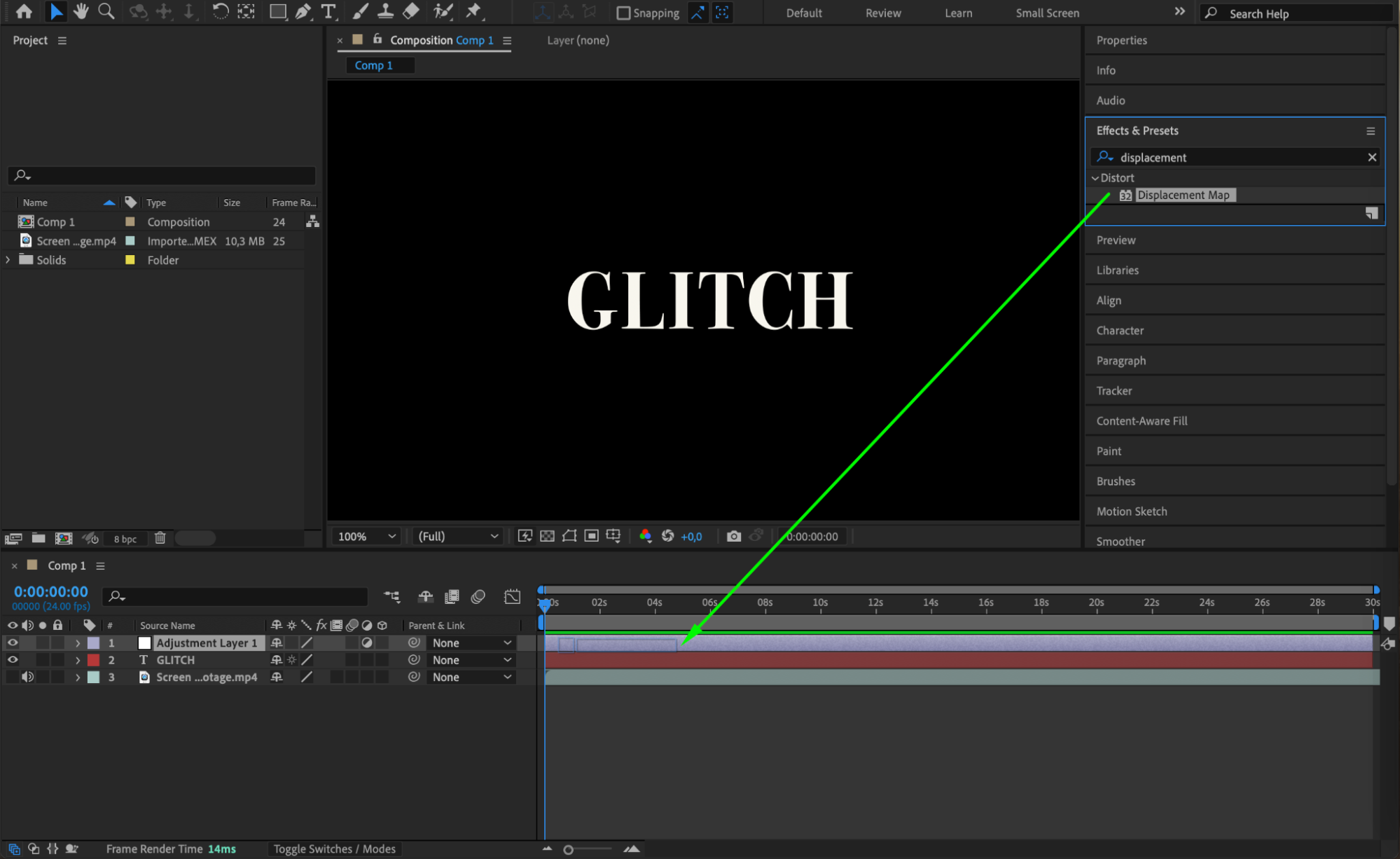
 Step 6: Set Channelsエフェクトを適用する
次に、Effects & Presetsパネルからテキストレイヤーへドラッグして、Set Channelsエフェクトを適用します。このエフェクトを使うと、テキストのカラーチャンネルを操作でき、グリッチ感をさらに強められます。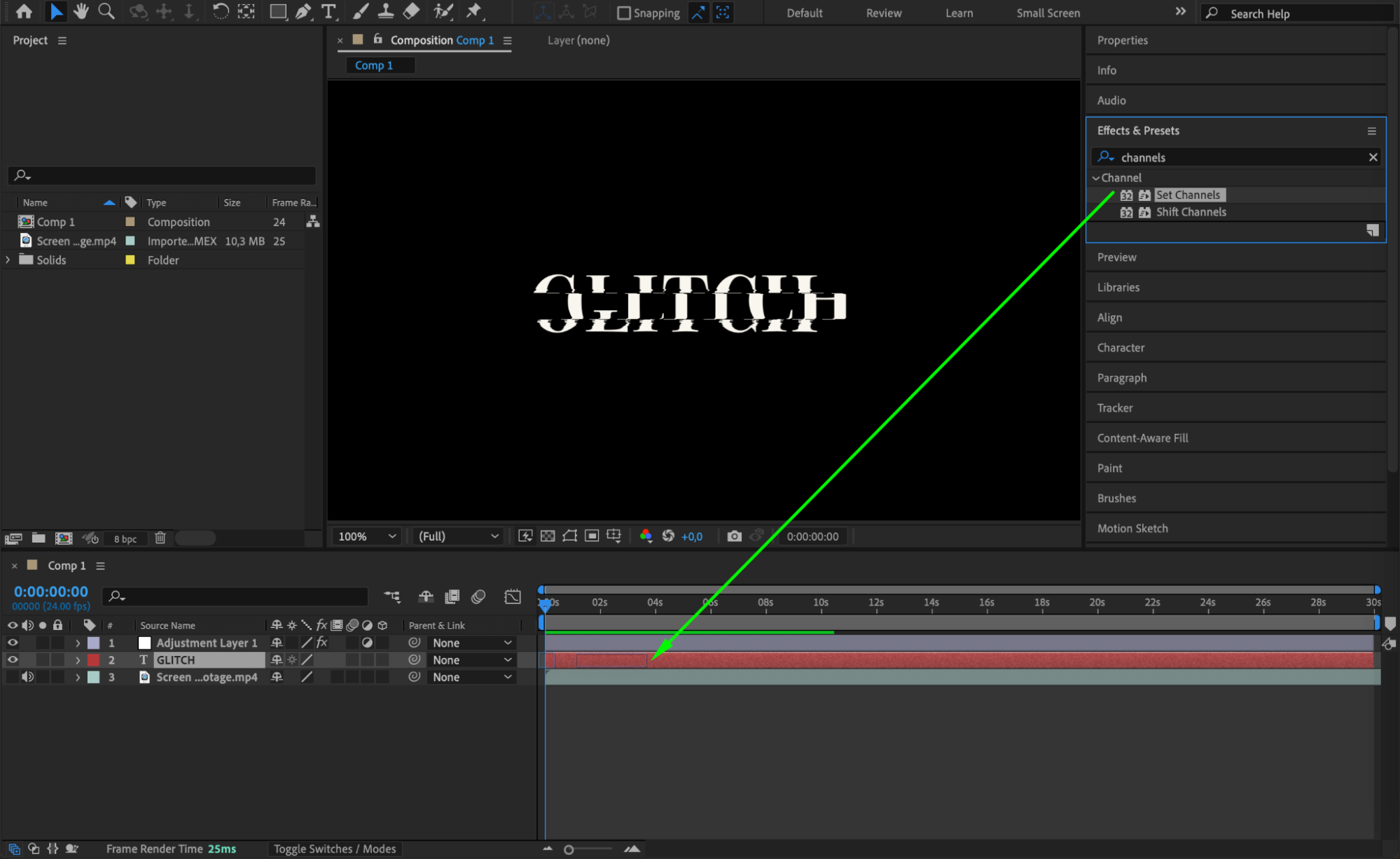 Step 7: テキストレイヤーを複製する
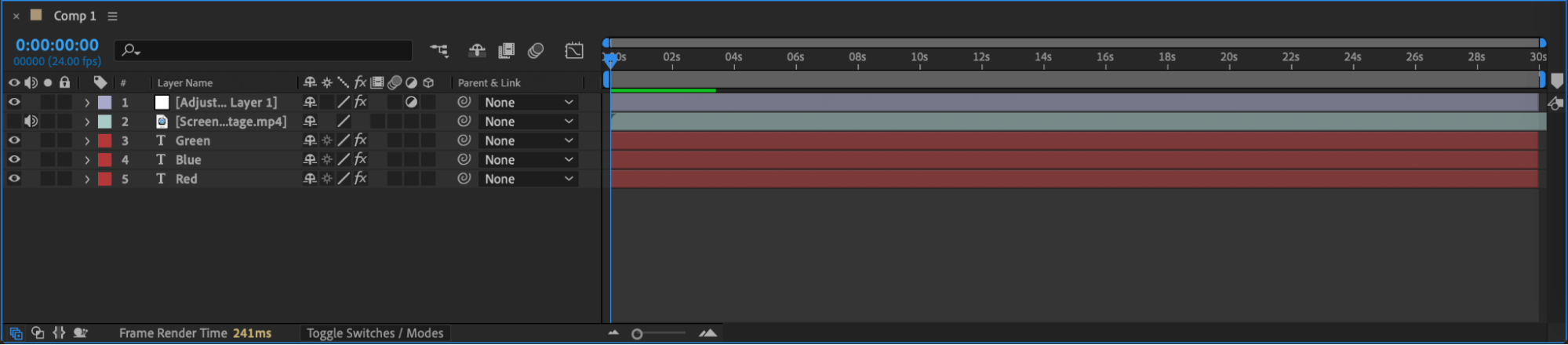
テキストレイヤーを選択して「Ctrl/Cmd + D」を押すか、Edit > Duplicateから2回複製します。元のレイヤーと複製したレイヤーに、それぞれRed、Green、Blueと名前を付けましょう。これにより、各カラーチャンネルを個別に操作できるようになります。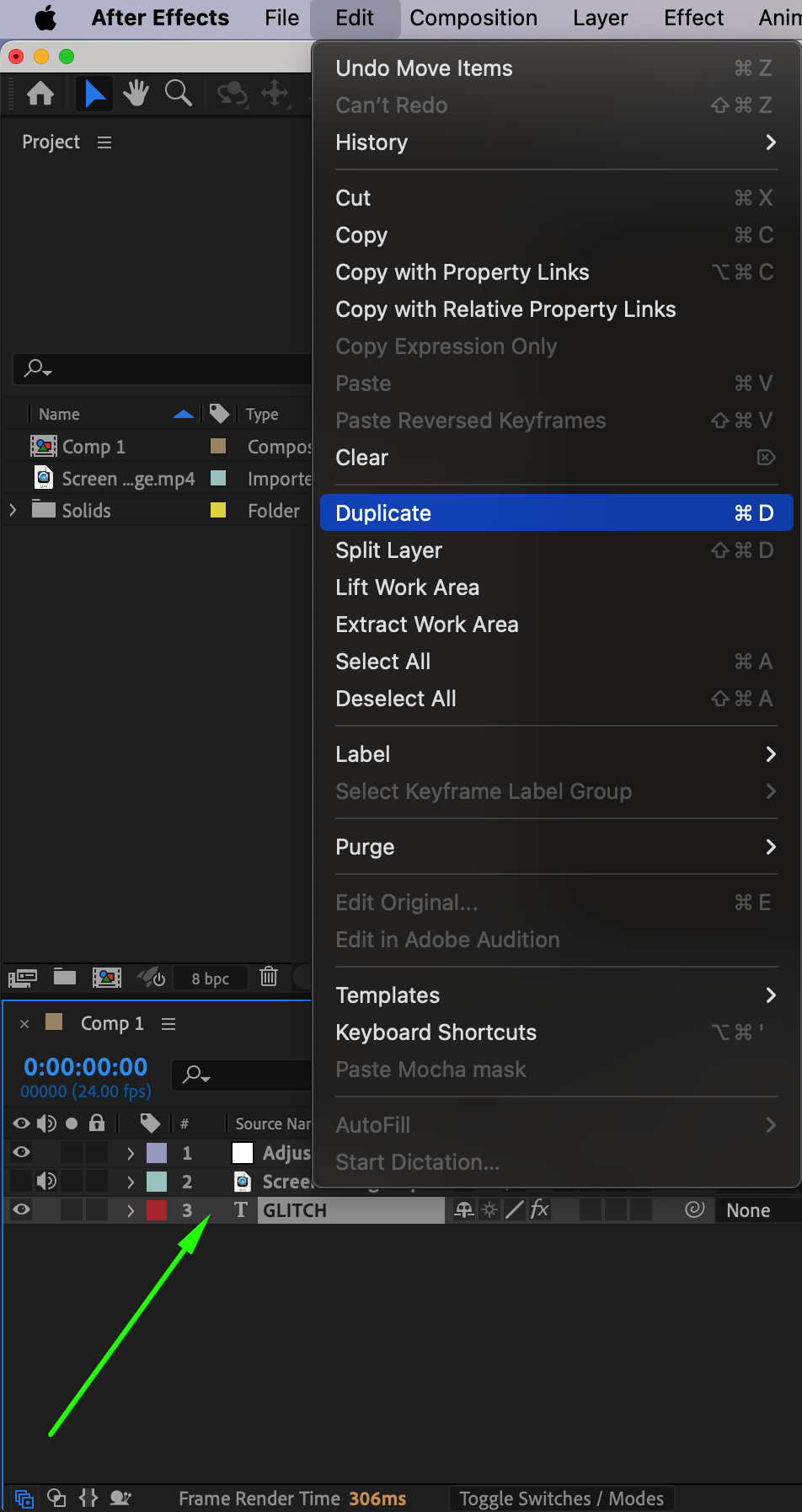
 Step 8: ブレンディングモードを設定する
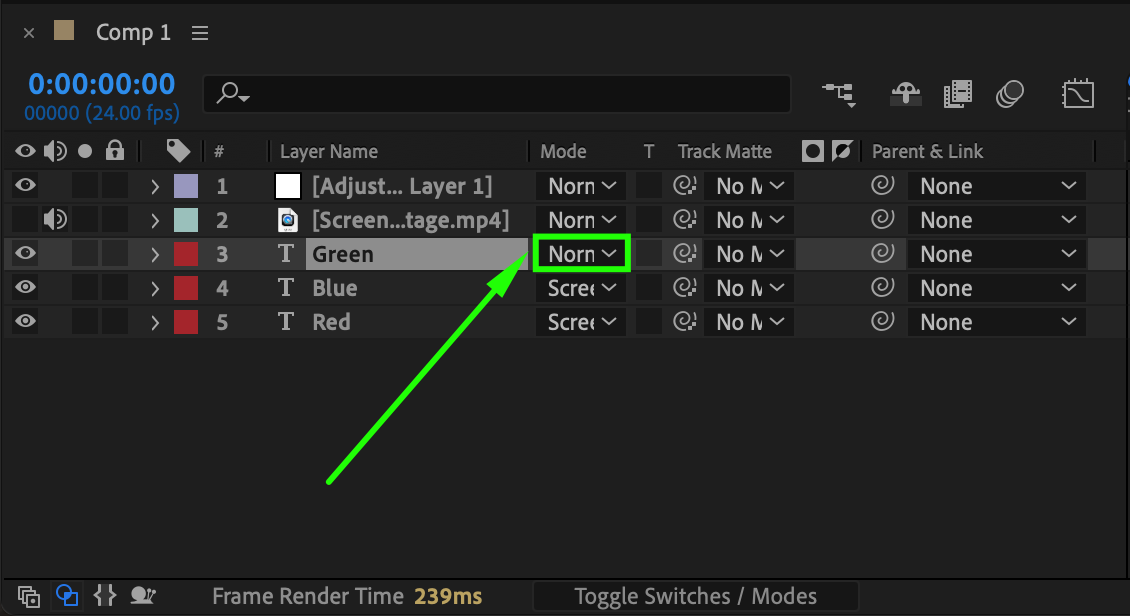
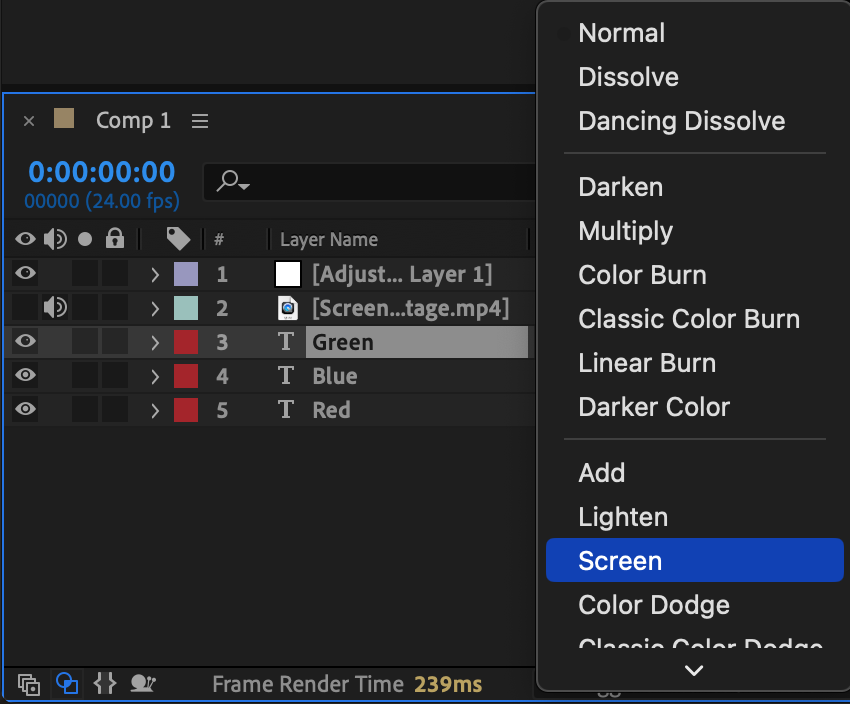
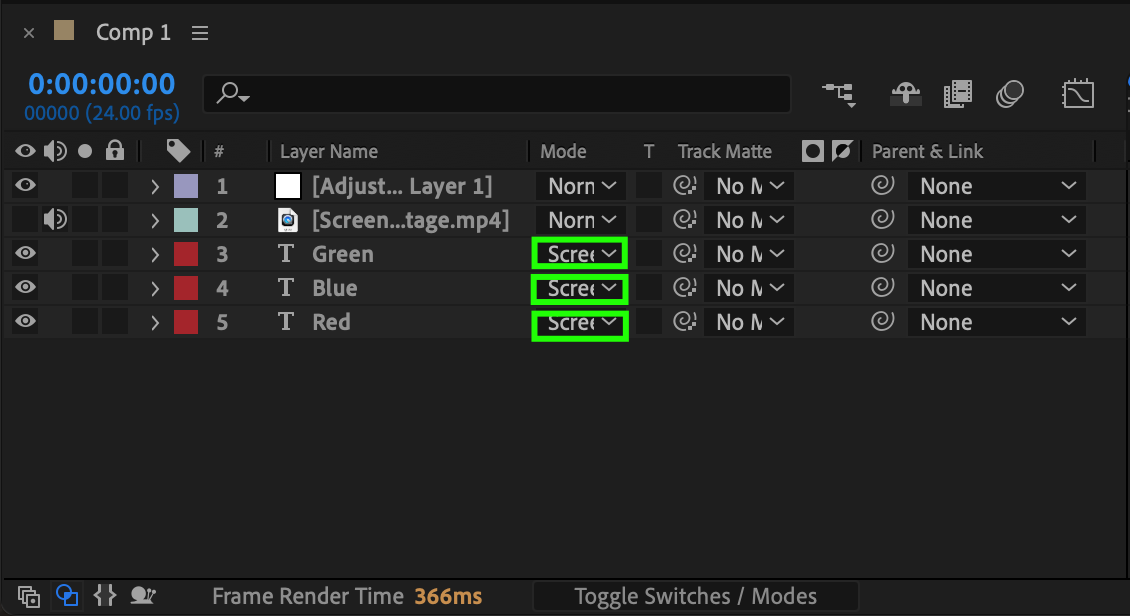
Timelineパネルの下部にあるToggle Switches/Modesボタンをクリックします。各テキストレイヤー(Red、Green、Blue)のブレンディングモードをScreenに設定しましょう。これにより各レイヤーが混ざり合い、グリッチ感のあるカラーエフェクトを持つ合成画像が生まれます。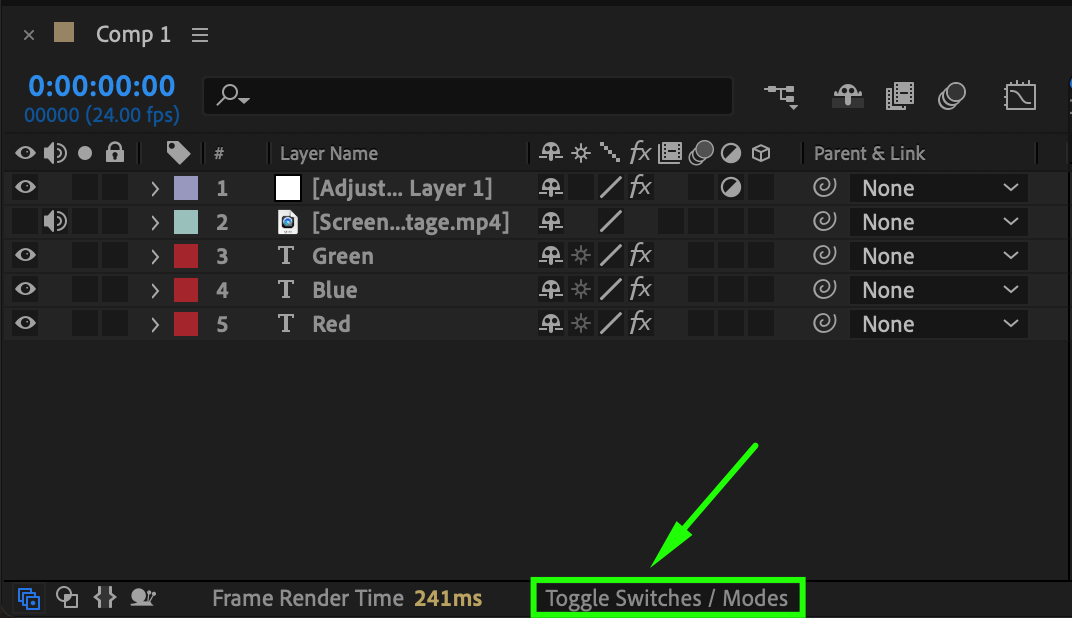
 Step 9: カラーチャンネルを調整する
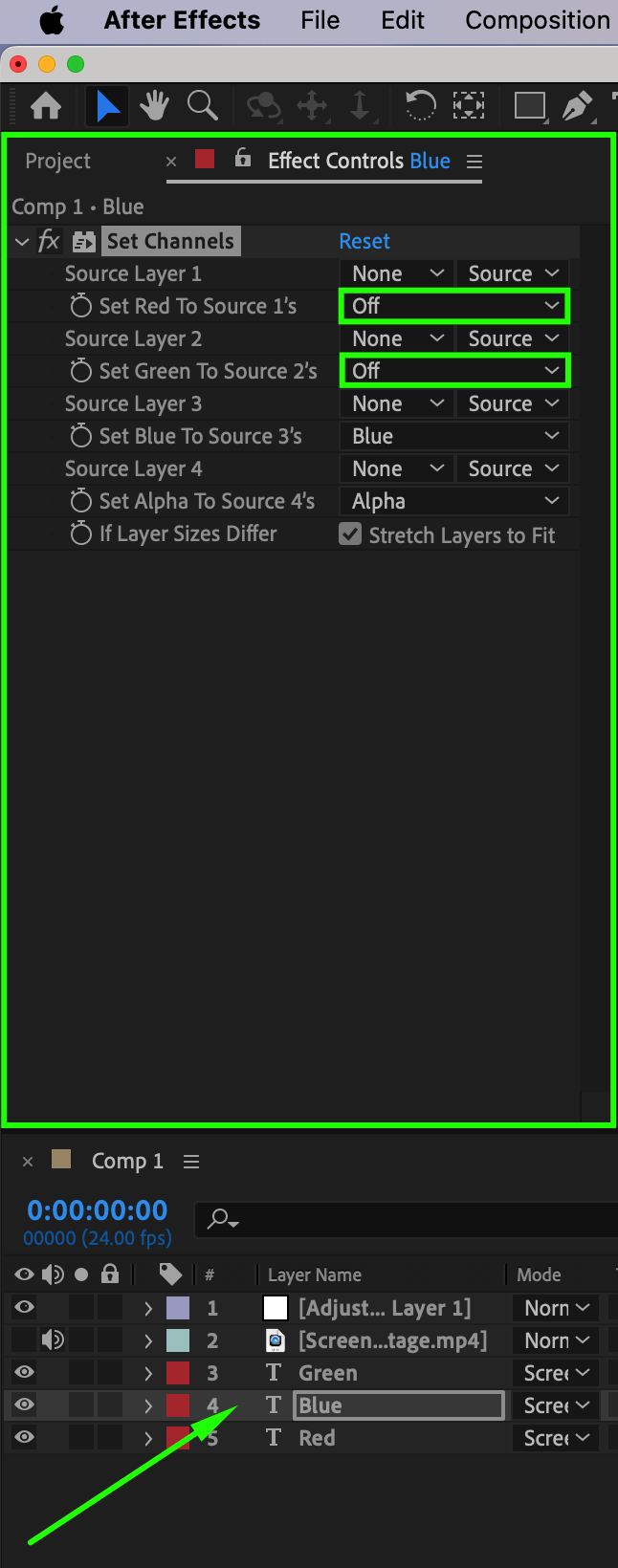
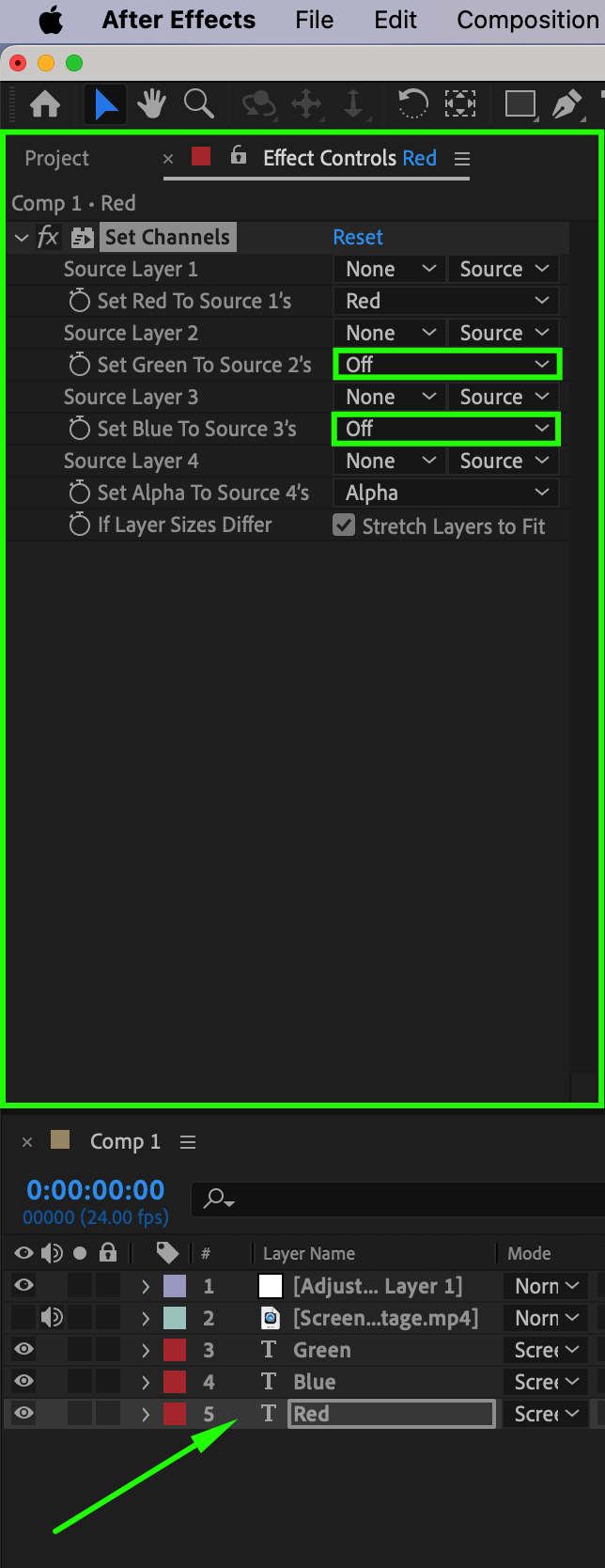
Effect Controlsパネルに戻ります。Redのテキストレイヤーでは、Set Red ToをRedに設定し、GreenとBlueのチャンネルをオフにします。Greenのレイヤーでは、Set Green ToをGreenに設定し、他のチャンネルをオフにします。Blueのレイヤーでは、Set Blue ToをBlueに設定し、他のチャンネルをオフにします。この工程でカラーチャンネルが分離され、グリッチに色収差のような効果が加わります。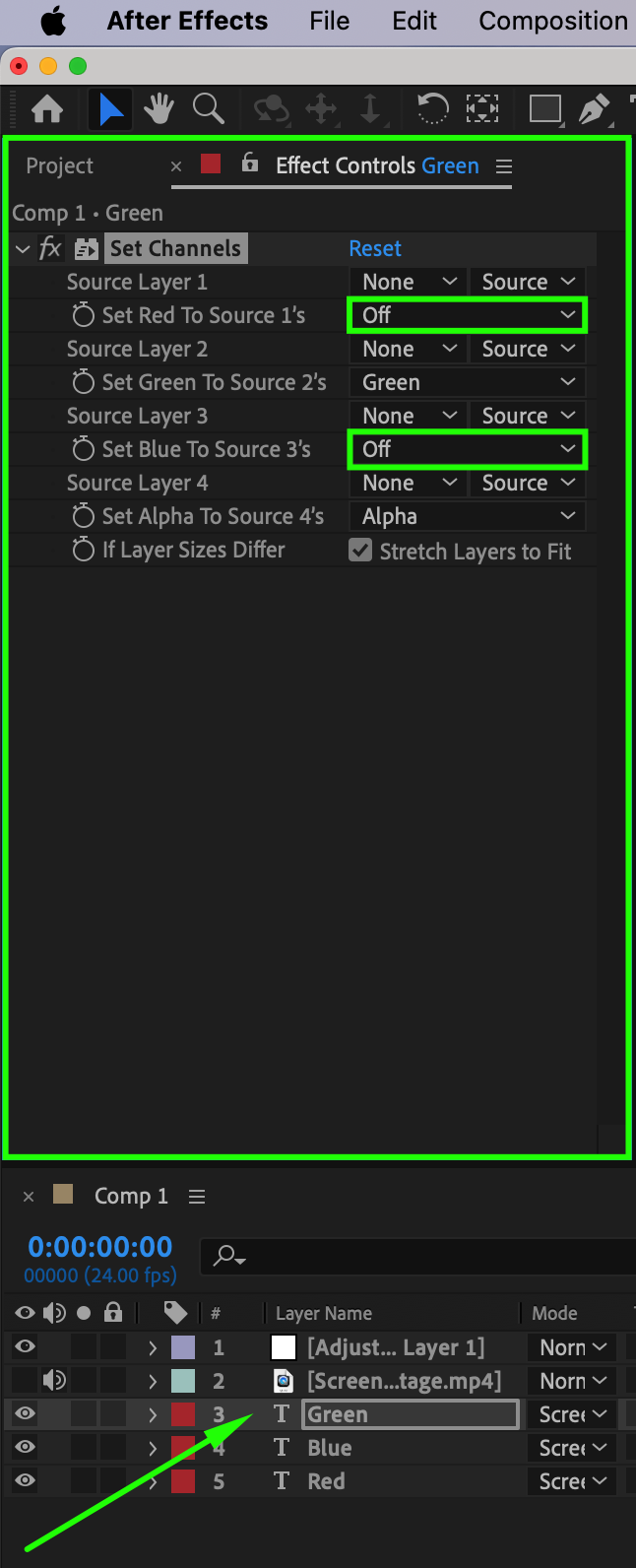
 Step 10: 位置をずらす
すべてのテキストレイヤーを選択し、Pキーを押してPositionプロパティを表示します。各レイヤーの位置の値を少しずつずらして色の間にずれを作り、グリッチ効果を強めましょう。理想の仕上がりになるまで値をいろいろ試してみてください。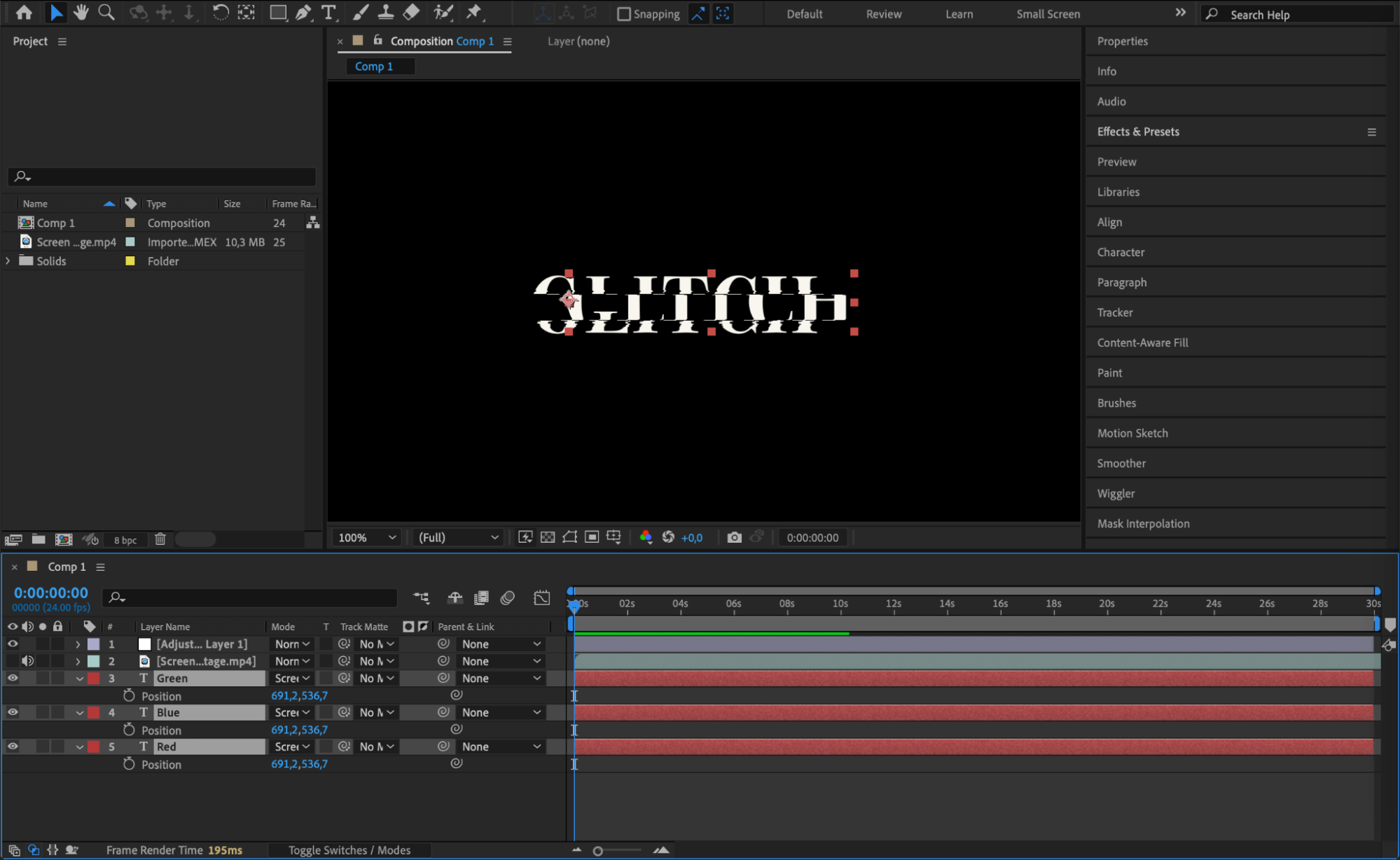
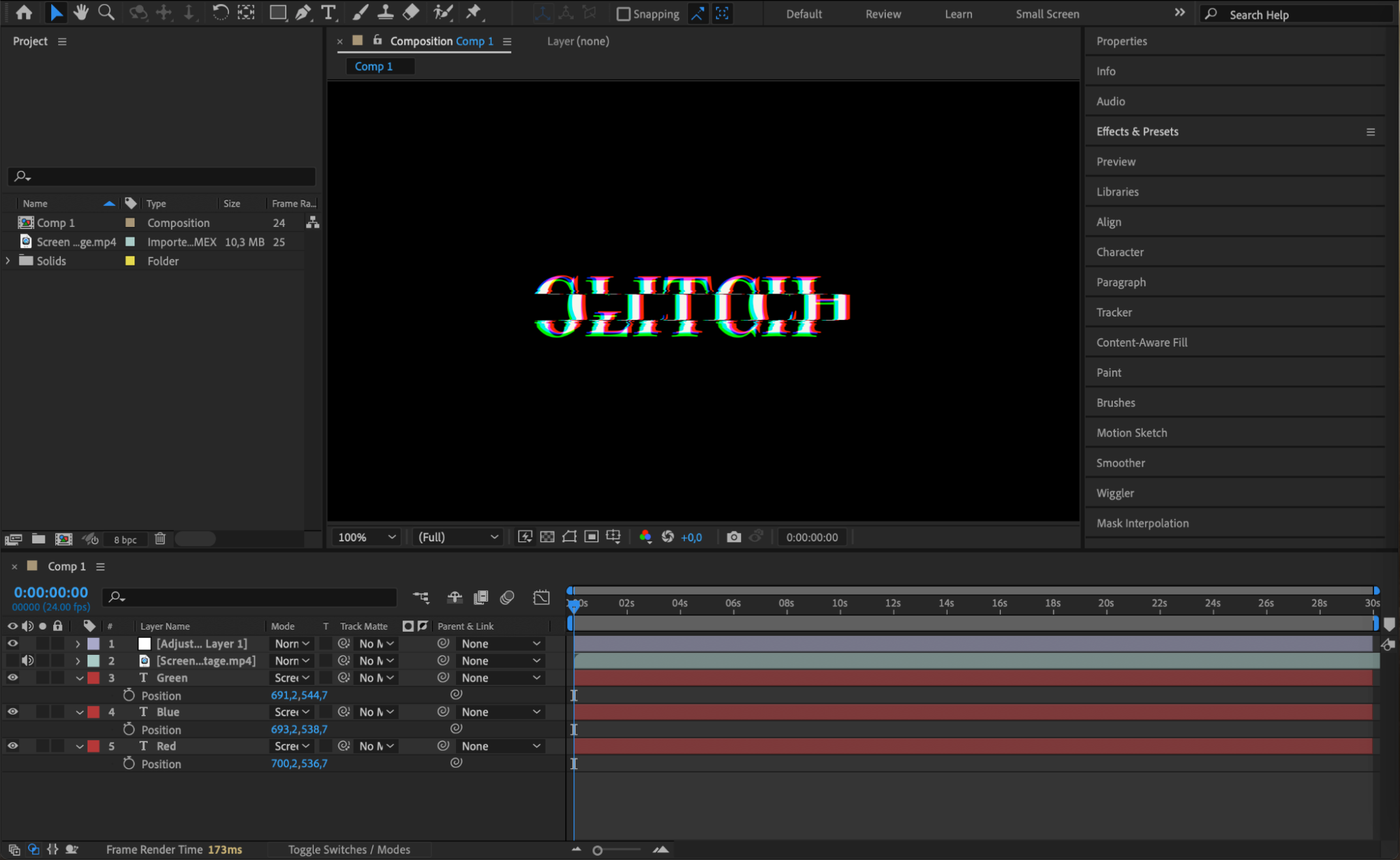
Step 11: プレビューして仕上げる
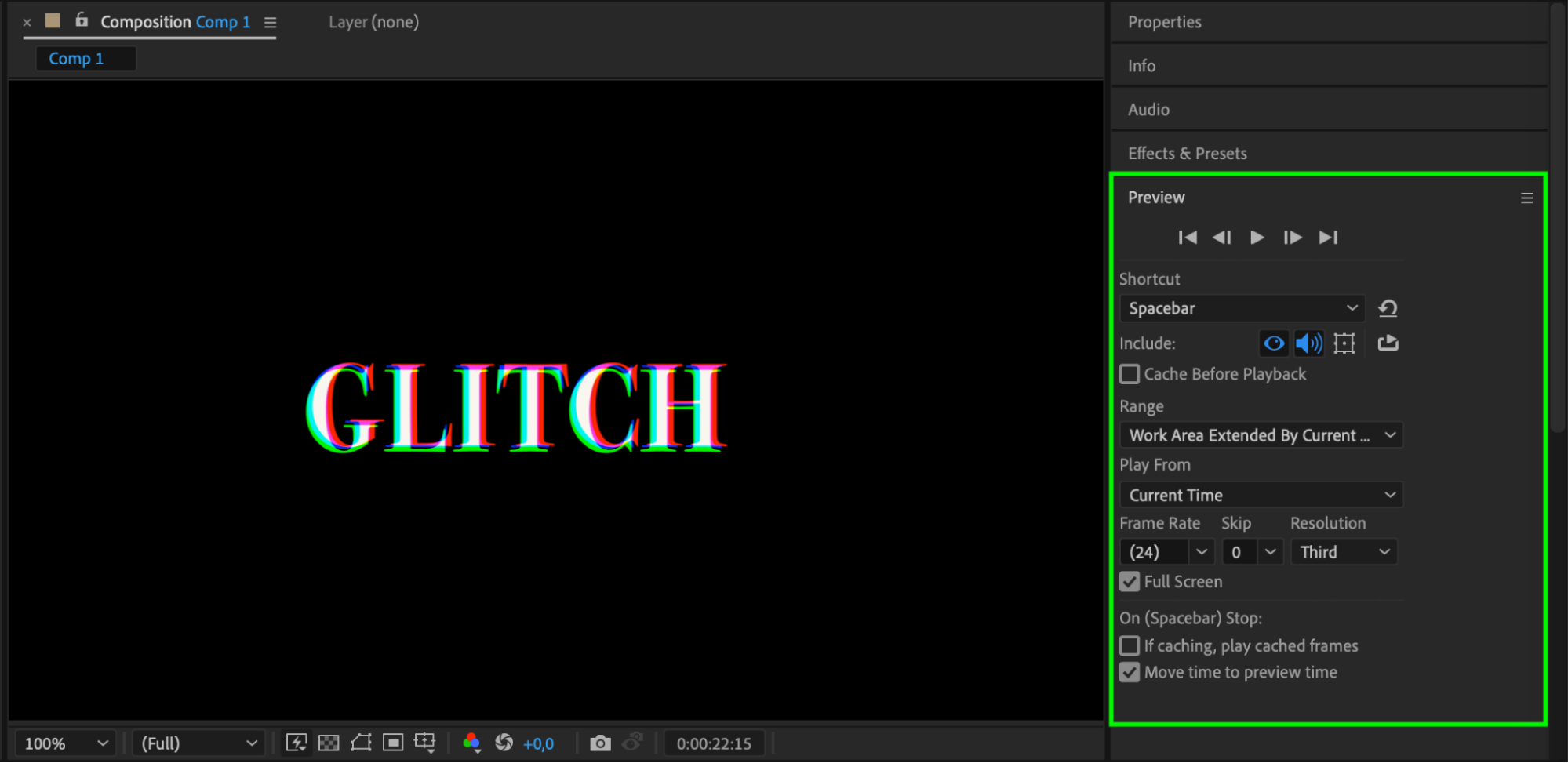
Spacebarを押してコンポジションを再生し、プレビューします。グリッチエフェクトの仕上がりが理想通りになるよう、エフェクトや位置を必要に応じて調整しましょう。パラメータを微調整しながら、いろいろな設定を試してデザインを磨き上げてください。
まとめ
ここまでのステップを実践すれば、Adobe After Effectsで目を引くグリッチエフェクトを作れるようになります。グリッチアニメーションの魅力は、不完全さを受け入れ、ビジュアルにあえてカオスを取り入れることにあります。自由な発想でさまざまなテクニックを試し、あなただけのオリジナルなグリッチエフェクトを作り上げてください。それでは、動画にグリッチのひと味を加えて、ワクワクするような魅力を吹き込みましょう。
Our Bestsellers
Our Bestsellers


