
After Effectsで魅力的なグリッチトランジションを作る方法
After Effectsにおけるグリッチトランジション入門
一瞬で目を引くグリッチトランジションを使った動画を見たことはありませんか?あの印象的なエフェクトを自分の作品でも再現したいなら、ちょうどいいところに来ました。このブログ記事では、After Effectsにおけるグリッチトランジションの世界を掘り下げ、簡単に作成する方法をご紹介します。
グリッチトランジションを使うと、動画に独特でエッジの効いた雰囲気を加えることができ、ミュージックビデオやVlog、コマーシャルにぴったりです。予測不能な動きが視聴者を一気に引き込み、映像に興奮を与えてくれます。適切なツールとテクニックさえあれば、目を引くグリッチトランジションを作り、動画制作にモダンな雰囲気をプラスできます。
After Effectsでグリッチトランジションを作る一番簡単な方法のひとつが、AEJuiceの強力なツール&プリセットコレクションを使うことです。AEJuiceには豊富な種類のグリッチエフェクトとプリセットが揃っており、わずか数クリックで見栄えのするグリッチトランジションを実現できます。初心者でも経験豊富な映像デザイナーでも、AEJuiceを使えば作業がシンプルになり、時間と手間を大幅に節約できます。
1. プロジェクトを準備する
After Effectsのプロジェクトを開き、グリッチトランジションを適用したいレイヤーを見つけます。トランジションを発生させたい箇所にタイムライン上のクリップが2つあることを確認し、正しい位置に配置してください。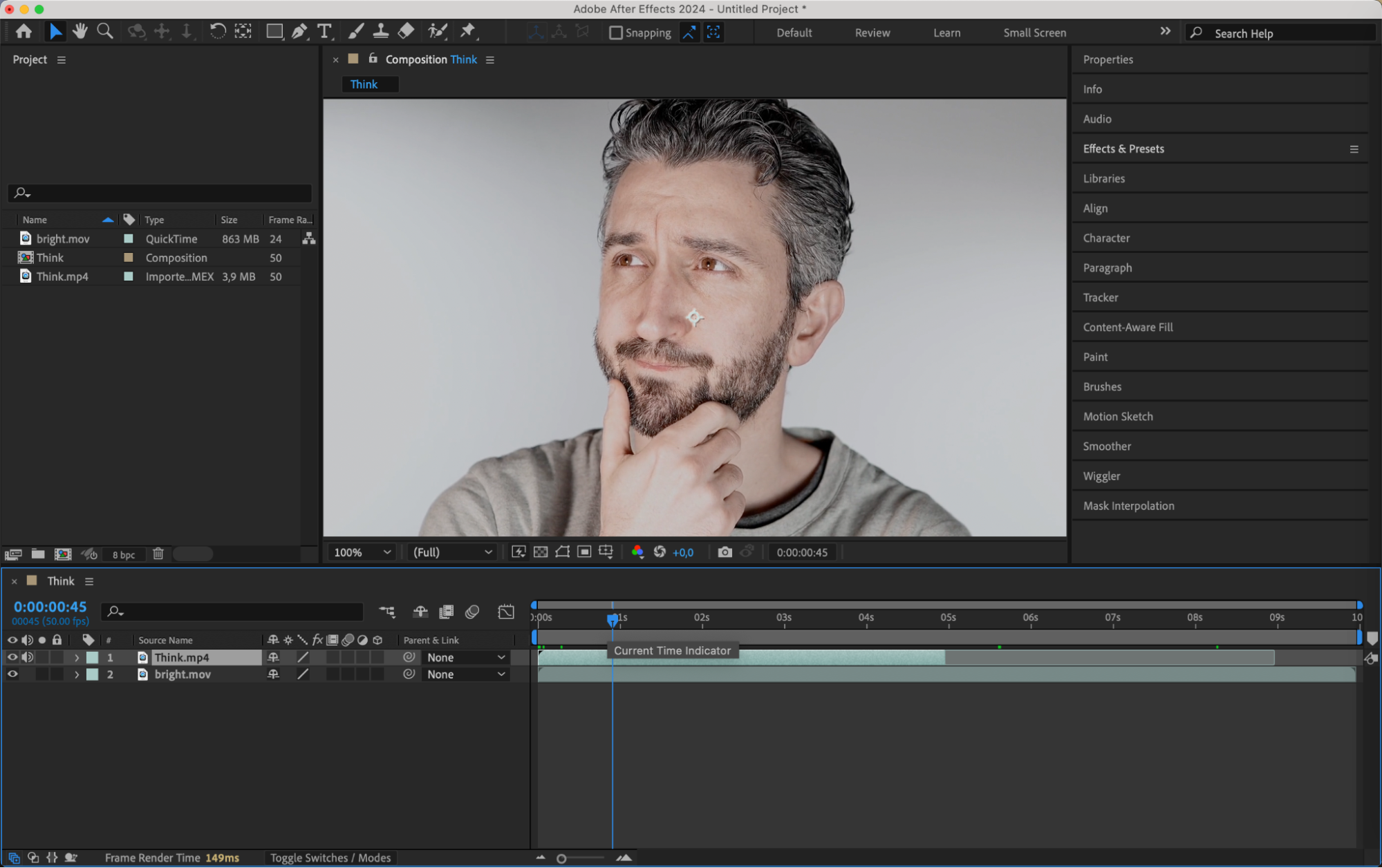 2. AEJuice Pack Managerにアクセスする
AEJuiceのプリセットを使い始めるには、Windowメニューを開いてAEJuice Pack Manager 4を選択します。このツールにはさまざまなプリセットが用意されており、複雑なトランジションの作成作業を効率化できます。 3. グリッチトランジションパックを探してダウンロードする
AEJuice Pack Manager 4のウィンドウで、検索バーに「Glitch Transition」と入力します。目的のパックが見つかったら、クリックしてダウンロードしましょう。このパックには複数のグリッチトランジションプリセットが収録されており、簡単に適用できます。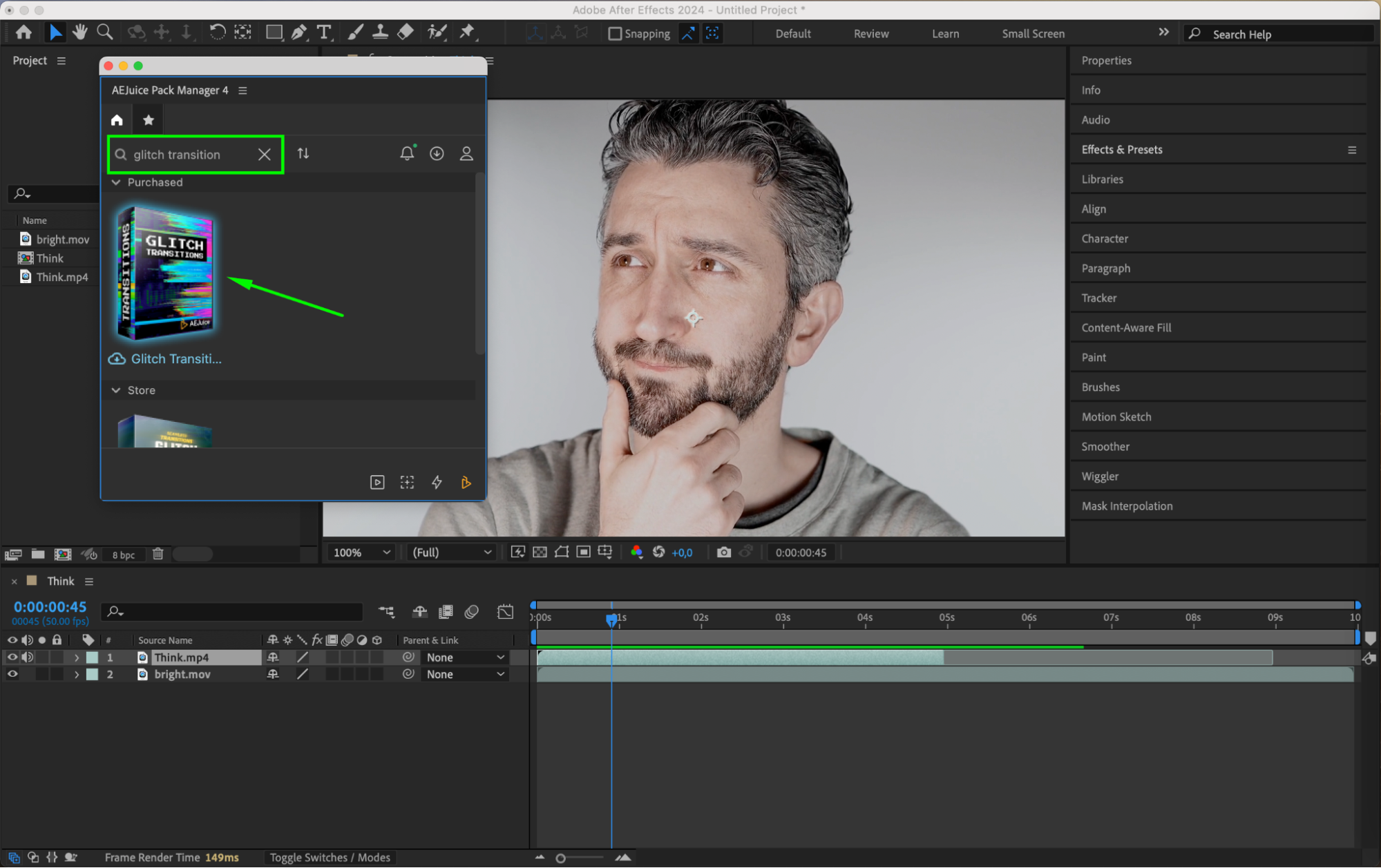 4. グリッチトランジションを選んで適用する
ダウンロードが完了したら、用意されているトランジションを確認し、プロジェクトのスタイルに最も合うものを選びます。使いたいトランジションの隣にある「Download」ボタンをクリックしてください。トランジションは自動的に2つのクリップの間にレイヤーとして適用されます。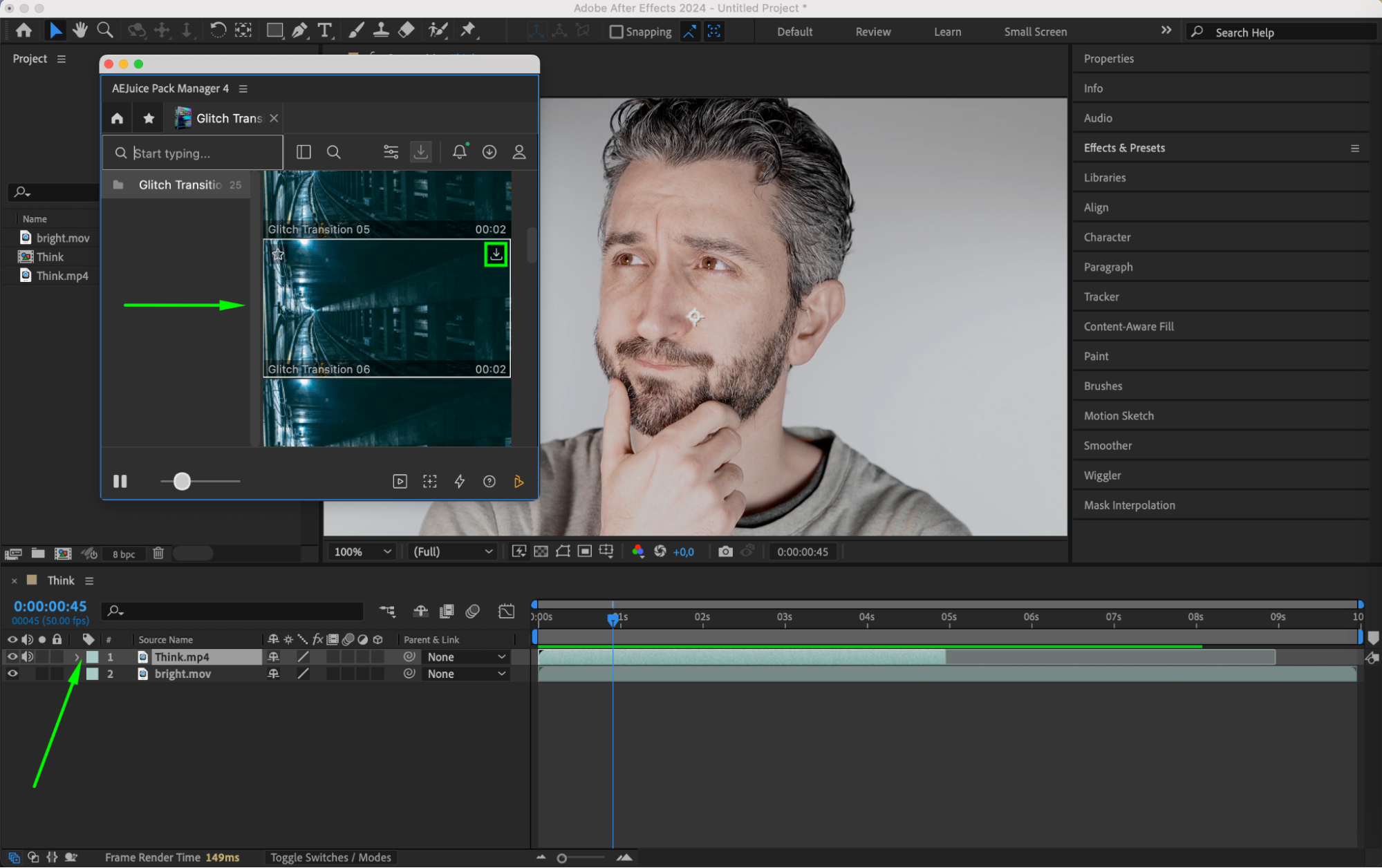
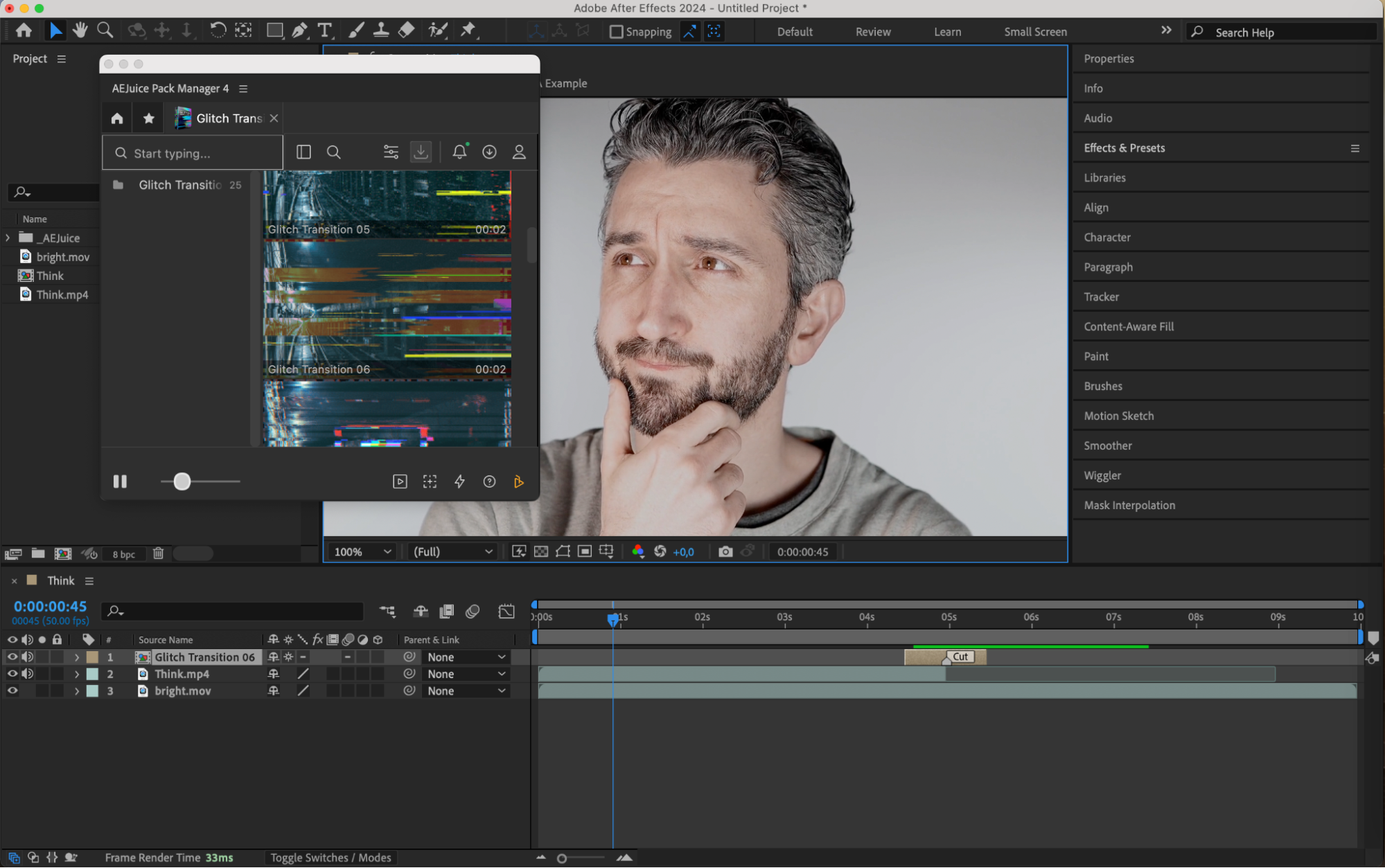 5. トランジションをカスタマイズする
トランジションを追加したら、プロジェクトに合わせてさらに細かく調整できます。不透明度を調整してトランジションの見え方をコントロールしたり、オーディオレベルを編集してグリッチエフェクトの強さに合わせたりしましょう。こうした微調整によって、映像に自然に馴染むトランジションに仕上げることができます。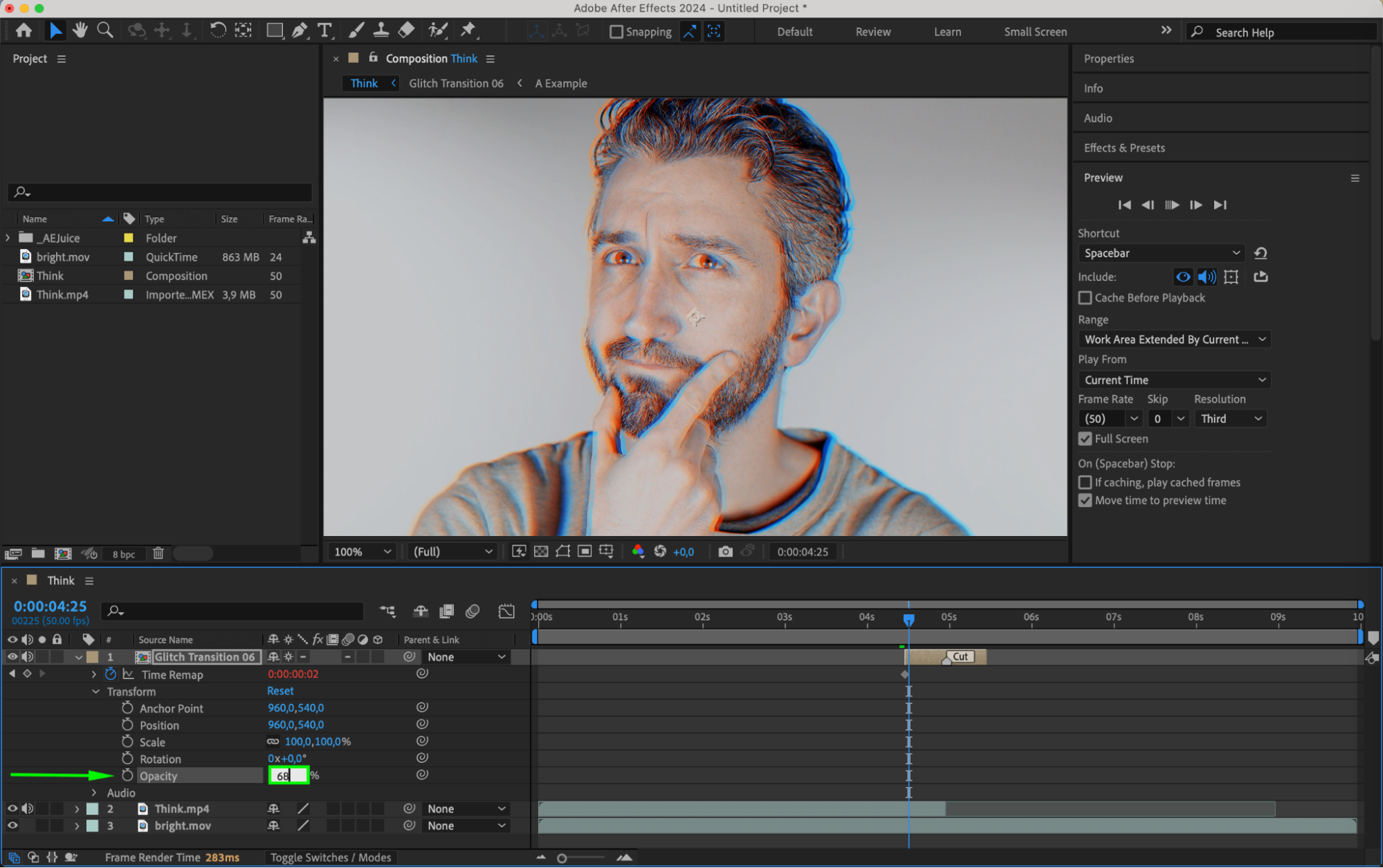 6. オリジナルのグリッチエフェクトを作る(任意)
プリセットだけでなく、After Effectsに標準搭載されているツールを使って自分だけのグリッチエフェクトを作ることもできます。ディスプレイスメントマップ、フラクタルノイズ、タービュレントディスプレイス、タイムリマップなどを組み合わせて試してみると、独自のグリッチトランジションをデザインできます。このアプローチには無限の可能性があり、世界に一つだけのエフェクトを生み出せます。
まとめ
グリッチトランジションは、動画に興奮とモダンな雰囲気を加える優れた方法です。AEJuiceのGlitch Transitionsパックと、After Effectsに標準搭載されたツールを組み合わせれば、視聴者を惹きつけるプロ品質のグリッチエフェクトを簡単に作成できます。今日からこれらのテクニックを試してみて、動画制作を次のレベルへ引き上げましょう!
Our Bestsellers
Our Bestsellers


