
After Effectsでグラデーション作成をマスターする方法
はじめに
After Effectsでグラデーションを作成するスキルは、映像デザイナーやモーショングラフィックスアーティストにとって欠かせません。背景から複雑なアニメーションエフェクトまで、グラデーションを使えばコンポジションに奥行きと視覚的な魅力を加えられます。
このガイドでは、After Effectsでグラデーションを作成し、カスタマイズするさまざまな方法を紹介します。基本的な線形グラデーションの追加から、色、透明度、描画モードの調整まで、理想の見た目に仕上げるためのポイントを幅広く解説します。チュートリアルを終えるころには、プロジェクトで印象的なグラデーションエフェクトを自由に作成できるようになります。
After Effectsでグラデーションを作成する方法:ステップ別ガイド
ステップ1:新規コンポジションを作成する
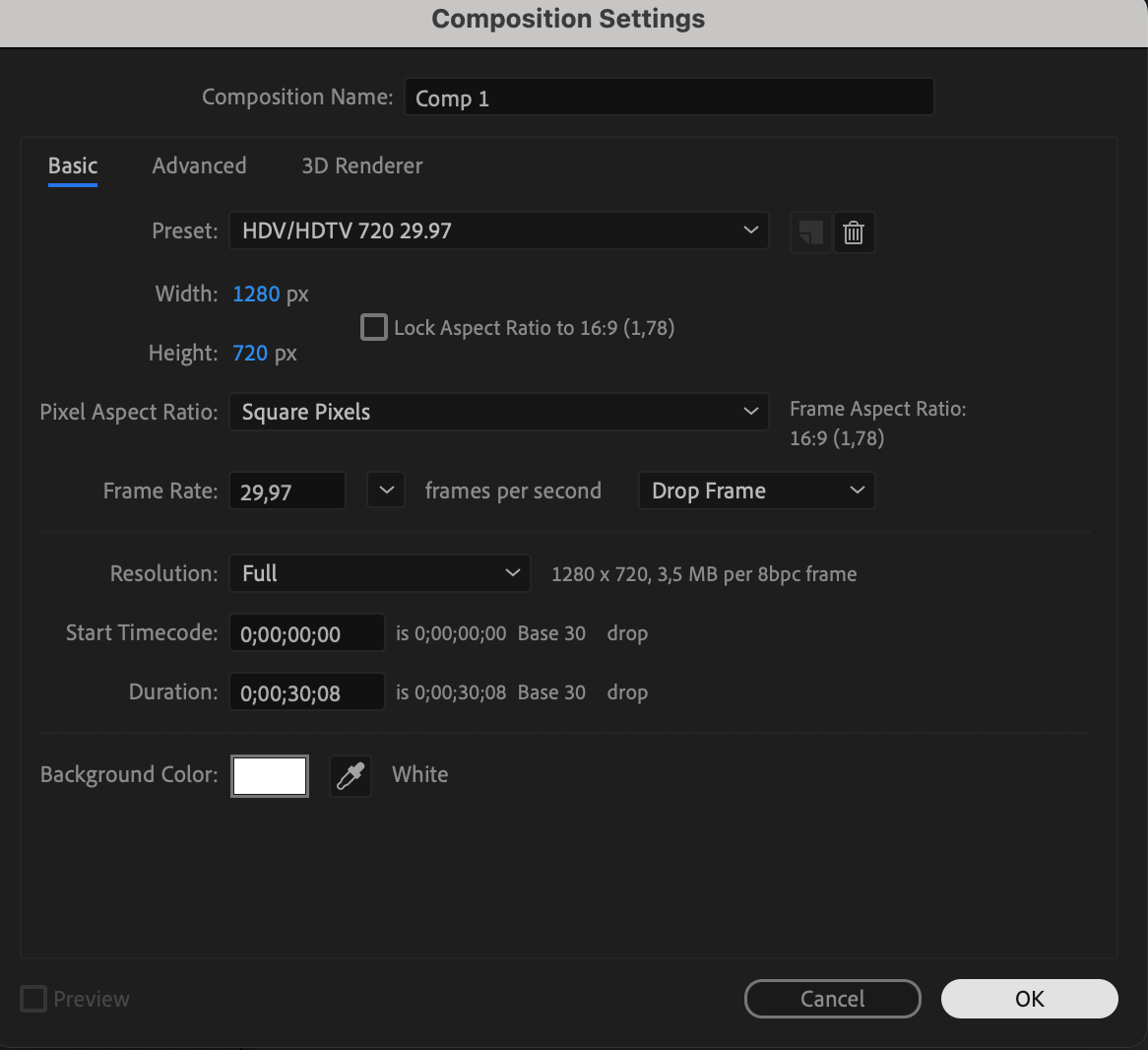
まずAfter Effectsを開き、メニューバーから“Composition”を選択して、“New Composition”をクリックします。希望するサイズとデュレーションを設定し、“OK”をクリックします。
 ステップ2:平面レイヤーを追加する
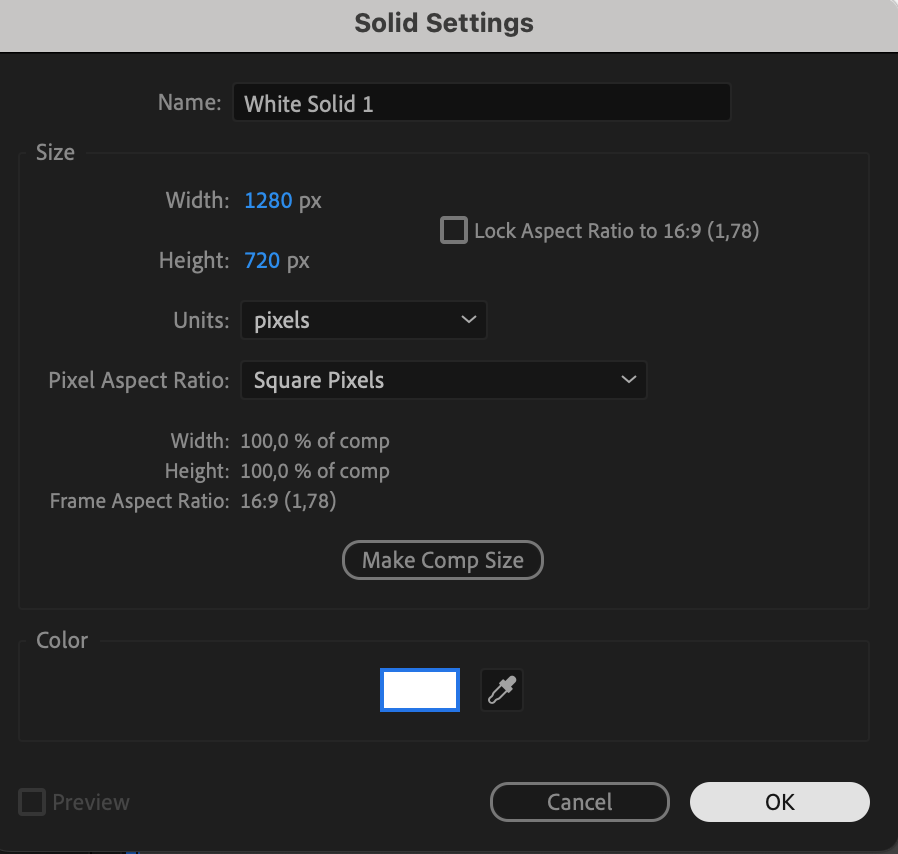
次に、タイムラインを右クリックして“New,”、続いて“Solid.”を選択し、平面レイヤーを追加します。平面レイヤーに使用する色を選び、“OK.”をクリックします。
 ステップ3:グラデーションエフェクトを適用する
平面レイヤーを選択した状態で、Effects & Presetsパネル(通常はインターフェイスの右側)を開きます。検索バーで“Gradient Ramp”を検索し、エフェクトを平面レイヤーへドラッグします。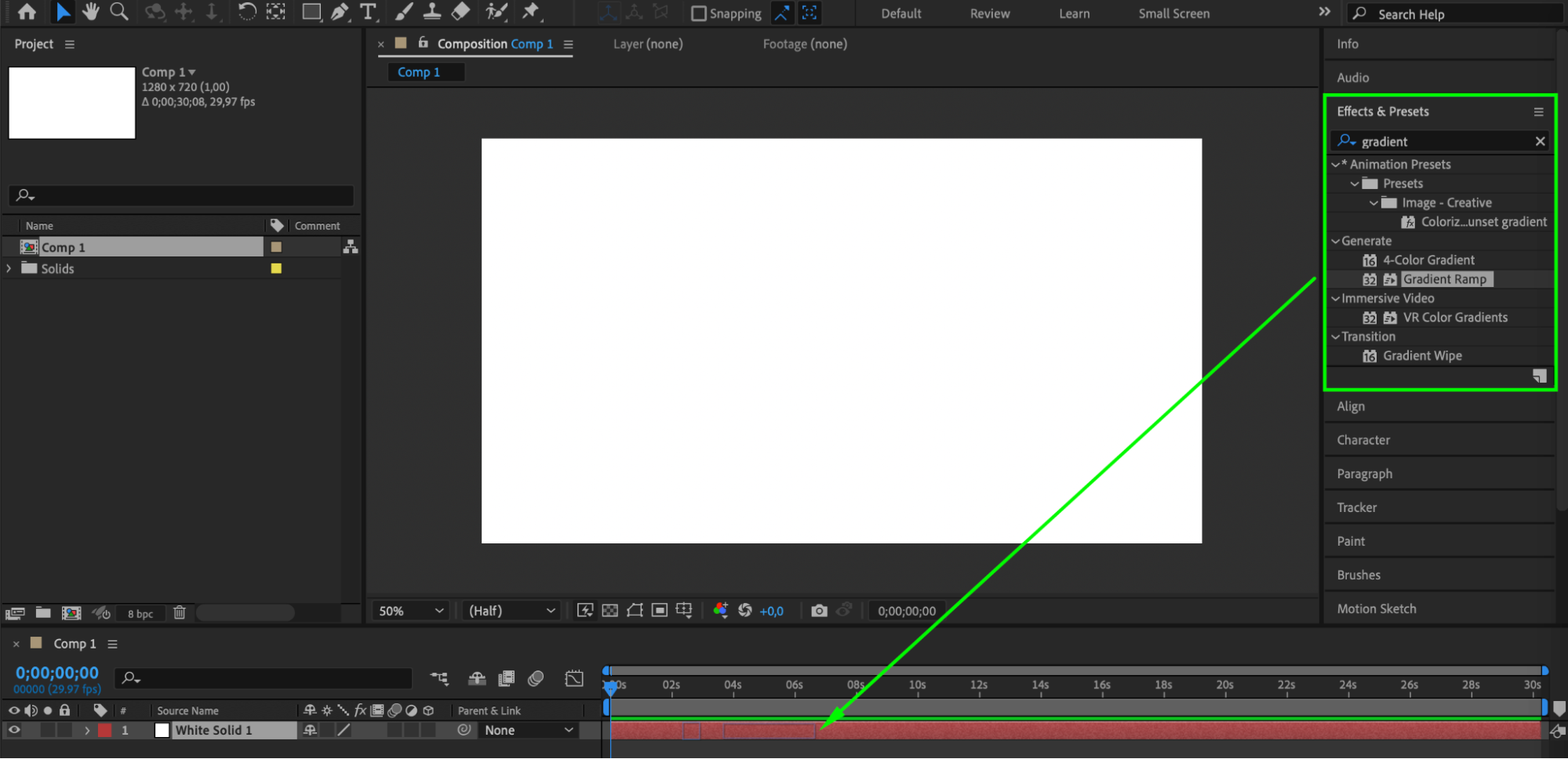 ステップ4:グラデーションをカスタマイズする
続いて、グラデーションをカスタマイズします。Effect Controlsパネル(通常はタイムラインの上)には、グラデーションの見た目を変更するための各種オプションがあります。開始色と終了色、透明度、描画モードを調整し、さまざまなスタイルを作ってみましょう。イメージどおりの結果になるまで設定を試してください。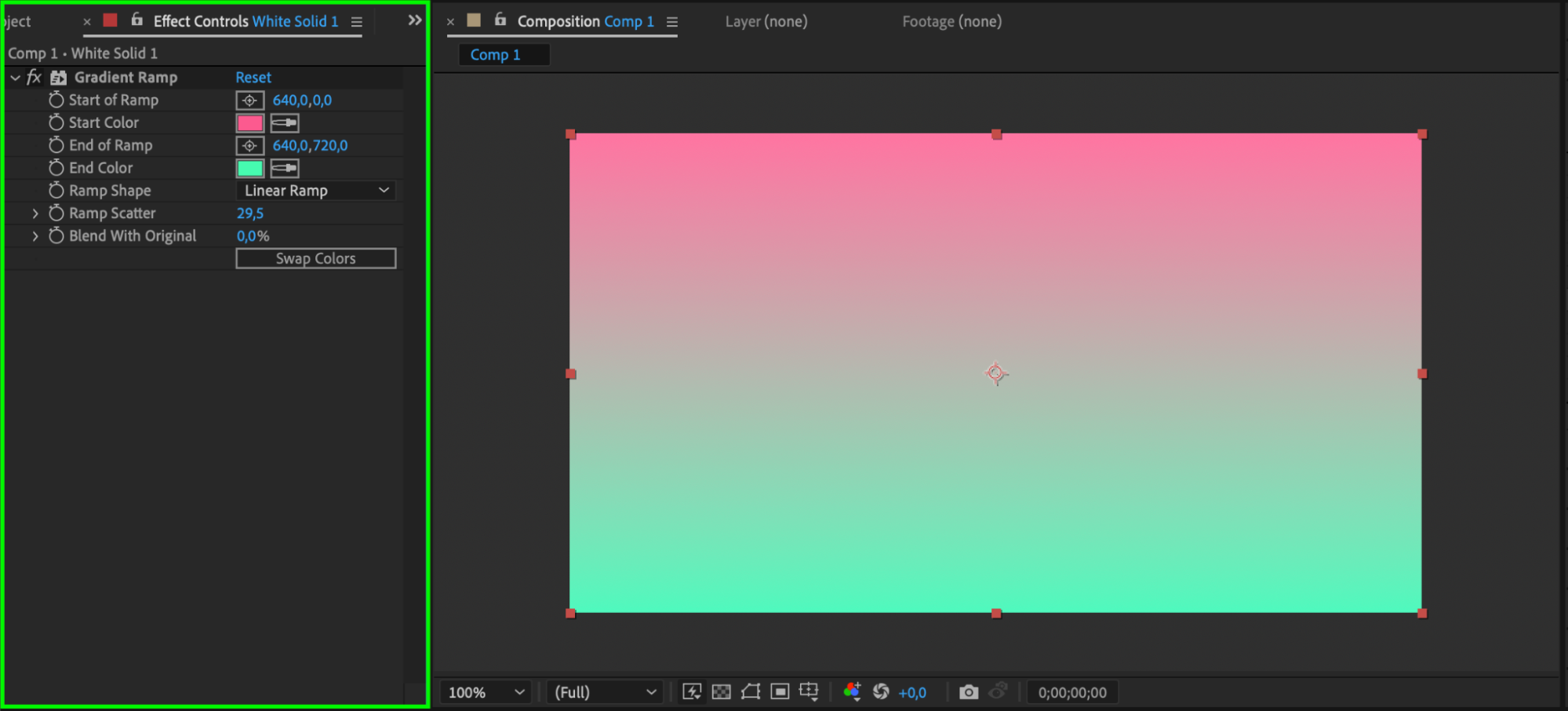 ステップ5:キーフレームを追加する(任意)
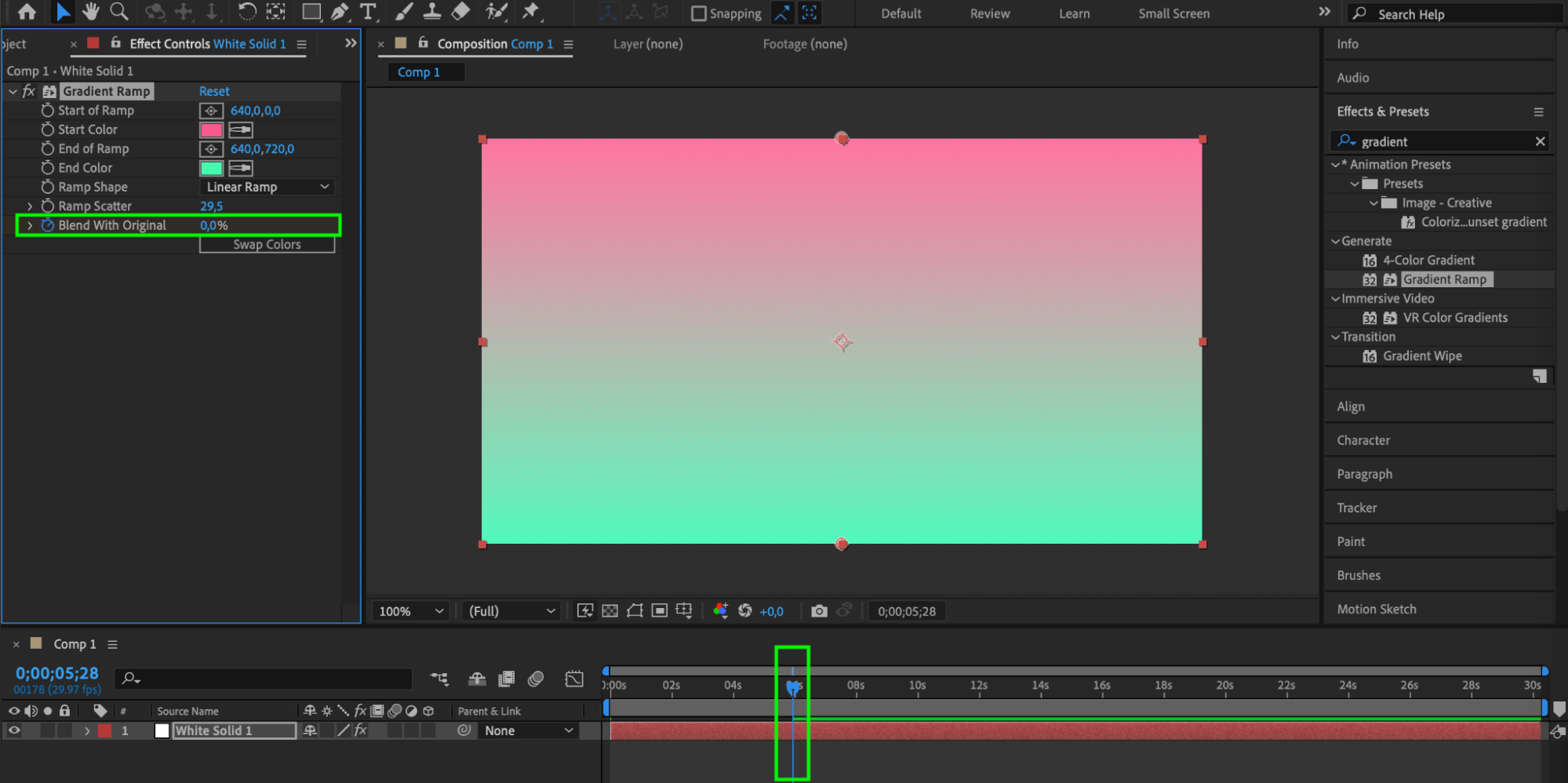
グラデーションをアニメーションさせる場合は、Effect Controlsパネルでキーフレームを追加します。これにより、時間とともに変化するダイナミックなグラデーションエフェクトを作成できます。変更したいプロパティの横にあるストップウォッチアイコンをクリックし、再生ヘッドを別の時点へ移動してプロパティを変更すると、滑らかな変化を作れます。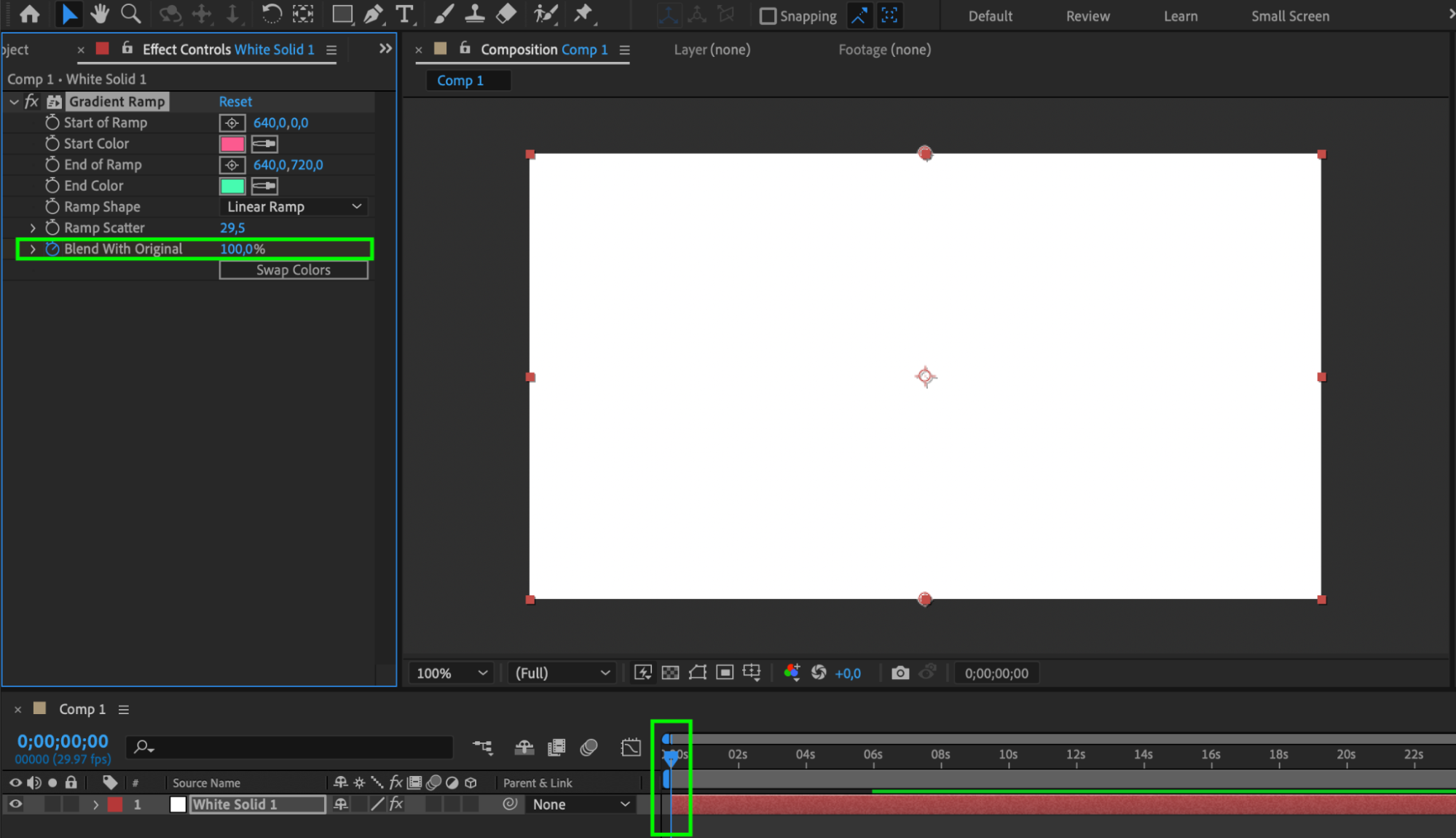
 ステップ6:ほかのレイヤーにグラデーションを適用する(任意)
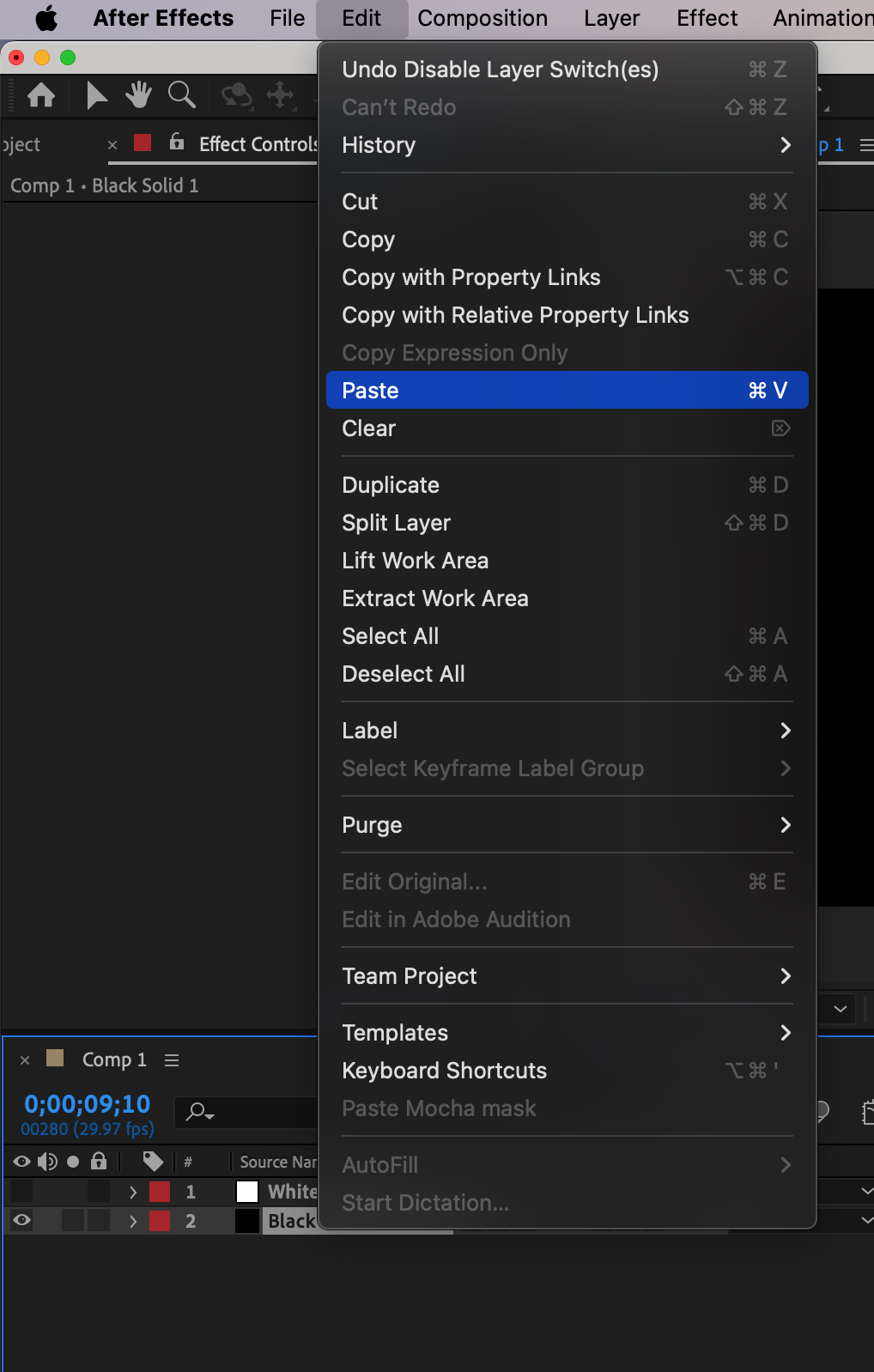
同じグラデーションエフェクトをコンポジション内のほかのレイヤーに適用するには、エフェクトが設定されたレイヤーを選択してコピーし(Ctrl/Cmd + C)、対象のレイヤーを選んでエフェクトをペーストします(Ctrl/Cmd + V)。選択したレイヤーに同じグラデーションが適用されるため、プロジェクト全体で統一感のあるビジュアルを維持できます。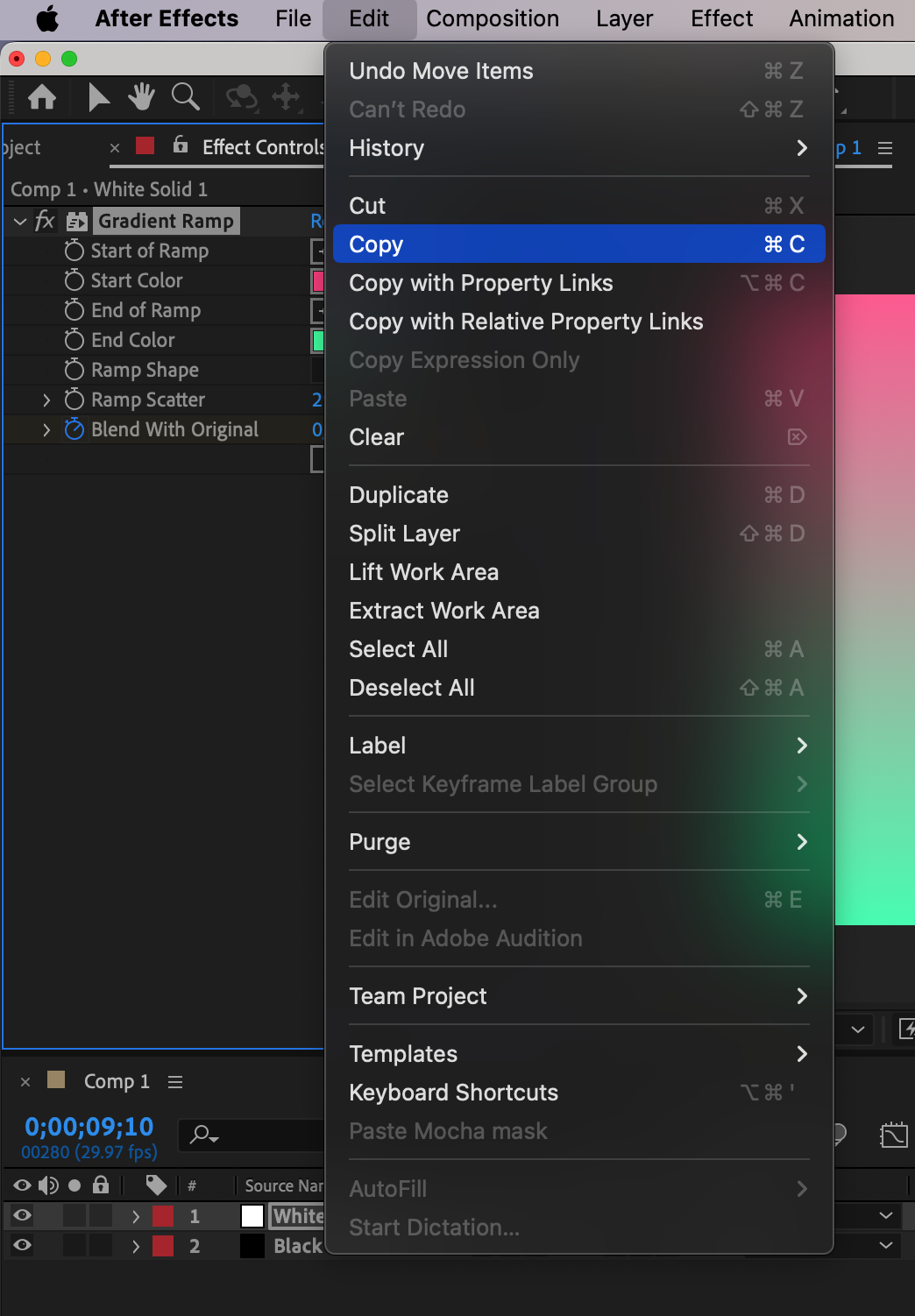
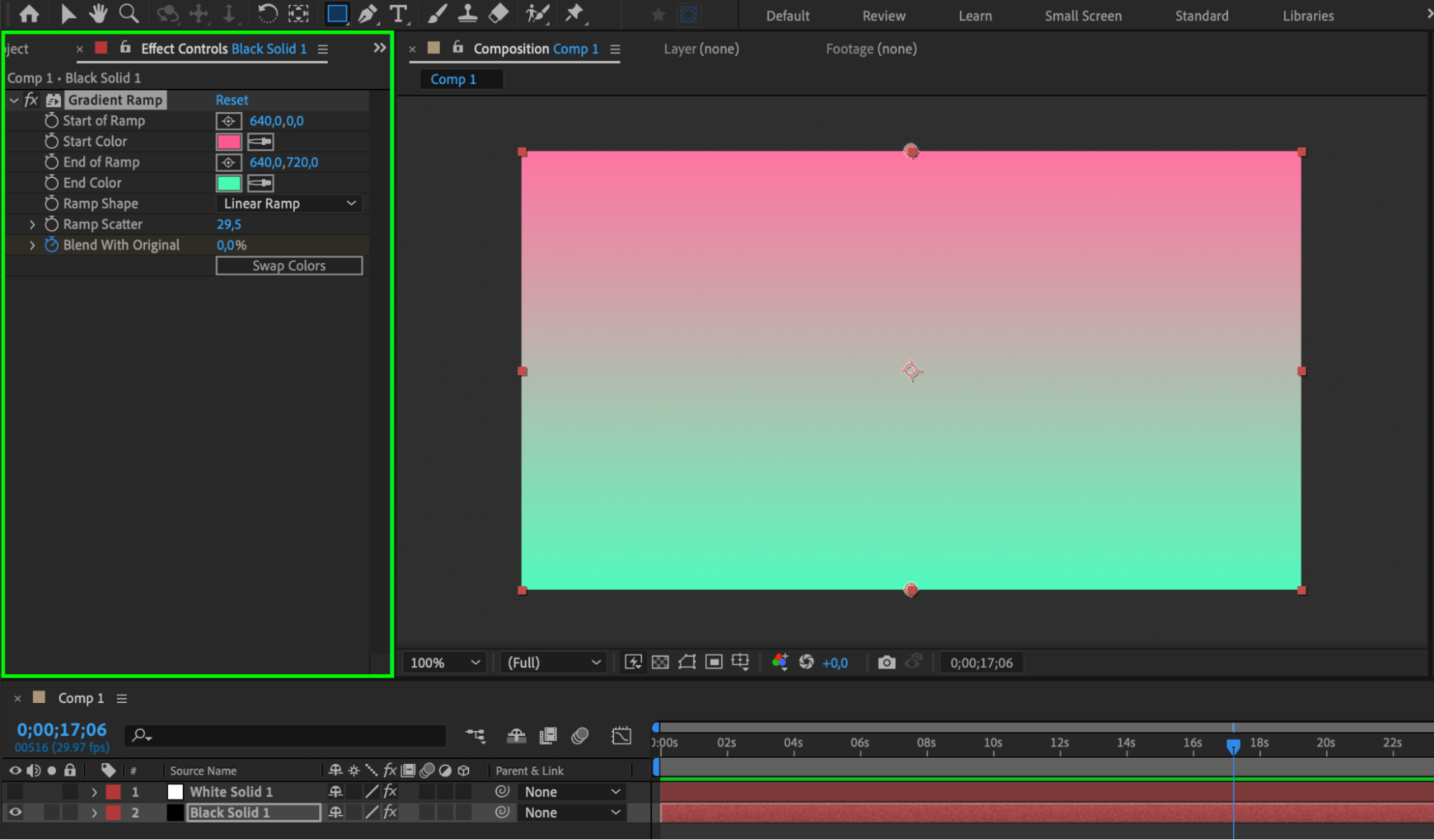 ステップ7:細かく調整して試してみる
色、描画モード、透明度の設定を自由に試し、個性的で目を引くグラデーションエフェクトを作りましょう。Effect Controlsパネルのパラメーターを調整して仕上げたり、複数のエフェクトを組み合わせて、より複雑で質感のある表現を作ったりすることもできます。
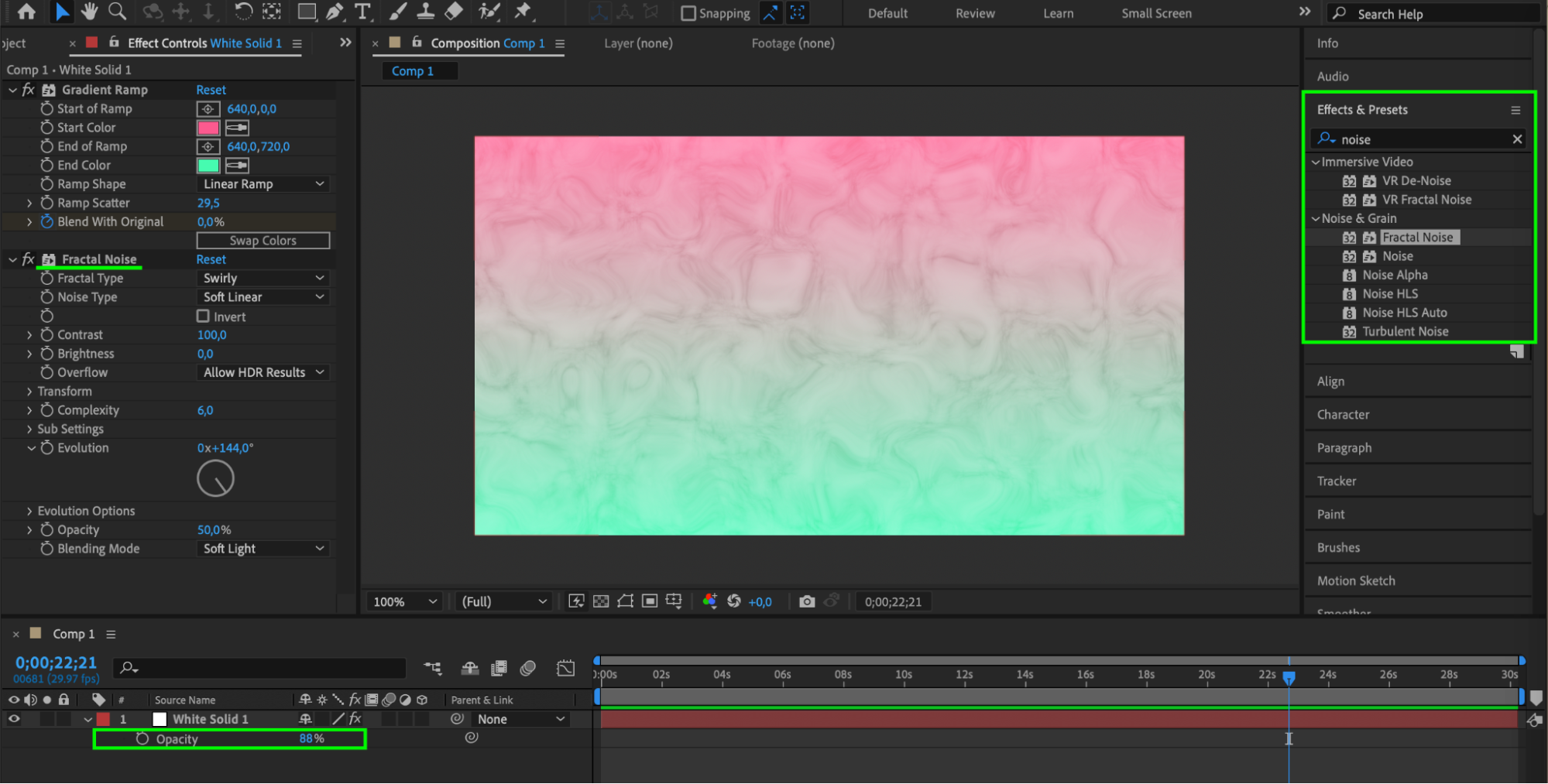 ステップ8:レンダリングして書き出す
グラデーションエフェクトに満足できたら、コンポジションをレンダリングして書き出します。Compositionメニューから“Add to Render Queue.”を選択します。Render Queueパネルで、希望するレンダリング設定、出力モジュール、保存先フォルダーを指定します。最後に“Render”ボタンをクリックすると、グラデーションエフェクトを反映した最終映像が生成されます。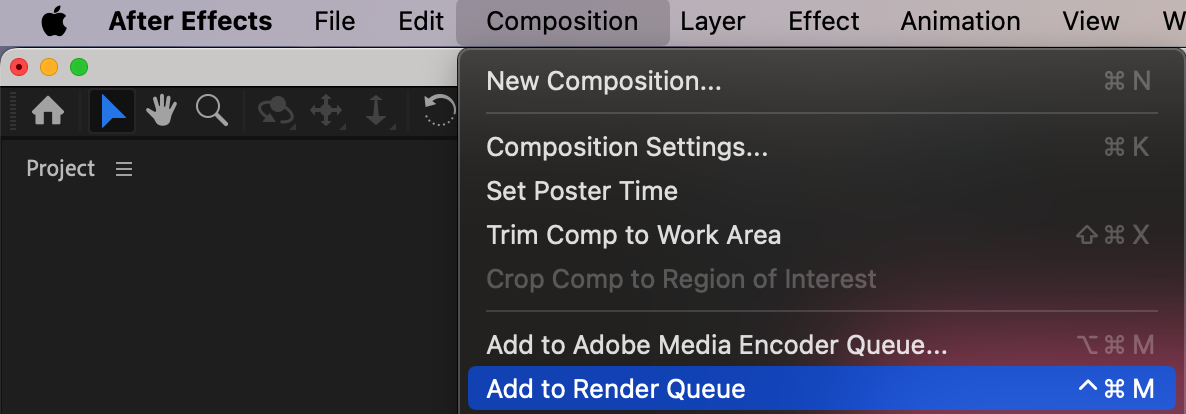
 まとめ
まとめ
After Effectsのプロジェクトにグラデーションを加えると、ビジュアルの完成度が高まり、よりダイナミックで魅力的な表現になります。このステップ別ガイドで、After Effectsにおけるグラデーションの作成とカスタマイズの基本を身につけられます。さまざまな色、スタイル、エフェクトを試しながら、自由にアイデアを形にしてみましょう。
Our Bestsellers
Our Bestsellers


