
After Effectsでリアルな「車にはねられる」エフェクトを作る方法
「車にはねられる」エフェクトについて
映像制作をもう一段レベルアップさせる準備はできていますか?このチュートリアルでは、Adobe After Effectsを使って、思わず目を見張るような「車にはねられる」エフェクトの作り方を紹介します。この簡単なステップに沿って進めれば、シーンに興奮とドラマ、そしてリアリティを加えられます。
始める前に、Adobe After Effectsの基本を一通り理解しておきましょう。ソフトのインターフェース、タイムライン、キーフレーム、エフェクトについて、あらかじめ慣れておくことをおすすめします。この知識があれば、チュートリアルの内容をより深く活かし、創造力を存分に発揮できます。
それでは最初のステップ、必要なフッテージや素材を集める作業に取りかかりましょう。説得力のある「車にはねられる」エフェクトを作るには、適切な素材が欠かせません。
1. 車と歩いている人物のフッテージを集める
最初のステップは、必要なフッテージを集める、あるいは撮影することです。車が走っている映像と、人が歩いている映像の2本が必要になります。合成したときに違和感が出ないよう、アングルを揃えておきましょう。可能であれば、後の編集をしやすくするためにグリーンバックで撮影しておくのがおすすめです。
2. フッテージをAfter Effectsに読み込む
フッテージが揃ったら、After Effectsに読み込みます。File > Import > File に進み、車と人物、両方の動画を選択します。作業の間ずっとアクセスしやすいよう、Project panel内でフッテージを整理しておきましょう。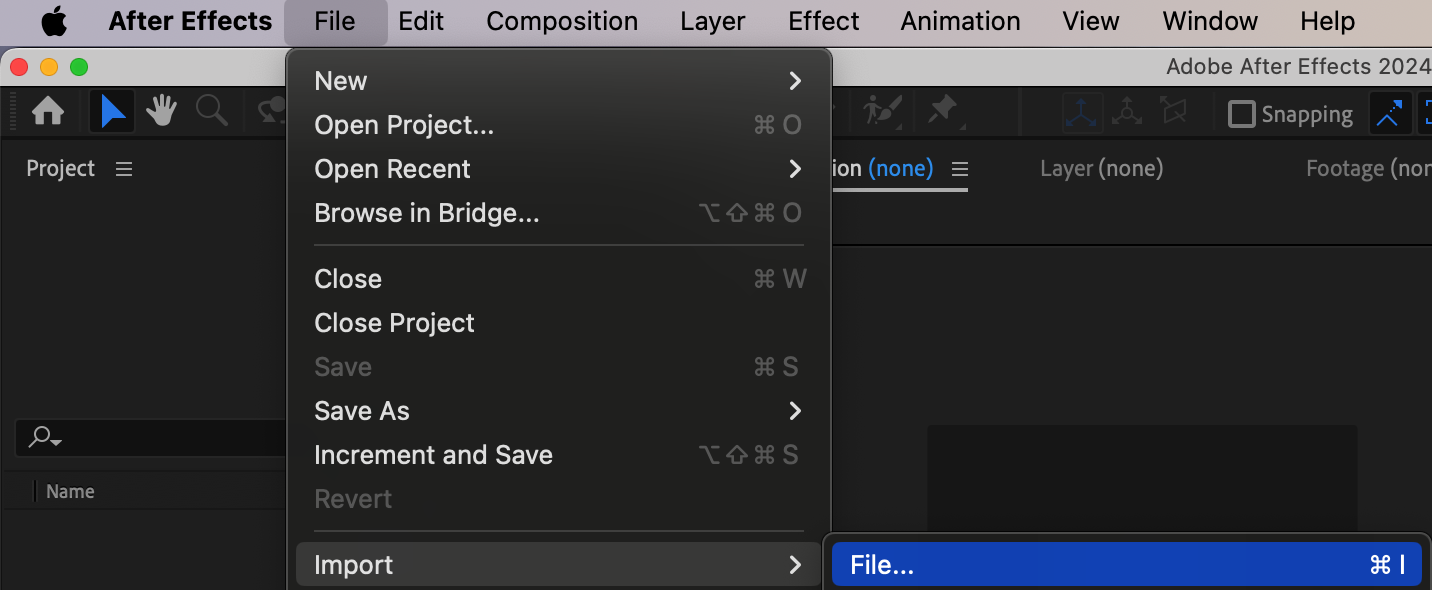 3. 新しいコンポジションを作成する
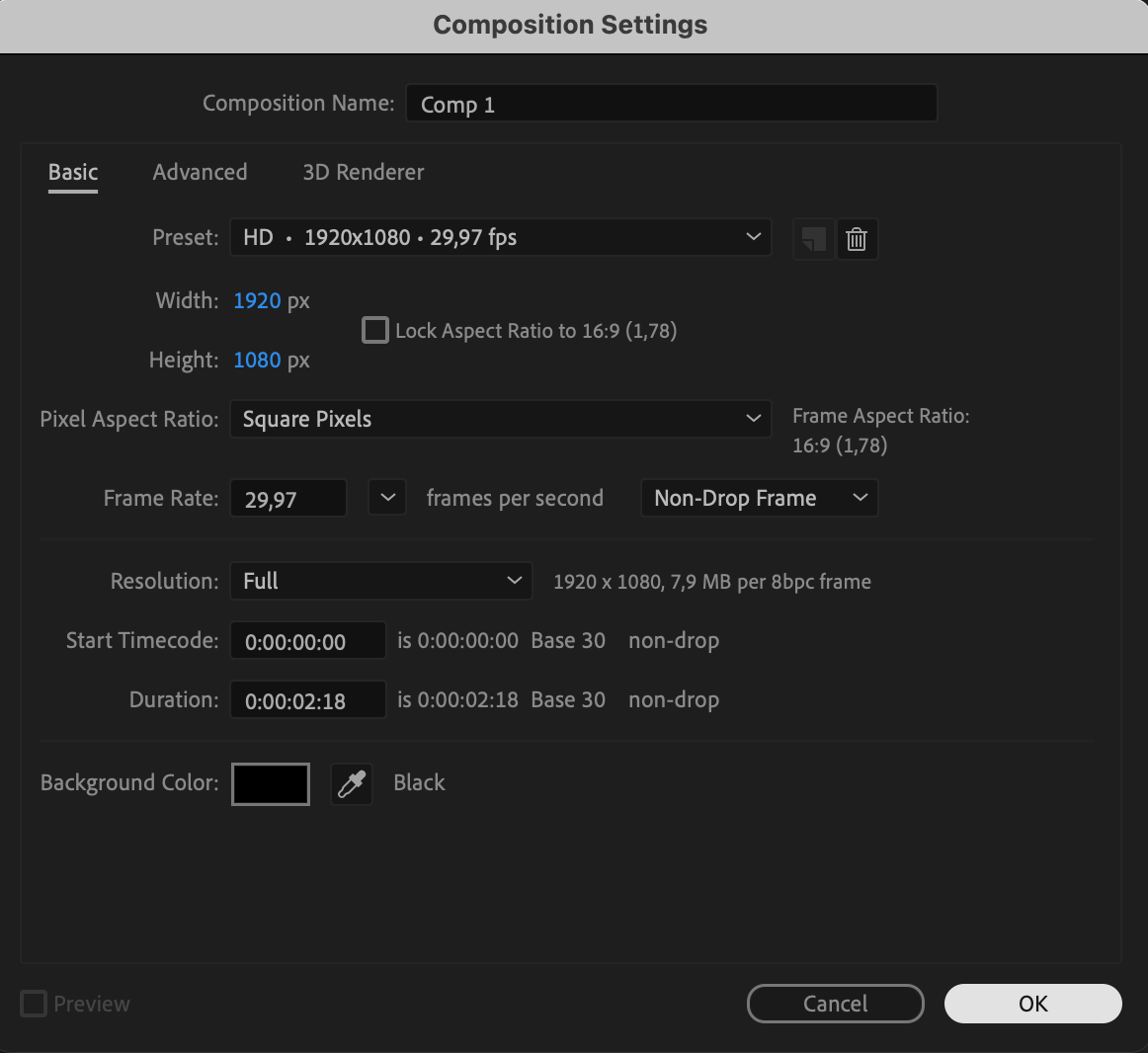
Composition > New Composition に進んで、新しいコンポジションを作成します。プロジェクトに合わせてサイズと長さを設定しましょう。このコンポジションが、エフェクトを作り込んでいくメインの作業スペースになります。
 4. 歩いている人物のフッテージを追加する
歩いている人物のフッテージをタイムラインにドラッグして、編集を始めましょう。タイムラインに表示されたら、Transformオプション(PositionやScaleなど)を使って、フレーム内の狙った位置に人物を配置します。シーンの中を実際に歩いているように、自然な位置になるよう調整してください。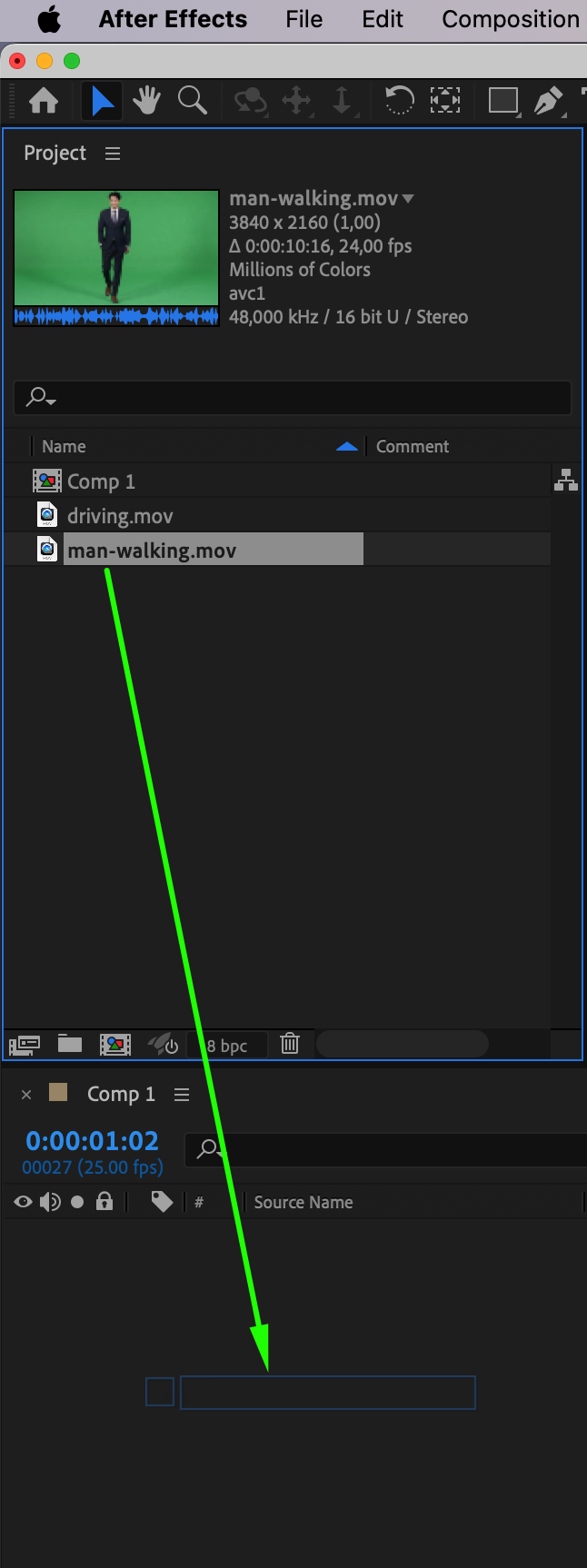 5. グリーンバックを除去する(該当する場合)
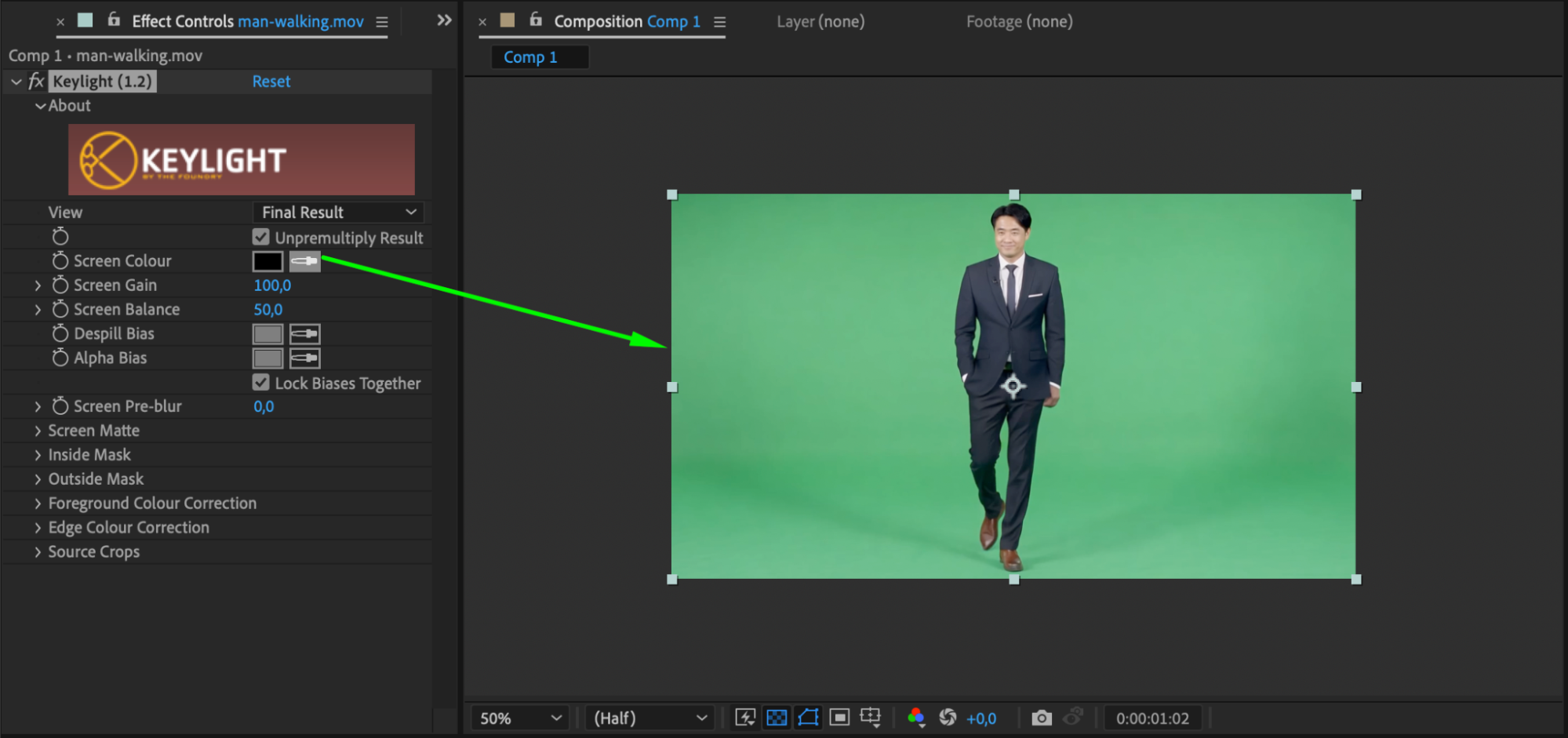
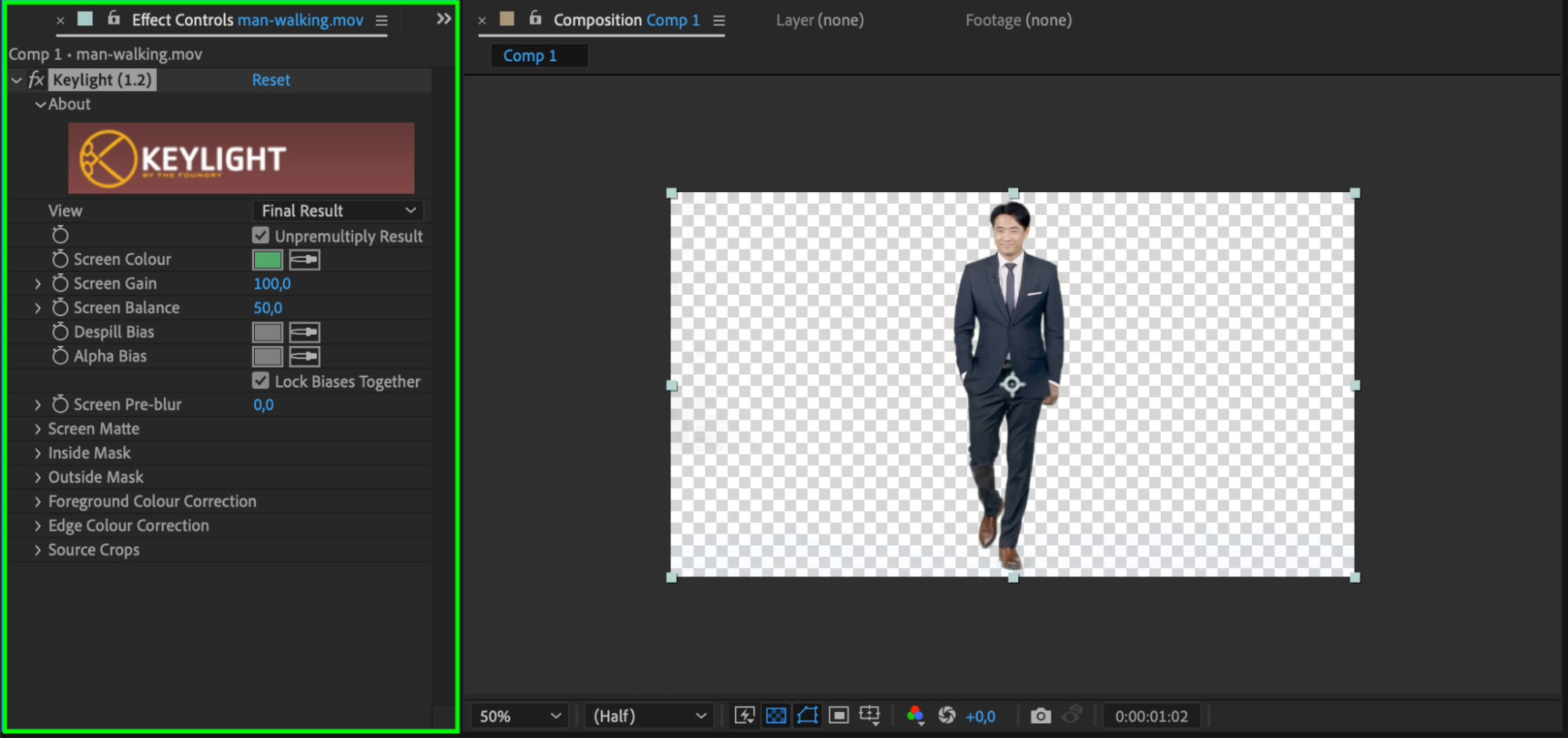
フッテージにグリーンバックが写り込んでいる場合は、Effects & Presetsパネルから Keylight エフェクトを適用します。歩いている人物のレイヤーにKeylightエフェクトをドラッグし、Eyedropper Toolでグリーンの背景を選択します。これでグリーンバックが除去され、人物を車のシーンへ合成する準備が整います。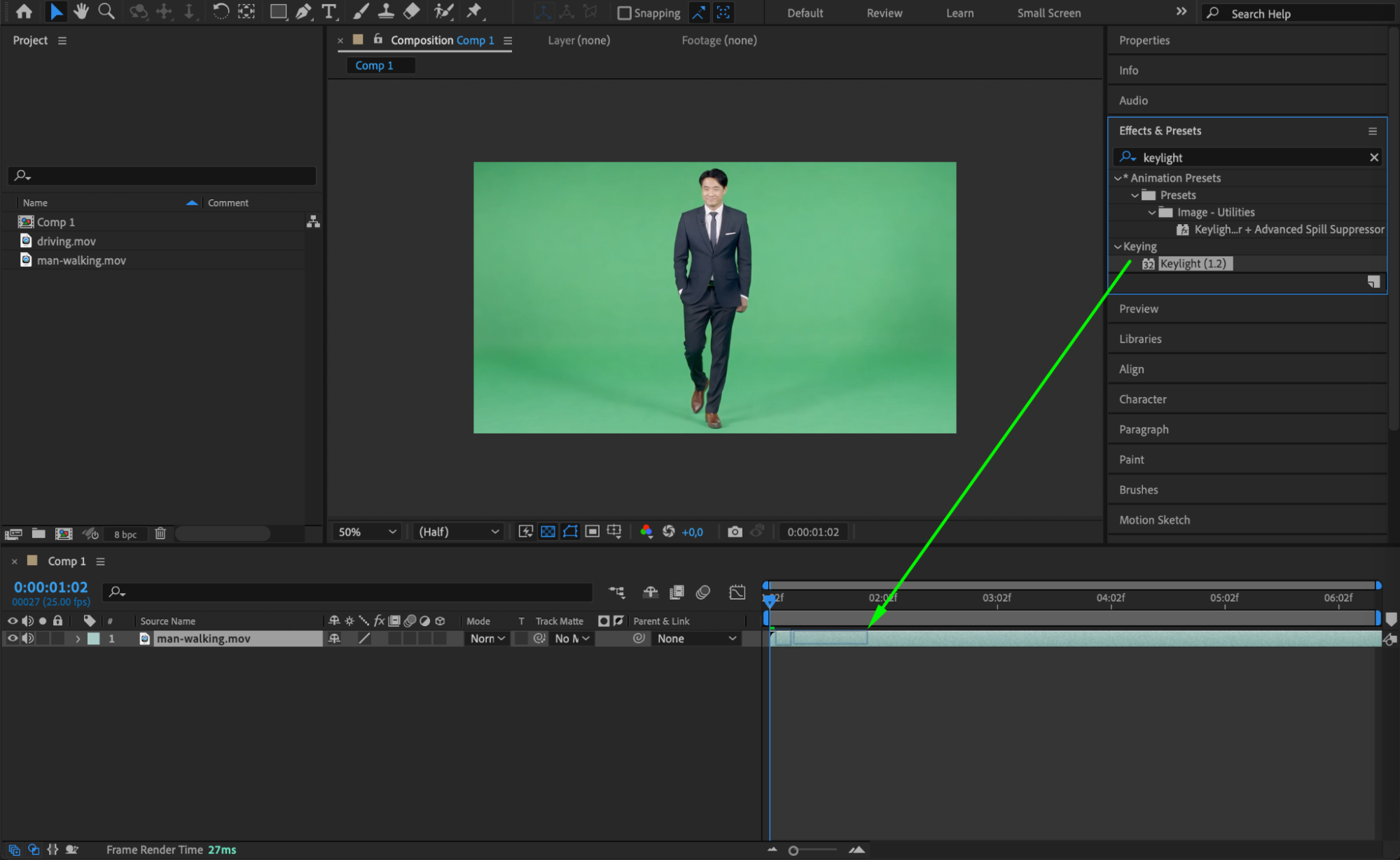
 6. 車のフッテージをタイムラインに追加する
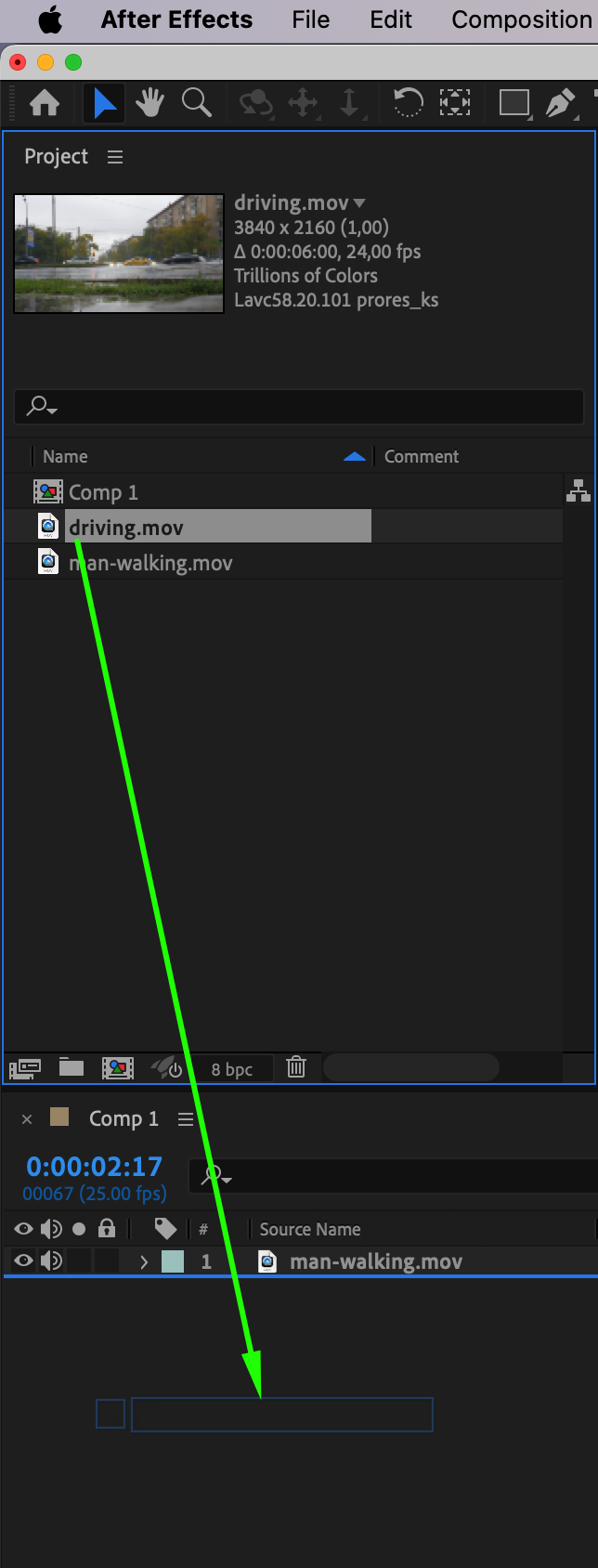
次に、車のフッテージをタイムラインにドラッグします。車が背景になるよう、人物のレイヤーより下に配置しましょう。Transform設定を使って位置とスケールを調整し、車が正しい位置に見えるよう、また適切な速度で人物に近づいていくように仕上げます。
 7. キーフレームでレイヤーの位置を決める
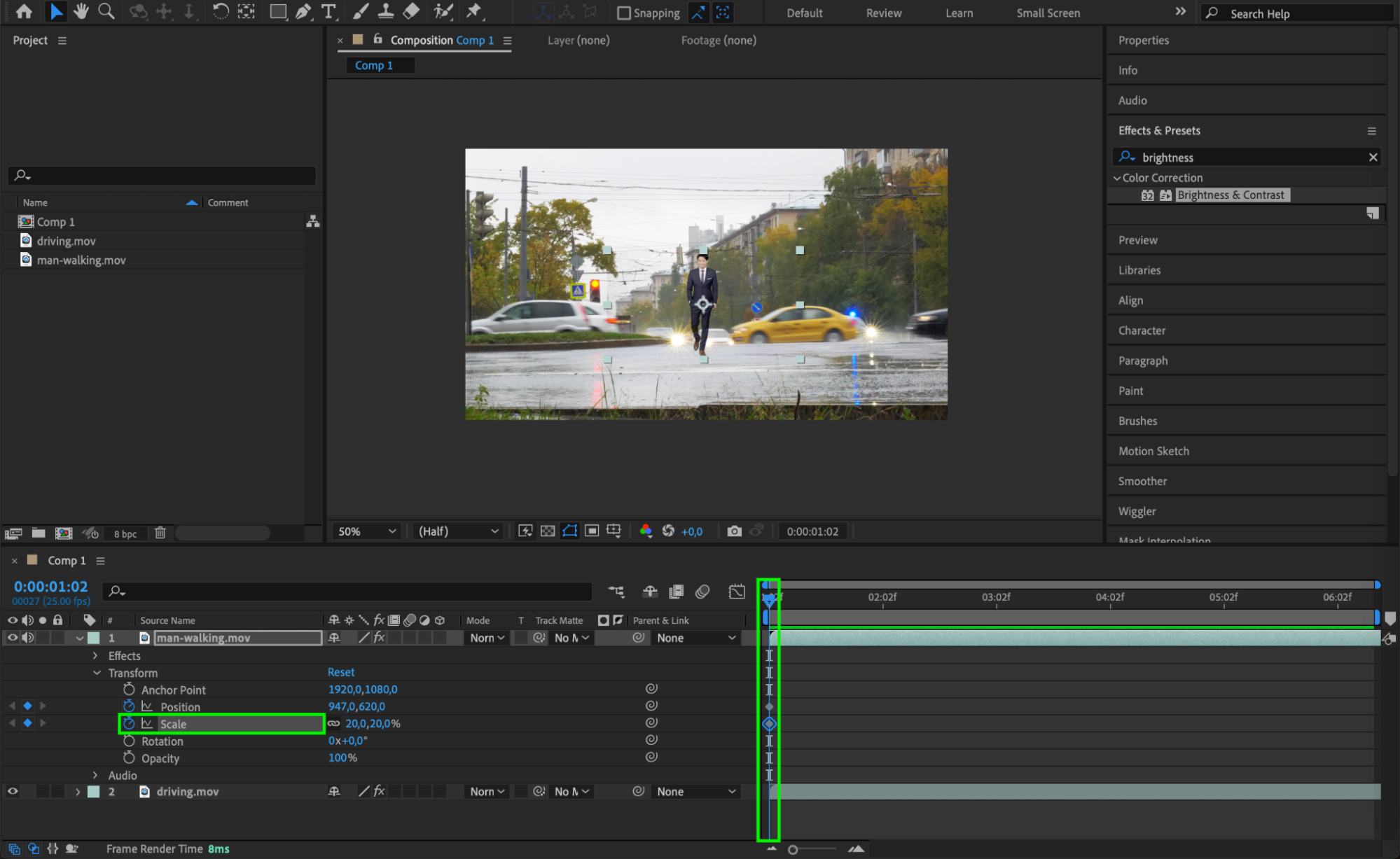
キーフレームを使って、車が近づいてくる様子に合わせて人物の位置をアニメーションさせます。人物のPositionとScaleを調整し、車との位置関係が正しくなるようにしましょう。
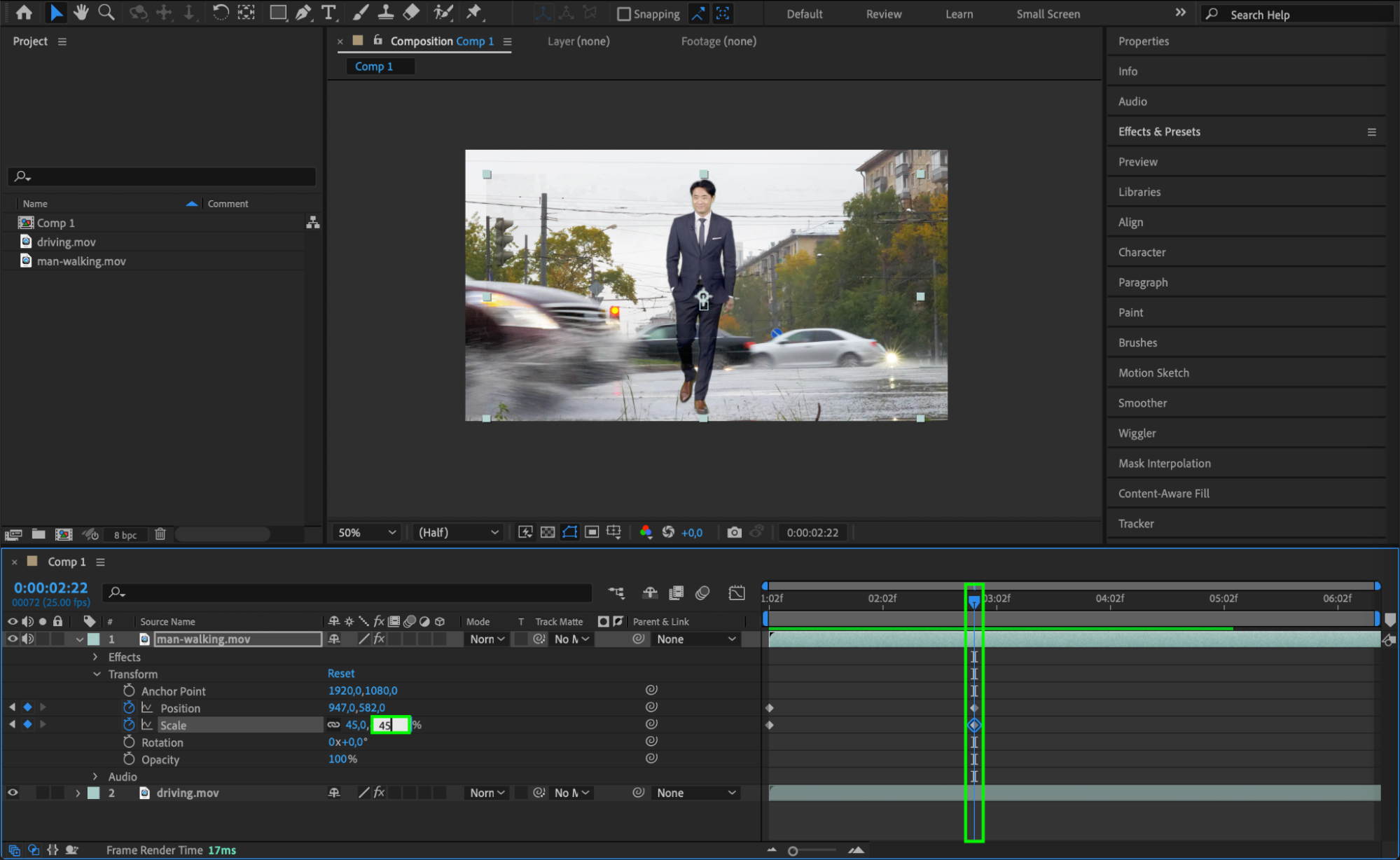 8. 衝突の瞬間に合わせてレイヤーを分割する
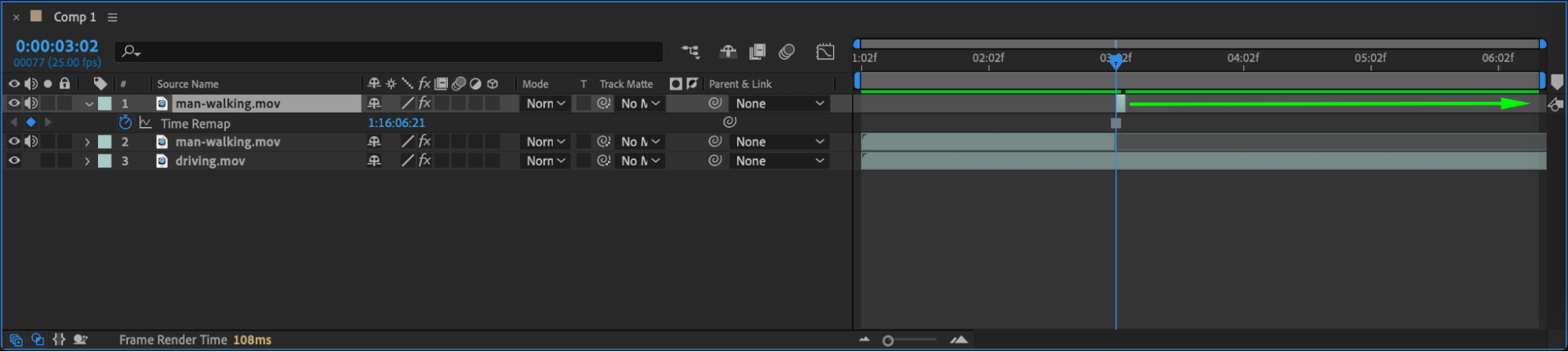
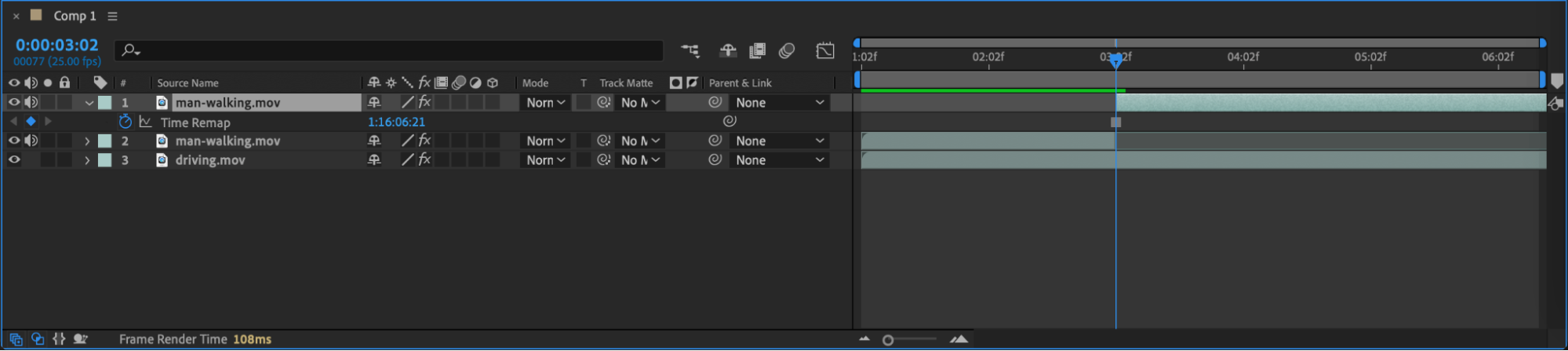
車が人物にぶつかる直前まで来たら、衝突の瞬間で人物のレイヤーを分割します。レイヤーを選択し、車がぶつかるフレームまでCurrent Time Indicatorを移動させ、「Ctrl + Shift + D」を押してレイヤーを分割します。これにより、以降のフレームでは衝突後のアクションのみが表示されるようになります。
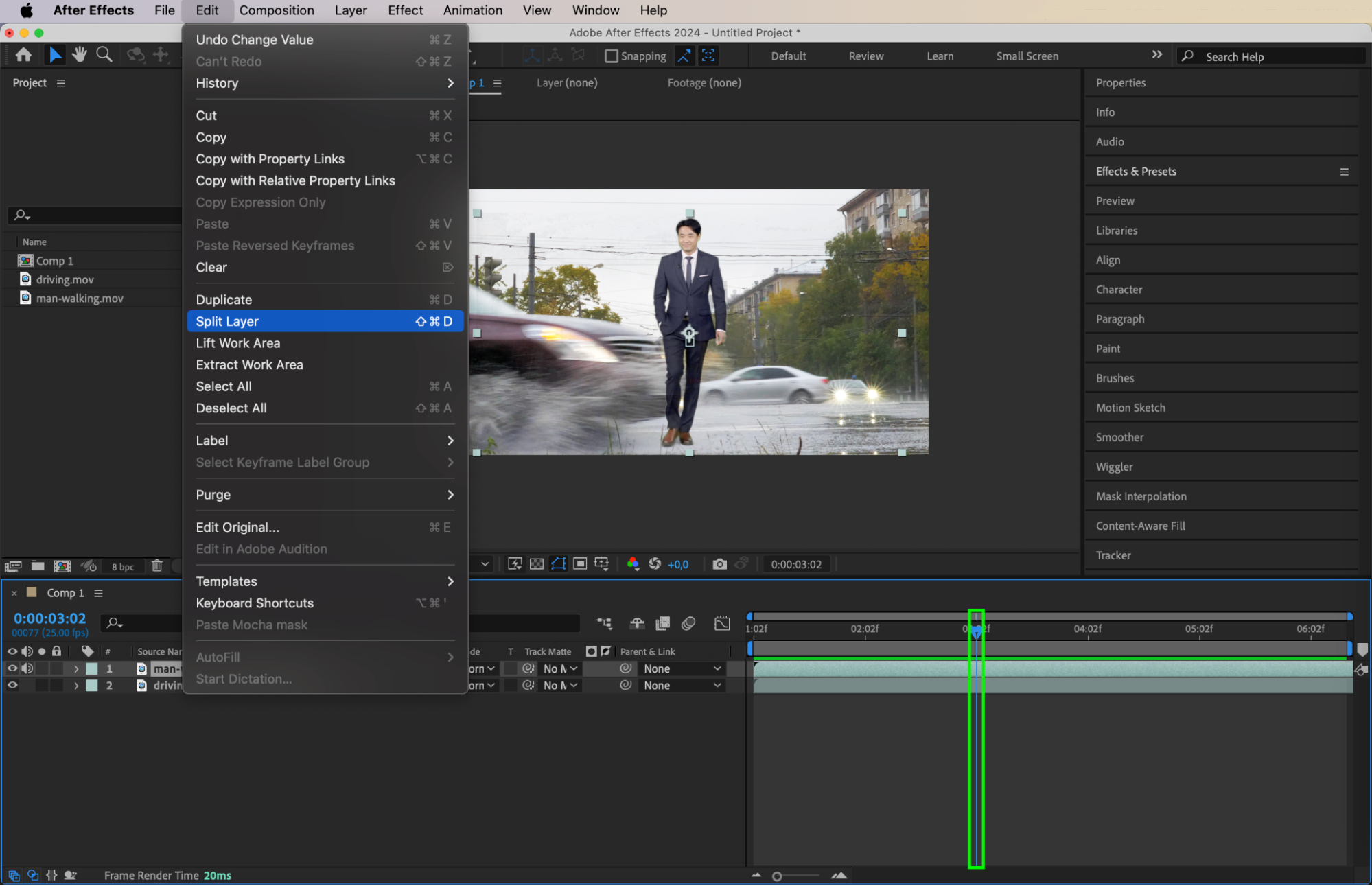 9. 衝突の瞬間でフレームを静止させる
分割したレイヤーの後半部分を右クリックし、Time > Freeze Frame を選択します。これにより、衝突の瞬間の状態で人物が静止した状態になります。この静止したレイヤーを、残りのタイムライン全体に伸ばして適用しましょう。これにより、シーンに唐突感が加わります。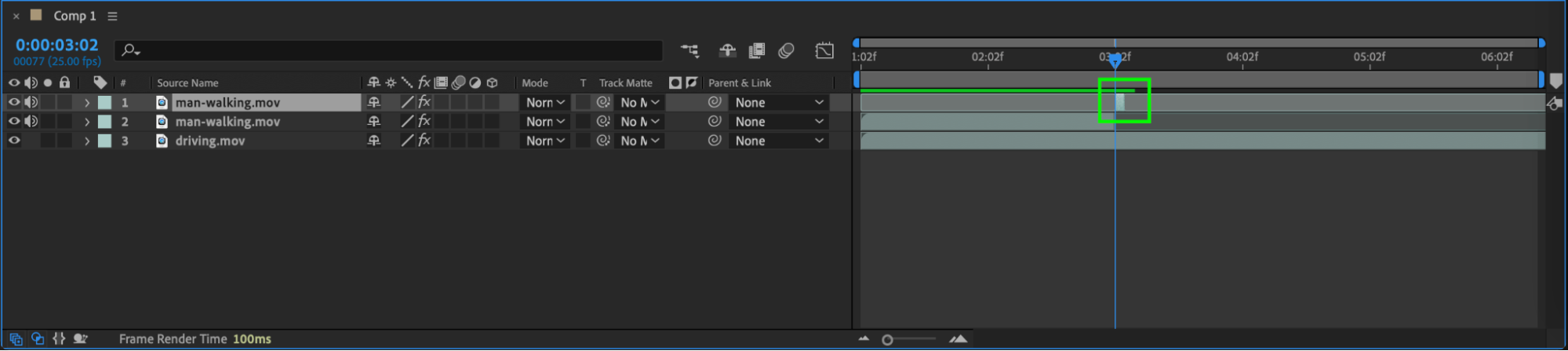
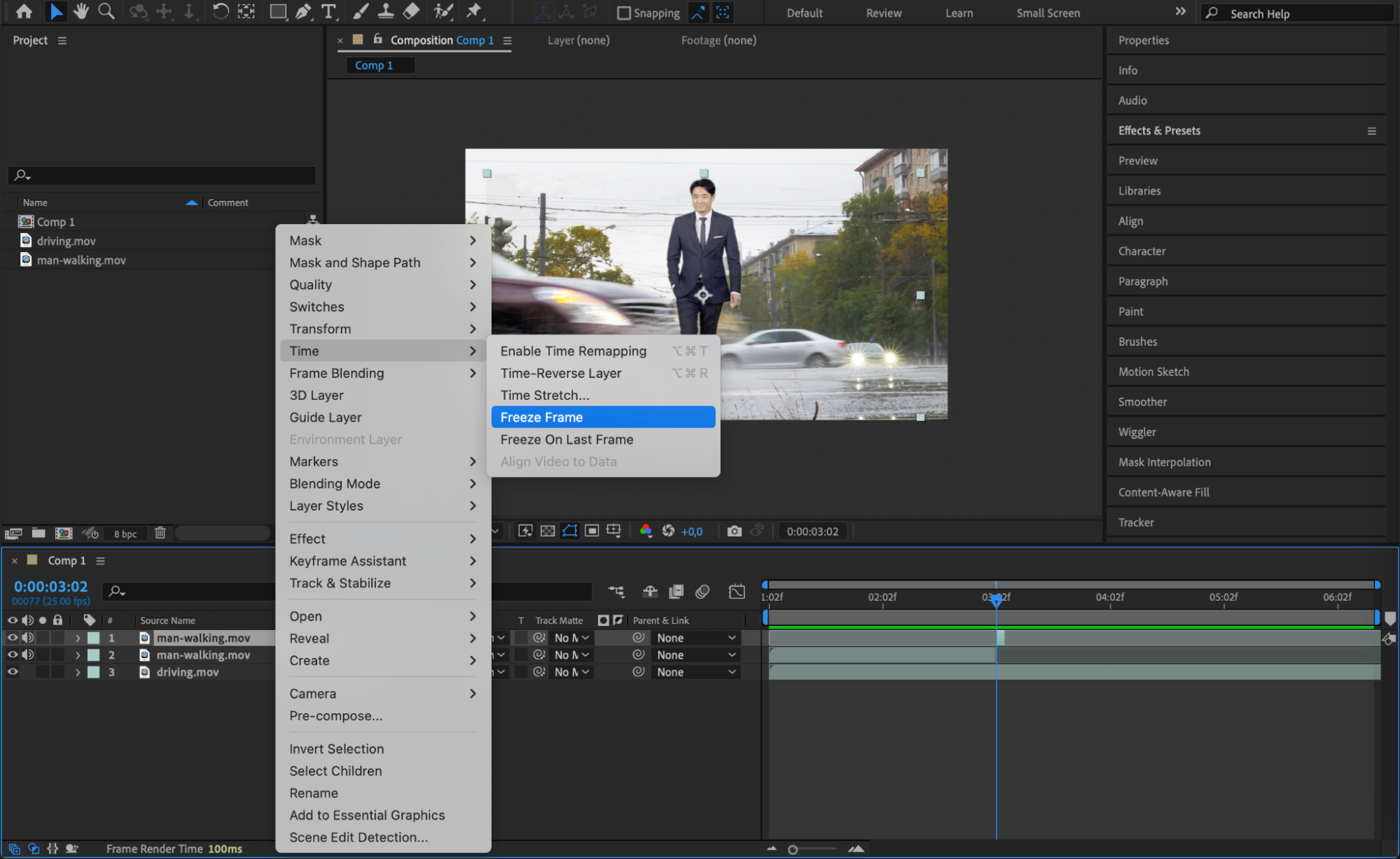
 10. ペンツールでマスクを作成する
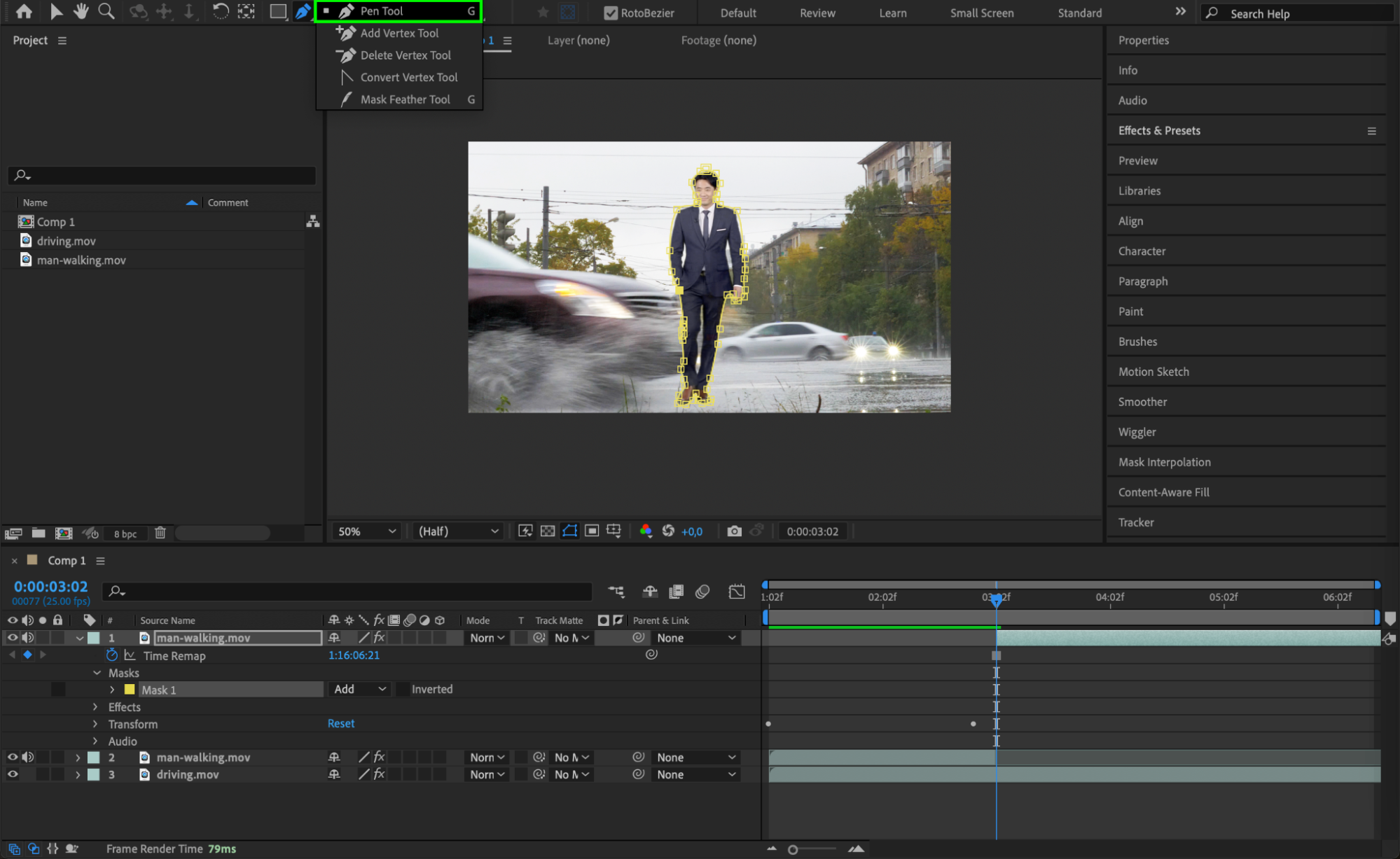
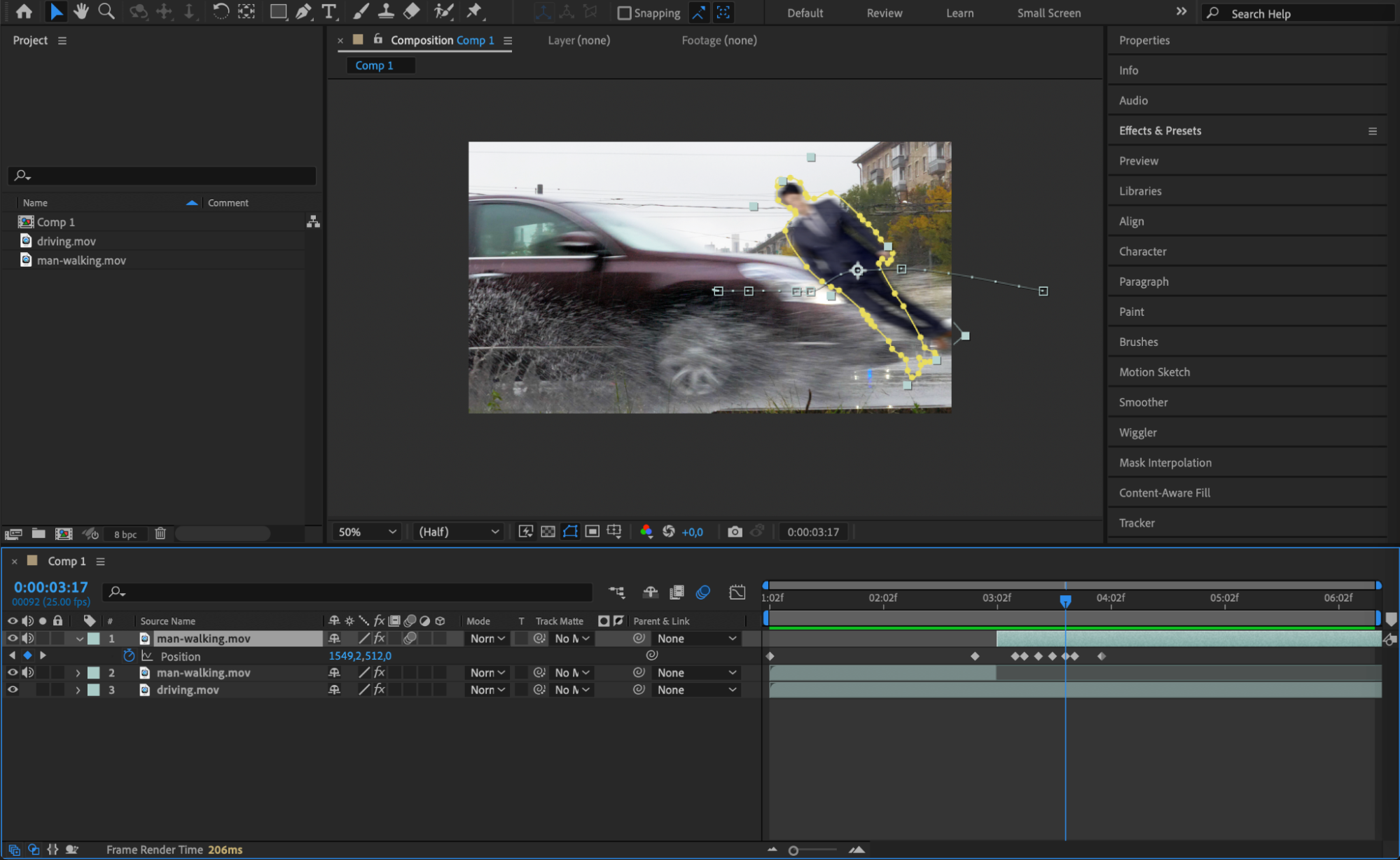
Pen Tool(Gキー)を選択し、人物の周りにマスクを描いて切り抜きます。このステップにより、衝突シーンでのマスクの形やサイズを精密にコントロールでき、エフェクトの説得力が増します。
 11. 人物が吹き飛ぶ動きをアニメーションさせる
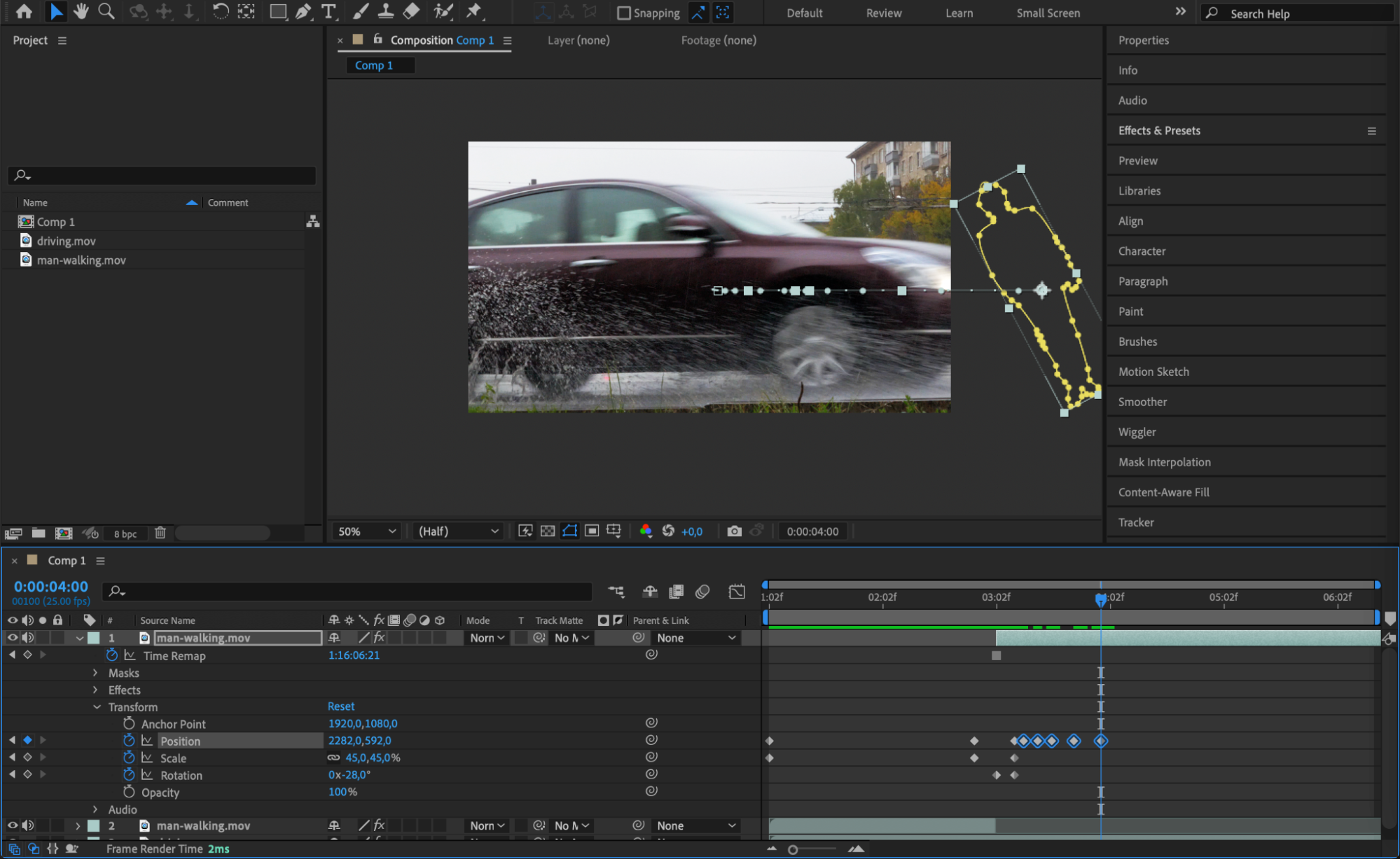
次に、マスクと人物の動きをアニメーションさせて、車にはねられた様子を再現します。PositionとRotationプロパティにキーフレームを打ち、人物が後方に吹き飛ぶエフェクトを作りましょう。動きを鋭く素早くすることが、衝撃の強さを表現するポイントです。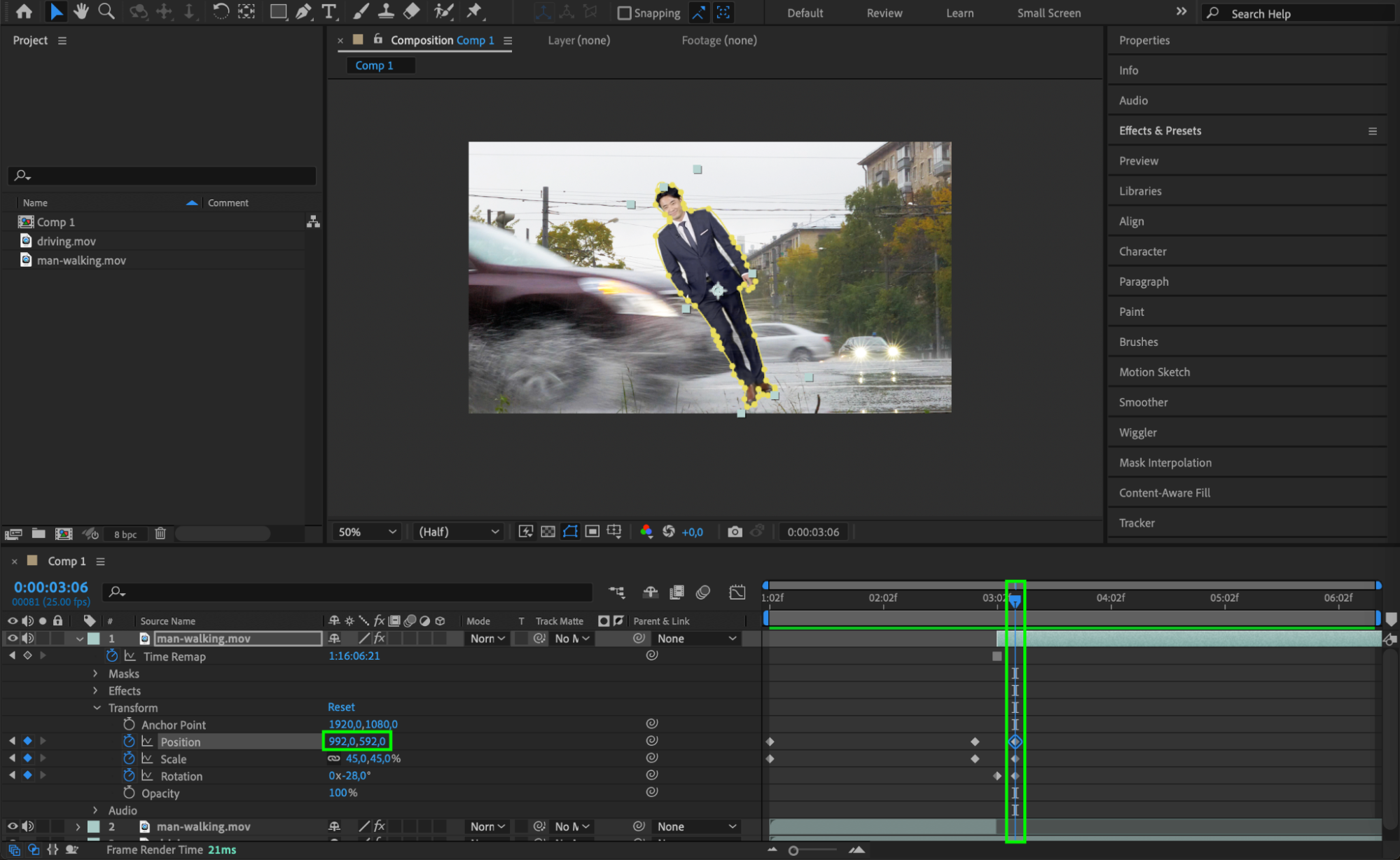
 12. モーションブラーとベクターブラーを追加する
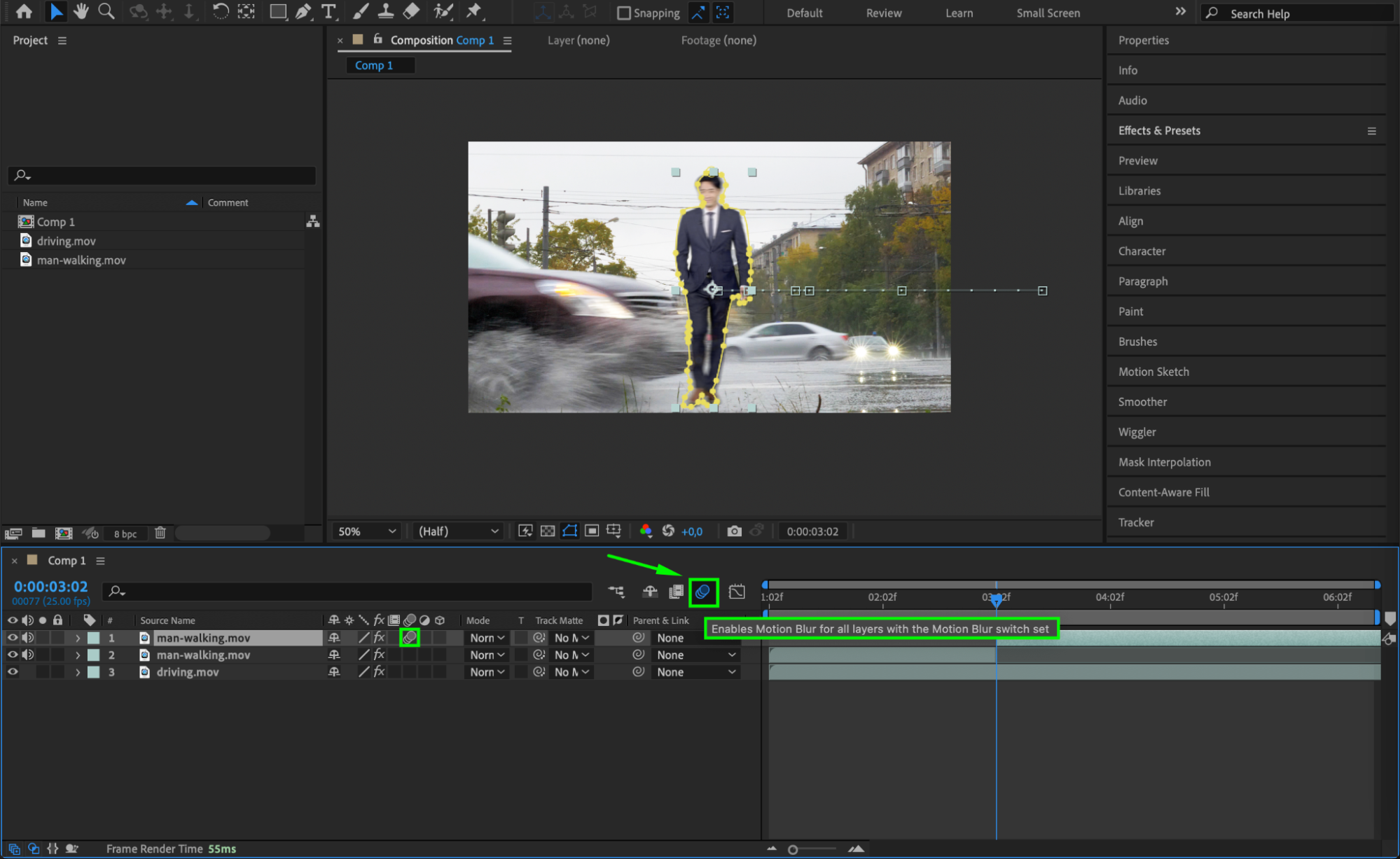
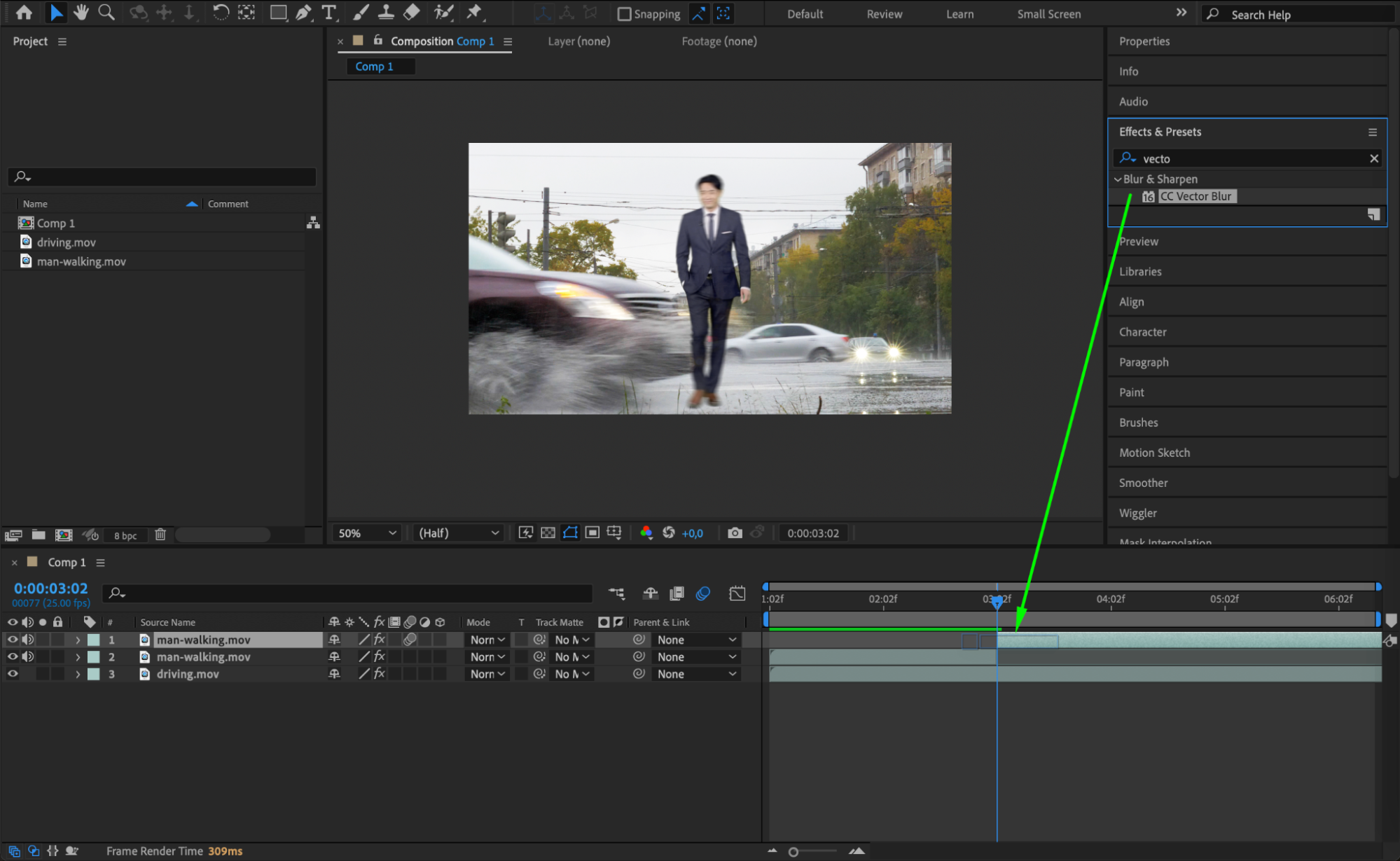
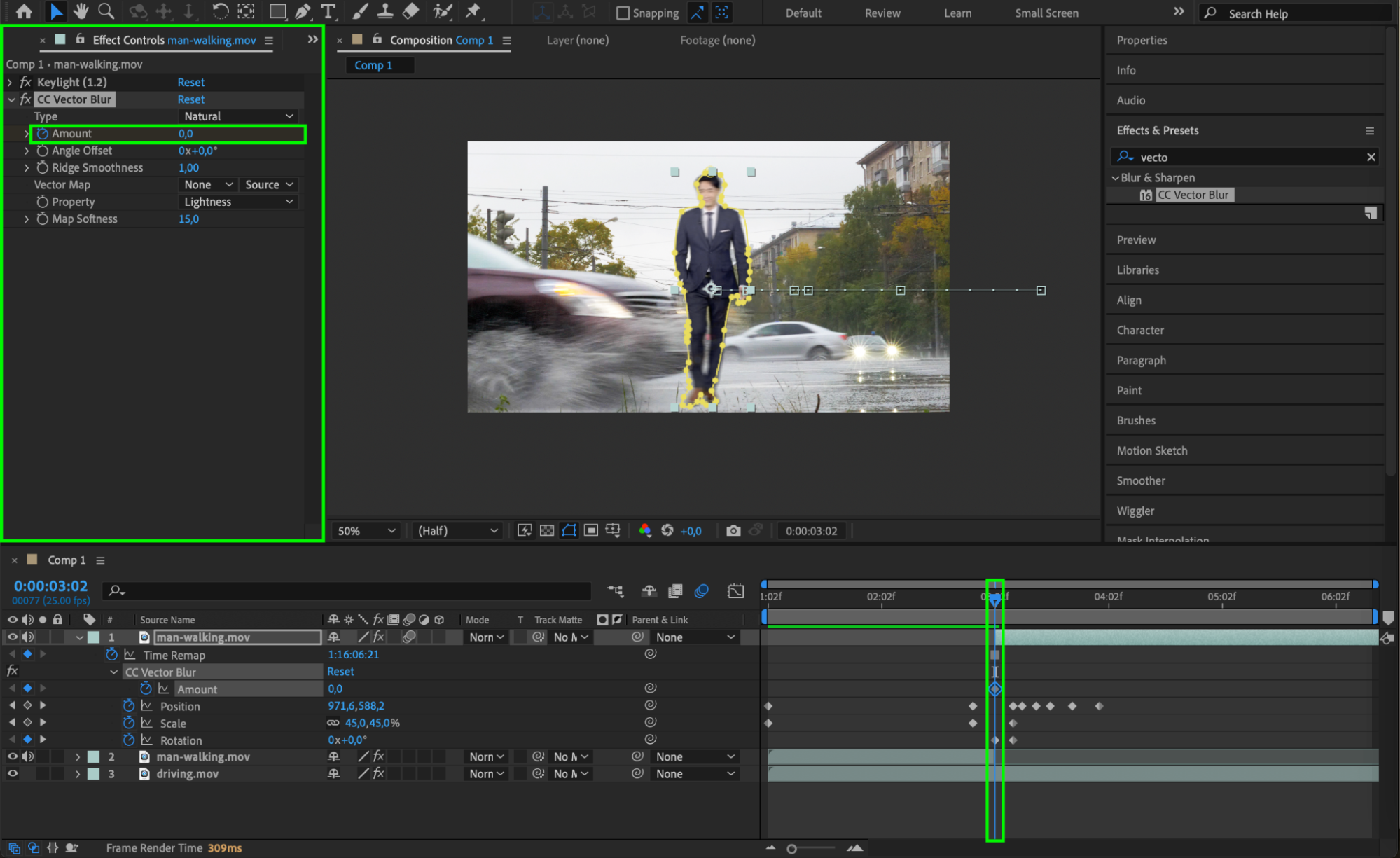
人物のレイヤーでMotion Blurを有効にして、素早い動きにリアリティを加えます。さらに、Effects & Presetsパネルから CC Vector Blur を適用すると、特に手足や体の部分に、素早い動きに応じた自然なブラーを加えられます。
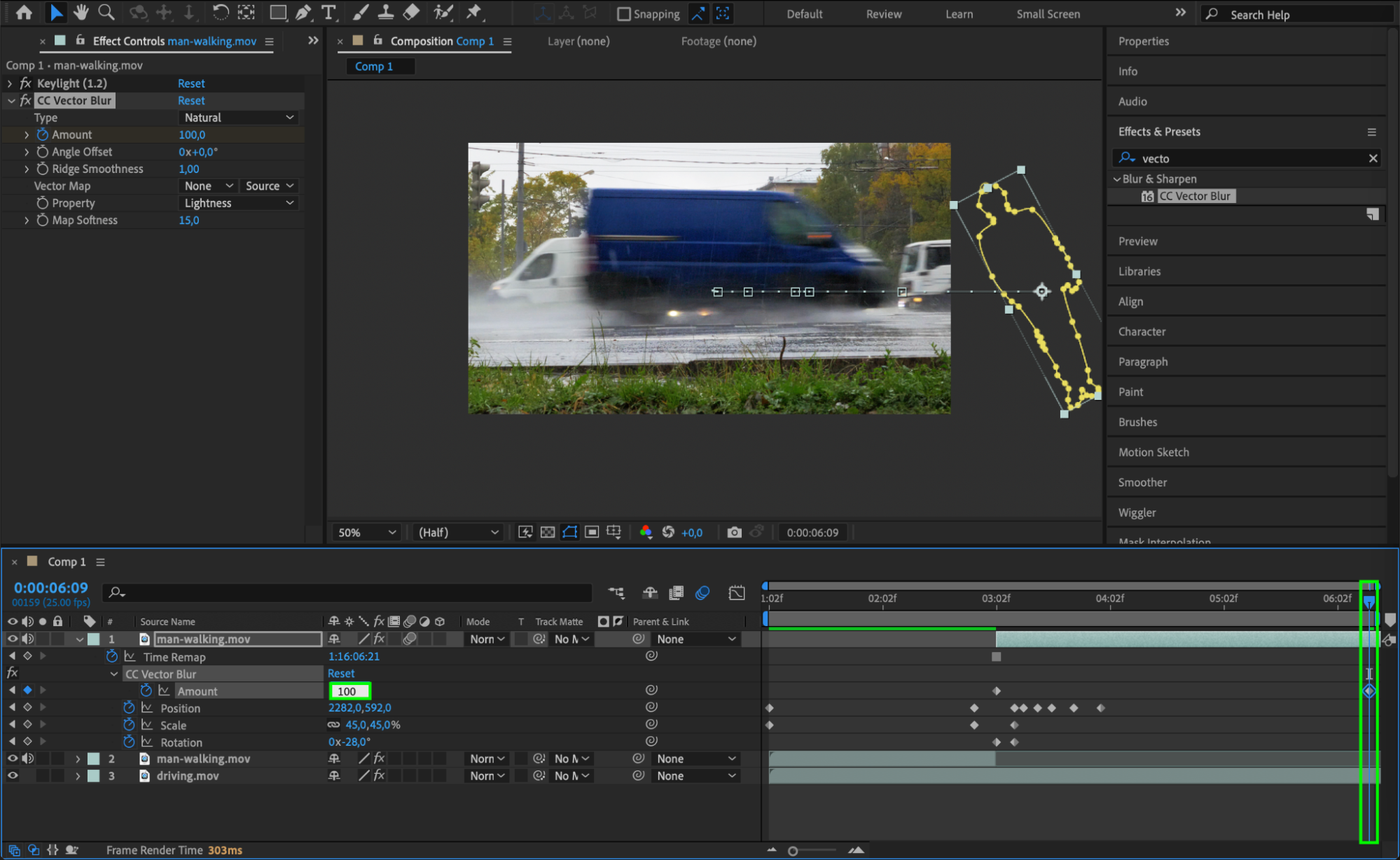 13. Turbulent Displaceで衝撃を表現する
Effects & Presetsパネルから Turbulent Displace エフェクトを人物のレイヤーに適用します。このエフェクトを使うと、人物のフォルムに微妙な歪みが生まれ、体全体に衝撃の動きが伝わっているような錯覚を演出できます。AmountとSizeを調整して、リアルな仕上がりにしましょう。
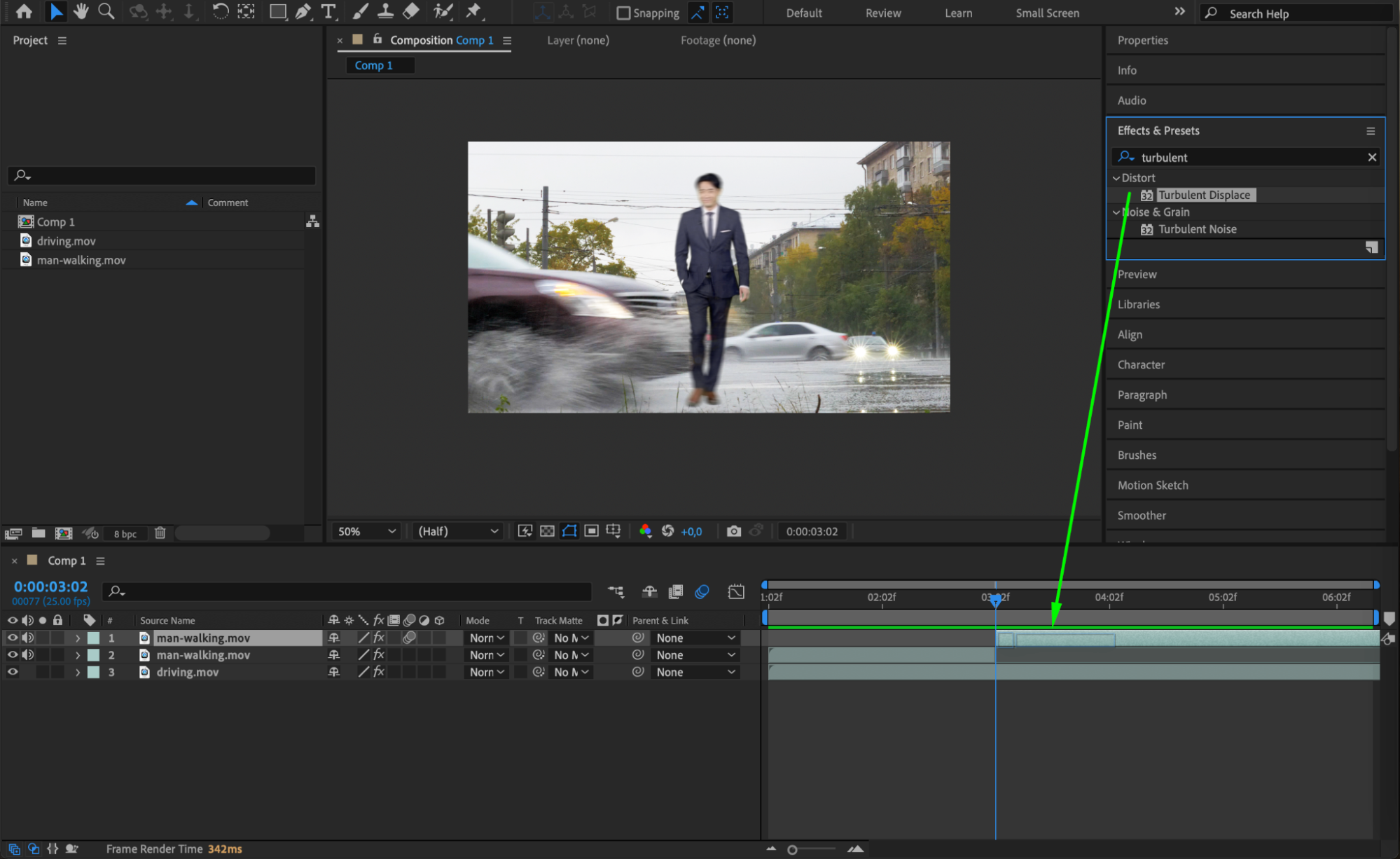
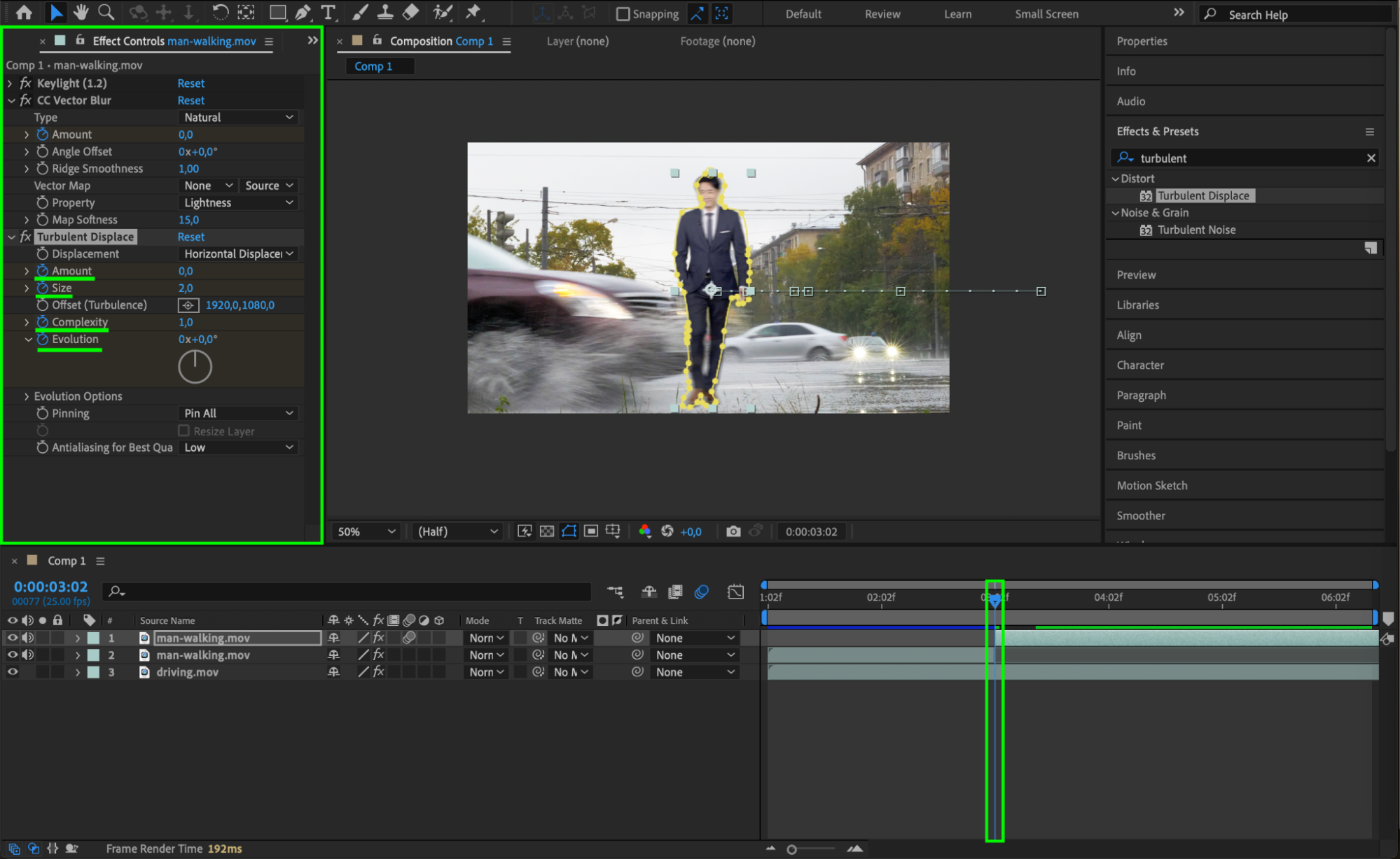
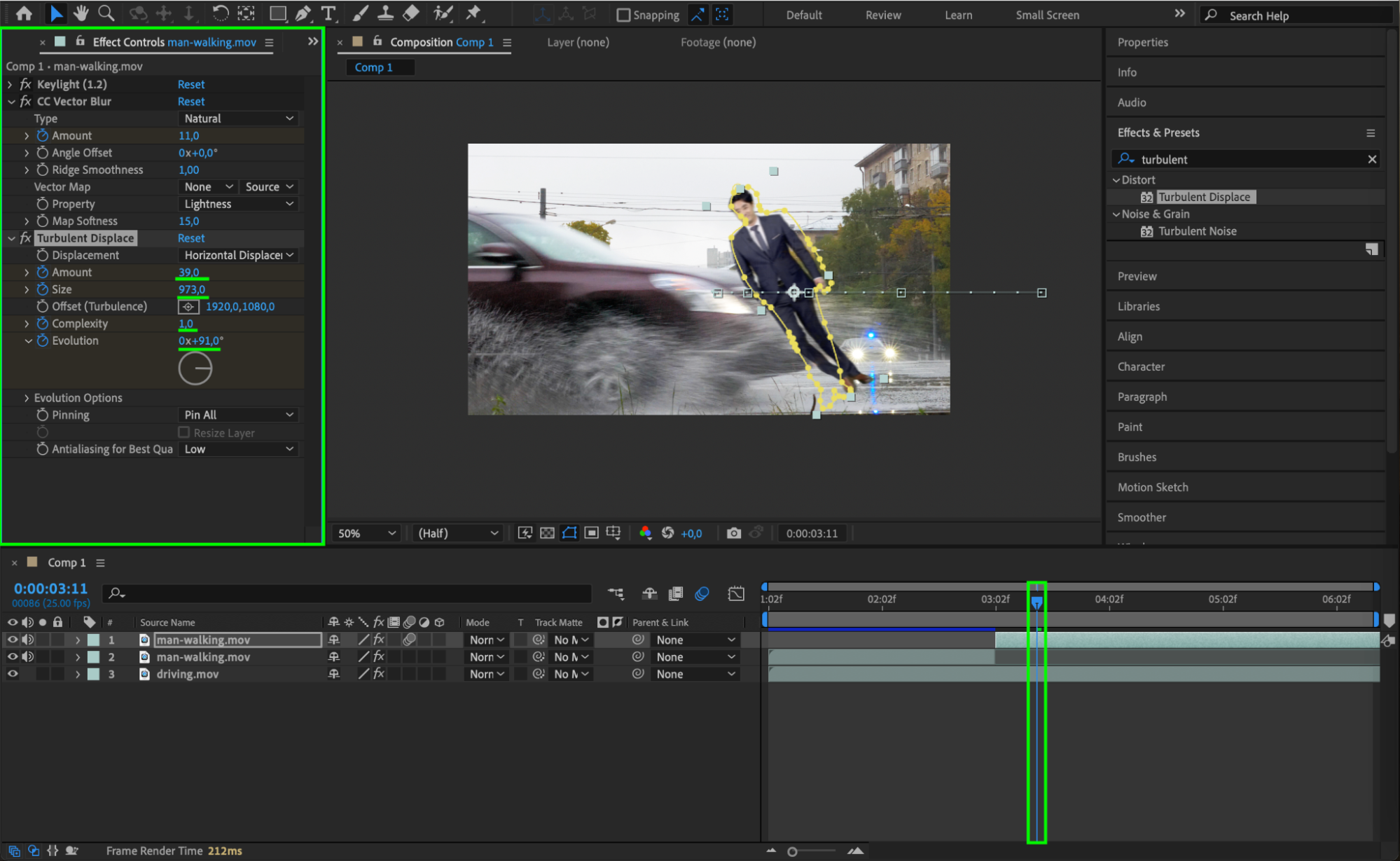
14. プレビューで最終調整を行う
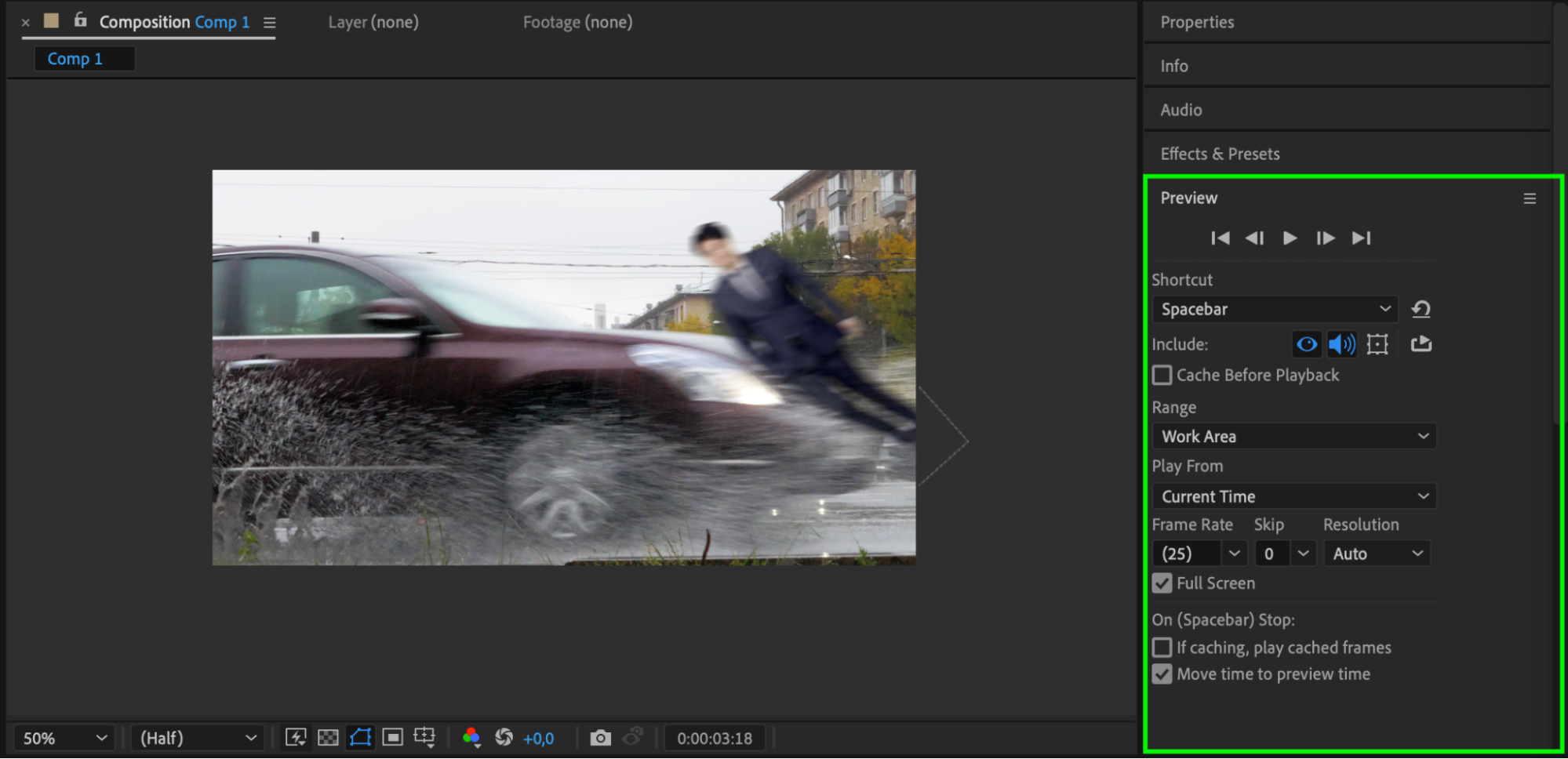
最後に、Playボタンを押して全体のシーケンスをプレビューしましょう。動きをじっくり確認しながら、衝突シーンがシームレスかつ迫力あるものになるよう、キーフレーム、エフェクト、タイミングを必要に応じて調整してください。
まとめ
これらのステップに沿って進めれば、Adobe After Effectsでリアルで迫力ある「車にはねられる」エフェクトを作ることができます。このエフェクトは、短編映画、コマーシャル、アクションシーンなど、どんな映像プロジェクトにも刺激的な要素を加えてくれます。少し練習すれば、見る人を驚かせるようなプロフェッショナルレベルのエフェクトを作れるようになるはずです!
Our Bestsellers
Our Bestsellers


