
After Effectsでマスクレイヤーを作成する方法
はじめに
After Effectsのマスクレイヤーを使うと、動画・画像・シェイプの特定の範囲を切り取ることで、要素の見え方をコントロールできます。この手法は、リビール、トランジション、ブレンド効果の作成に役立ちます。このガイドでは、シェイプレイヤーとトラックマットを使ったマスクの作り方を紹介します。
ステップ1:プロジェクトを開く
After Effectsを起動し、既存のプロジェクトを開くか新規に作成します。マスクをかけたい動画・画像・シェイプレイヤーがタイムライン上にあることを確認してください。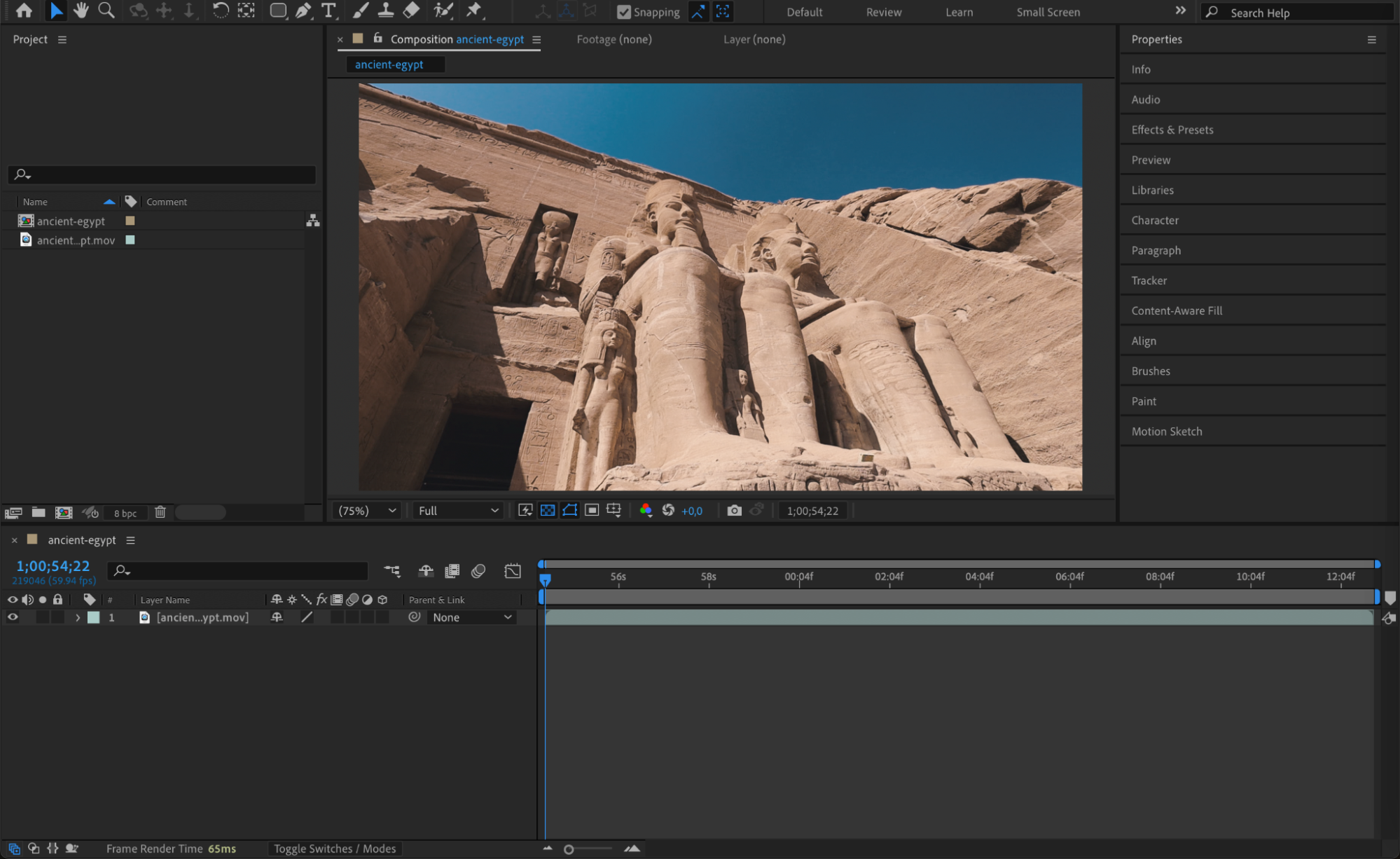 ステップ2:シェイプレイヤーを作成する
Shape Tool(Q)を選択し、マスクとして使いたい範囲にシェイプを描きます。シェイプレイヤーが、マスクをかけたいレイヤーよりタイムライン上で上に配置されていることを確認します。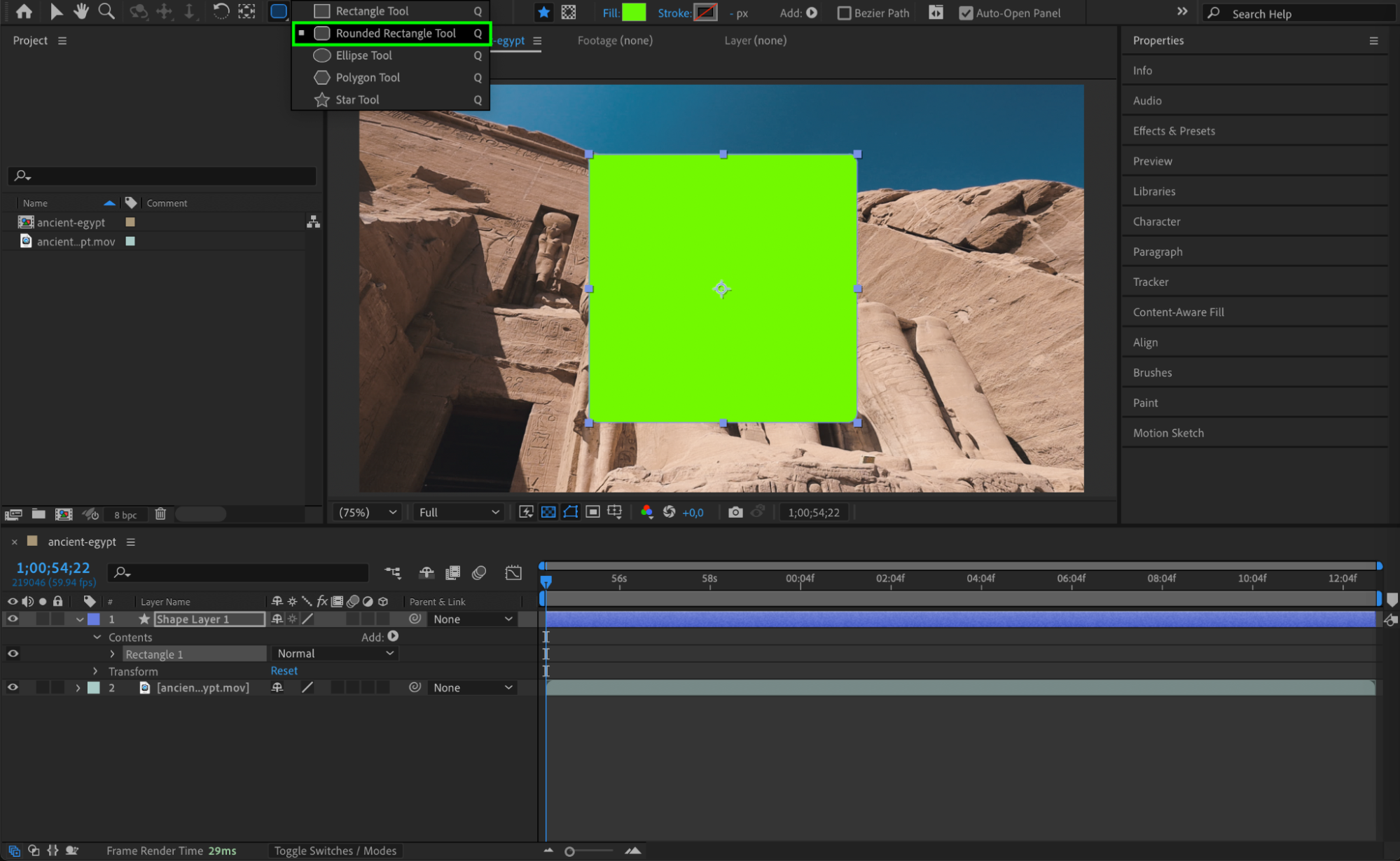 ステップ3:レイヤーにトラックマットを適用する
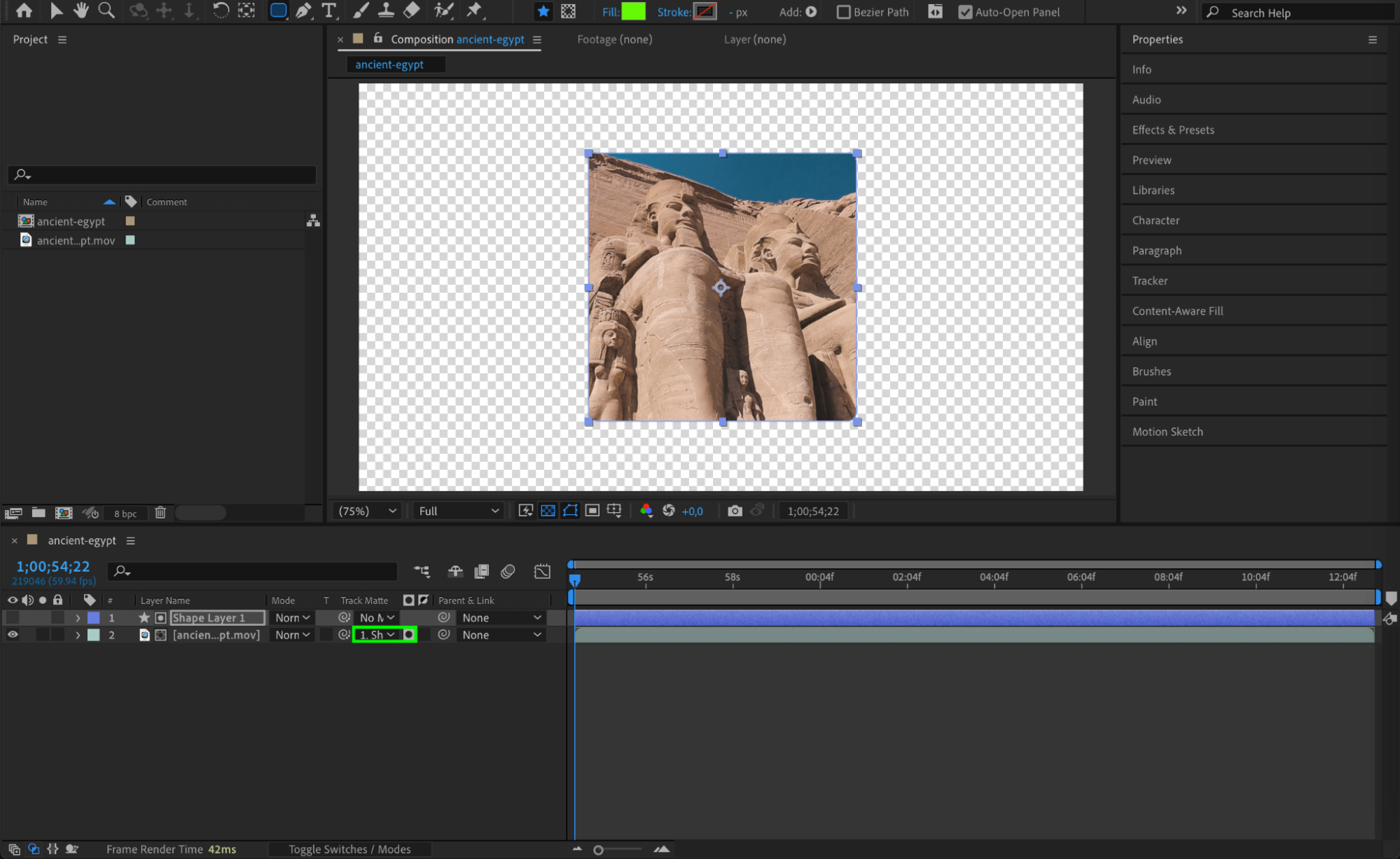
タイムライン下部のToggle Switches/Modesをクリックします。動画または画像レイヤーのTrack Matte列で、Alpha Matte(シェイプの透明度を利用したい場合)またはLuma Matte(明るさの値をマスクに利用したい場合)を選択します。これにより、シェイプレイヤーがマスクとして機能するようになります。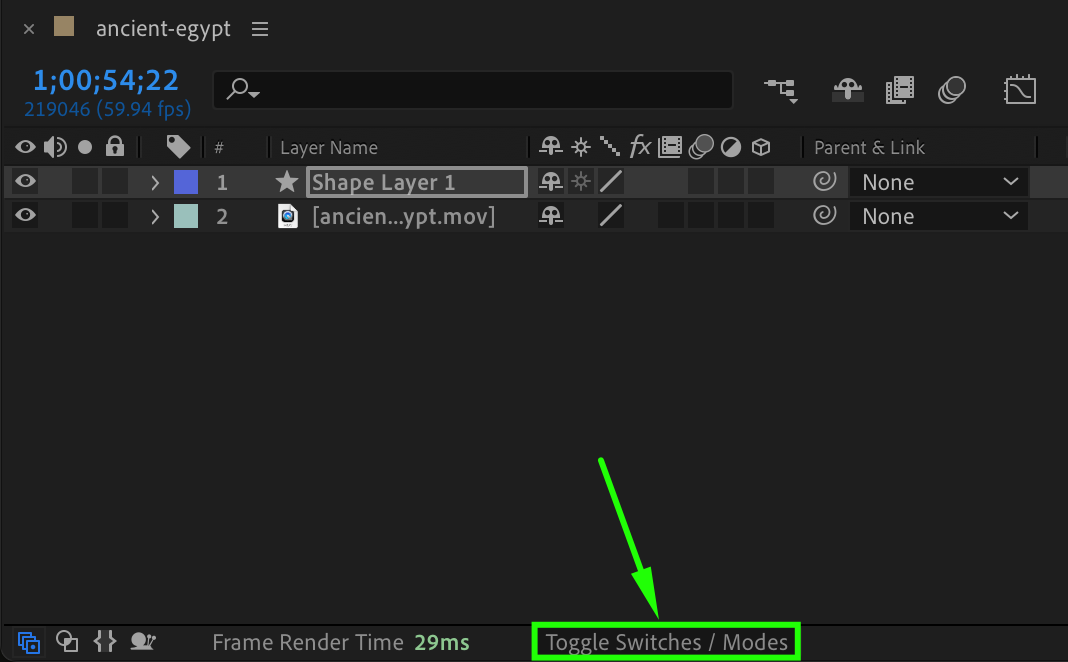
 ステップ4:整理のためにプリコンポーズする
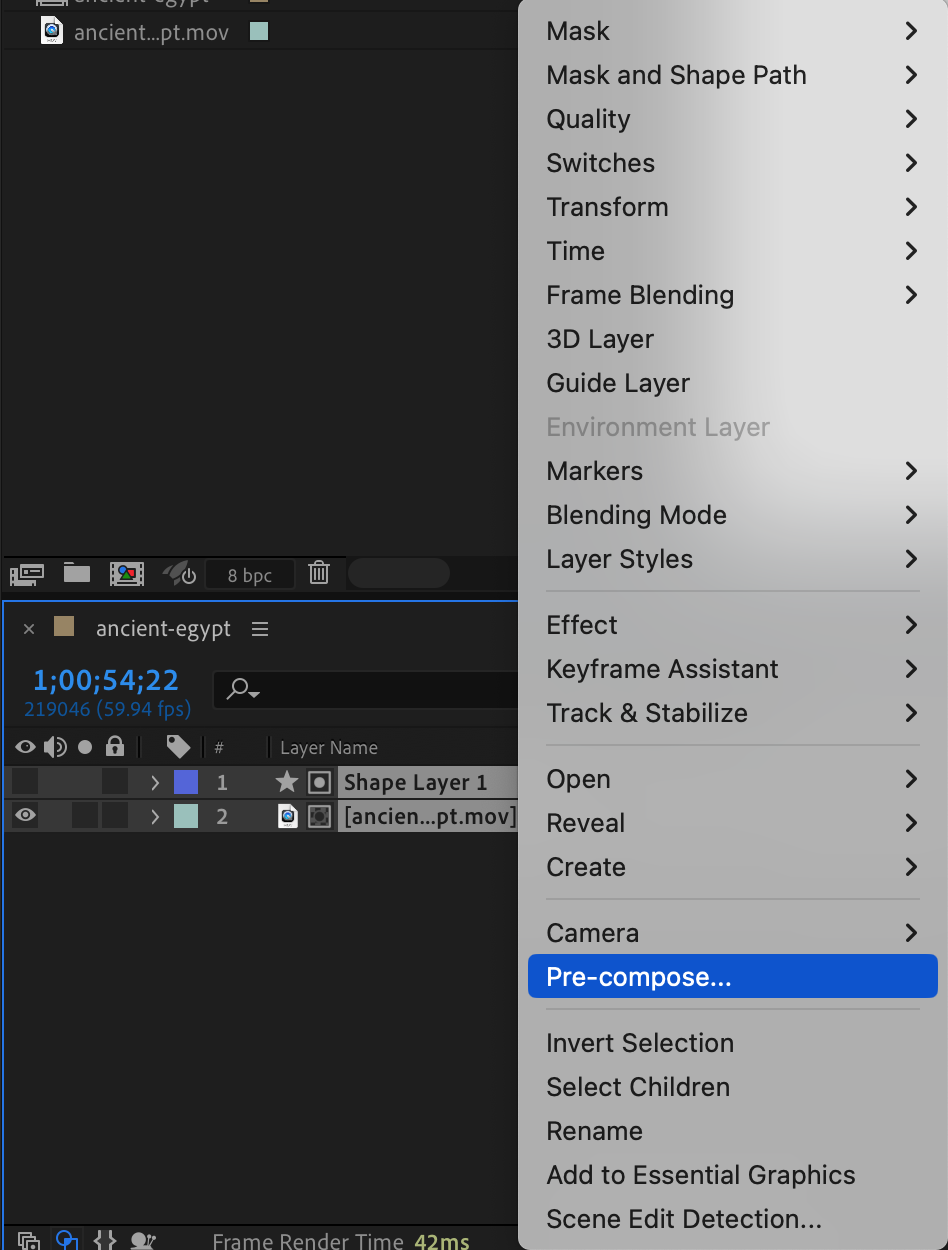
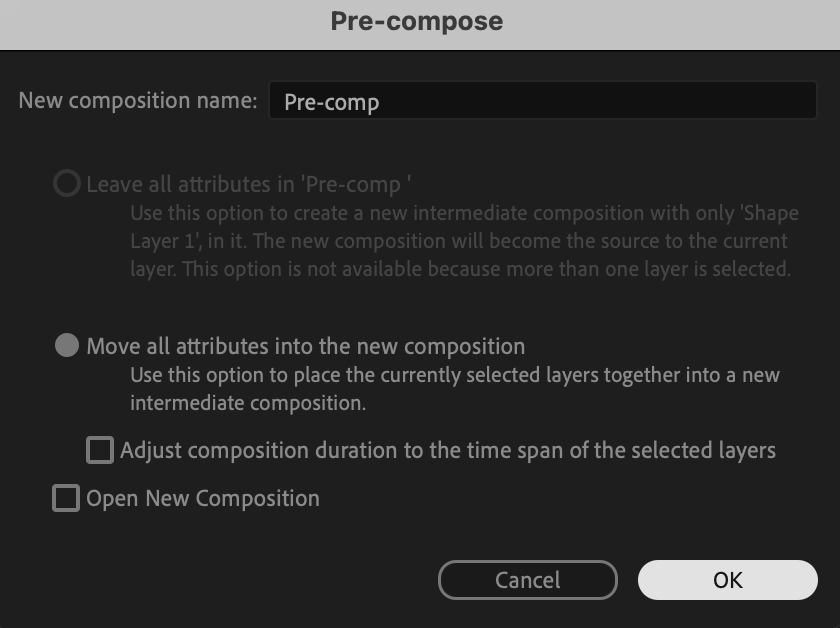
レイヤーを整理しやすくするため、マスクをかけたレイヤーとシェイプマスクレイヤーの両方を選択し、Layer > Pre-composeを実行します。プリコンポジションに名前を付け、Move All Attributes into the New Compositionを選択して、マスク効果をそのまま維持します。
 ステップ5:背景をインポートして追加する
新しい背景を追加したい場合は、動画または画像をインポートし、タイムライン上でプリコンポーズしたレイヤーの下に配置します。これにより、マスクが前景を映しつつ、背景も見える状態になります。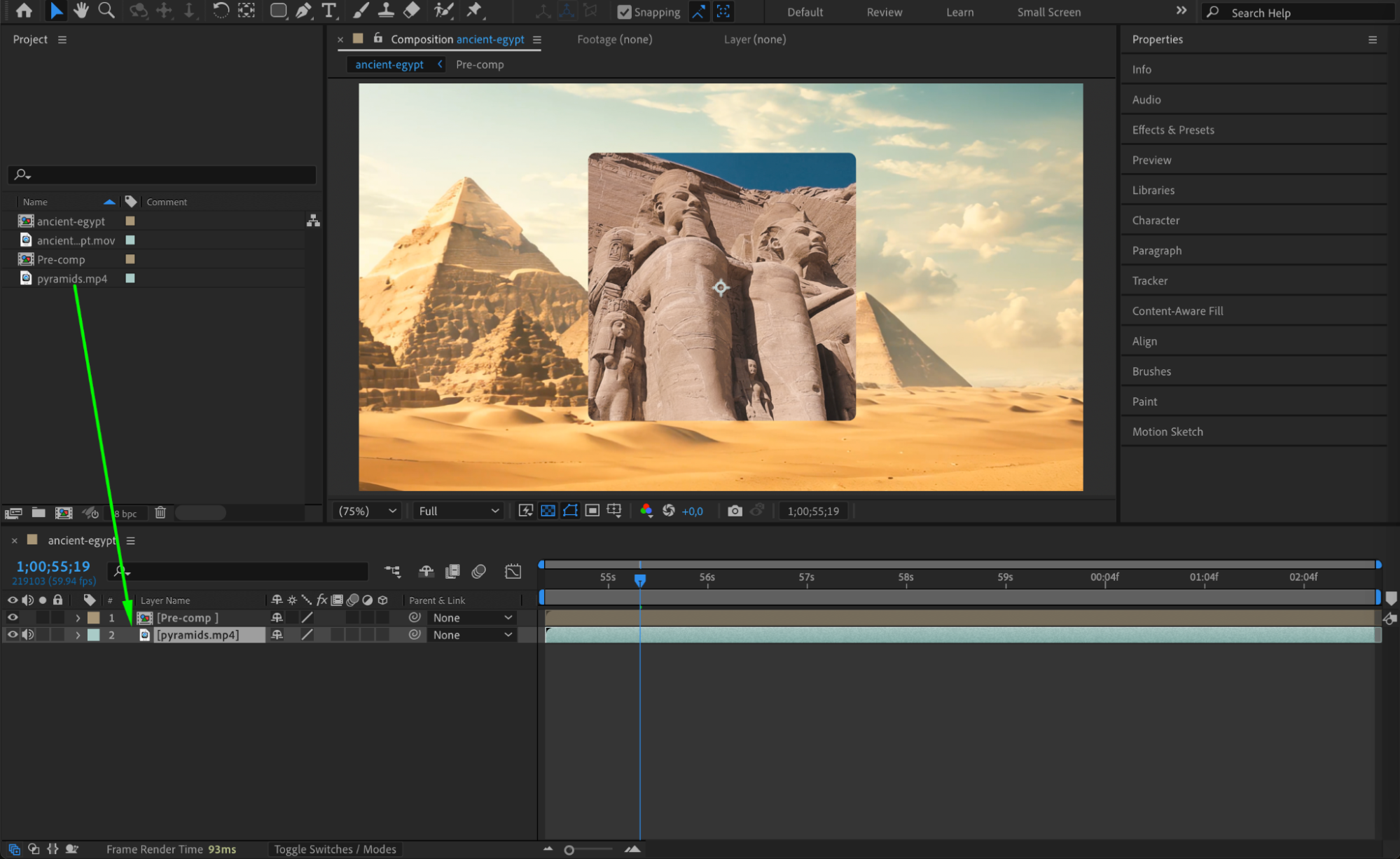 ステップ6:ブレンドモードを試してみる
効果をさらに引き立てるため、プリコンプレイヤーを選択し、Modesドロップダウンからオーバーレイ、スクリーン、乗算、ハードライトなど、さまざまなBlend Modeを試してみましょう。これにより、レイヤー同士がより自然に馴染みます。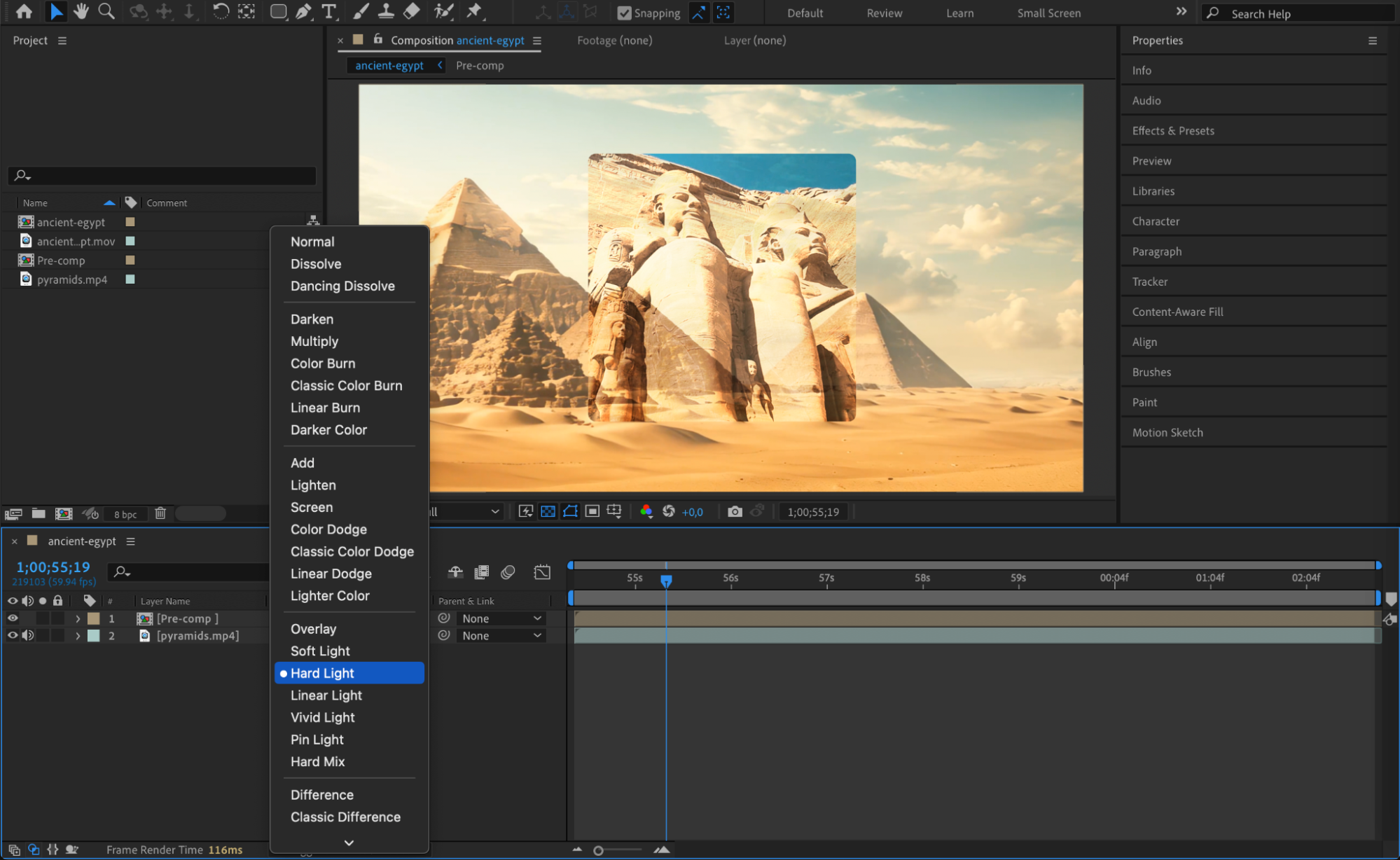 ステップ7:アニメーションをプレビューする
スペースバーを押してアニメーションをプレビューします。必要に応じて、マスクの形状、フェザー、不透明度を調整し、狙った効果に仕上げます。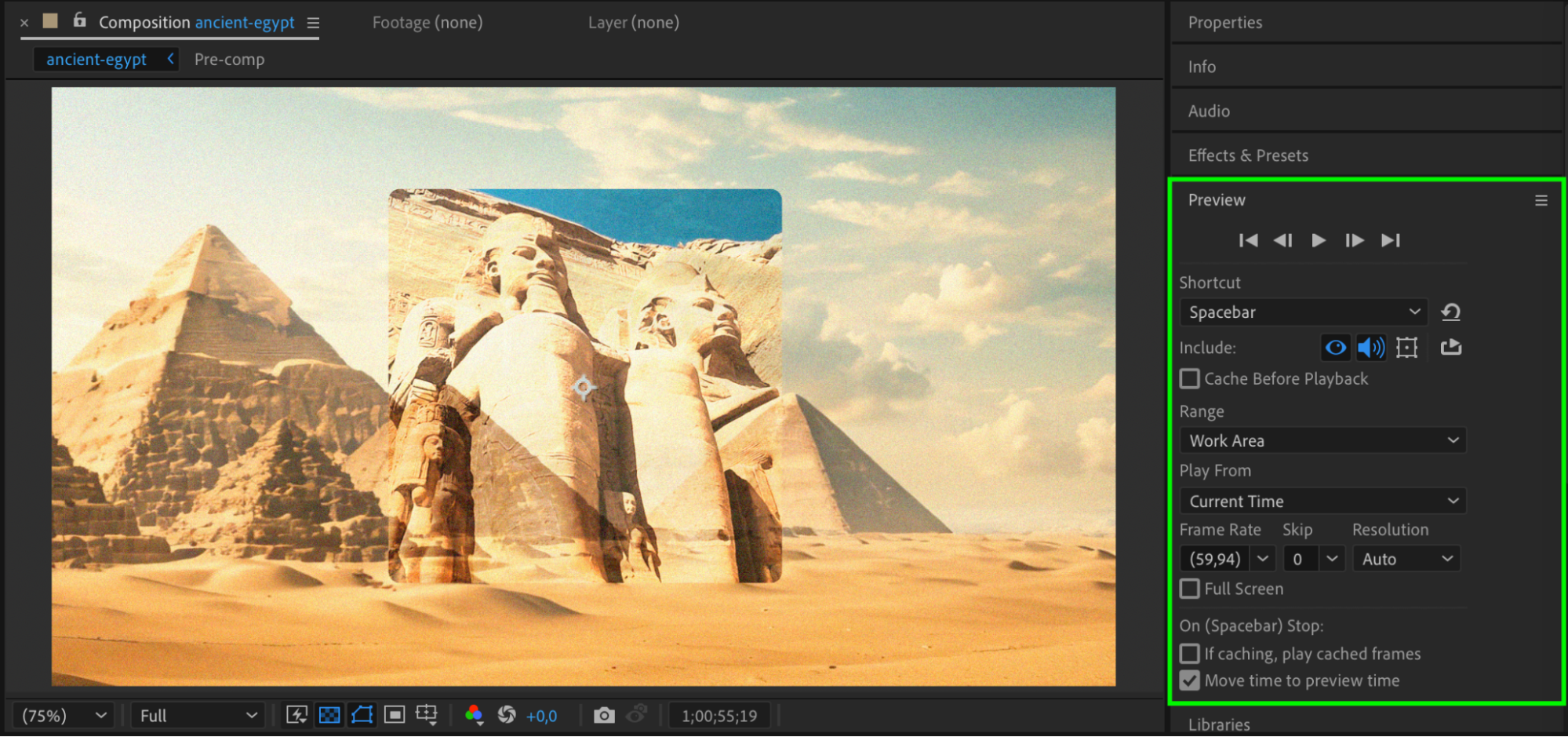 ステップ8:最終出力をレンダリングする
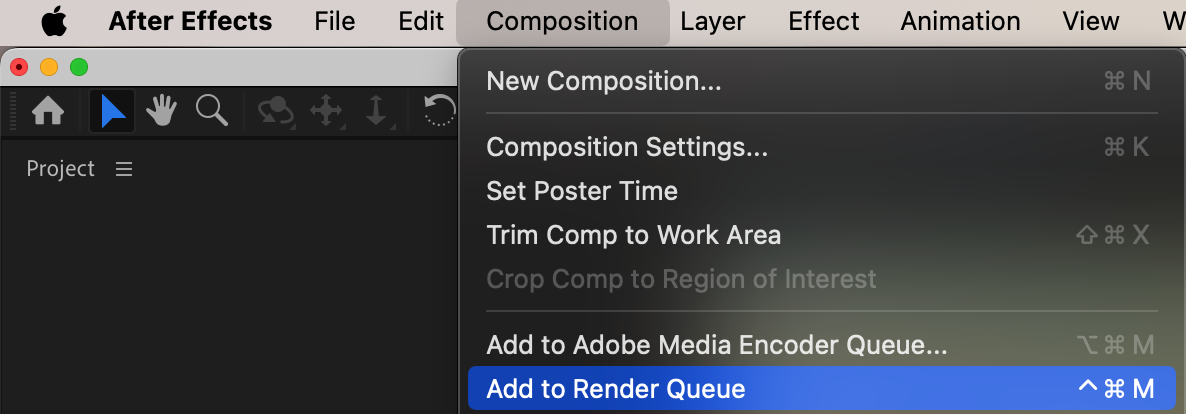
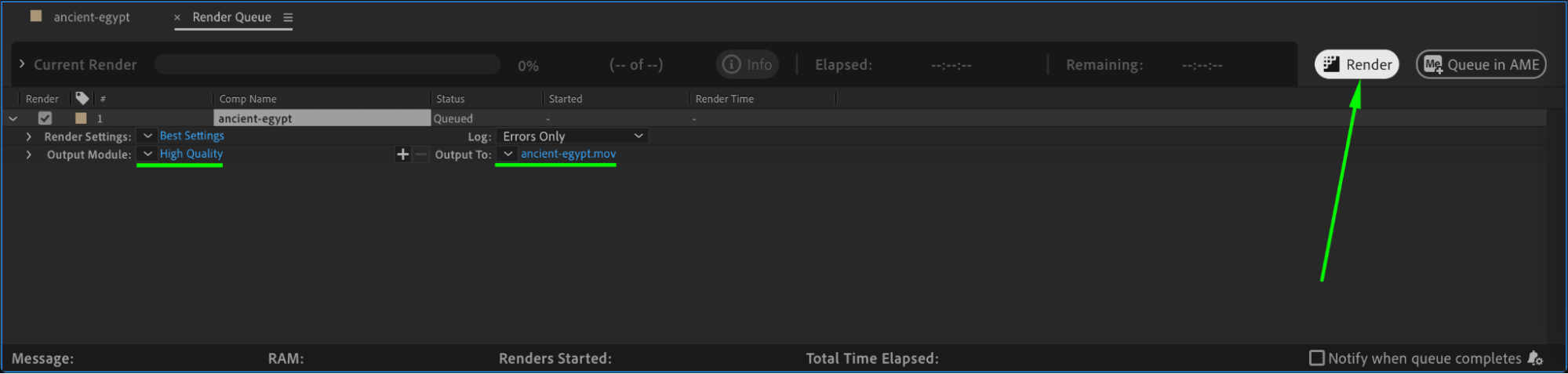
仕上がりに満足したら、Composition > Add to Render Queueを選択し、好みのレンダリング設定を行ってから、最終アニメーションを書き出します。
まとめ
シェイプレイヤーとトラックマットを活用すれば、After Effectsで手軽にカスタムマスクを作成できます。この手法は、トランジション、テキストのリビール、動きのあるビジュアルエフェクトに役立ちます。
Our Bestsellers
Our Bestsellers


