
After Effectsで魅力的なモンタージュを作る方法
はじめに:印象に残るモンタージュを作るために
After Effectsでモンタージュを作ることは、たくさんの瞬間や商品を視覚的に魅力的な形でまとめて見せる絶好の方法です。After Effectsは、動画編集やモーショングラフィックスのための豊富なツールと機能を備えた強力なソフトウェアです。使いやすいインターフェースと幅広い機能により、ダイナミックで見応えのあるモンタージュを作るのに最適なツールと言えます。
ステップ1:映像素材を整理する
After Effectsを開く前に、まず映像素材を整理する時間を取りましょう。モンタージュ制作用のフォルダを別に作り、クリップを論理的な順序で並べておきます。こうしておくことで編集作業がスムーズになり、必要なクリップも見つけやすくなります。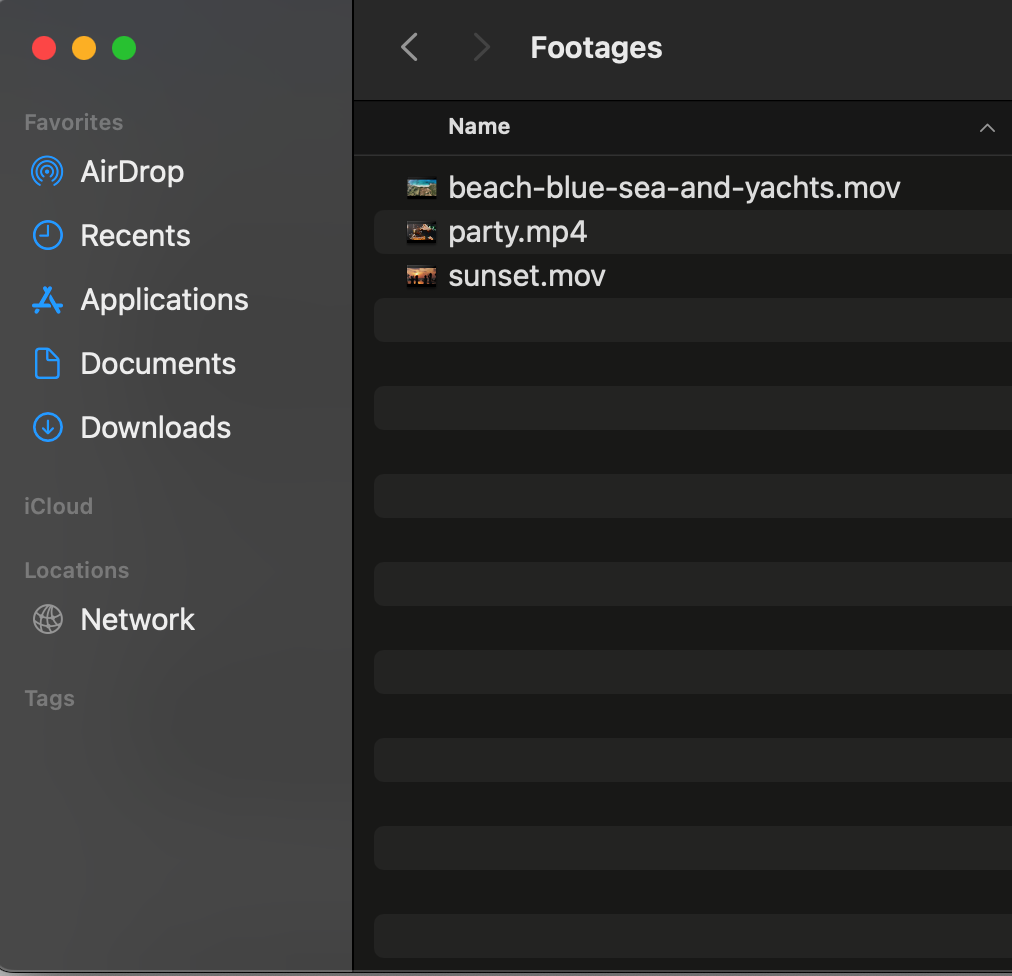 ステップ2:映像素材をインポートする
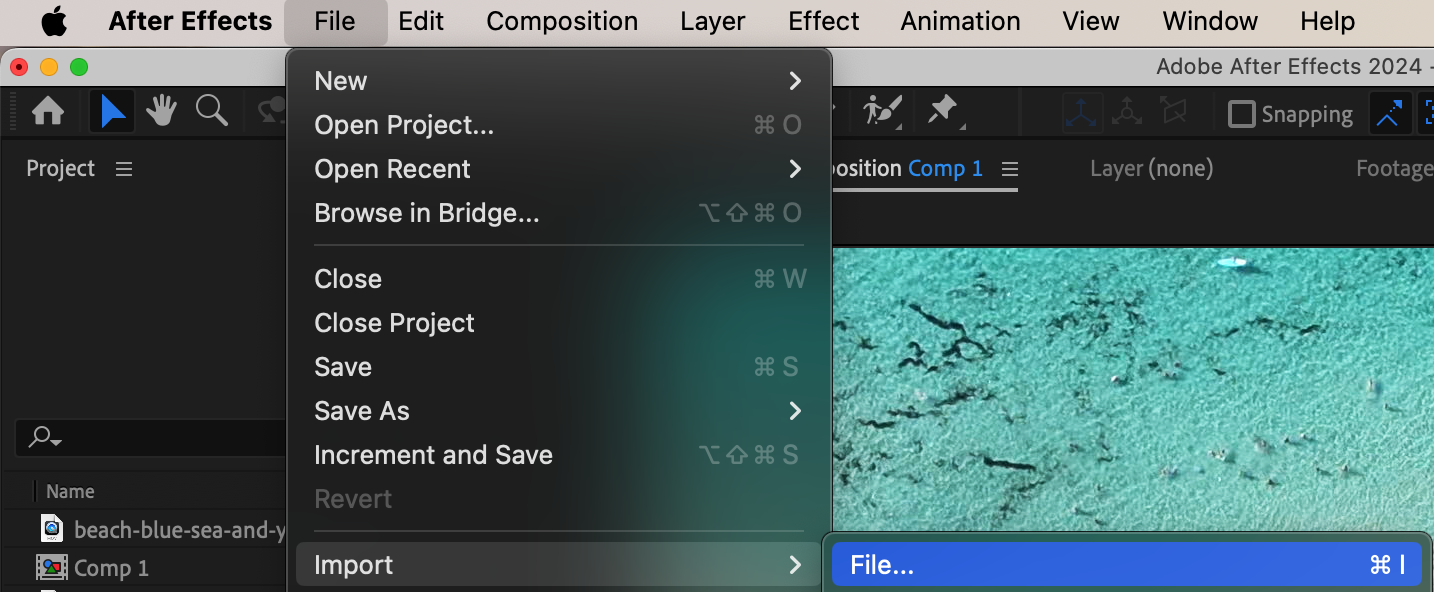
映像素材の整理ができたら、After Effectsにインポートしましょう。File > Importに進み、映像ファイルを選んでOpenをクリックするだけです。After Effectsはさまざまな動画フォーマットに対応していますが、クリップの互換性は事前に確認しておきましょう。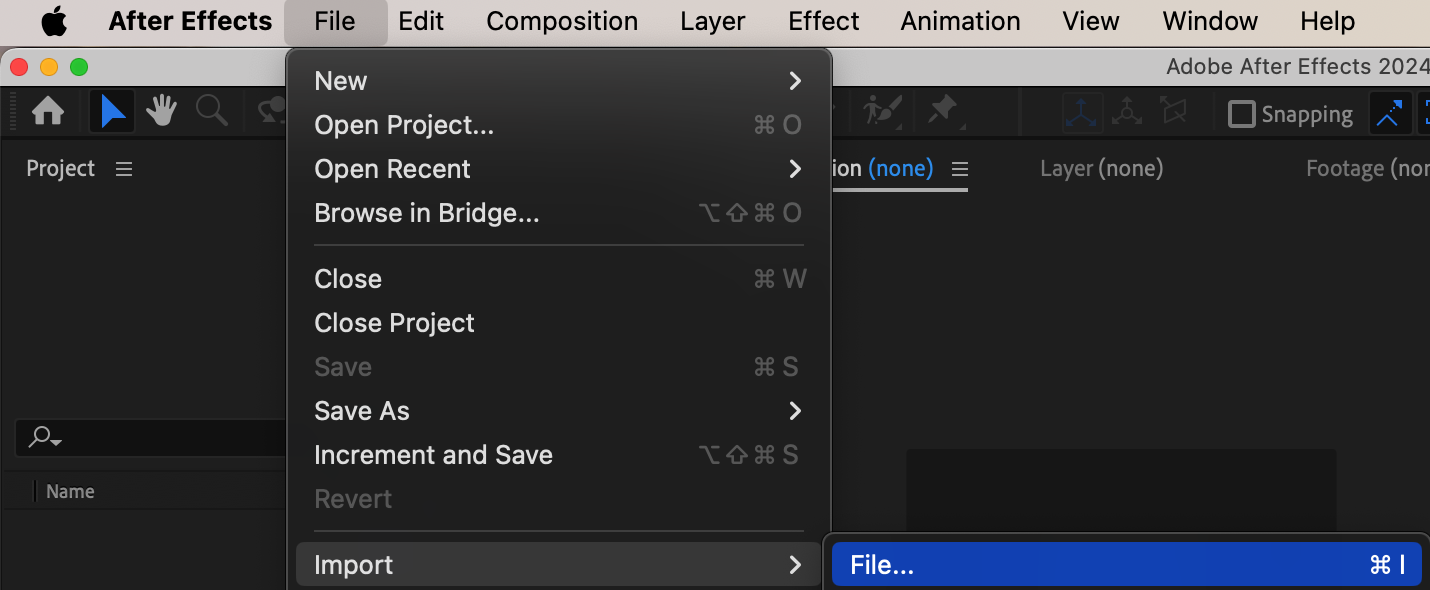 ステップ3:コンポジションを設定する
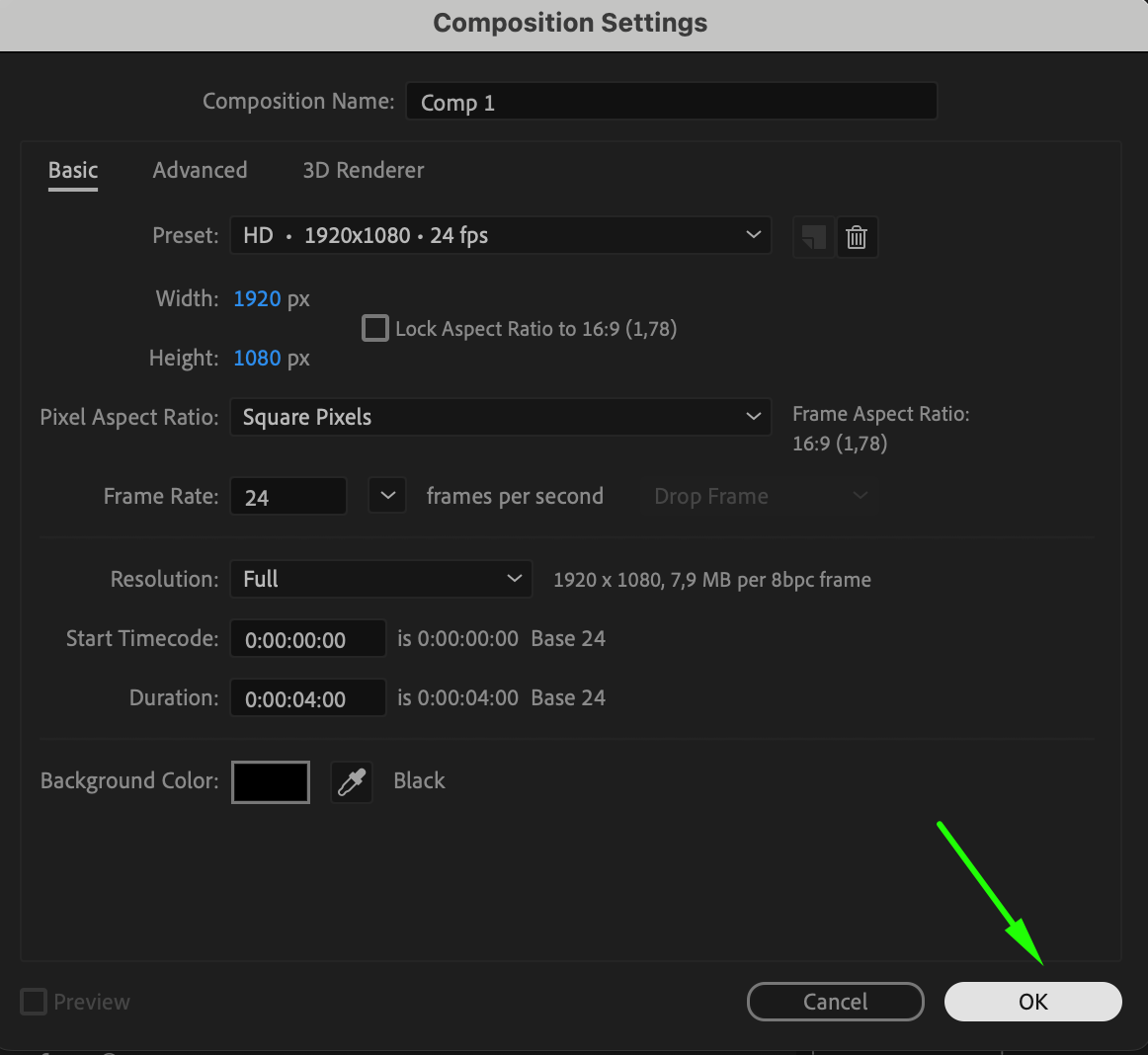
映像素材をインポートしたら、モンタージュを組み立てるための新規コンポジションを作成します。Composition > New Compositionに進み、解像度、フレームレート、長さなど、コンポジションの設定を希望どおりに設定してください。YouTubeやInstagramなど、モンタージュを公開するプラットフォームを踏まえて設定を調整しましょう。
 ステップ4:モンタージュを組み立てる
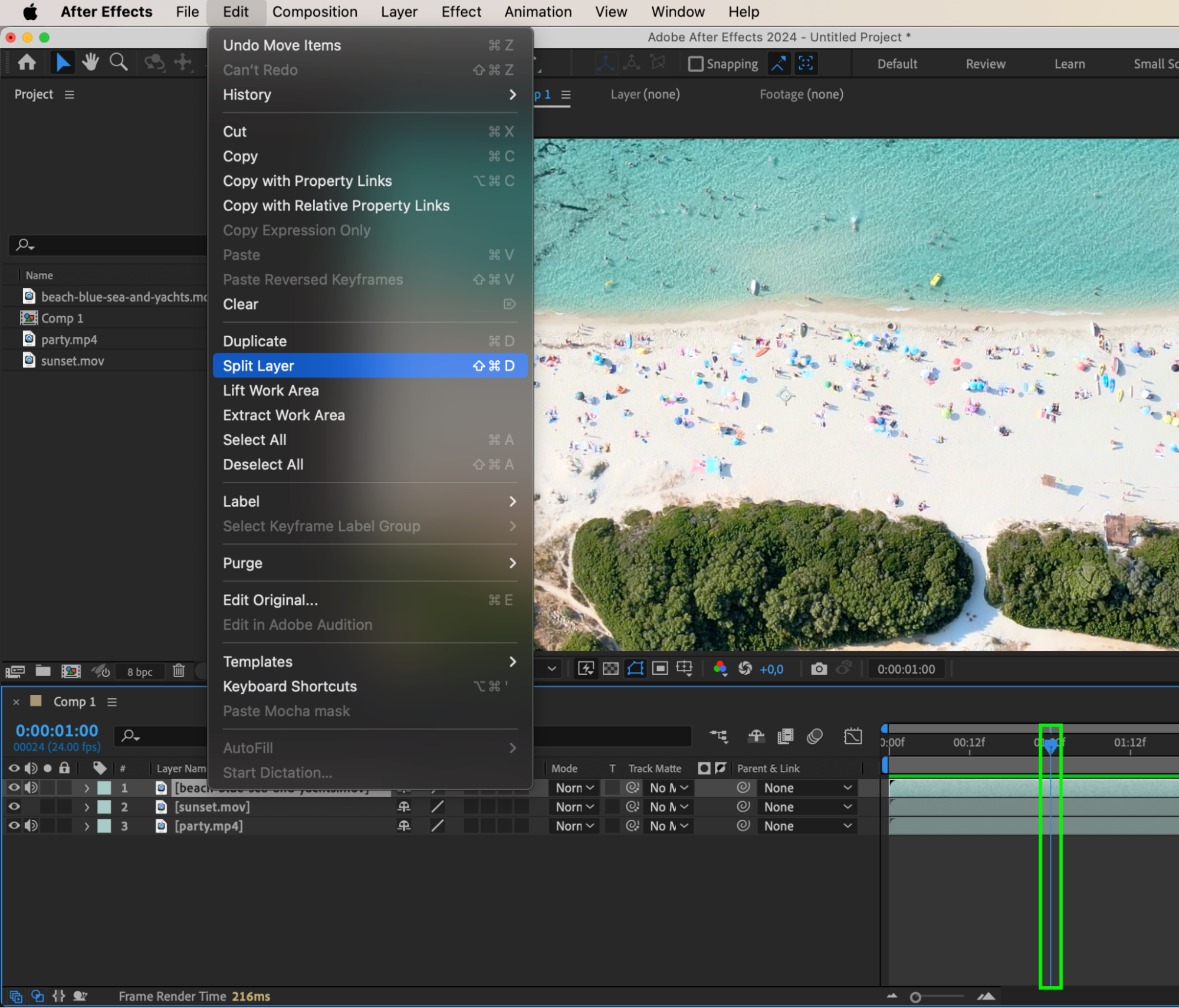
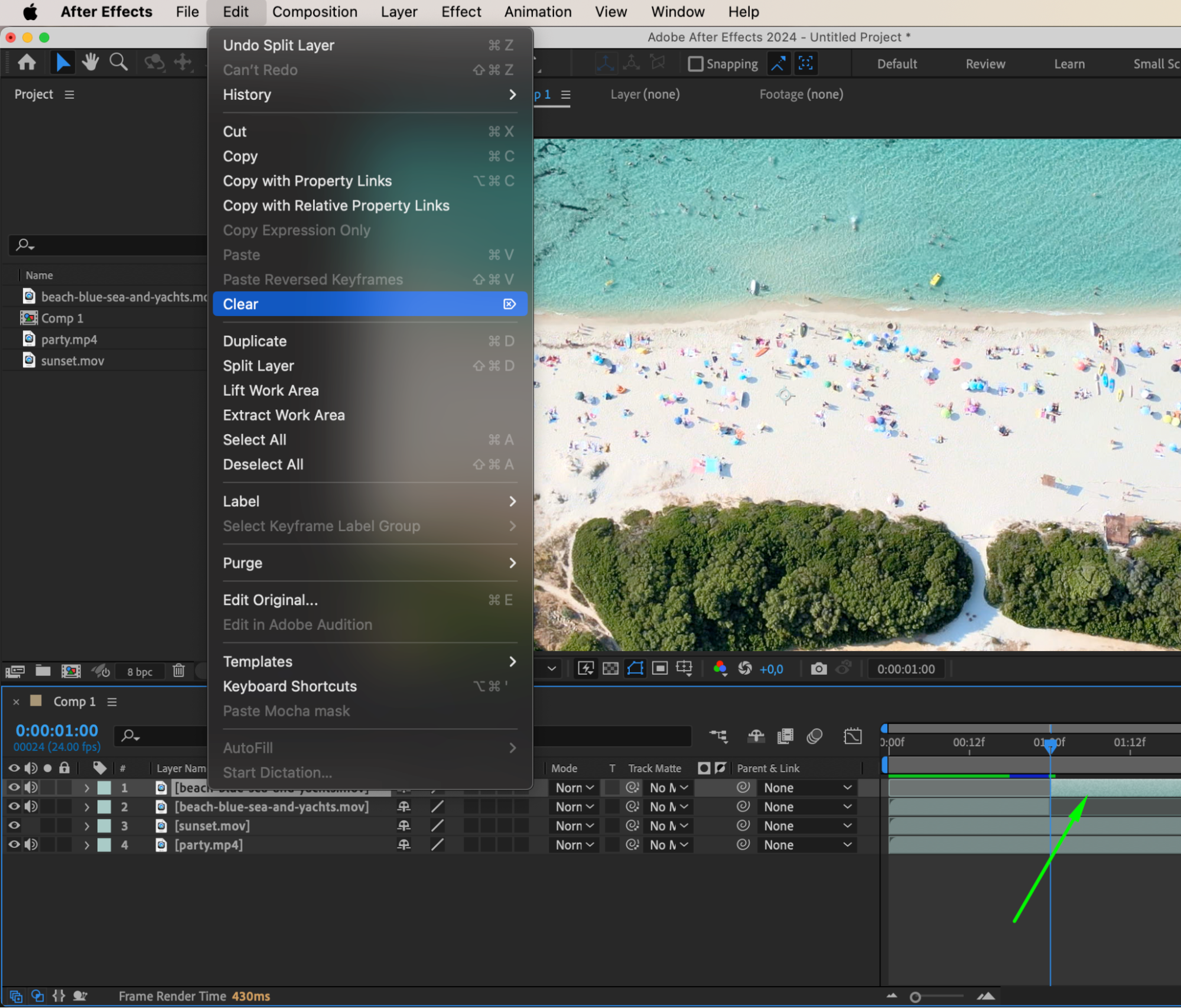
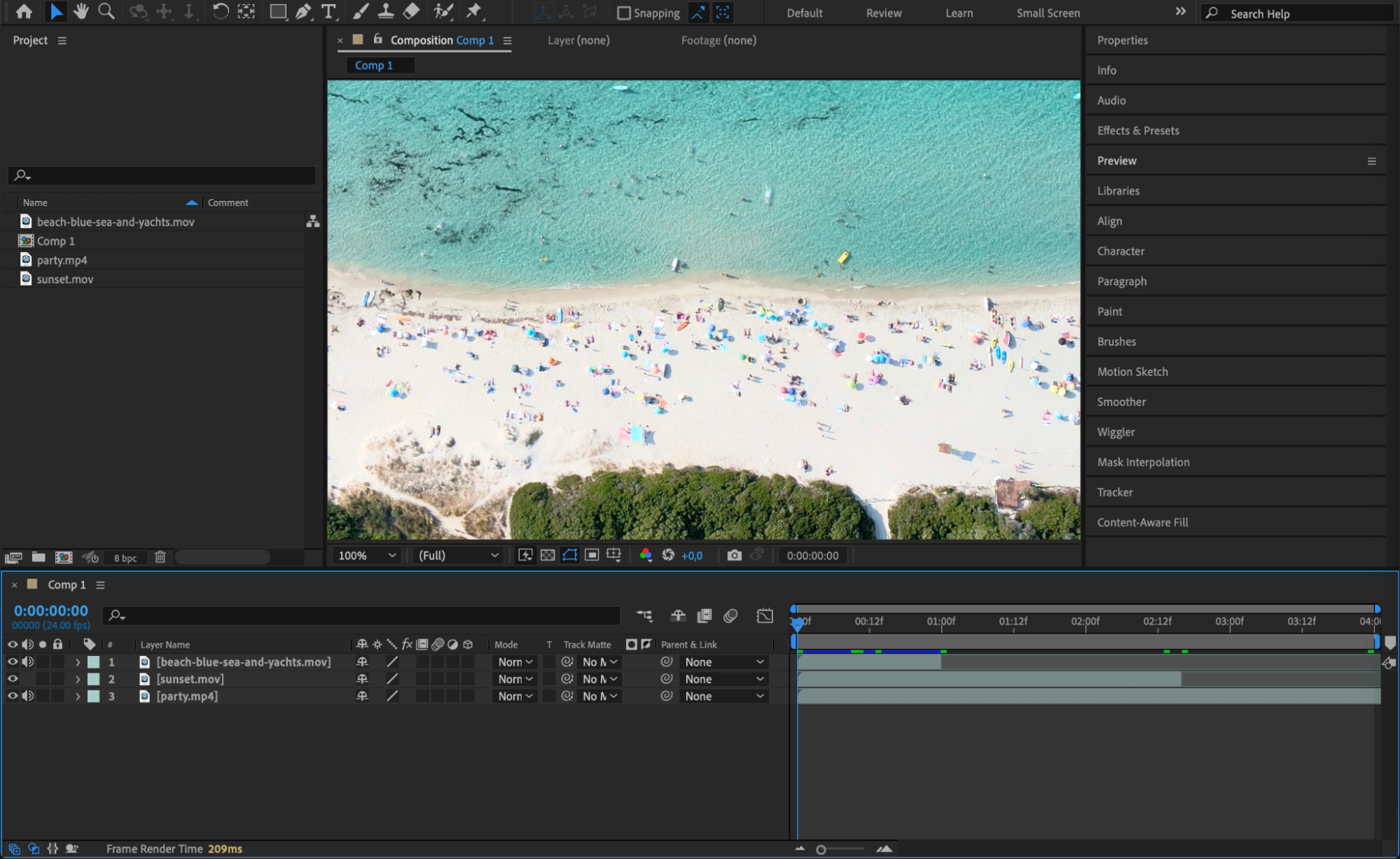
映像クリップをコンポジションのタイムラインにドラッグして、モンタージュの組み立てを始めましょう。希望する順序に並べ替え、必要に応じて長さを調整します。ショートカット「Ctrl/Cmd + Shift + D」でレイヤーを分割し、「Delete」キーで不要な部分を削除できます。このステップでは、クリップを一つのまとまったストーリーとして見せたり、印象的な瞬間を際立たせたりするよう構成していきます。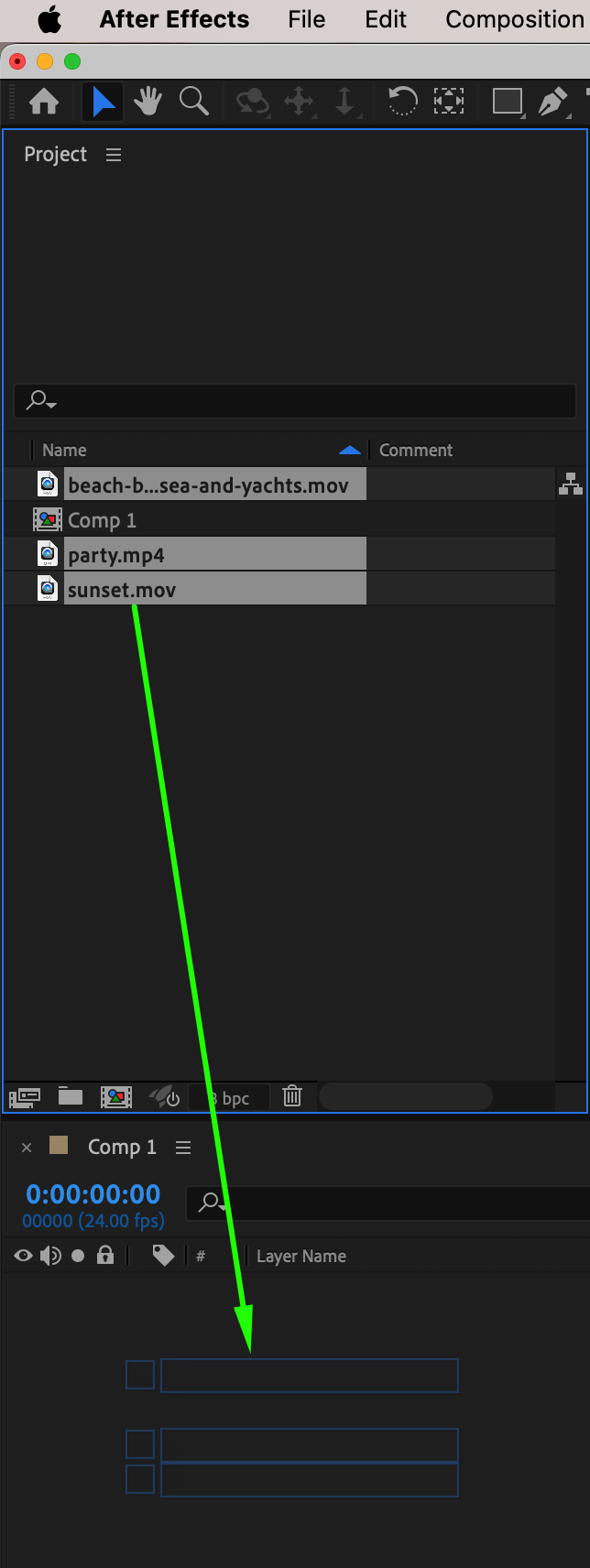
 ステップ5:エフェクトとトランジションを追加する
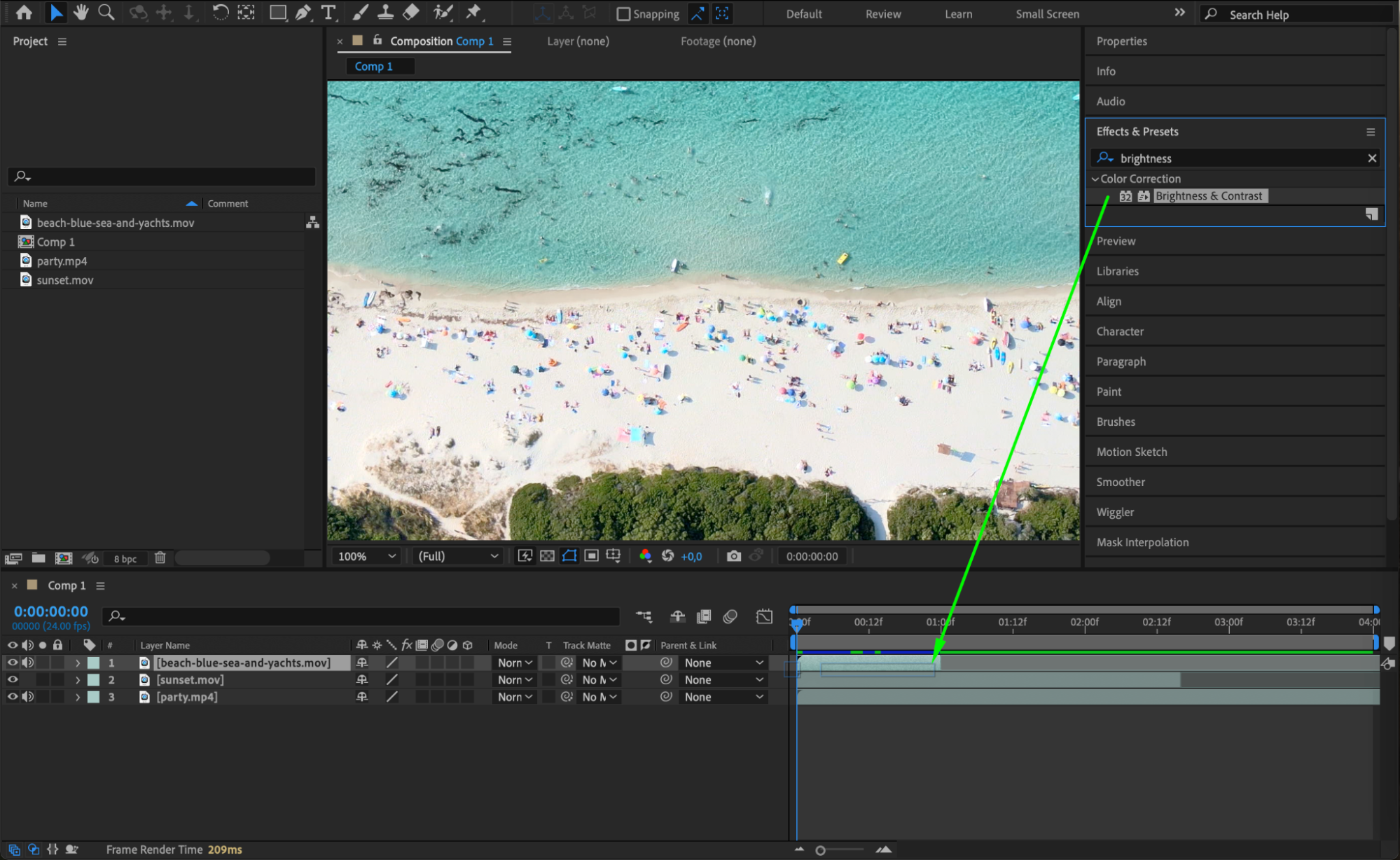
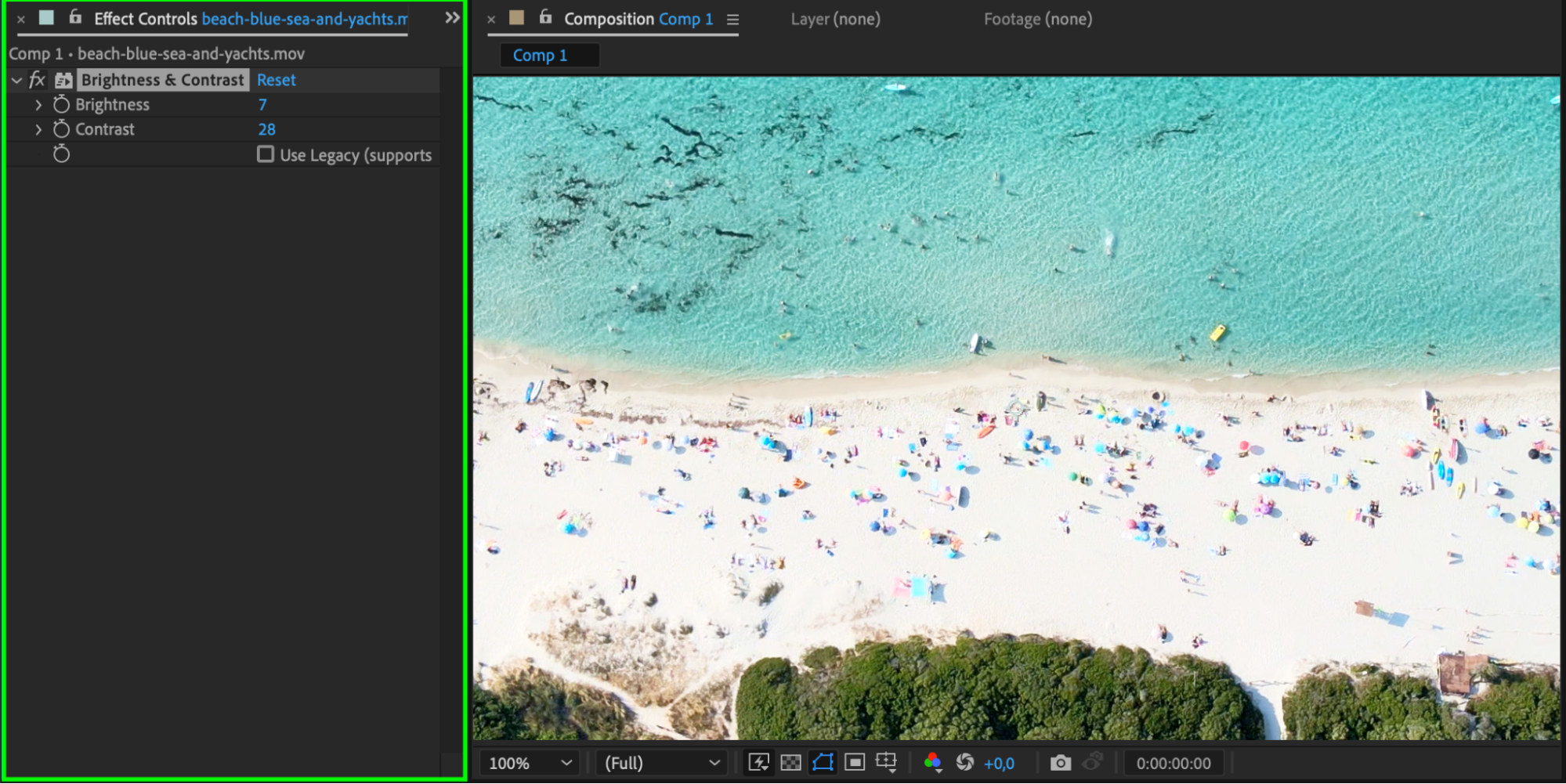
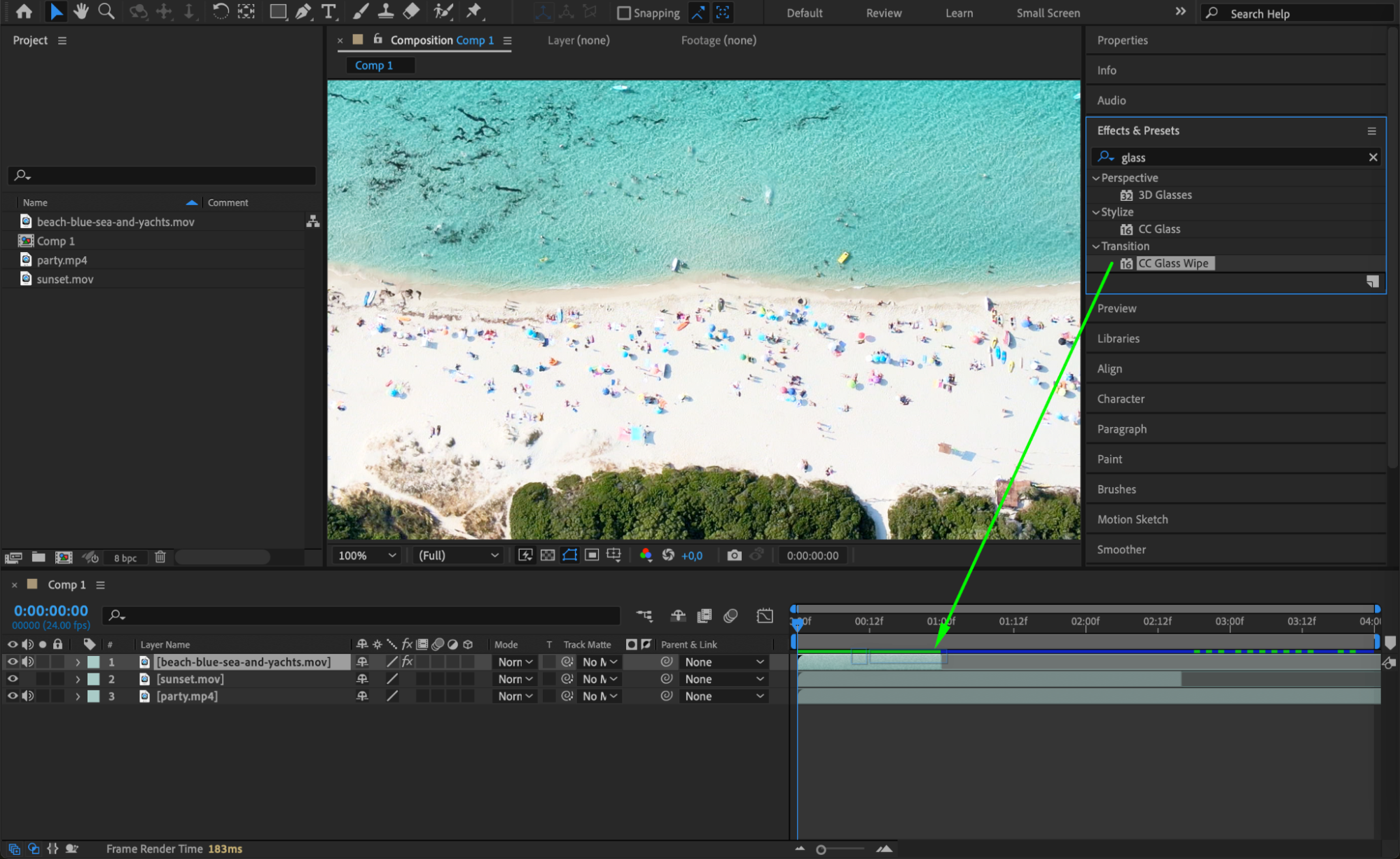
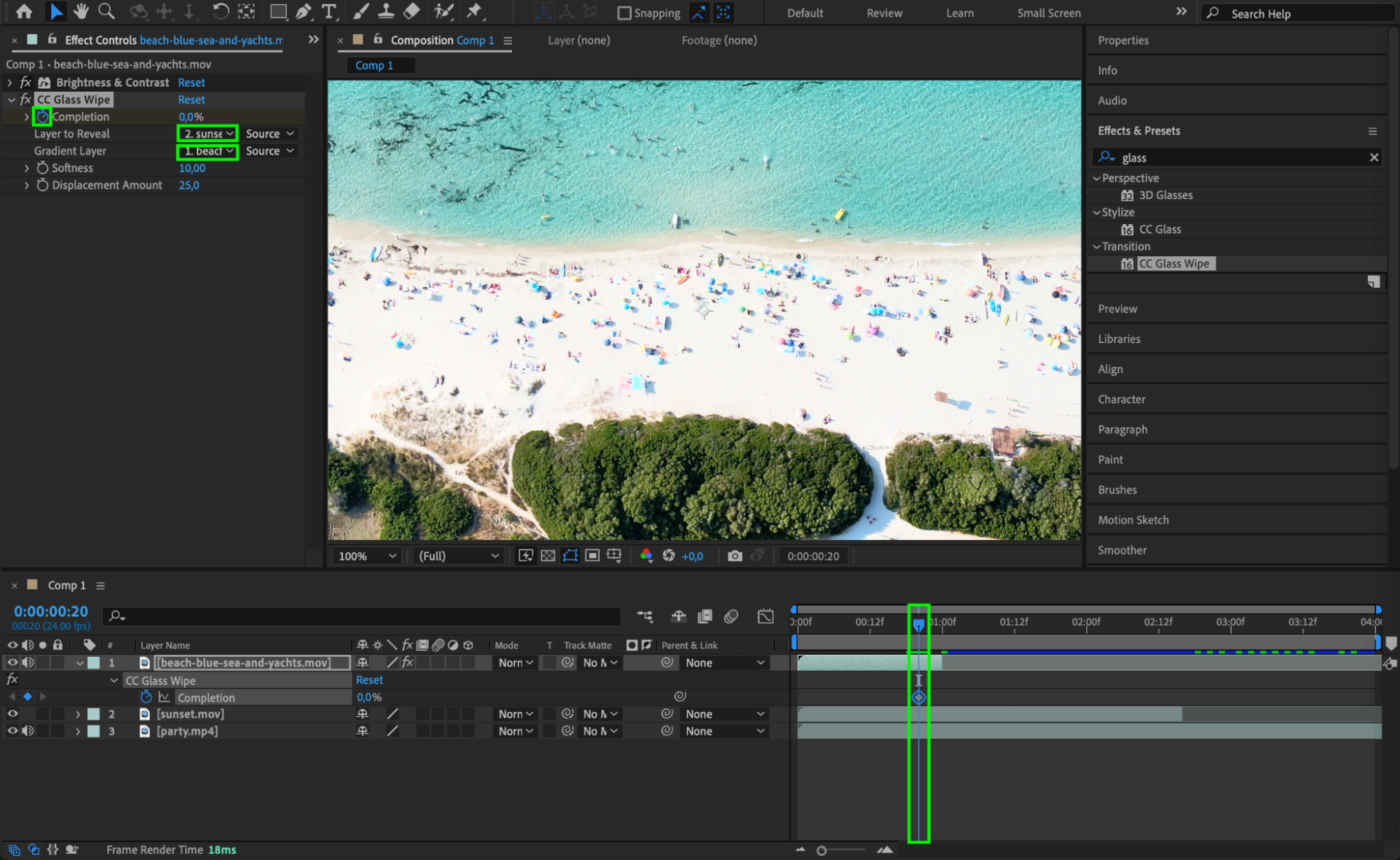
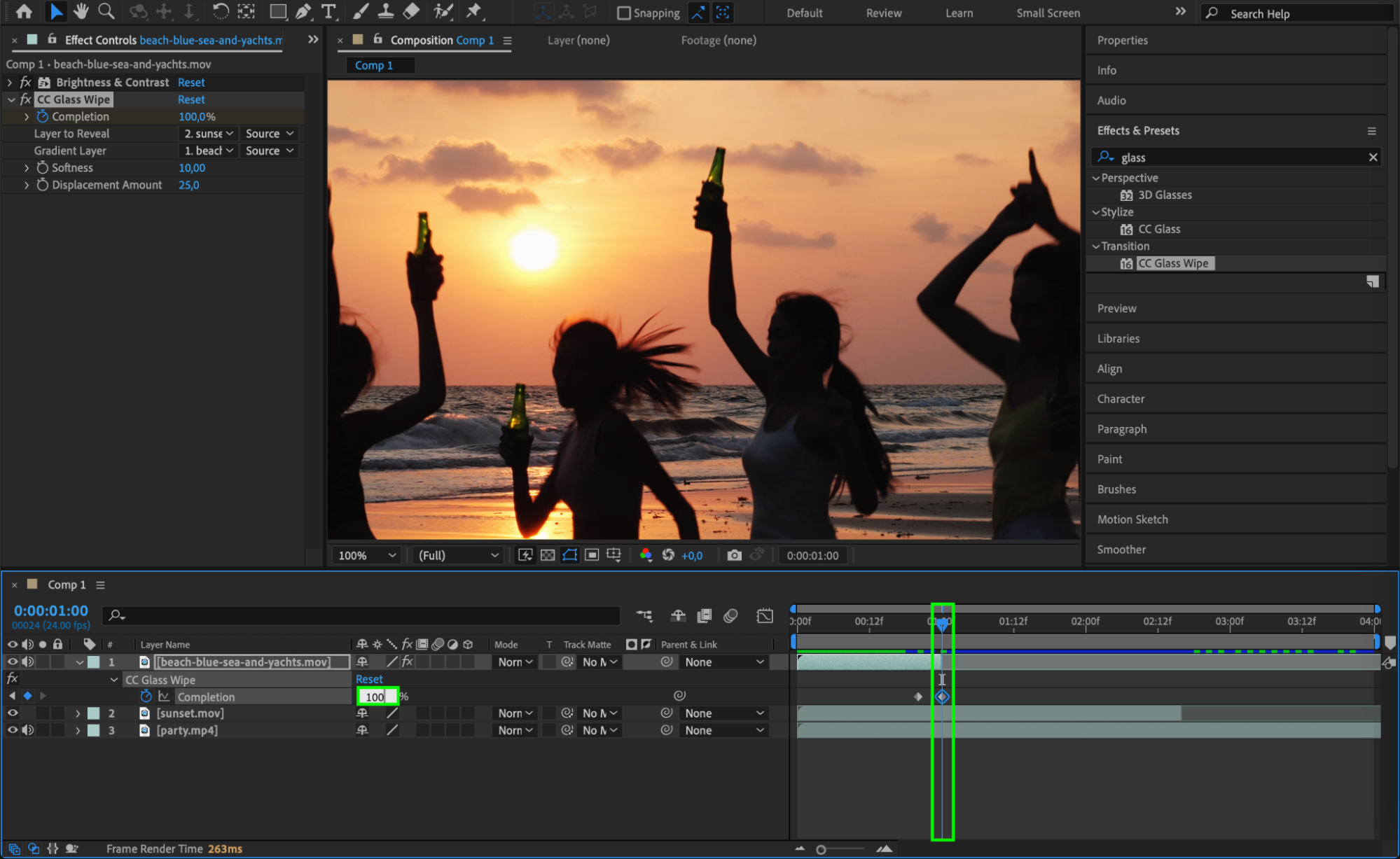
モンタージュに視覚的な面白さを加え、流れをより良くするために、さまざまなエフェクトやトランジションを試してみましょう。After Effectsには、クリップに簡単に適用できる豊富な内蔵エフェクトとプリセットが用意されています。フェードイン、フェードアウト、ワイプなどのトランジションを試して、クリップ間になめらかで美しい切り替えを作りましょう。
 ステップ6:音楽とサウンドエフェクトを追加する
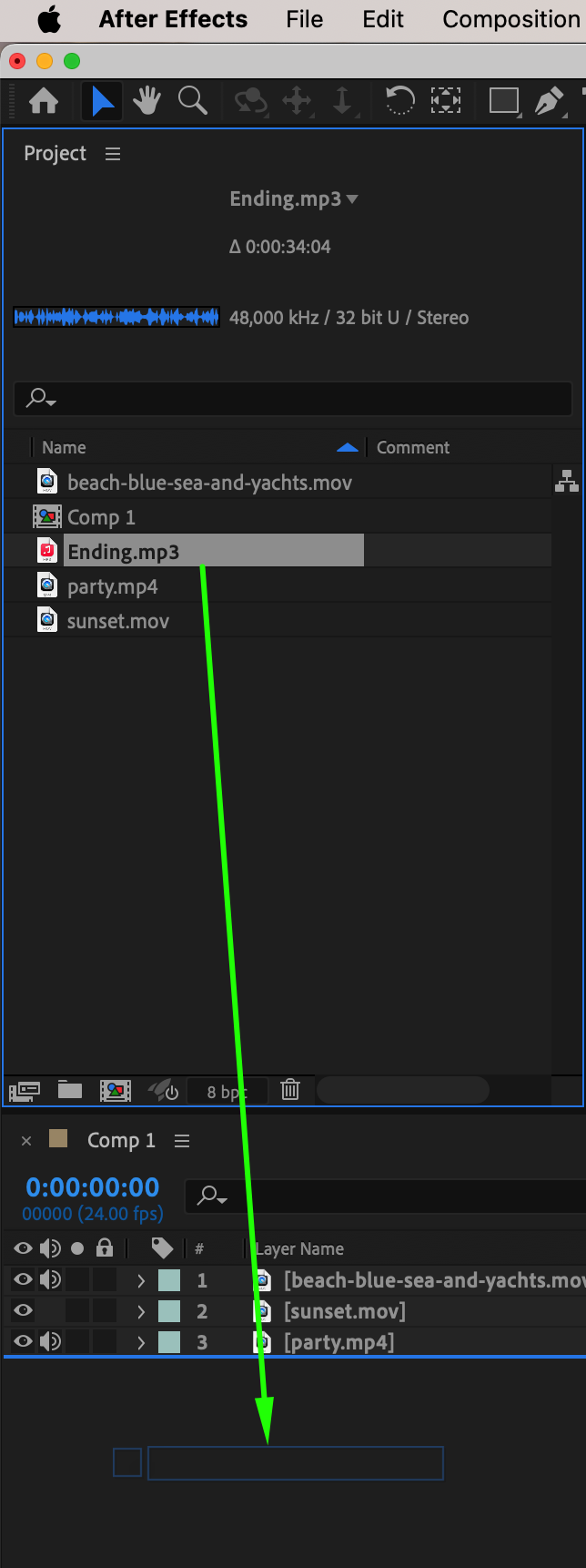
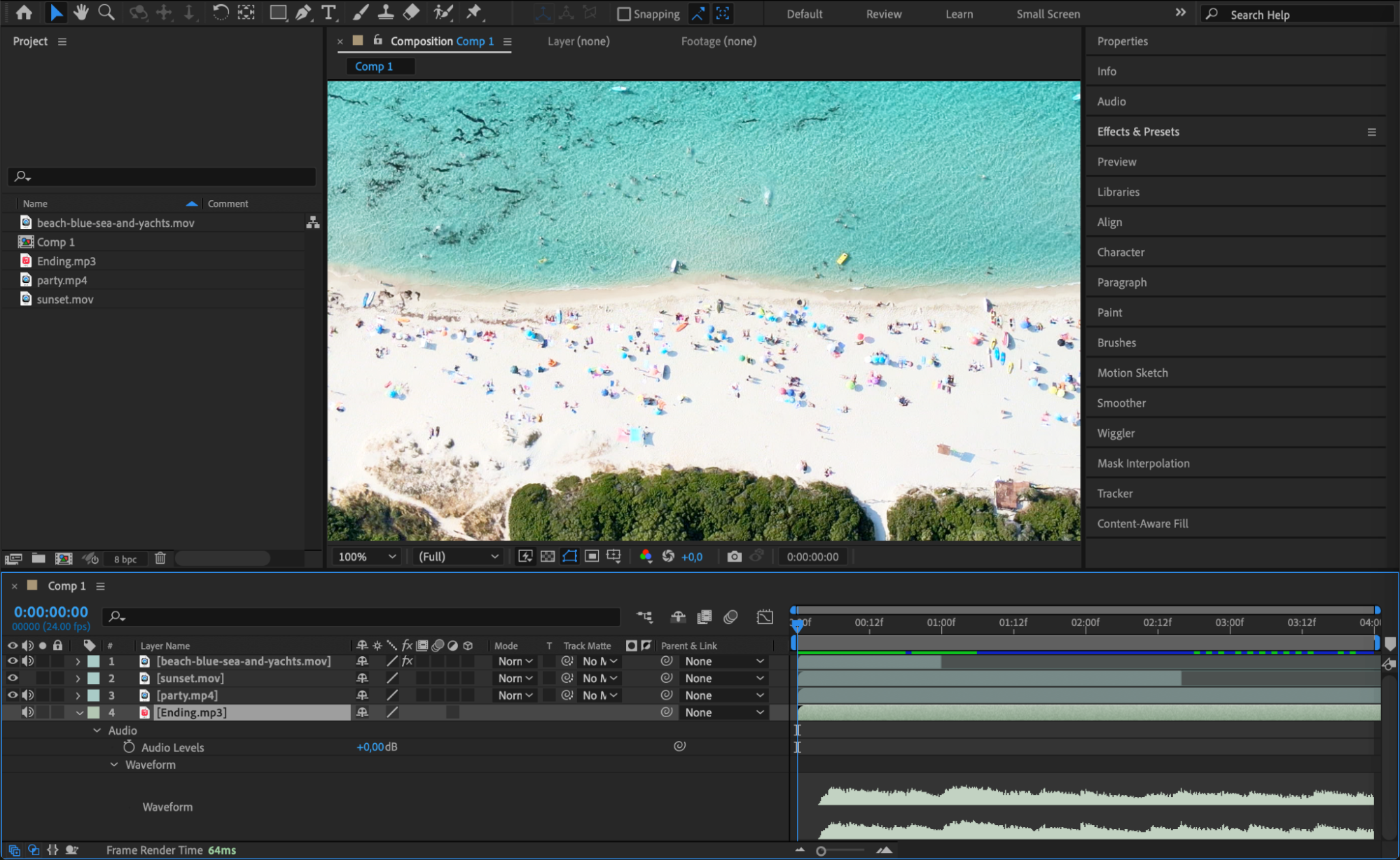
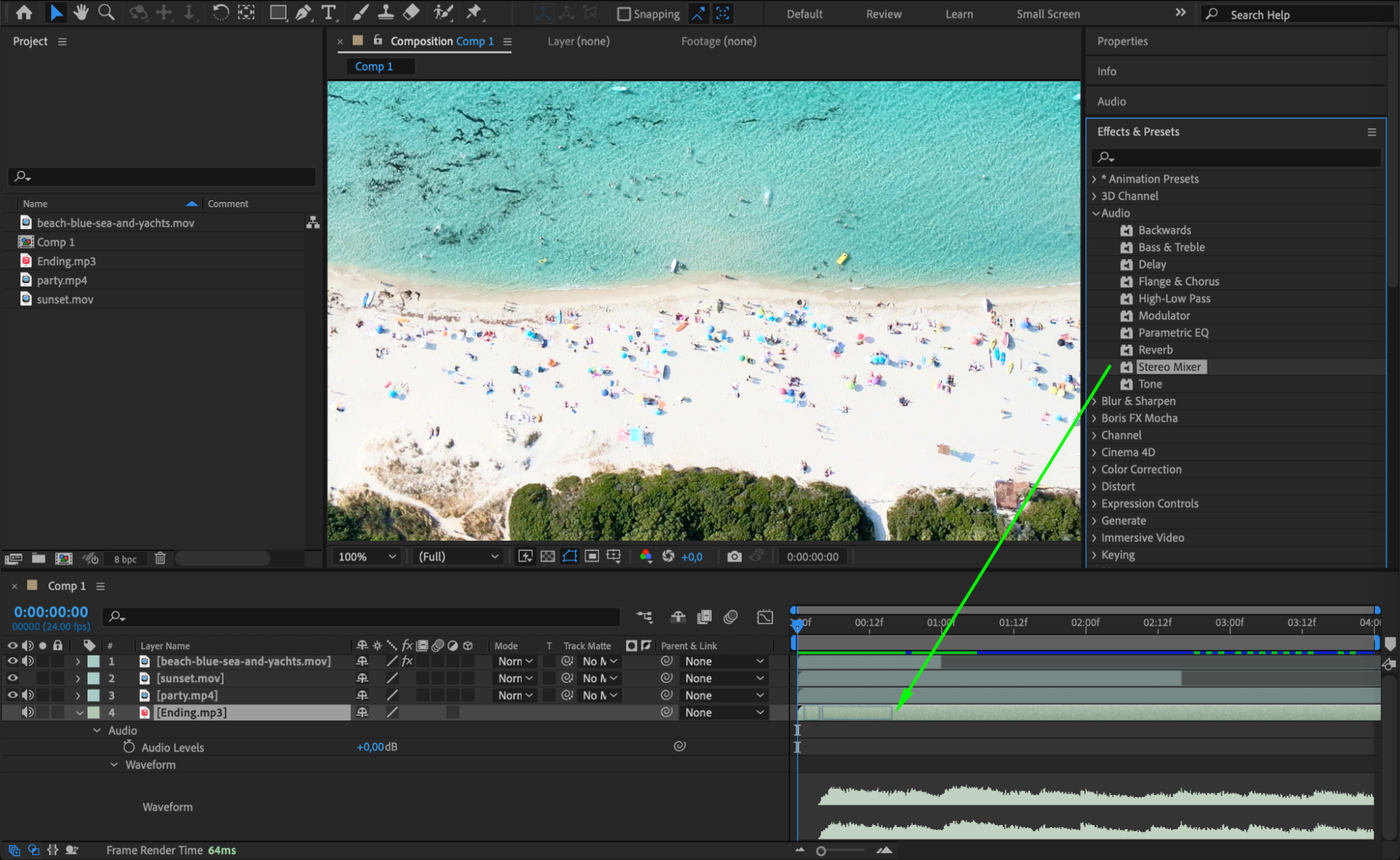
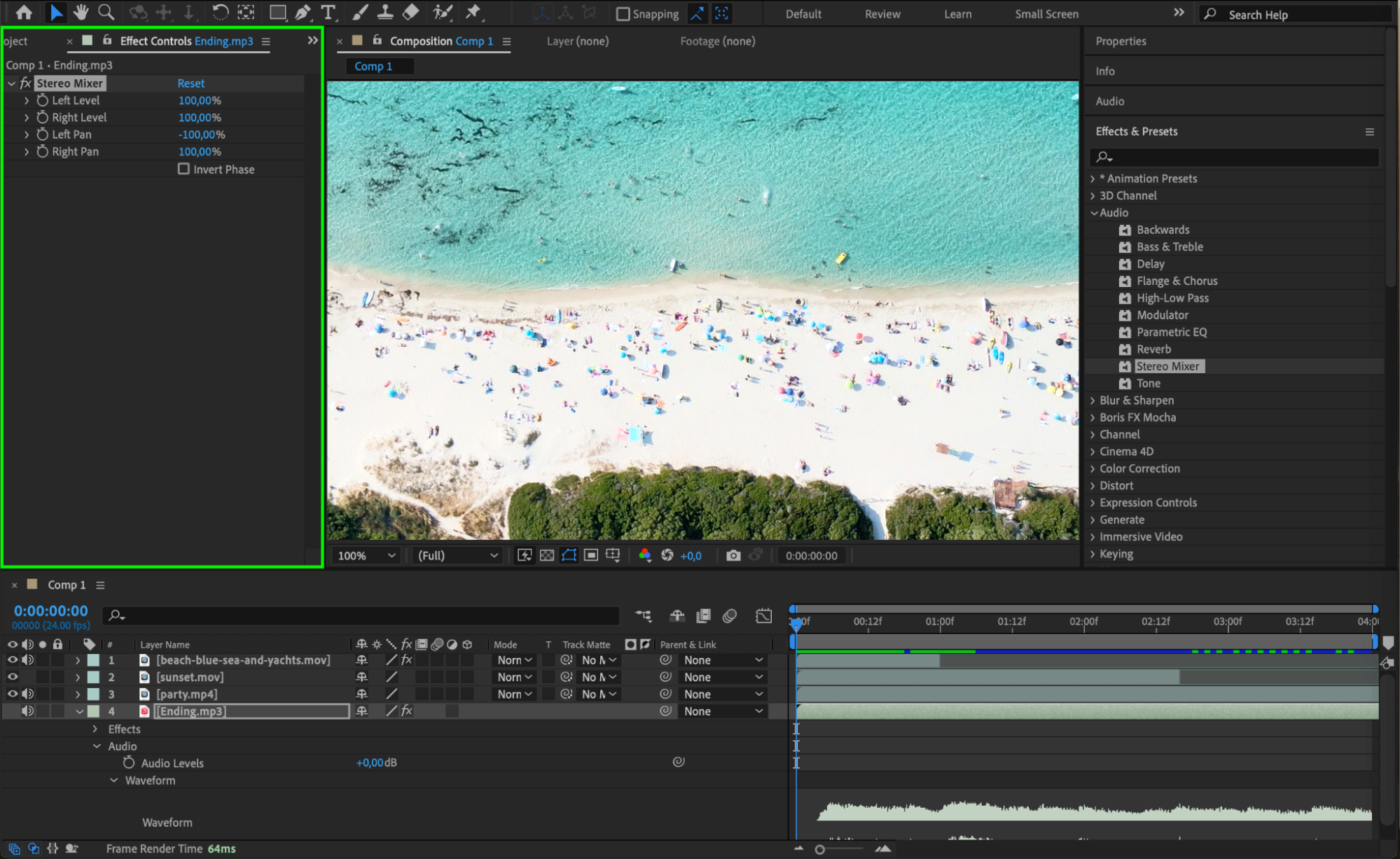
こだわって選んだサウンドトラックは、モンタージュの完成度をぐっと引き上げてくれます。音声ファイルをAfter Effectsにインポートし、タイムラインにドラッグしましょう。After Effectsのオーディオエフェクトを使って音を細かく調整してください。適切に組み込まれた音声は、モンタージュに深みを与え、映像の要素をより引き立ててくれます。
ステップ7:モンタージュを仕上げて書き出す
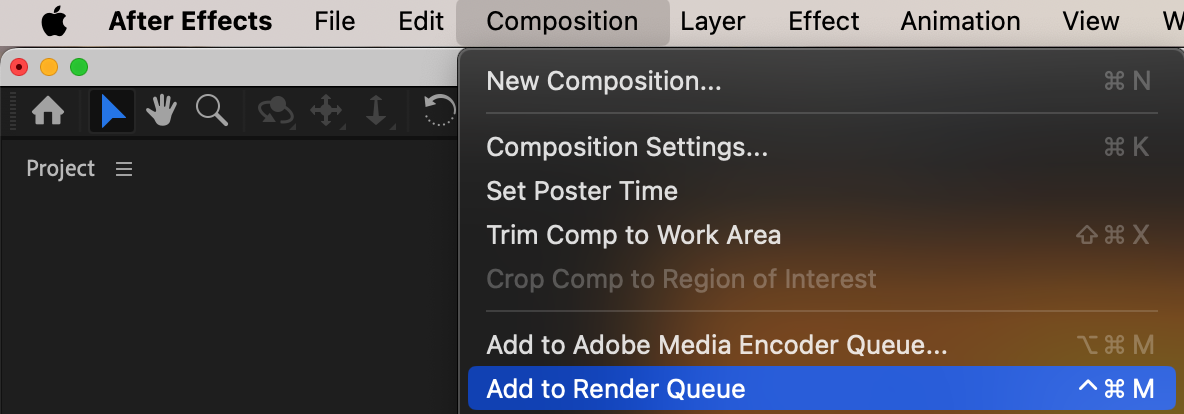
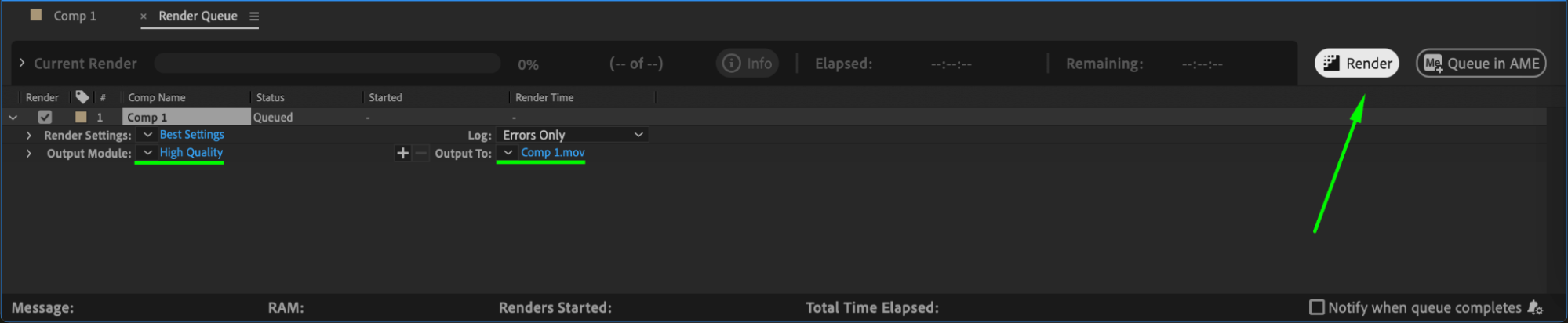
モンタージュの仕上がりに満足したら、いよいよ完成させて動画として書き出しましょう。コンポジションをプレビューして、映像も音声も意図どおりに仕上がっているか確認してください。その後、Composition > Add to Render Queueに進み、希望の出力設定を選んでRenderをクリックします。After Effectsがモンタージュを動画ファイルとしてレンダリングし、誰とでもシェアできるようになります。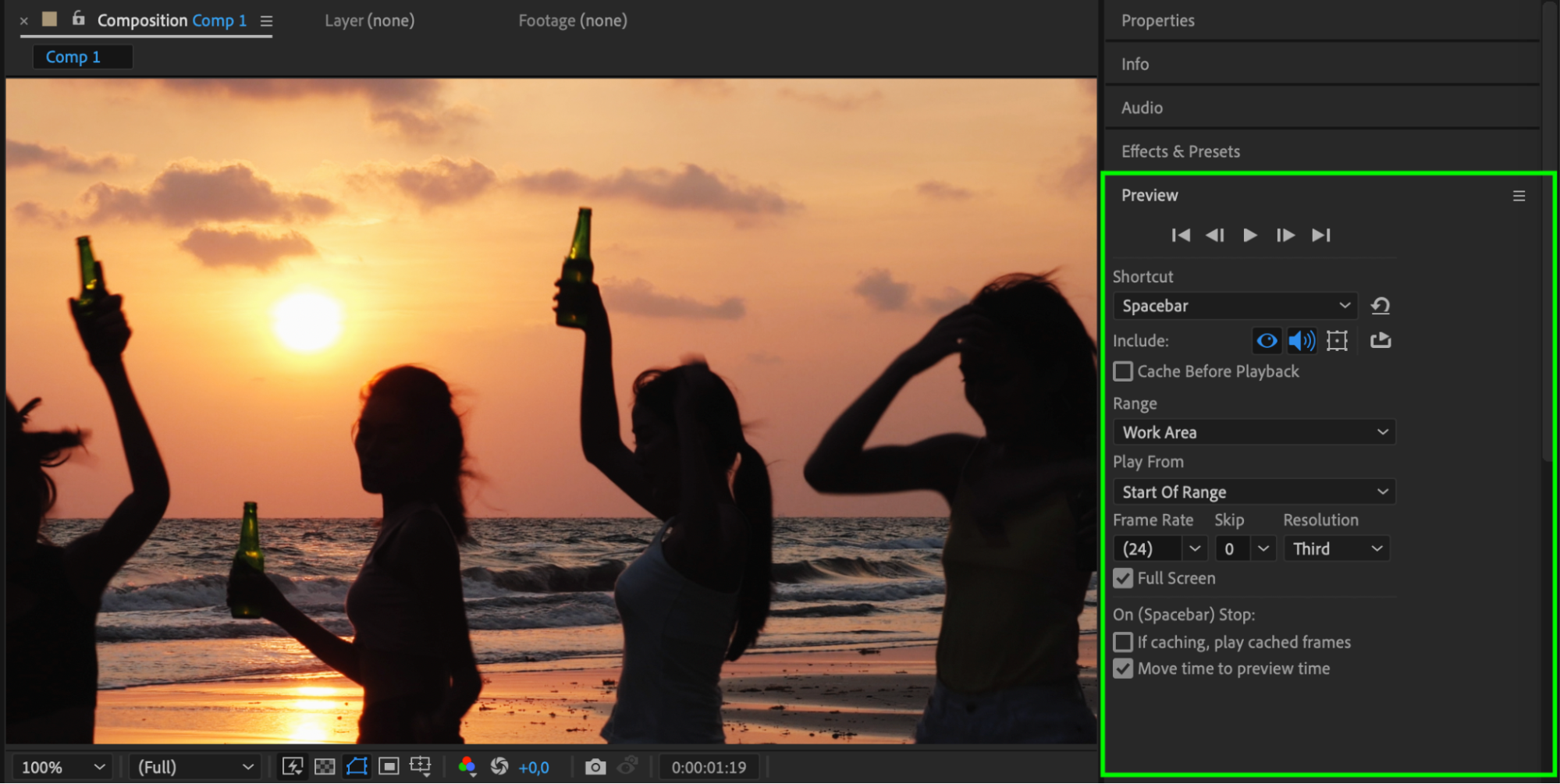
まとめ
After Effectsでモンタージュを作ることで、自由に創造力を発揮し、見る人を惹きつける動画を生み出せます。この手順に沿って進めれば、視聴者の心をつかむモンタージュを作れるようになるはずです。さあ、お気に入りの映像素材を用意して、After Effectsを立ち上げ、次の傑作づくりを始めましょう!
Our Bestsellers
Our Bestsellers


