
After Effectsでモンタージュを作成する完全ガイド
はじめに:After Effectsで魅力的なモンタージュを作る
モンタージュは、複数のクリップを組み合わせてダイナミックな映像体験を生み出す、強力なストーリーテリングの手法です。映画、ミュージックビデオ、プロモーション映像など、どんな作品でも、うまく作られたモンタージュは観る人を引き込み、印象的なメッセージを伝えてくれます。Adobe After Effectsは、豊富なツールと機能によって無限の創造の可能性を提供し、モンタージュのビジョンを形にするのに最適なソフトウェアです。このガイドでは、After Effectsを使ってプロ品質のモンタージュを作成する手順を、一つひとつ解説していきます。
After Effectsでモンタージュを作成するステップバイステップガイド
After Effectsでモンタージュを作成すれば、映像素材を組み合わせ、エフェクトを加え、なめらかなトランジションで見応えのある作品に仕上げることができます。このモンタージュ制作プロジェクトを、詳しい手順に沿って進めていきましょう。
Step 1: 映像素材を読み込む
まず、モンタージュに使用するすべての動画クリップ、画像、音声ファイルを読み込みます。File > Import > Fileからメディアを選択します。Projectパネルに直接ドラッグ&ドロップして読み込むこともできます。 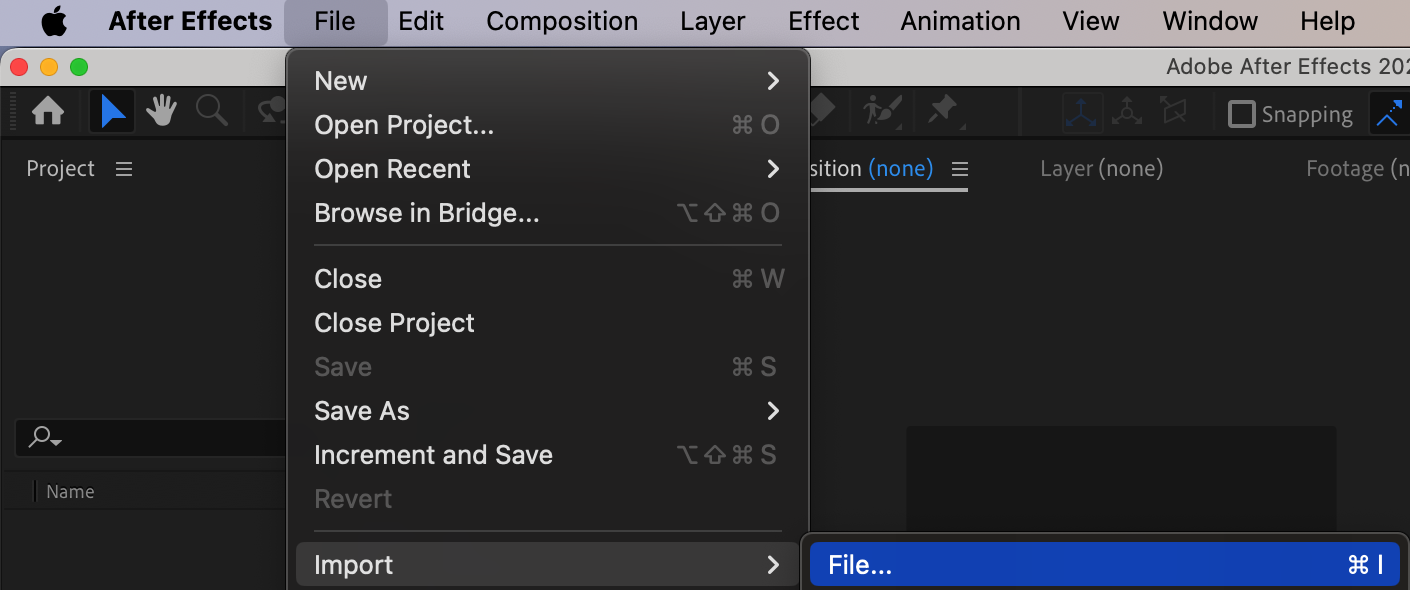
Step 2: 新規コンポジションを作成する
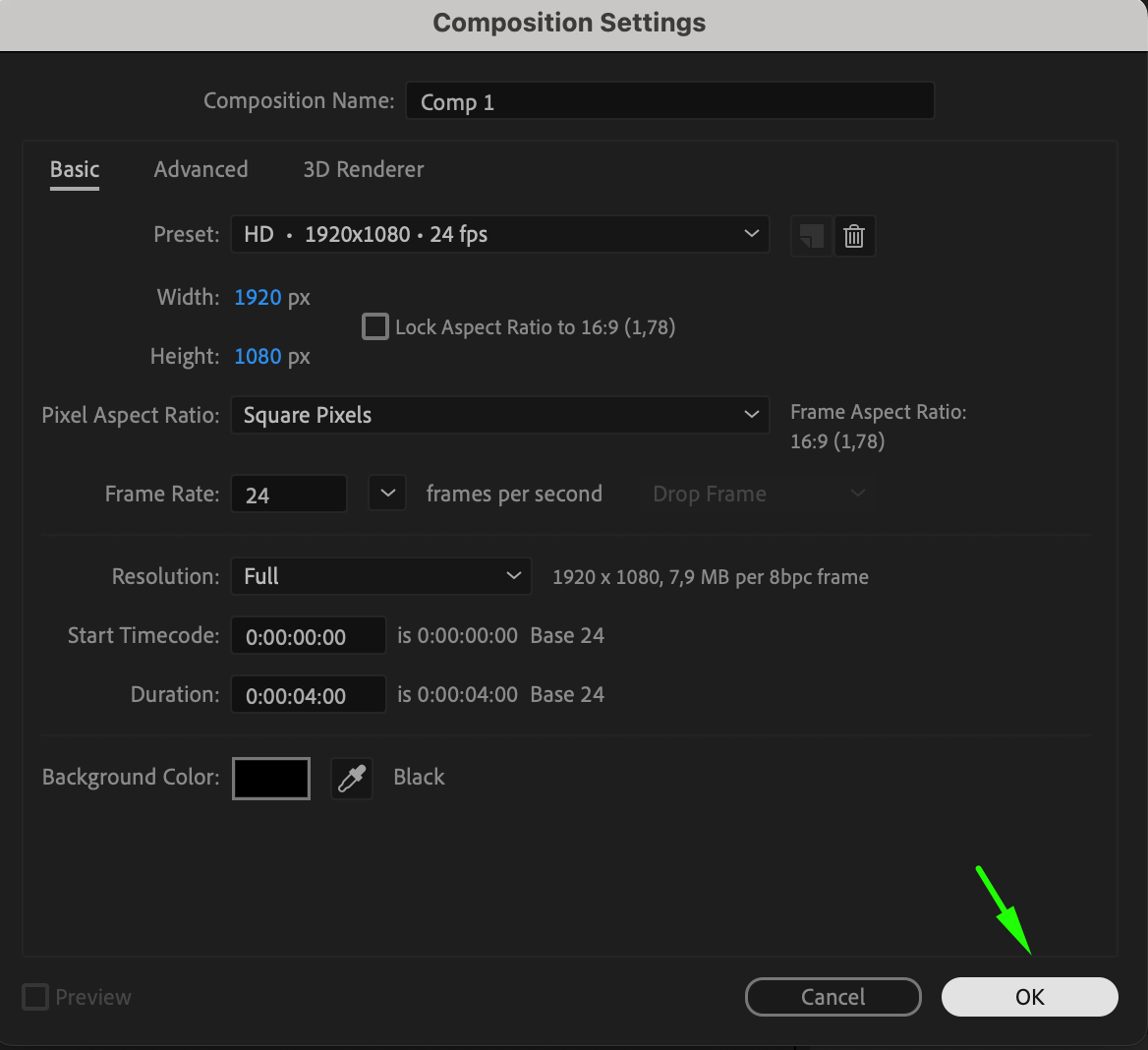
次に、モンタージュのキャンバスとなるコンポジションを作成します。Composition > New Compositionから、プロジェクトに合わせて解像度、フレームレート、長さを設定します。統一感を出すために、コンポジションの設定は映像素材に合わせておきましょう(例:1080p解像度、24フレーム/秒など)。
 Step 3: タイムラインにクリップを配置する
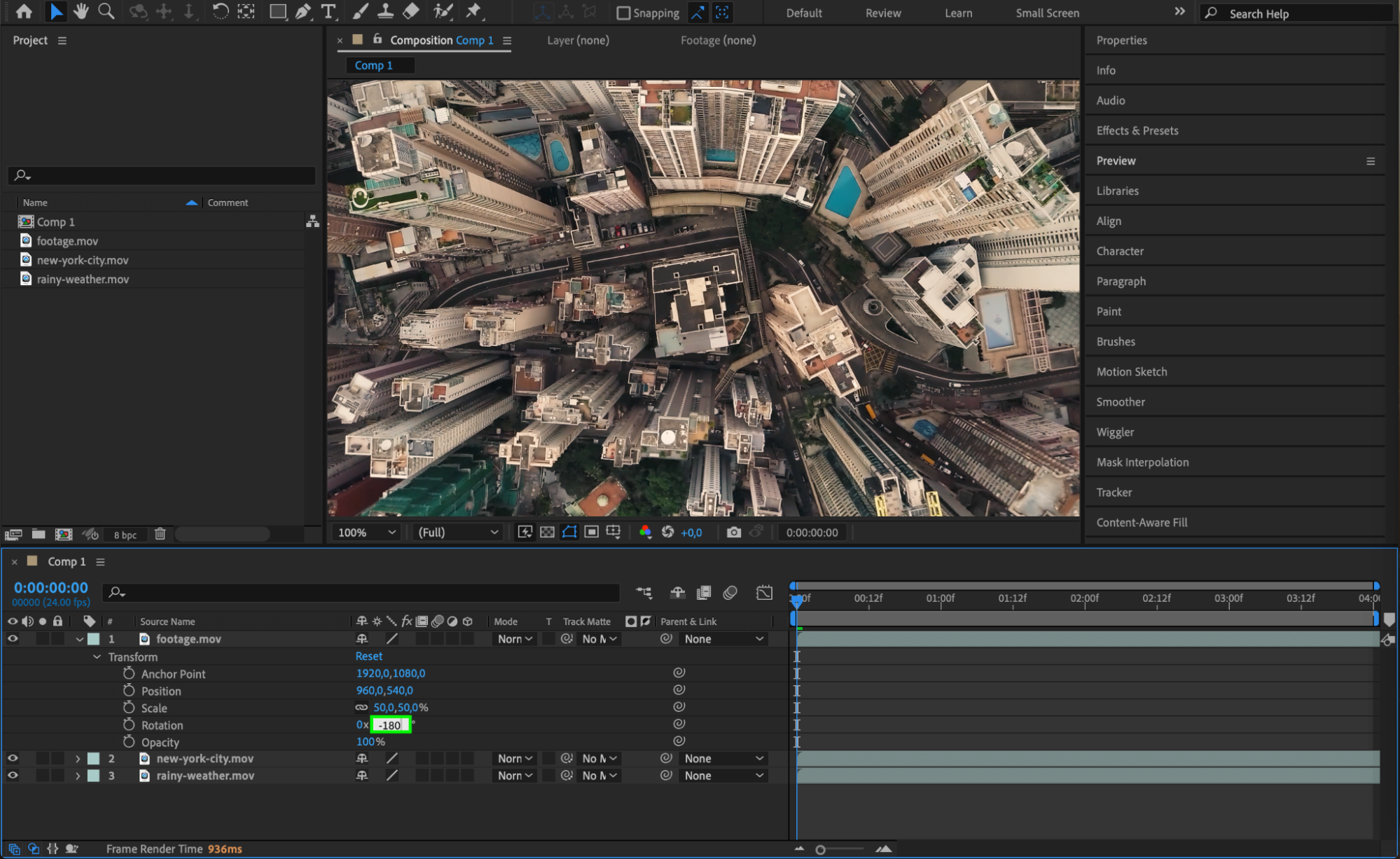
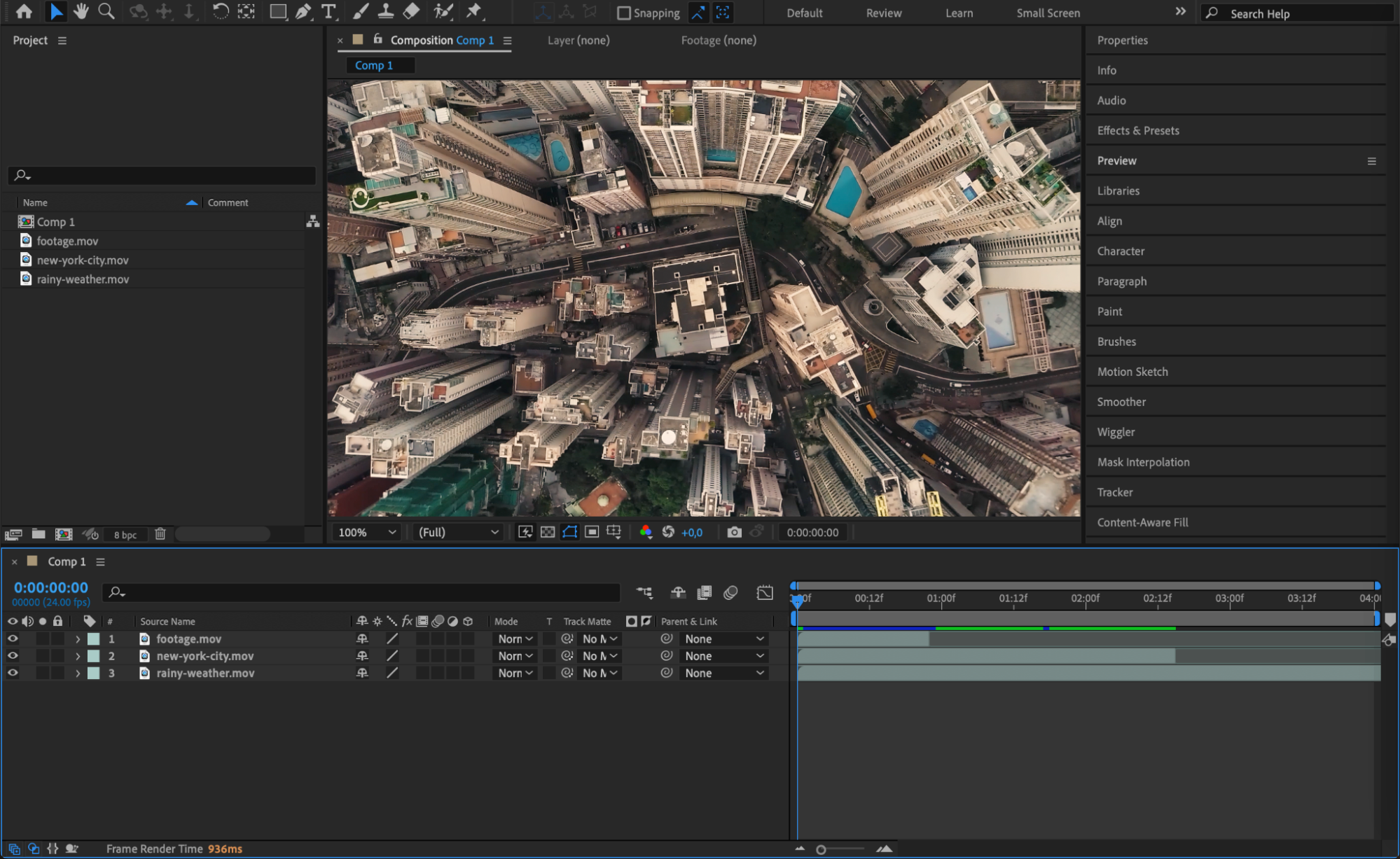
Projectパネルから動画クリップをタイムラインにドラッグします。モンタージュで表示したい順番に並べていきましょう。各レイヤーのTransformプロパティ(scale、rotation、position)を使って、コンポジション内でクリップの位置とサイズを適切に調整します。この工程で、モンタージュ全体のビジュアルの流れが決まります。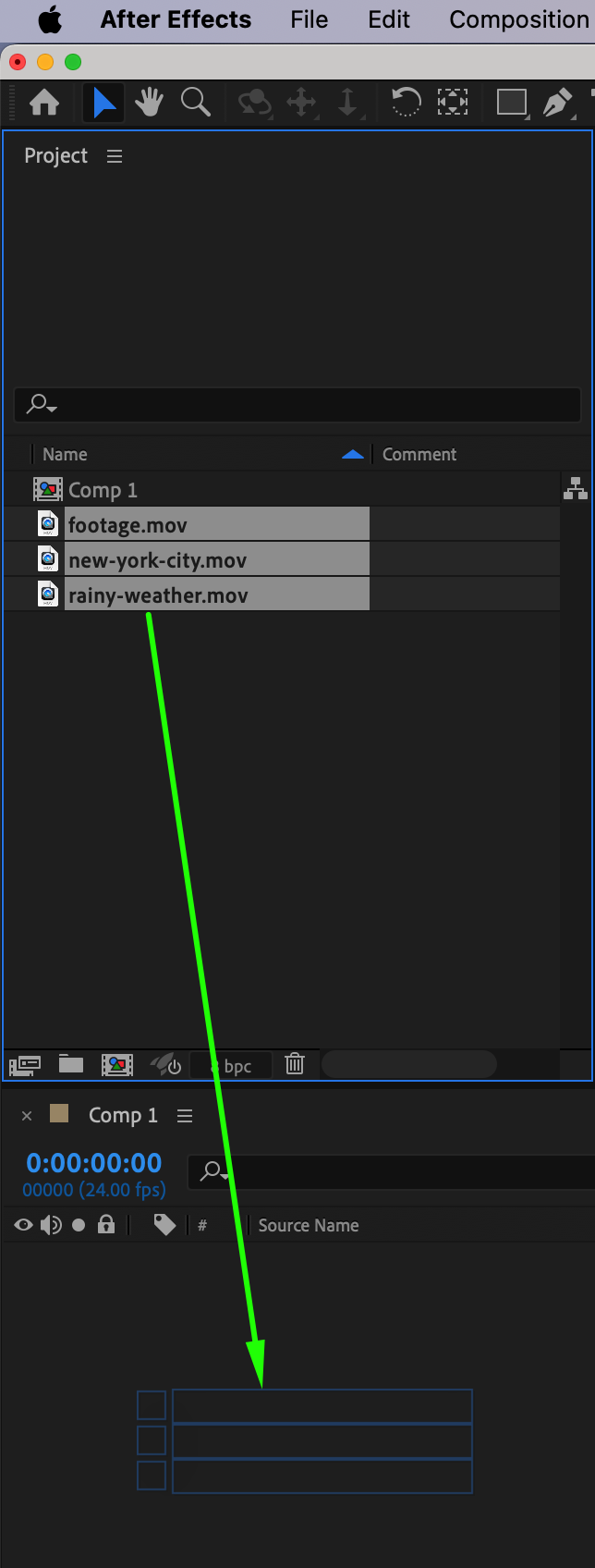
Step 4: クリップを精密にトリミングする
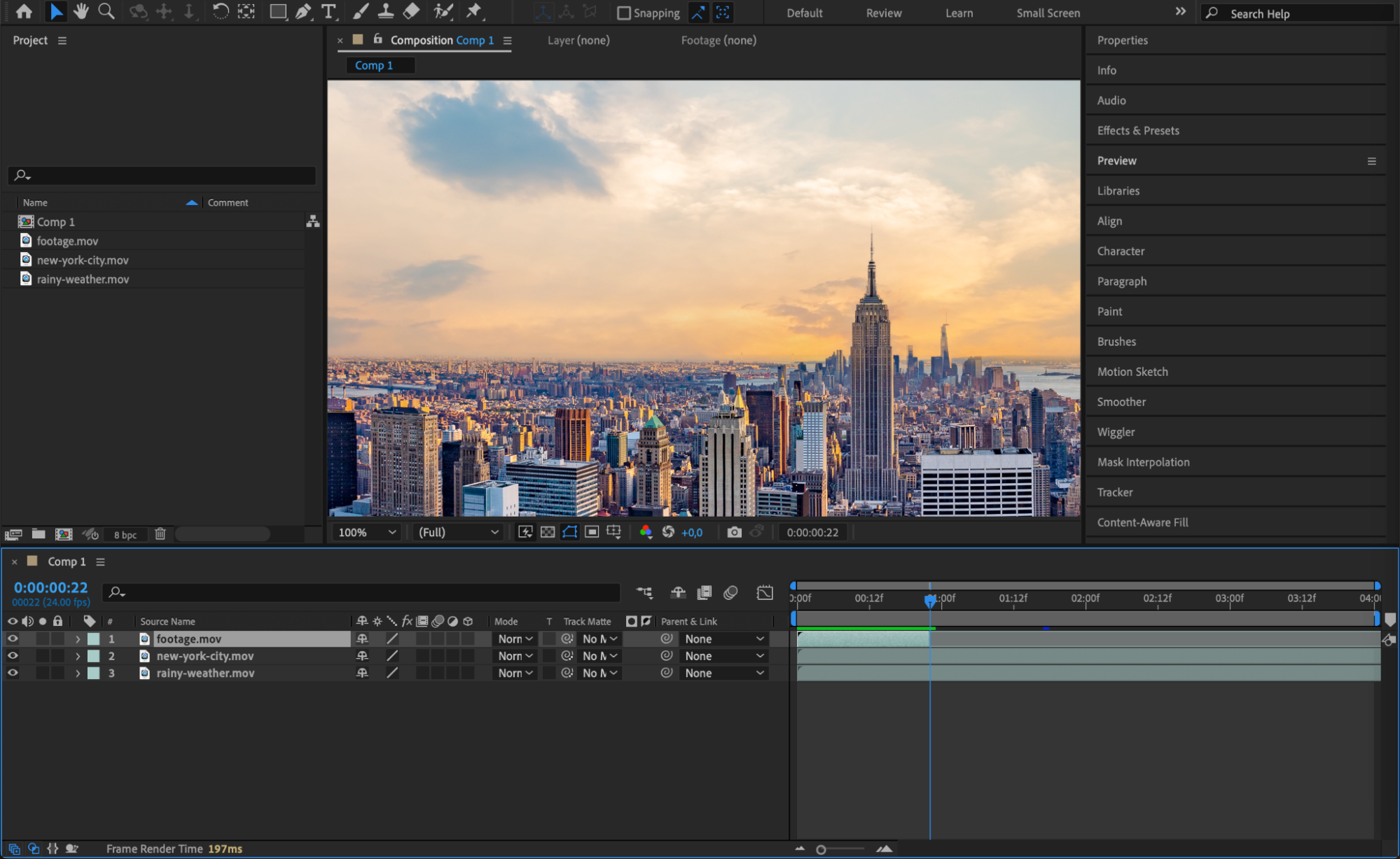
クリップをトリミング(カット)するには、Current Time Indicator(CTI)を使ってタイムライン上を移動します。「Alt/Option + [」と「Alt/Option + ]」のショートカットを使えば、レイヤーのイン点・アウト点をすばやくトリミングできます。この工程で各クリップのタイミングを細かく調整し、スムーズでまとまりのあるモンタージュに仕上げます。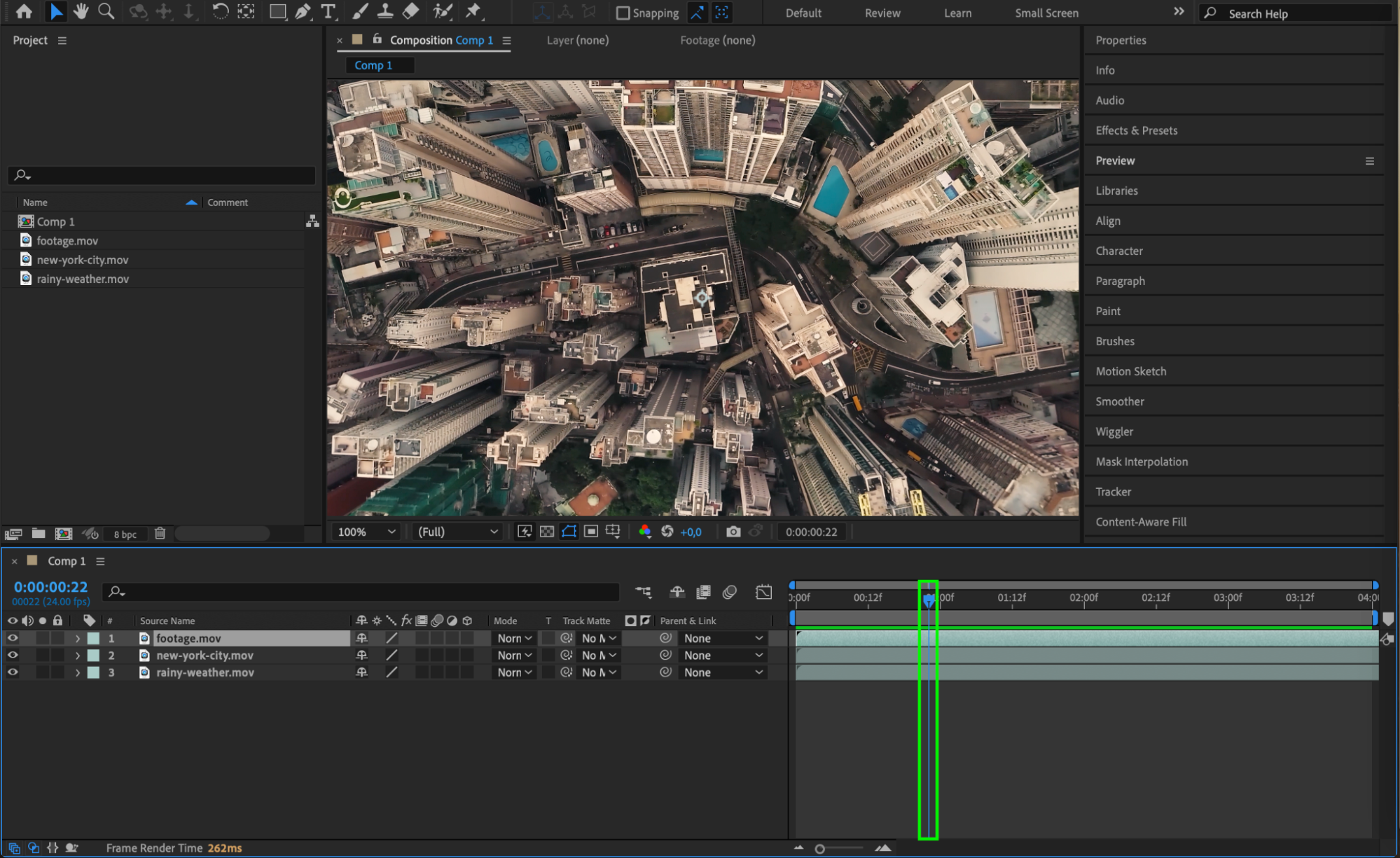
Step 5: エフェクトとキーフレームアニメーションを追加する
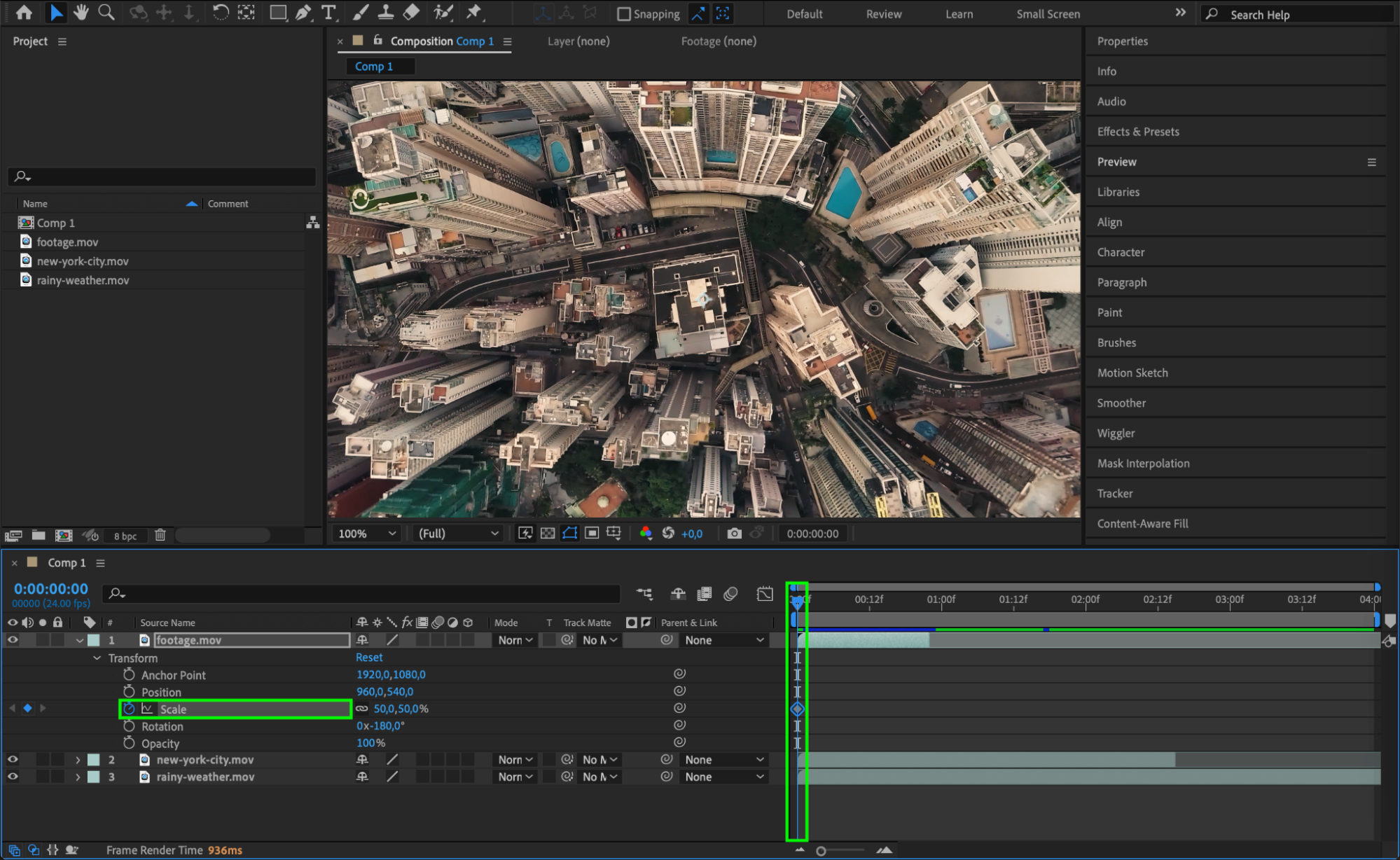
ここからは、エフェクトでモンタージュに命を吹き込んでいきましょう。レイヤーを選択し、任意のパラメータ(opacity、positionなど)の横にあるストップウォッチアイコンをクリックしてキーフレームアニメーションを有効にし、値を時間経過とともに変化させることでダイナミックな動きを作ります。Effects & Presetsパネルから組み込みエフェクトを使ったり、より高度なビジュアルにはサードパーティ製プラグインを使ったりもできます。さまざまなエフェクトを試して、モンタージュを際立たせましょう。
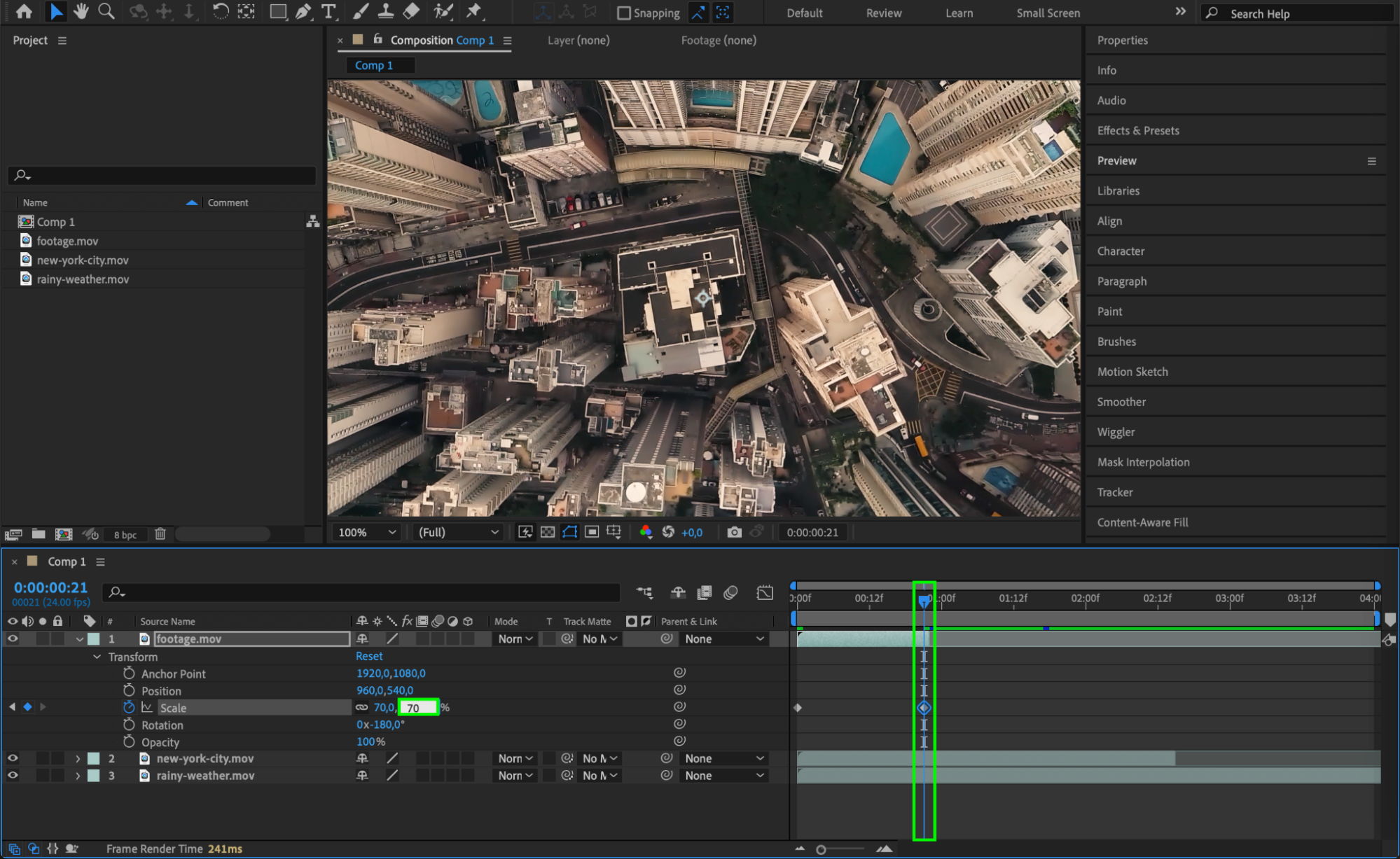
Step 6: Graph Editorとカーブでなめらかなアニメーションに仕上げる
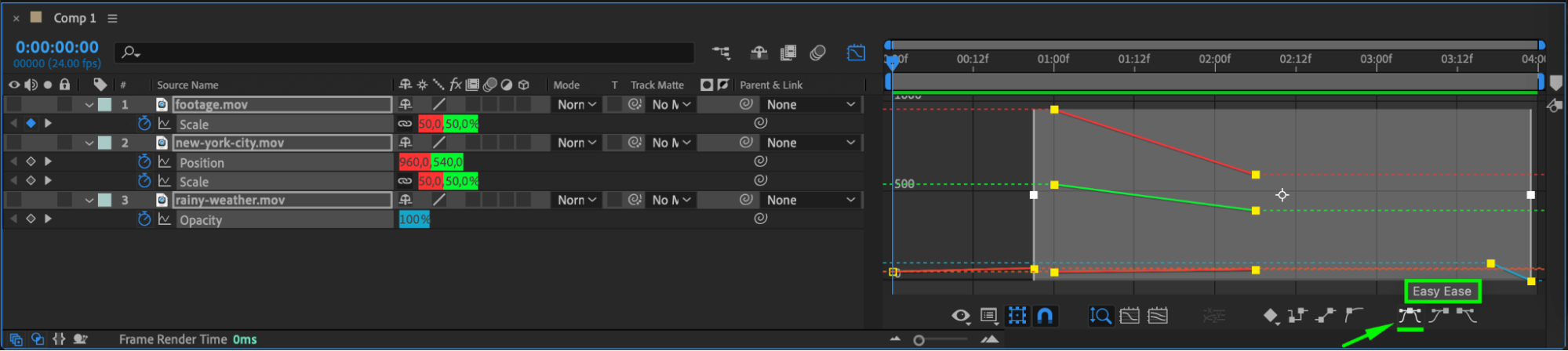
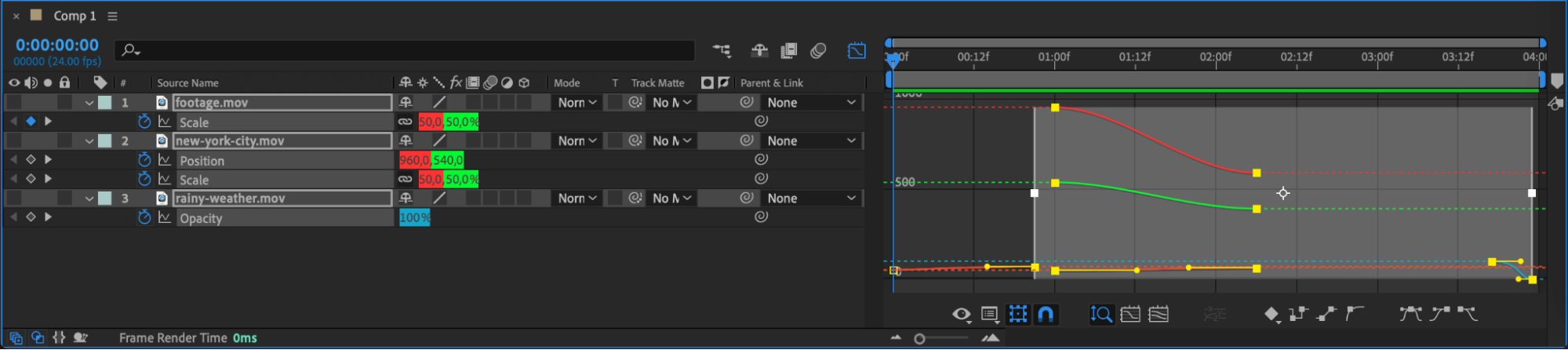
より洗練されたプロフェッショナルなアニメーションにするには、Graph Editorを使ってキーフレーム間の動きをなめらかにします。PositionやOpacityなどのプロパティにキーフレームを設定した後、タイムライン上のGraph Editorアイコンをクリックします。すると、アニメーションの速度とタイミングが表示されます。ハンドルをドラッグしてカーブを調整すると、キーフレーム間の動きがよりなめらかで自然になります。この技法は「イージング」と呼ばれ、モンタージュのアニメーションに流動感と洗練さを加えてくれます。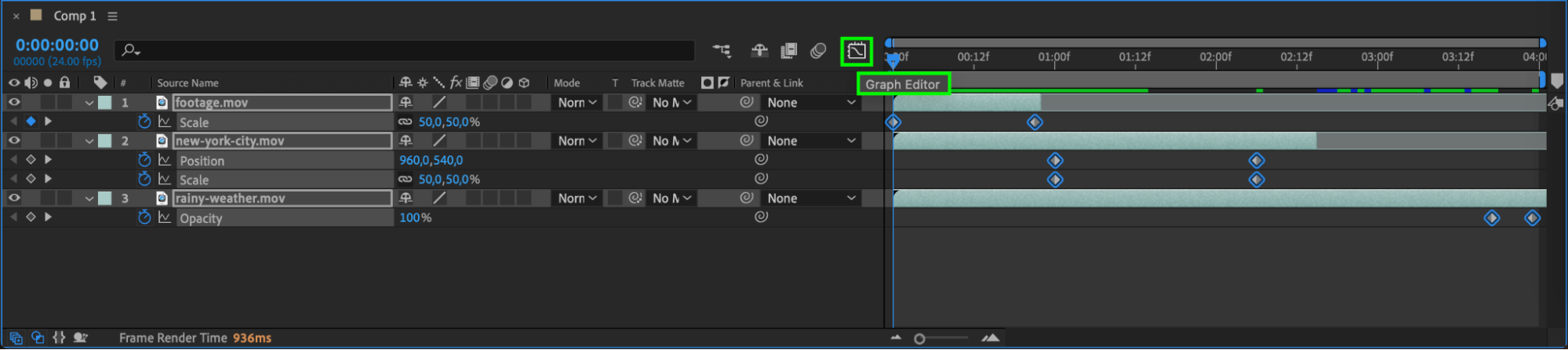
Step 7: クリップ間にトランジションを追加する
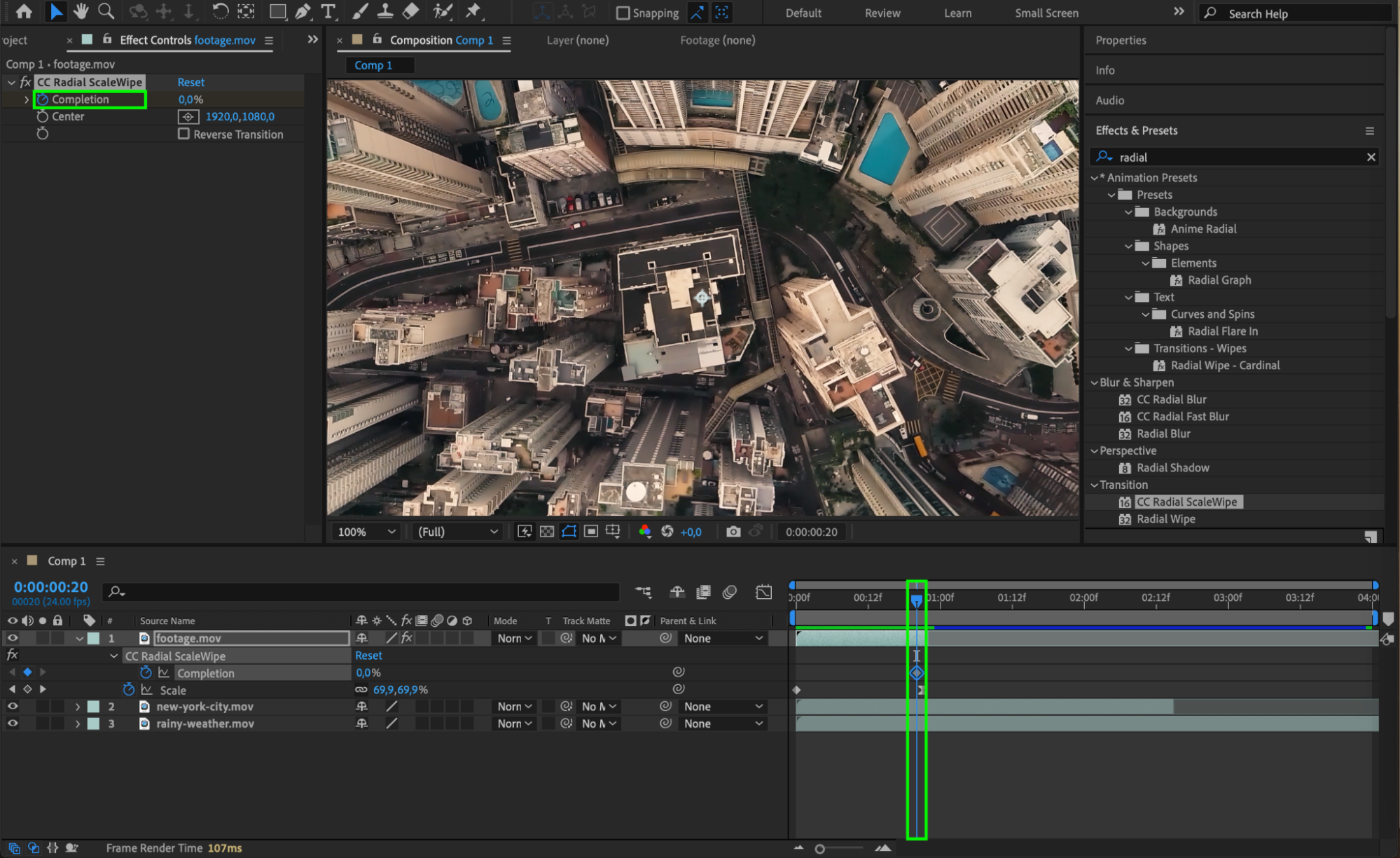
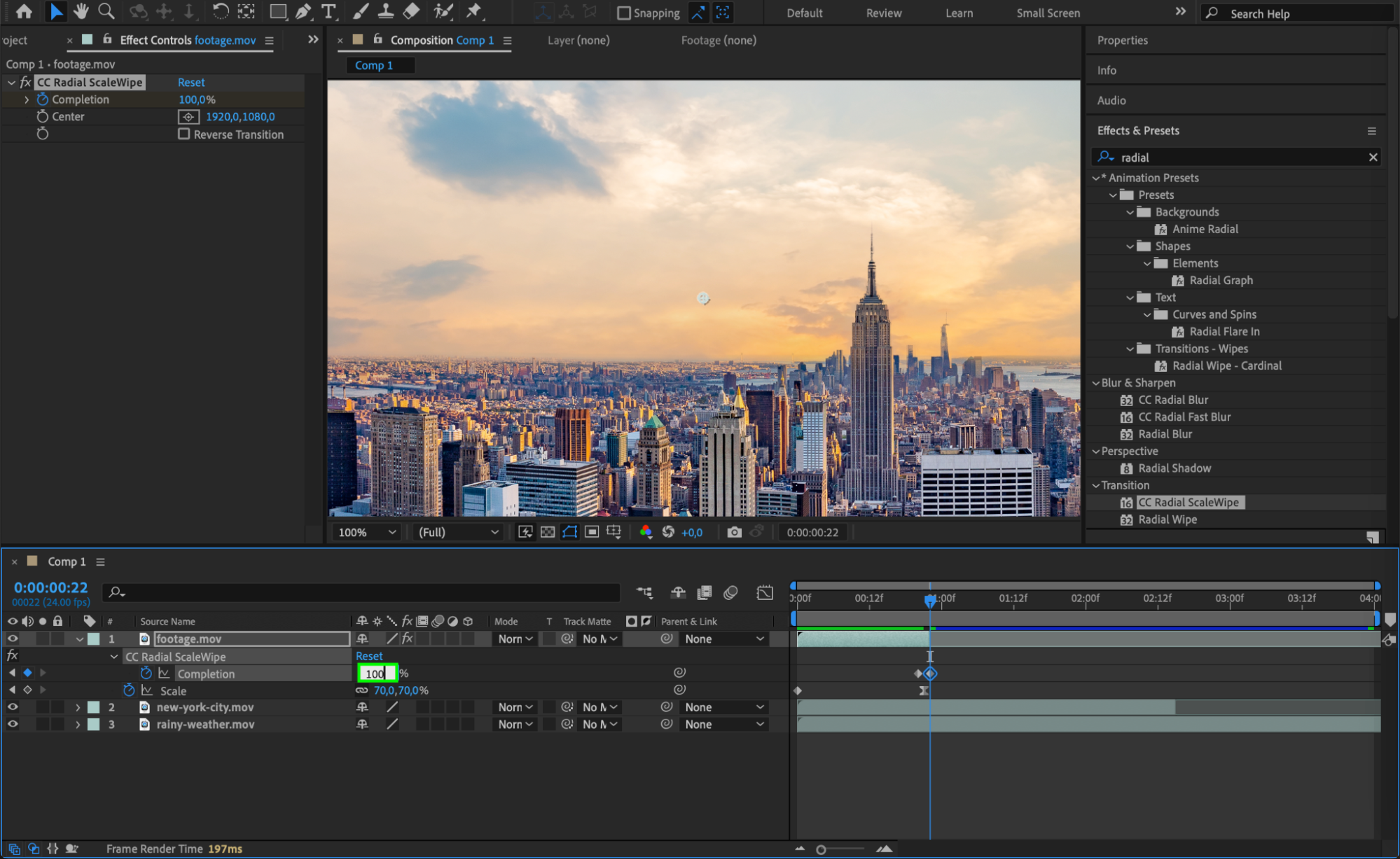
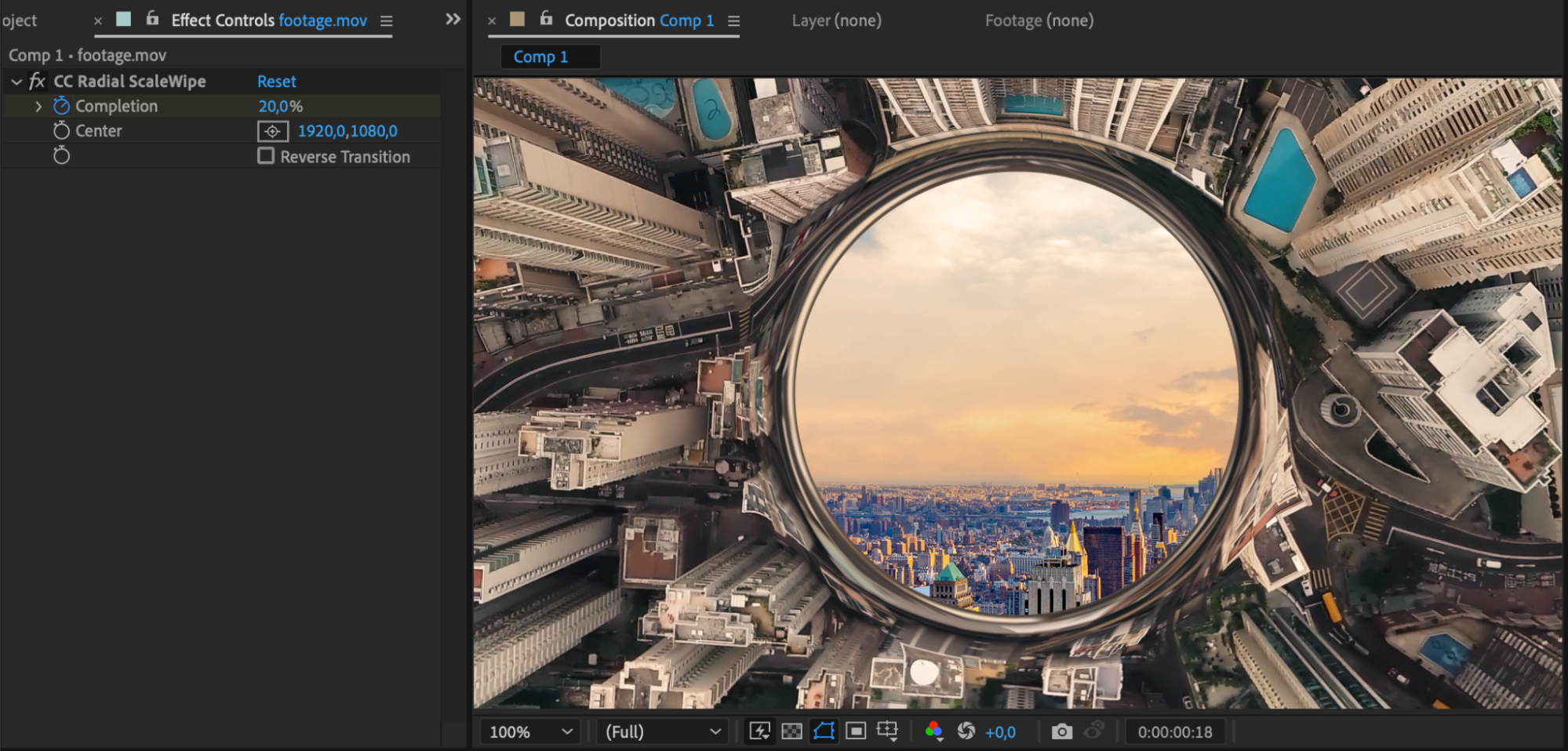
トランジションを使うことで、モンタージュ内のクリップ間の流れを大きく向上させることができます。トランジションを追加するには、Effects & Presetsパネルからトランジションエフェクト(Block Dissolve、Grid Wipe、Slideなど)を選び、タイムライン上の最初のクリップにドラッグします。適用後は、Effect Controlsパネルでさらに細かく調整できます。必要に応じてキーフレームでトランジションをアニメーションさせ、モンタージュ全体の雰囲気やテンポに合わせましょう。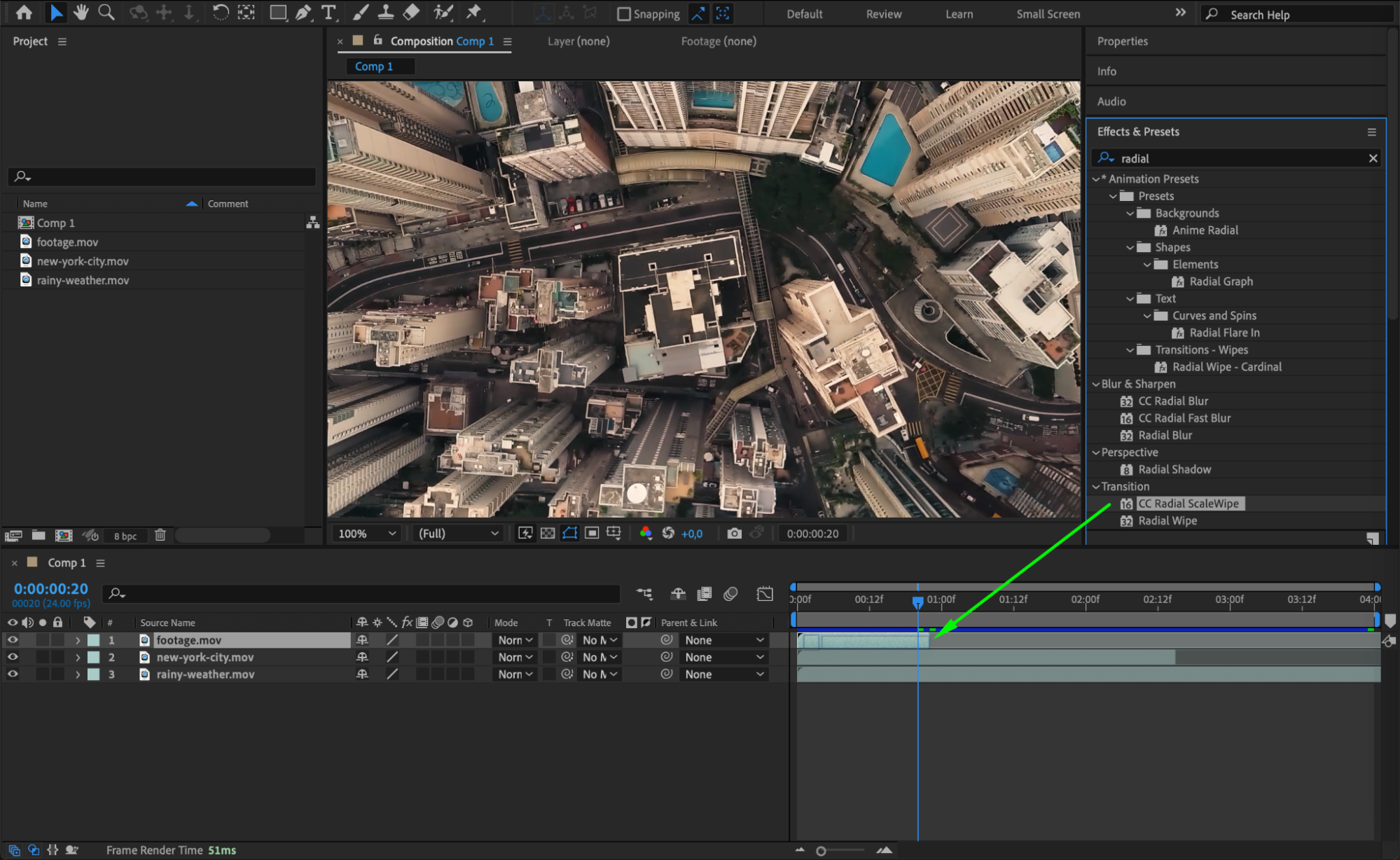
Step 8: テキストとグラフィックを追加する
必要であれば、Type Tool(Ctrl/Cmd + T)を使ってタイトル、キャプション、ラベルなどのテキストを追加しましょう。モンタージュを引き立てるグラフィックを加えることもできます。さまざまなフォント、サイズ、スタイルを試して、モンタージュのテーマにしっかり合った見た目にしましょう。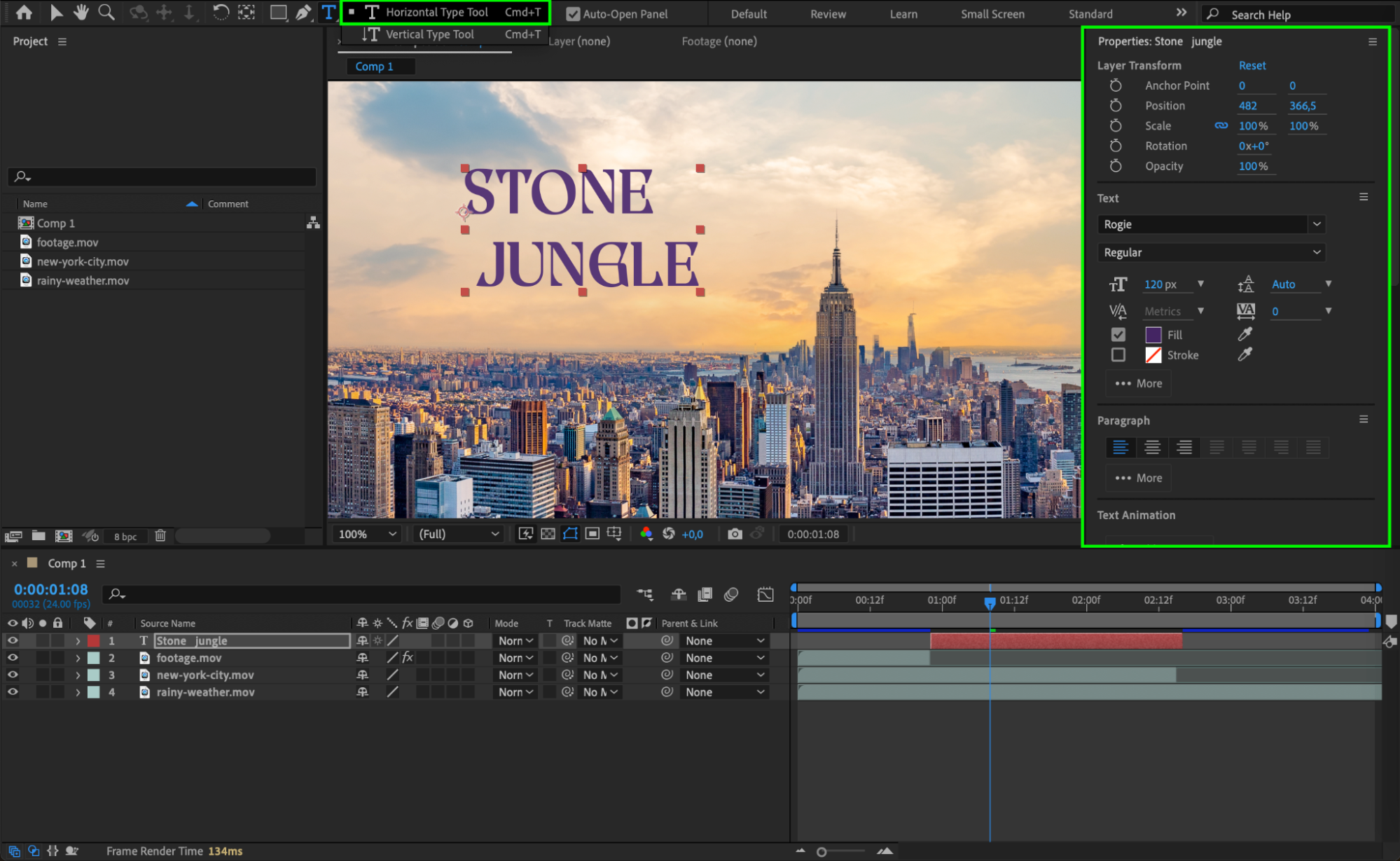
Step 9: プラグインでアニメーションを強化する
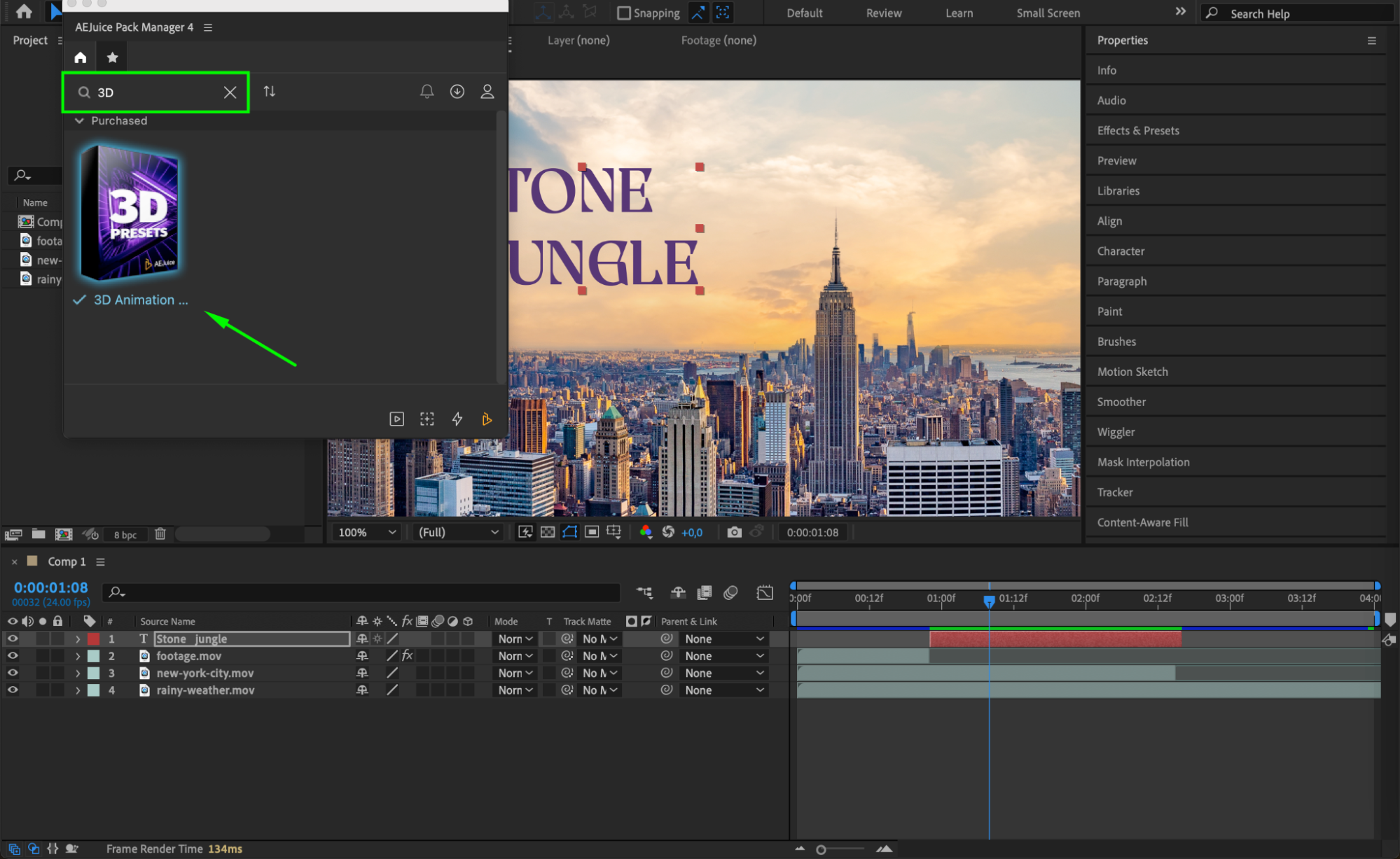
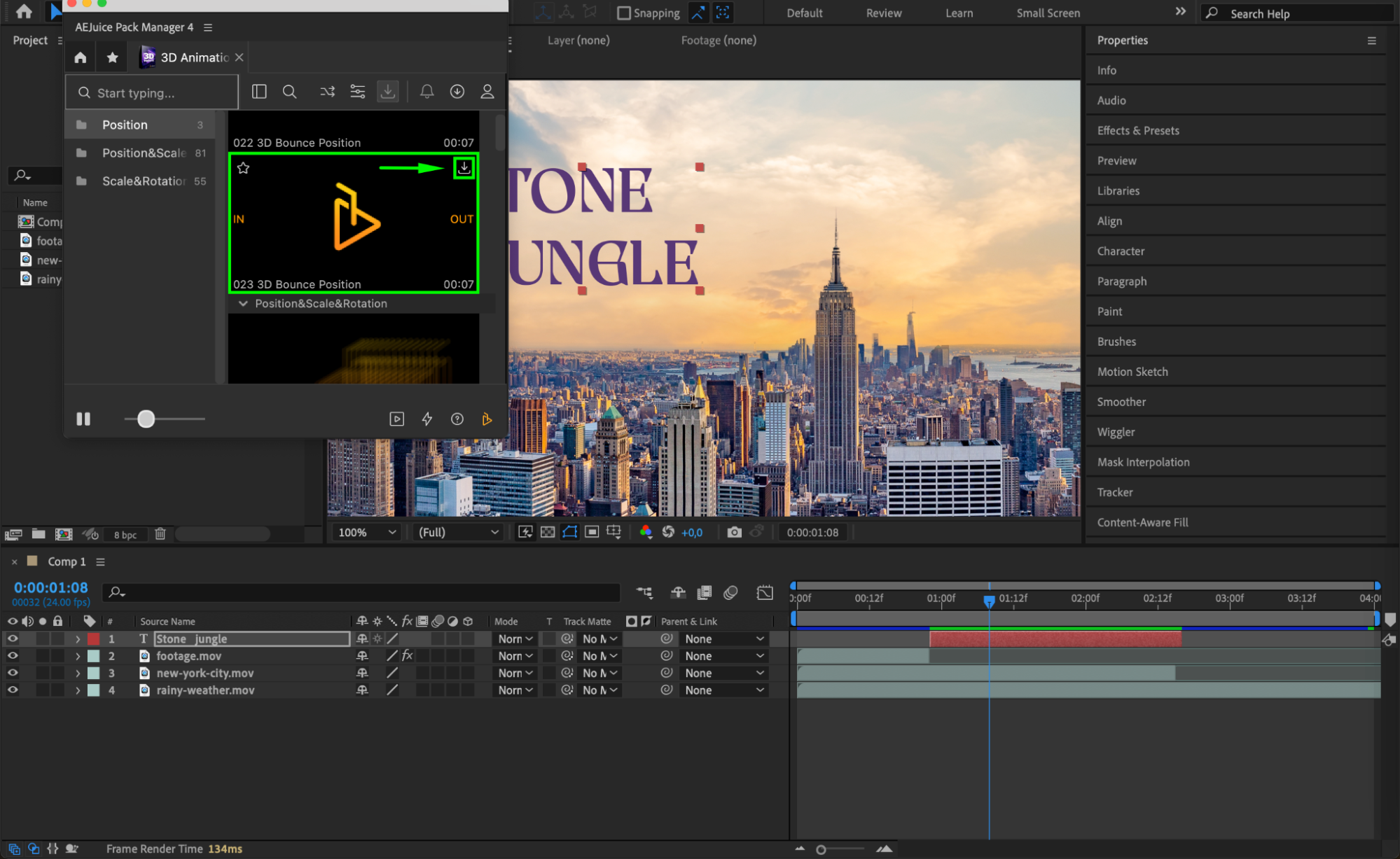
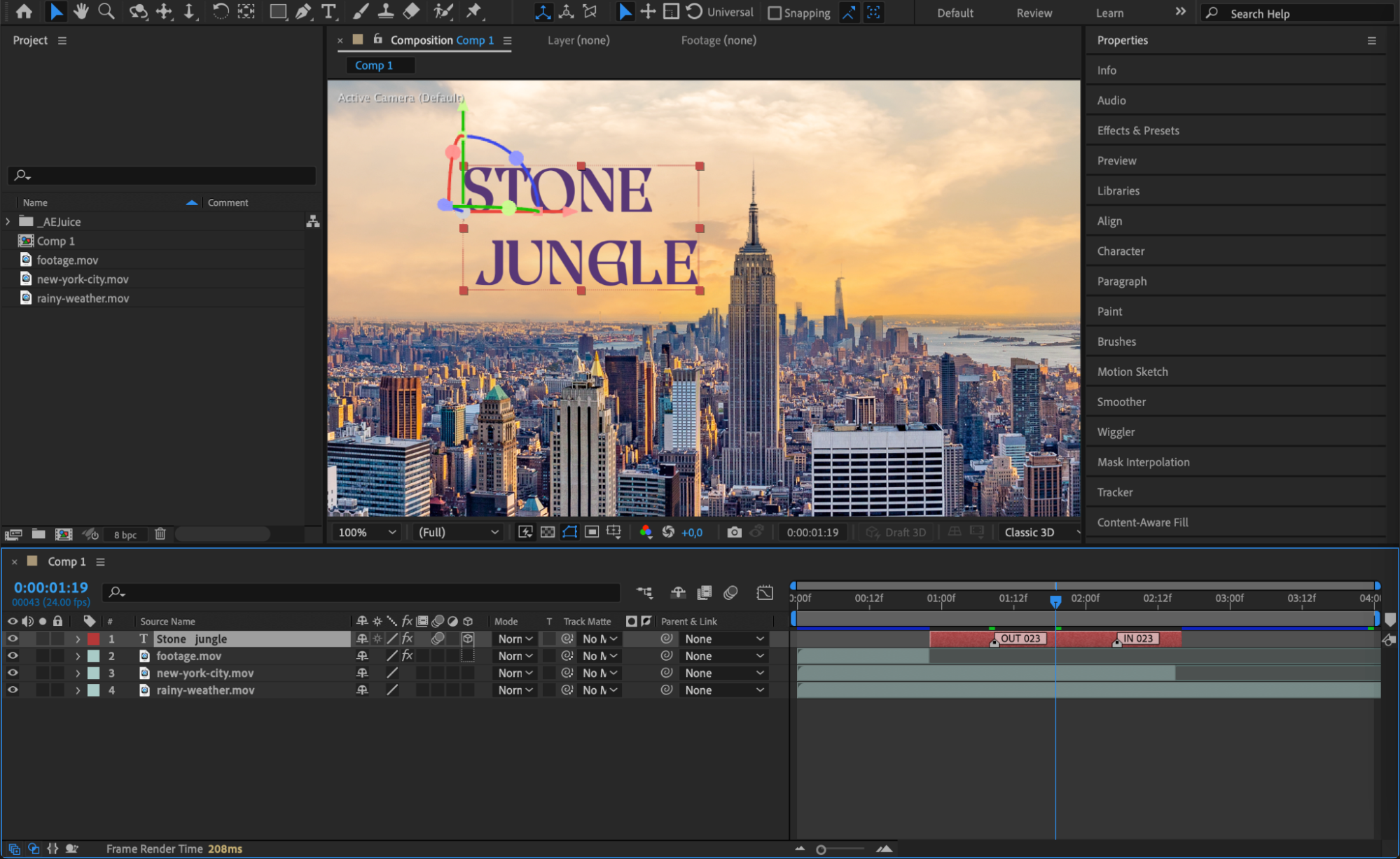
AEJuiceのようなサードパーティ製プラグインを使うと、豊富なアニメーション、背景、エレメント、トランジションでモンタージュをさらに引き立てることができます。これらのツールを使えば、独創的で目を引くビジュアル要素を加えて、モンタージュのクオリティを一段階アップさせられます。
Step 10: モンタージュをプレビューする
クリップの配置と編集が終わったら、スペースキーを押してモンタージュをプレビューします。流れを確認し、タイミングの問題や改善が必要な箇所がないかチェックしましょう。必要に応じて、アニメーション、トランジション、エフェクトを調整します。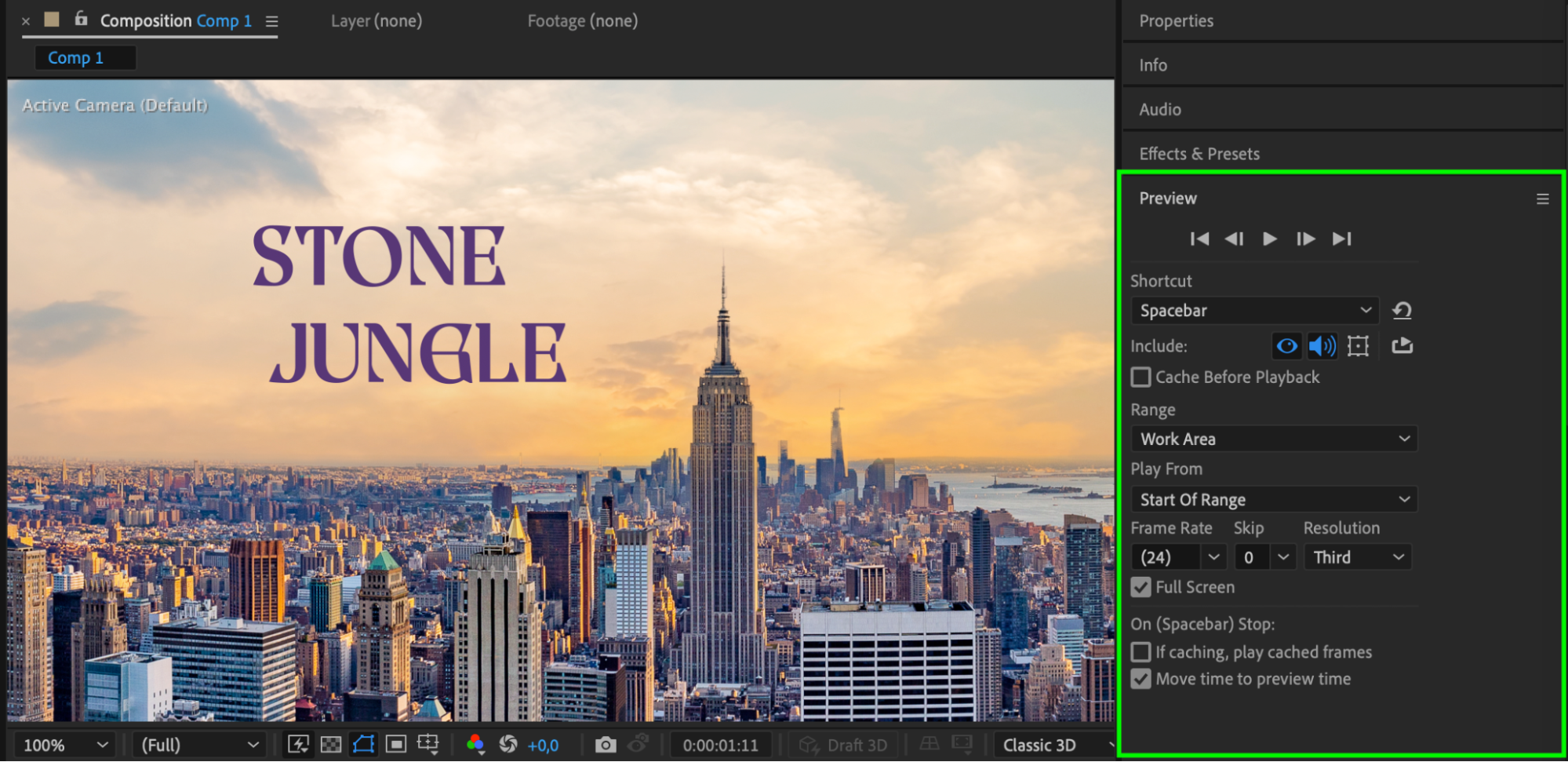
Step 11: モンタージュをレンダリングする
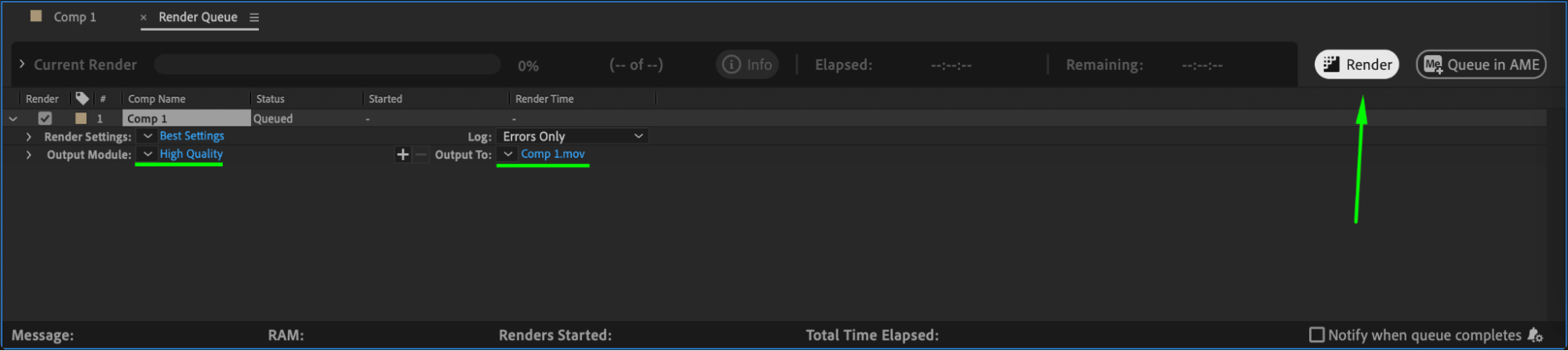
最終結果に満足したら、Composition > Add to Render Queueからモンタージュをレンダリングします。ファイル形式、解像度、コーデックなど、希望する出力設定を選択します。設定が完了したら、Renderボタンをクリックし、After Effectsにモンタージュの処理と書き出しを任せましょう。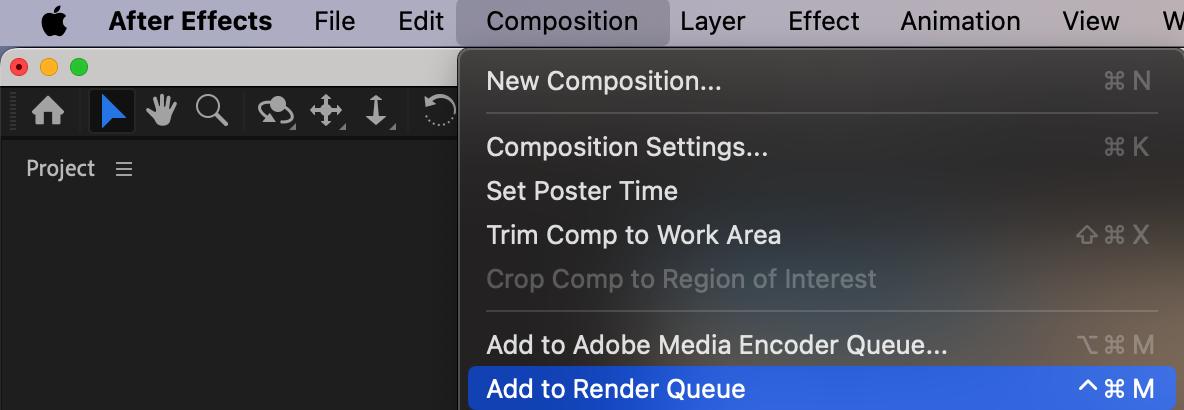
まとめ
お疲れ様でした!これでAfter Effectsでのモンタージュ制作が完成しました。ここで紹介した手順に沿って、さまざまなクリップを組み合わせ、なめらかなトランジションを加え、エフェクトで映像を引き立てながら、自分らしい創造性を表現できるようになります。これからもさまざまなテクニックやツールを試して、より躍動感があり魅力的なモンタージュ制作に挑戦してみてください。楽しい編集を!
Our Bestsellers
Our Bestsellers


