
Adobe After Effectsでモーションパスを作成・アニメーション化する方法
Adobe After Effectsにおけるモーションパス入門
ダイナミックなモーショングラフィックスを作ることは、映像デザイナーにとって欠かせないスキルです。Adobe After Effectsの強力なテクニックのひとつがモーションパスです。これを使うと、オブジェクトを特定の軌道に沿ってアニメーションさせ、コンポジションに奥行きと動きを加えることができます。このチュートリアルでは、After Effectsでモーションパスを作成・調整する手順を紹介し、映像プロジェクトのクオリティと訴求力を高めるお手伝いをします。
Step 1: 映像素材またはコンポジションをインポートする
モーションパスを作成する最初のステップは、映像素材やコンポジションをAfter Effectsにインポートすることです。「File」メニューから「Import」を選択し、ドロップダウンから「File」を選んでください。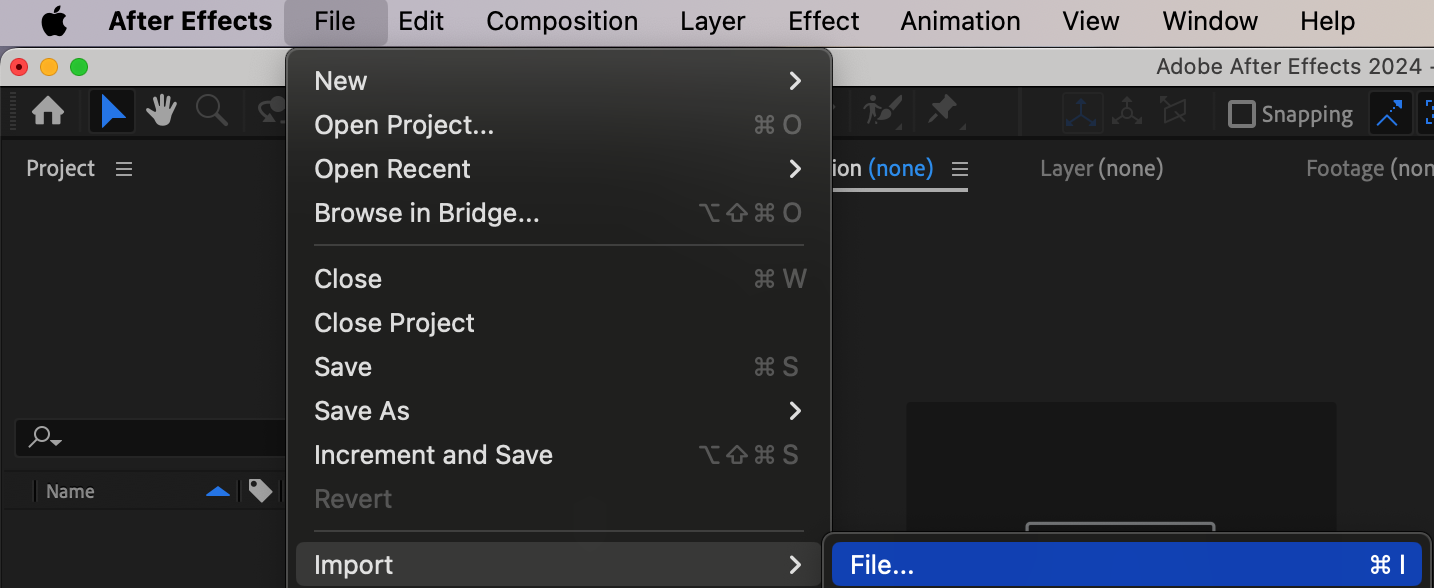 Step 2: 新しいコンポジションを作成する
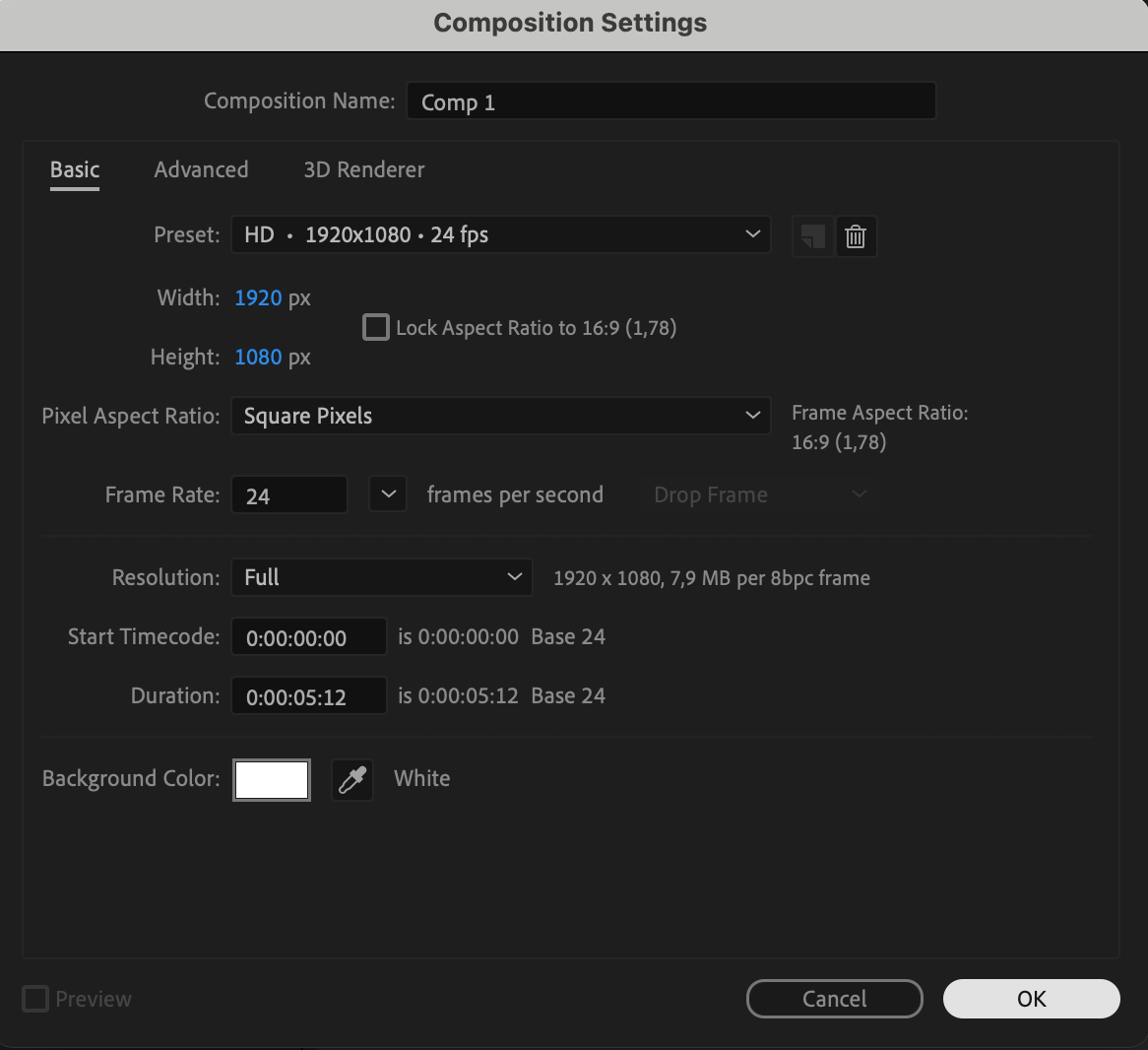
次に、新しいコンポジションを作成します。「Composition」メニューから「New Composition」を選択してください。ここで、解像度、長さ、フレームレートなどプロジェクトに合った設定を行います。設定が終わったら「OK」をクリックしてコンポジションを作成します。このステップで、モーションパスアニメーションを制作するワークスペースが用意されます。
 Step 3: オブジェクトをタイムラインに配置する
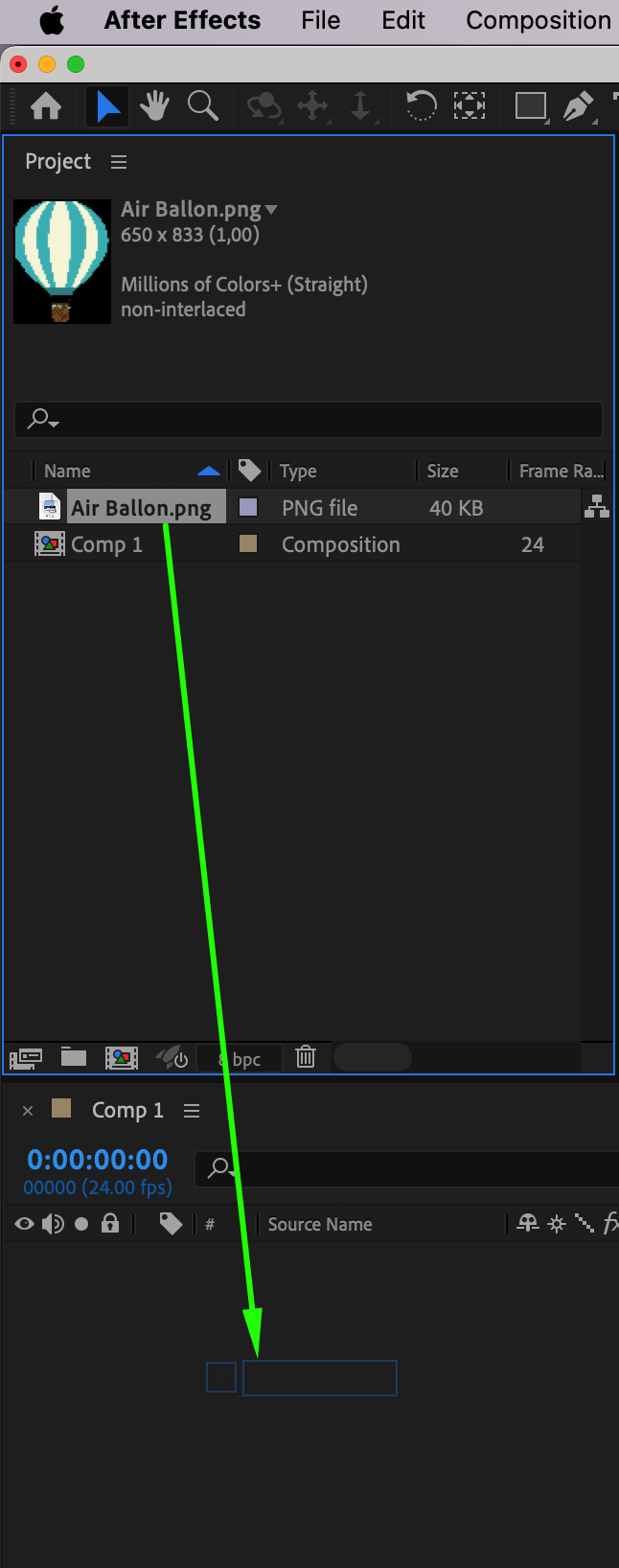
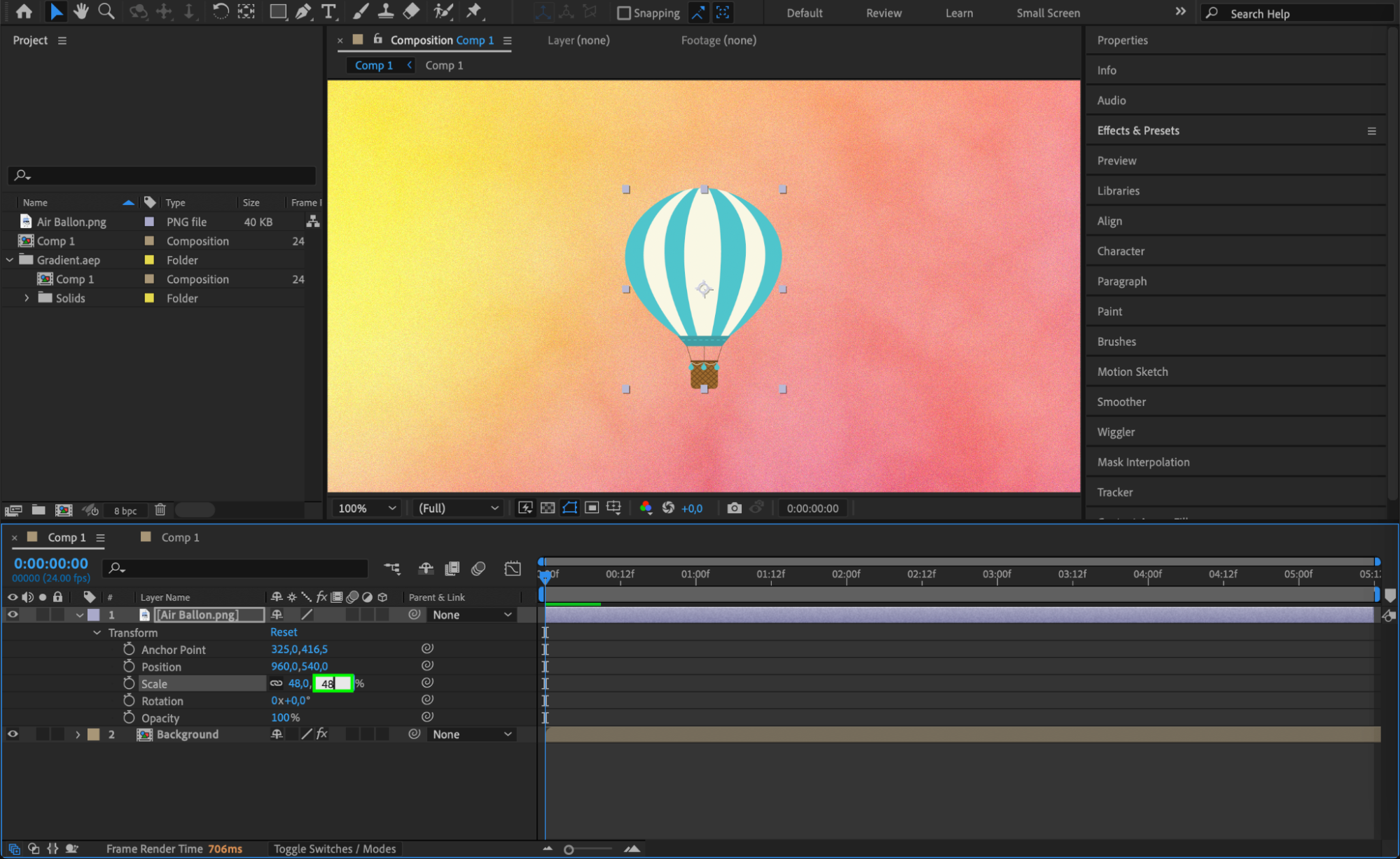
続いて、モーションパスに沿ってアニメーションさせたいオブジェクトをタイムラインに配置します。テキスト、画像、シェイプなど何でも構いません。After Effects内でシェイプツールやテキストツールを使って直接作成することも、外部から素材をインポートすることもできます。
 Step 4: ヌルオブジェクトを作成する
モーションパスを管理・コントロールするために、ヌルオブジェクトを使用します。ヌルオブジェクトとは、コンポジション内の他のレイヤーを制御するための見えないレイヤーです。作成するには、Layerメニューから「New」を選び、「Null Object」を選択します。すると、タイムライン上に新しいヌルオブジェクトレイヤーが作成されます。このヌルオブジェクトレイヤーがモーションパスの基点となり、その位置や動きを基準に他のレイヤーをアニメーションさせられるようになります。
Step 5: オブジェクトをヌルオブジェクトにリンクする
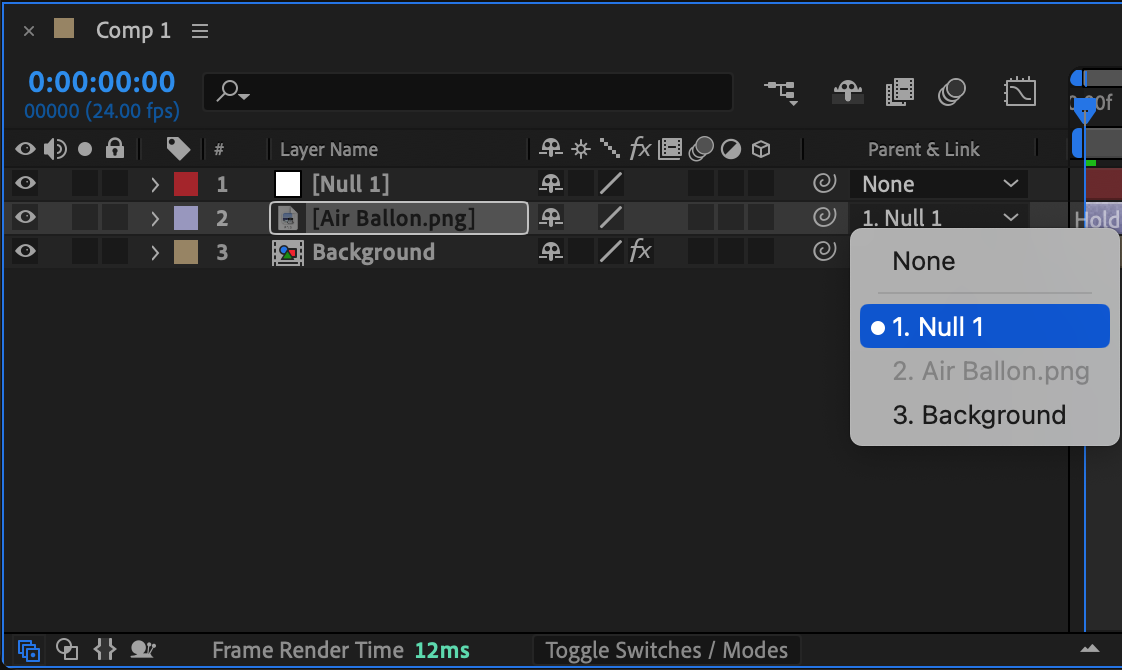
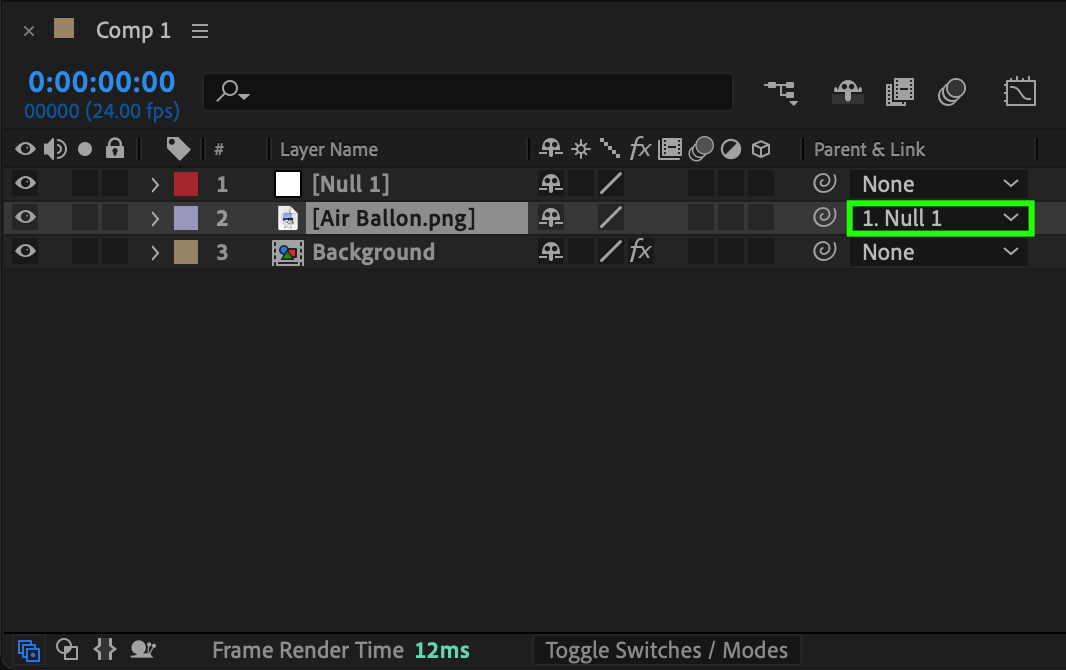
ヌルオブジェクトを用意したら、次はメインのオブジェクトをそれにリンクさせます。タイムラインで、アニメーションさせたいオブジェクトのレイヤーを選択してください。Parentプロパティの隣にあるピックウィップアイコン(渦巻きのアイコン)を見つけ、それをヌルオブジェクトレイヤーへドラッグします。あるいは「Parent & Link」列を使ってこの接続を設定することもできます。このステップにより、オブジェクトはヌルオブジェクトが示すモーションパスに従うようになります。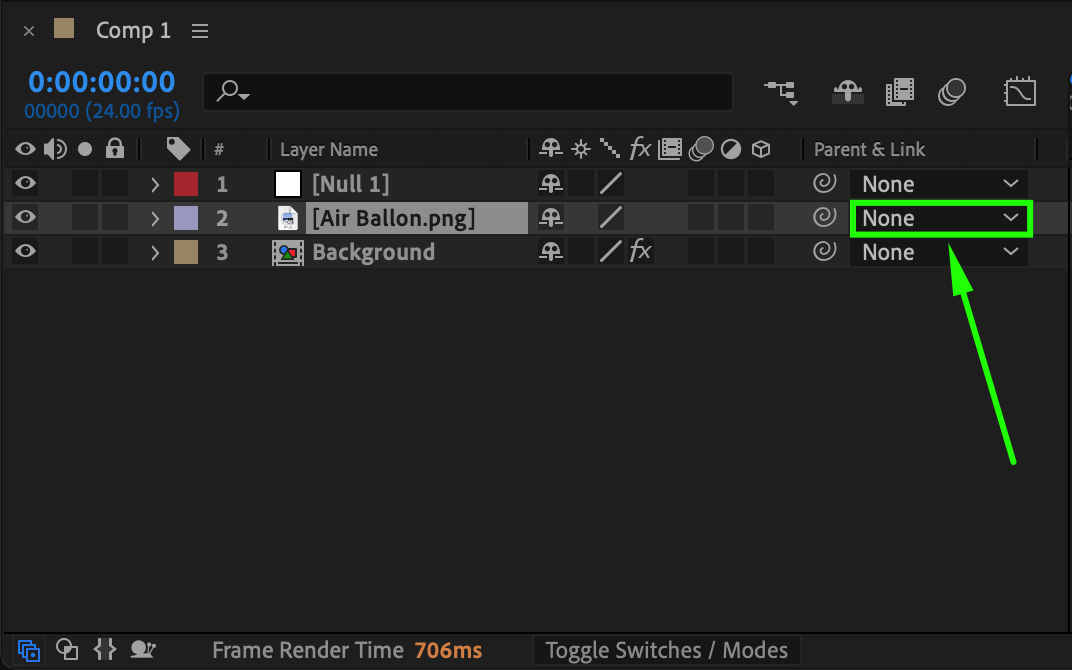
 Step 6: モーションパスを作成する
モーションパスを作成するには、タイムライン上でヌルオブジェクトレイヤーを選択し、名前の横にある矢印をクリックしてプロパティを展開します。「Transform」セクションで、Position、Scale、Opacity、Rotation、Anchor Pointなど各種パラメータをアニメーションさせることができます。まず、アニメーションさせたいパラメータの横にあるストップウォッチアイコンをクリックして最初のキーフレームを設定します。その後、タイムライン上でカレントタイムインジケーターを先へ進め、パラメータの値を変更して追加のキーフレームを作成します。この一連のキーフレームがモーションパスを形作ります。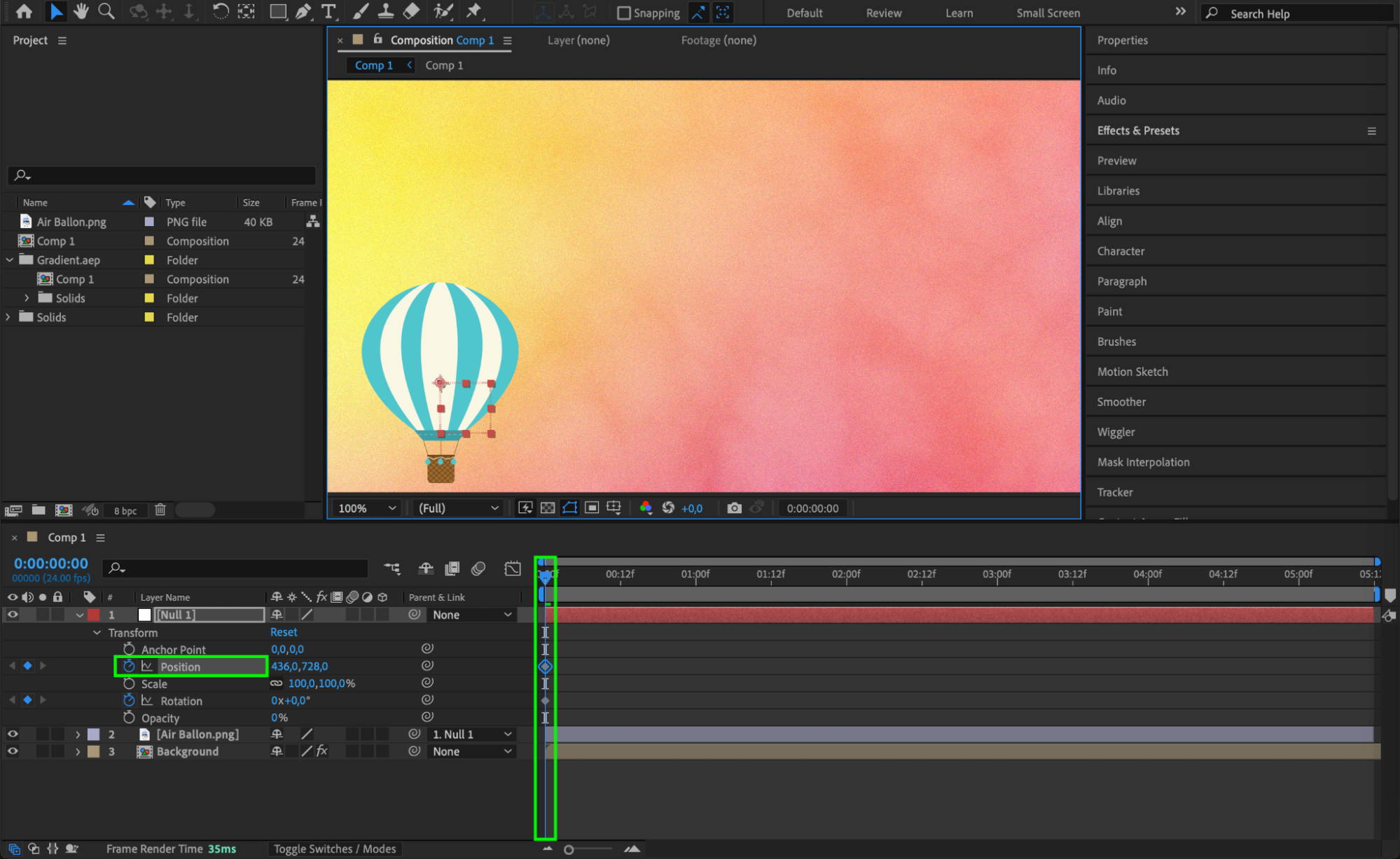
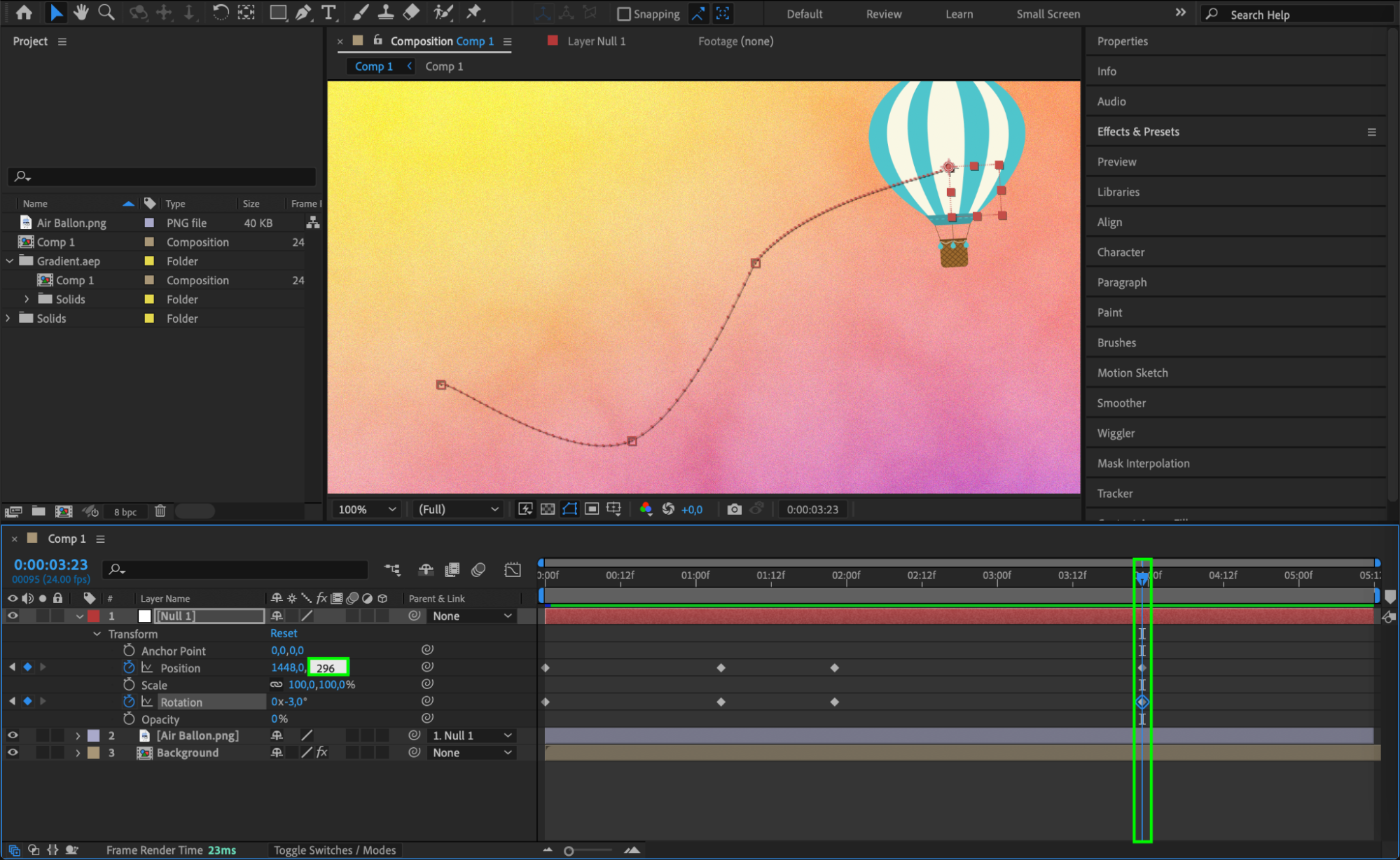 Step 7: モーションパスを調整する
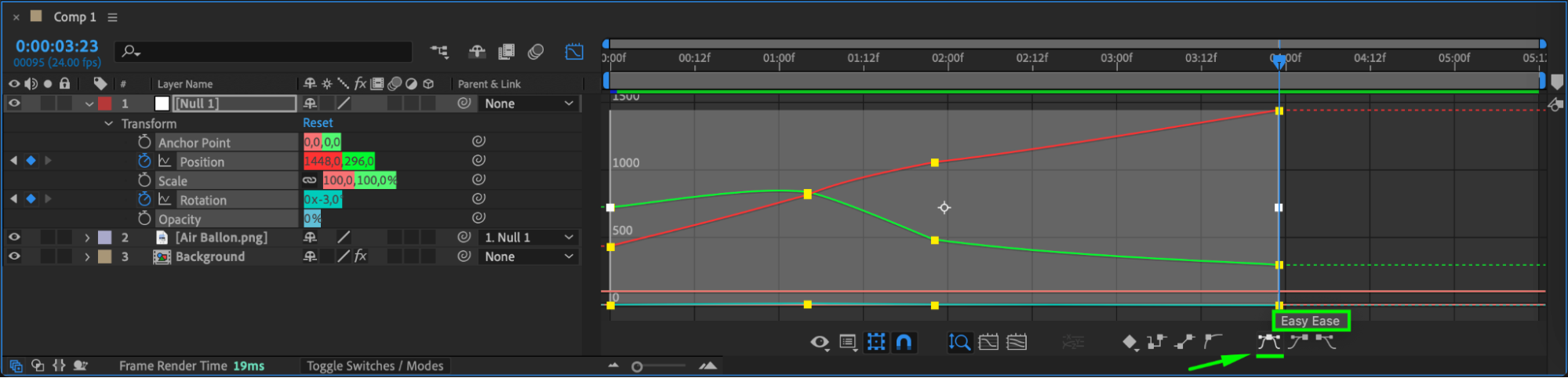
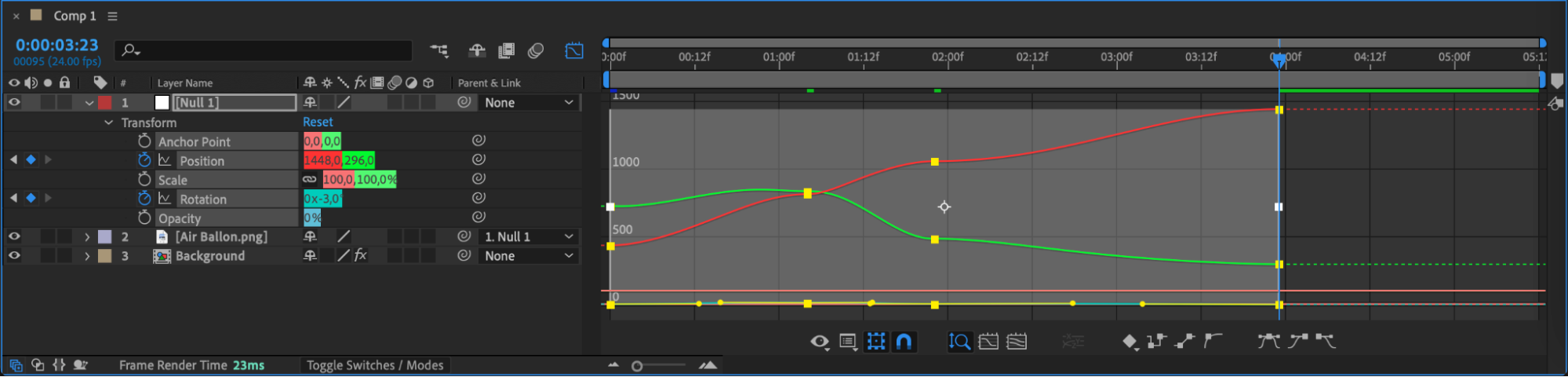
初期のモーションパスを設定したら、より滑らかで精密なアニメーションになるよう調整・カスタマイズしていきましょう。タイムライン上で直接ポジションのキーフレームを調整し、モーションパスを微調整します。さらに細かくコントロールしたい場合は、動きを視覚的に確認できるGraph Editorを使用してください。Graph Editorでは滑らかなカーブを作成し、イージング効果を適用することで、パスに沿って動くオブジェクトの速度や加速度を調整できます。グラフを操作することで、より自然で流れるような動きを実現できます。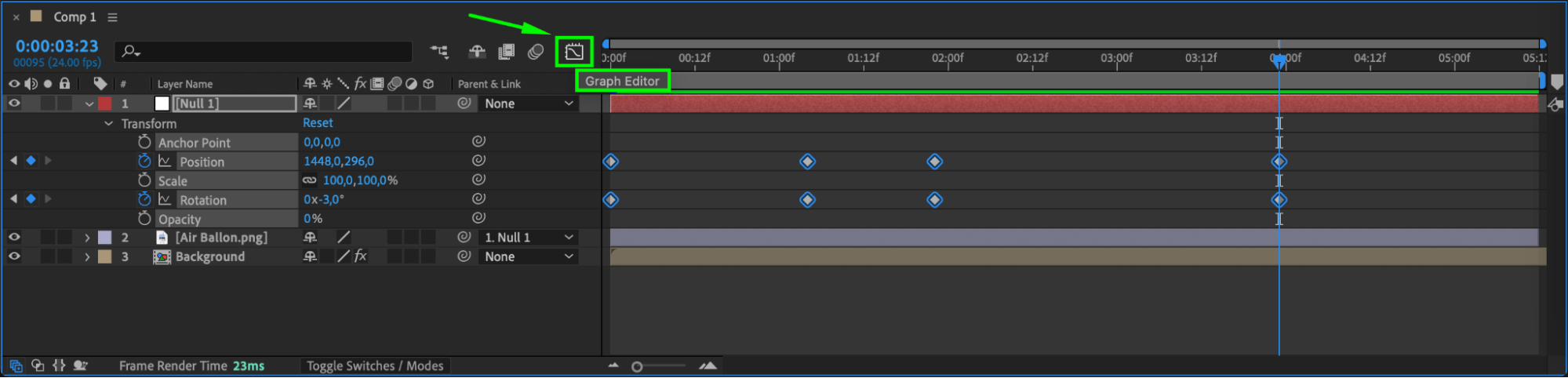
 Step 8: プレビューして調整する
アニメーションを完成させる前に、想定どおりに仕上がっているかプレビューで確認しましょう。タイムラインをスクラブするか、スペースバーを押してコンポジションを再生できます。モーションパスの動きがしっくりこない場合は、タイムラインに戻ってキーフレームを調整し、アニメーションが滑らかに流れてイメージ通りになるまで修正してください。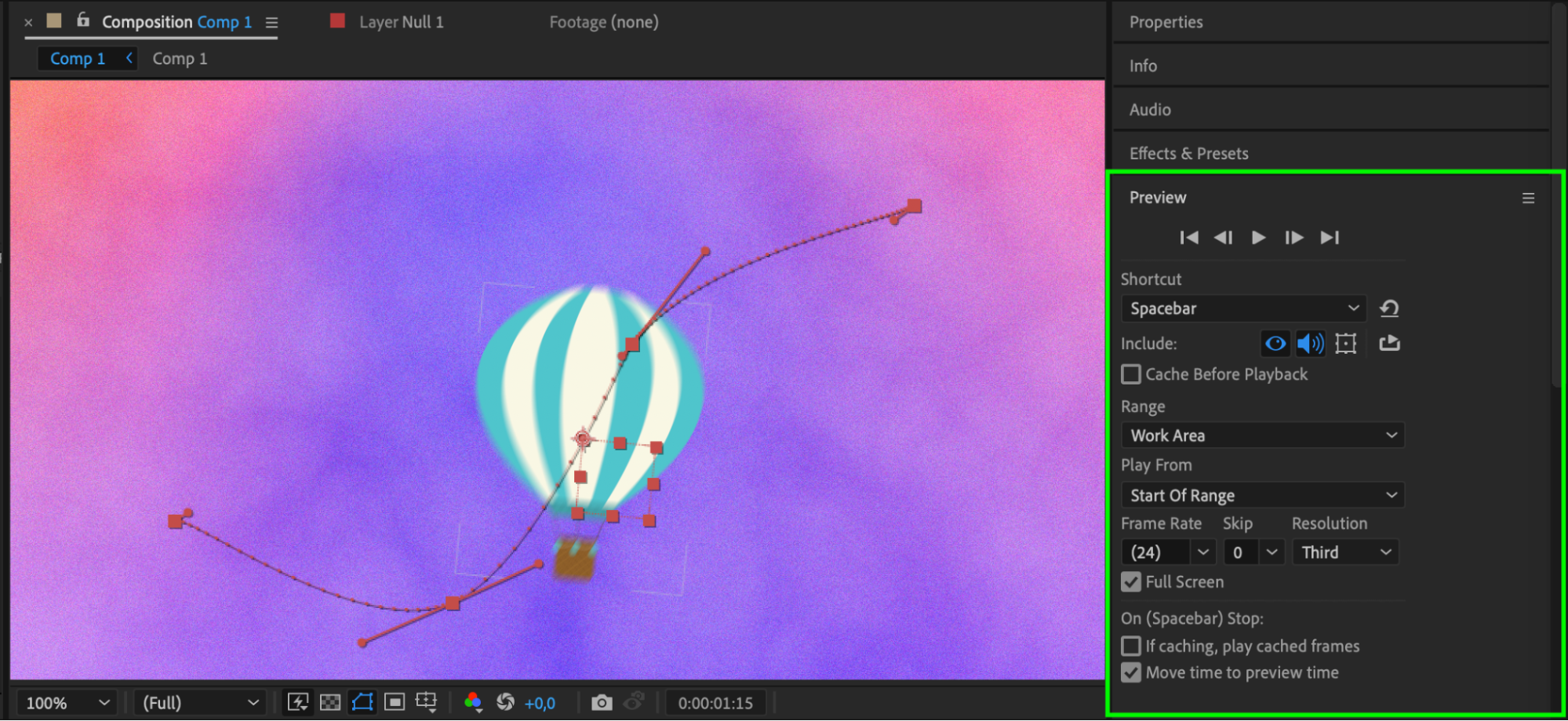 Step 9: アニメーションを書き出す
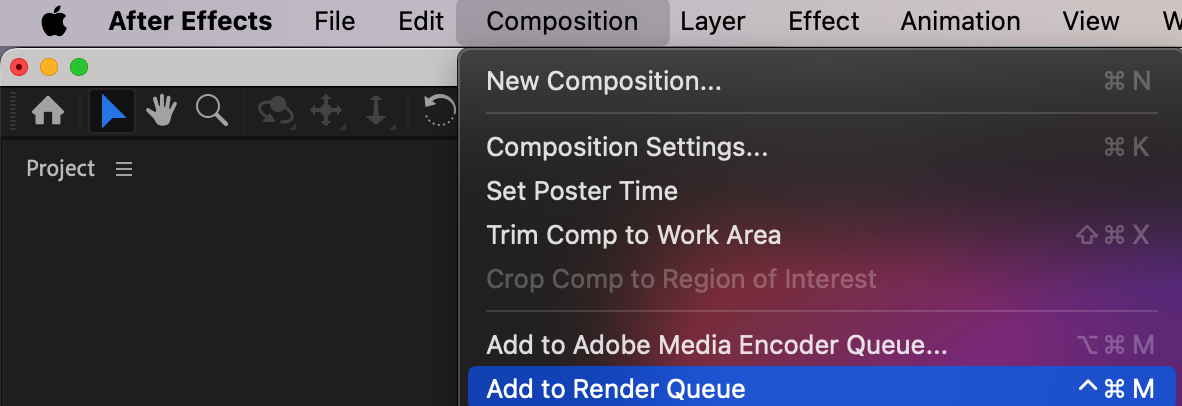
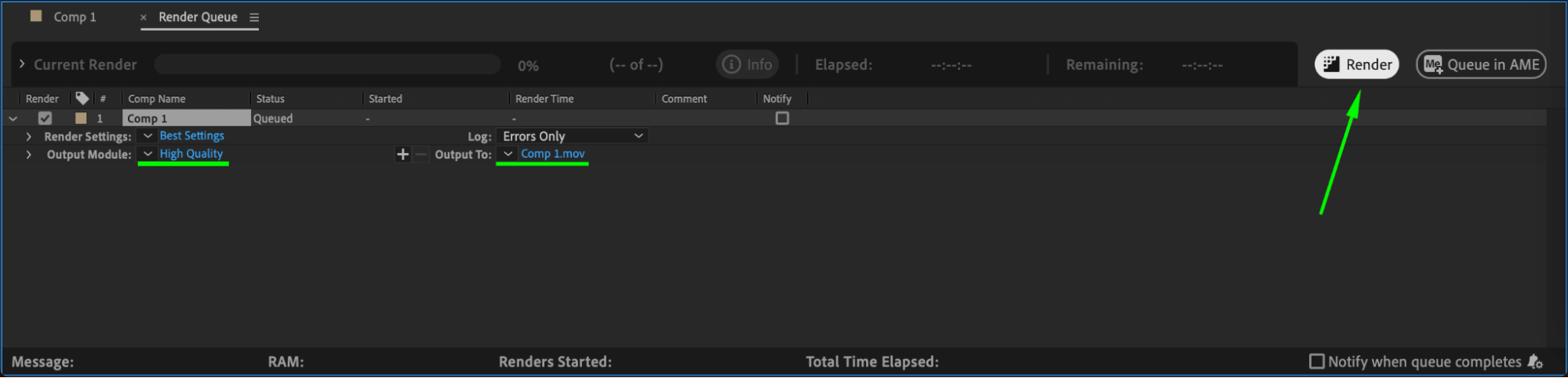
モーションパスに満足したら、最終的なコンポジションを書き出しましょう。「Composition」メニューから「Add to Render Queue」を選択します。レンダー設定を構成し、希望の出力フォーマットを選んで「Render」をクリックすると、動画が書き出されます。これでモーションパスアニメーションが最終レンダーに含まれ、プロジェクトですぐに使える状態になります。
まとめ
これらのステップに沿って進めることで、Adobe After Effectsで魅力的なモーションパスを作成し、映像プロジェクトにダイナミックな動きを吹き込むことができます。さまざまなパス、タイミング、エフェクトを試して、独自性のある魅力的な仕上がりを目指しましょう。After Effectsを開いて、モーションパスであなたの創造力を存分に発揮してください!
Our Bestsellers
Our Bestsellers


