
After Effectsで動く背景を作成する方法
はじめに
動く背景は、どんなアニメーションや動画プロジェクトにも奥行きとエネルギーを加えてくれます。このガイドでは、After Effectsでグラデーション、Motion Tile、ディストーション効果を使ってアニメーションする背景を作る方法を紹介します。この手法は、イントロやモーショングラフィックス、ループする背景に最適です。
ステップ1:新規コンポジションを作成する
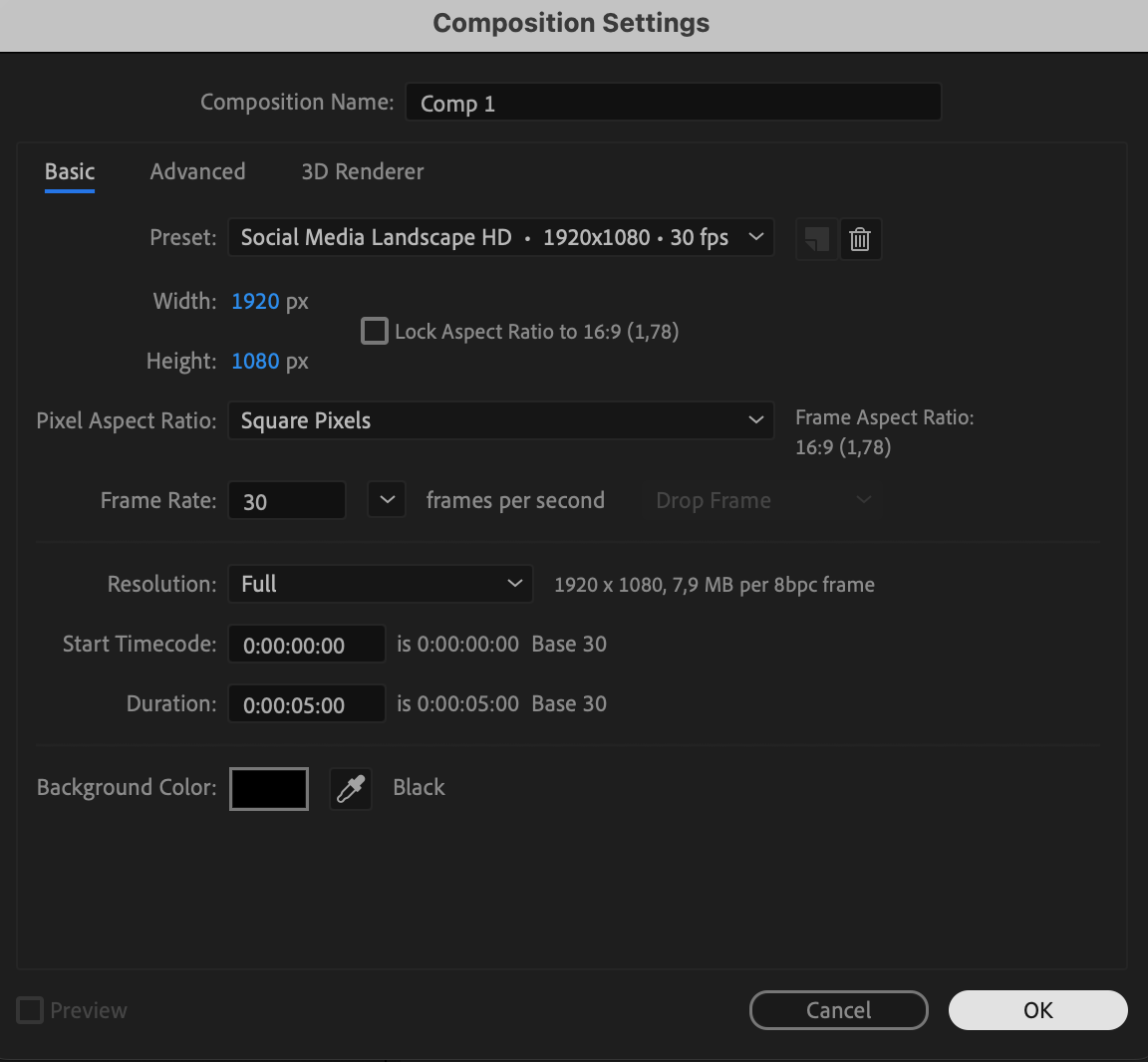
After Effectsを開き、Composition > New Compositionを選択します。任意の解像度と長さを設定します。1920×1080、長さ5秒の標準的なコンポジションが良い出発点です。
 ステップ2:Solidレイヤーを追加する
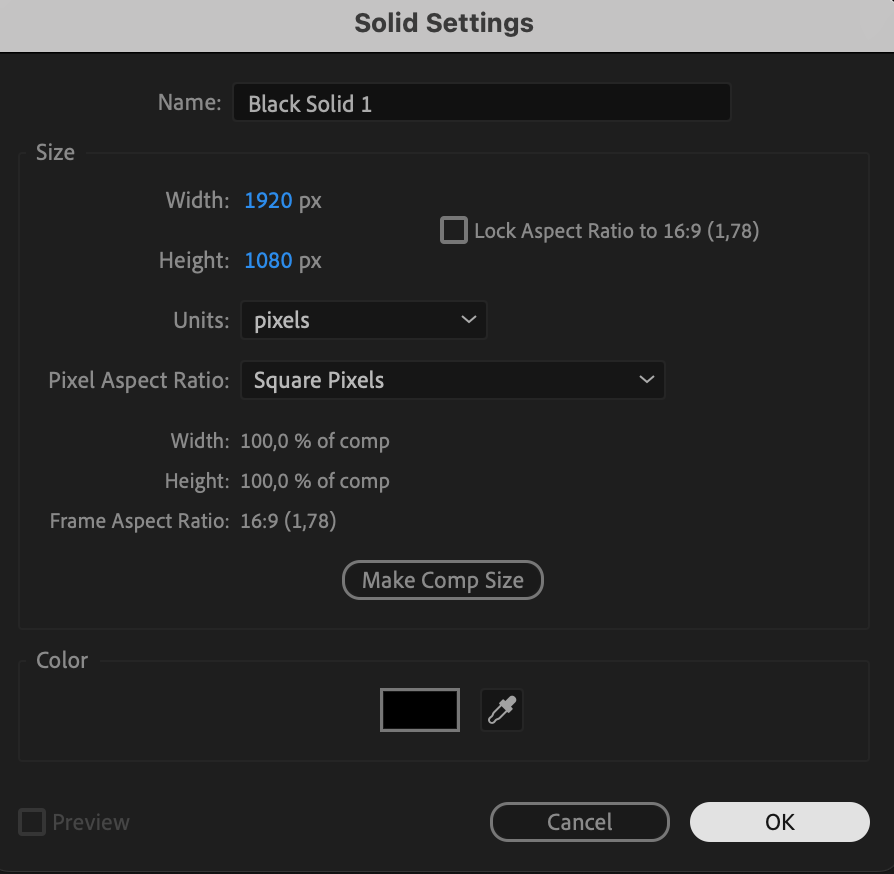
Layer > New > Solidを選択し、任意の色を選んでOKをクリックします。このSolidレイヤーが、動く背景のベースになります。
 ステップ3:4-Color Gradientを適用する
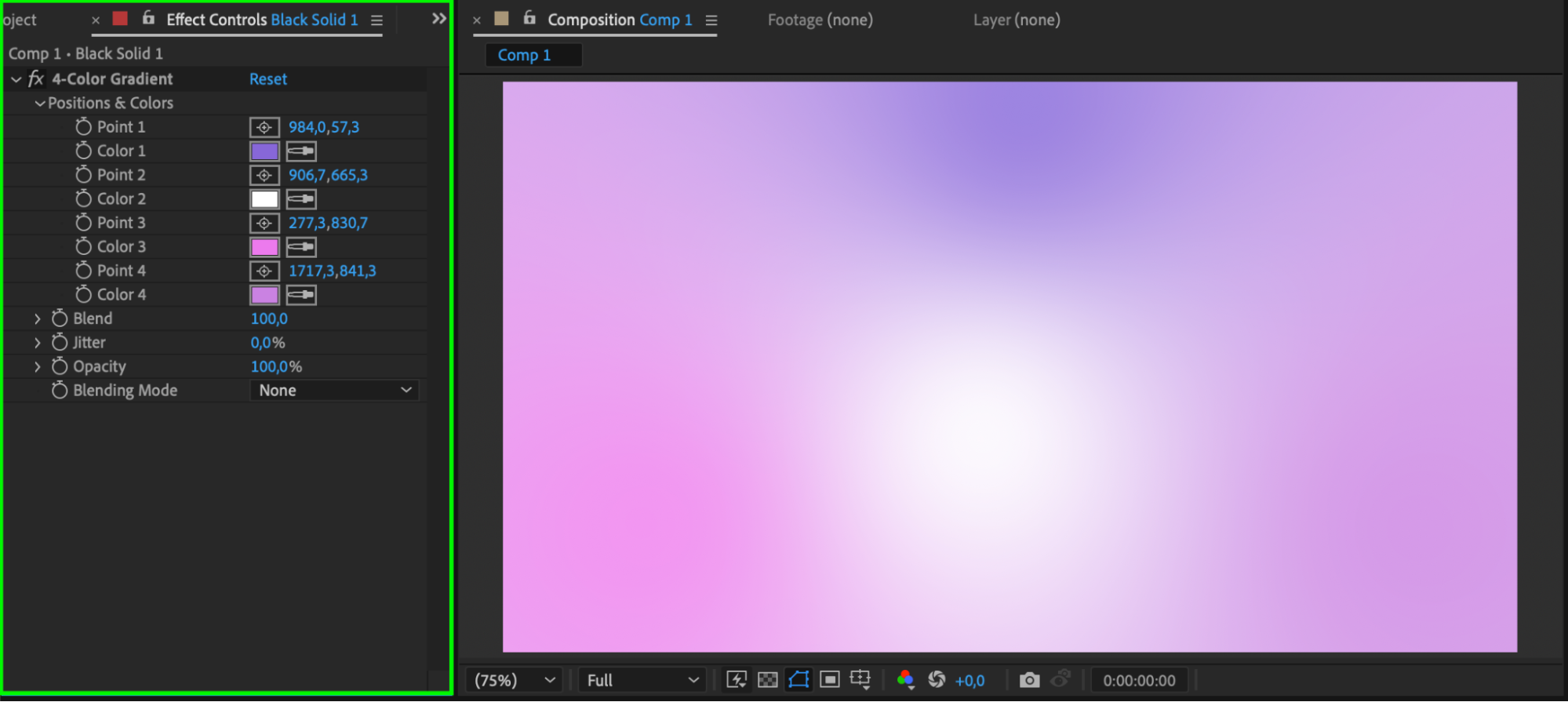
Effects & Presetsパネルを開き、4-Color Gradientを検索して、Solidレイヤーにドラッグします。プロジェクトのスタイルに合わせて、鮮やかな、あるいは控えめなグラデーション効果になるよう色を調整します。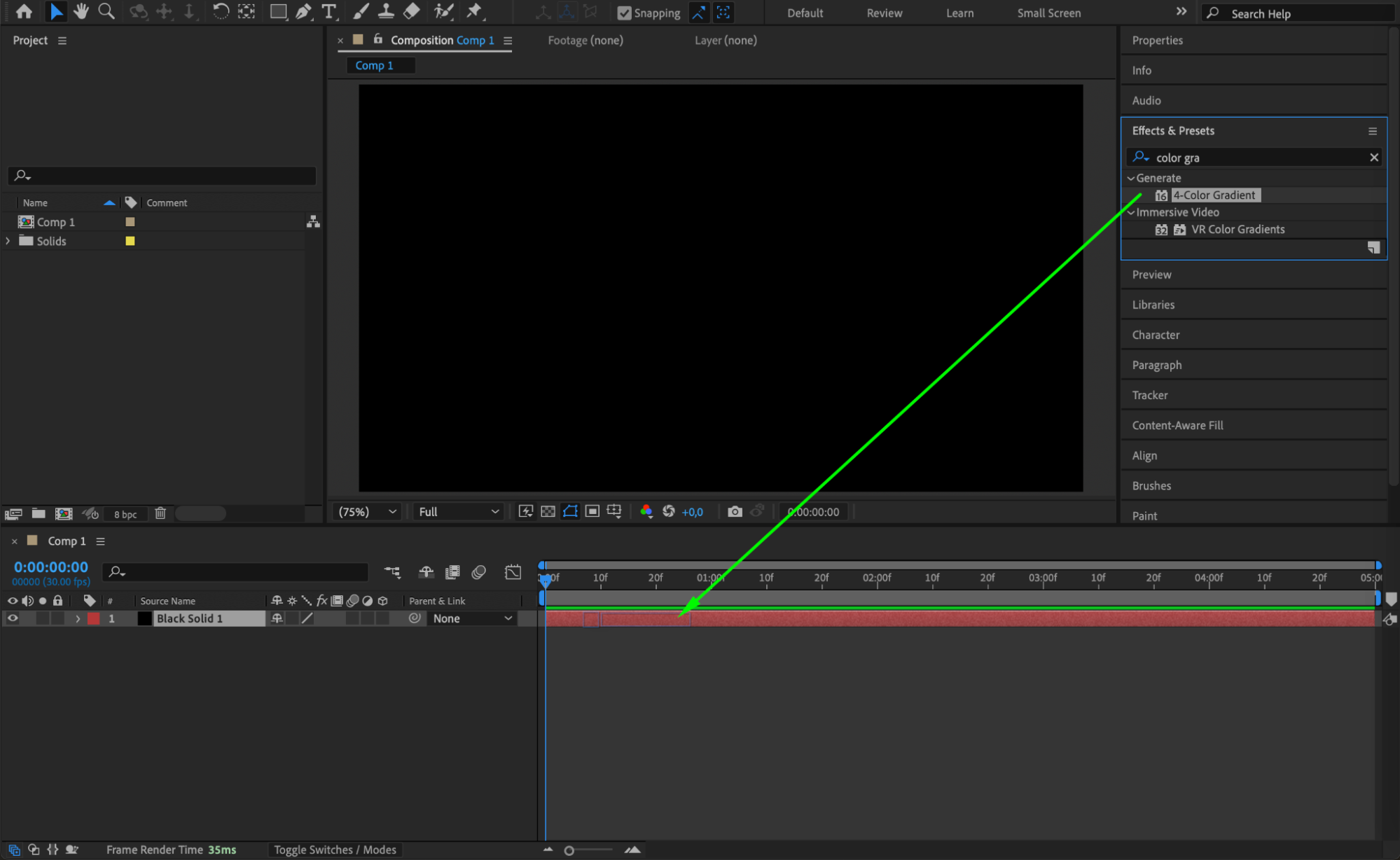
 ステップ4:調整レイヤーを追加する
Layer > New > Adjustment Layerを選択します。このレイヤーは、他の要素に影響を与えずに背景をアニメーションさせるエフェクトを適用するために使用します。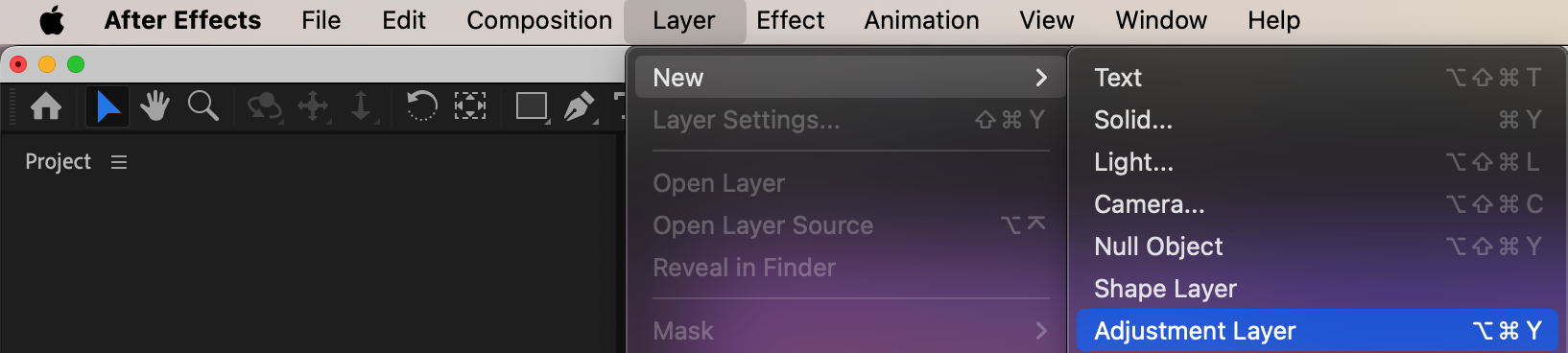 ステップ5:Motion Tileエフェクトを適用する
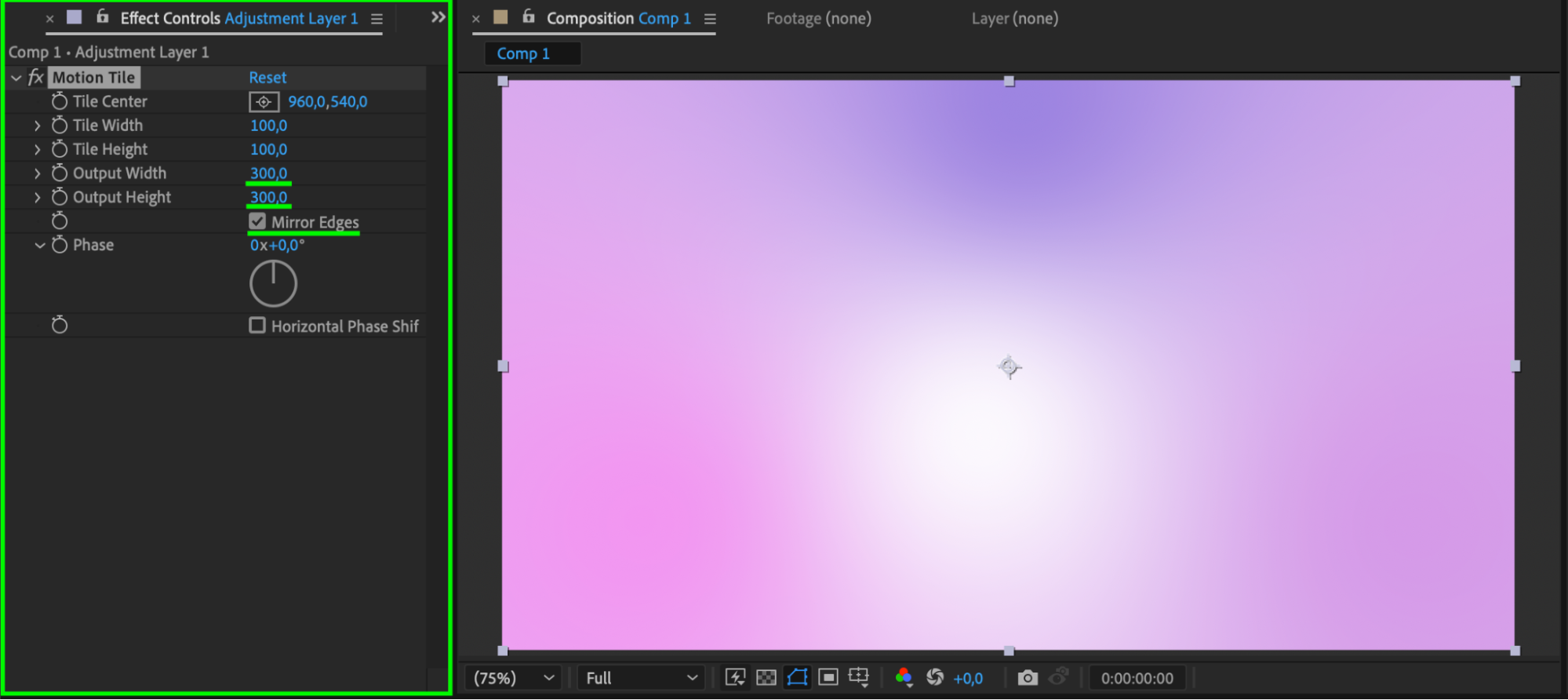
調整レイヤーを選択した状態で、Effects & PresetsパネルからMotion Tileを検索して適用します。Output WidthとOutput Heightを300に設定し、Mirror Edgesを有効にしてシームレスな動きを作ります。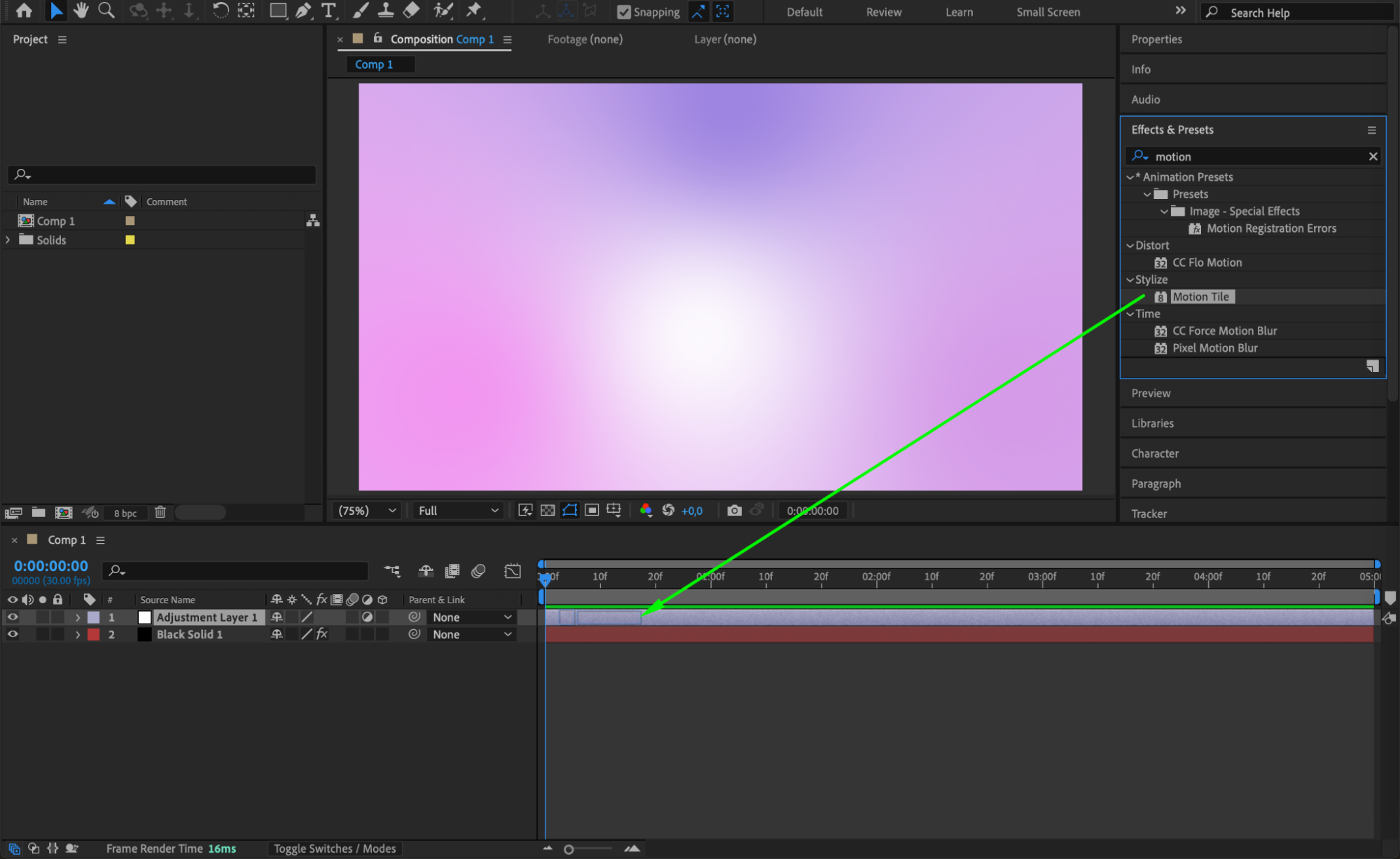
 ステップ6:有機的な動きのためにTurbulent Displaceを追加する
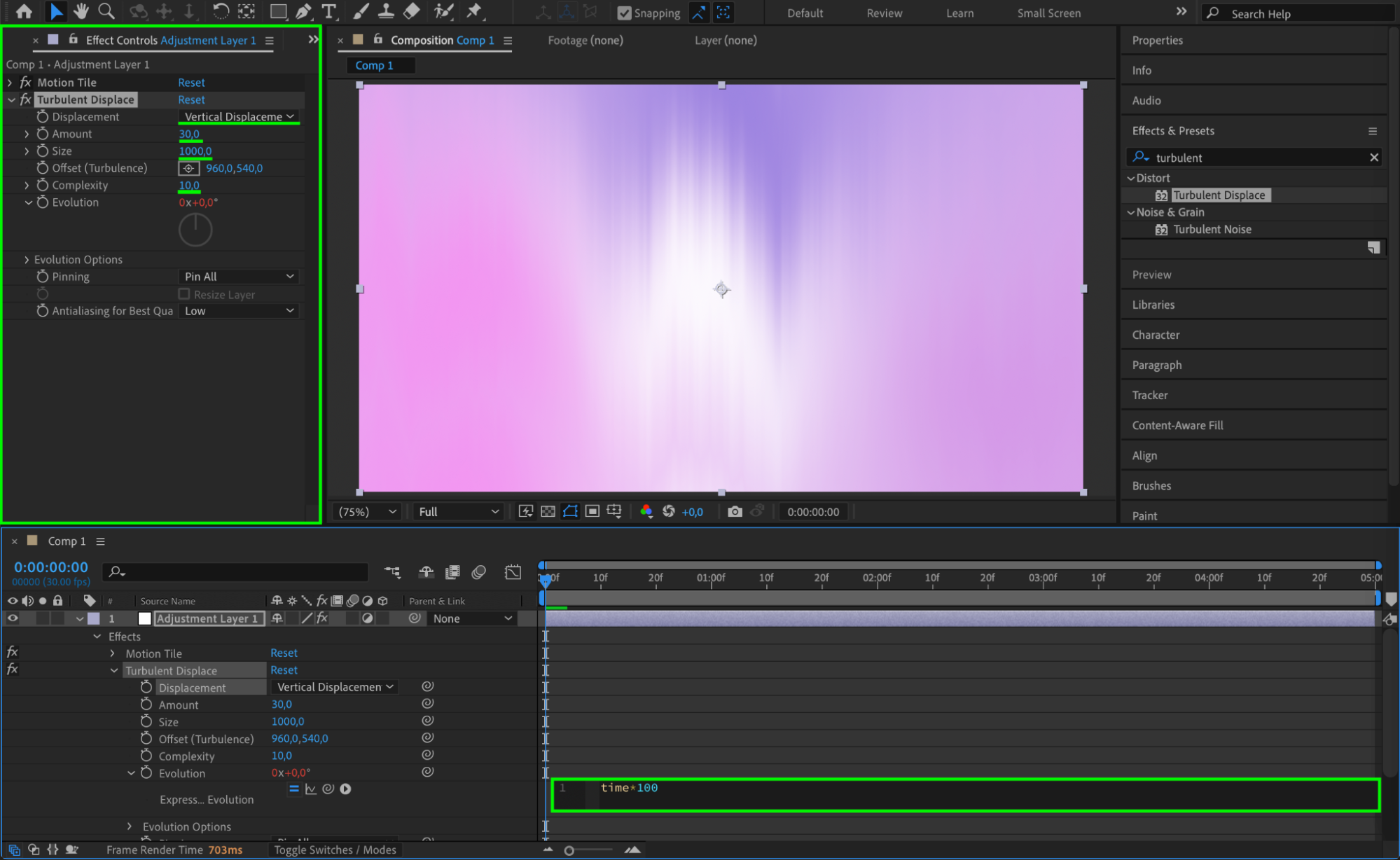
調整レイヤーにTurbulent Displaceエフェクトを適用します。DisplacementをVertical Displacementに設定し、Amountを30、Sizeを1000、Complexityを10に設定します。Evolutionプロパティに、継続的な動きを作るための式「time*100」を入力します。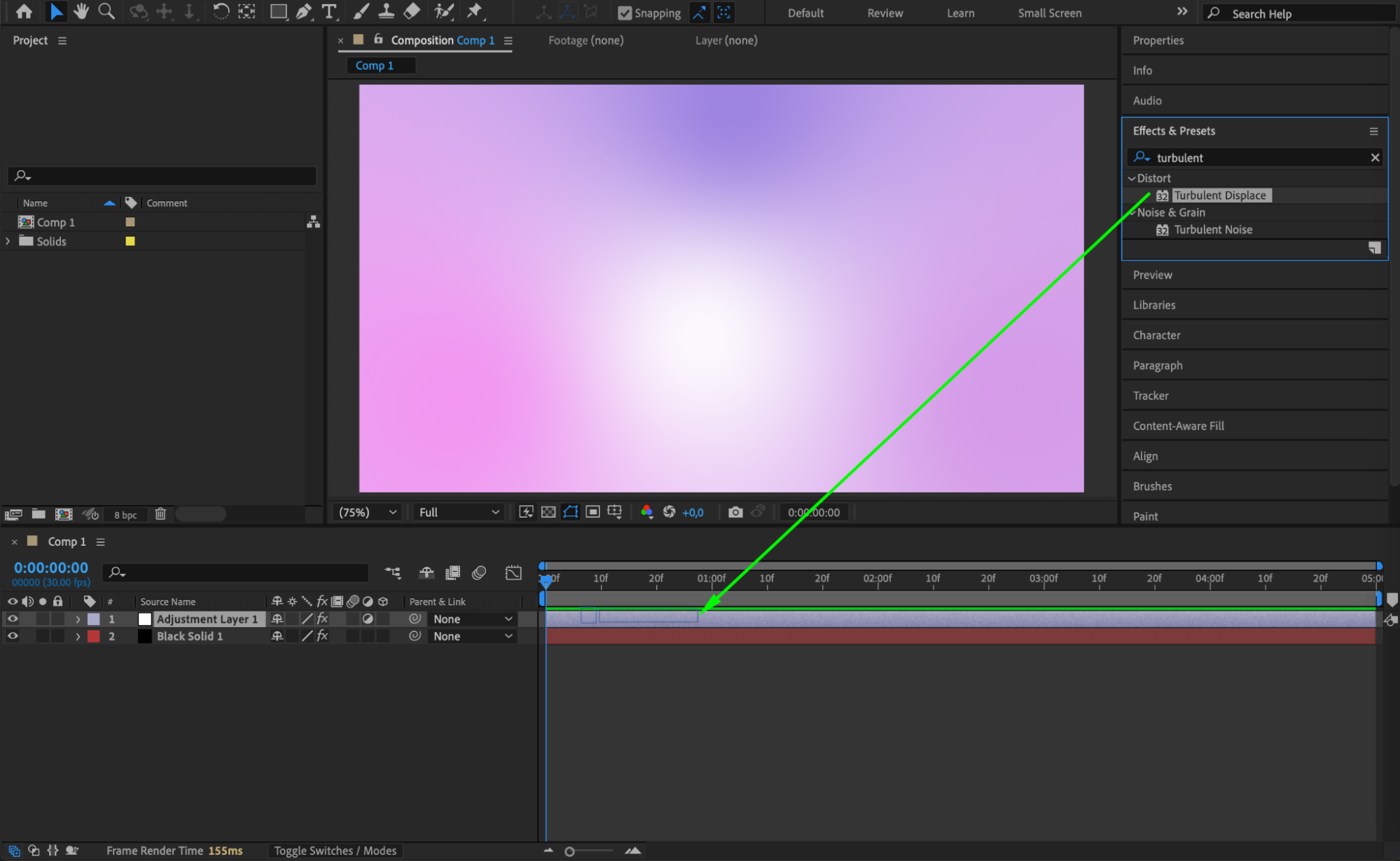
 ステップ7:CC Smearエフェクトを適用する
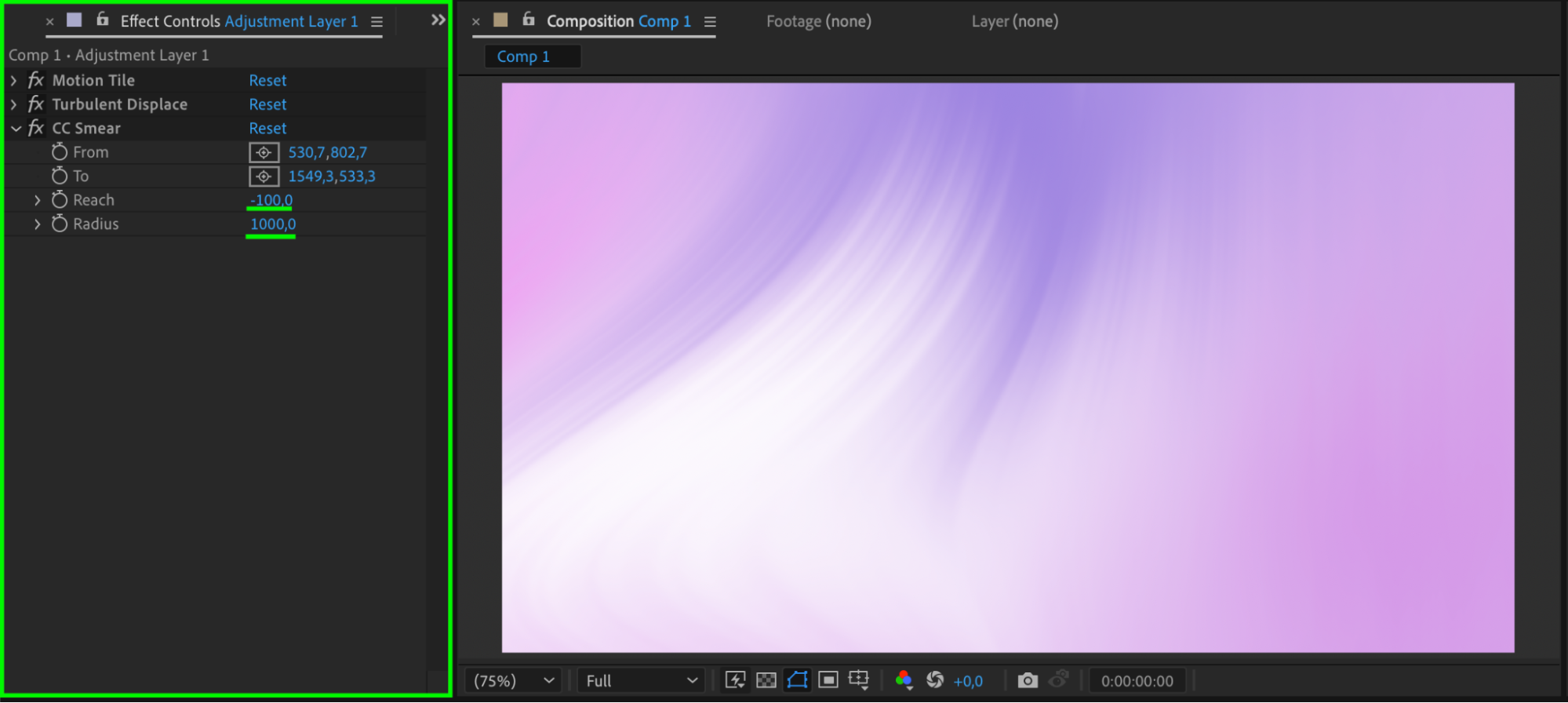
CC Smearを検索し、調整レイヤーに適用します。Reachを-100、Radiusを1000に設定し、背景に滑らかな歪みの動きを作ります。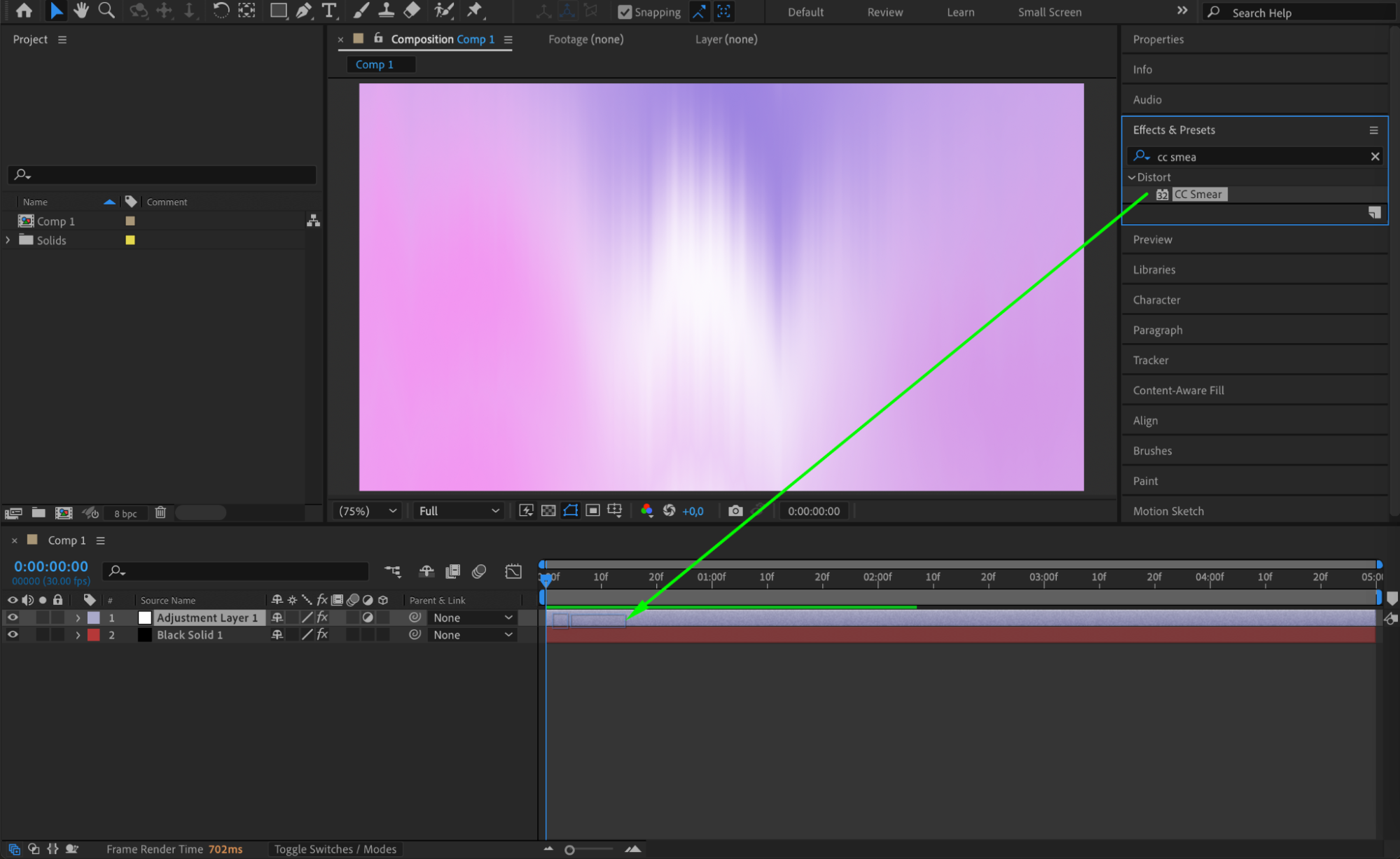
 ステップ8:Twirlエフェクトを追加する
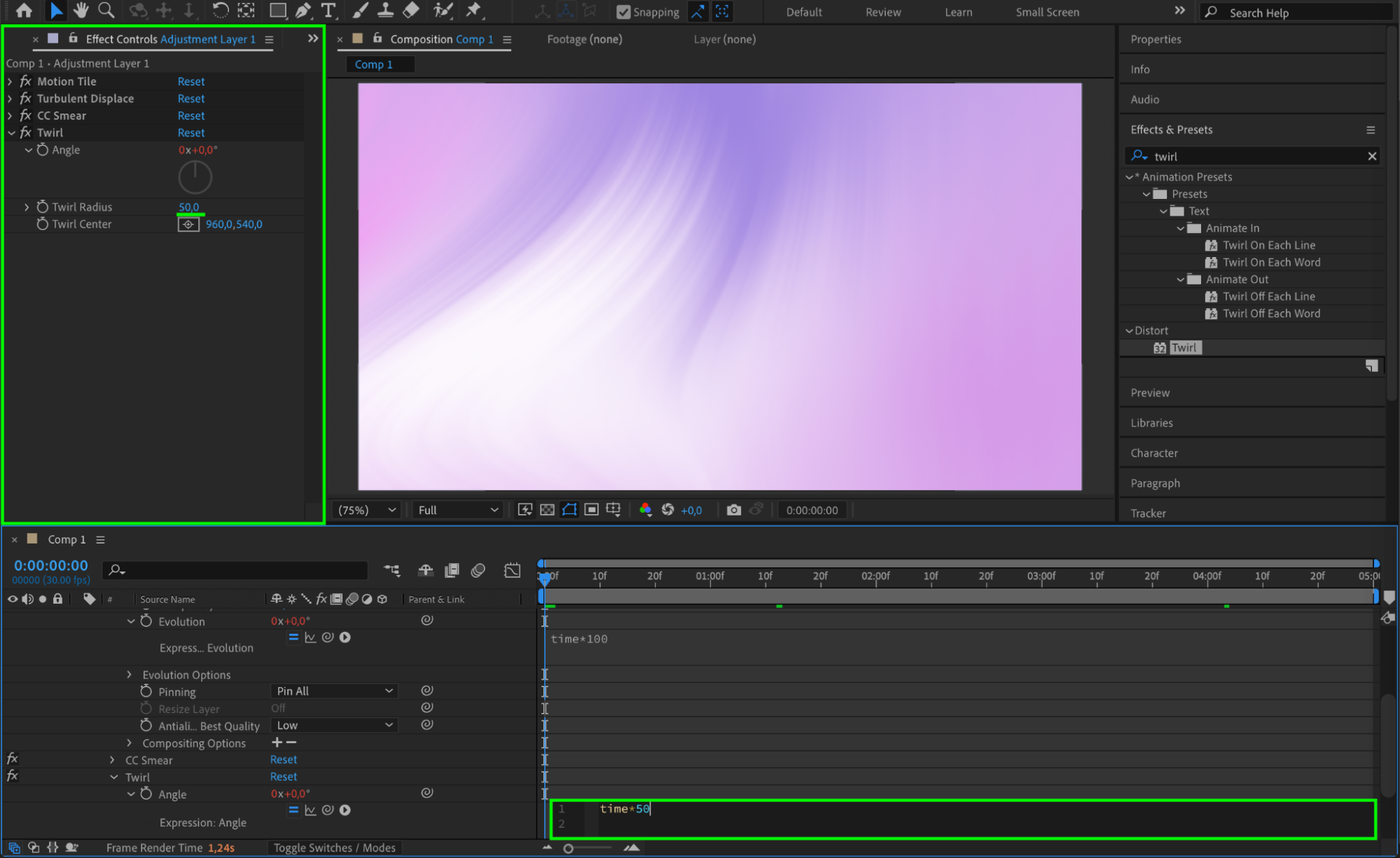
Effects & PresetsパネルからTwirlエフェクトを適用します。Twirl Radiusを50に設定し、Angleプロパティに式「time*50」を使って、控えめな渦巻き状の動きを作ります。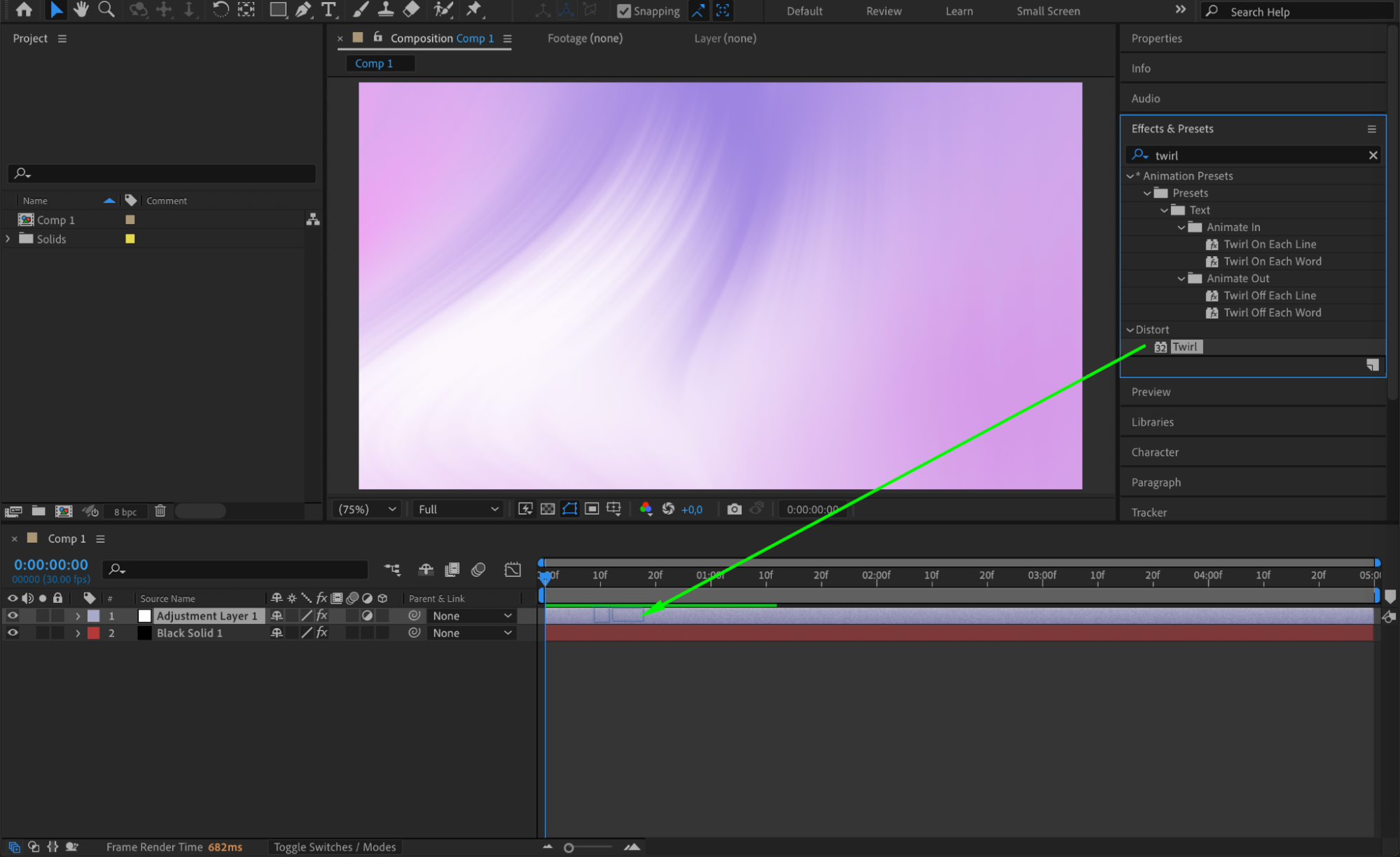
 ステップ9:アニメーションをプレビューする
スペースバーを押して、動く背景をプレビューします。必要に応じてエフェクトの値を調整し、動きを整えて狙った見た目に仕上げます。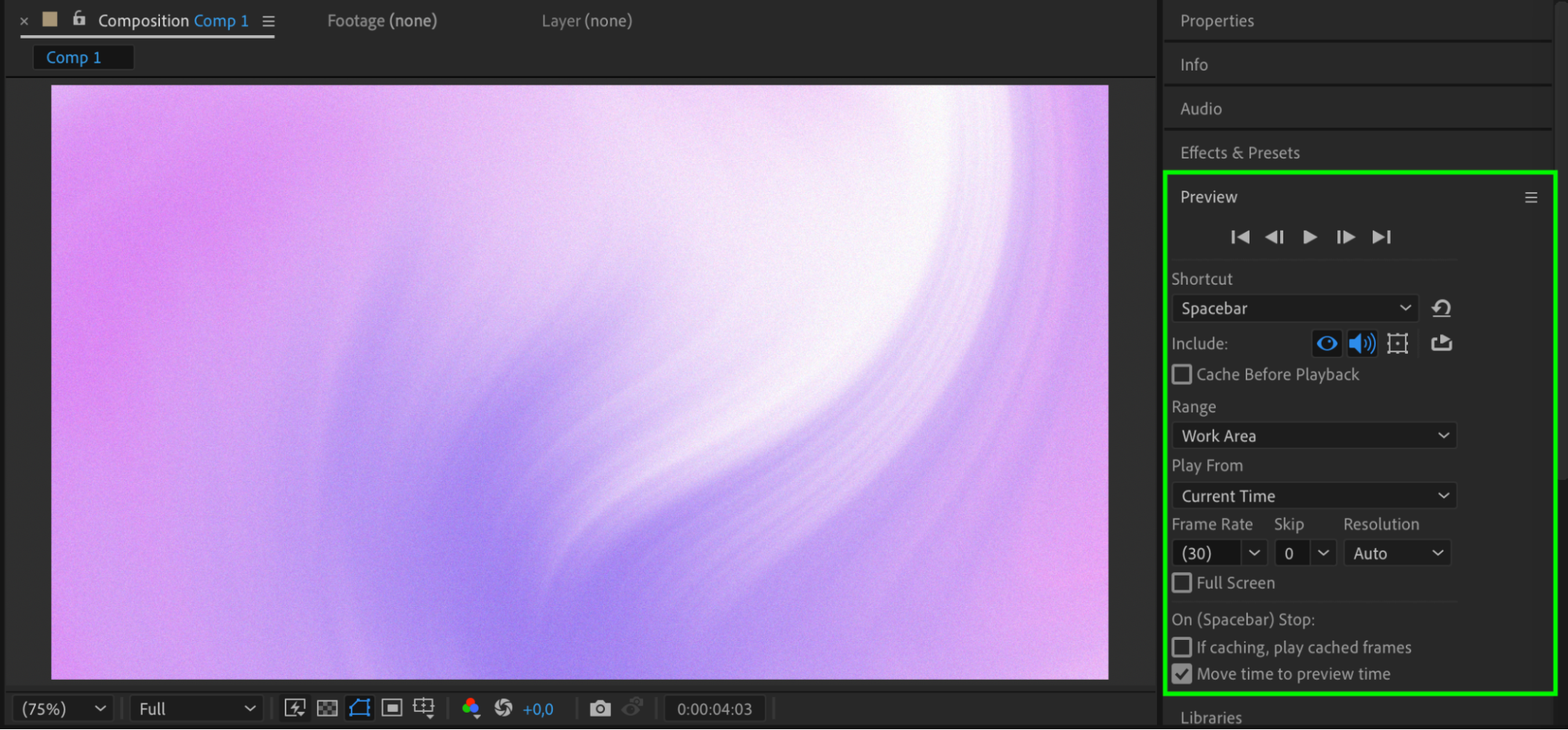 ステップ10:最終的な背景をレンダリングする
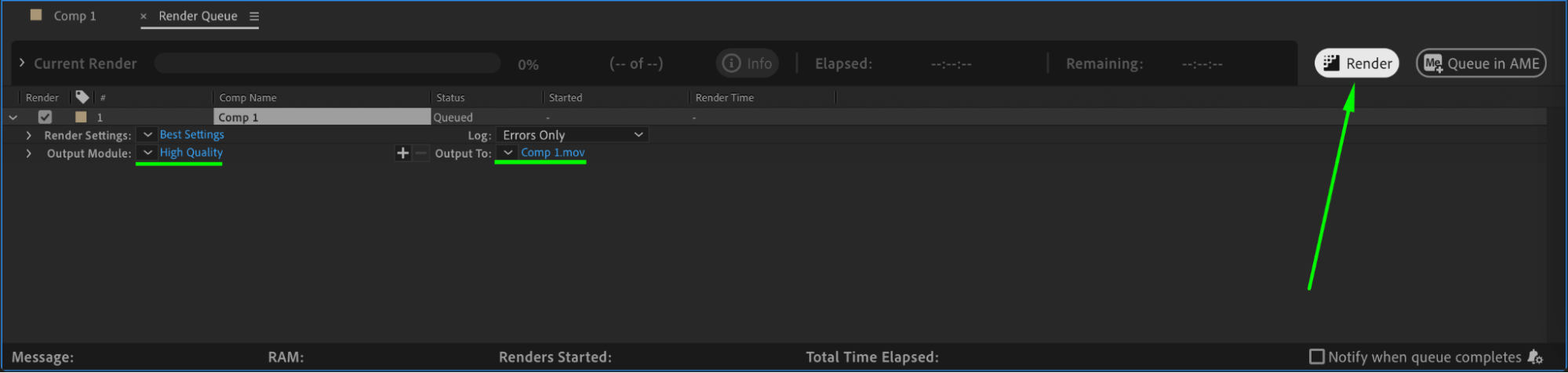
アニメーションに満足したら、Composition > Add to Render Queueを選択し、好みの形式と画質設定を選んでから、Renderをクリックして動く背景を書き出します。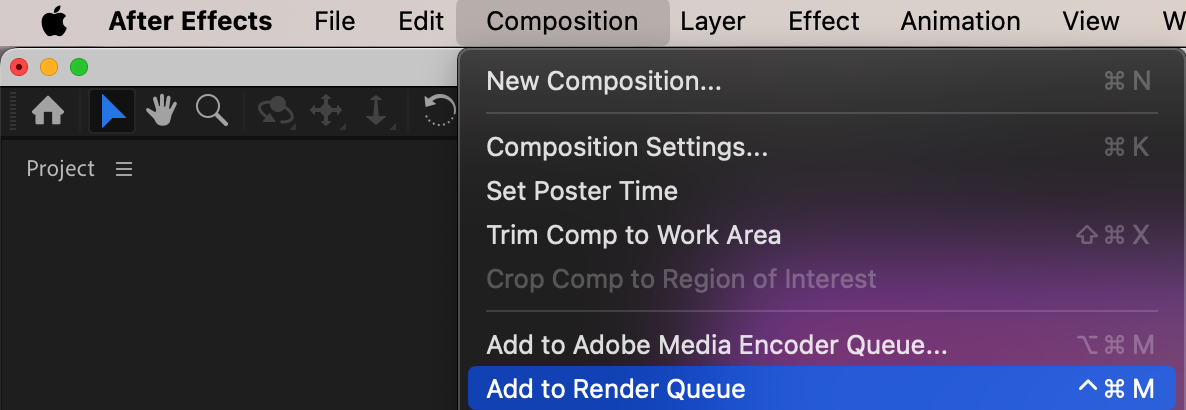
 まとめ
まとめ
以上の手順に沿って作業すれば、After Effectsでシンプルなエフェクトと式を使ったアニメーション背景を作成できます。この手法は、ダイナミックなイントロ、モーショングラフィックス、動画のループ背景に最適です。
Our Bestsellers
Our Bestsellers


