
After Effectsでパララックスエフェクトを作る手順ガイド
パララックスエフェクトとは?なぜ使うのか
パララックスエフェクトは、静止画に奥行きと動きを加える強力なテクニックです。要素をレイヤーごとに分離し、それぞれを個別にアニメーションさせることで3Dのような錯覚を生み出します。このガイドでは、シネマティックなスライドショーやクリエイティブなトランジション、印象的なモーショングラフィックスに最適な、After Effectsでのパララックスエフェクトの作り方を解説します。
ステップ1: 画像をインポートしてレイヤーを準備する
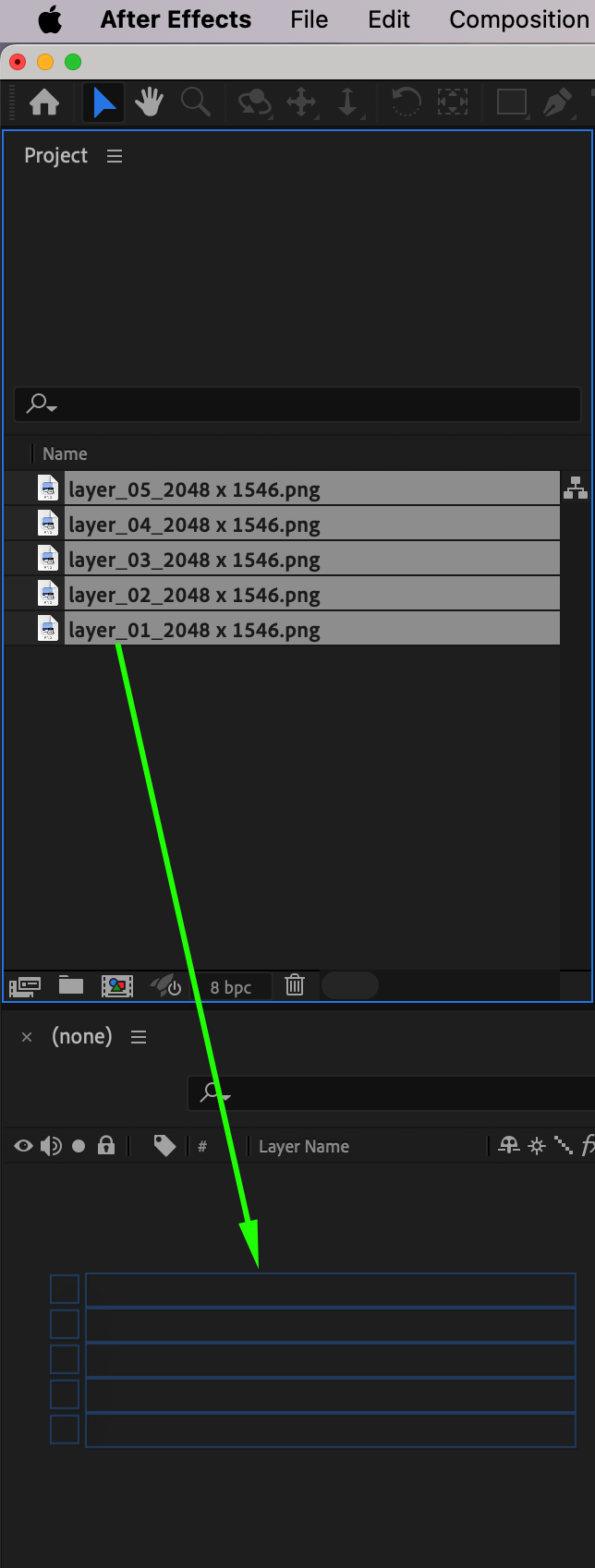
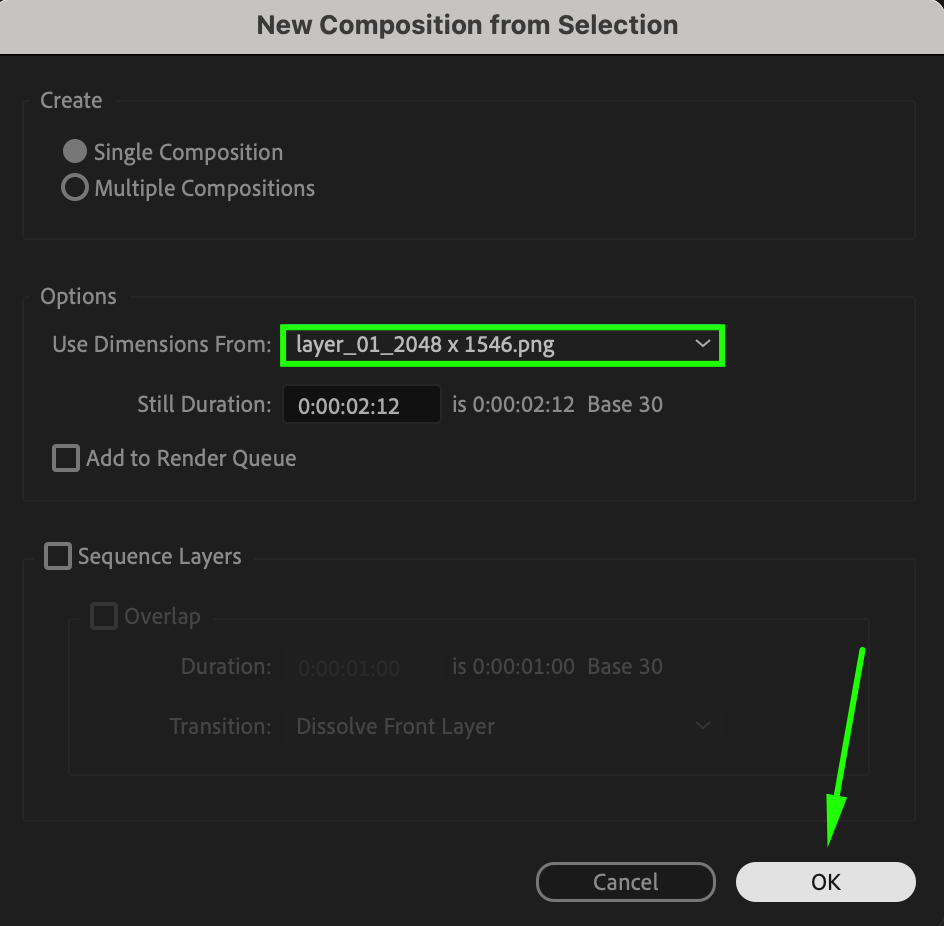
まず、あらかじめ用意しておいたファイルをインポートします。この時点で画像は前景オブジェクト、中景、背景といった別々のレイヤーに分かれているはずです。複数の画像ファイルを使う場合は、それぞれを個別にインポートしてタイムライン上に配置しましょう。レイヤーが正しい位置にあり、重なっていないことを確認してください。この準備が、説得力のある奥行き表現を実現するうえで欠かせません。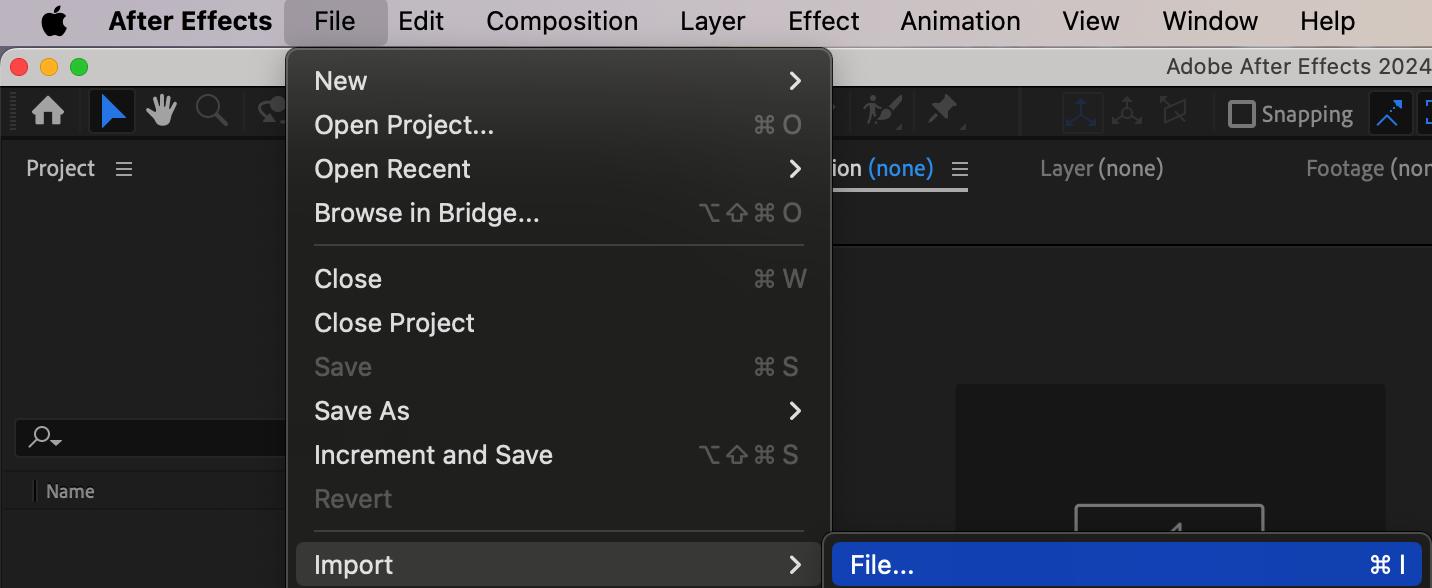
 ステップ2: カメラレイヤーを追加する
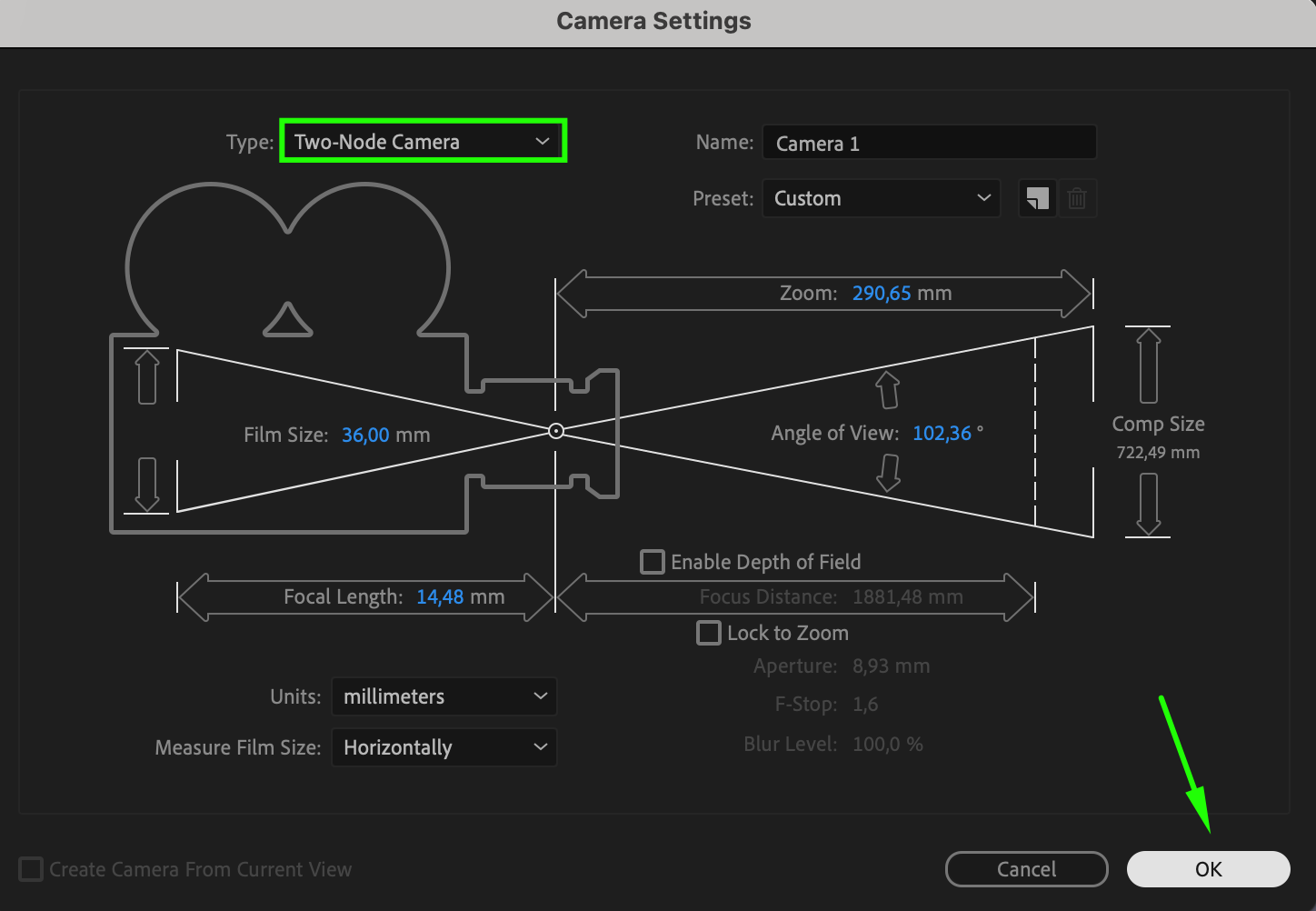
Layer > New > Cameraを選択し、2ノードカメラを選びます。このカメラを使うことで被写界深度とパースを細かくコントロールでき、プロ品質のパララックスエフェクトを実現するうえで欠かせません。
 ステップ3: レイヤーを3D化する
タイムライン上の3Dキューブアイコンをクリックして、すべてのレイヤーで3Dを有効にします。これにより、レイヤーをZ軸方向に動かしてシーンに奥行きを加えられるようになります。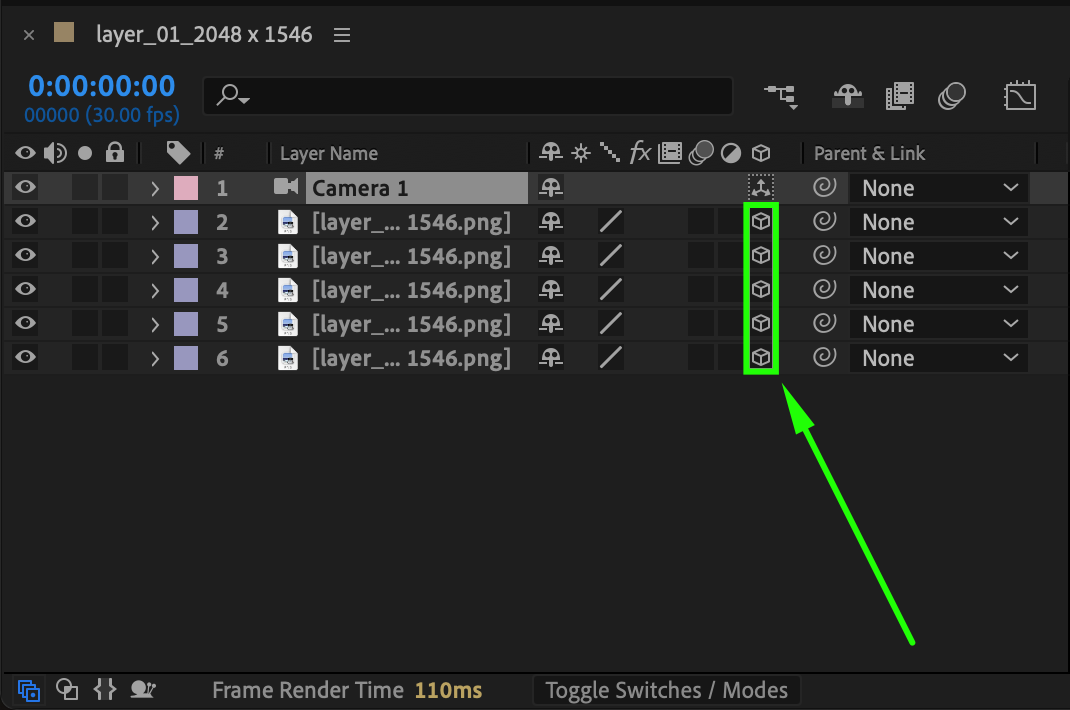 ステップ4: 被写界深度を有効にする
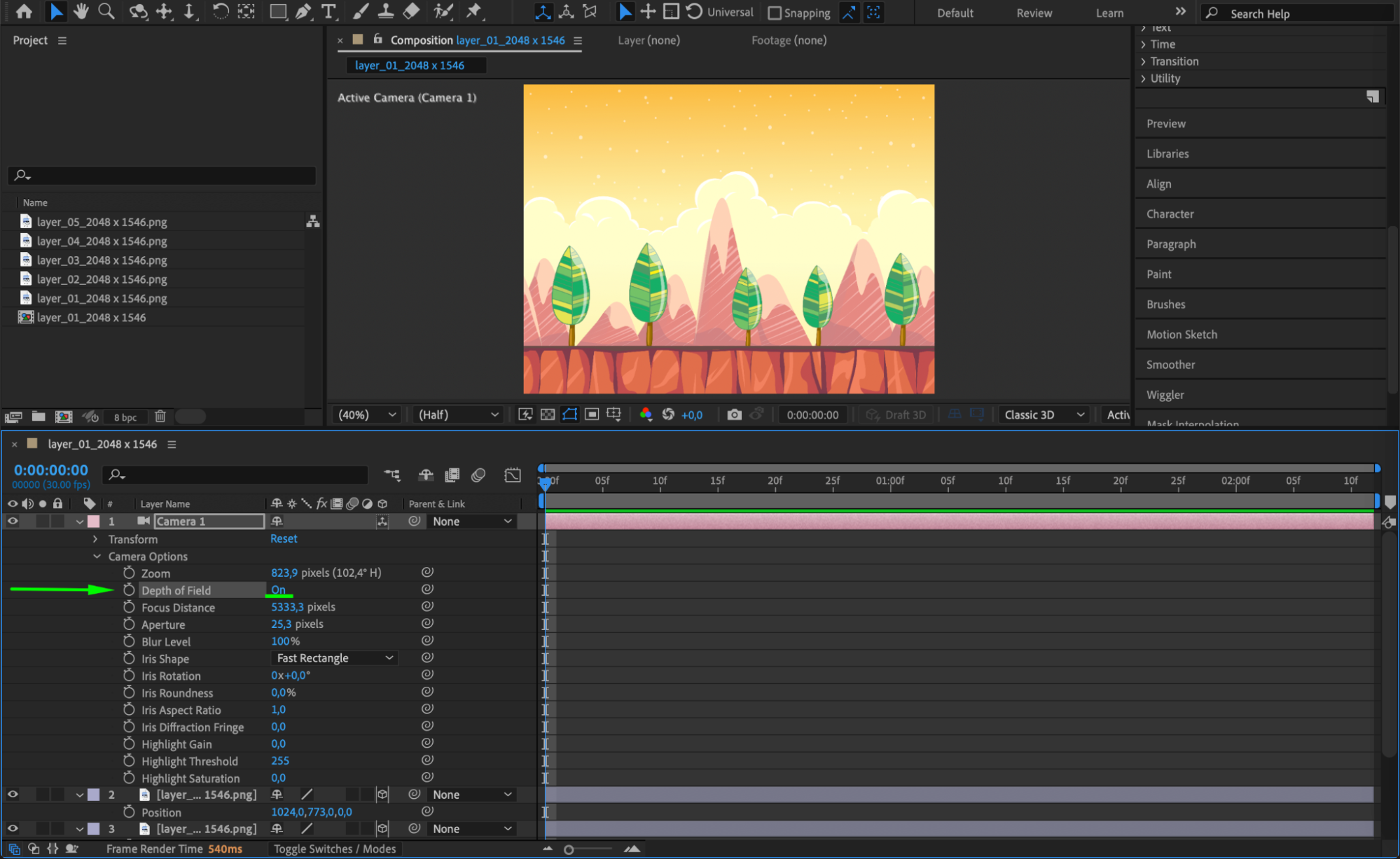
カメラレイヤーを選択してプロパティを展開し、Depth of Fieldオプションを有効にします。フォーカス距離と絞りの設定を調整して、カメラから離れたレイヤーにリアルなぼかしを加えましょう。
 ステップ5: レイヤーの位置をアニメーションさせる
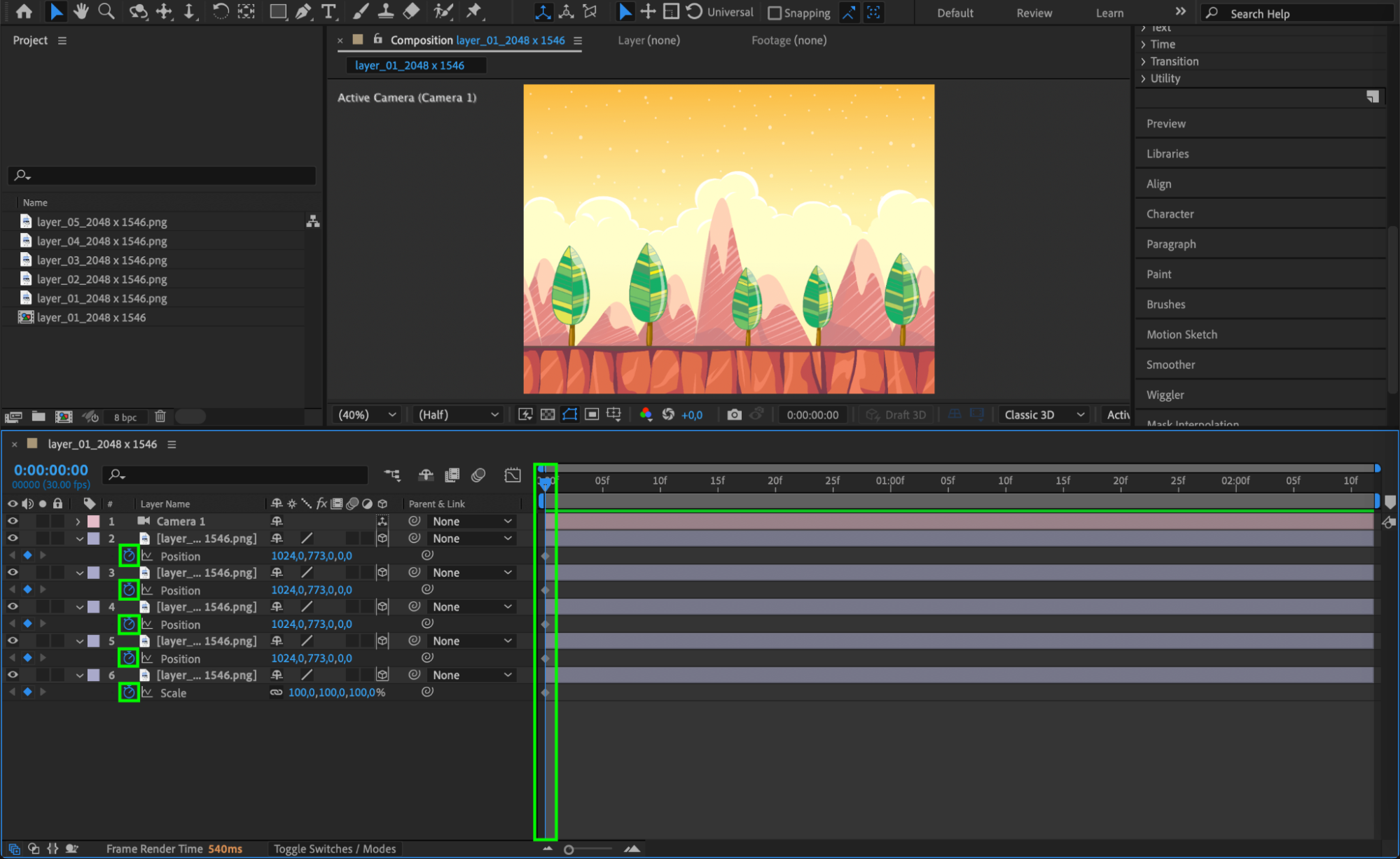
背景以外のすべてのレイヤーで「P」キーを押してPositionの設定を表示し、ストップウォッチアイコンをクリックしてキーフレームを設定します。背景レイヤーでは「S」キーを押してScaleを調整し、アニメーションを通して常にコンポジションいっぱいに収まるようにします。これらのアニメーションが、レイヤーごとの動きの積み重ねを生み出します。
ステップ6: Z軸を調整して奥行きを出す
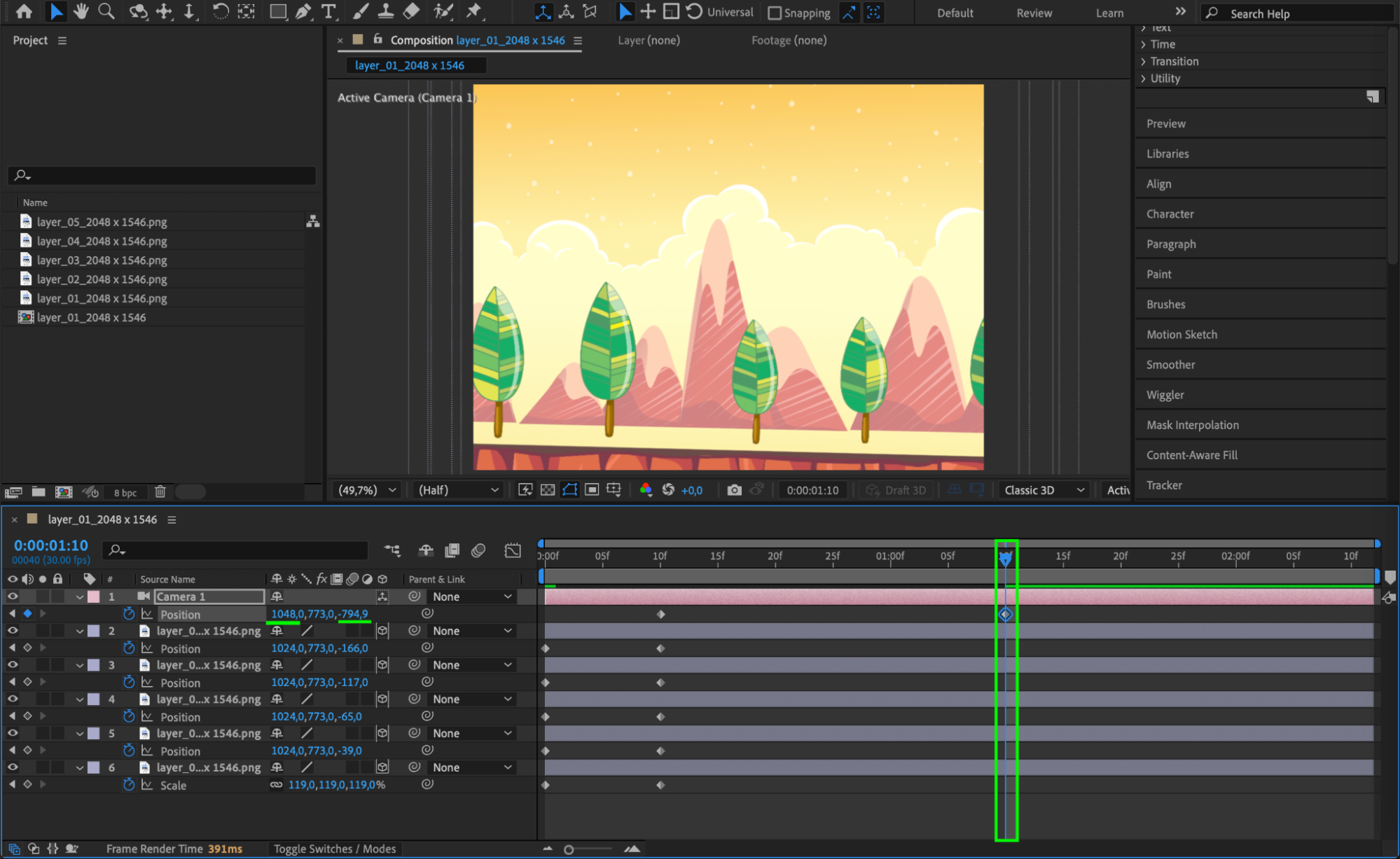
CTI(現在の再生位置を示すインジケーター)をタイムライン上で前方に移動し、各レイヤーのZ軸の値を調整して奥行きを作ります。例えば:
レイヤー5(前景): Z軸の位置を-166に設定
レイヤー4(中景): Z軸の位置を-117に設定
この作業をすべてのレイヤーで繰り返し、手前のレイヤーほどZ軸の負の値を大きく、奥のレイヤーほど小さくしていきます。こうすることで、アニメーション中に前景レイヤーが背景レイヤーよりも速く動く、リアルなパララックスエフェクトが生まれます。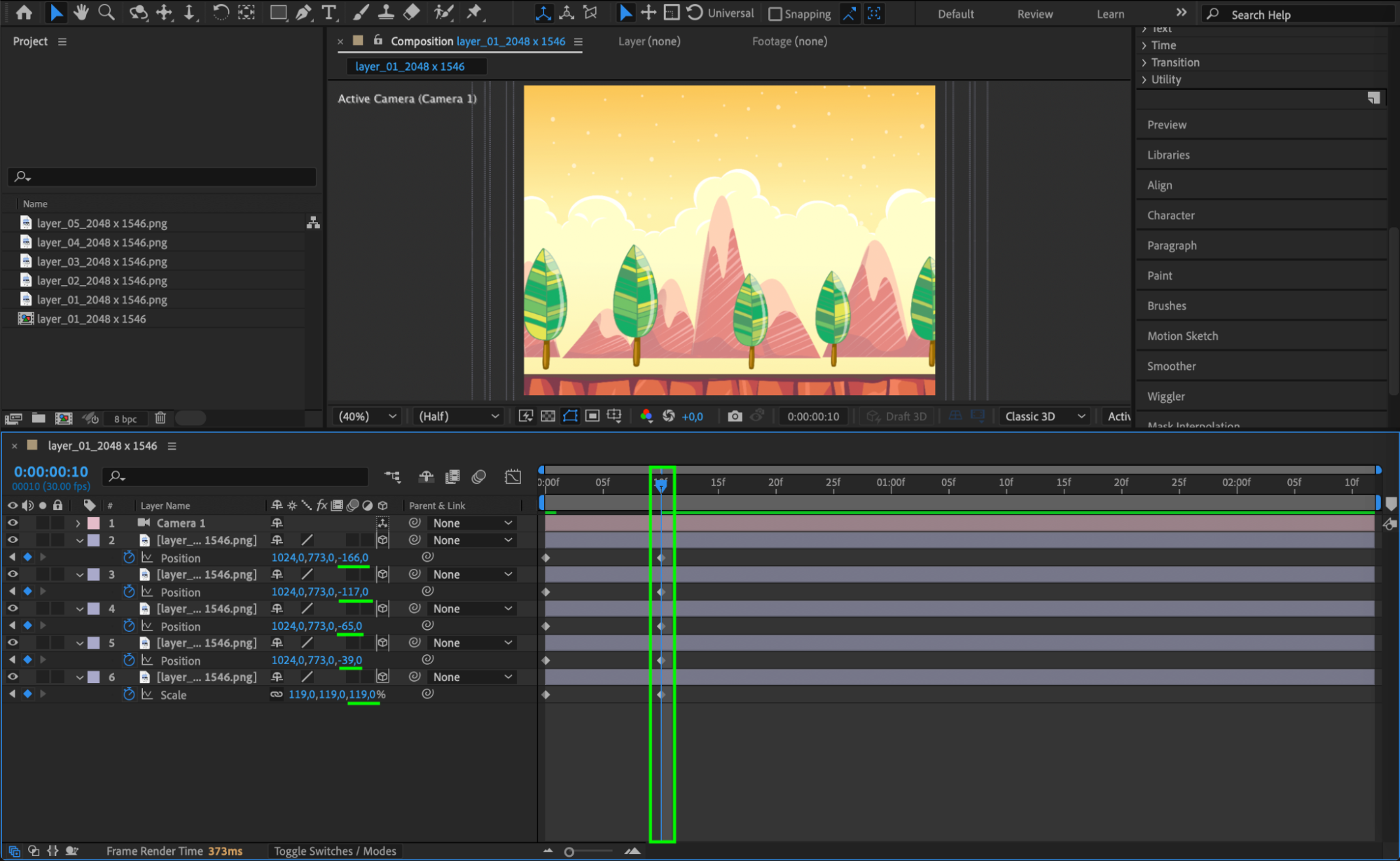 ステップ7: カメラの動きをアニメーションさせる
カメラレイヤーを選択して「P」キーを押し、Positionプロパティにキーフレームを設定します。CTIを前方に移動しながらカメラのX、Y、Z位置の値を調整し、ズームインや緩やかなパンをシミュレートしましょう。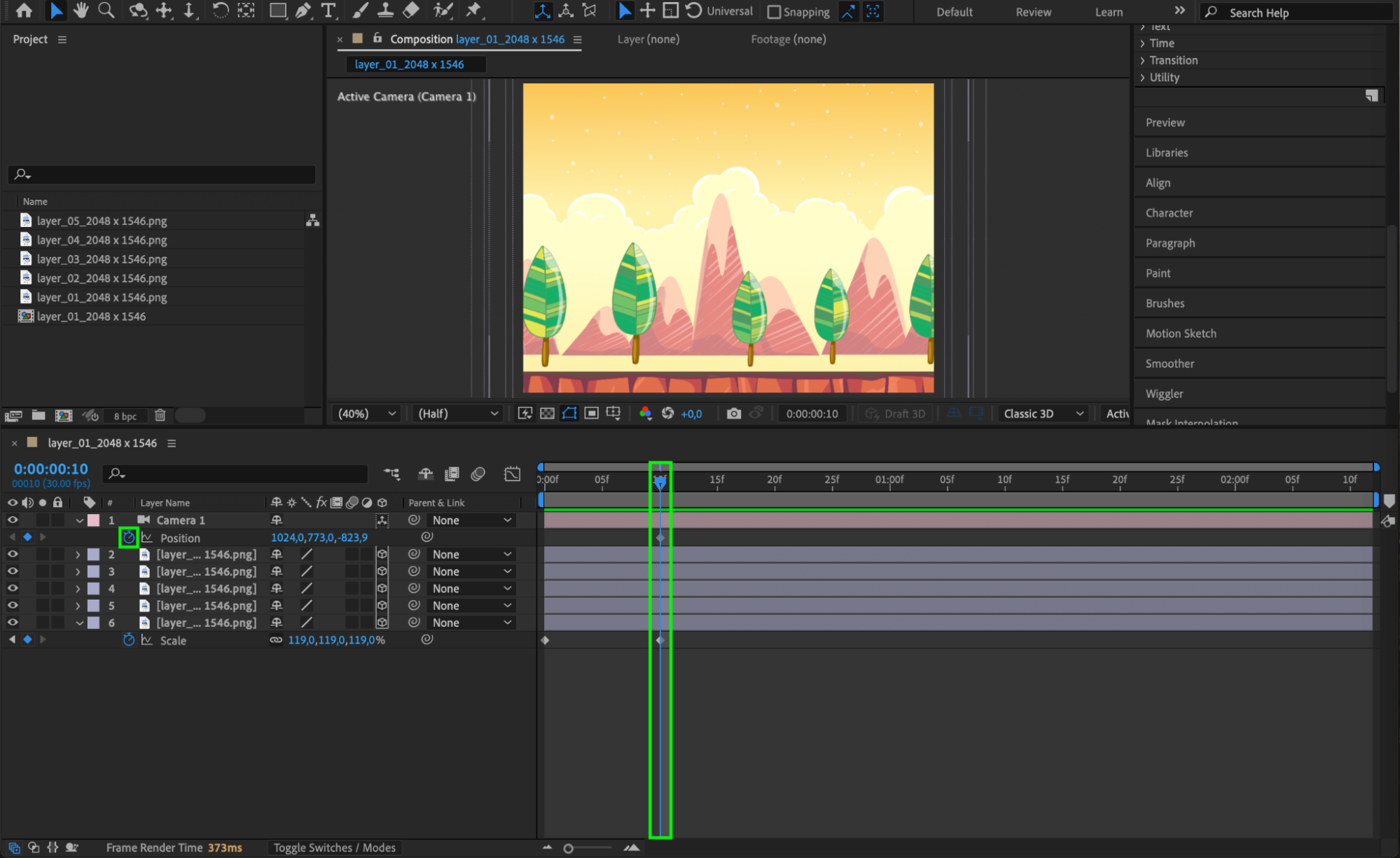
ステップ8: カメラアニメーションを仕上げる
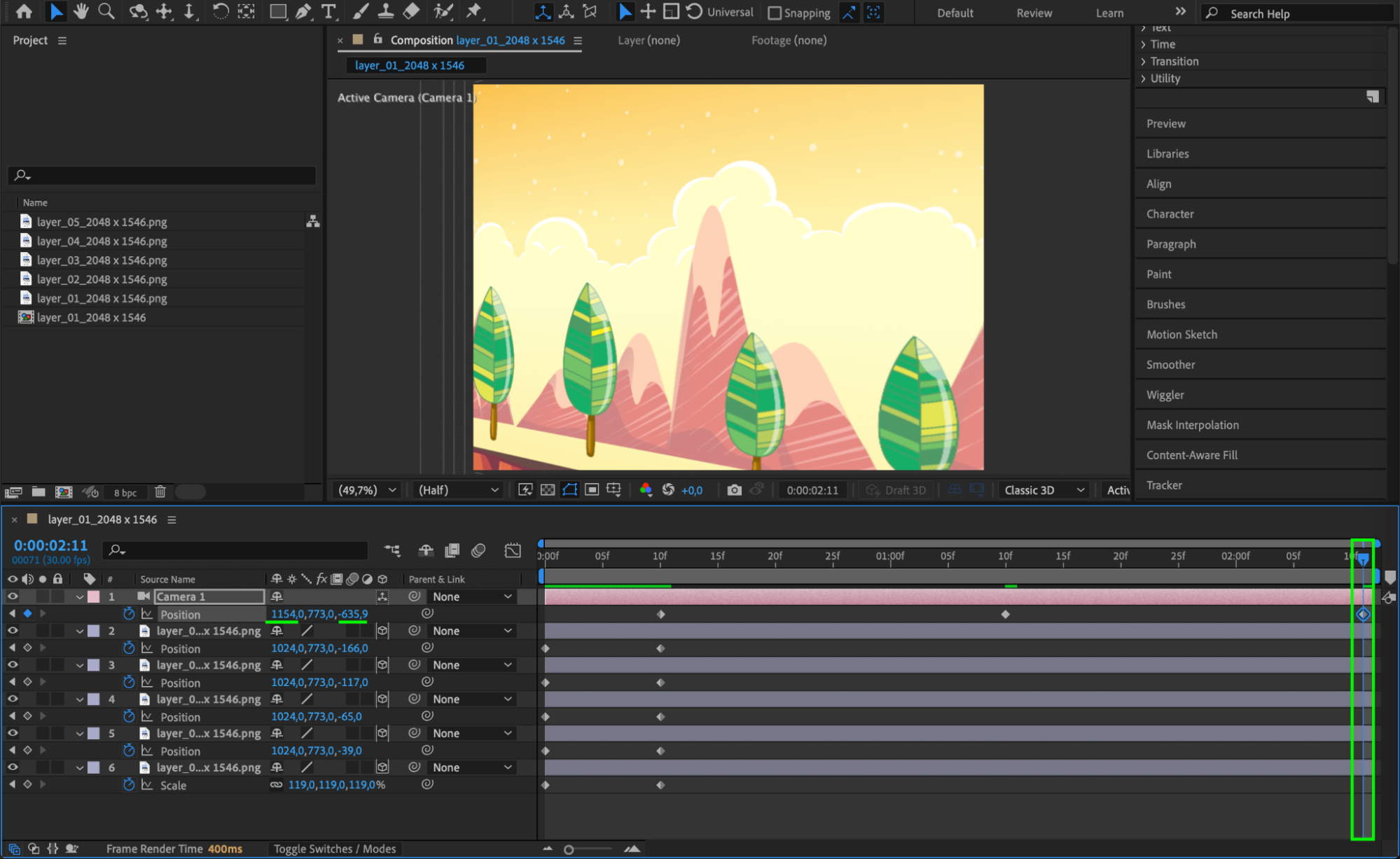
CTIをコンポジションの終端まで移動し、ドラマチックな締めくくりになるようカメラの位置をさらに調整します。角度やズームの度合いをいろいろ試して、魅力的でダイナミックな動きを作りましょう。
 ステップ9: プレビューして調整する
スペースバーを押してアニメーションを再生し、コンポジションをプレビューします。トランジションのなめらかさを確認し、レイヤー同士に隙間や重なりがなく自然につながっているかチェックしましょう。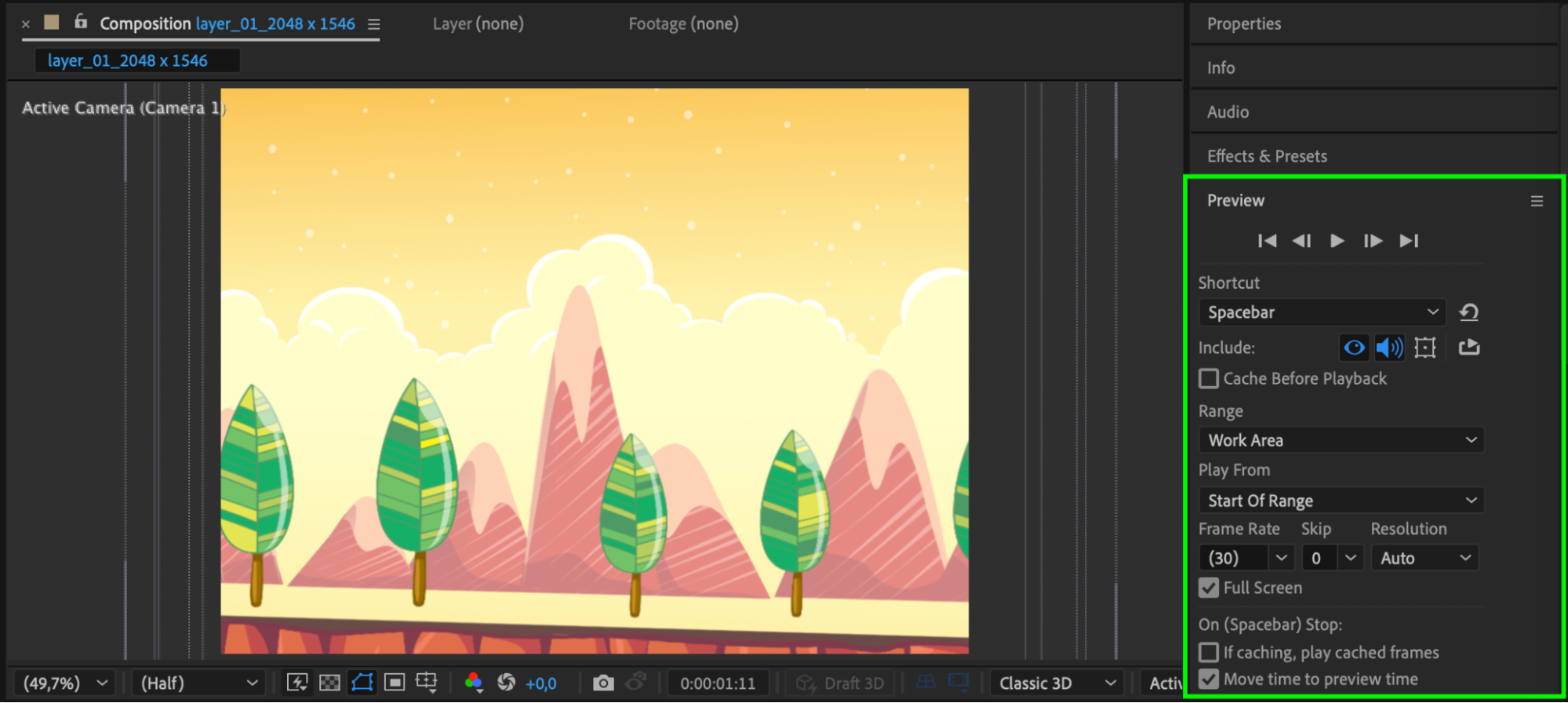 ステップ10: コンポジションを書き出す
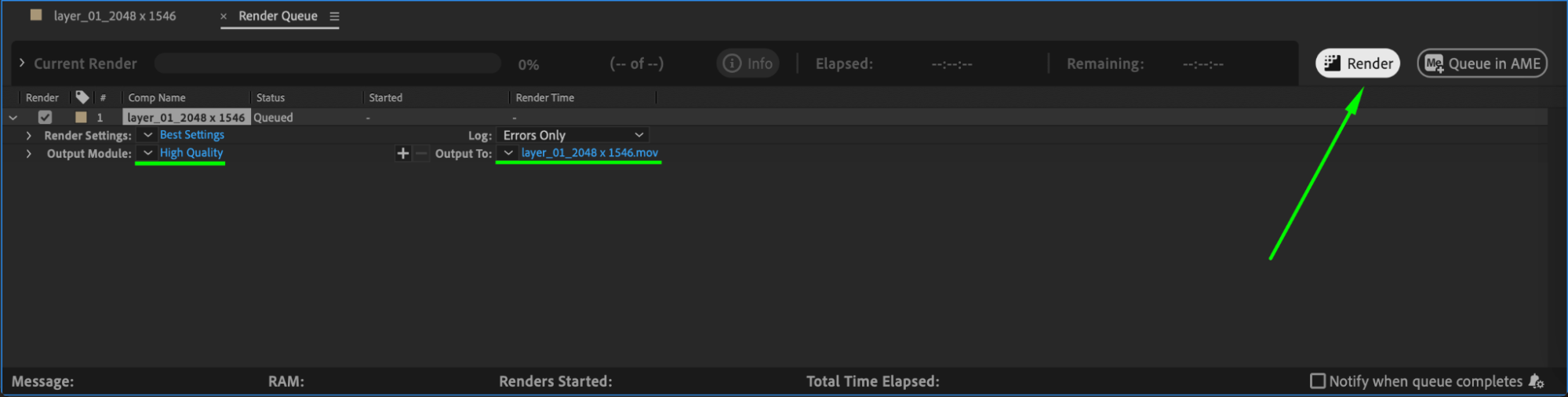
アニメーションに満足したら、プロジェクトをレンダリングします。Composition > Add to Render Queueに移動し、出力設定を調整して、好みのフォーマットで動画を書き出しましょう。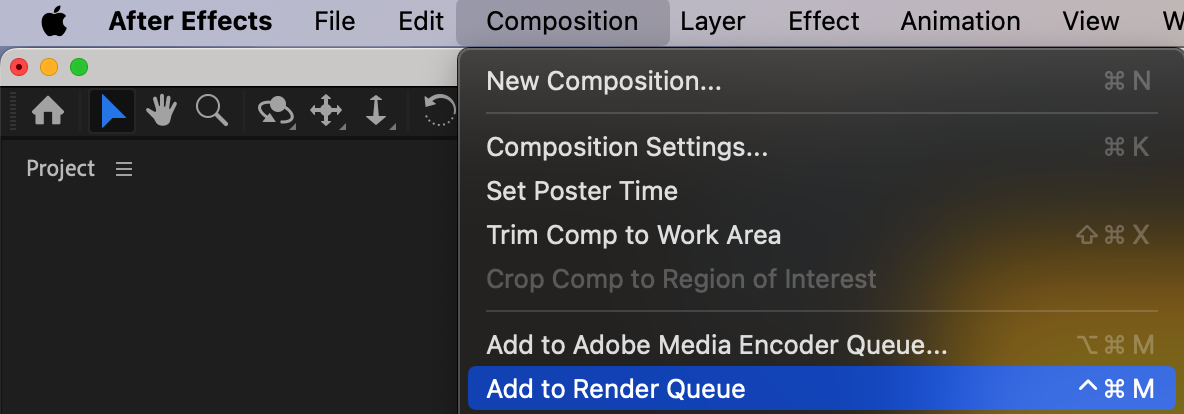
まとめ
After Effectsのパララックスエフェクトは、静止画に奥行きとパースを与え、臨場感のある動きとして命を吹き込みます。適切なレイヤー分離、アニメーション、カメラワークを組み合わせれば、プロジェクトにも個人制作にも通用する見事なビジュアルエフェクトを作り出せます。ぜひ試して、モーションデザインのスキルをレベルアップさせましょう!
Our Bestsellers
Our Bestsellers

