
After Effectsでプロフェッショナルなプロダクションロゴを作る方法
はじめに
プロダクションロゴは、映像、映画、デジタルメディアのブランディングに欠かせない要素です。このガイドでは、ベクターロゴをAfter Effectsに取り込み、3D押し出し(Extrusion)、トリムパス、ライティングを使ってアニメーション化し、洗練された映画的な仕上がりにする方法を解説します。
Step 1: ベクターロゴをインポートする
まず、ベクターロゴファイル(.AIや.epsなど)をAfter Effectsにインポートします。タイムラインにドラッグして新しいコンポジションを作成しましょう。ロゴがコンポジションに合わせて正しく配置・スケールされているか確認してください。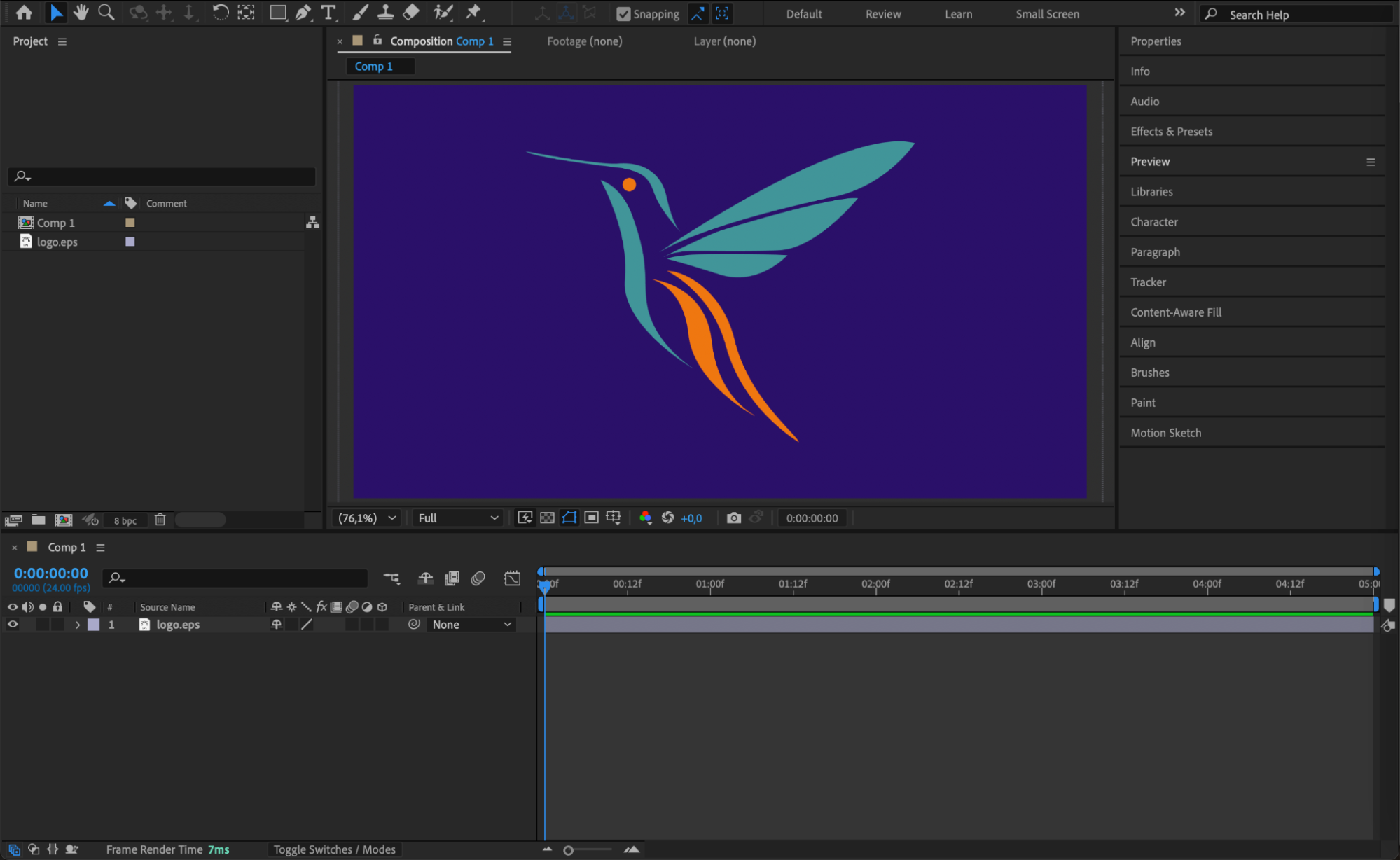 Step 2: シェイプレイヤーに変換する
タイムライン上のベクターロゴレイヤーを右クリックし、Create > Create Shapes from Vector Layerを選択します。これによりロゴがシェイプレイヤーに変換され、より高度なアニメーションや3Dエフェクトが可能になります。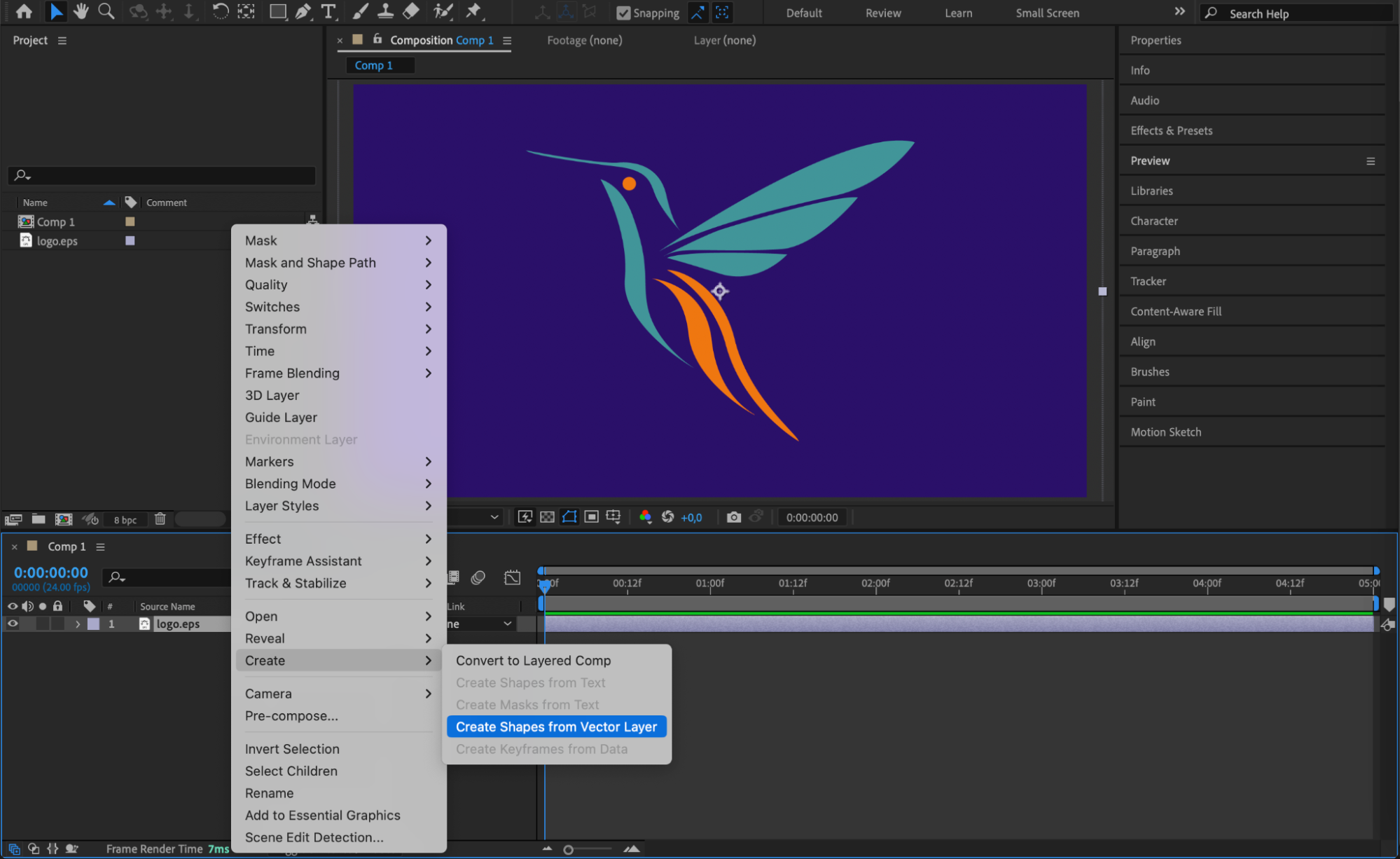 Step 3: ロゴにストロークを追加する
シェイプレイヤーのプロパティを展開します。Contentsセクションの横にあるAddボタンをクリックし、Strokeを選択します。続いてFillをNoneに設定し、ストロークのみが表示されるようにします。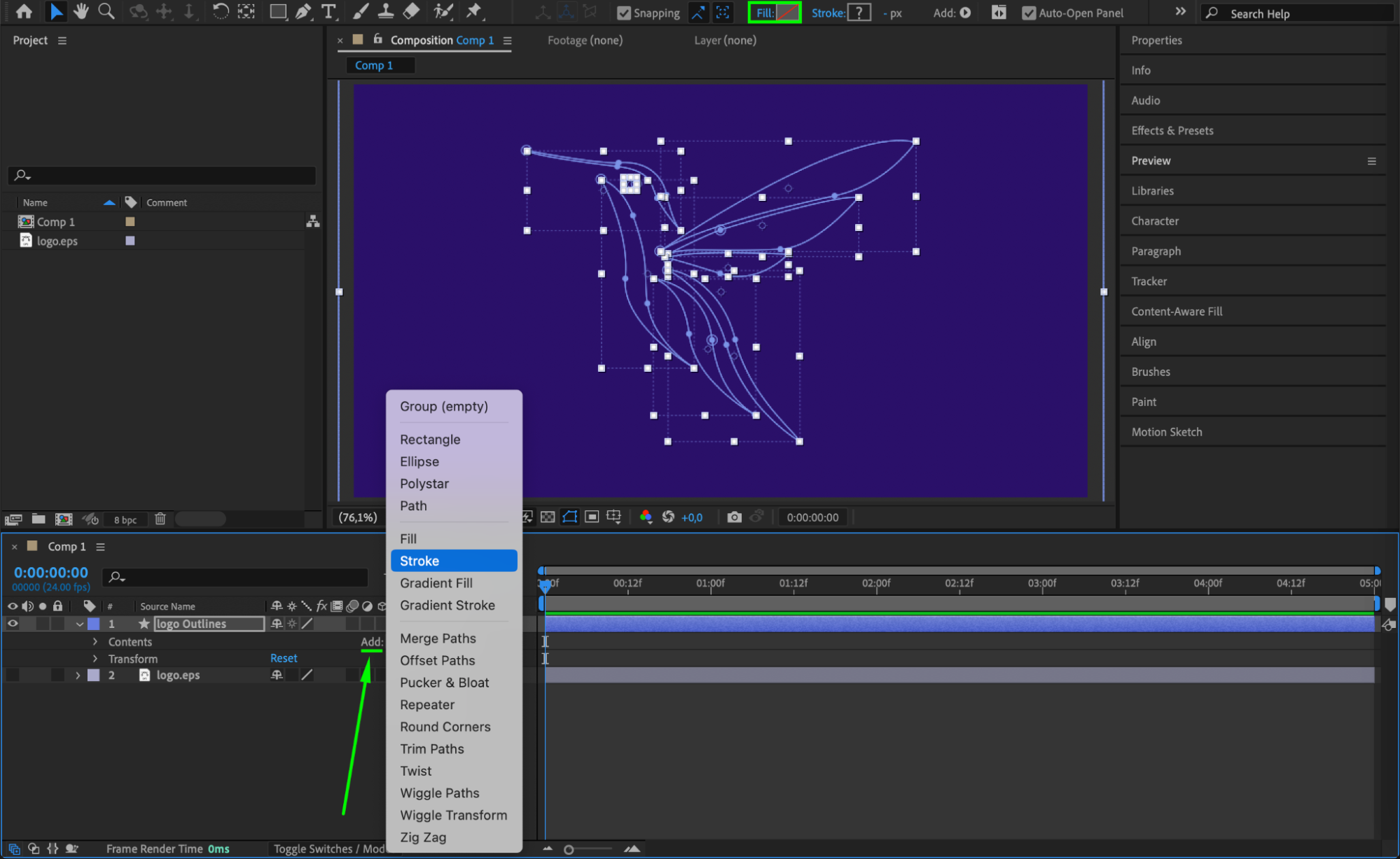 Step 4: ロゴレイヤーの3Dを有効にする
タイムライン上のロゴレイヤーにある3D Layerのチェックボックスをクリックし、三次元変形を有効にします。これにより奥行きやパースの調整が可能になります。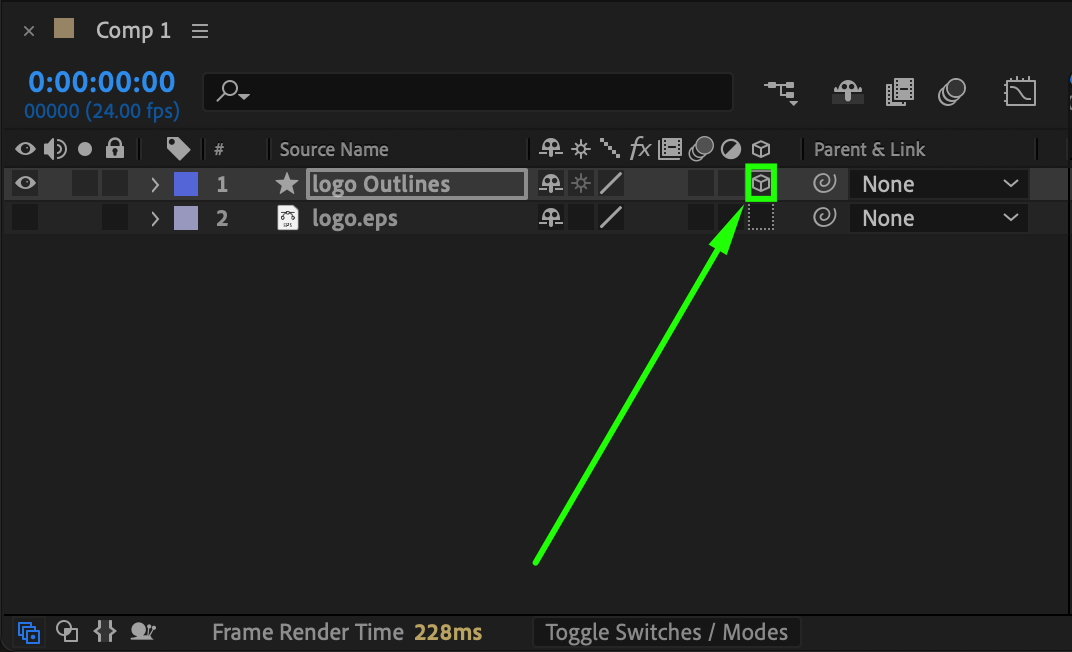 Step 5: 押し出しで3D感を出す
Composition Panelの下部で、RendererをCinema 4Dに変更します。次にGeometry OptionsでExtrusion Depthを240まで上げ、ロゴに3D効果を加えましょう。 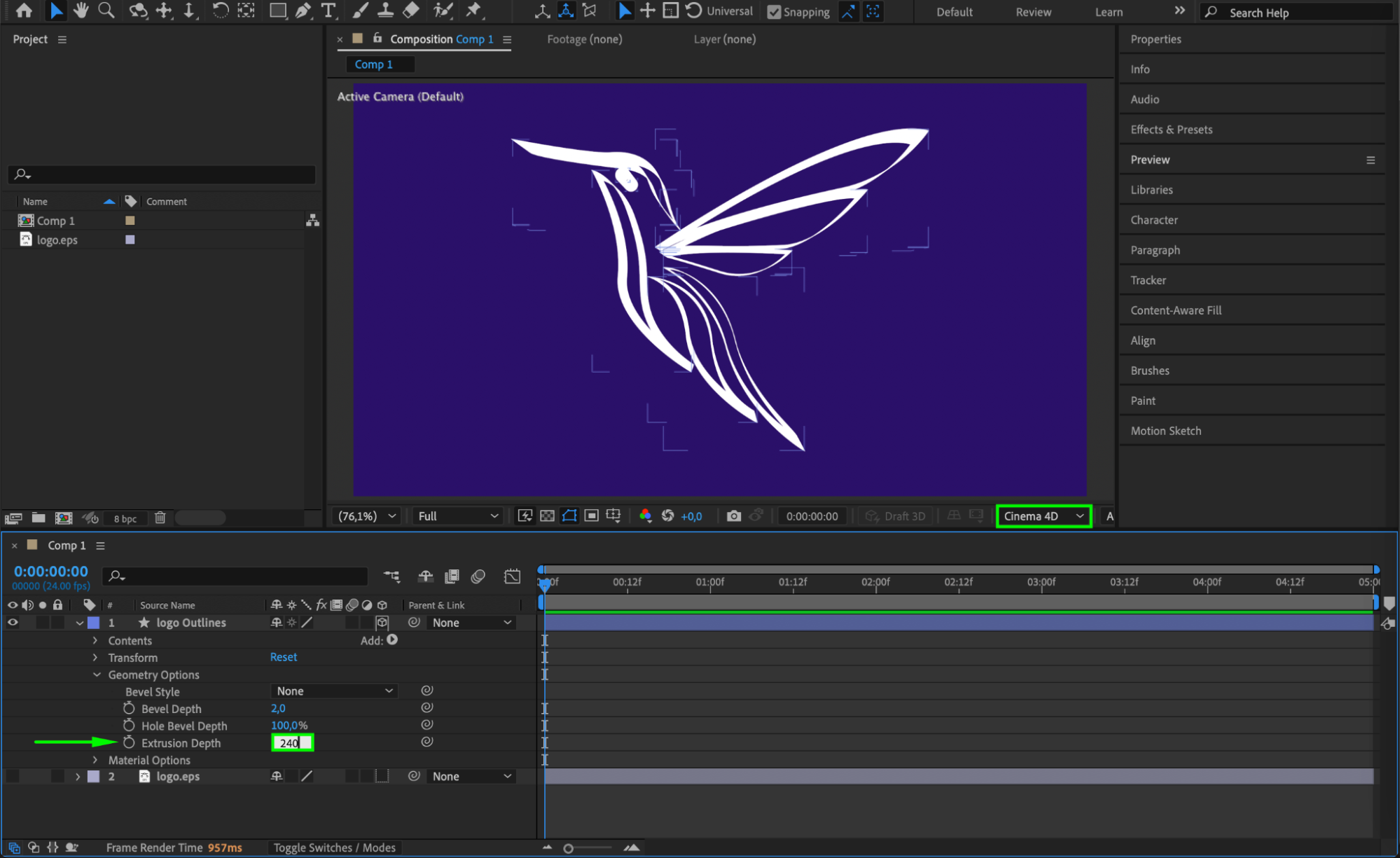 Step 6: トリムパスでアニメーションを付ける
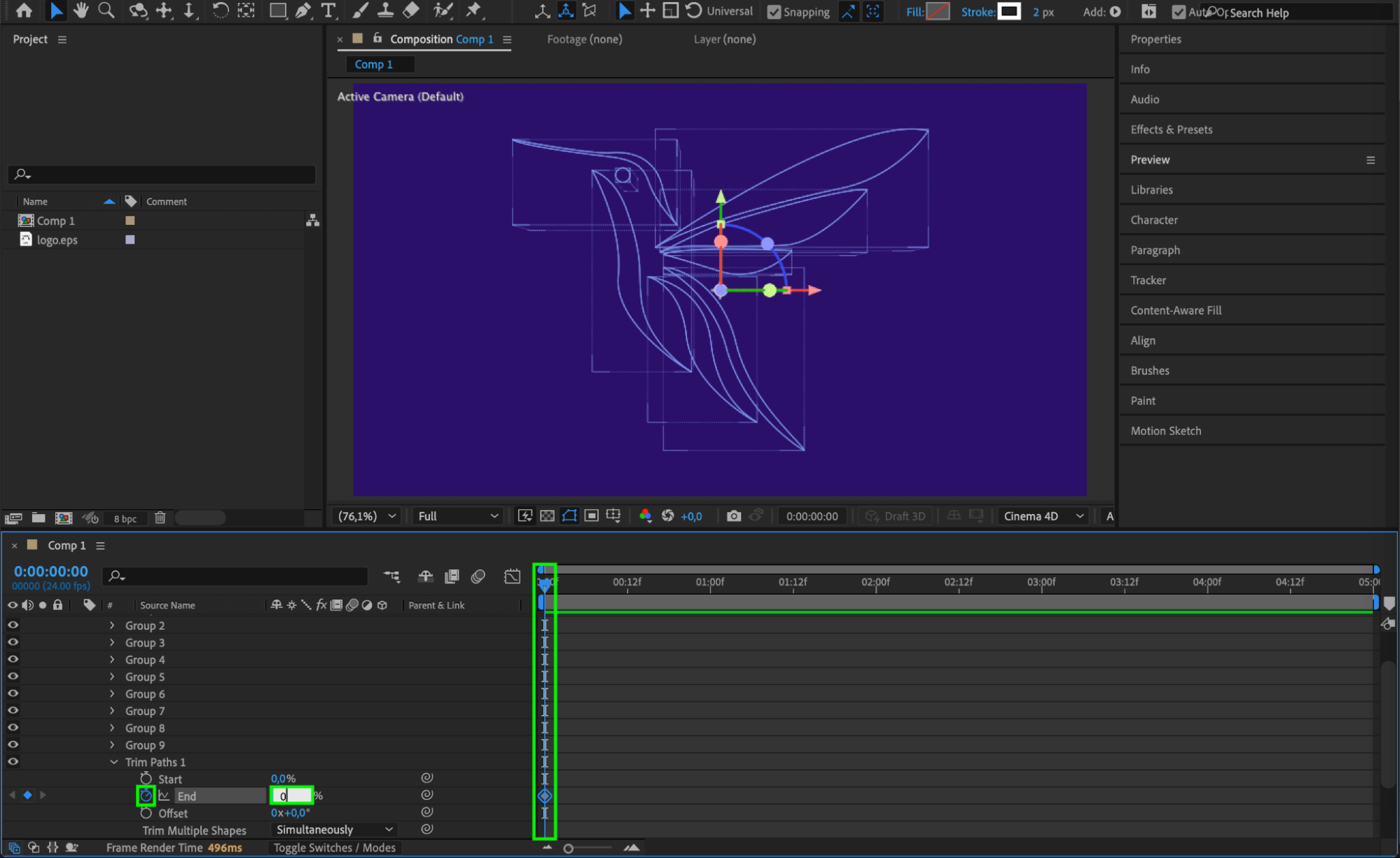
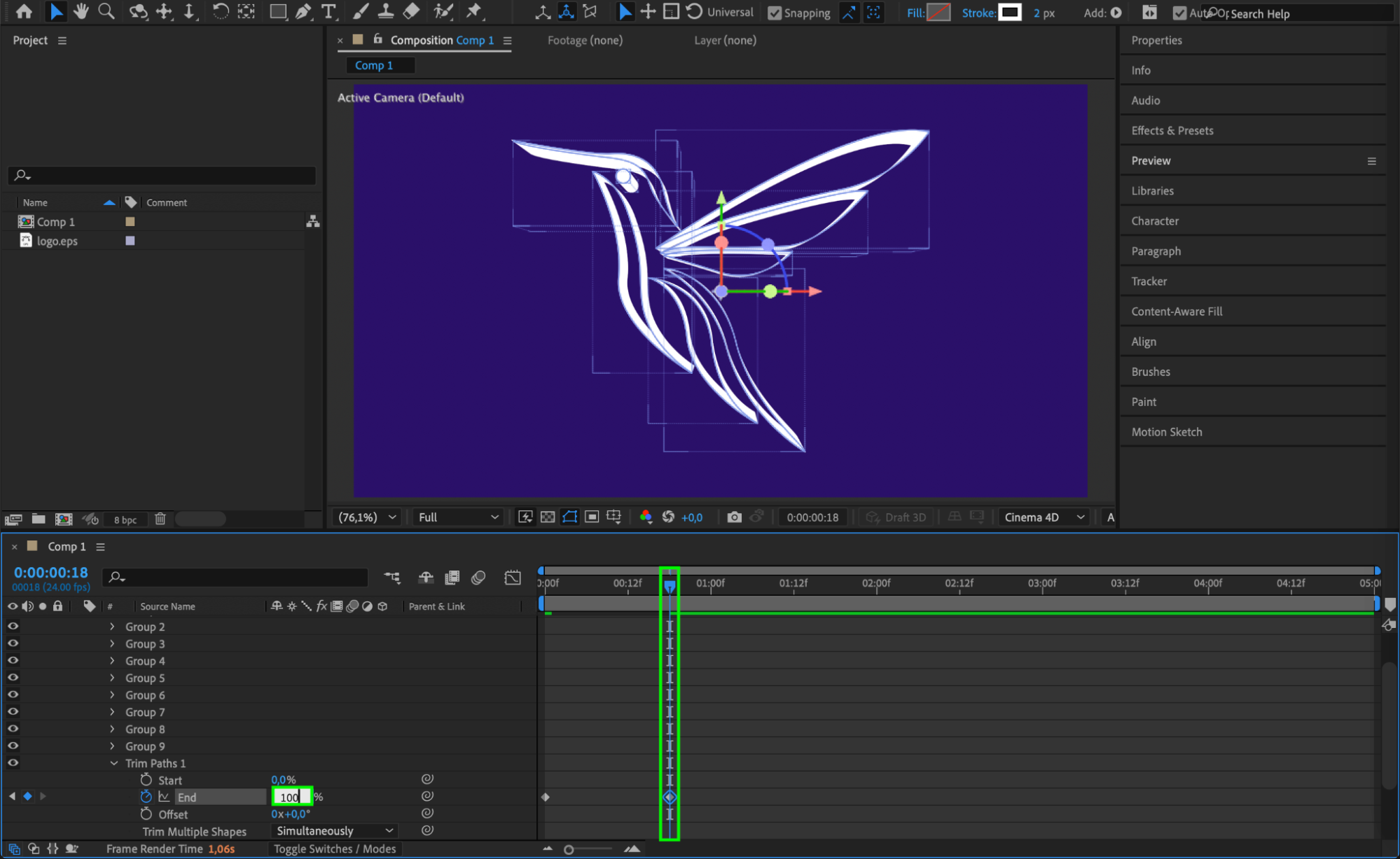
再度Addボタンを押し、Trim Pathsを選びます。End値を開始時0%から数フレームかけて100%までアニメーションさせることで、ロゴがなめらかに現れる演出を作れます。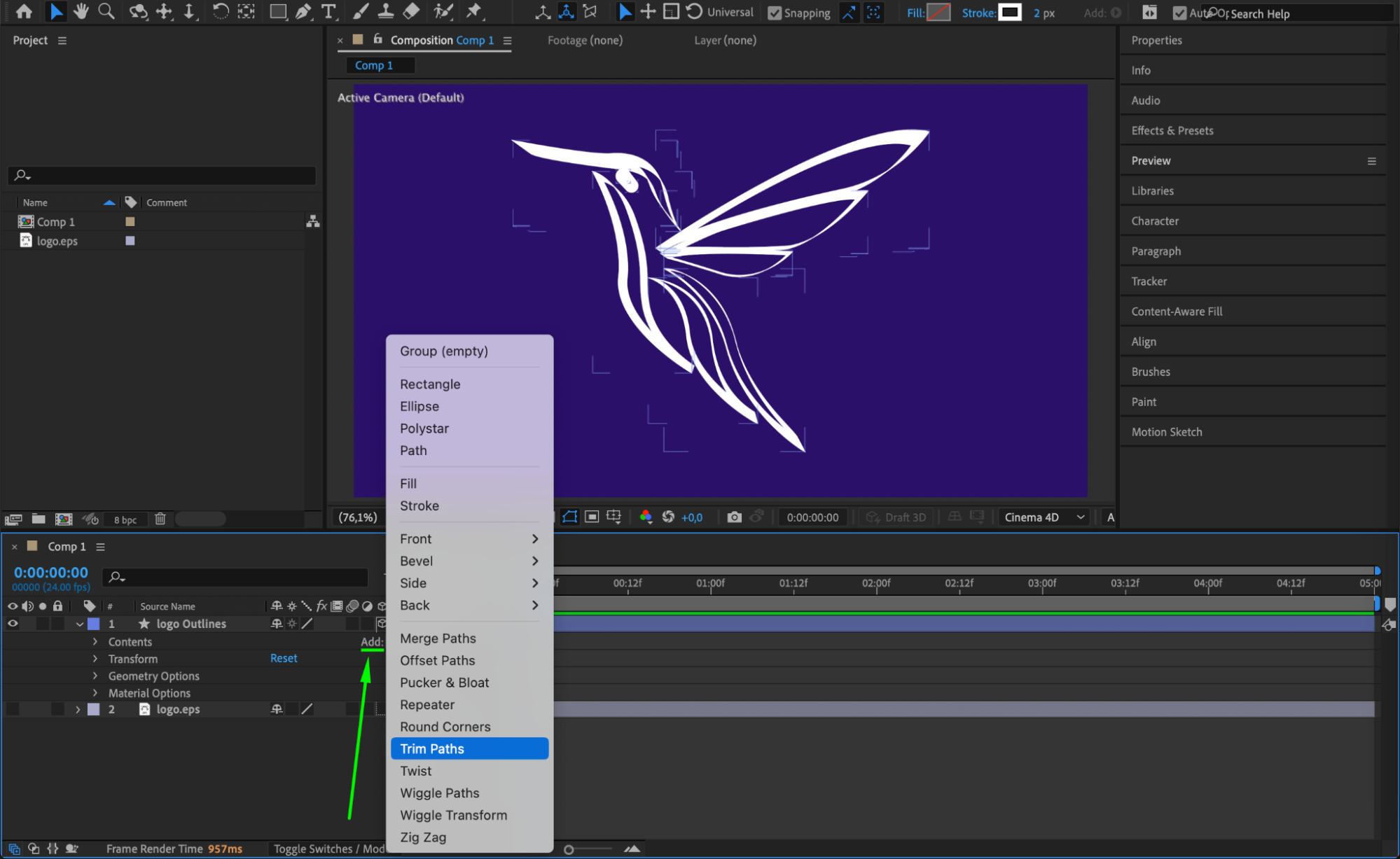
 Step 7: ライティングで奥行きを強調する
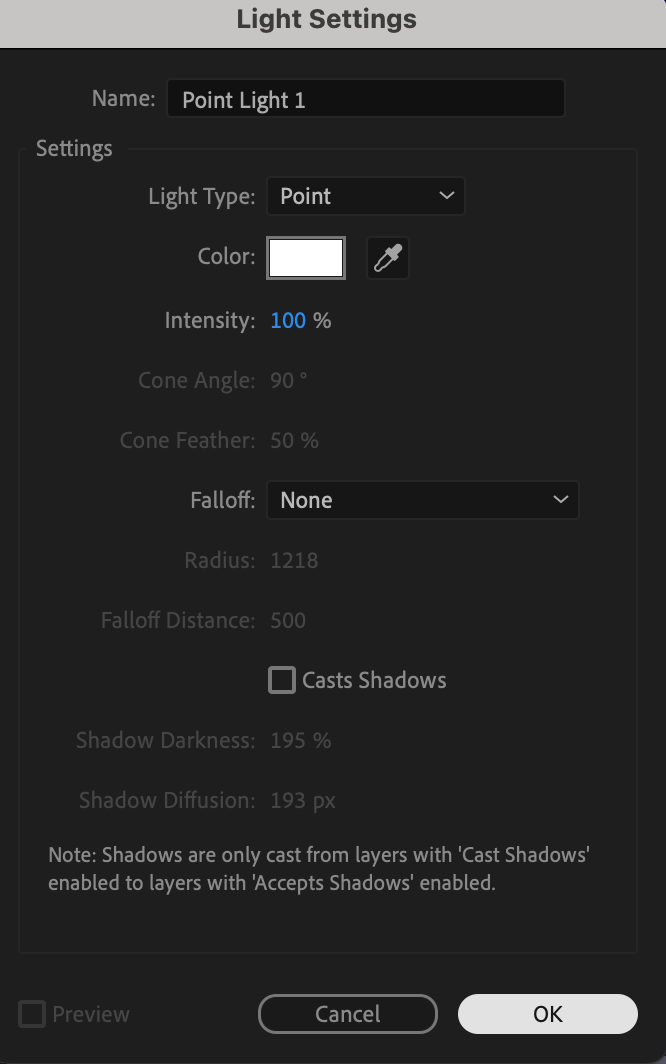
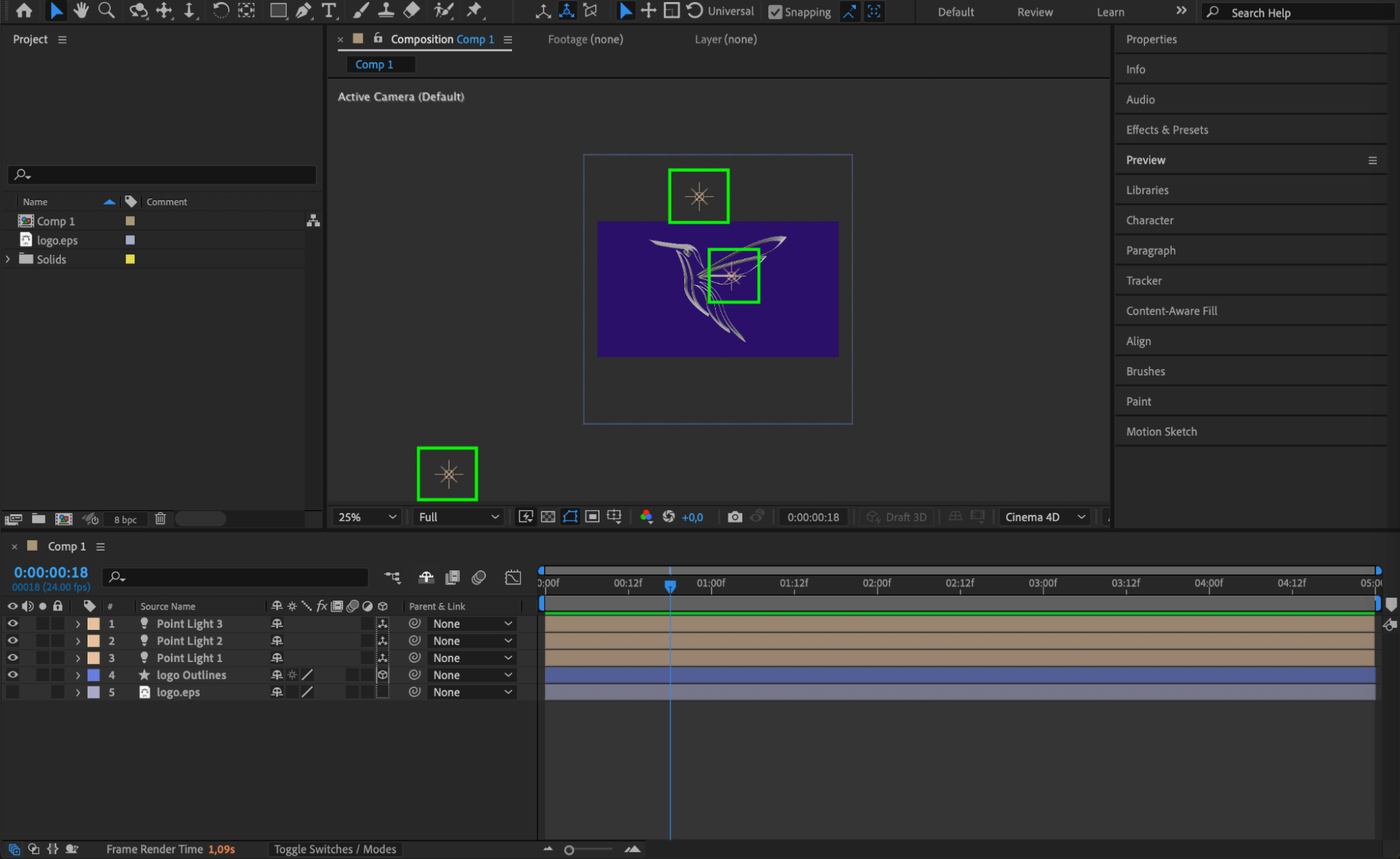
Layer > New > Lightに進み、ライトタイプとしてPoint Lightを選択します。ライトレイヤーを2回複製し、それぞれの位置をComposition Panelで調整して適切な照明と奥行きを作りましょう。
 Step 8: ライトの強度を調整する
各ライトレイヤーについて、Intensity値を調整し、ロゴに理想的な明るさと陰影を付けます。適切なライティングはリアリティを高め、3D効果をより際立たせます。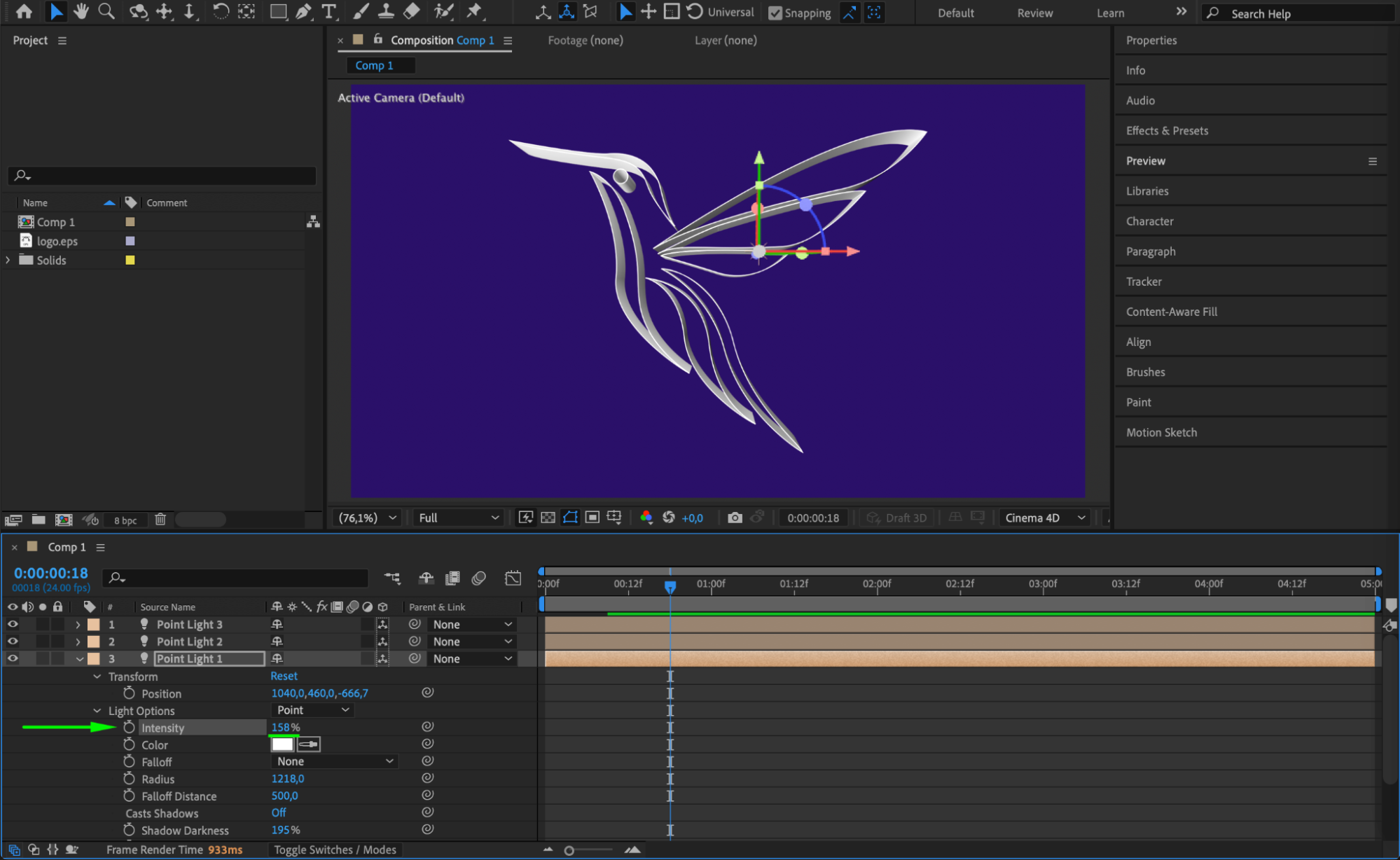 Step 9: アニメーションをプレビューする
スペースキーを押してアニメーションをプレビューします。トリムパス、ライティング、押し出しの深さが、プロフェッショナルで魅力的なモーションになっているか確認しましょう。必要に応じてタイミングやエフェクトを調整してください。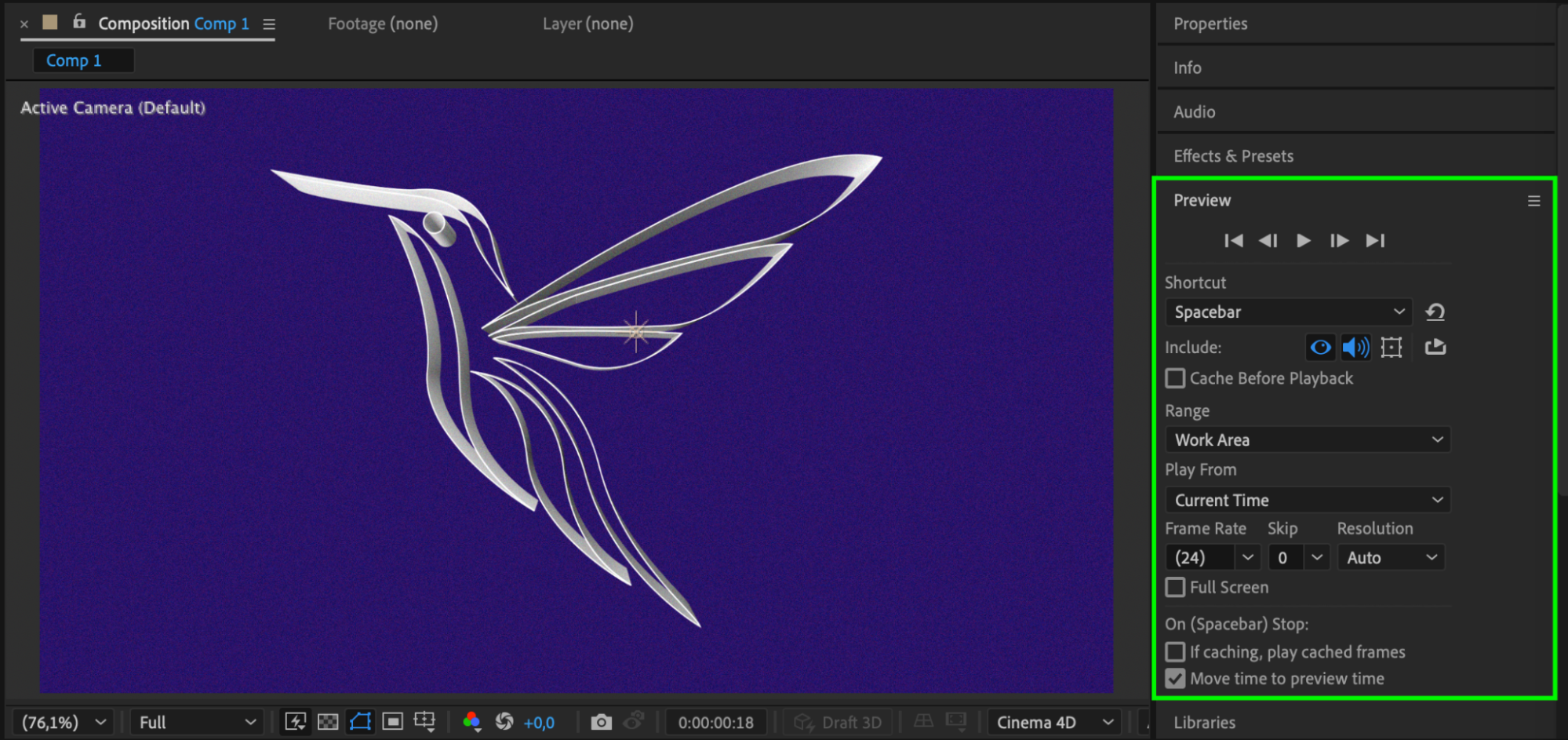 Step 10: 最終出力をレンダリングする
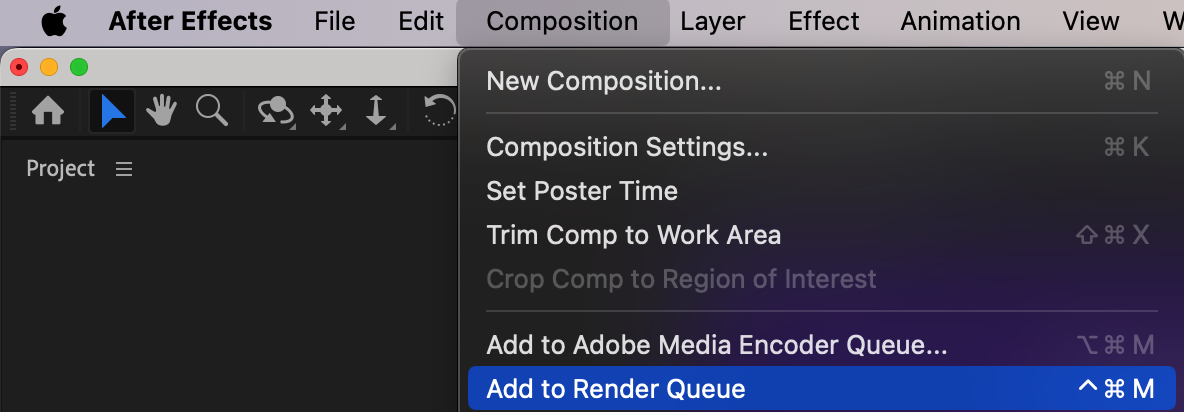
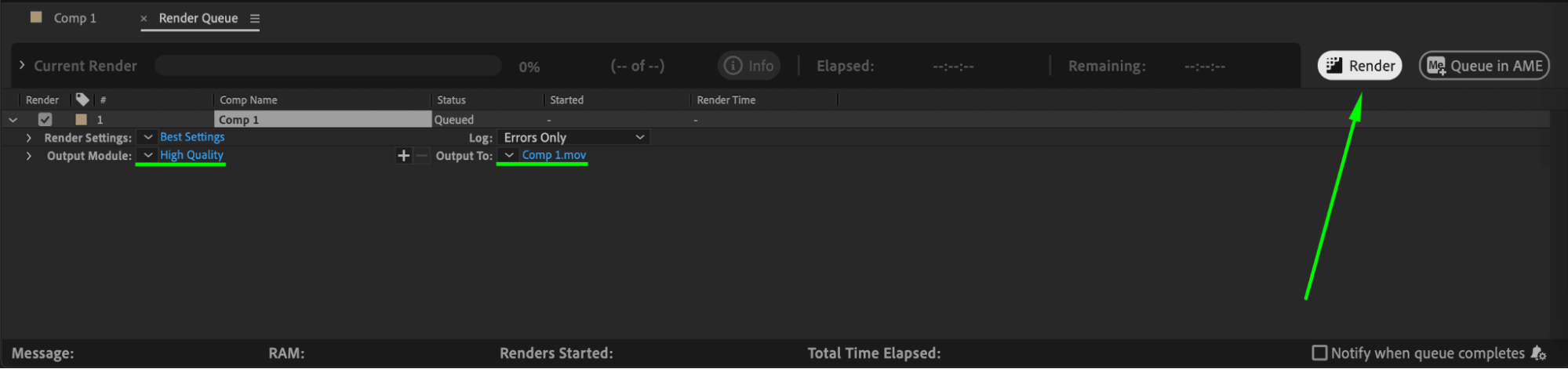
仕上がりに満足したら、Composition > Add to Render Queueに進み、希望のレンダー設定を行い、アニメーション化したプロダクションロゴを高画質で書き出しましょう。
 まとめ
まとめ
これらの手順に沿って作業すれば、After Effectsでプロフェッショナルなプロダクションロゴアニメーションを作成できます。3D押し出し、トリムパス、ライティングを組み合わせることで、ブランドのビジュアルアイデンティティに奥行きと洗練さを加え、どんな映像プロジェクトでも際立たせることができます。
Our Bestsellers
Our Bestsellers


