
After Effectsで脈打つテキストエフェクトを作る方法
After Effectsで作る脈打つテキストエフェクトの概要
After Effectsでテキストに脈打つようなエフェクトを加えると、タイトルやメッセージを手軽にダイナミックで印象的に見せられます。このガイドでは、Scaleのアニメーション、イージング、ループ設定を組み合わせて、脈打つテキストエフェクトを作成する手順を紹介します。
ステップ1:新しいコンポジションを作成する
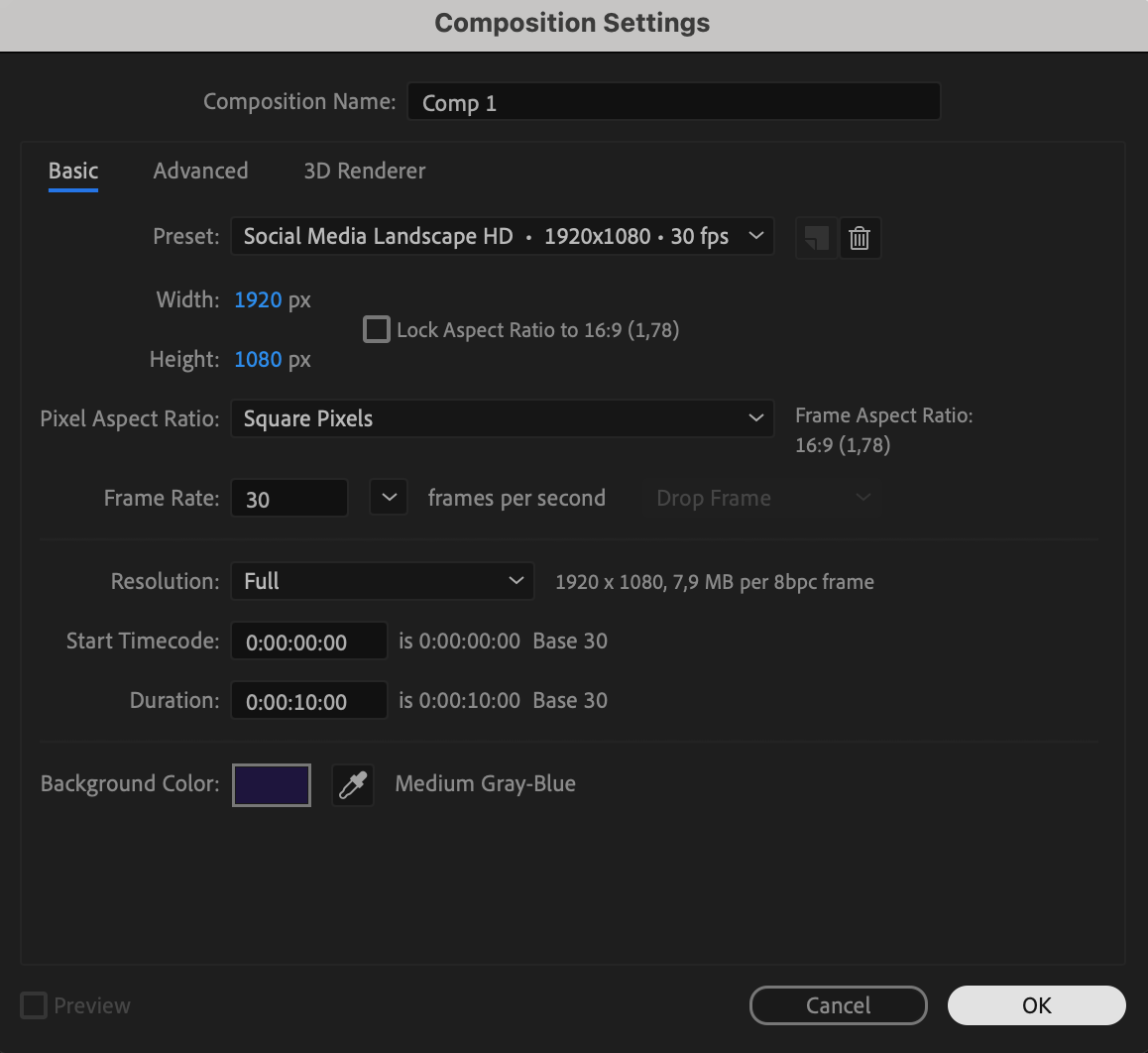
まず、Composition > New Compositionに移動し、Widthを1920、Heightを1080、Frame Rateを30、Durationを10秒に設定します。このコンポジションが、脈打つテキストエフェクトを作成するメインの作業スペースになります。
 ステップ2:Text Layerを追加する
次に、Text Tool (Ctrl/Cmd + T)を選択し、コンポジション上をクリックしてテキストを入力し、Text Layerを作成します。Properties panelでフォント、サイズ、色を調整し、アニメーションに合った見た目に仕上げます。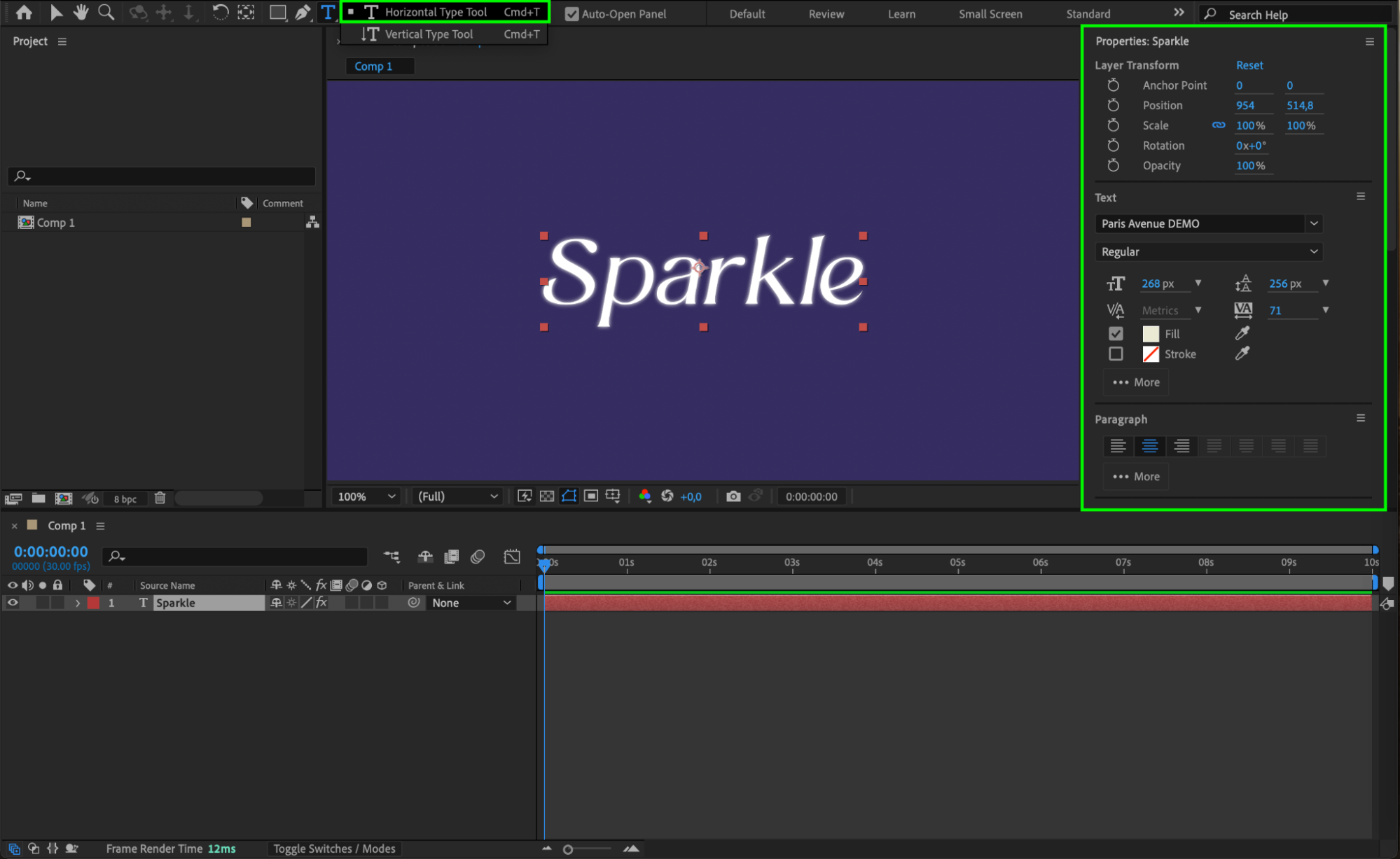 ステップ3:脈動用のScaleキーフレームを追加する
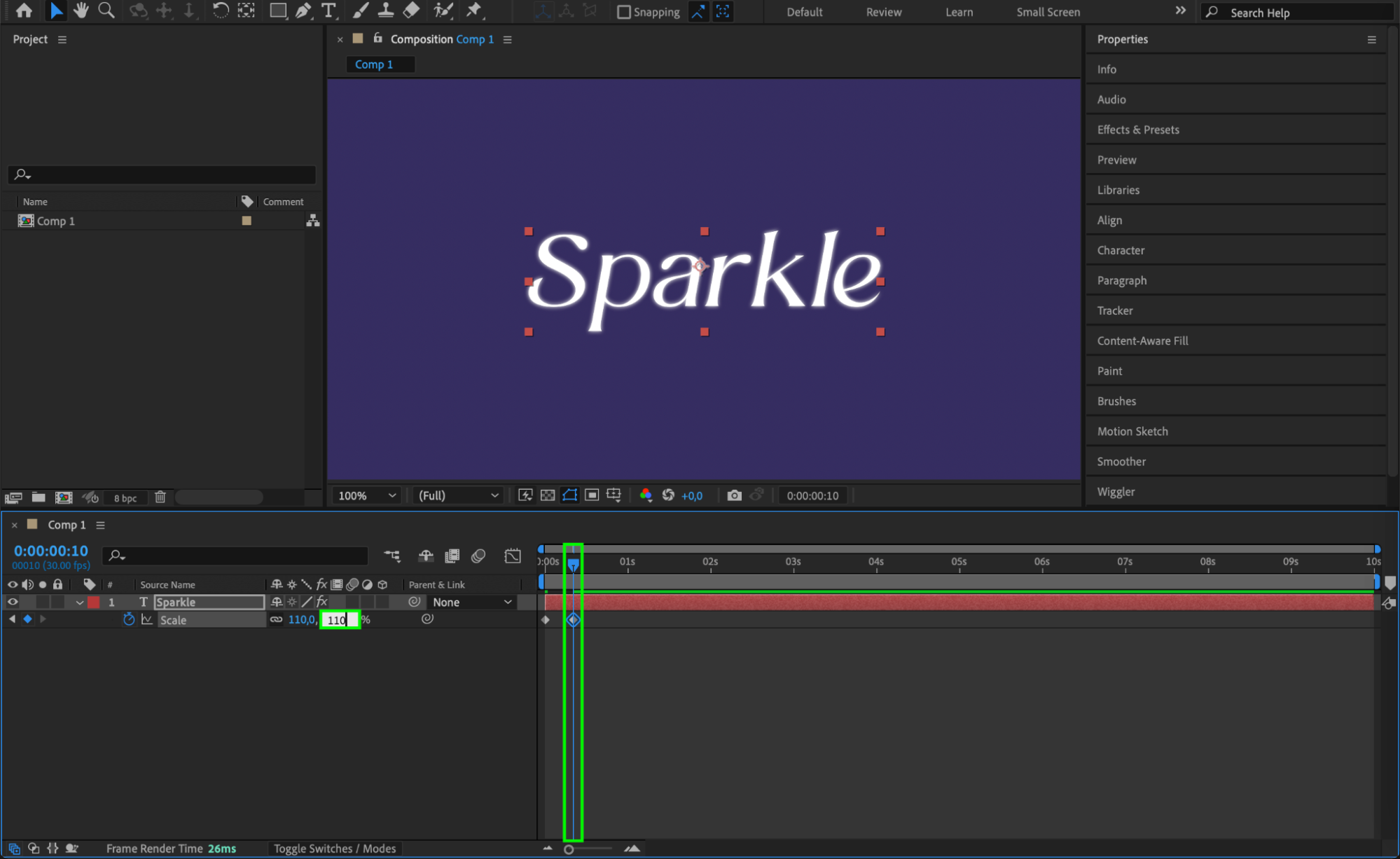
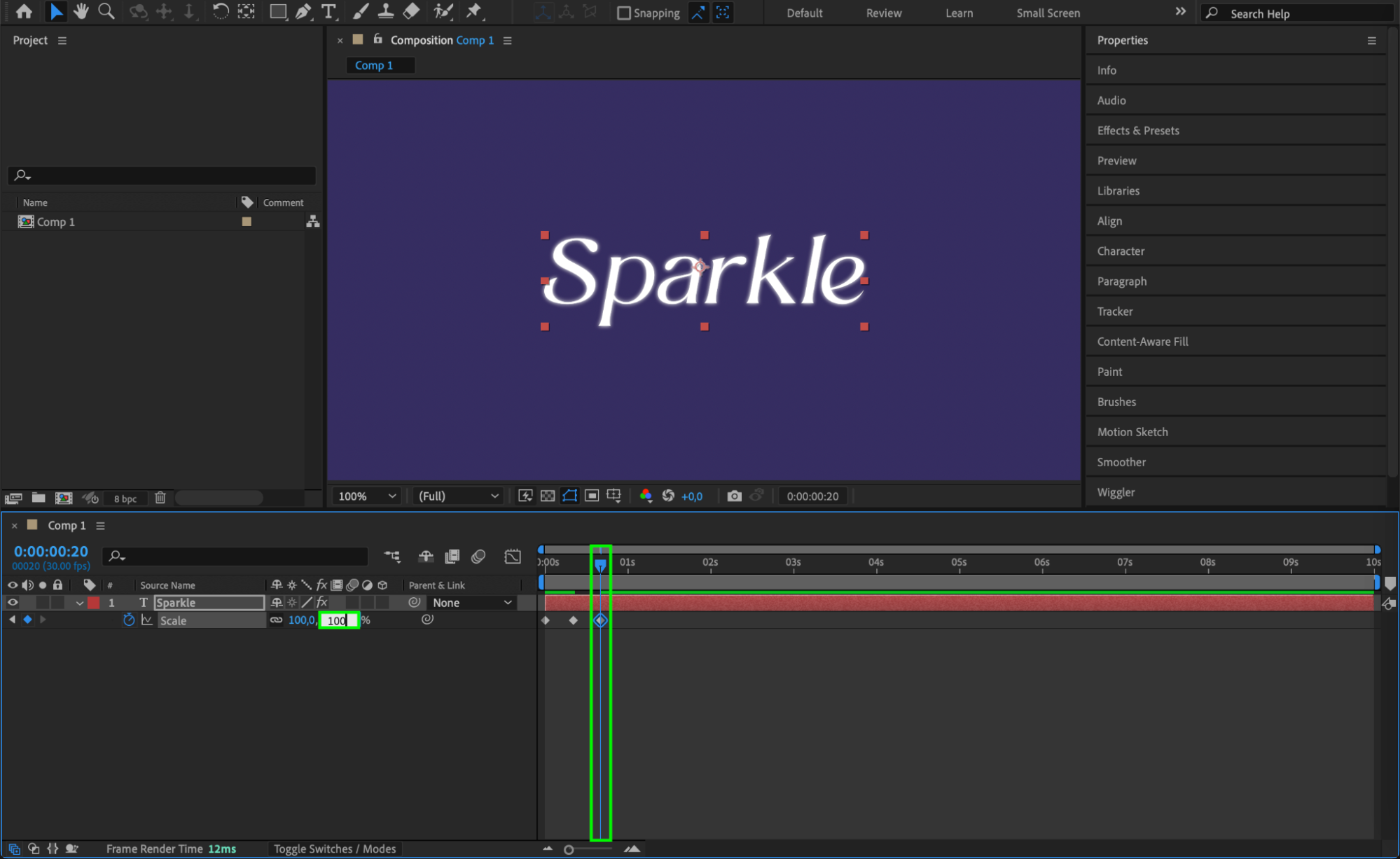
Text Layerを選択した状態で「S」を押し、Scaleプロパティを開きます。CTI (Current Time Indicator)を先頭に置き、Scaleを100%に設定してキーフレームを追加します。CTIを10フレーム先へ移動してScaleを110%に設定し、さらに10フレーム進めて100%に戻します。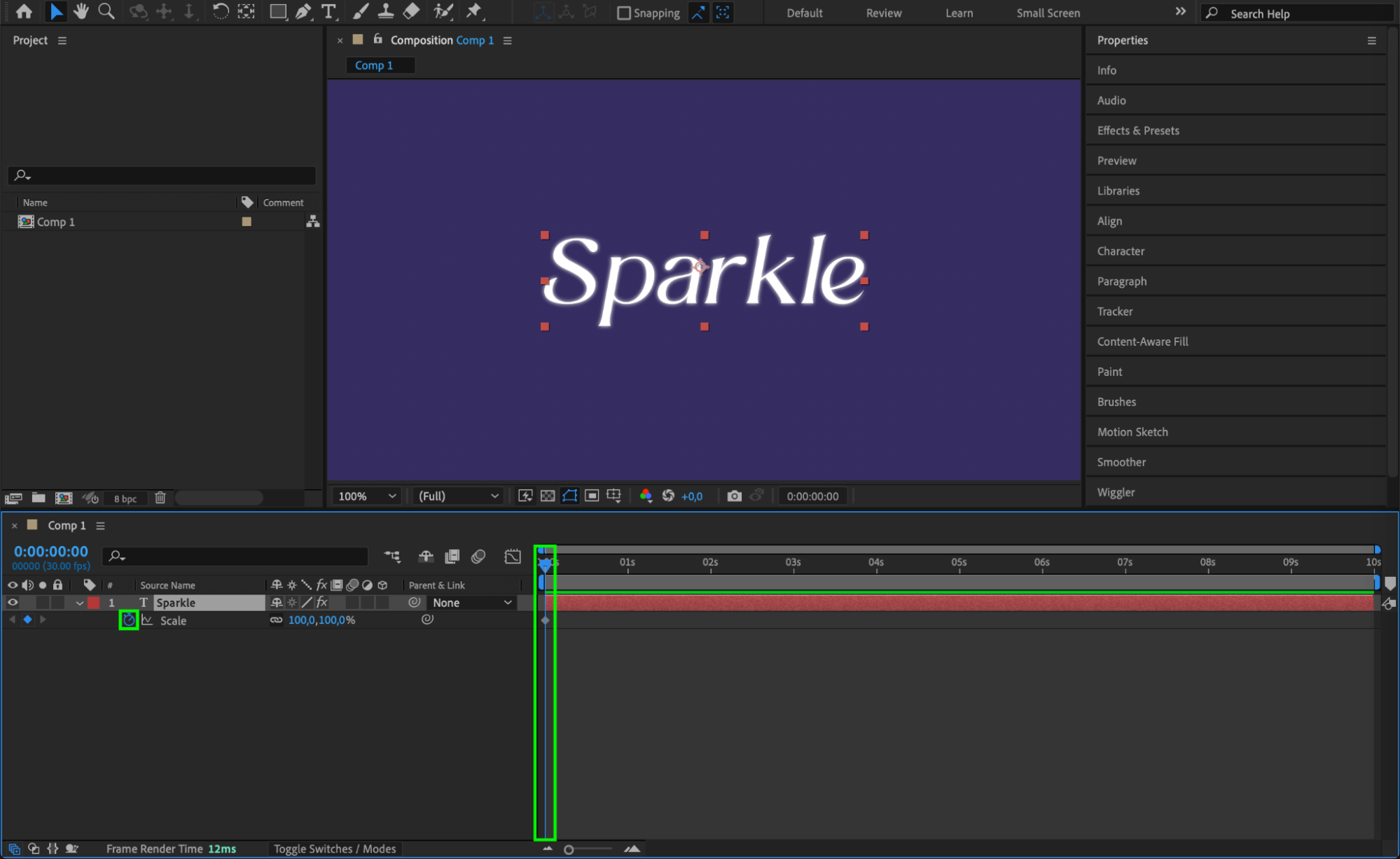
 ステップ4:Easy Easeでアニメーションを滑らかにする
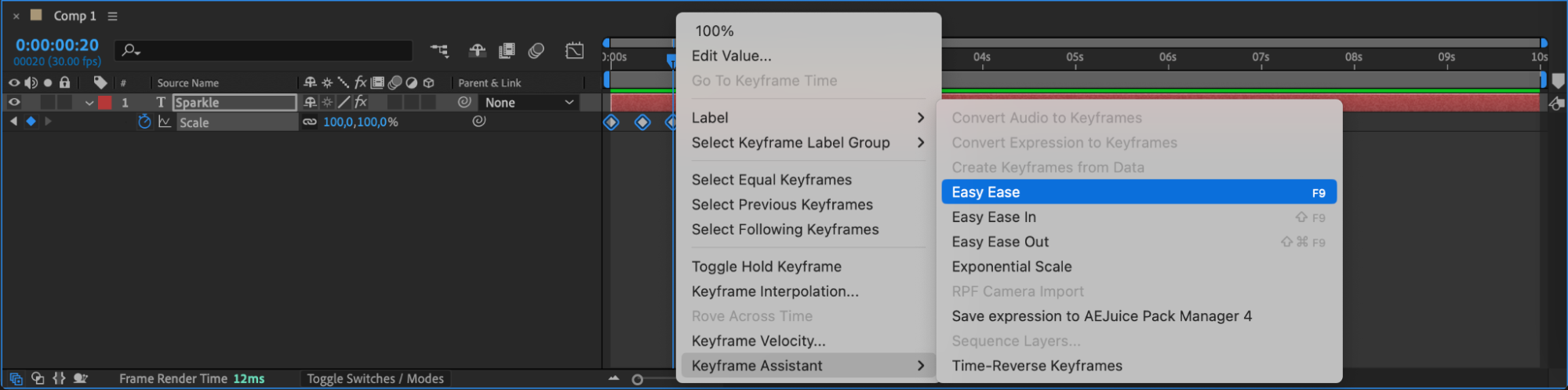
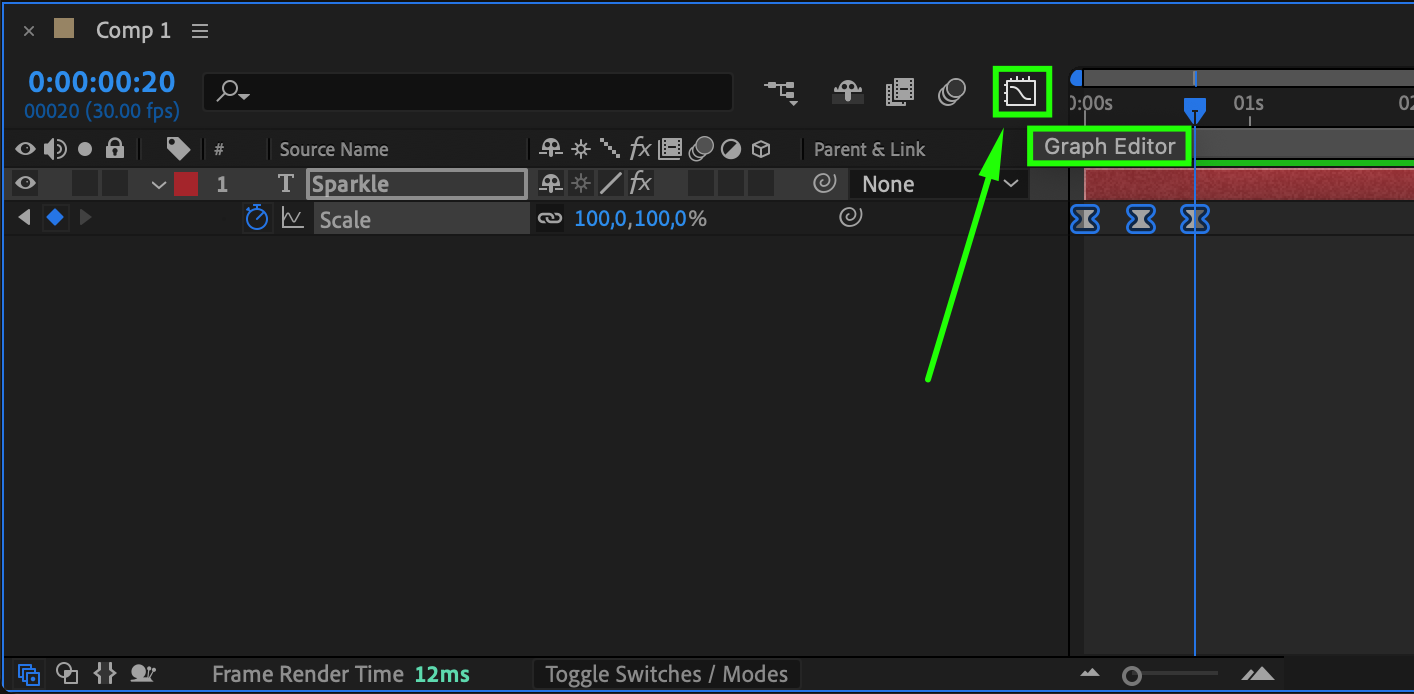
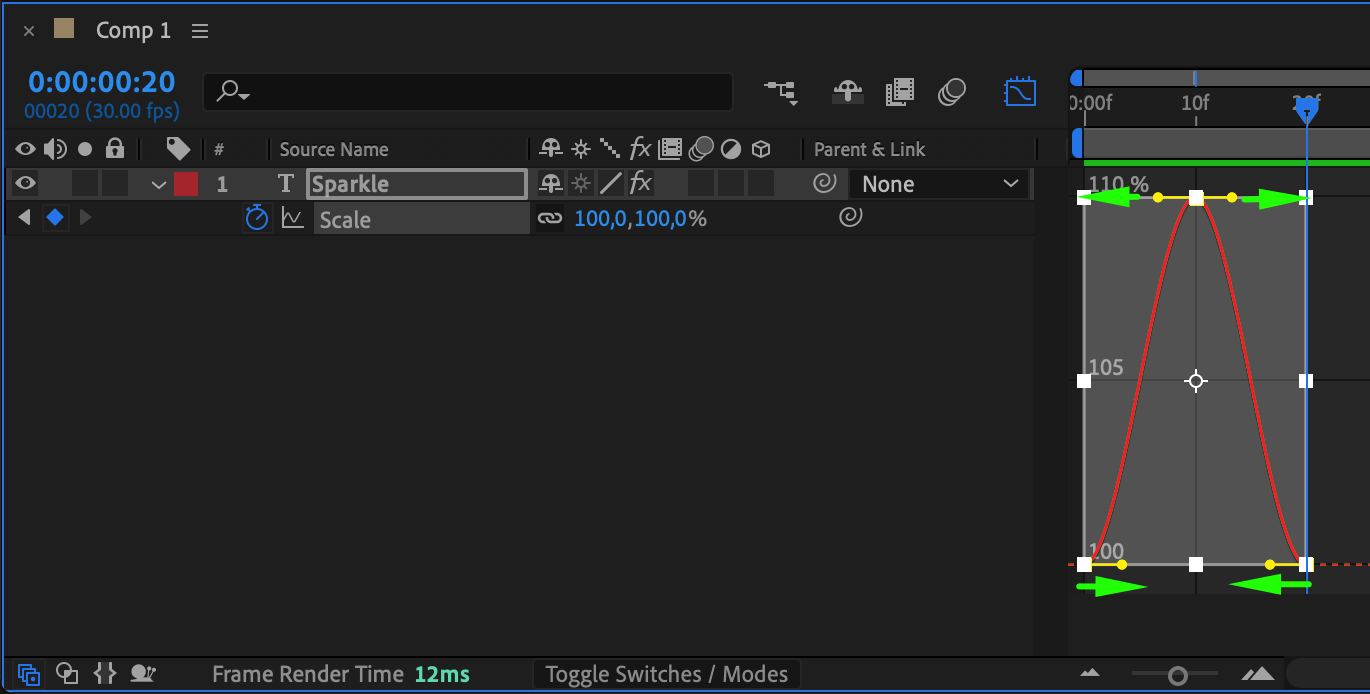
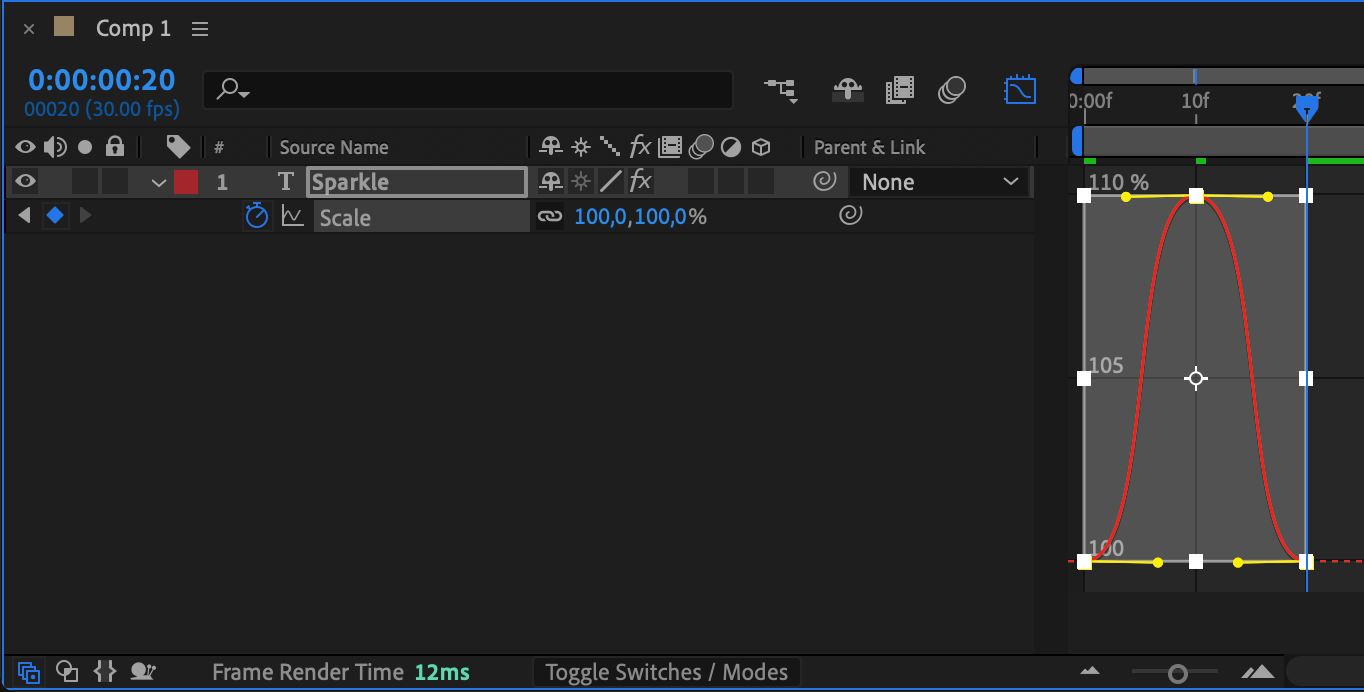
すべてのキーフレームを選択して右クリックし、Keyframe Assistant > Easy Easeを選択してアニメーションを滑らかにします。さらに調整するにはGraph Editorを開き、各キーフレームのハンドルを動かして滑らかなカーブを作り、脈動の動きを引き立てます。
 ステップ5:脈打つアニメーションをループさせる
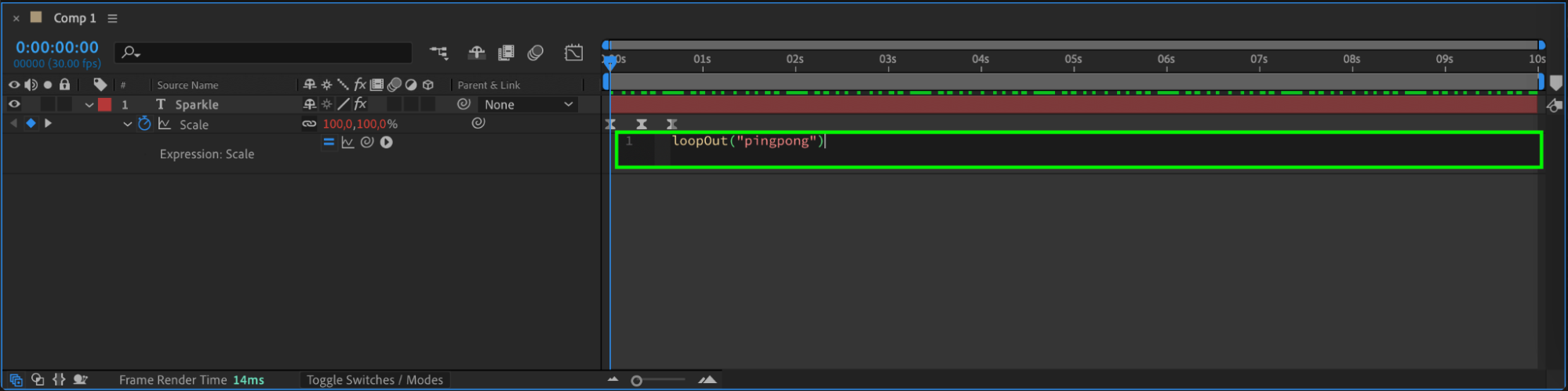
脈動を繰り返すには、Scaleプロパティをクリックし、AnimationメニューからAdd Expressionを選択して、loopOut(“pingpong”)と入力します。このエクスプレッションにより、テキストのScaleが繰り返し拡大・縮小し、途切れのない脈打つエフェクトになります。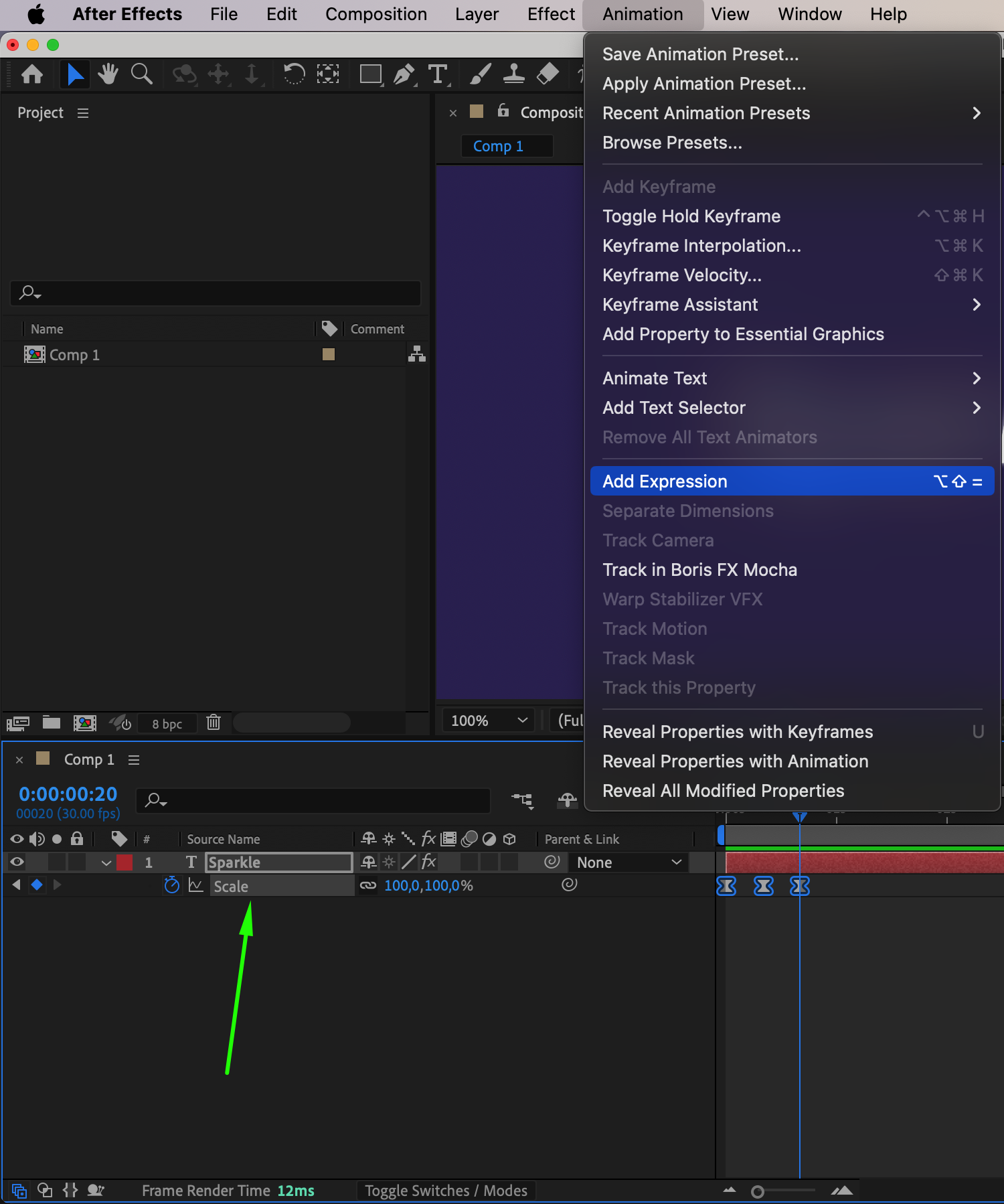
 ステップ6:アニメーションをプレビューする
エフェクトを確認するには、Spacebarを押して脈打つアニメーションをプレビューします。イメージに合うよう、必要に応じてタイミングやScaleの値を調整してください。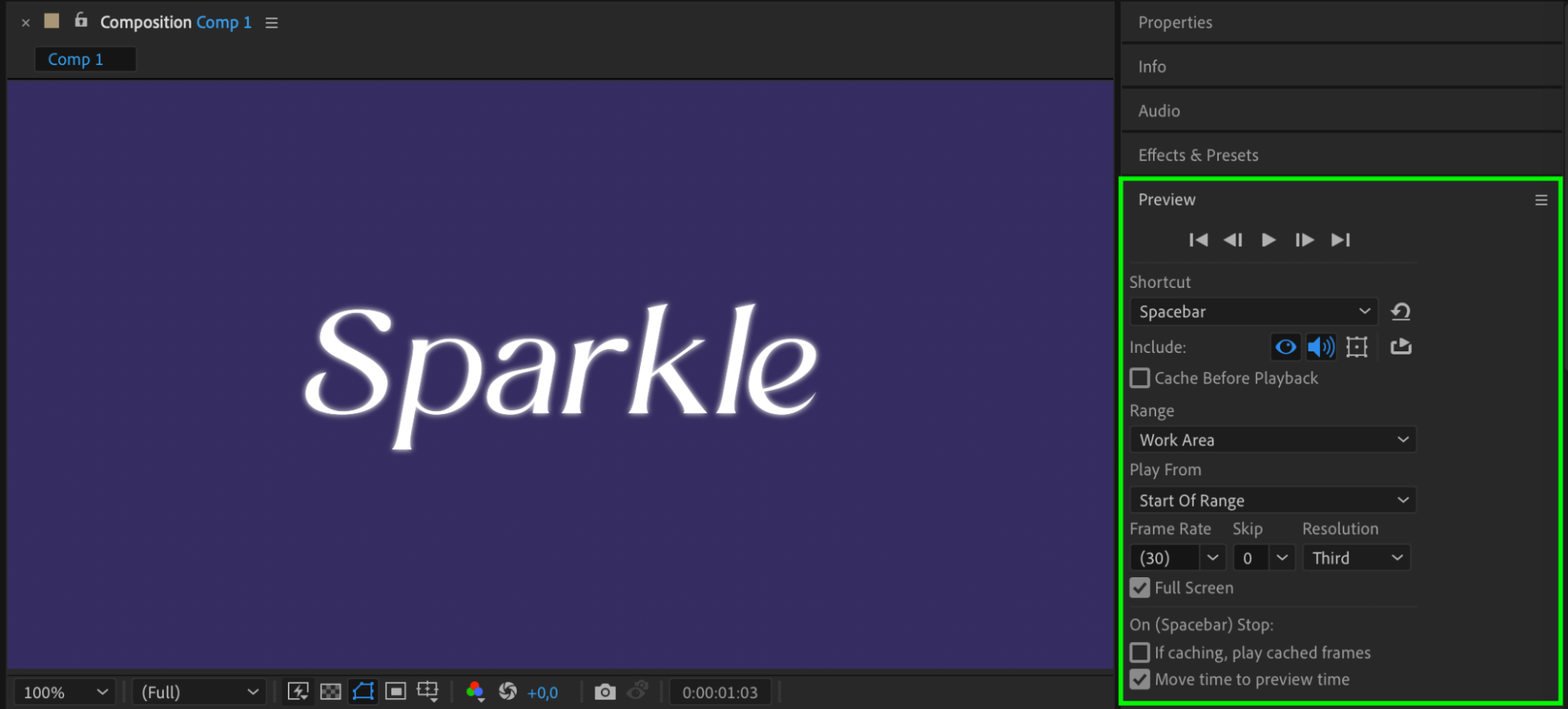 ステップ7:完成したアニメーションをレンダリングする
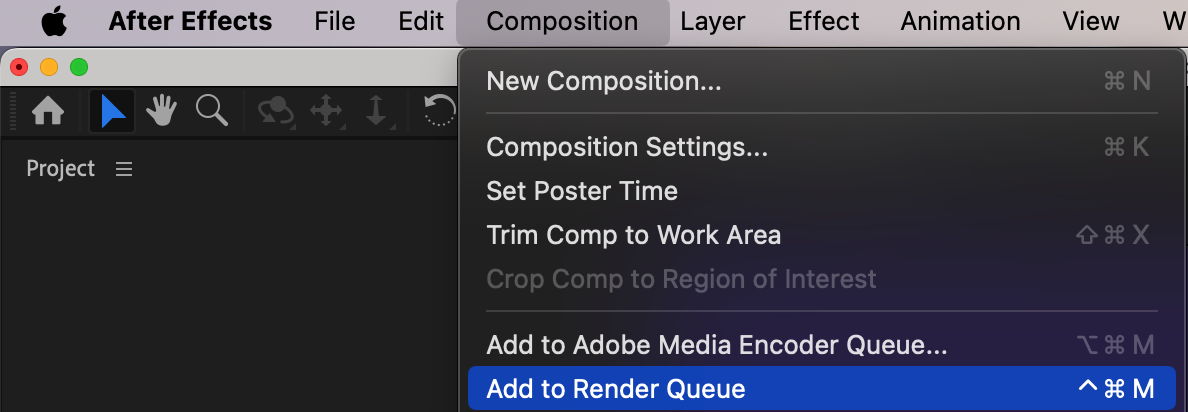
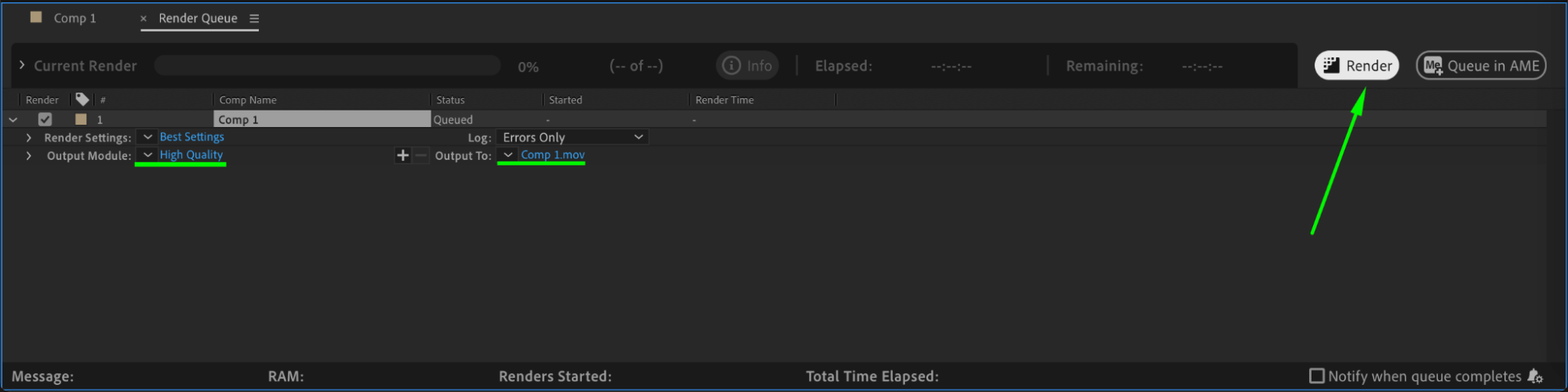
仕上がりに満足したら、Composition > Add to Render Queueに移動し、出力設定を指定してRenderをクリックします。これで、プロジェクトですぐに使える脈打つテキストエフェクトが書き出されます。
 まとめ
まとめ
After Effectsで脈打つテキストエフェクトを作ると、シンプルな操作でテキストにエネルギーを与え、視線を集めることができます。Scaleアニメーション、滑らかなイージング、ループするエクスプレッションを組み合わせれば、どんなデザインも引き立てるダイナミックな表現が完成します。さまざまな設定を試し、プロジェクトに合わせてエフェクトをカスタマイズしてみてください。
Our Bestsellers
Our Bestsellers


