
After Effectsで虹エフェクトを作る方法
はじめに
映像に虹を加えると、雰囲気が高まりシーンがより視覚的に魅力的になります。このチュートリアルでは、シェイプレイヤー、カラーエフェクト、ブレンディングモードを使ってAfter Effectsでリアルな虹を作る方法を学びます。
Step 1: 新しいコンポジションを作成する
まずAfter Effectsで新しいコンポジションを作成します。プロジェクトの要件に合わせて解像度とフレームレートを設定しましょう。
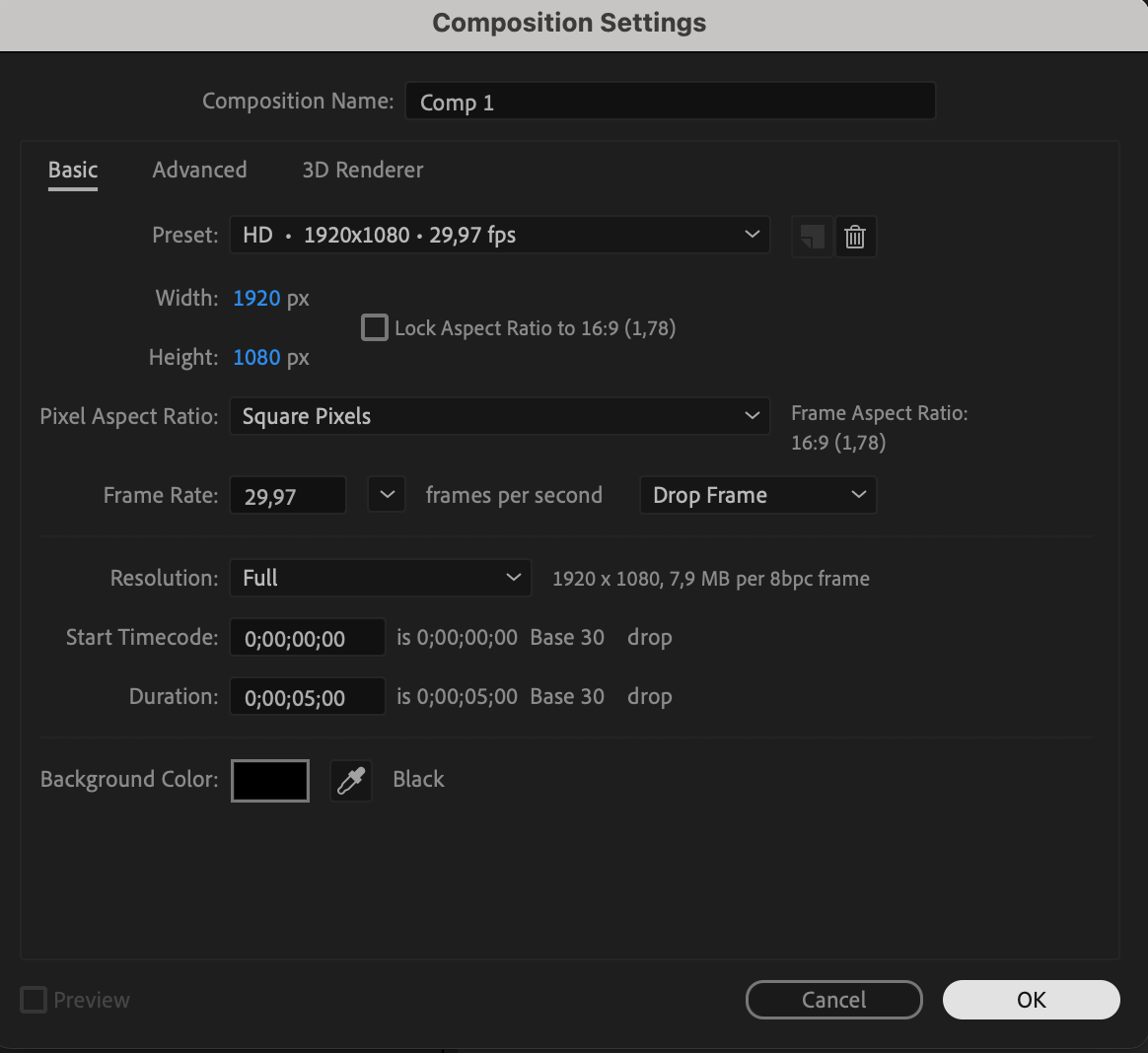 Step 2: 虹のベースを描く
Pen Tool(G)を選択し、コンポジションの中央に直線を描きます。Fillの設定でNoneを選び、Strokeには黒から白へのリニアグラデーションを選択して、太さを140px前後に設定します。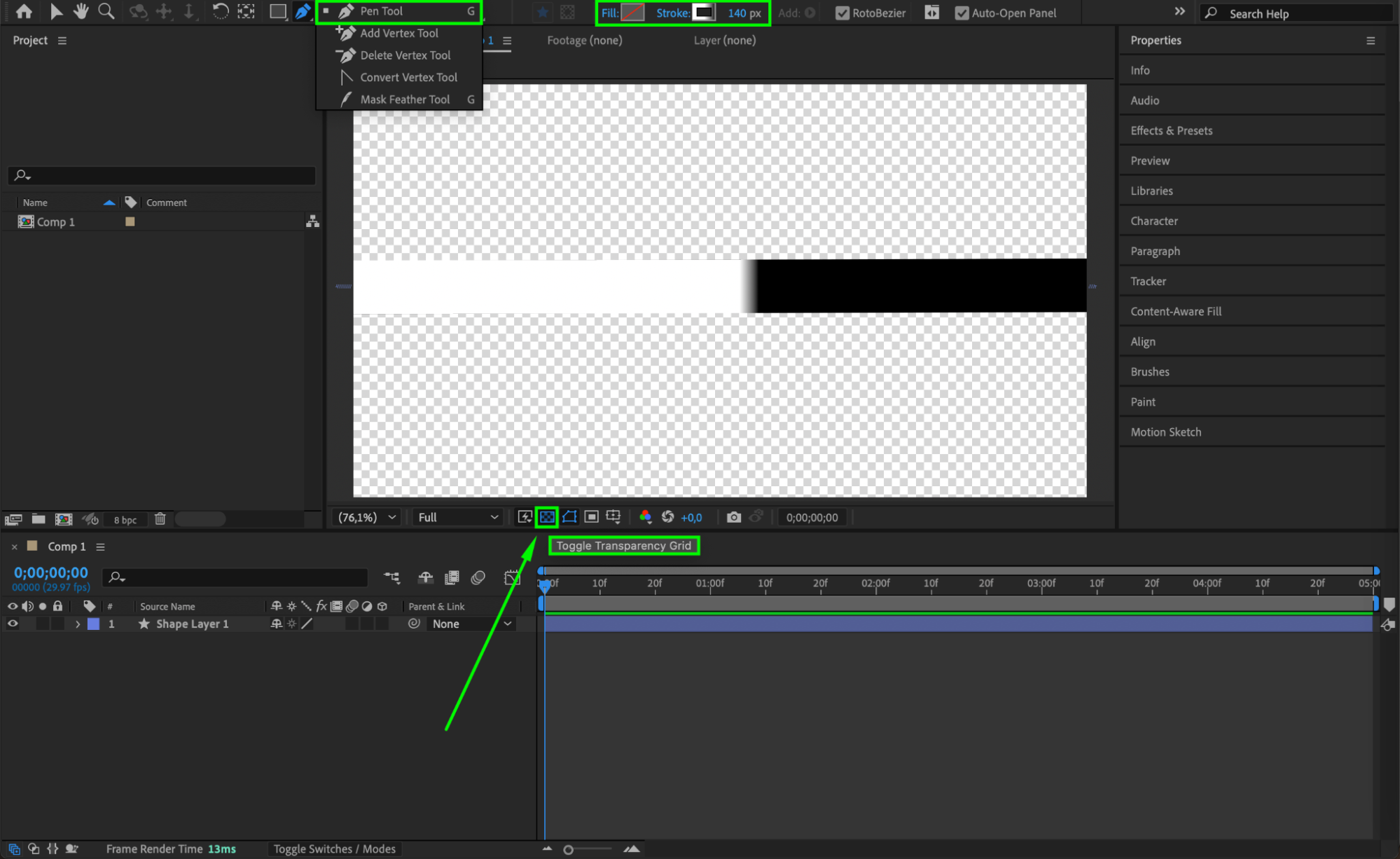
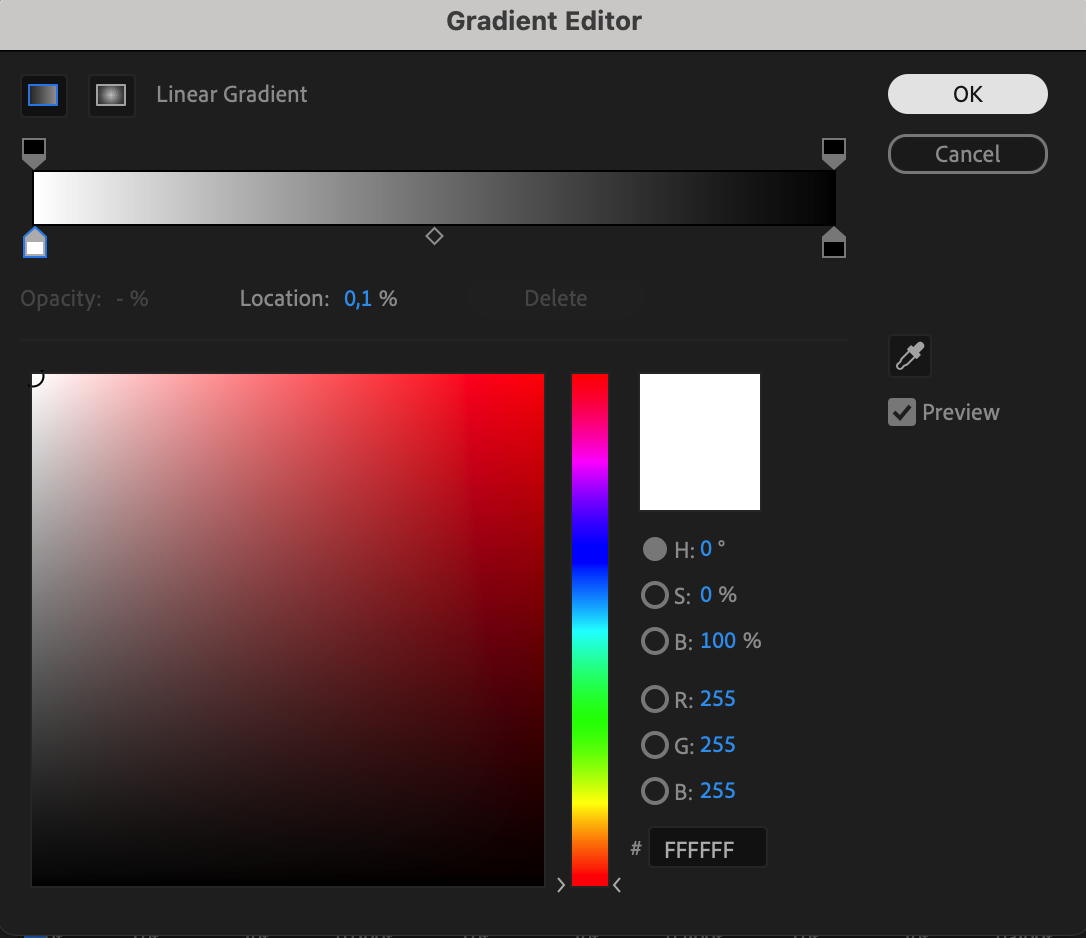 Step 3: グラデーションの開始・終了ポイントを調整する
Gradient Strokeの設定で、Start Pointを線の上部に黒色で、End Pointを下部に白色で設定します。両方のポイントのX値が同じ(2に設定)であることを確認してください。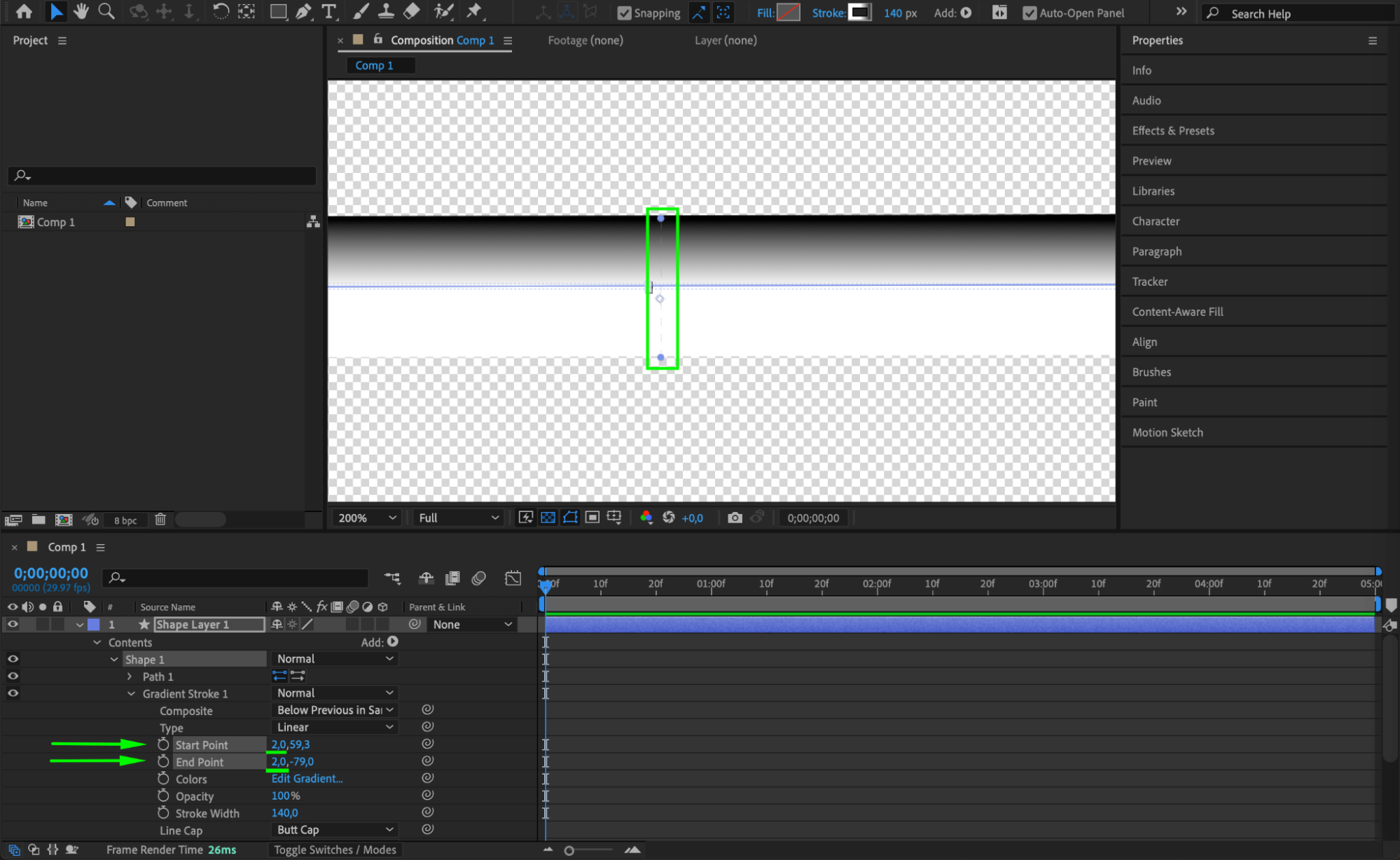 Step 4: Coloramaエフェクトを適用する
Effects & Presetsに進み、Coloramaエフェクトをストロークレイヤーに適用します。このエフェクトにより、黒から白へのグラデーションが鮮やかでカラフルな虹に変わります。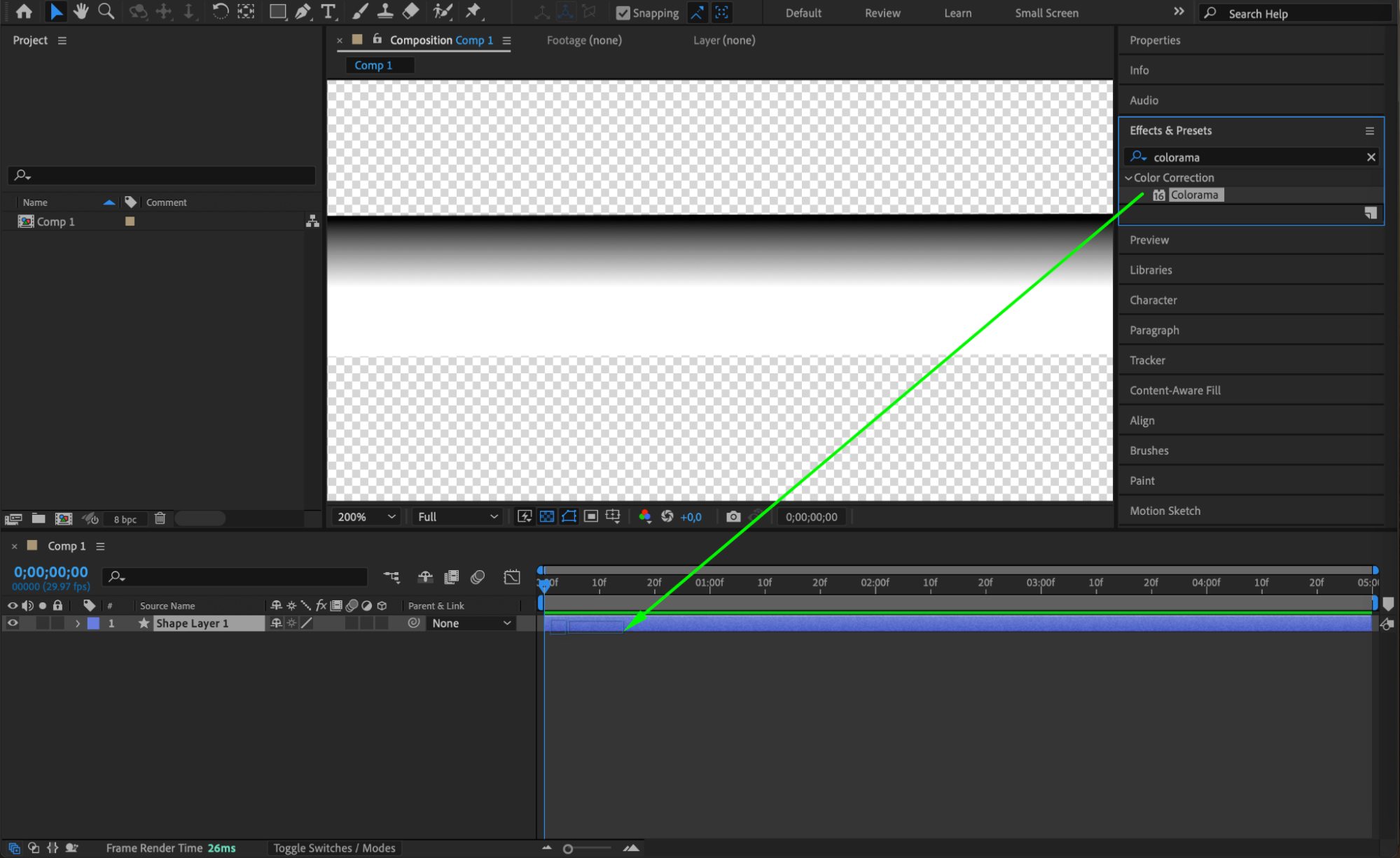 Step 5: アニメーション用にトリムパスを追加する
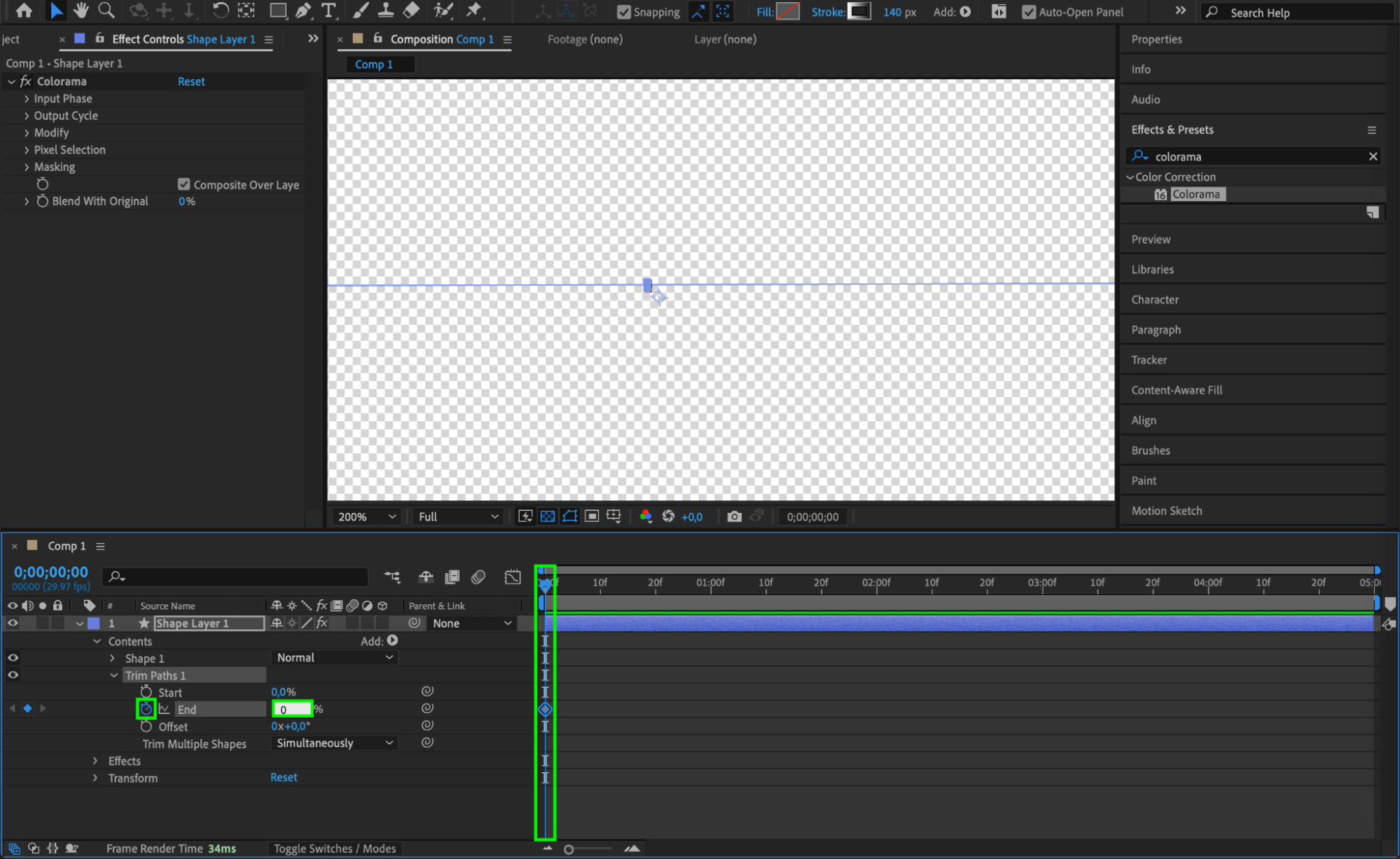
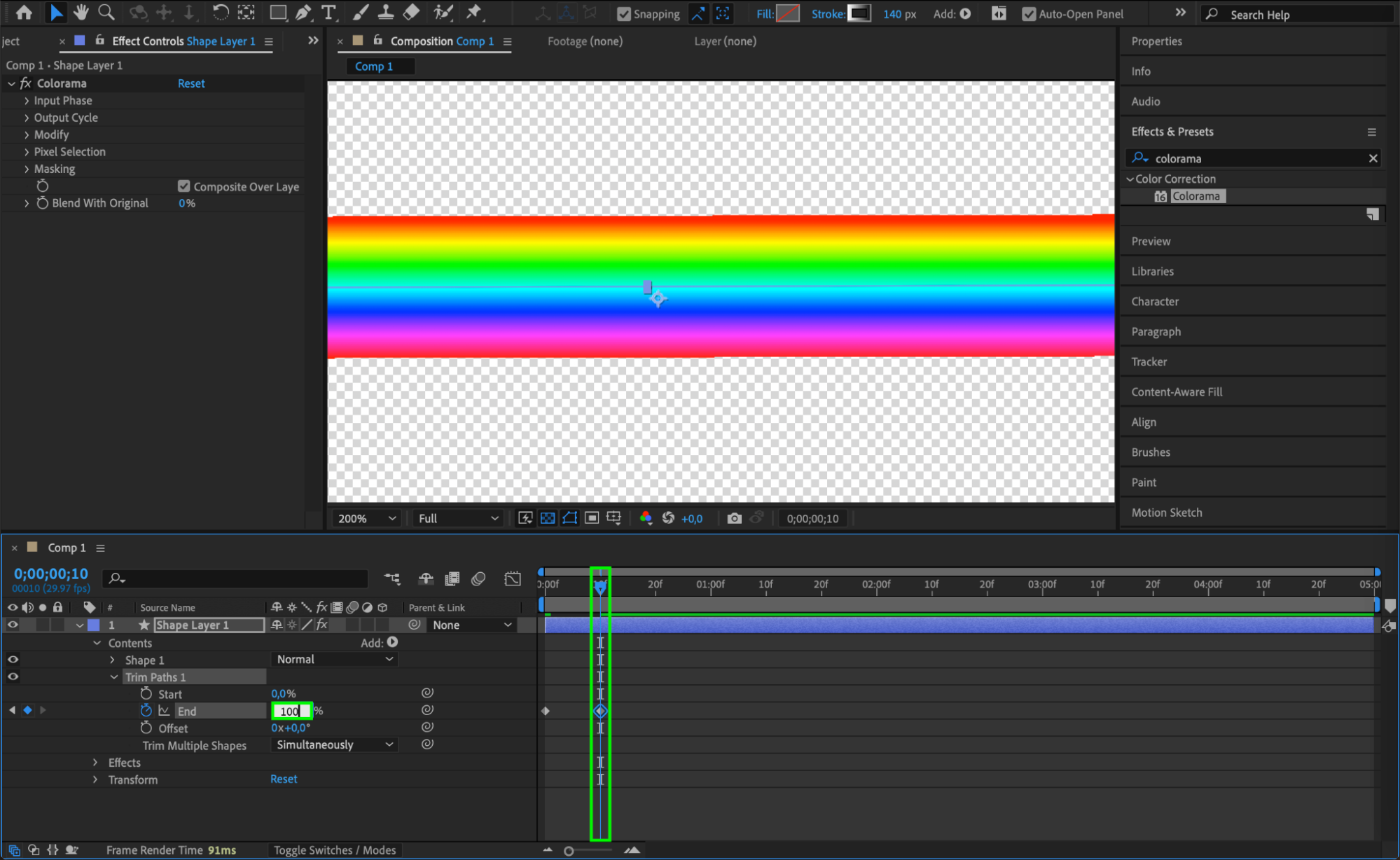
レイヤーのプロパティを展開し、Contentsの横にあるAddをクリックしてTrim Pathsを選択します。End値を開始時0%から数フレーム後に100%までアニメーションさせ、虹が現れる演出を作りましょう。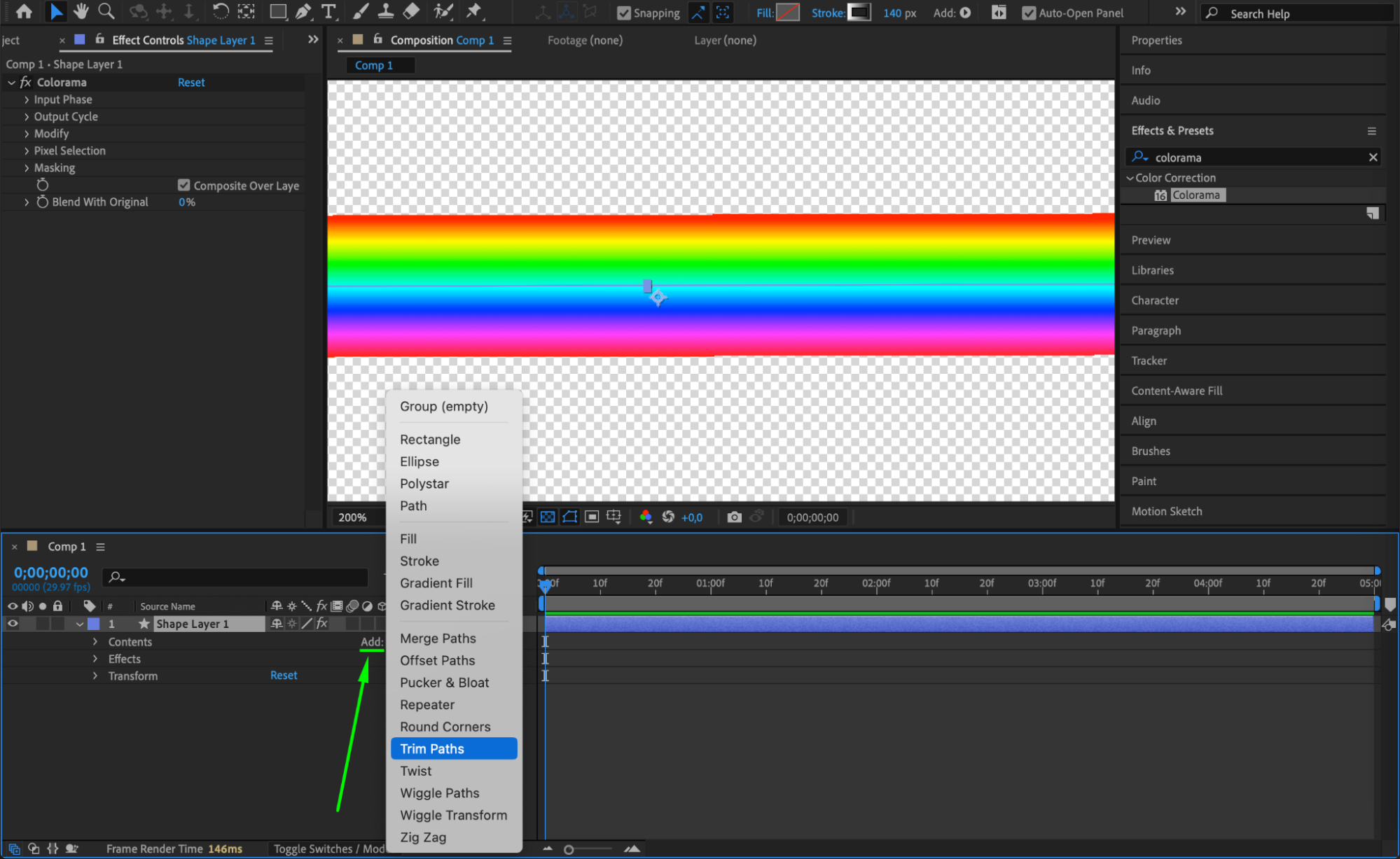
 Step 6: 背景用に新しいコンポジションを作成する
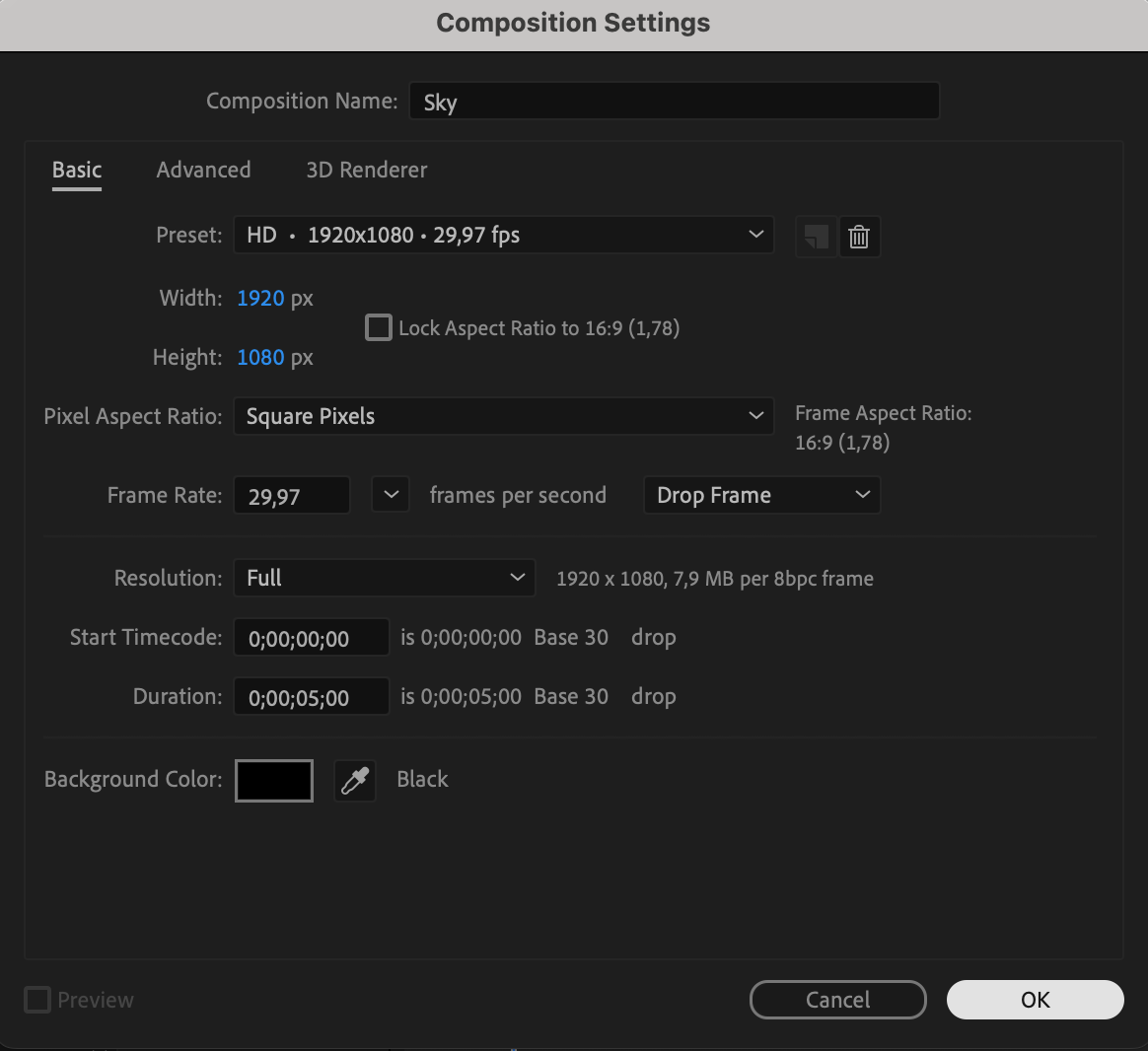
Composition > New Compositionに進み、「Sky」という名前を付けます。虹を配置したい背景画像や動画を追加しましょう。

 Step 7: 虹のコンポジションをSkyコンポに追加する
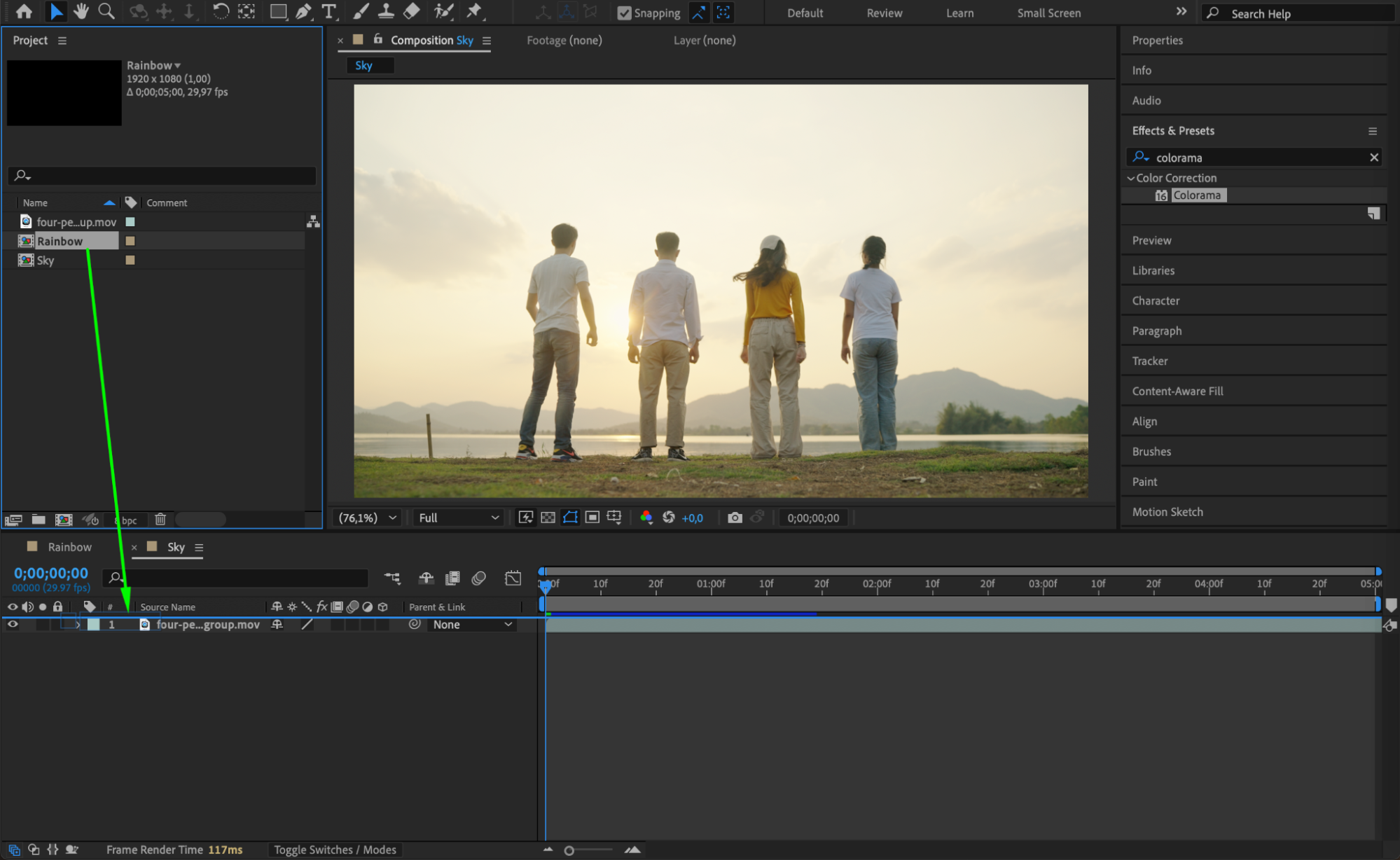
「Sky」コンポジション内で、虹のコンポジションを背景レイヤーの上にドラッグして配置します。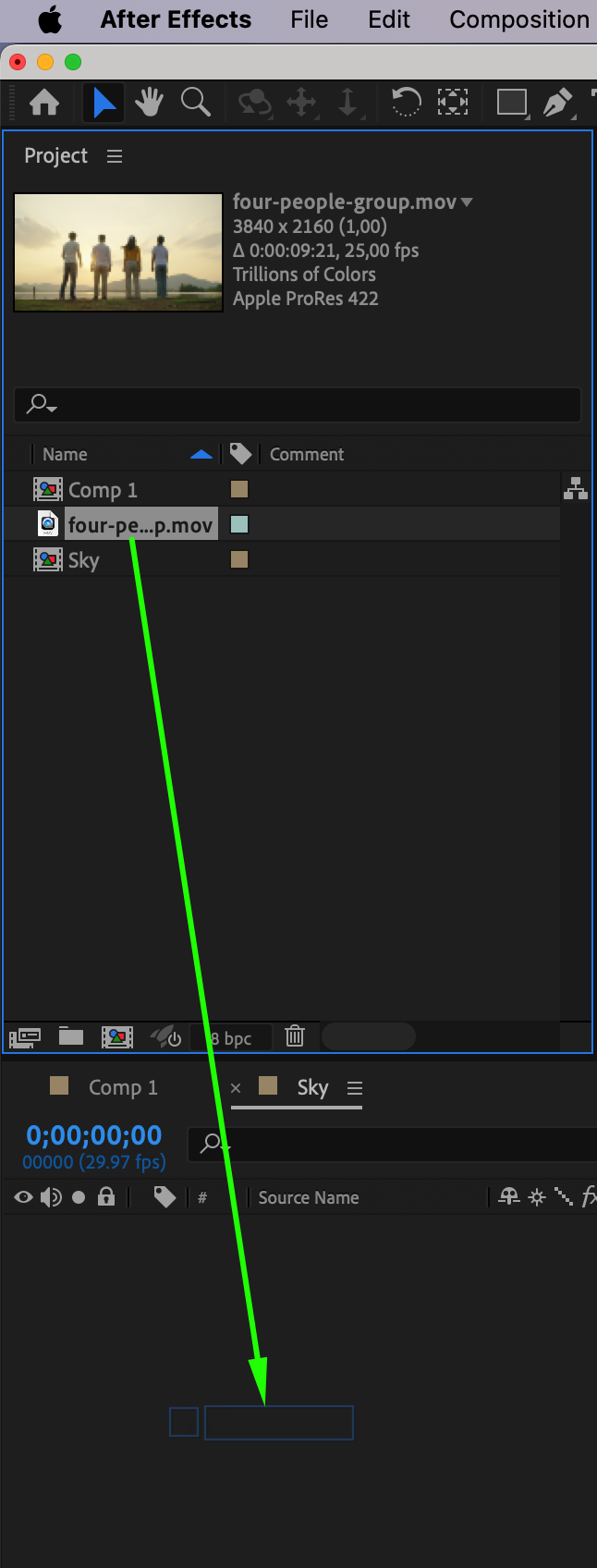
 Step 8: Warpエフェクトを適用する
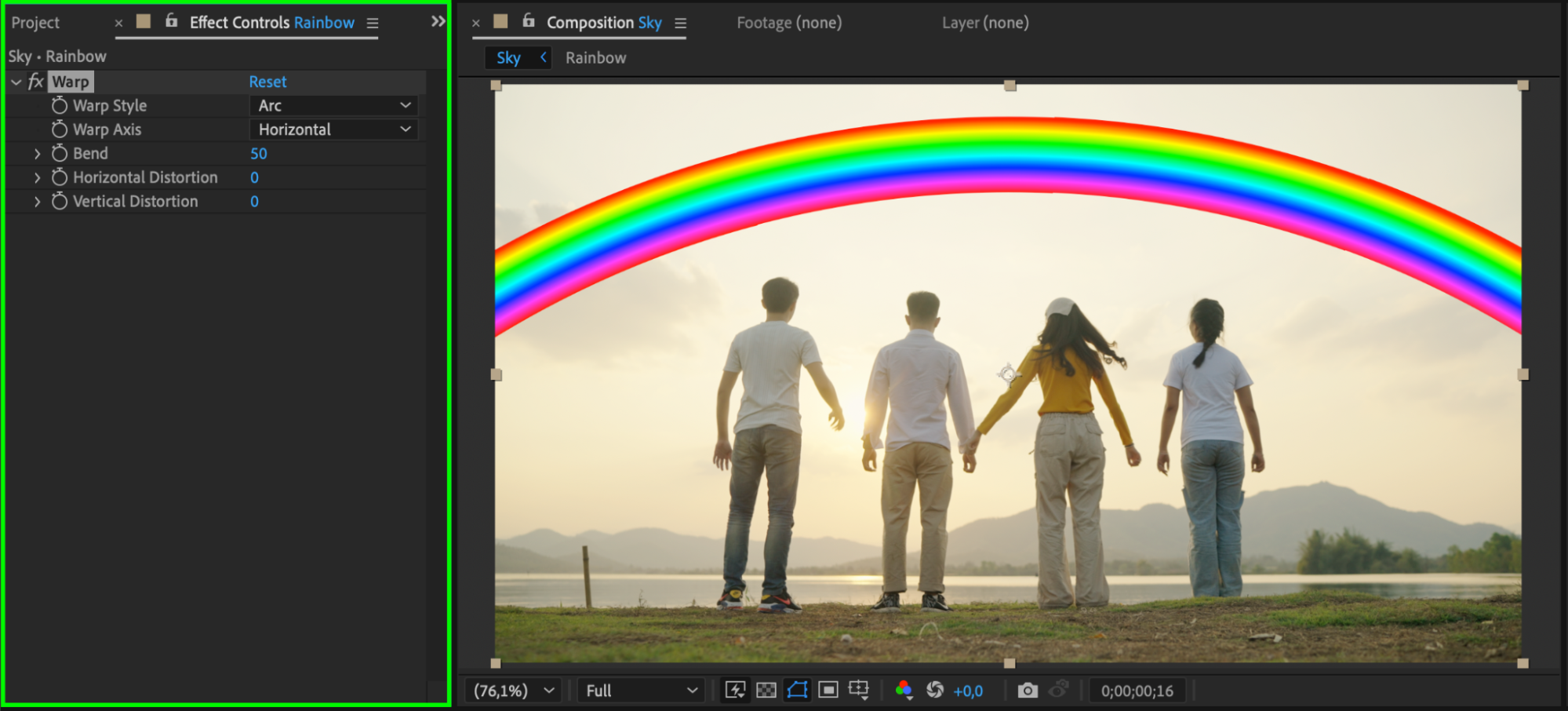
Effects & Presetsパネルから、虹のレイヤーにWarpエフェクトを適用します。Bend値を50に設定し、自然なカーブを作りましょう。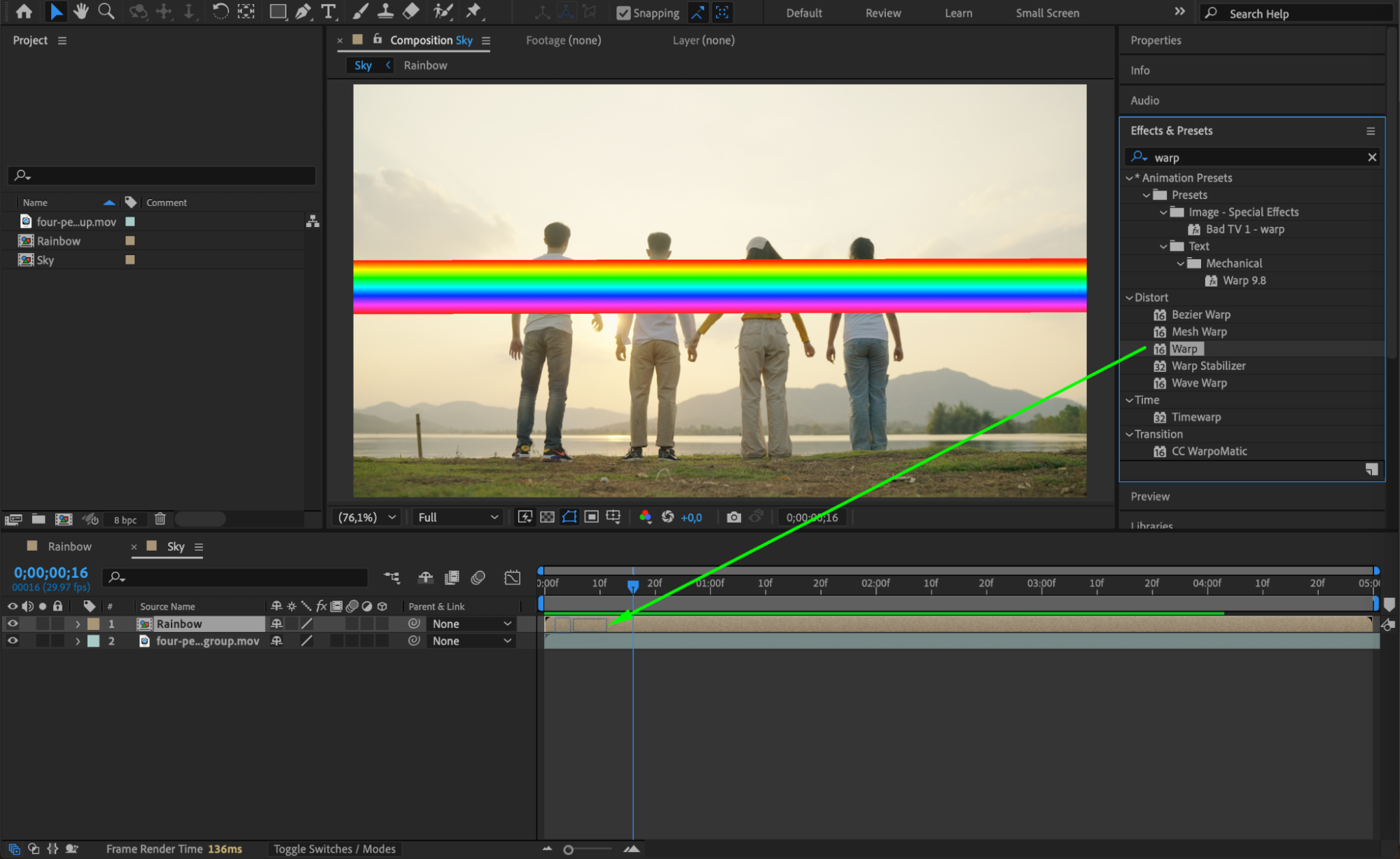
 Step 9: リアルさを出すためにブラーを適用する
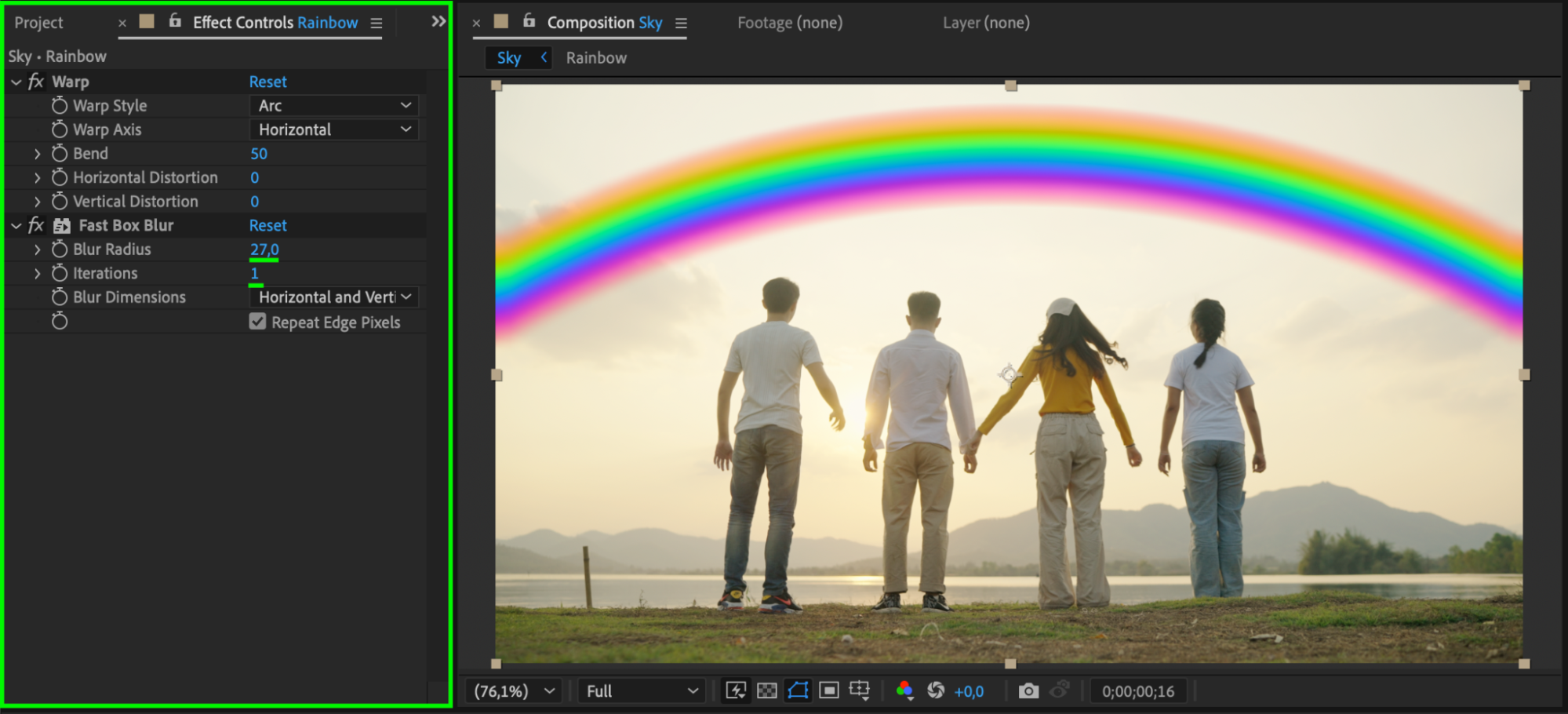
虹のレイヤーにFast Box Blurエフェクトを適用します。Blur Radiusを27、Iterationsを1に設定し、繊細で柔らかい見た目に仕上げましょう。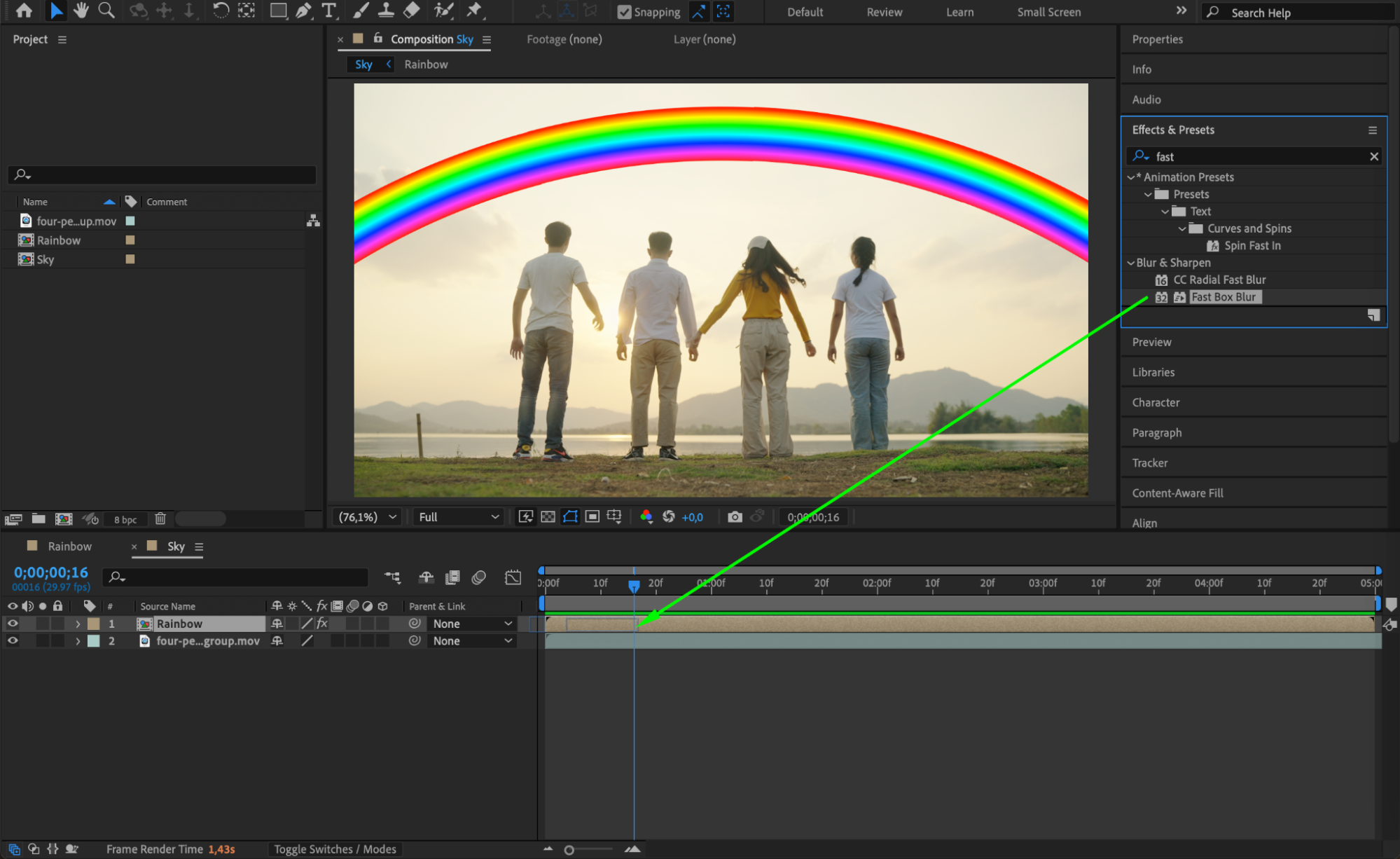
 Step 10: ブレンディングモードを調整する
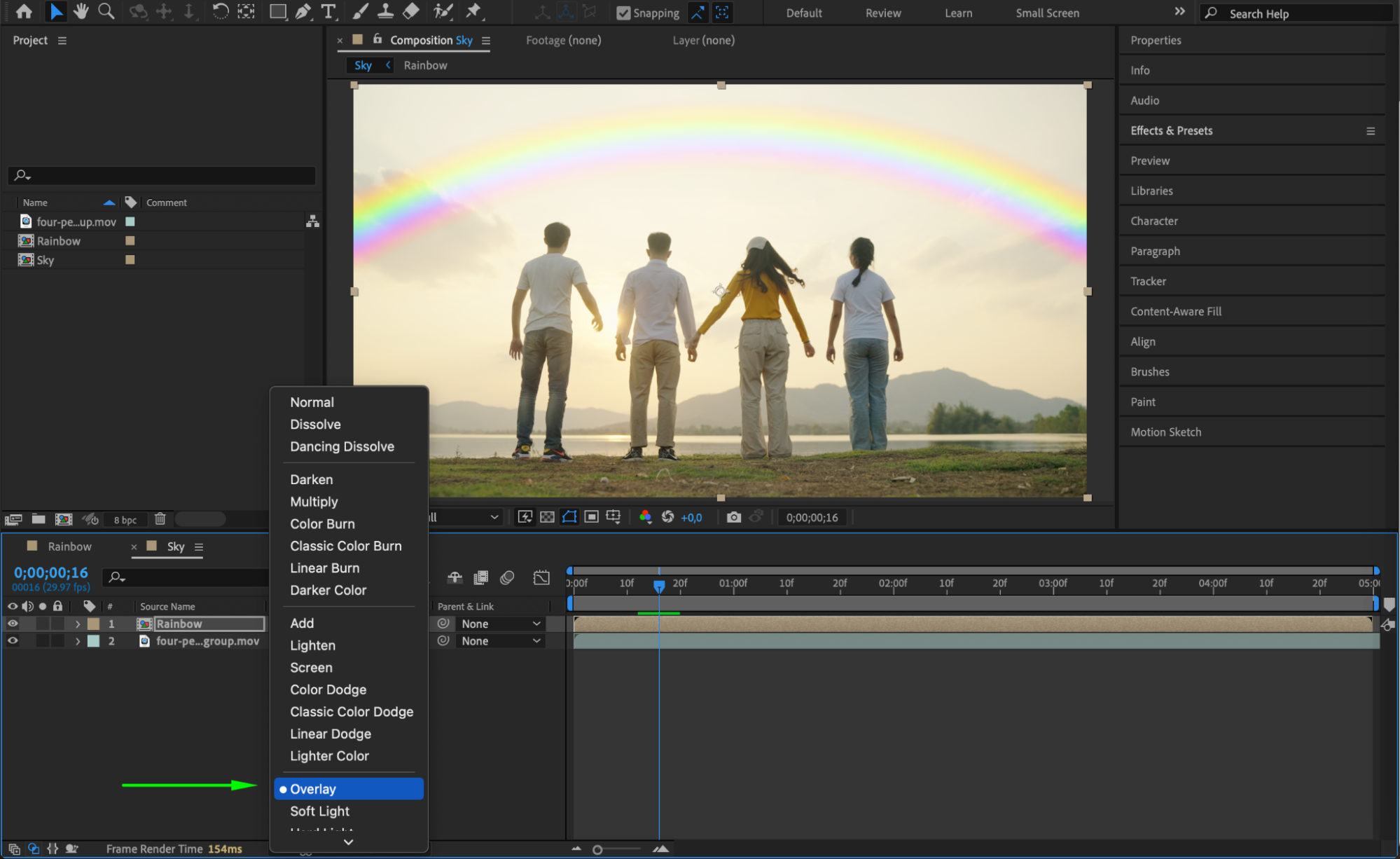
虹のレイヤーのBlending ModeをOverlayに変更すると鮮やかな効果に、Screenに変更するとより柔らかい見た目になります。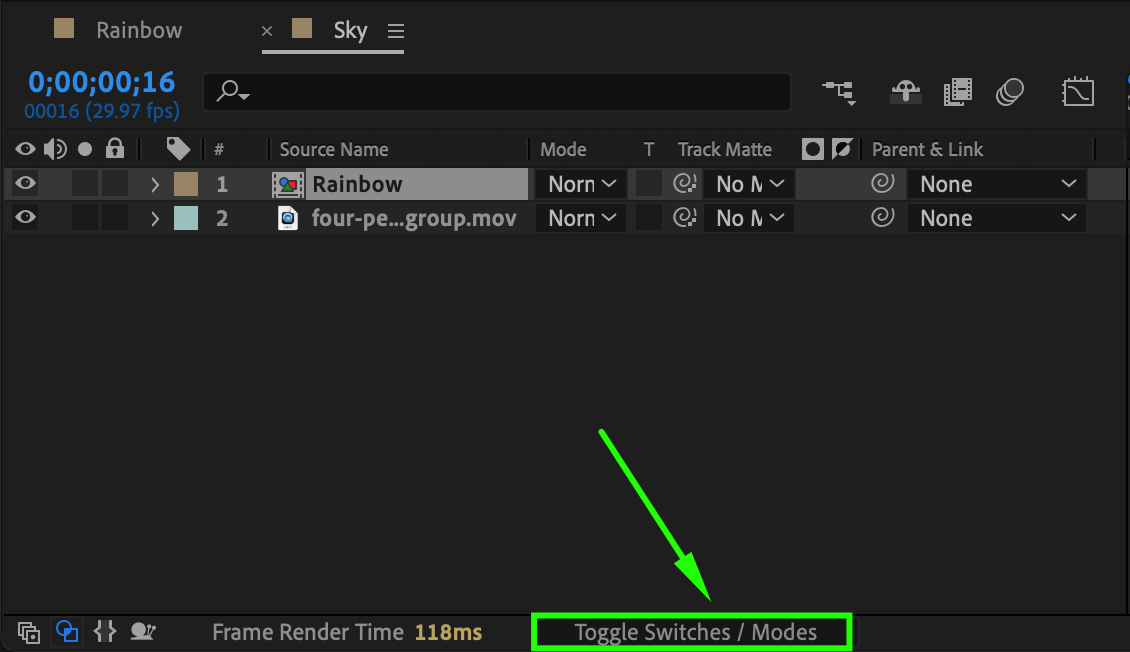
 Step 11: 不透明度を調整してプレビューする
虹のレイヤーのOpacityを微調整し、シーンに自然になじむようにします。アニメーションをプレビューし、エフェクトが自然に仕上がっているか確認しましょう。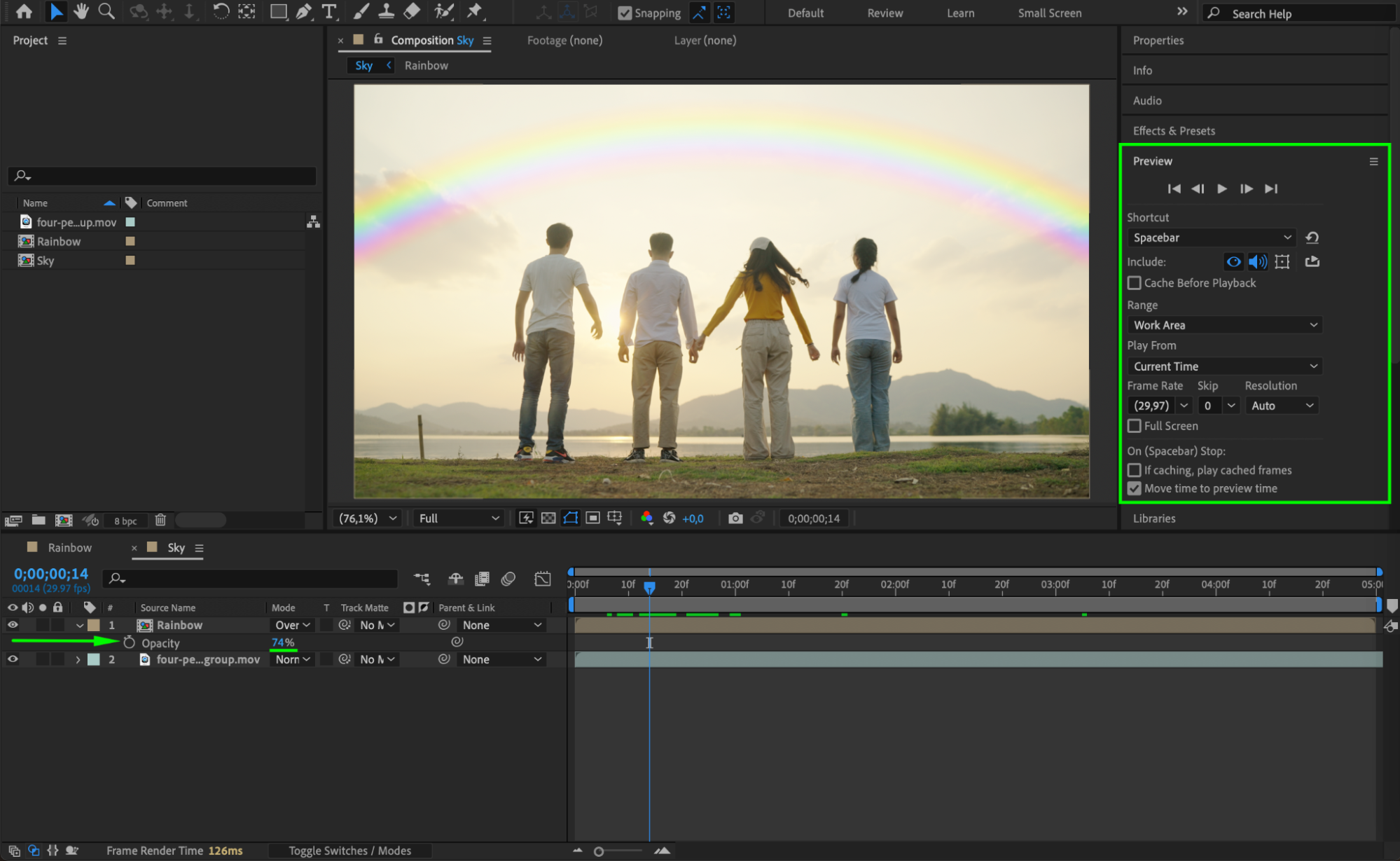 Step 12: 最終出力をレンダリングする
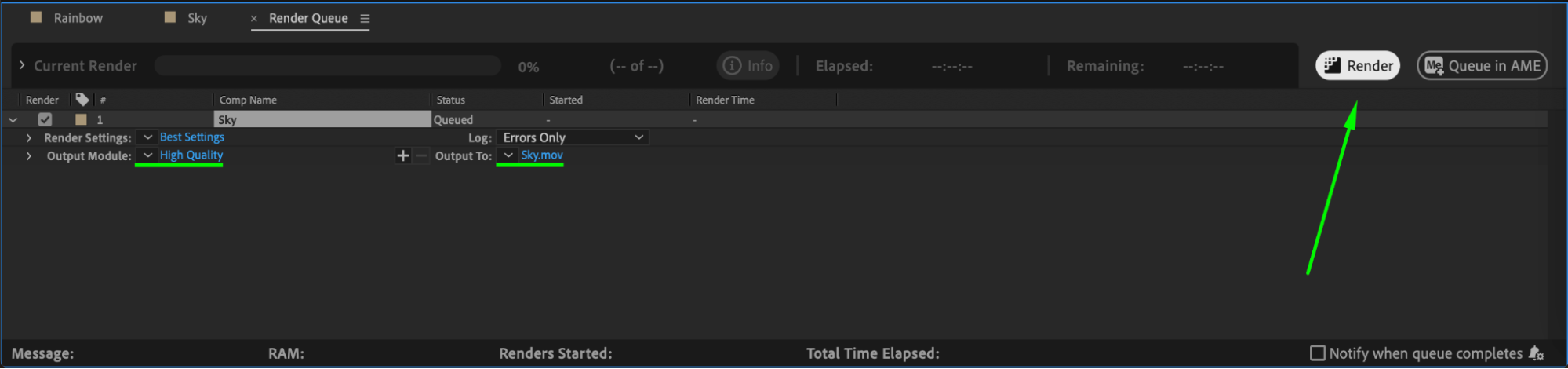
結果に満足したら、Composition > Add to Render Queueに進み、設定を調整して最終出力をレンダリングしましょう。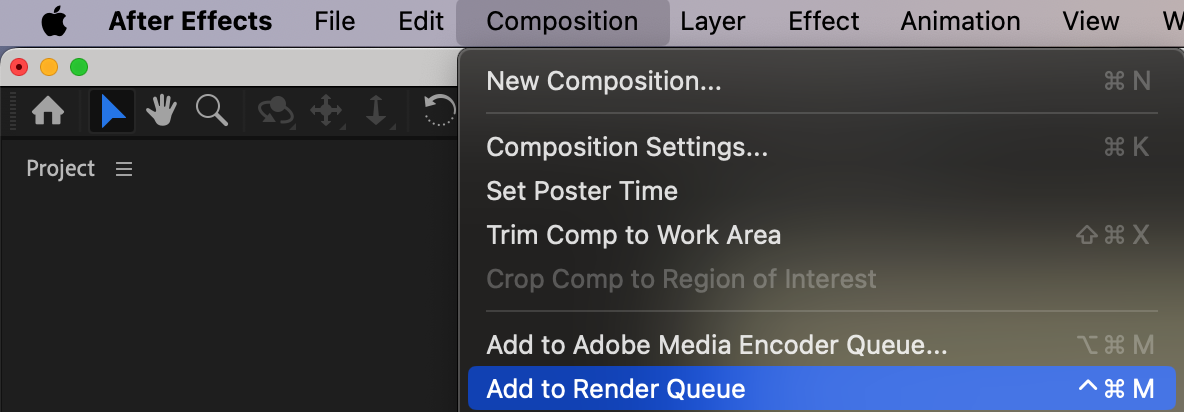
 まとめ
まとめ
これらの手順に沿えば、After Effectsで美しくリアルな虹エフェクトを作ることができます。
Our Bestsellers
Our Bestsellers


