
After Effectsでショックウェーブエフェクトを作る手順ガイド
はじめに: ダイナミックなショックウェーブをプロジェクトに加える
After Effectsでショックウェーブエフェクトを作れば、爆発やエネルギーの脈動を再現し、映像にドラマチックなインパクトを加えられます。ディスプレイスメントマップ、シェイプレイヤー、アニメーションといった適切なツールを組み合わせることで、視覚的に印象的なエフェクトを実現できます。この手順ガイドに沿って、テクニックをマスターしましょう。
ステップ1: 動画をインポートする
使用したい映像素材をインポートし、タイムラインに配置します。これがショックウェーブエフェクトのベースになります。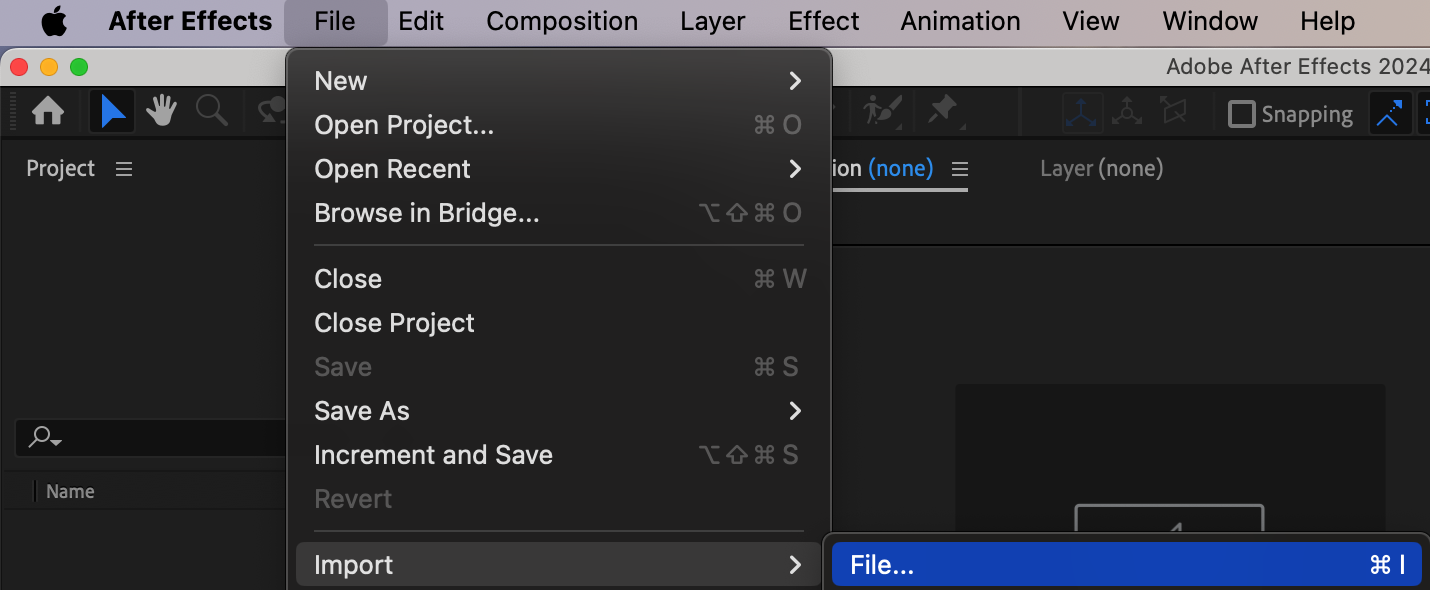
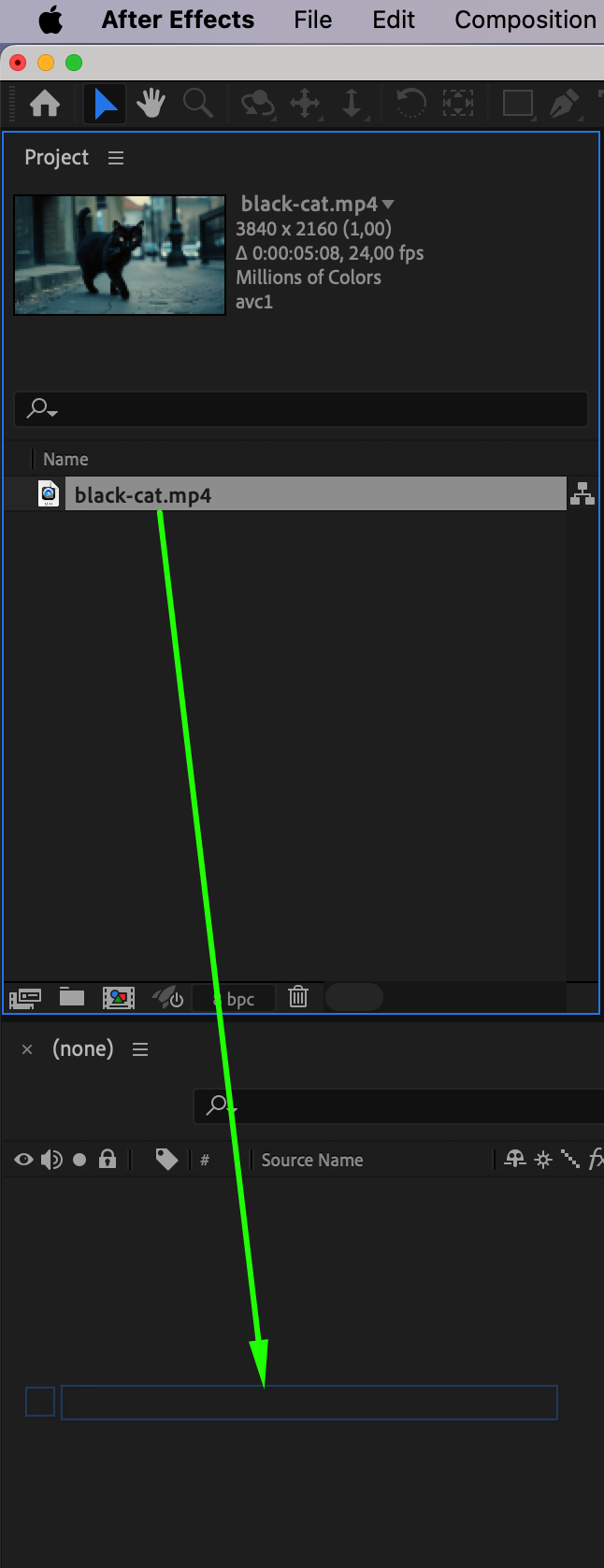 ステップ2: Roto Brushで前景を切り抜く
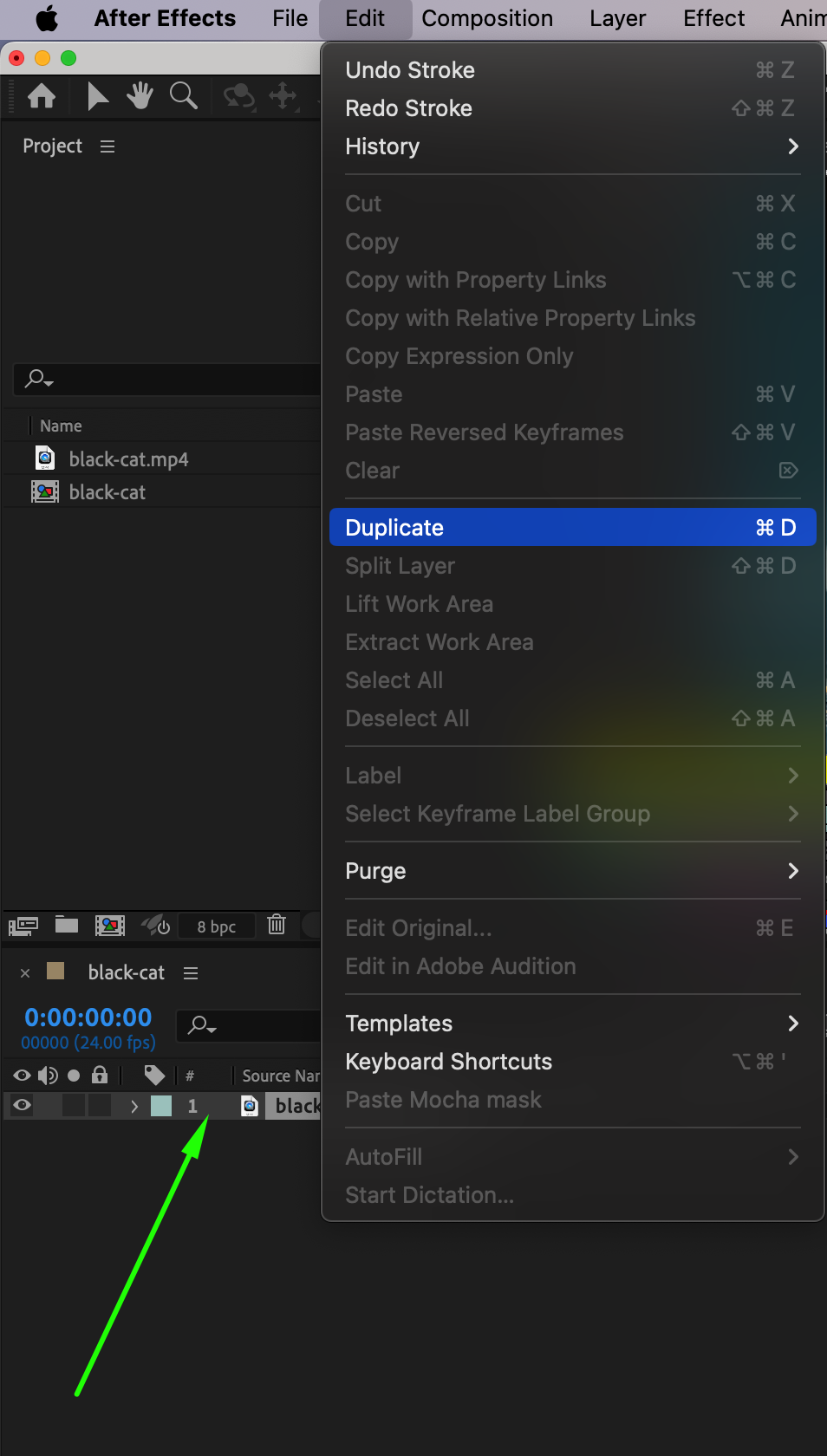
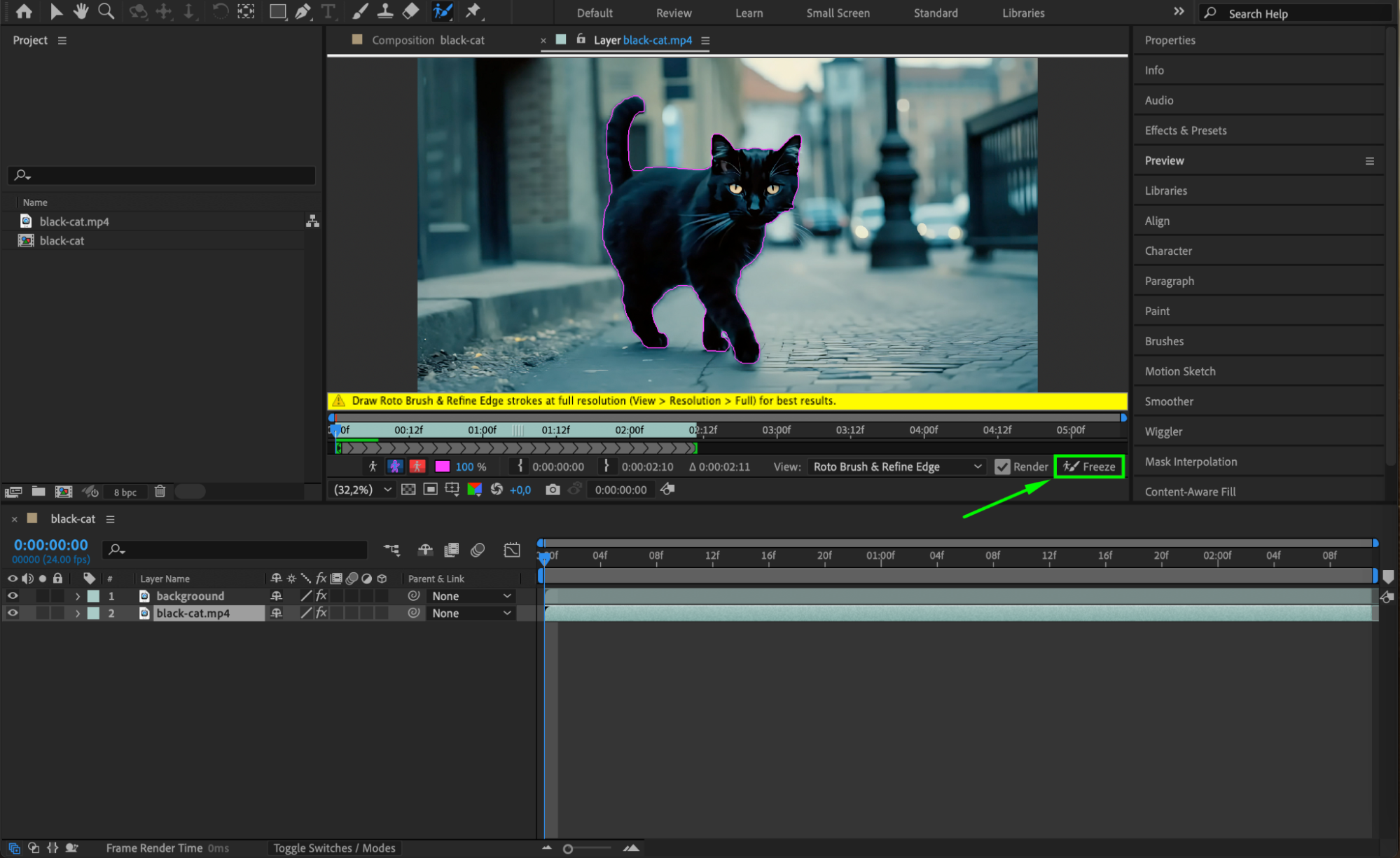
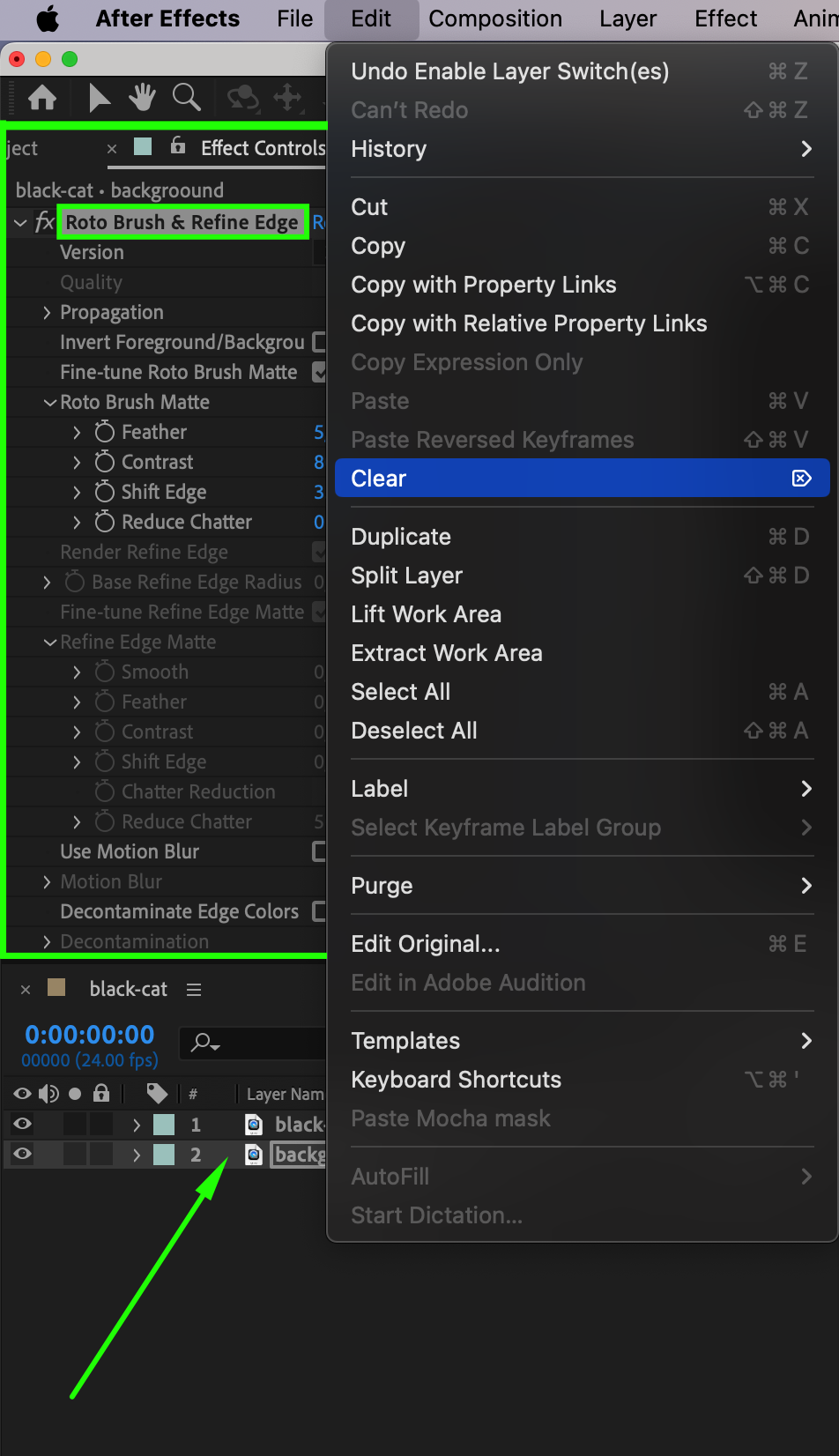
Roto Brush Tool(Alt/Option + W)を使い、Layerパネル上で映像素材の前景オブジェクトや被写体をなぞって選択します。映像素材のレイヤーを複製し(Ctrl/Cmd + D)、複製したレイヤーを「Background」という名前に変更します。元のレイヤーではFreezeをクリックしてRoto Brushの選択範囲を固定します。複製したレイヤーをタイムライン上で元のレイヤーより下に移動し、Backgroundレイヤーからは Roto Brushエフェクトを削除して背景全体を復元します。これで元のレイヤーには前景だけが残ります。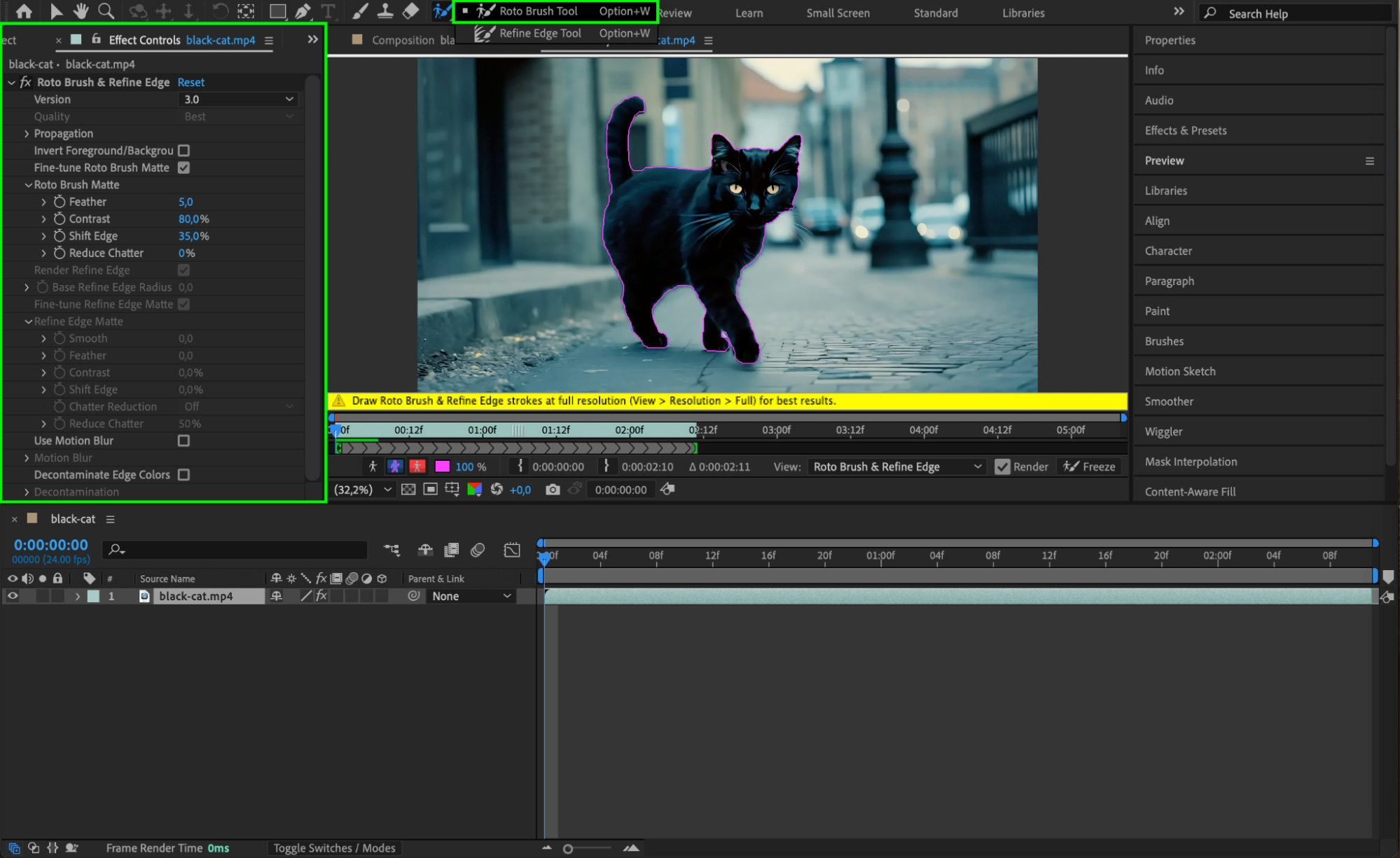
 ステップ3: シェイプレイヤーを追加する
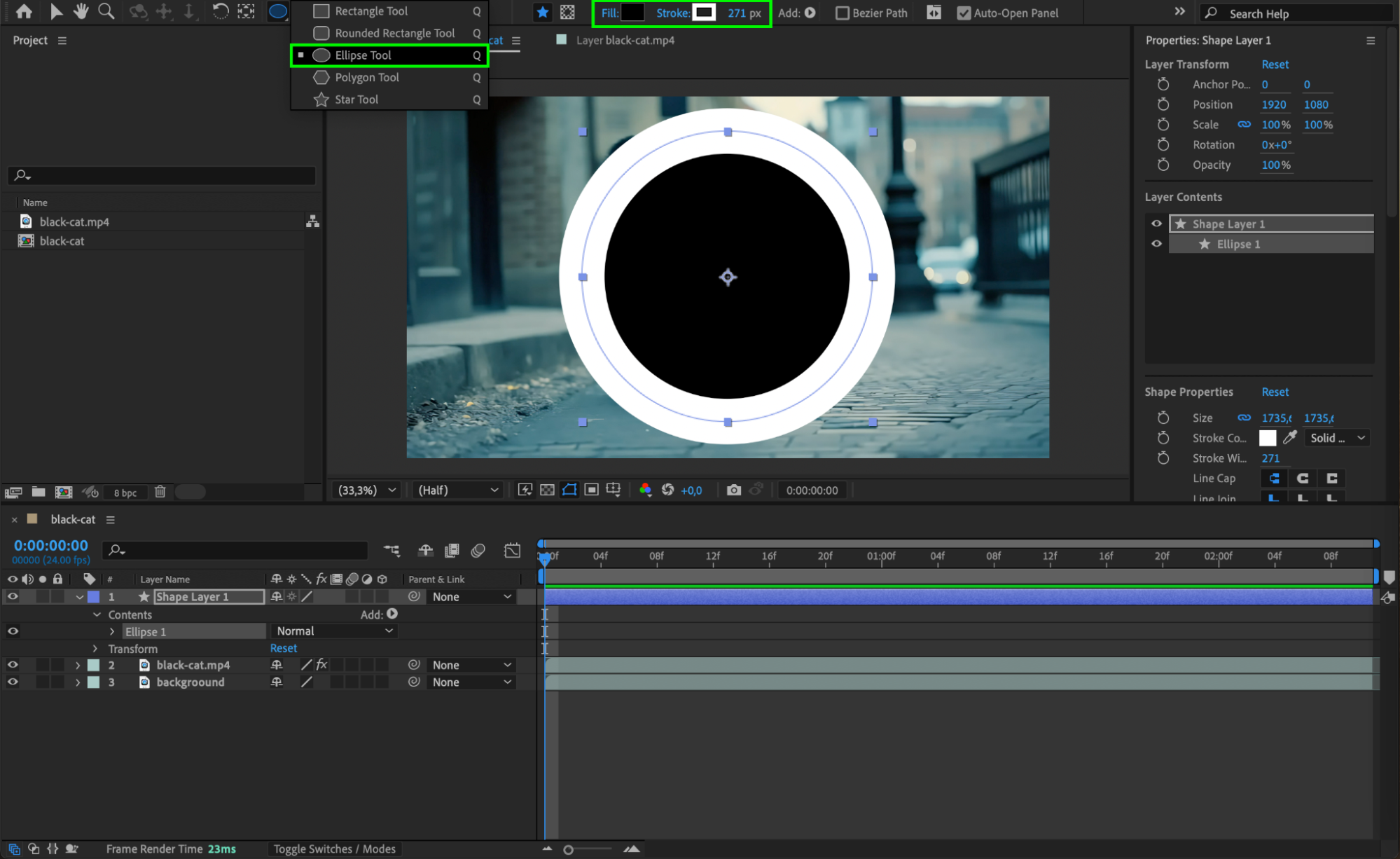
Layer > New > Shape Layerに進みます。Ellipse Tool(Q)を使い、「Shift」を押しながら円を描きます。塗りの色を黒に、線の太さを271ピクセルの白に設定します。これがショックウェーブの土台になります。
 ステップ4: 黒いソリッドを追加する
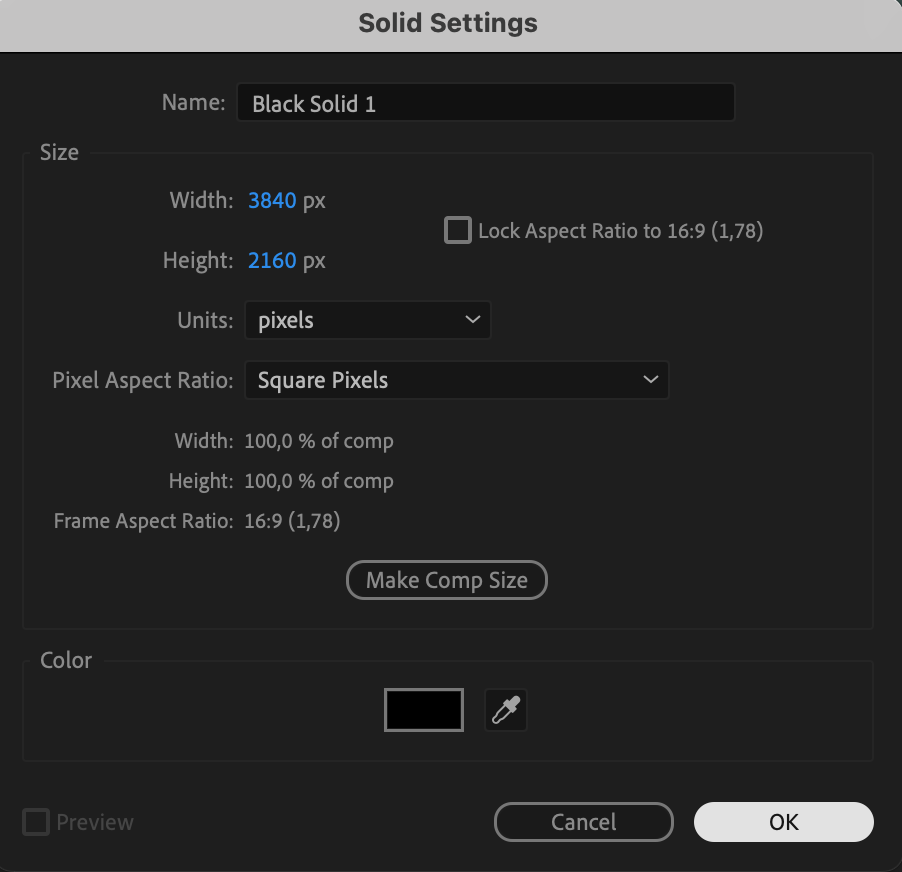
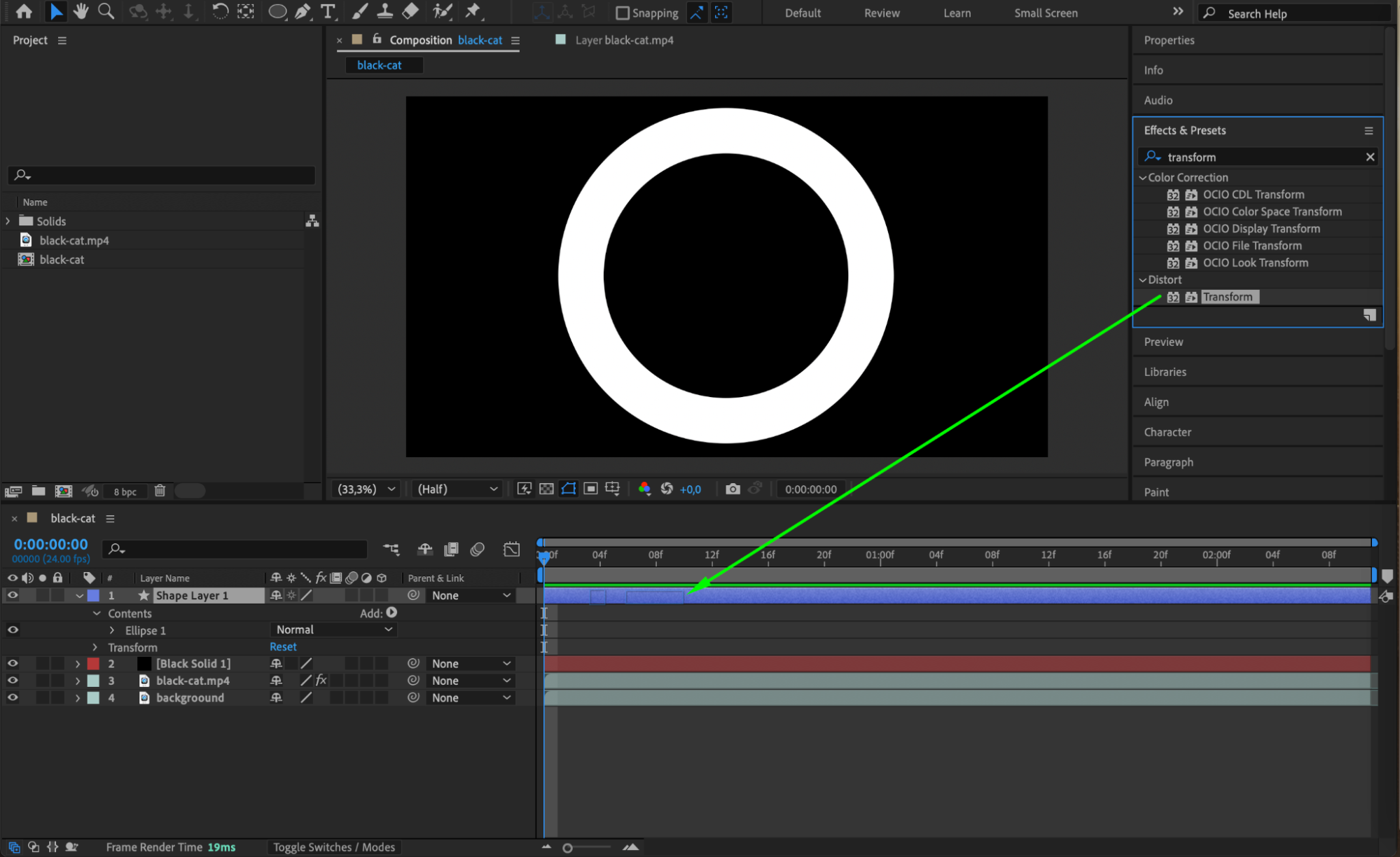
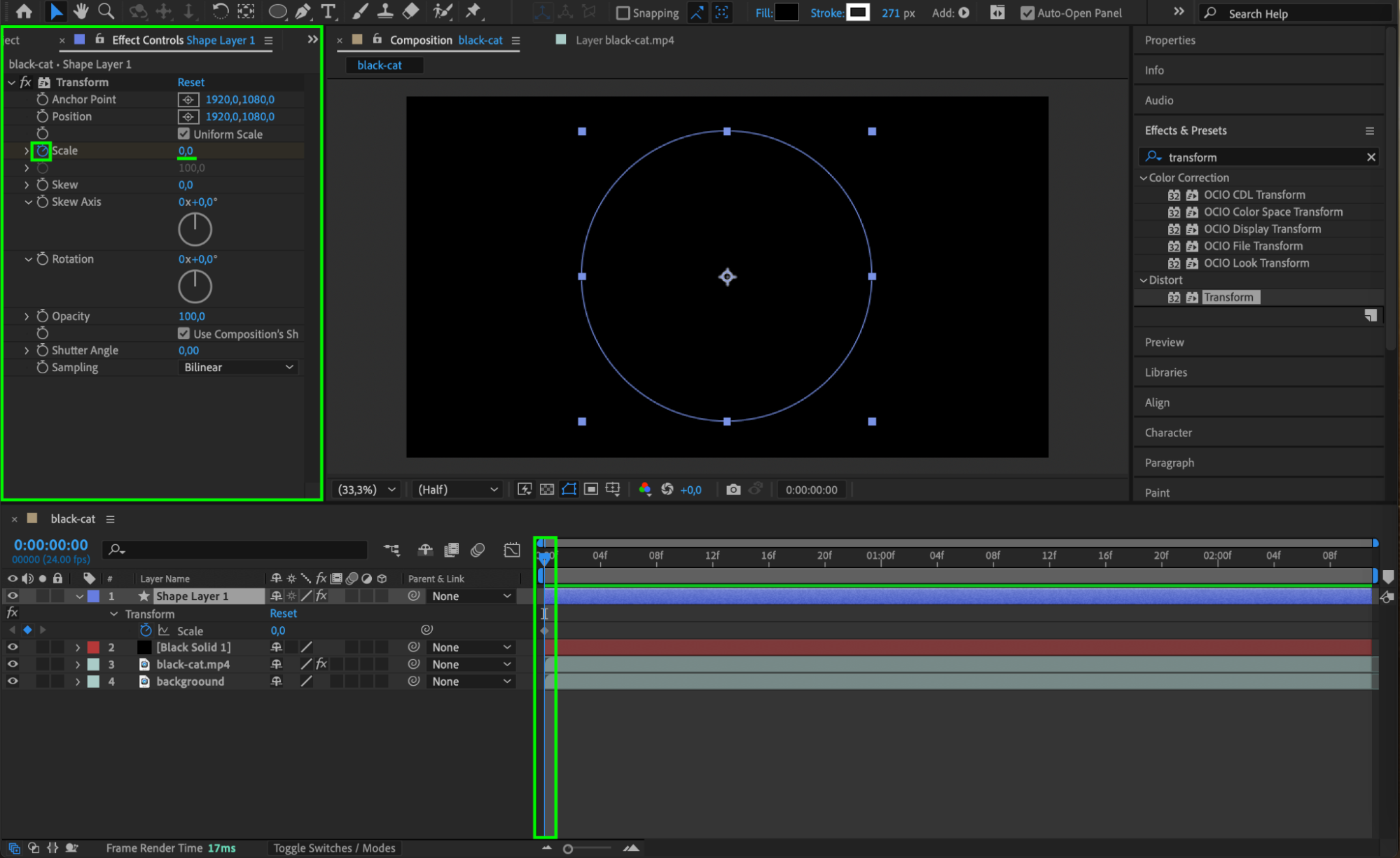
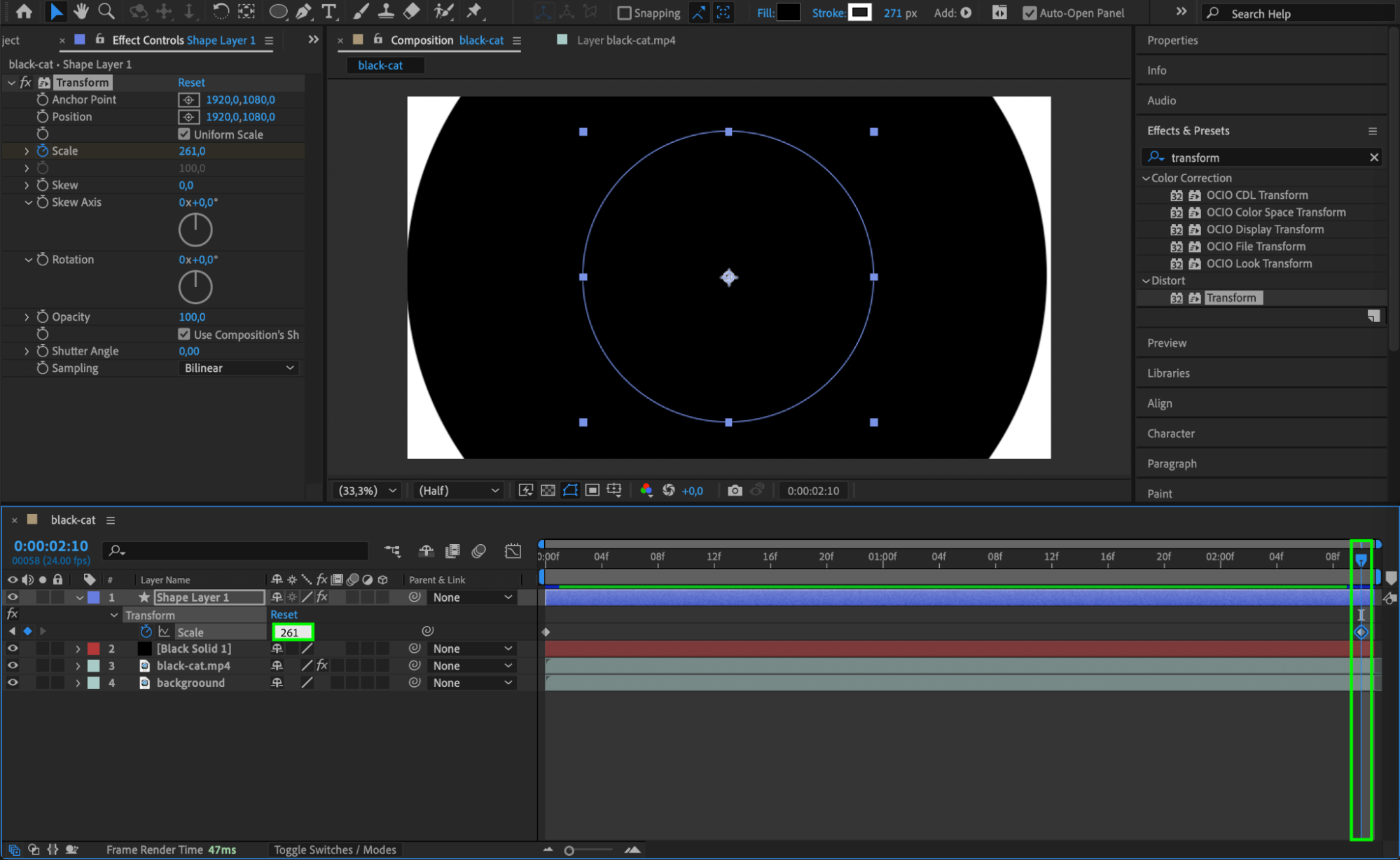
Layer > New > Solidに進み、黒いソリッドレイヤーを作成します。これをシェイプレイヤーの下に配置します。シェイプレイヤーを選択し、Effects & Presetsパネルから Transformエフェクトを適用します。Scaleプロパティをタイムラインの開始時点で0、終了時点で261になるようアニメーションさせます。
 ステップ5: シェイプレイヤーをプリコンポーズする
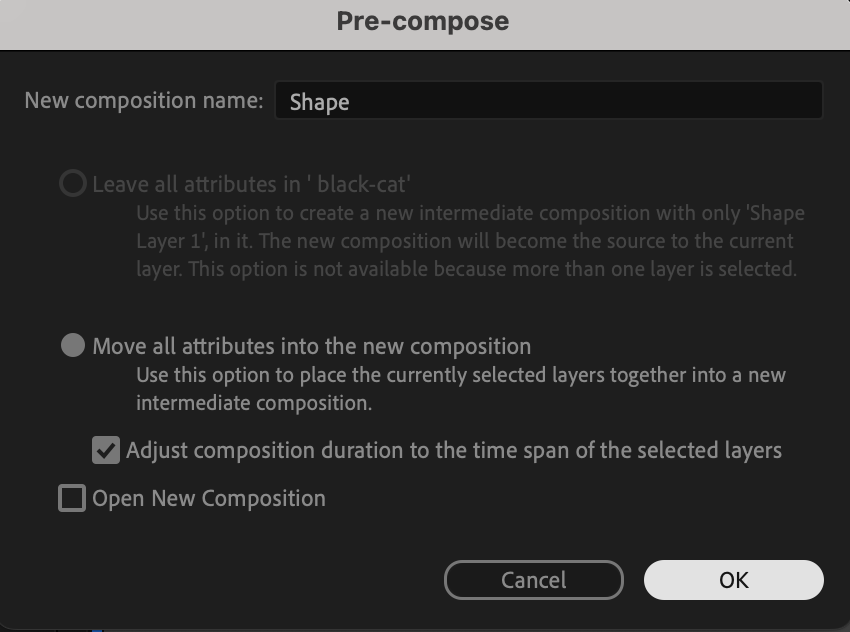
黒いソリッドとシェイプレイヤーを選択し、プリコンポーズします(右クリック > Pre-compose)。名前は「Shape」としましょう。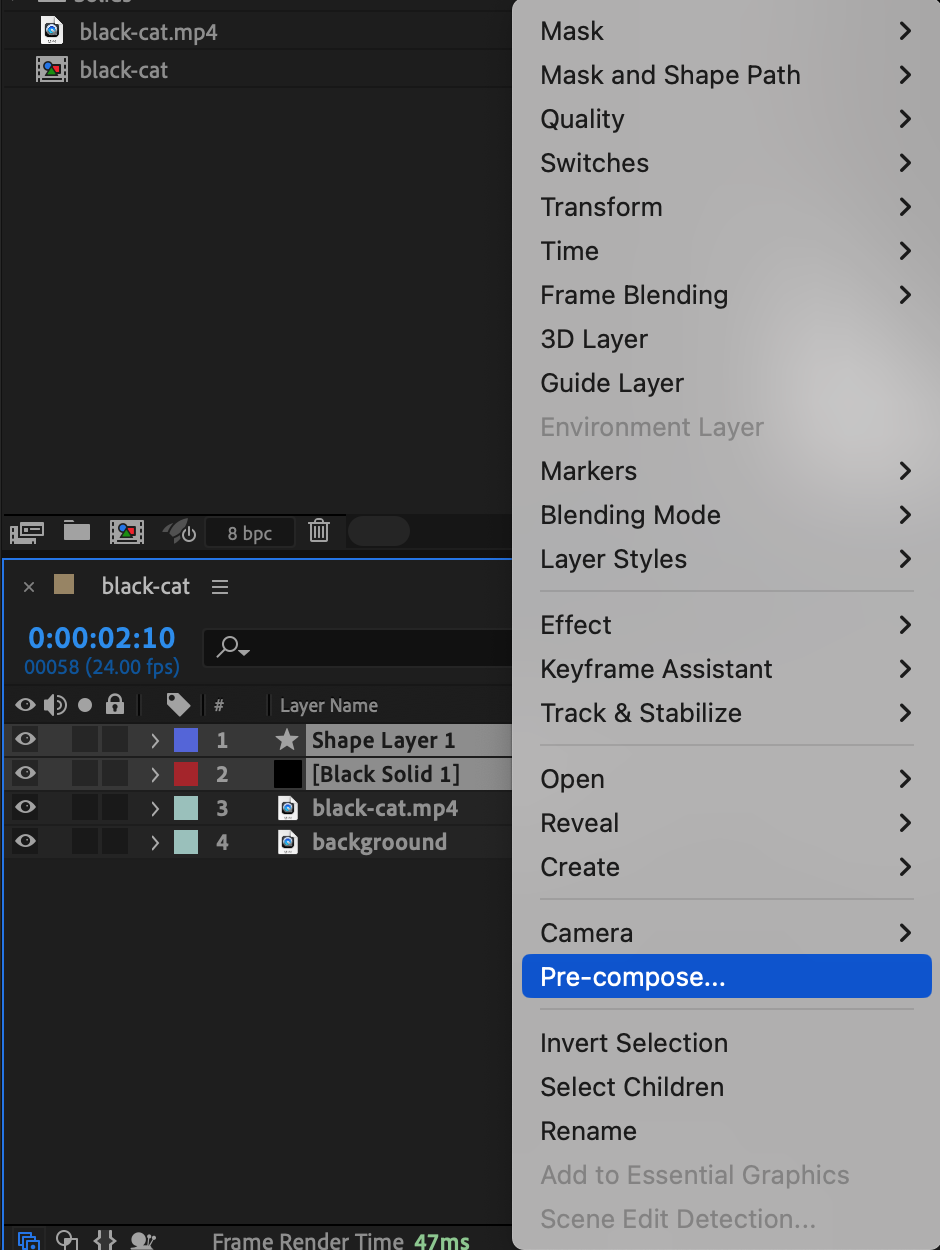
 ステップ6: ディスプレイスメントマップを適用する
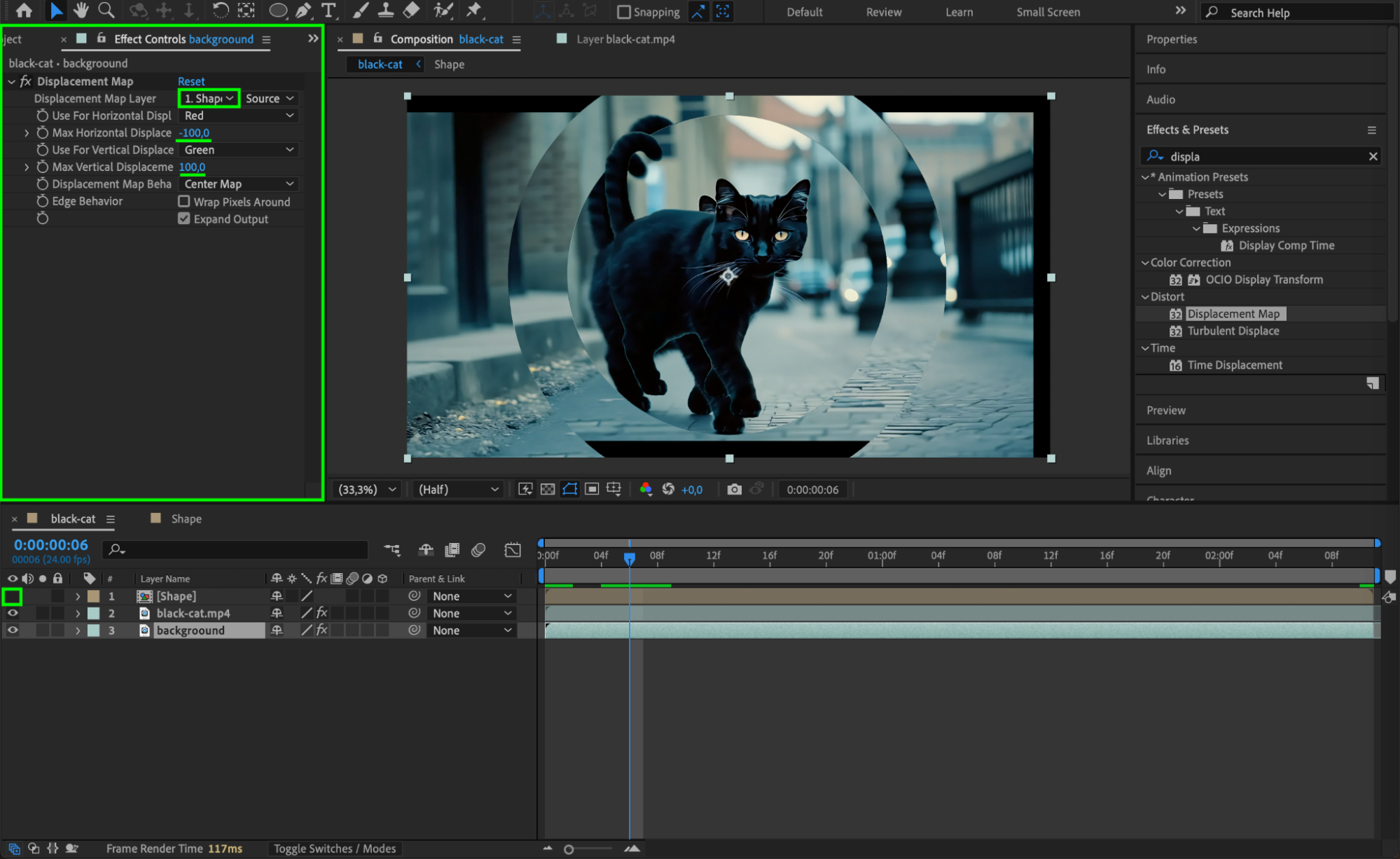
背景の映像素材レイヤーに、Displacement Mapエフェクトを追加します。Displacement Map Layerを「Shape」コンポジションに設定し、Max Horizontal Displacementを-100、Max Vertical Displacementを100に調整します。「Shape」コンポジションレイヤーはタイムライン上で非表示にしておきましょう。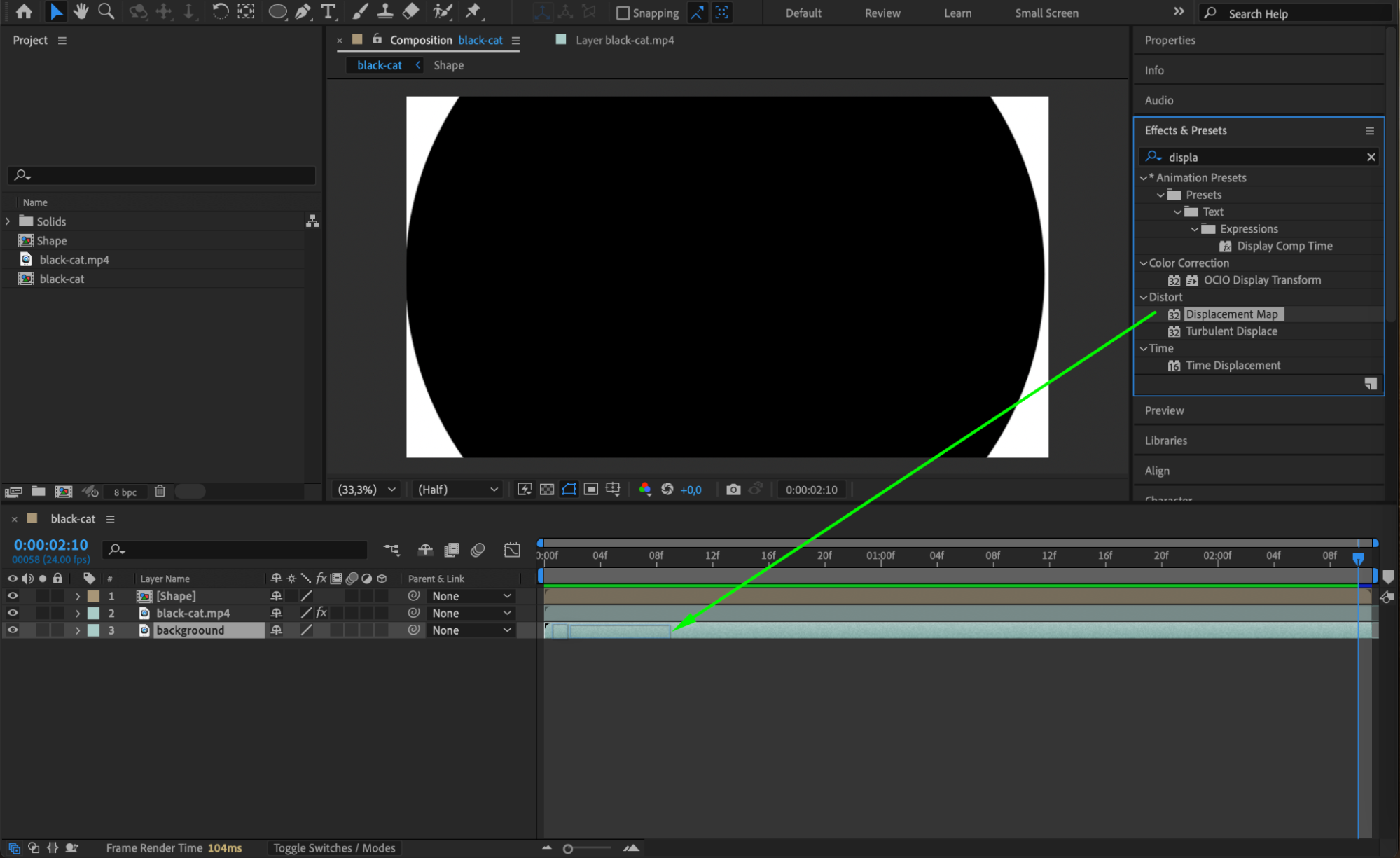
ステップ7: Motion Tileエフェクトを追加する
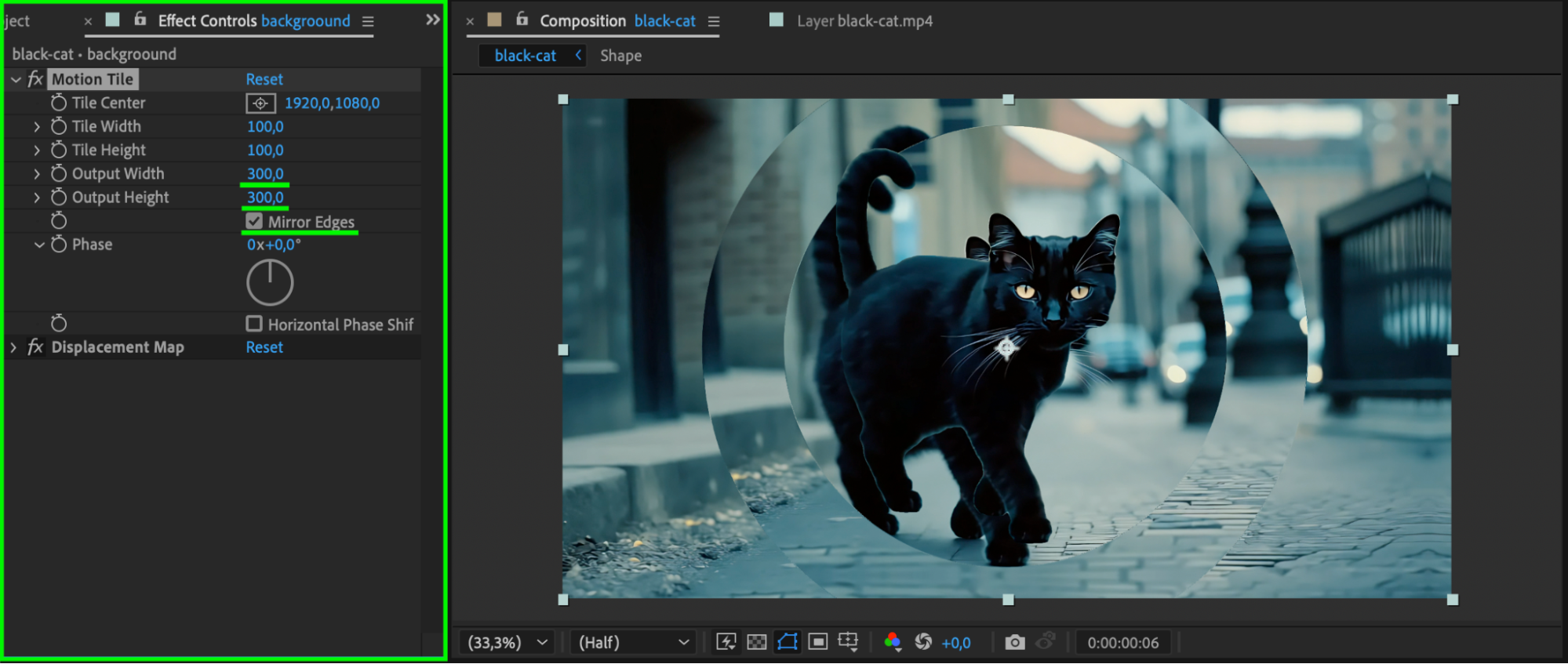
背景レイヤーにMotion Tileエフェクトを追加し、Displacement Mapの上に配置します。Output WidthとOutput Heightを300に設定し、Mirror Edgesを有効にします。これにより、背景が歪んでも継ぎ目のないタイル状の見た目が保たれます。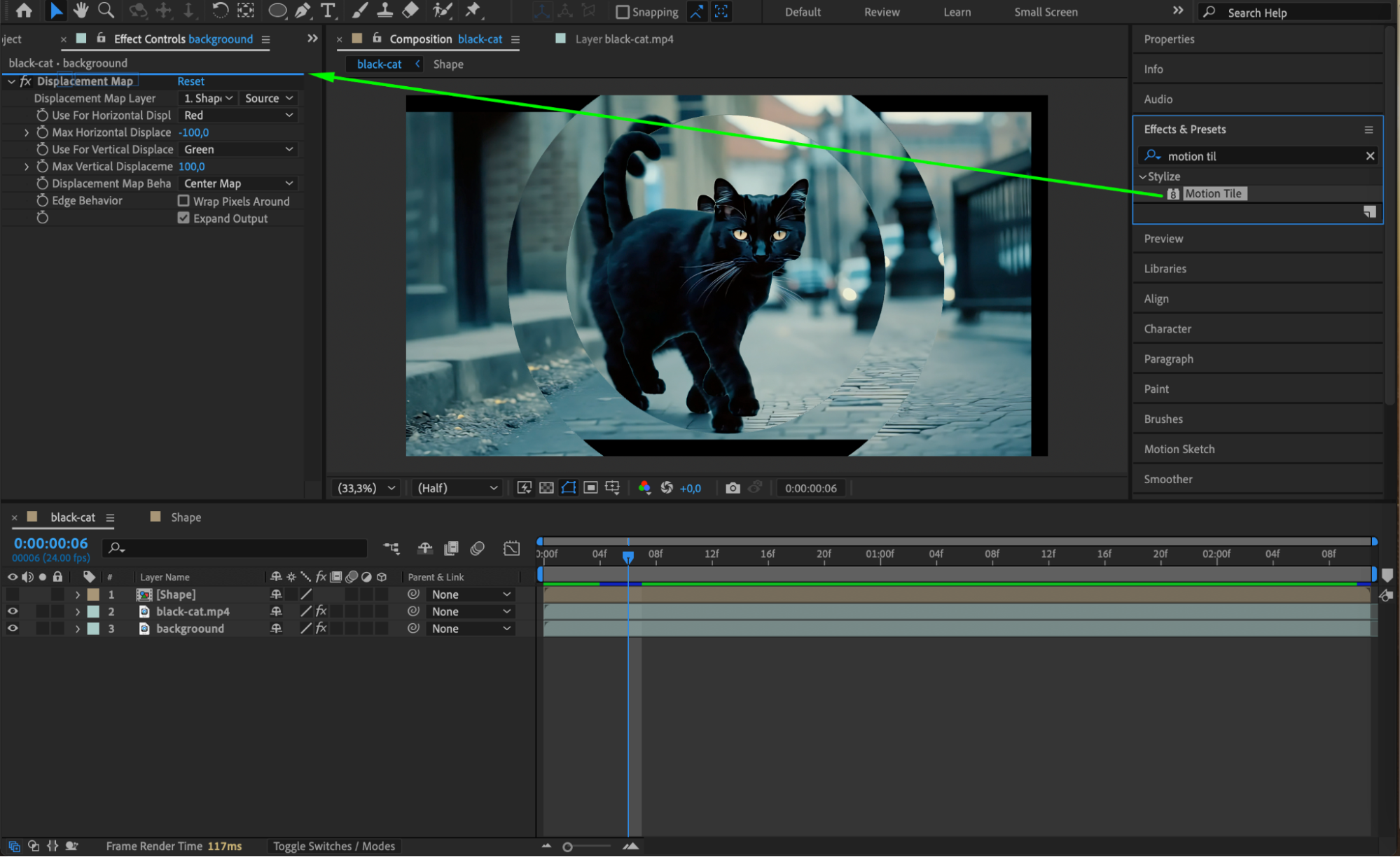
 ステップ8: ガウスぼかしを追加する
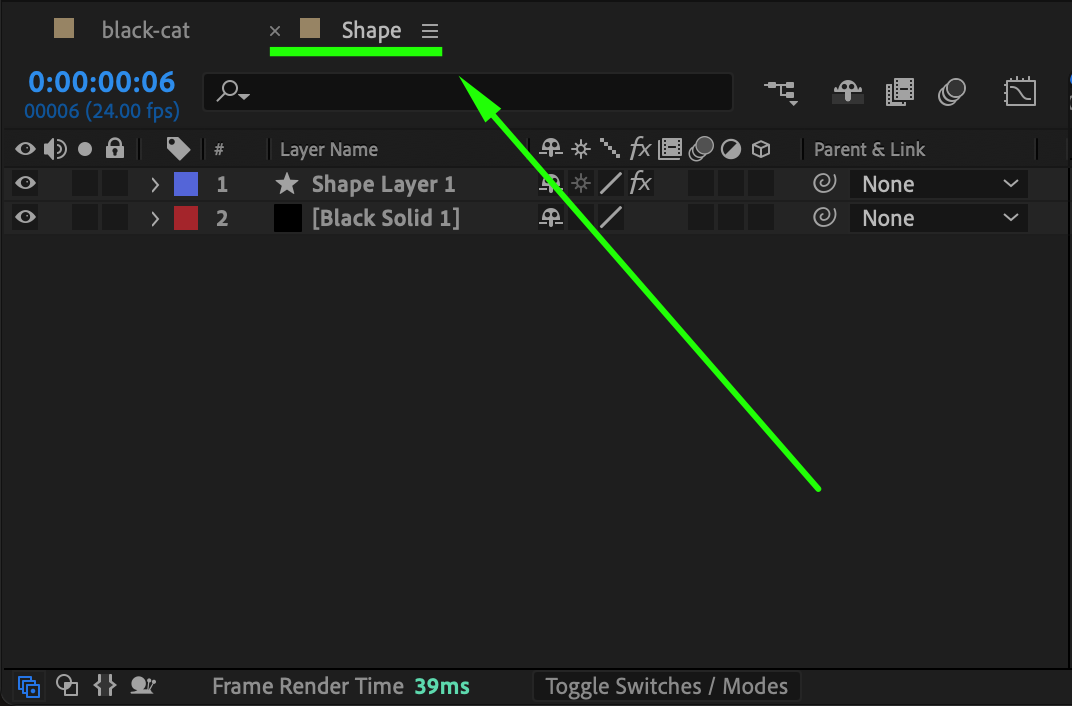
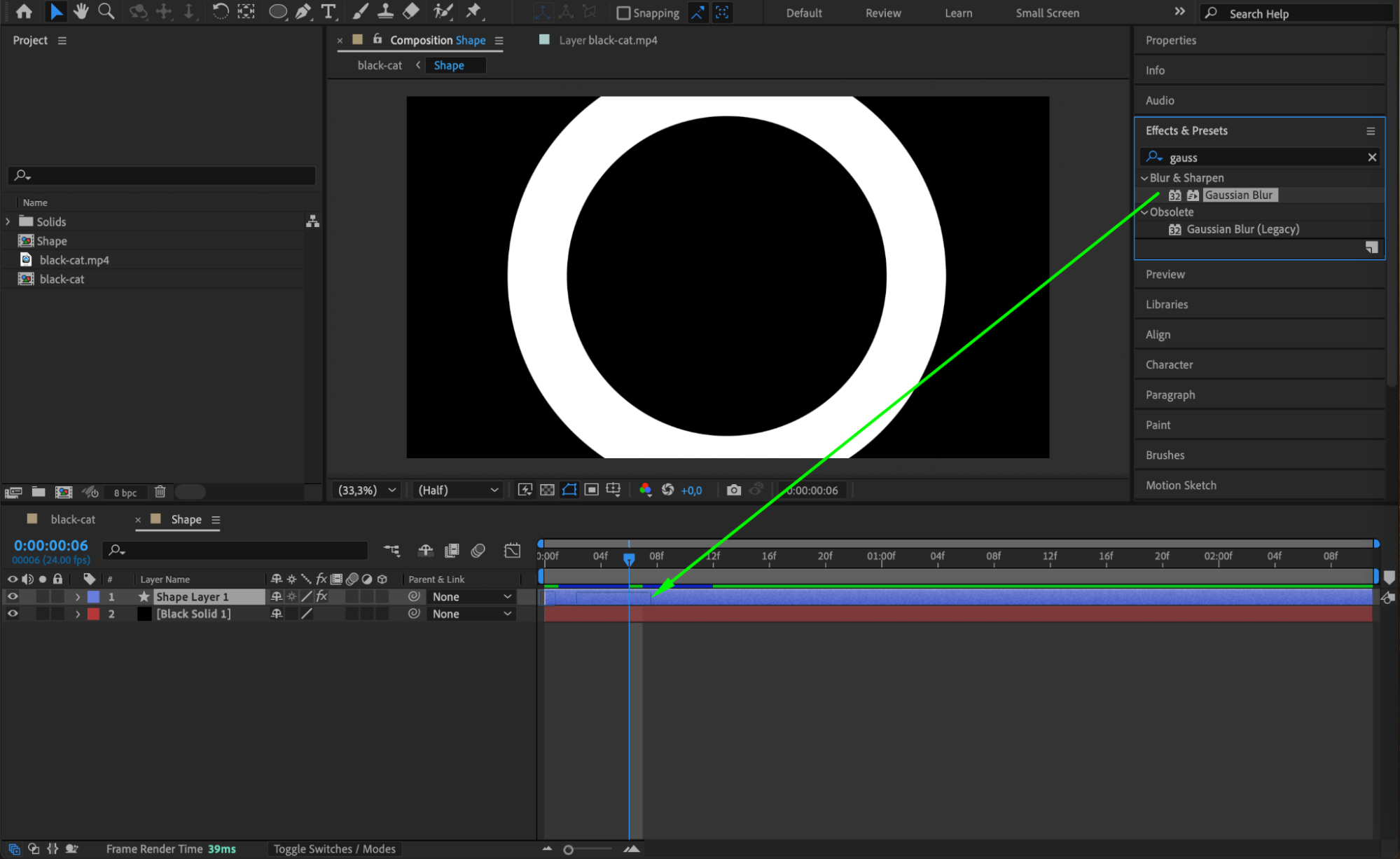
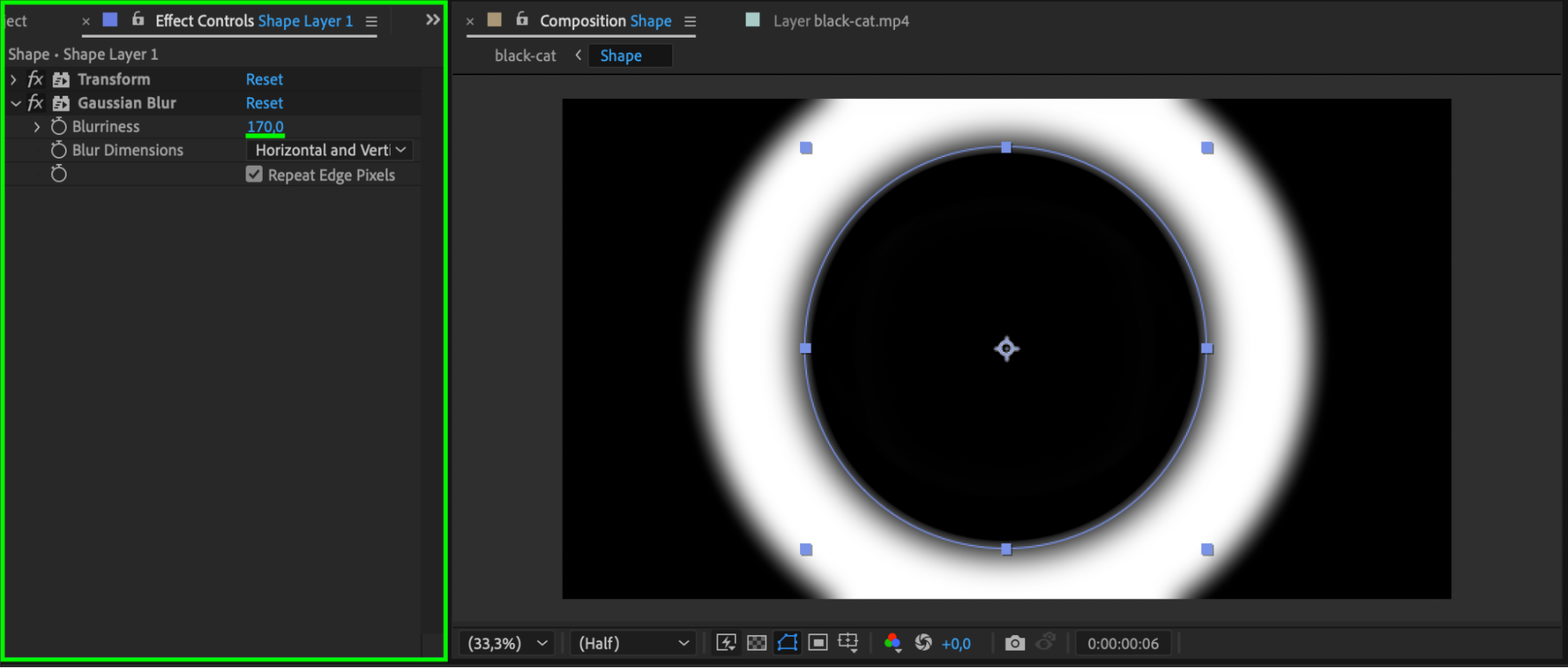
「Shape」プリコンポジションをダブルクリックして開きます。シェイプレイヤーにGaussian Blurエフェクトを適用し、Blurinessを170に設定します。これにより、ショックウェーブの輪郭がやわらかくなり、より滑らかな仕上がりになります。
 ステップ9: ディスプレイスメントマップをアニメーションさせる
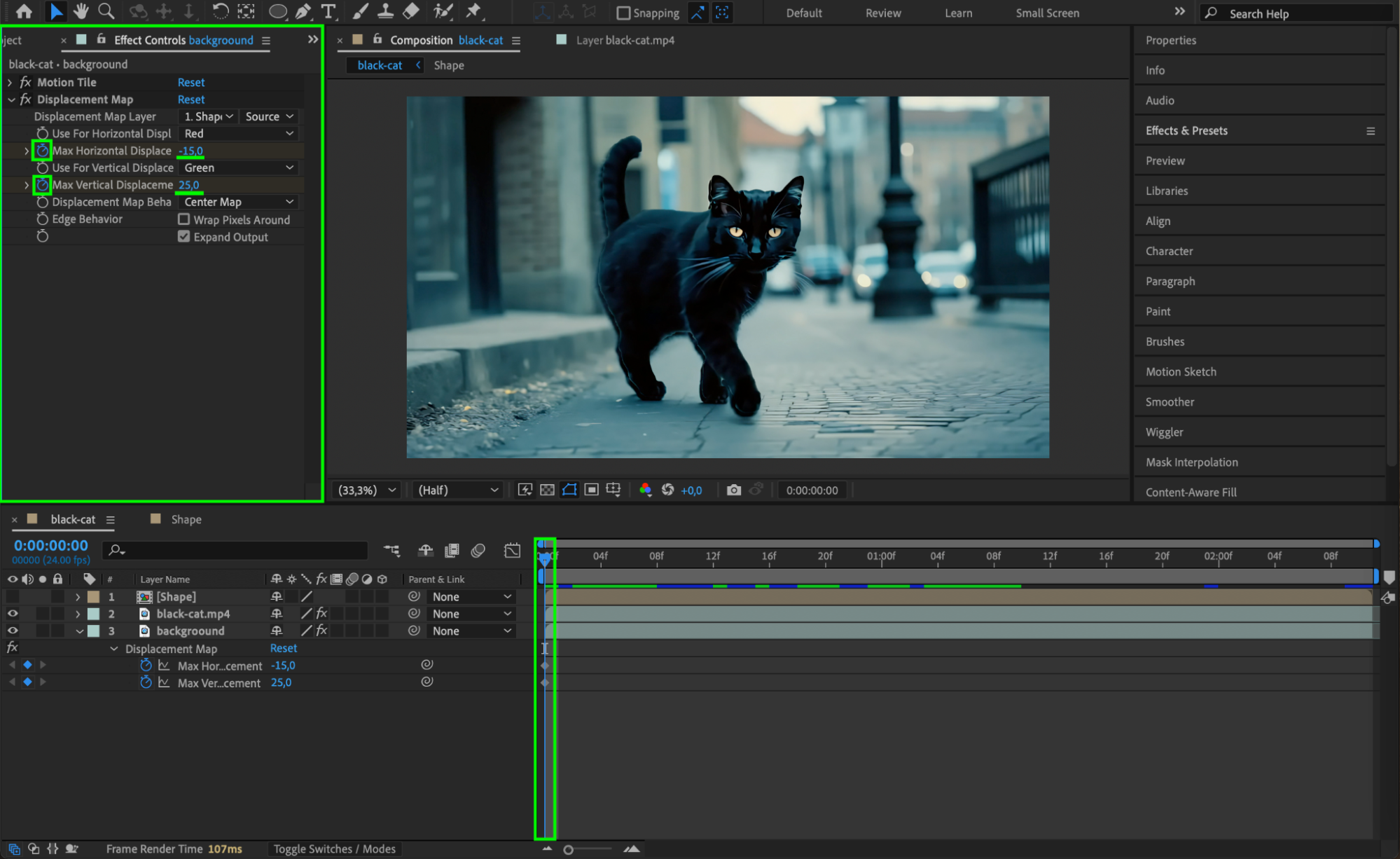
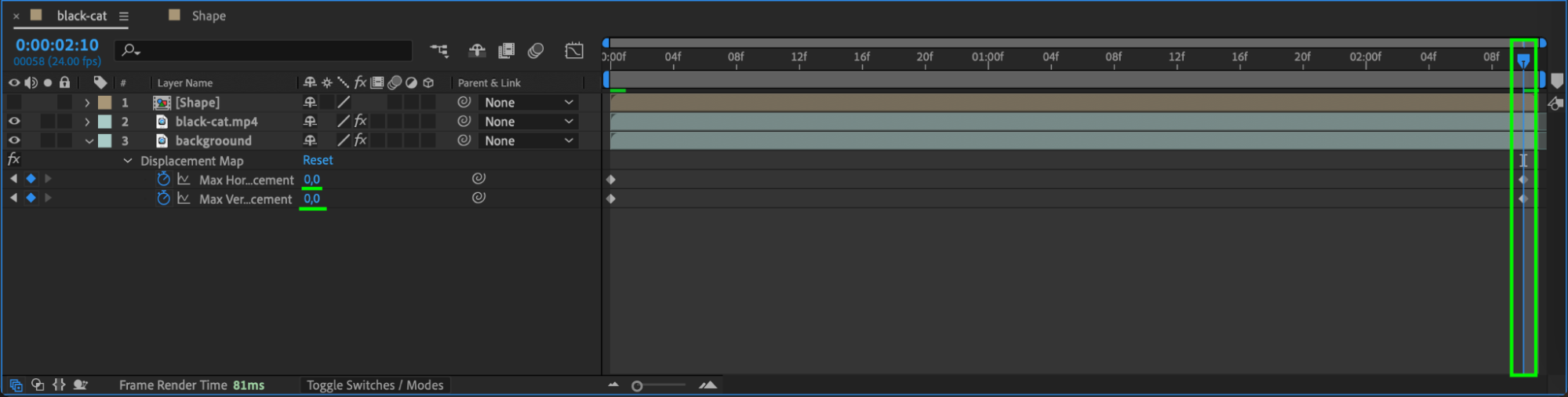
メインのコンポジションに戻ります。背景レイヤーのEffect Controlsパネルを開きます。Max Horizontal Displacementを開始時点で-15、終了時点で0になるようアニメーションさせます。同様に、Max Vertical Displacementも開始時点で25、終了時点で0になるようアニメーションさせます。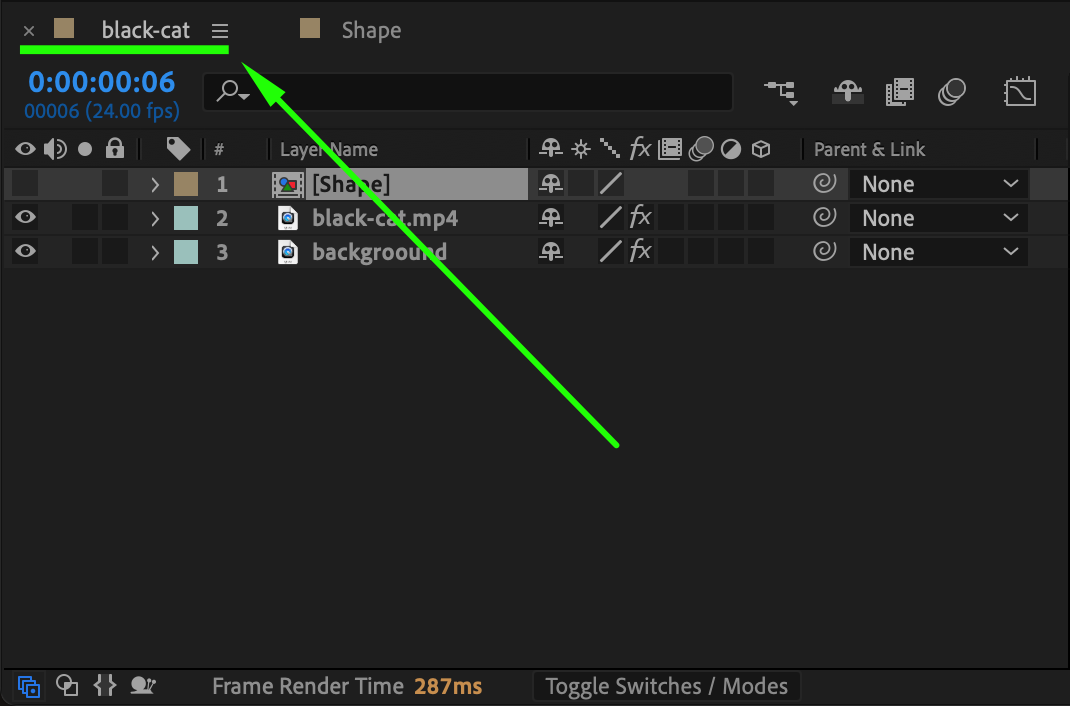
ステップ10(任意): ショックウェーブに色を加える
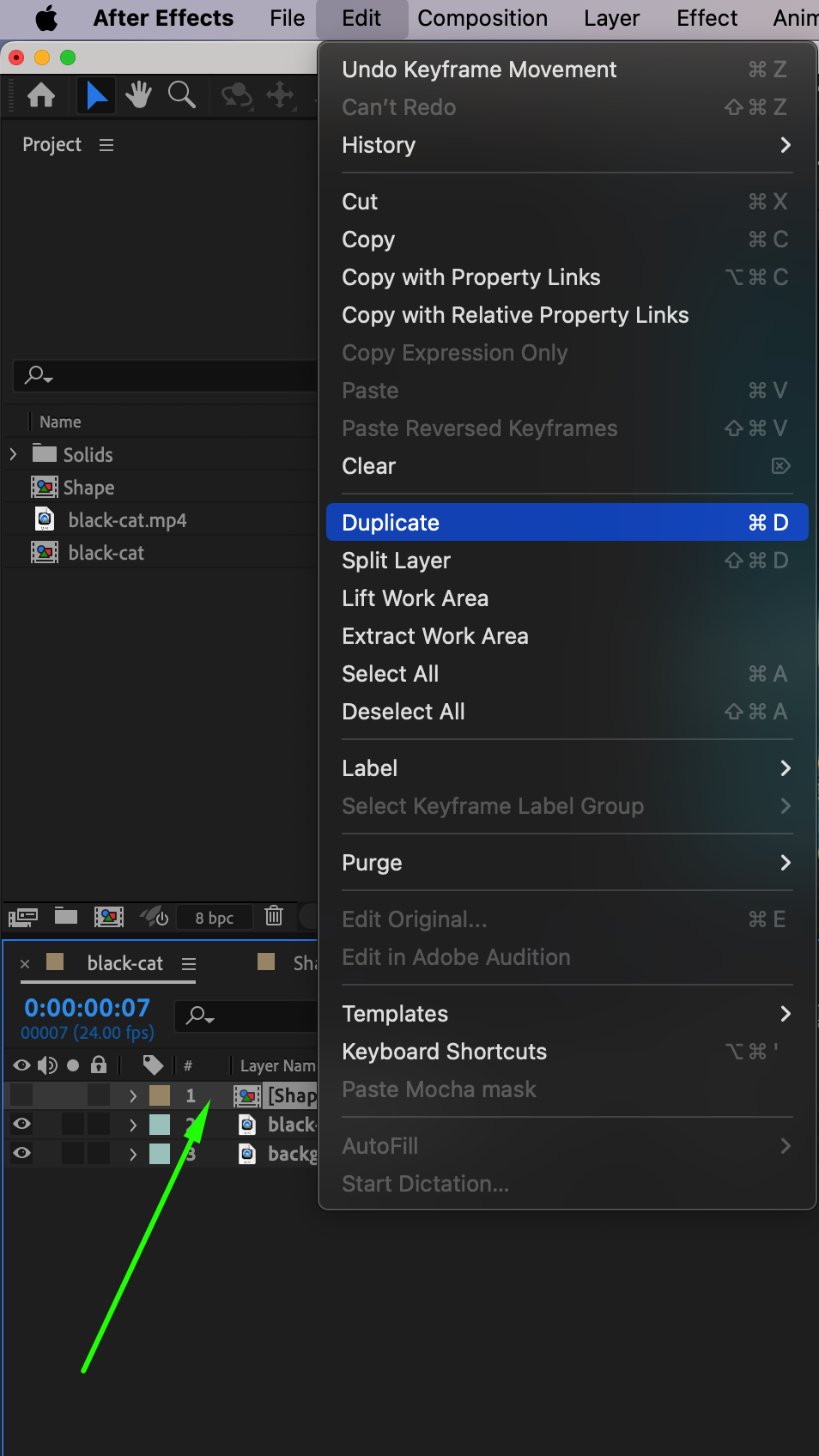
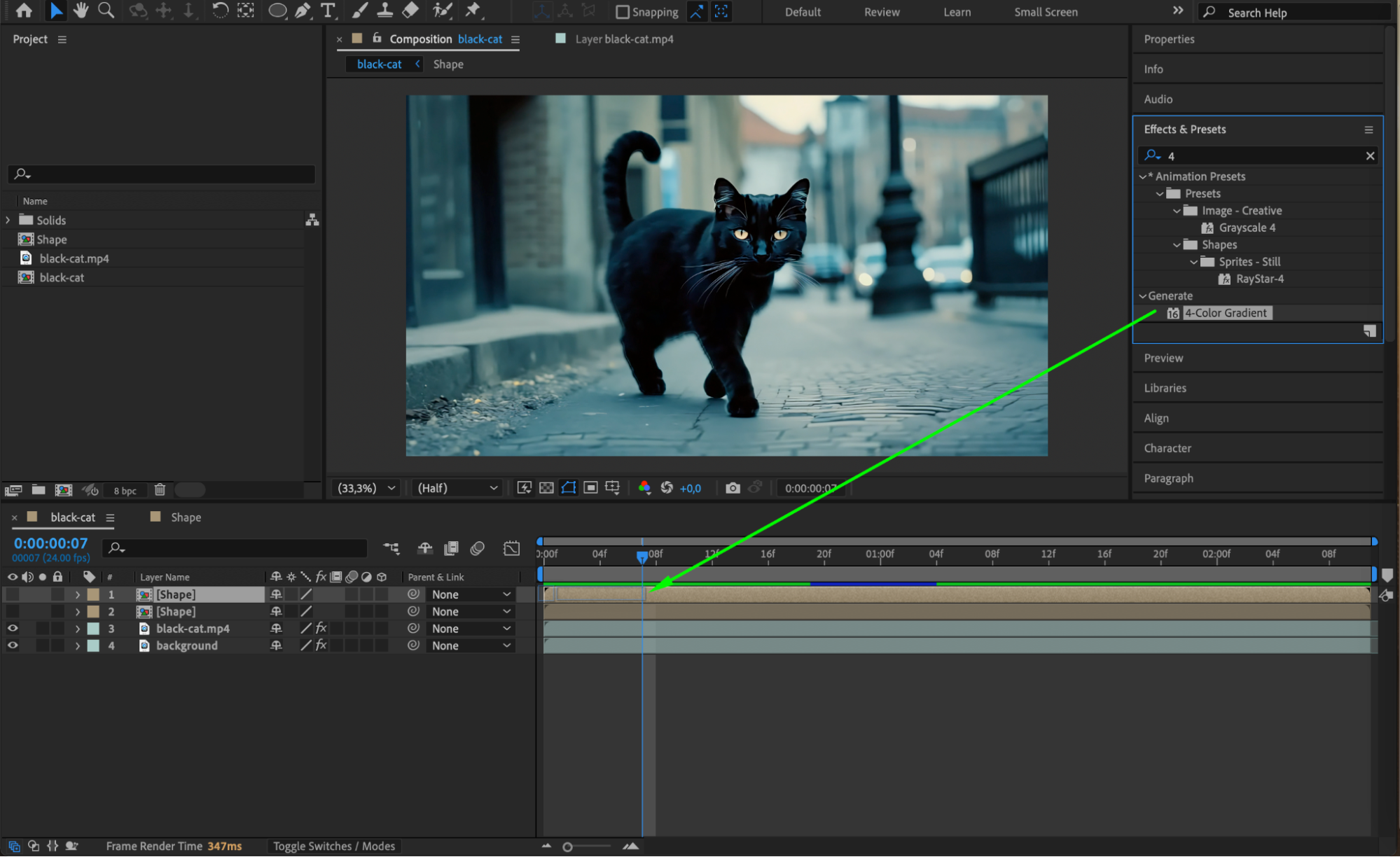
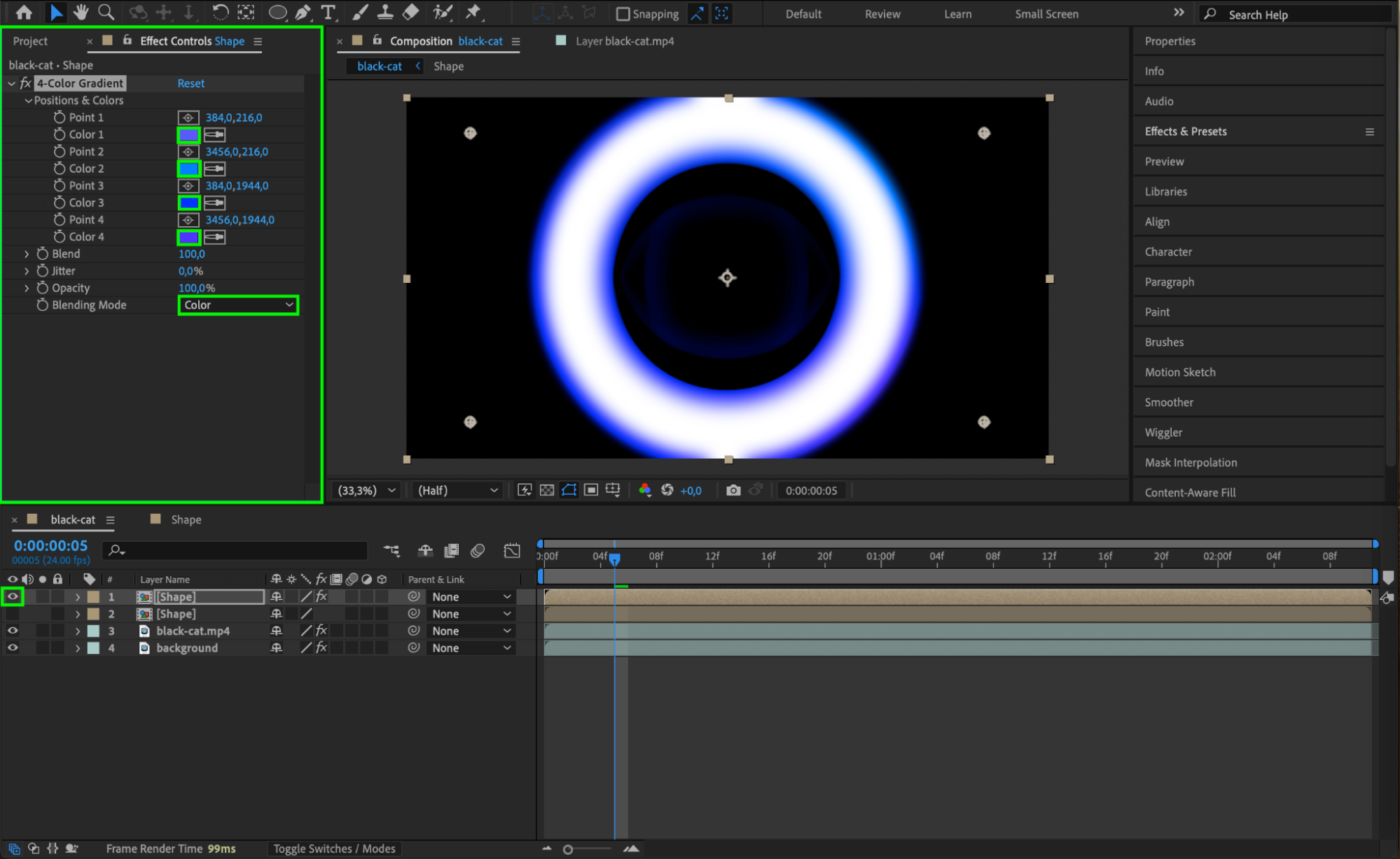
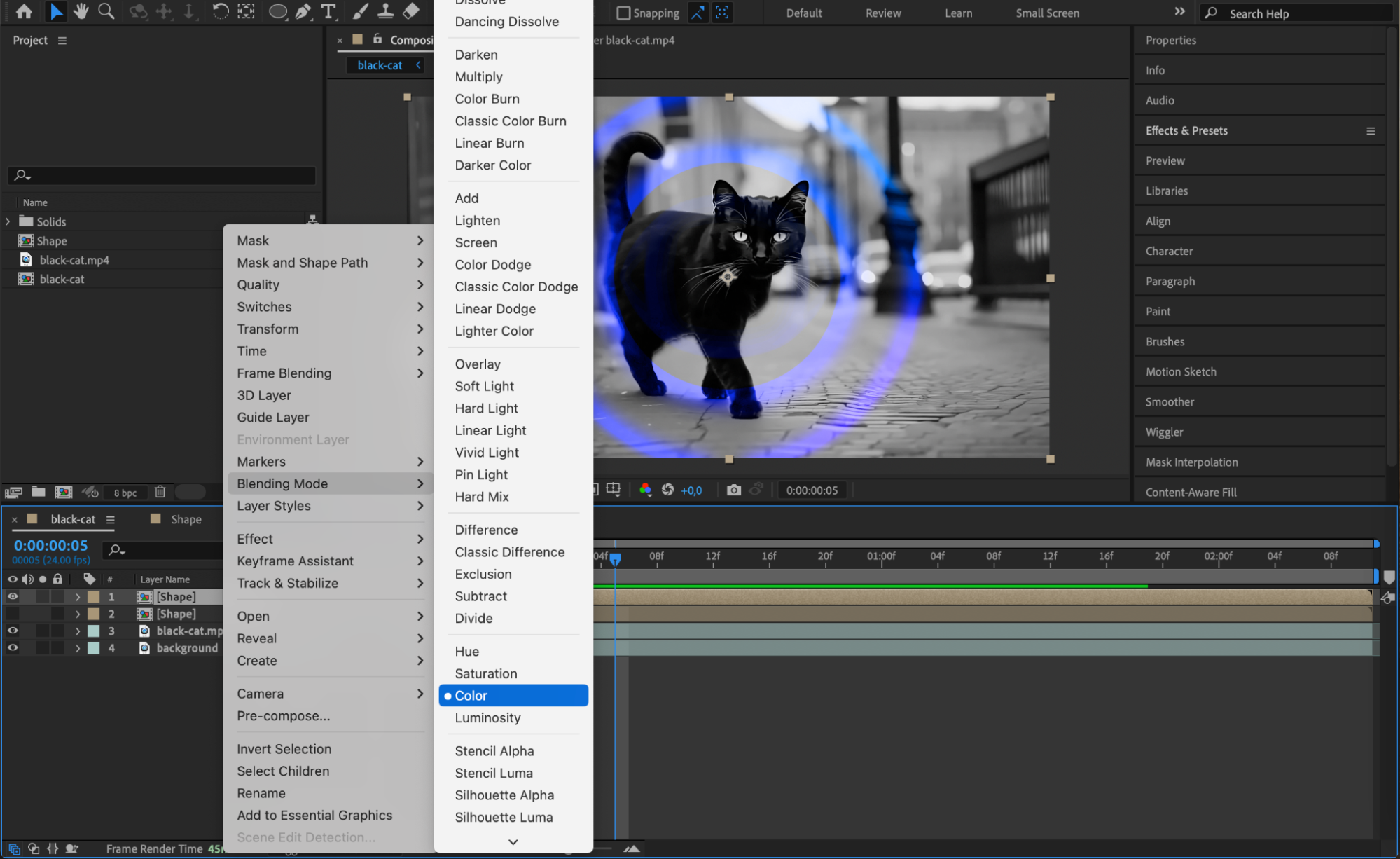
「Shape」コンポジションを複製し、表示状態にします。このレイヤーに4-Color Gradientエフェクトを適用します。お好みで色を調整し、鮮やかなショックウェーブを作りましょう。レイヤーのBlending ModeをColorに変更すると、さらに印象的な仕上がりになります。
ステップ11: エフェクトをプレビューする
スペースバーを押してアニメーションをプレビューします。ショックウェーブがシーンに自然になじんでいるか確認し、必要に応じてタイミングやエフェクトのパラメーターを調整しましょう。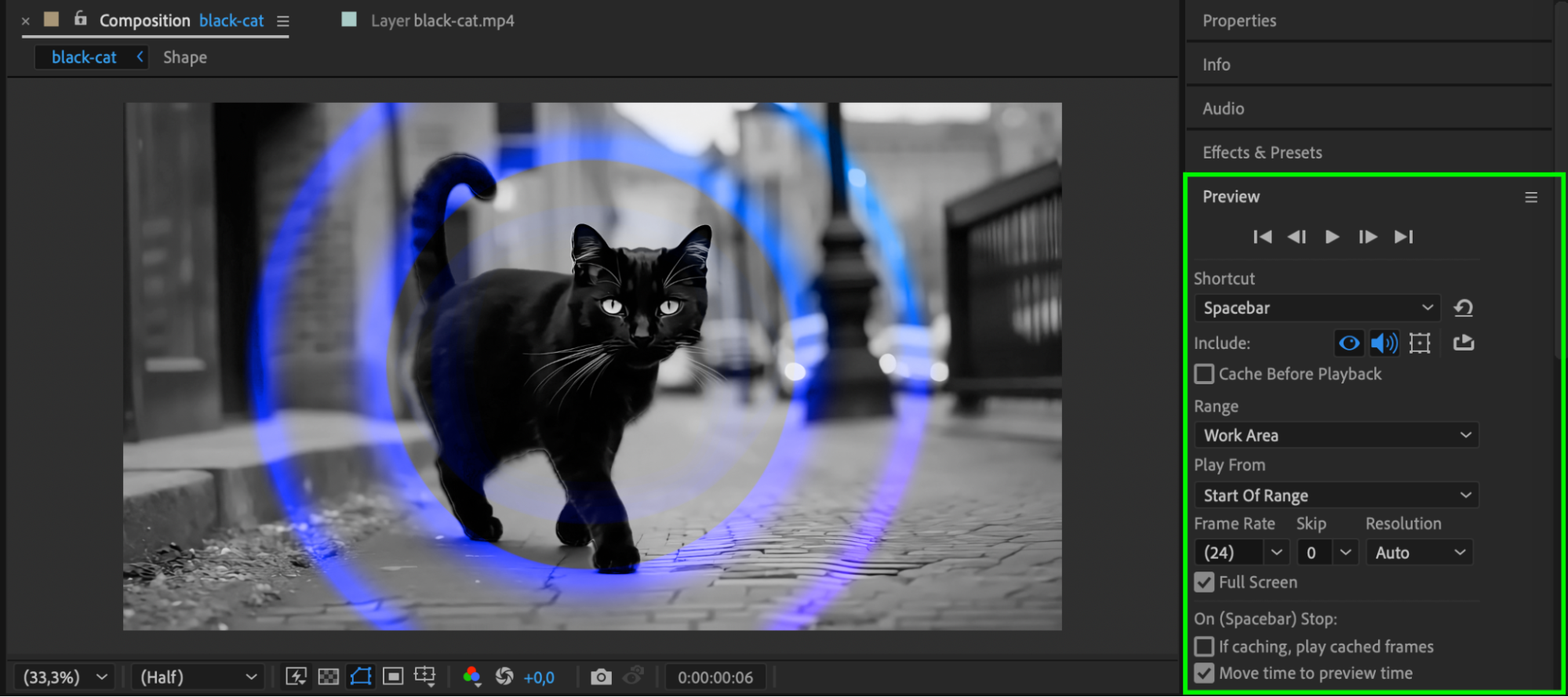
ステップ12: コンポジションをレンダリングする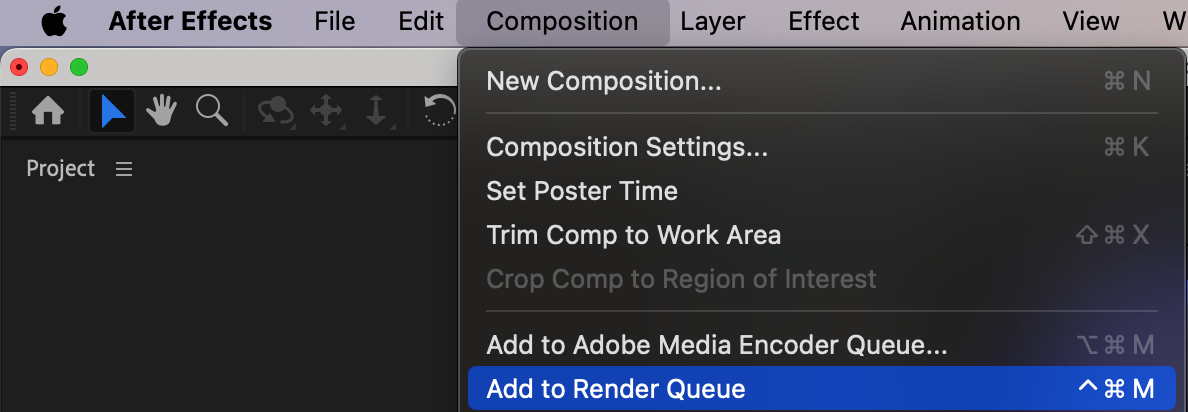
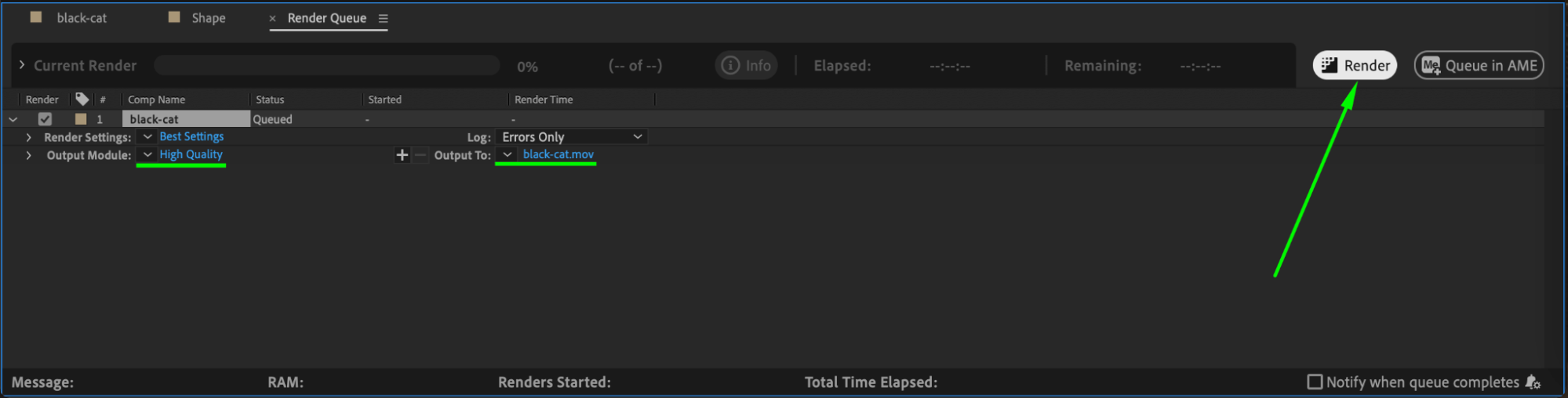
仕上がりに満足したら、プロジェクトをレンダリングします。Composition > Add to Render Queueに進み、好みのフォーマット(動画なら例えばH.264)を選んでRenderをクリックしましょう。
まとめ
この手順に沿えば、After Effectsでダイナミックかつ見応えのあるショックウェーブエフェクトを作ることができます。色、スケール、アニメーションの速度をいろいろ試して、プロジェクトに合わせてエフェクトをカスタマイズしましょう。ショックウェーブはどんなシーンにもエネルギーとインパクトを与え、映像全体のシネマティックな質感を高めてくれます。
Our Bestsellers
Our Bestsellers


