
After Effectsでスモークエフェクトを作成する:ステップバイステップチュートリアル
はじめに:After Effectsのスモークエフェクトで創造力を解き放とう
動画編集やモーショングラフィックスの世界では、目を見張るビジュアルエフェクトを取り入れることで、プロジェクトをまったく新しいレベルへと引き上げられます。動画に命と奥行きをもたらす数々のエフェクトの中でも、スモークエフェクトは視聴者を魅了する強力なツールとして際立っています。その幻想的な動きと空気感のある表現で、煙はどんなシーンにもドラマ、神秘、そして魔法のような輝きを加えてくれます。
幸いなことに、After Effectsでスモークエフェクトを作るのに魔法や高度な技術は必要ありません。この短いチュートリアルでは、After Effectsの基本的な知識がある方なら誰でも使える基本テクニックを解説します。今どのレベルにいるかにかかわらず、プリセットで手軽なスモークアニメーションを作りながら、スモークエフェクトの技をマスターする方法を学ぶ準備をしてください。
この短いチュートリアルでは、すでに適切な映像素材をお持ちで、After Effectsのインターフェースを一通り使いこなせることを前提としています。
それでは、コーヒーを一杯手に入れてから、スモークエフェクトの世界へ飛び込みましょう!
タイトルシーケンスに神秘的な雰囲気を加えたい、くすぶる爆発を作りたい、あるいは魔法のような煙の流れを生み出したい——どんな目的であっても、このチュートリアルがしっかりサポートします。それでは、After Effectsでスモークエフェクトの達人になる旅を始めましょう!
見事なスモークエフェクトを作るためのヒントとコツ
After Effectsでリアルで視覚的に印象的なスモークエフェクトを作るには、細部への注意といくつかの巧妙なテクニックが必要です。スモークエフェクトの腕を一段と上げるための、役立つヒントとコツを紹介します。
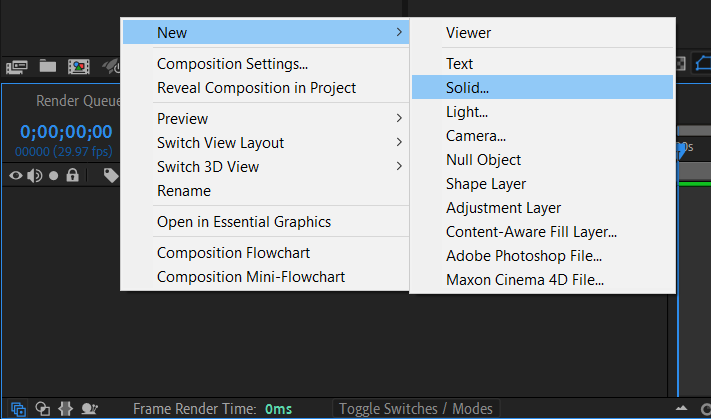
1. ソリッドレイヤーを作成する
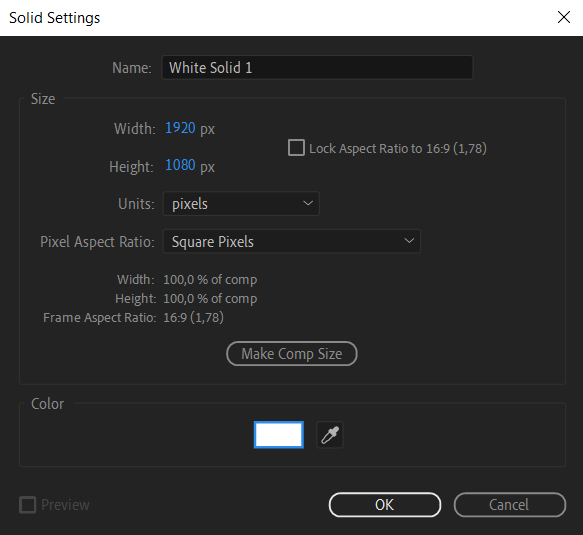
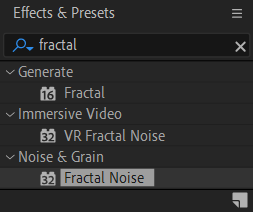
まず、デザインの土台として、純白のソリッドレイヤーを作成します。次に、Fractal Noiseエフェクトを適用します。これは緻密で有機的なテクスチャを作り出すことで知られる多用途なツールで、特に煙のシミュレーションに適しています。
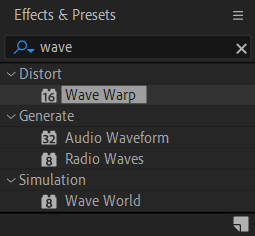
Wave Warpエフェクトを取り入れてダイナミックな動きを与え、幻想的な煙に動きのある質感をもたらします。
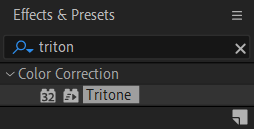
Tritoneエフェクトを適用して視覚的な豊かさを高め、微妙なカラーグラデーションを織り込むことで、全体の雰囲気を引き立てます。
リアルさをさらに高めるには、“Turbulent Displace”エフェクトを巧みに使い、本物の煙の形成に見られる乱流を模した繊細な歪みを加えます。

2. Fractal Noiseエフェクトを設定する
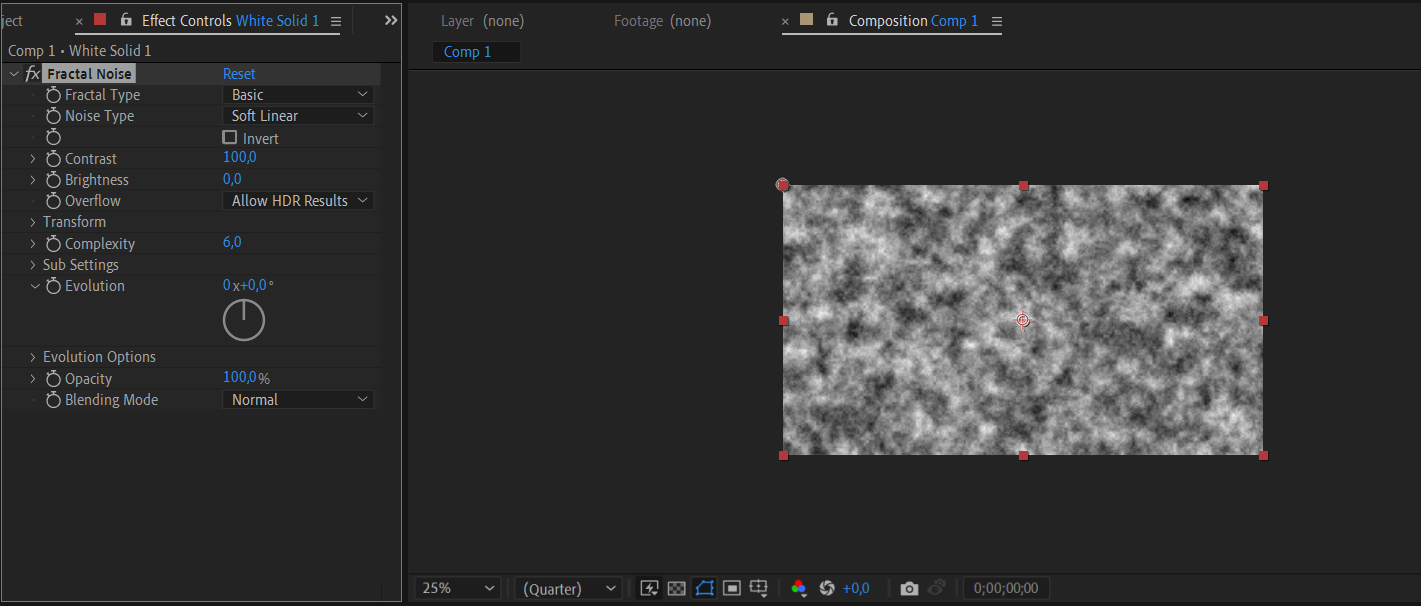
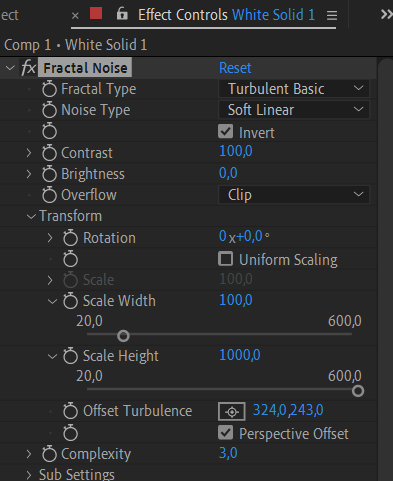
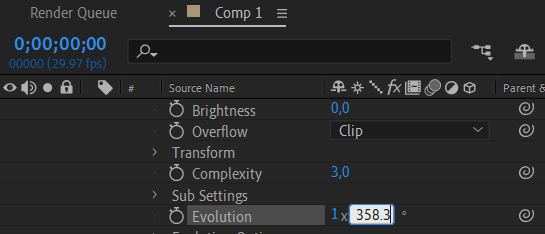
まず、Fractal Noiseエフェクトを丁寧に調整していきます。Fractal TypeにTurbulent Basicを選び、Noise TypeにSoft Linearを設定し、Invertオプションを有効にして構図を引き立てます。
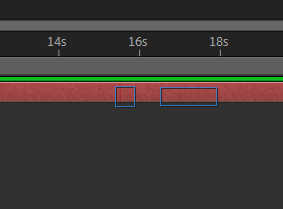
Contrastオプションをアニメーションさせ、100から125へと滑らかに変化させることでダイナミックな奥行きを与えます。その間、Brightnessは0.0で一定に保ちます。シームレスなアニメーションのために、ストップウォッチボタンを有効にしましょう。
この段階の仕上げとして、オーバーフローメニューから‘clip’を選択します。Transformメニューに移動して細かな調整を行います——Uniform Scalingを無効にし、Scale widthを100.0、Scale heightを1000.0に設定します。
Offset turbulenceを324,243に調整して視覚的な複雑さを高め、Perspective offsetオプションを有効にし、Complexityを3.0に設定して緻密さを整えます。
アニメーションは(0x+0.0 degreesから1x+358.3 degreesまで)の区間にわたって優雅に展開し、あなたの創作に洗練された趣を加えます。
3. Wave Warpエフェクトを設定する
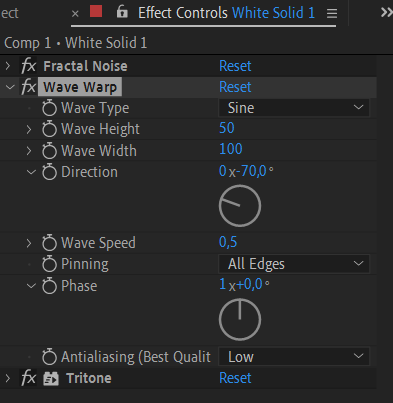
続いてWave Warpエフェクトに移り、意図的な調整で視覚的なダイナミクスを整えます。Wave Heightを50、Wave Widthを100に設定し、うねる輪郭を形作ります。
Directionを0x minus 70.0 degreesに変更して方向をずらし、Wave Speedを0.5に設定して微妙な動きを与えます。
PinningにAll Edgesを選択して、空間的な一体感を高めます。
アニメーションを洗練させるには、Phaseパラメーターを丁寧にアニメーションさせ、0x+0.0 degreesから1x+0.0 degreesへと優雅に変化させ、キーフレーム間の間隔を一定に保ちます。
この丁寧なアプローチにより、Wave Warpエフェクトはシームレスで魅力的に展開し、コンポジション全体の美的なまとまりに貢献します。
4. Tritoneエフェクトを設定する
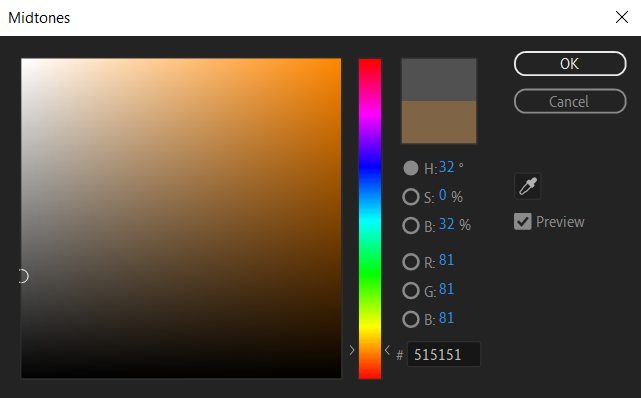
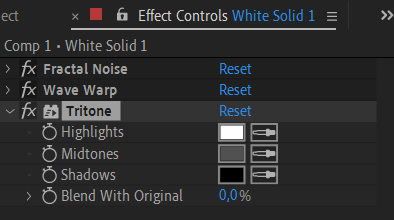
続いてTritoneエフェクトに移り、色の構成を鋭い感覚で整えます。MidtoneをGrayに調整し、他の設定は現在のままにしておきます。この微妙な変更により、構図に繊細なグレースケールのトーンが加わり、デザインの視覚的な奥行きと洗練さが増します。
5. Fractal typeを変更する
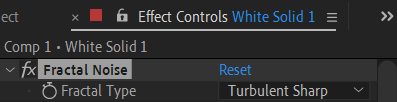
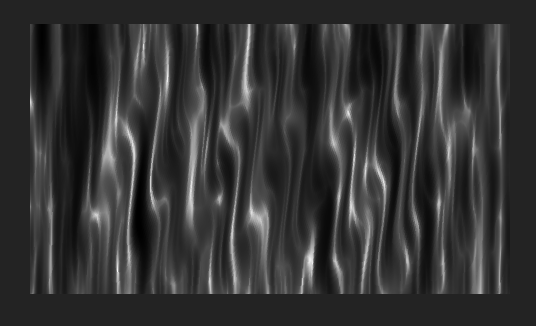
このAfter Effectsチュートリアルでは、Fractal TypeをTurbulence Sharpに変更します。その後、シークバーを動かして出力をプレビューし、適用した変更によって得られた視覚的な変化をリアルタイムで確認しましょう。
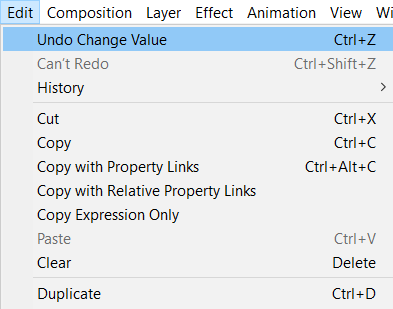
ボーナスヒント:作業を効率化するために、レイヤーを複製する「Ctrl/Cmd + D」や、うっかり加えた変更を元に戻す「Ctrl/Cmd + Z」などのホットキーを覚えて活用しましょう。
これらのヒントとコツをマスターすれば、After Effectsで息をのむようなスモークエフェクトを作れるようになるはずです。さあ、創造力を解き放ち、魅力的なスモークアニメーションで動画に命を吹き込みましょう!
まとめ:動画を引き立てるスモークエフェクト
After Effectsでスモークエフェクトを作るこの充実したチュートリアルを完了しておめでとうございます!ここで解説したテクニックとヒントを応用すれば、魅力的なスモークアニメーションを動画に加え、視覚的な魅力をまったく新しいレベルへと引き上げられるようになります。
忘れないでください、練習が完璧への道です。目的のエフェクトを実現するために、設定を試したり微調整したりすることを恐れないでください。スモークエフェクトの可能性は無限です–神秘的な雰囲気を作り出すことから、激しい爆発をシミュレートすることまで、あなたには創造力を解き放ち、動画を本当に忘れられないものにする力があります。
さらに、After Effectsのスキルを広げていくにつれて、スモークアニメーションを引き立てる他のビジュアルエフェクトも探求してみましょう。炎、パーティクル、光などの要素を組み合わせることで、より印象的で没入感のあるシーンを作り出せます。
映像作家であれ、モーショングラフィックスアーティストであれ、あるいはクリエイティブなストーリーテリングへの情熱を持つ人であれ、After Effectsでスモークエフェクトを取り入れることで、動画を新たな高みへと引き上げられます。練習、実験、そして新しいテクニックの探求を続ければ、まもなく息をのむようなリアルな煙で、あなたのビジョンを形にできるでしょう。
このチュートリアルが、魅了するスモークエフェクトを作るための貴重な知見とテクニックをお届けできていれば幸いです。さあ、いよいよ創造力を解き放ち、想像力を羽ばたかせ、視聴者を釘付けにする感動的なスモークアニメーションを作る時です。After Effectsを起動し、映像素材を用意して、魔法のようなスモークエフェクトの世界へ飛び込みましょう!
楽しい創作を!
Our Bestsellers
Our Bestsellers


