
After Effectsで滑らかなレンズブラートランジションを作る方法
レンズブラートランジションを使う理由
レンズブラートランジションは、2つのシーンを自然なピント送りのように滑らかに切り替えられる効果的な手法です。Camera Lens BlurエフェクトとExposureエフェクトを組み合わせることで、よりシネマティックで見応えのあるトランジションを作ることができます。After Effectsでシームレスなレンズブラートランジションを作る手順を見ていきましょう。
Step 1: プロジェクトを開く
After Effectsを起動し、タイムライン上に2つの動画クリップを配置したプロジェクトを開きます。クリップの間に隙間ができないよう、前後に並べて配置しておきましょう。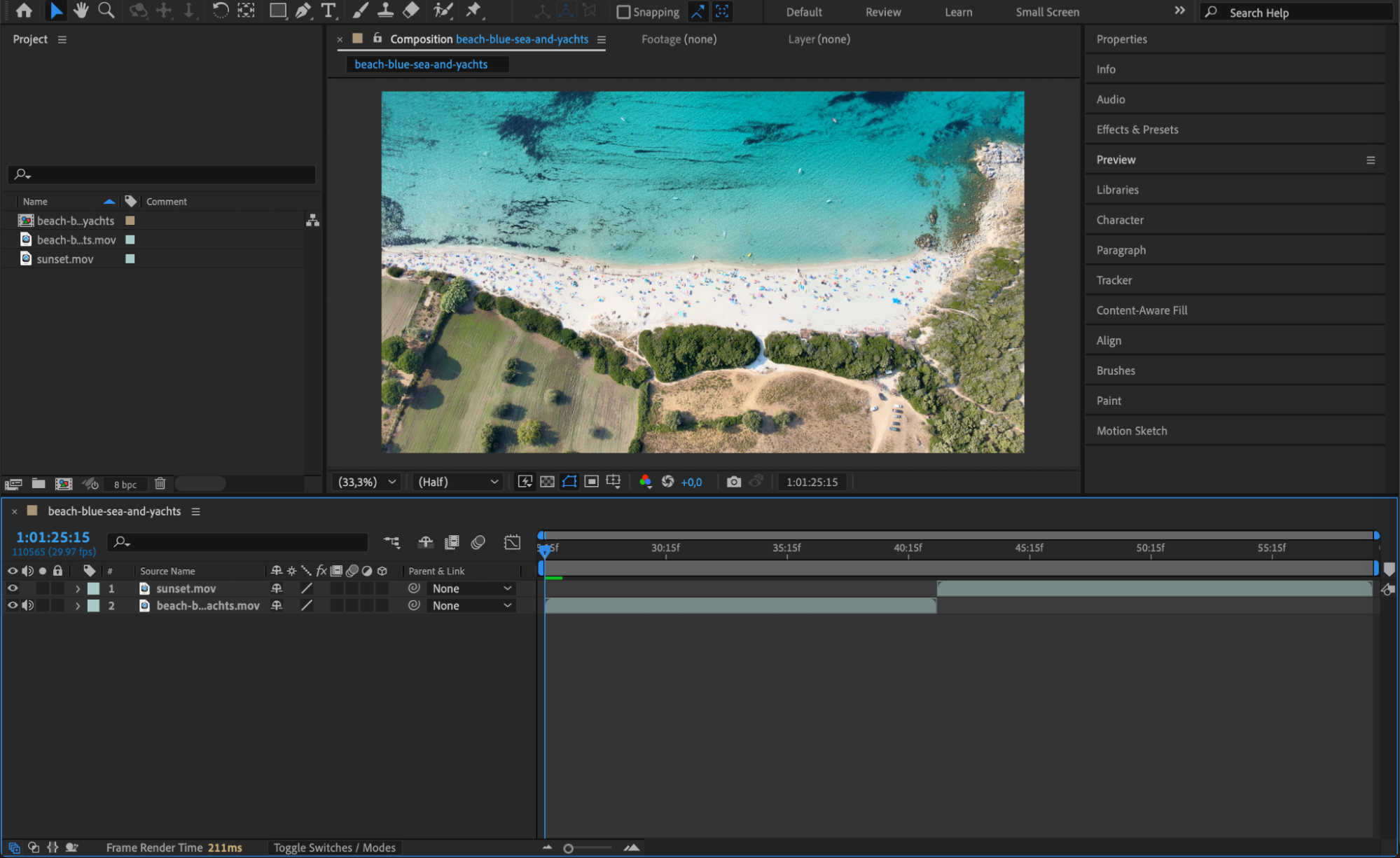 Step 2: 調整レイヤーを作成する
Layer > New > Adjustment Layerに進みます。この調整レイヤーにトランジションのエフェクトをまとめることで、元の映像素材に影響を与えずに適用できます。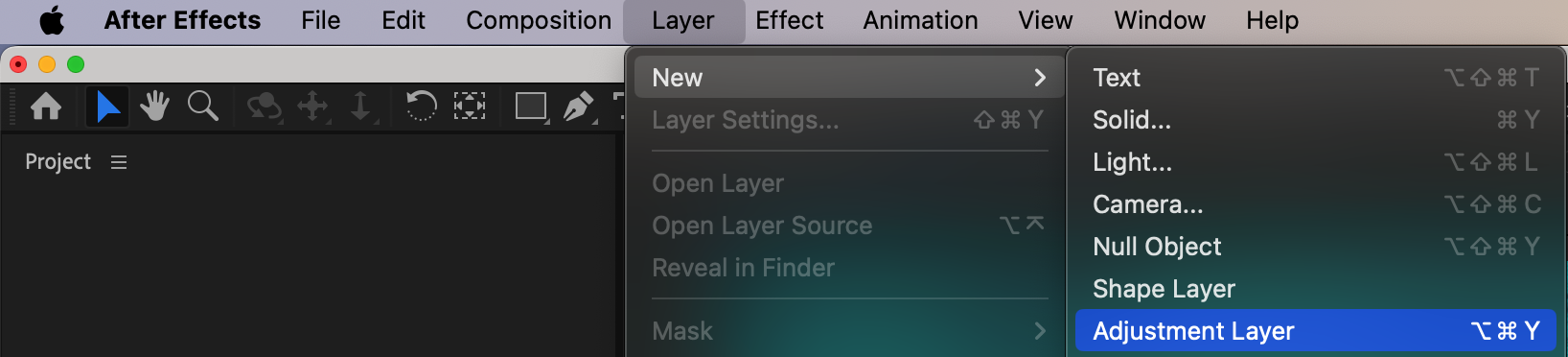
Step 3: Camera Lens BlurとExposureエフェクトを適用する
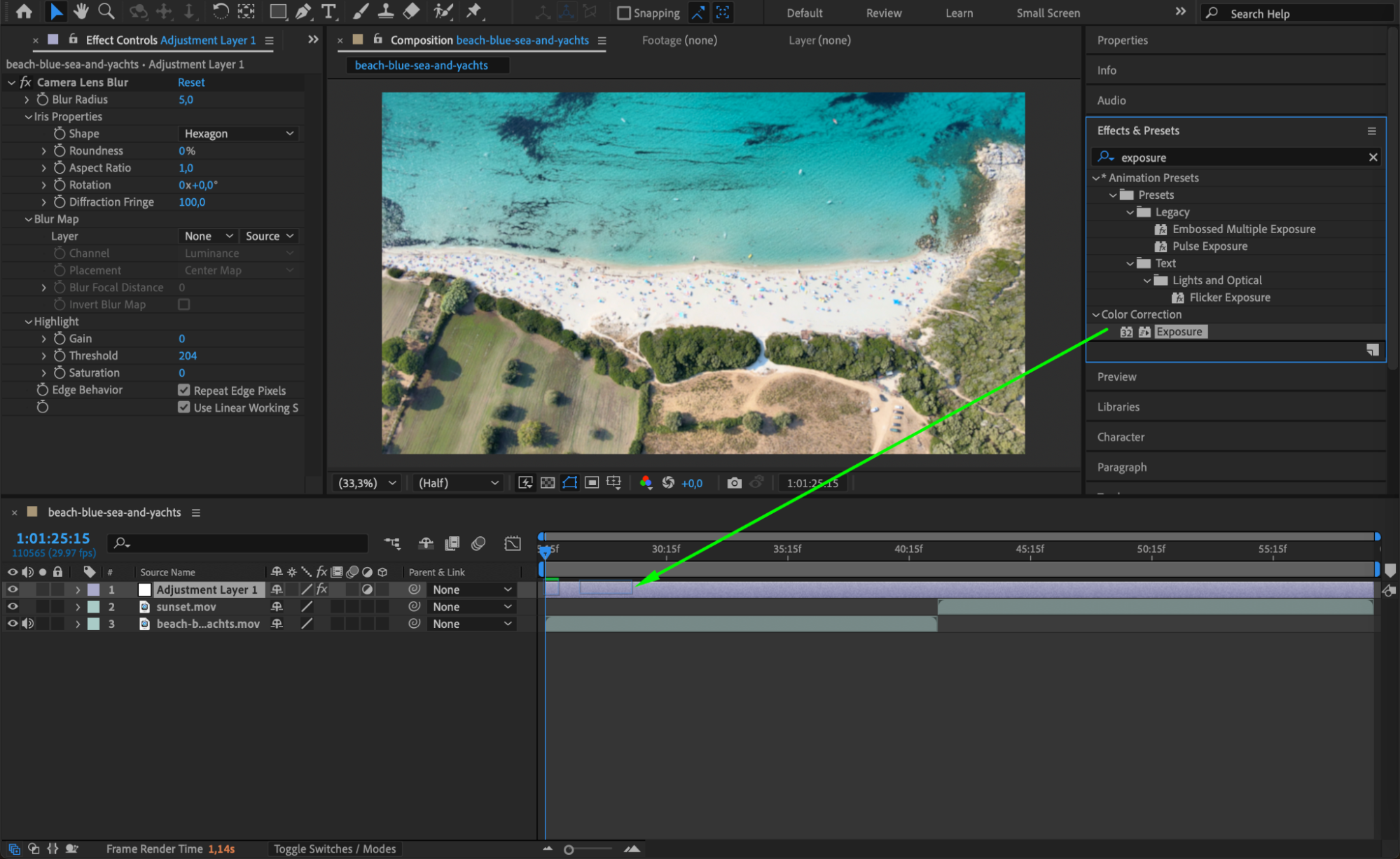
Effects & Presetsパネルを開き、Camera Lens BlurとExposureを検索して、両方を調整レイヤーにドラッグします。これらのエフェクトによってブラーのトランジションが作られ、自然な露出変化も再現されます。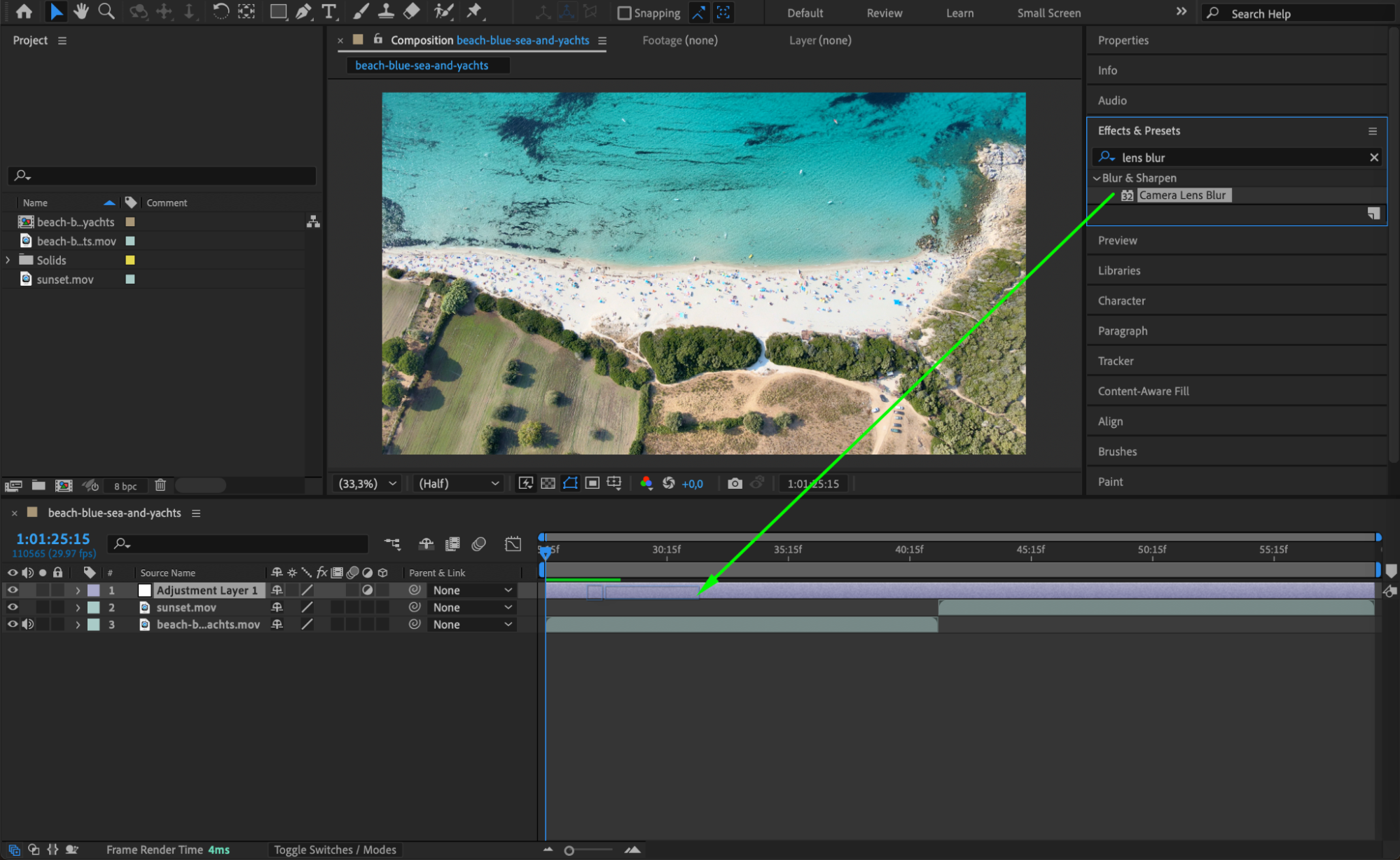
 Step 4: 開始位置のキーフレームを設定する
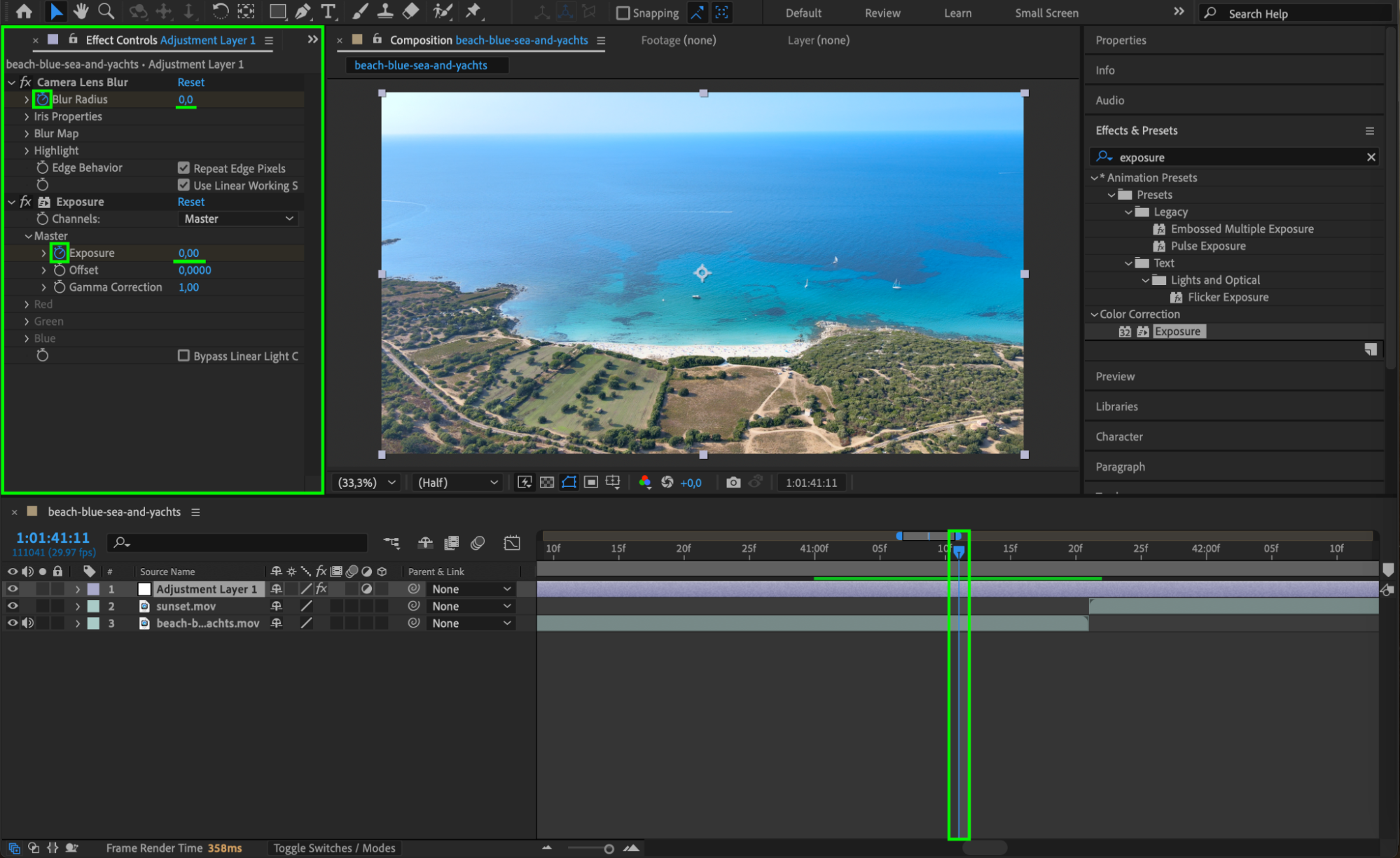
カレントタイムインジケーター(CTI)を、1本目の動画が終わり2本目の動画が始まる位置に移動します。「Ctrl/Cmd + Shift + 左矢印」を押してわずかに手前に戻りましょう。Blur Radius(Camera Lens Blur)とExposureのストップウォッチアイコンをクリックし、両方の値を0にしたキーフレームを作成します。
 Step 5: トランジションのためにブラーと露出を上げる
「Ctrl/Cmd + Shift + 右矢印」を押してタイムライン上を先に進みます。Blur Radiusを50、Exposureを1.5まで上げましょう。これにより、トランジションのピークで画面がぼやけて明るくなります。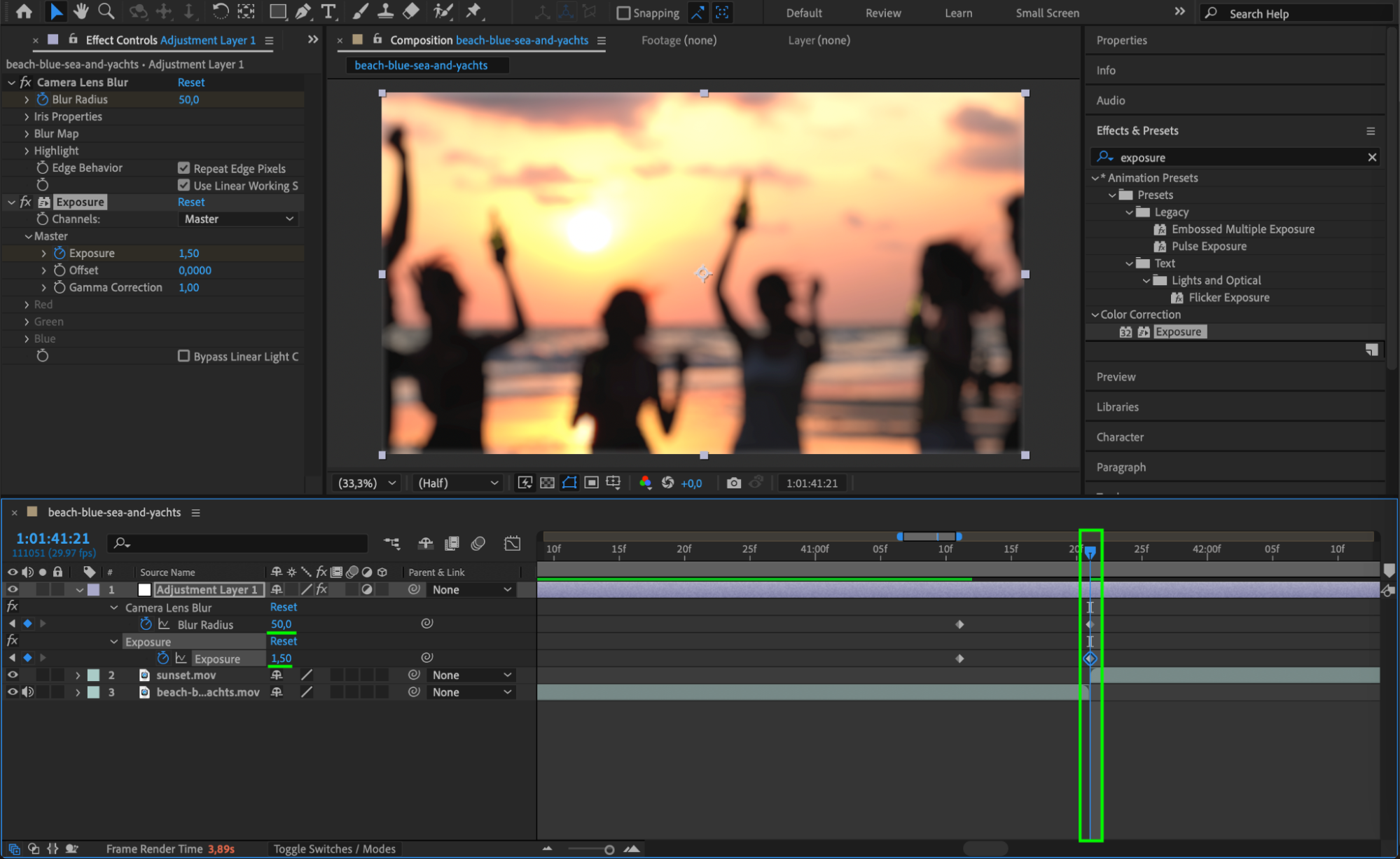 Step 6: 元の値に戻す
再度「Ctrl/Cmd + Shift + 右矢印」を押して先に進みます。Blur RadiusとExposureを0に戻し、次の動画が滑らかに現れるようにします。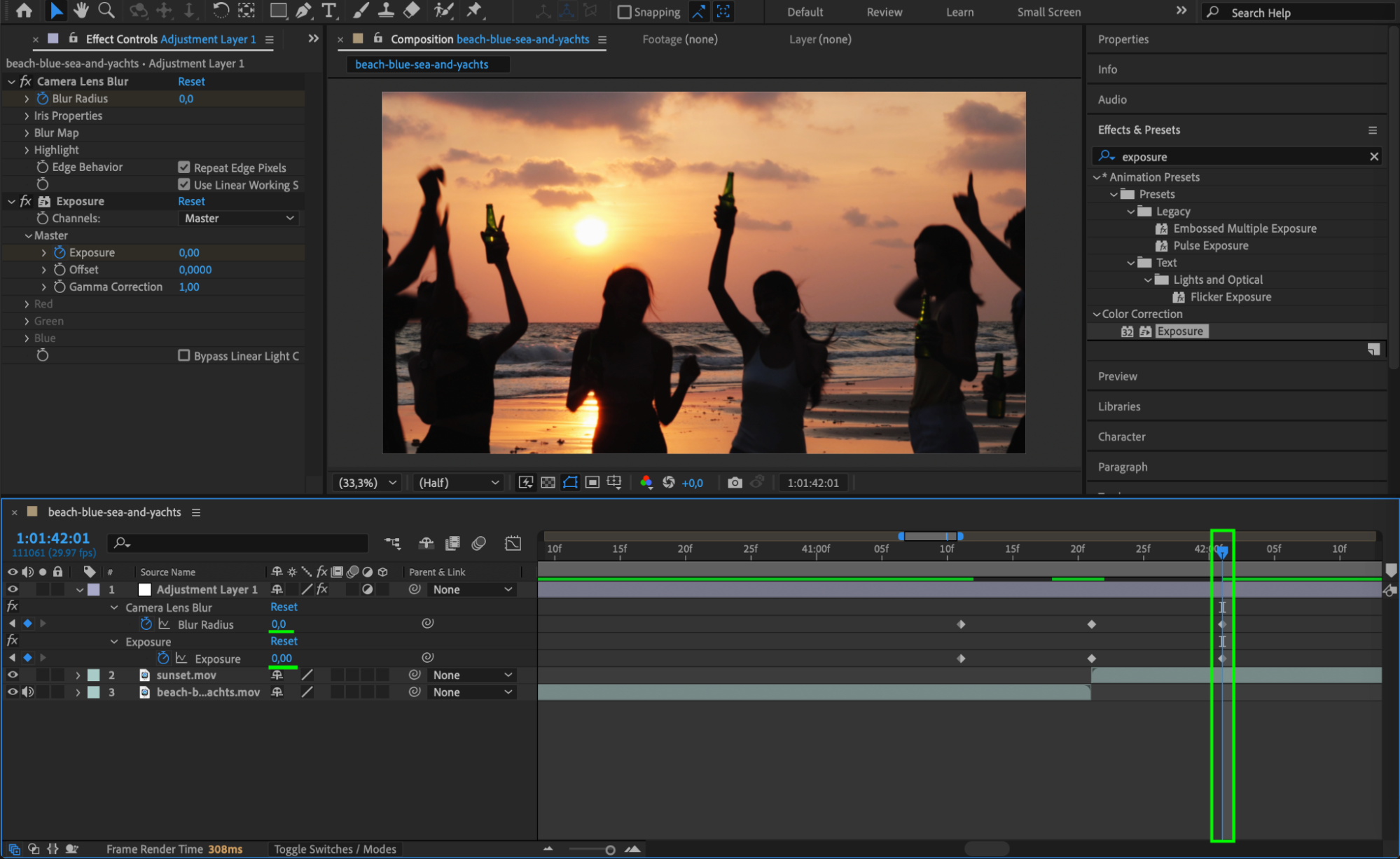 Step 7: イージーイーズを追加してグラフエディタで調整する
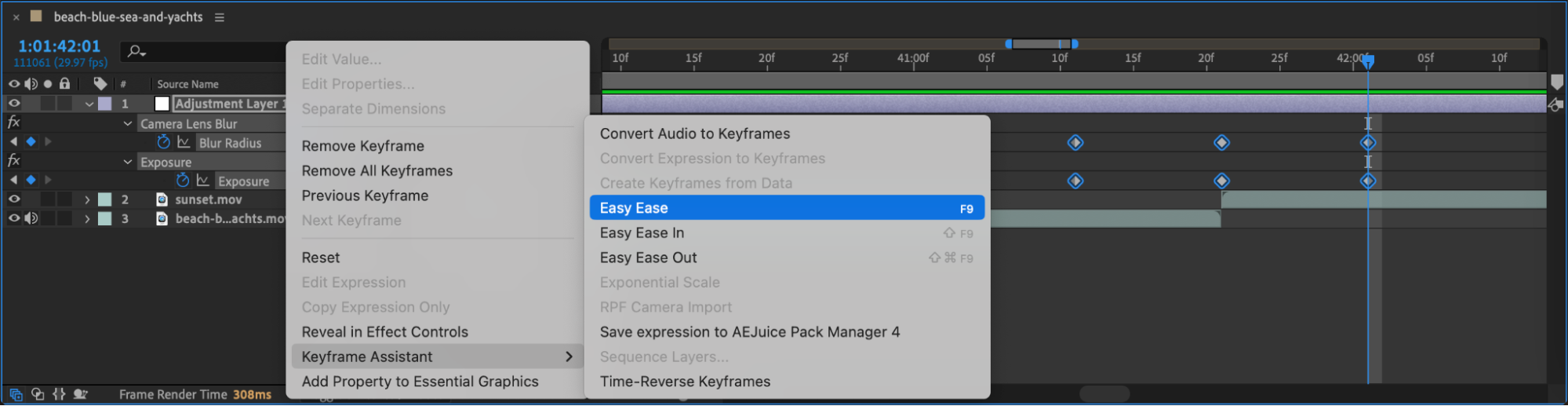
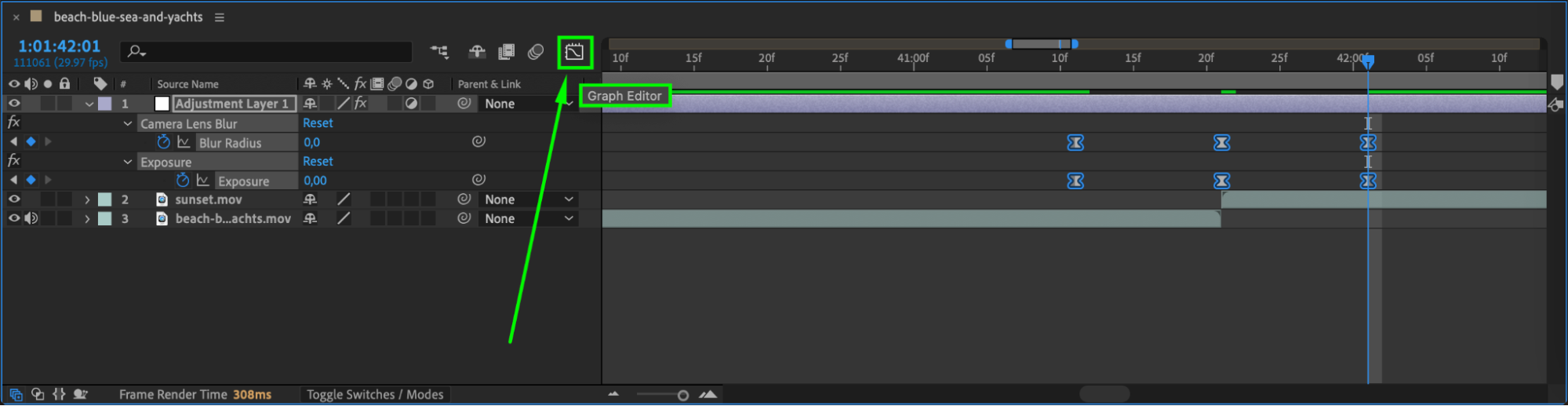
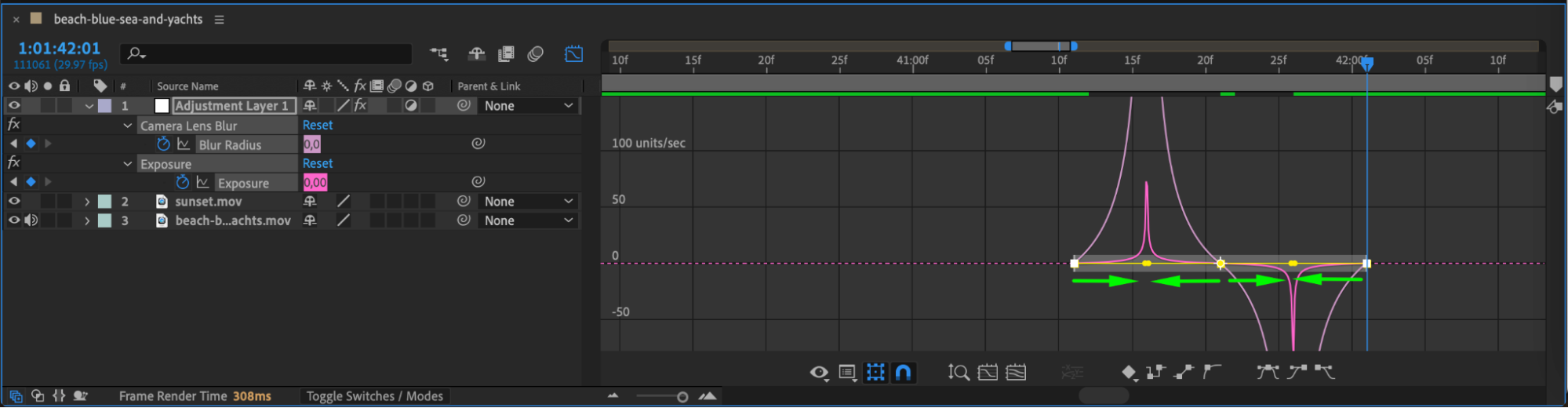
すべてのキーフレームを選択し、右クリックからKeyframe Assistant > Easy Easeを選びます。Graph Editorを開き、スピードカーブを調整してより自然で滑らかなトランジションに仕上げましょう。緩やかなイーズインとイーズアウトが、シネマティックな印象をさらに引き立てます。
 Step 8: トランジションをプレビューする
スペースキーを押してタイムラインを再生し、トランジションの仕上がりを確認します。必要であれば、キーフレームやエフェクトの数値を調整して結果を改善しましょう。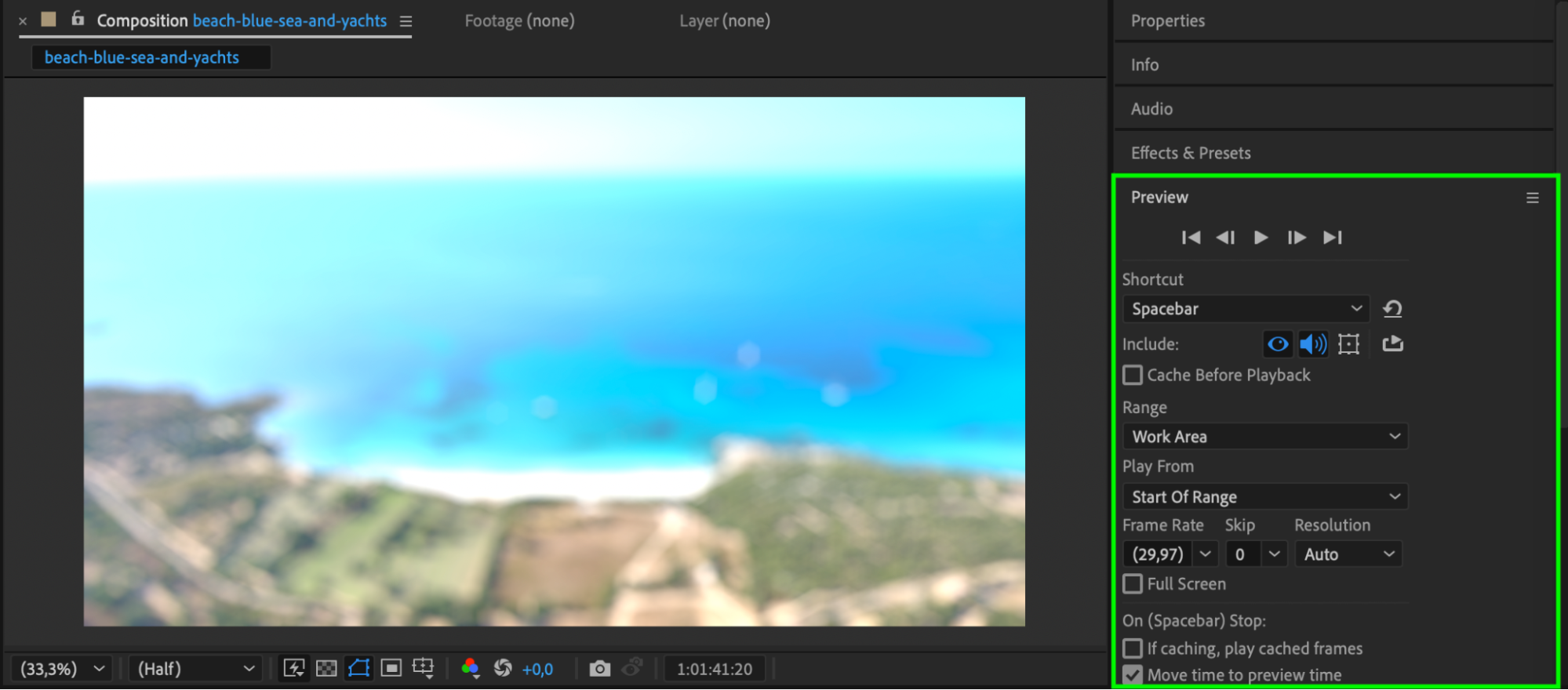 Step 9: 最終的な動画をレンダリングする
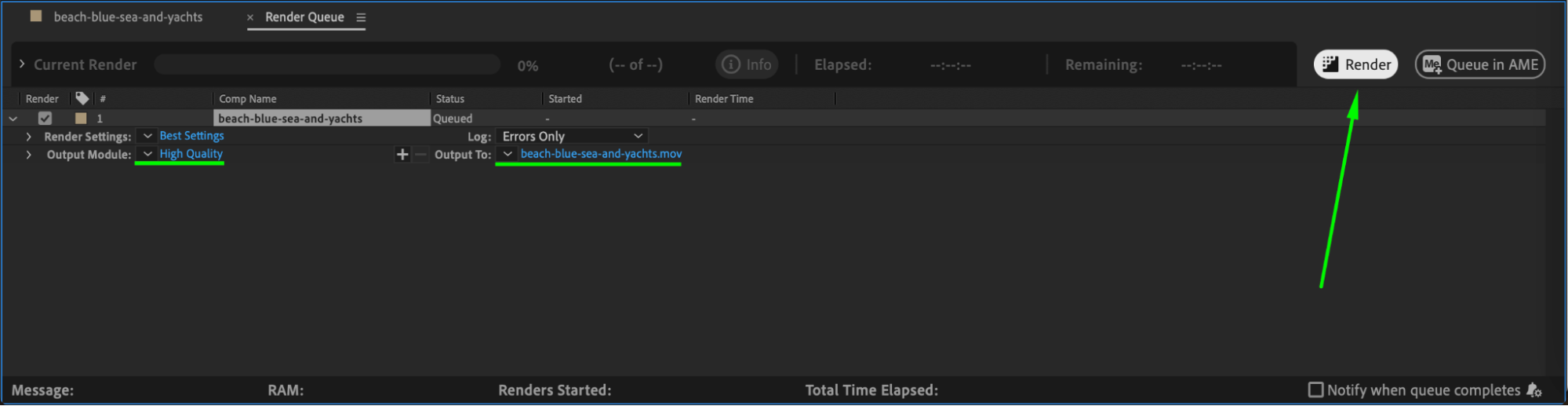
仕上がりに満足したら、Composition > Add to Render Queue、またはAdd to Adobe Media Encoder Queueに進み、新しいレンズブラートランジションを含めた動画を書き出します。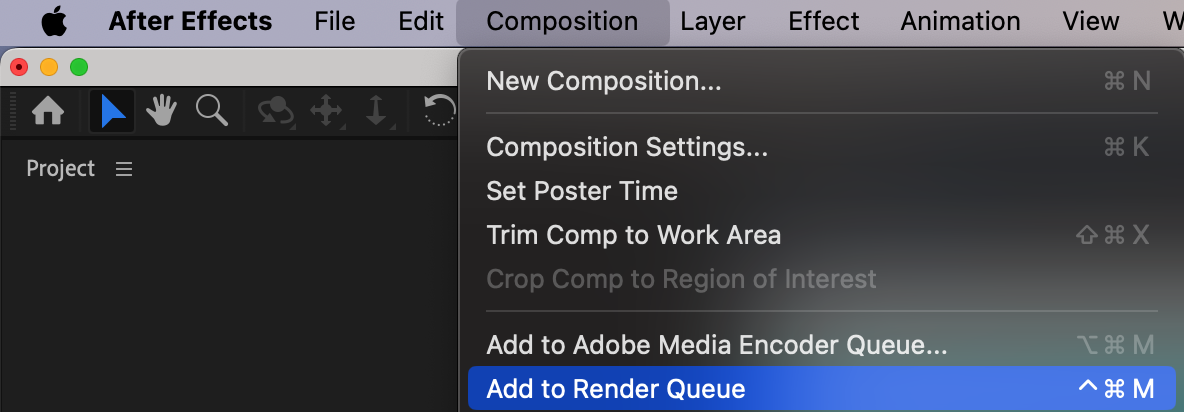
 まとめ
まとめ
After Effectsのレンズブラートランジションは、滑らかでシネマティックなシーン切り替えを作るのに効果的な手法です。調整レイヤー、Camera Lens Blur、Exposureエフェクトを使うことで、少ない手間でプロフェッショナルな印象のトランジションを実現できます。ブラーの数値やタイミングをいろいろ試して、プロジェクトにぴったりの仕上がりを見つけてみてください!
Our Bestsellers
Our Bestsellers


