
After Effectsでストレッチトランジションを作るステップバイステップガイド
はじめに — ダイナミックなストレッチトランジションで映像をワンランク上に
ストレッチトランジションは、2つのクリップを切り替える際に目を引く演出です。このチュートリアルでは、After Effectsでプロ品質のストレッチトランジションを作成する手順を解説します。編集を際立たせたいときにぴったりのテクニックです。
ステップ1: 動画ファイルをインポートする
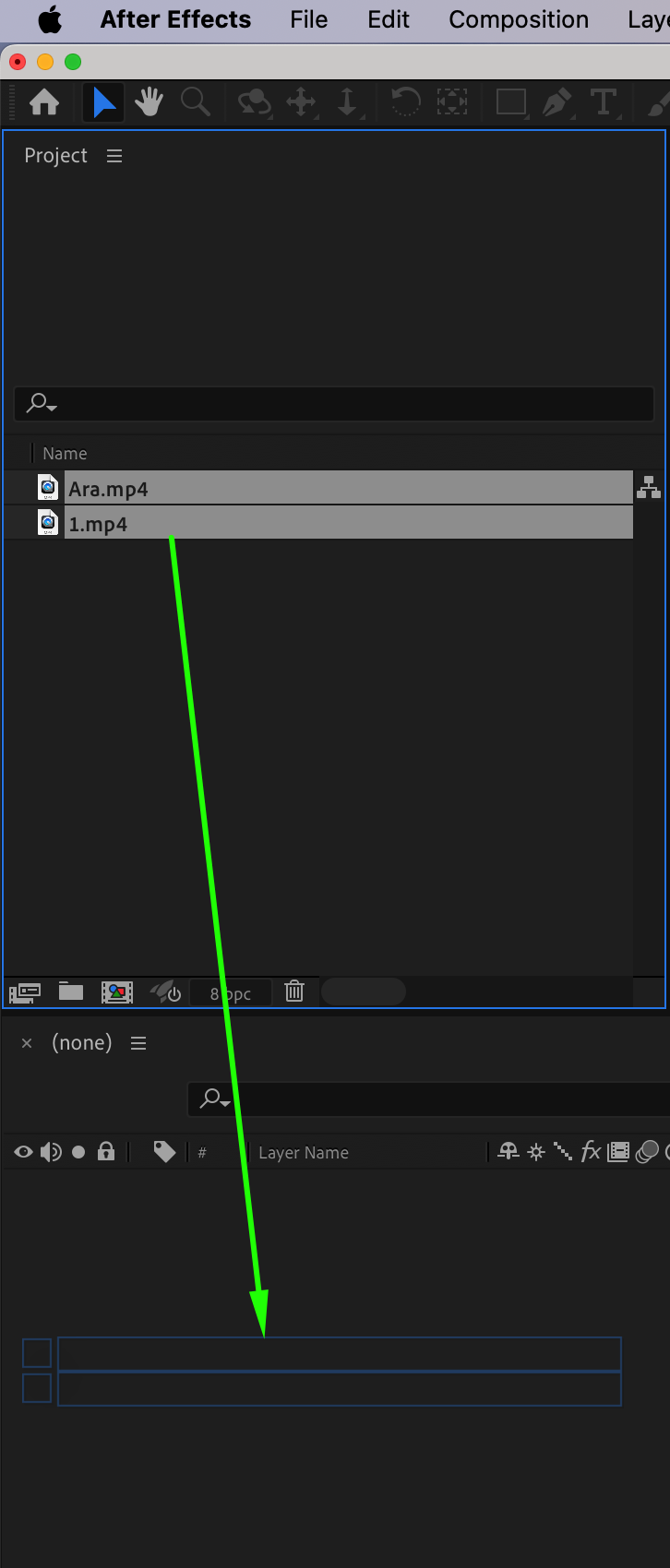
まず、動画クリップをAfter Effectsにインポートします。File > Import > Fileから、使用したい2つの動画を選択し、タイムラインにドラッグしてコンポジションに追加します。 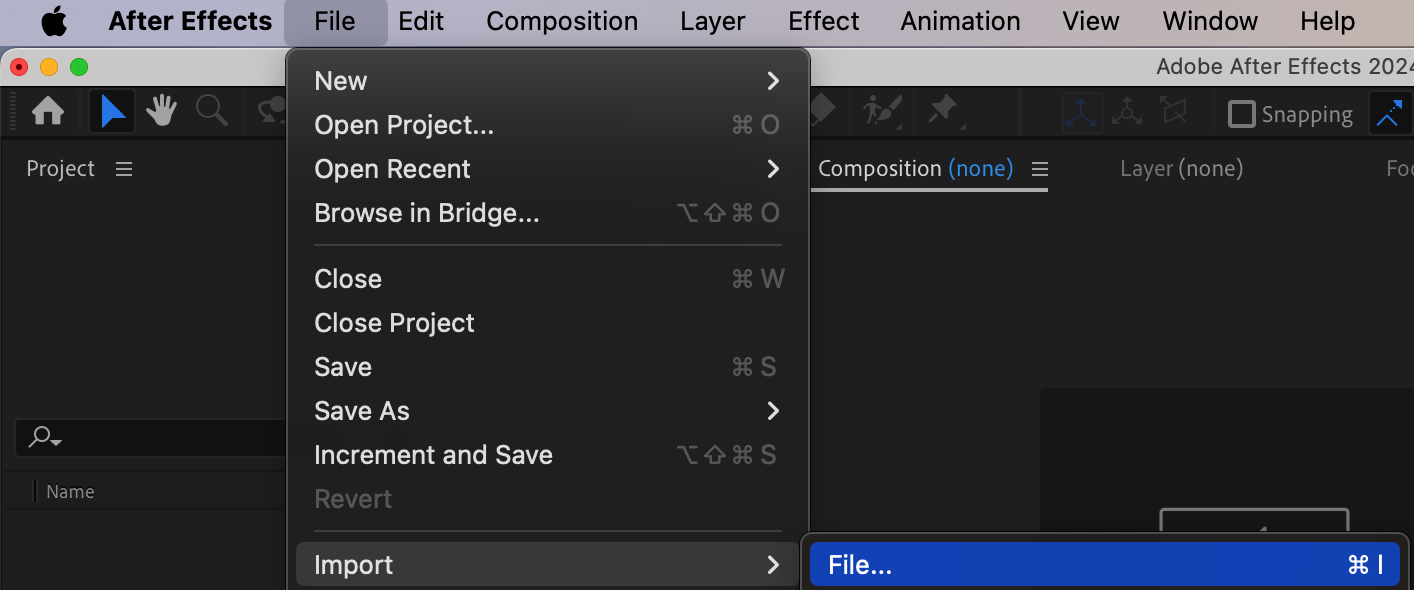
 ステップ2: レイヤーの長さを調整する
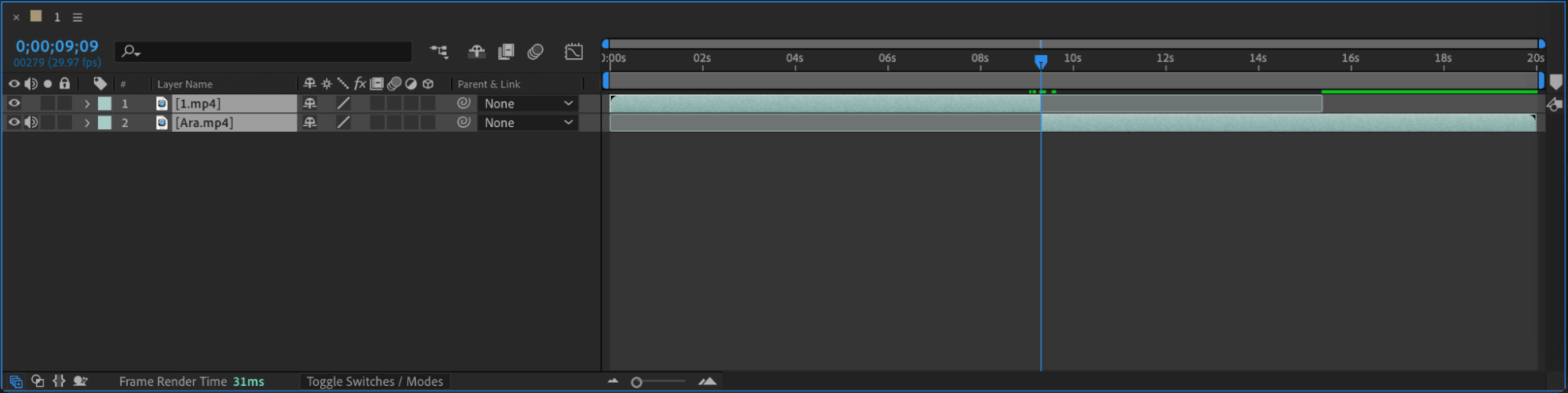
タイムライン上で各レイヤーの端をドラッグして、動画レイヤーの長さを調整します。トランジションの準備として、隙間や重なりが出ないよう適切にトリミングしてください。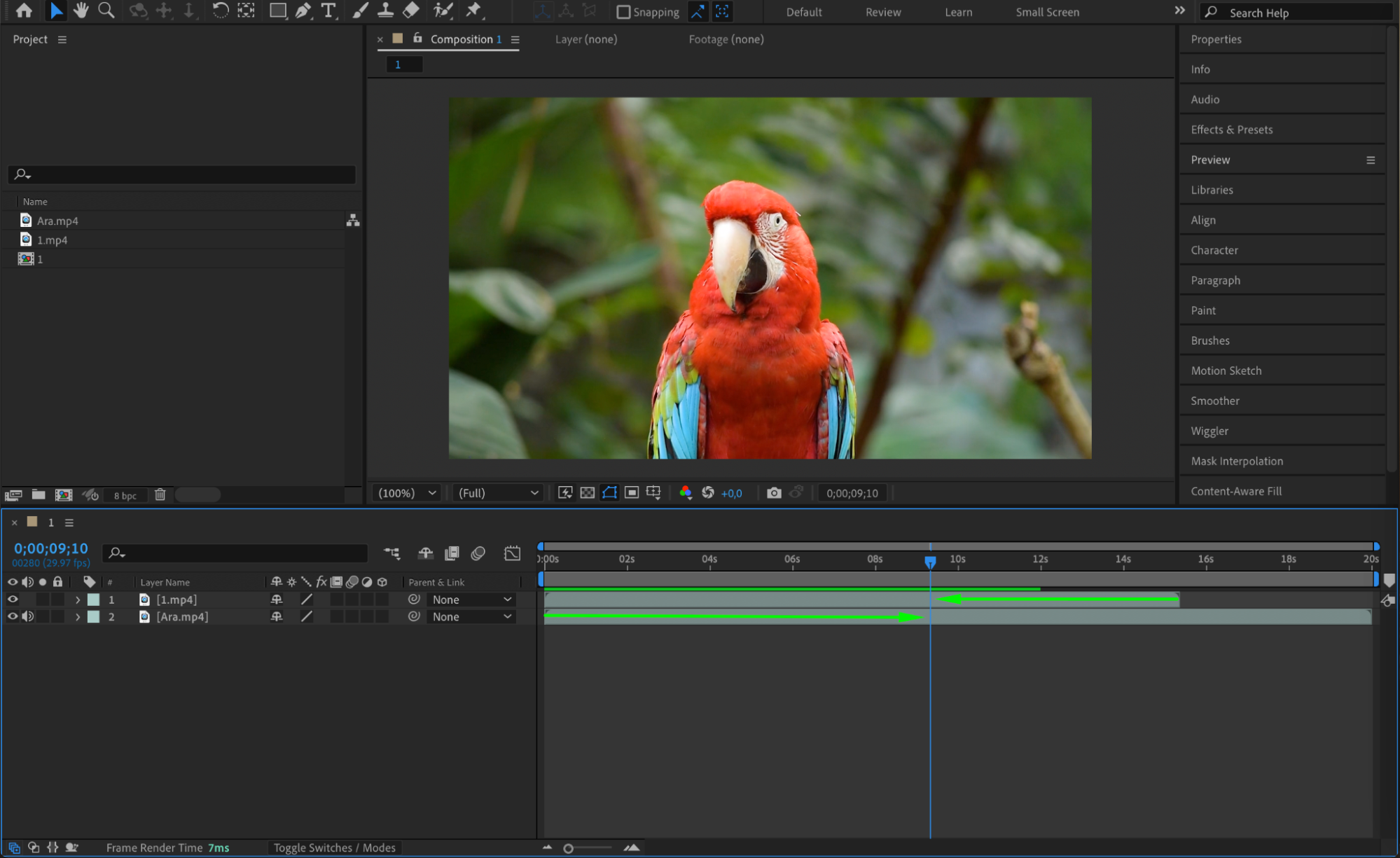
 ステップ3: 調整レイヤーを追加する
トランジションを作成するために、調整レイヤーを追加します。Layer > New > Adjustment Layerを選択してください。このレイヤーを、2つの動画クリップが接続する位置にまたがるように、動画レイヤーの上に配置します。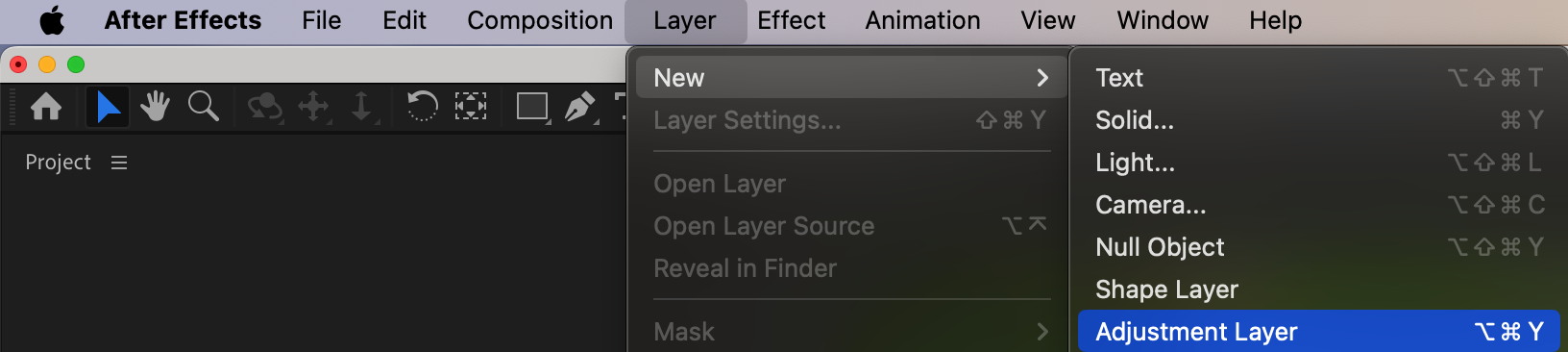 ステップ4: Motion Tile と CC Scale Wipe エフェクトを適用する
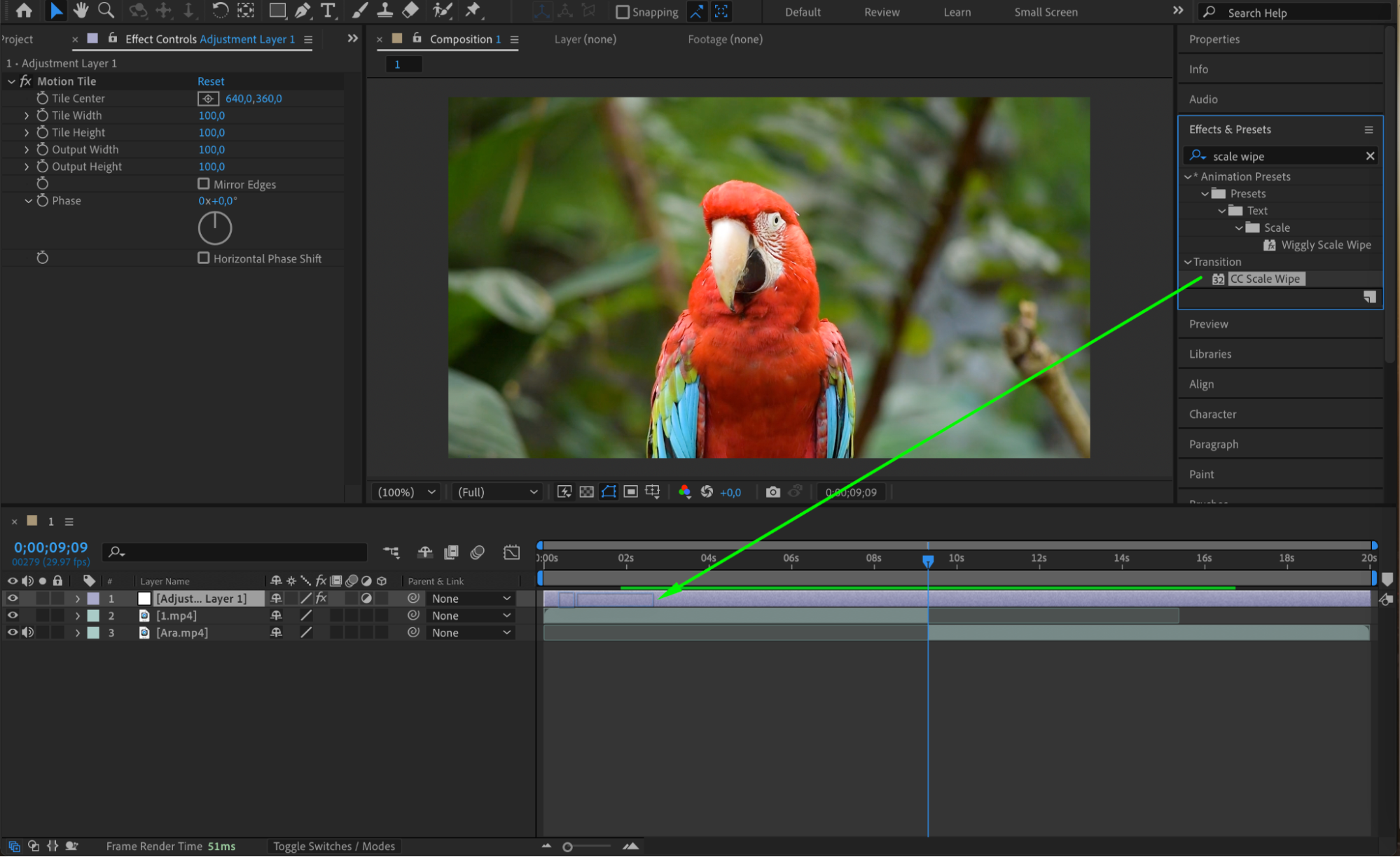
Effects & Presetsパネルから、Motion TileとCC Scale Wipeを検索します。両方のエフェクトを調整レイヤーにドラッグしてください。これらのエフェクトによって、ストレッチ効果の作成とトランジションの見え方のコントロールが可能になります。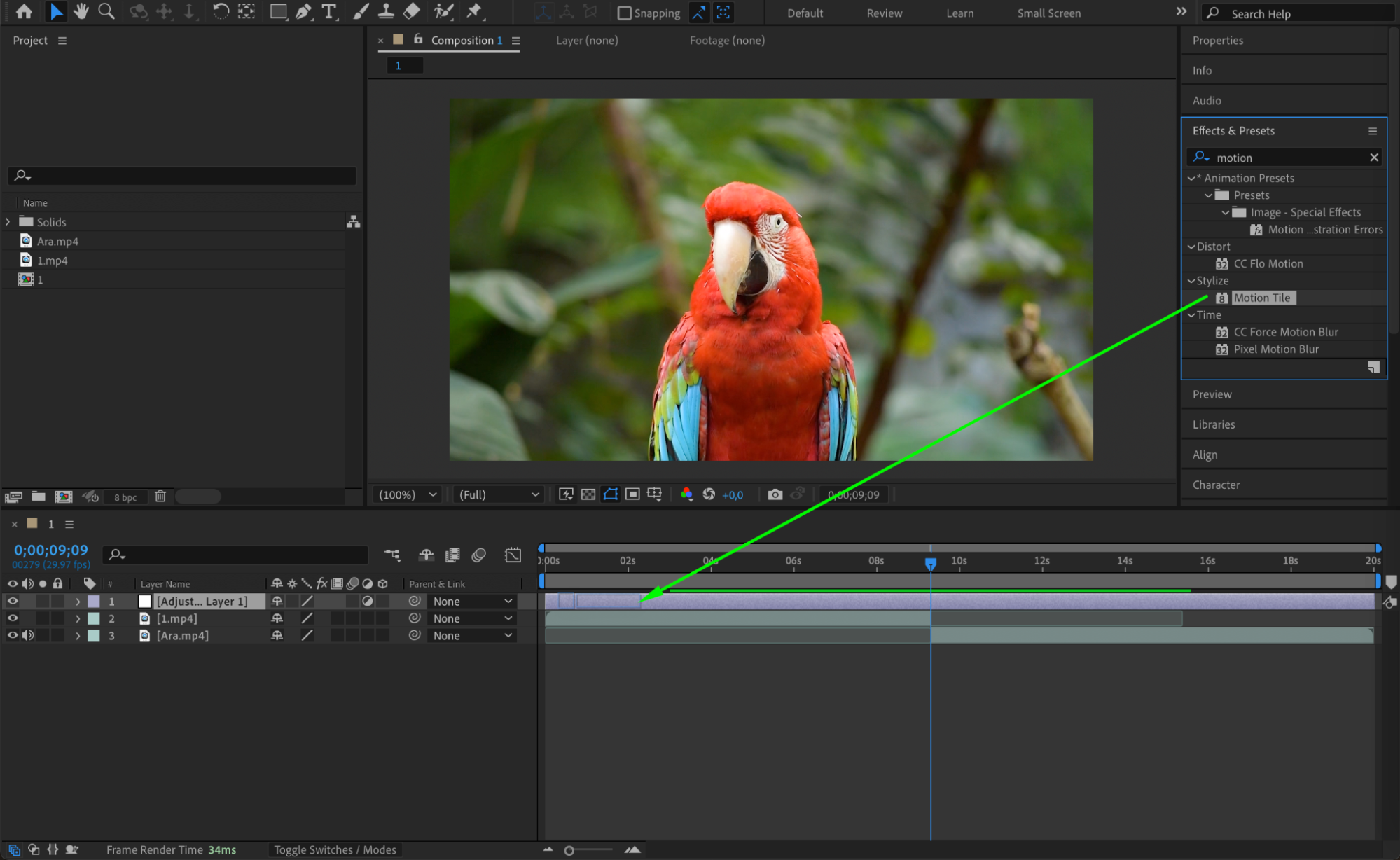
 ステップ5: Motion Tile の設定を行う
Effect Controlsパネルで、Motion Tileエフェクトの設定を以下のように調整します。
Output Width: 300に設定します。
Output Height: 300に設定します。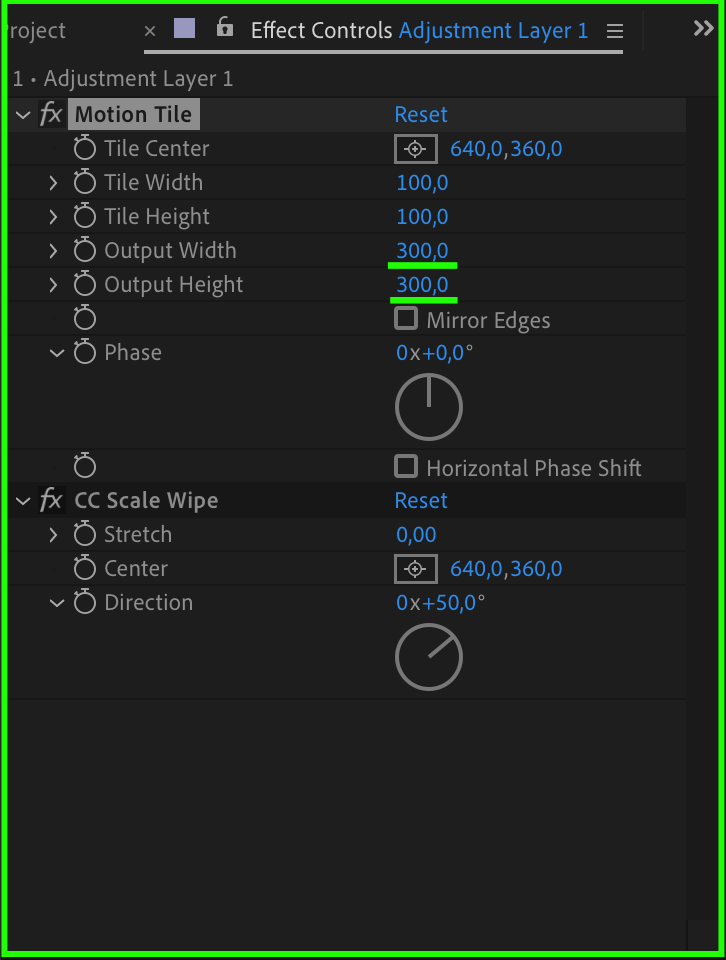 ステップ6: 調整レイヤーを分割する
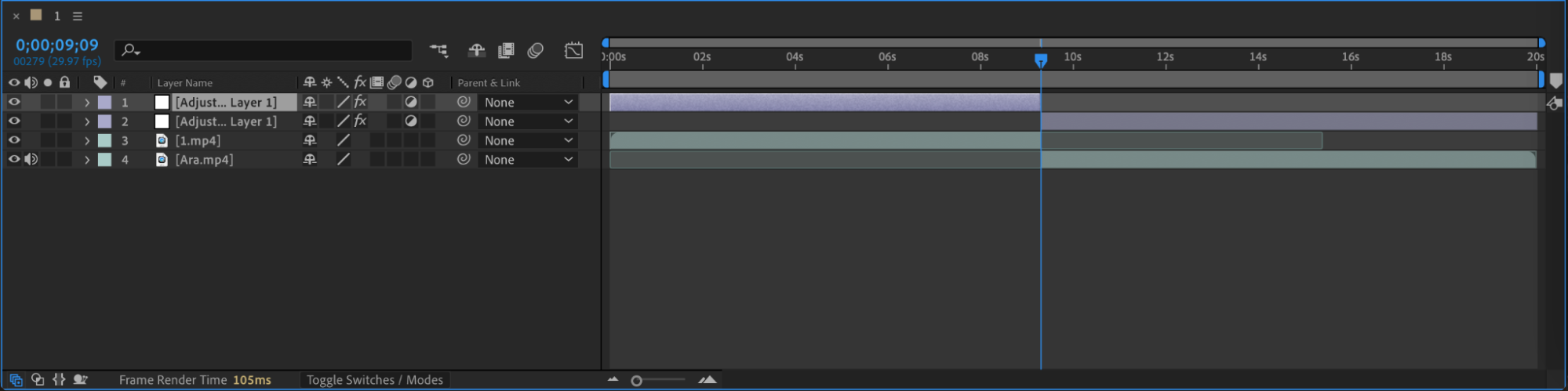
CTI(Current Time Indicator)を、2つの動画クリップが接続する位置に移動させます。次に、Edit > Split Layerで、その位置で調整レイヤーを分割します。これにより、各動画クリップに対応する2つの調整レイヤーが作成されます。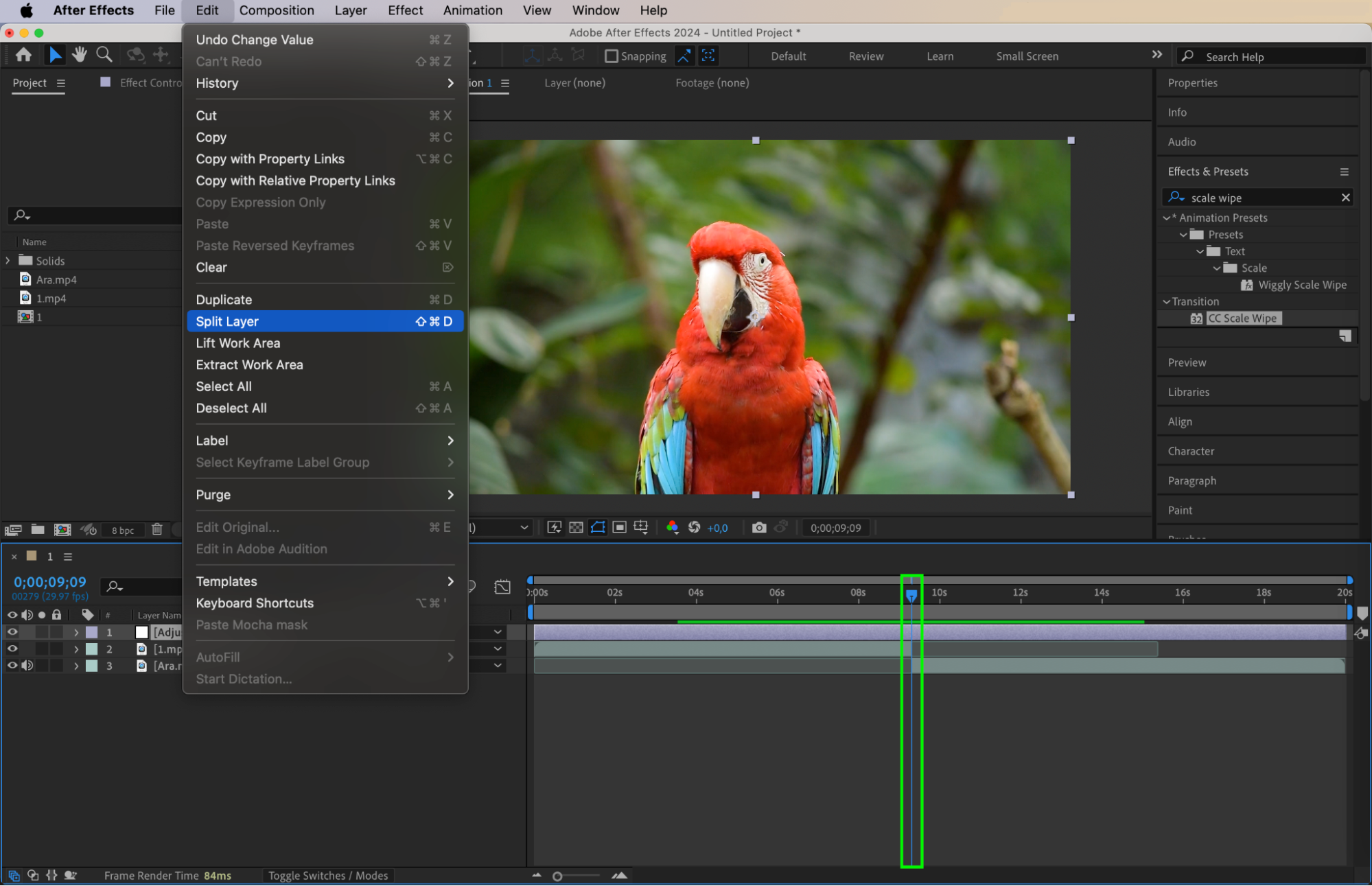
 ステップ7: 1つ目の調整レイヤーにアニメーションをつける
1つ目の動画に対応する調整レイヤーのセグメントを選択します。CC Scale WipeのEffect Controlsパネルで、以下の値を設定してください。
Stretch: 5に設定します。
Center: X軸の値を0に設定します。
Direction: 90度に設定します。
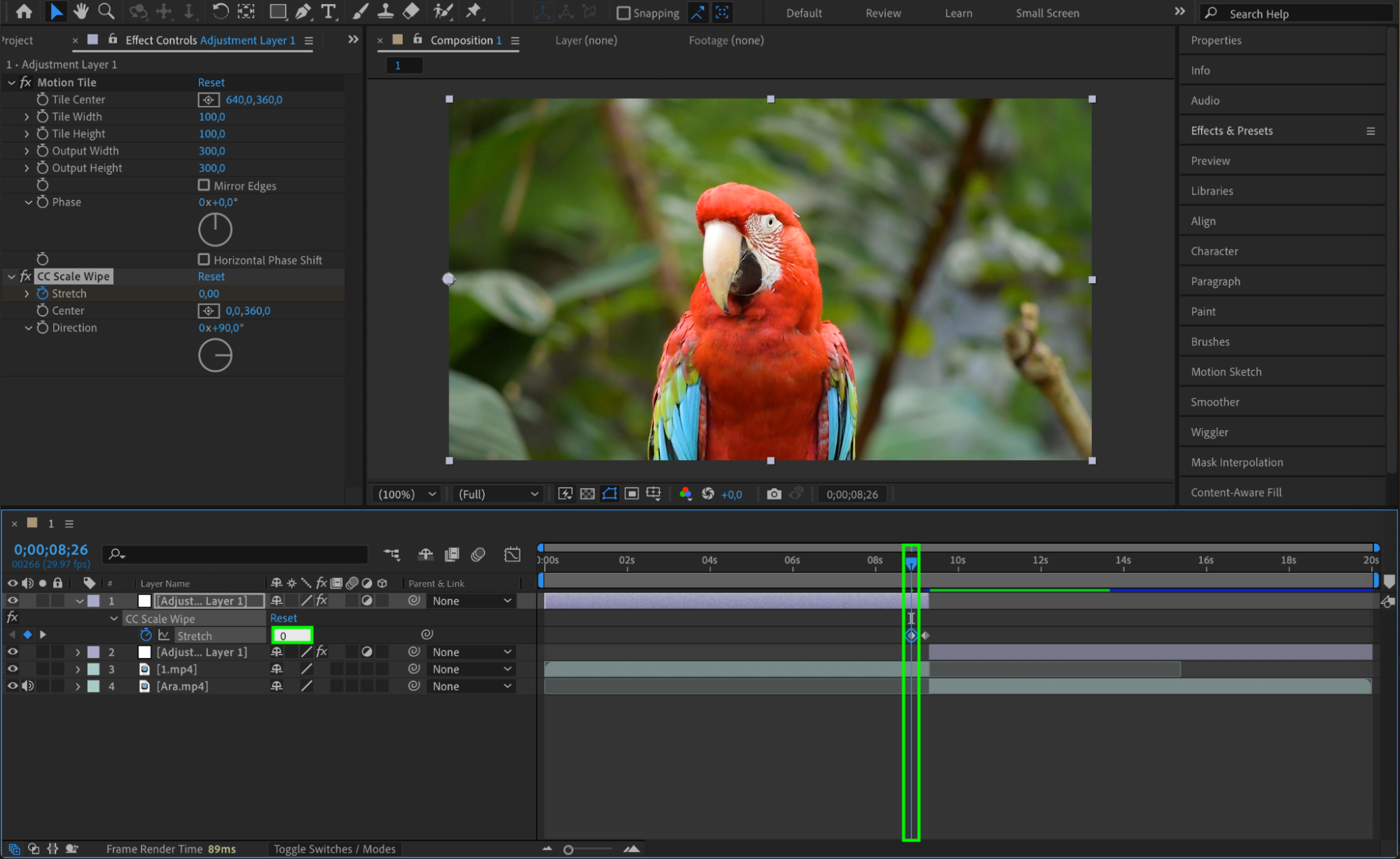
Stretch横のストップウォッチアイコンをクリックしてキーフレームを作成します。「Ctrl/Cmd + Shift + 左矢印」を押してCTIを10フレーム前に戻し、Stretchの値を0に設定します。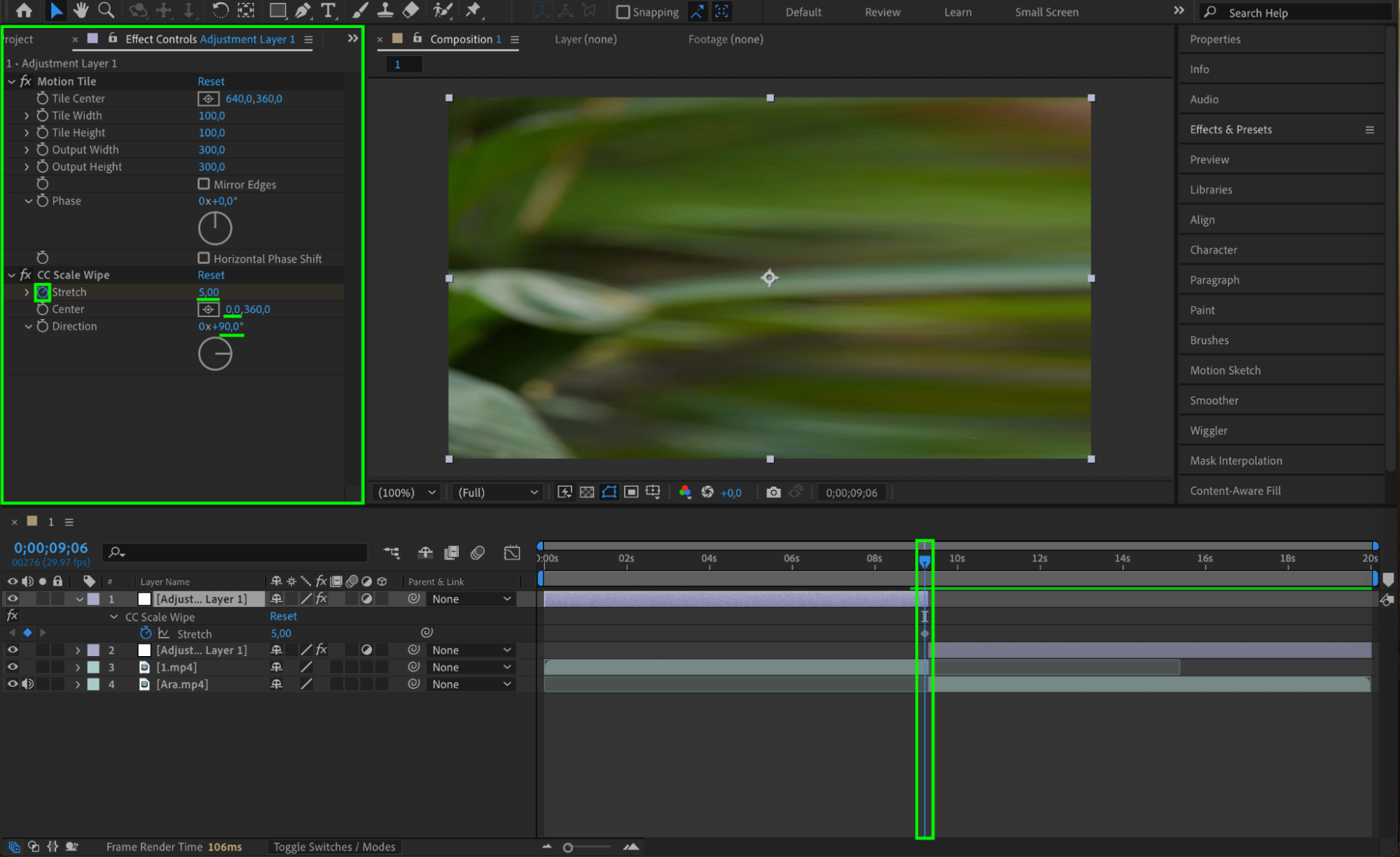
 ステップ8: 2つ目の調整レイヤーにアニメーションをつける
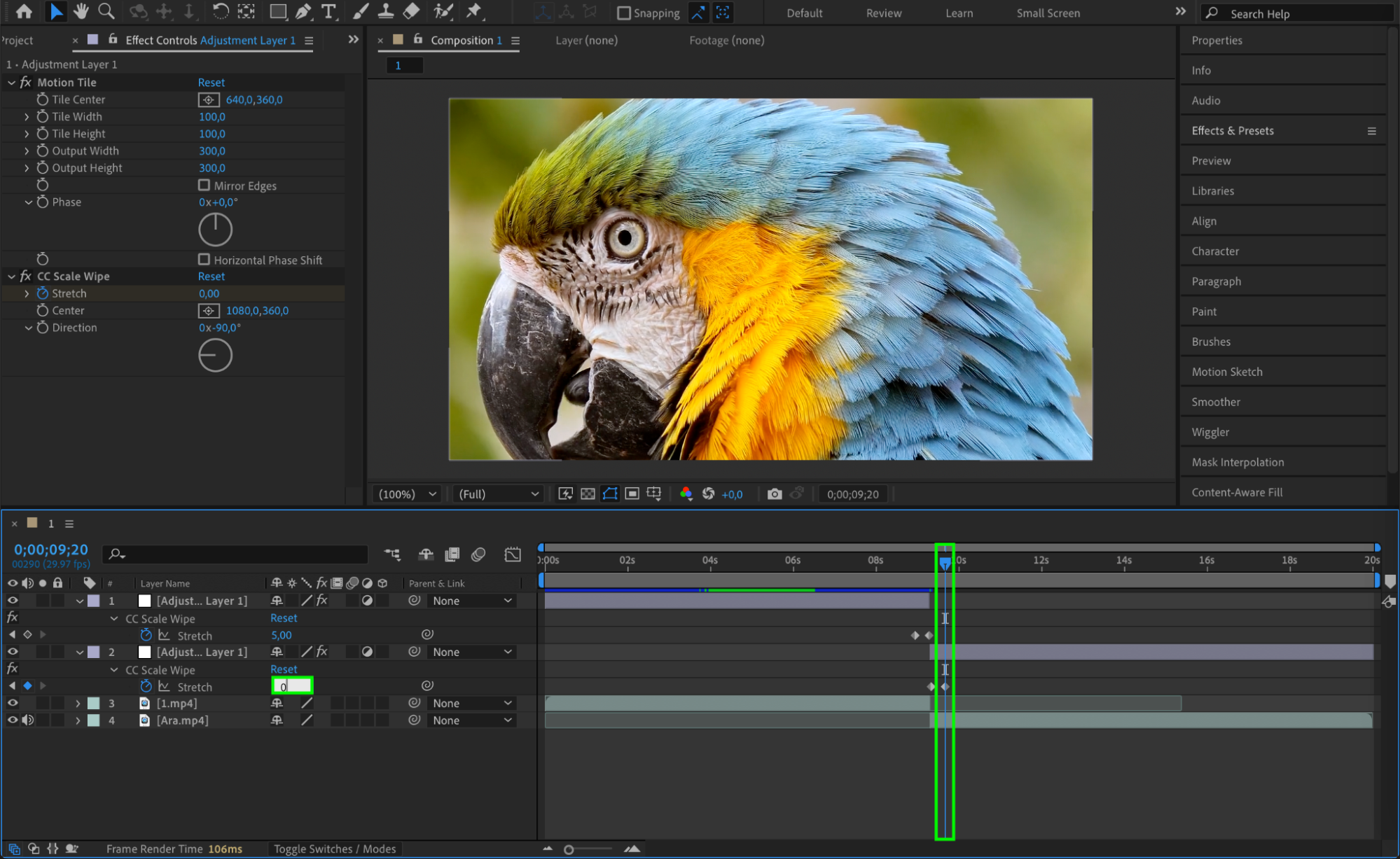
2つ目の動画に対応する調整レイヤーのセグメントを選択します。CC Scale WipeのEffect Controlsパネルで、以下の値を設定してください。
Stretch: 5に設定します。
Center: X軸の値を、コンポジションのサイズに応じて1080など適切な値に設定します。
Direction: -90度に設定します。
Stretch横のストップウォッチをクリックしてキーフレームを作成します。「Ctrl/Cmd + Shift + 右矢印」を押してCTIを10フレーム先に進め、Stretchの値を0に設定します。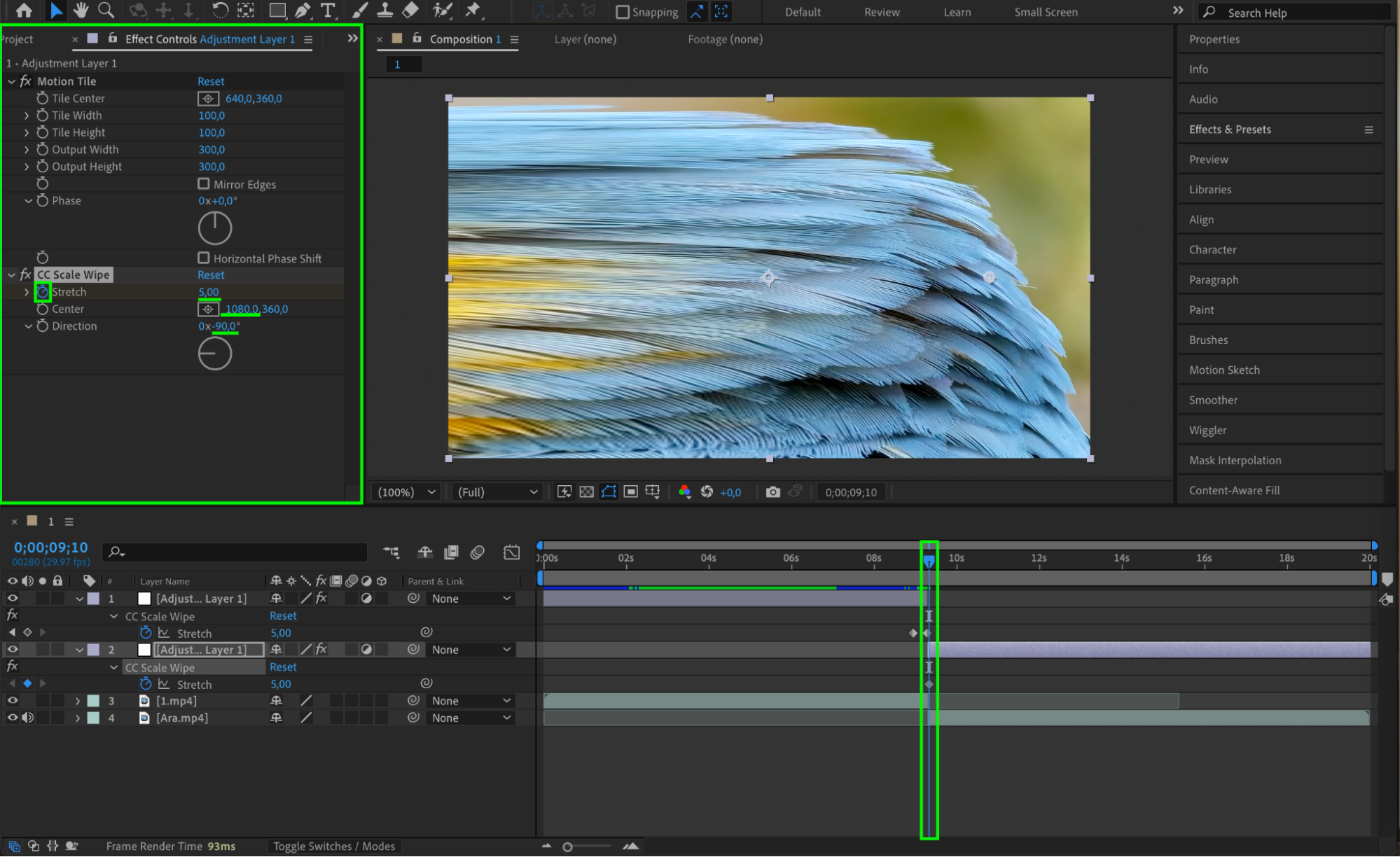
 ステップ9: なめらかな仕上がりにするためDirectional Blurを追加する
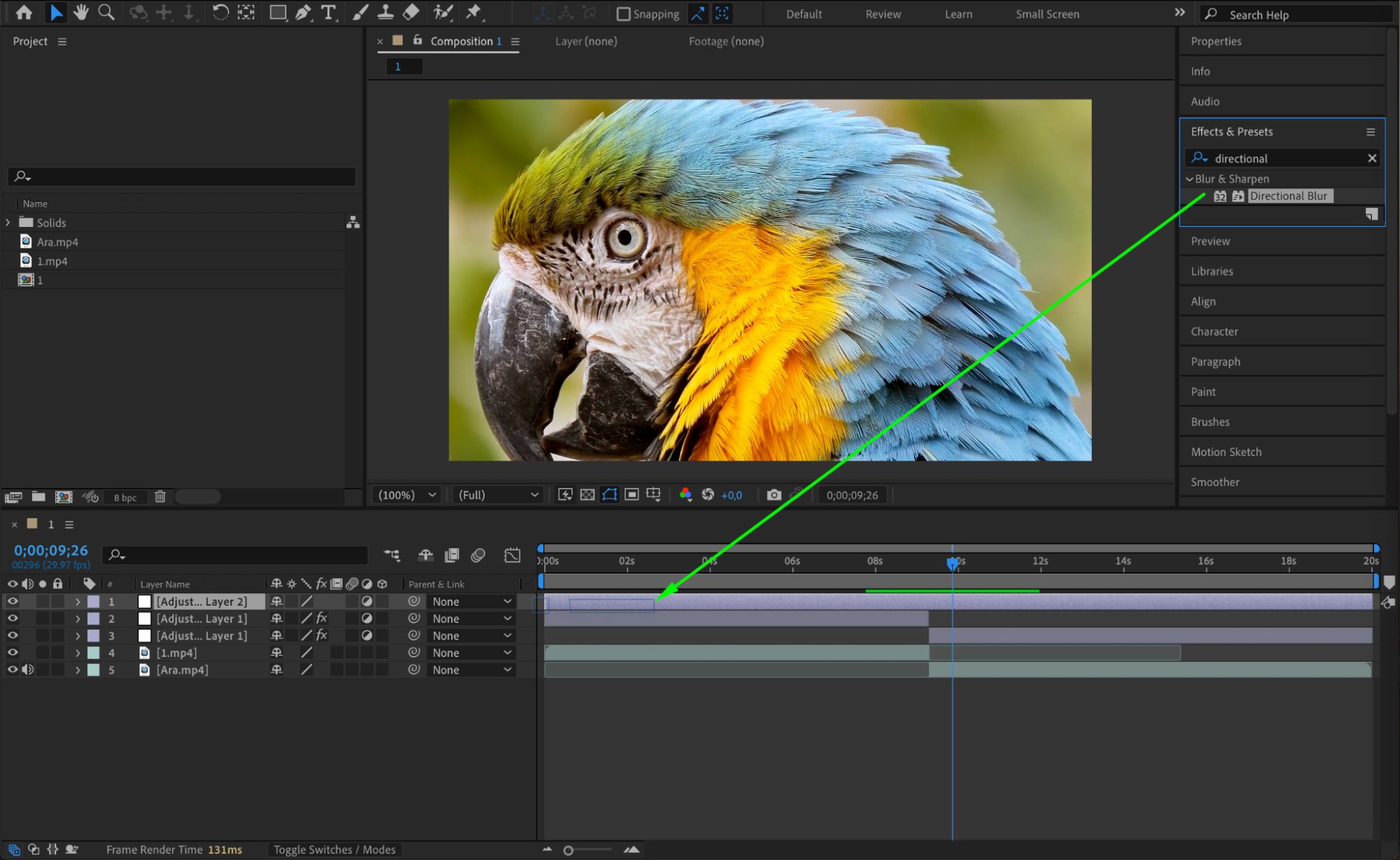
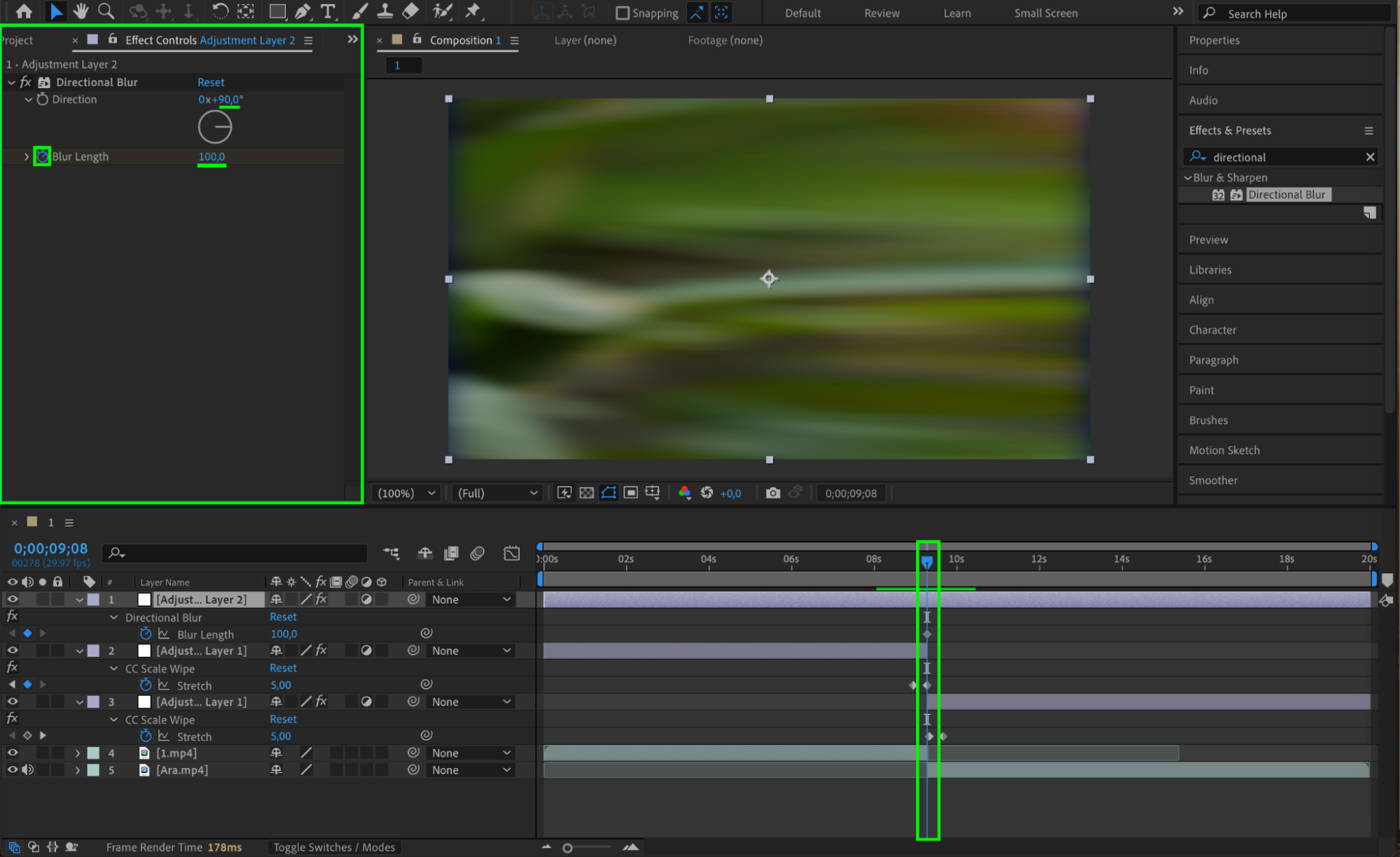
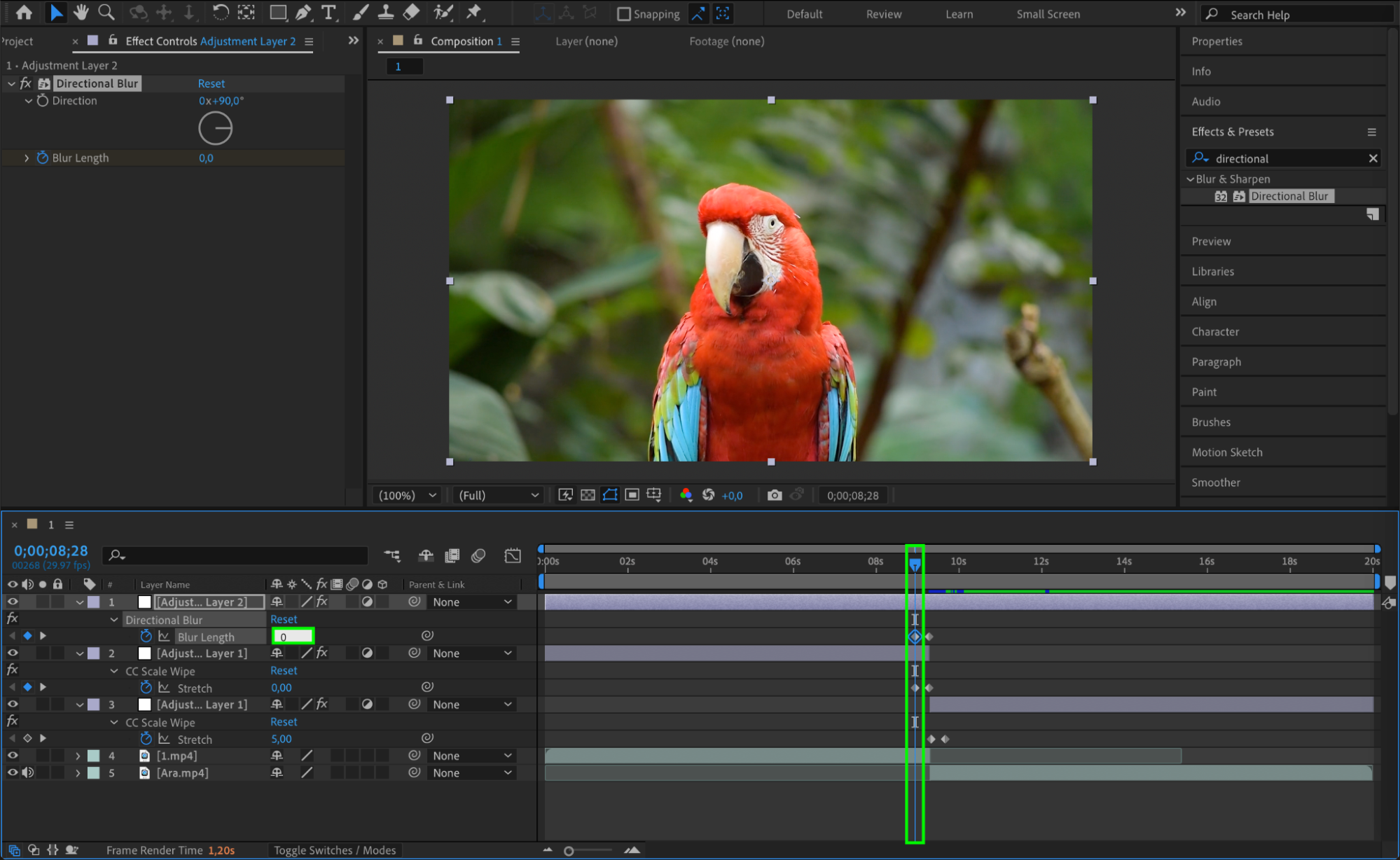
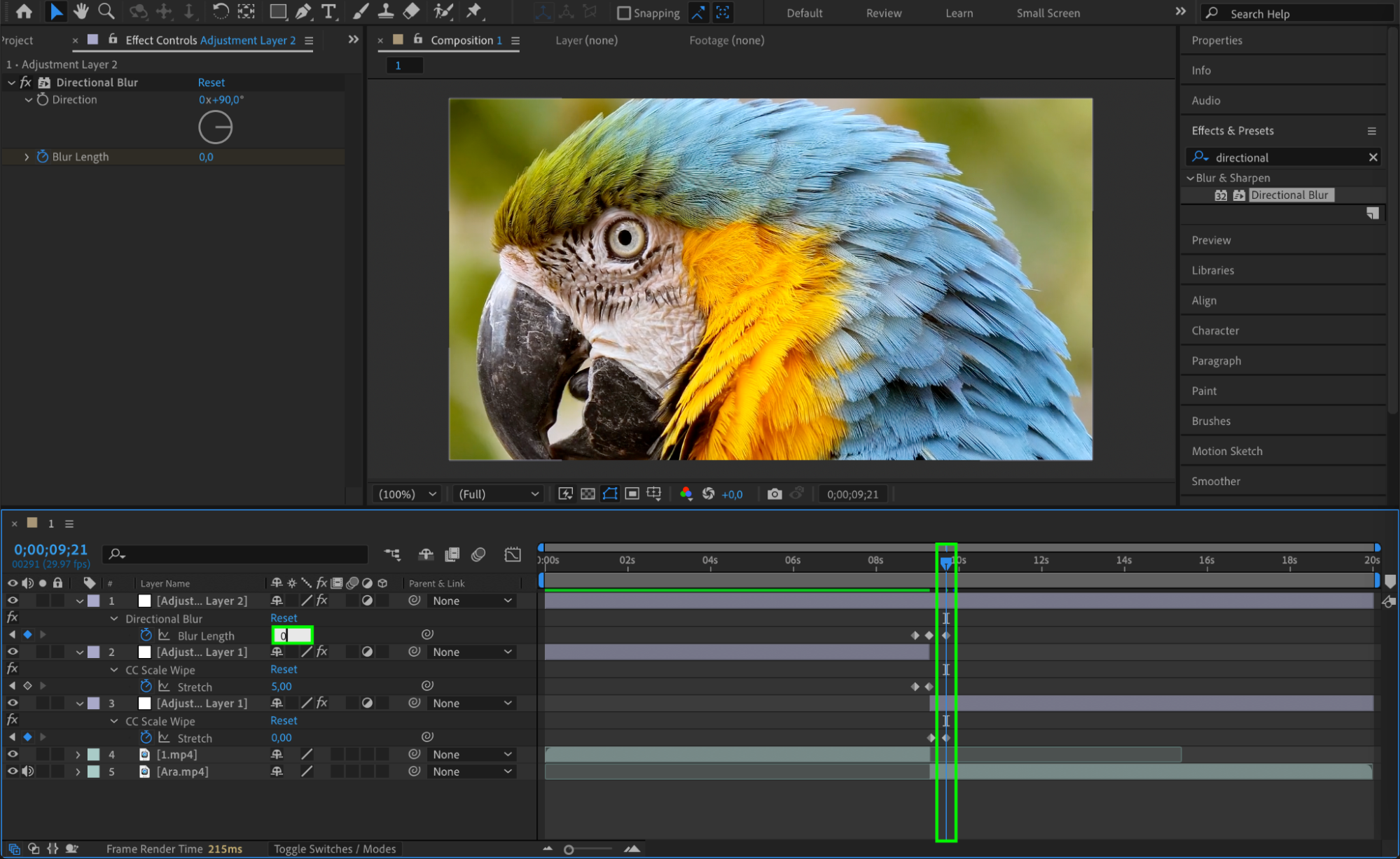
新しい調整レイヤーを作成し(Layer > New > Adjustment Layer)、Effects & PresetsパネルからDirectional Blurエフェクトを追加します。Effect Controlsパネルで、以下のように設定を調整します。
Direction: 90度に設定します。
Blur Length: トランジションの中間点で100に設定します。
Blur Lengthのキーフレームを作成します。
中間点の10フレーム前と10フレーム後で0に設定します。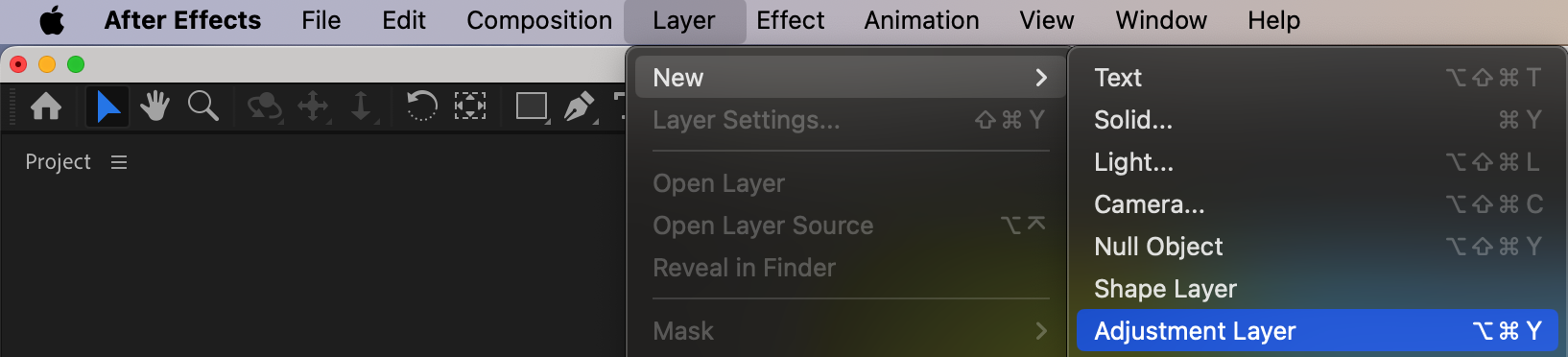
ステップ10: キーフレームにイージングをかける
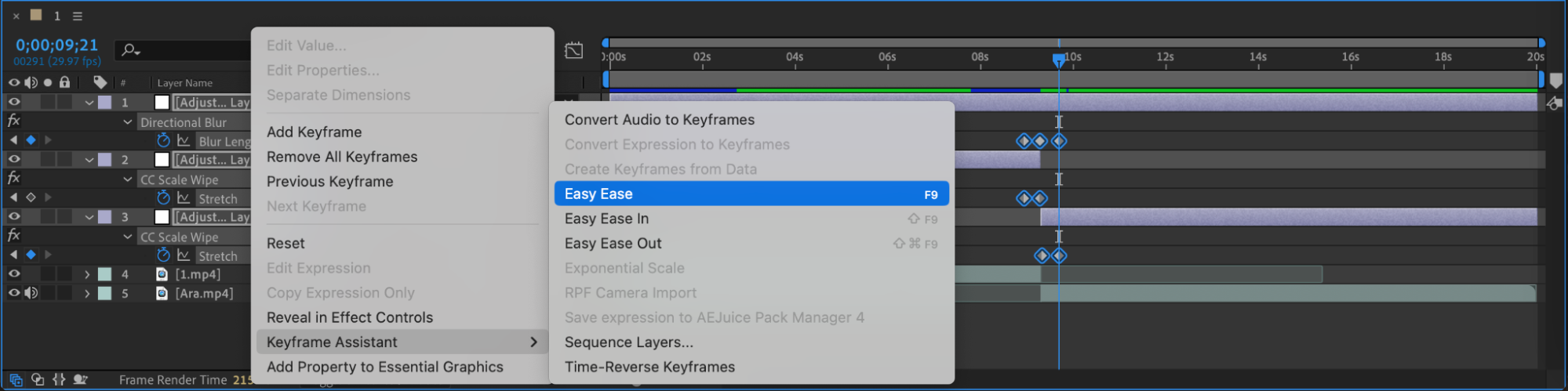
キーフレームの動きをなめらかにするため、タイムライン上のすべてのキーフレームを選択します。右クリックしてKeyframe Assistant > Easy Easeを選択してください。これにより、アニメーションが洗練されたプロ品質の仕上がりになります。
ステップ11: トランジションをプレビューする
Previewパネルでトランジションを再生します。ストレッチとブラーのエフェクトがスムーズにつながり、目立った不具合がないか確認してください。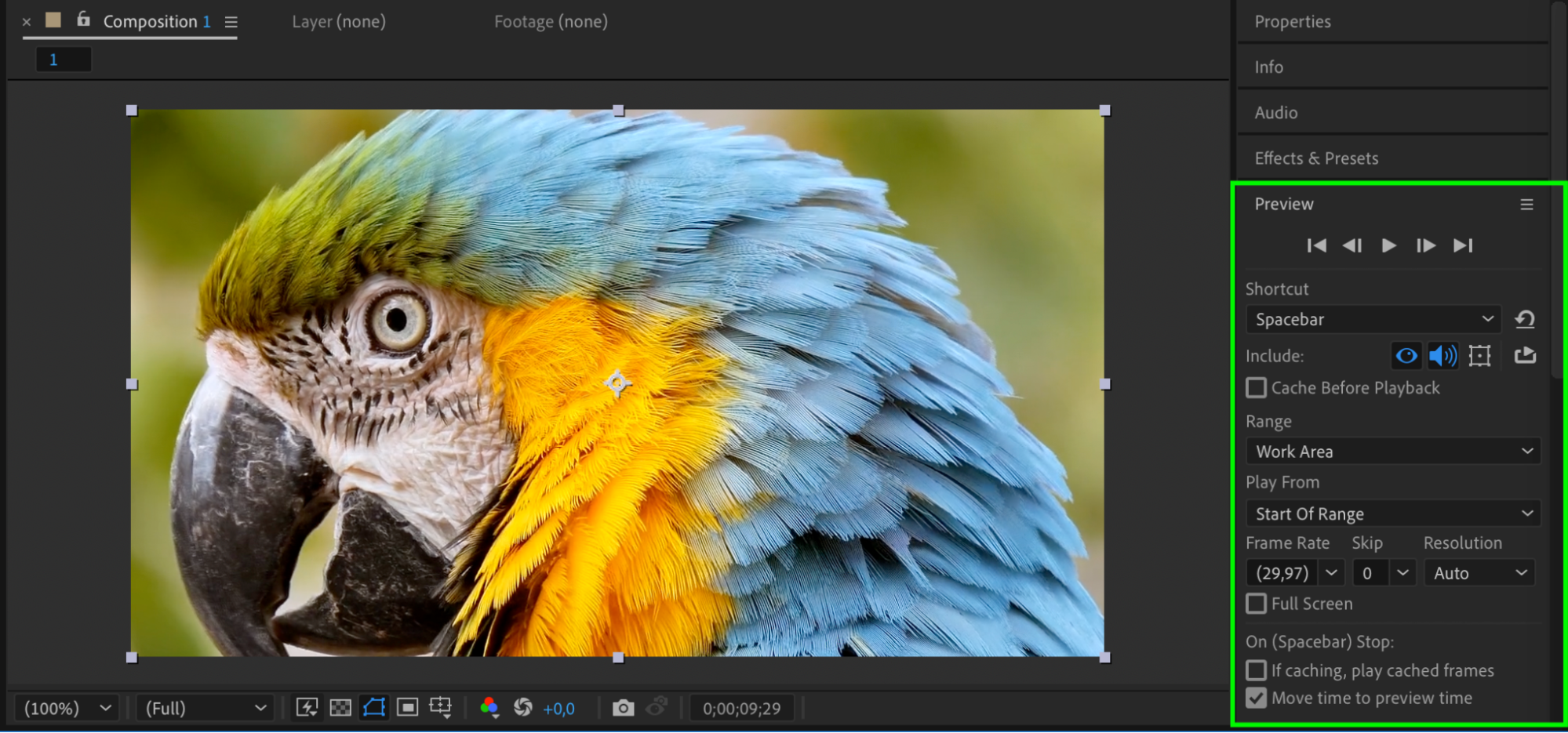
ステップ12: コンポジションをレンダリングする
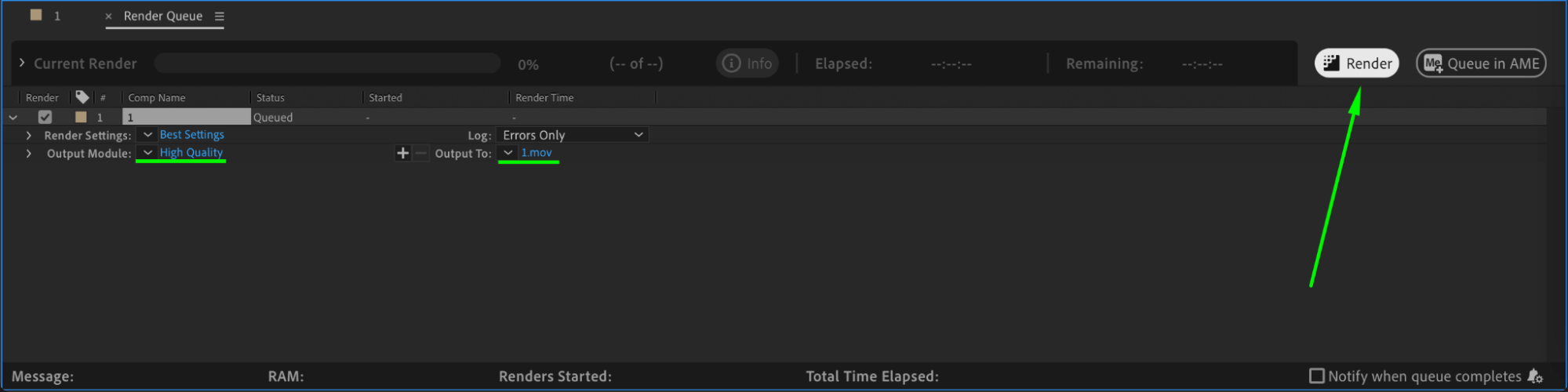
トランジションに満足したら、コンポジションをレンダリングします。Composition > Add to Render Queueを選択し、出力設定を選んでRenderをクリックすると、最終的な動画が書き出されます。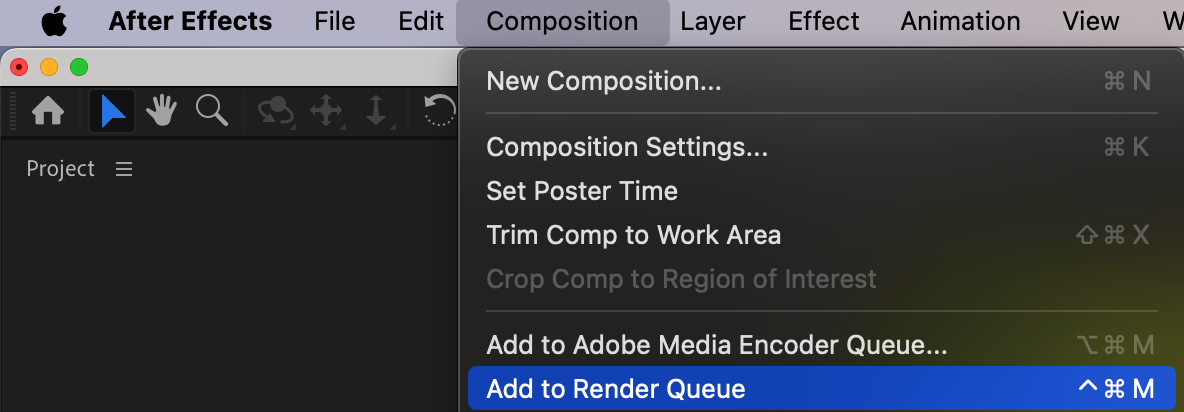
まとめ
これらのステップに沿って進めることで、After Effectsで見栄えのするストレッチトランジションを作成でき、映像にエネルギーとスタイルを加えられます。設定をいろいろ試して、自分のプロジェクトに合わせてエフェクトをカスタマイズしてみてください。
Our Bestsellers
Our Bestsellers


