
After Effectsでスピントランジションを作るステップバイステップガイド
はじめに – After Effectsで動画にスピントランジションを追加する方法
After Effectsでスピントランジションを作ると、動画にダイナミックで目を引くエフェクトを加えられます。この手法は、1つのクリップから次のクリップへとレイヤーを回転させることで、シームレスな回転効果を演出し、シーン間をつなぎます。以下は、このスピントランジションをスムーズかつプロフェッショナルに仕上げるための手順です。
Step 1: 動画をインポートする
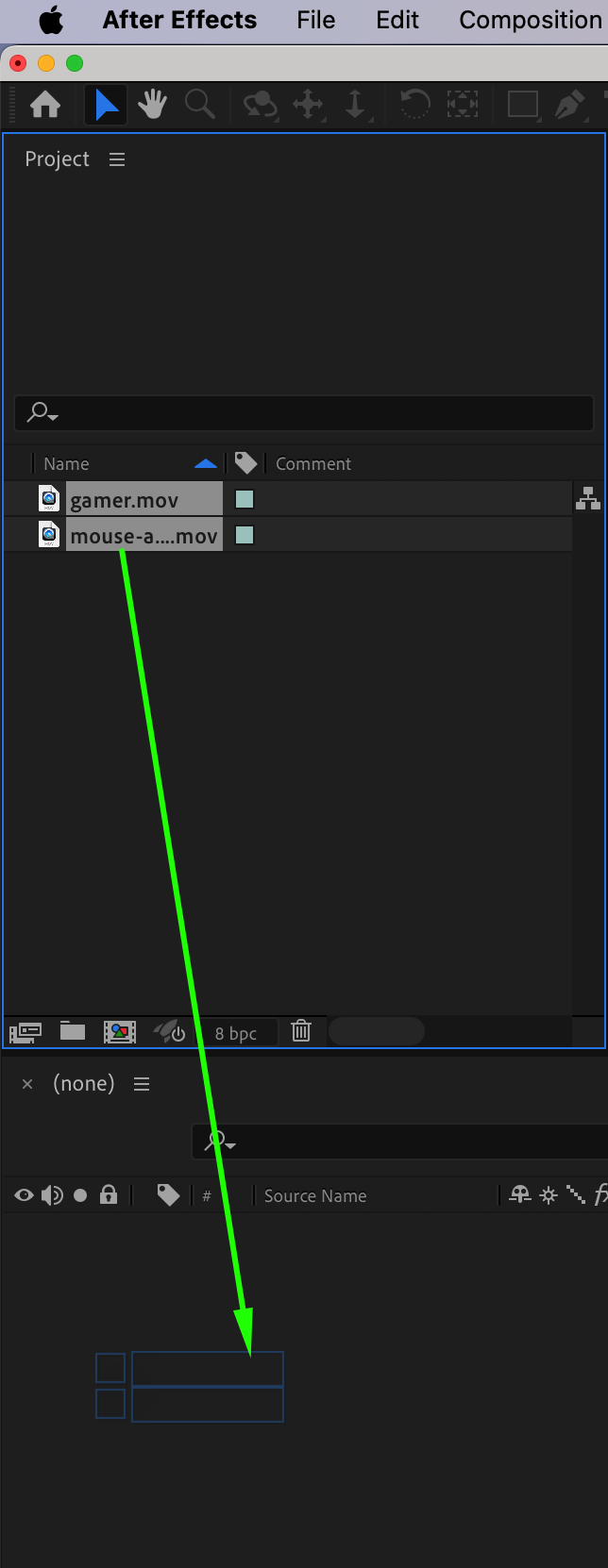
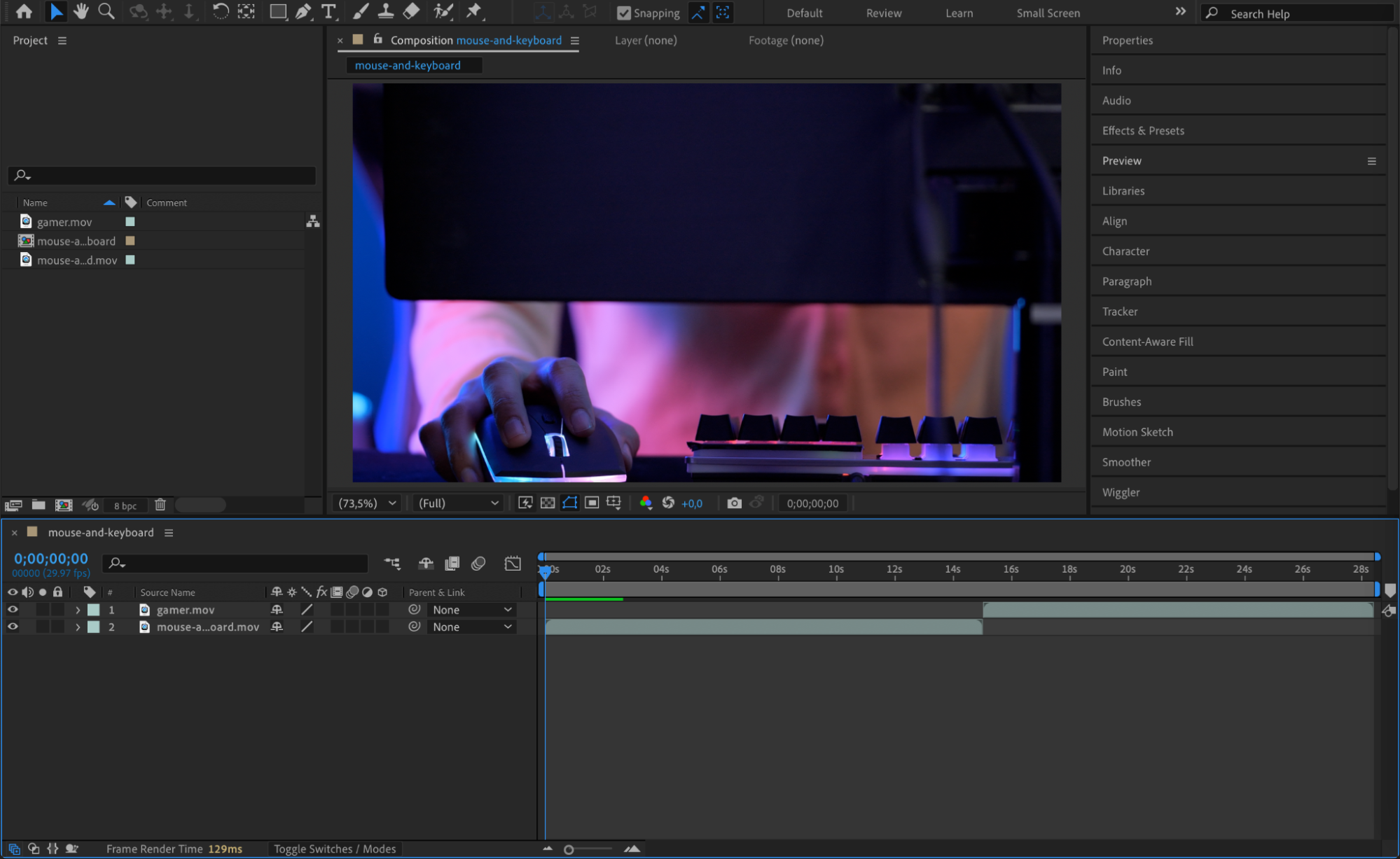
File > Import > Fileから、プロジェクトで使いたい映像クリップを選択します。これらのクリップをタイムラインにドラッグし、順番に並べます。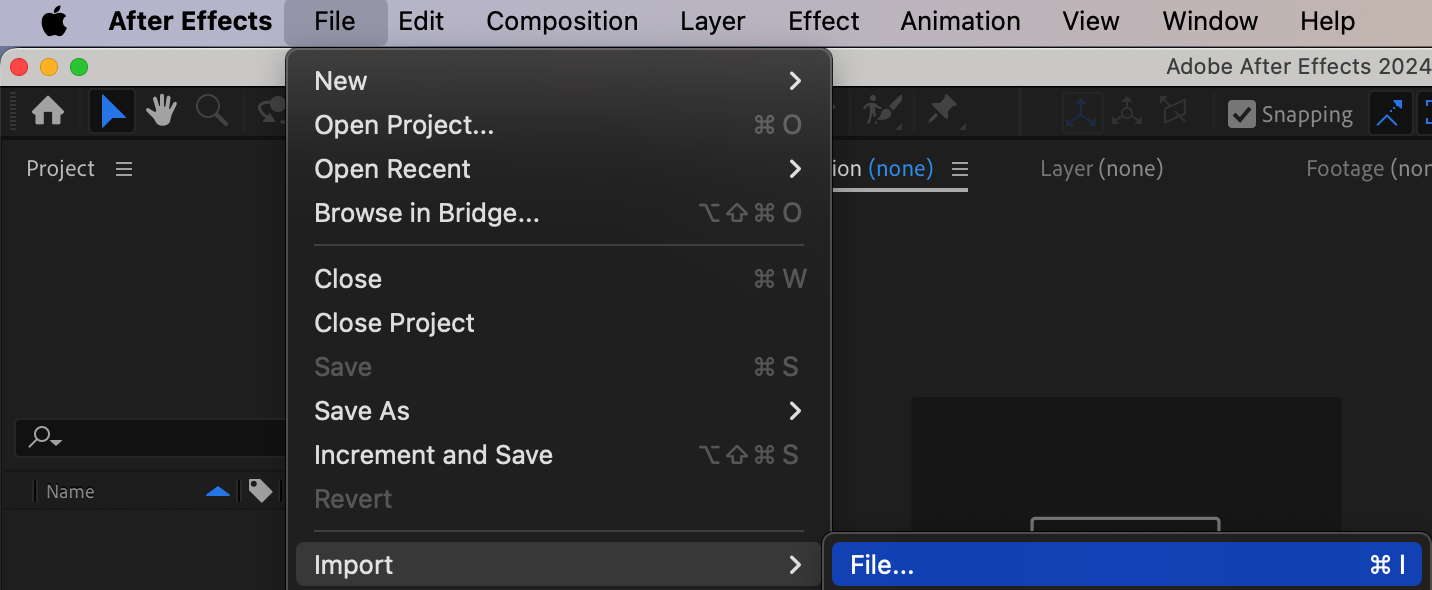
 Step 2: 調整レイヤーを追加する
Layer > New > Adjustment Layerに進みます。この調整レイヤーは、映像クリップ間のトランジションに影響するエフェクトをコントロールするために使います。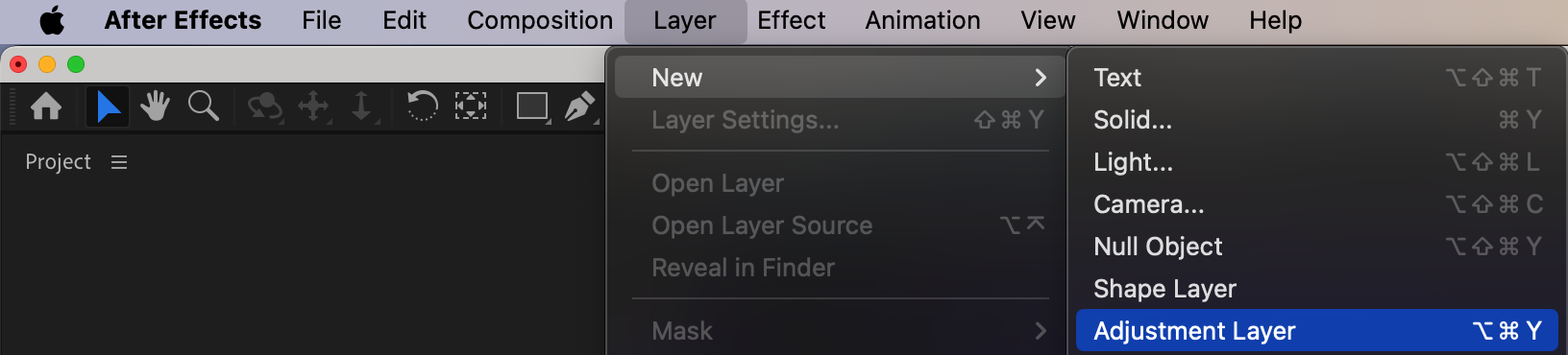 Step 3: Motion Tileエフェクトを適用する
Effect Controlsパネルで、Motion Tileエフェクトを検索し、調整レイヤーに適用します。これによりクリップがタイル状になり、スピントランジション中のエッジをなめらかにする助けになります。さらに、レイヤーのコントロールを強化するためにTransformエフェクトも適用します。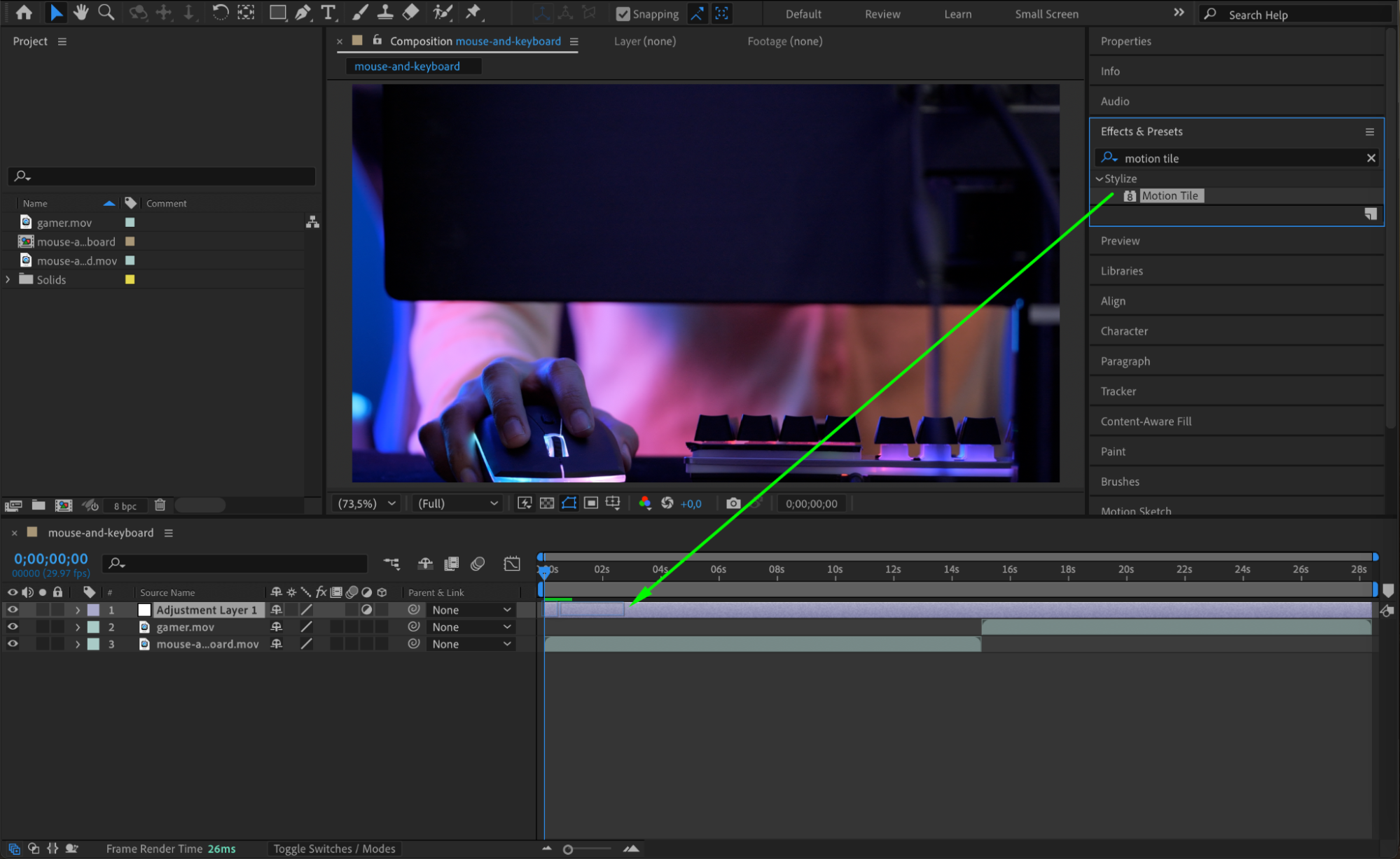
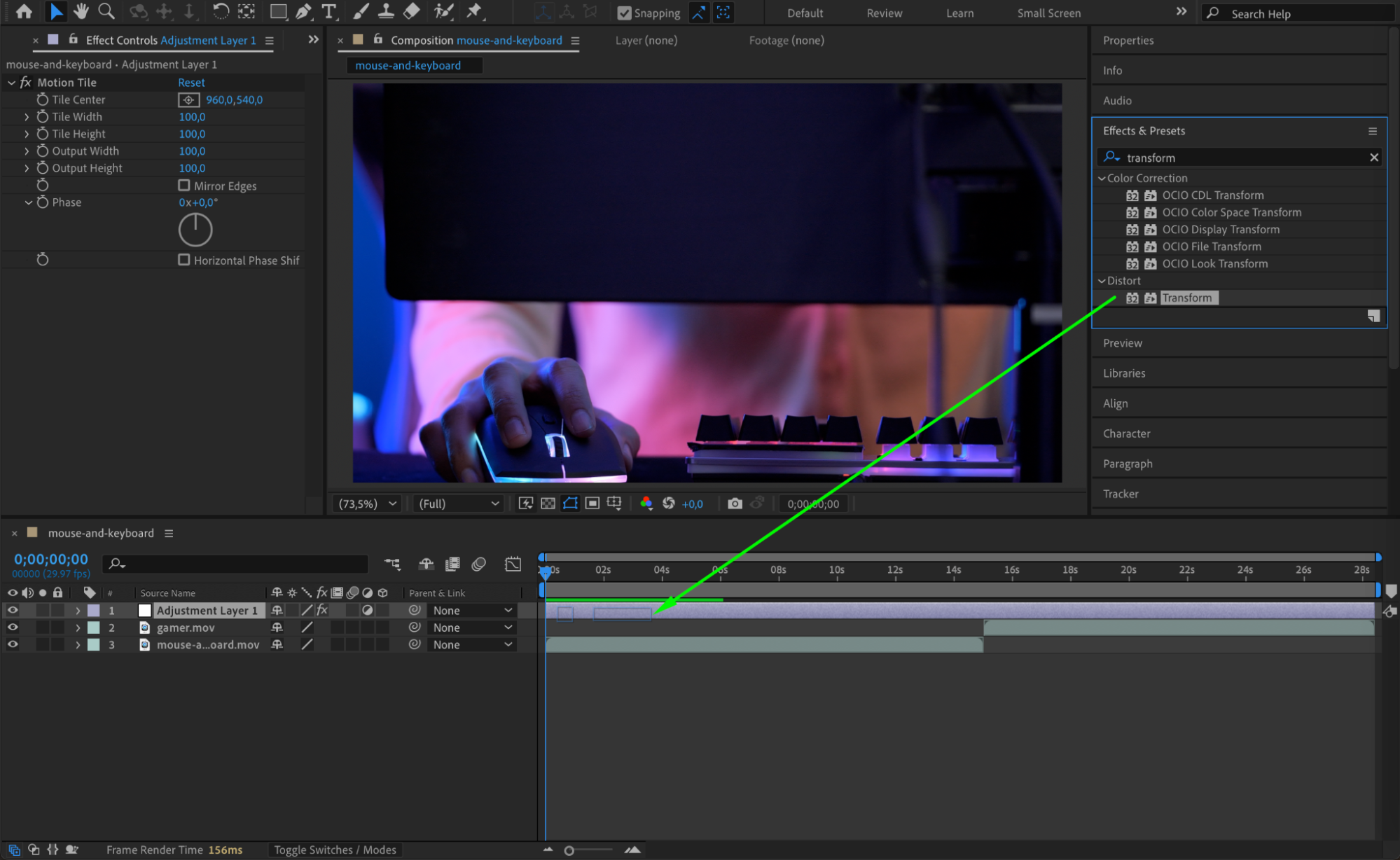 Step 4: トランジション用にCTIを設定する
Current Time Indicator(CTI)を2つのクリップが接する位置に移動します。次に、Ctrl/Cmd + Shift + 左矢印のショートカットを使い、10フレーム分戻します。Effect Controlsパネルで、Rotationプロパティ横のストップウォッチアイコンをクリックし、キーフレームを有効にします。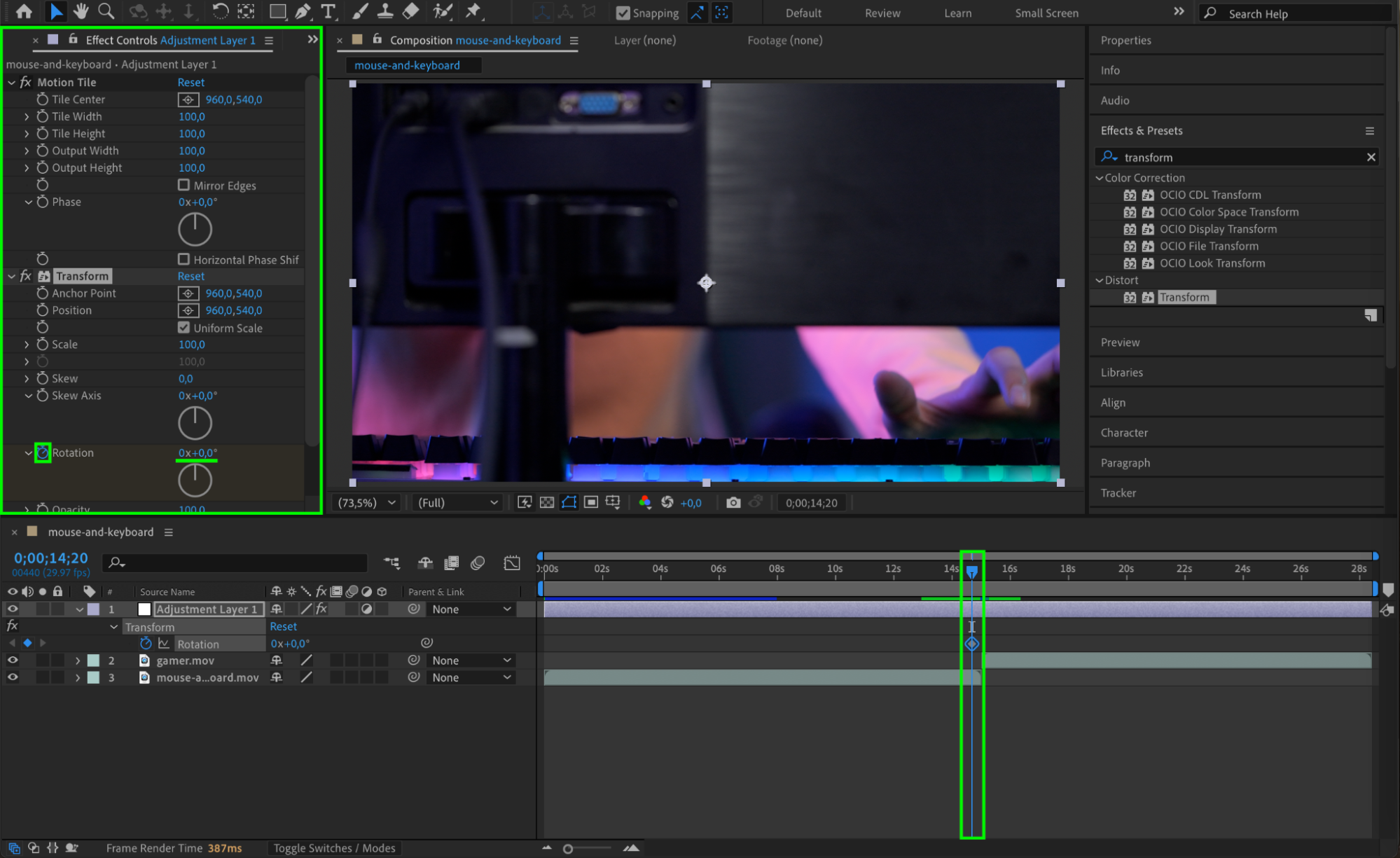 Step 5: 回転にキーフレームを打ってスピンさせる
Ctrl/Cmd + Shift + 右矢印を2回押して、CTIを先に進めます。Rotationの値を360度(1回転)に設定します。Use Composition’s Shutter Angleのチェックを外し、Shutter Angleを180に設定して、スピントランジション中にモーションブラーを発生させます。
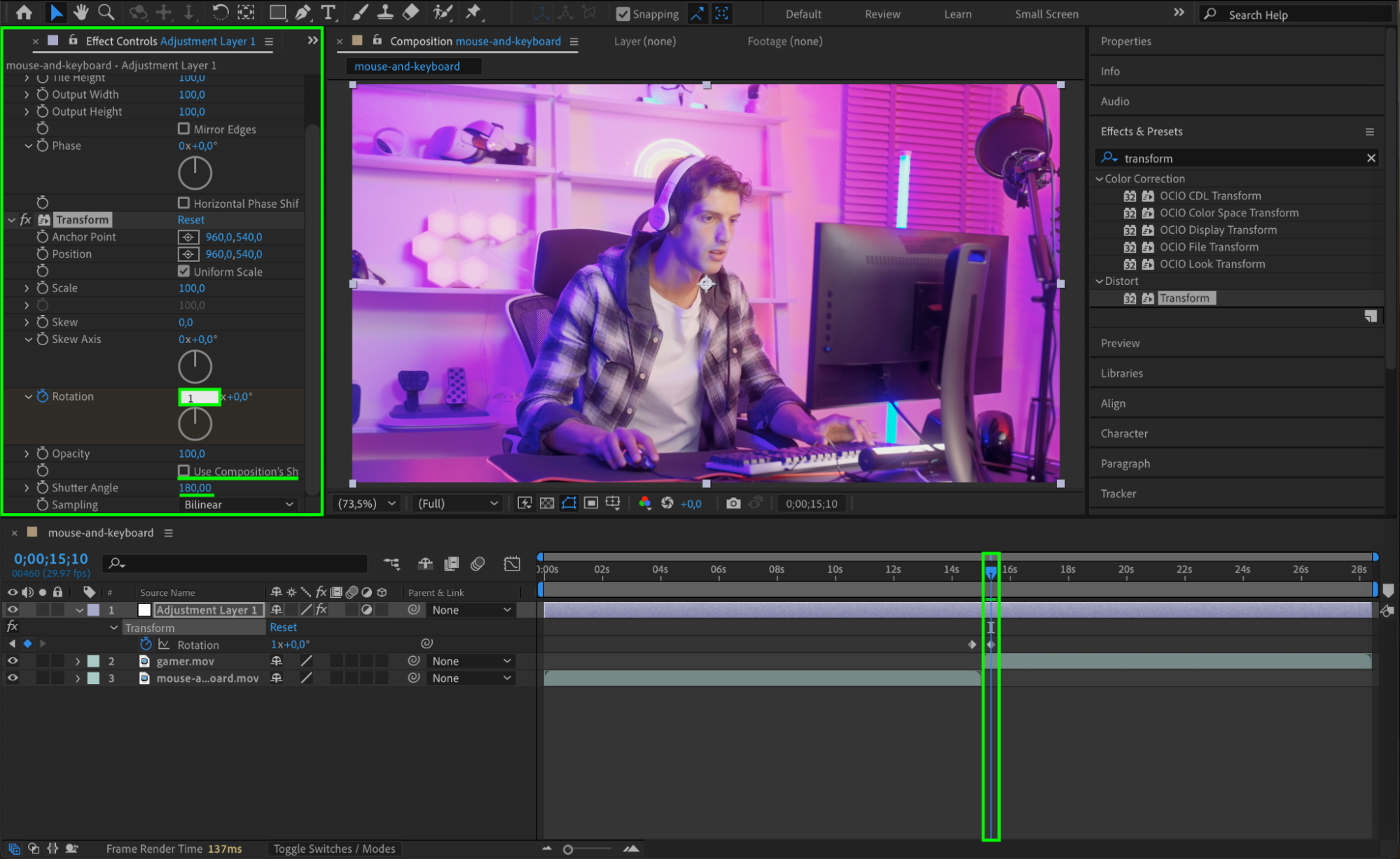 Step 6: Easy Easeを適用し、Graph Editorで調整する
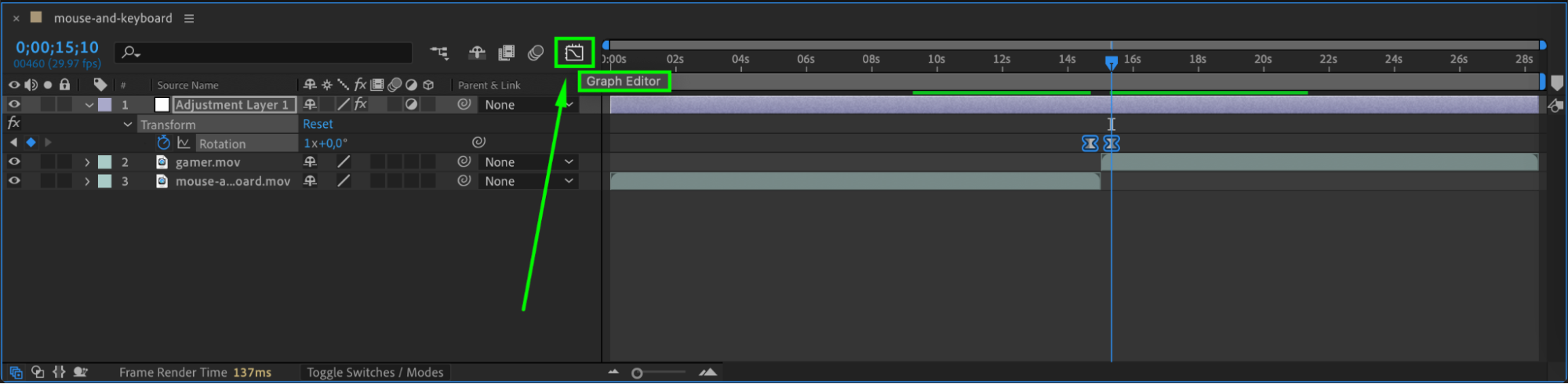
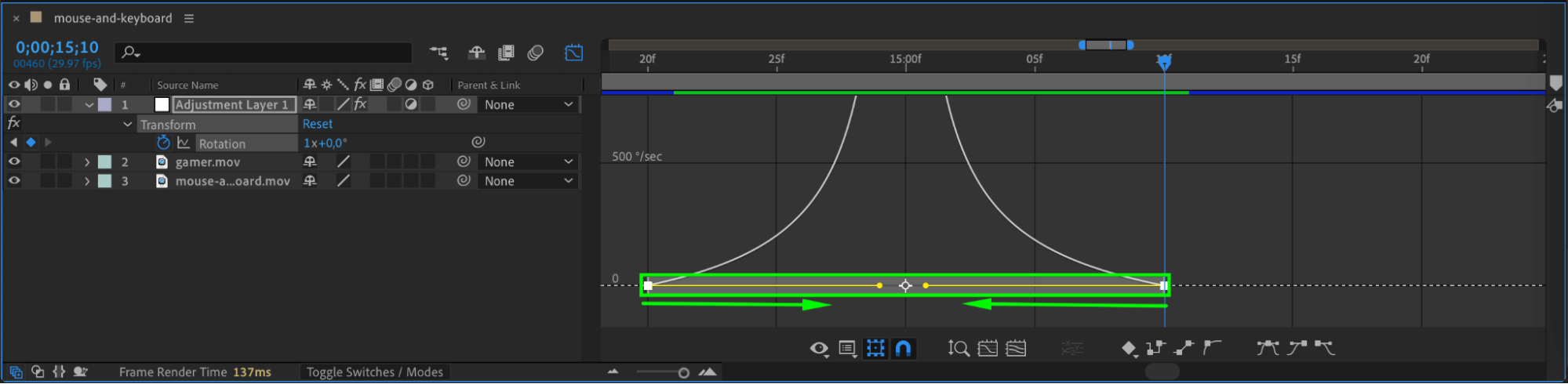
スピントランジションをよりなめらかにするには、キーフレームを右クリックし、Keyframe Assistant > Easy Easeを選択します。これにより、より自然で流れるようなトランジションになります。次に、Graph Editorを開いて回転アニメーションの速度とイージングを微調整し、仕上がりを洗練させましょう。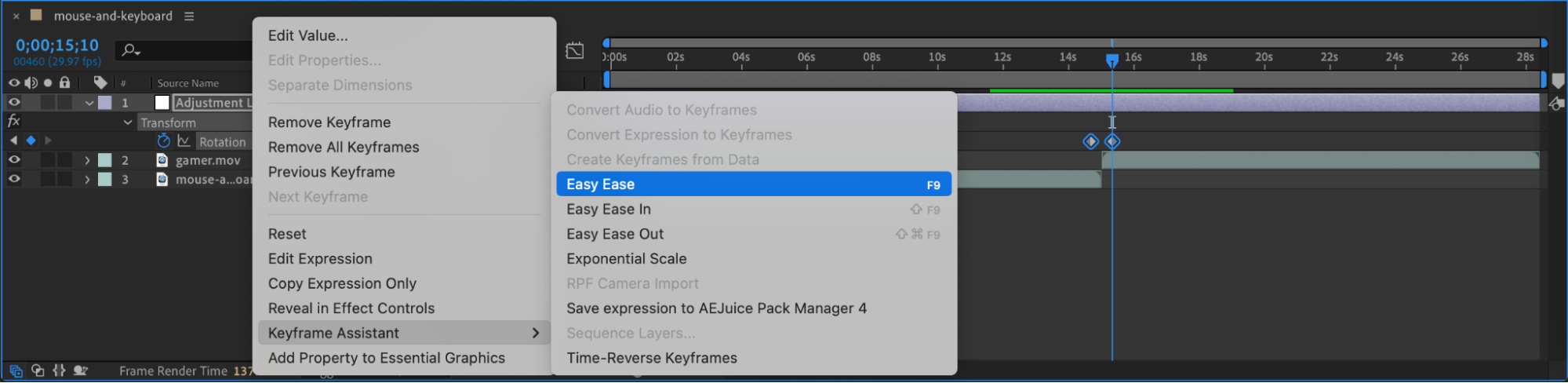
 Step 7: (任意)シームレスな拡大のためにNullオブジェクトを追加する
さらに凝った演出をしたい場合は、Null Objectを作成し、映像クリップを親子付けします。トランジション中にこのnullオブジェクトのScaleプロパティをアニメーションさせてズームインさせることで、シームレスで見応えのあるトランジションになります。
Step 8: アニメーションをプレビューする
必要な調整が終わったら、スペースバーを押してアニメーションをプレビューし、スピントランジションがスムーズに動いているか確認します。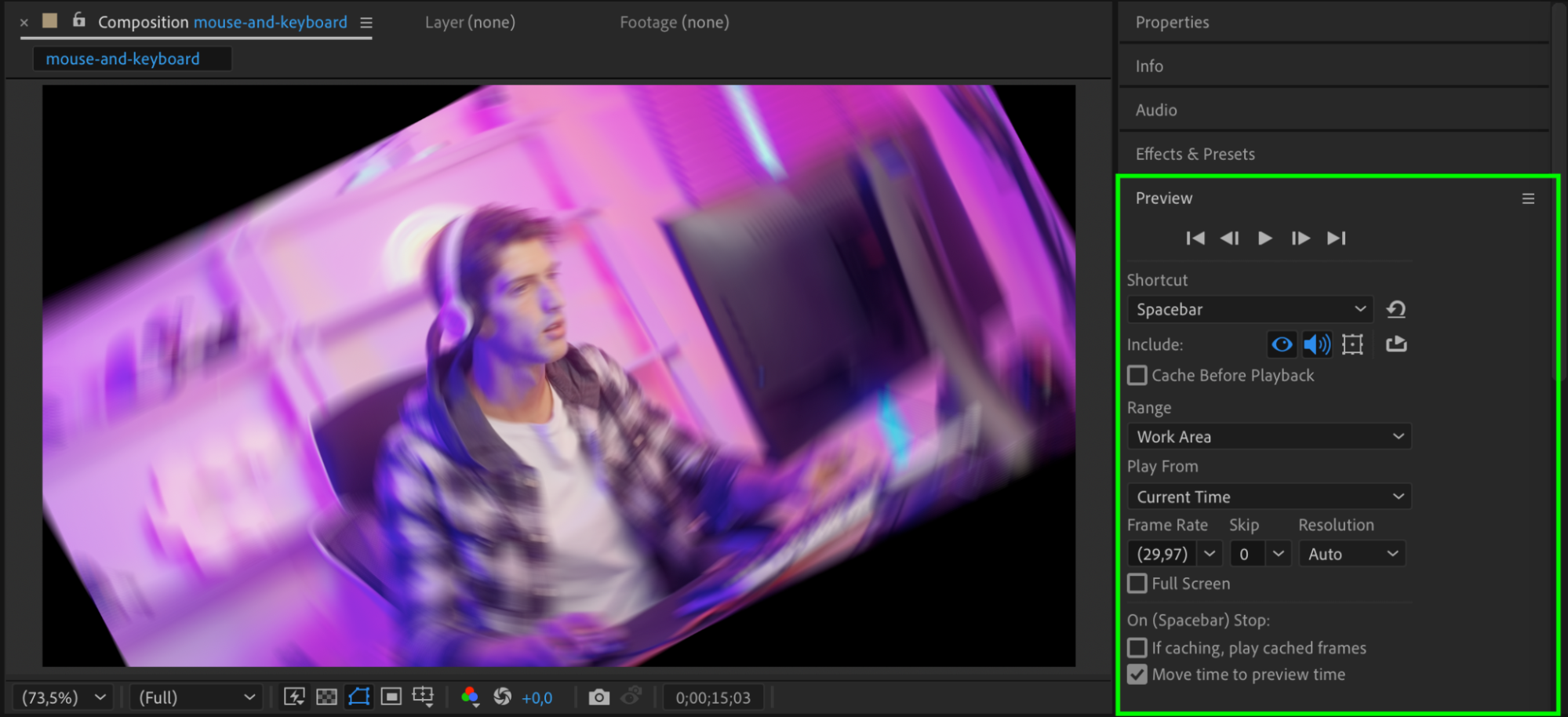 Step 9: 最終的なアニメーションをレンダリングする
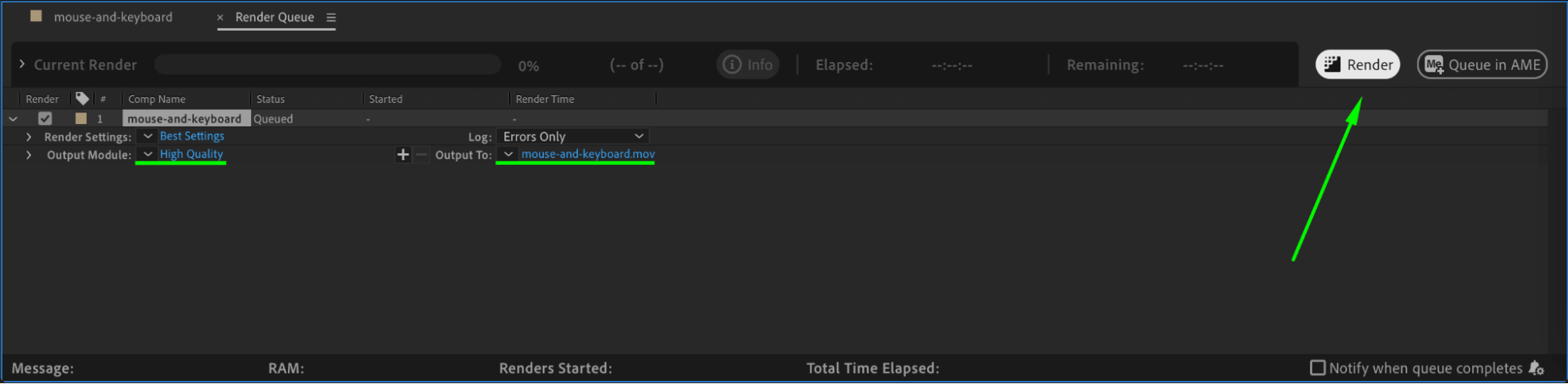
仕上がりに満足したら、Composition > Add to Render Queueに進んでアニメーションをレンダリングします。設定を選び、Renderをクリックして、スピントランジションエフェクトを含む動画を書き出します。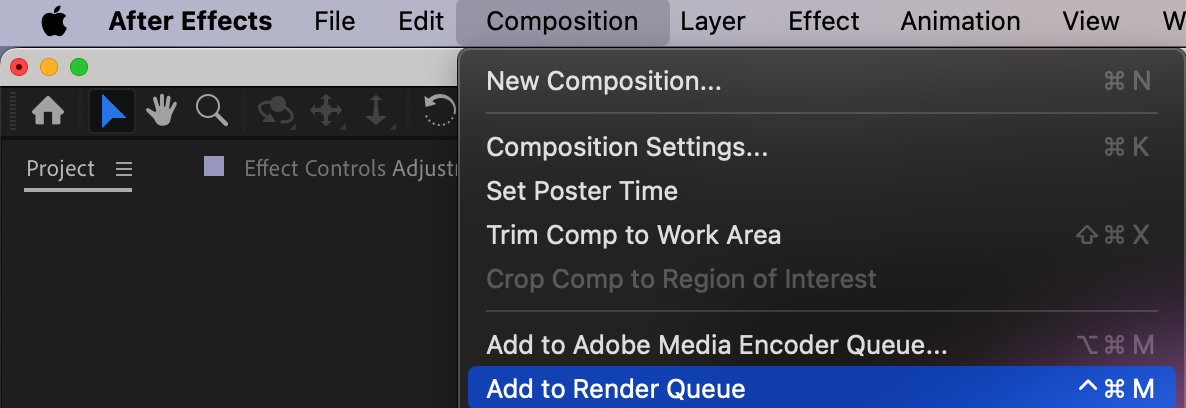
 まとめ
まとめ
この手順に沿えば、After Effectsでプロフェッショナルなスピントランジションを簡単に作ることができます。このガイド通りに進めば、映像クリップの間に目を引くスムーズなトランジションを加え、プロジェクト全体のクオリティを底上げできます。ドラマチックなシーン転換にも、クリエイティブな演出にも、スピントランジションはAfter Effectsで手軽に使えるシンプルながら効果的なテクニックです。
Our Bestsellers
Our Bestsellers


