
After Effectsでスプリットスクリーンエフェクトを作成する手順
After Effectsのスプリットスクリーン入門
After Effectsでスプリットスクリーンエフェクトを作ってみたいと思ったことはありませんか?このチュートリアルがぴったりです!AEJuiceが、作成方法をステップごとにわかりやすく解説します。
スプリットスクリーンは、1つのフレーム内に複数のシーンや視点を映し出す、映画や映像制作で人気のテクニックです。映像に視覚的な面白さを加え、クリエイティブなストーリーテリングで視聴者を引き込めます。
1. 映像素材を読み込む
まず、スプリットスクリーンエフェクトに使用する映像素材をAfter Effectsに読み込みます。File > Importを選択するか、ファイルをProject panelへ直接ドラッグ&ドロップしてください。これで、すべてのクリップを編集できる状態になります。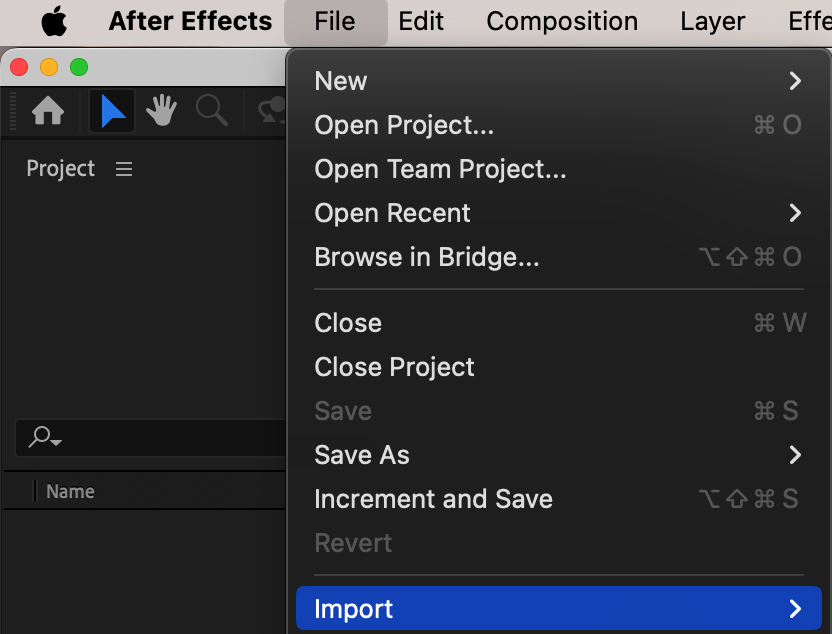 2. 新しいコンポジションを作成する
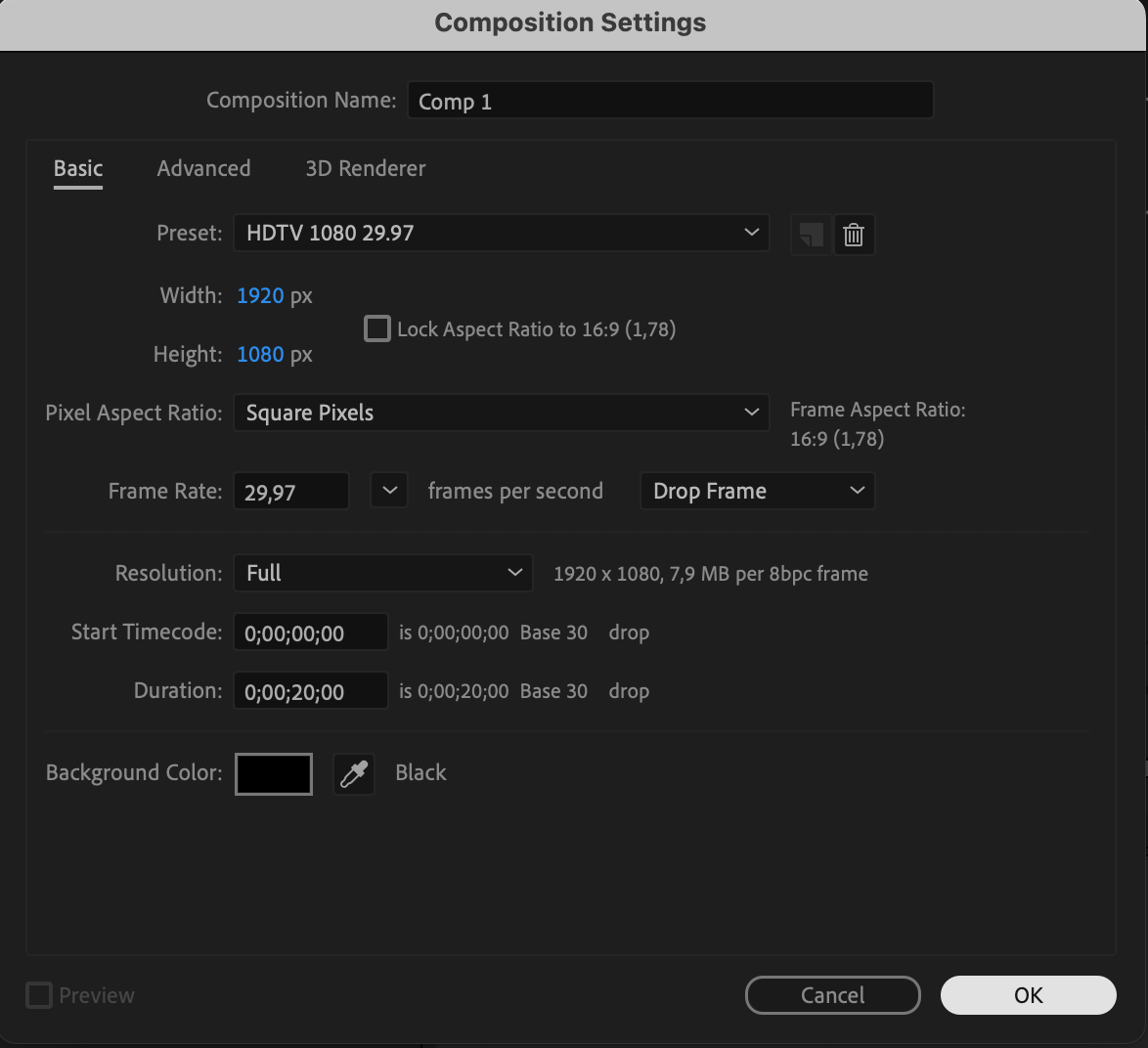
次に、Composition > New Compositionをクリックして、新しいコンポジションを作成します。解像度やフレームレートなど、必要な設定を指定してOKをクリックしてください。このコンポジションが、スプリットスクリーンエフェクトを作るキャンバスになります。
 3.新しいSolidを作成する
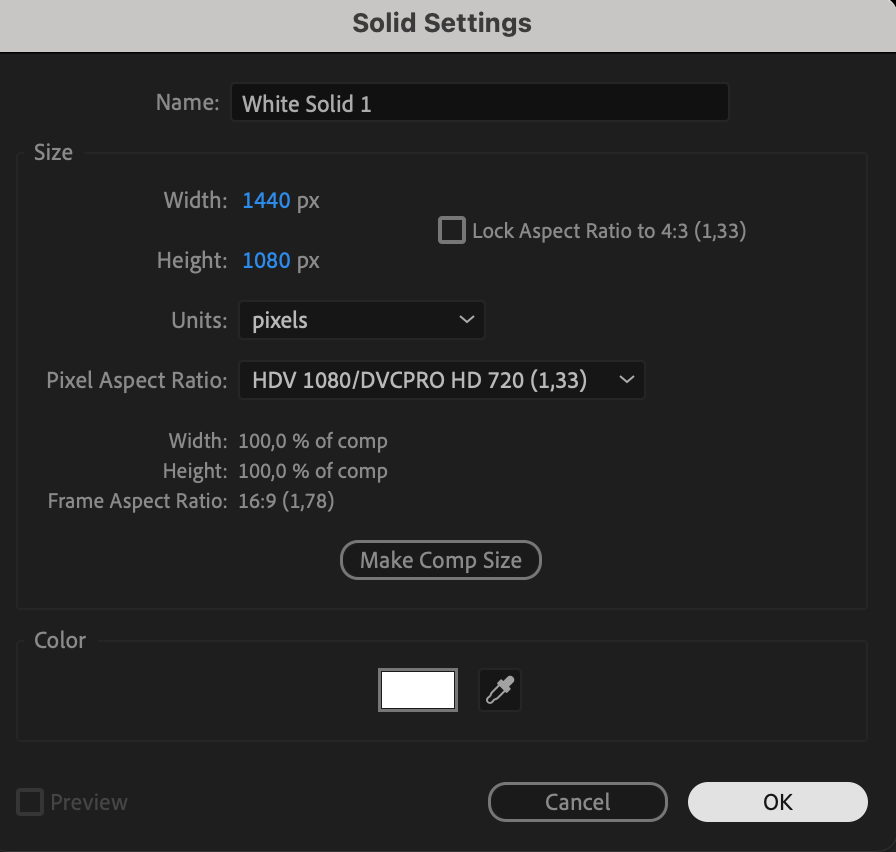
メニューからLayer > New > Solidを選択します。Solidに名前を付け、カラーを白または好みの色に設定してください。このSolidを、ビデオクリップの配置位置を決めるためのプレースホルダーとして使用します。

 4. Solidを配置する
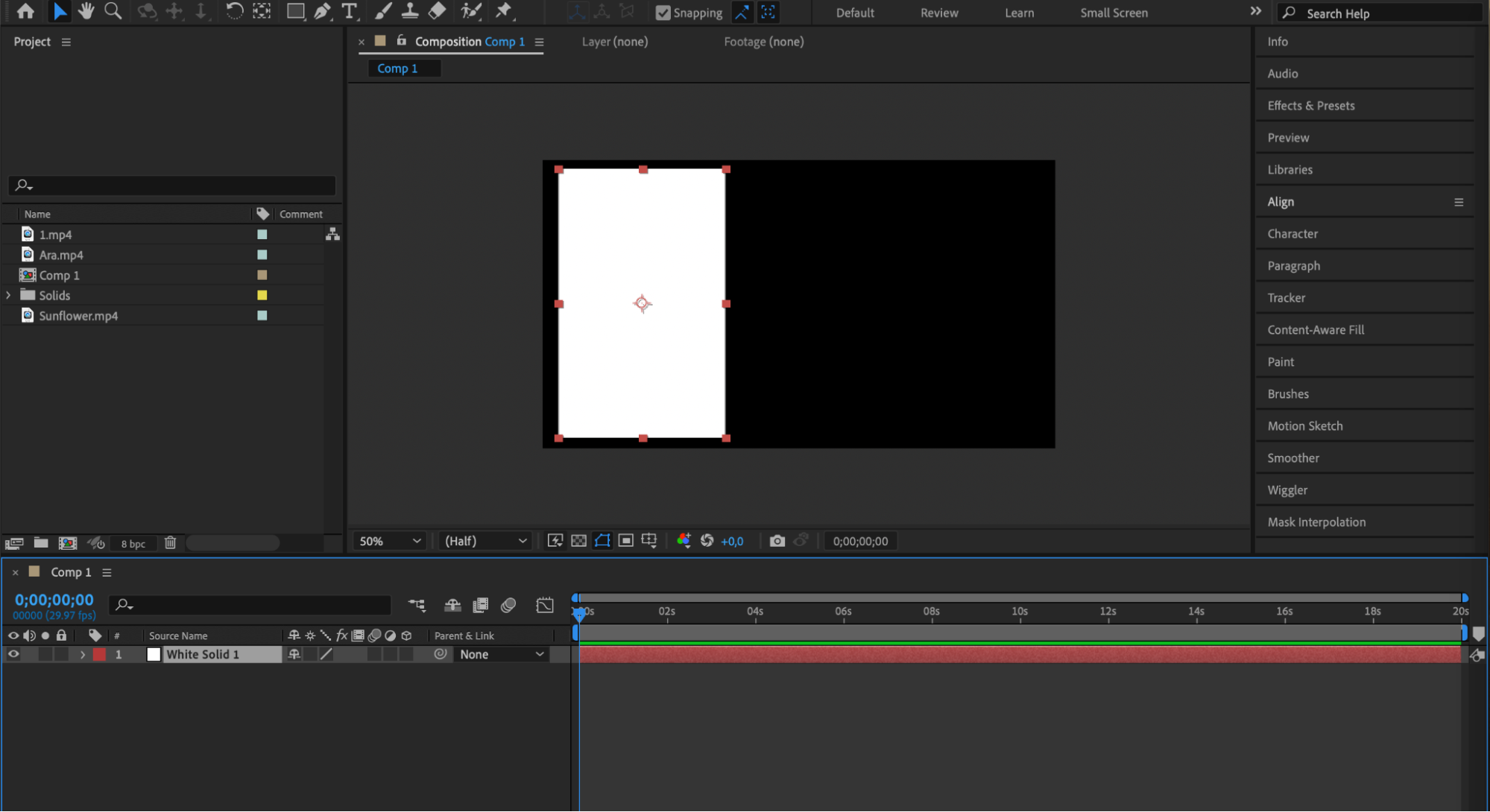
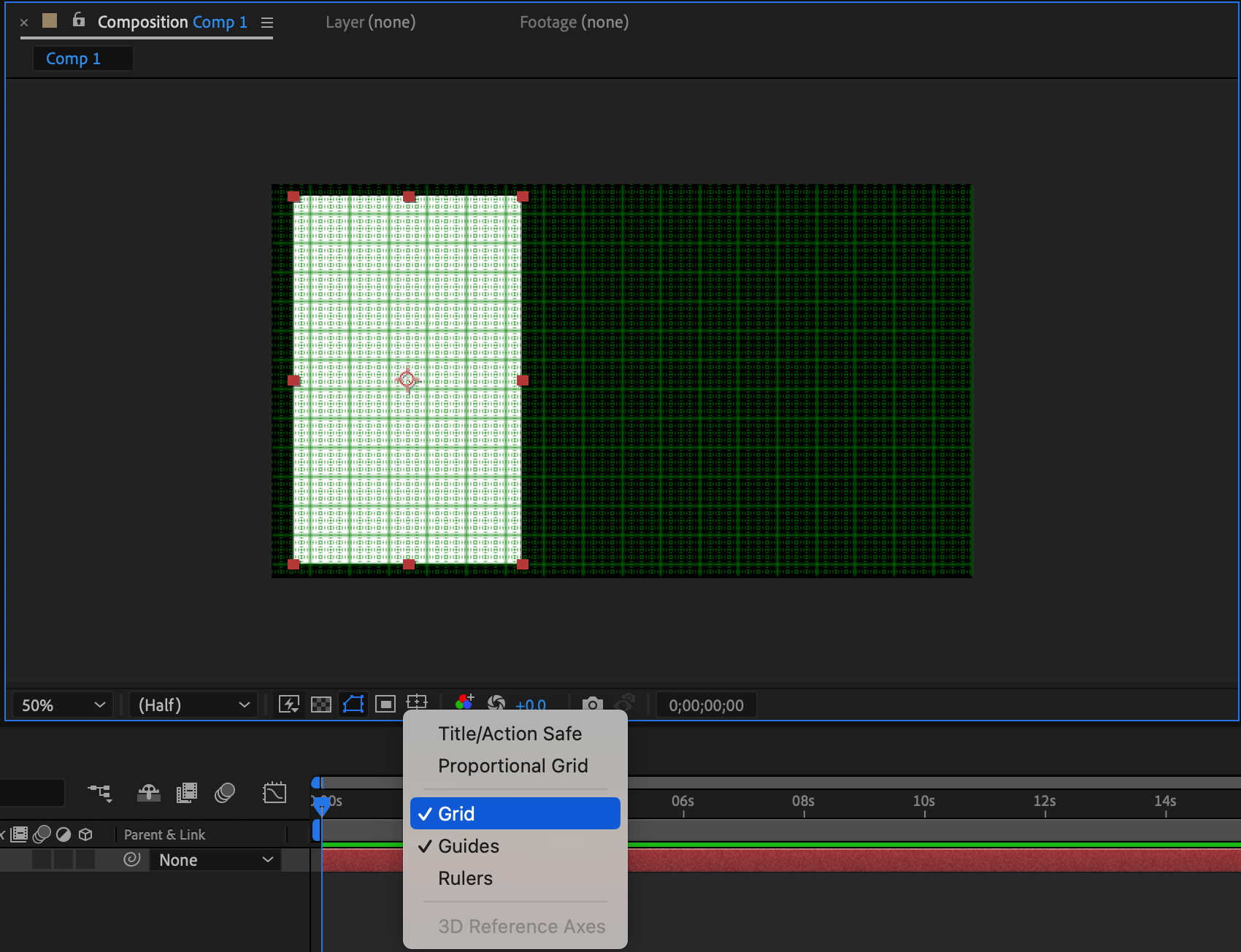
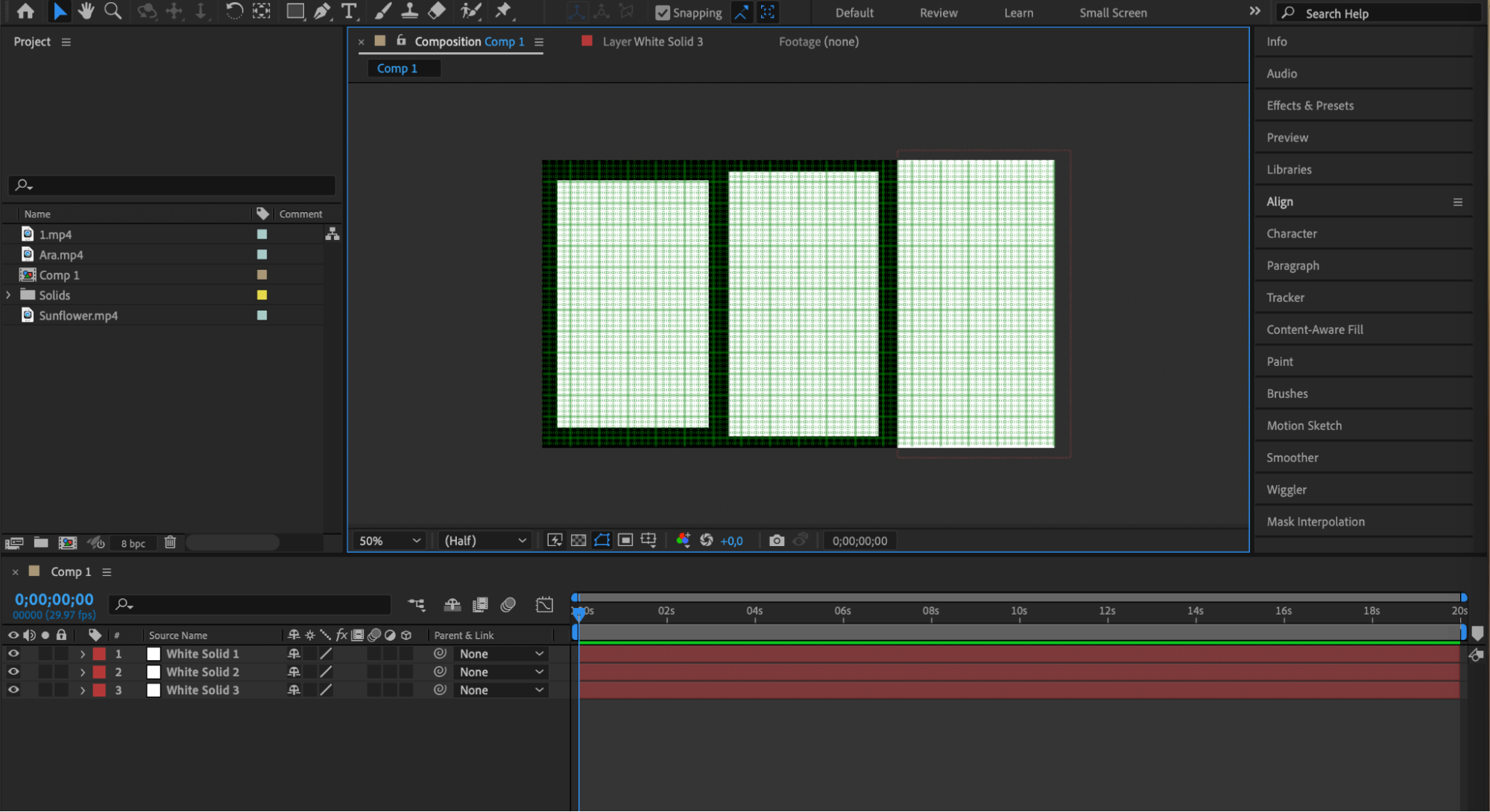
スプリットスクリーンを表示したい位置に、SolidをComposition panel上で配置します。Composition panel下部のGridボタンを使うと、正確に整列できます。Project panelにある各ビデオファイルについて、Solidの作成と配置を同じように繰り返してください。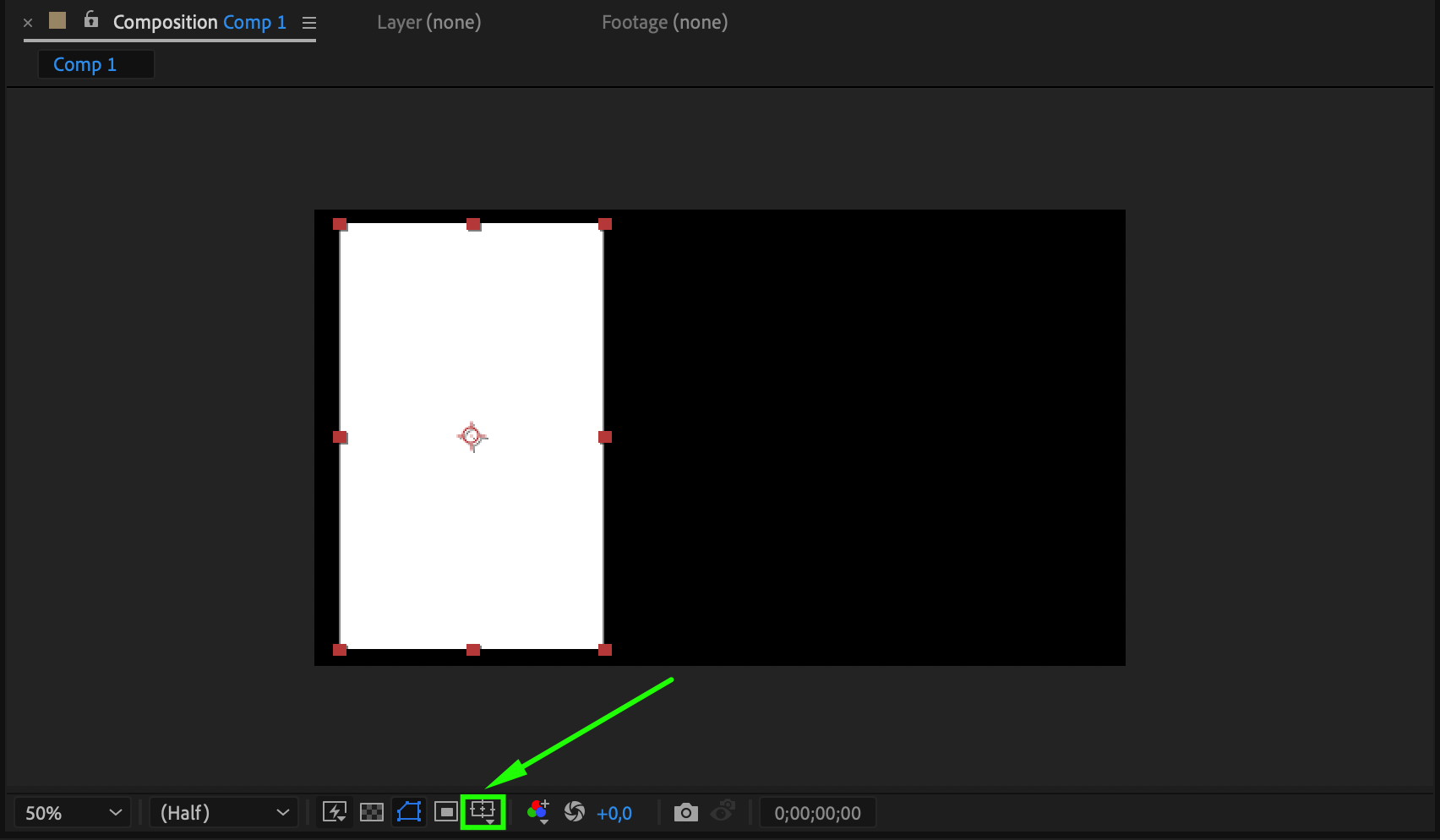
 5. ビデオクリップをタイムラインに追加する
各ビデオファイルをProject panelからタイムラインへドラッグし、対応するSolidの下に配置します。これにより、作成したSolidに合わせて各ビデオレイヤーが配置されます。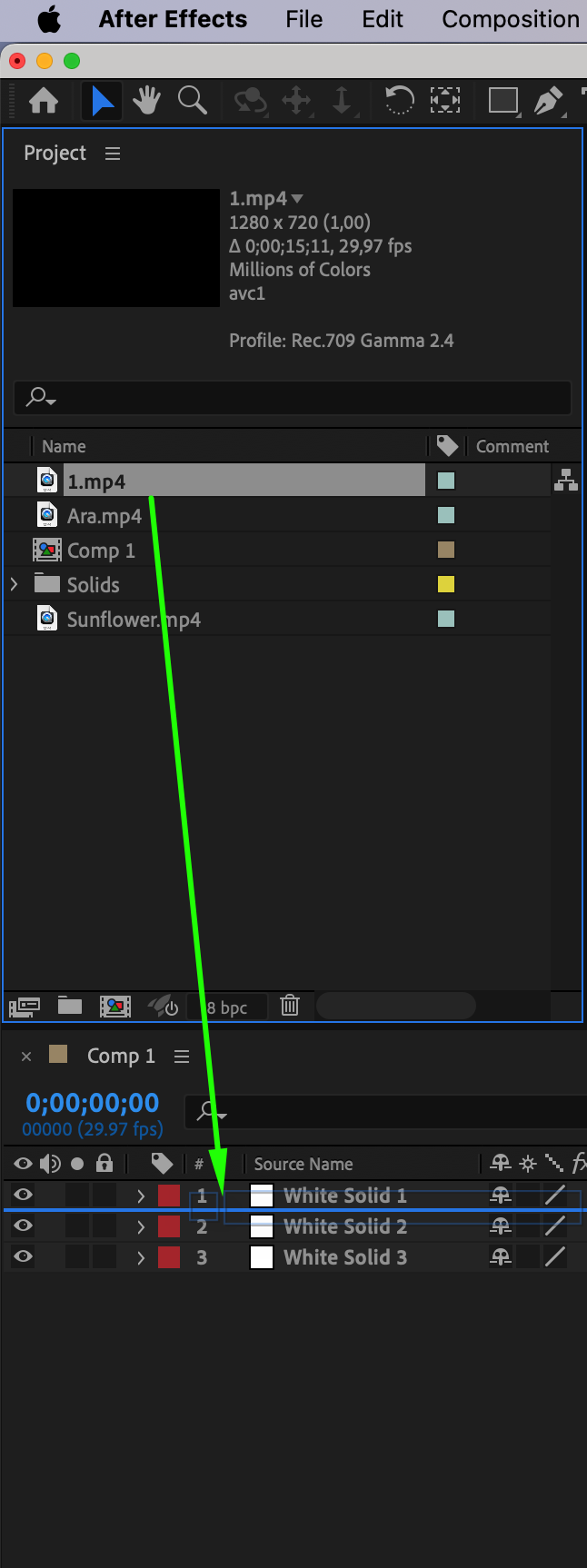
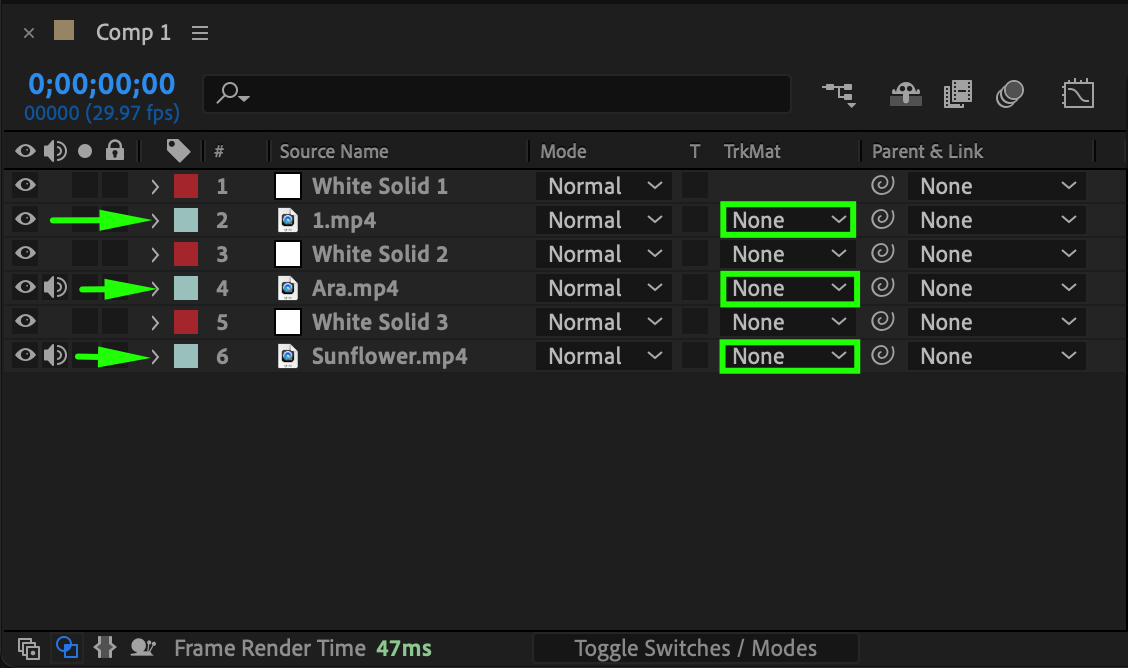
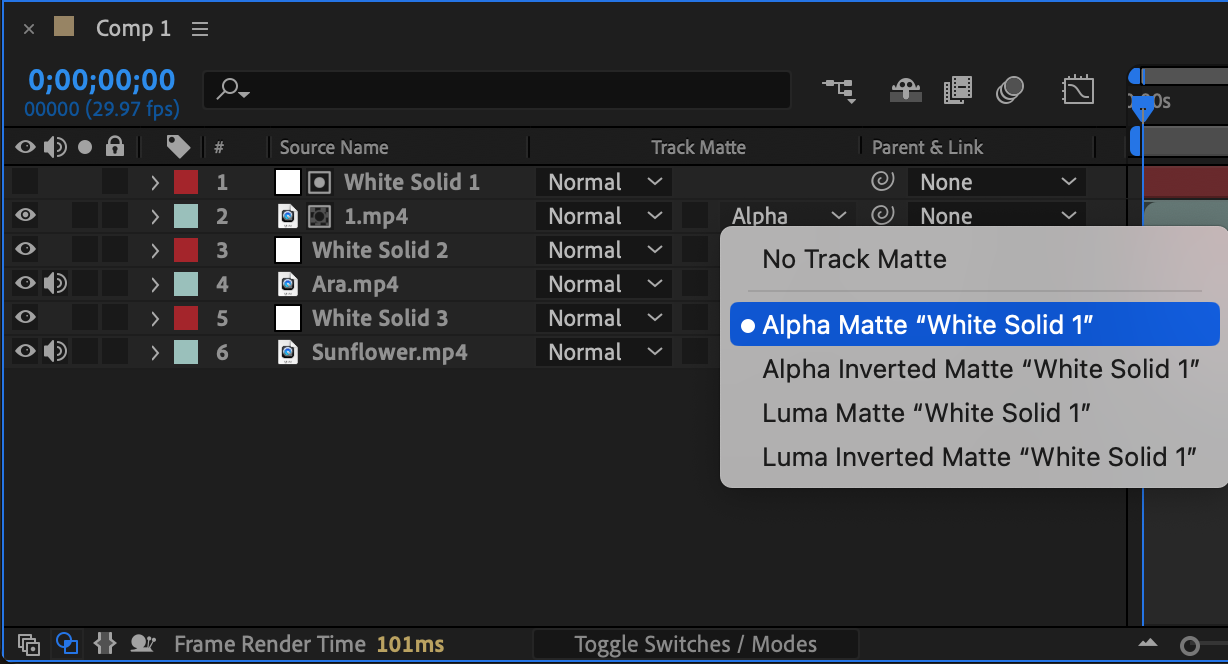
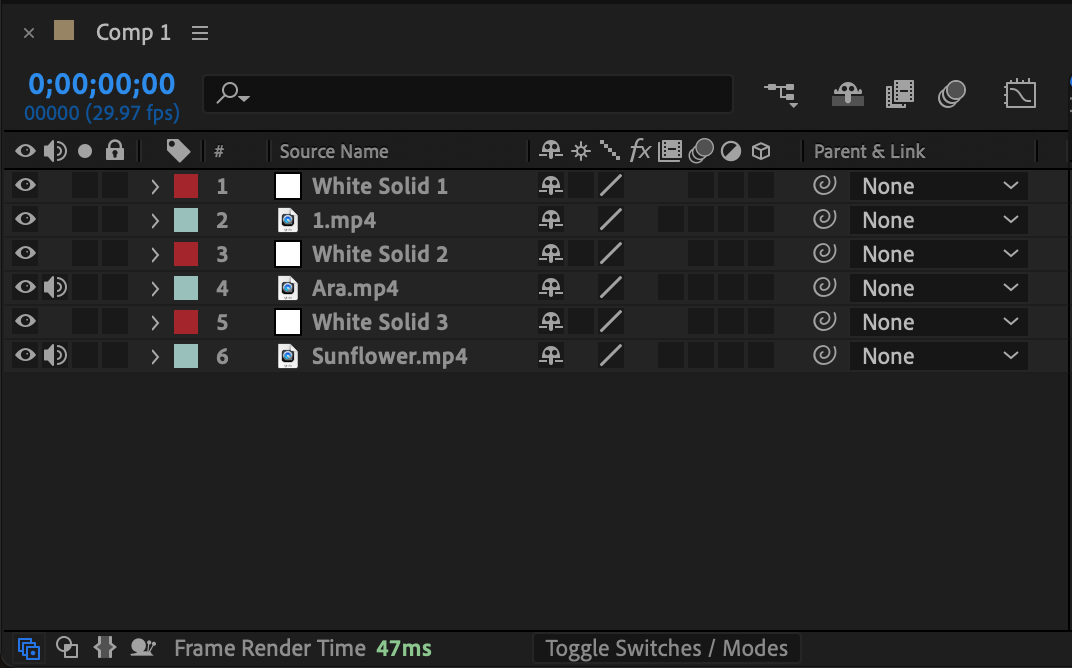 6. 各ビデオレイヤーにTrack Matteを設定する
各ビデオレイヤーのTrack MatteオプションをAlpha Matte [solid name]に設定します。ビデオが対応するSolidの範囲内に収まるようマスクされ、スプリットスクリーンエフェクトが作成されます。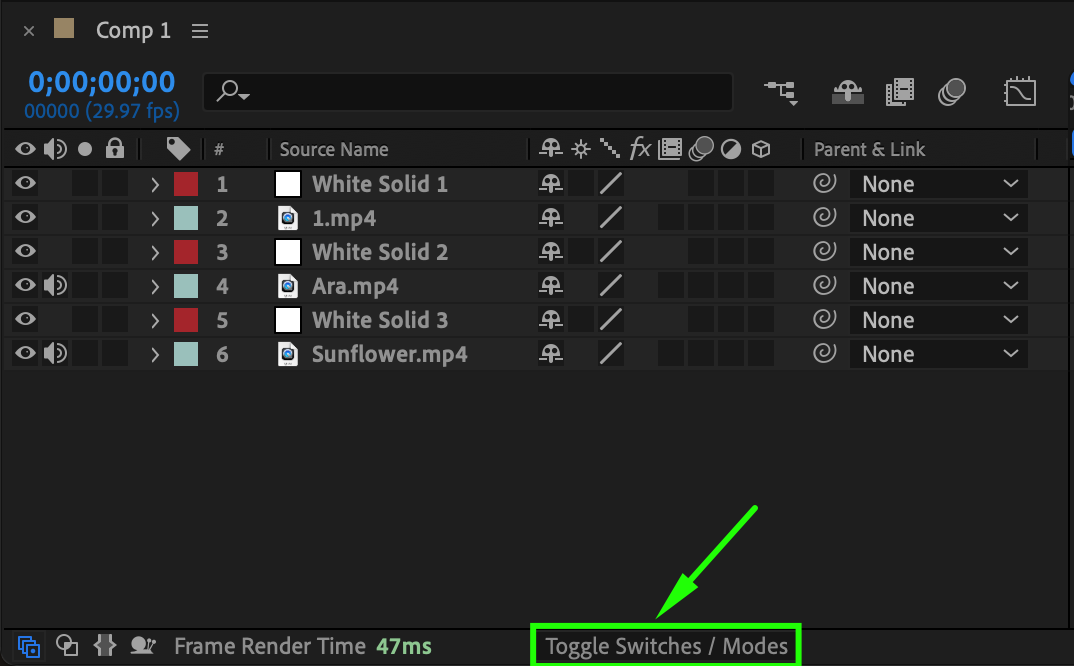
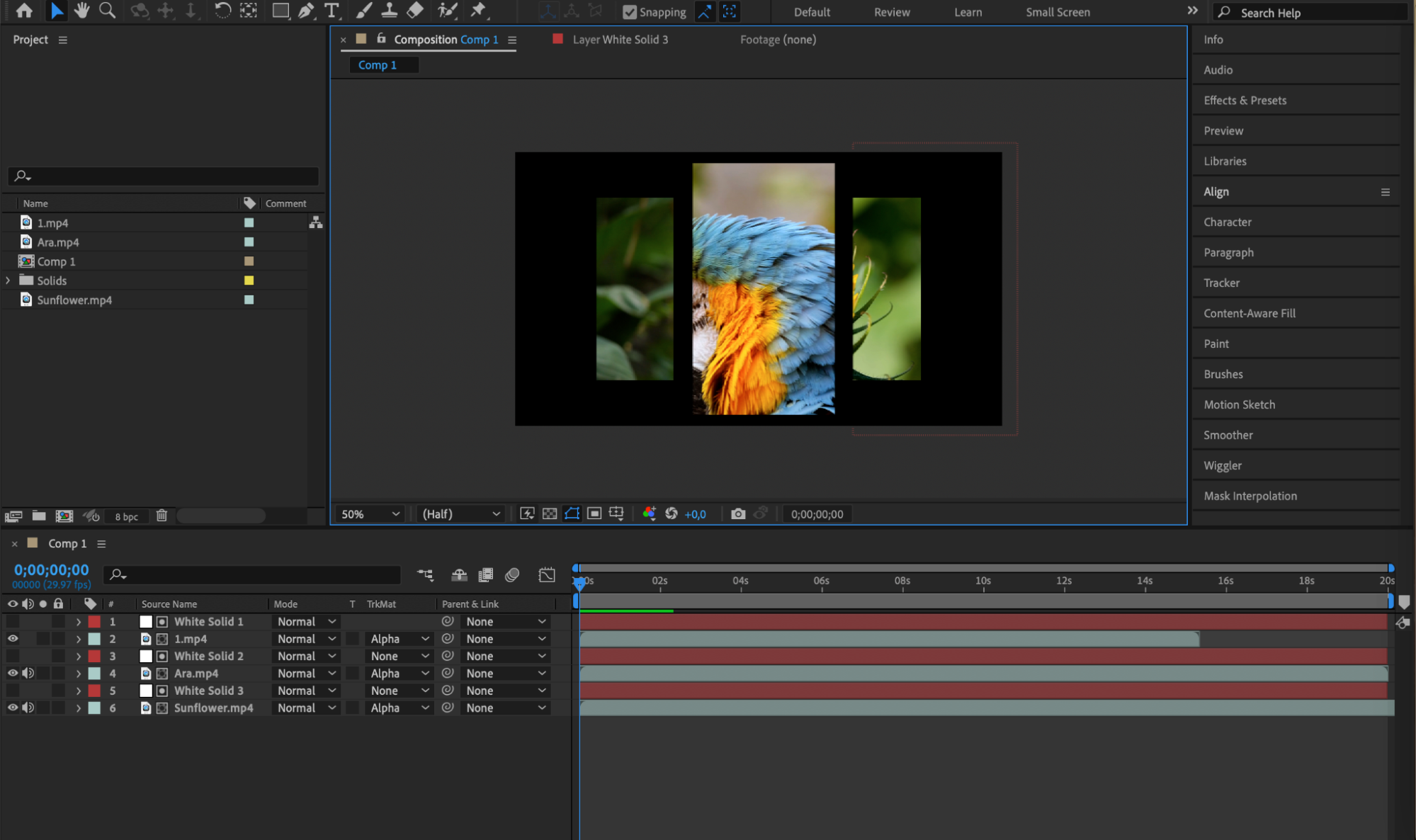 7. ビデオレイヤーの位置を調整する
各ビデオレイヤーを選択し、Solidのマスク内に正しく収まるよう位置を調整します。ビデオレイヤーのプロパティを展開し、Transformオプションを使ってクリップのScale、Rotation、Positionを必要に応じて調整すると、継ぎ目のないスプリットスクリーンに仕上がります。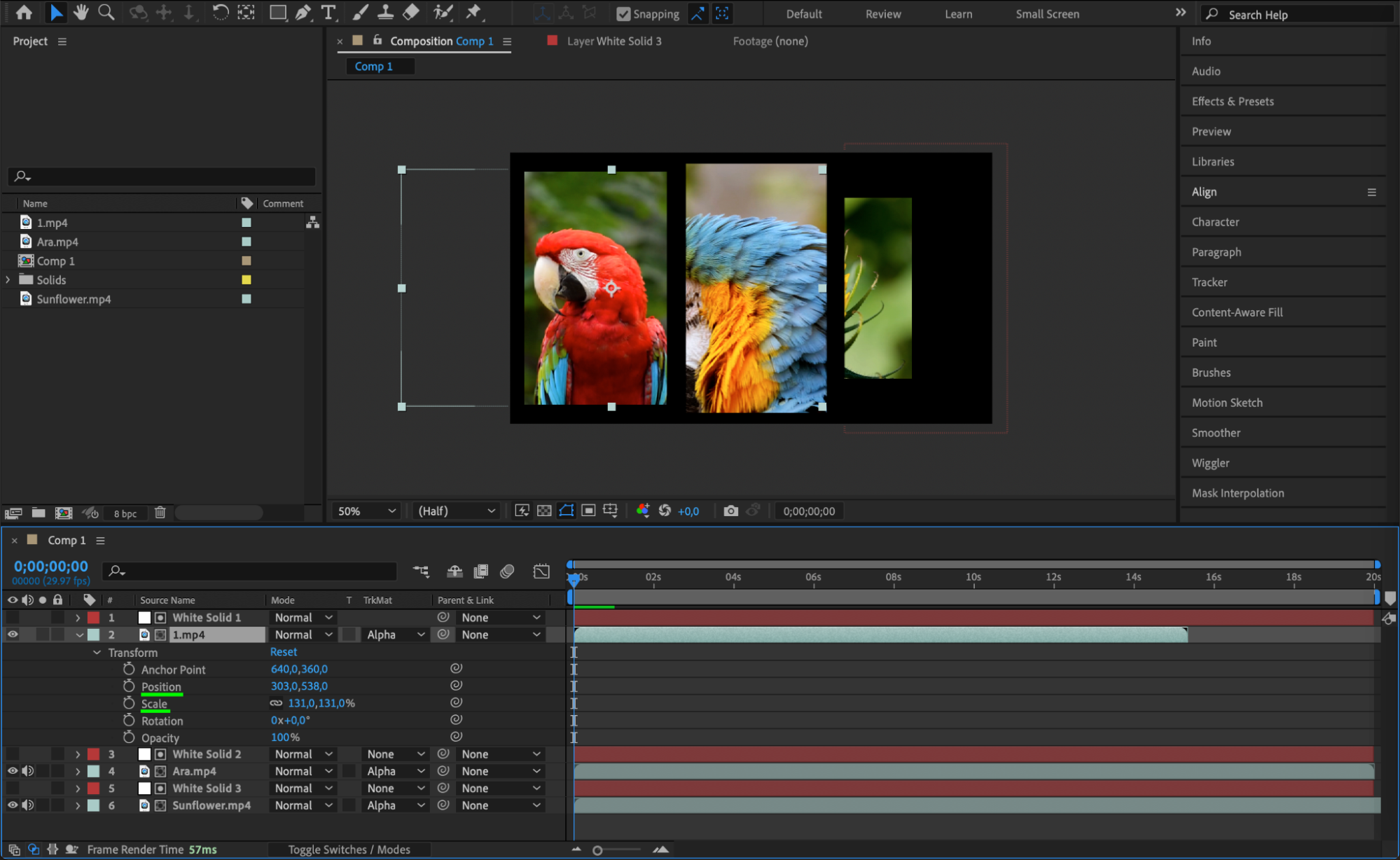
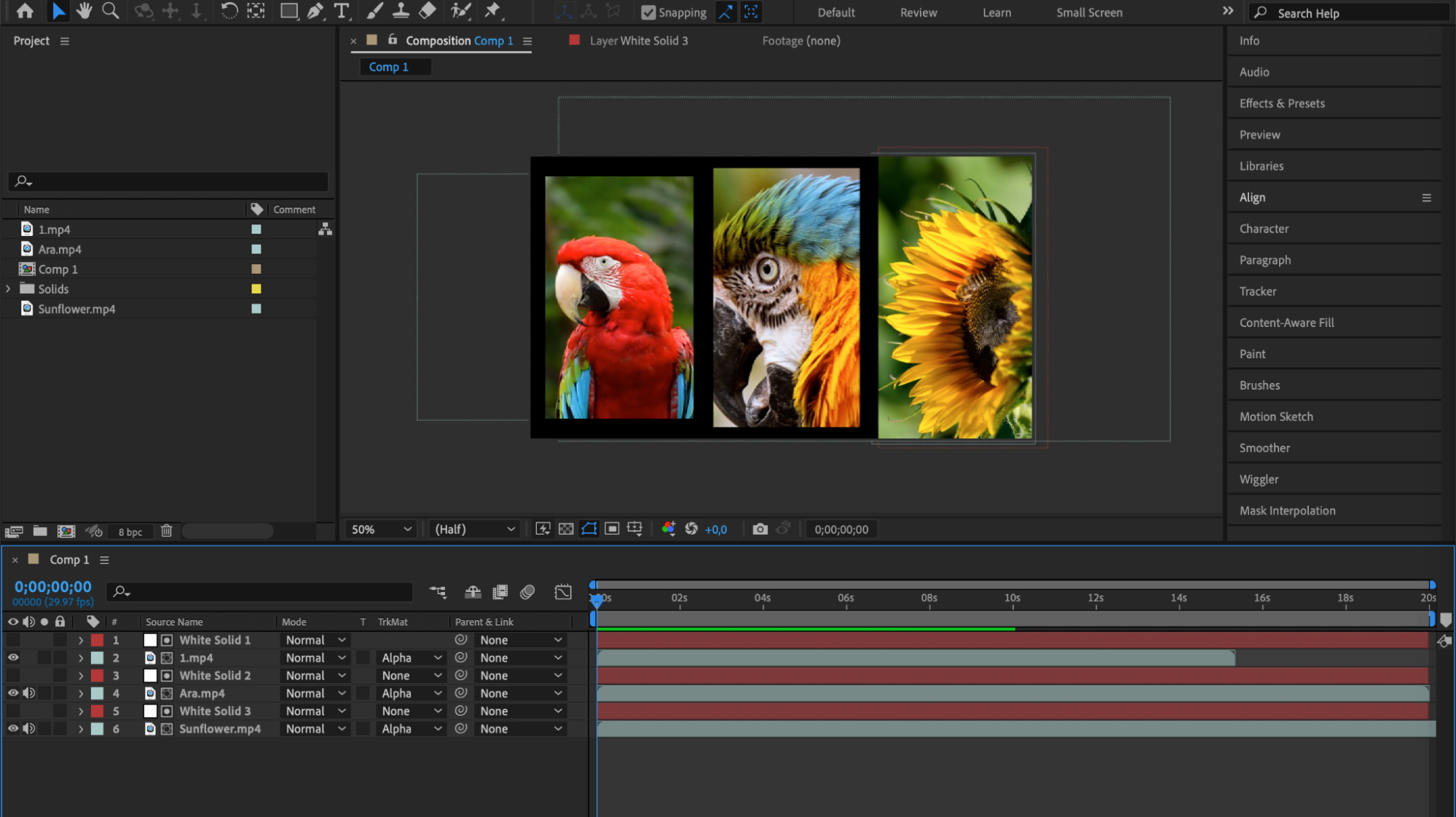 8. スプリットスクリーンを調整・カスタマイズする
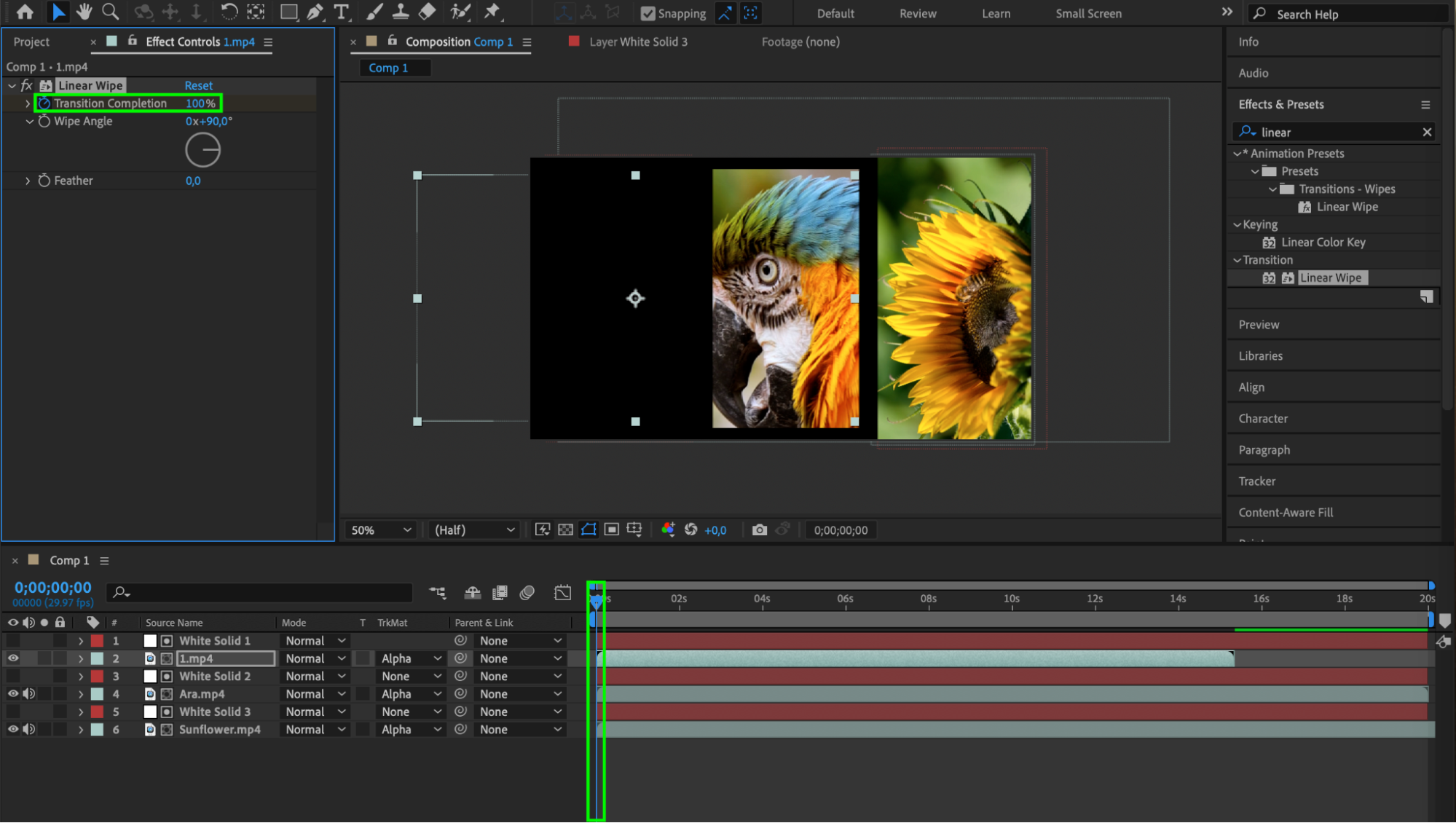
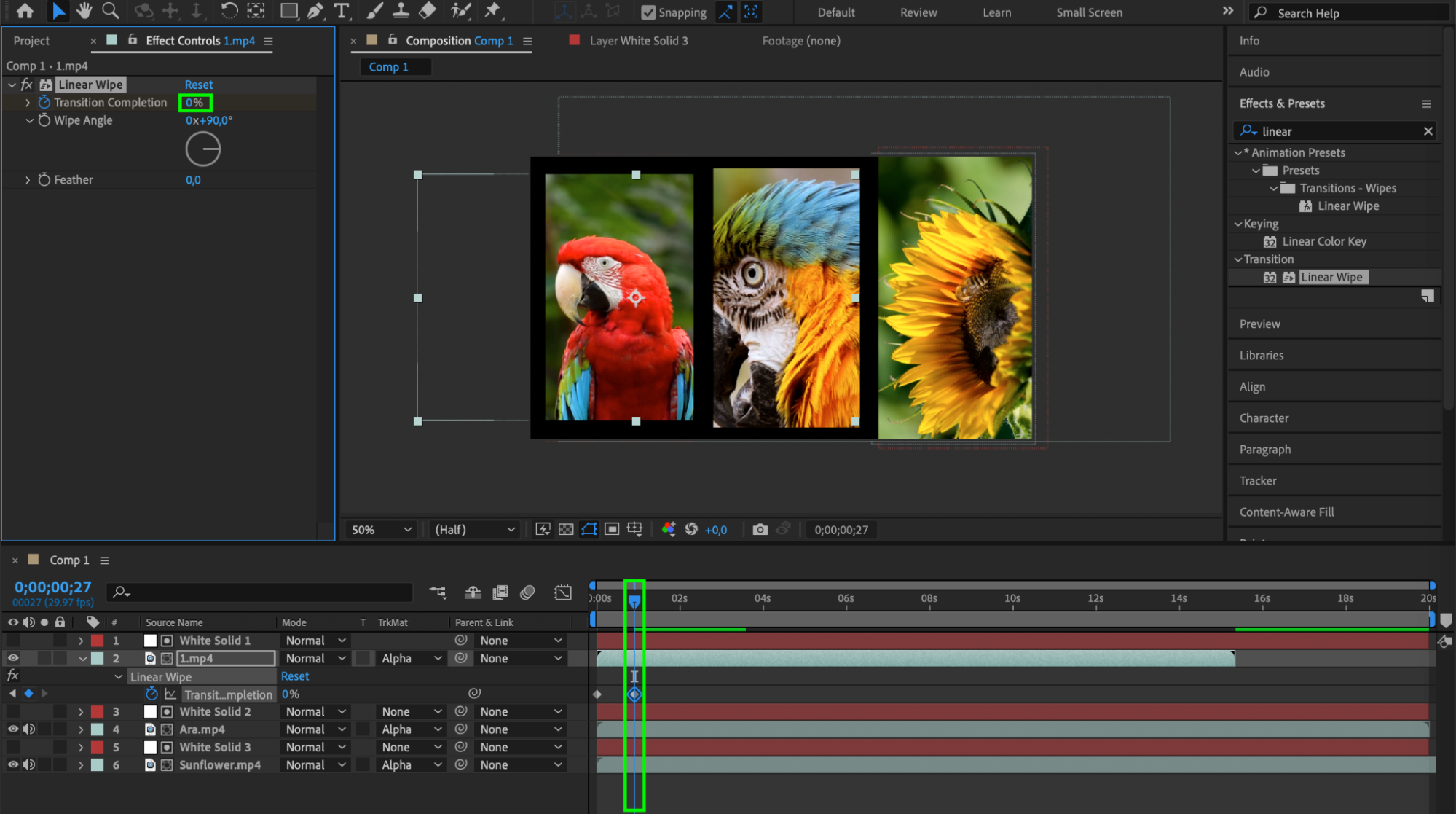
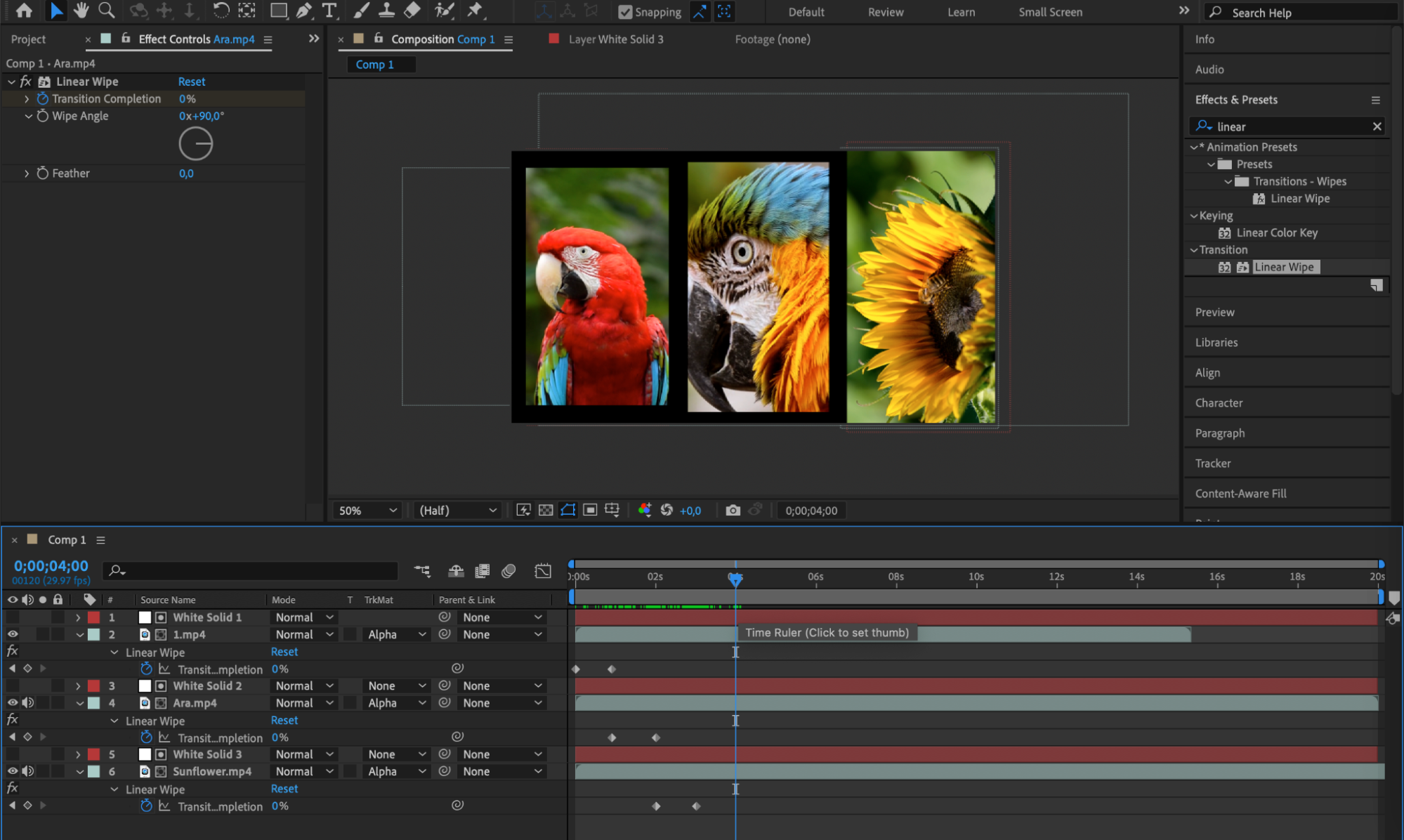
スプリットスクリーンエフェクトを作成したら、目指すイメージに合わせてさらに調整、カスタマイズしましょう。さまざまなトランジション、エフェクト、カラーを試すことで、視覚的な魅力が増し、より印象的なスプリットスクリーンになります。モーショングラフィックスやテキストを追加して、コンポジション全体を引き立てるのもおすすめです。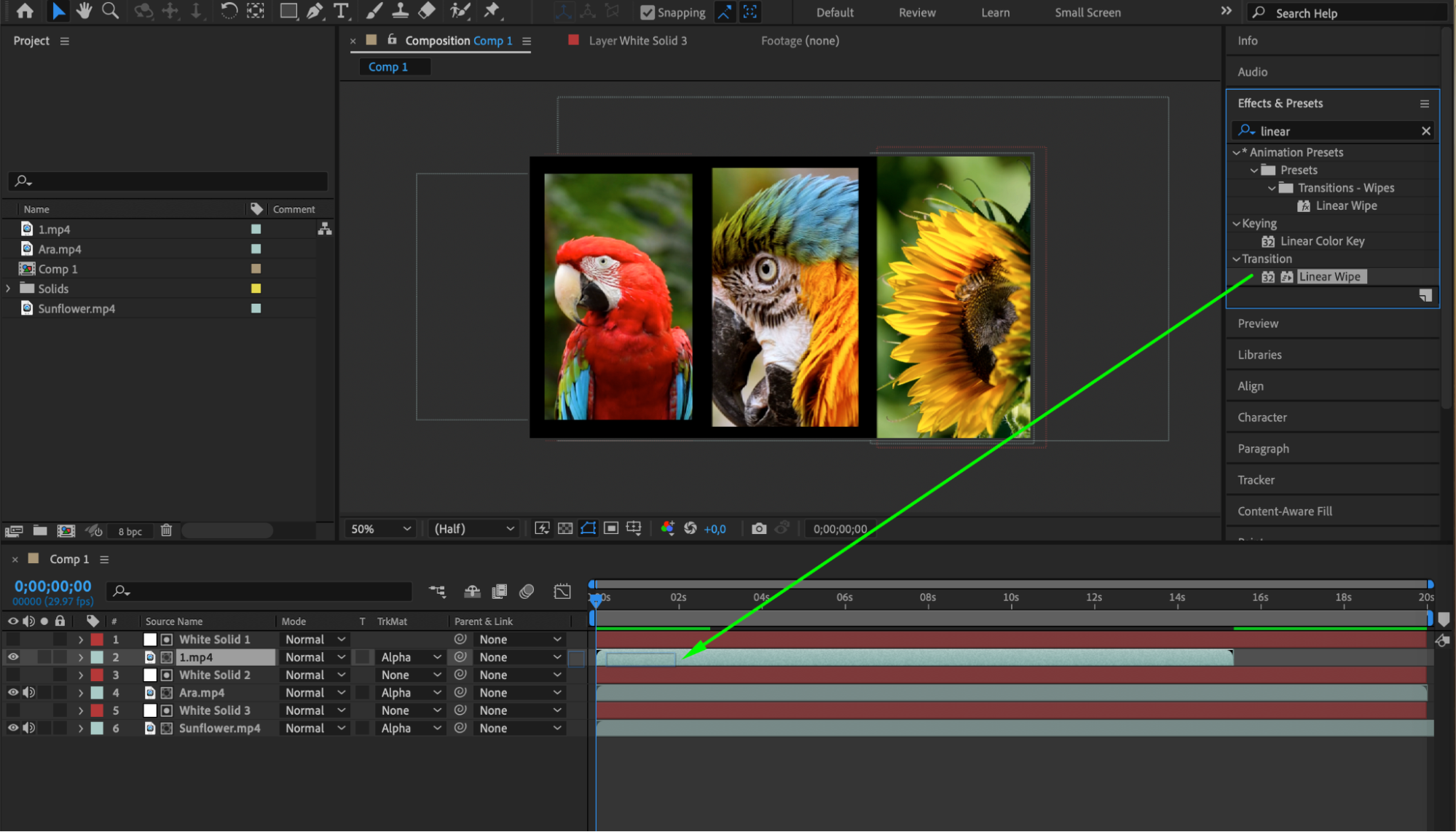
 9. コンポジションを書き出す
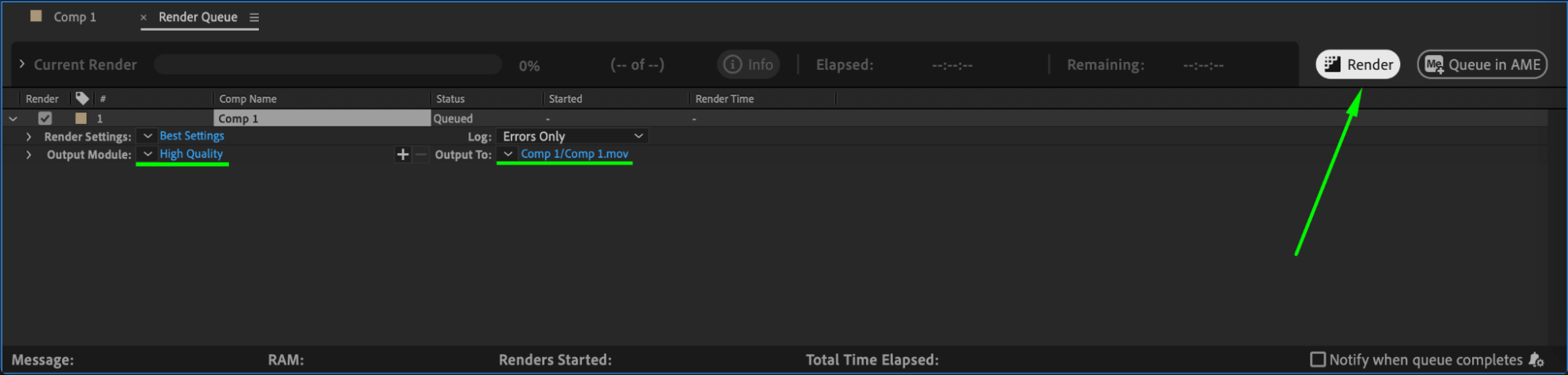
スプリットスクリーンが思いどおりに仕上がったら、コンポジションを書き出します。Composition > Add to Render Queueを選択し、出力設定を指定してRenderをクリックしてください。スプリットスクリーンエフェクトを適用した最終ビデオファイルが生成されます。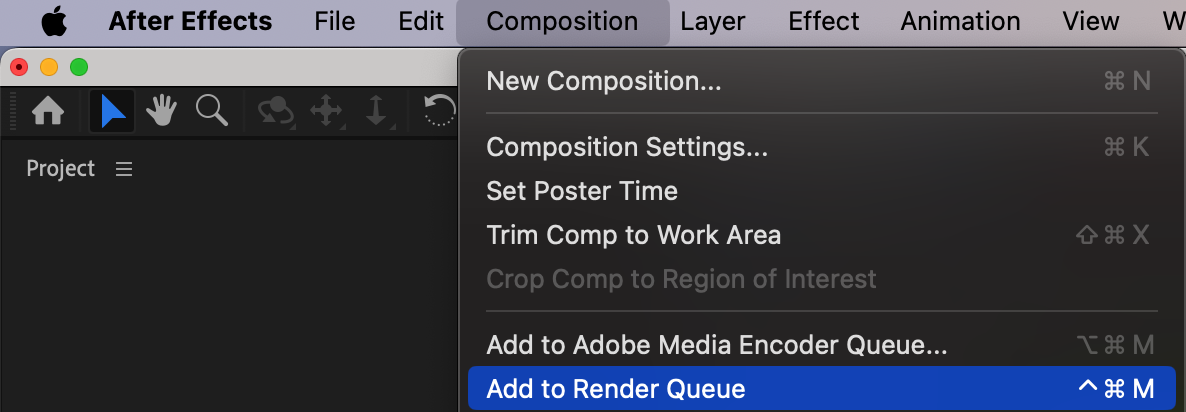
 まとめ
まとめ
これで完成です!After Effectsでスプリットスクリーンエフェクトを作成できました。作品を世界に発信して、新しく身につけたスキルを披露しましょう。
楽しみながら自由に発想し、新しいテクニックにもどんどん挑戦してみてください。少し練習すれば、魅力的なスプリットスクリーンエフェクトをすぐに作れるようになります。それでは、編集を楽しんでください!
Our Bestsellers
Our Bestsellers


