
After Effectsでプロ品質のシルエットエフェクトを作る方法
After Effectsでシルエットエフェクトを作る:はじめに
シルエットエフェクトを取り入れると、動画のビジュアルに一気にインパクトが生まれ、ユニークで目を引くスタイルに仕上がります。ミステリアスな雰囲気を出したいときも、力強いメッセージを打ち出したいときも、シルエットエフェクトは輪郭とアウトラインに焦点を当てることで被写体を背景から切り離します。このステップバイステップガイドでは、After Effectsでこのエフェクトを作る手順を解説します。初心者の方にも、すでに経験のある方にもおすすめです。
それでは、実際の手順に入ってシルエットエフェクトを作っていきましょう!
ステップ1:映像素材を読み込む
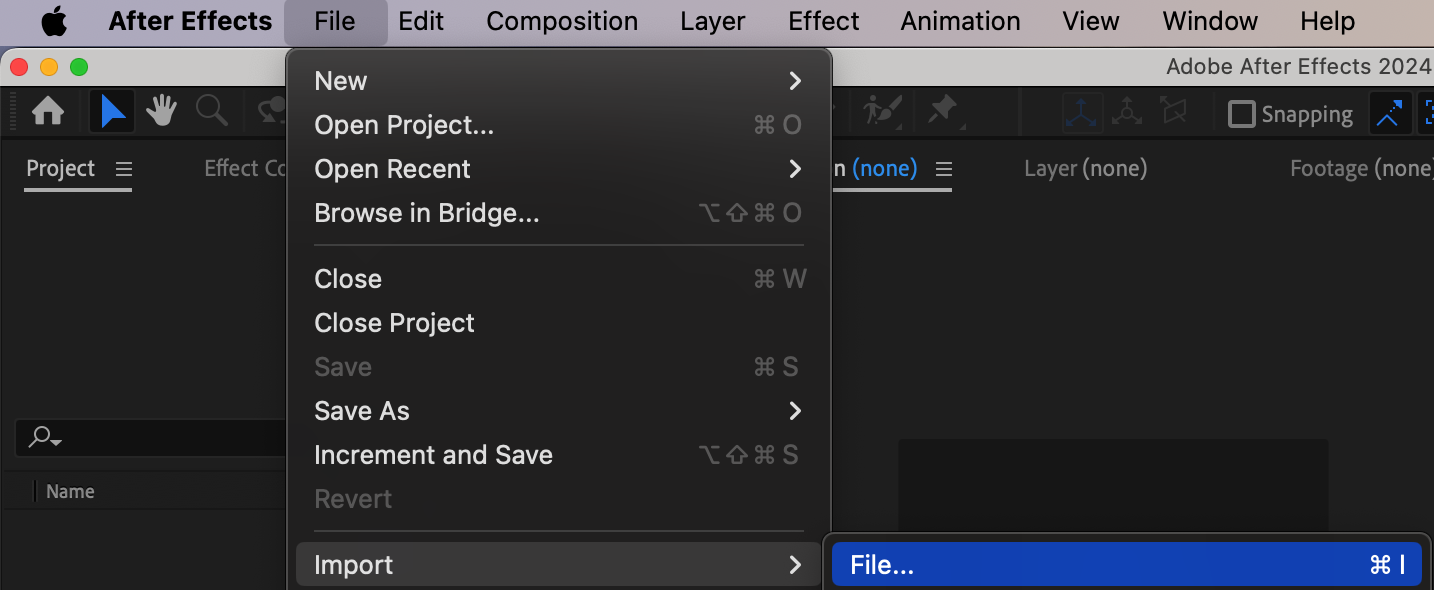
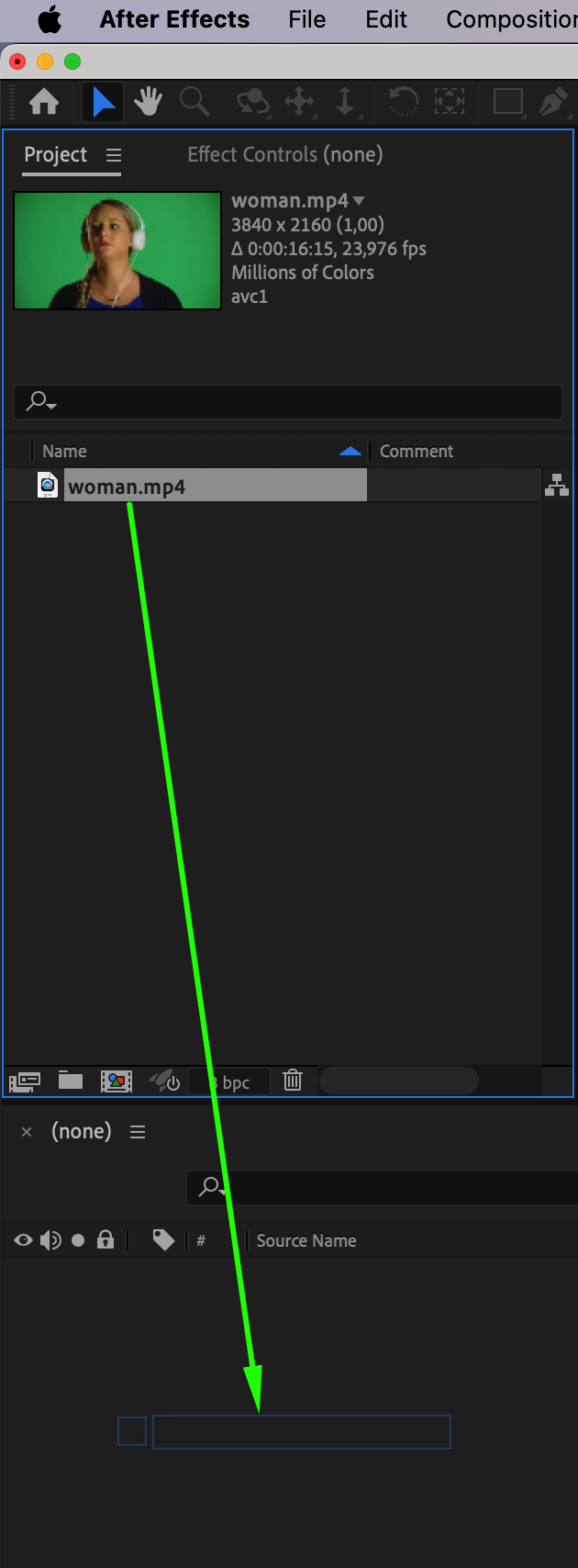
まず、編集したい映像素材をAfter Effectsに読み込みます。File > Import > Fileから動画を選択してください。読み込みが完了すると、素材がProjectパネルに表示されます。動画をTimelineパネルにドラッグ&ドロップして作業を始めましょう。
 ステップ2:Keylight(1.2)エフェクトを適用する
背景を消すには、Keylight(1.2)エフェクトを使います。Effects & Presetsパネルで「Keylight」と検索してこのエフェクトを見つけてください。見つかったら、そのエフェクトをタイムライン上の動画レイヤーにドラッグ&ドロップします。このエフェクトは被写体を切り抜くために必須で、シルエットエフェクトを作るうえで欠かせません。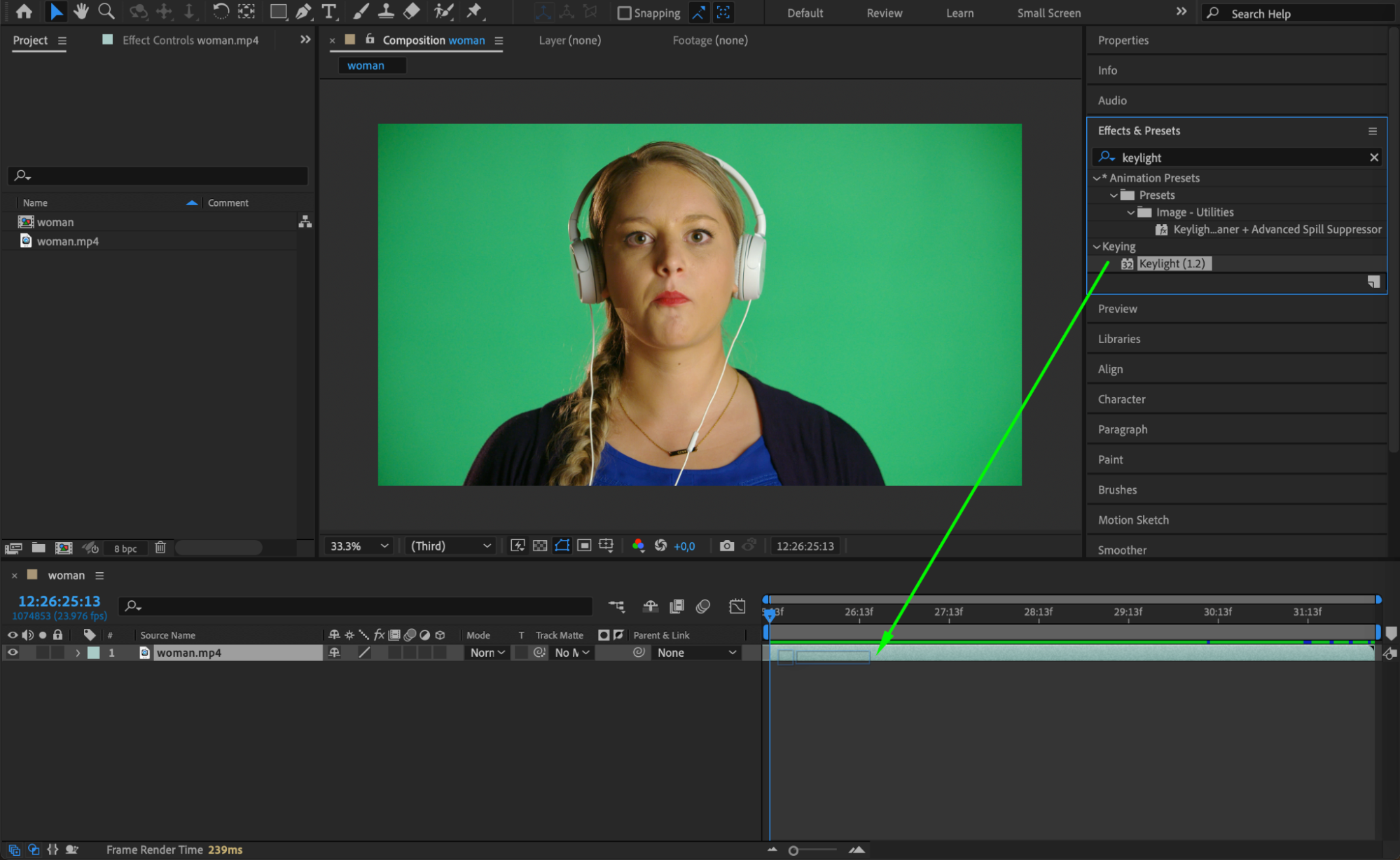 ステップ3:Keylightで背景を消す
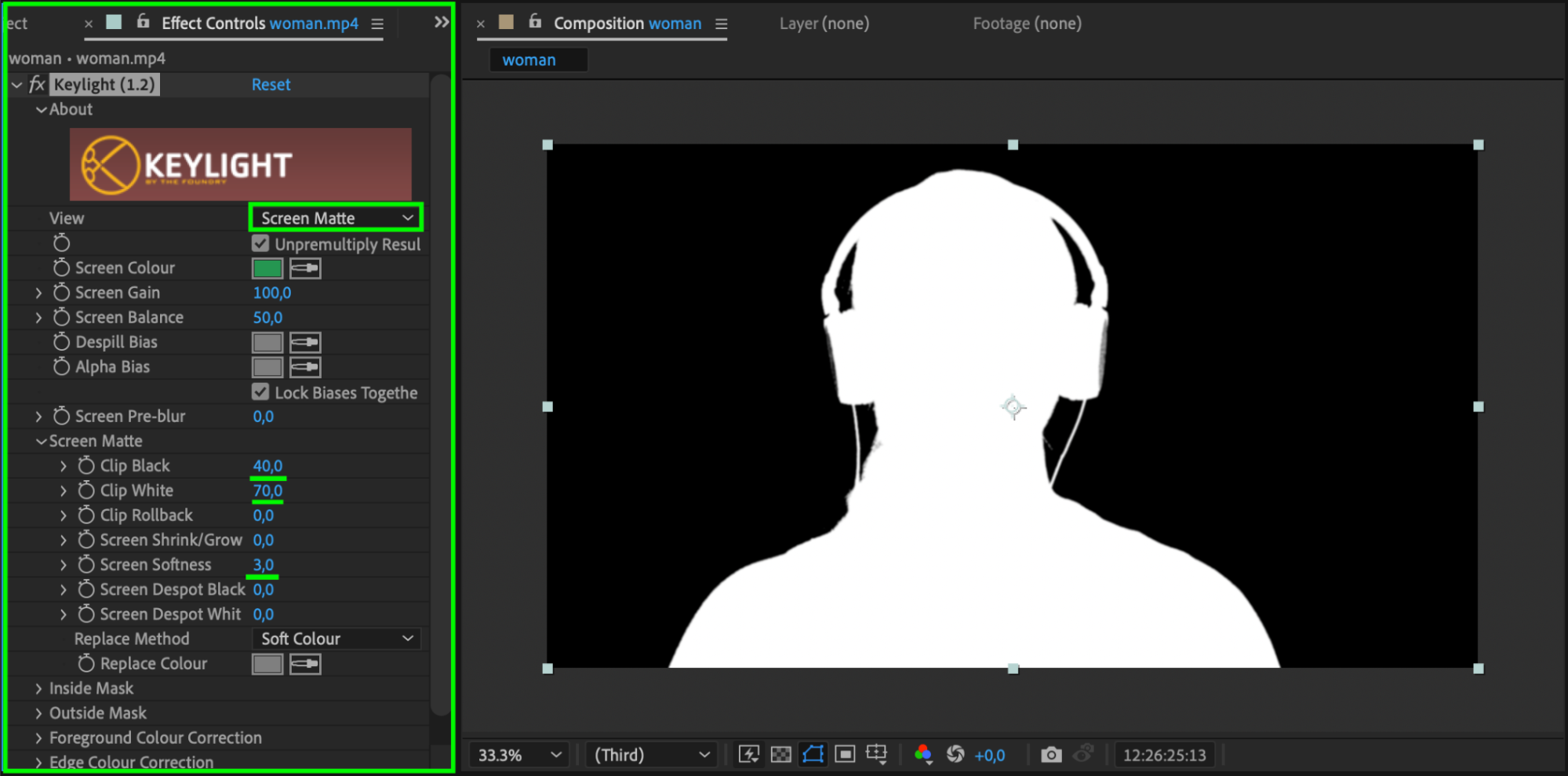
Keylightを適用したら、Effect Controlsパネルのスポイトツールを使って背景色(通常は緑)を選択します。Keylightの設定は以下のように調整してください。
View:「Screen Matte」に設定します。
Clip Black:暗い部分を除去するため40に設定します。
Clip White:明るい部分を強調するため70に設定します。
Screen Softness:エッジをなめらかにするため3に調整します。
このステップにより背景がきれいに消え、被写体だけが残ります。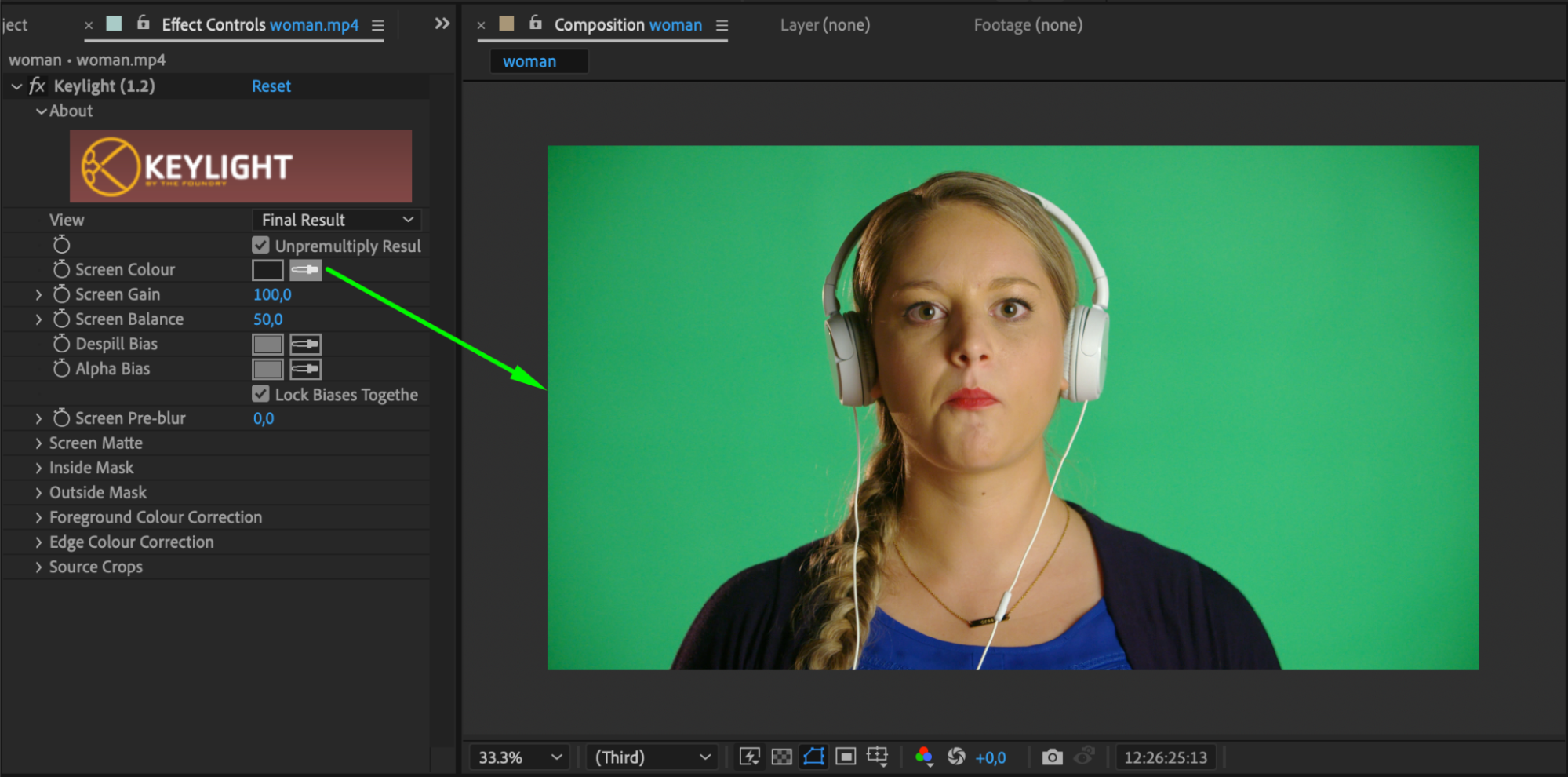
 ステップ4:背景用のソリッドレイヤーを作成する
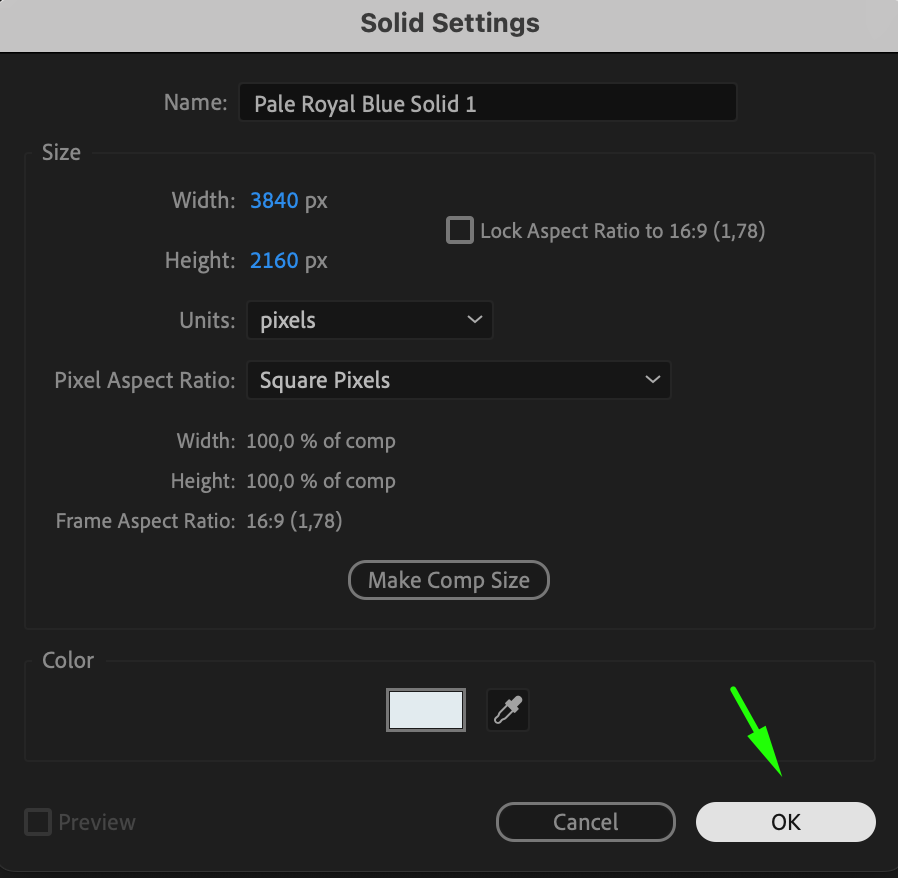
視覚的にインパクトのあるシルエットにするには、新しい背景を追加する必要があります。Layer > New > Solidを開き、シルエットに合う背景色を選んでください。このソリッドレイヤーを、Timeline上で動画レイヤーの下に配置します。
 ステップ5:Keylightの設定を仕上げる
動画レイヤーのEffect Controlsパネルで、KeylightエフェクトのView設定を「Final Result」に変更します。これにより、より洗練されたシルエットの見た目になります。次に、背景用のソリッドレイヤーのTrack Matteを動画レイヤーに設定してください。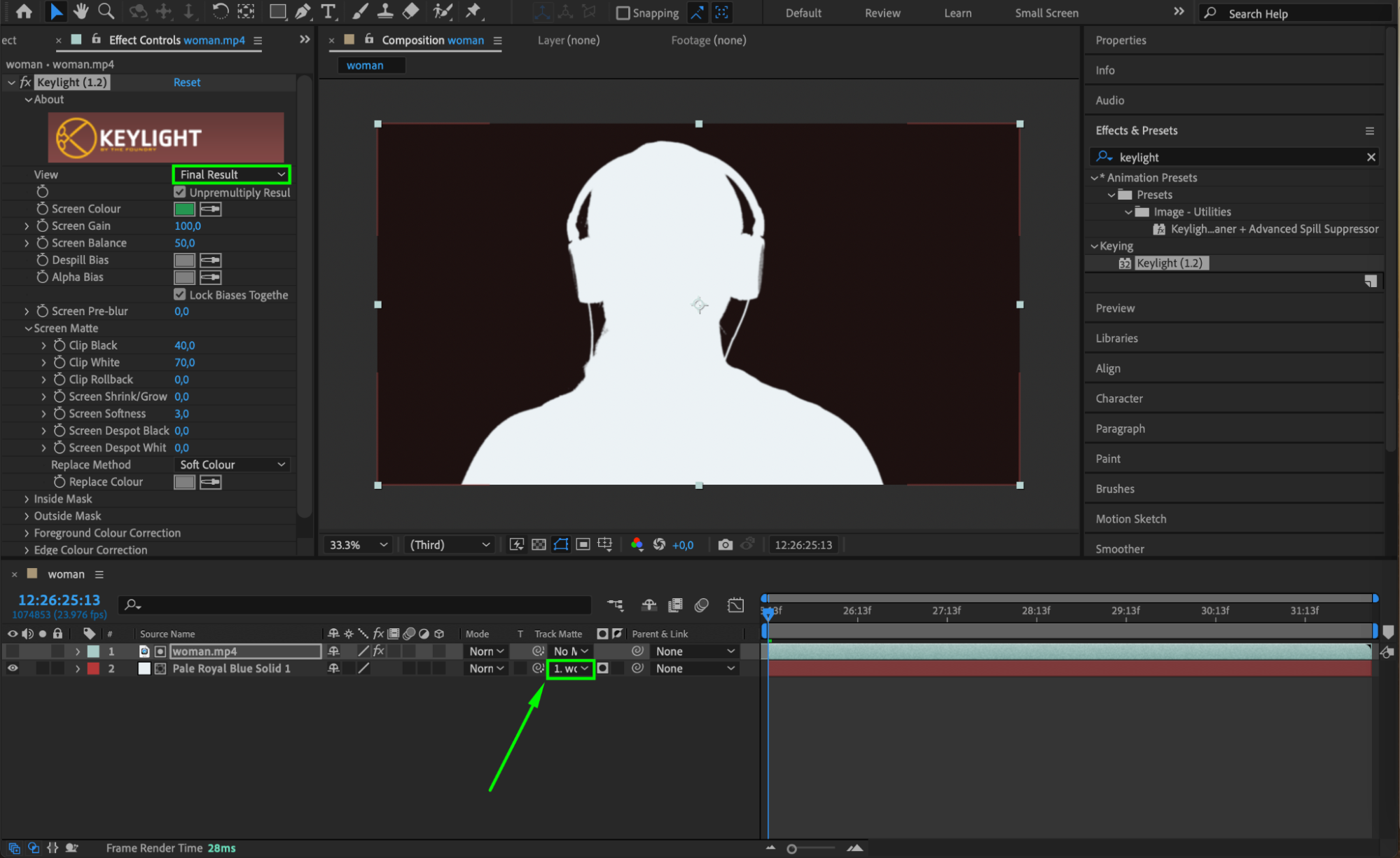 ステップ6:シルエットを作成する
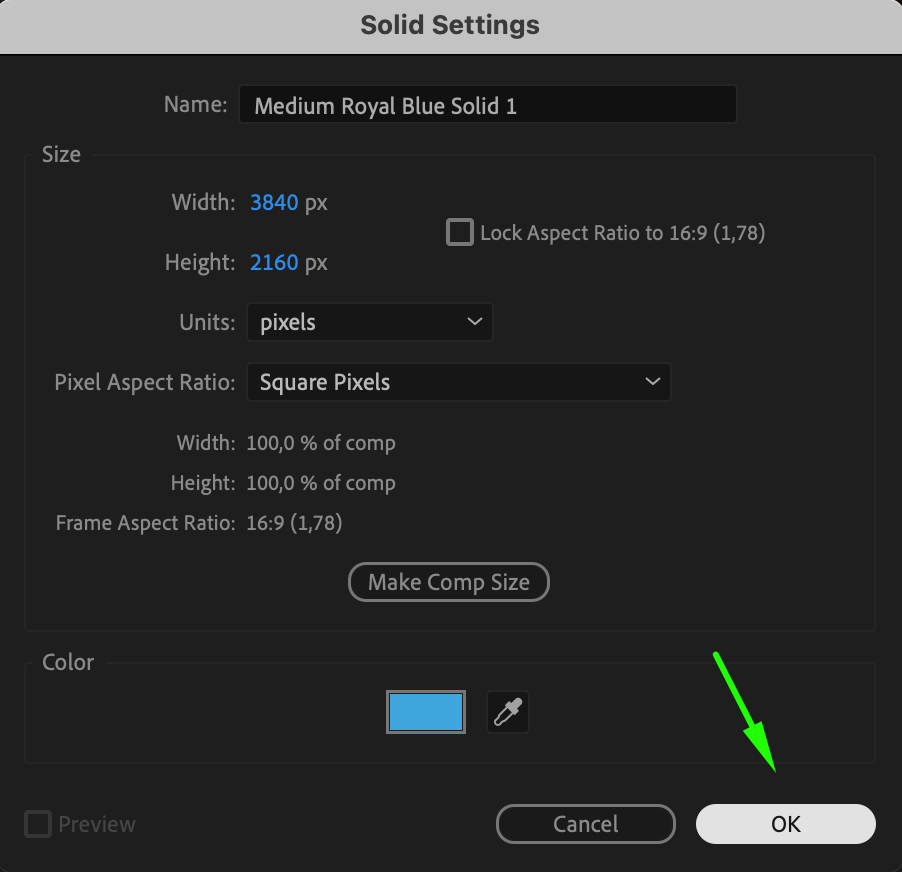
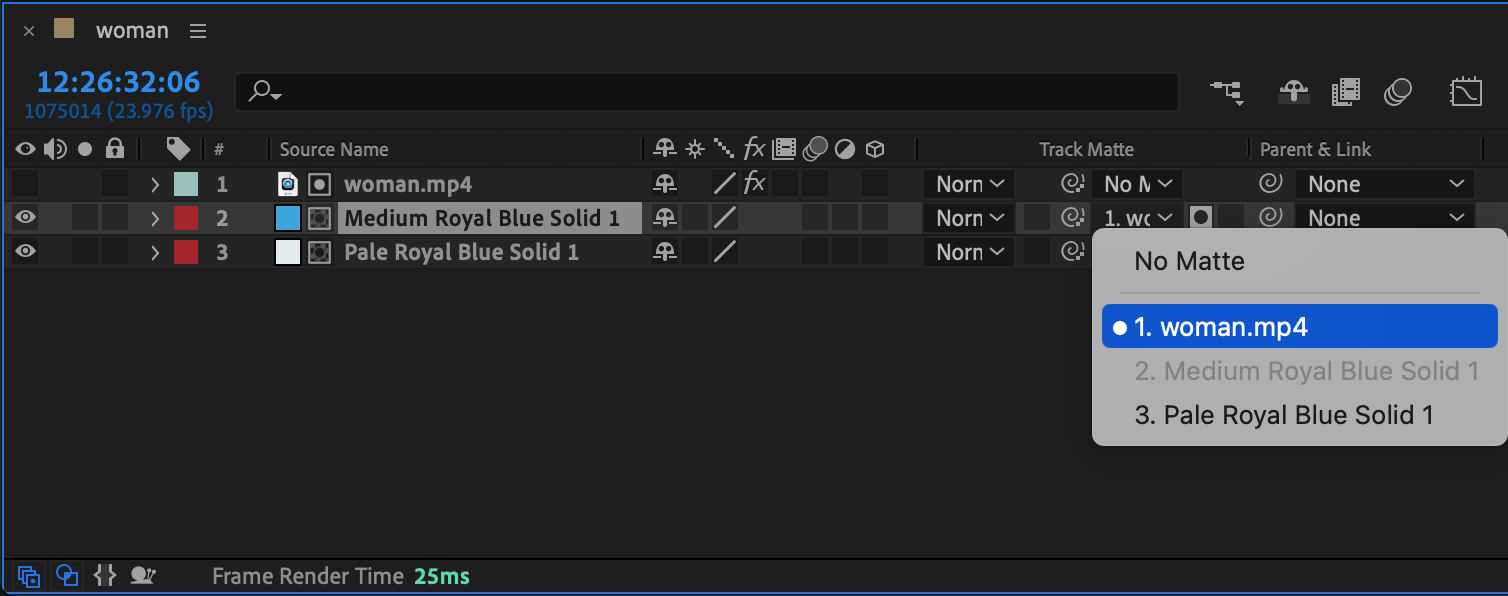
では、実際にシルエットを作りましょう。Layer > New > Solidから新しいソリッドレイヤーを追加し、シルエットにしたい色を選んでください。狙うビジュアル効果によっては青やその他の色でも構いません。このレイヤーを動画レイヤーの下に配置します。
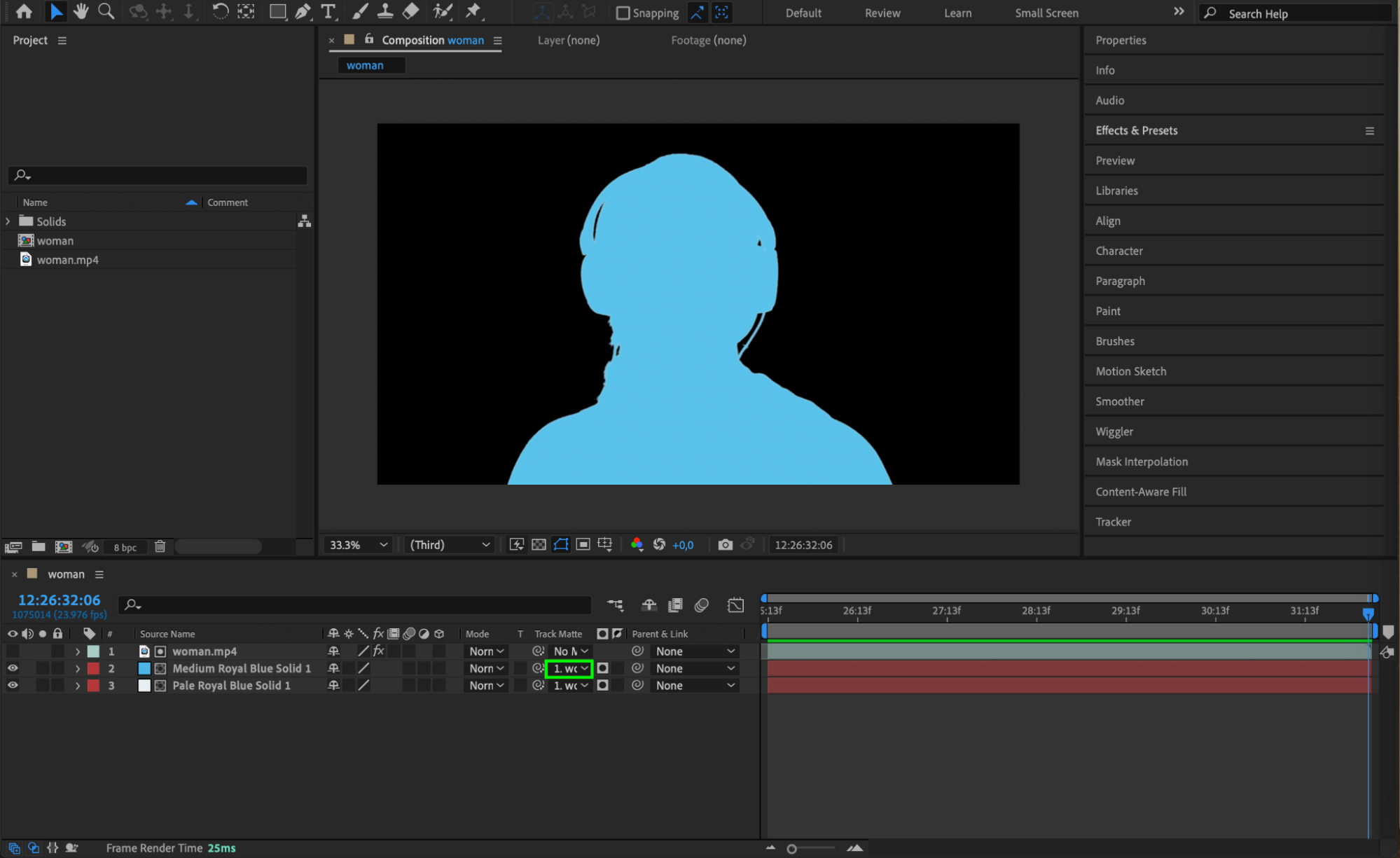
新しいソリッドのTrack Matte列で、動画レイヤーを選択します。これによりソリッドレイヤーがマスクされ、被写体の輪郭が選んだ色で塗りつぶされたシルエットエフェクトができあがります。
 ステップ7:背景を仕上げる
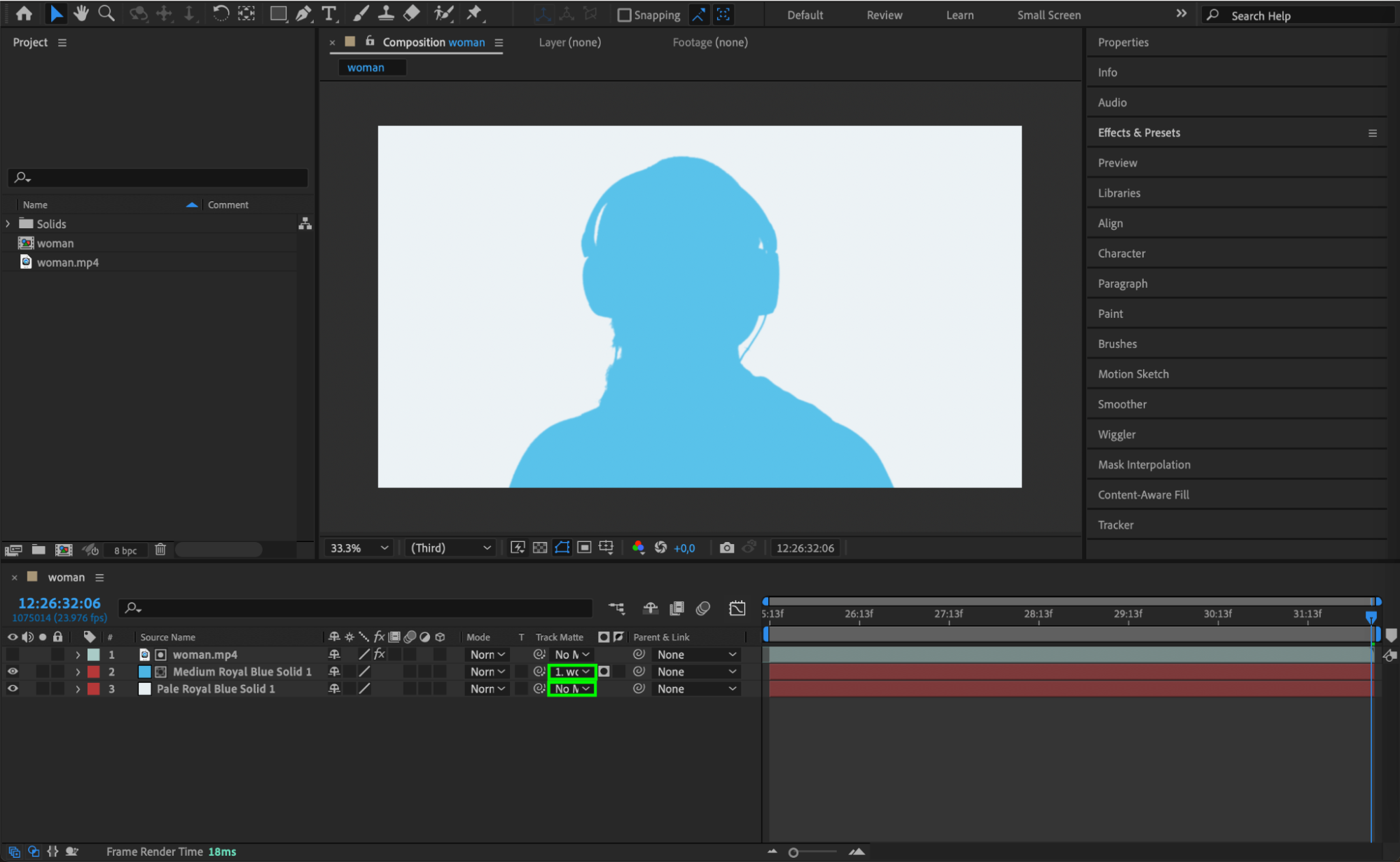
シルエットエフェクトをより際立たせたい場合は、背景をさらに調整するとよいでしょう。背景として使っているソリッドレイヤーを選び、Track MatteのオプションをNo Matteに設定して、シルエットの邪魔にならないようにしてください。
 ステップ8:シルエットにビジュアルを追加する
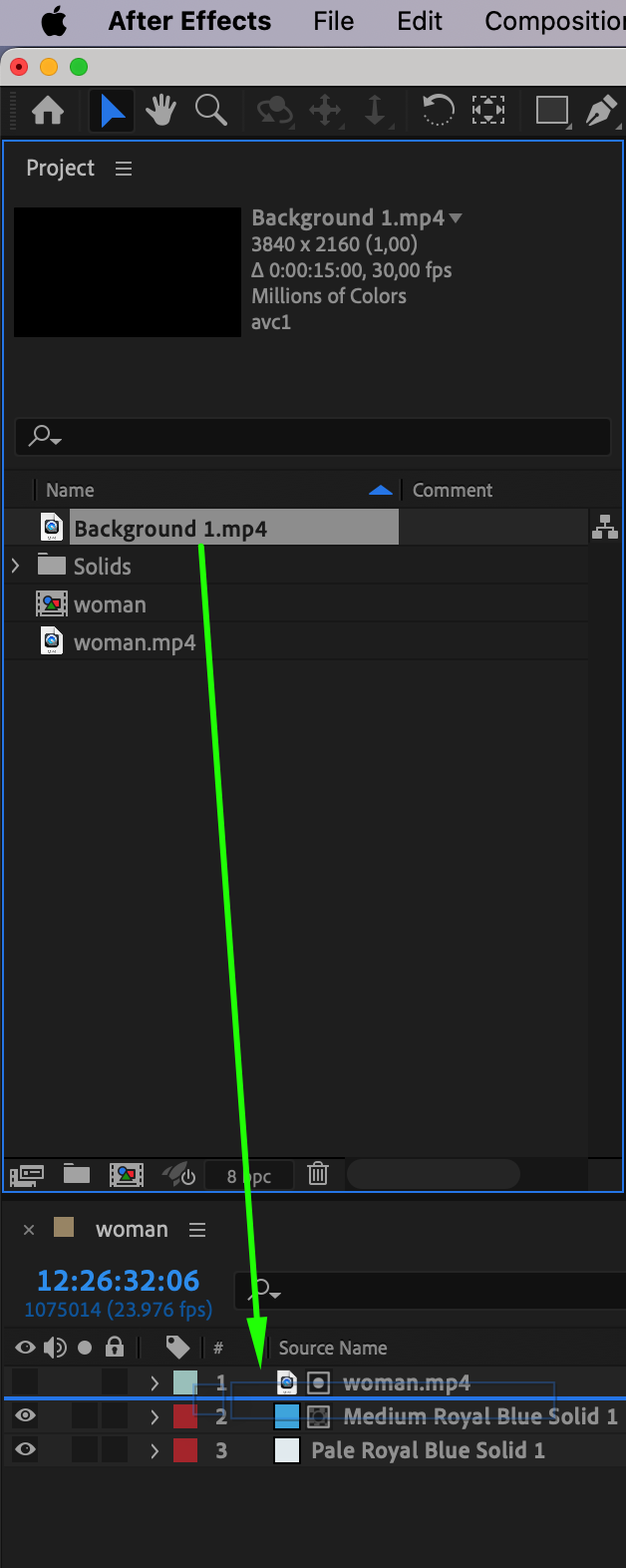
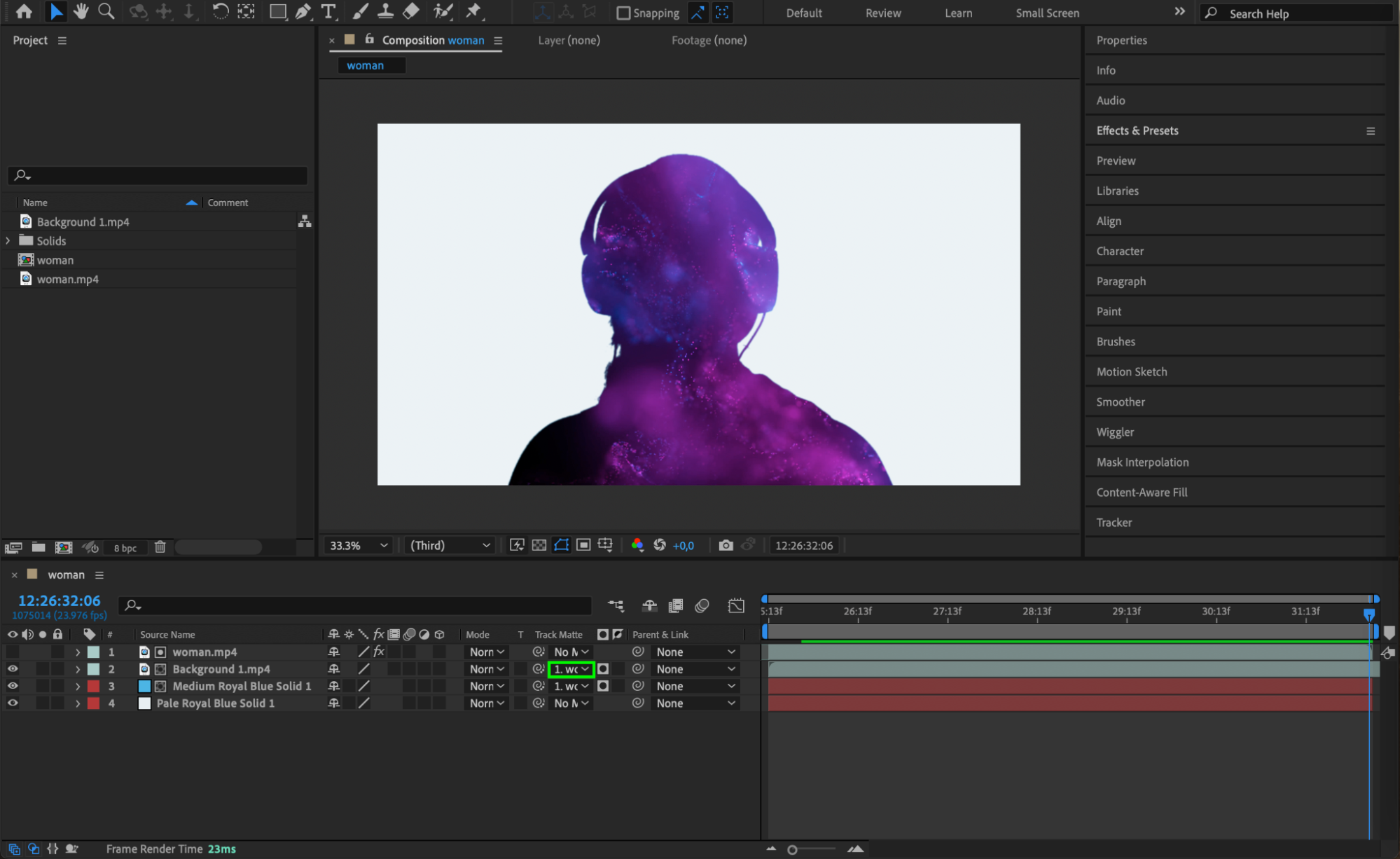
よりダイナミックな仕上がりにしたい場合は、シルエットの中に別の動画やテクスチャを差し込むこともできます。File > Import > Fileから新しい動画を読み込み、Timeline上で動画レイヤーの下に配置します。この新しい動画のTrack Matteをシルエットレイヤーに設定すれば、シルエットの中を動く映像で満たせます。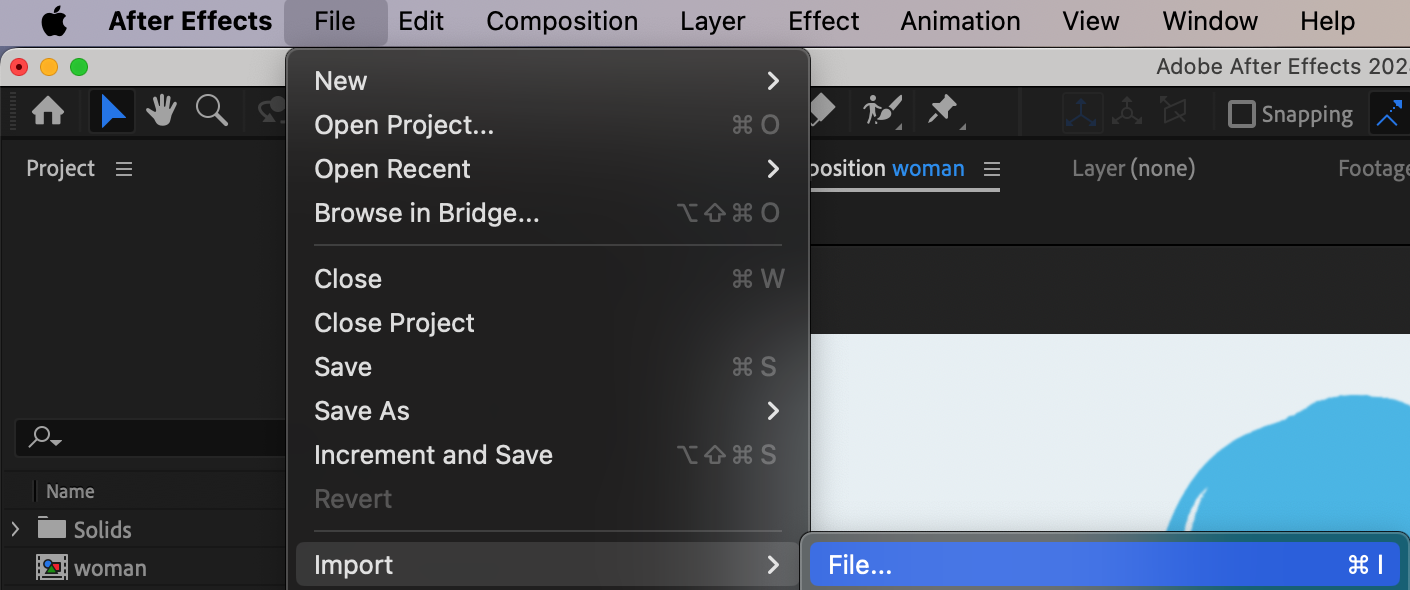
 ステップ9:シルエットエフェクトをプレビューする
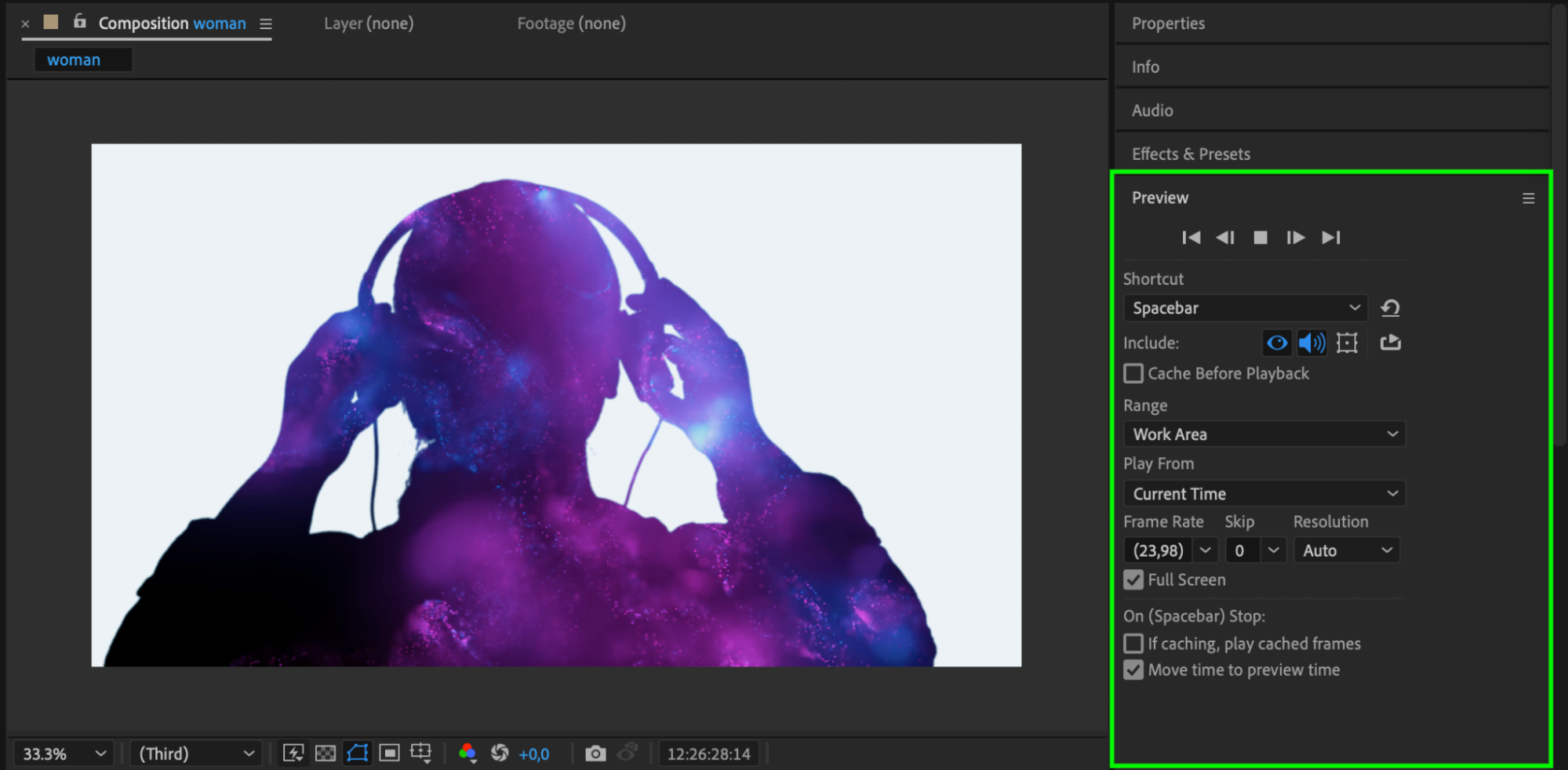
進捗を確認するには、Previewパネルでコンポジションを再生してみましょう。必要であれば、Keylightのパラメーターやシルエットの色を調整して、思いどおりの見た目に仕上げてください。
まとめ
これらのステップを踏むことで、After Effectsで見栄えのするシルエットエフェクトを作れるようになります。さまざまな設定やエフェクトを自由に試して、理想の仕上がりを目指してください。そしてAEJuice.comには、動画編集スキルを磨き、さらに印象的なビジュアルエフェクトを作るためのチュートリアルやリソースが豊富に揃っていることもお忘れなく。
さあ、迷っている暇はありません。今日からAfter Effectsで魅力的なシルエットエフェクトを作り、見る人を惹きつけましょう。
Our Bestsellers
Our Bestsellers


