
After EffectsでVHSエフェクトを作成する手順ガイド
After EffectsのVHSエフェクトについて
VHSエフェクトは、色収差やグレイン、歪みを加えて古いVHSテープの質感を再現し、映像素材に懐かしいレトロな雰囲気を演出します。このガイドでは、After EffectsでVHSエフェクトを構成する各要素の作り方を、詳しい手順に沿って解説します。
ステップ1:動画クリップを読み込む
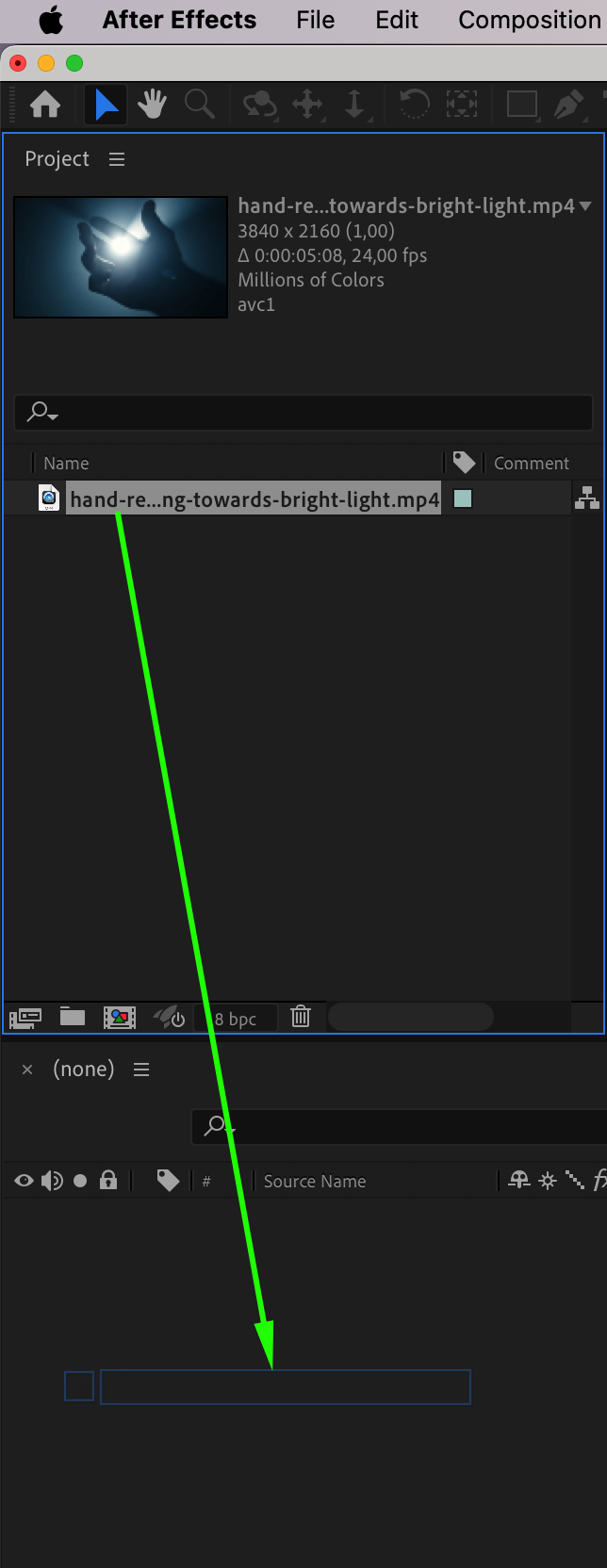
まず、File > Import > Fileを開き、VHSエフェクトを適用する動画ファイルを選択します。読み込みが完了したら、クリップをタイムラインにドラッグして作業を始めます。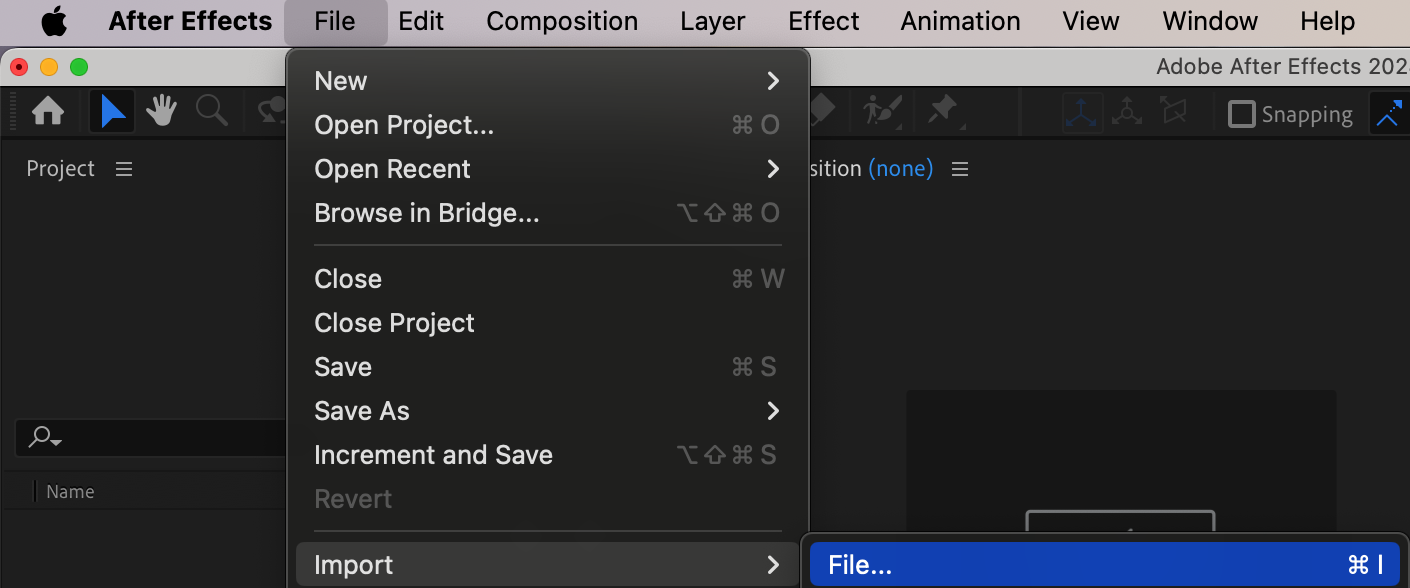
 ステップ2:レイヤーを複製する
VHSエフェクトの色収差を作るために、EditメニューからDuplicateを選択します。動画レイヤーのコピーが作成されるので、それぞれのレイヤーに個別のエフェクトを適用し、VHS特有の色ずれを再現できます。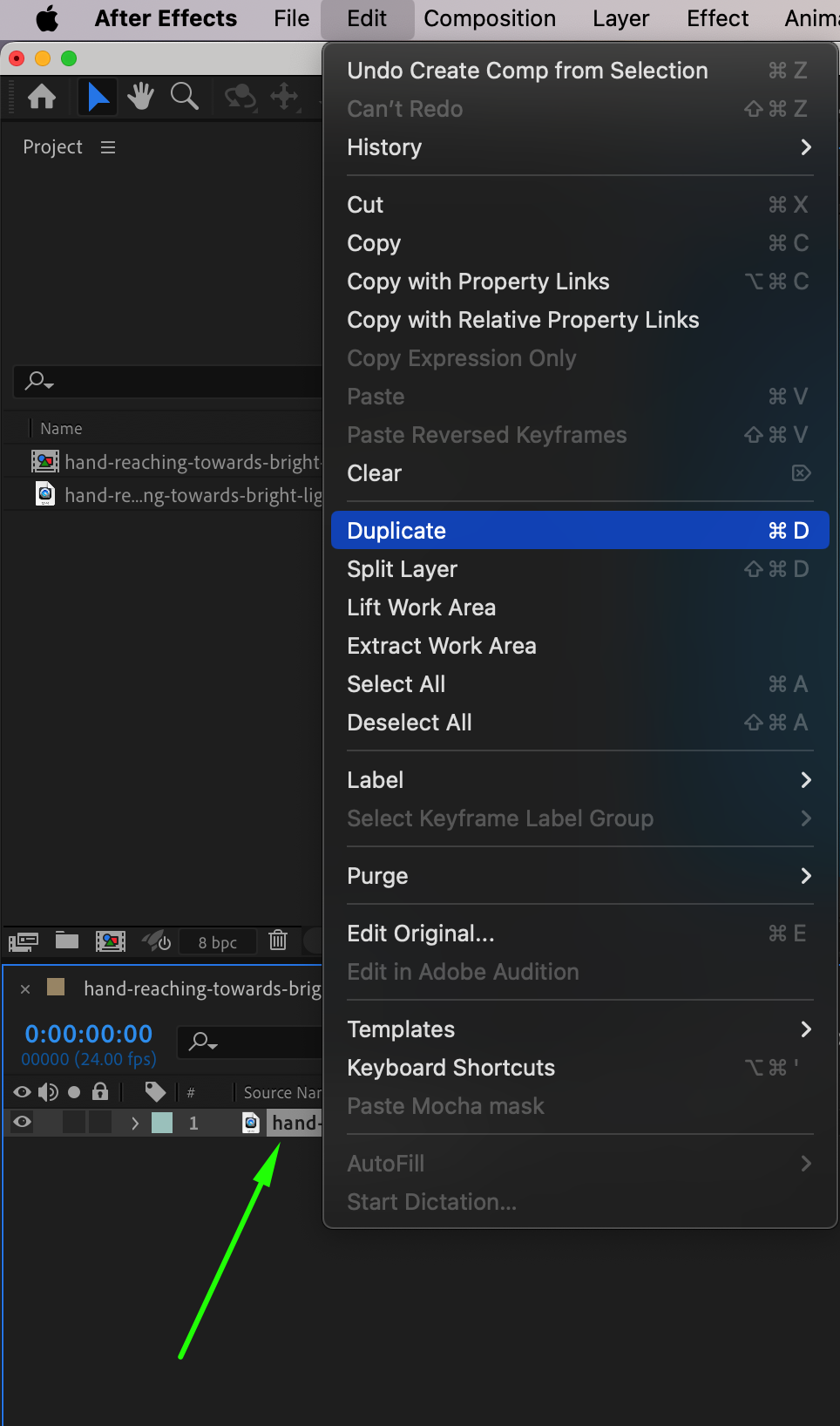 ステップ3:複製したレイヤーをプリコンポーズする
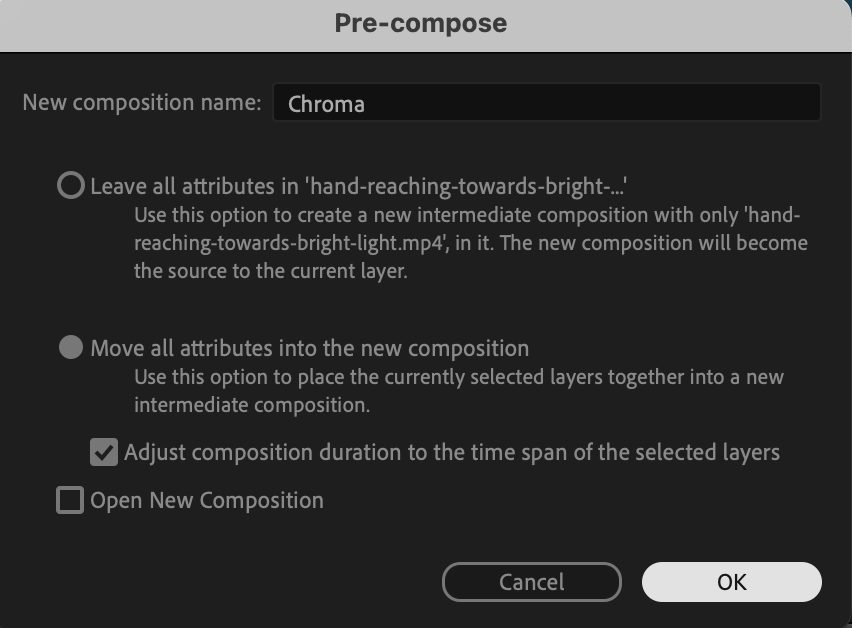
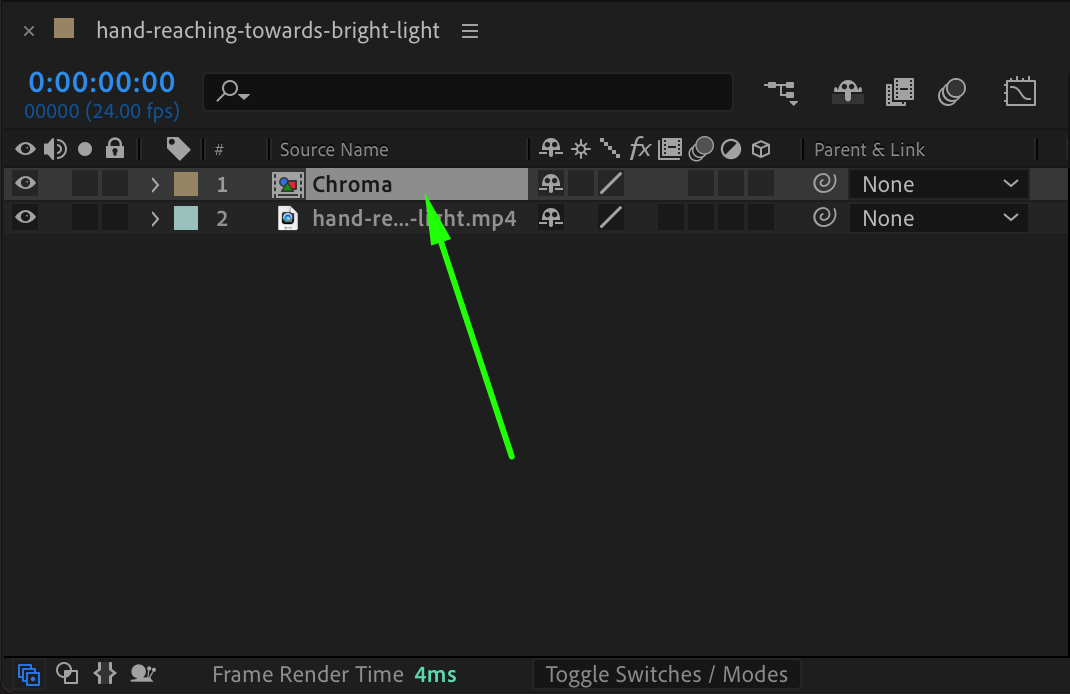
複製したレイヤーを右クリックしてPre-composeを選択し、“Chroma.”という名前を付けます。このプリコンポジションをダブルクリックして開き、色収差を作るための調整を行います。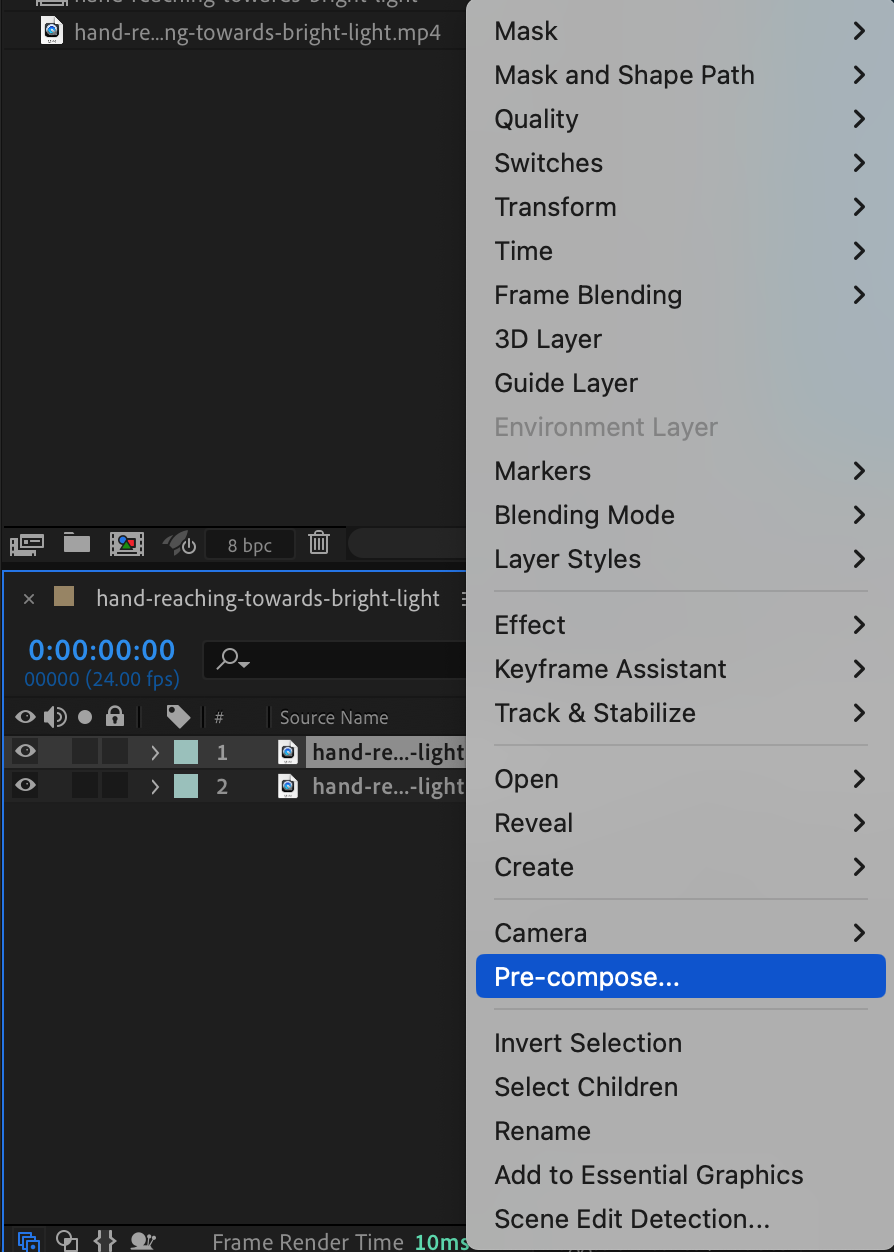
 ステップ4:ChromaのComposition Settingsを調整する
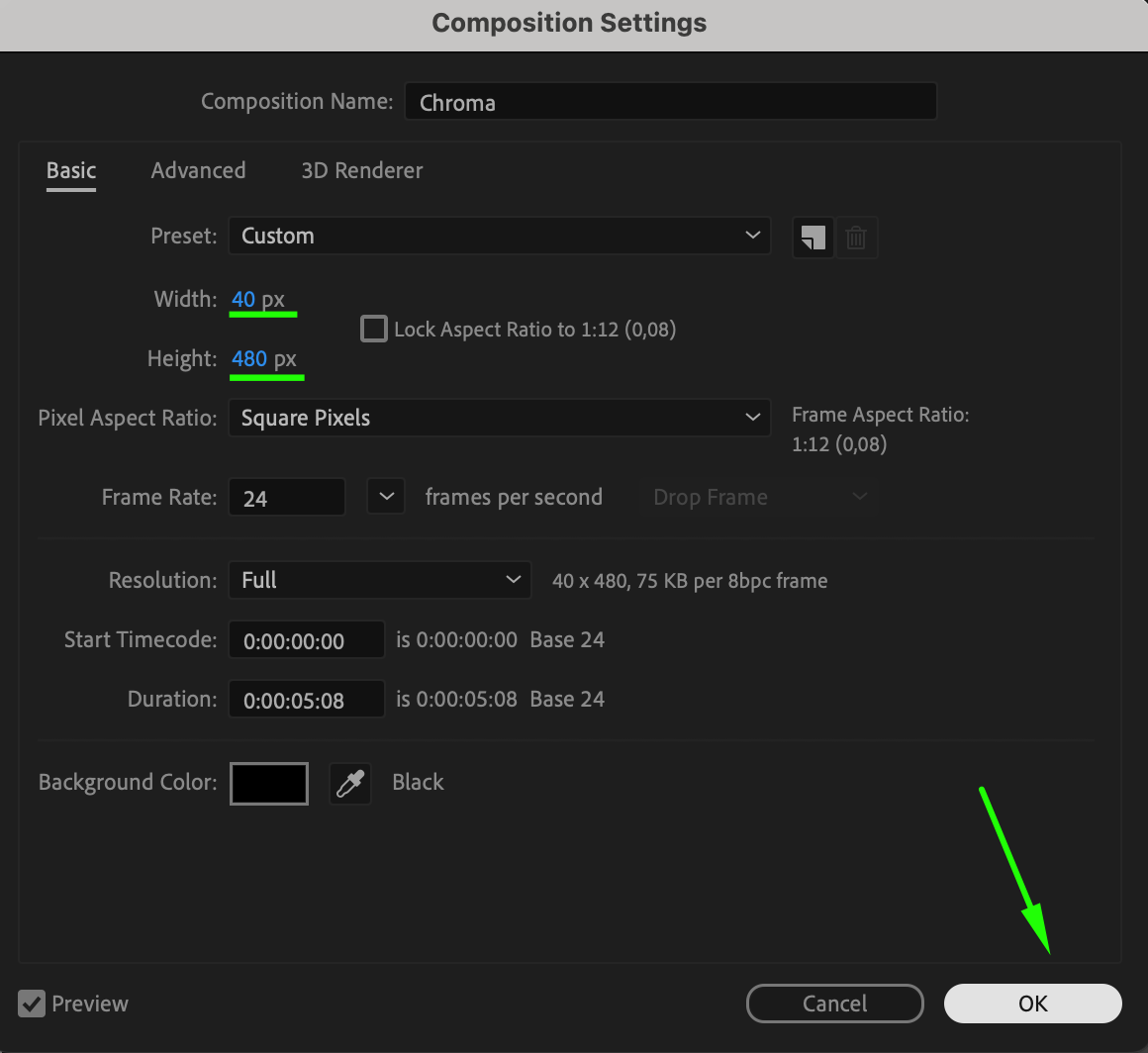
Composition > Composition Settingsを開き、Widthを40、Heightを480に設定します。レイヤーの横幅を狭くすることで、色収差を作るために必要な状態にします。
 ステップ5:動画のサイズを合わせる
Chromaレイヤーを開いた状態で“S”を押し、Scale設定を表示します。リンクアイコンをクリックして縦横比の固定を解除し、新しいコンポジションサイズに合うよう幅と高さを調整します。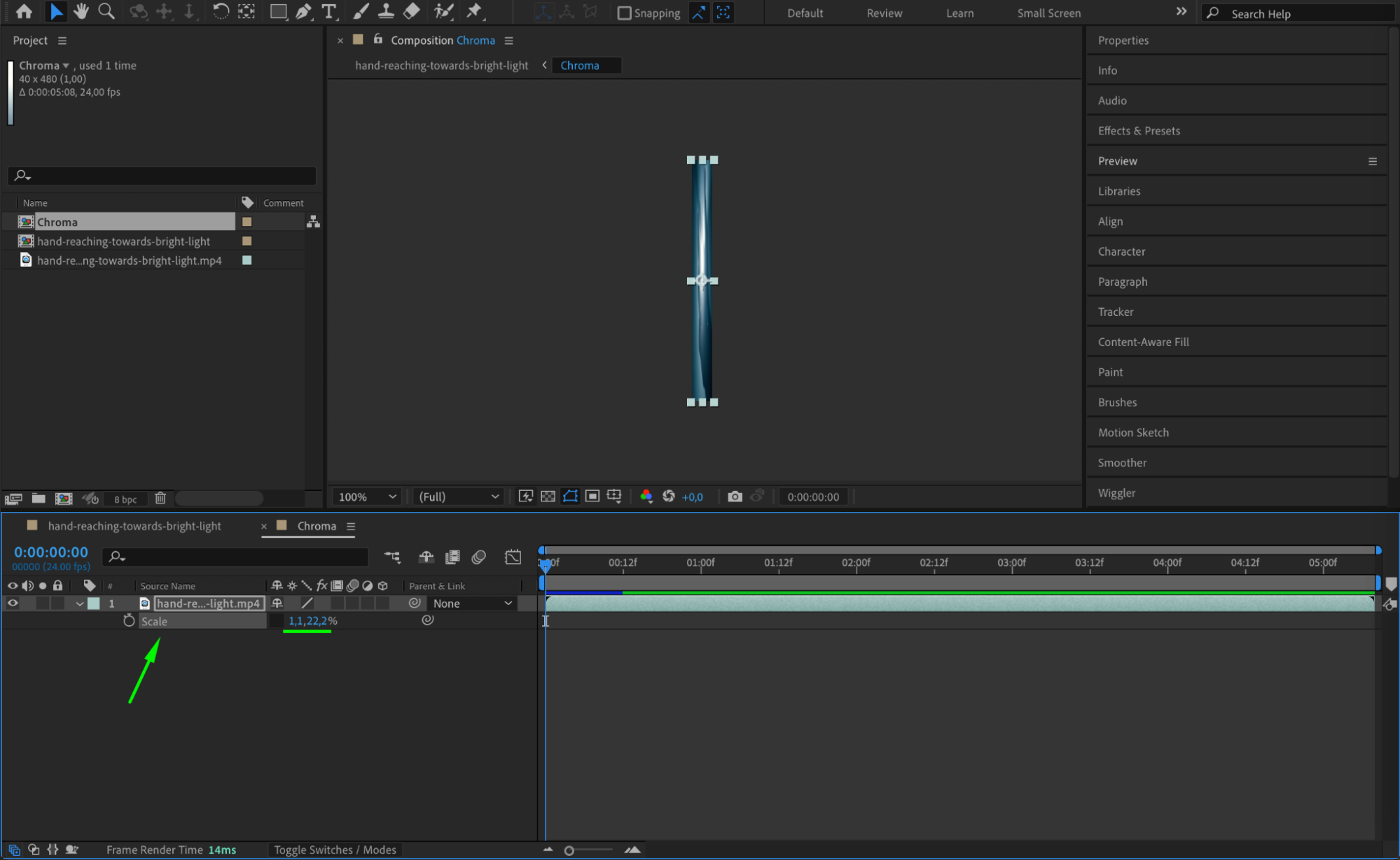 ステップ6:メインコンポジションに戻る
Chromaプリコンポジションを閉じてメインコンポジションに戻り、Lumaエフェクト用レイヤーの作業を続けます。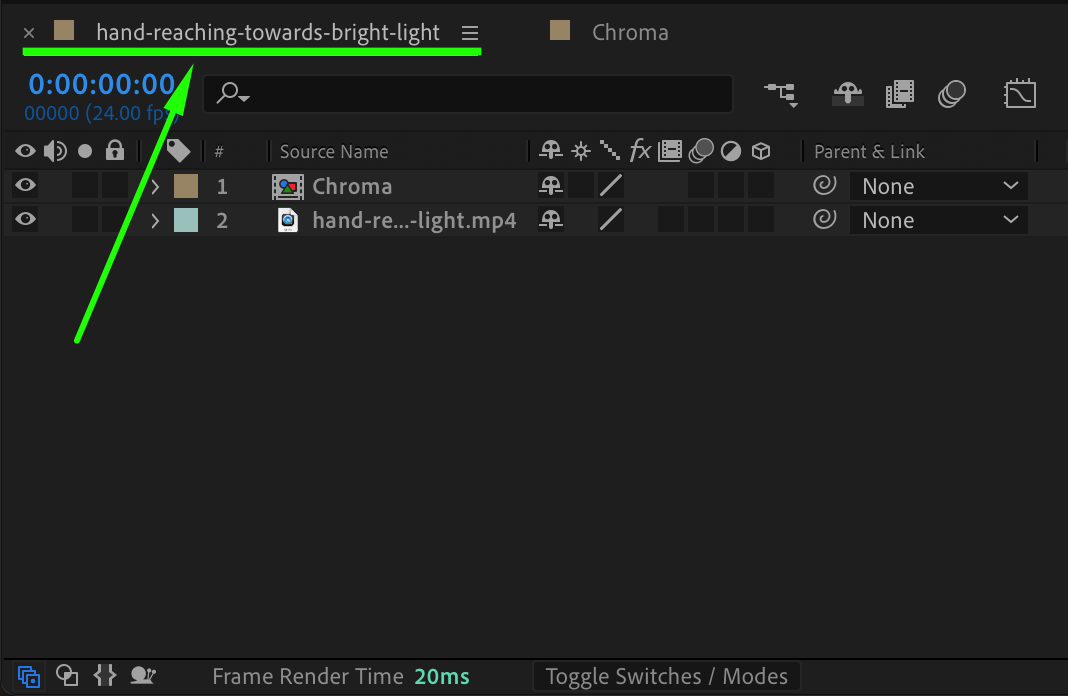 ステップ7:元のレイヤーをプリコンポーズする
元の動画レイヤーを右クリックしてPre-composeを選択し、“Luma.”という名前を付けます。このプリコンポジションをダブルクリックして開き、個別の調整を加えます。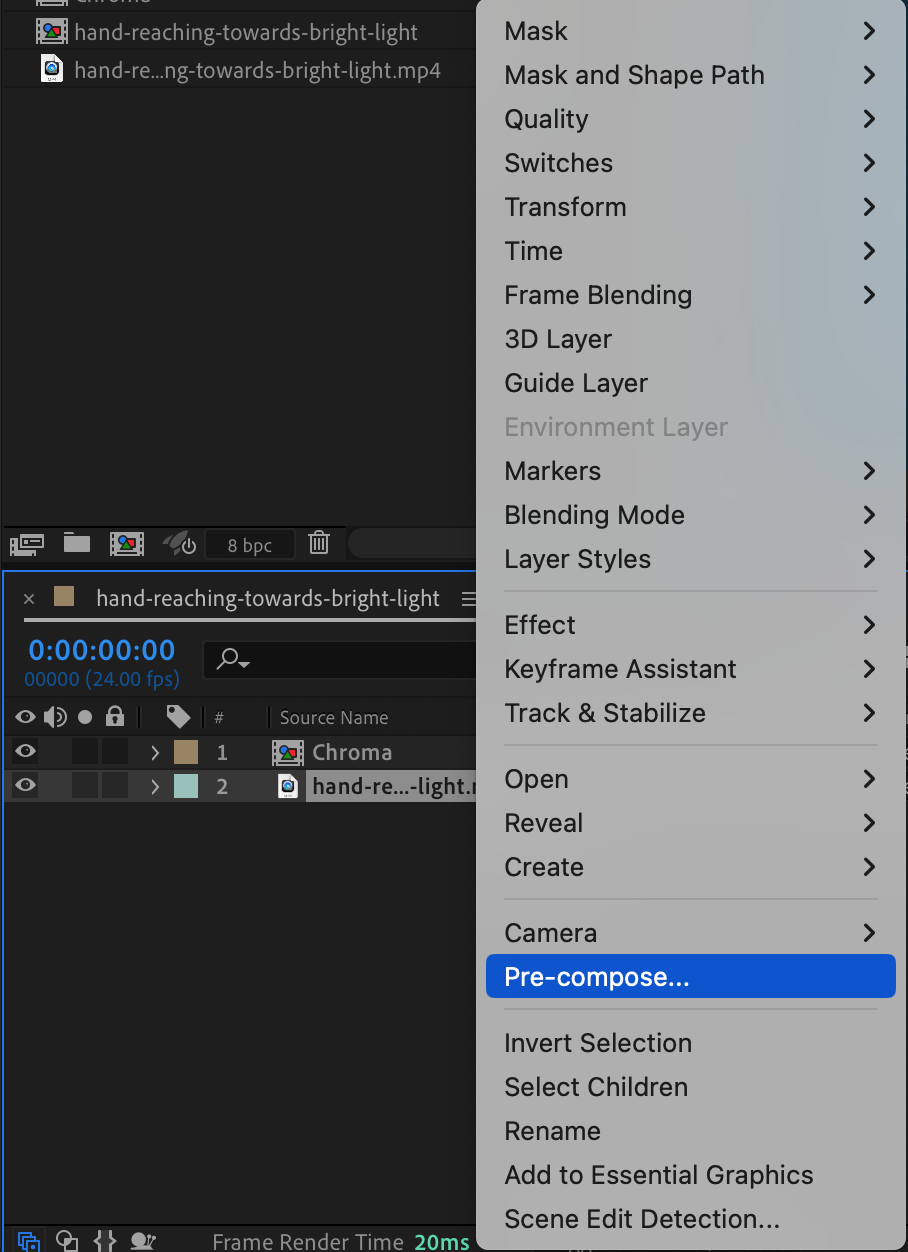
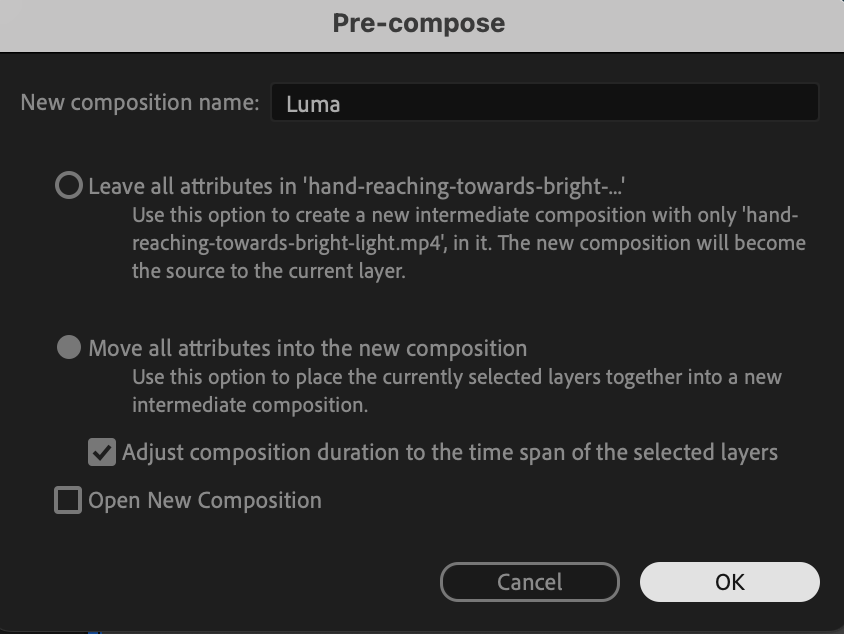
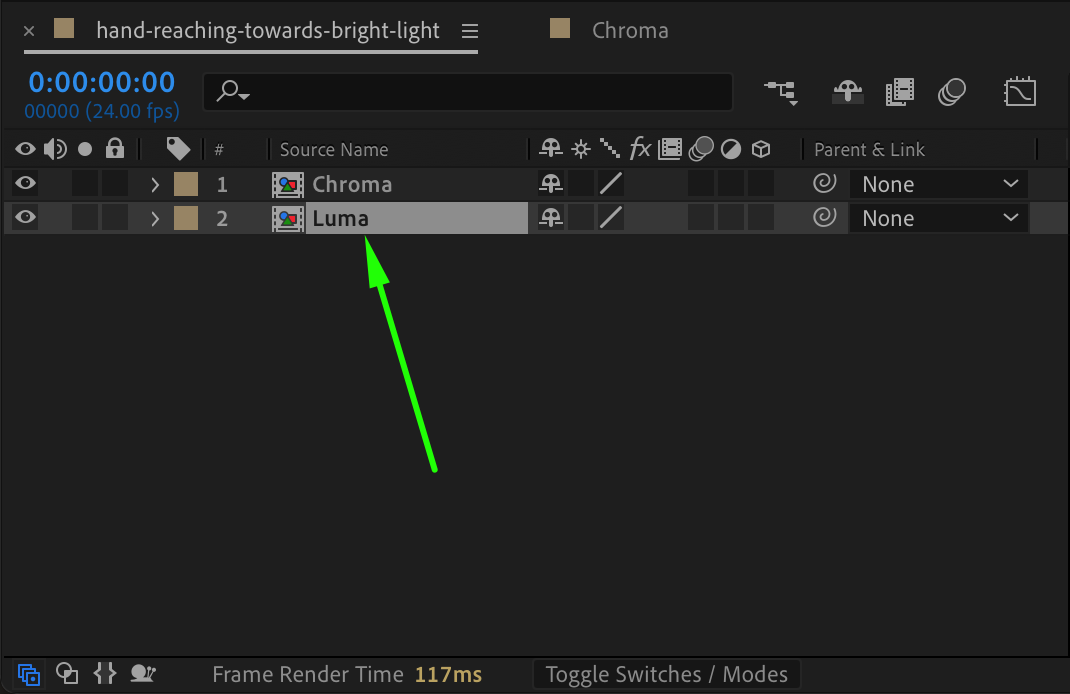 ステップ8:LumaのComposition Settingsを調整する
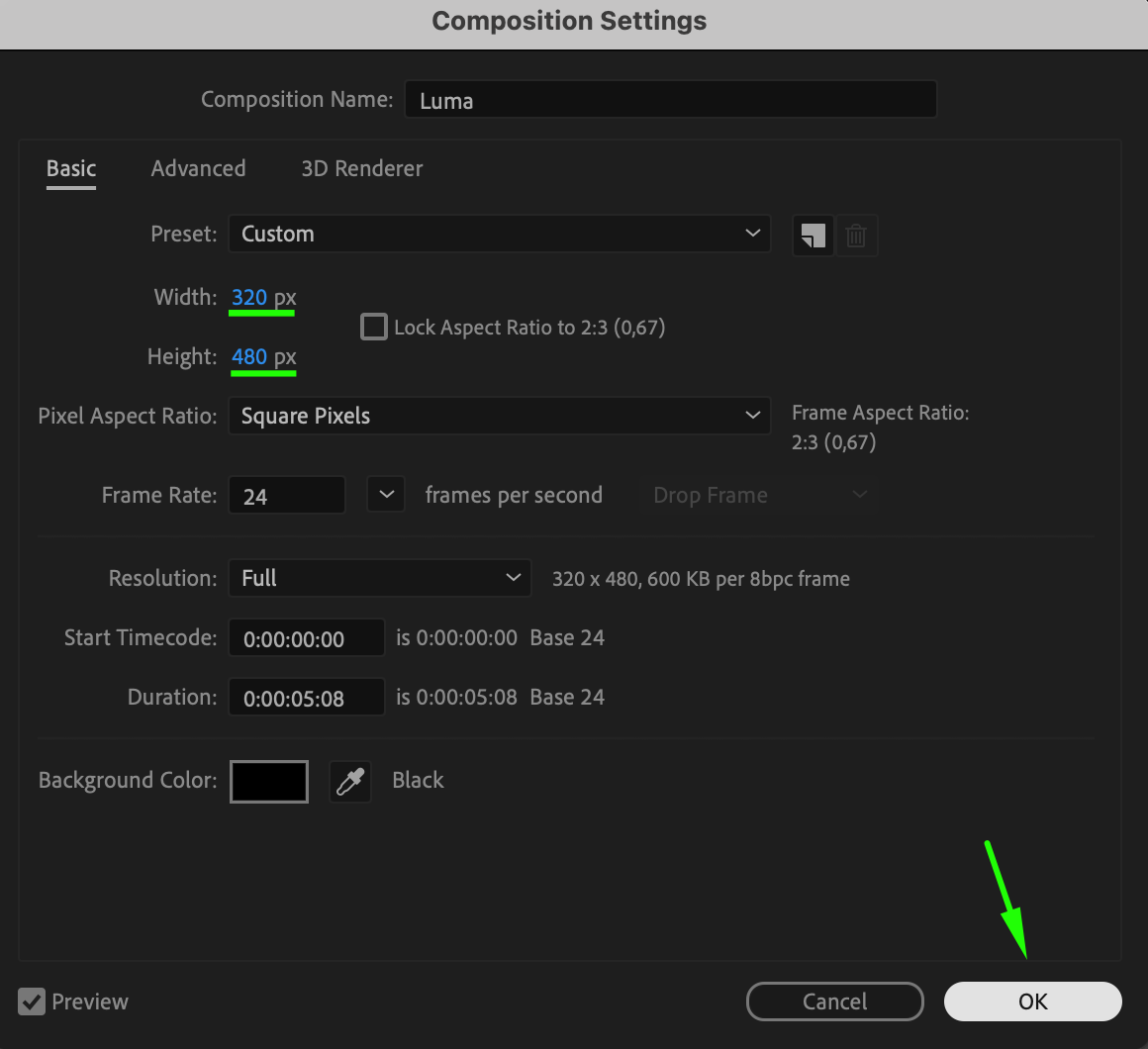
LumaコンポジションでComposition > Composition Settingsを開き、Widthを320、Heightを480に設定します。これにより、動画が水平方向に圧縮されます。
 ステップ9:Luma用に動画のサイズを調整する
Lumaコンポジションを開いた状態で“S”を押し、Scaleを調整します。チェーンアイコンをクリックして縦横比の固定を解除し、新しいコンポジションサイズに合うよう高さを調整します。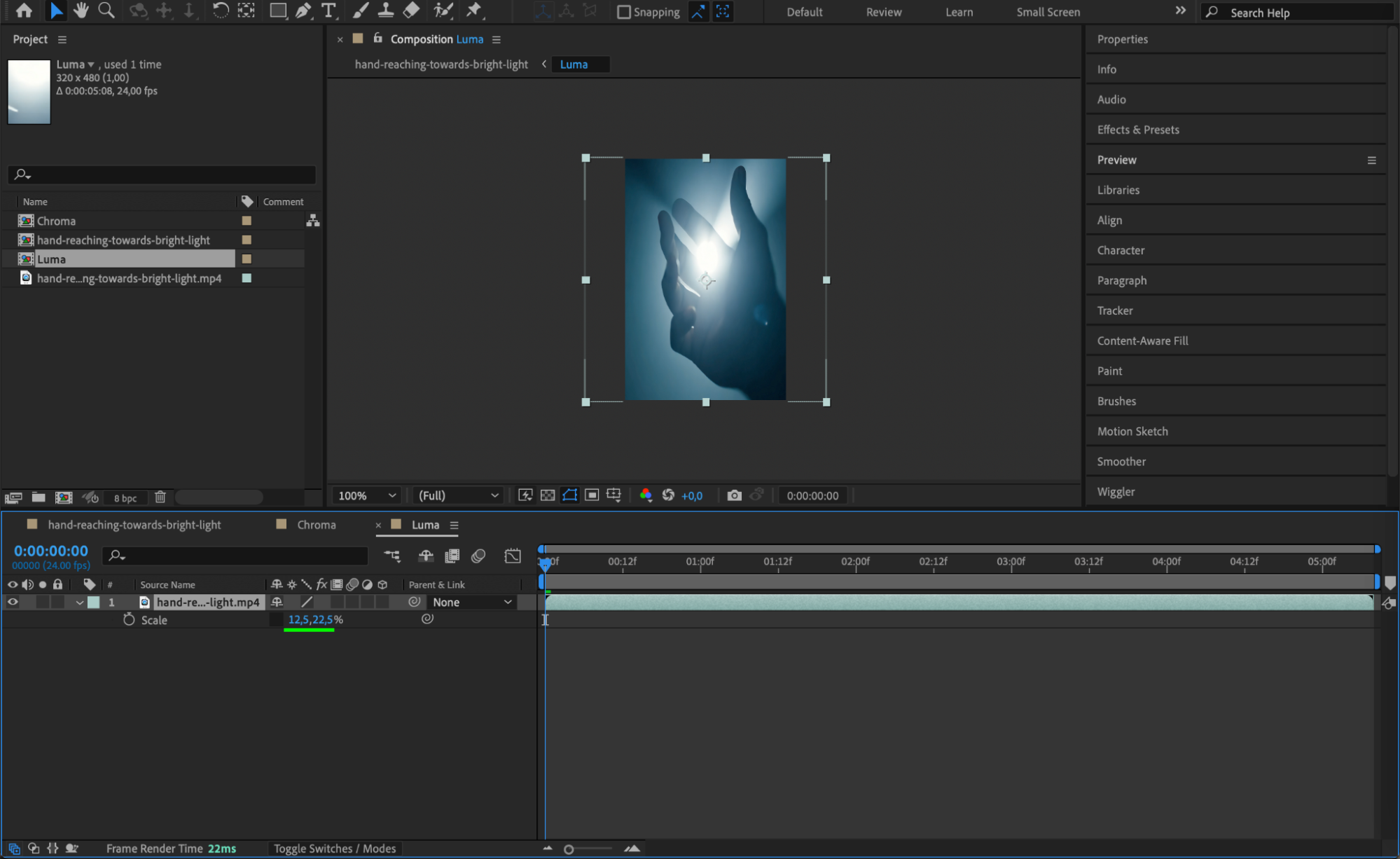 ステップ10:メインコンポジションに戻る
Lumaプリコンポジションを閉じてメインコンポジションに戻ります。ここでは、ChromaとLumaの両レイヤーを使ってVHSエフェクトを作成します。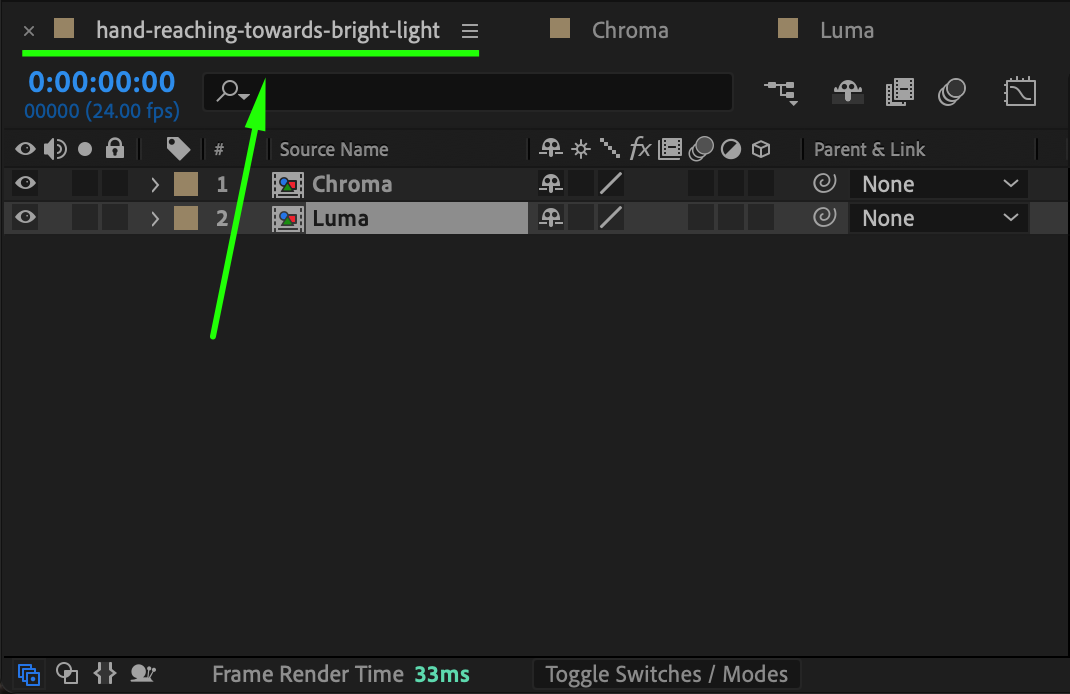 ステップ11:VHSエフェクト用のComposition Settingsを調整する
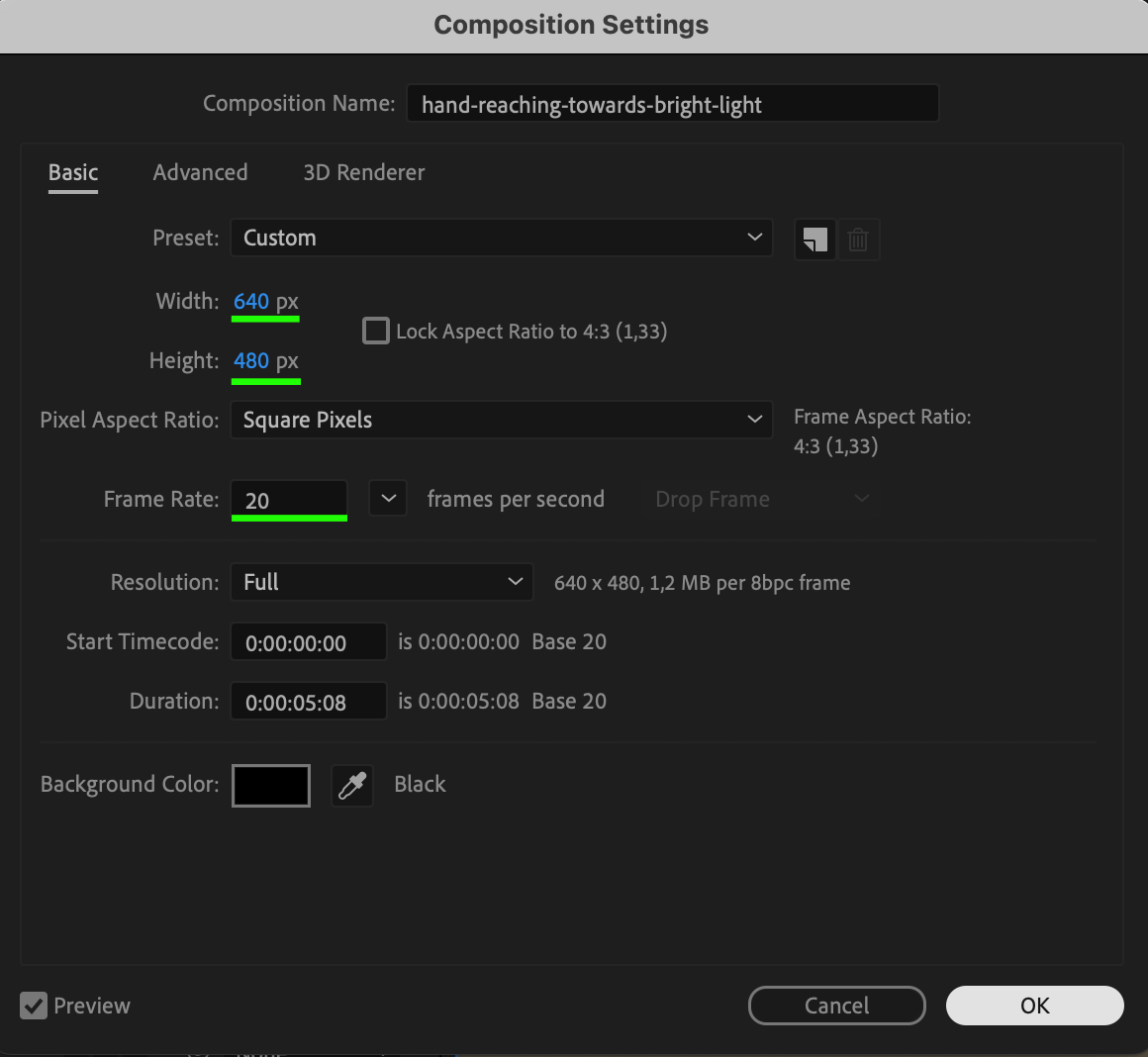
Composition > Composition Settingsを開き、Widthを640、Heightを480、Frame Rateを20に設定します。ヴィンテージVHS特有の低い解像度とフレームレートを再現し、エフェクトにリアリティを加えます。
ステップ12:ChromaとLumaレイヤーのScaleを調整する
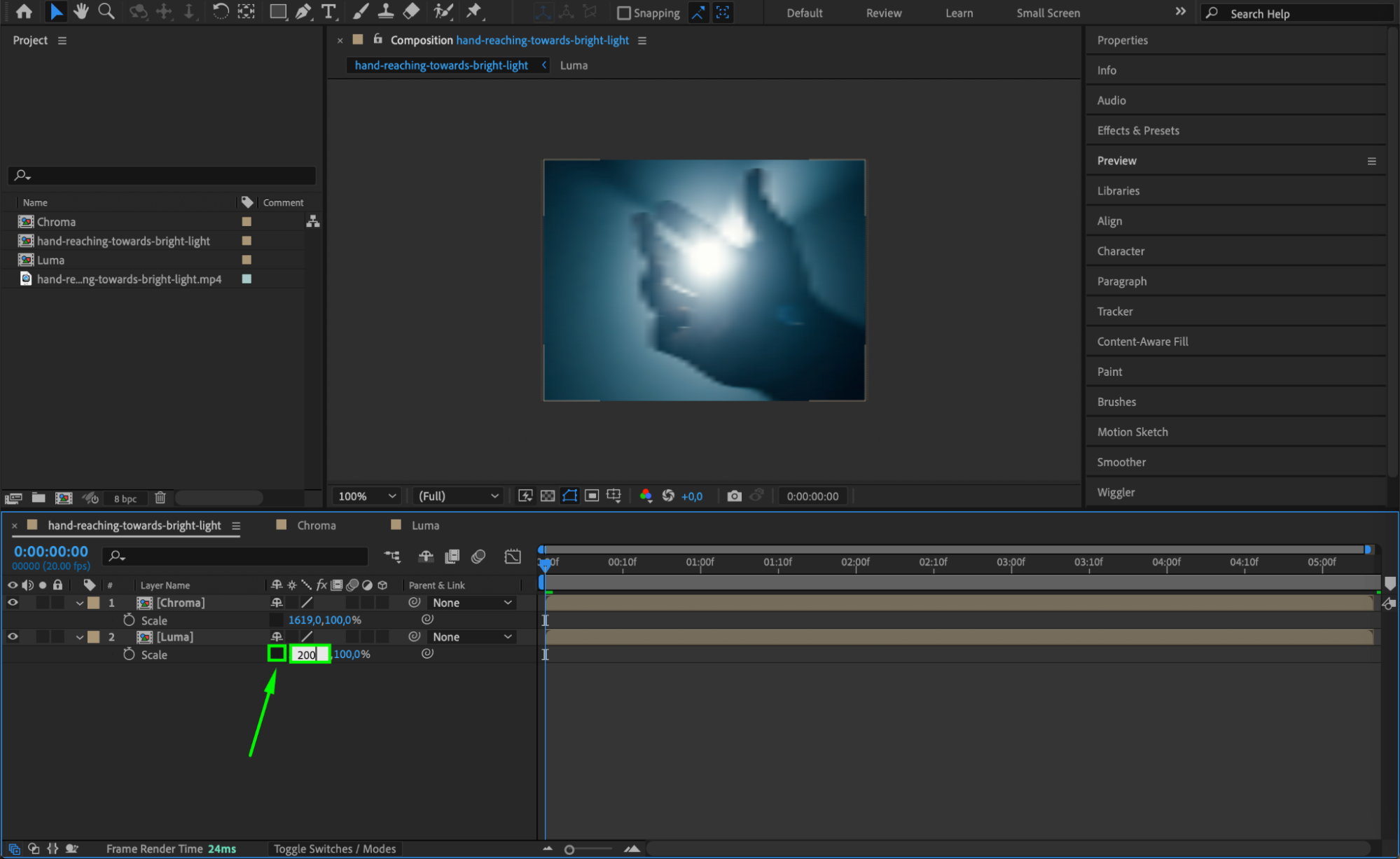
Chromaレイヤーを選択して“S”を押し、X方向のScaleを1619に設定します。次にLumaレイヤーを選択し、X方向のScaleを200に設定します。この値によって、レトロな表現に必要な色の分離が強調されます。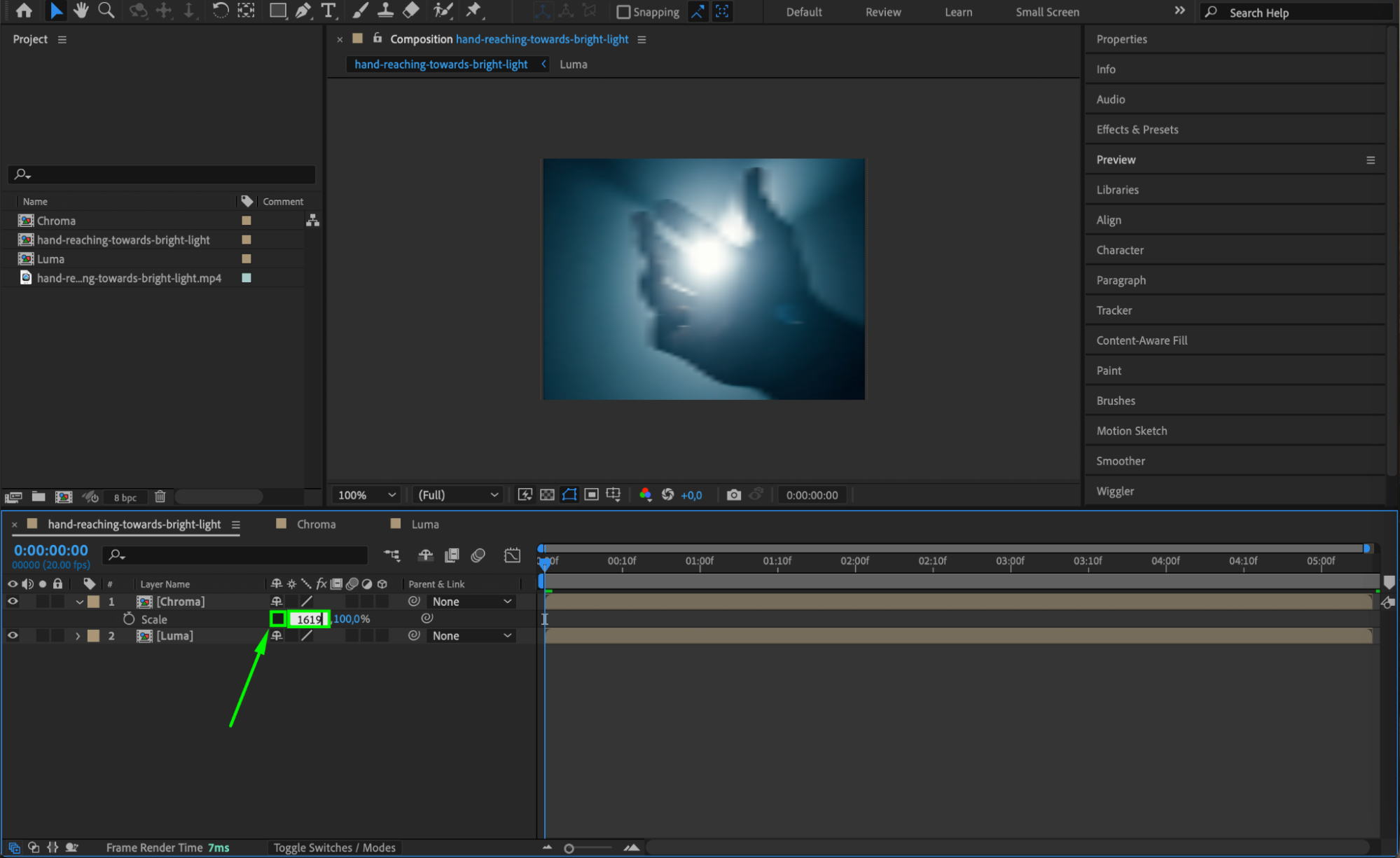
 ステップ13:ChromaレイヤーのBlending Modeを変更する
Chromaレイヤーを右クリックし、Blending ModeからColorを選択します。Chromaレイヤーがメイン動画に色の歪みを加えるようになり、VHS映像特有の色ずれを作り出せます。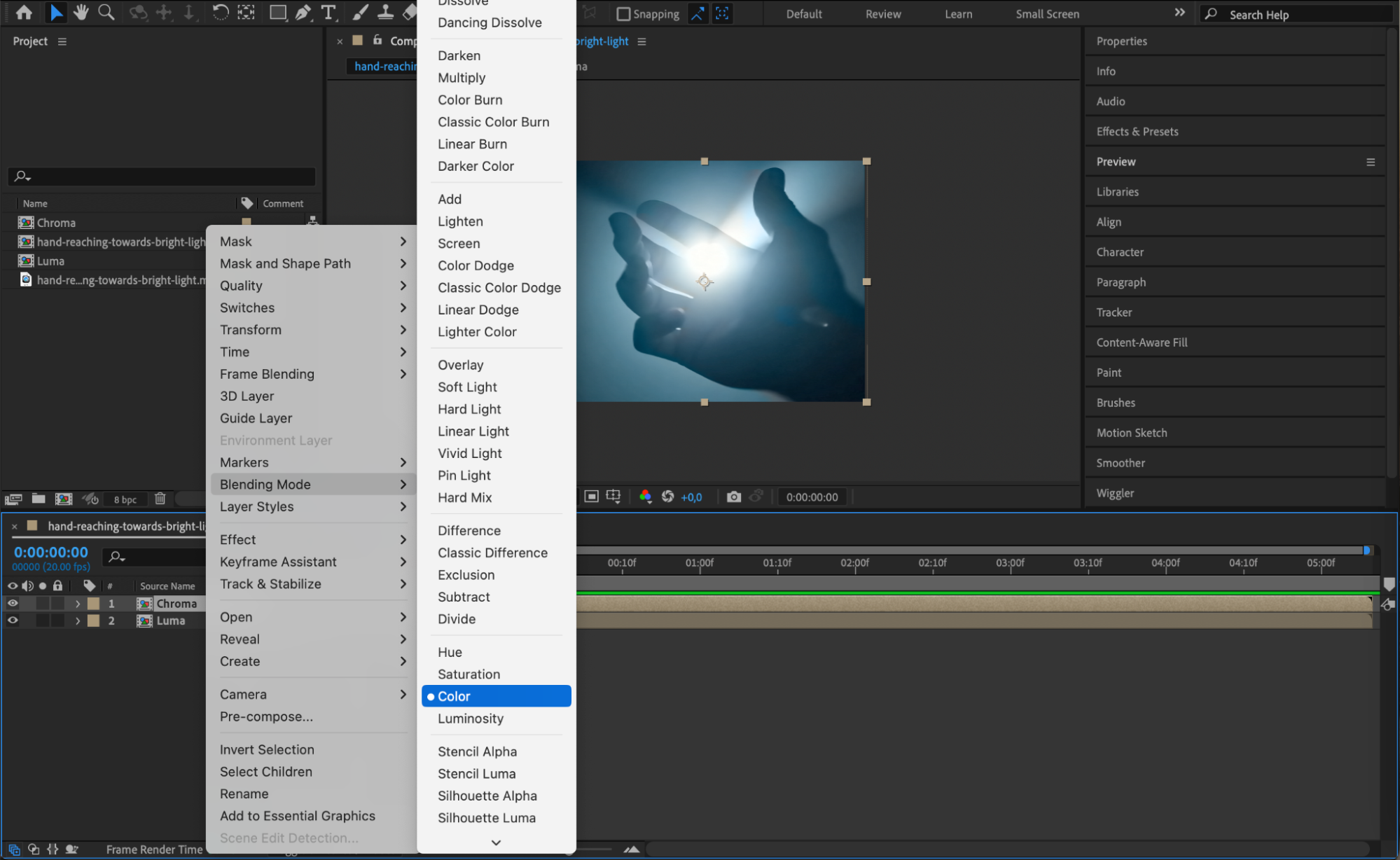 ステップ14:2つのレイヤーをプリコンポーズする
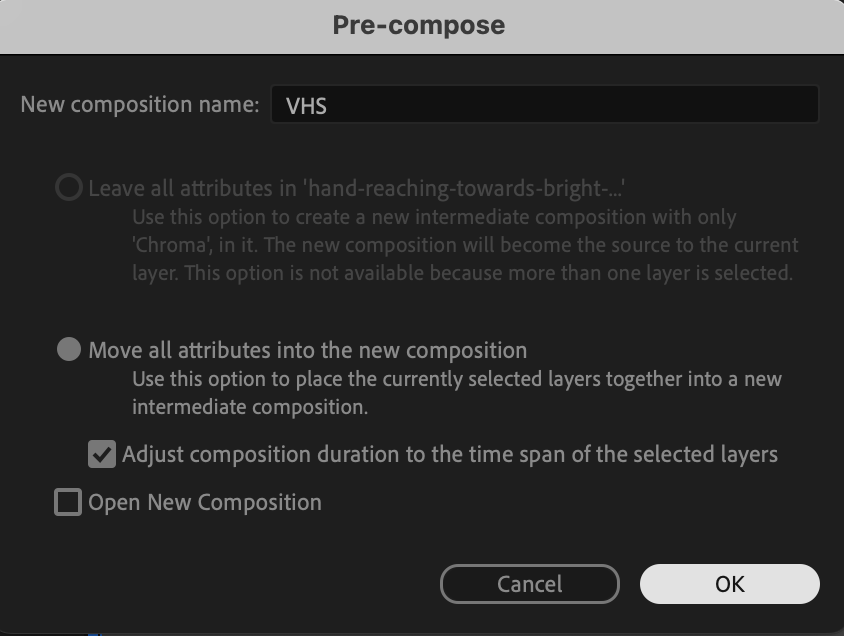
ChromaとLumaの両レイヤーを選択して右クリックし、Pre-composeを選択します。管理しやすいよう、新しいプリコンポジションに“VHS”という名前を付けます。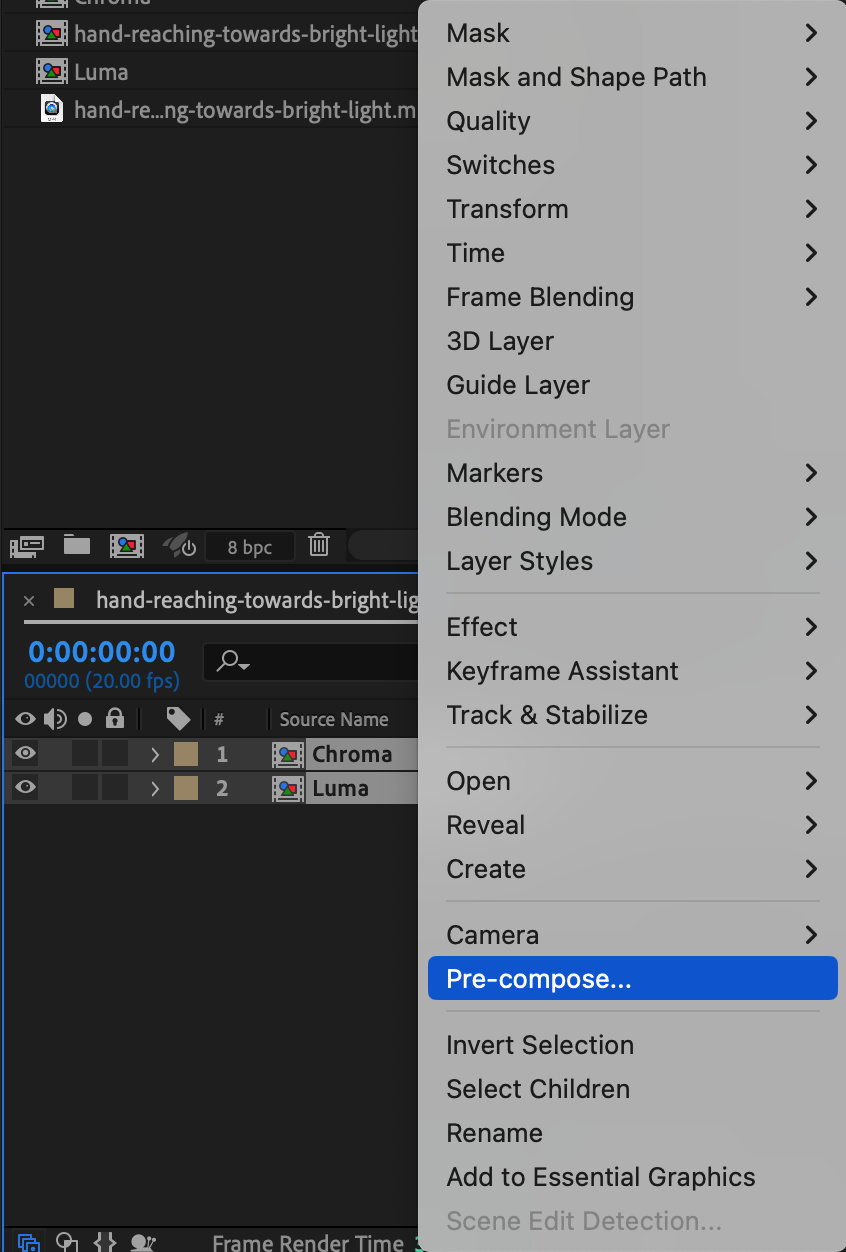
 ステップ15:Adjustment Layerを追加する
Layer > New > Adjustment Layerを選択します。このレイヤーにブラーやグレイン、歪みなどのエフェクトを追加し、VHSらしい質感を整えていきます。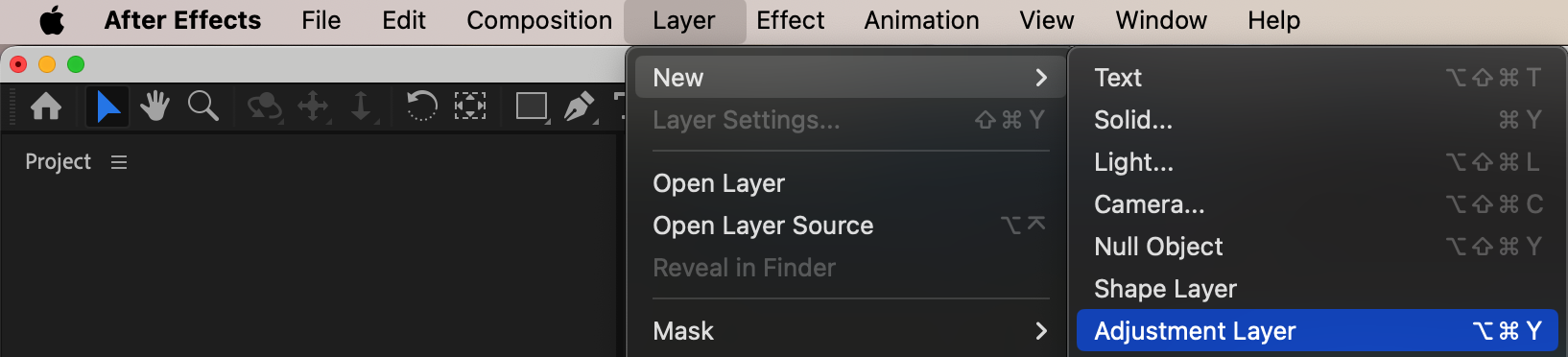 ステップ16:Fast Box Blurを適用する
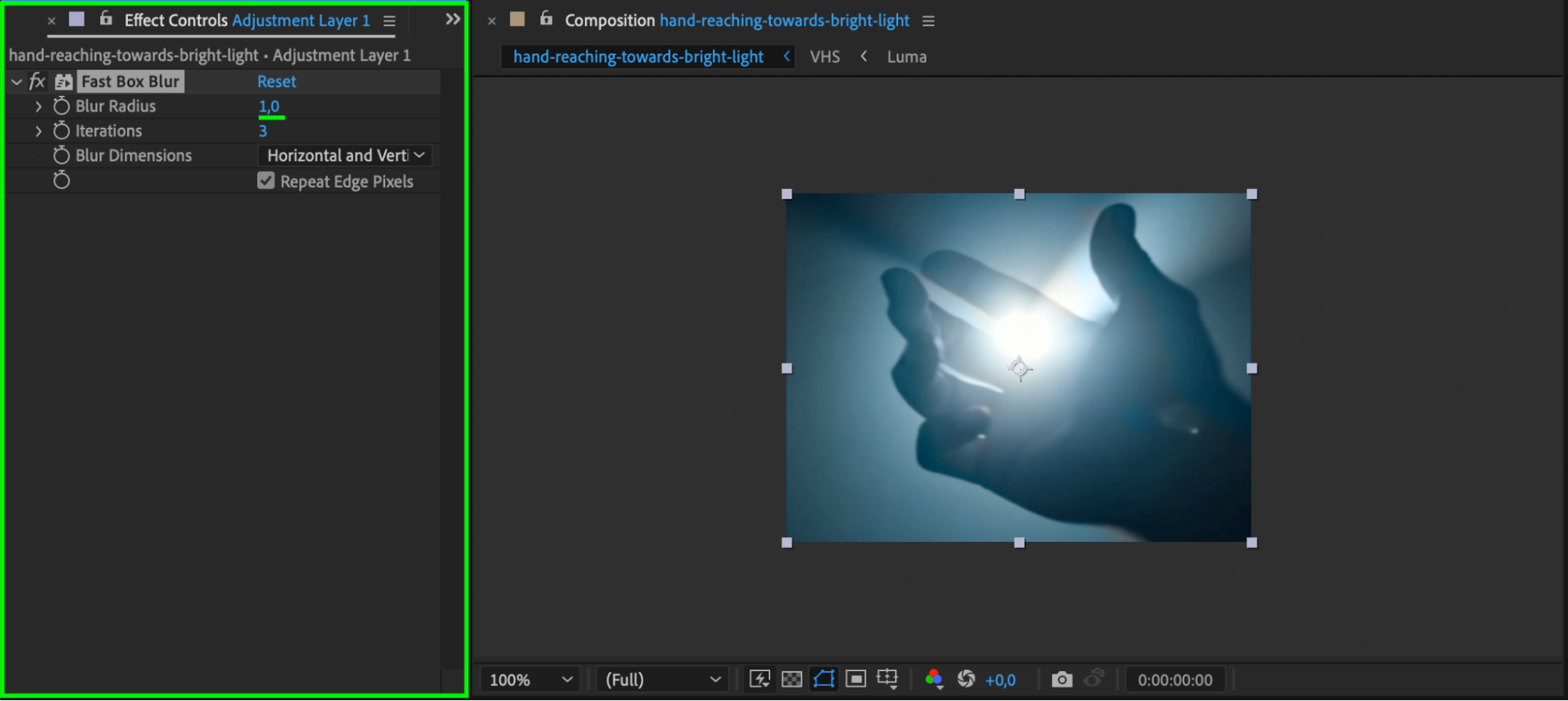
Adjustment Layerを選択した状態でEffects & Presetsを開き、Fast Box Blurを検索します。Blur Radiusを1に設定して画像をわずかにぼかし、VHSの低解像度な質感を再現します。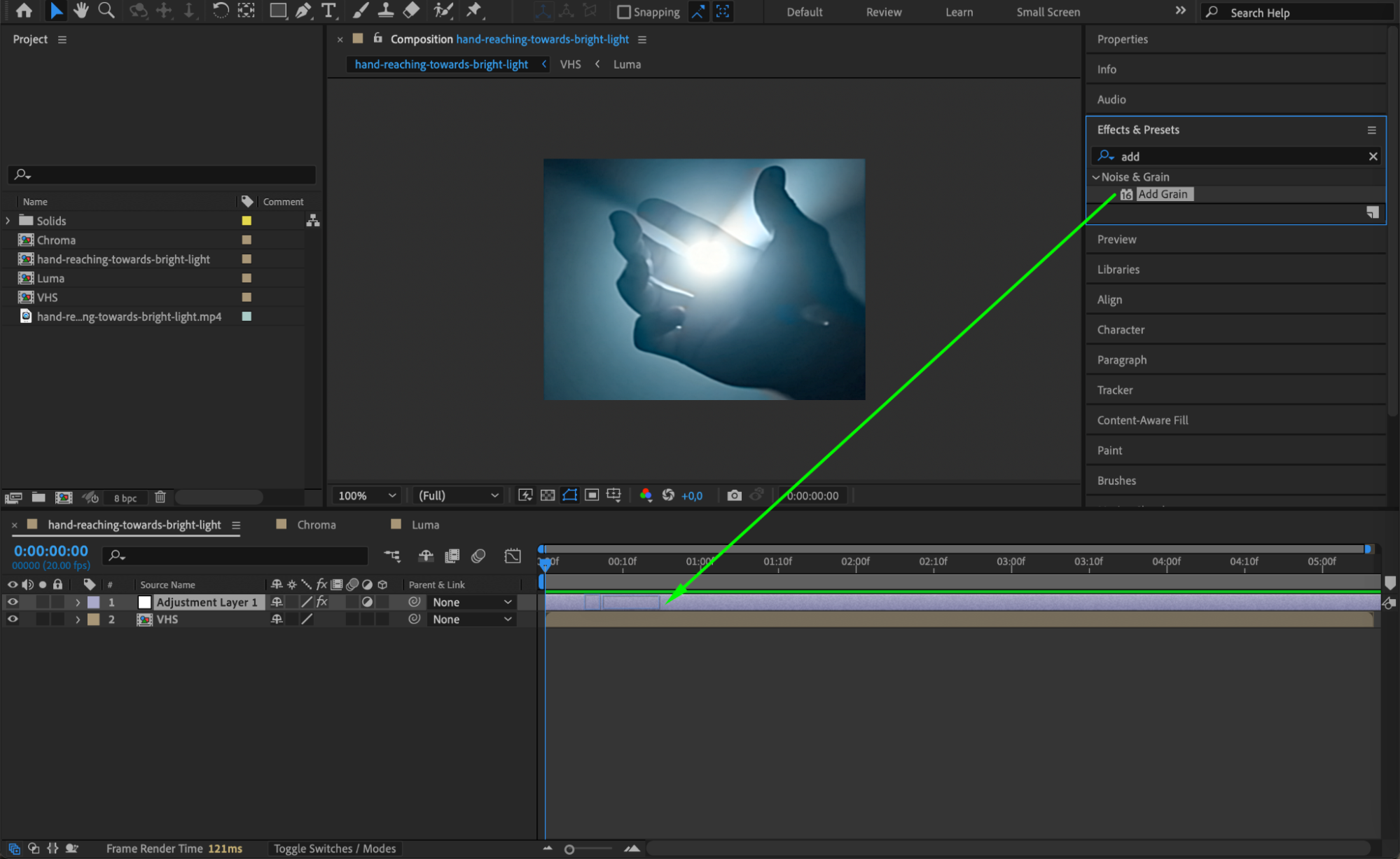
 ステップ17:Unsharp Maskを適用する
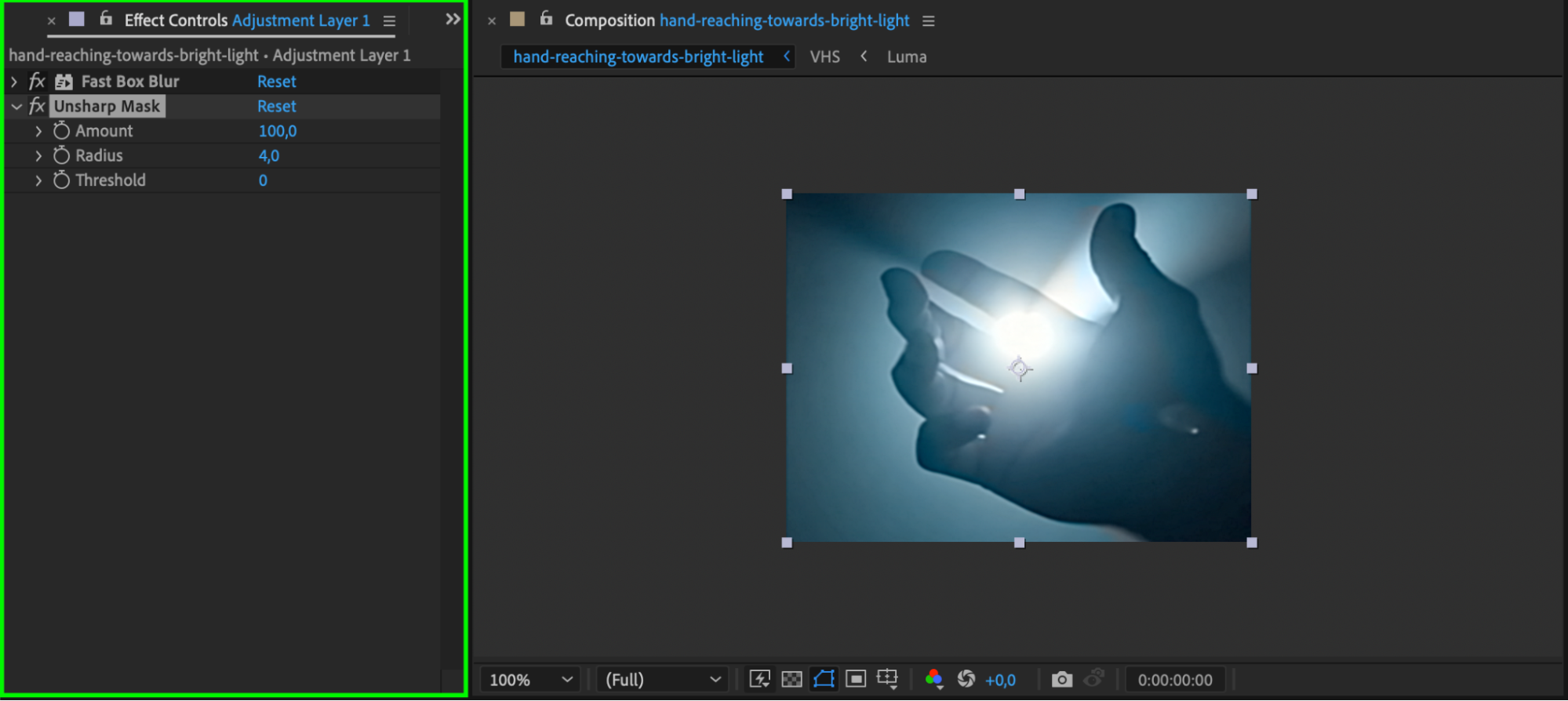
Effects & PresetsからUnsharp Maskエフェクトを追加します。Amountを100、Radiusを4に設定します。エッジをわずかにシャープにしてブラーとのコントラストを付け、VHS映像らしい鮮明さを再現します。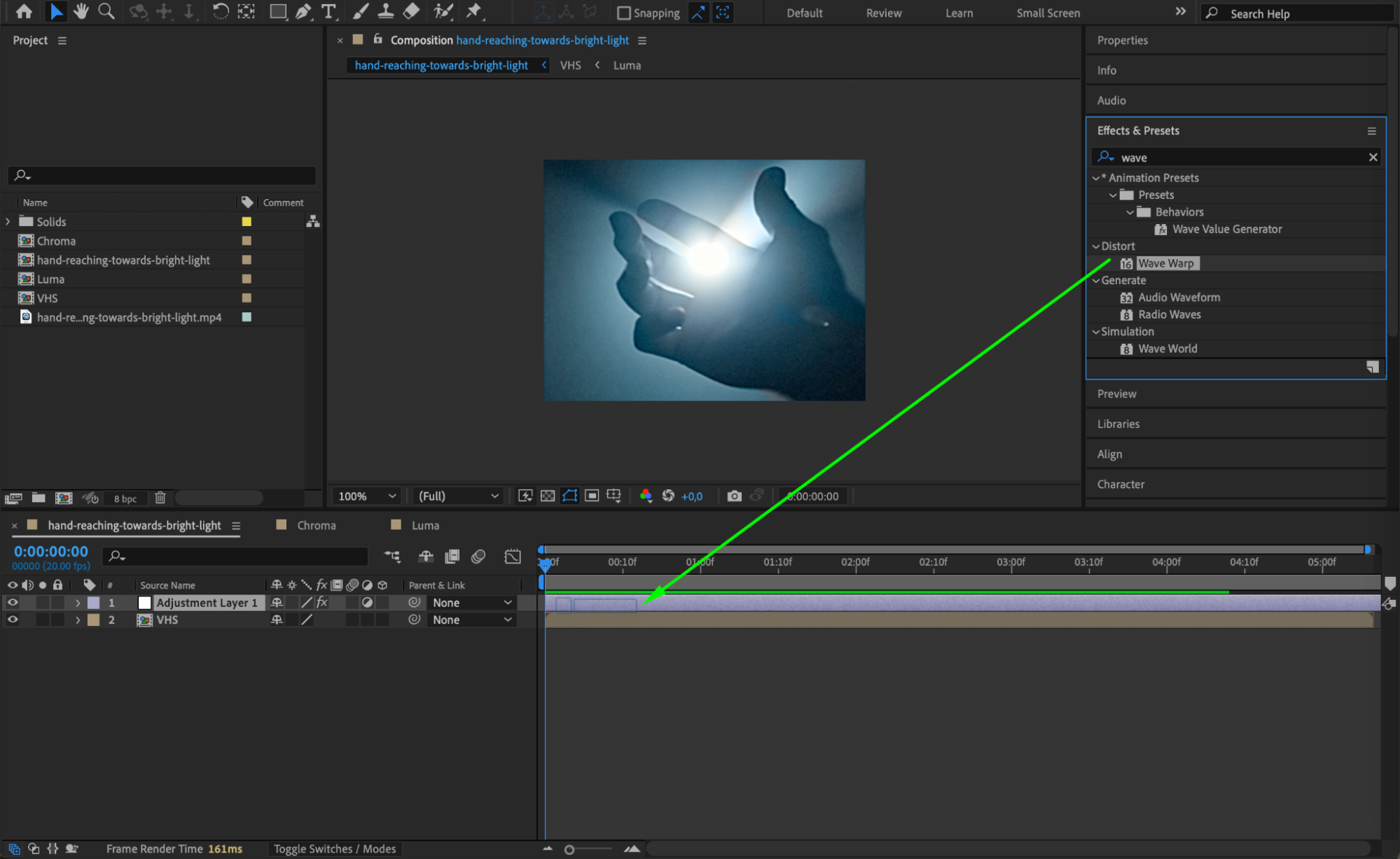
 ステップ18:Add Grainエフェクトを適用する
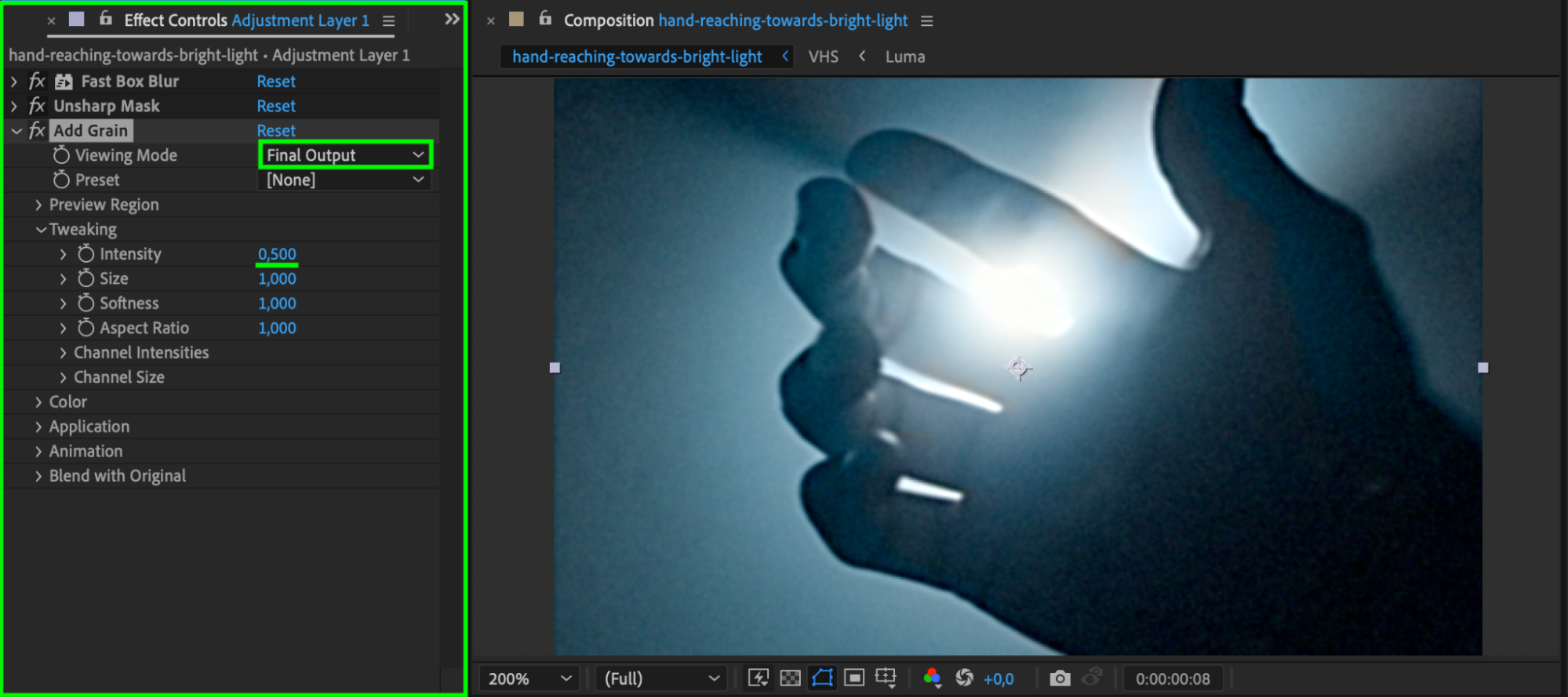
Add Grainエフェクトを見つけてAdjustment Layerに適用します。Intensityを0.5、Viewing ModeをFinal Outputに設定し、映像に控えめなグレインを加えてレトロな雰囲気を高めます。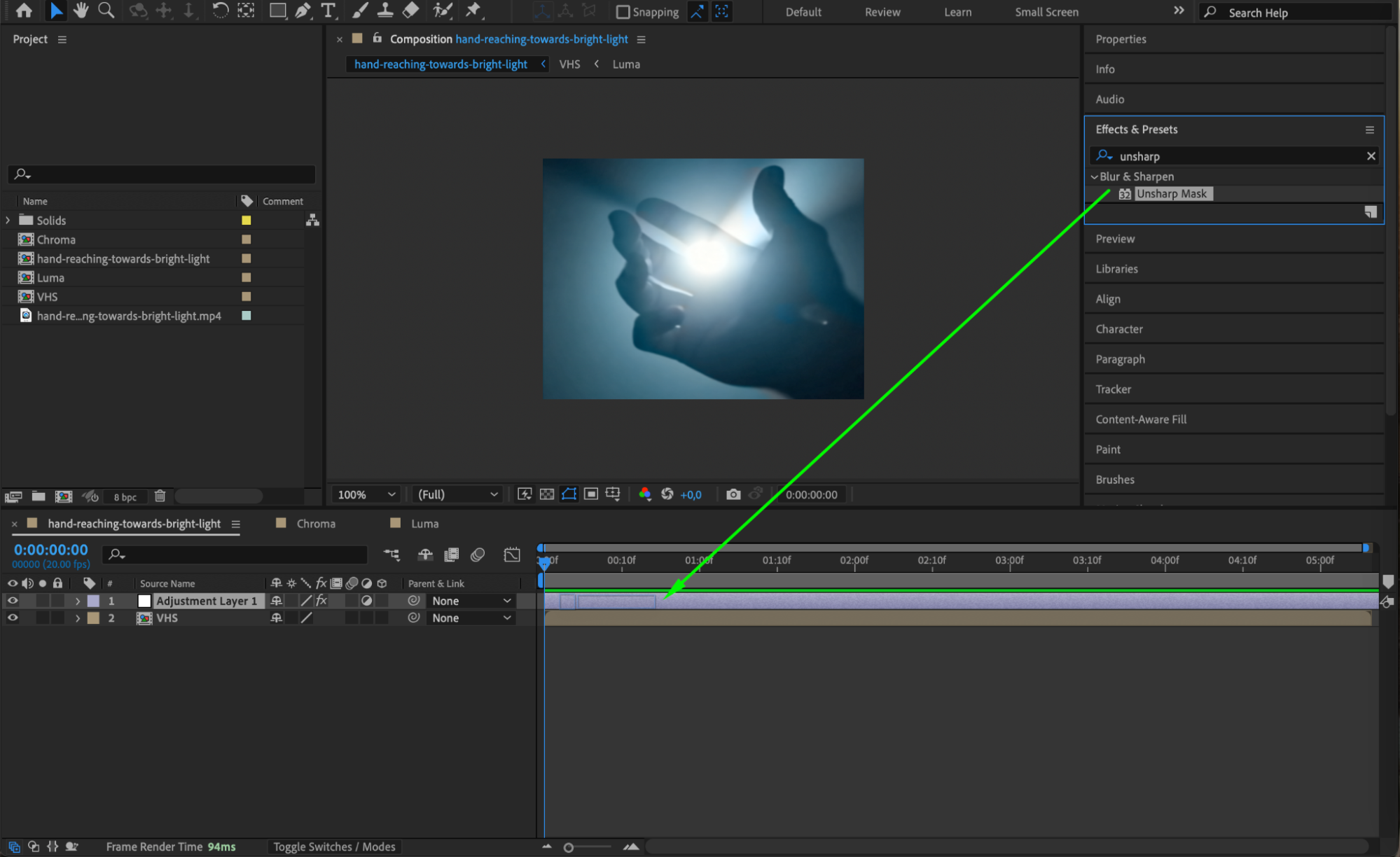
 ステップ19:Wave Warpで歪みを加える
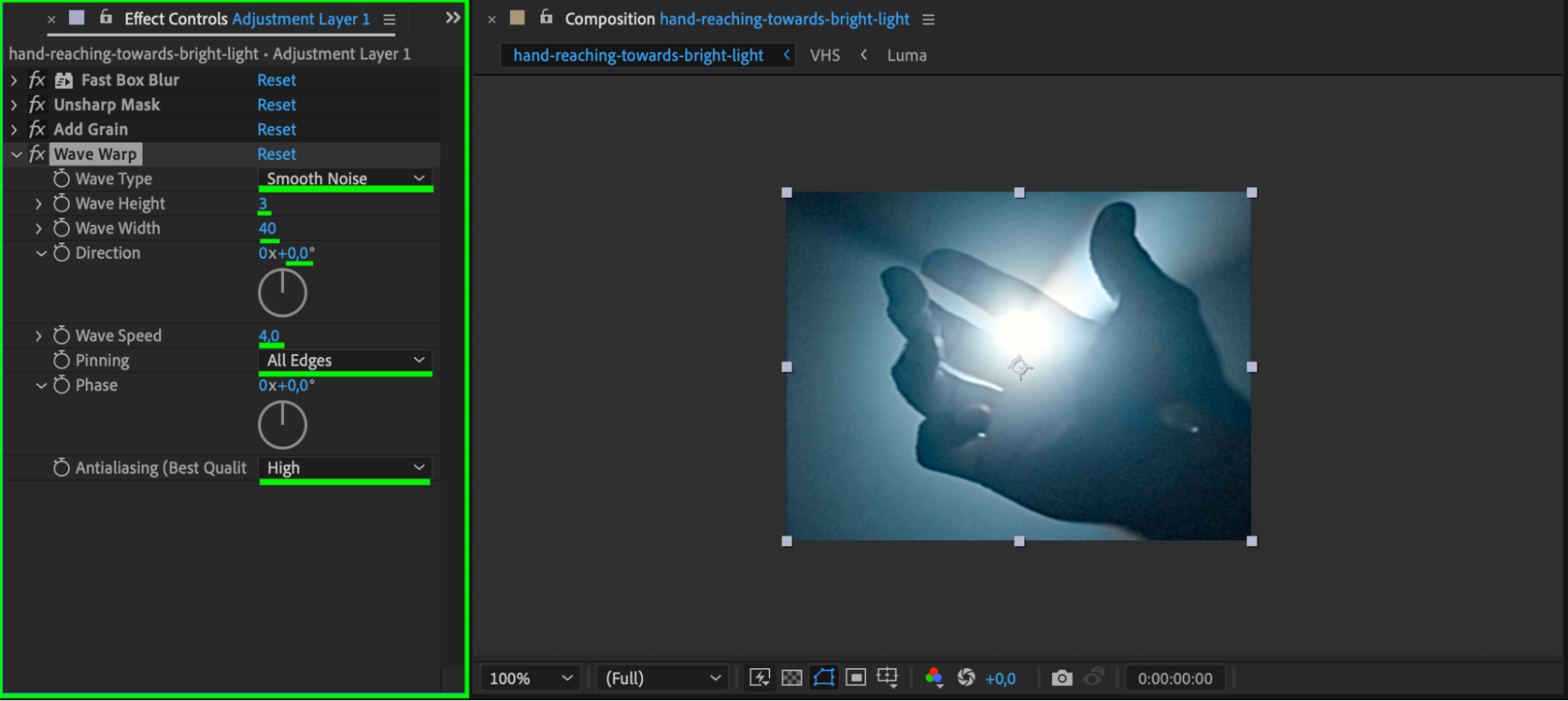
Wave Warpを検索し、Adjustment Layerに適用します。Wave TypeをSmooth Noise、Wave Heightを1、Wave Widthを40、Directionを0、Wave Speedを4、PinningをAll Edges、Anti-aliasingをHighに設定します。VHS再生時によく見られる、わずかな水平方向の揺らぎを加えられます。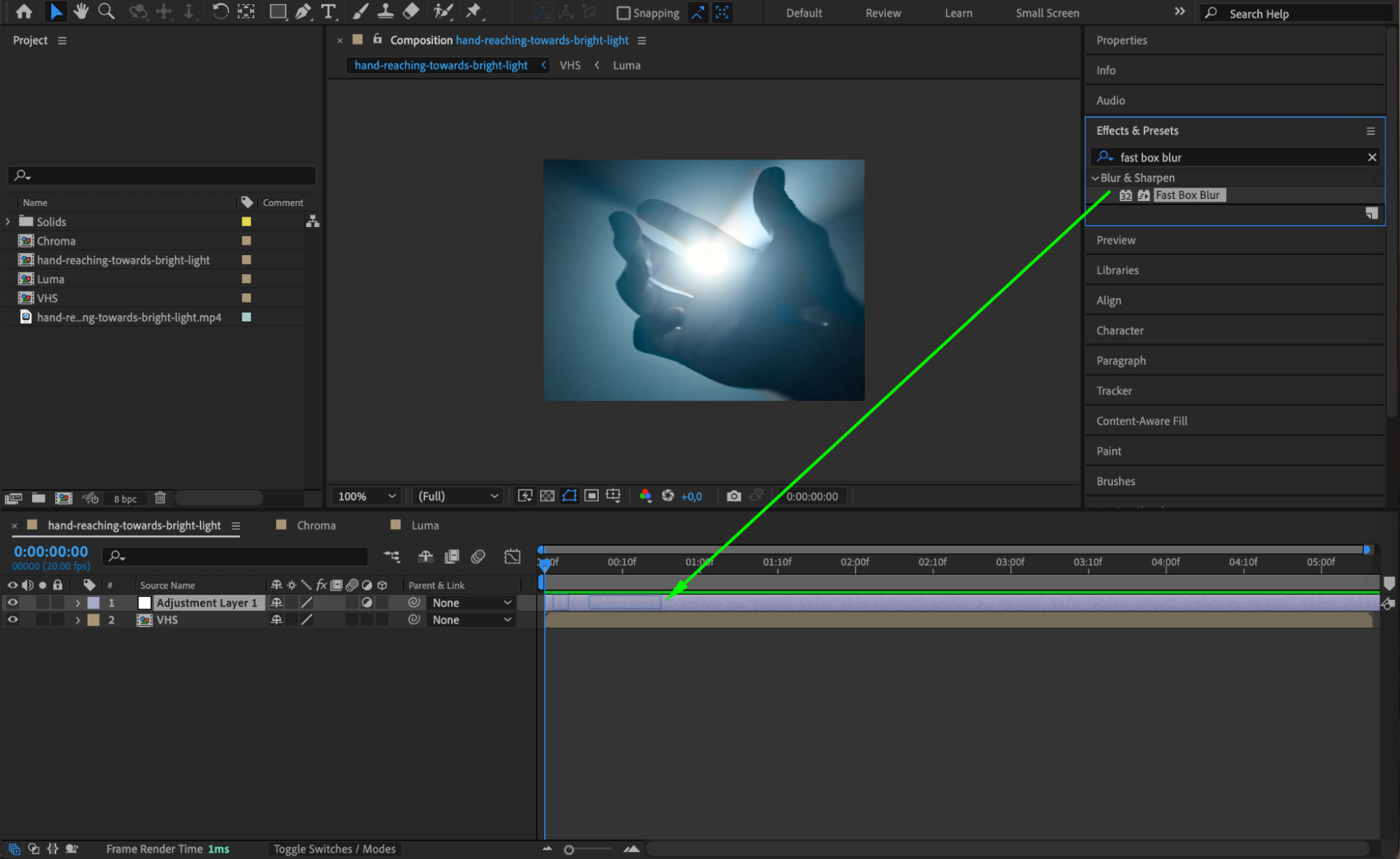
 ステップ20:グリッチ映像素材を追加する
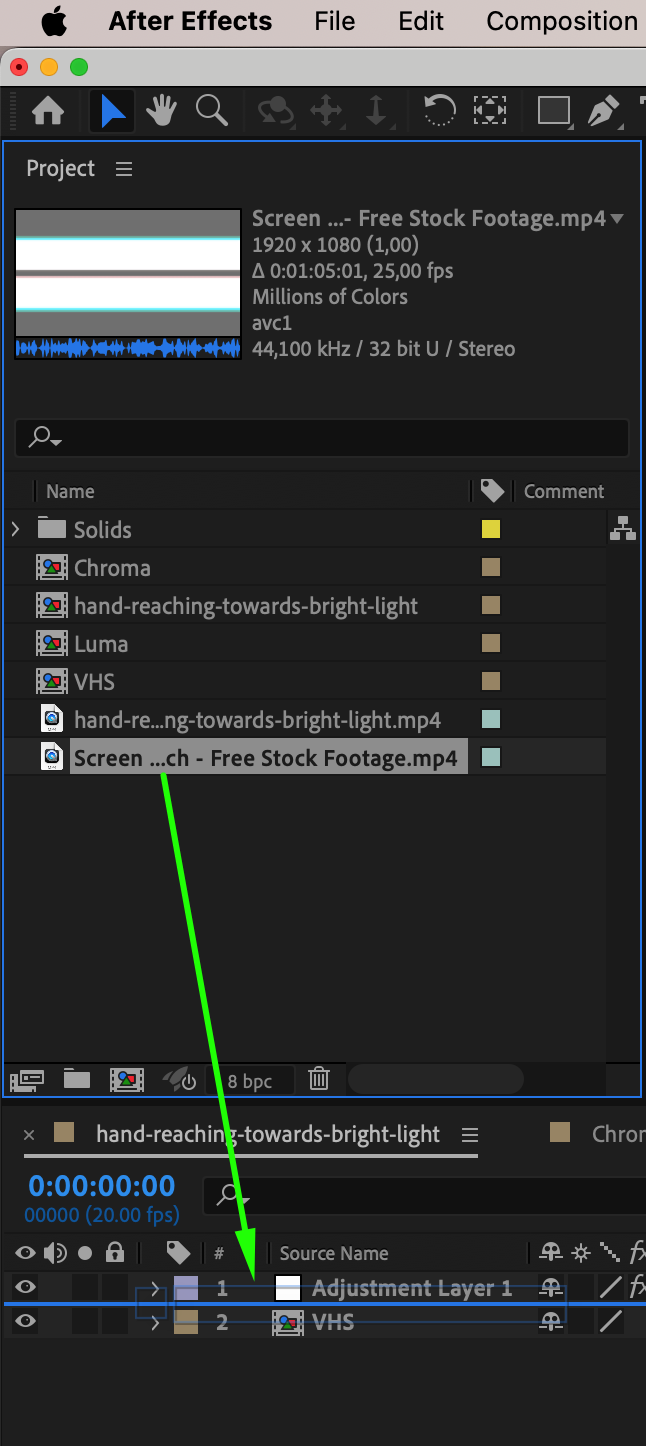
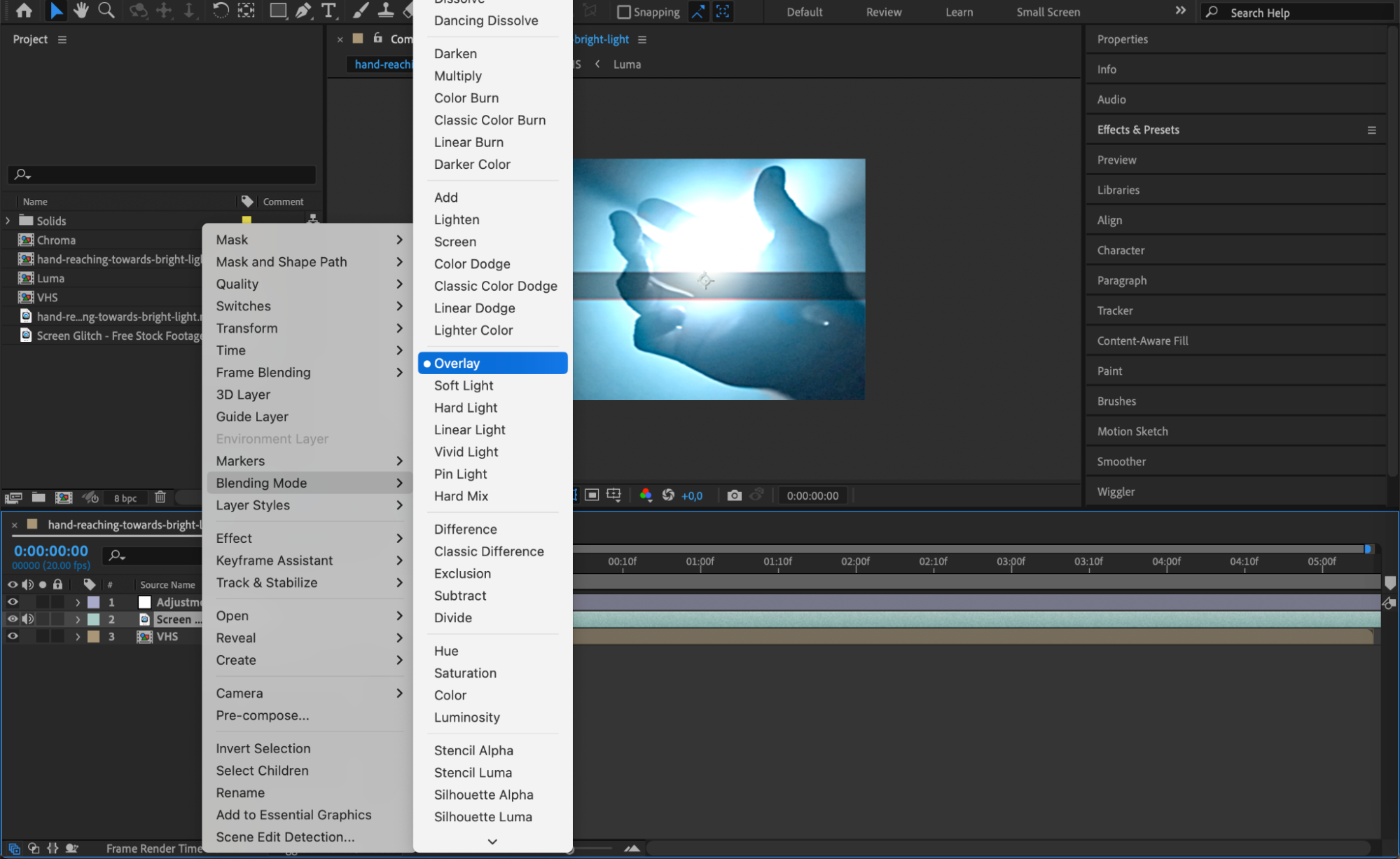
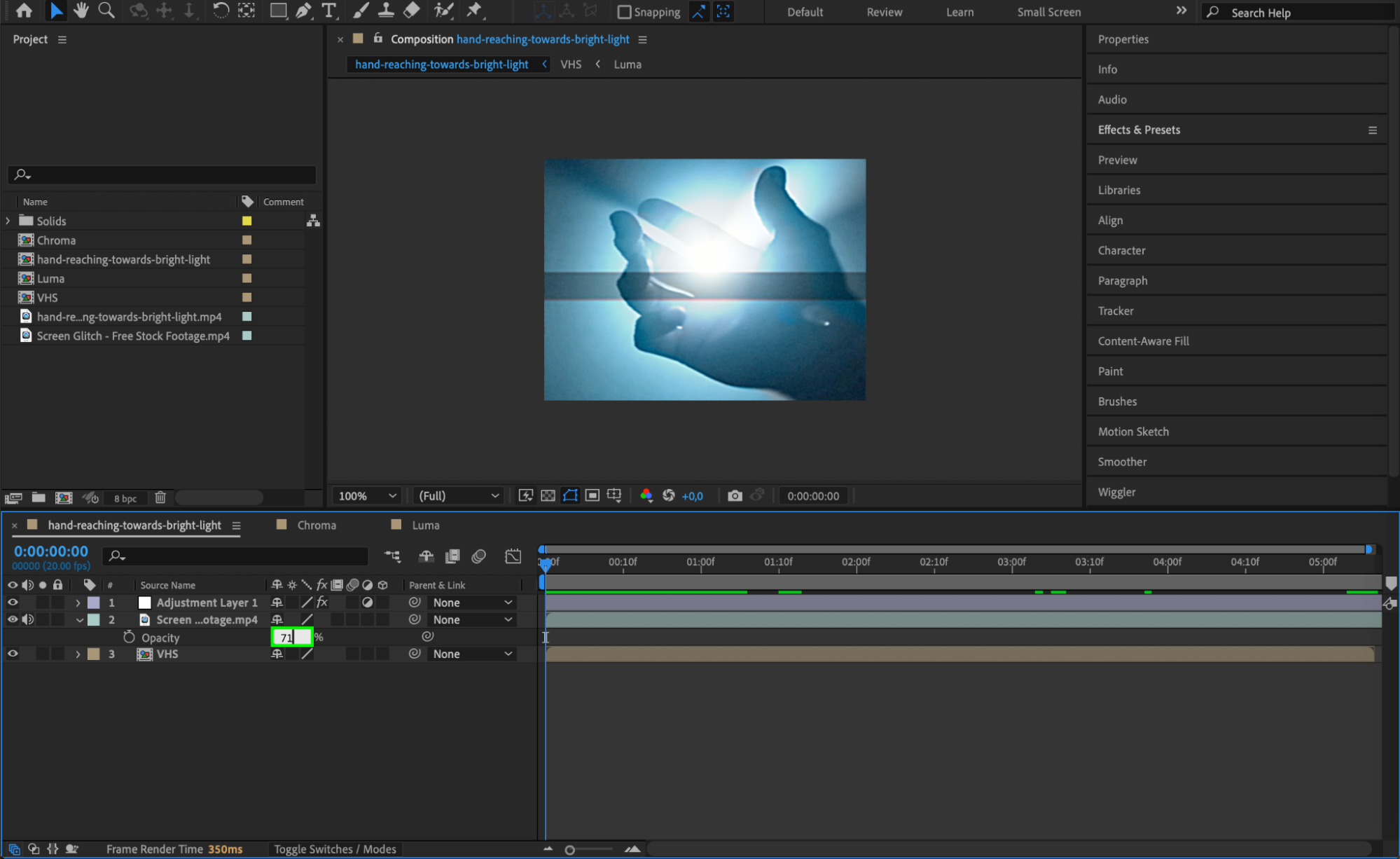
グリッチ映像素材を読み込み、Adjustment Layerの下にドラッグして、Blending ModeをOverlayまたはScreenに設定します。Opacityを調整してグリッチの強さをコントロールし、リアルなVHSの質感に仕上げます。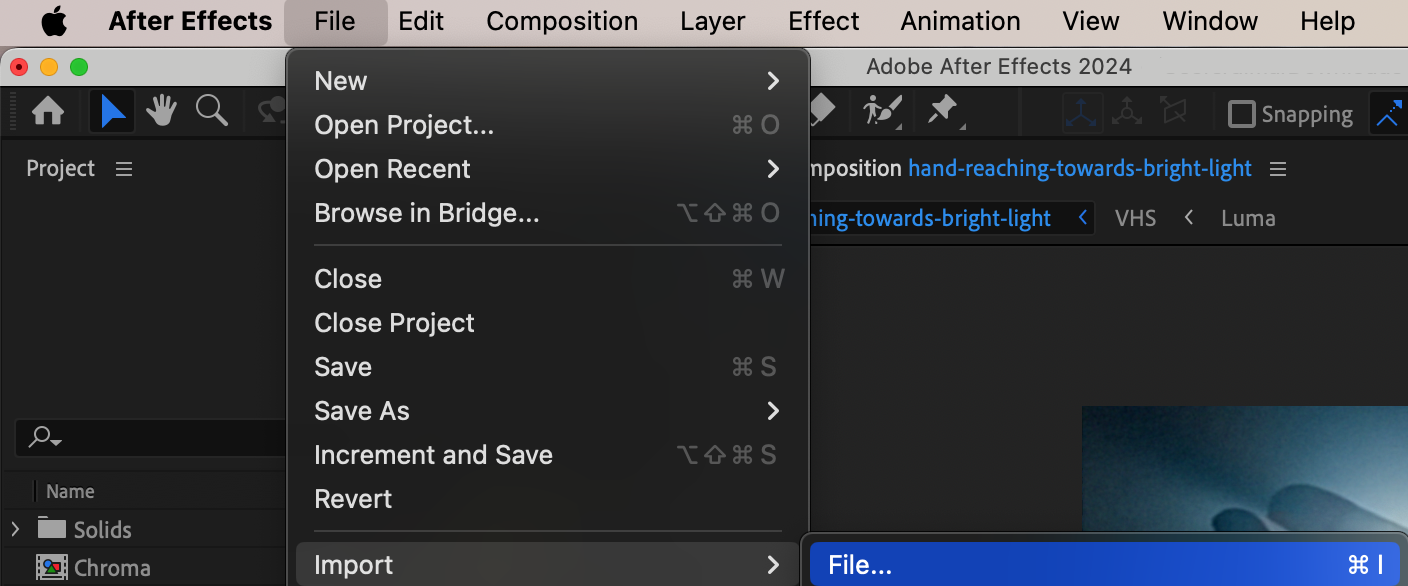
 ステップ21:エフェクトをプレビューする
Spacebarを押して作業内容をプレビューし、VHSエフェクトの仕上がりを確認します。必要に応じて、各エフェクトのパラメーターを最終調整してください。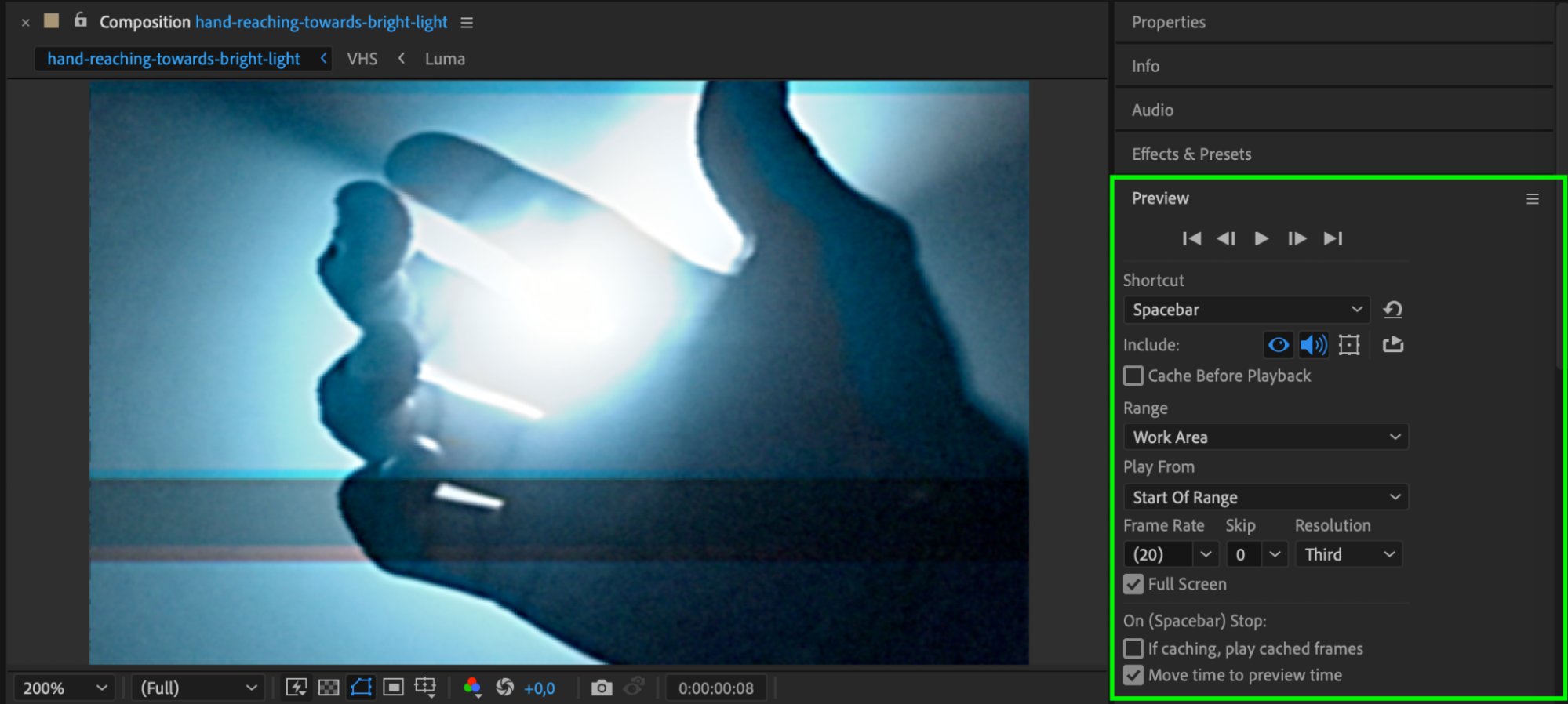 ステップ22:完成した動画をレンダリングする
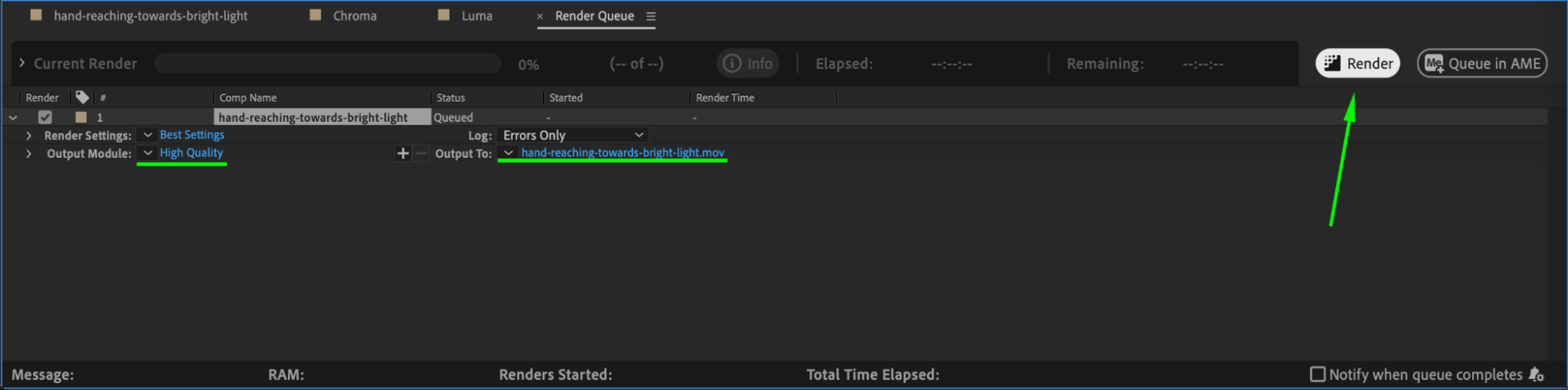
仕上がりに満足したら、Composition > Add to Render Queueを開いて出力設定を選択し、RenderをクリックしてVHSエフェクト付きの動画を書き出します。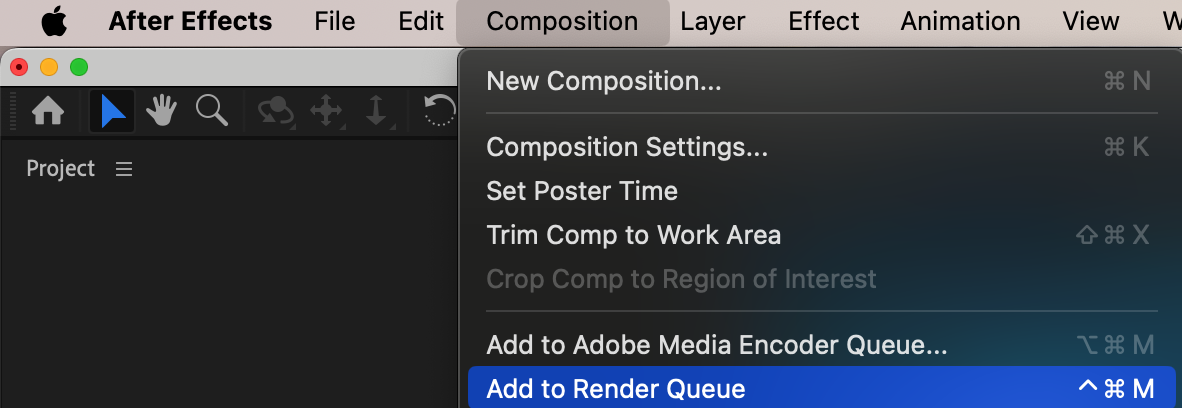
 まとめ
まとめ
VHSエフェクトは、デジタル映像に懐かしさと個性を加えるのにぴったりです。Scale、Blending Mode、ブラー、グレイン、歪みエフェクトを組み合わせれば、どんな動画もレトロなプロジェクトに映えるヴィンテージVHS風のクリップに変えられます。グリッチや歪みの設定を変えながら、自分だけの表現を作ってみてください。
Our Bestsellers
Our Bestsellers


