
After Effectsでワイドスクリーンエフェクトを作成する手順
After Effectsでワイドスクリーンエフェクトを追加する方法
After Effectsで画面の上下に黒帯を追加し、映画のようなワイドスクリーン比率を再現すると、プロジェクトをシネマティックに演出できます。このガイドでは、黒帯の作成からカラーグレーディングの調整まで、プロらしい仕上がりにするための手順を順番に解説します。
ステップ1:動画ファイルを読み込む
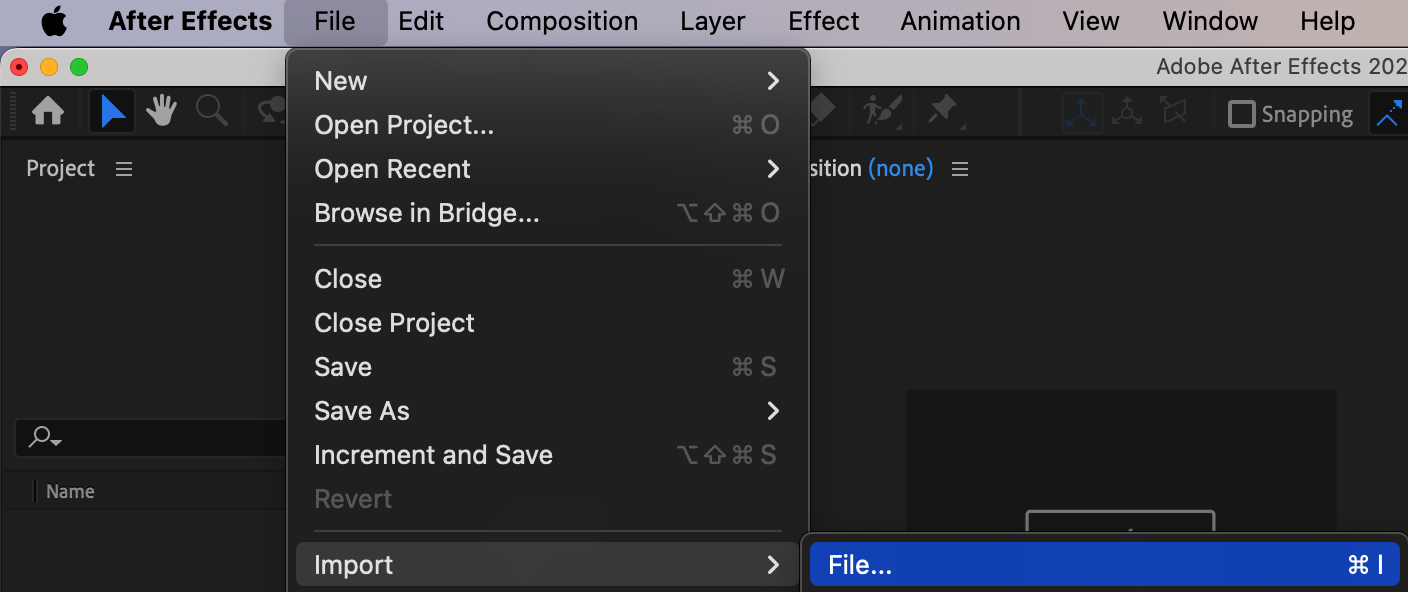
まず、編集する動画ファイルを読み込みます。File > Import > Fileを開き、ファイルを選択してください。読み込みが完了したら、ファイルをタイムラインへドラッグして新しいコンポジションを作成します。ここがワイドスクリーンエフェクトを追加するメインの作業スペースになります。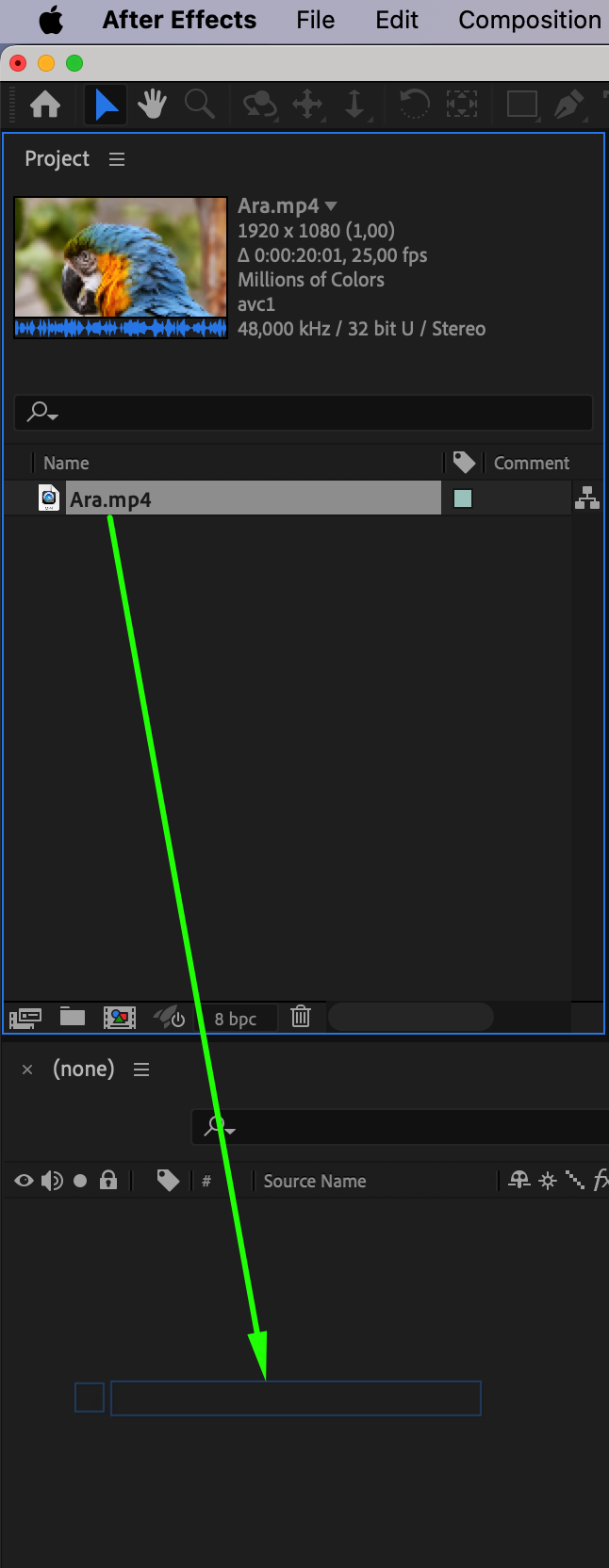
 ステップ2:Current Time Indicatorを配置する
動画内の適切な位置に黒帯を表示するため、ワイドスクリーンの黒帯を出現させたい場所までCurrent Time Indicator(CTI)を移動します。先に位置を決めておくと、エフェクトを作成する際のタイミング調整が簡単になります。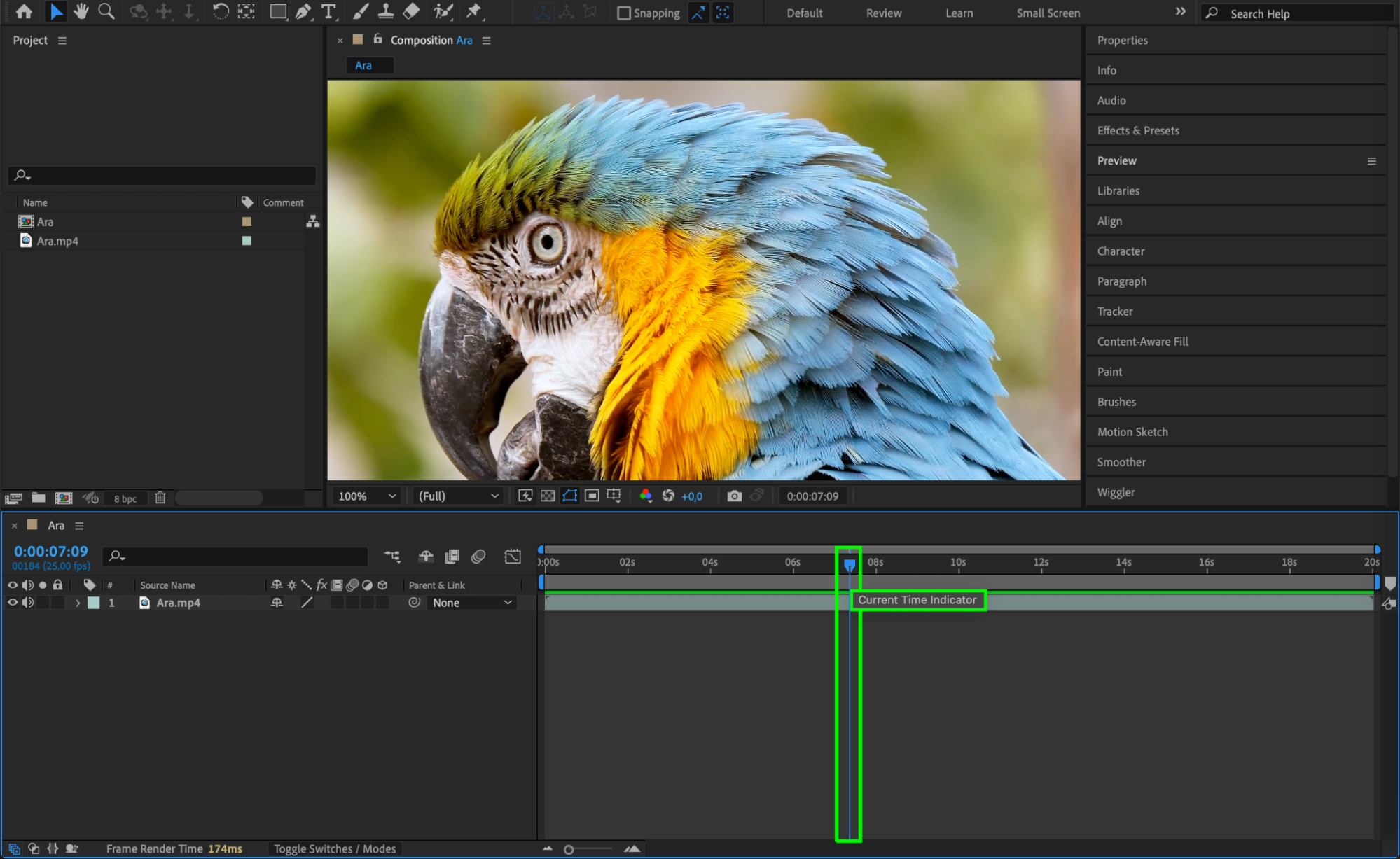 ステップ3:黒帯用のSolidレイヤーを作成する
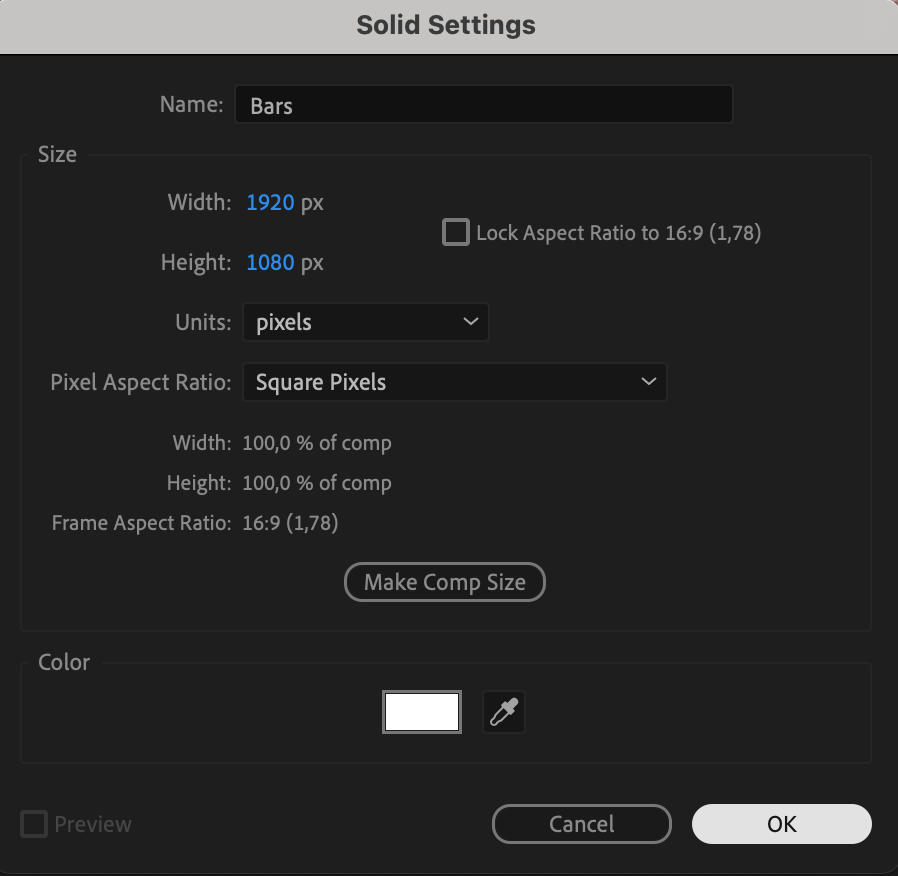
ワイドスクリーンの黒帯を作成するには、Layer > New > Solidを選択します。Solid Settingsウィンドウでは好きな色を設定してください。このSolidレイヤーをワイドスクリーンエフェクトのベースとして使用し、後ほど黒帯の形に調整します。
 ステップ4:SolidレイヤーにFillエフェクトを適用する
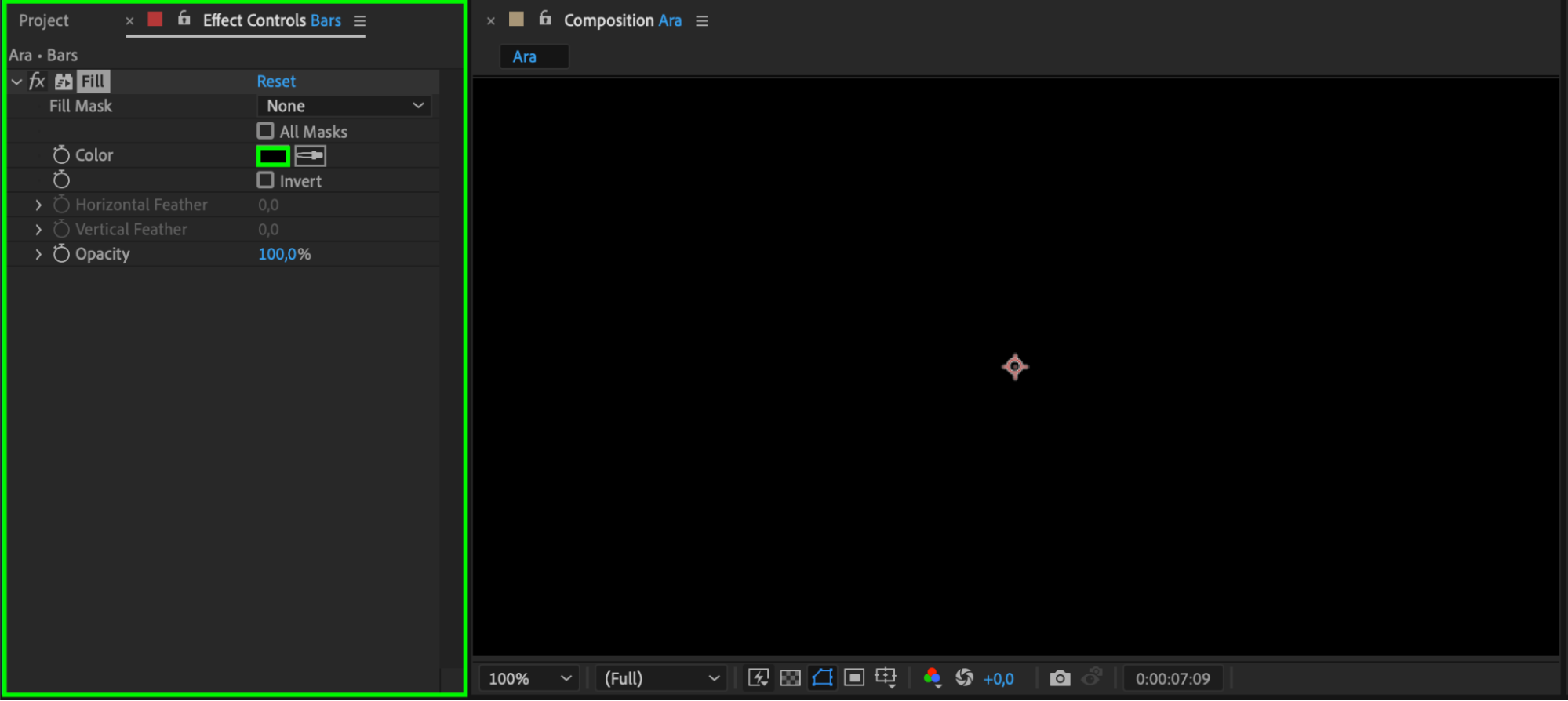
Effects & PresetsパネルでFillエフェクトを検索し、Solidレイヤーへドラッグします。Effect Controlsパネルを開き、塗りの色を黒に設定してください。これでワイドスクリーンの帯を均一な黒色にできます。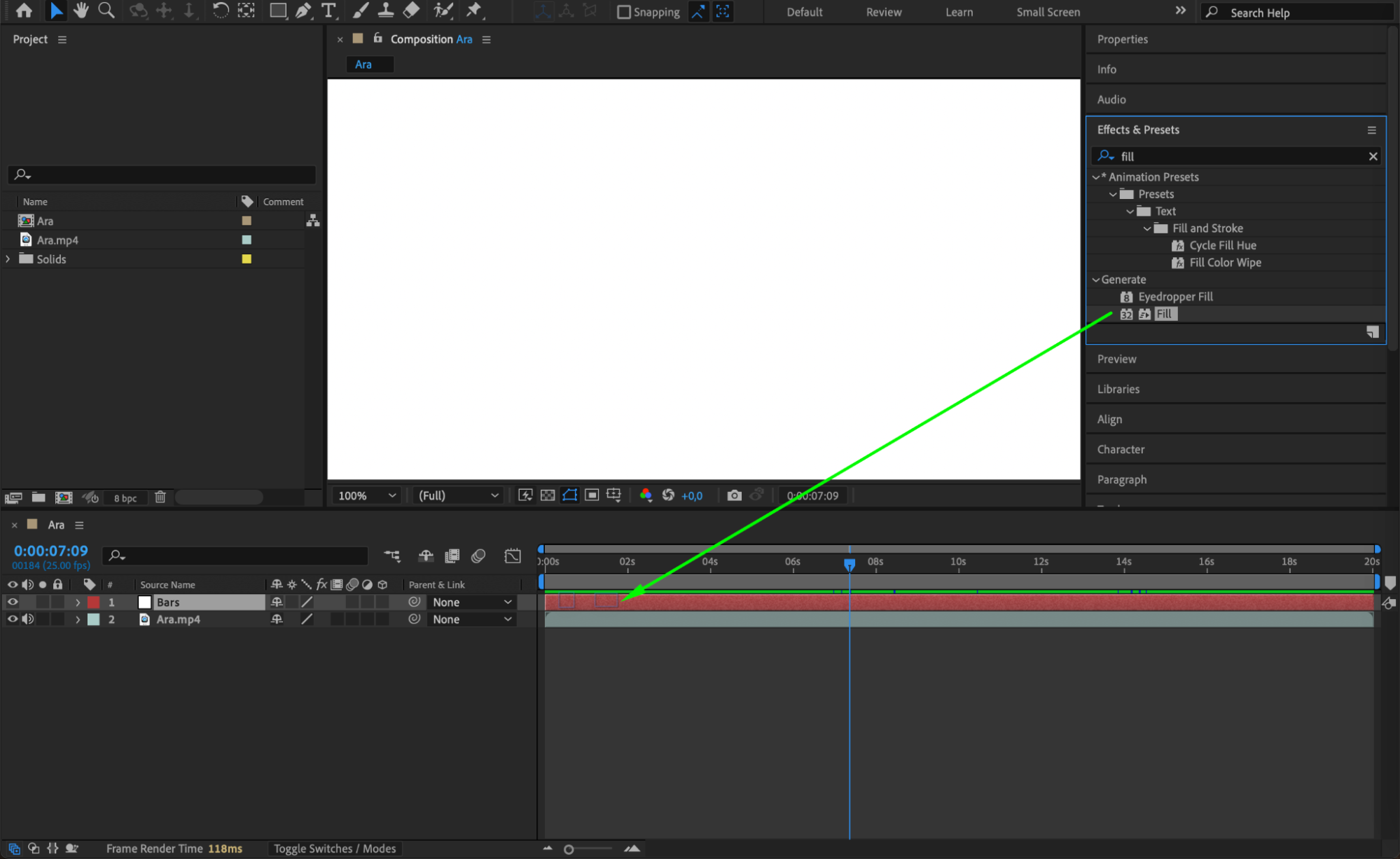
 ステップ5:CC Jawsエフェクトで黒帯を作成する
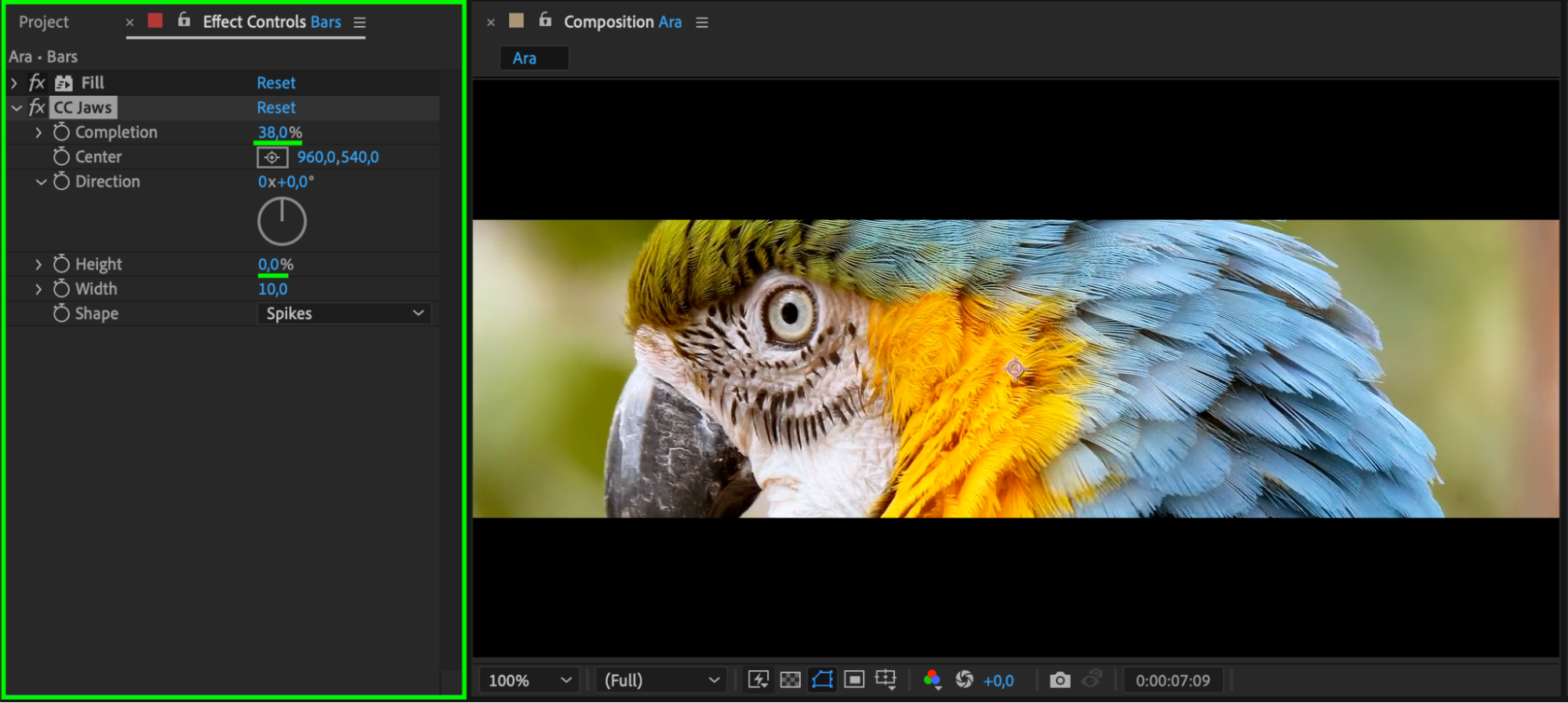
Solidレイヤーを選択した状態で、Effects & PresetsパネルからCC Jawsエフェクトを検索し、レイヤーに適用します。Effect ControlsパネルでHeightを0、Completionを38に設定してください(好みに合わせて調整しても構いません)。この設定により黒帯が作成され、ワイドスクリーンフレームの上下の境界が決まります。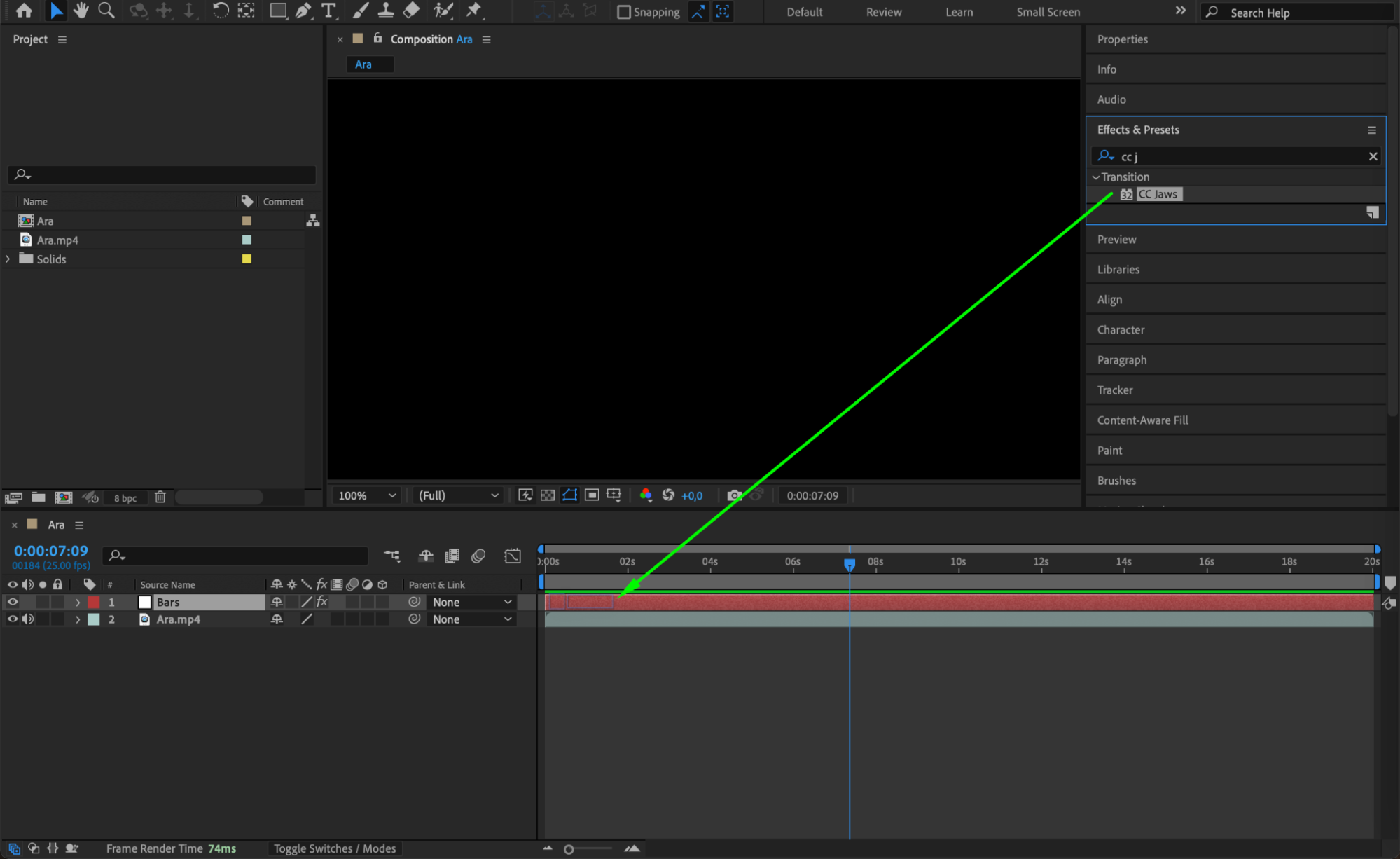
 ステップ6:カラーグレーディング用のAdjustment Layerを作成する
Layer > New > Adjustment Layerを選択し、新しいAdjustment Layerを追加します。このレイヤーで映像素材の色を調整し、奥行きやスタイルを加えて、ワイドスクリーンに合うシネマティックな印象を強めます。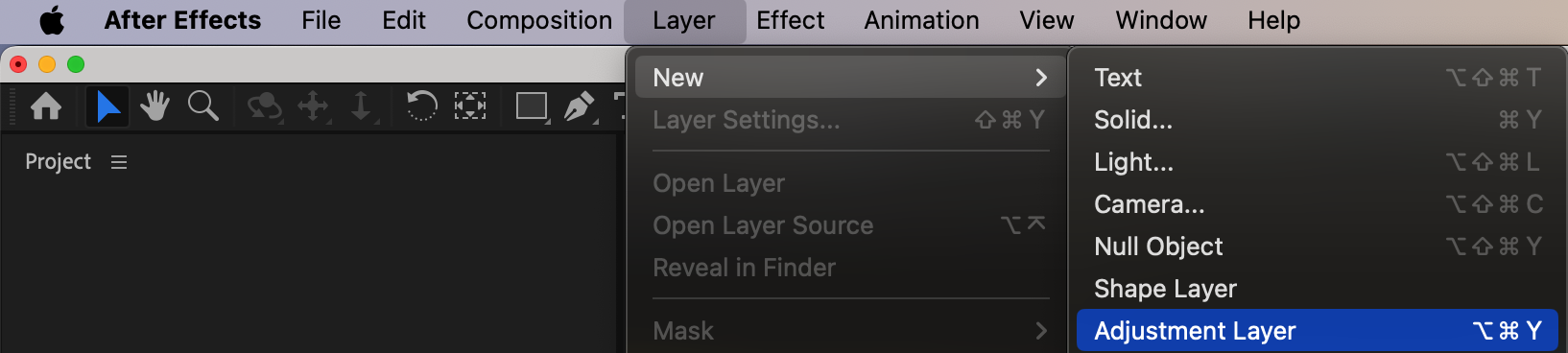 ステップ7:Curvesでシネマティックなコントラストを加える
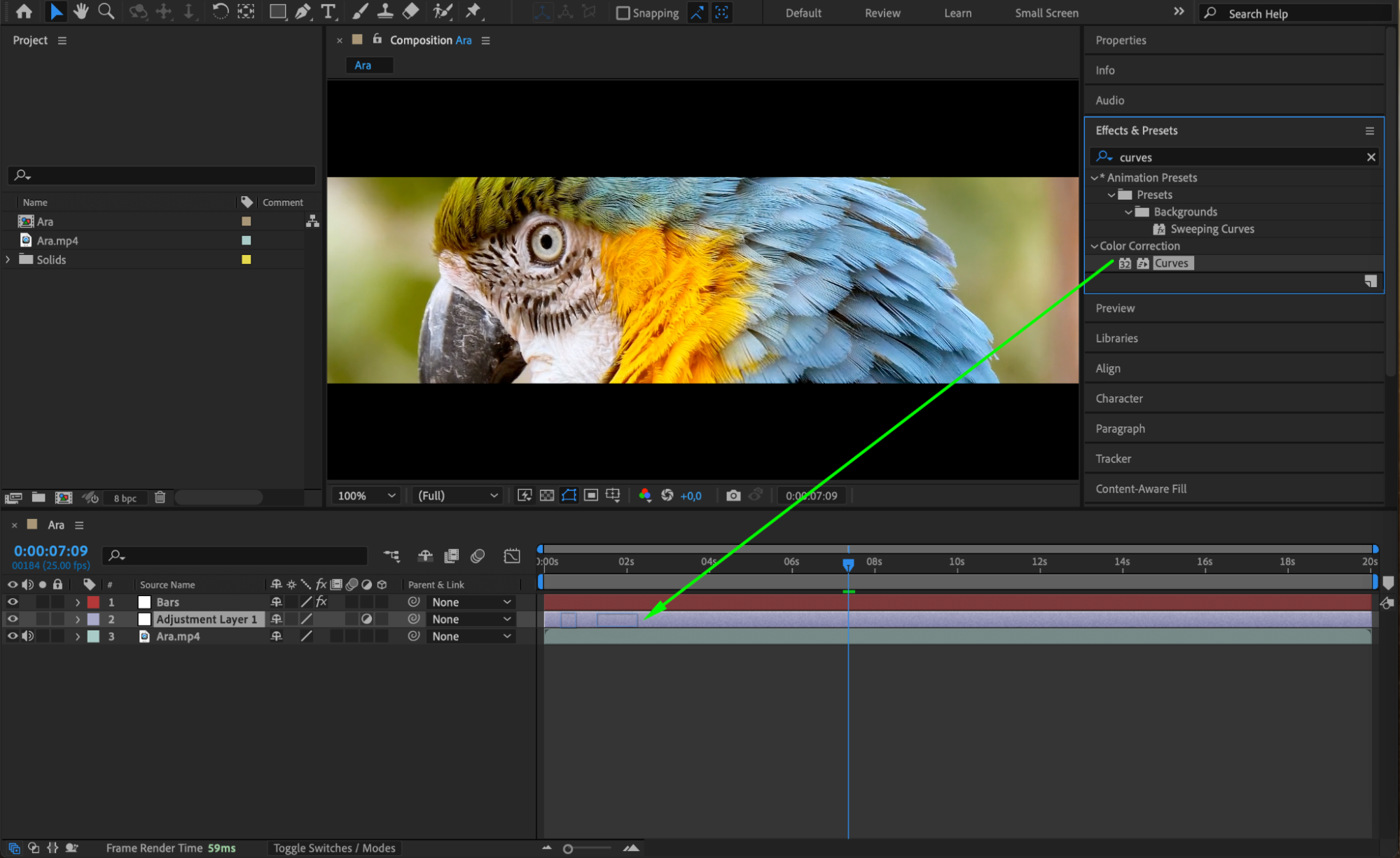
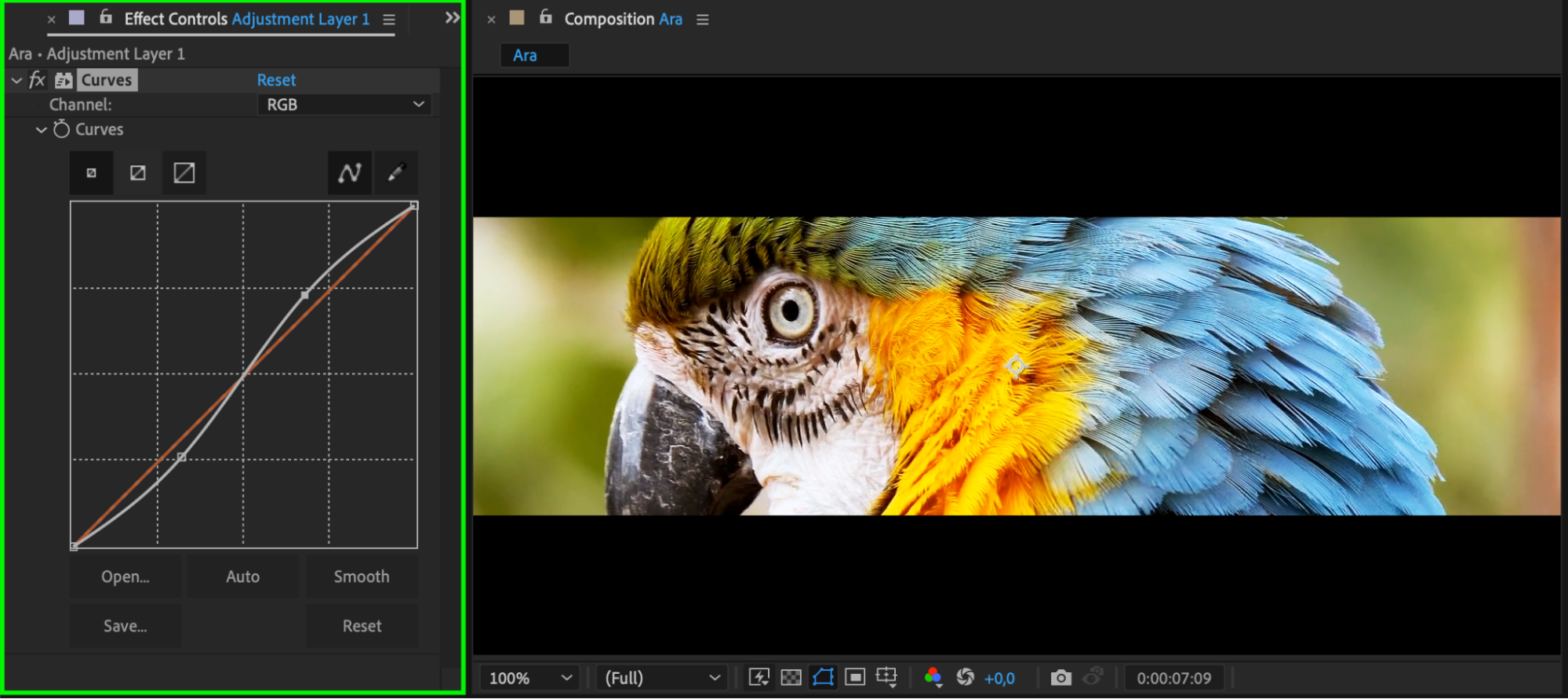
Adjustment Layerを選択し、Effects & PresetsパネルでCurvesエフェクトを検索します。Adjustment LayerへドラッグしてからEffect Controlsを開きます。カーブを“S”字型に調整してコントラストを高めると、黒がより深く、ハイライトが明るくなり、映像素材をさらにシネマティックに仕上げられます。
 ステップ8:黒帯とAdjustment Layerをトリミングする
黒帯とAdjustment Layerを選択し、Edit > Split Layerを実行します。CTIの位置でレイヤーが分割されるため、黒帯を表示したい範囲の開始点や終了点より外側にある不要な部分を削除できます。このトリミングにより、ワイドスクリーンの黒帯がすっきりとシネマティックに登場します。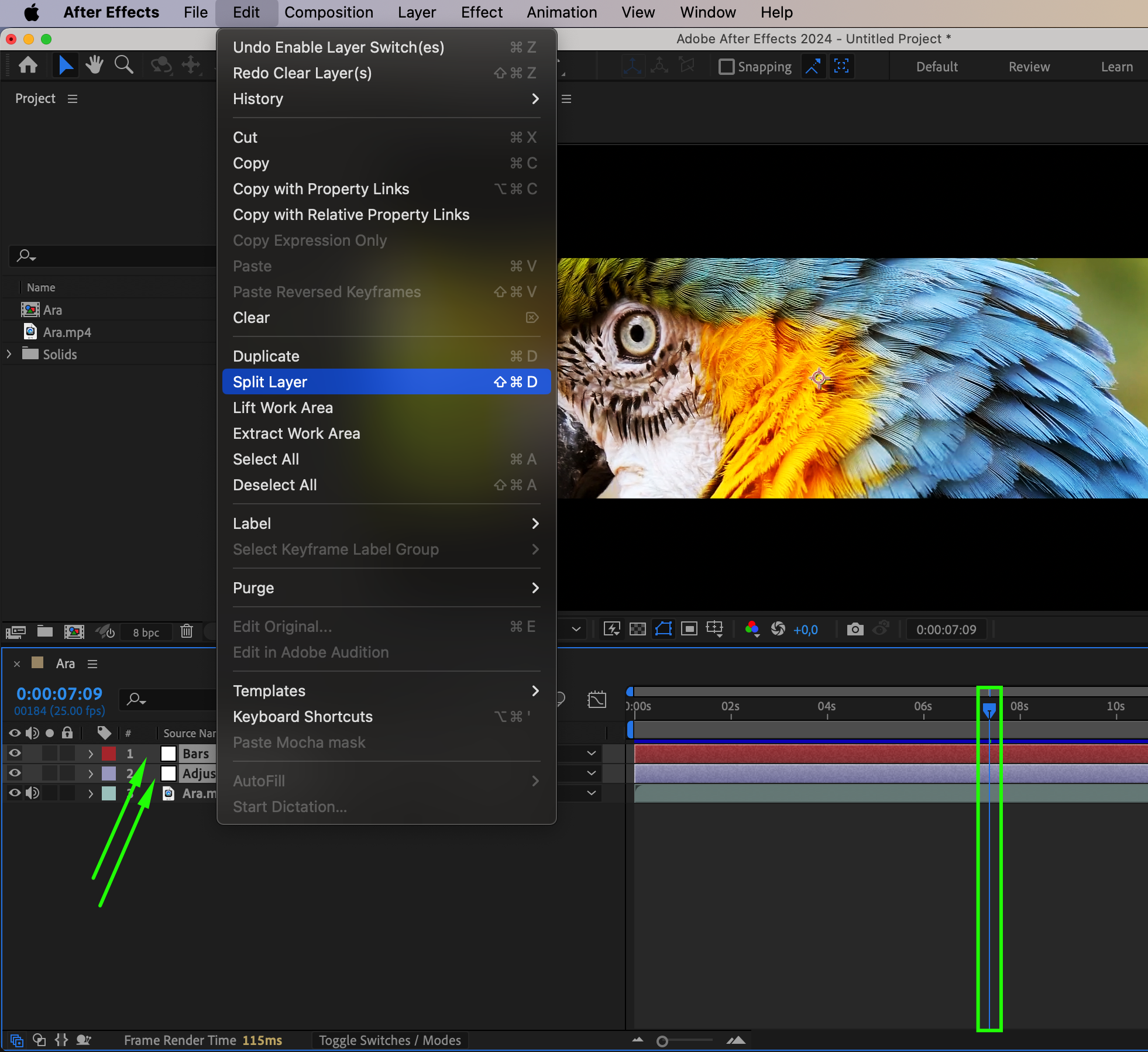
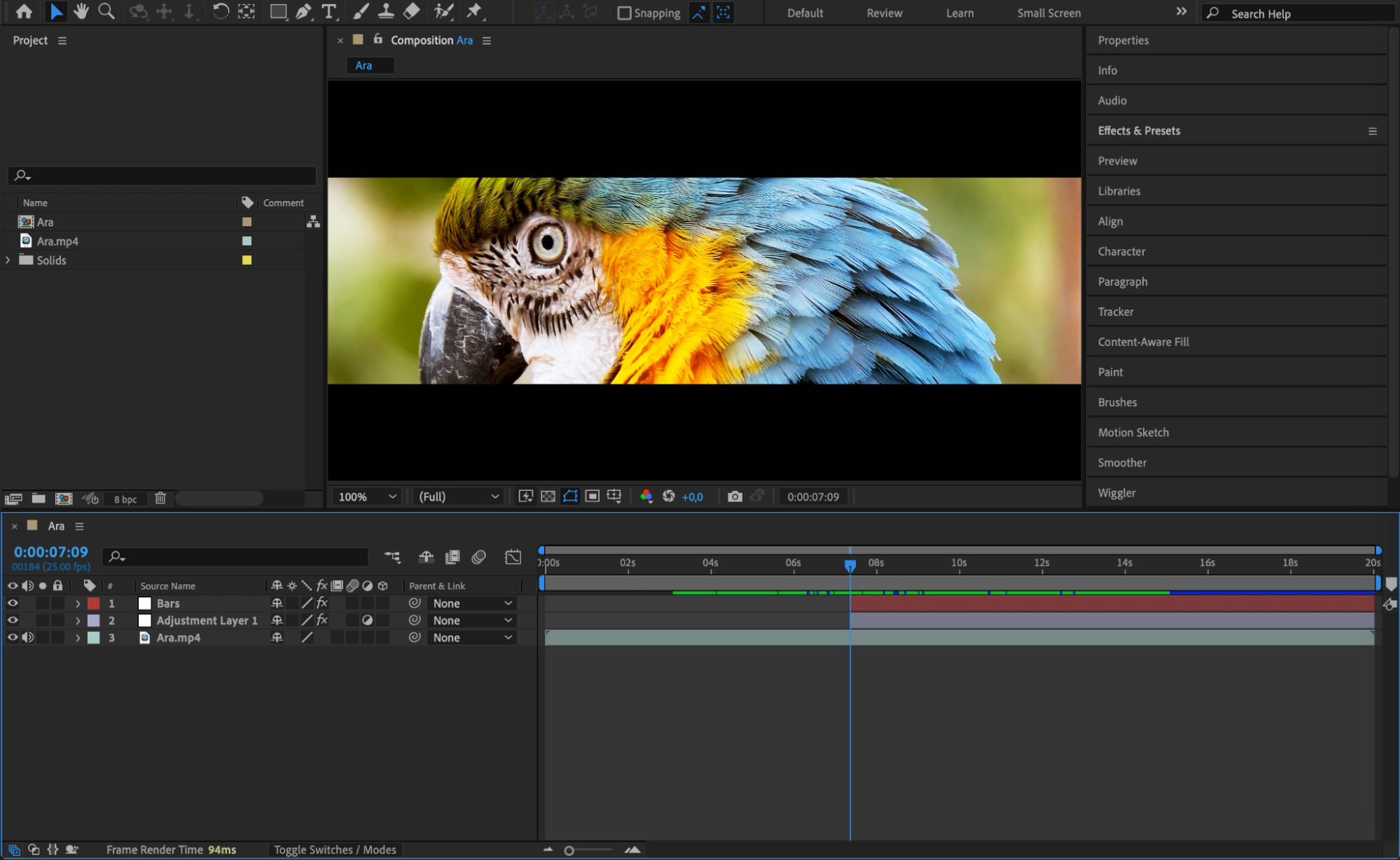 ステップ9:ワイドスクリーンエフェクトをプレビューする
Spacebarを押してエフェクトをプレビューし、コンポジション内のワイドスクリーンの黒帯とカラーグレーディングを確認します。理想的なシネマティックルックになるよう、必要に応じて黒帯の高さやカーブをさらに調整してください。
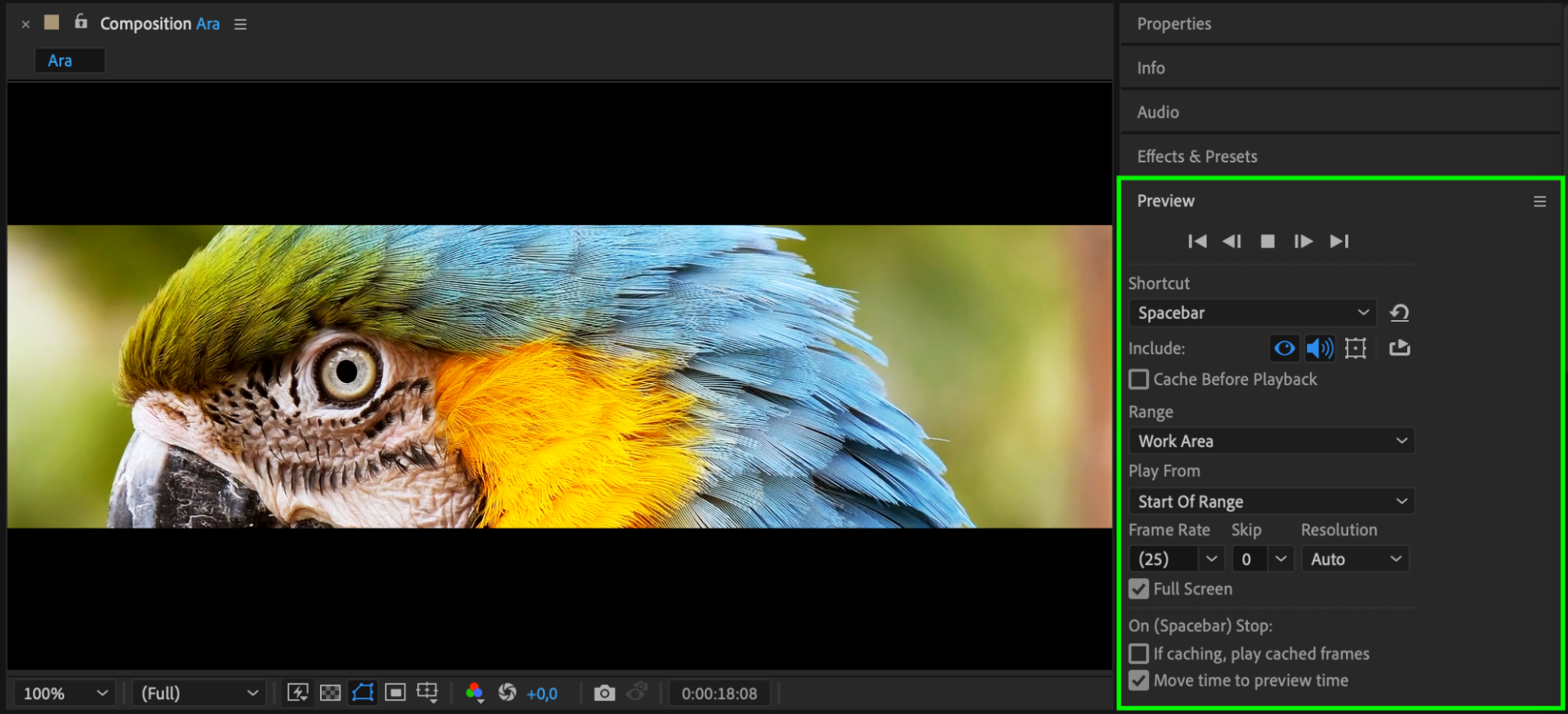 ステップ10:完成した動画を書き出す
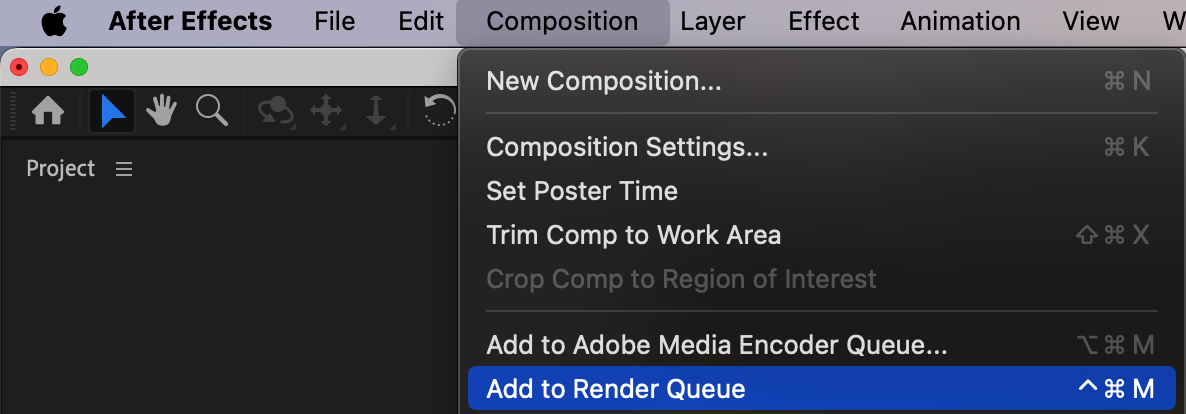
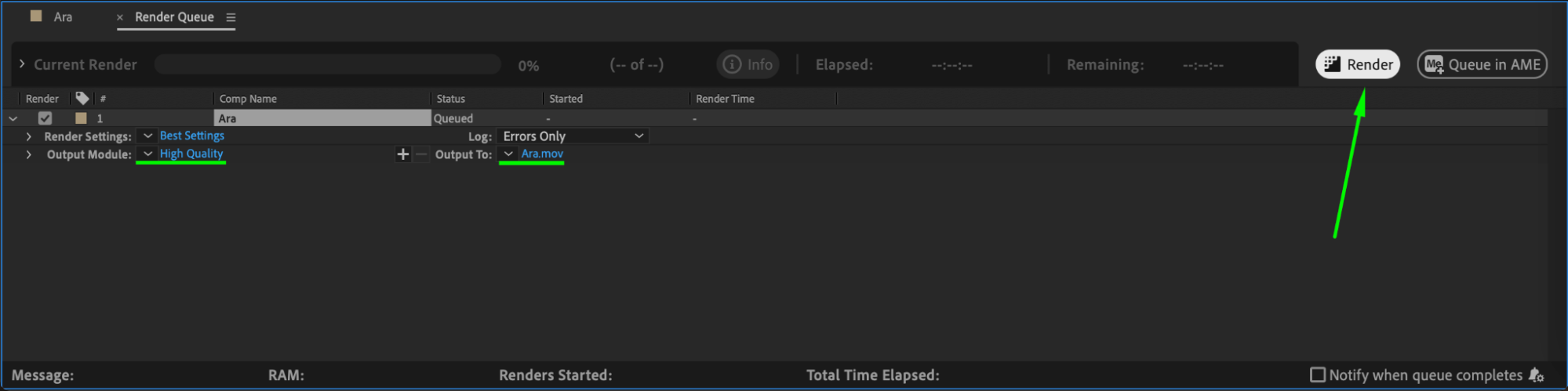
ワイドスクリーンエフェクトの仕上がりに満足したら、Composition > Add to Render Queueを選択します。出力設定を指定してRenderをクリックし、動画を書き出してください。これで、プロらしいワイドスクリーンルックのコンポジションが完成です!
 まとめ
まとめ
After Effectsのワイドスクリーンエフェクトは、どんなプロジェクトにも手軽に映画らしい雰囲気を加えられる方法です。黒帯を作成し、繊細なカラーグレーディングとコントラスト調整を加えることで、プロの映画のようなルックを再現し、作品の視覚的なインパクトを高められます。
Our Bestsellers
Our Bestsellers


