
After Effectsで広告を作成する手順
はじめに:広告制作にAfter Effectsを使う理由
After Effectsは、視聴者を引き付け、メッセージを効果的に伝えるダイナミックな広告を制作できる強力なツールです。豊富なエフェクトやアニメーション、コンポジット機能を備えており、プロ品質の広告制作に適しています。商品、サービス、イベントなど、宣伝する内容を問わず、このガイドではAfter Effectsを使って高品質な広告をデザインする流れを解説します。
ステップ1:広告の構成を計画する
After Effectsを開く前に、広告の目的と構成を明確にします。ターゲット層、伝えたいメッセージ、行動を促す内容を決めましょう。絵コンテや台本を作成し、映像とアニメーションの流れを計画します。事前にしっかり設計しておけば、完成作品に一貫性が生まれ、制作時間も短縮できます。
ステップ2:新規コンポジションを作成する
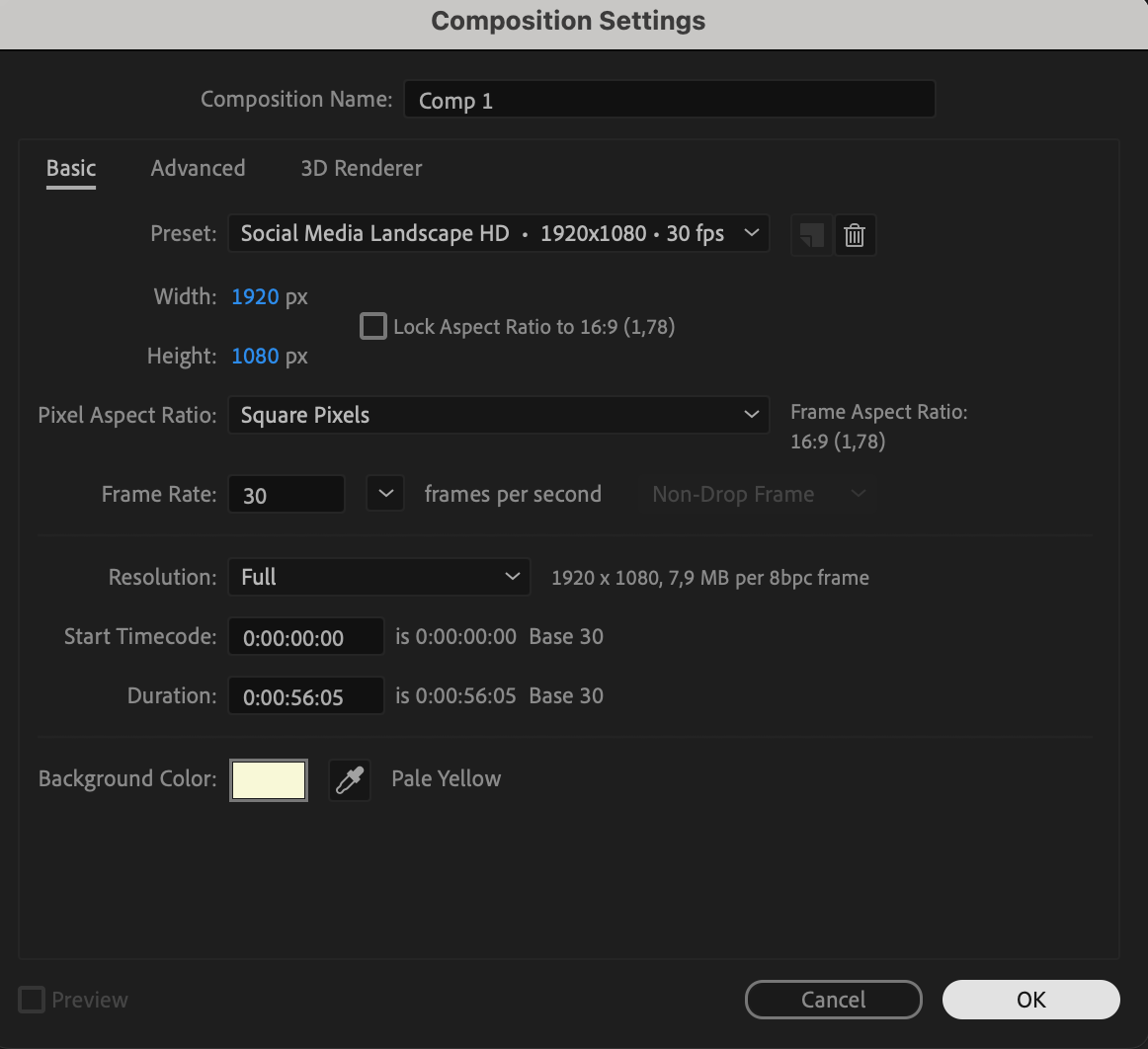
After Effectsを起動し、Composition > New Compositionを選択して新規コンポジションを作成します。広告を掲載するプラットフォームに合わせて、解像度(例:HDなら1920×1080)、フレームレート、デュレーションを設定します。 
 ステップ3:メディアと素材を読み込む
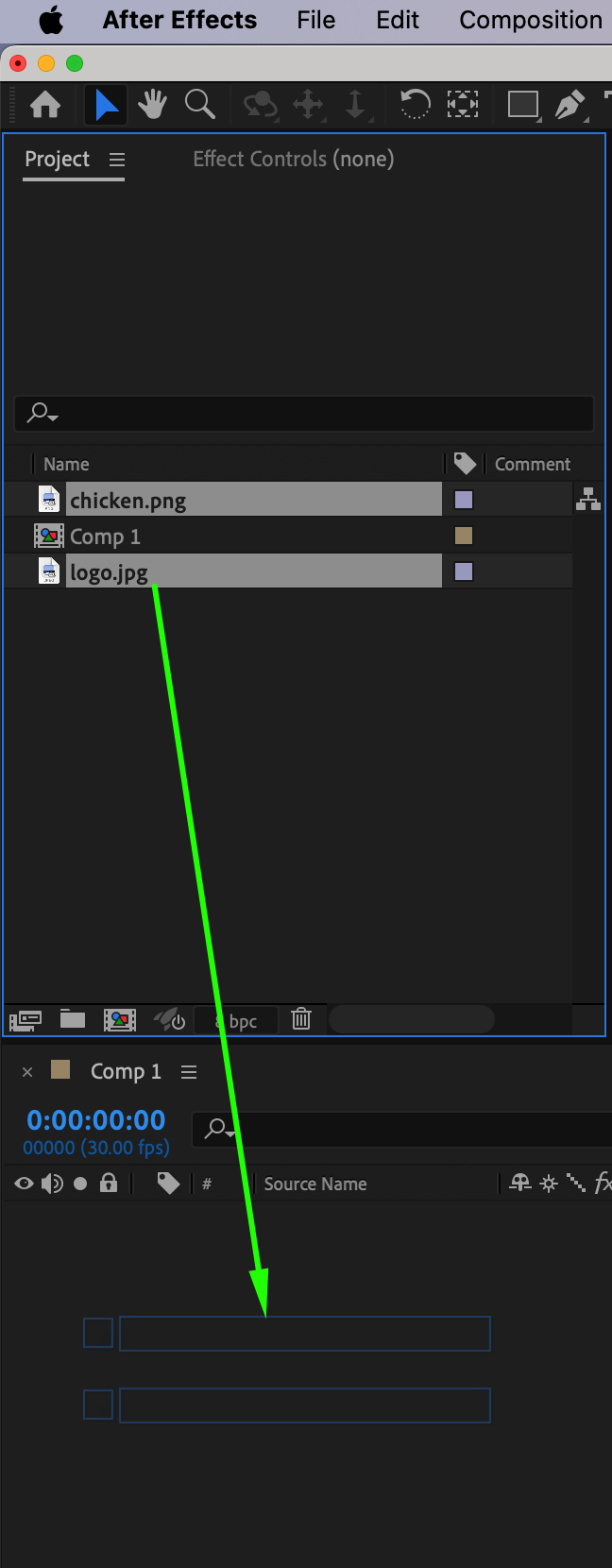
File > Import > Fileを開き、画像、動画、ロゴ、音声ファイルを読み込みます。読み込んだ素材をTimelineパネルへドラッグし、コンポジション内に配置します。レイヤーをグループ化するなど、素材を適切に整理しておくと、作業をスムーズに進められます。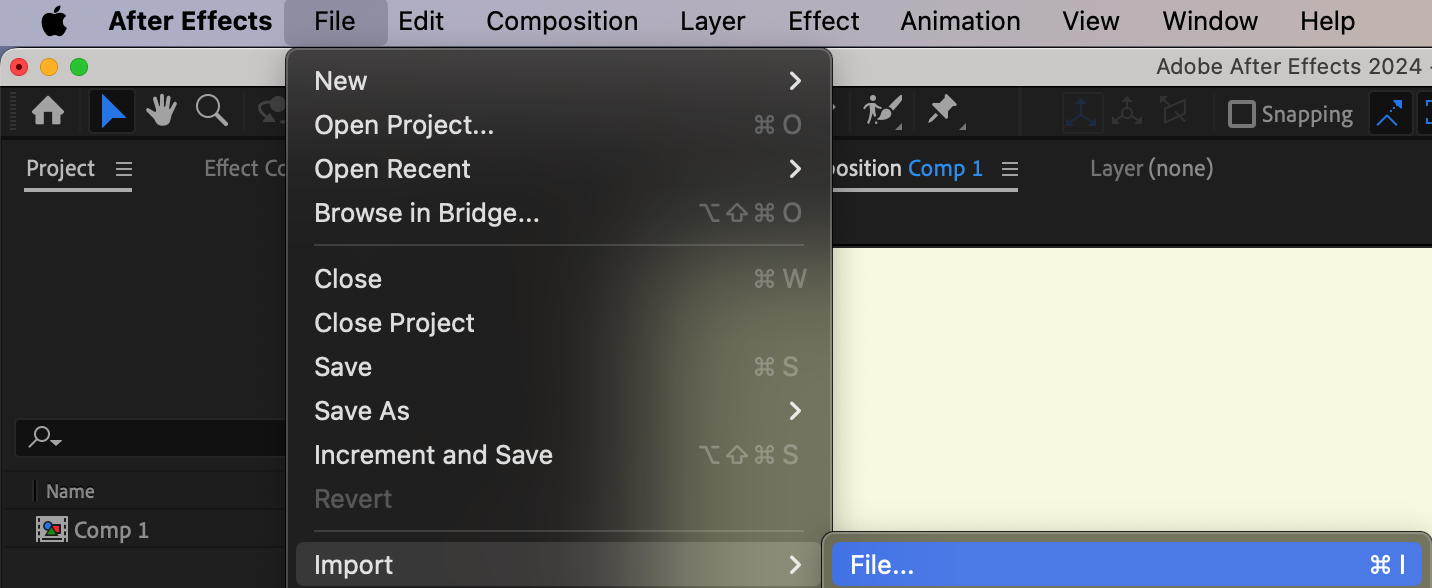
 ステップ4:テキストとグラフィックをアニメーションさせる
After EffectsのText Toolを使って、タイトル、スローガン、キャッチコピーなどを追加します。プリセットまたは独自のキーフレームを使い、これらの要素にアニメーションを設定します。
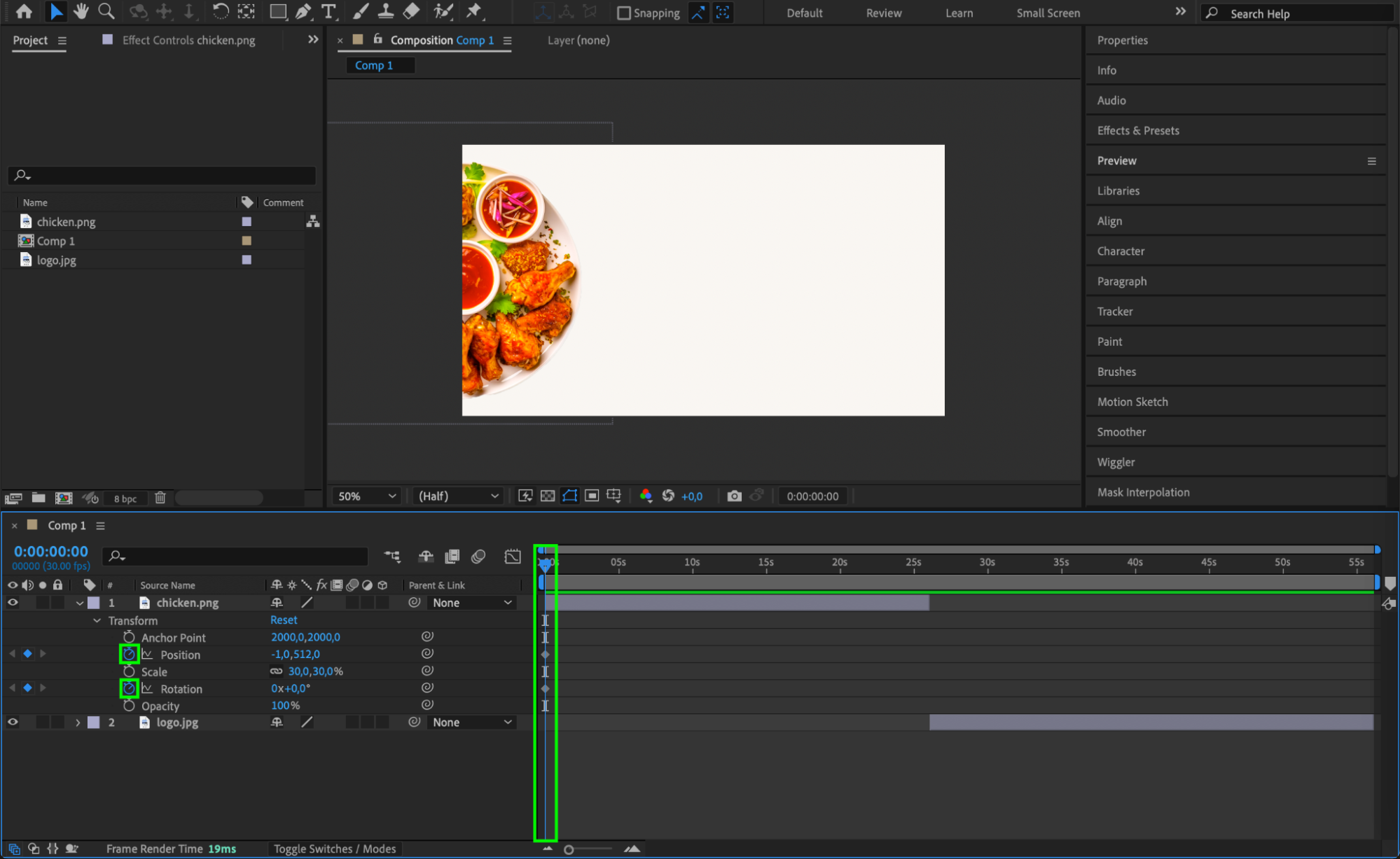
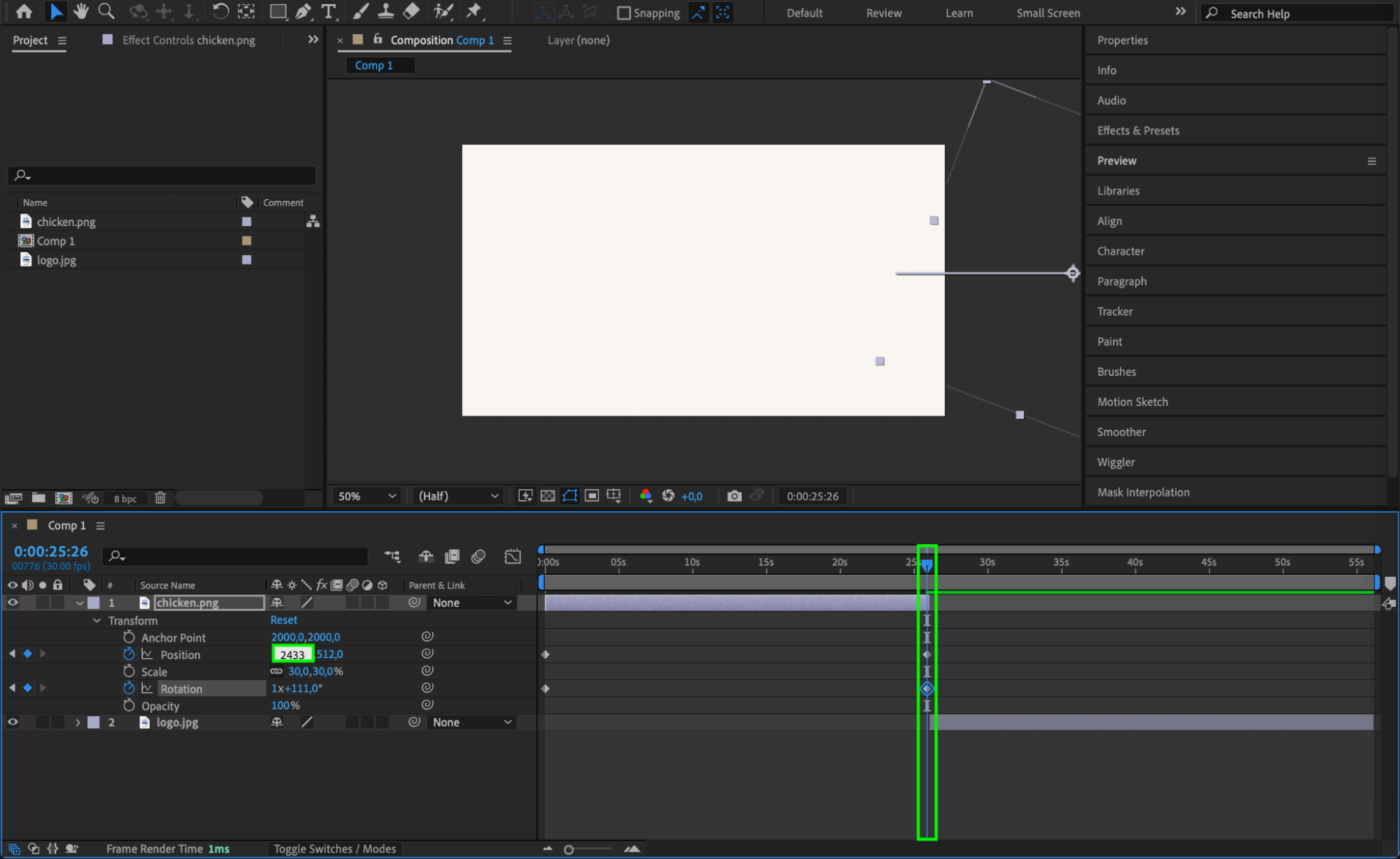
テキストレイヤーを選択し、Positionは“P”、Scaleは“S”、Rotationは“R”を押します。
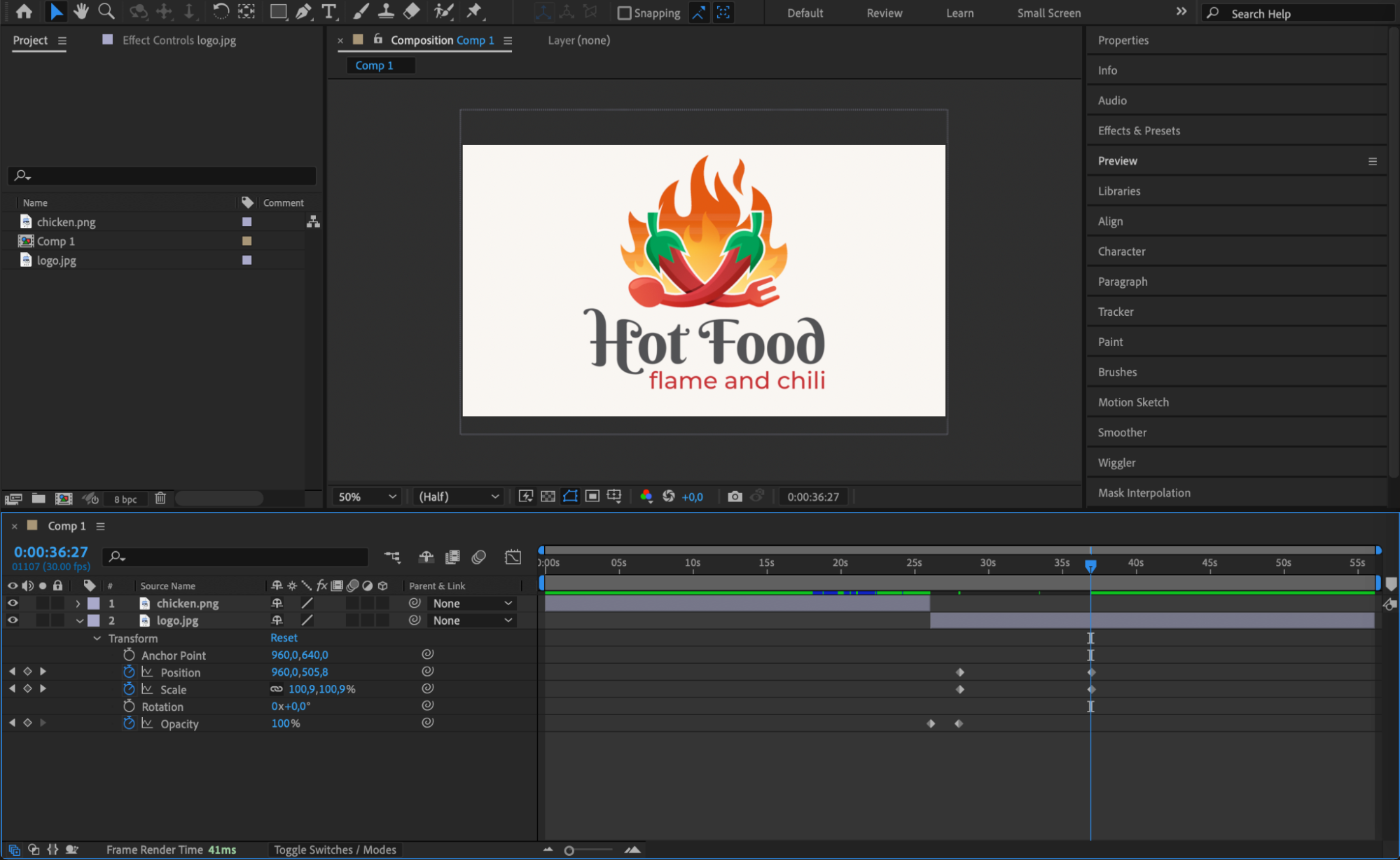
ストップウォッチアイコンをクリックしてキーフレームを作成し、タイムライン上で調整して滑らかなアニメーションに仕上げます。
フェードイン、スライドイン、バウンスなどのトランジションを試し、視聴者の注目を集めましょう。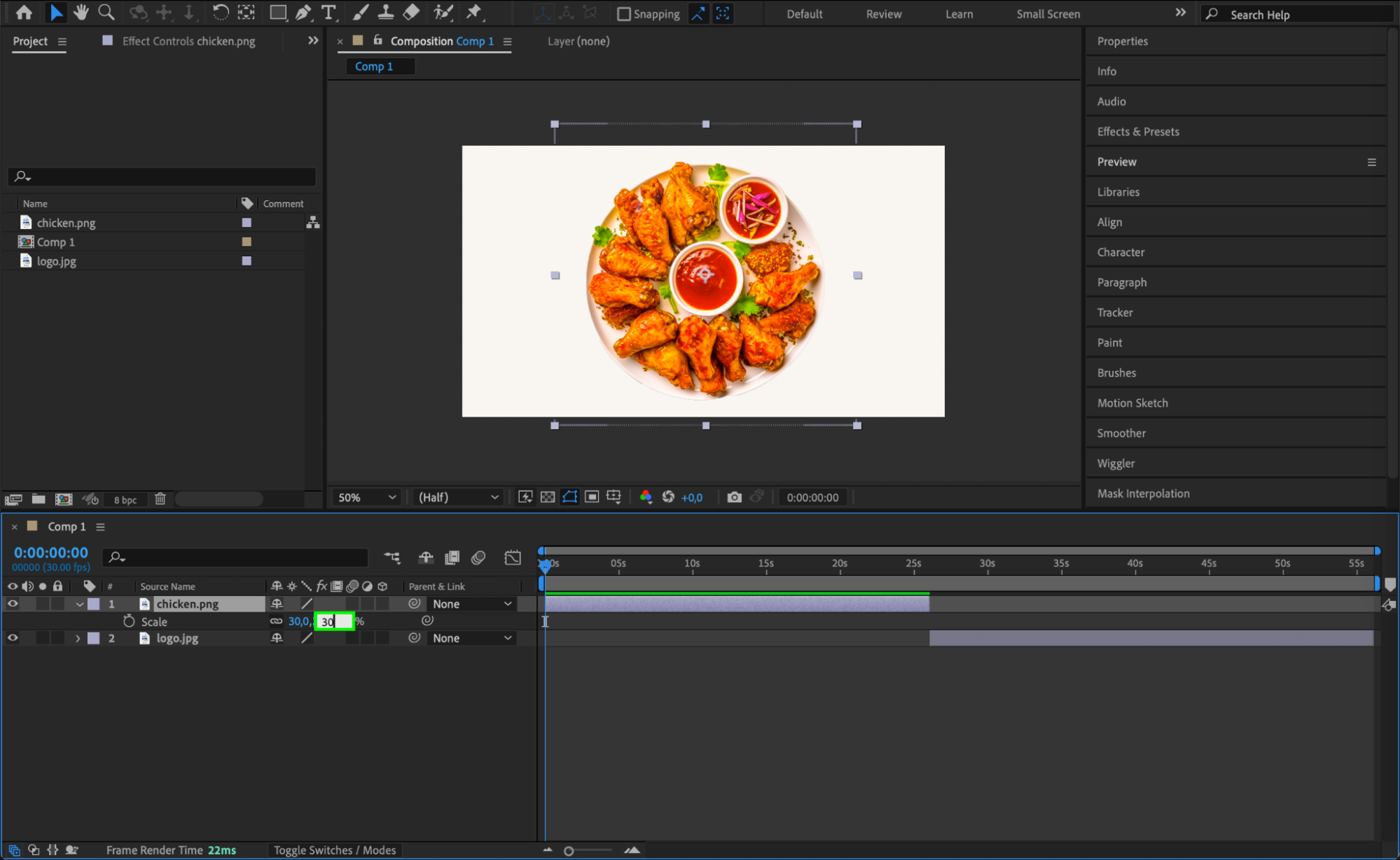
 ステップ5:ビジュアルエフェクトを適用する
After Effectsの豊富なエフェクトを使って、広告の表現力を高めます。
モーションブラーを追加し、アニメーションを滑らかにします。
Lumetri Colorなどのカラーグレーディングツールを使い、全体の雰囲気に統一感を持たせます。
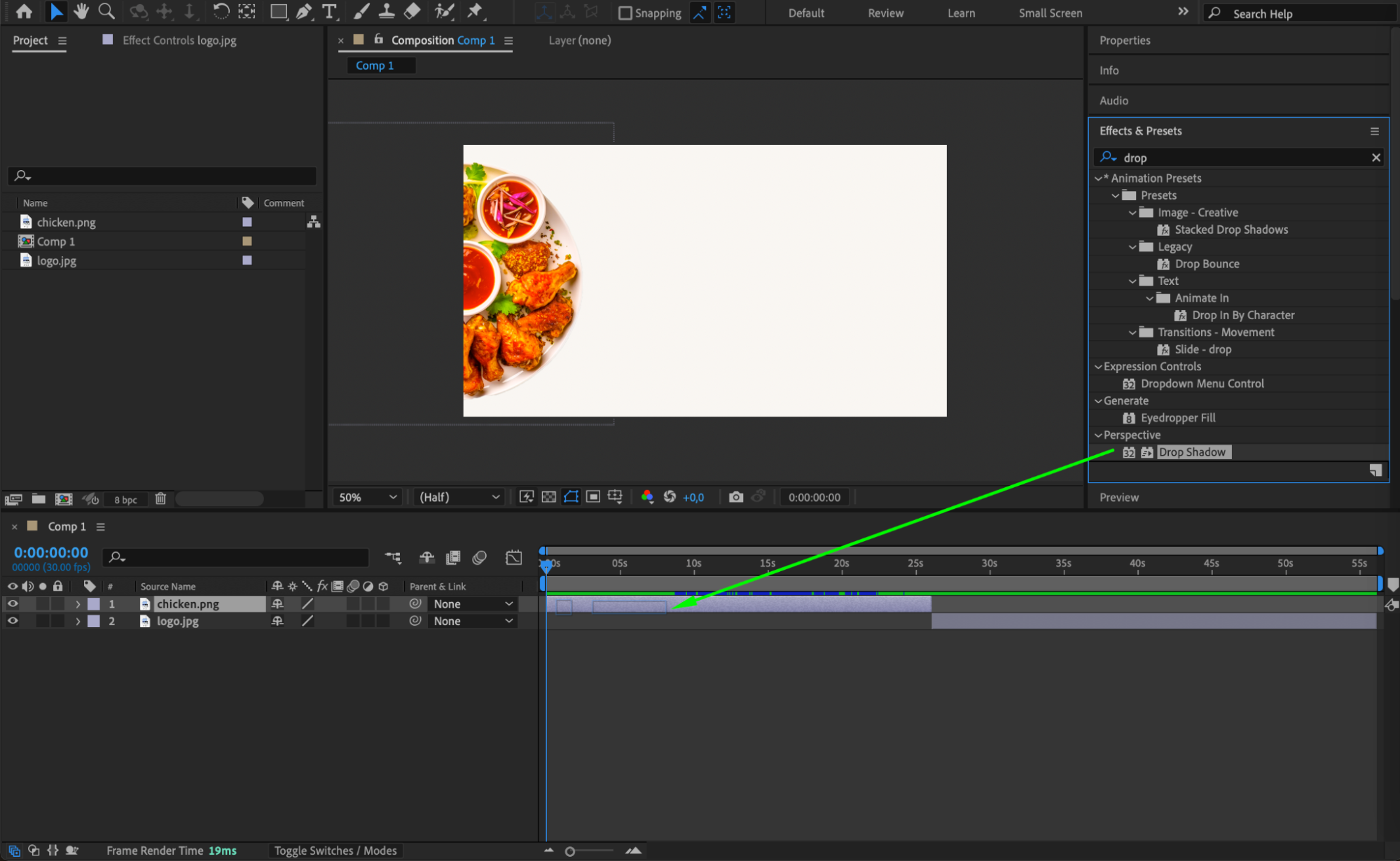
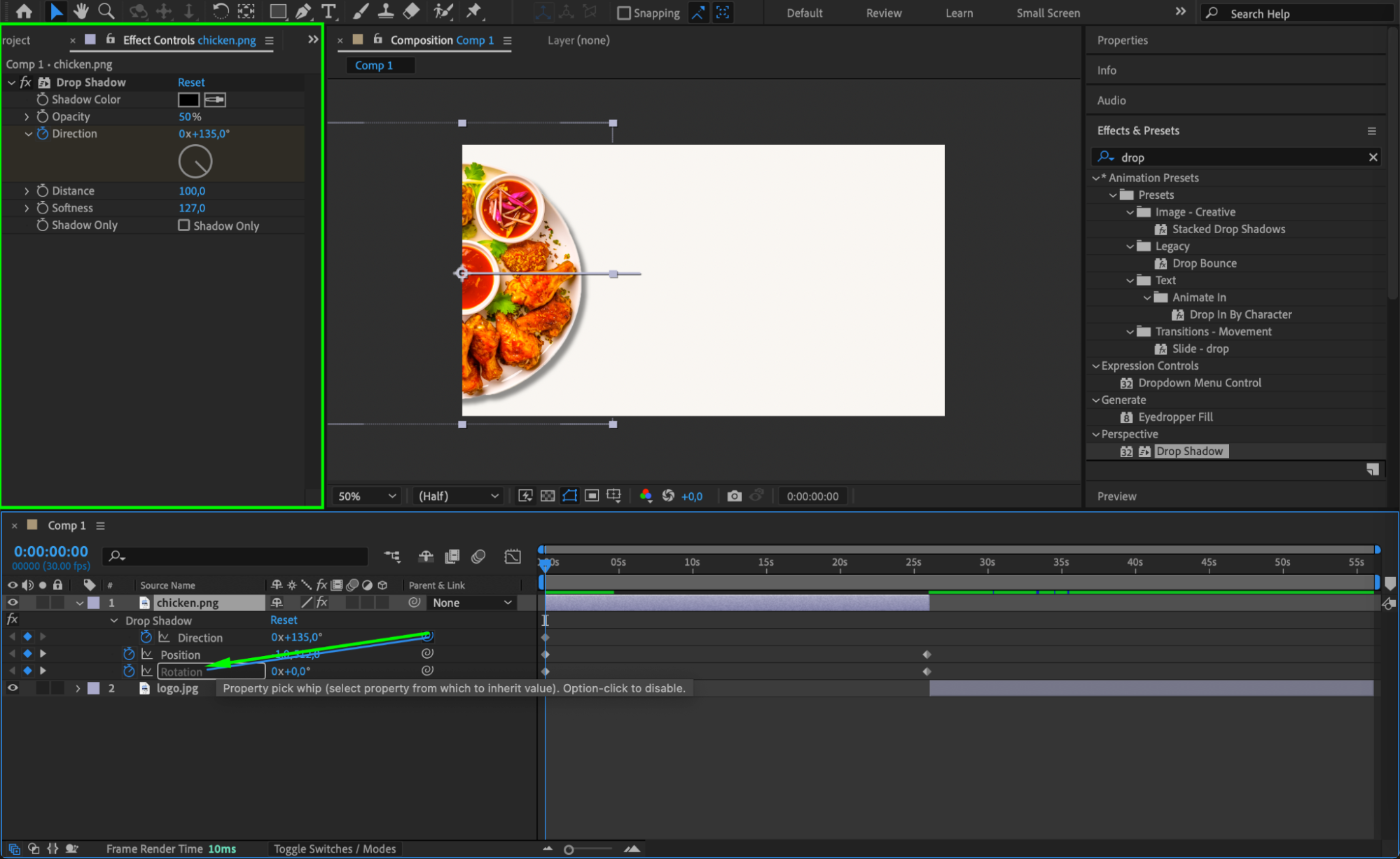
Glow、Drop Shadow、Lens Flareなどのエフェクトを試し、ビジュアルをより印象的に仕上げます。
これらのエフェクトを活用すると、広告にプロらしい質感が加わり、重要な要素を効果的に強調できます。
 ステップ6:音声と同期させる
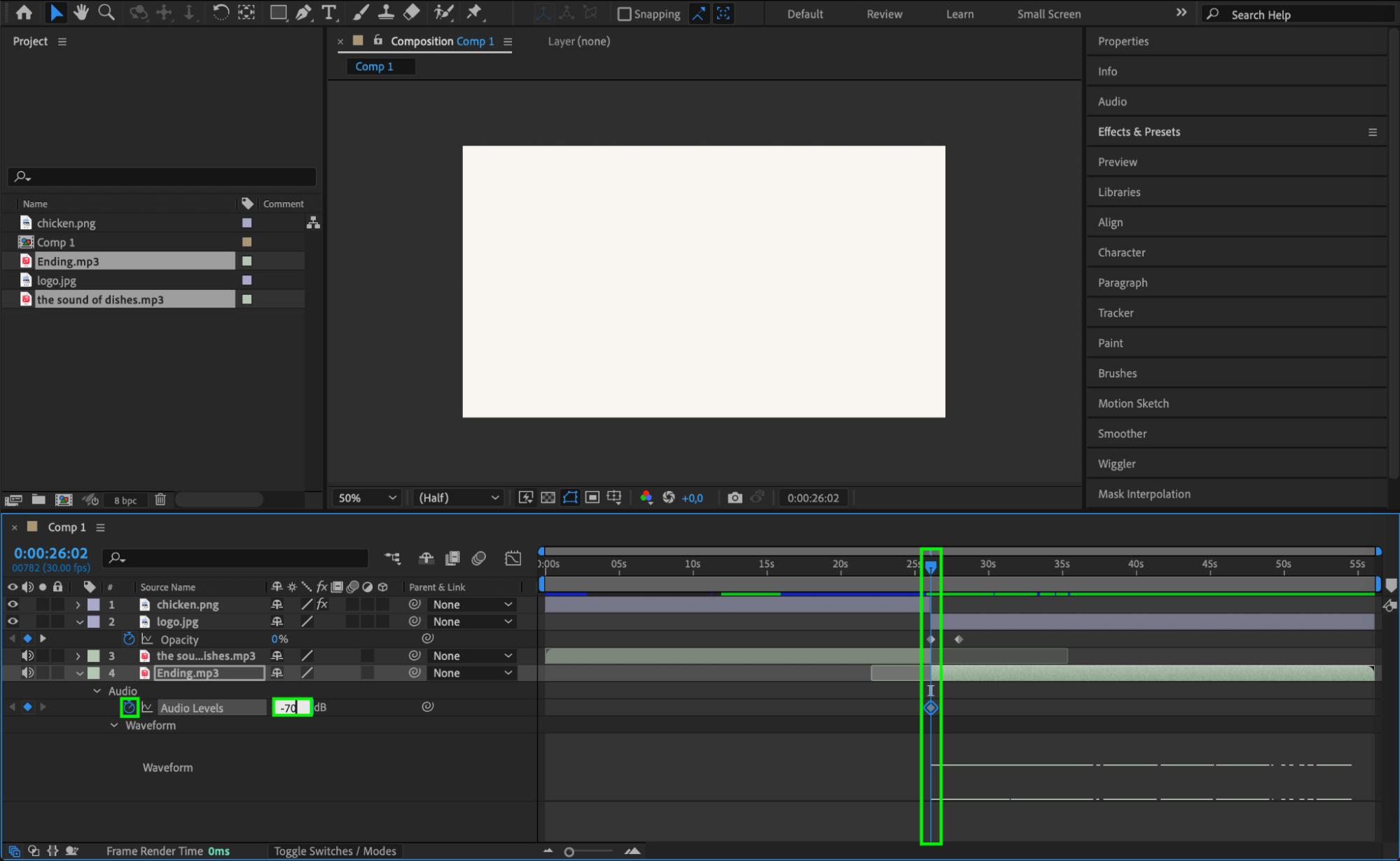
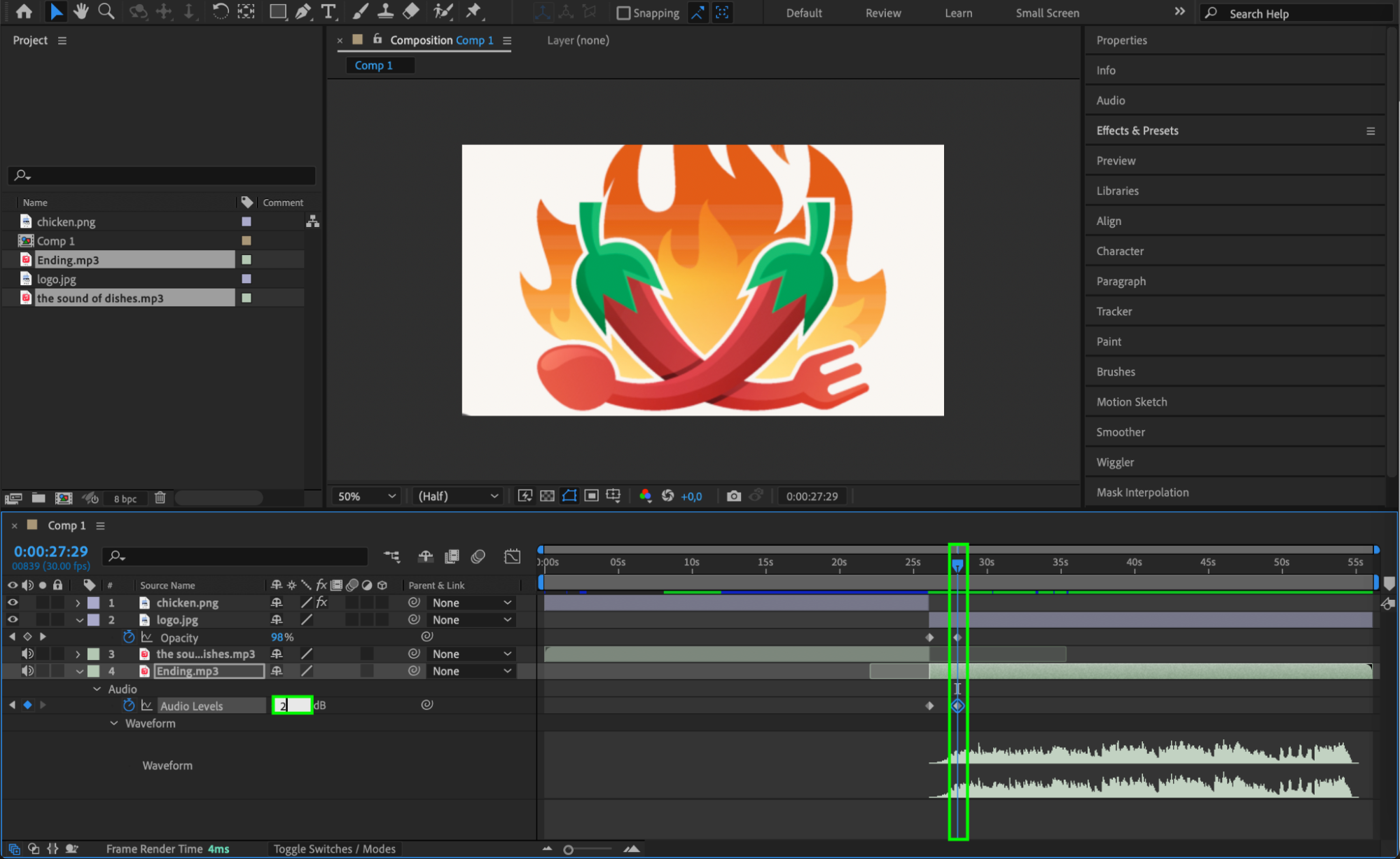
BGMまたはナレーションのファイルを読み込み、Timelineパネルへドラッグします。音声のビートや重要なタイミングに合わせてアニメーションを配置します。聞き取りやすくなるように、Audio Levelsプロパティで音量を調整してください。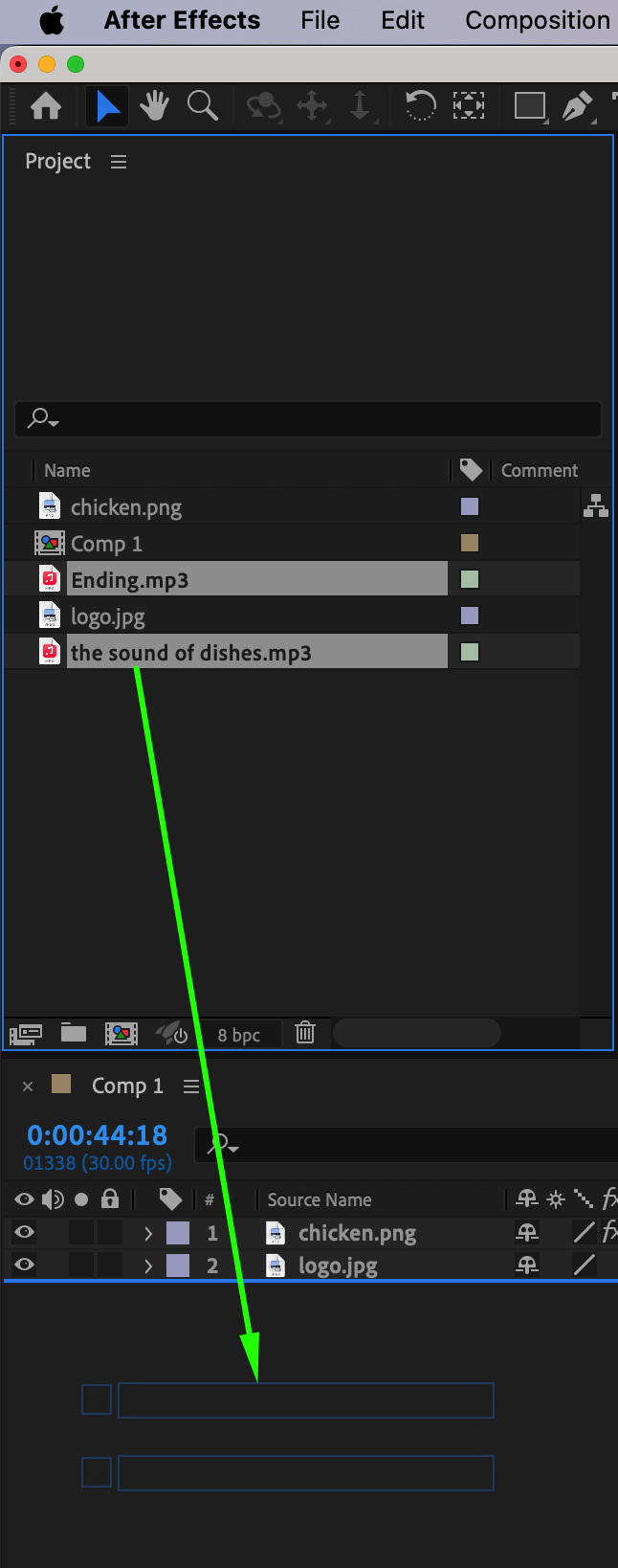
 ステップ7:広告をプレビューして仕上げる
Previewパネルでコンポジションを再生し、改善が必要な部分を確認します。アニメーションが滑らかか、ビジュアルのバランスが取れているか、タイミングが正確かをチェックしてください。必要に応じてレイヤー、エフェクト、トランジションを調整し、完成度を高めます。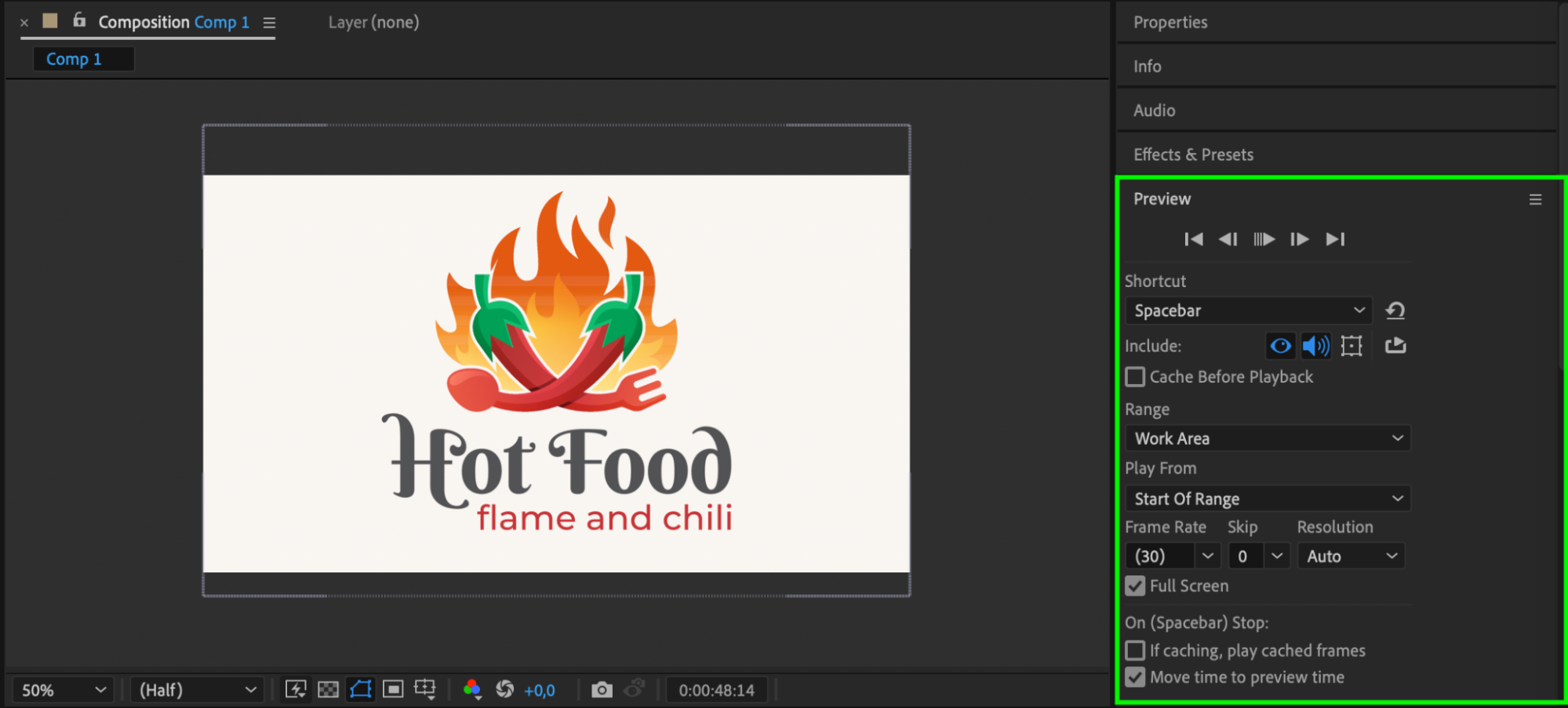 ステップ8:広告をレンダリングする
仕上がりに問題がなければ、納品用に広告をレンダリングします。
Composition > Add to Render Queueを開くか、より多くの形式から選びたい場合はMedia Encoderを使用します。
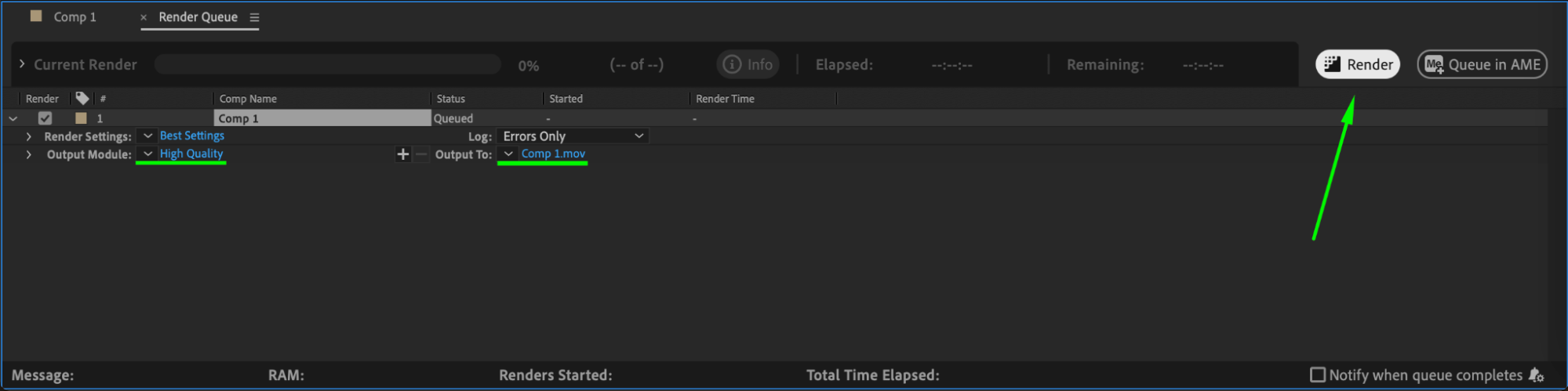
掲載先のプラットフォームに合わせて、適切な形式と設定を選択します(例:オンライン広告ならMP4)。
Renderをクリックして、完成した広告を書き出します。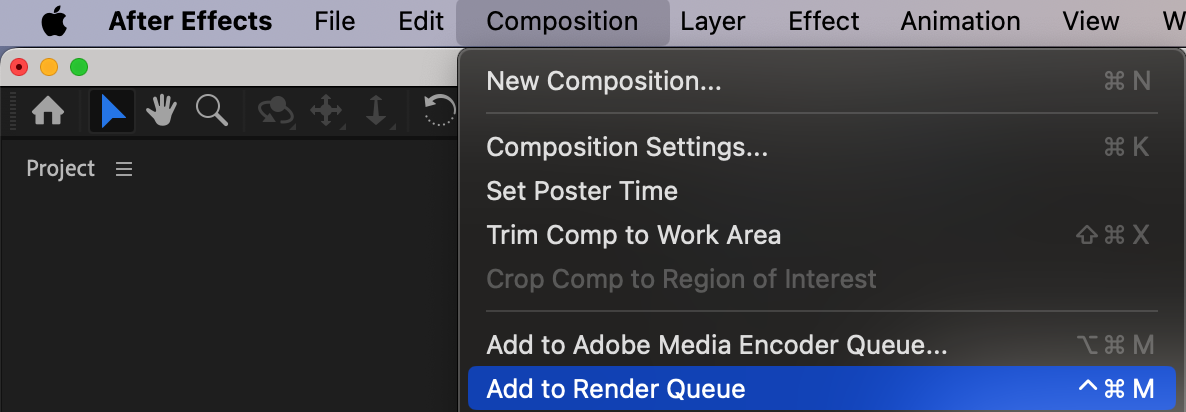
 まとめ
まとめ
After Effectsで広告を制作すれば、クリエイティブな発想と技術を組み合わせ、インパクトのあるビジュアルを作れます。計画、アニメーション、エフェクトを効果的に活用することで、視聴者を引き付け、行動につながる広告に仕上げられます。このガイドを参考に、ひときわ目を引く広告をデザインし、ブランドのメッセージを効果的に伝えてください。
Our Bestsellers
Our Bestsellers


