
After Effectsで爆発エフェクトを作る方法
After Effectsでの爆発エフェクト作成入門
Adobe After Effectsの映像にダイナミックな爆発エフェクトを加えたいと思っていませんか?このガイドでは、内蔵エフェクトからプラグインまで、さまざまな方法で見事な爆発を作る方法を紹介します。After Effectsが初めての方でも、経験豊富なプロの方でも、このテクニックを習得すれば映像制作の質を一段階引き上げられます。プラグインを使わない方法と、サードパーティ製プラグインを使う方法の両方を見ていきます。それでは始めましょう!
Method 1: プラグインを使わずに爆発を作る
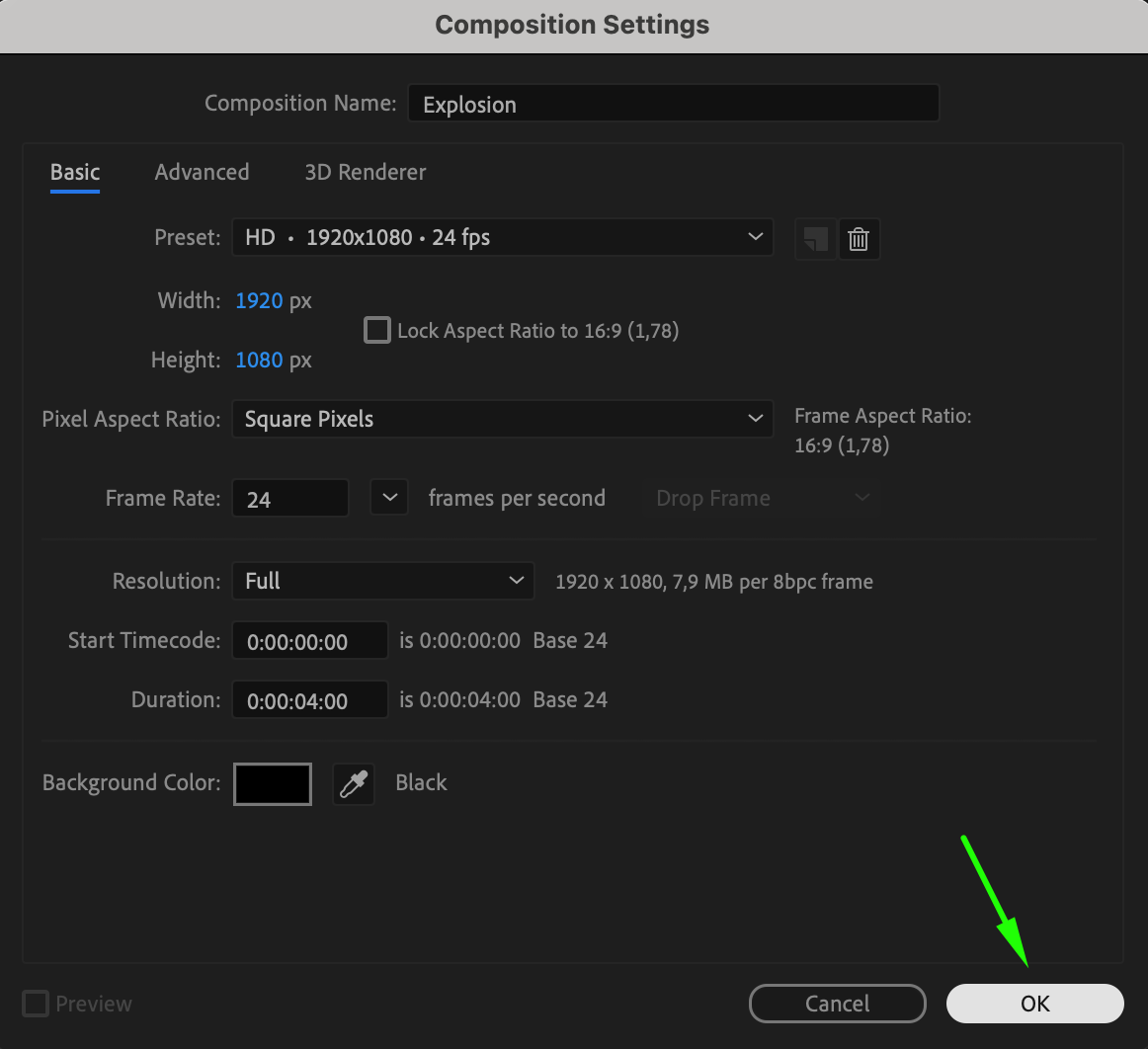
Step 1: 新しいコンポジションを作成する
まずは新しいコンポジションを作成しましょう。フレームレート、解像度、長さなど、プロジェクトの要件に合わせて設定を調整してください。

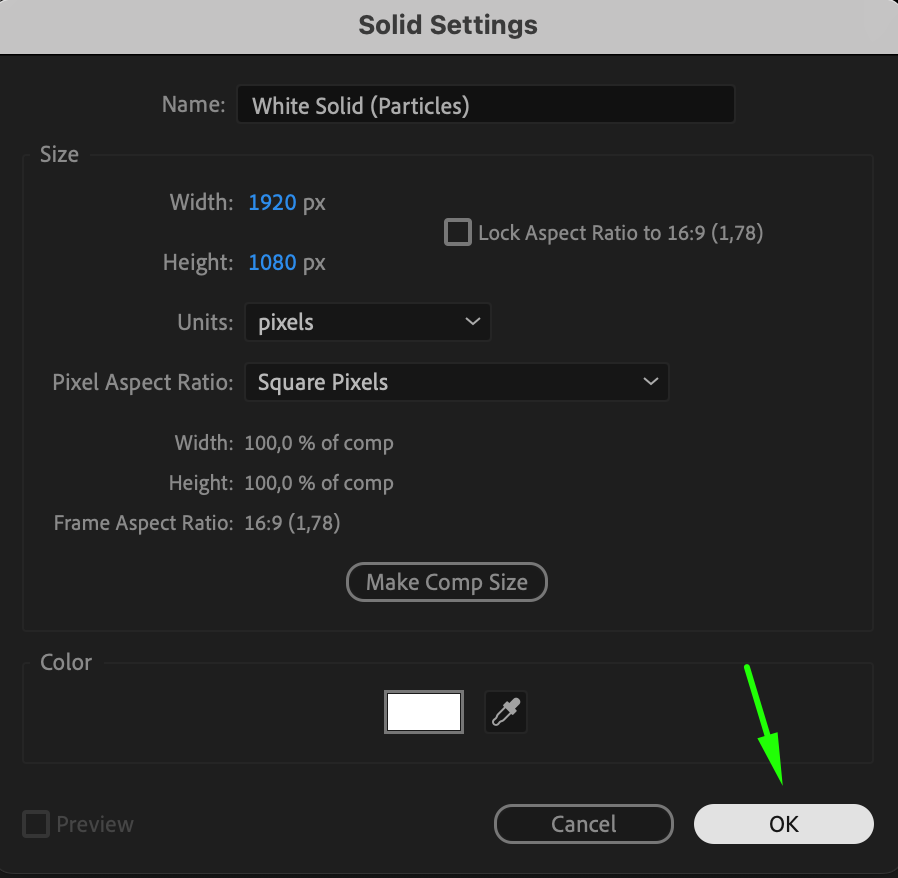
 Step 2: 白いソリッドレイヤーを作成する
次に、Layer > New > Solidへ進み、白いソリッドレイヤーを作成します。これが爆発エフェクトのベースになります。
 Step 3: CC Mr. Mercuryエフェクトを適用する
Effects & Presetsパネルで、CC Mr. Mercuryエフェクトを検索し、ソリッドレイヤーに適用します。このエフェクトが、爆発を構成する流体状のパーティクルを生成します。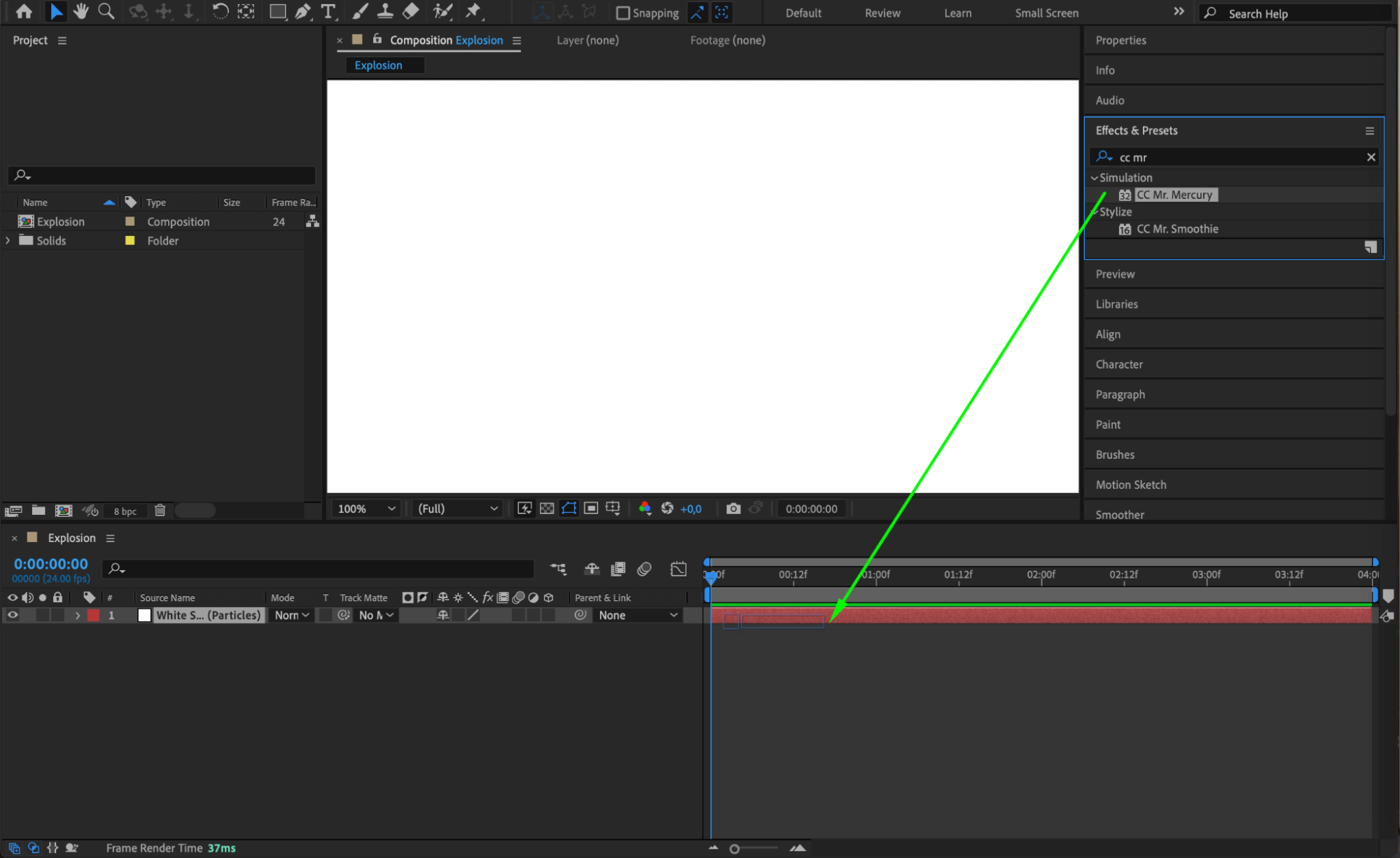 Step 4: CC Mr. Mercuryの設定を調整する
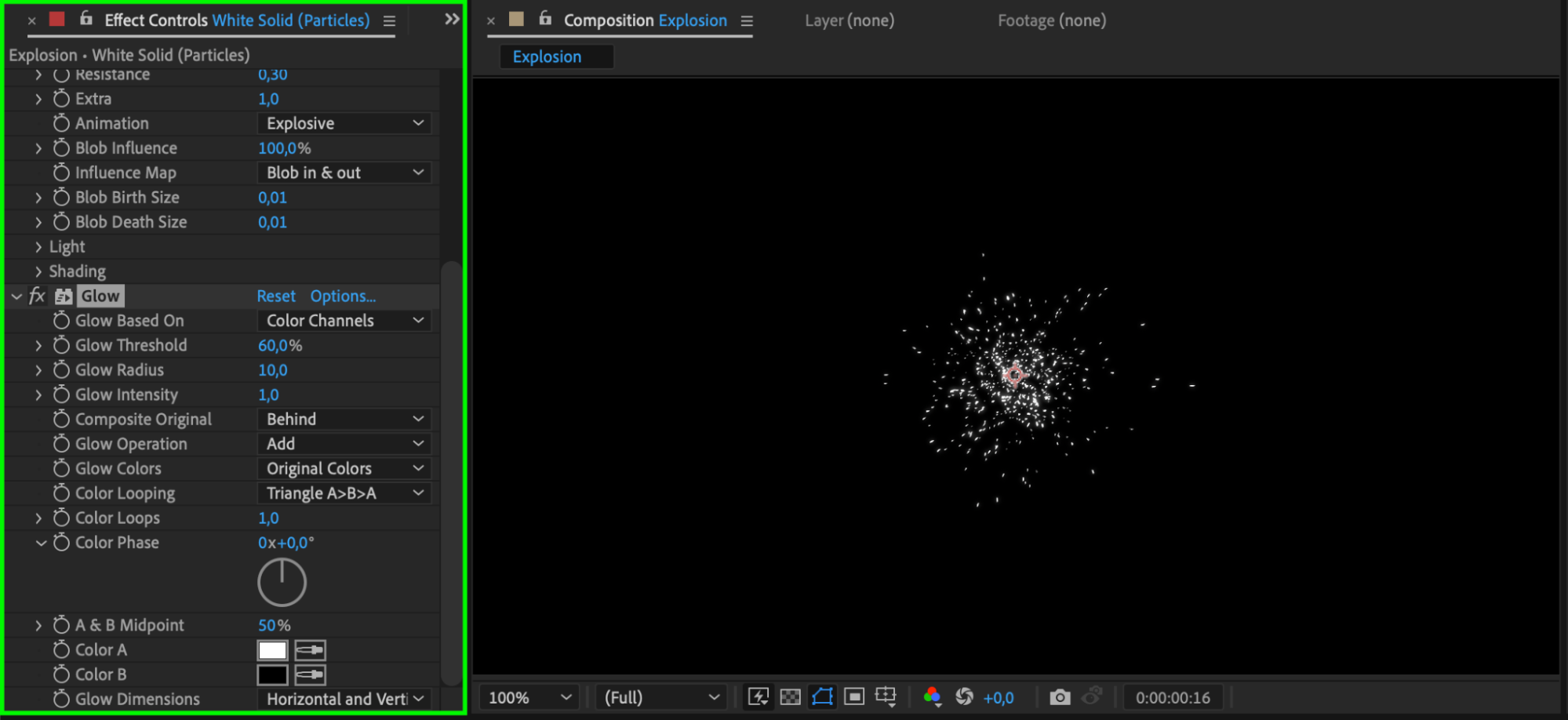
Effect Controlsパネルで、CC Mr. Mercuryエフェクトの設定を調整し、リアルな爆発を作成します。Velocityを1、Birth Rateを50、Longevityを3に設定して、激しいパーティクルの噴出を表現します。Gravityは0まで下げ、Resistanceは0.3に設定して、より制御された爆発にします。AnimationのタイプはExplosiveを選択し、Blob Birth SizeとBlob Death Sizeを両方とも0.01に調整して、よりリアルな爆発を再現する小さく細かいパーティクルを作りましょう。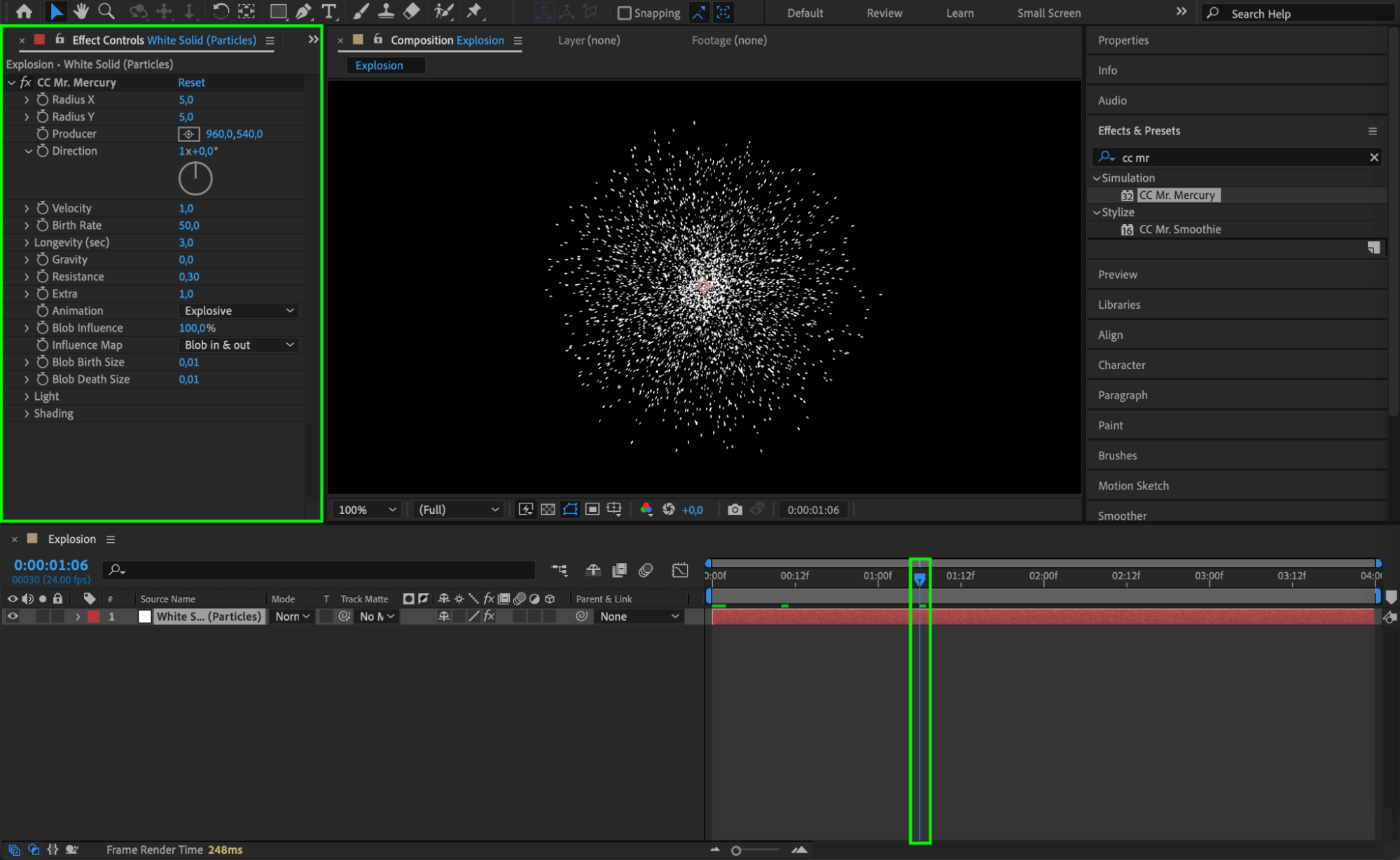 Step 5: 爆発をアニメーションさせる
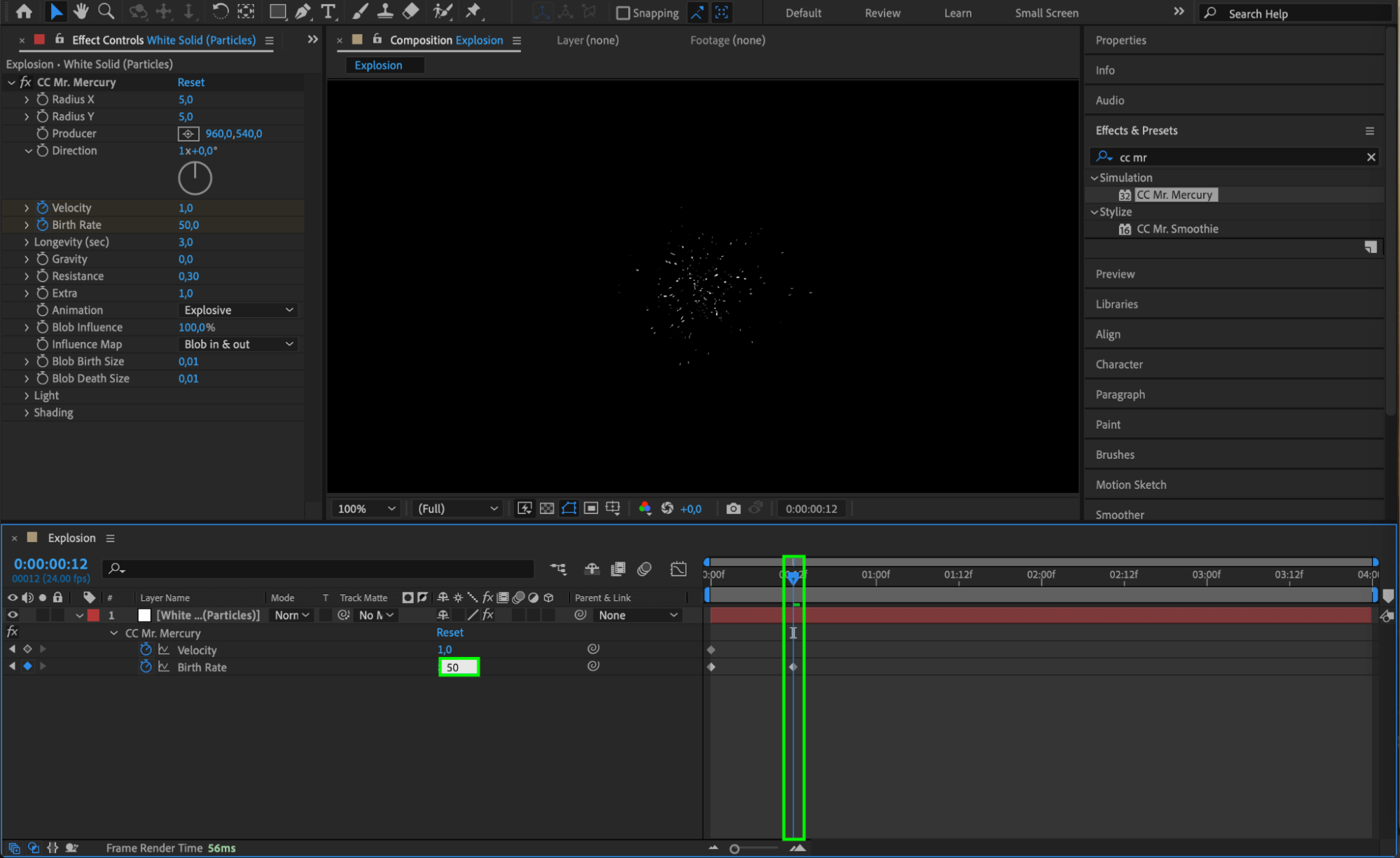
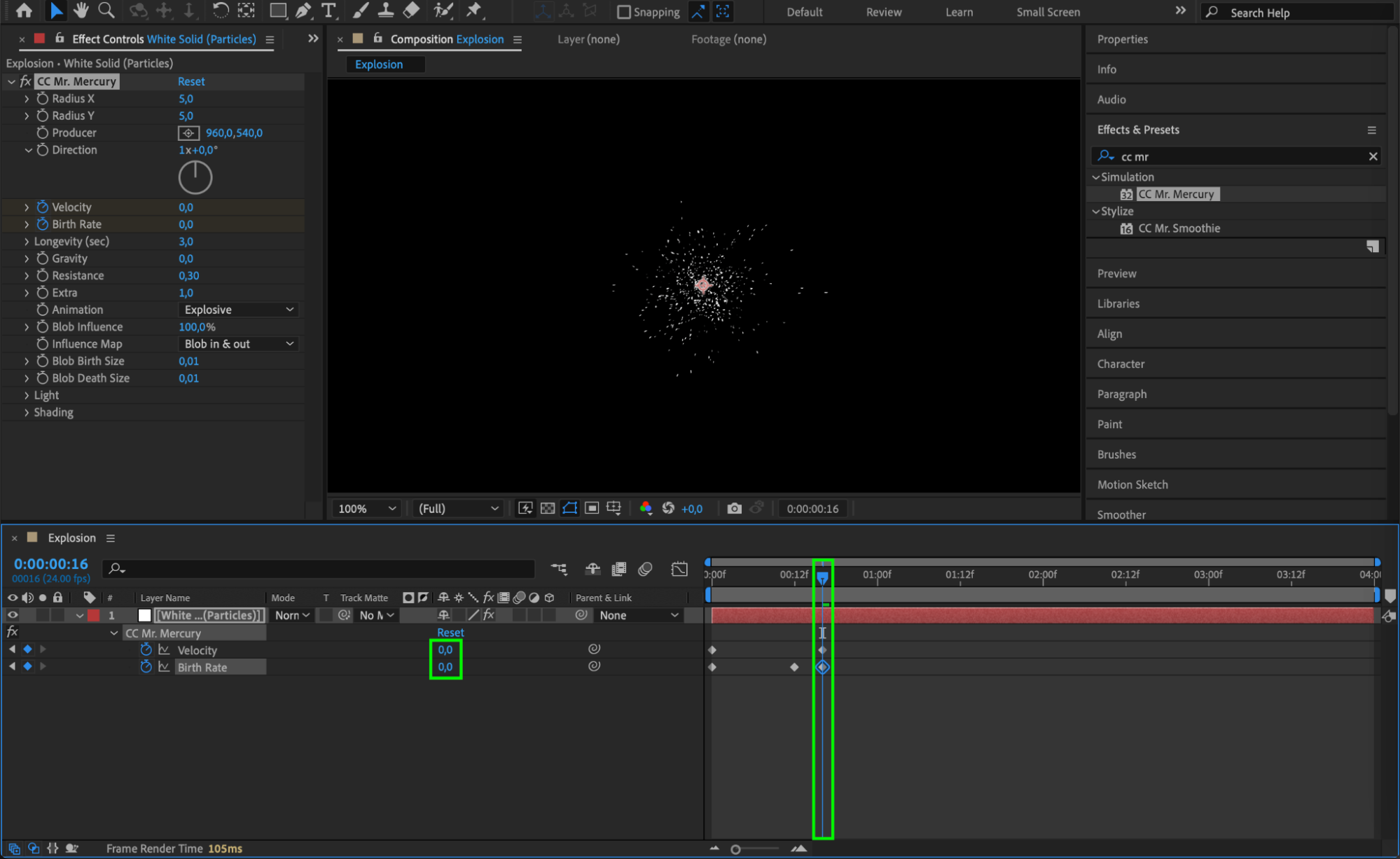
爆発をアニメーションさせるには、VelocityとBirth Rateにキーフレームを作成します。コンポジションの開始時点で、Birth Rateを0、Velocityを1に設定してください。カレントタイムインジケーター(CTI)を先へ進め、Birth Rateを50まで上げます。その後、数フレーム後にBirth RateとVelocityを両方とも0に戻し、爆発のピークとフェードを表現しましょう。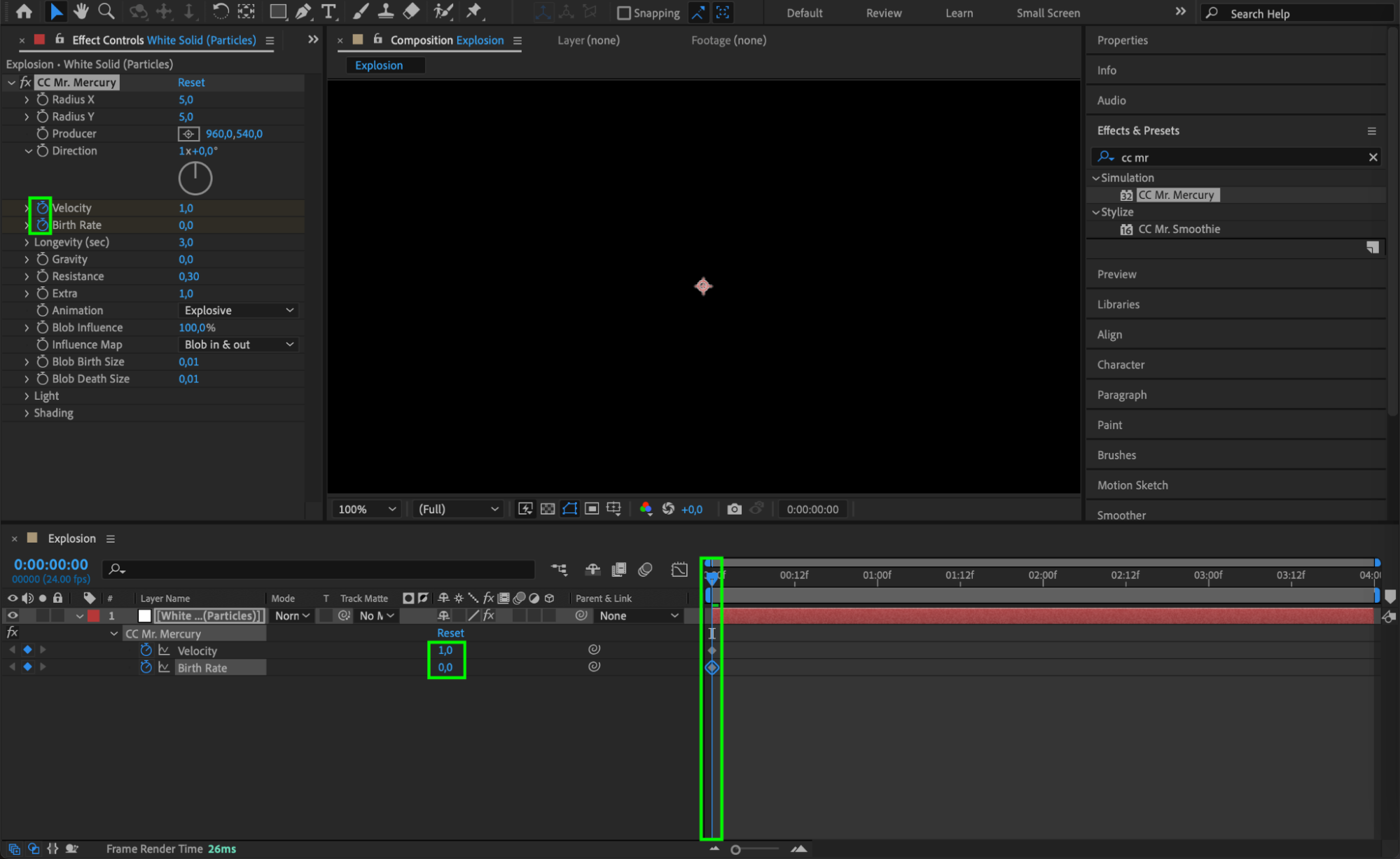
 Step 6: Glowエフェクトを適用する
爆発の明るさを際立たせるために、Effects & PresetsパネルからGlowエフェクトをソリッドレイヤーに適用します。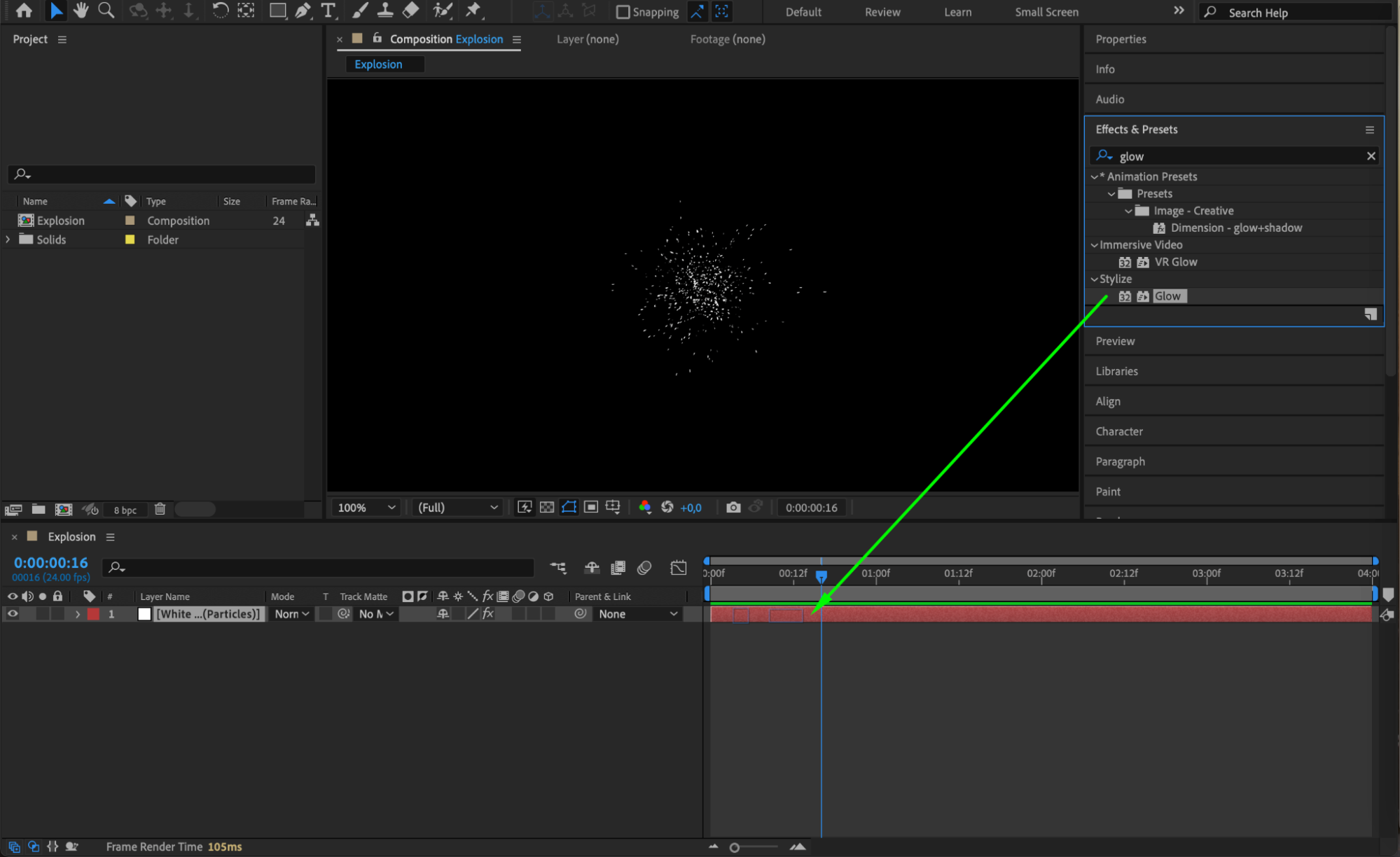
 Step 7: ソリッドレイヤーを複製する
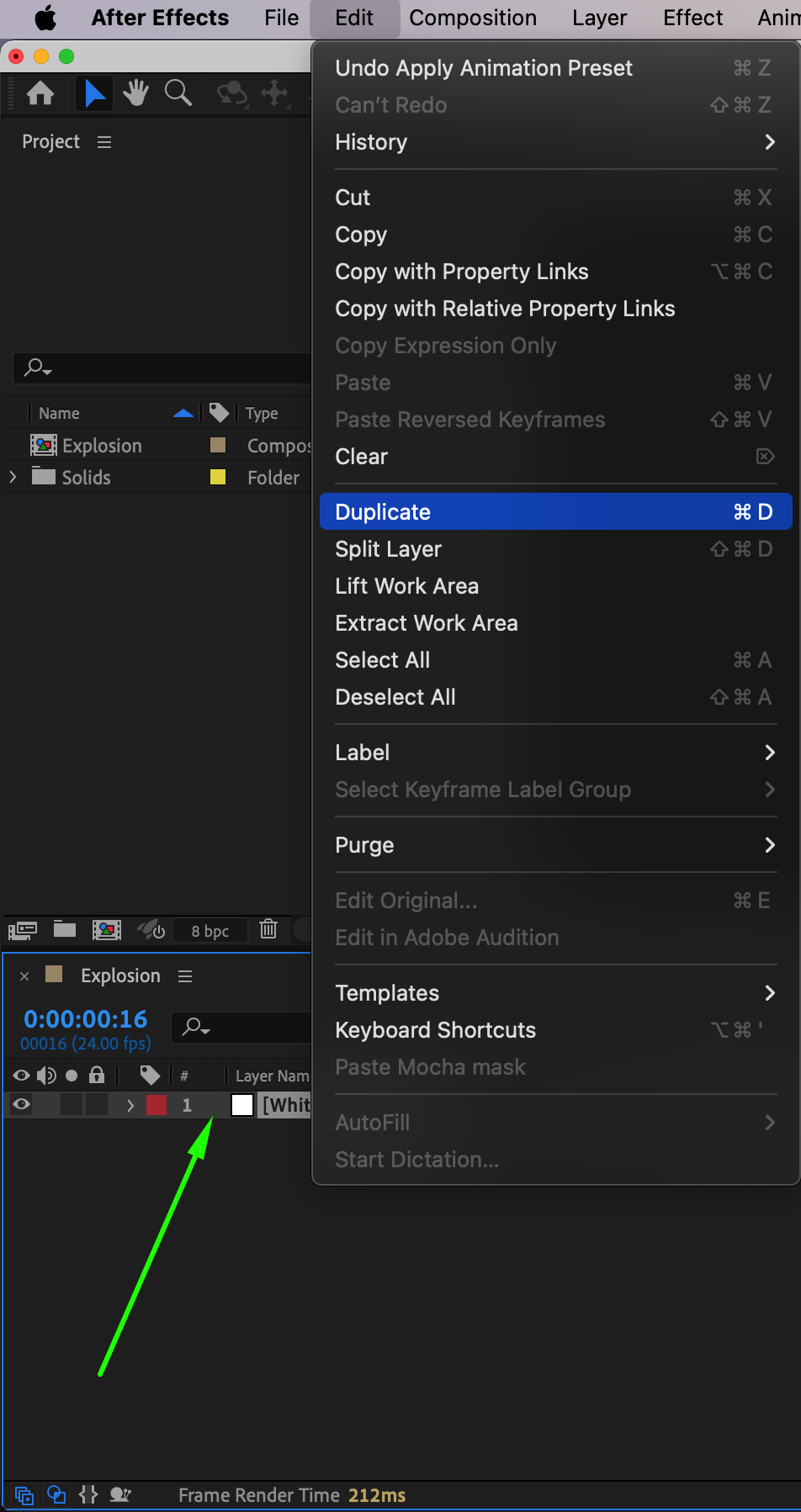
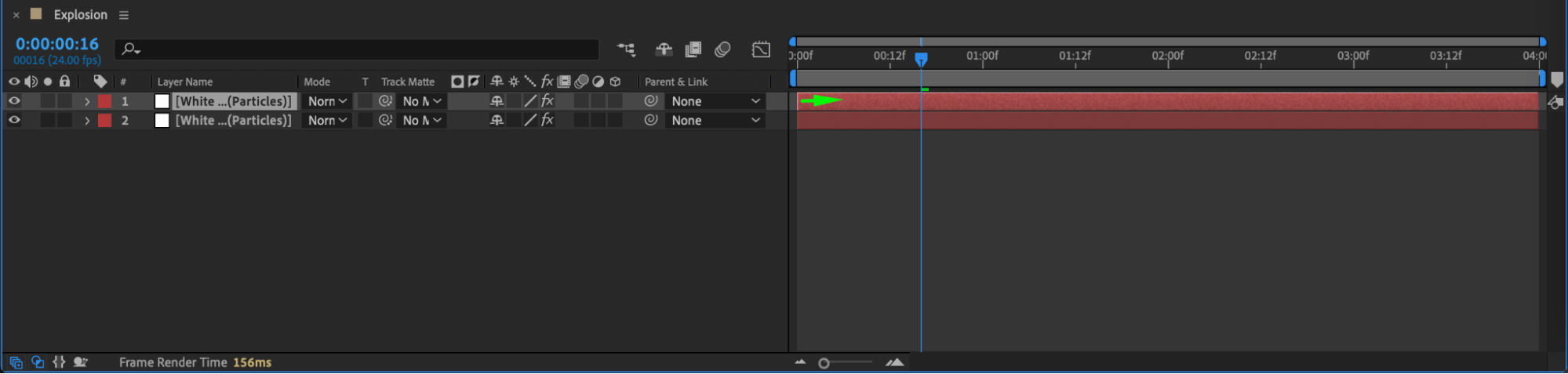
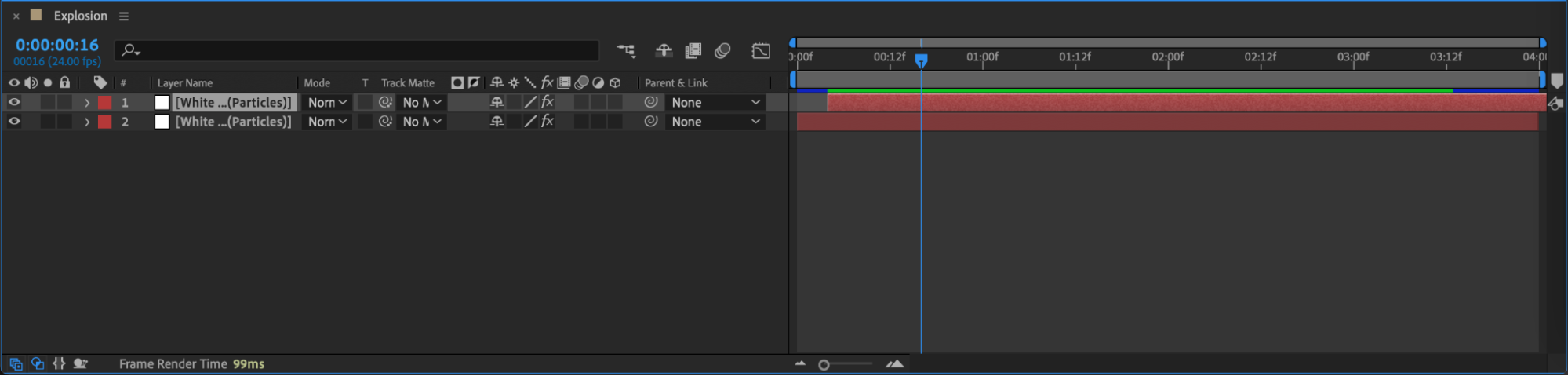
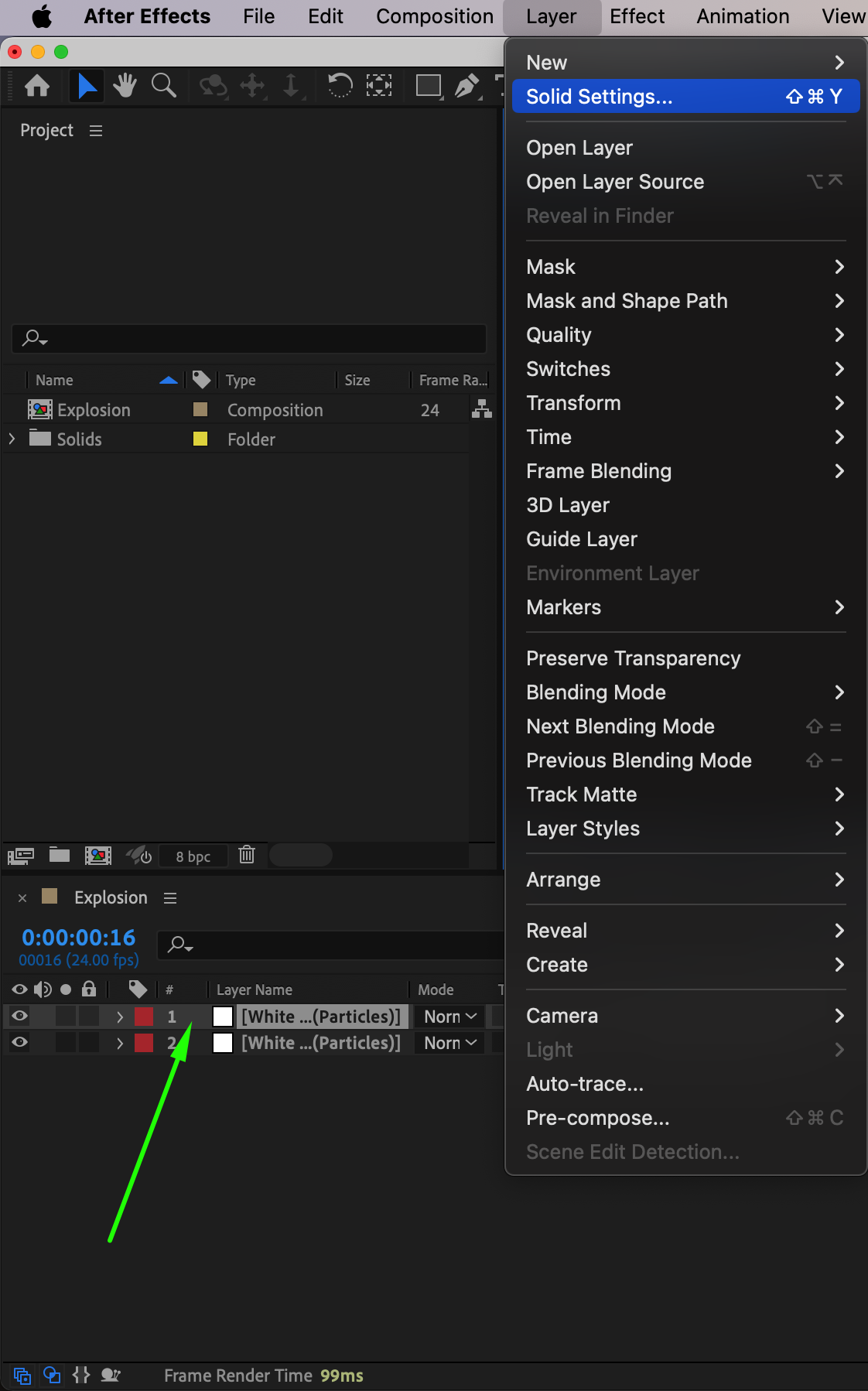
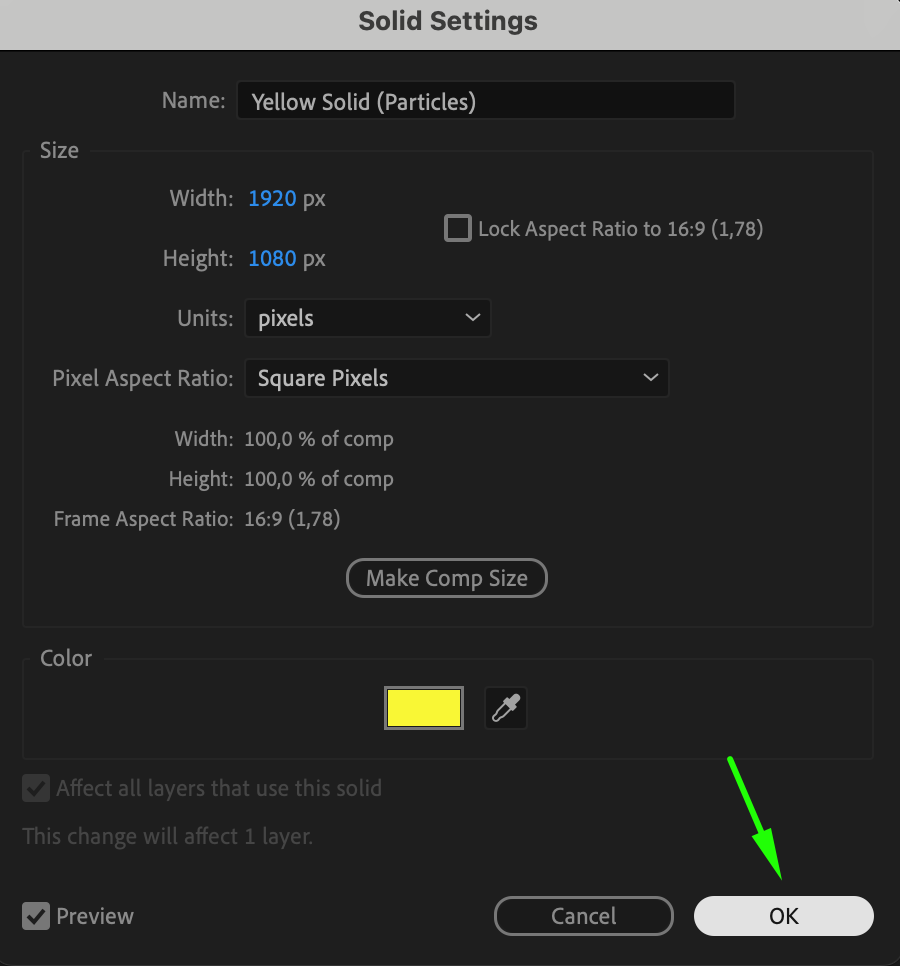
「Ctrl/Cmd + D」を押してソリッドレイヤーを複製します。複製したレイヤーをタイムライン上で数フレームずらしてください。Layer > Solid Settingsで複製の色を変更し、名前をYellow Solidに変更します。
 Step 8: Yellow Solidのプロパティを調整する
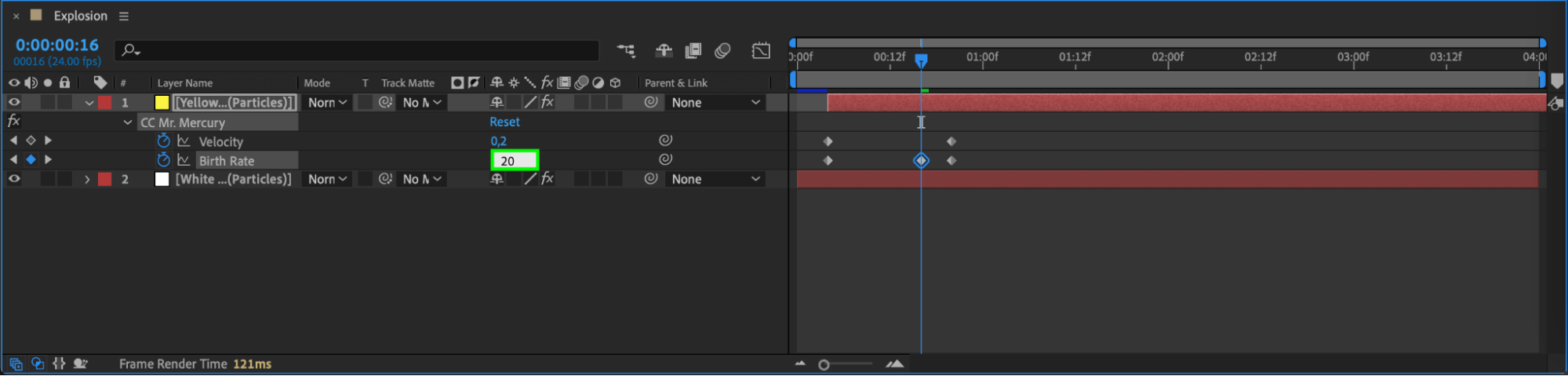
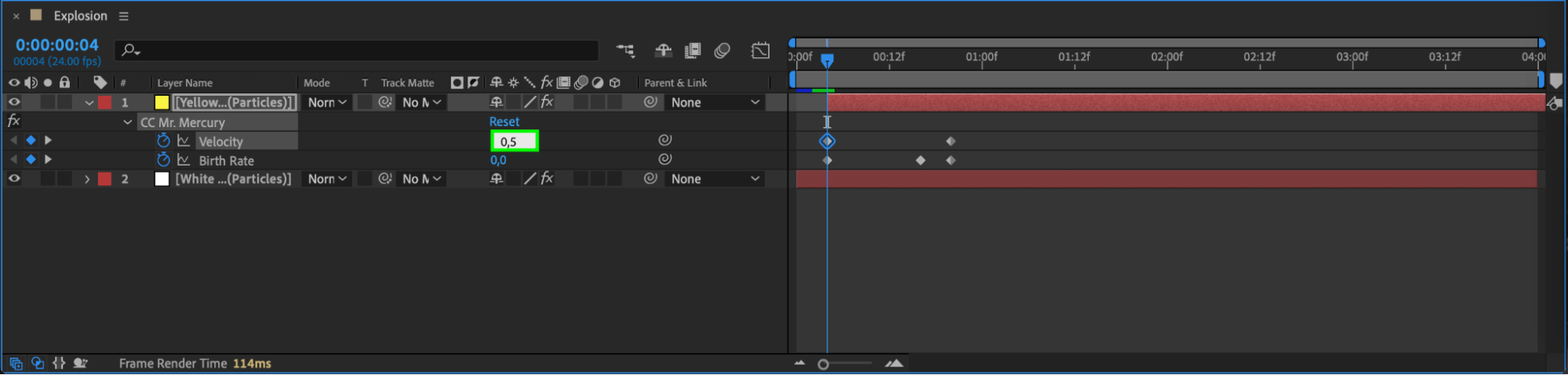
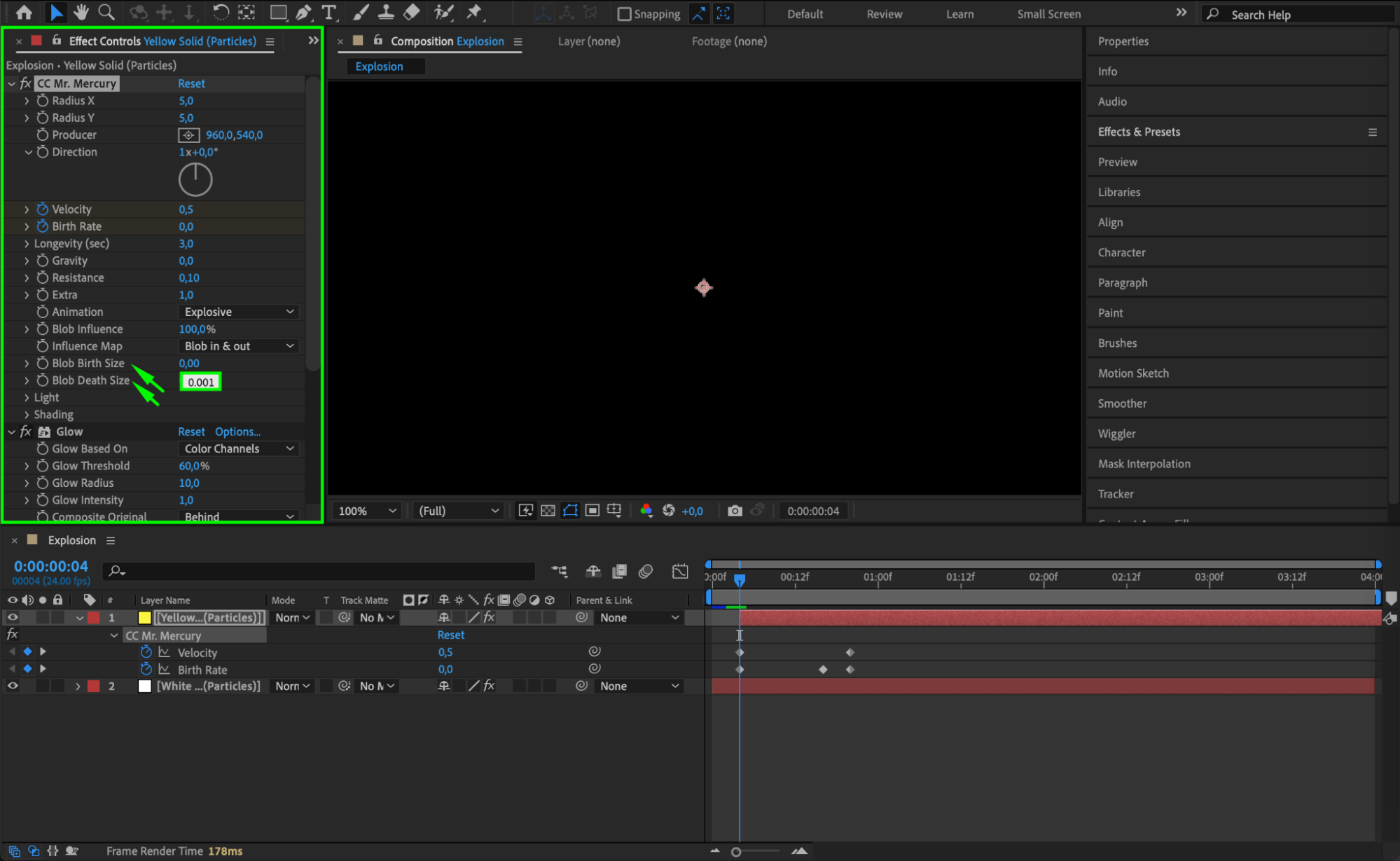
Yellow SolidのEffect Controlsパネルで、Resistanceを0.1に、Blob Birth SizeとDeath Sizeを0.001に変更します。より滑らかなアニメーションになるよう、Birth Rateの2つ目のキーフレームを20に、Velocityの1つ目のキーフレームを0.5に調整してください。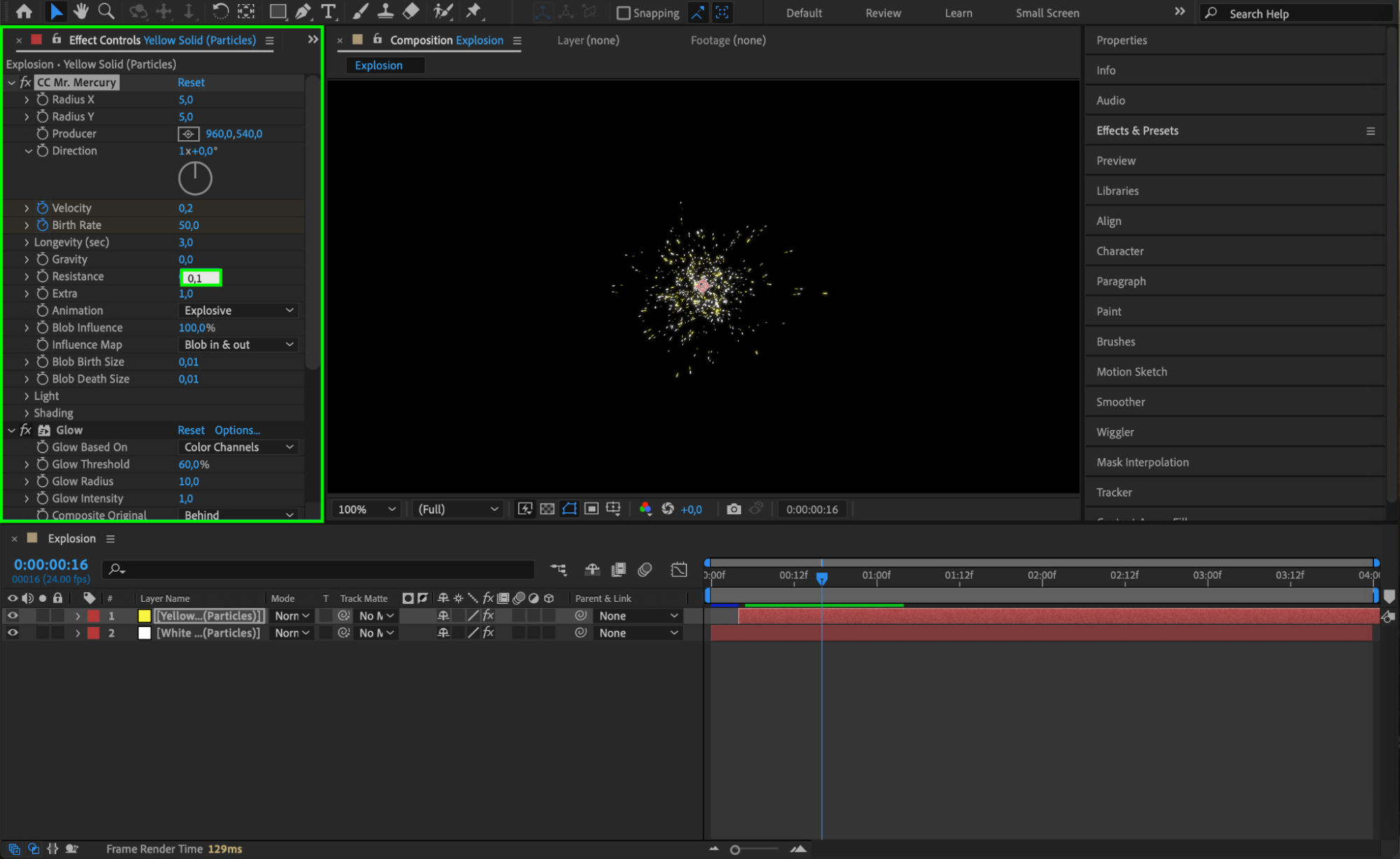
 Step 9: ライトバーストを追加する
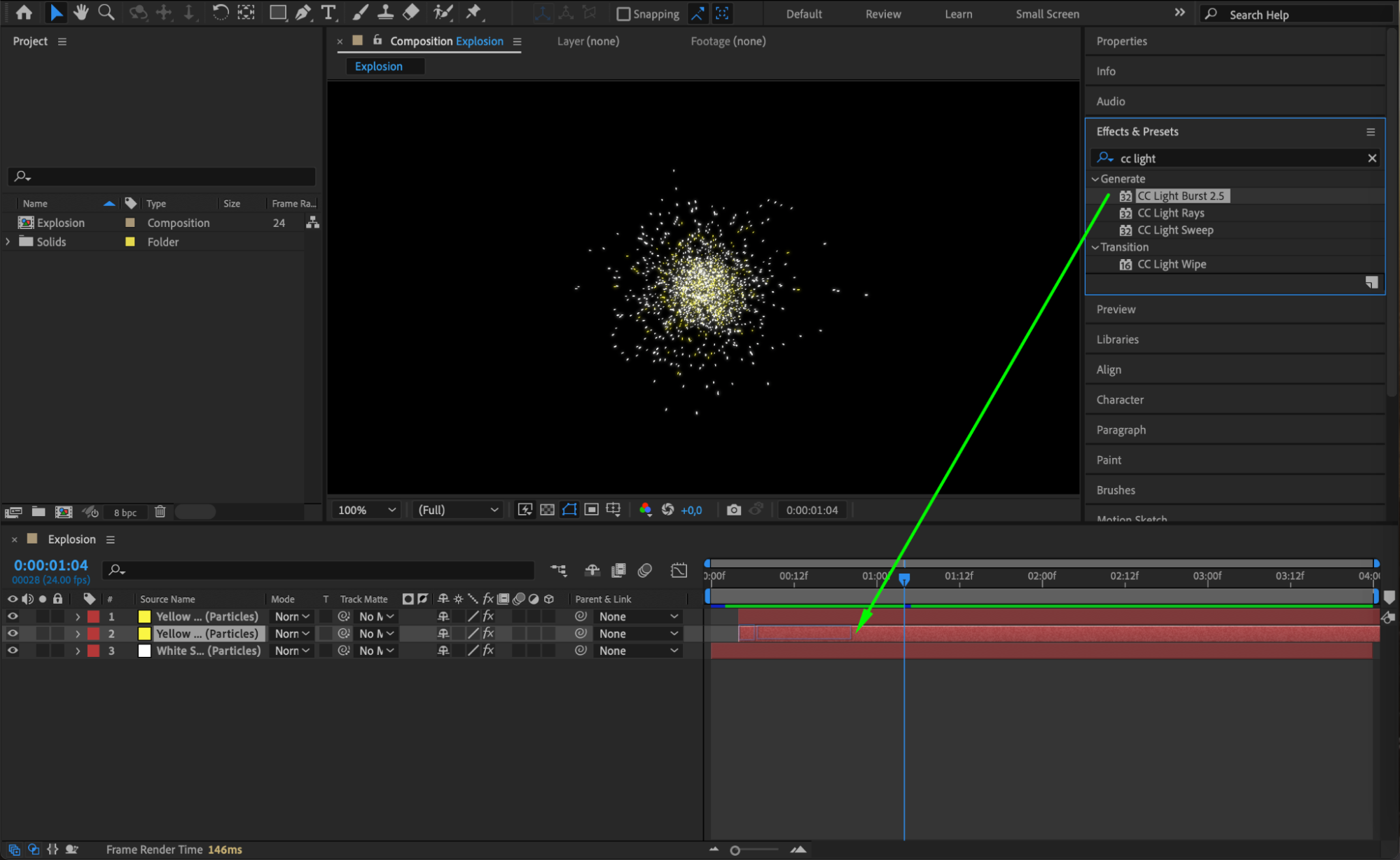
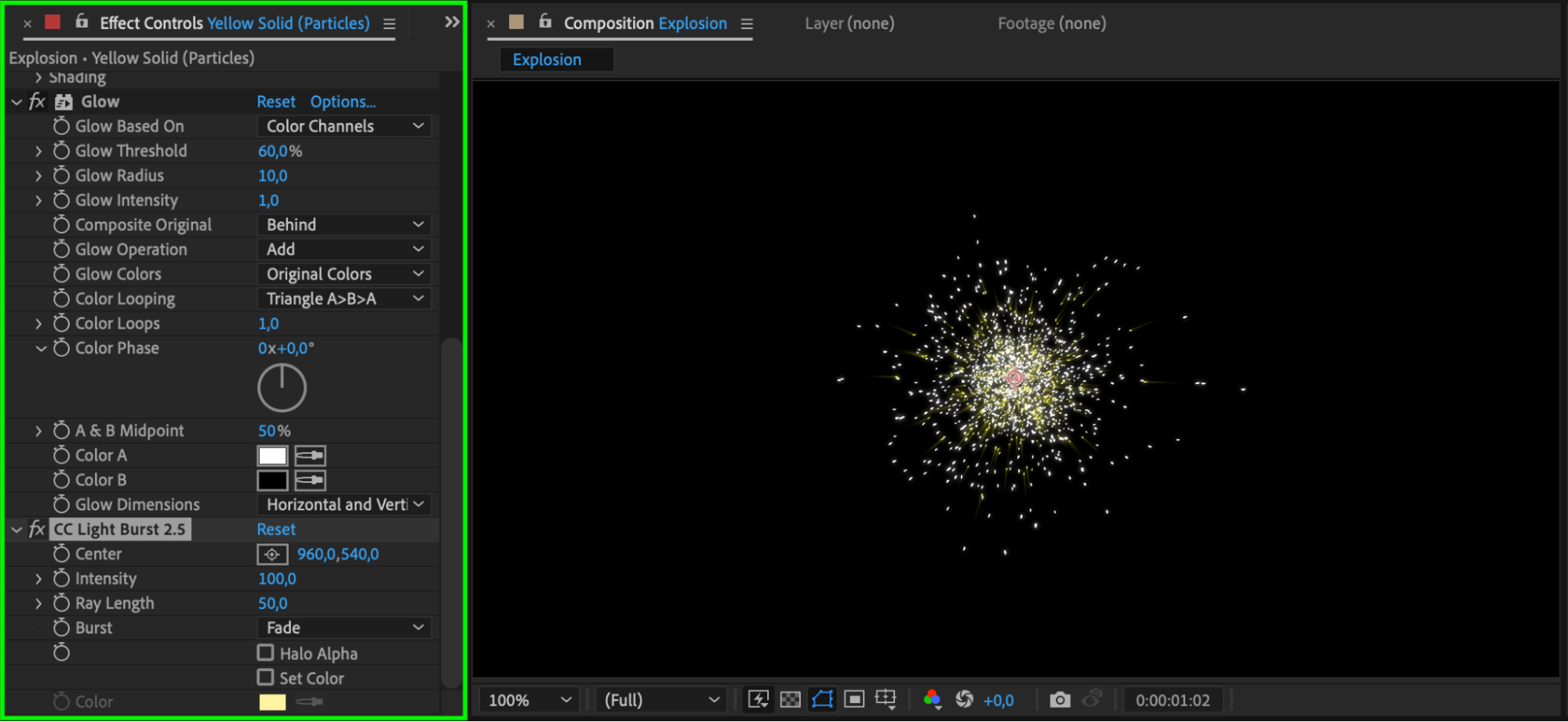
「Ctrl/Cmd + D」を押してYellow Solidレイヤーを複製します。元のYellow Solidレイヤーに CC Light Burst 2.5エフェクトを適用し、輝くような光のバーストを作成します。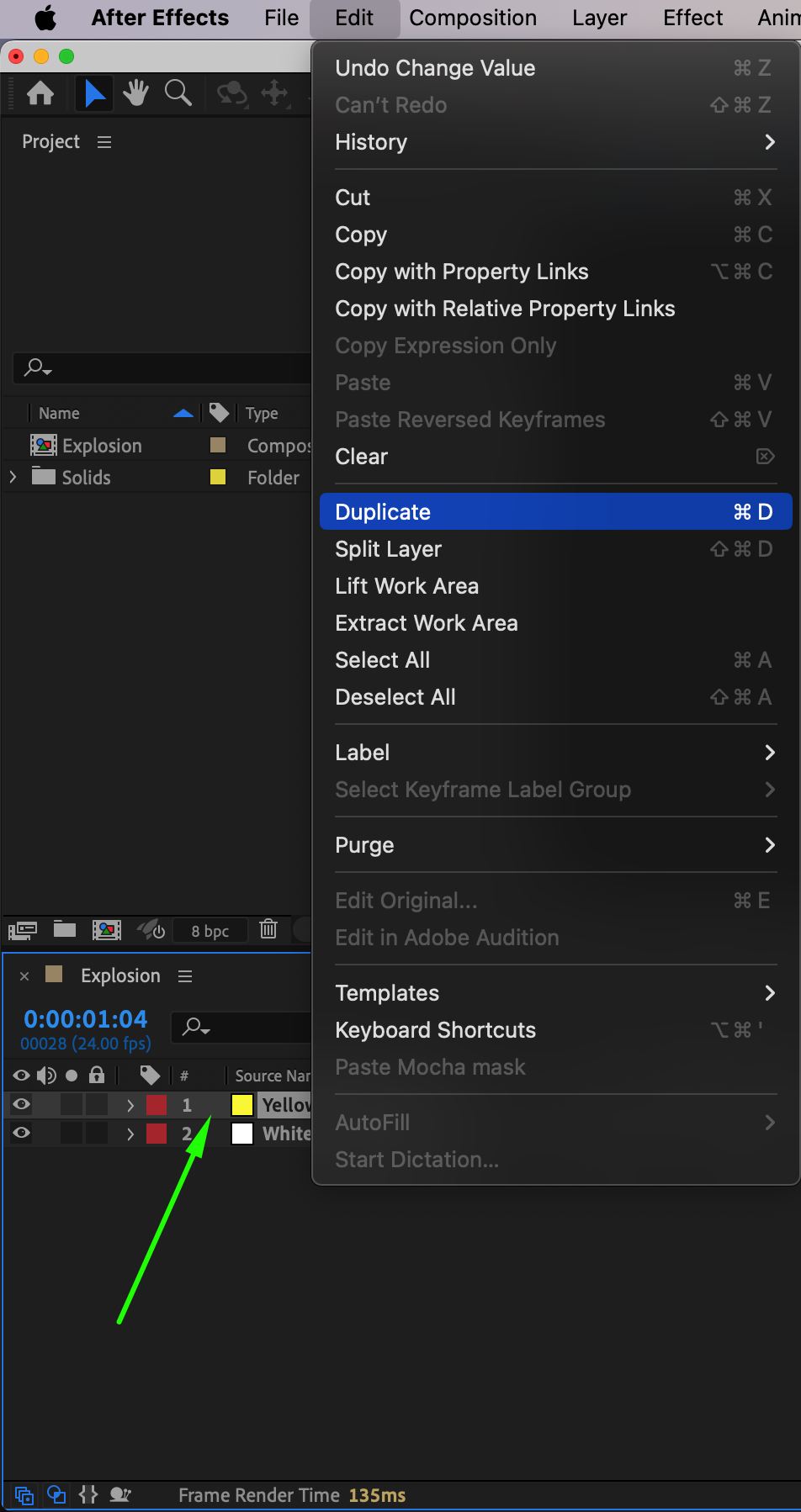
 Step 10: オレンジのソリッドを作成する
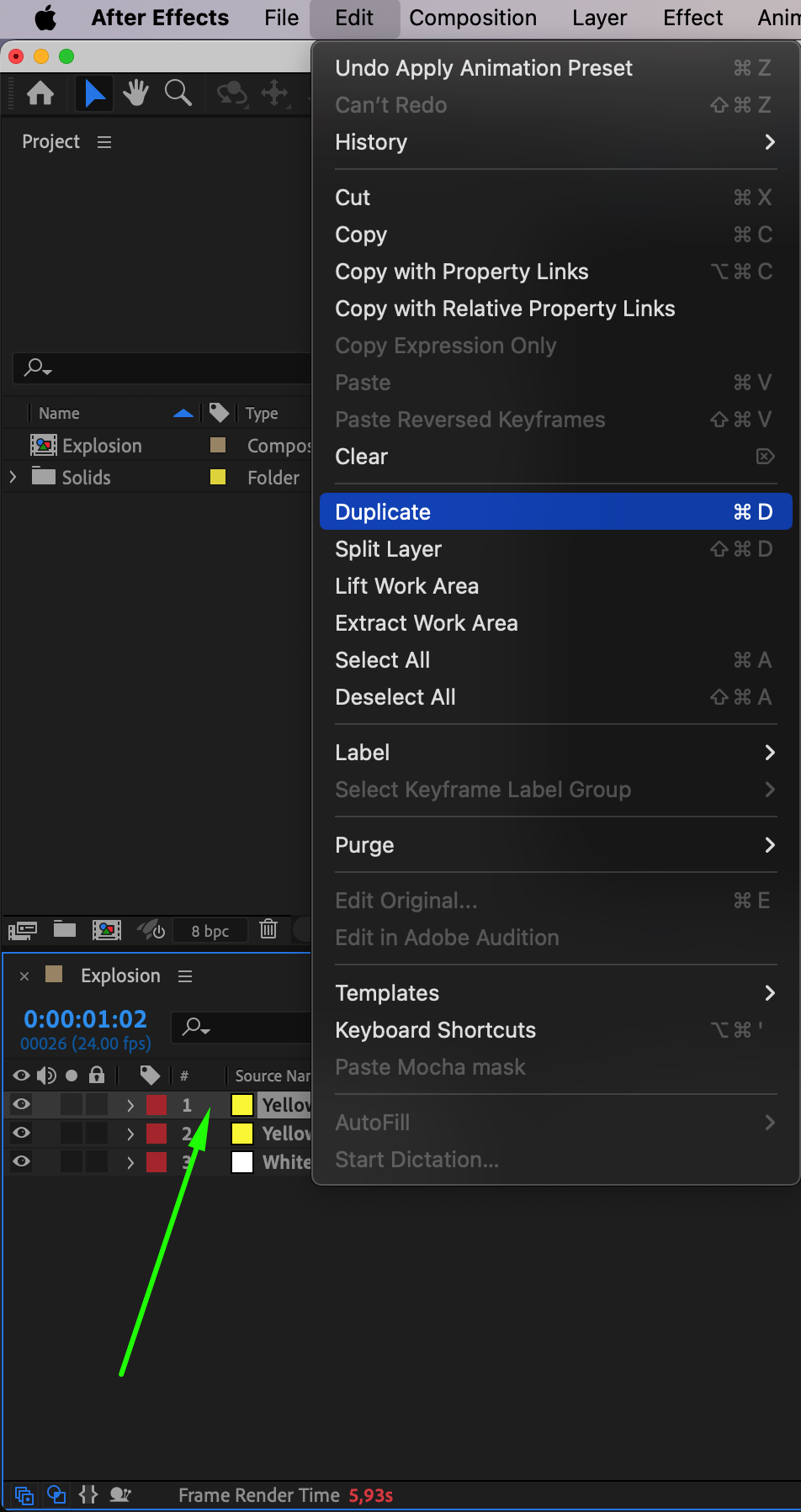
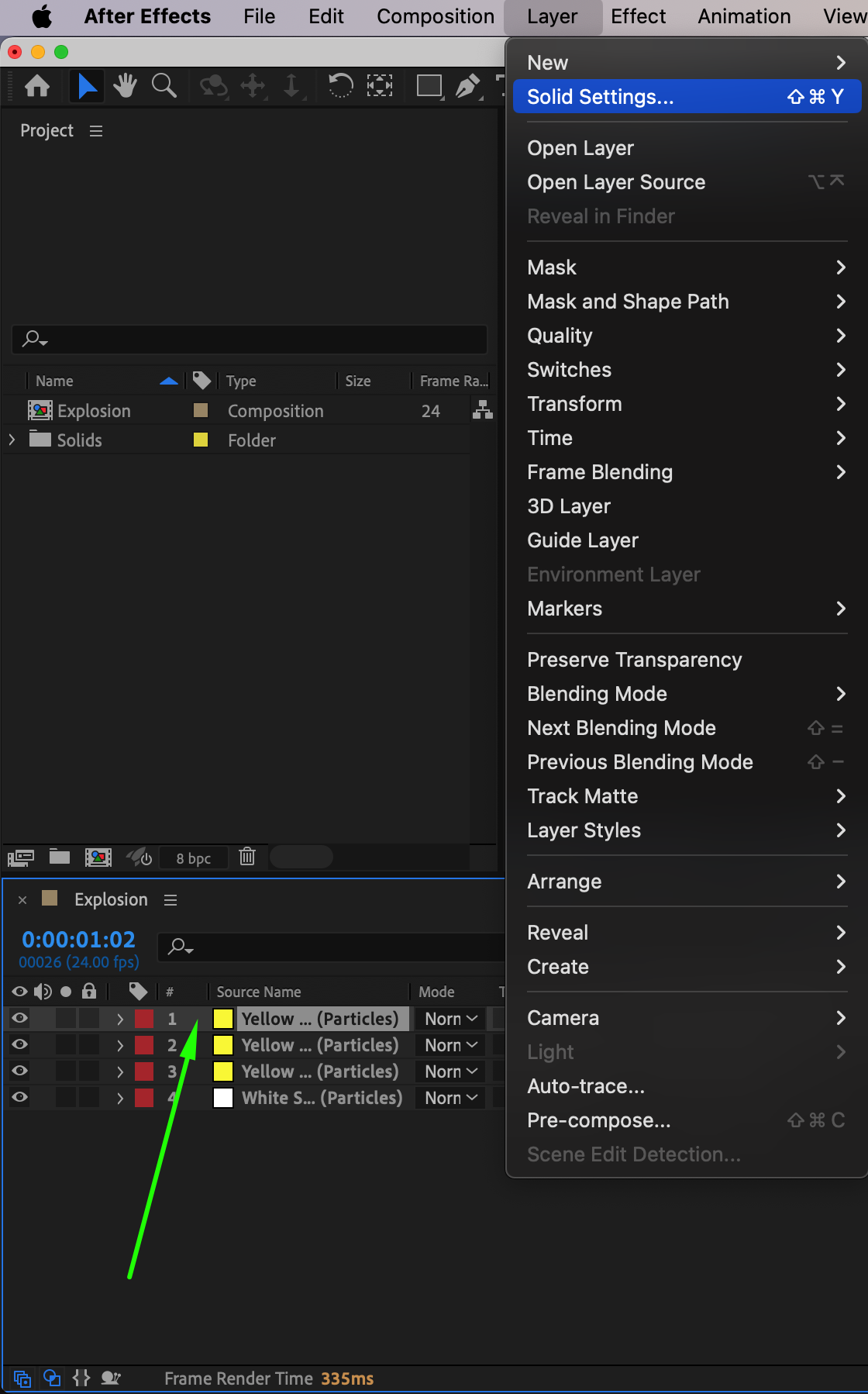
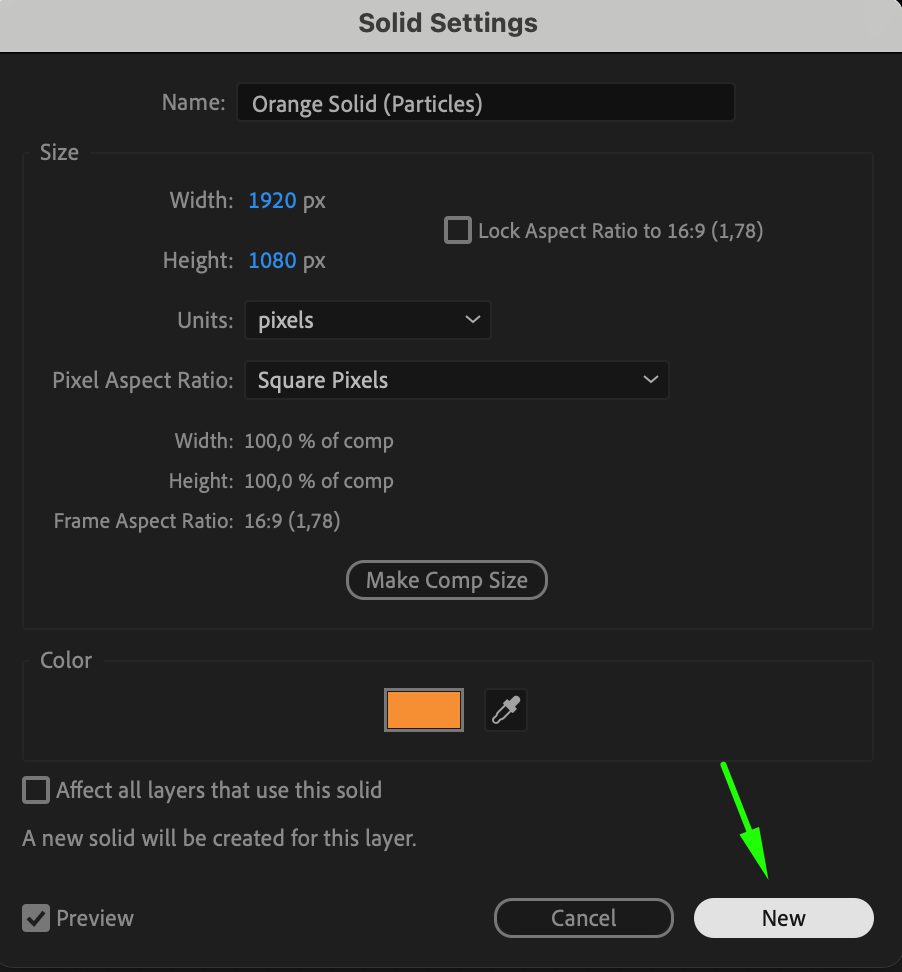
Yellow Solidを複製し、Solid Settingsで色を変更してOrange Solidという名前を付けます。この新しいレイヤーをさらに数フレームずらし、該当するキーフレームでBirth Rateを15、Velocityを0.3に調整してください。
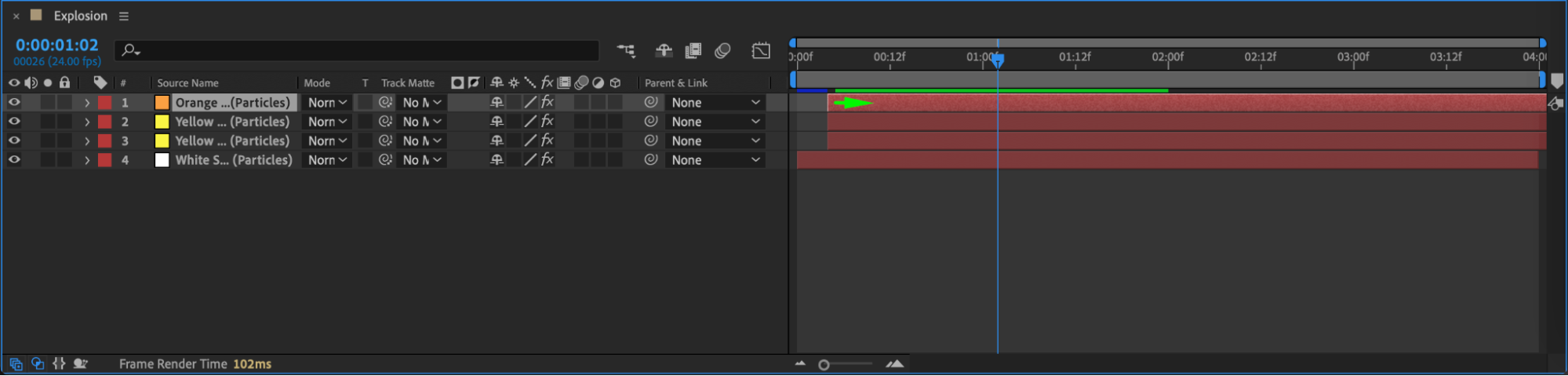
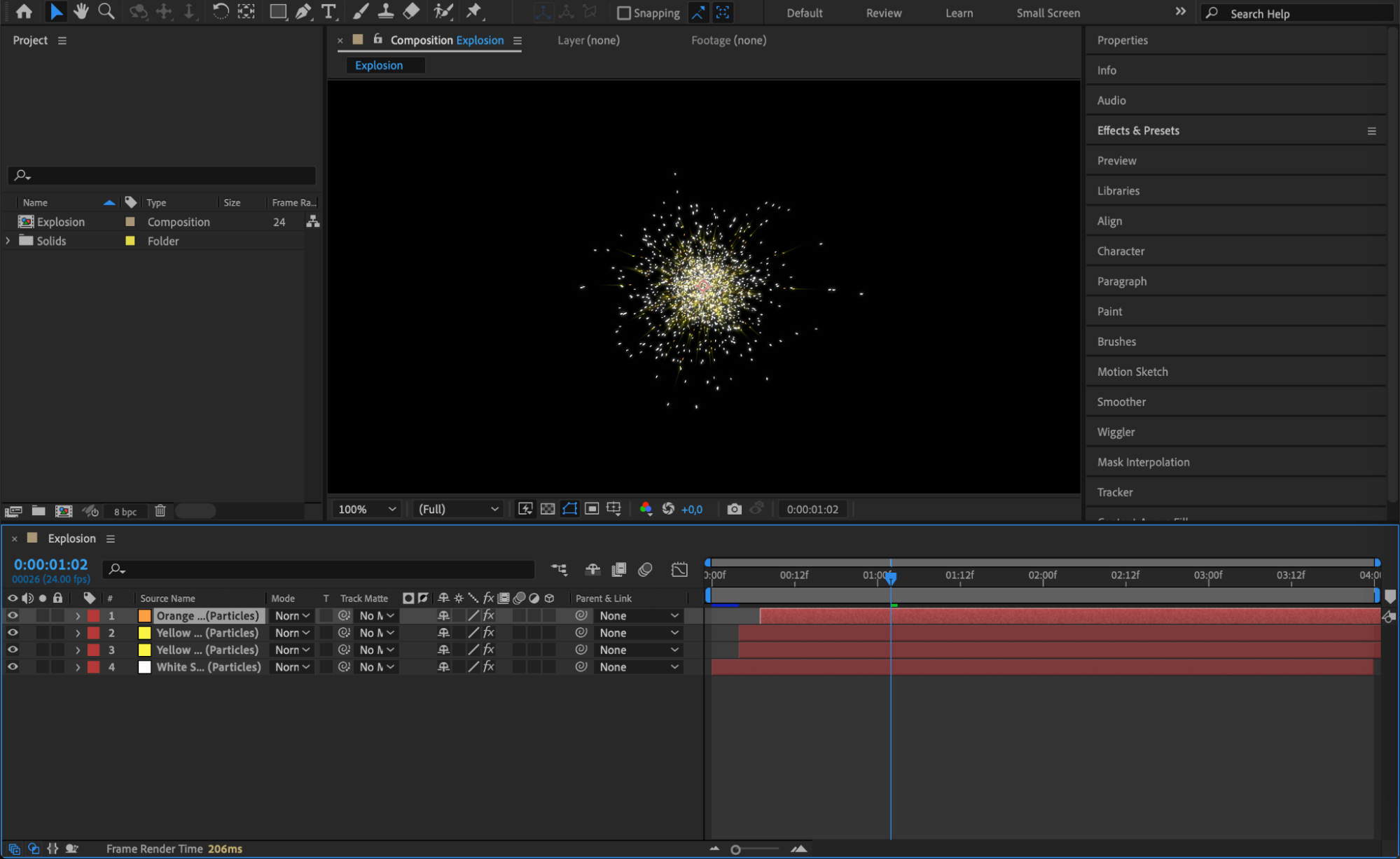
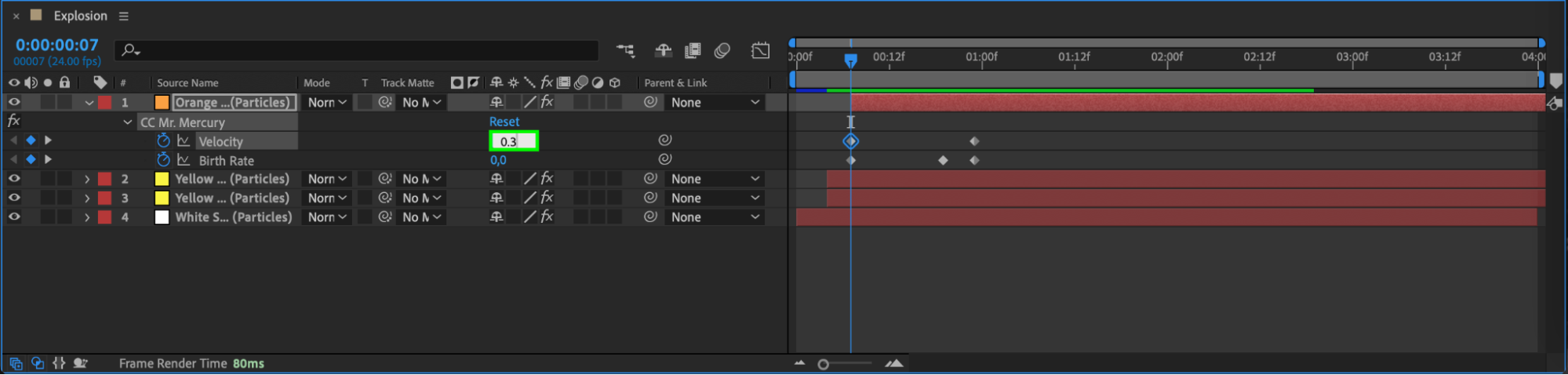
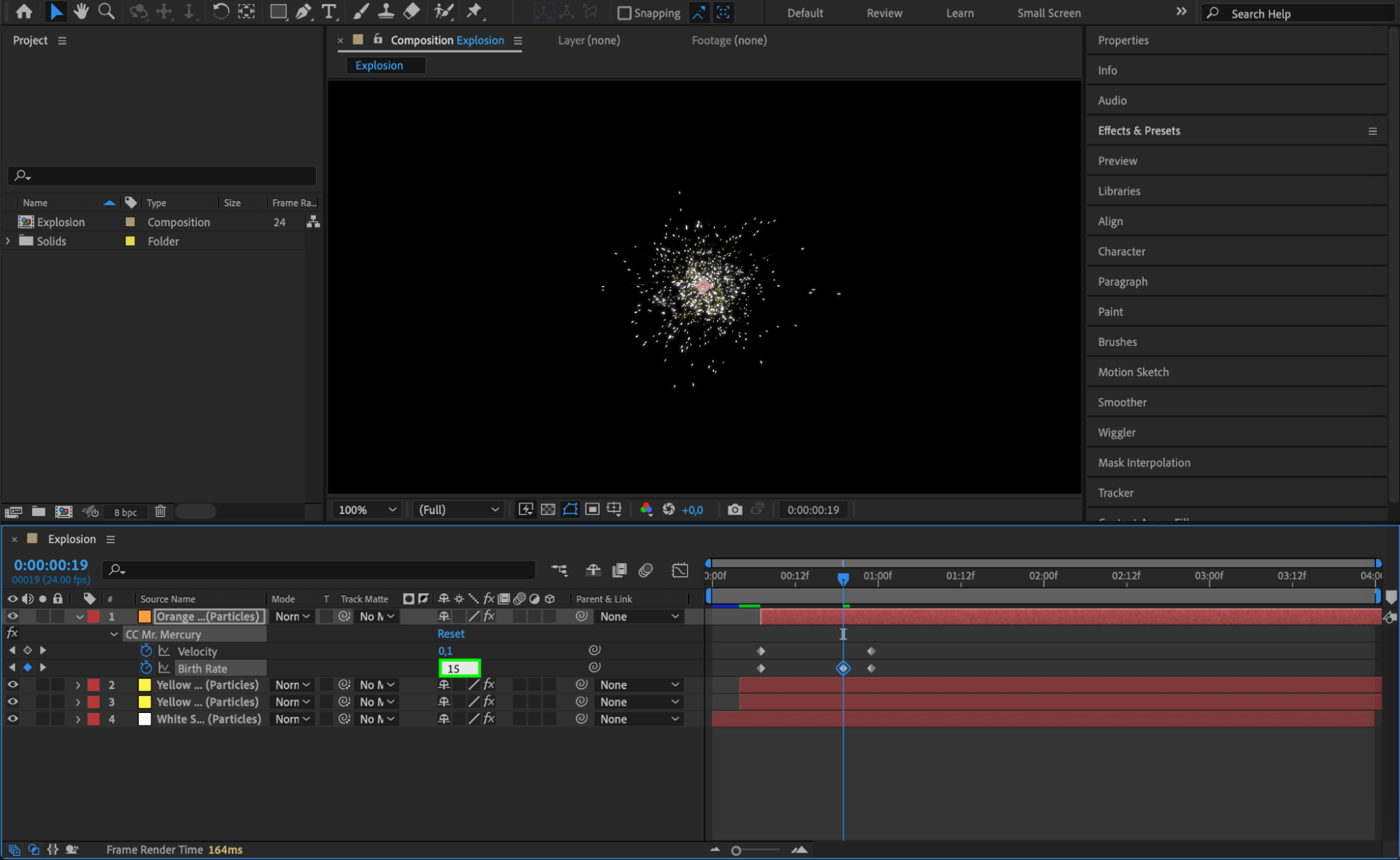
Step 11: 白いソリッドを複製する
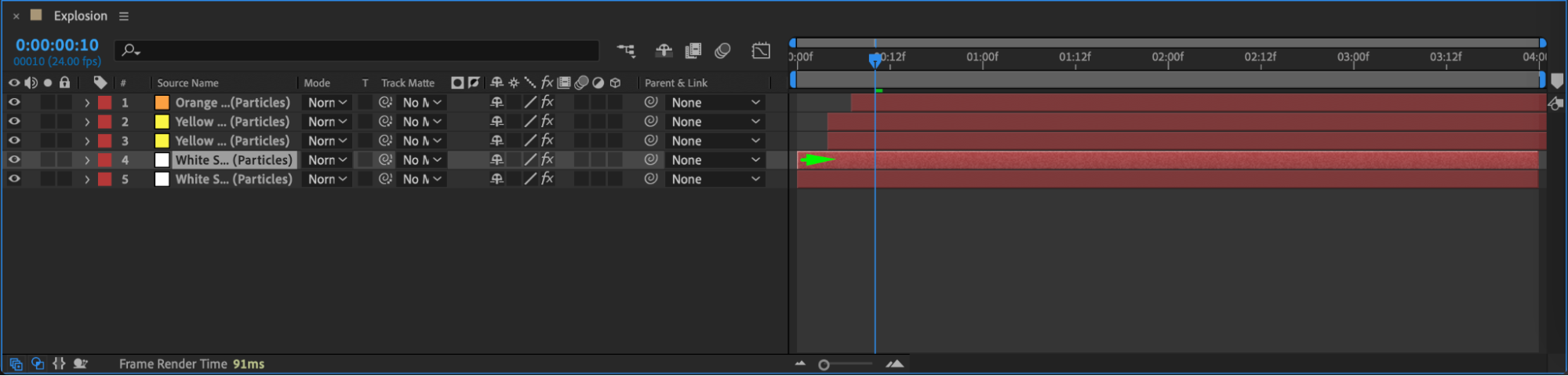
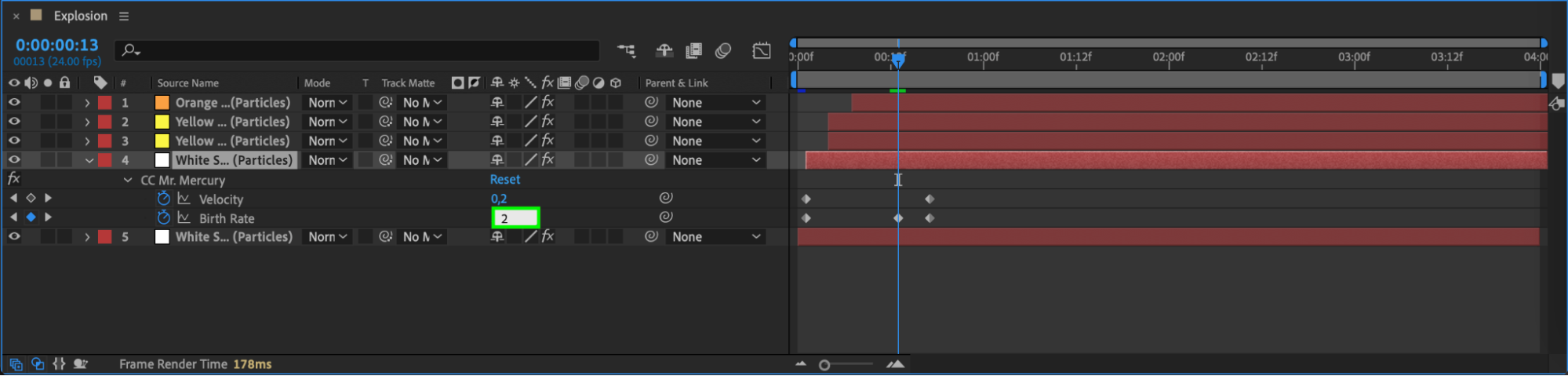
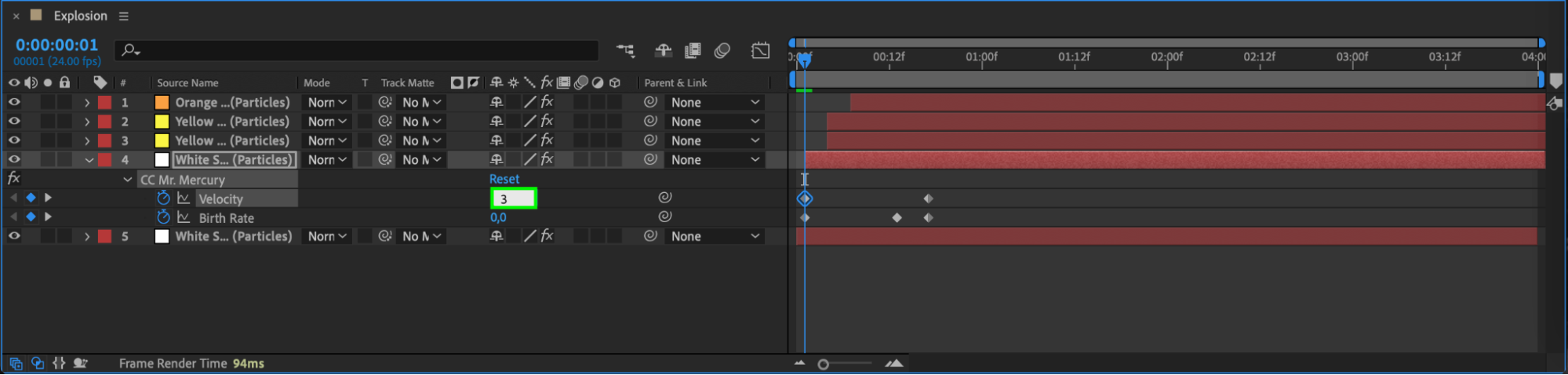
元の白いソリッドを複製し、タイムライン上で先に移動させます。爆発エフェクトにバリエーションを加えるため、それぞれのキーフレームでBirth Rateを2、Velocityを3に調整してください。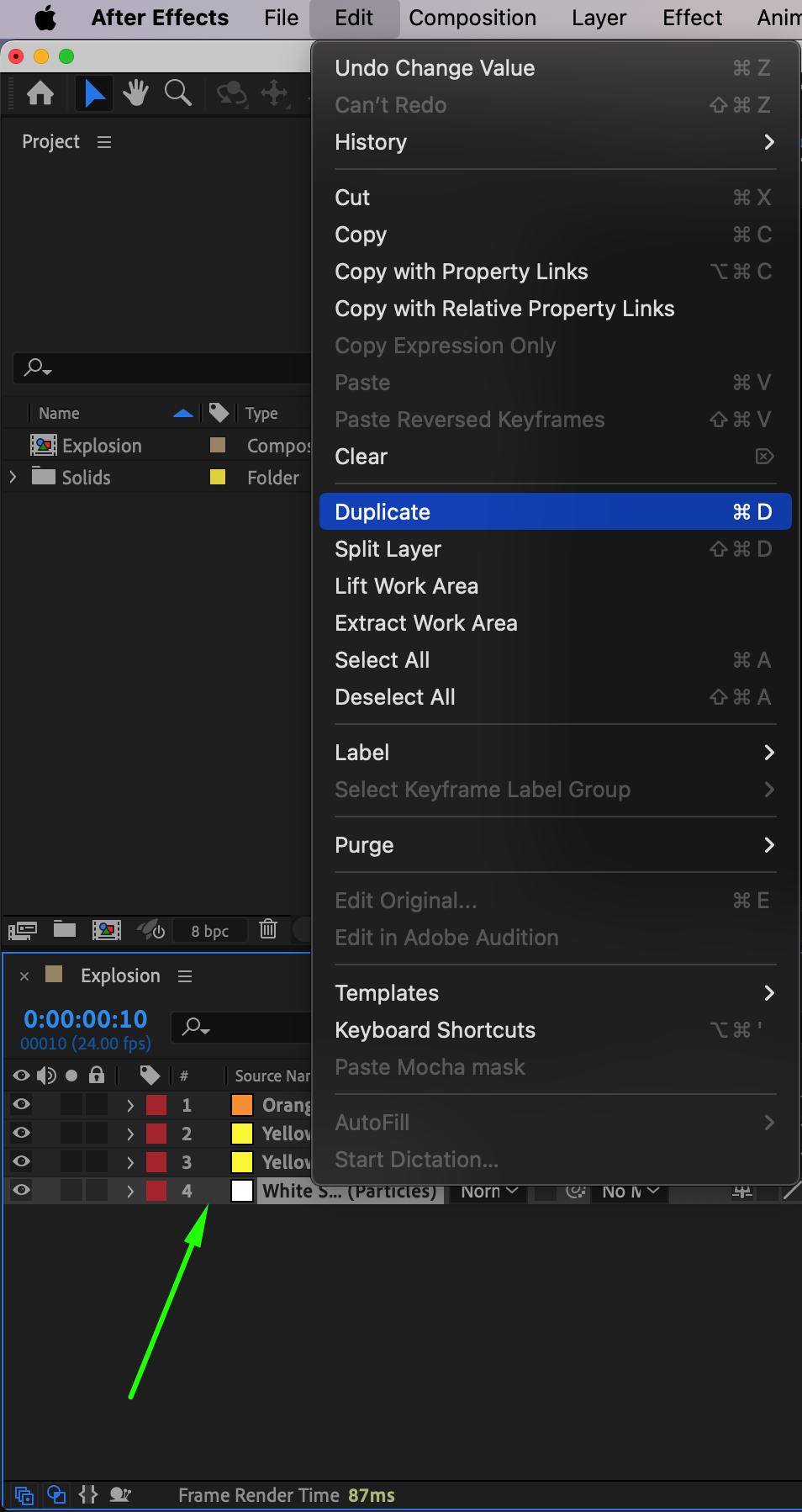
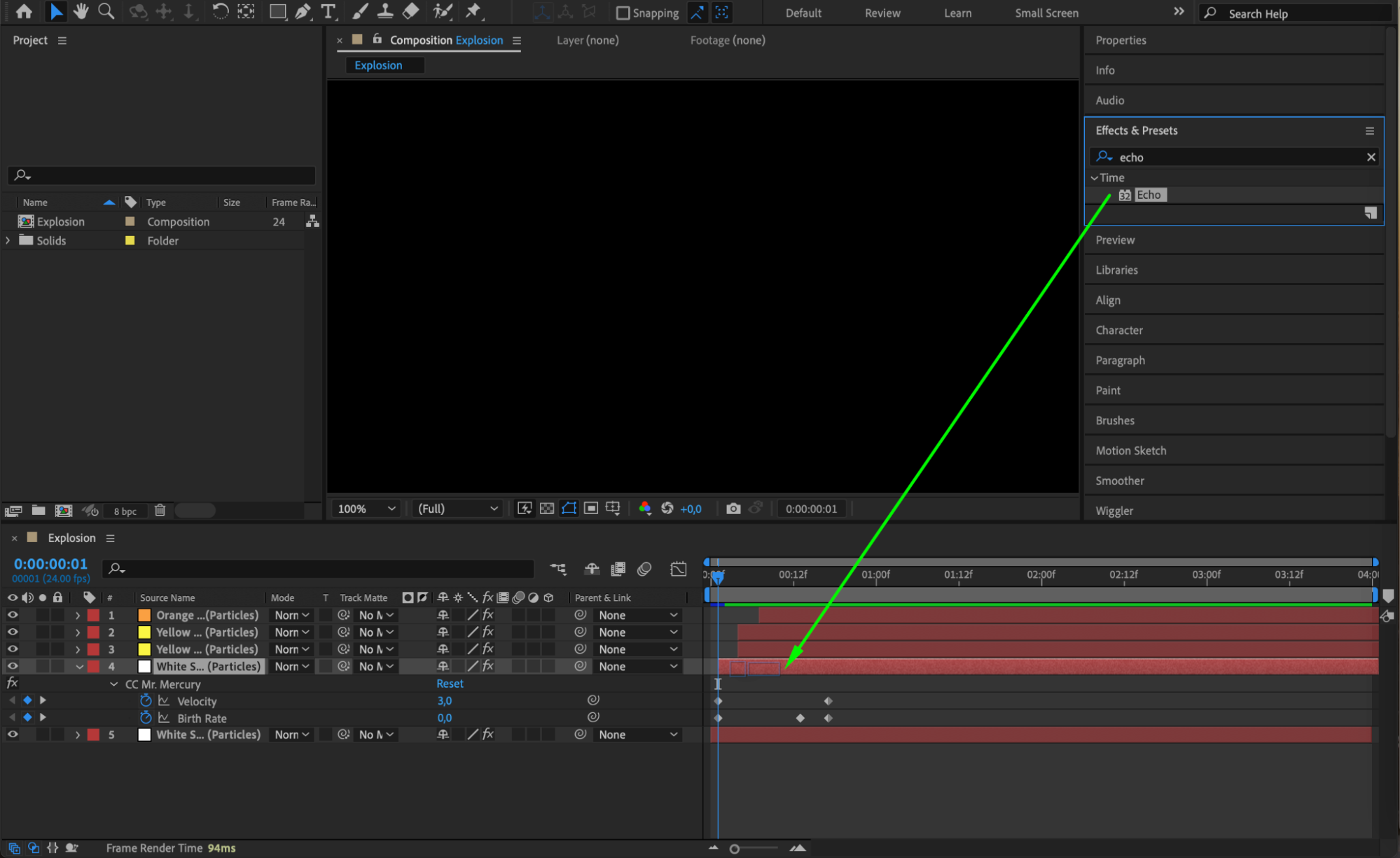
 Step 12: Echoエフェクトを適用する
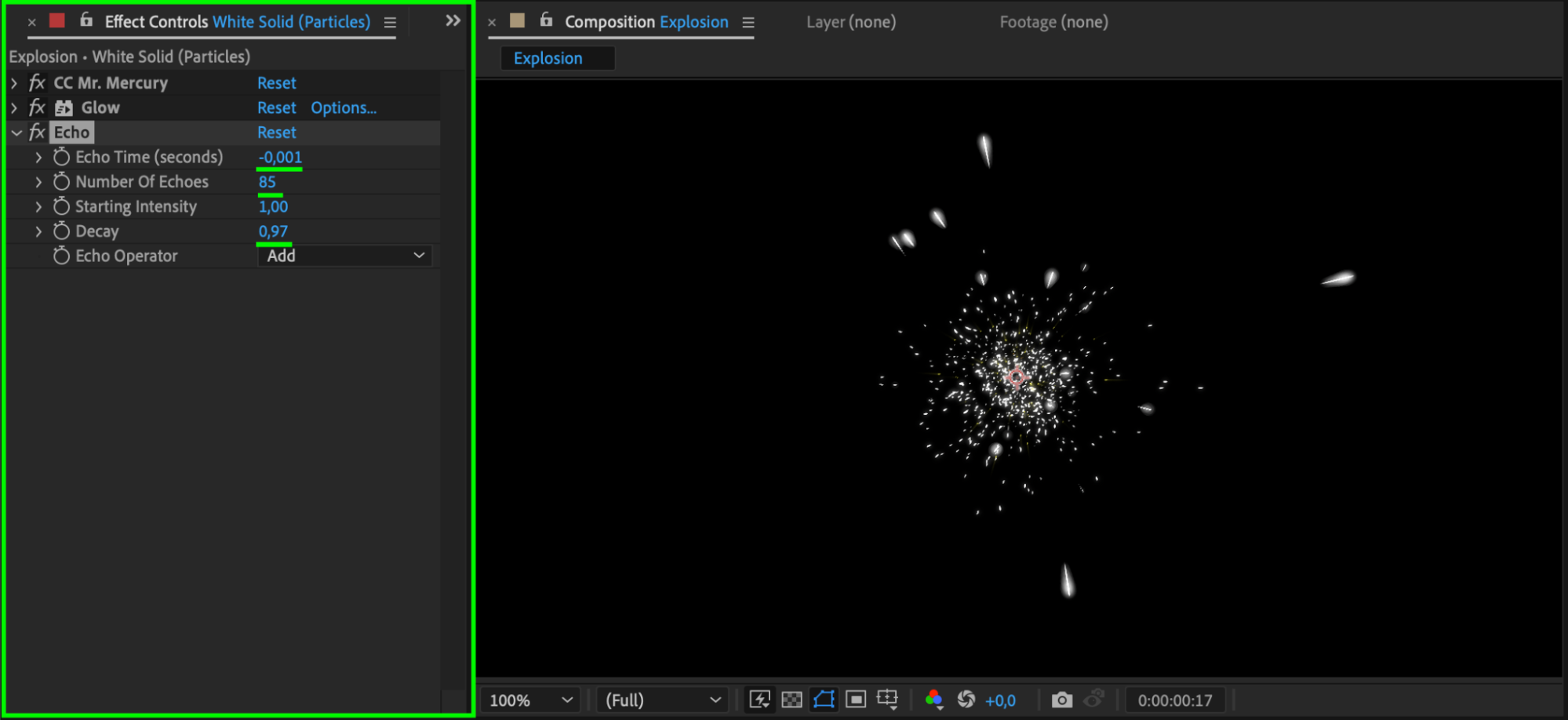
爆発の動きを滑らかにするため、複製した白いソリッドにEchoエフェクトを適用します。Echo Timeを-0.001、Number of Echoesを85、Starting Intensityを1、Decayを0.97に設定して、軌跡のような効果を作りましょう。
 Step 13: 爆発をプレビューする
Previewボタンを使って、爆発の動きを確認しましょう。必要に応じて設定を微調整し、狙い通りの見た目に仕上げてください。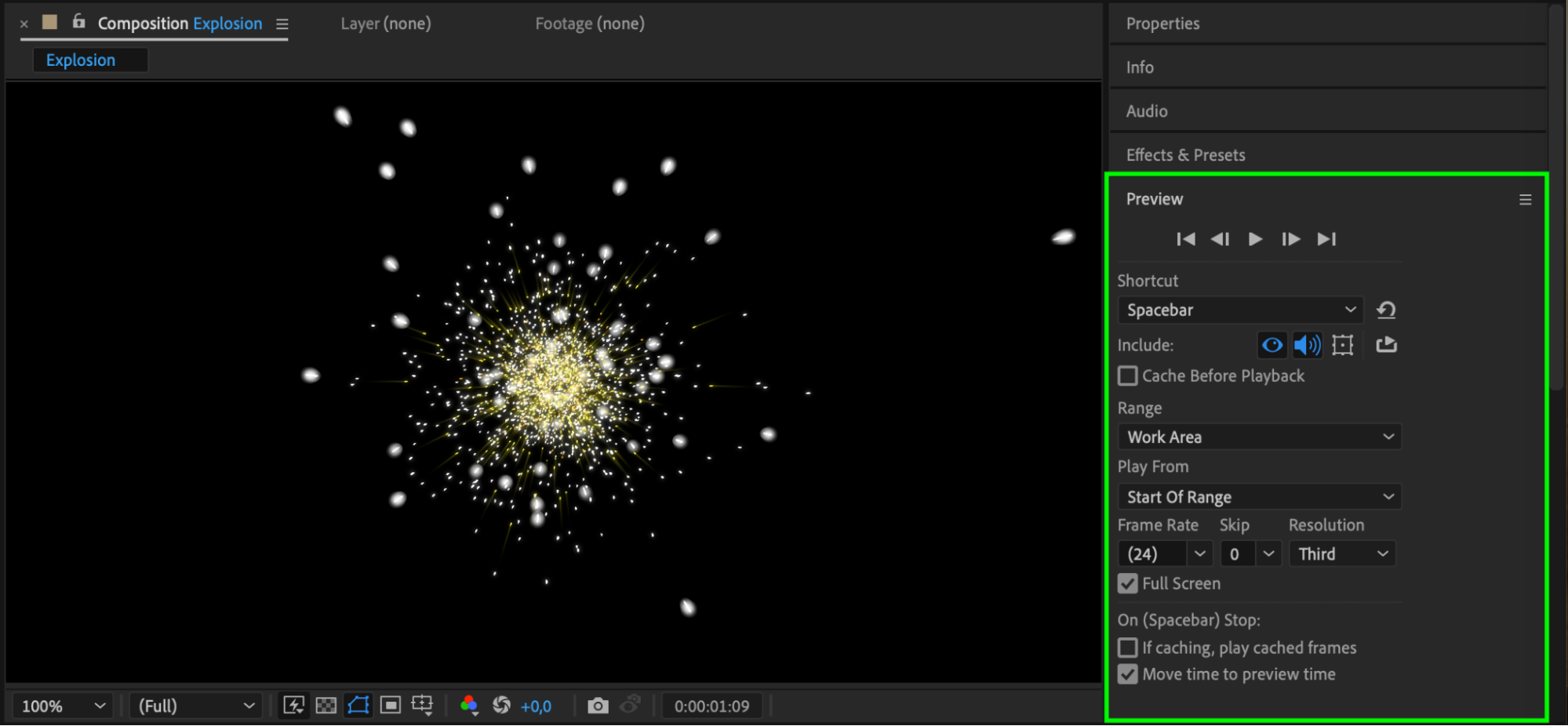 Method 2: プラグインを使って爆発を作る
既製のエフェクトを使ってもっと手早く仕上げたい場合は、AEJuice Pack Managerのようなサードパーティ製プラグインを使って爆発を追加することもできます。
Step 1: 映像素材をインポートする
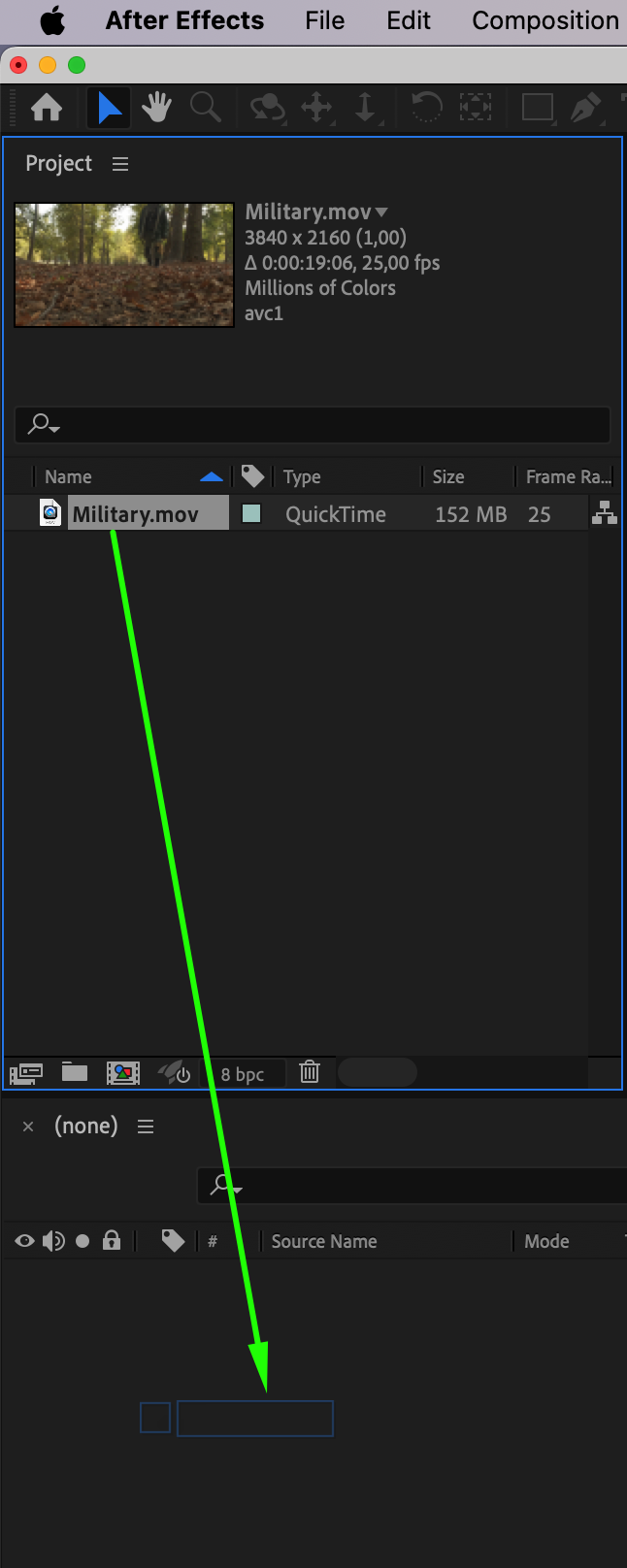
爆発エフェクトを加えたい映像素材を、Fileメニューから Import > Fileでインポートします。素材がProject Panelに表示されたら、それをタイムラインへドラッグして作業を始めましょう。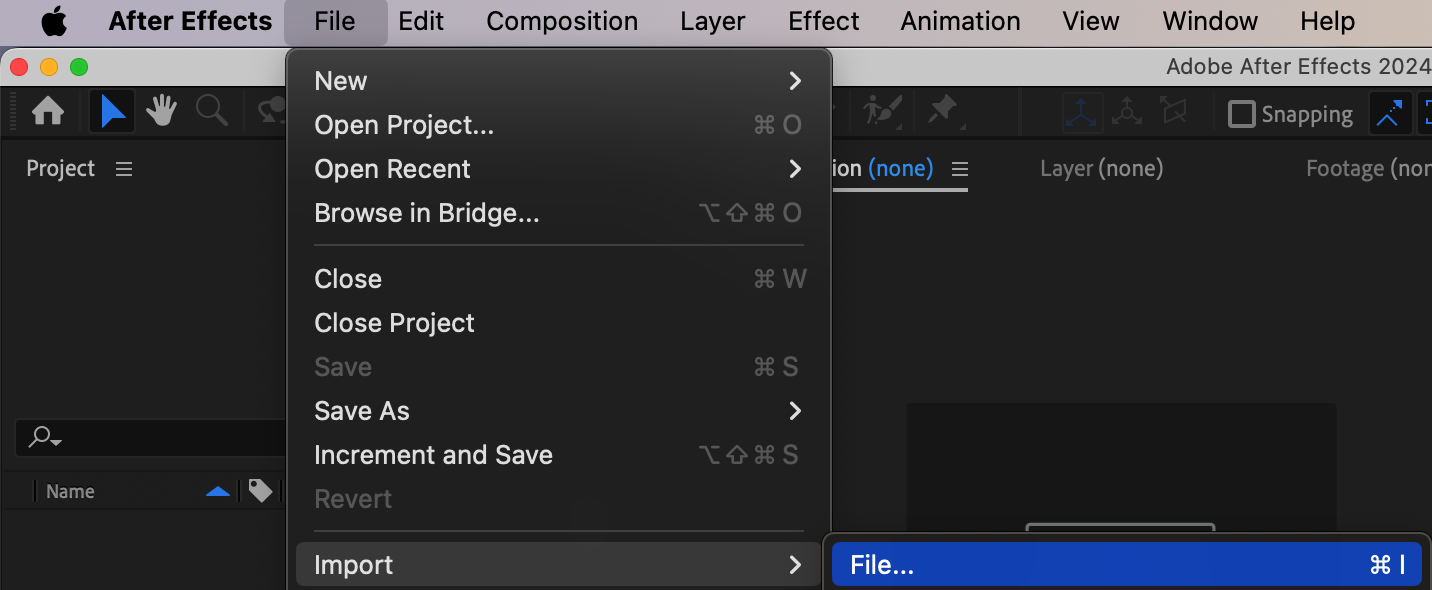
 Step 2: プラグインを開く
AEJuice Pack Manager 4プラグイン(またはインストール済みの類似プラグイン)を開きます。用意されているパックを見て、プロジェクトに合う爆発エフェクトを探しましょう。 Step 3: 爆発パックをダウンロードする
Pack Gas Explosionsのような、爆発エフェクトを含むパックを見つけてください。使いたい爆発をクリックしてダウンロードします。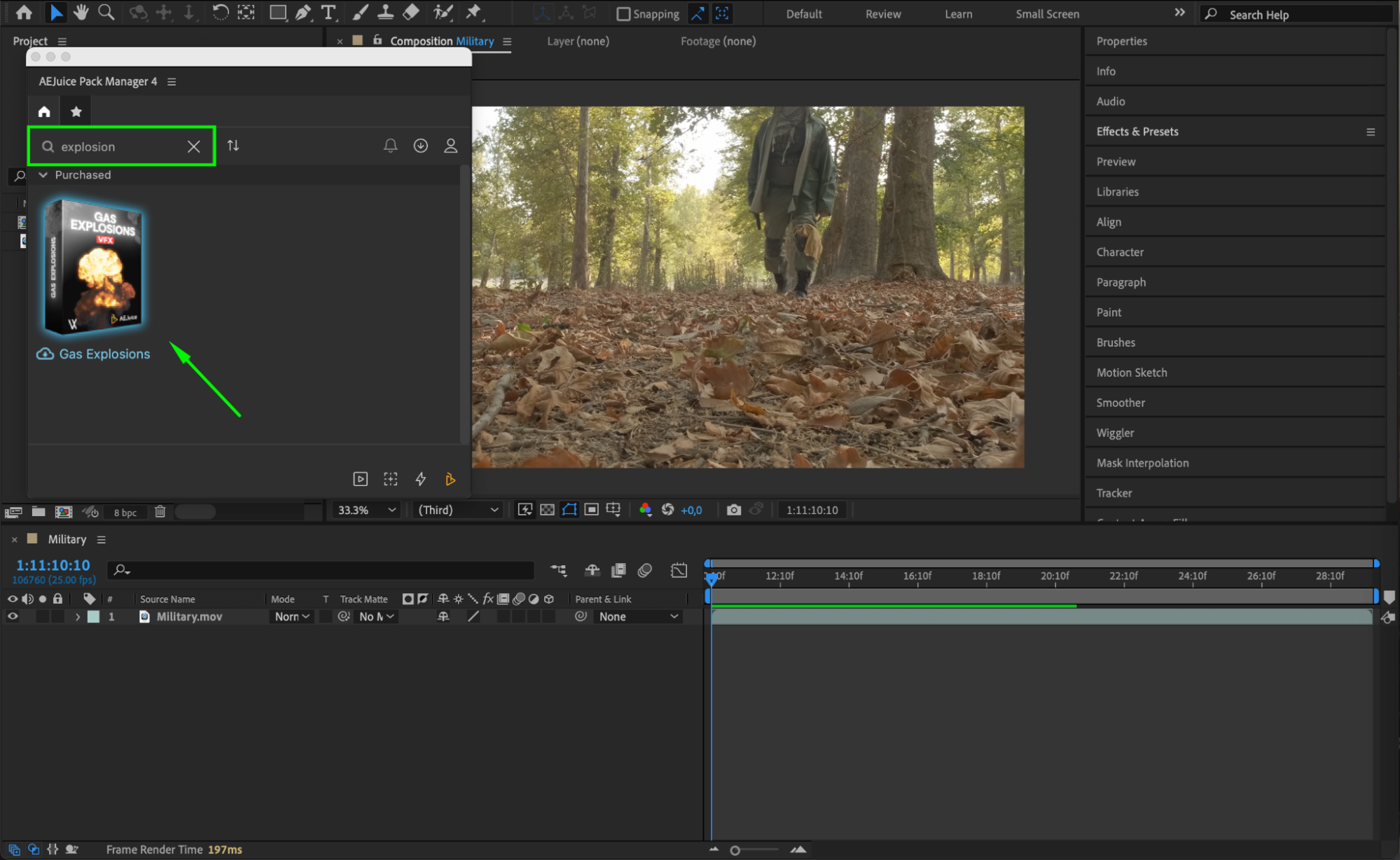 Step 4: 爆発エフェクトを適用する
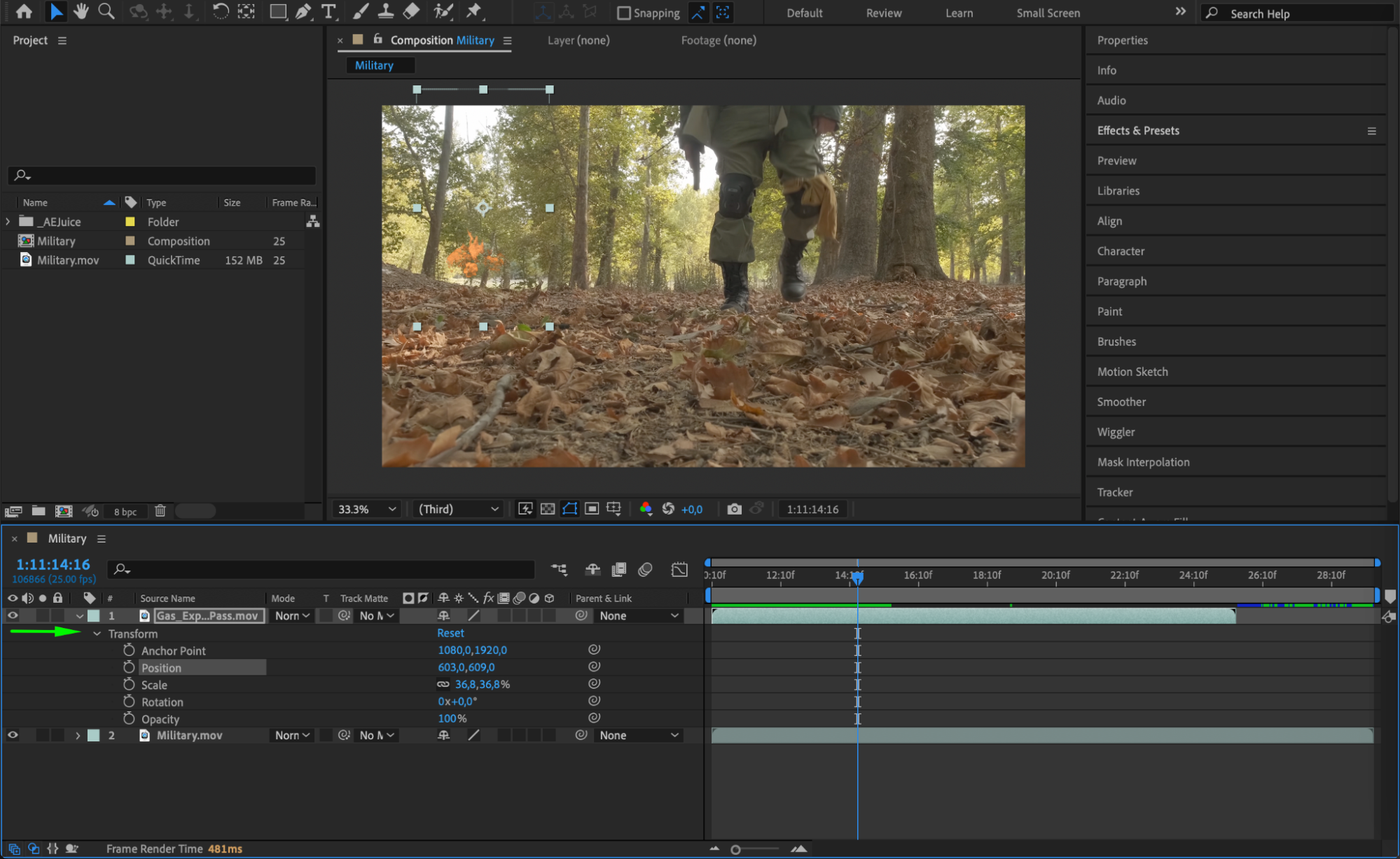
ダウンロードが完了したら、パックの中から使いたい爆発エフェクトを見つけて、コンポジションに適用します。Transformパラメータを使って位置、スケール、不透明度、回転を調整し、シーンにシームレスに馴染ませましょう。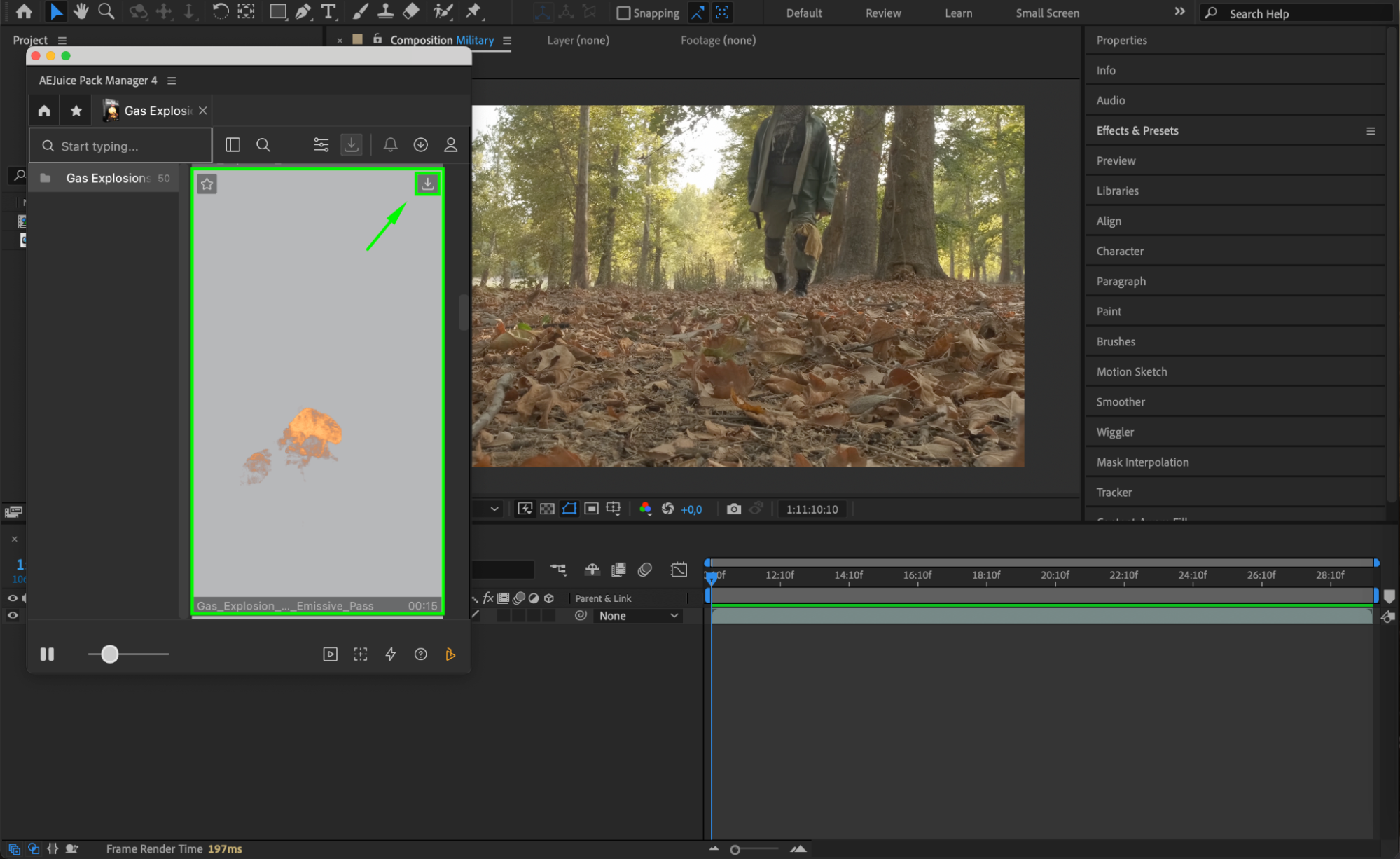
Step 5: 爆発をプレビューする
最後に、エフェクトをプレビューしてシーンにしっくりくるか確認しましょう。必要であれば、エフェクトのタイミングやビジュアルのプロパティを変更してさらに調整できます。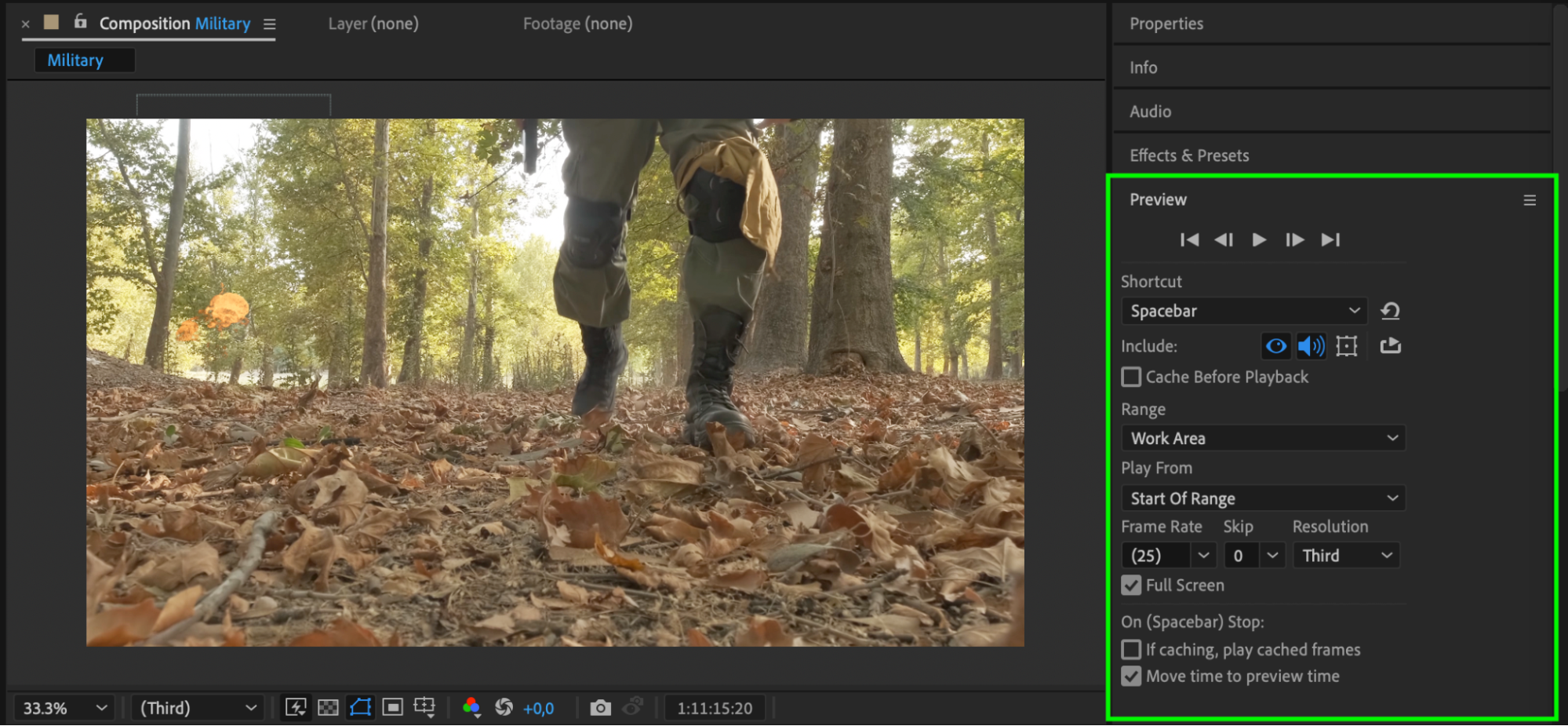
まとめ
After Effectsでの爆発エフェクト作成には、内蔵エフェクトを使う方法でも、プラグインを使う方法でも、幅広い可能性があります。このガイドで紹介した方法は、爆発エフェクトを作る際の柔軟性とコントロール性の両方を提供してくれます。アクションシーンに爆発を加える場合でも、単にビジュアルエフェクトを試してみたい場合でも、これらのテクニックを習得すれば、あなたのビジョンを形にする助けになるはずです。さあ、これらの方法を実際に試して、映像編集を次のレベルへ進めましょう!
Our Bestsellers
Our Bestsellers


