
魅力的な動画イントロを作る After Effects活用術
はじめに:After Effectsでプロ品質の動画イントロを作る
ダイナミックで印象的なイントロで、あなたの動画作品をワンランク上に引き上げてみませんか?Adobe After Effectsには、視聴者の注目を集めるイントロを作るためのツールと柔軟性が揃っています。このチュートリアルでは、パワフルなAfter Effectsイントロをデザインするために欠かせないステップとテクニックを紹介します。洗練されたコーポレート風でも、クリエイティブでアーティスティックな雰囲気でも、After Effectsならあなたのビジョンを形にできます。
ステップ1:新しいコンポジションを作成する
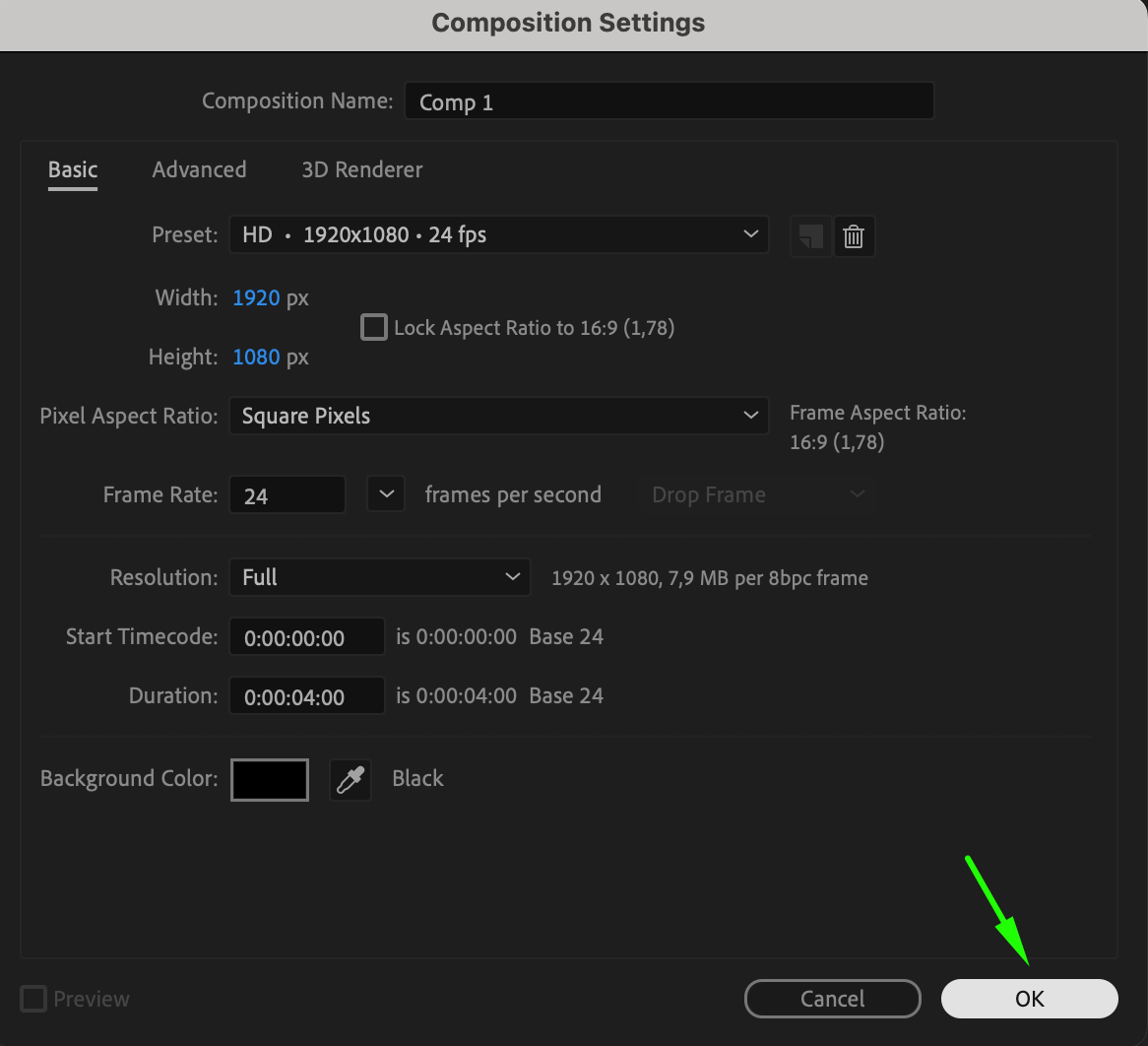
洗練されたイントロを作る最初のステップは、コンポジションの設定です。After Effectsで「Composition」メニューから「New Composition」を選択します。解像度(HDなら1920×1080など)、フレームレート、長さといったコンポジション設定を、プロジェクトのニーズに合わせてカスタマイズしましょう。これがイントロのキャンバスになるので、プロジェクトの目的にしっかり合わせることが大切です。

 ステップ2:メディアファイルをインポートする
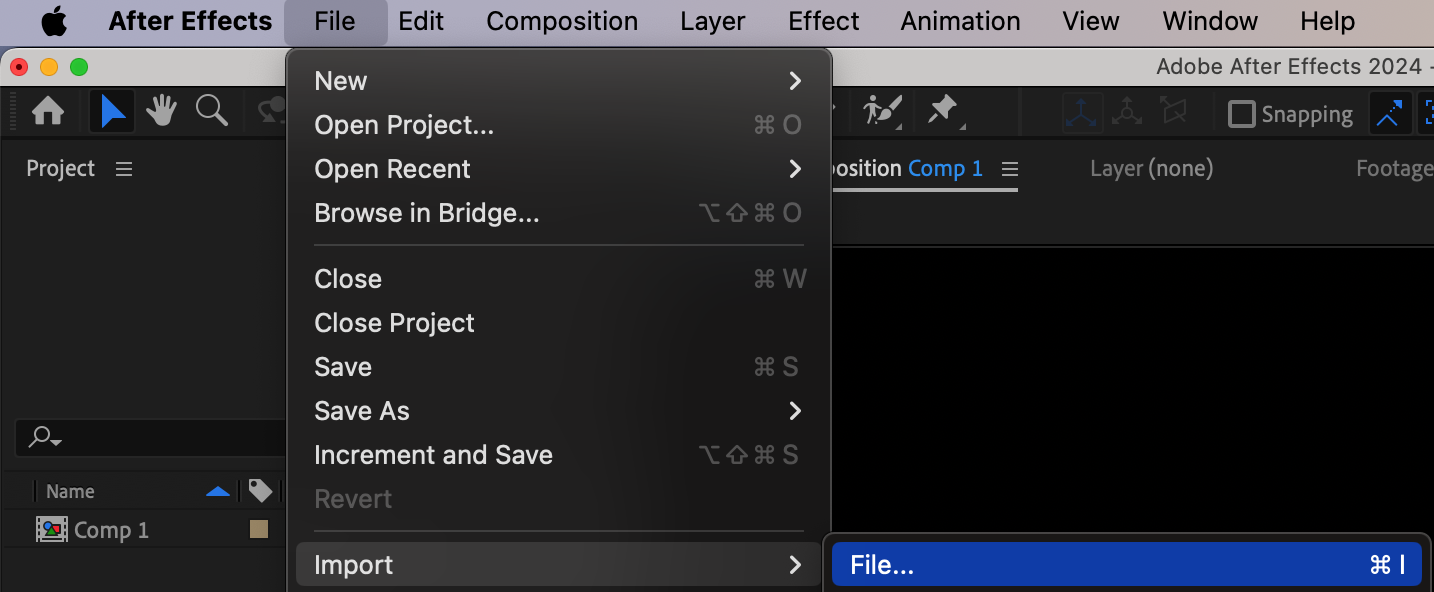
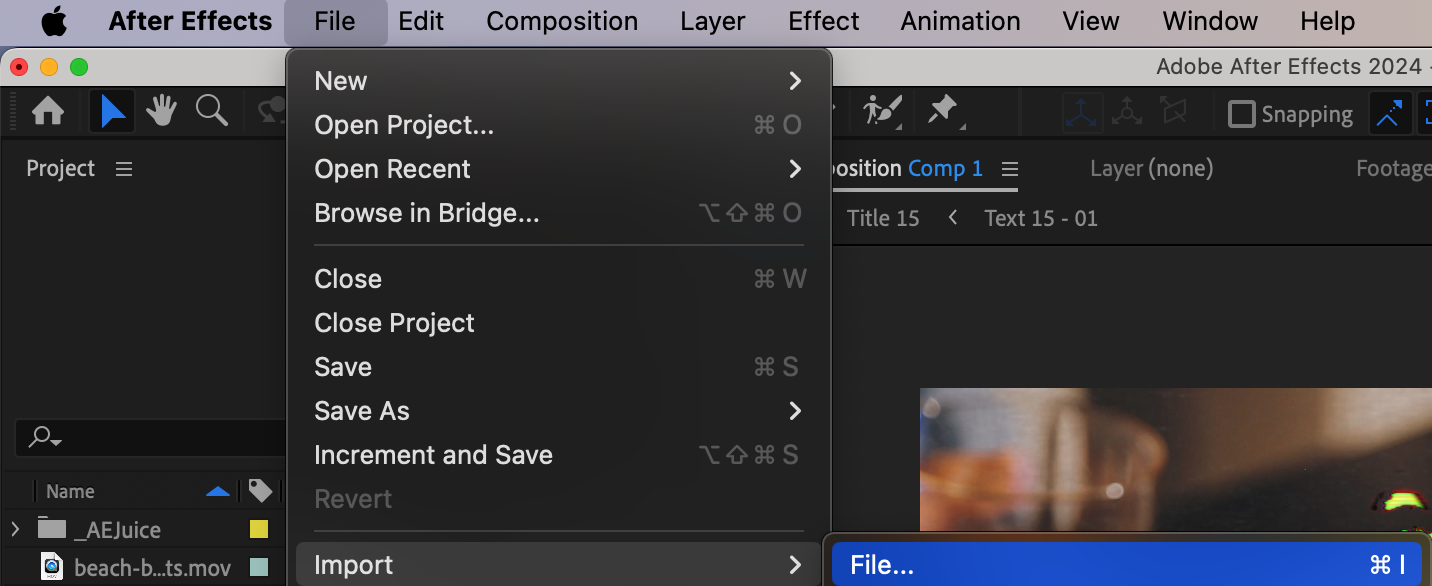
コンポジションを設定したら、画像や動画、ロゴなど必要なファイルをインポートしましょう。File > Import > Fileから、プロジェクトに使いたいメディアを選択します。インポートしたファイルはProjectパネルに表示され、すぐに使える状態になります。最初からアセットを整理しておくことで、制作プロセスがスムーズになります。
ステップ3:メディアをタイムラインに追加する
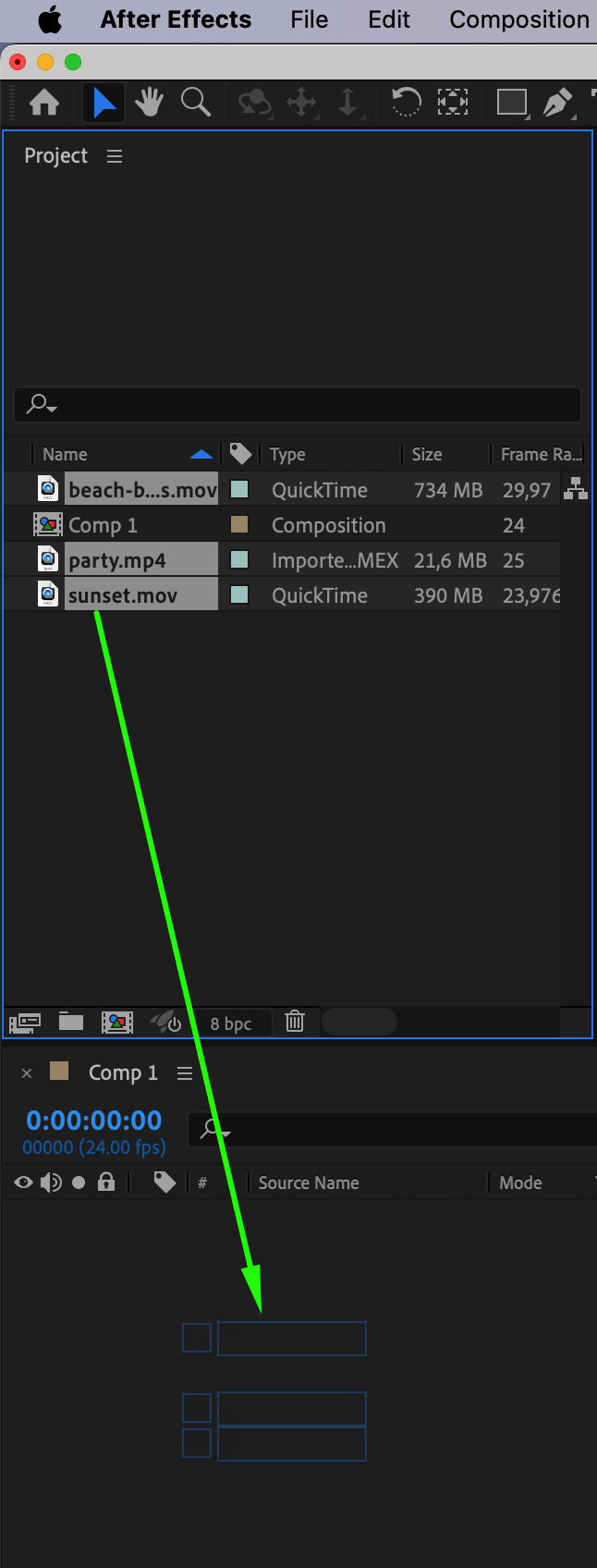
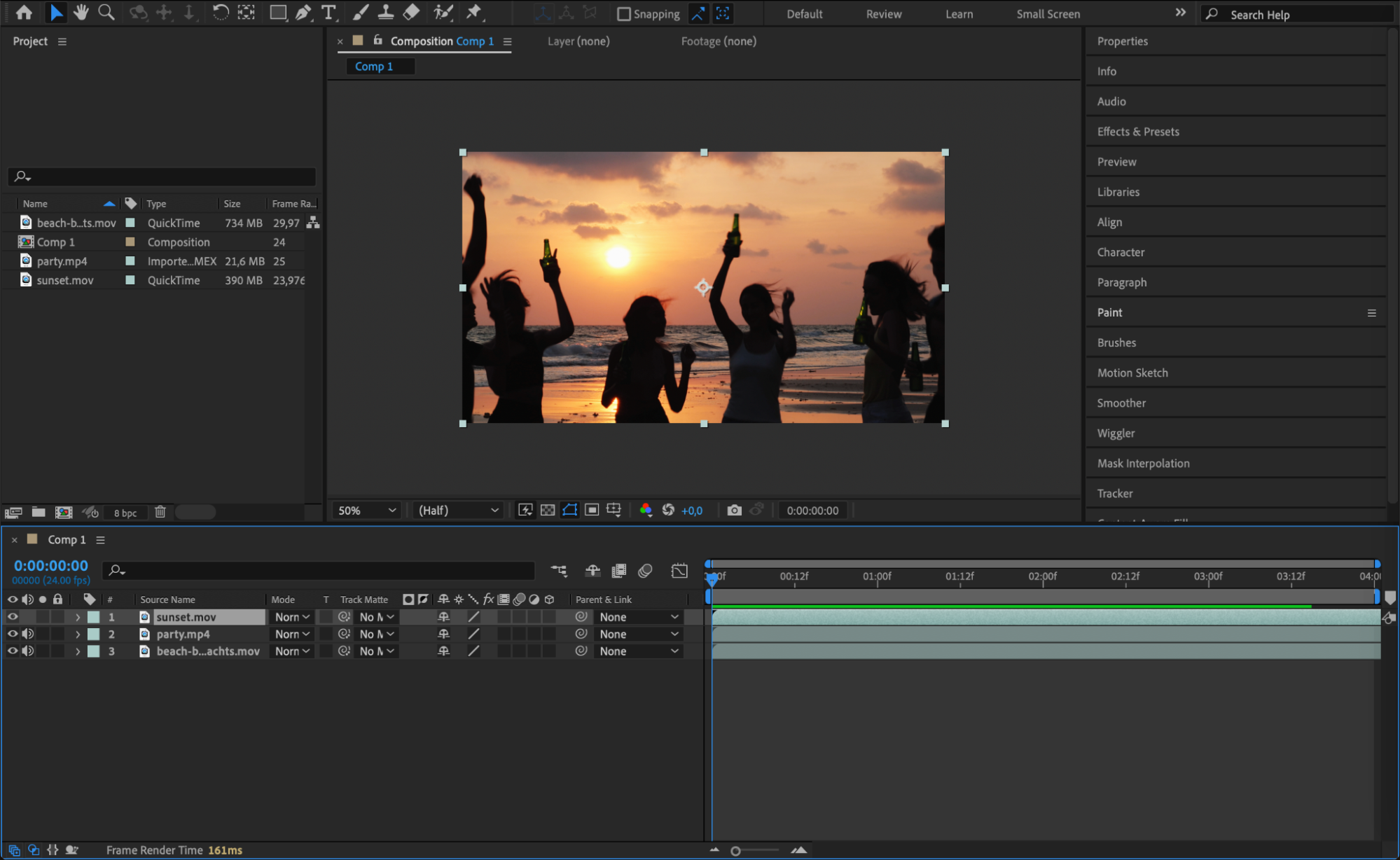
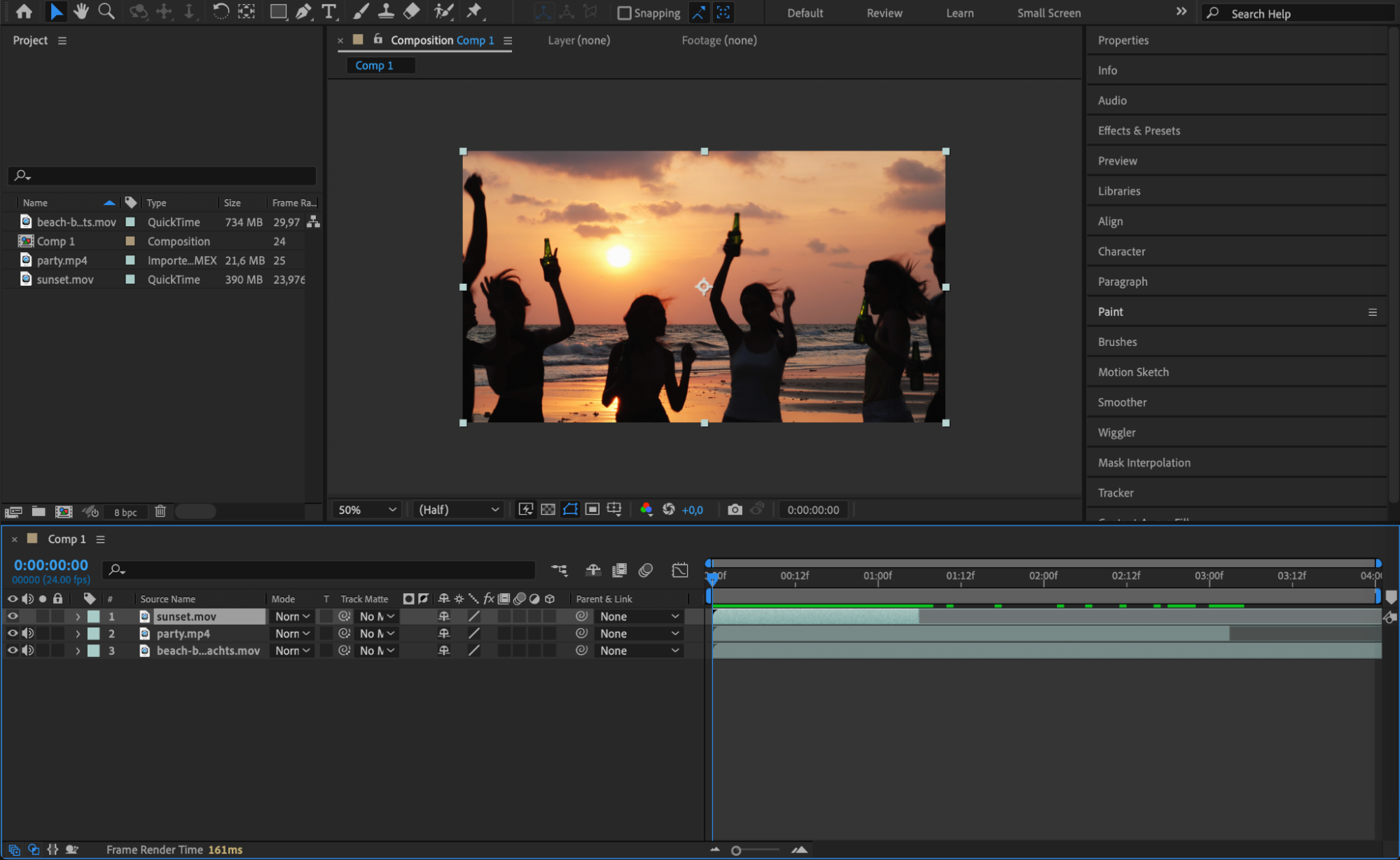
インポートしたメディアファイルをProjectパネルからタイムラインにドラッグして、作業を始めましょう。ファイルがタイムラインに入ったら、必要に応じて配置や編集ができます。タイムライン内の各レイヤーは、動画クリップ、テキスト、グラフィックといったコンポジションの異なる要素を表します。イントロの構成を組み立てるために、これらのレイヤーを正しい順序で整理しましょう。
ステップ4:レイヤーを配置してトリムする
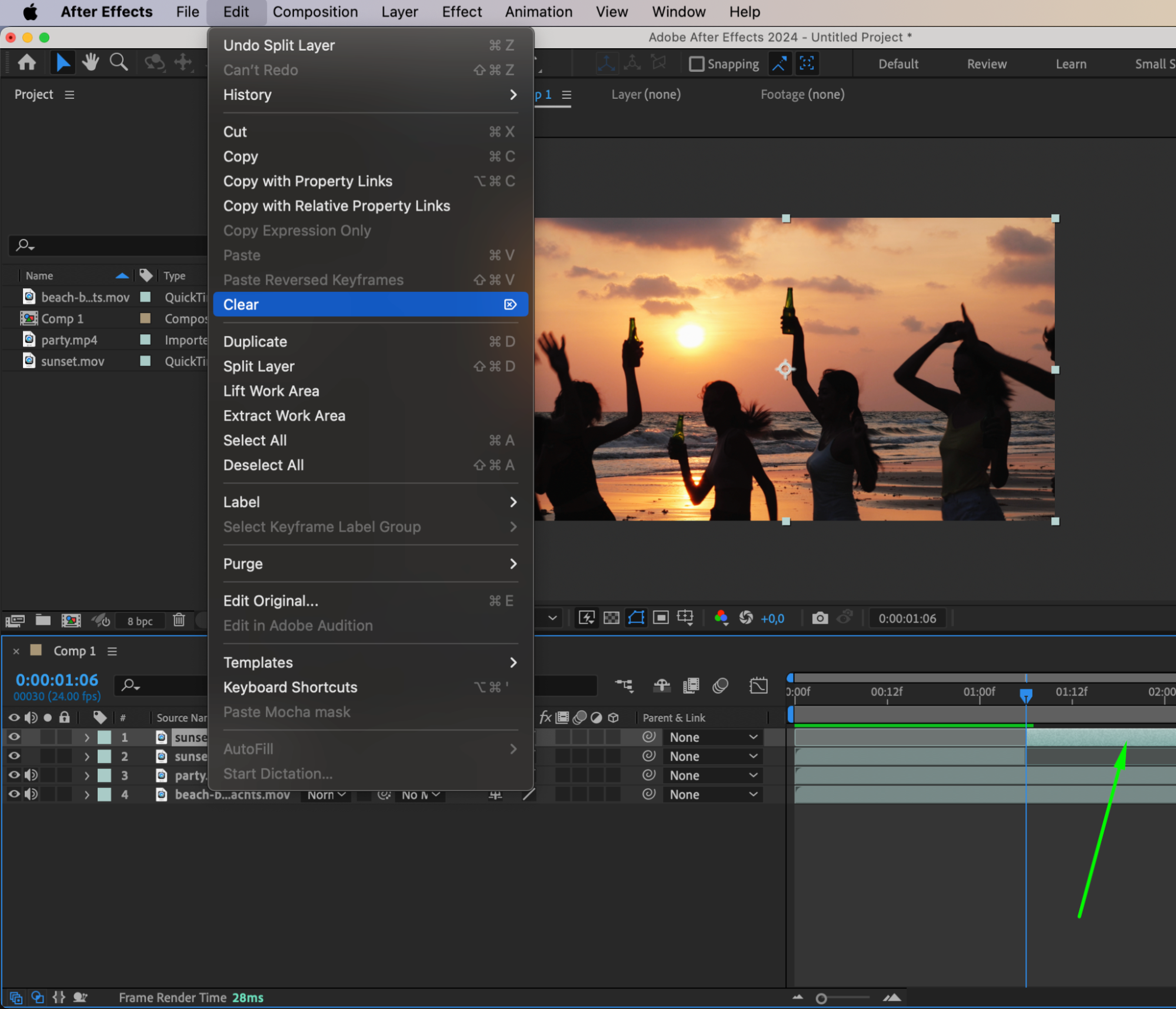
タイムライン上でレイヤーをドラッグし、目的の順番に配置します。各レイヤーの長さを調整して、イントロ内で表示・消える タイミングをコントロールすることもできます。レイヤーを分割するには、ショートカット「Ctrl/Cmd + Shift + D」を使いましょう。レイヤーの不要な部分を削除したい場合は、その部分を選択してDeleteキーを押すだけです。こうすることで、タイムラインをすっきりと整った状態に保てます。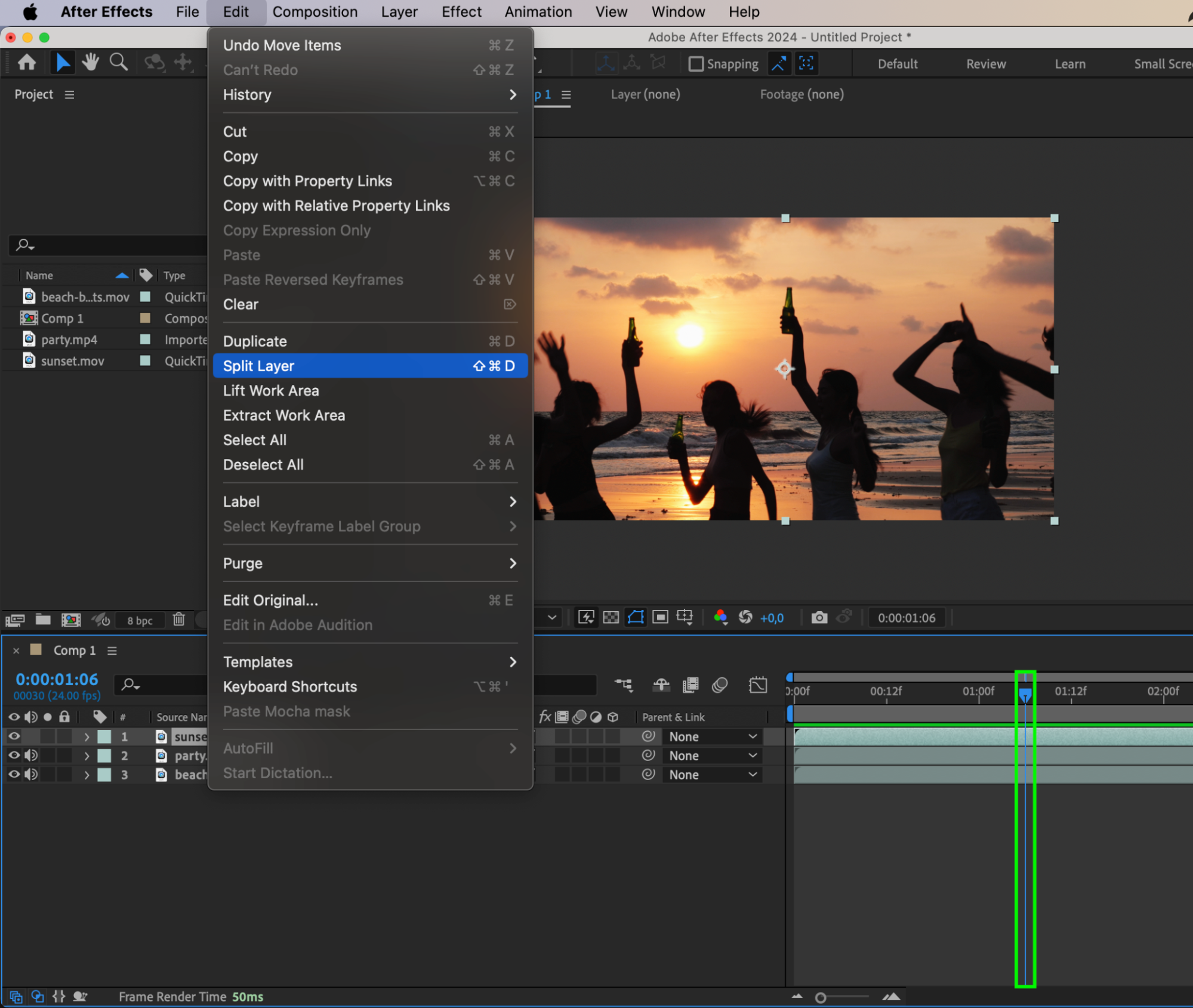
ステップ5:既存のテンプレートを使う(任意)
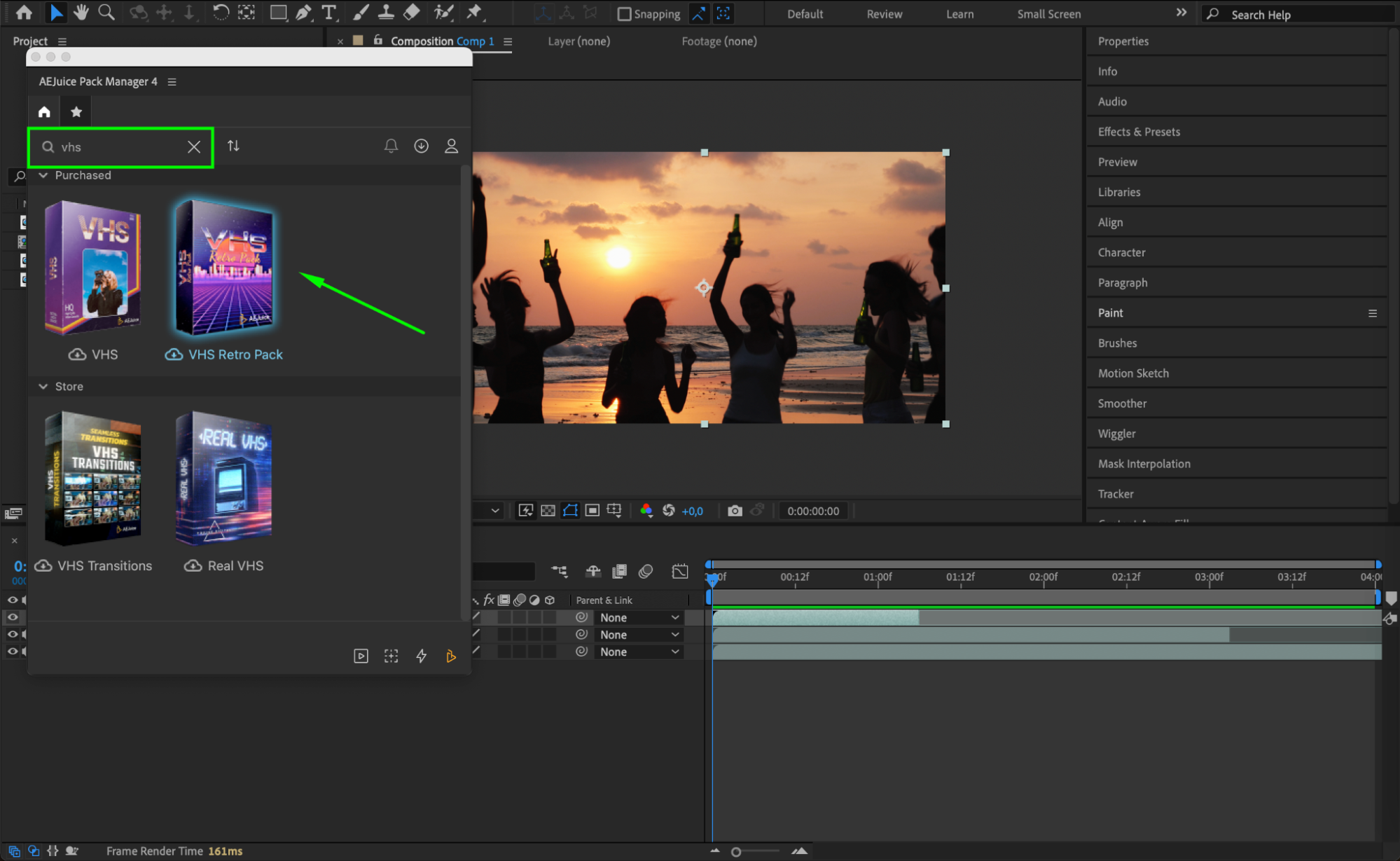
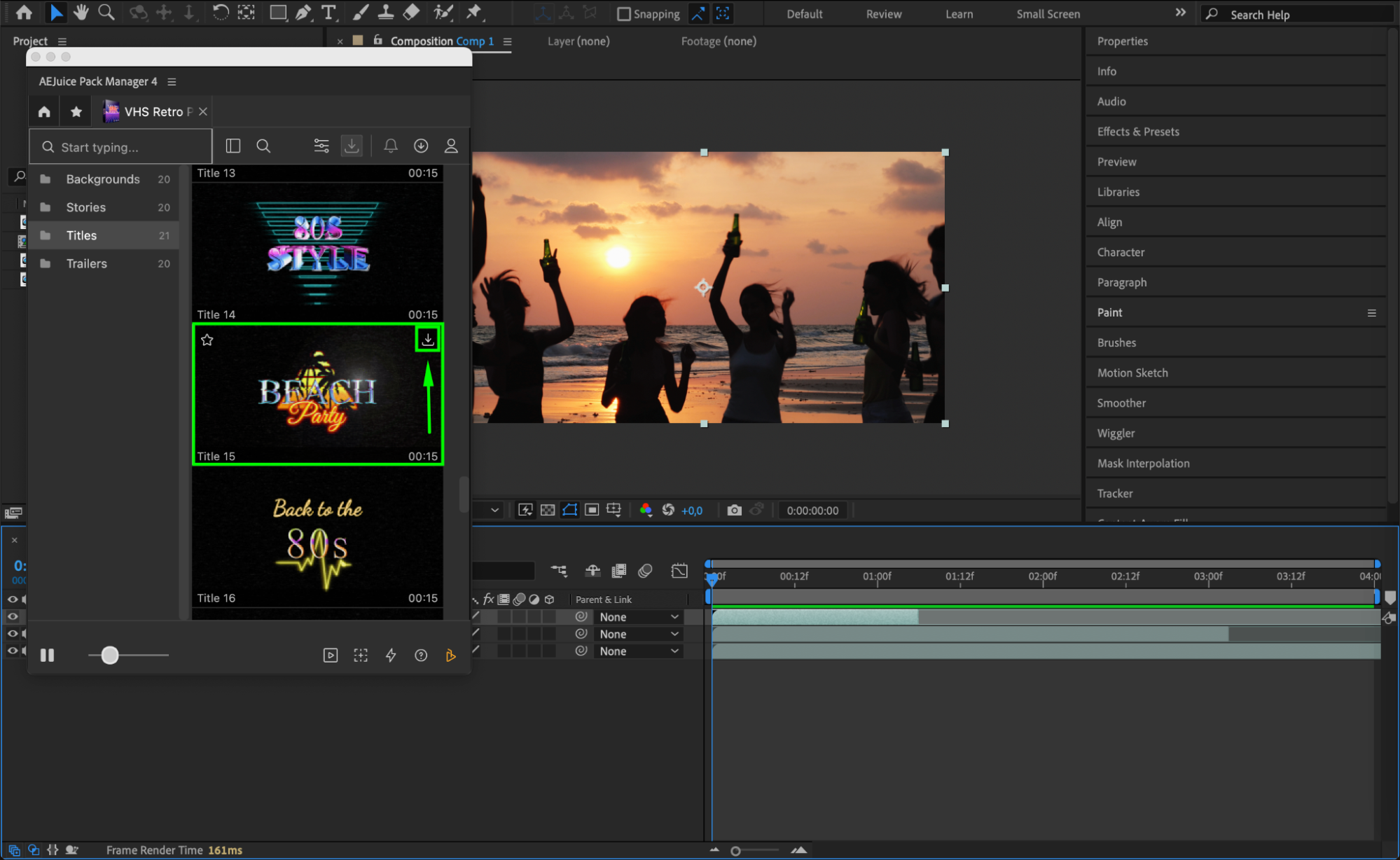
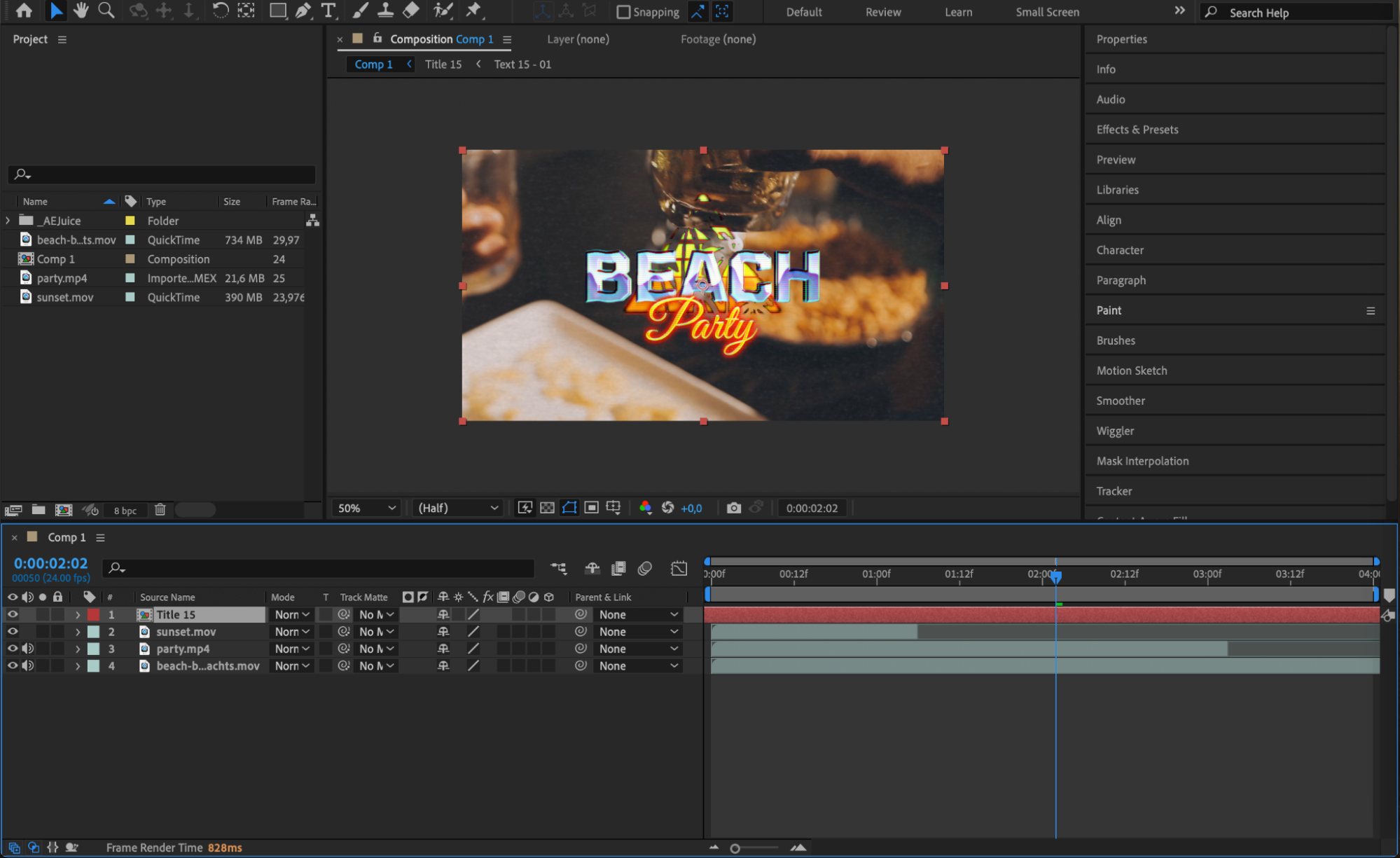
時間やデザインの経験が足りない場合は、テンプレートを活用するのも良い方法です。AEJuice.comのようなプラットフォームでは、ニーズに合わせてカスタマイズできる、さまざまなAfter Effectsイントロテンプレートを提供しています。テンプレートを使えば、すでに用意された土台があるので時間を節約できます。ブランドや動画のテーマに合わせて、シェイプ、タイポグラフィ、アイコンなどの要素をカスタマイズしましょう。
 ステップ6:滑らかなトランジション
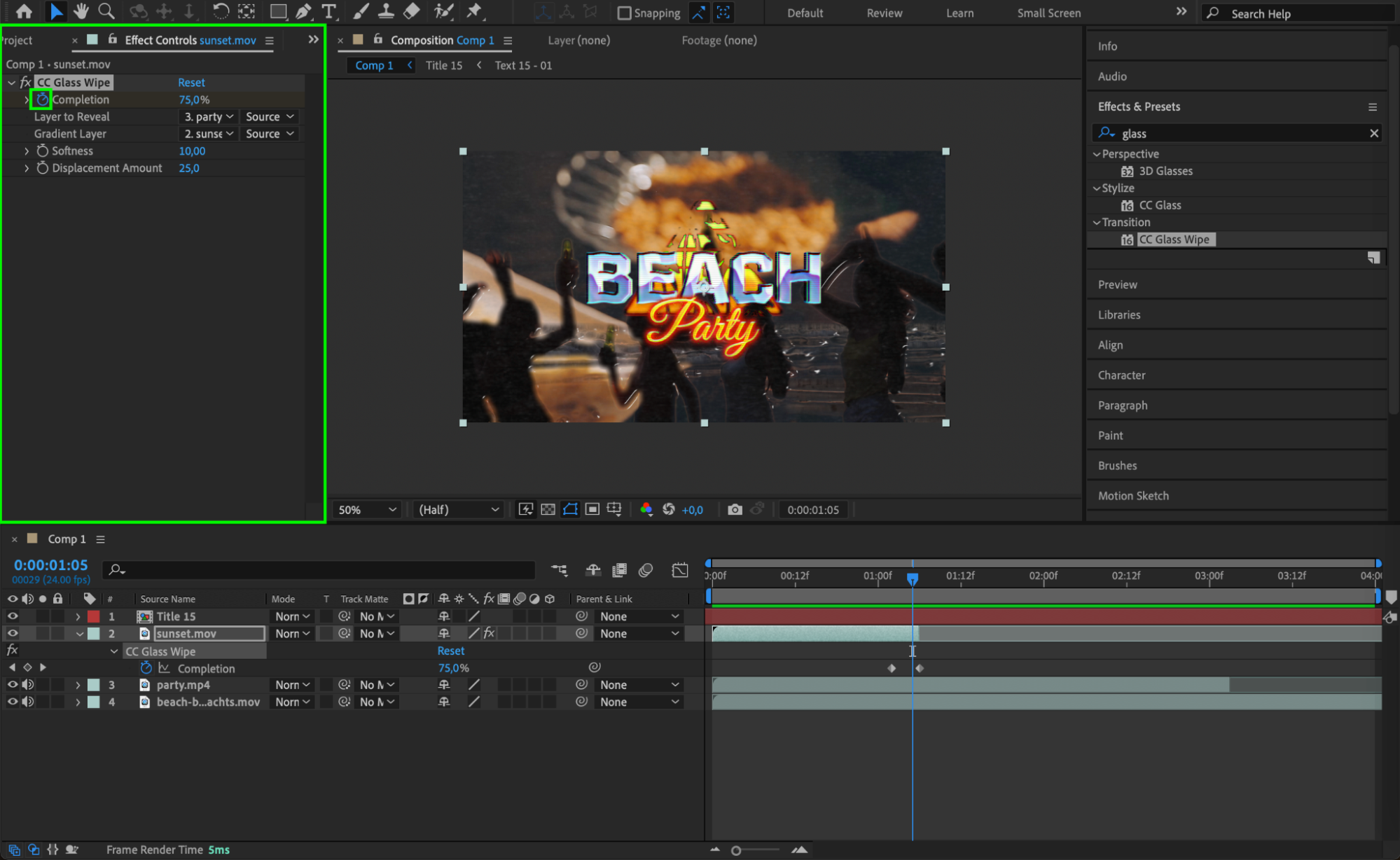
トランジションは、シームレスでプロフェッショナルな印象のイントロを作る上で欠かせない要素です。After EffectsにはEffects & Presetsパネルから使える組み込みのトランジションが用意されています。トランジションをレイヤーにドラッグするだけで適用できます。フェード、ワイプ、アニメーションオブジェクトなどが定番のトランジションです。さらに細かく調整したい場合は、トランジションのCompletionパラメータをアニメーションさせることで、タイミングや滑らかさを調整できます。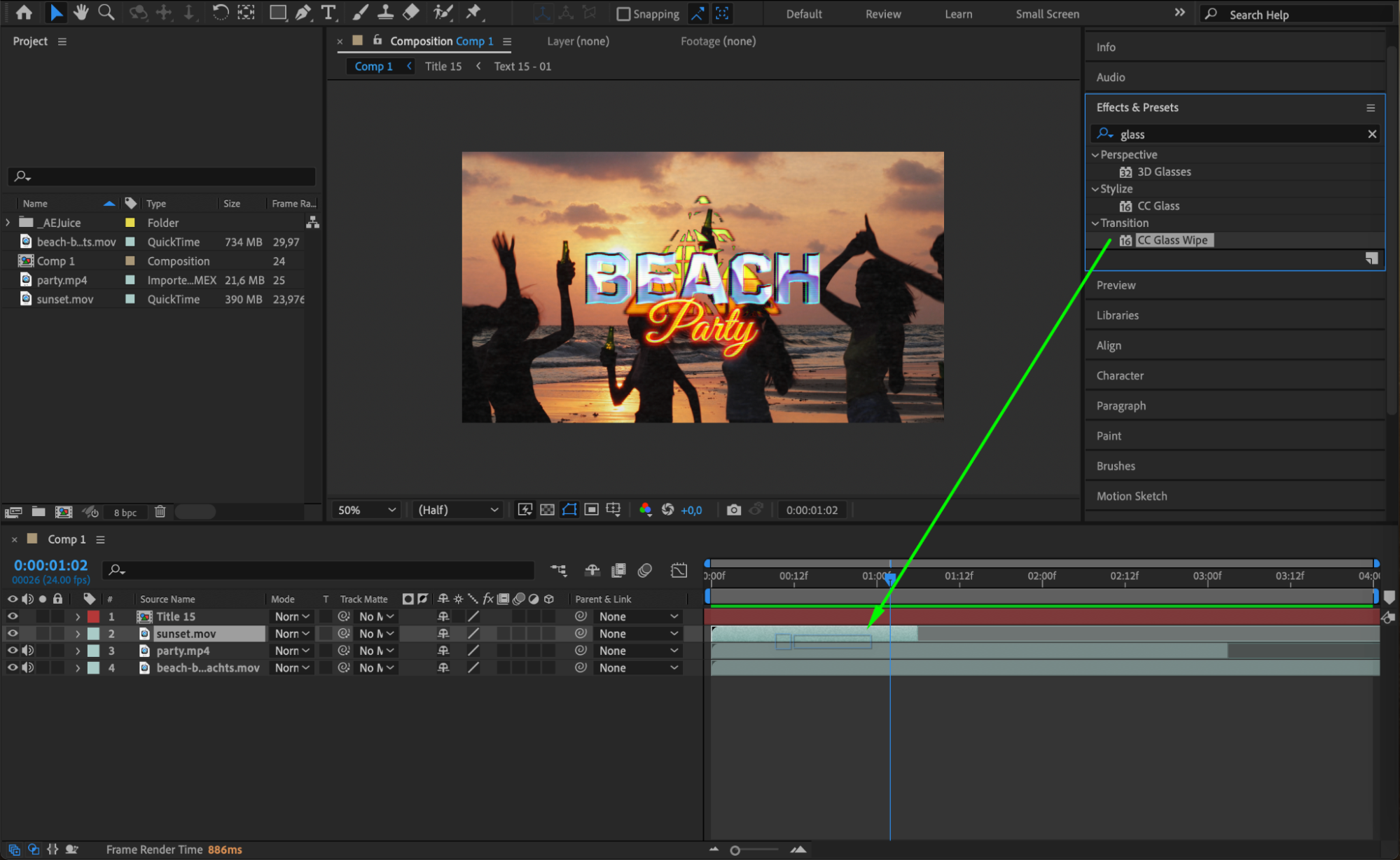
ステップ7:ビジュアルエフェクトを追加する
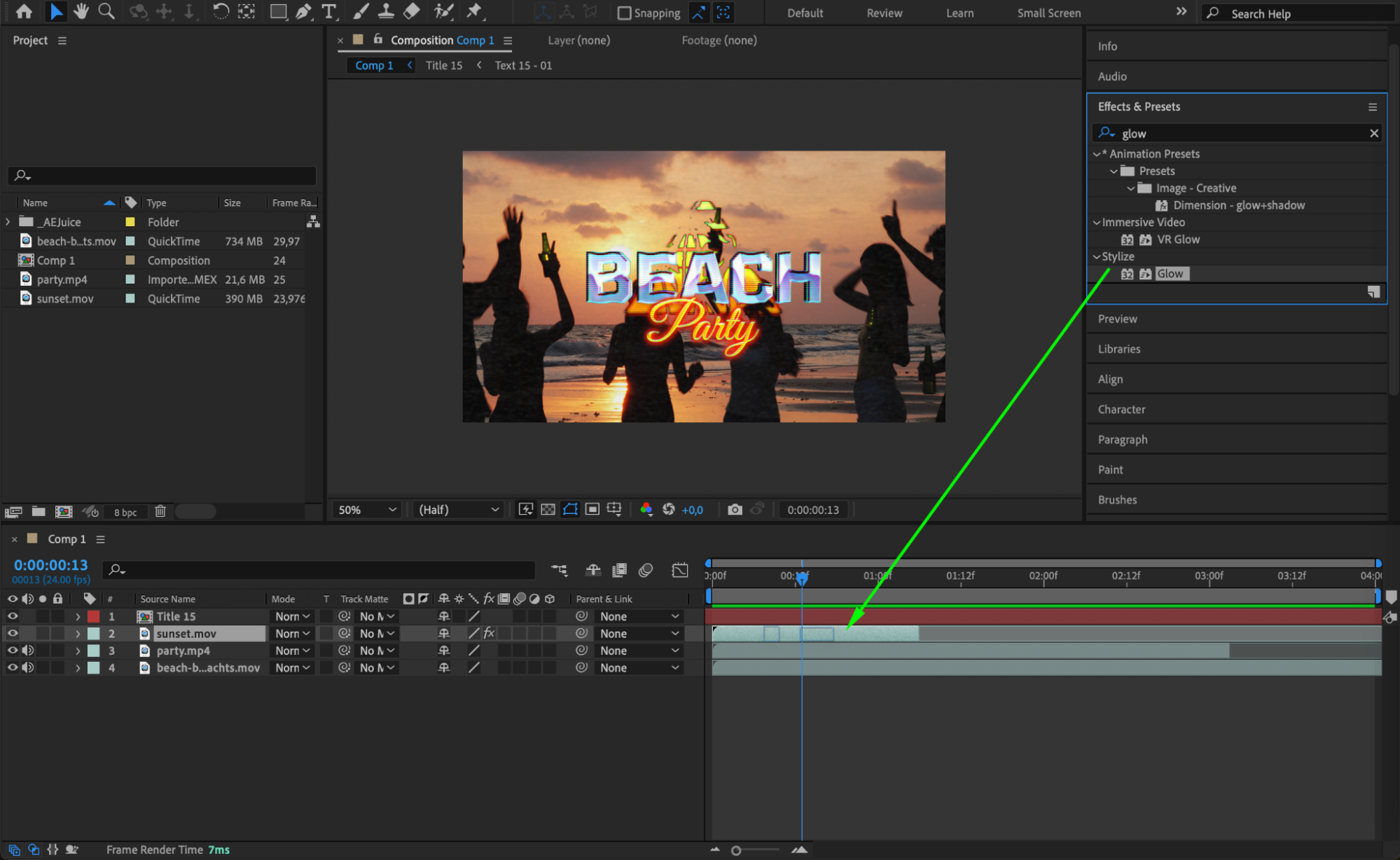
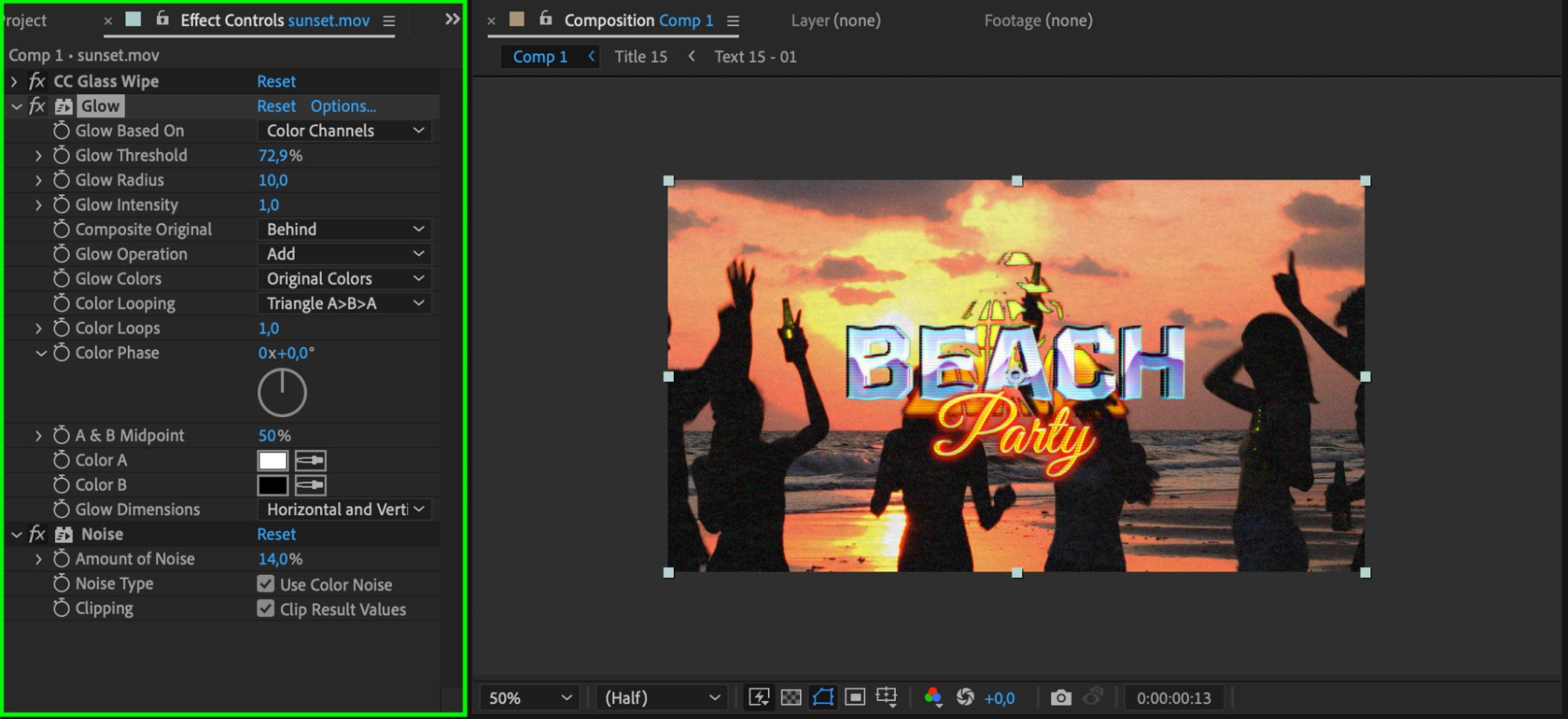
イントロをより魅力的な見た目にするために、パーティクルやレンズフレア、グローといったエフェクトを追加してみましょう。これらのエフェクトはイントロを際立たせてくれますが、使いすぎると視聴者に情報過多な印象を与えてしまうので、控えめに使うのがポイントです。これらのエフェクトはEffects & Presetsパネルから見つけられ、特定のレイヤーに適用してコンポジション全体の見た目を高めることができます。
ステップ8:効果音とBGMを取り入れる
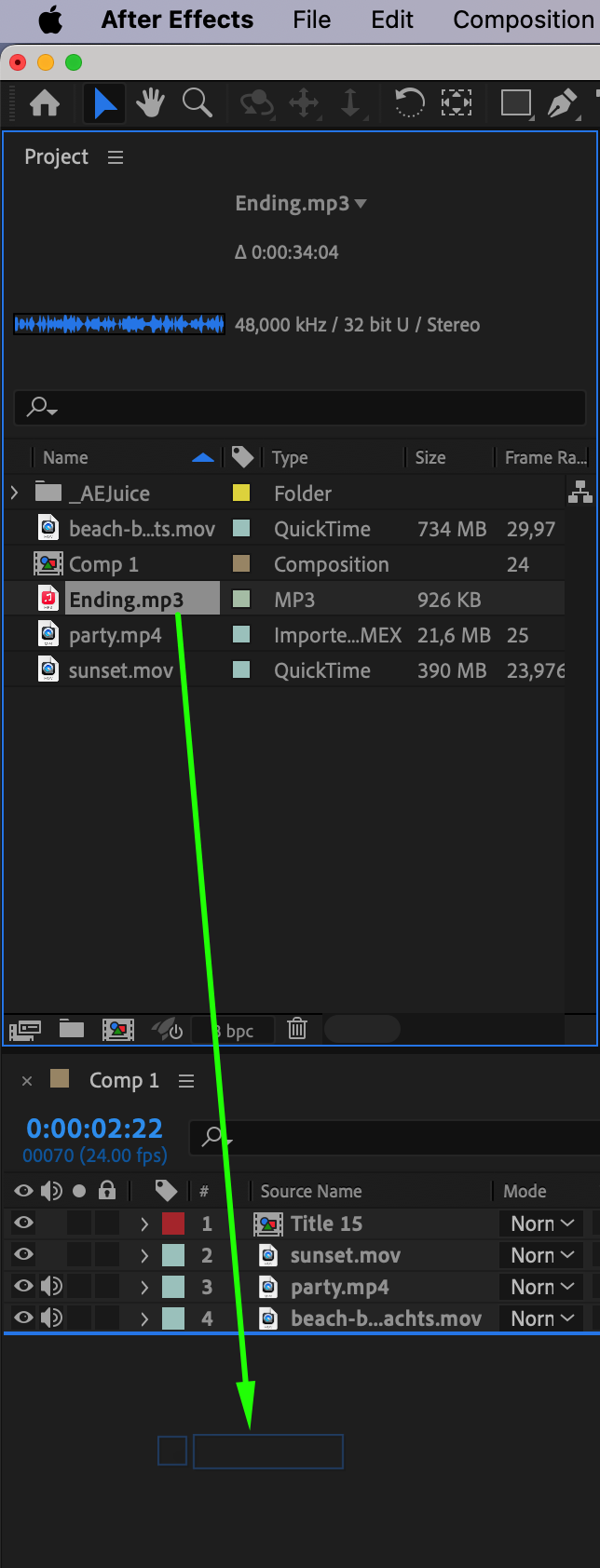
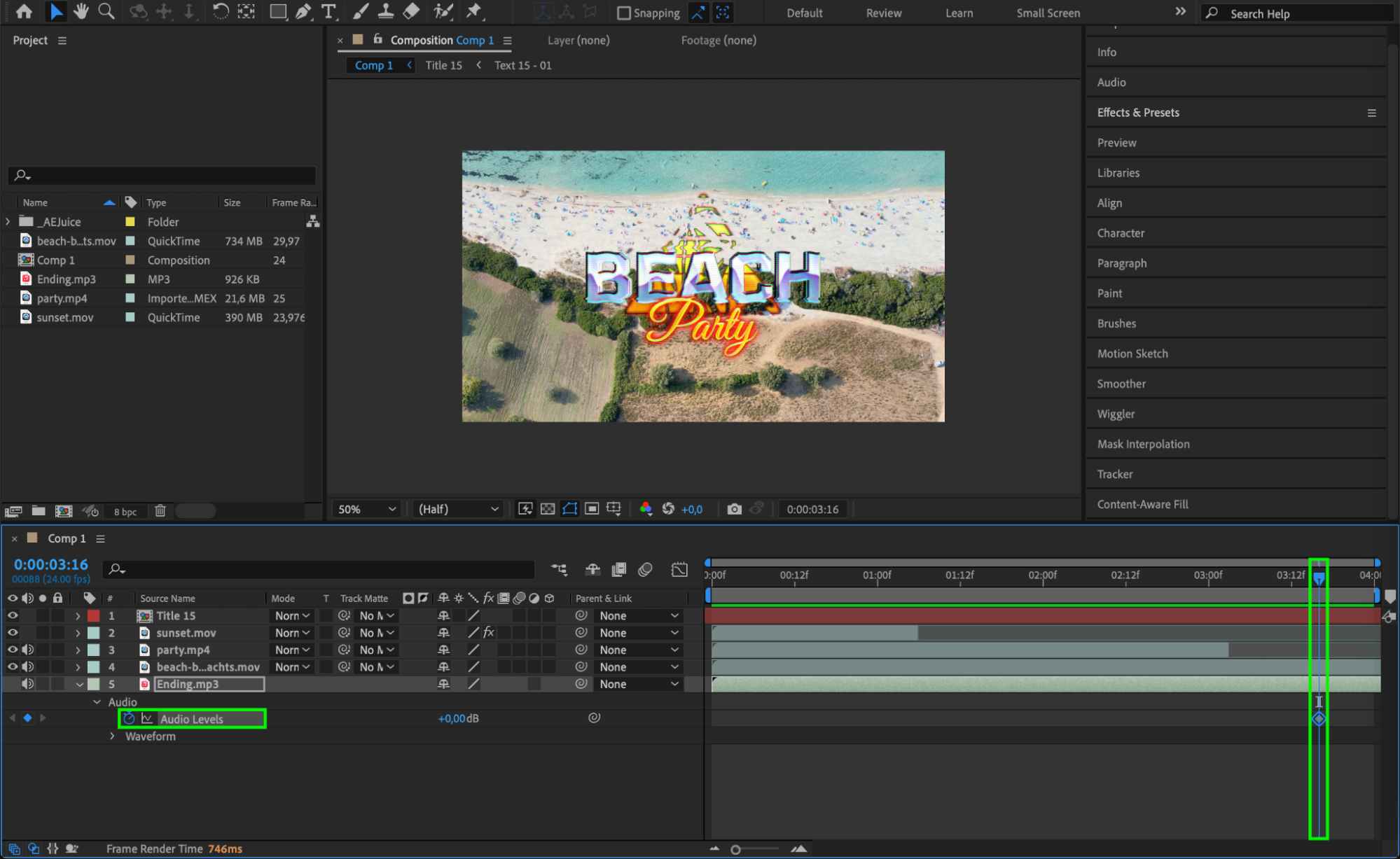
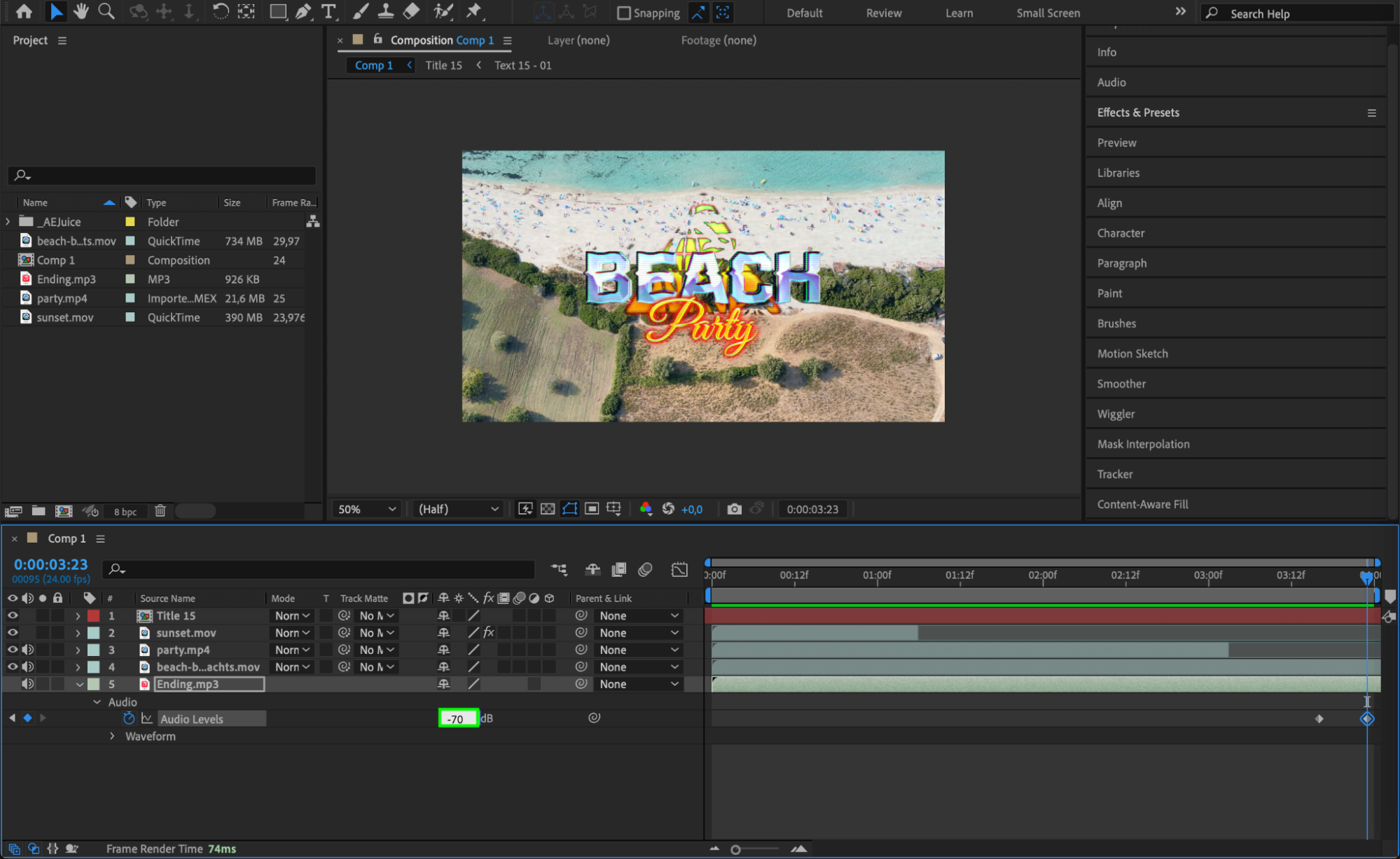
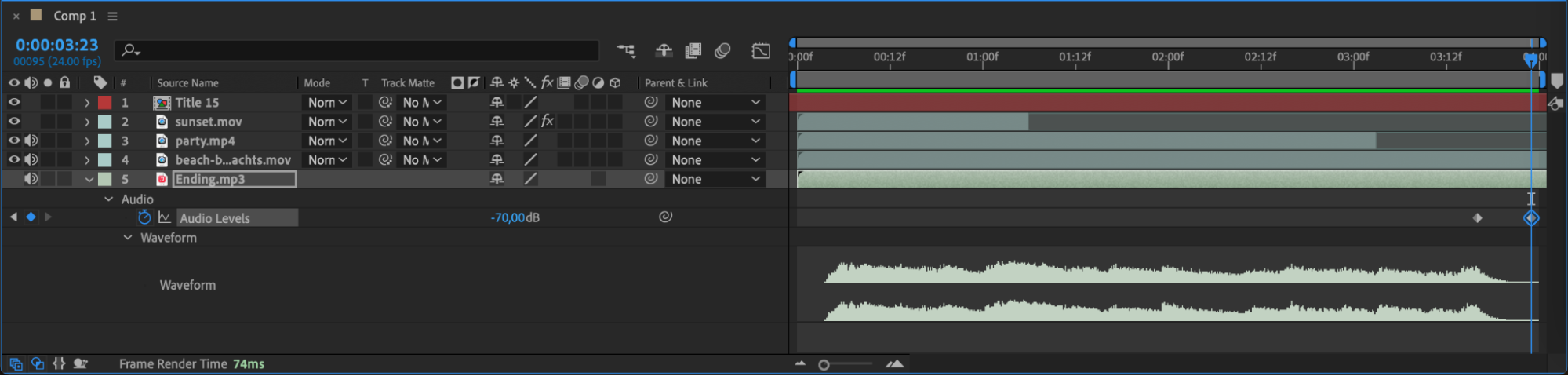
魅力的なイントロを作る上で、サウンドは重要な役割を果たします。動画の雰囲気に合ったロイヤリティフリーの音楽や効果音を見つけましょう。オーディオファイルをインポートしたら、キーフレームを使ってAudio Levels(L)をアニメーションさせ、フェードインやフェードアウトのようなエフェクトを作成できます。オーディオレイヤーで「LL」を押すと波形を表示できるので、映像とサウンドのタイミング合わせに役立ちます。
 ステップ9:カラー補正と調整
イントロをより印象的にするには、カラー補正を試してみましょう。明るさ、コントラスト、カラーバランスを調整することで、映像を鮮やかでクリアに仕上げられます。After Effectsには、Effectsパネルにさまざまなカラー補正ツールが用意されており、映像の見た目を細かく整え、レイヤー間の一貫性を作ることができます。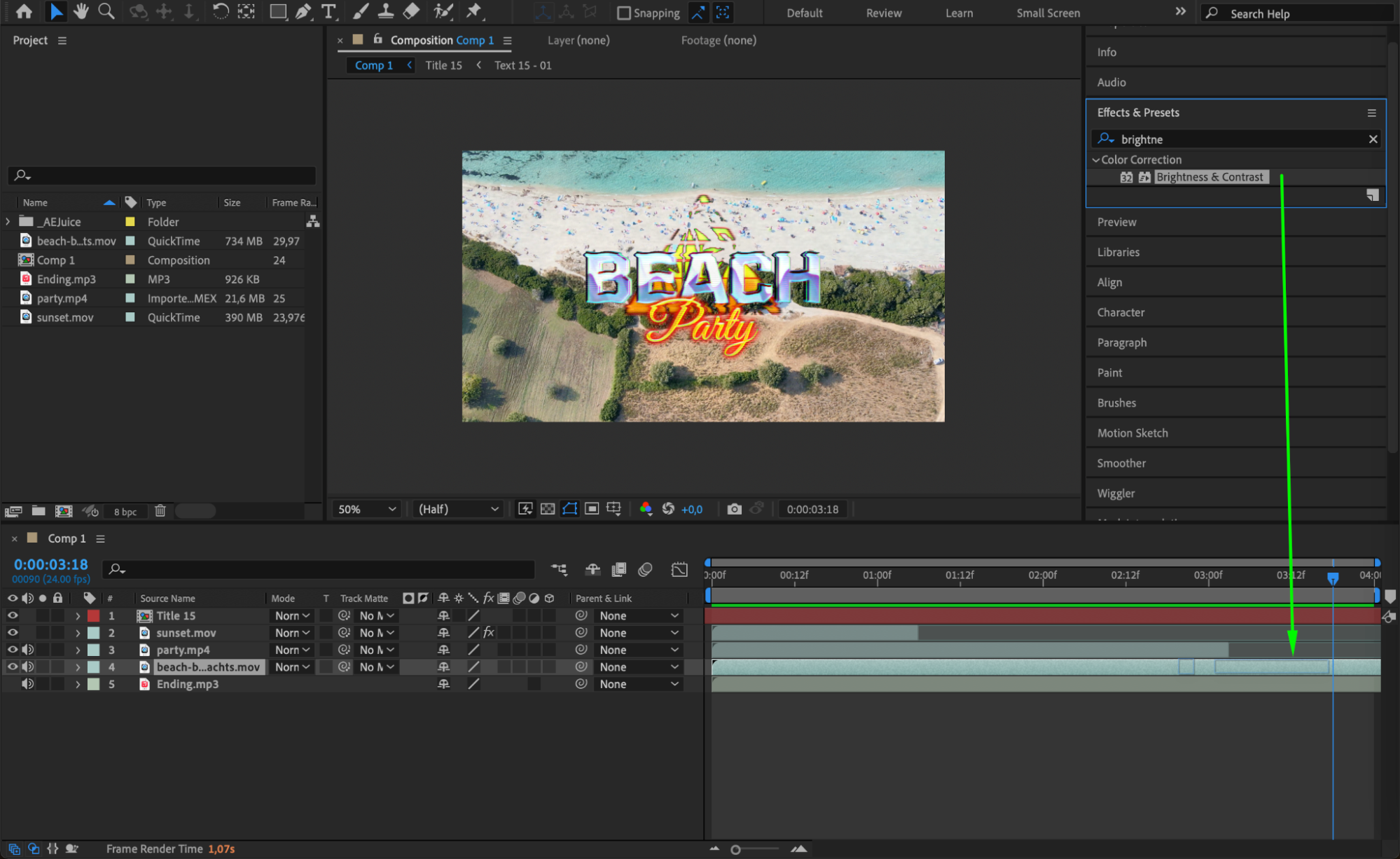
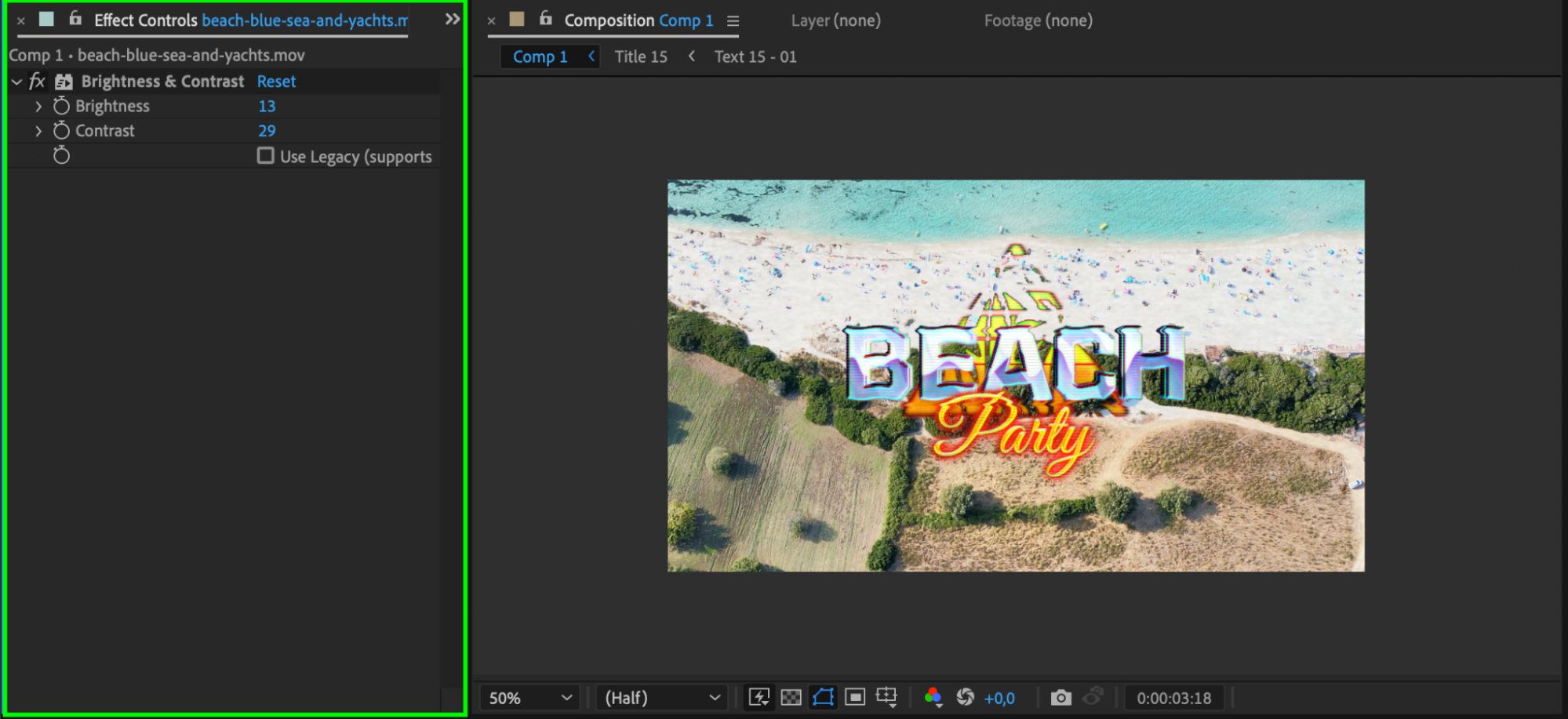 ステップ10:キーフレームでアニメーションを付ける
イントロのさまざまな要素をアニメーションさせるには、キーフレームが欠かせません。位置、不透明度、回転といったプロパティをアニメーションさせるには、そのプロパティの横にあるストップウォッチアイコンをクリックしてキーフレームを追加するだけです。これにより、オブジェクトが動いたり、フェードしたり、時間とともに変化したりする滑らかなアニメーションを作成できます。より複雑なアニメーションを自動化するには、エクスプレッションを使うこともできます。
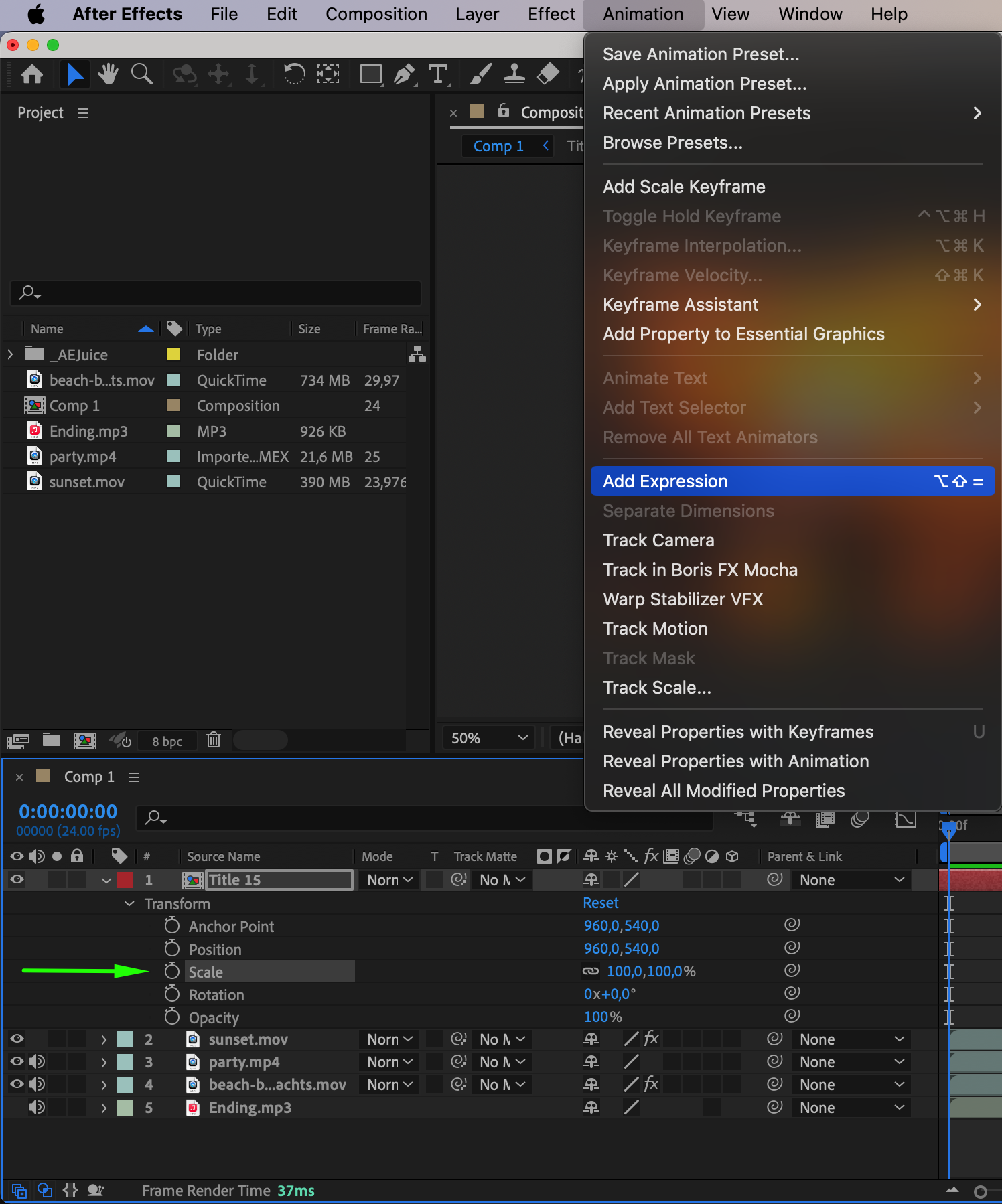
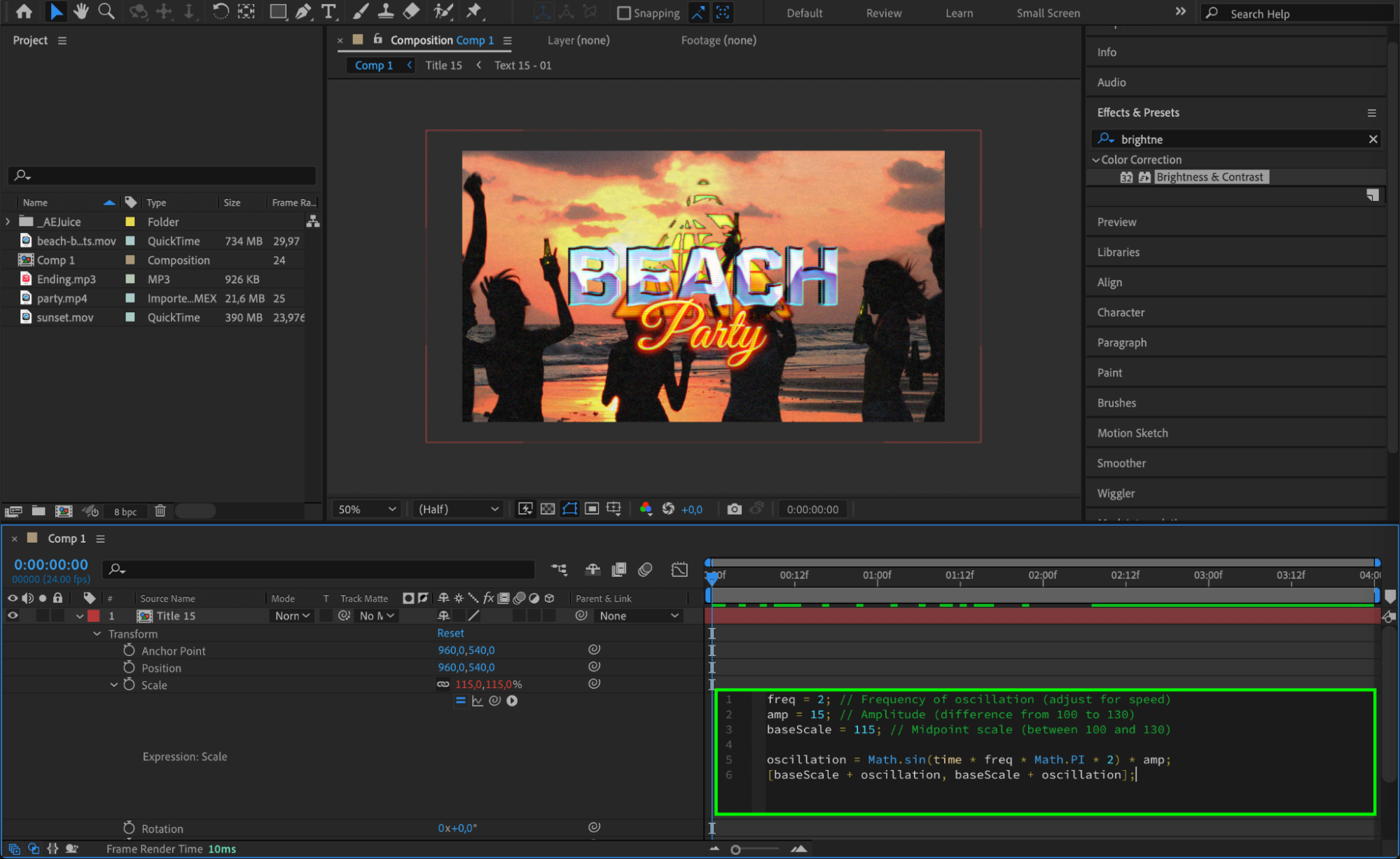 ステップ11:イントロをプレビューする
最終的な動画をレンダリングする前に、プレビュー機能を使ってイントロをリアルタイムで確認しましょう。トランジションの滑らかさ、タイミング、全体の流れをチェックし、必要に応じて調整してください。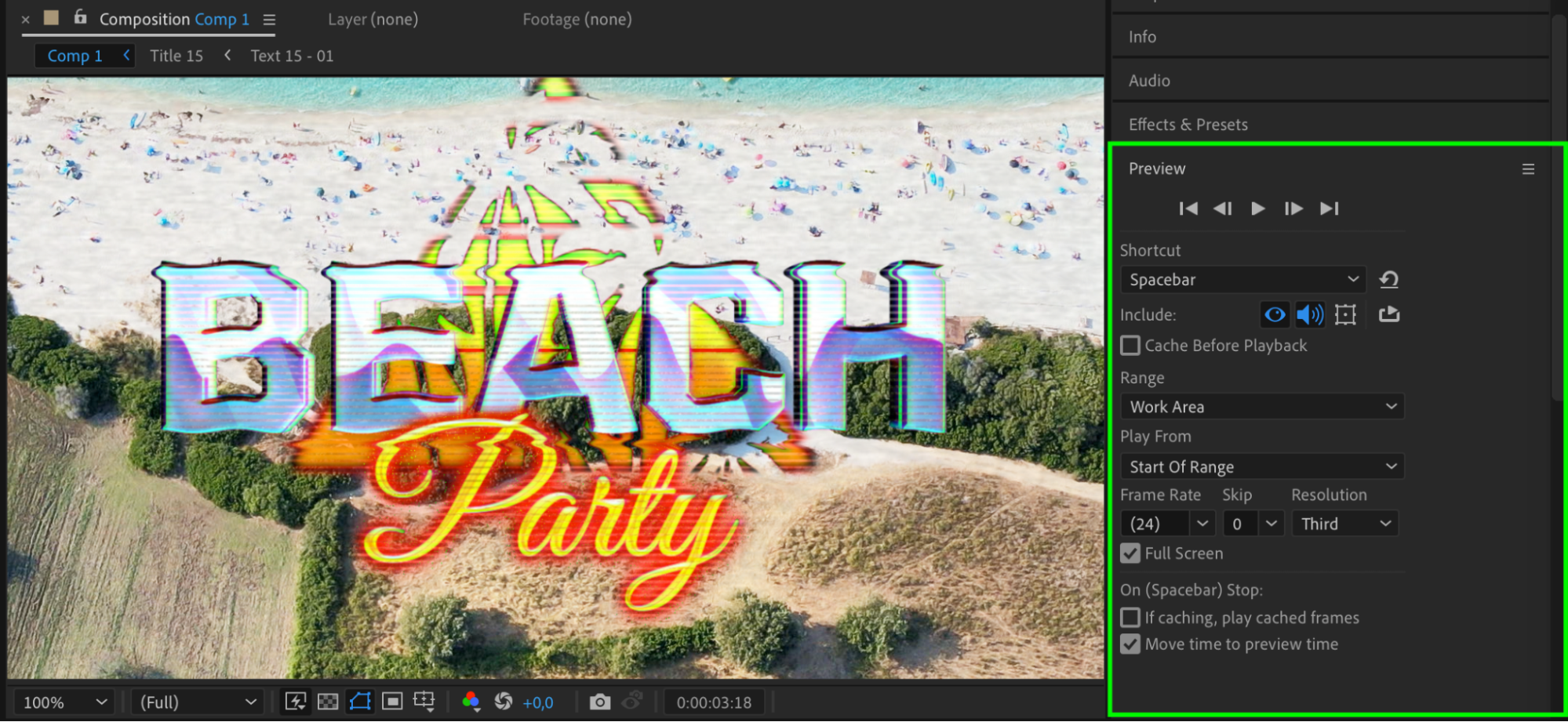
ステップ12:レンダリングして書き出す
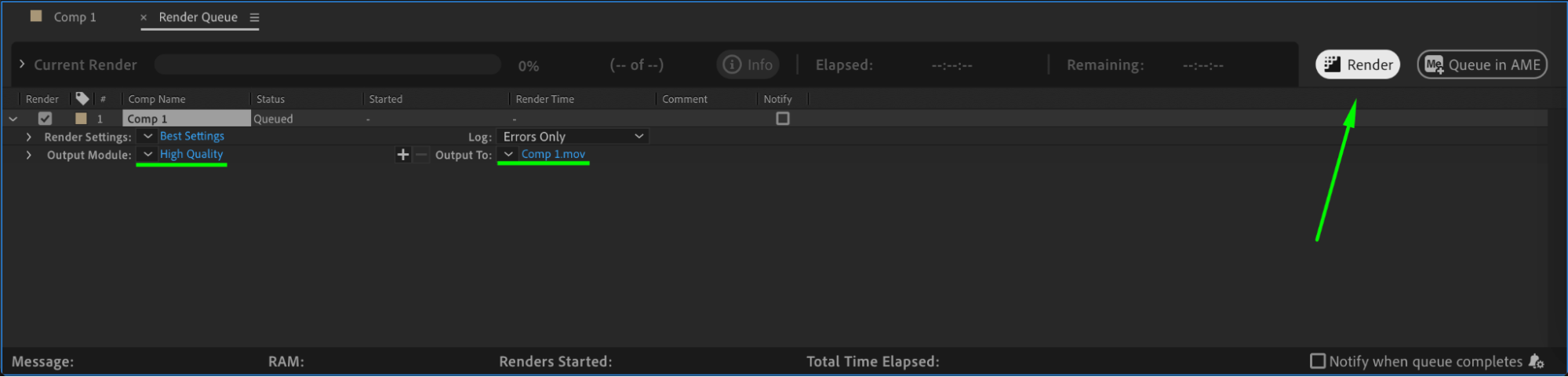
イントロに満足したら、いよいよ書き出しです。Composition > Add to Render Queueに進みます。Render Queueパネルで、ニーズに合わせて設定を行いましょう。希望のフォーマット、出力解像度、保存先を選択できます。設定が完了したら、Renderをクリックしてイントロを動画ファイルとして書き出します。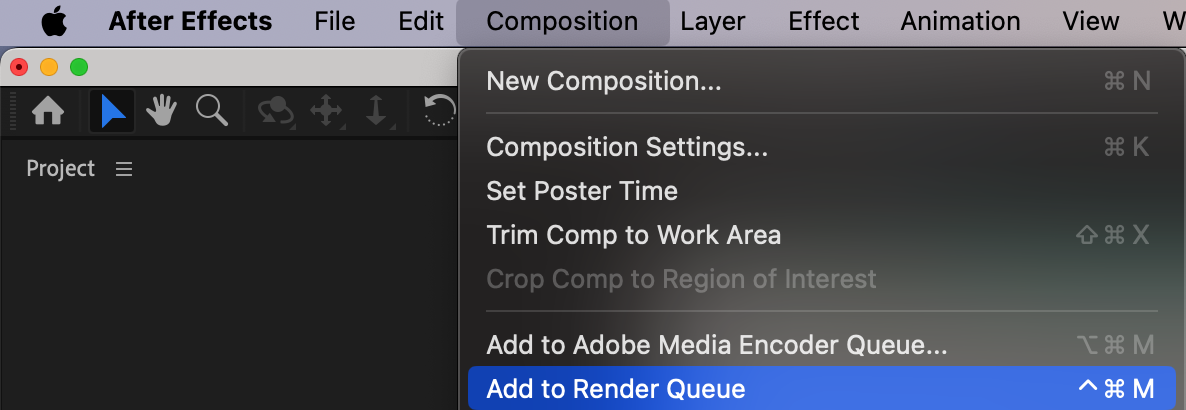
まとめ
これらのステップに沿って作業すれば、After Effectsで視聴者を引きつけ、動画プロジェクトのトーンを決める印象的なイントロを作成できます。さまざまなテクニックやエフェクト、アニメーションを恐れずに試してみましょう。練習を重ねれば、印象に残るプロ品質のイントロを作れるようになります。After Effectsに飛び込んで創造力を解き放ち、あなたの動画コンテンツを見応えのあるイントロでワンランク上に引き上げましょう!
Our Bestsellers
Our Bestsellers


