
After Effectsで美しい宇宙空間シーンを作る
宇宙空間シーン制作の基本
After Effectsで宇宙空間のシーンを作るのは、シンプルながらも楽しめるプロジェクトです。CC Star Burstのような組み込みエフェクトを活用し、外部アセットを取り込むことで、さまざまなクリエイティブプロジェクトに映える印象的な仕上がりを実現できます。以下の手順に沿って、あなたの宇宙のビジョンを形にしていきましょう。
ステップ1: 新しいコンポジションを作成する
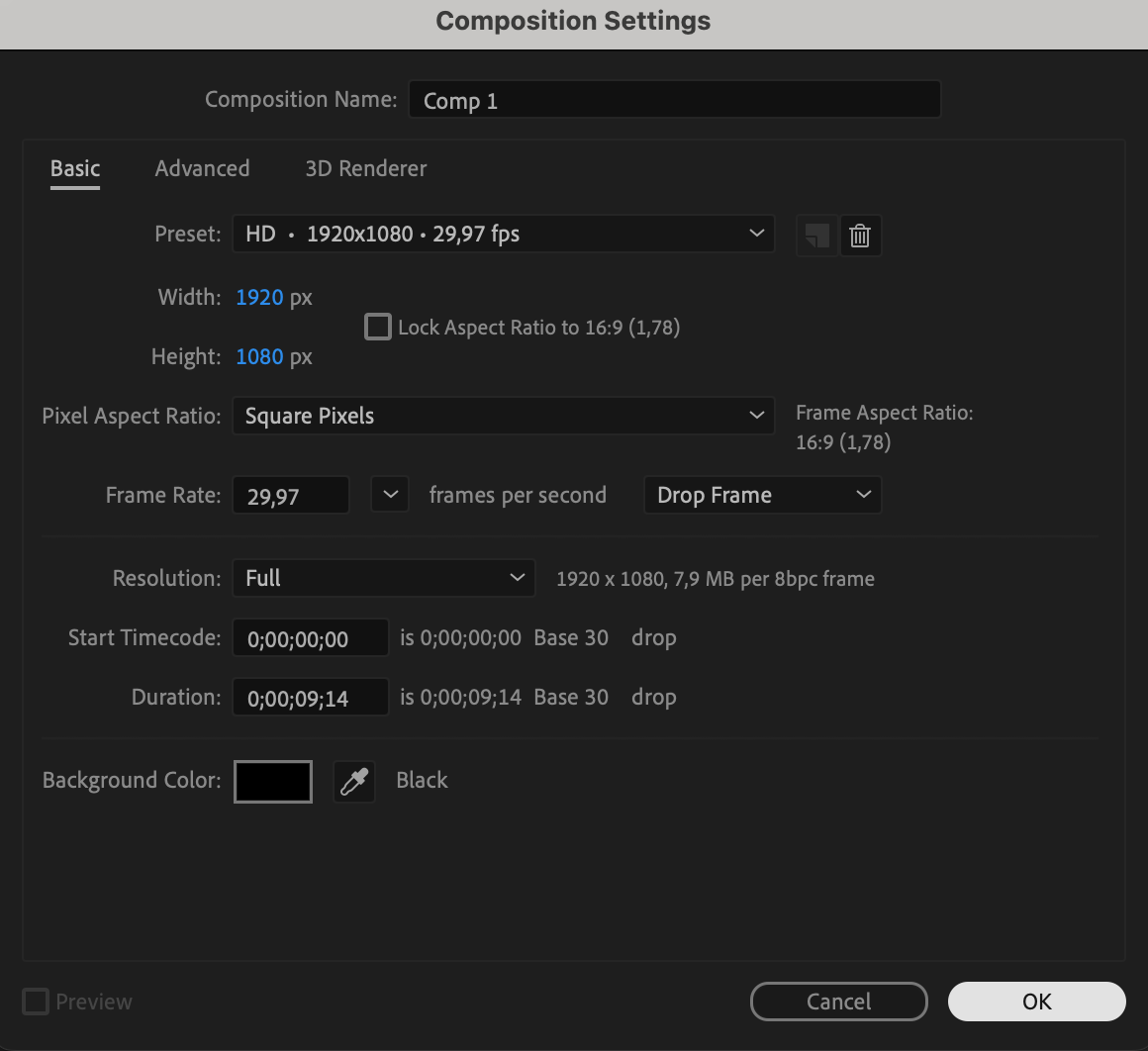
まずは新しいコンポジションを作成しましょう。メニューバーからComposition > New Compositionに進みます。解像度(例: 1920×1080)、長さ、フレームレートを設定します。このコンポジションが、宇宙シーンの土台になります。
 ステップ2: ソリッドレイヤーを追加する
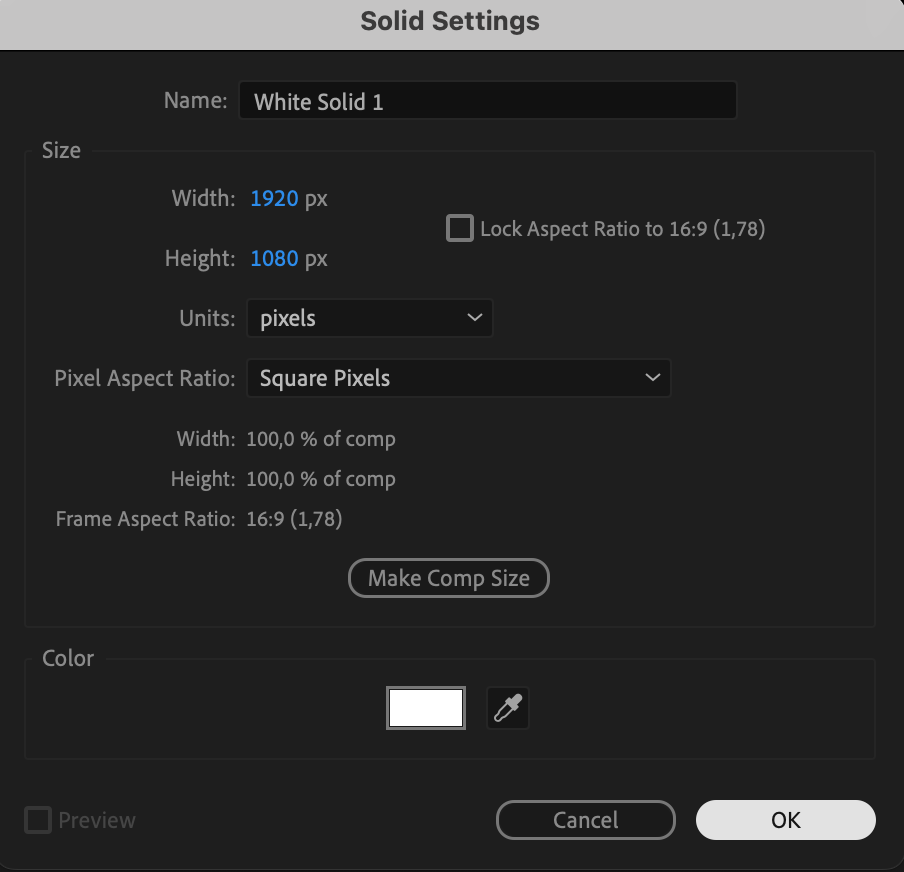
星空の背景を作るため、ソリッドレイヤーを追加します。Layer > New > Solidに進みましょう。このソリッドが、星のエフェクトのベースになります。
 ステップ3: CC Star Burstエフェクトを適用する
ソリッドレイヤーを選択した状態でEffects & Presetsパネルを開き、CC Star Burstエフェクトを検索して、ソリッドレイヤーにドラッグします。このエフェクトによってダイナミックな星空が生まれます。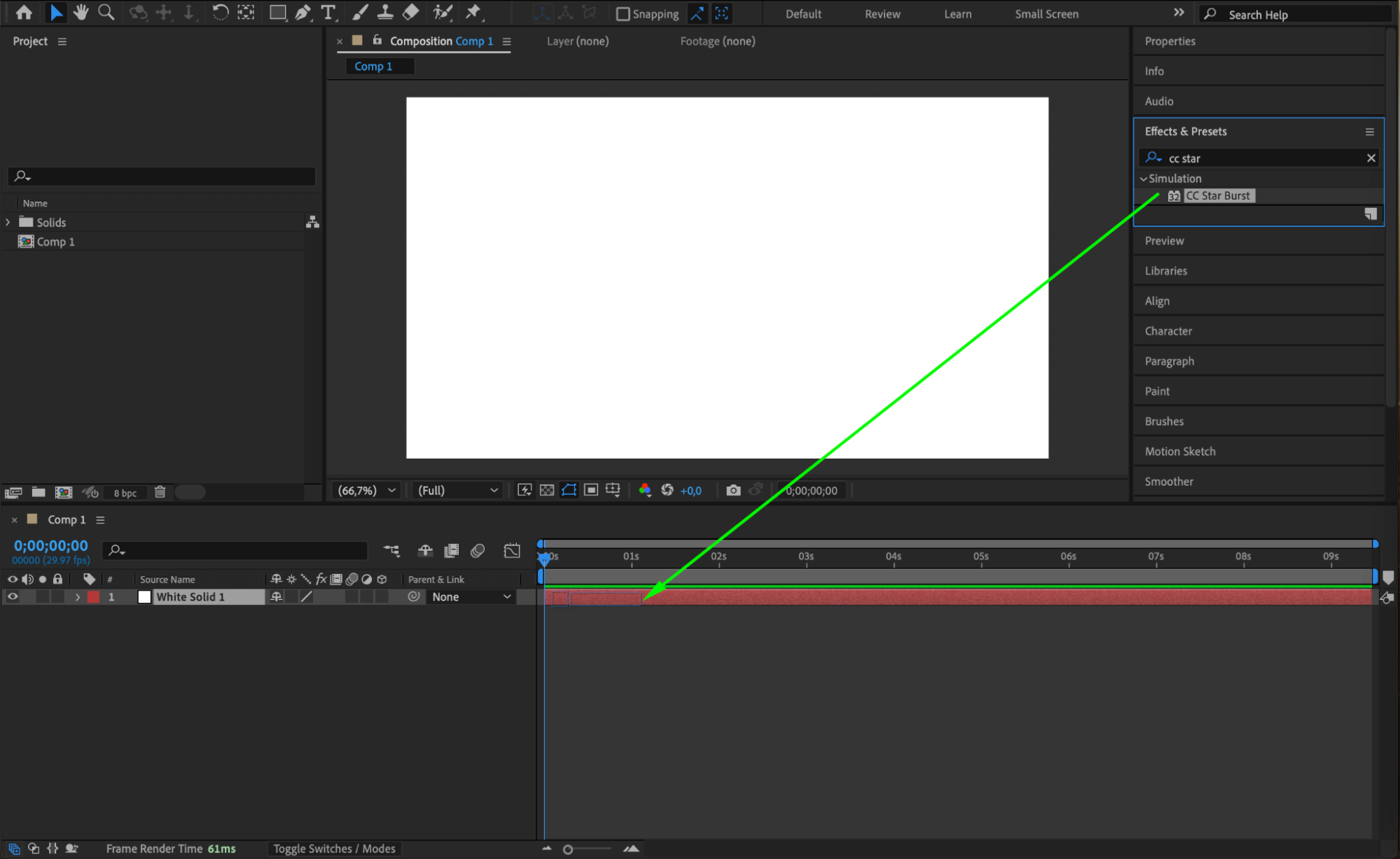 ステップ4: 星空の設定を調整する
CC Star BurstエフェクトのEffect Controlsパネルを開きます。パラメーターを調整して、星空の見た目を仕上げましょう。
Grid Spacing: 星を密集させるため2に設定。
Size: 個々の星の大きさをコントロールするため80に設定。
Scatter: 星をランダムに散らすため300に設定。
Speed: ゆっくりと漂うような動きにするため0.1に調整。
Phase: 配置を保つため2°に設定。回転エフェクトが欲しい場合はアニメーションさせましょう。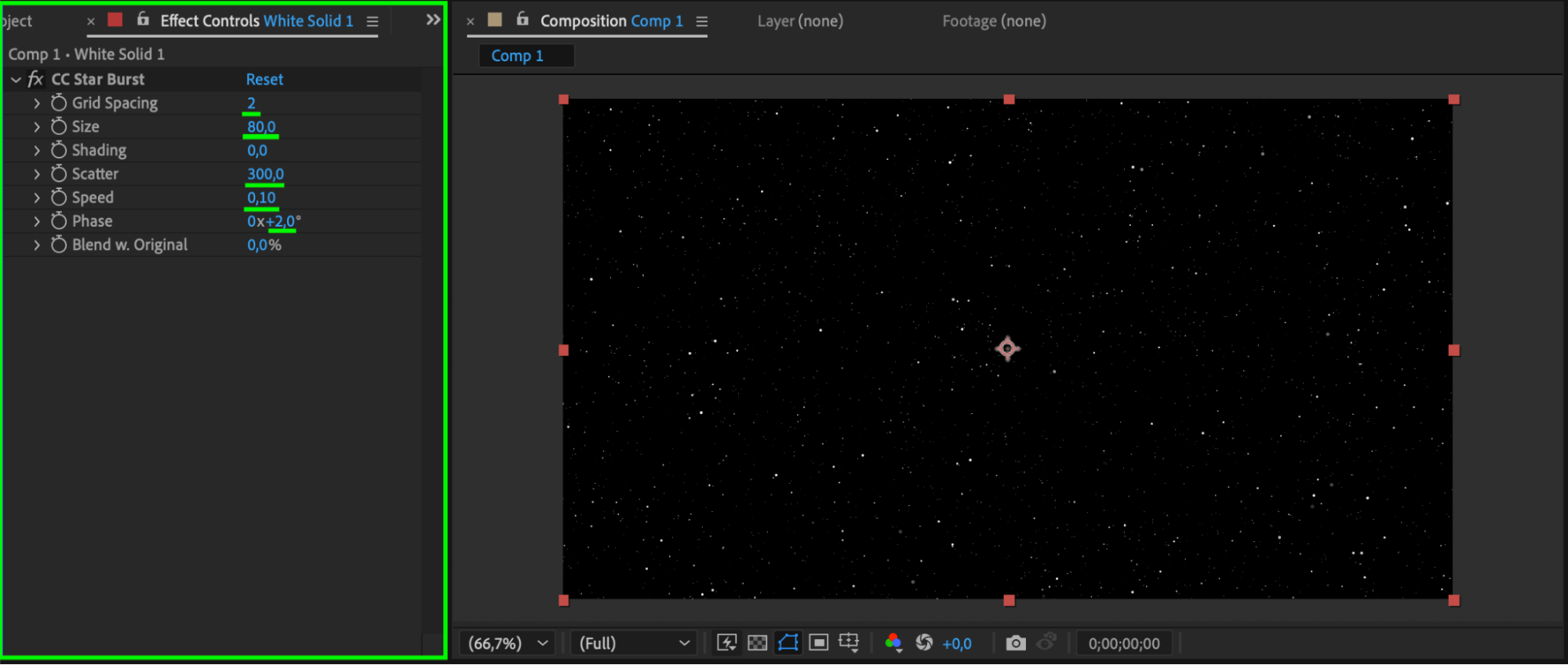 ステップ5(任意): 惑星をインポートする
シーンに奥行きを加えるため、惑星のアセットをインポートします。画像を使うことも、あらかじめレンダリングされた3Dオブジェクトを使うこともできます。タイムラインに配置し、コンポジション内での位置を調整しましょう。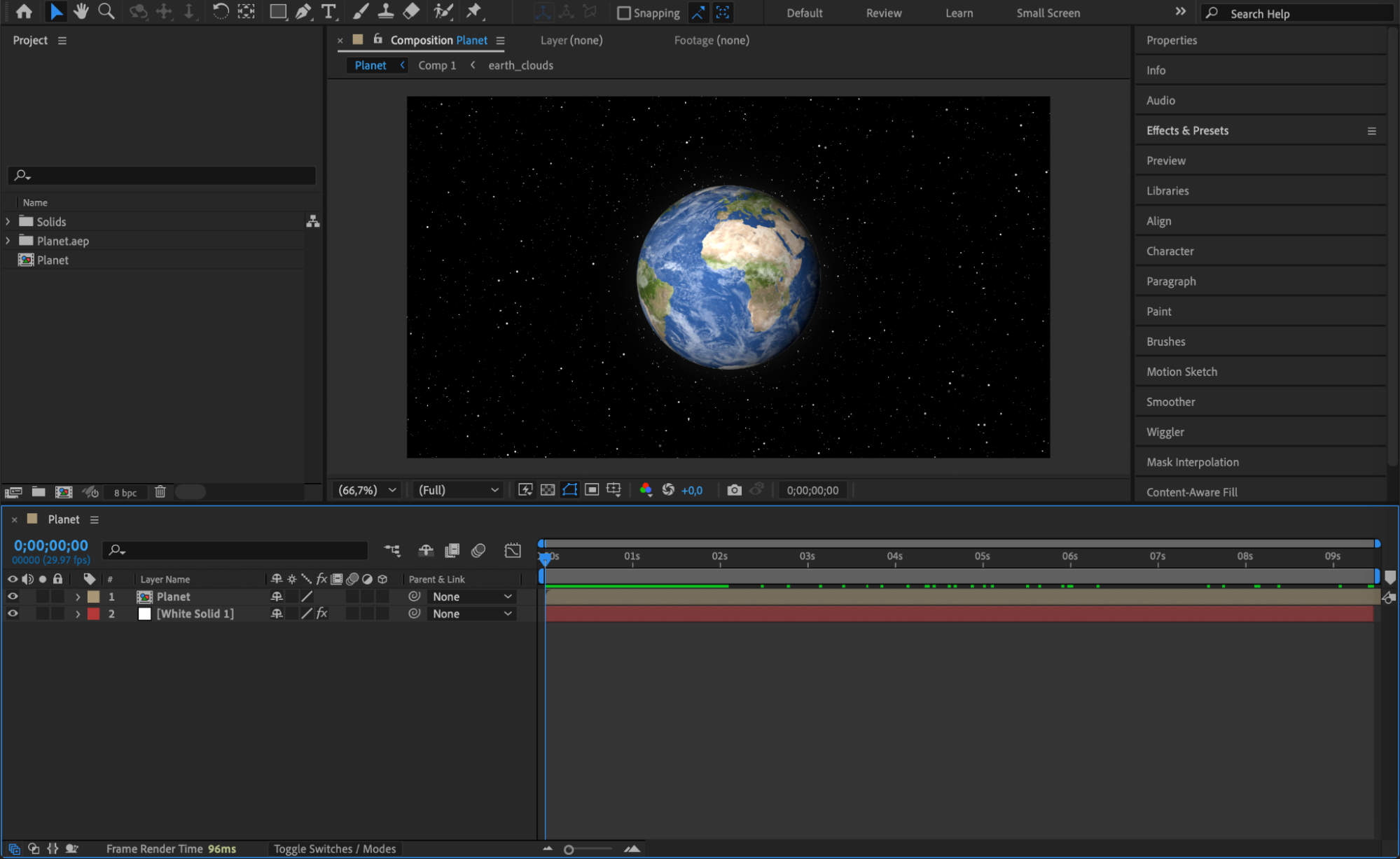 ステップ6: 惑星の動きをアニメーションさせる
シーンに動きを持たせるため、惑星をアニメーションさせます。キーフレームを使ってScaleプロパティを時間経過で変化させ、ズームや公転をシミュレートしましょう。これにより、宇宙空間のリアリティと見応えが増します。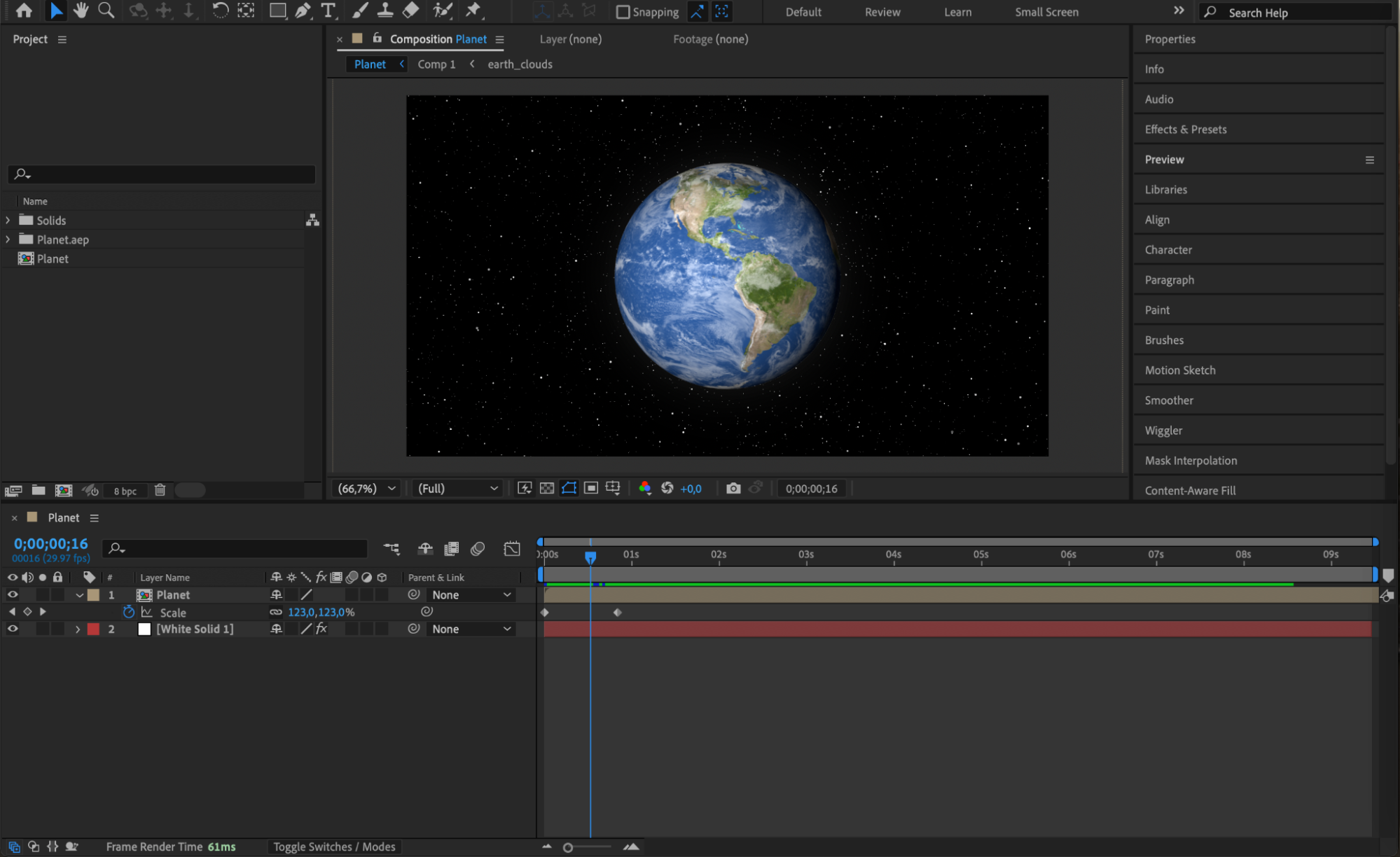 ステップ7: 作業内容をプレビューする
アニメーションをプレビューして、動きとエフェクトを確認しましょう。スペースバーでなめらかに再生されるかチェックし、必要に応じて調整します。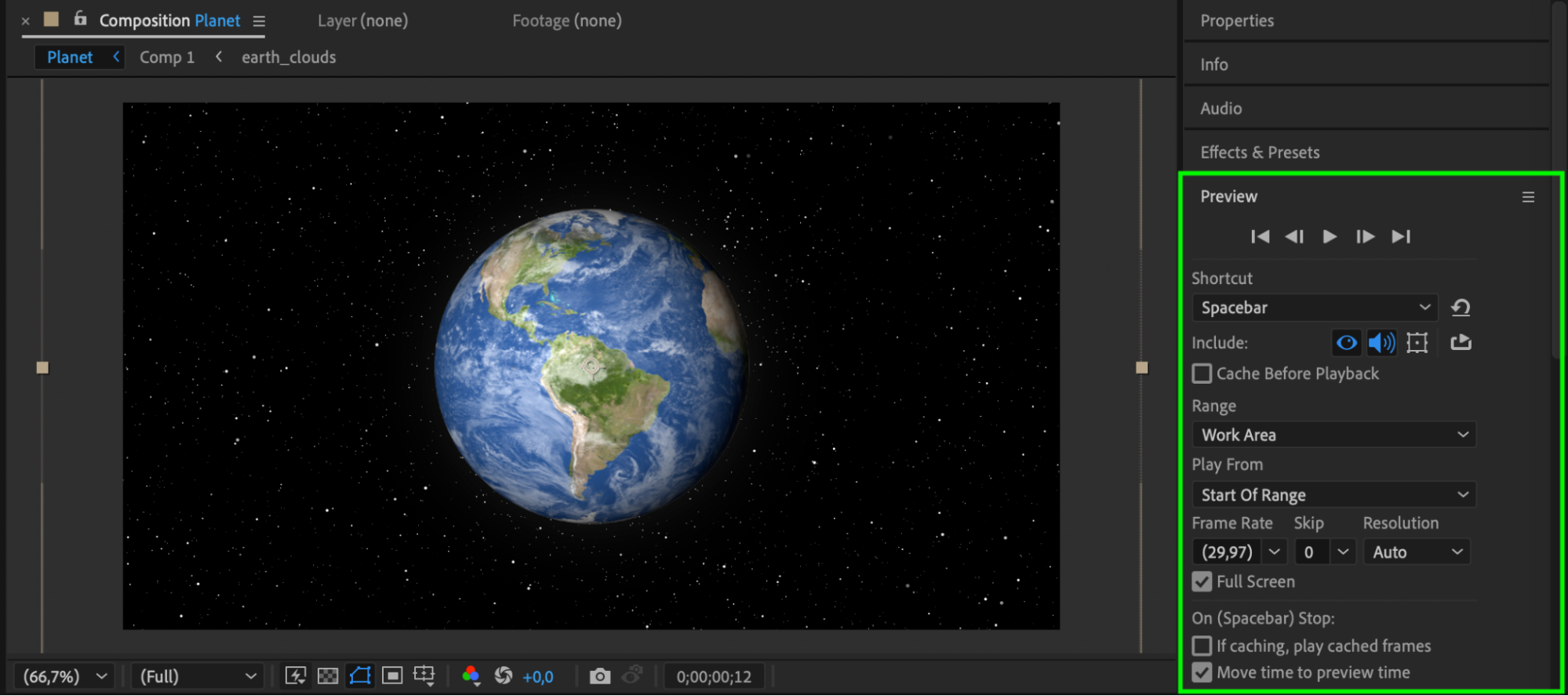
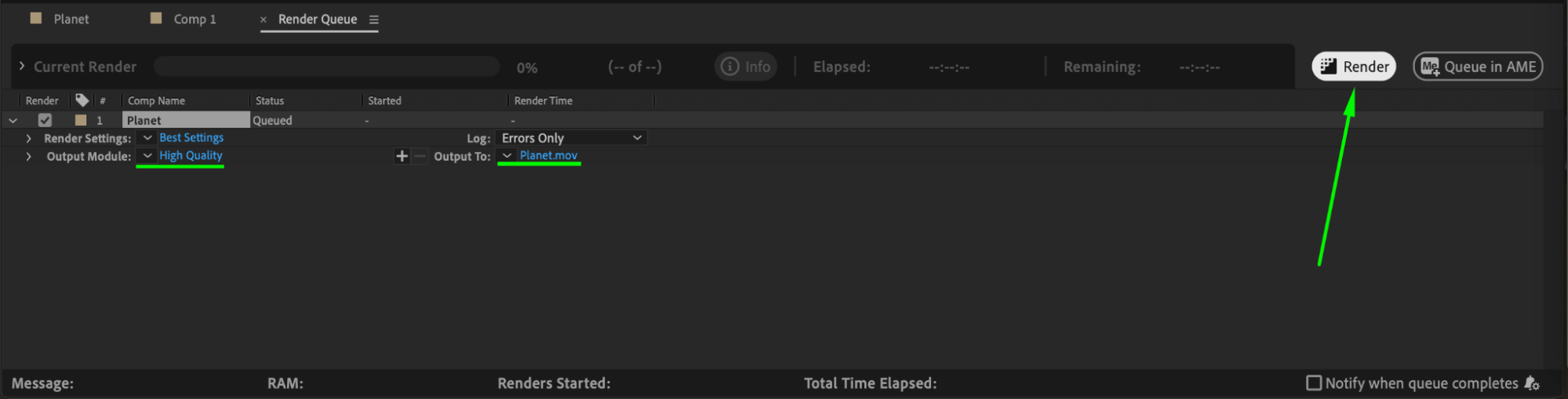
ステップ8: コンポジションをレンダリングする
シーンに満足したら、最終出力をレンダリングします。Composition > Add to Render Queueに進みます。レンダリング設定(フォーマットや品質など)を調整し、Renderをクリックして宇宙アニメーションを書き出しましょう。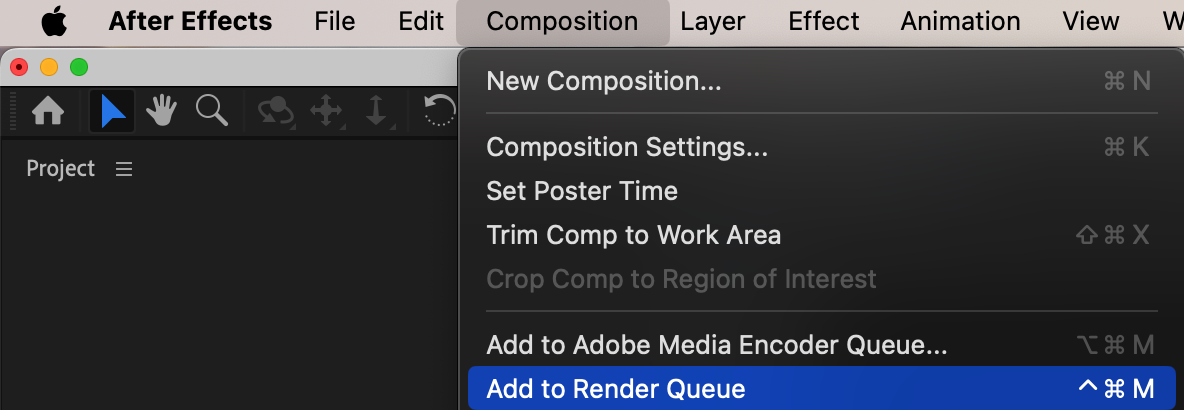
まとめ
この手順に沿えば、After Effectsで見応えのある宇宙空間シーンを作ることができます。このテクニックは応用が利くので、小惑星や星雲、宇宙船といった追加のアセットでカスタマイズし、あなたの世界観に合わせることもできます。設定やアニメーションをいろいろ試して、オリジナルな仕上がりを目指しましょう。
Our Bestsellers
Our Bestsellers


