
After EffectsでRGBスプリットエフェクトを作る手順ガイド
はじめに – After Effectsで映像に印象的なRGBスプリットエフェクトを加える方法
RGBスプリットエフェクトは、赤・緑・青のカラーチャンネルをずらして分離することで、映像にグリッチ感のある崩れた雰囲気を加える人気の映像手法です。このチュートリアルでは、After Effectsでこのエフェクトを作る手順を紹介します。
Step 1: 動画ファイルをインポートする
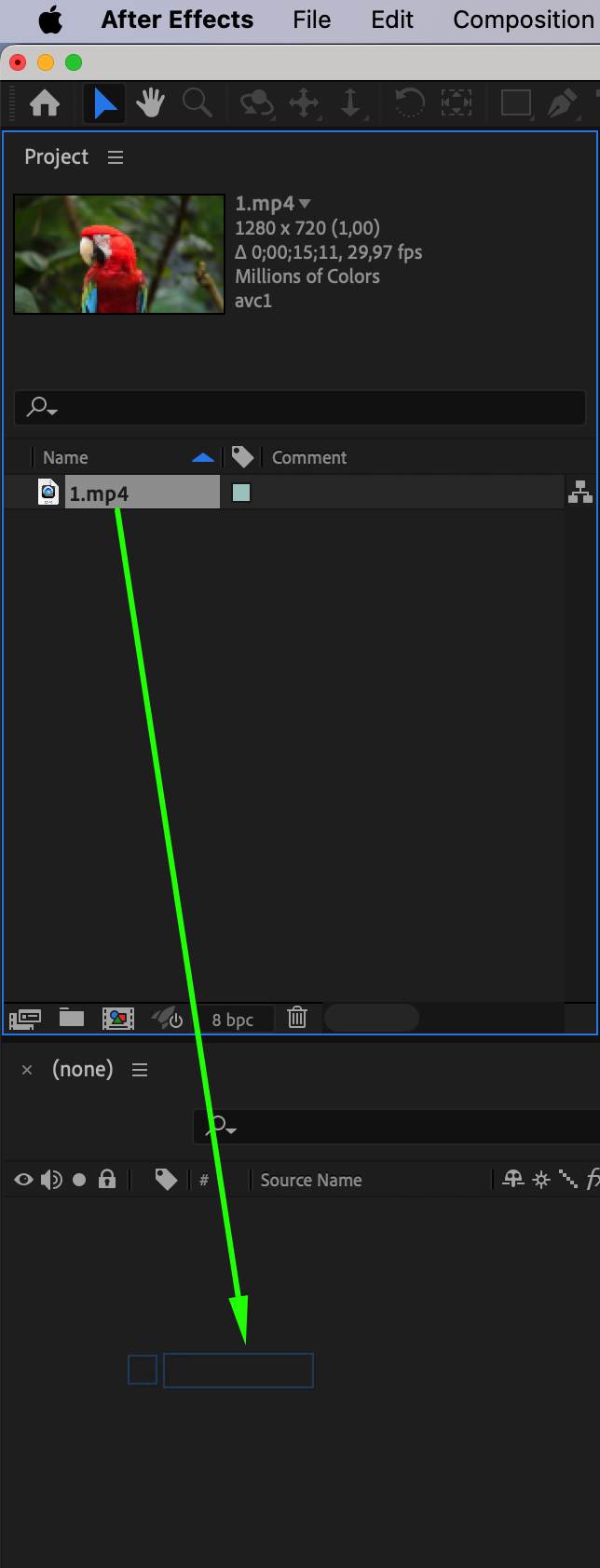
まずは動画をAfter Effectsにインポートしましょう。File > Import > Fileを開き、使用する動画クリップを選択します。インポートが終わったら、動画をタイムラインにドラッグします。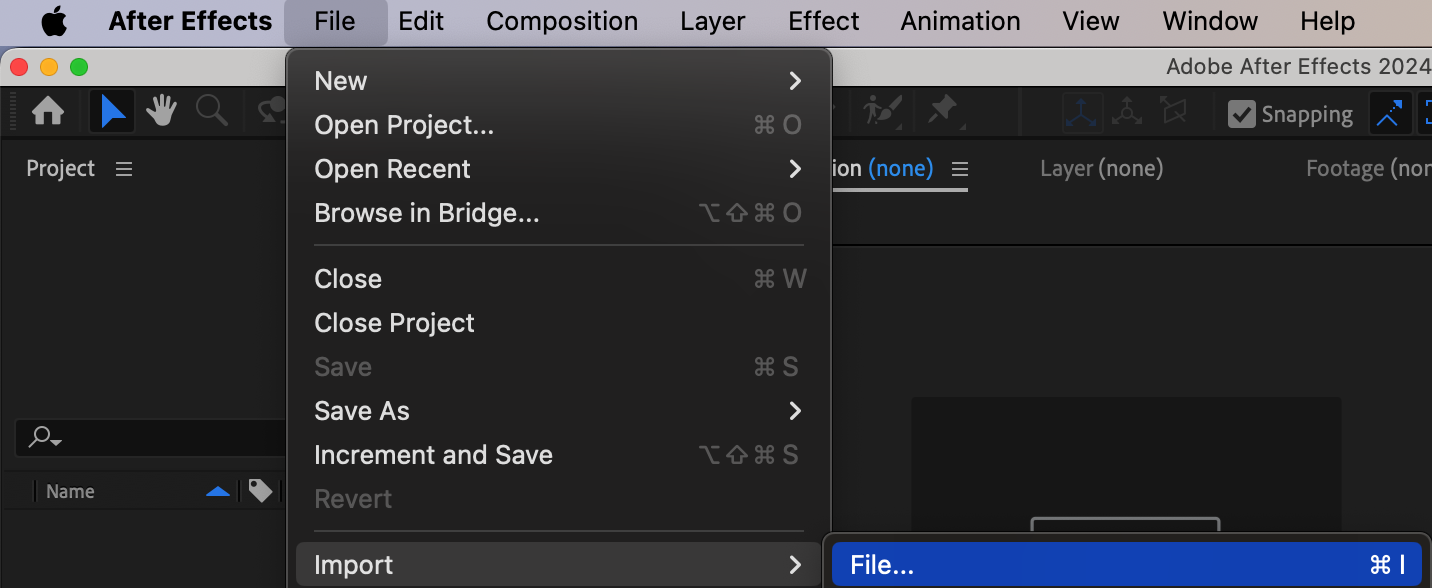
 Step 2: 追加の要素を加える(任意)
ロゴやテキスト、シェイプなど他の要素にもRGBスプリットエフェクトをかけたい場合は、ここでプロジェクトに追加しておきましょう。動画と同じようにRGBスプリットエフェクトを適用でき、映像に一段と個性を加えられます。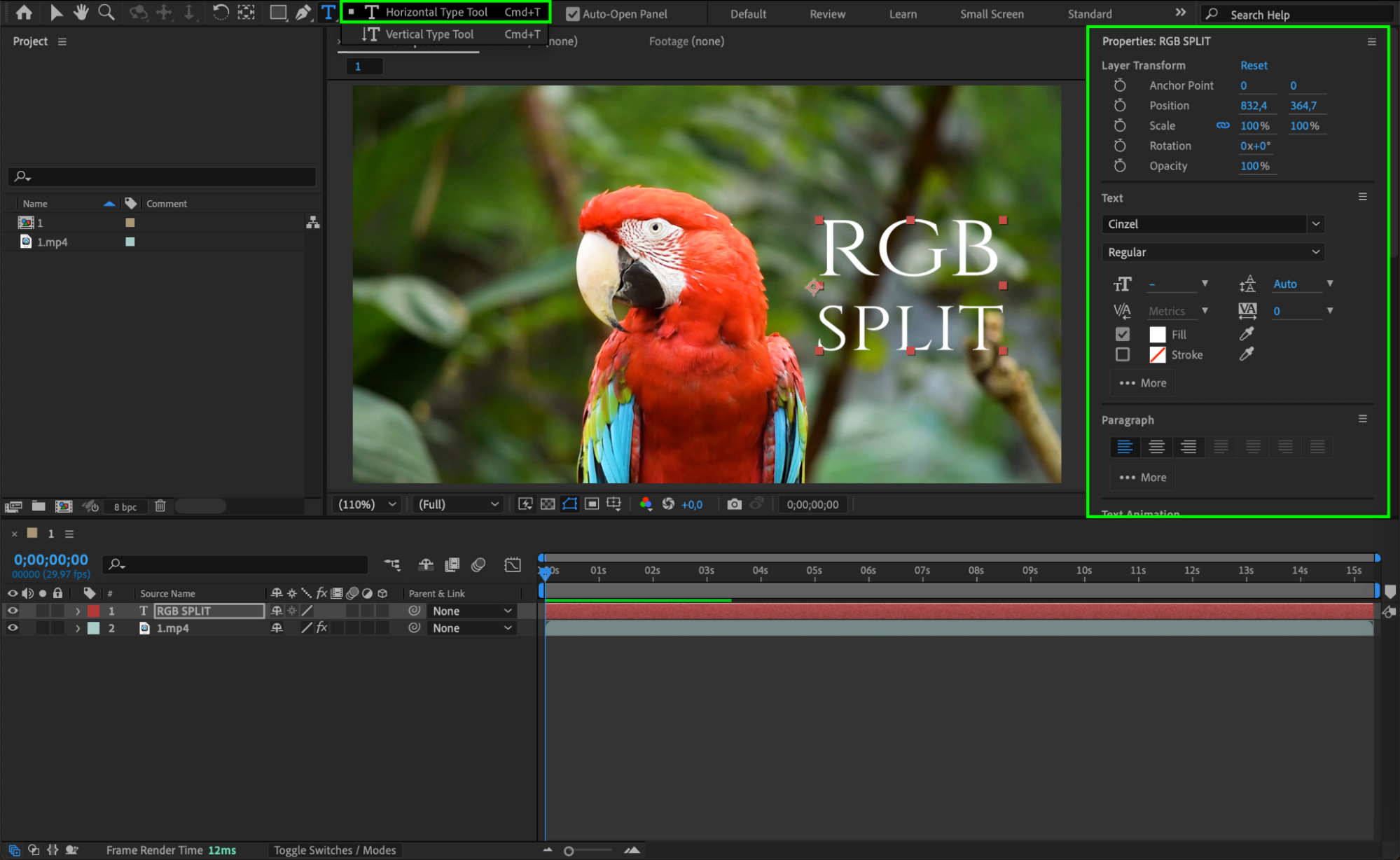 Step 3: レイヤーをプリコンポーズする
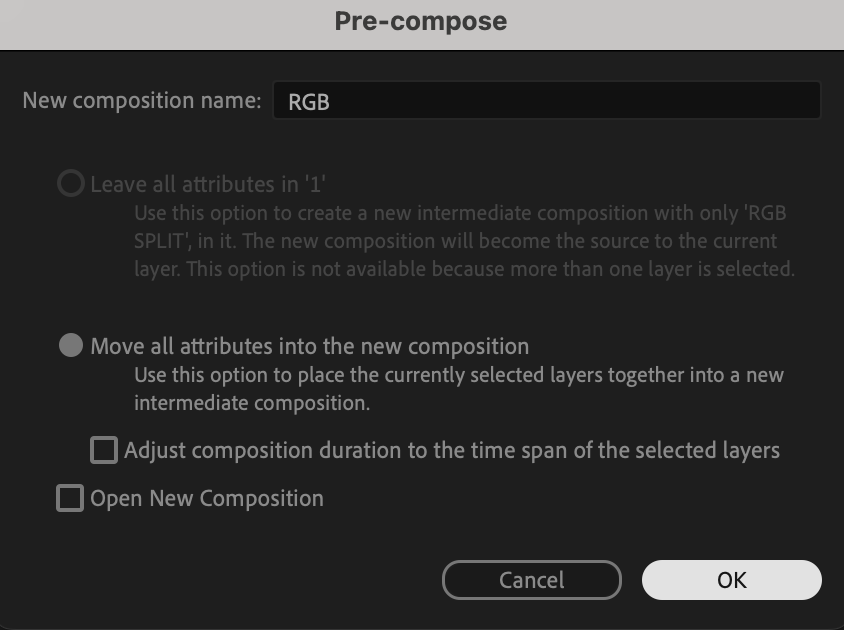
タイムライン上のすべてのレイヤー(動画とその他の要素を含む)を選択します。右クリックしてPre-composeを選びます。新しいコンポジションの名前は「RGB」のようにわかりやすくしておきましょう。これですべての要素が1つのレイヤーにまとまり、扱いやすくなります。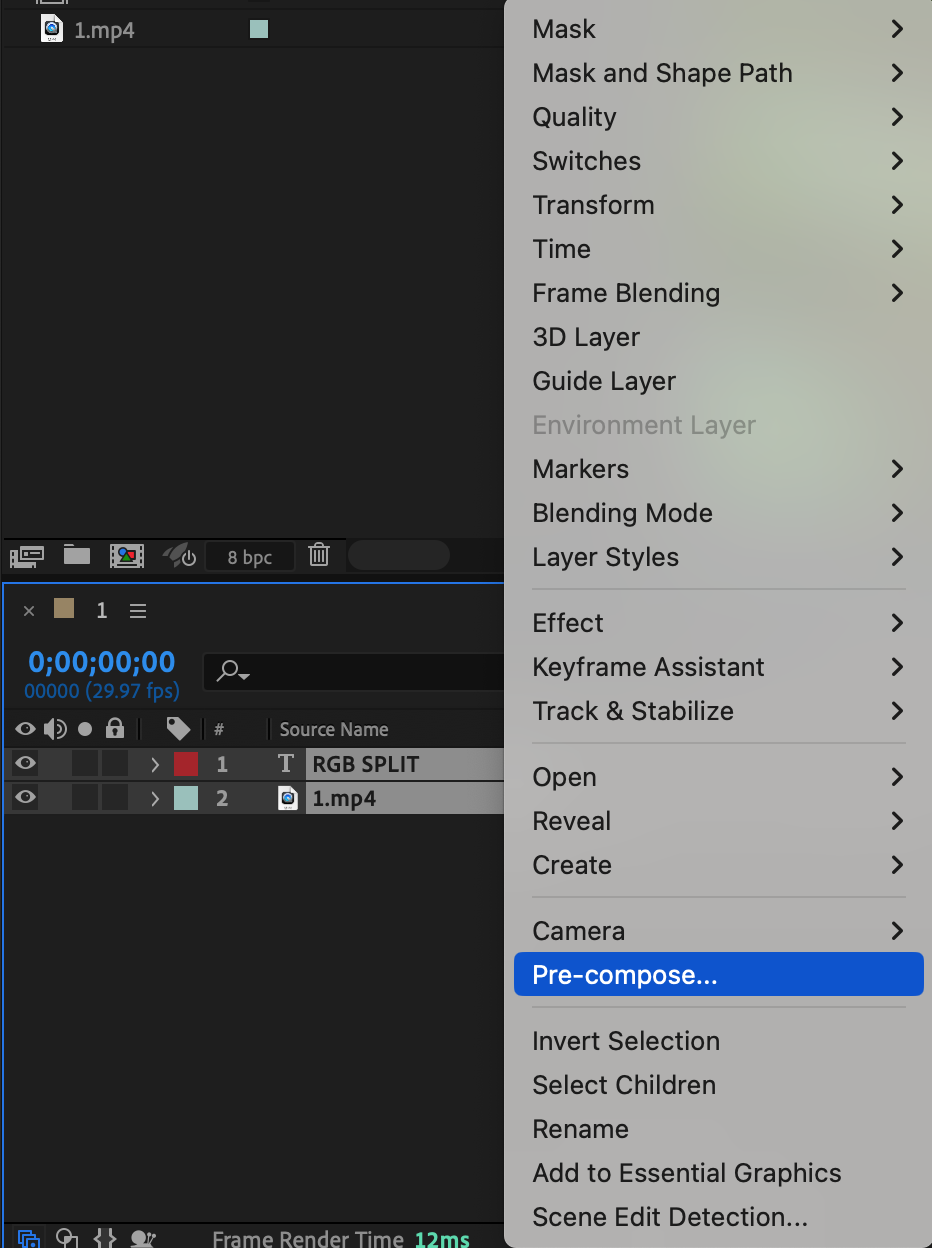
 Step 4: Shift Channelsエフェクトを適用する
プリコンポーズしたレイヤーを選択した状態で、Effects & Presetsパネルを開き、Shift Channelsエフェクトを検索します。それをプリコンポーズしたレイヤーにドラッグします。このエフェクトを使うと、動画のカラーチャンネルを自由に操作できます。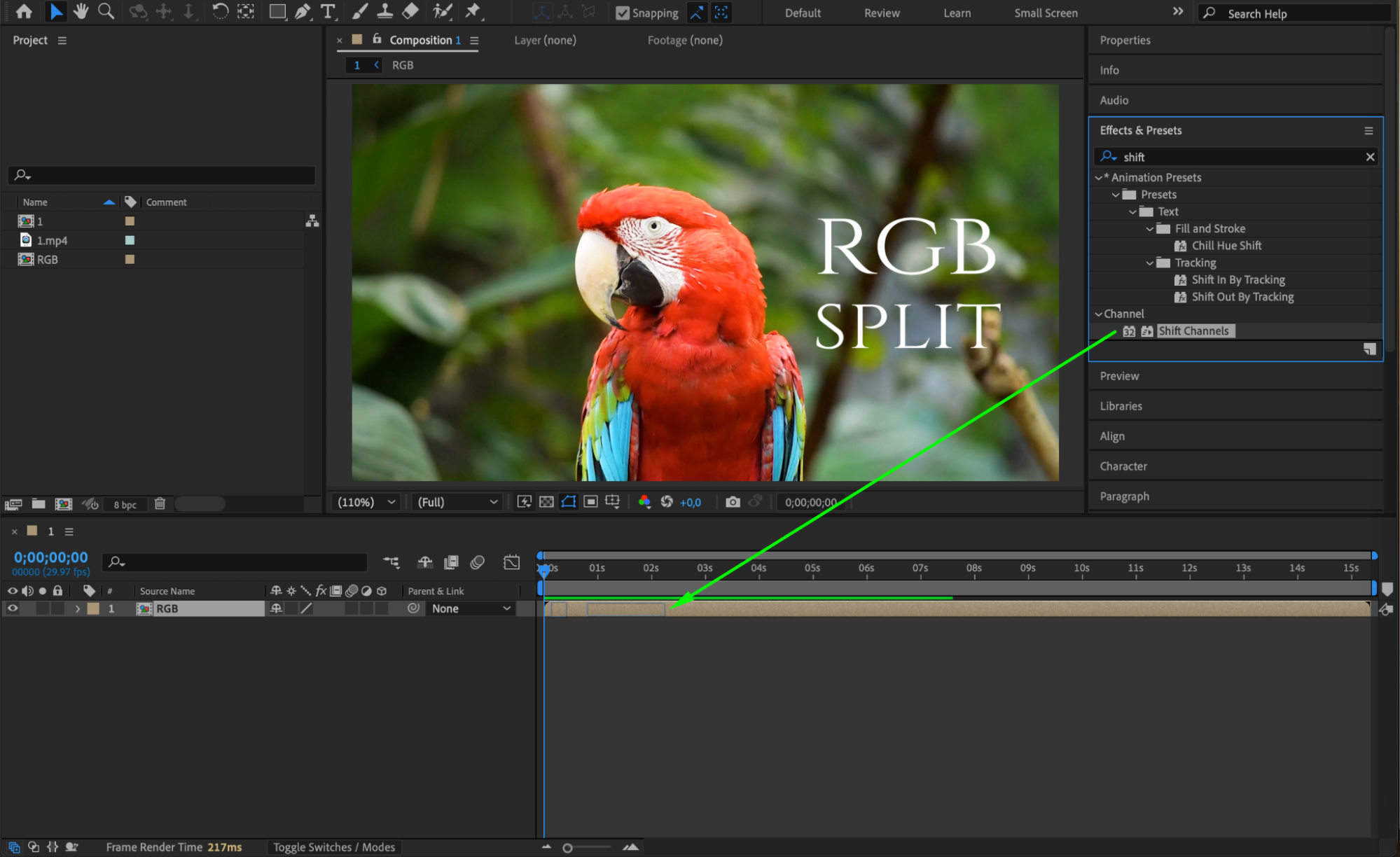 Step 5: チャンネルの設定を調整する
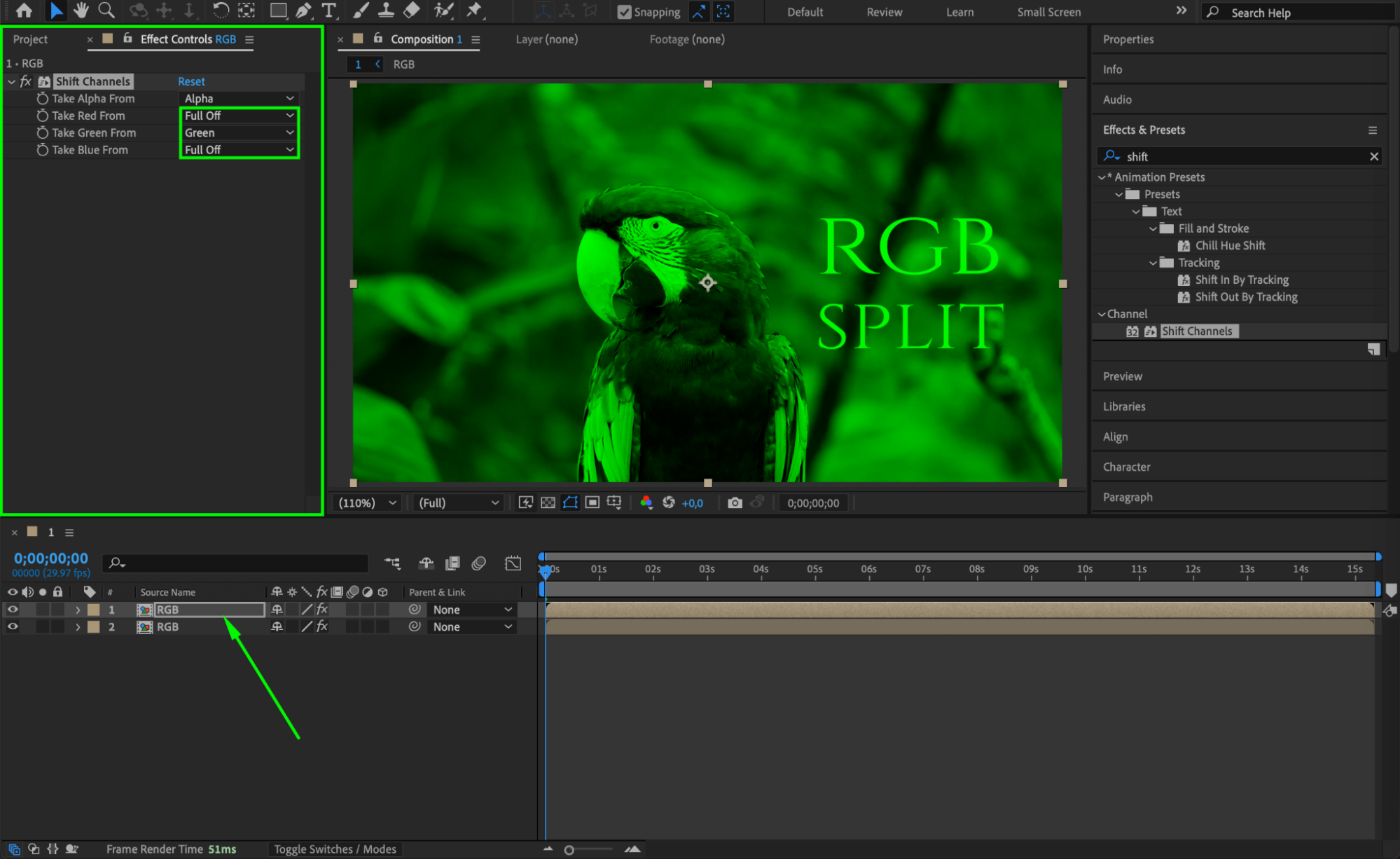
Effect Controlsパネルで、Shift Channelsエフェクトの各パラメータを次のように設定します。
Take Red FromをRedに設定します。
Take Green FromをFull Offに設定します。
Take Blue FromをFull Offに設定します。
これで赤チャンネルだけが残り、緑と青のチャンネルは映像から取り除かれます。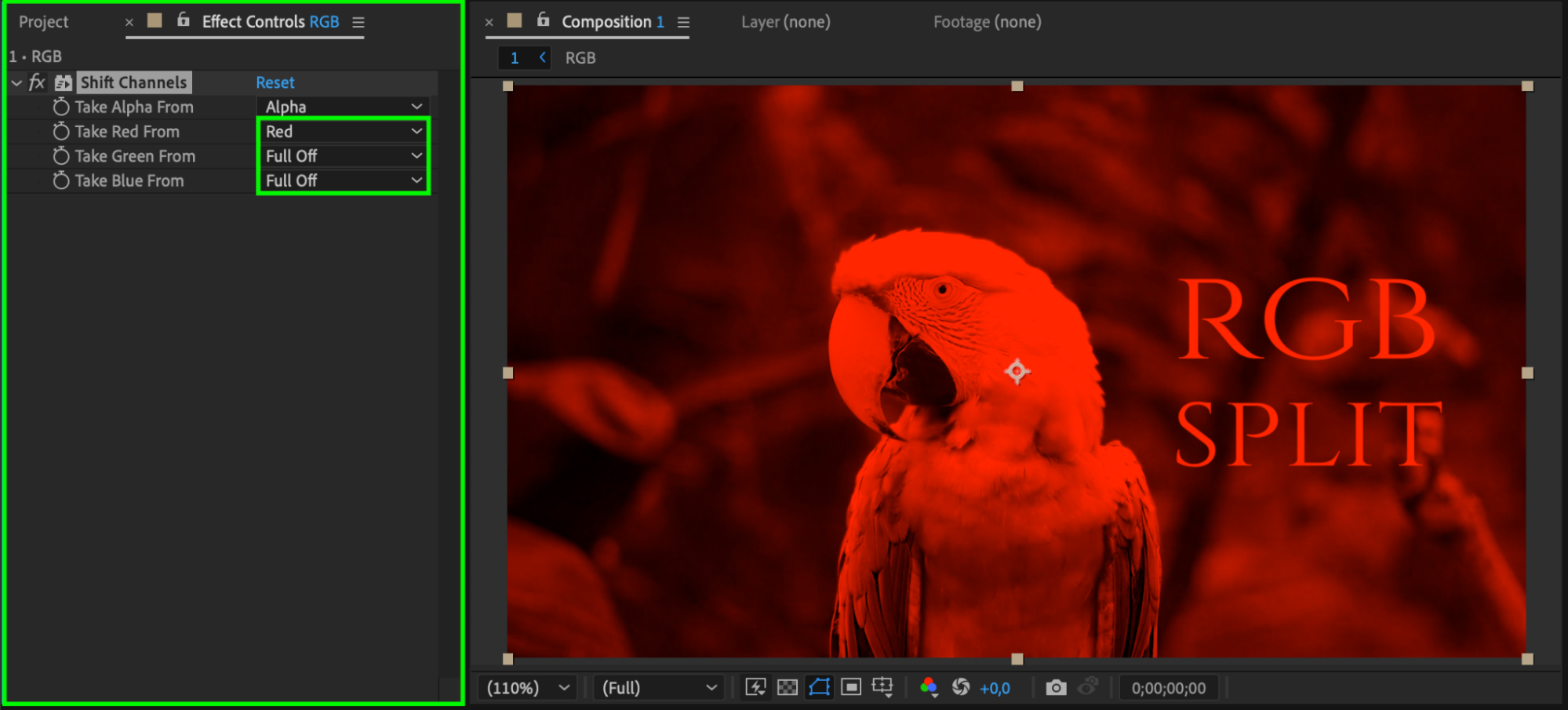 Step 6: レイヤーを複製する
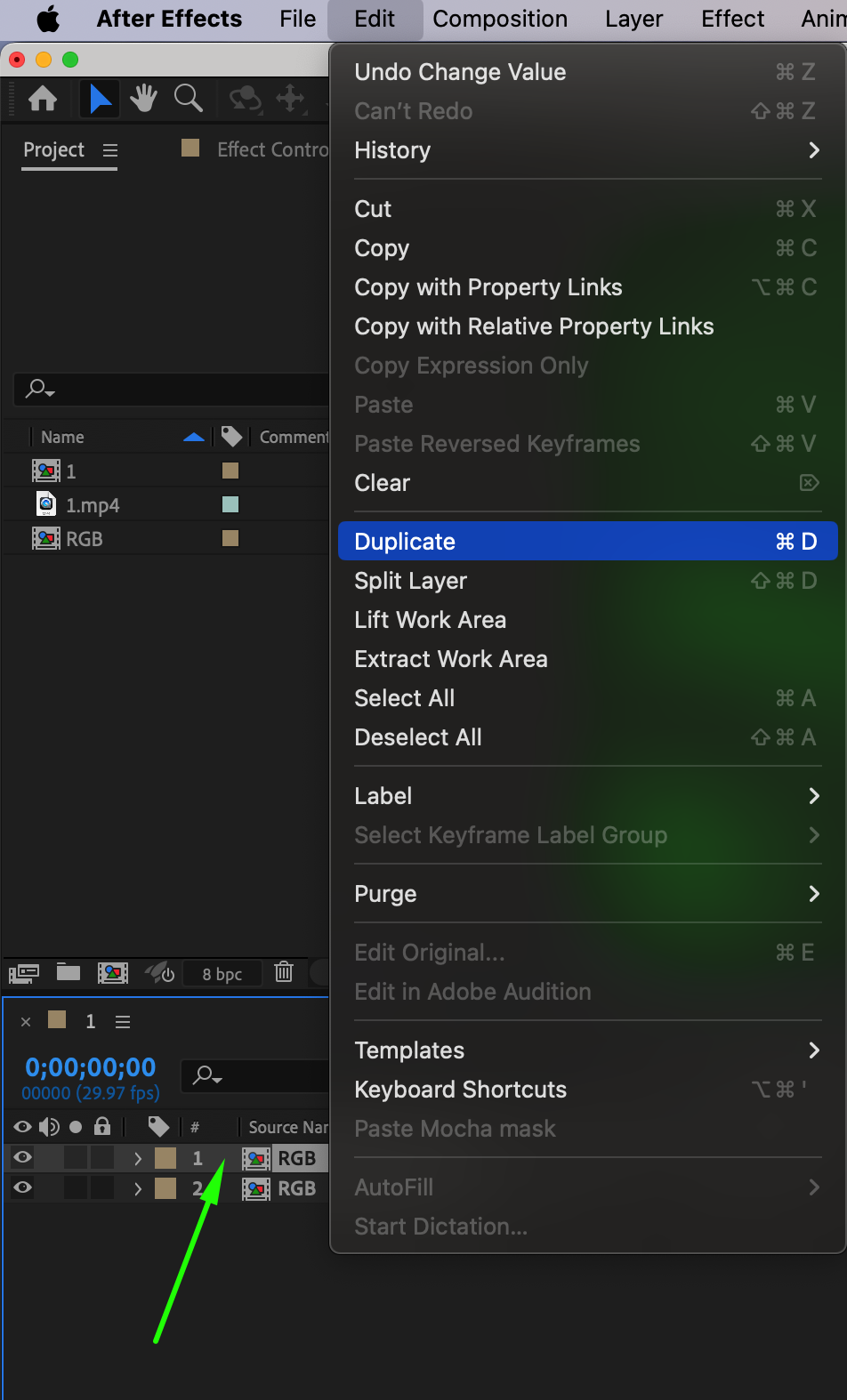
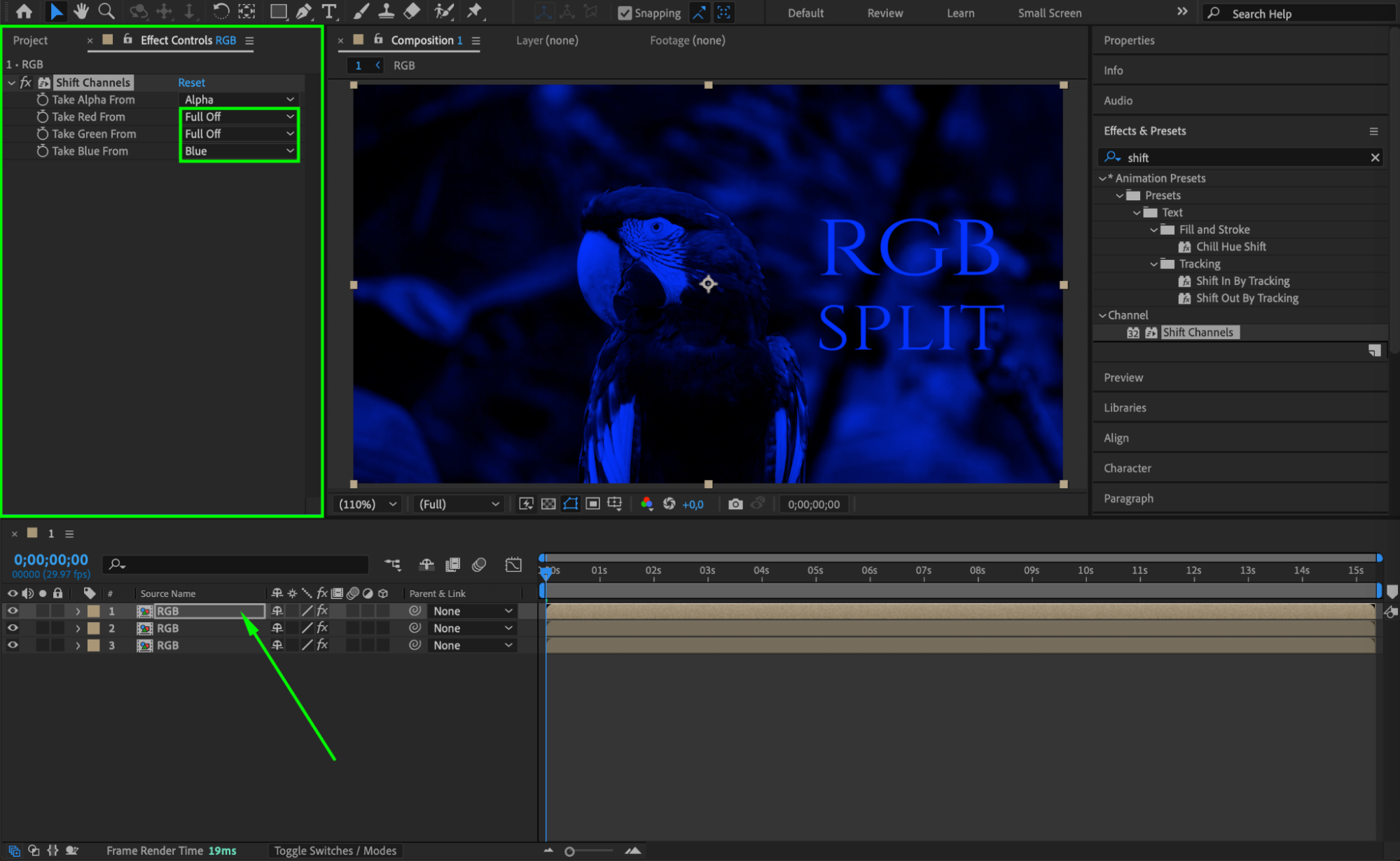
次に、レイヤーを選択した状態でCtrl/Cmd + Dを押し、2回複製します。それぞれの新しいレイヤーで、チャンネル設定を次のように調整します。
2番目のレイヤーでは、Take Green FromをGreenに設定し、残り2つのチャンネルはFull Offにします。
3番目のレイヤーでは、Take Blue FromをBlueに設定し、残り2つのチャンネルはFull Offにします。
これで、赤・緑・青それぞれのカラーチャンネル用に3つのレイヤーができました。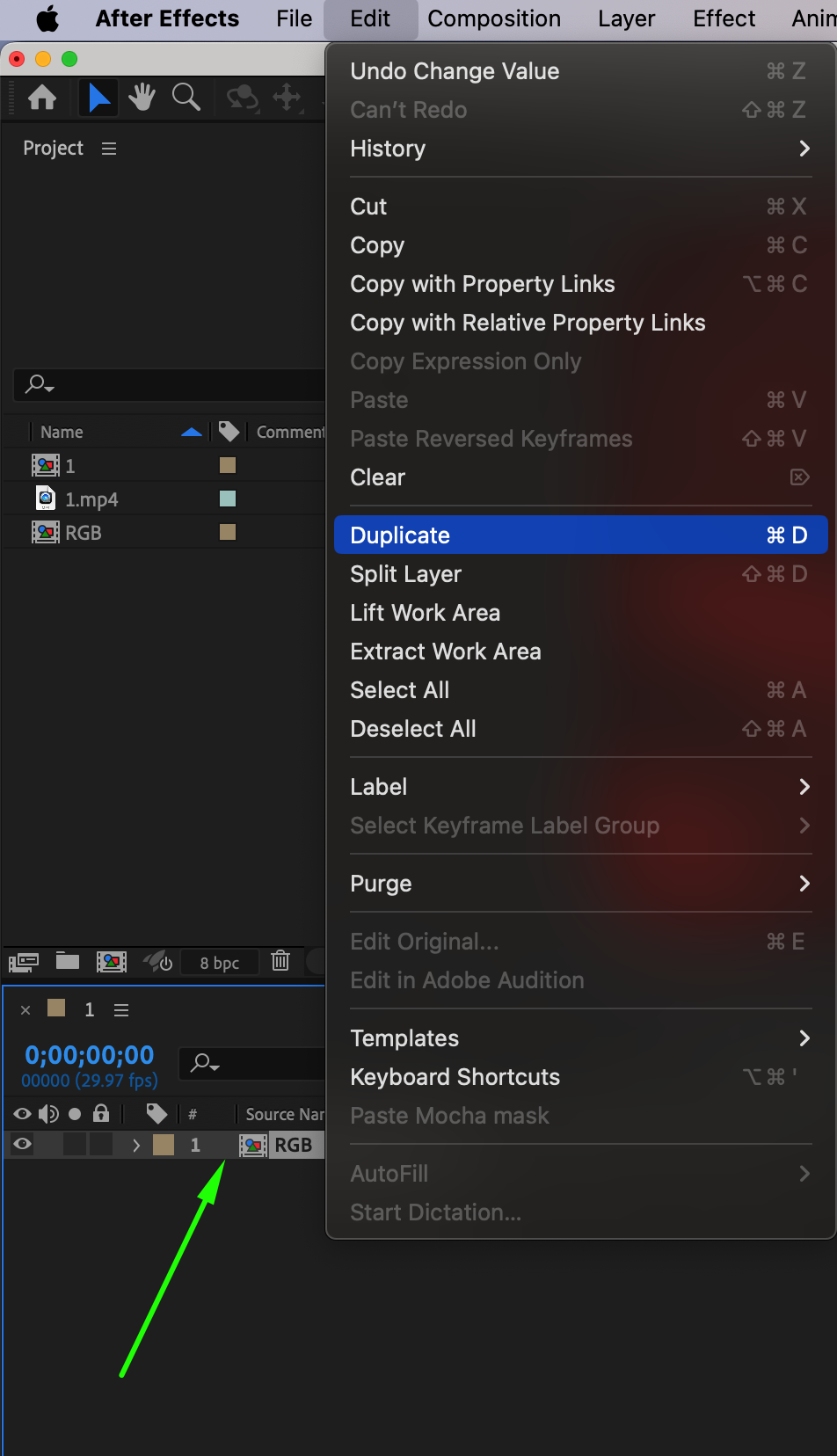
 Step 7: ブレンドモードを変更する
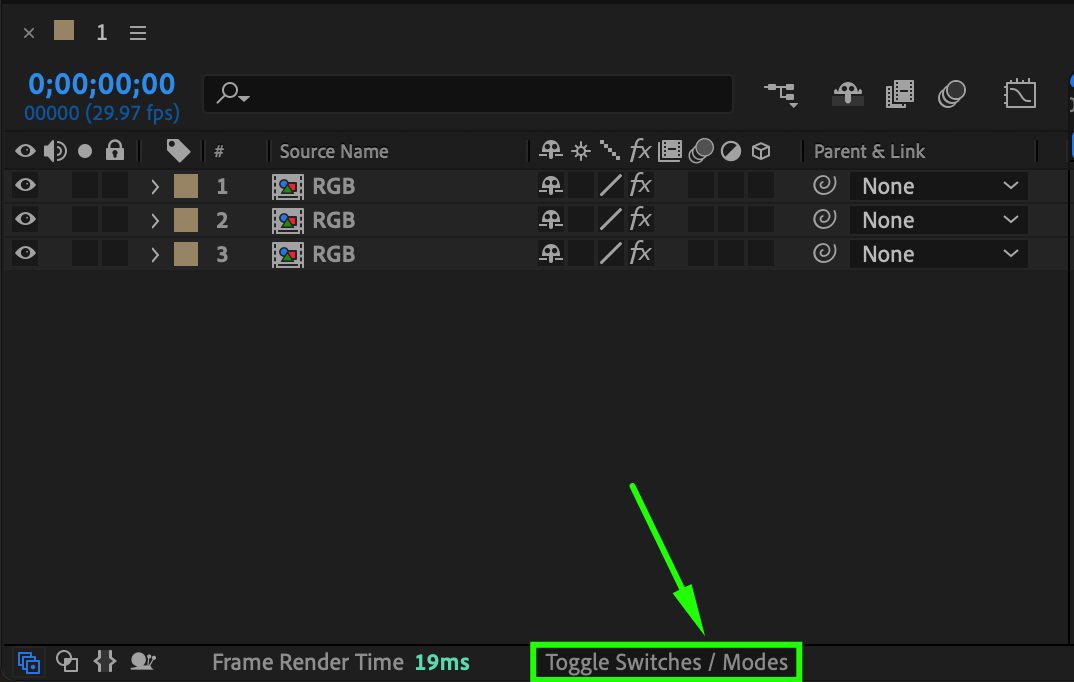
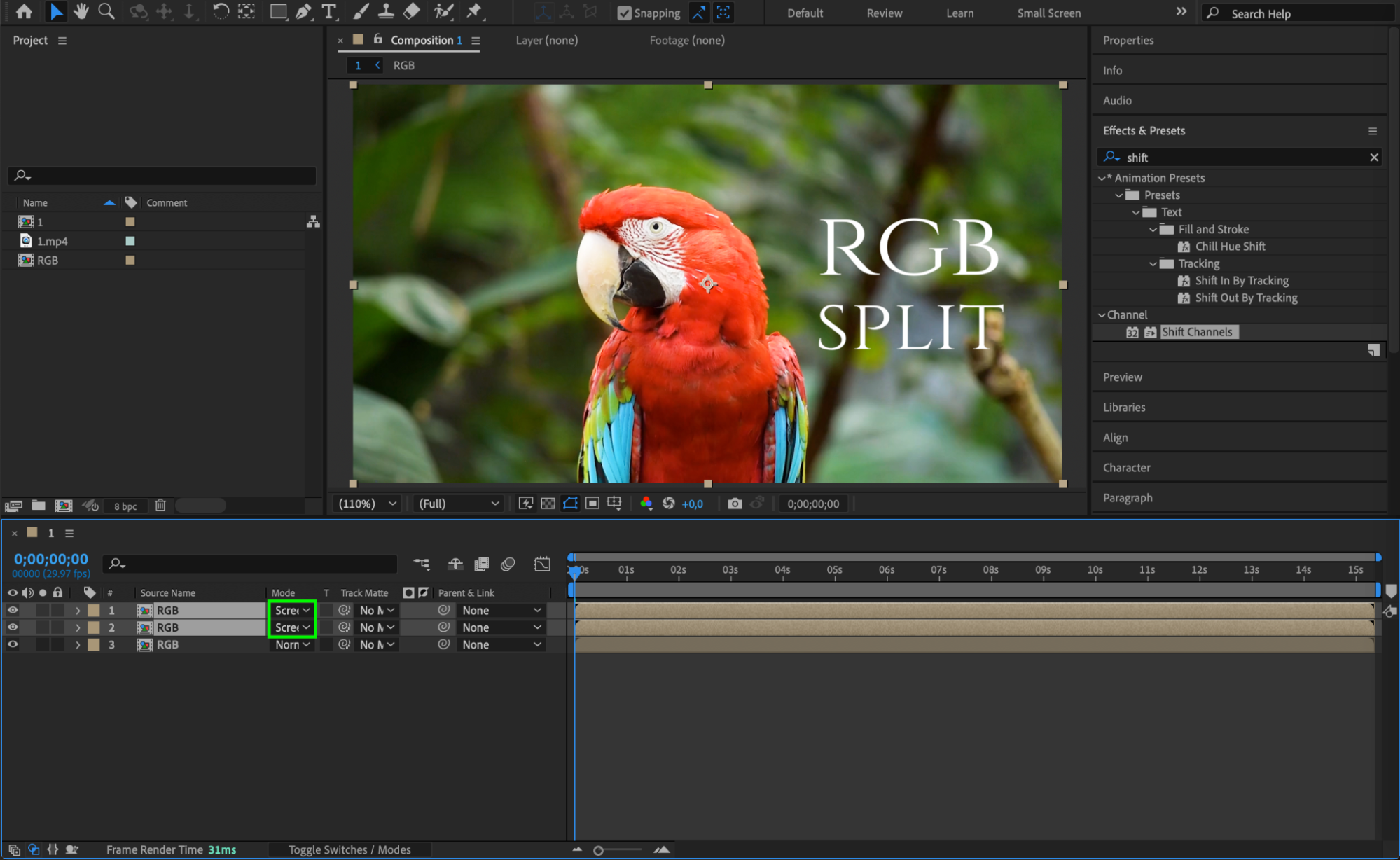
Toggle Switches/Modesボタンをクリックして、タイムラインでブレンドモードを表示します。上の2つのレイヤーのブレンドモードをScreenに設定します。これで色が混ざり合い、RGBスプリットエフェクトが生まれます。
 Step 8: 各レイヤーの位置を調整する
次に、それぞれのレイヤーの位置を少しずつずらして、RGBの分離感をはっきりさせます。各レイヤーを上下左右に動かすことで、スプリットエフェクトをより際立たせられます。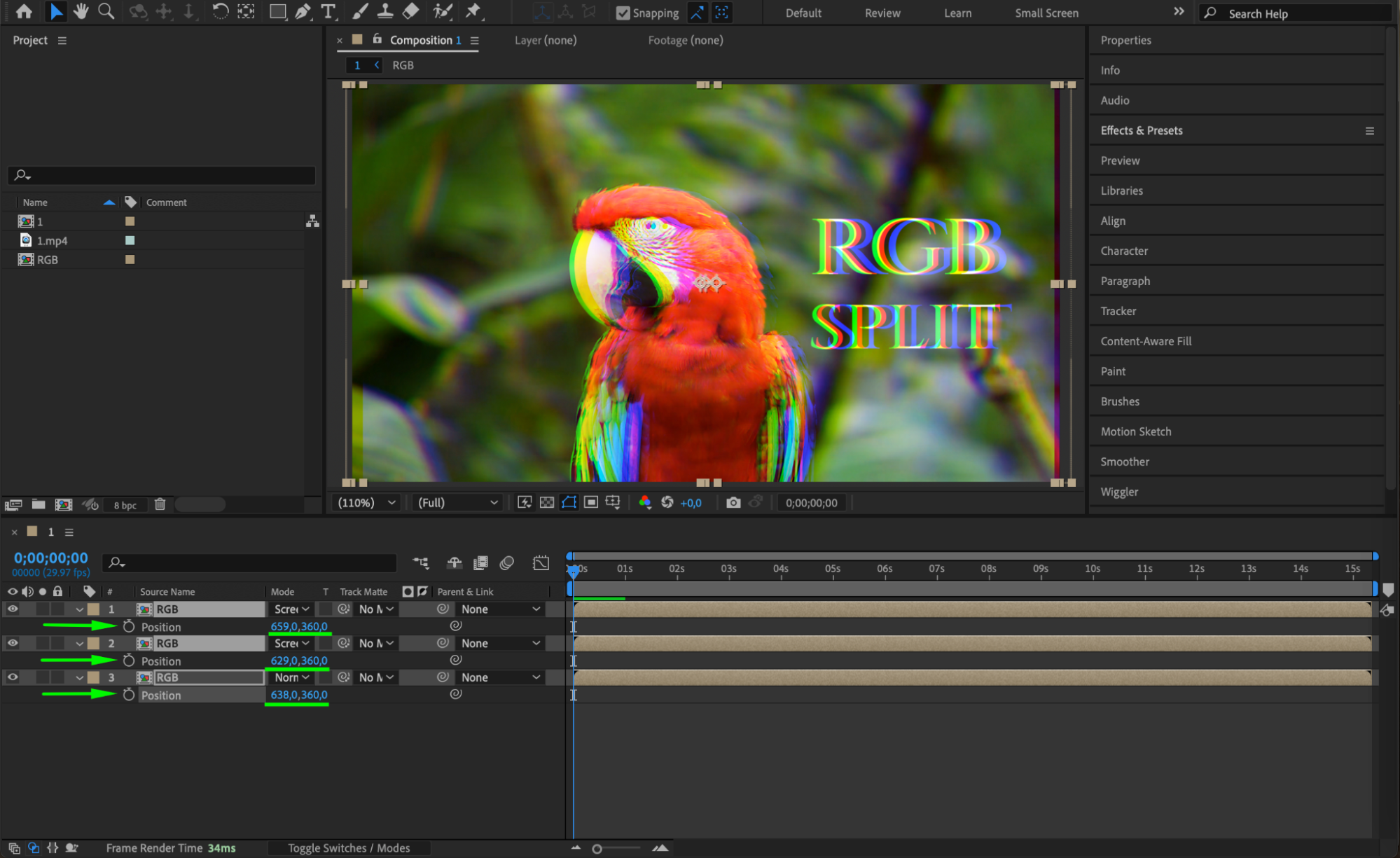 Step 9: Wiggle式を加える(任意)
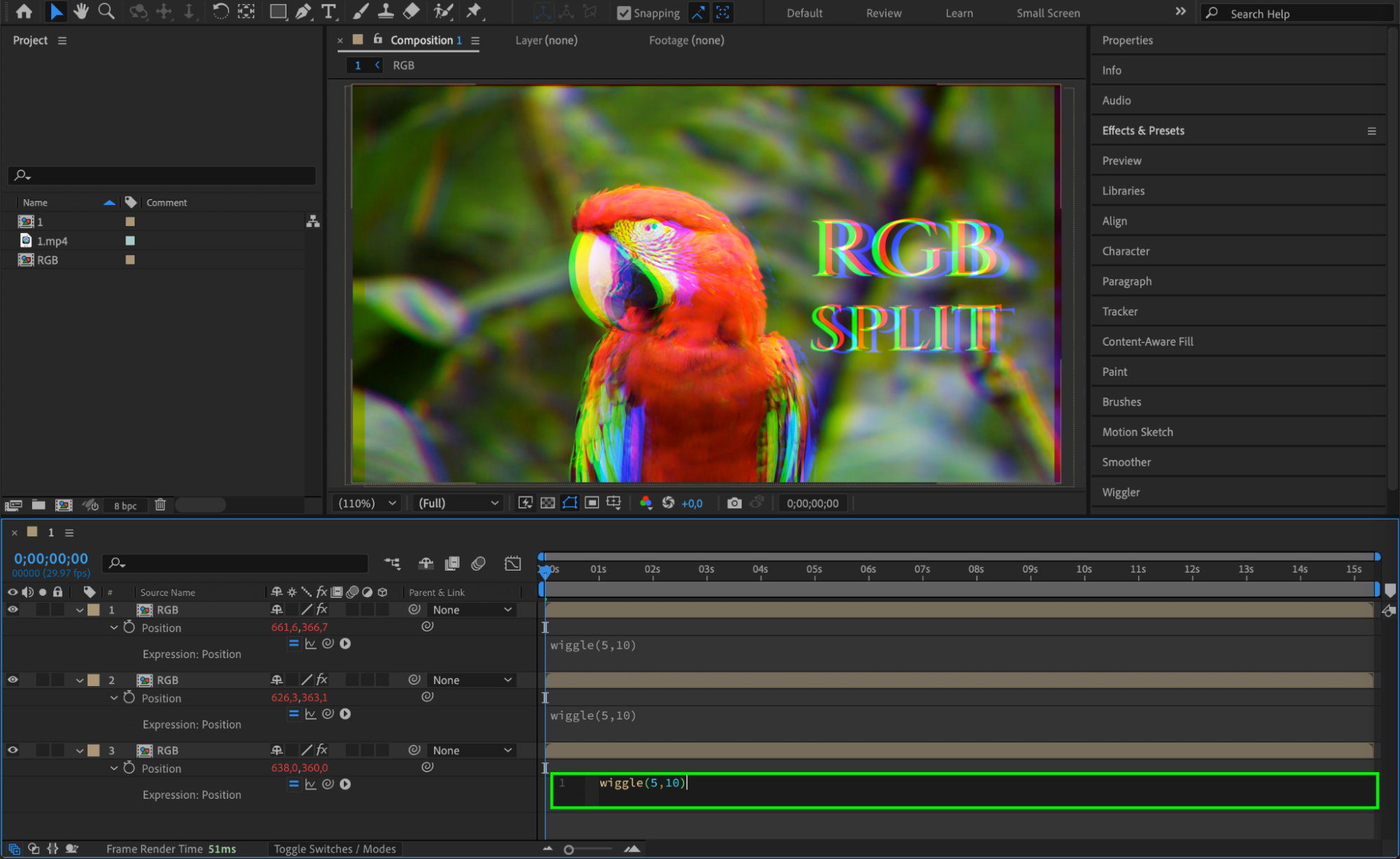
RGBスプリットエフェクトにさらに動きを出すには、各レイヤーのPositionにwiggle式を追加します。各レイヤーのPositionプロパティを選択し、ストップウォッチアイコンをAlt/Option + クリックしてエクスプレッションを追加します。wiggle(5,10)と入力すると、ランダムで細かい揺れが生まれ、エフェクトがより活き活きとした印象になります。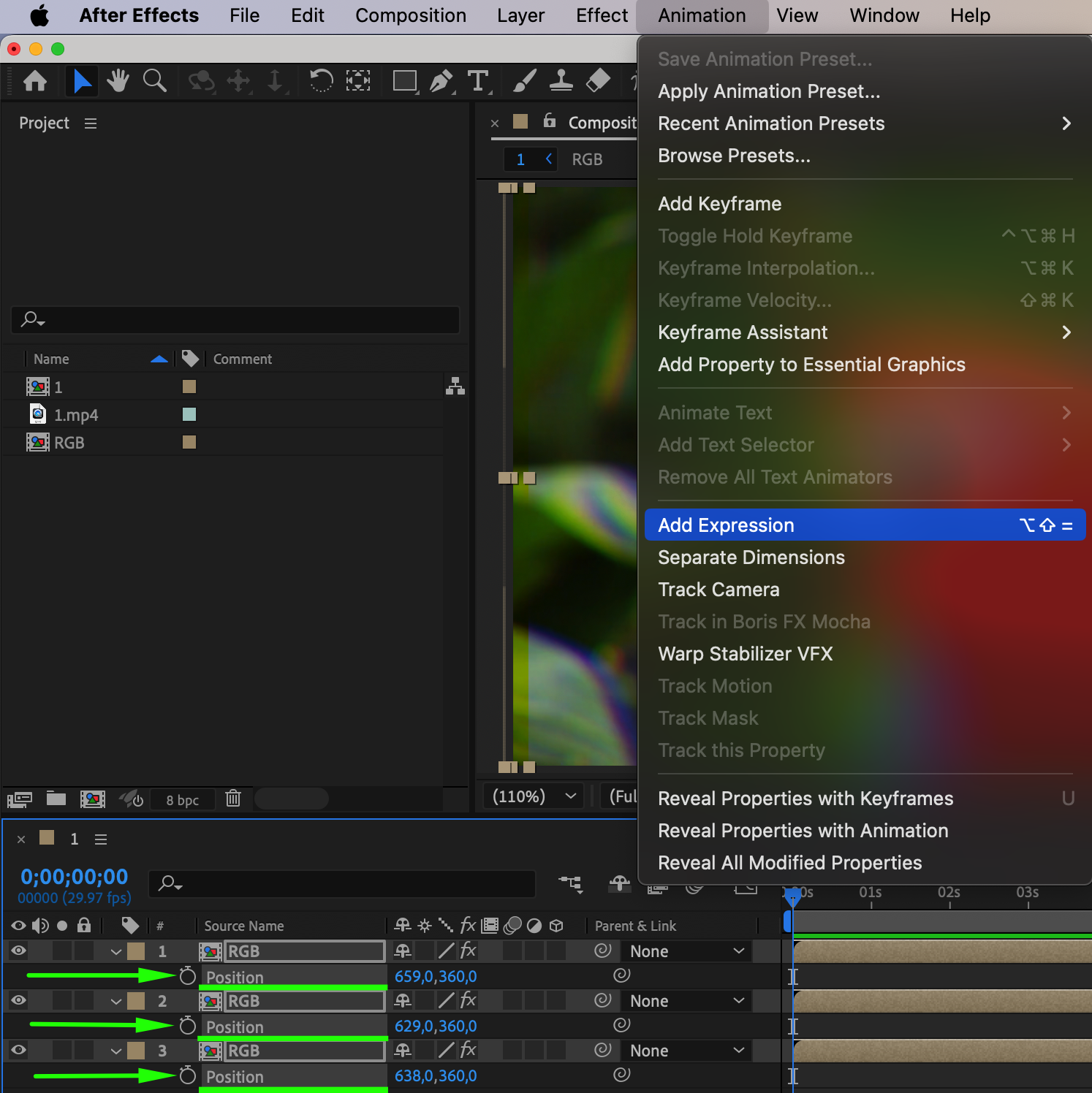
 Step 10: エフェクトをプレビューする
調整がすべて終わったら、スペースキーを押してエフェクトをプレビューします。RGBスプリットの見え方を確認し、レイヤーの位置が正しく、色のずれ方が思い通りになっているかチェックしましょう。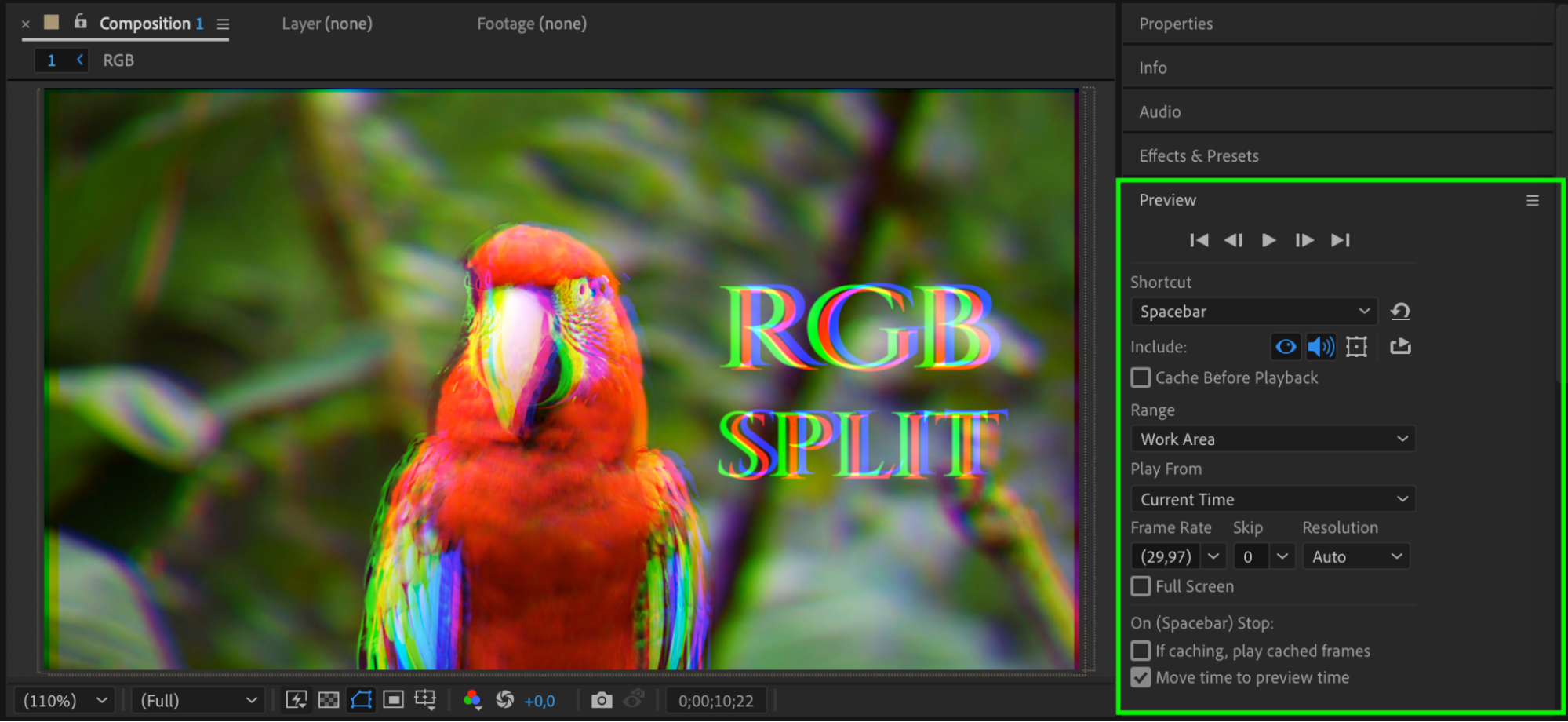 Step 11: 最終アニメーションをレンダリングする
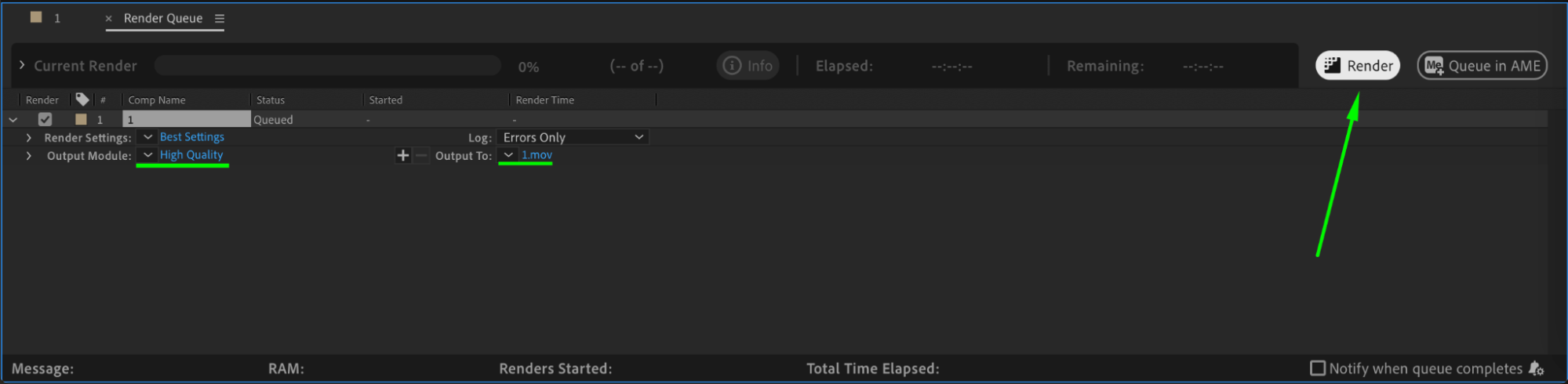
仕上がりに満足したら、Composition > Add to Render Queueを選択します。お好みの設定を選び、Renderをクリックして、RGBスプリットエフェクトを適用した最終アニメーションを書き出します。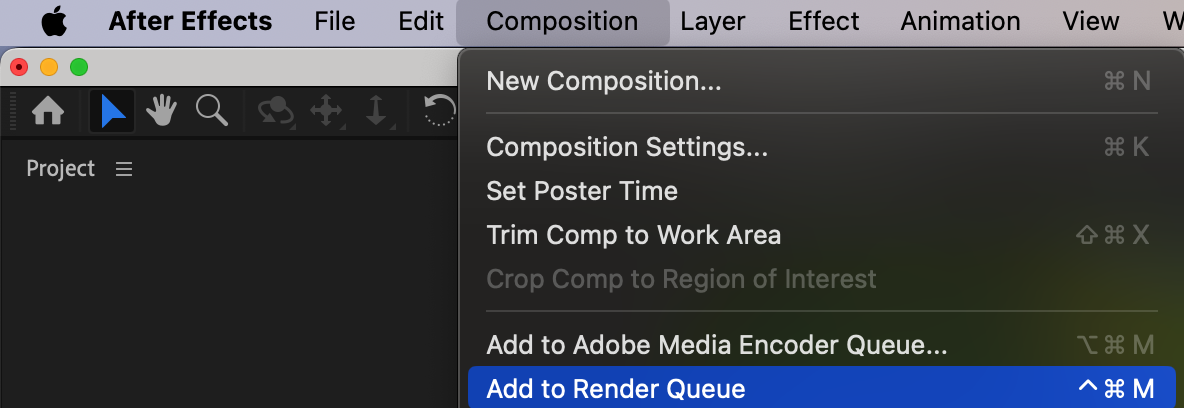
 まとめ
まとめ
この手順に沿って進めれば、After EffectsでRGBスプリットエフェクトを簡単に作れて、映像に印象的でダイナミックな表現を加えられます。この手法はミュージックビデオやグリッチエフェクト、あるいはコンテンツに遊び心をプラスしたいときにもぴったりです。
Our Bestsellers
Our Bestsellers


