
ステップバイステップガイド:After Effectsでアニメーション背景を作る
はじめに – “ダイナミックなビジュアルの力を解き放つ:After Effectsでアニメーション背景を作るガイド”
動画で静止した背景を使うことに飽きていませんか?視覚的に美しくダイナミックなモーショングラフィックで視聴者を惹きつけたいと思っていませんか?もう探す必要はありません!このステップバイステップガイドでは、モーショングラフィックとビジュアルエフェクトの業界標準ソフトウェアであるAfter Effectsで、アニメーション背景を作る方法をご紹介します。
アニメーション背景は、動画やプレゼンテーション、さらにはWebサイトに、奥行きや視覚的な面白さ、プロフェッショナルな仕上がりを加える強力なツールです。After Effectsを使えば、プロジェクトを平凡なものから並外れたものへと変える、うっとりするような目を引くアニメーションを、思いのままに作り出せます。
初心者の方も経験豊富なユーザーの方も、このガイドはAfter Effectsで印象的なアニメーション背景を作るために必要な基礎知識をすべてお伝えします。コンポジションのセットアップからエフェクトの適用、キーフレームの追加、そして最終的なアニメーションの書き出しまで、その流れをご案内します。
さあ、創造性を解き放ち、あなたのプロジェクトに命を吹き込む時です!それでは、コーヒーを片手にAfter Effectsを開いて、アニメーション背景の世界へ飛び込みましょう。
After Effectsでアニメーション背景を作るためのヒントとアドバイス
基本を押さえたところで、After Effectsでアニメーション背景を作る際に、創造性と効率を最大限に高めるための役立つヒントとアドバイスを見ていきましょう。ベテランユーザーの方も初心者の方も、これらのポイントはきっとあなたのワークフローを向上させ、美しいビジュアルを作るのに役立つはずです。
1. ショートカットキーを活用して作業を速く:
After Effectsには、作業を高速化する数多くのキーボードショートカットが用意されています。レイヤーを複製するCtrl/Cmd + D、タイムリマップを適用するCtrl/Cmd + Alt/Option + T、レイヤーを分割するCtrl/Cmd + Shift + Dなど、よく使うショートカットキーに慣れておきましょう。ショートカットキーを活用すれば、貴重な時間を節約でき、より創造的なプロセスに集中できます。
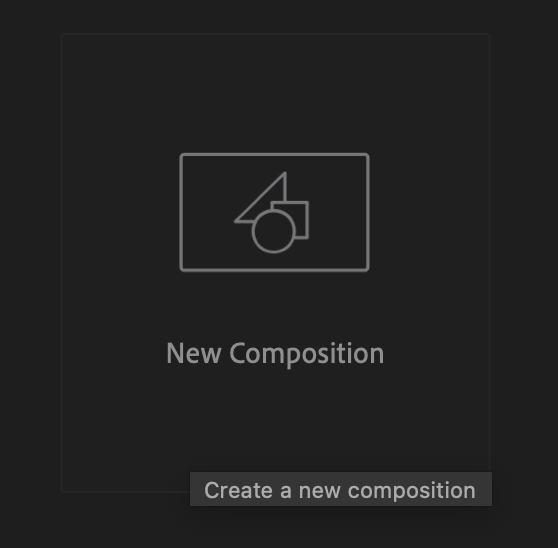
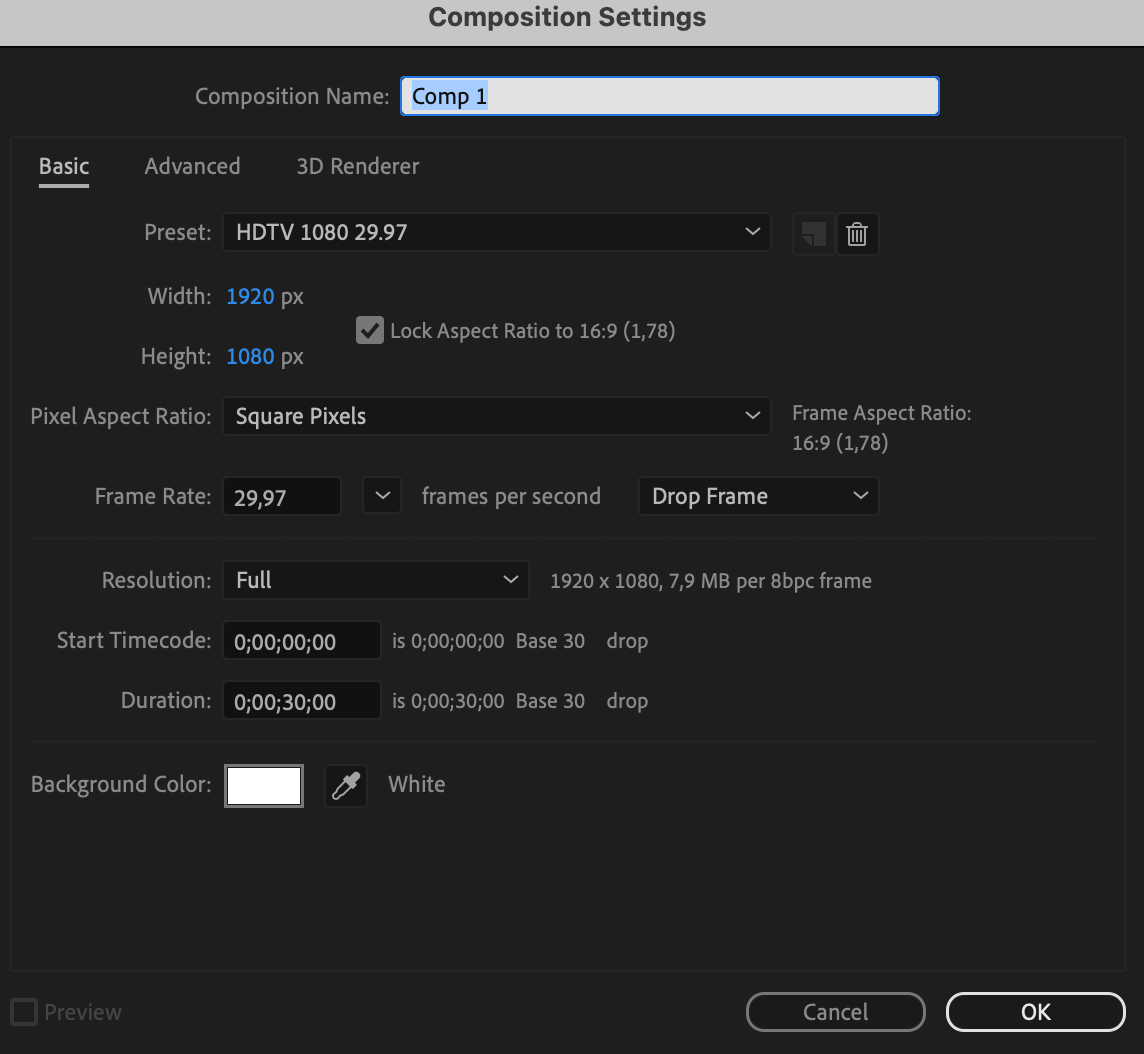
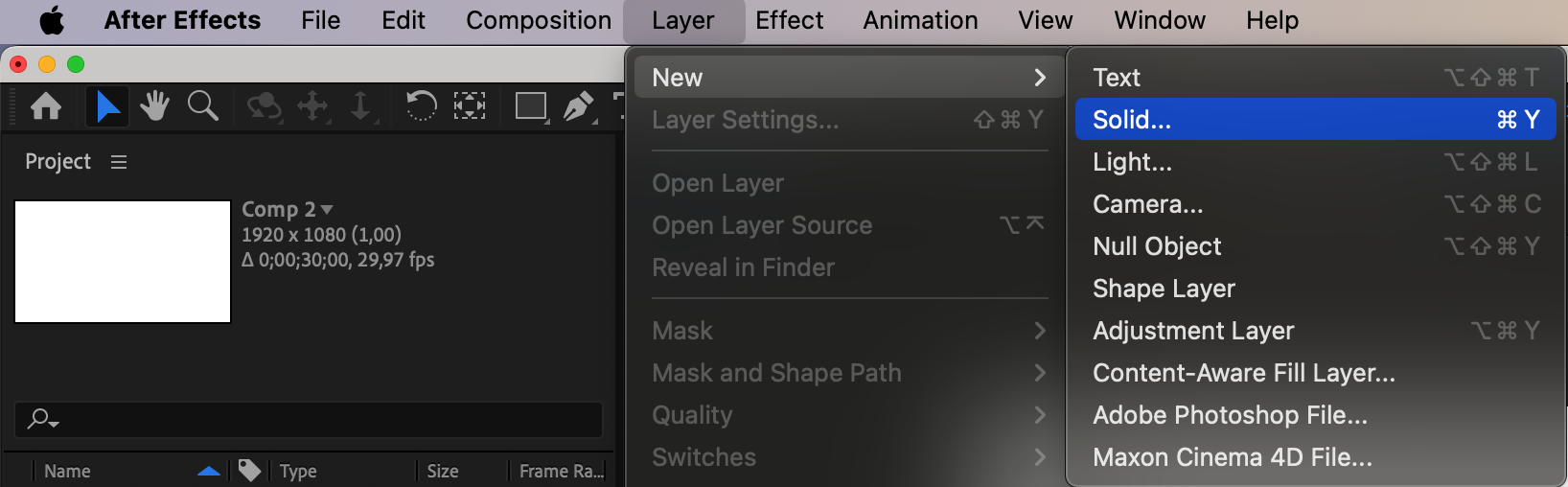
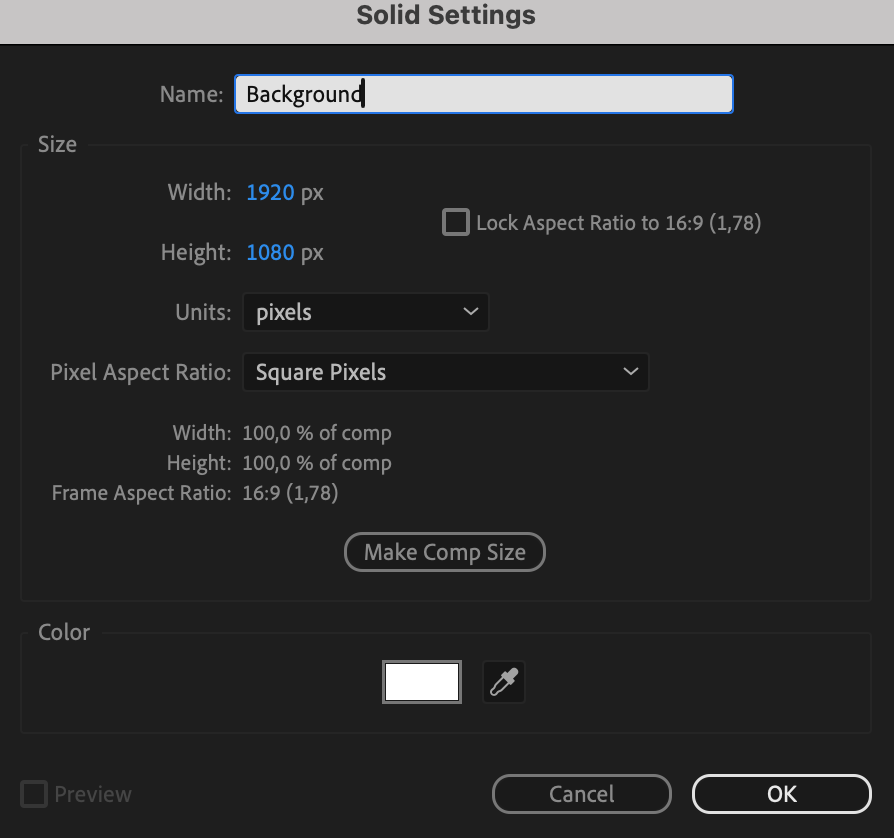
2. 整理のためのプリコンポーズ:
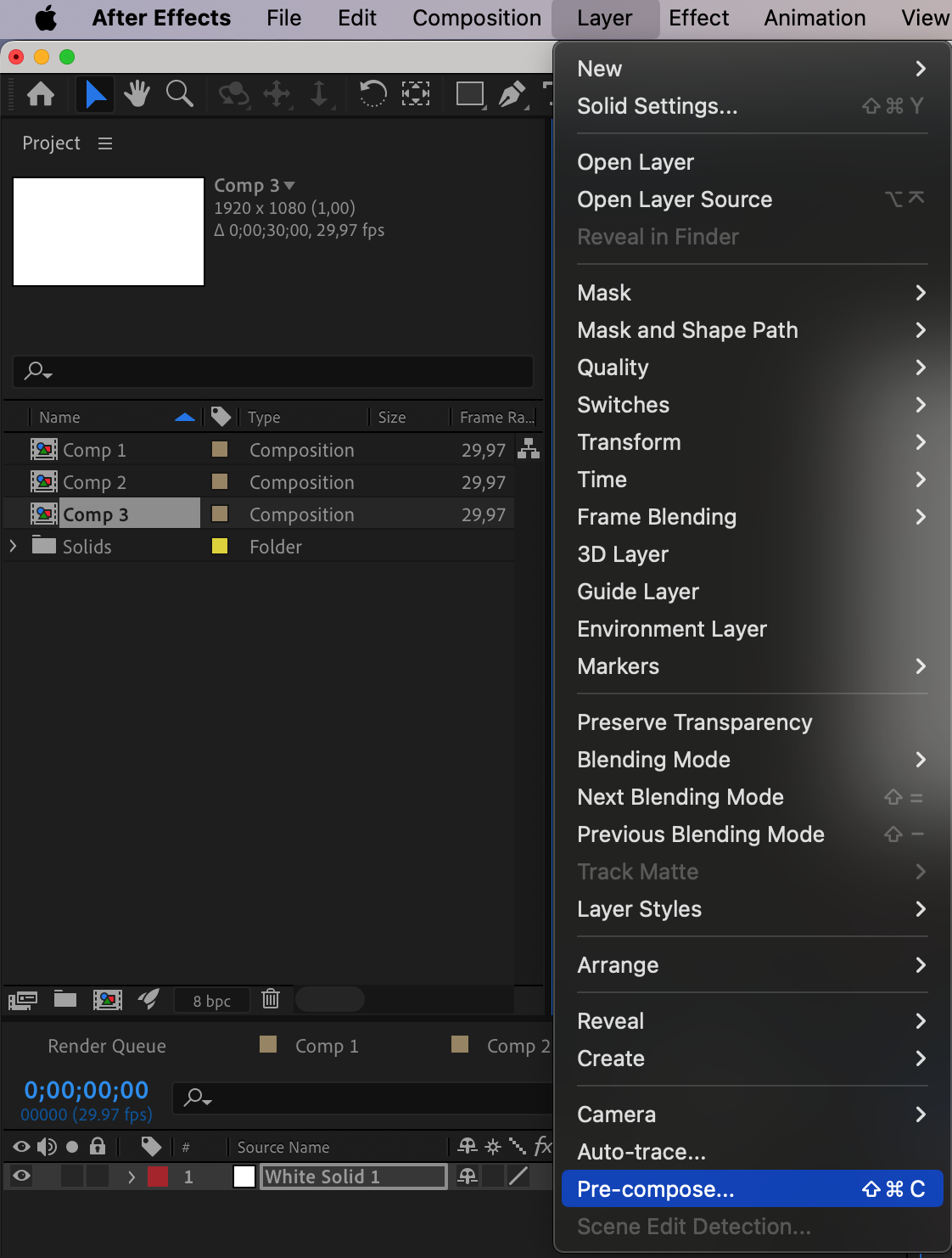
プロジェクトが複雑になってくると、レイヤーを効果的に整理することが重要になります。それを実現する方法の一つが、プリコンポジションの活用です。要素をプリコンポーズして個別にアニメーションさせることで、すっきりと管理しやすいプロジェクト構造を保てます。この手法を使えば、あとから個々のアニメーション要素を簡単に修正・調整することもできます。
3. エフェクトとプリセットを試す:
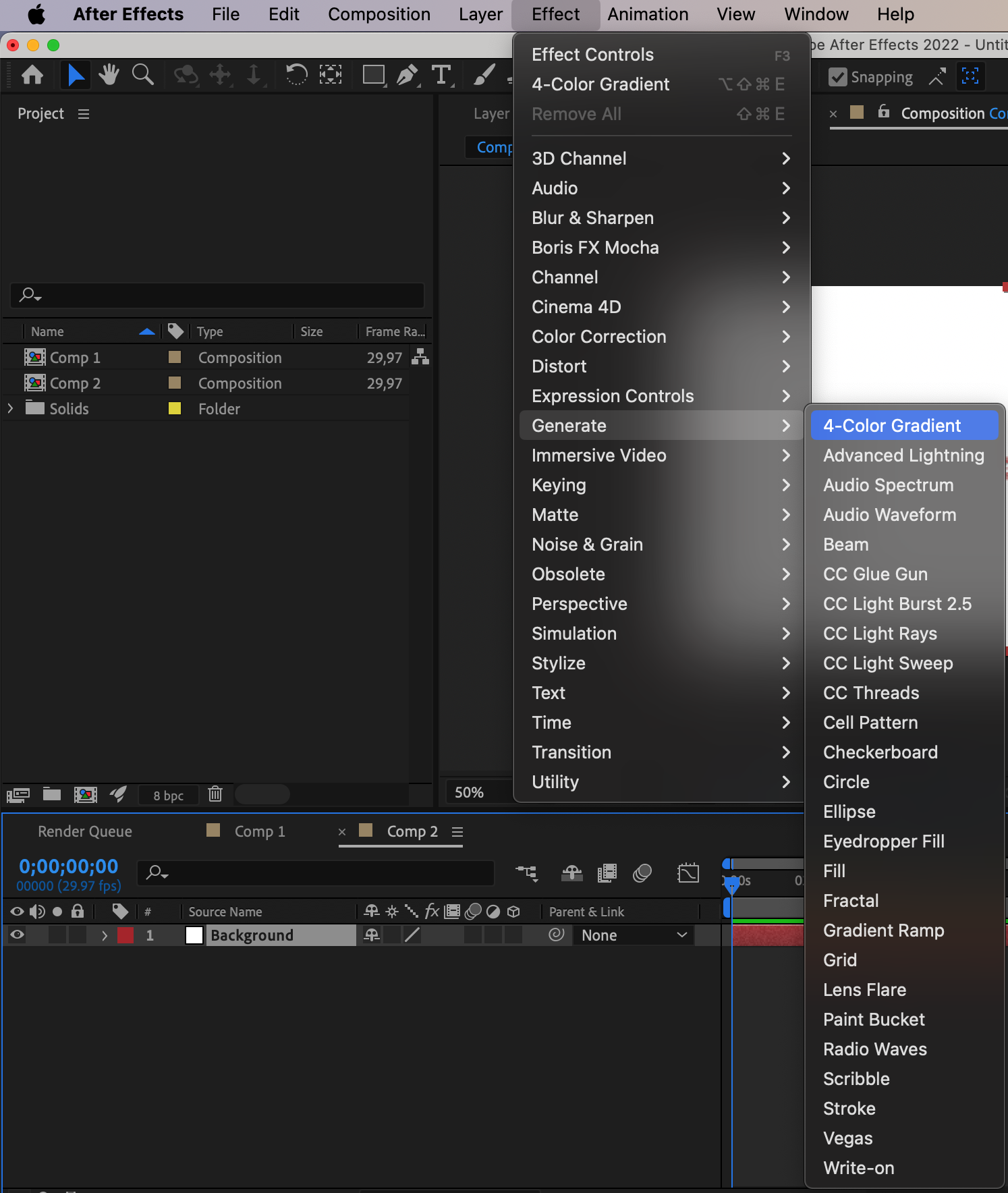
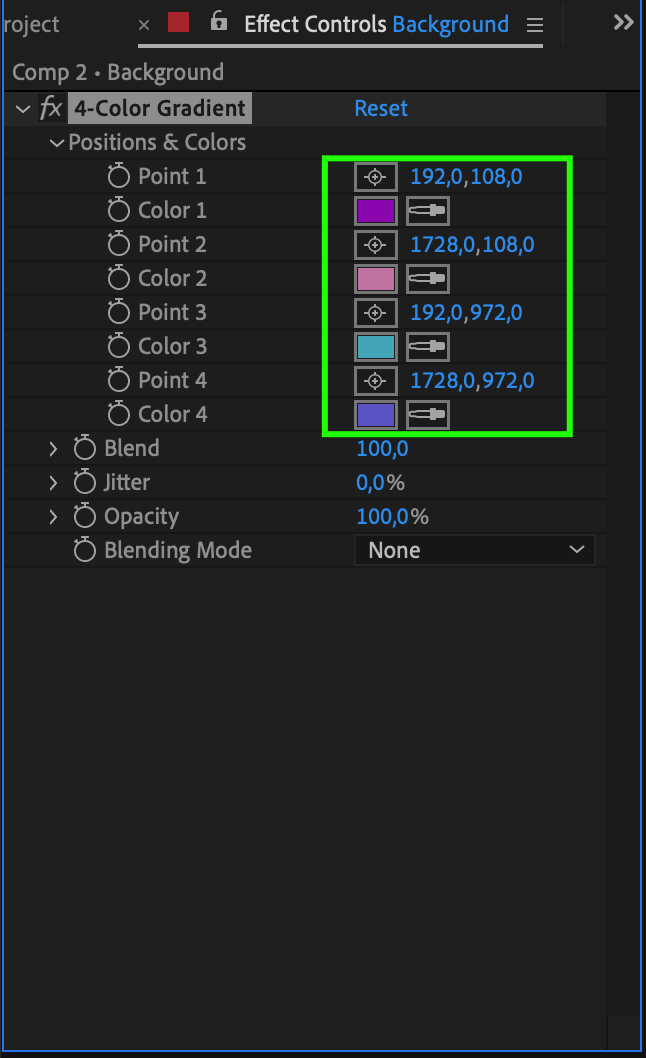
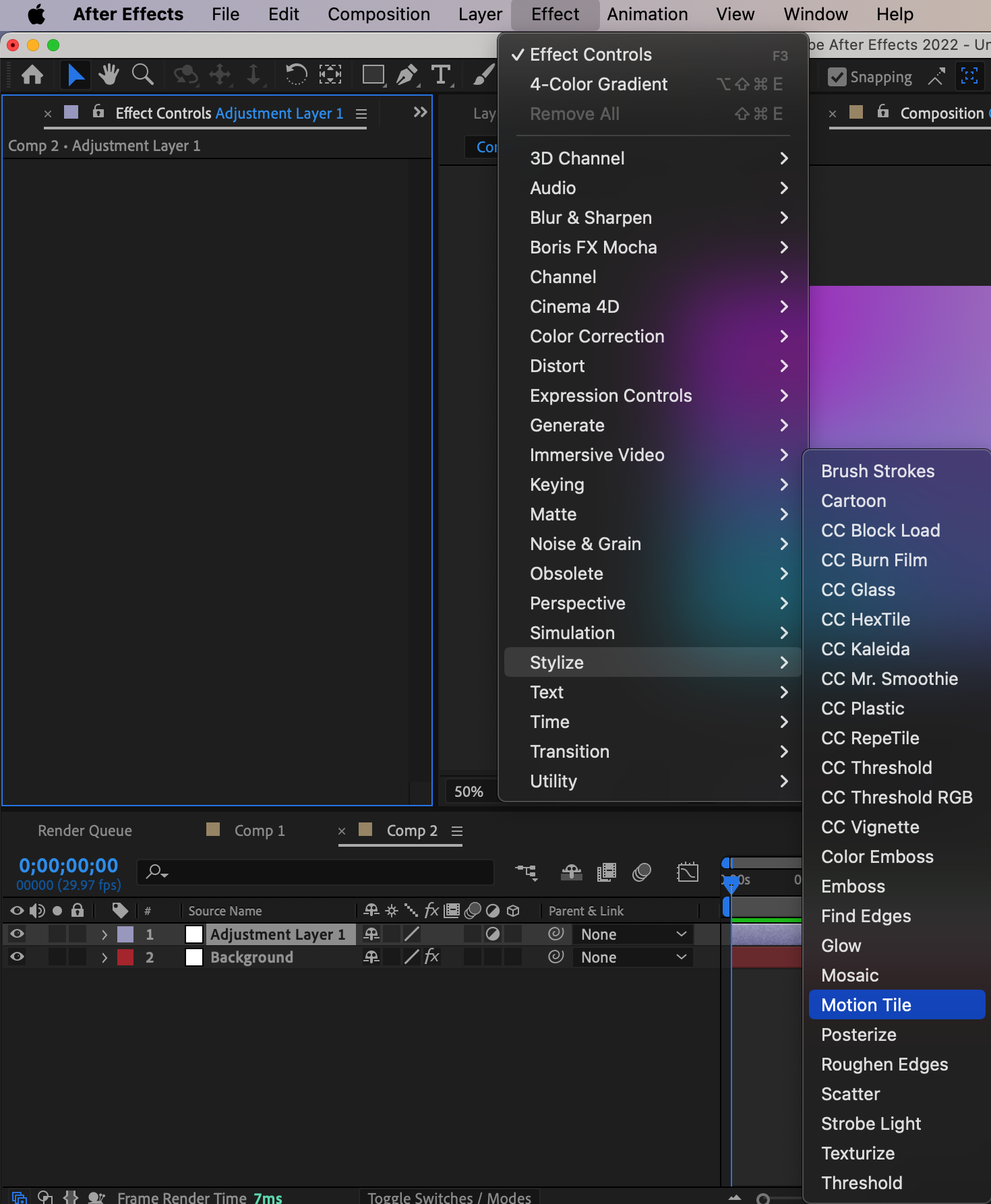
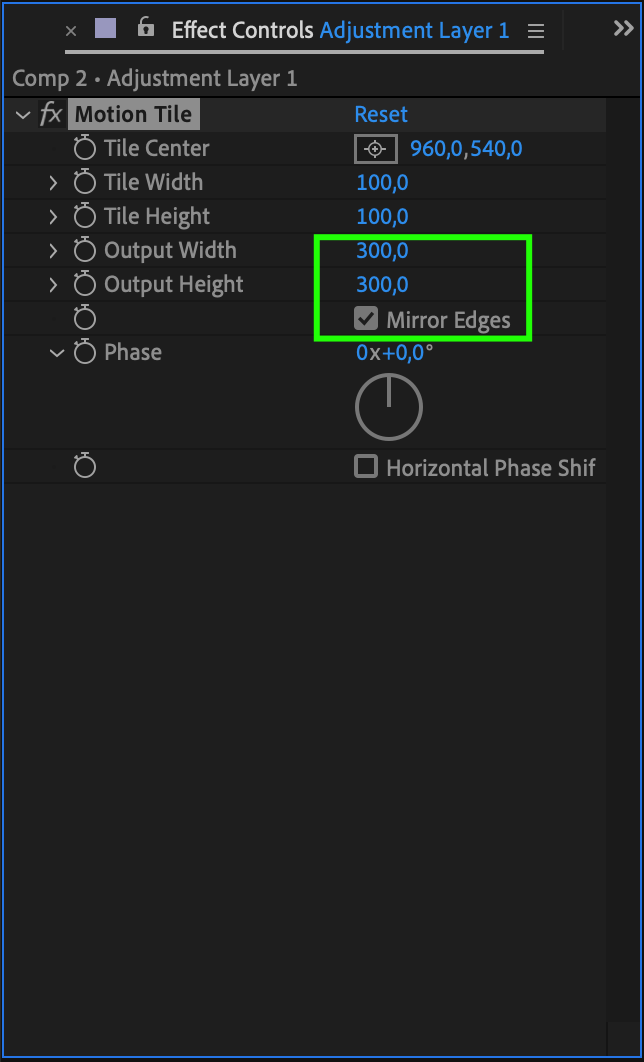
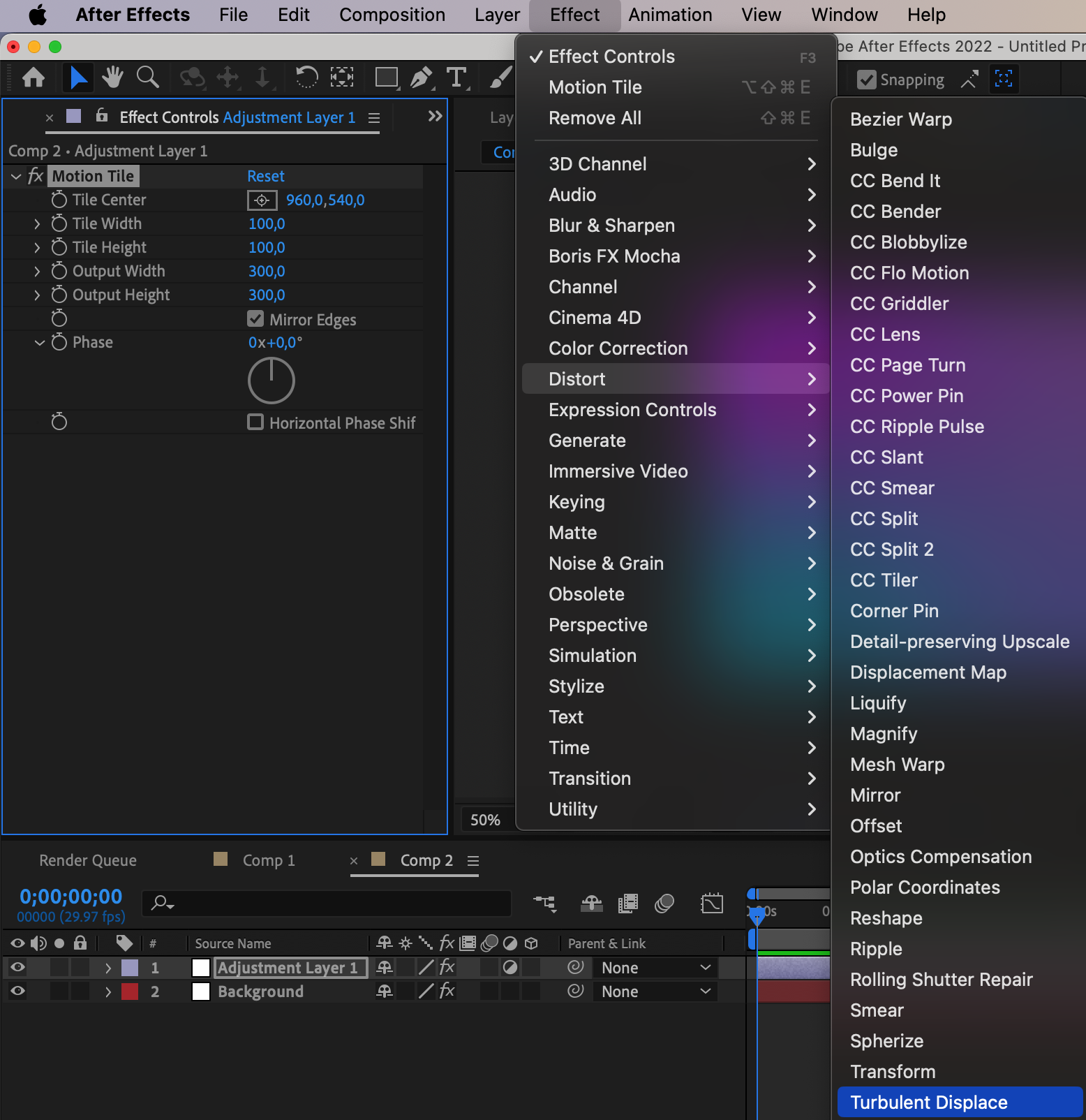
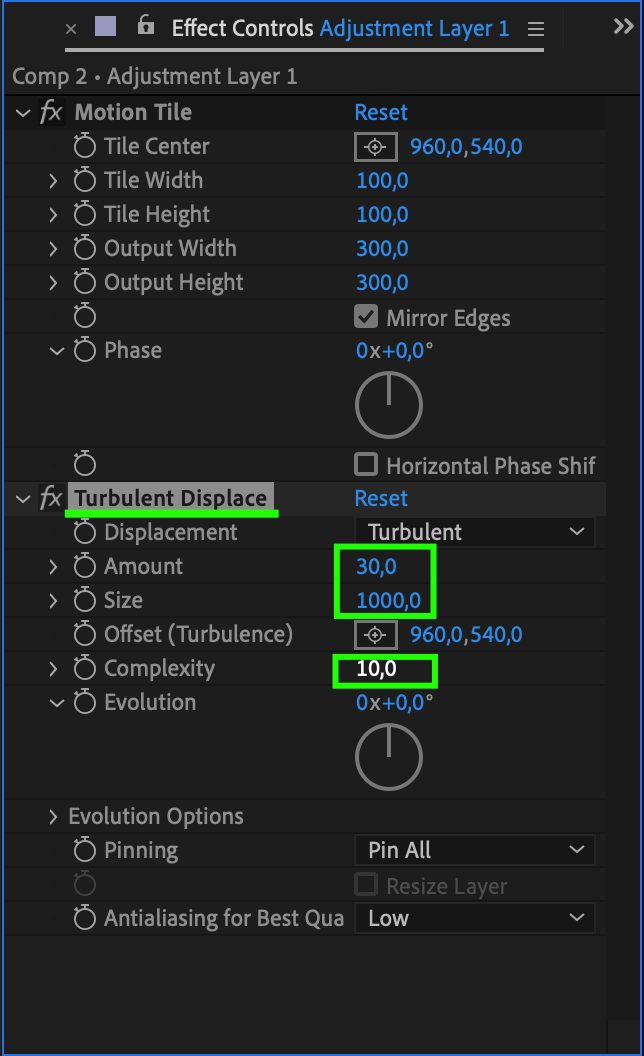
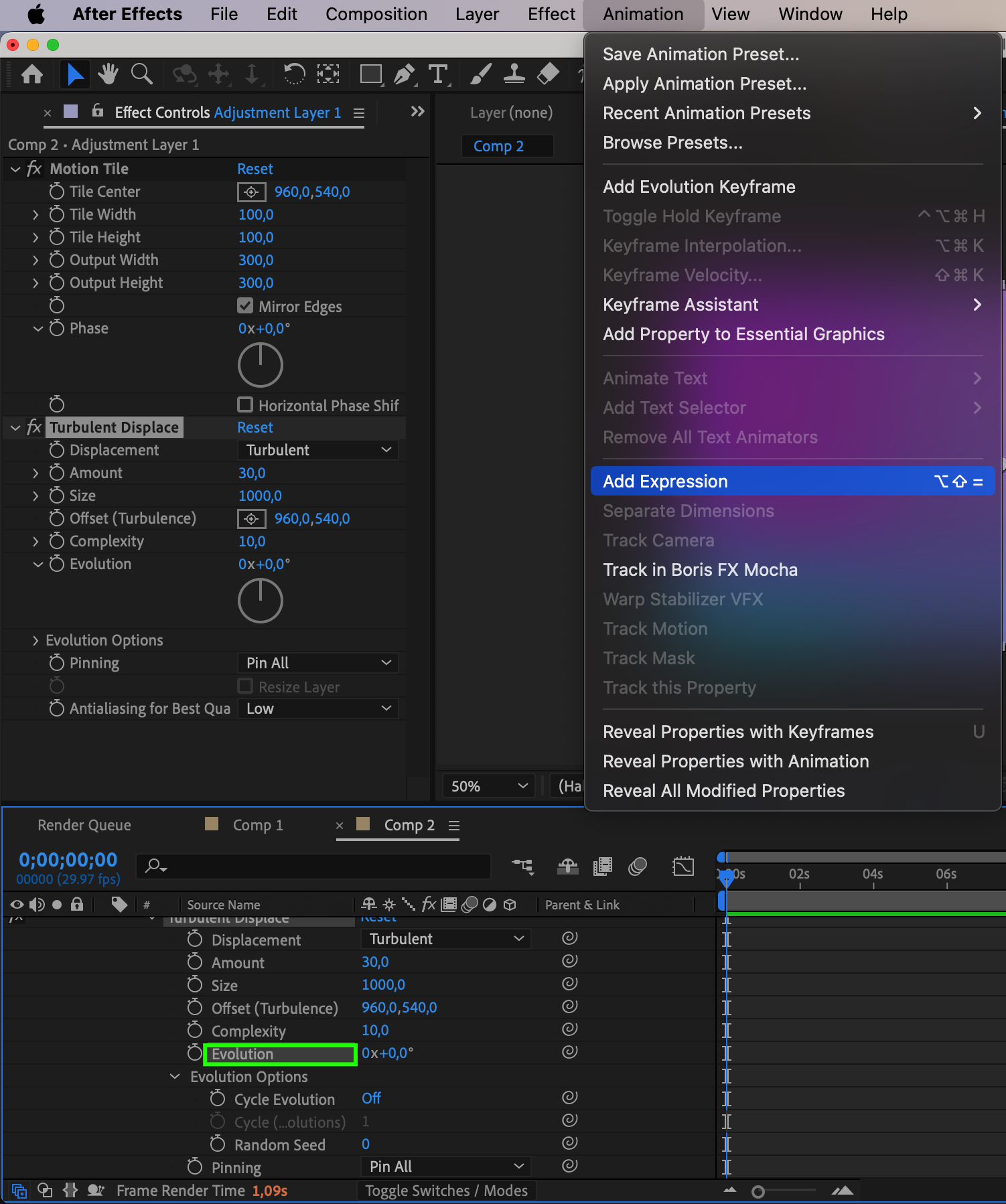
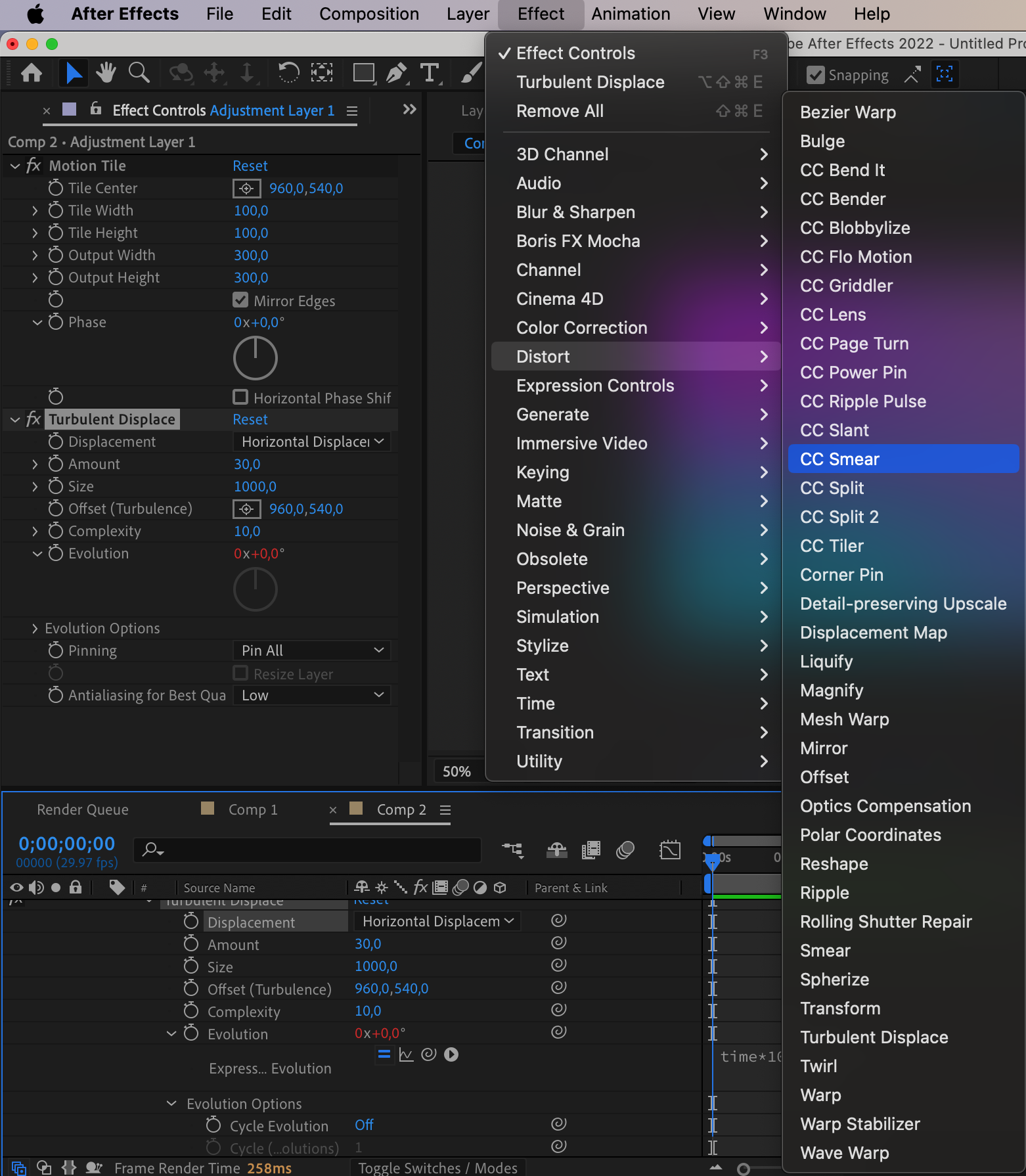
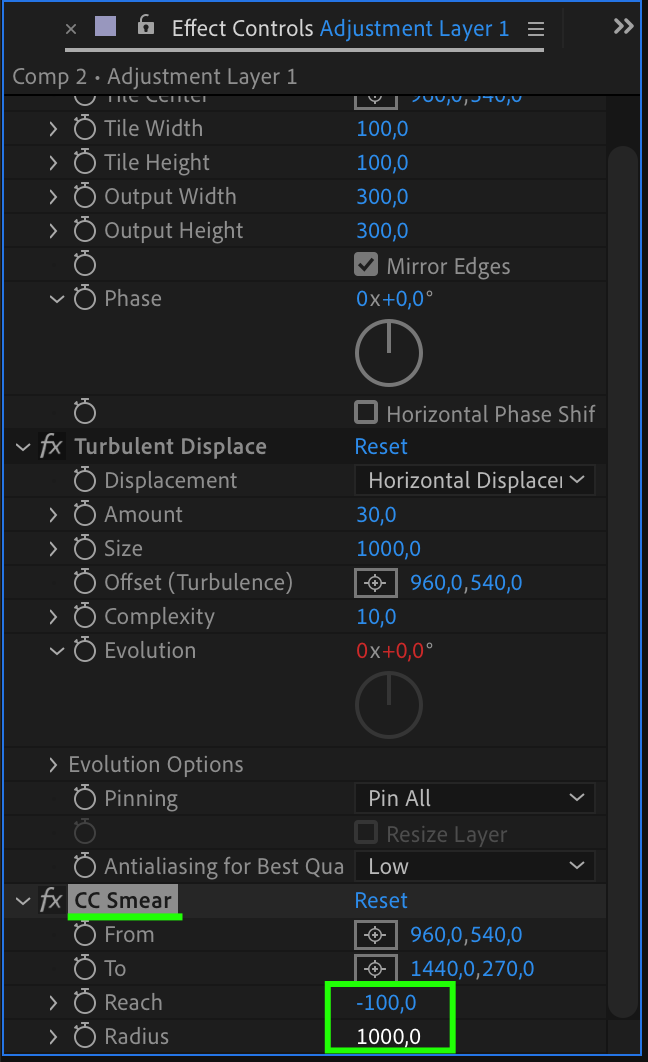
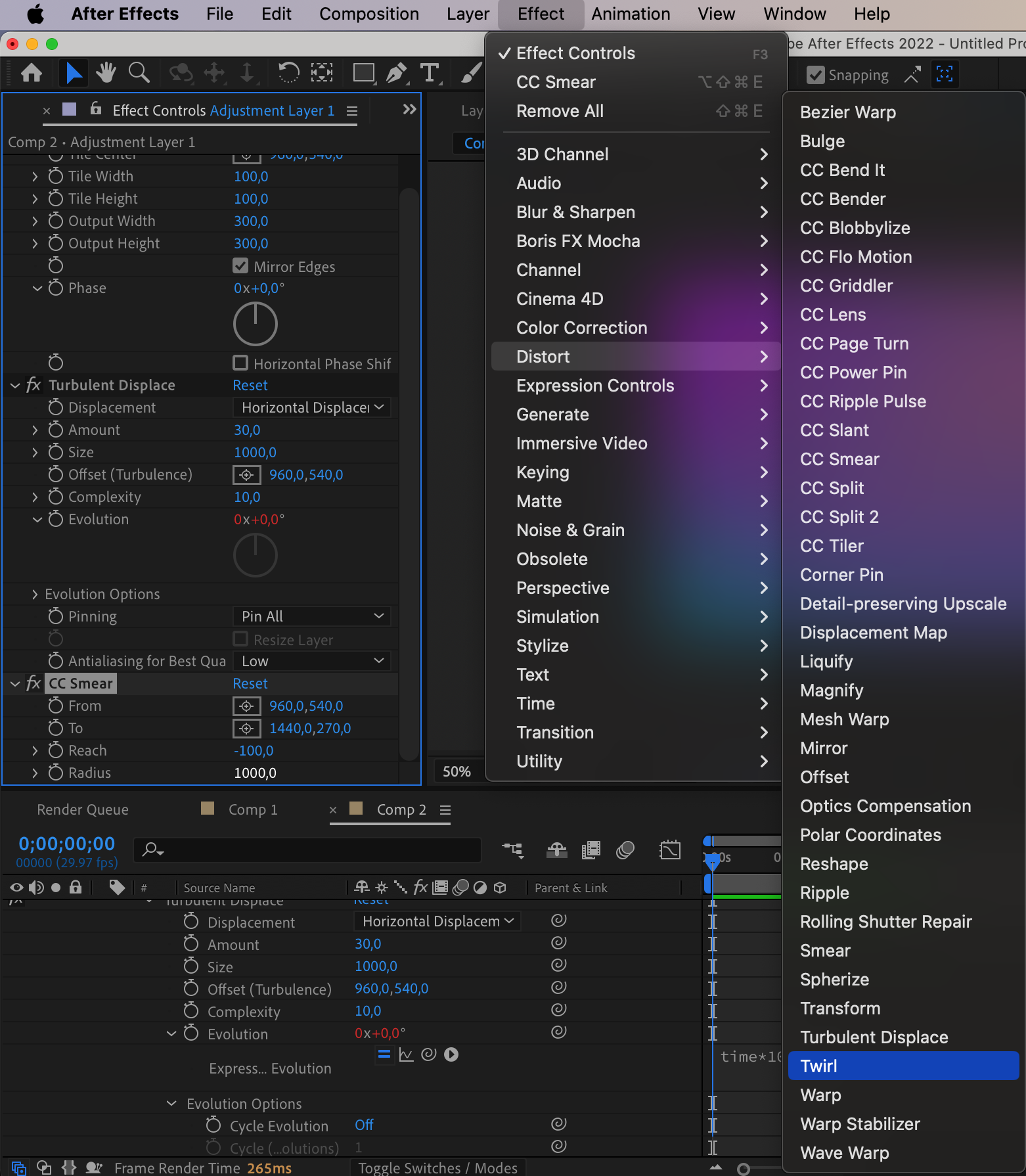
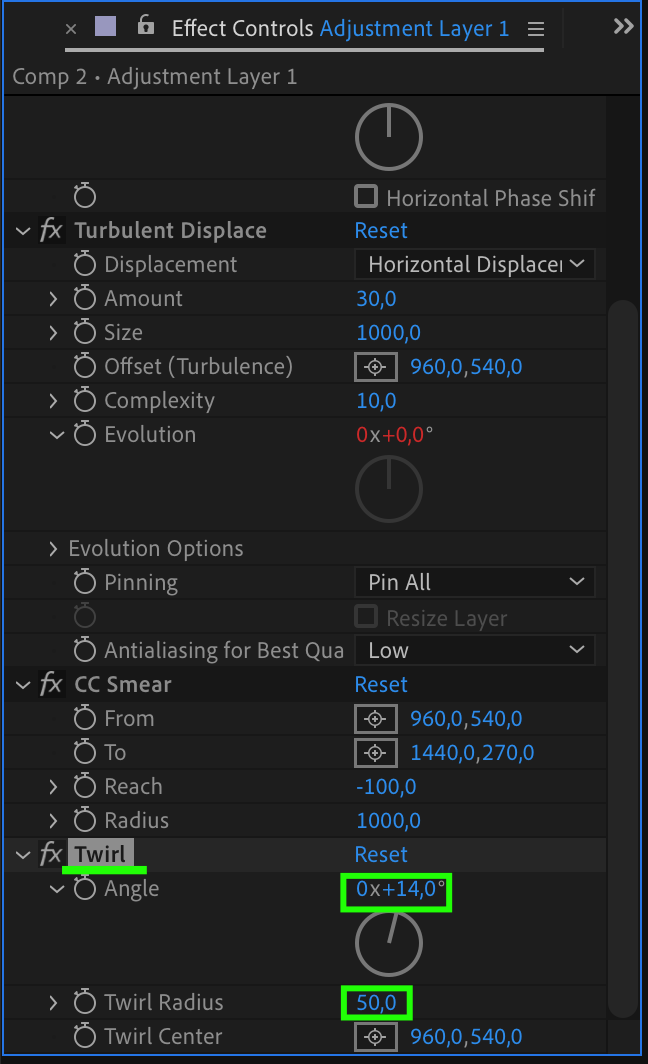
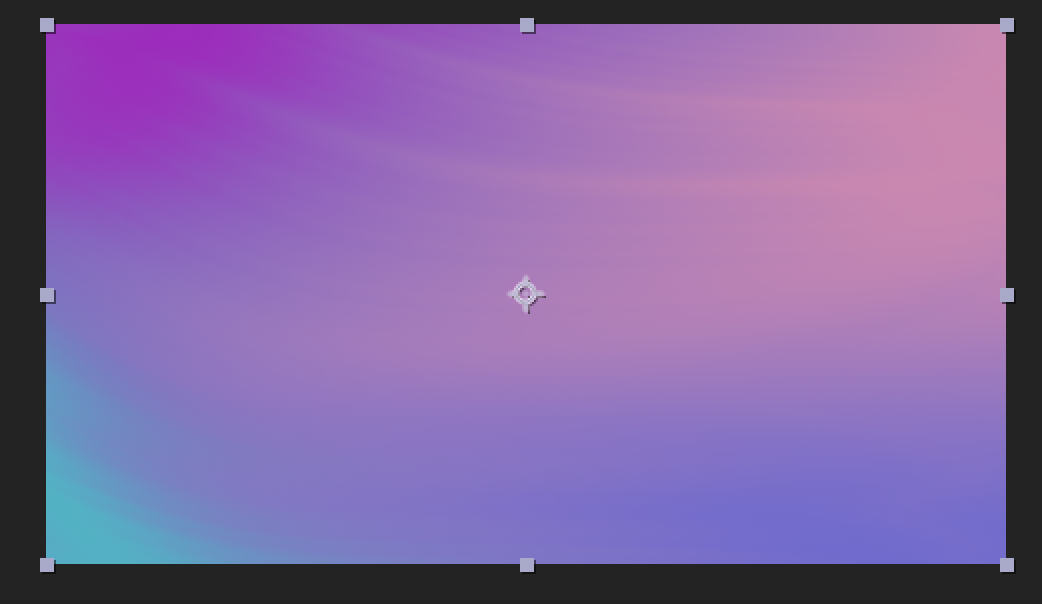
After Effectsには、アニメーションを引き立てる膨大な数のエフェクトとプリセットが用意されています。カラフルなアニメーション背景を作るには、4-Color Gradient、Motion Tile、Turbulent Displace、CC Smear、Twirlといったエフェクトを活用しましょう。デザインにぴったりのルックを見つけるために、さまざまな設定を恐れずに探求し、試してみてください。さらに、お気に入りのエフェクトをプリセットとして保存しておけば、今後のプロジェクトで再利用でき、時間と手間を節約できます。
4. キーフレームの使い方をマスターする:
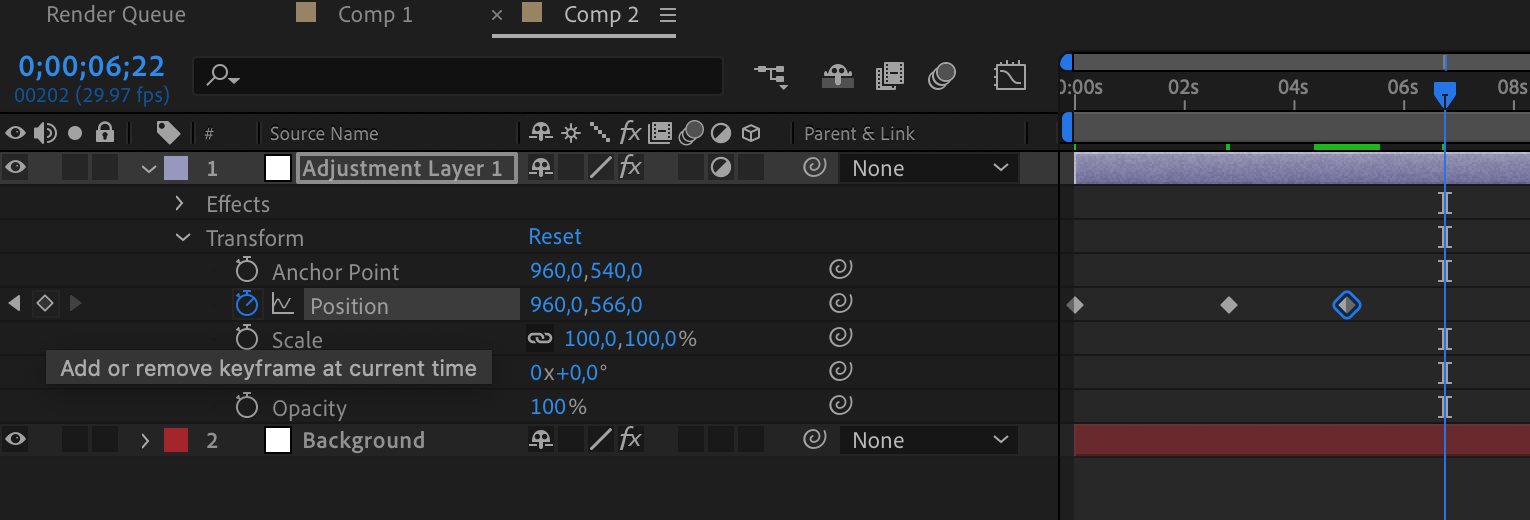
キーフレームは、なめらかで流れるようなアニメーションを作るのに欠かせません。異なる時点にキーフレームを配置することで、アニメーション要素の位置、スケール、不透明度、その他のプロパティを決められます。linear、ease in、ease out、bezierなどさまざまな補間方法を試して、思いどおりのアニメーション効果を実現しましょう。キーフレームの技を極めることが、魅力的なアニメーション背景を作る鍵であることを忘れないでください。
5. エクスプレッションを活用する:
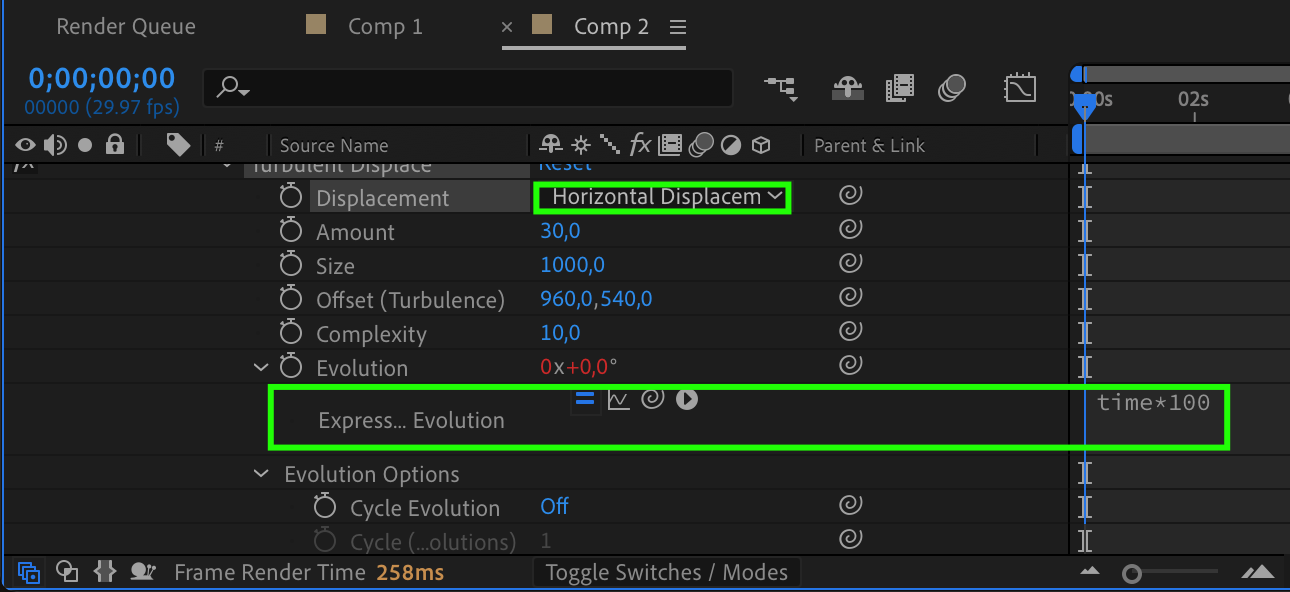
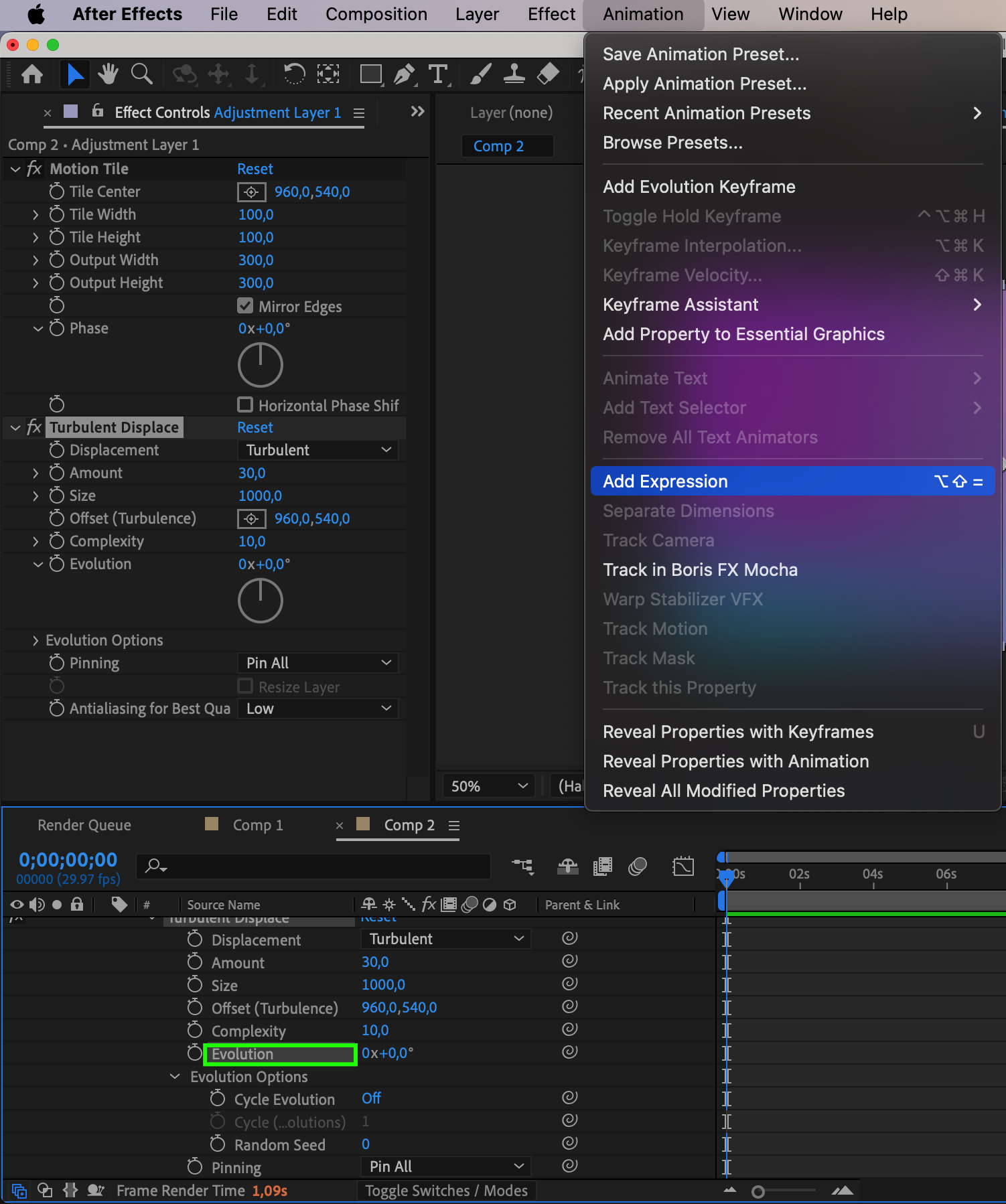
エクスプレッションはAfter Effectsの強力なツールで、アニメーションを自動化したり複雑な挙動を作り出したりできます。数式を使ったりプロパティ同士をリンクさせたりすることで、ダイナミックでインタラクティブな背景を作れます。利用できる幅広いエクスプレッションを探求し、そのパラメーターを試しながら、アニメーションにユニークで目を引く要素を加えましょう。
たとえば、次のエクスプレッションは背景を一定の速度で回転させます。
time * 100
6. プレビューでワークフローを最適化する:
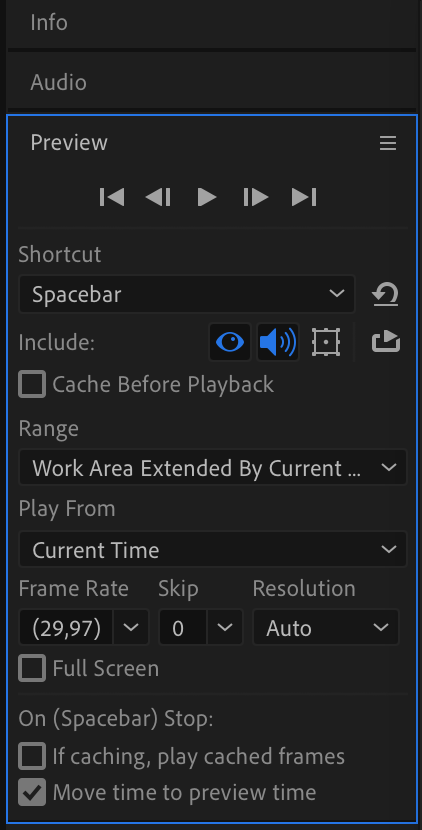
アニメーションをリアルタイムでプレビューするには、After Effectsのプレビュー機能を活用しましょう。RAMプレビューを使えば、書き出しやレンダリングをすることなく、作業中の内容を確認できます。解像度や画質の設定を調整して、再生速度と画質を最適化しましょう。プレビューを活用すれば、より効率的にアニメーションを繰り返し調整して仕上げることができ、スムーズで洗練された最終成果物を実現できます。
まとめると、After Effectsでアニメーション背景を作ることで、プロジェクトに視覚的なインパクトを加える無限の可能性が開けます。ショートカットキーを活用し、レイヤーを整理し、エフェクトやプリセットを探求し、キーフレームをマスターし、エクスプレッションを活用することで、魅力的でプロフェッショナルなアニメーションを作れます。それでは、これらのヒントを武器に、After Effectsのアニメーション背景の世界へ飛び込んで、創造性を存分に発揮してください。
まとめ
おめでとうございます!After Effectsでアニメーション背景を作る方法についての総合ガイドを最後まで読み終えました。ステップバイステップの手順に従い、私たちが紹介したヒントやアドバイスを実践することで、あなたは今、魅力的で視覚的に美しいアニメーションを作るための知識とスキルを身につけました。
アニメーション背景を作ることで、動画やプレゼンテーション、Webサイトに奥行きや視覚的な面白さ、プロフェッショナルな仕上がりを加えられることを忘れないでください。After Effectsを使えば、プロジェクトを平凡なものから並外れたものへと変え、視聴者を惹きつけ、忘れられない印象を残す力が手に入ります。
After Effectsをさらに探求し、試していく中で、恐れずに創造性の限界を押し広げてください。さまざまなエフェクトを試し、キーフレームやエクスプレッションを試して、想像力を思いきり働かせましょう。練習を重ねてスキルを磨けば磨くほど、あなたのアニメーション背景はより印象的でユニークなものになっていきます。
最後に、そのプロセス自体を楽しむことをいつも忘れないでください。アニメーション背景を作ることは、技術的な取り組みであると同時に、自己表現と芸術的探求の機会でもあります。その旅を楽しみ、自分の創造性を受け入れて、アイデアに命を吹き込む過程を存分に楽しんでください。
さあ、After Effectsを立ち上げて、アニメーションの世界へ飛び込み、あなただけのアニメーション背景を作りながら想像力を存分に羽ばたかせましょう。練習と熱意、そしてこのガイドで得た知識があれば、可能性は無限大です。素敵なアニメーション制作を!
Our Bestsellers
Our Bestsellers


