
After Effectsでアニメーションを作る方法:ステップバイステップガイド
After Effectsでのアニメーション入門
デザインに命を吹き込む準備はできていますか?Adobe After Effectsを使えば、視聴者を惹きつけるダイナミックなモーショングラフィックスを作成できます。アニメーション初心者の方も、スキルをさらに磨きたい方も、このガイドではAfter Effectsでアニメーションを作るために必要なステップを順番に解説していきます。早速始めましょう!
ステップ1:新しいコンポジションを作成する
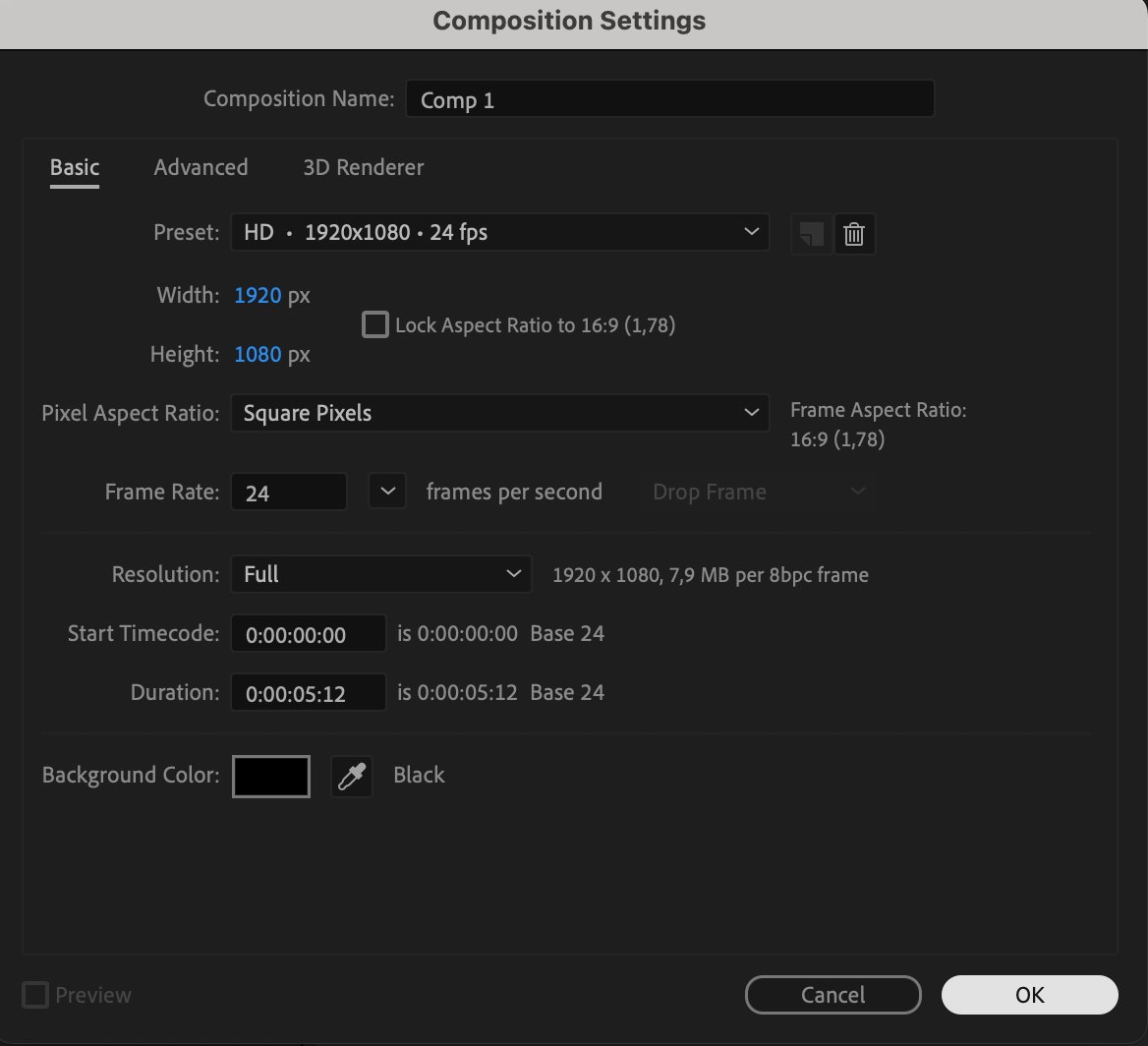
アニメーションを始めるには、まず新しいコンポジションを作成する必要があります。Composition > New Compositionを選択するか、「Ctrl/Cmd + N」を押します。解像度、フレームレート、長さなどのパラメーターを、プロジェクトの目的に合わせて設定しましょう。しっかりと設定されたコンポジションはアニメーションの土台となり、すべての要素がプロジェクトの仕様に正しく合わせられます。
 ステップ2:素材をインポートする
次に、アニメーションさせたい動画、画像、グラフィックをインポートします。File > Import > Fileから読み込むか、素材をProjectパネルに直接ドラッグするだけでOKです。インポートが完了すると、素材がProjectパネルに表示され、すぐに使える状態になります。素材を正しくインポートしておくことで、アニメーション制作に必要な要素がすべて揃います。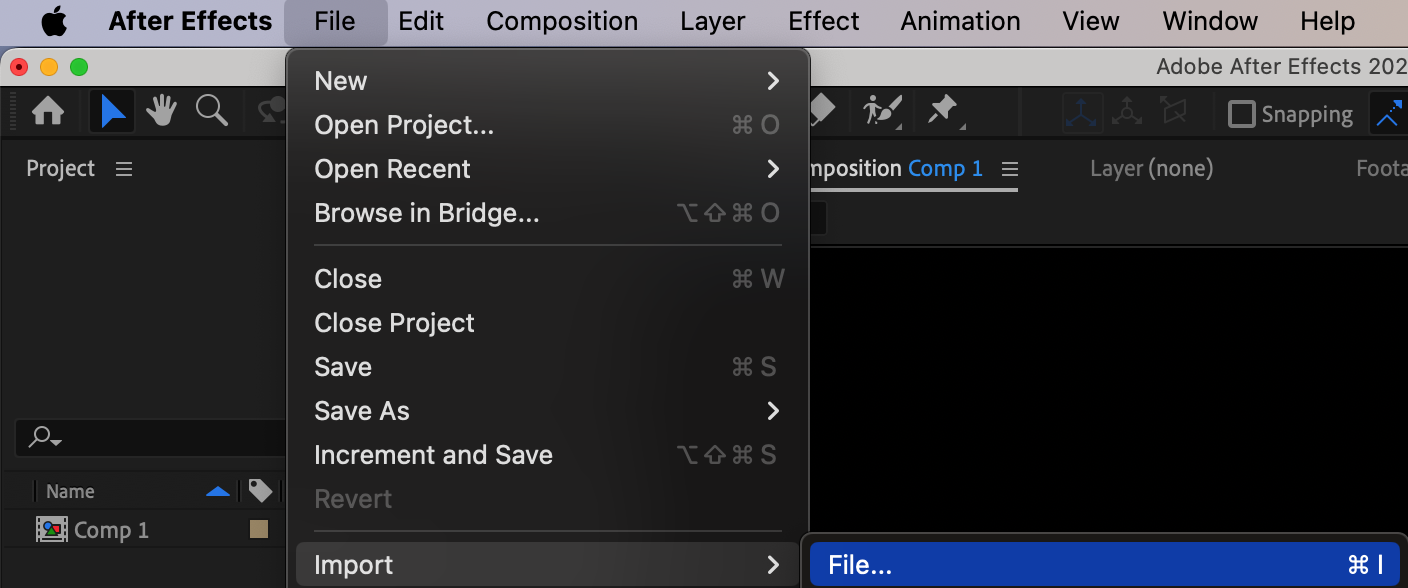 ステップ3:素材をタイムラインに追加する
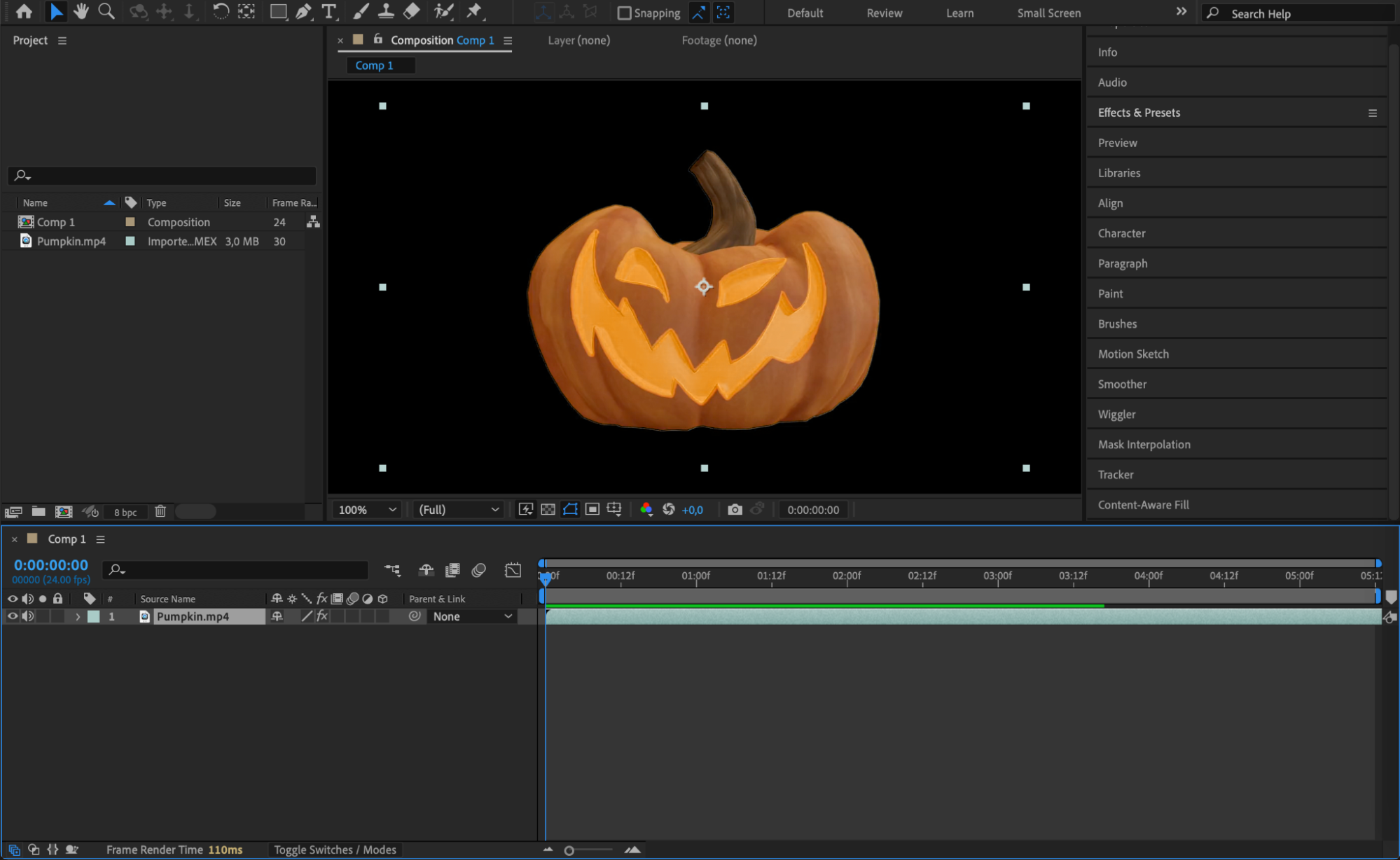
インポートした素材をProjectパネルからTimelineパネルにドラッグします。これでコンポジション内で素材の編集やアニメーション作業を始められます。表示させたい順番や、どう相互作用させたいかに合わせて、タイムライン上のレイヤーを整理しましょう。タイムラインのレイヤーをきちんと整理することは、スムーズな作業と効果的なアニメーションのために欠かせません。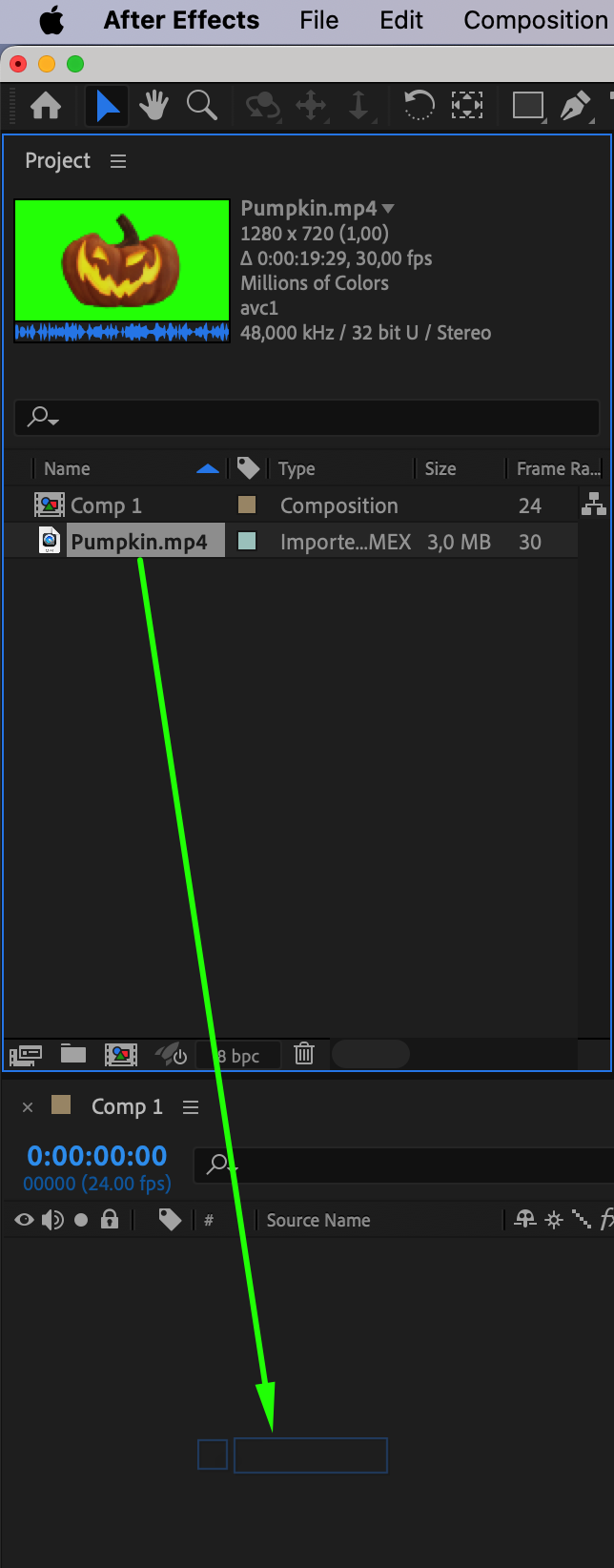
 ステップ4:キーフレームでプロパティをアニメーションさせる
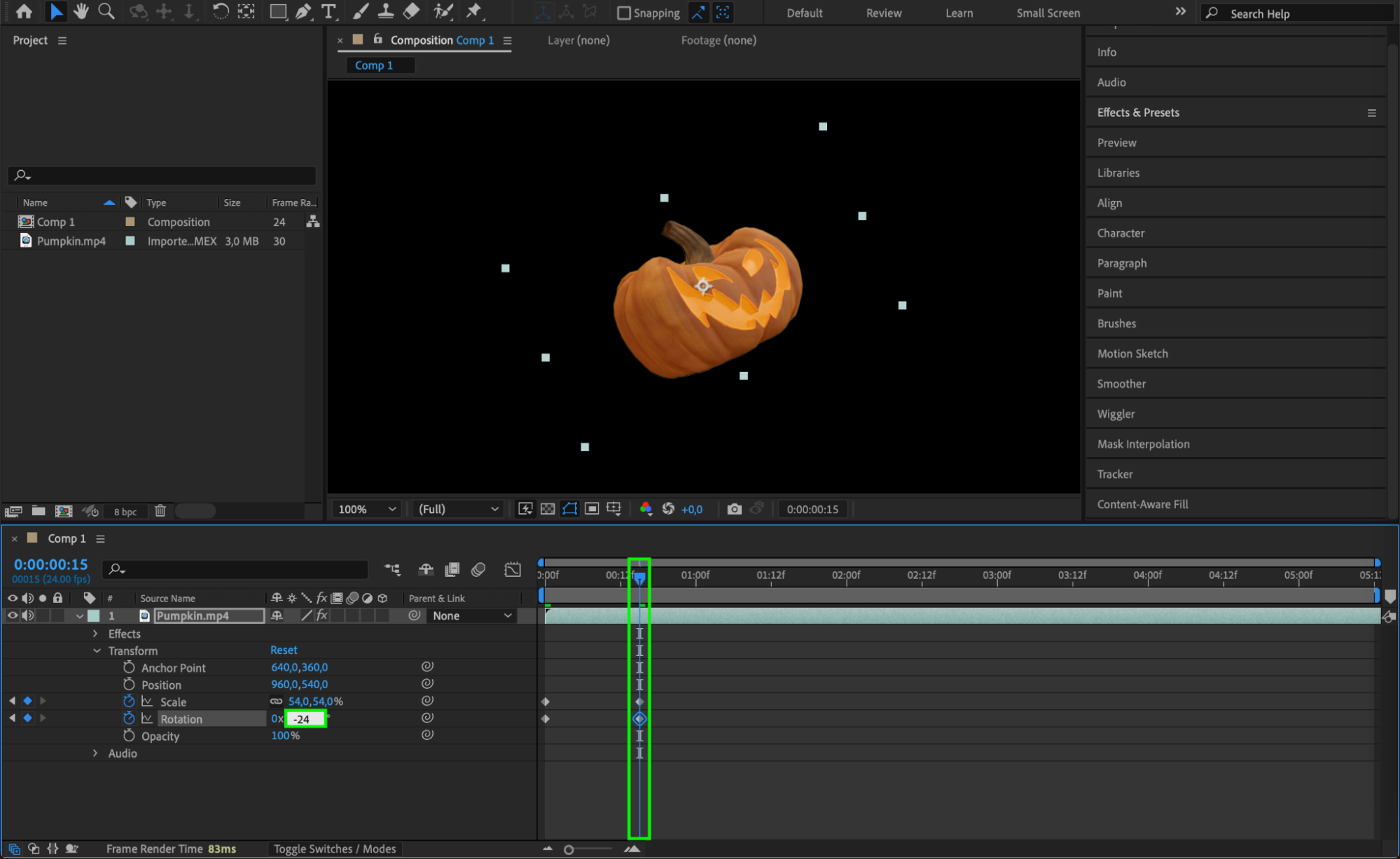
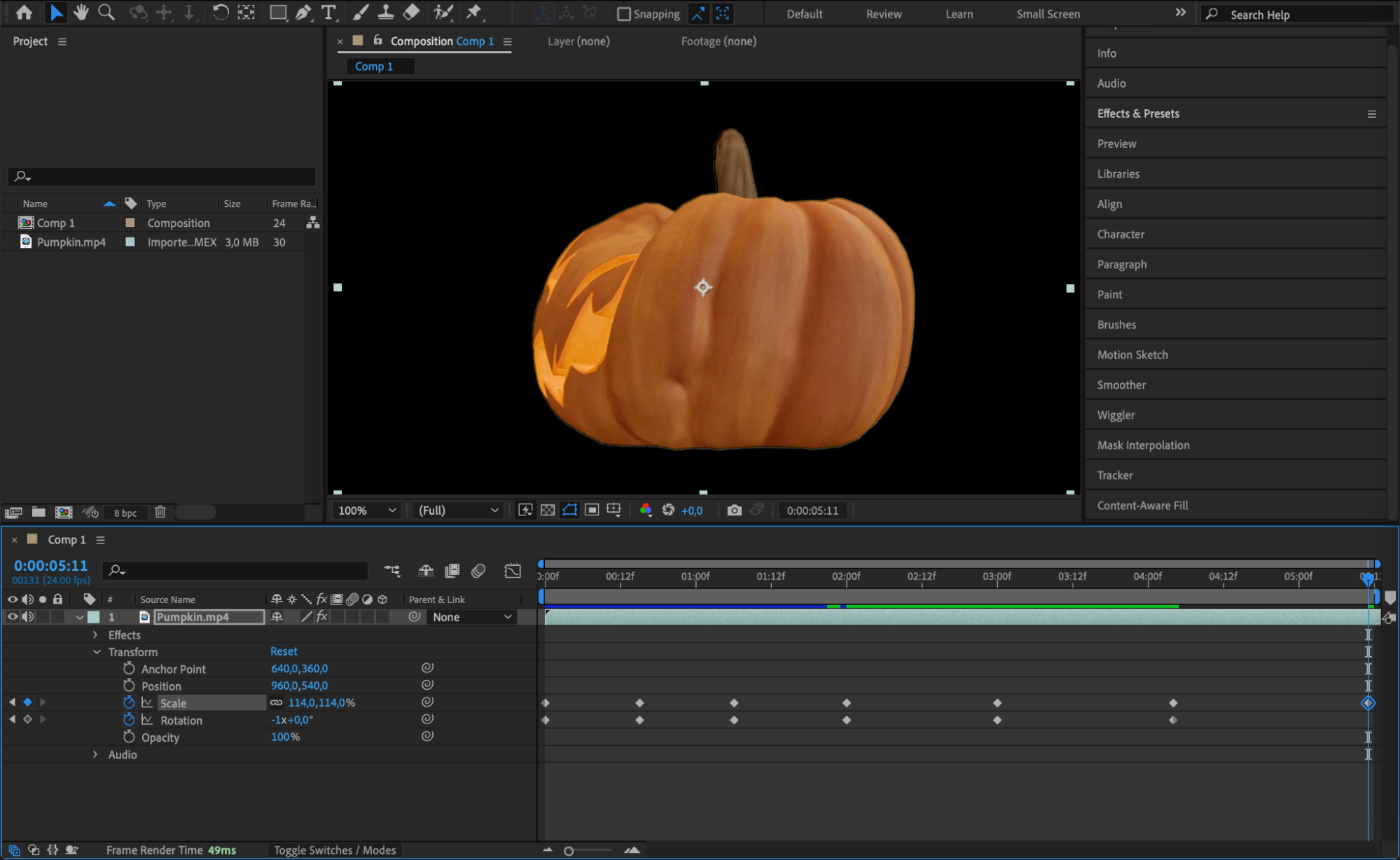
キーフレームはAfter Effectsにおけるアニメーションの基本要素です。位置、スケール、回転、不透明度といったプロパティを時間の経過とともにコントロールできます。キーフレームを作成するには、アニメーションさせたいプロパティの横にあるストップウォッチアイコンをクリックします。カレントタイムインジケーターを先に進めてプロパティの値を変更すると、After Effectsが自動的に新しいキーフレームを作成してくれます。このテクニックを使うことで、なめらかなトランジションやリアルな動きのアニメーションが作れます。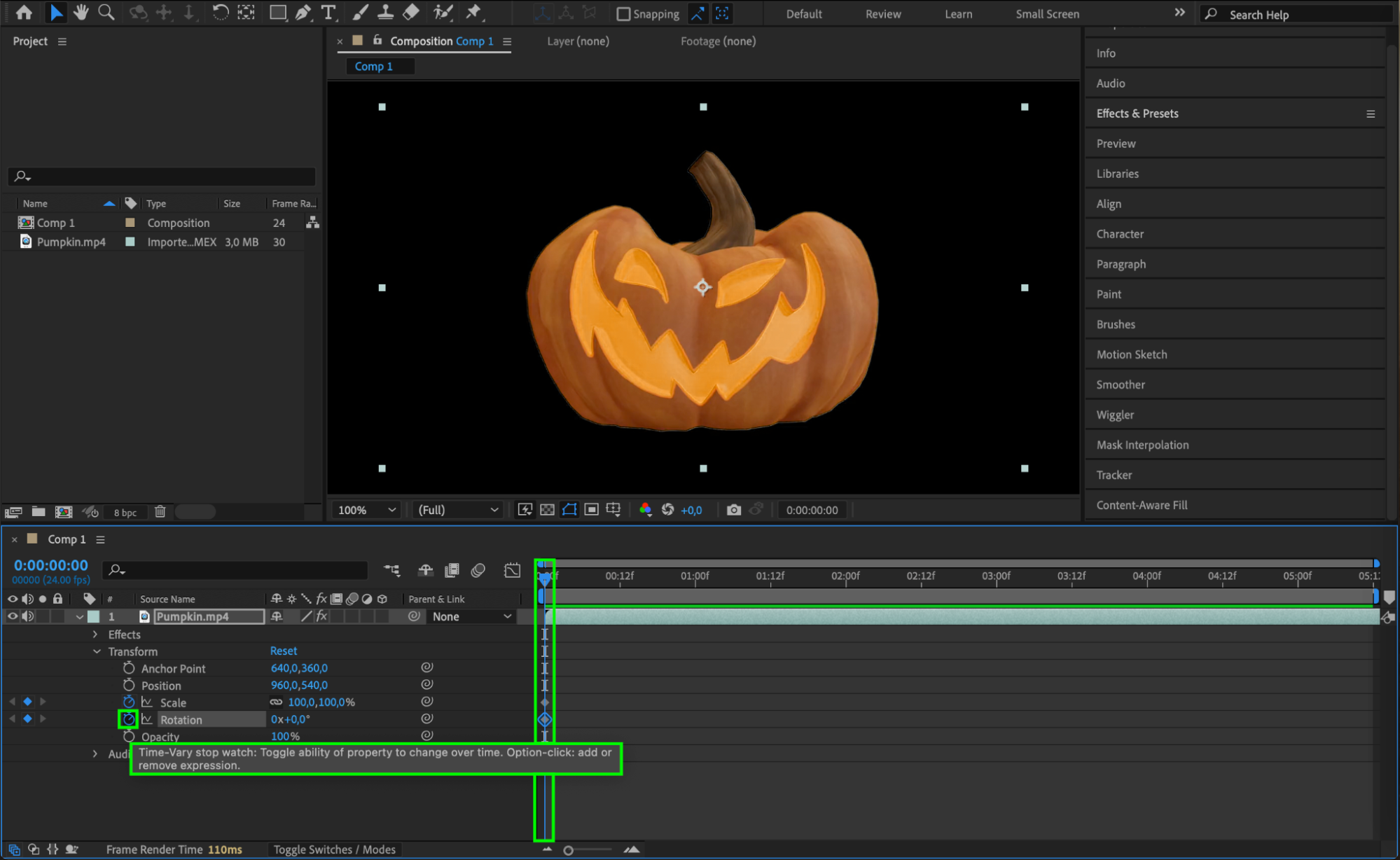
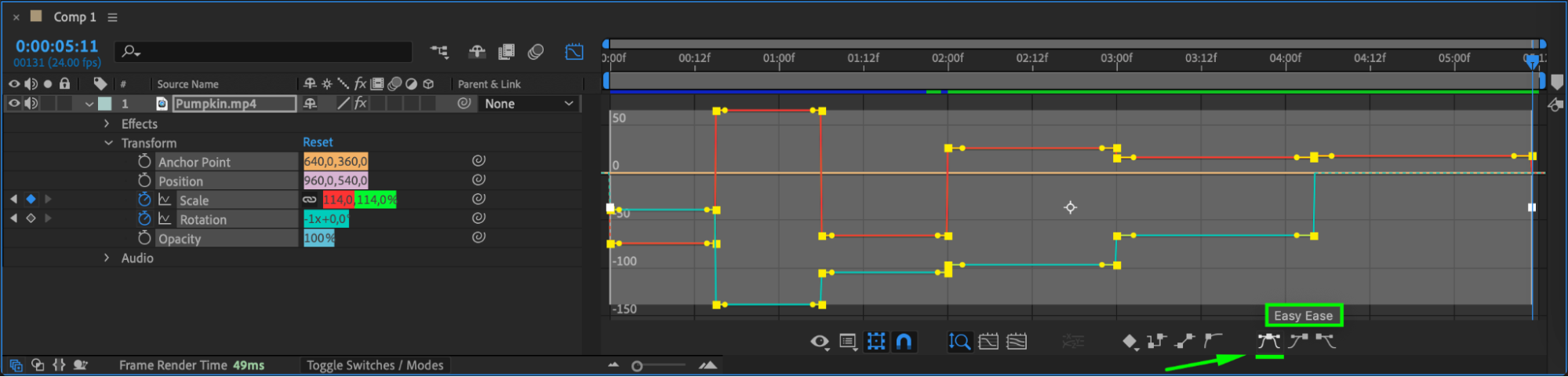
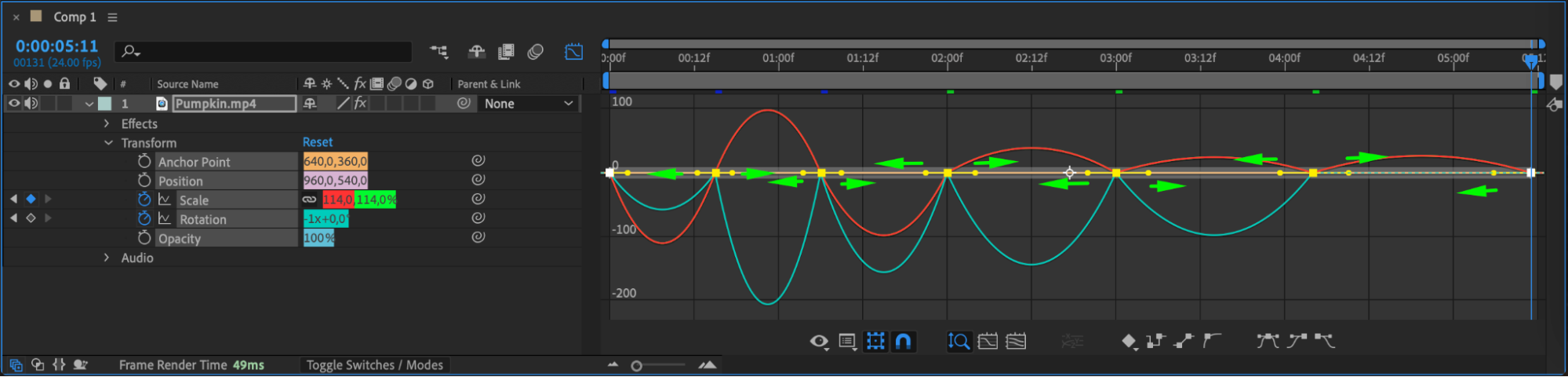
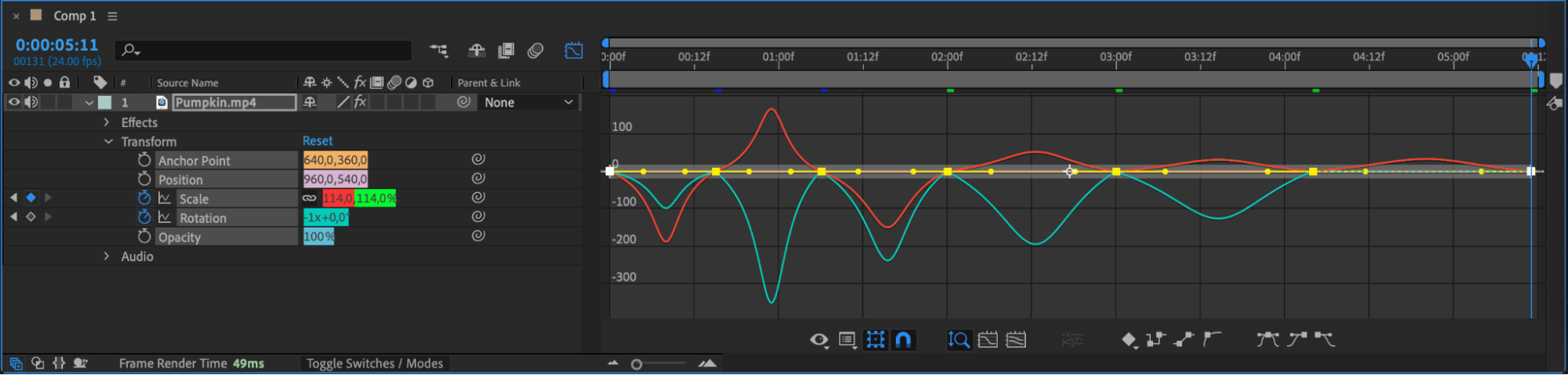
 ステップ5:Graph Editorでアニメーションをなめらかにする
Graph Editorは、速度や加速のカーブを調整することでキーフレームの動きを細かく調整できる強力なツールです。キーフレームを選択してGraph Editorボタンをクリックしましょう。ここでカーブを操作すれば、より自然で滑らかなアニメーションを作ることができます。このようにアニメーションをなめらかにすることで、見た目のクオリティが上がり、動きに洗練されたプロらしい仕上がりが生まれます。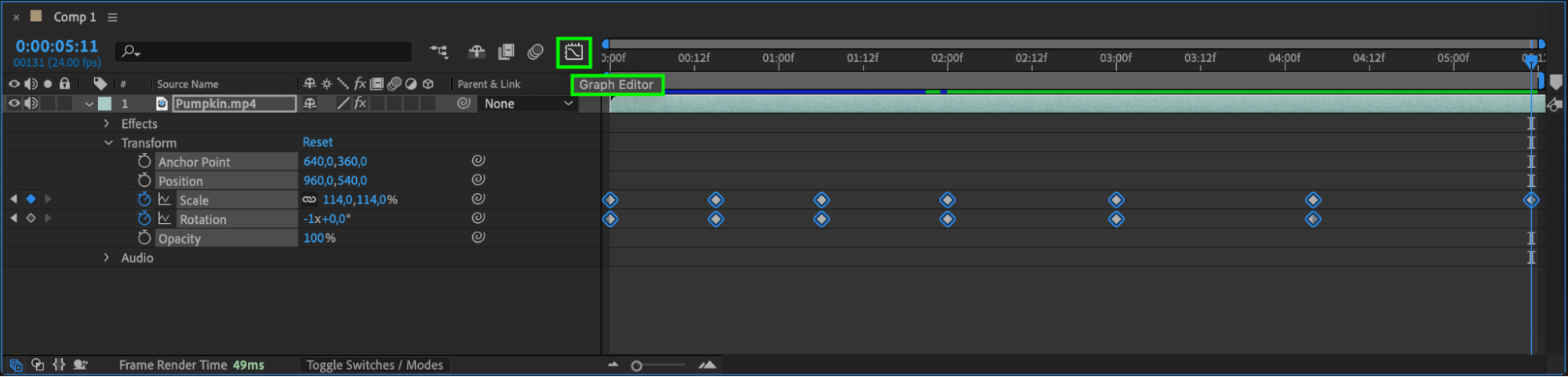
 ステップ6:エフェクトとプリセットを適用する
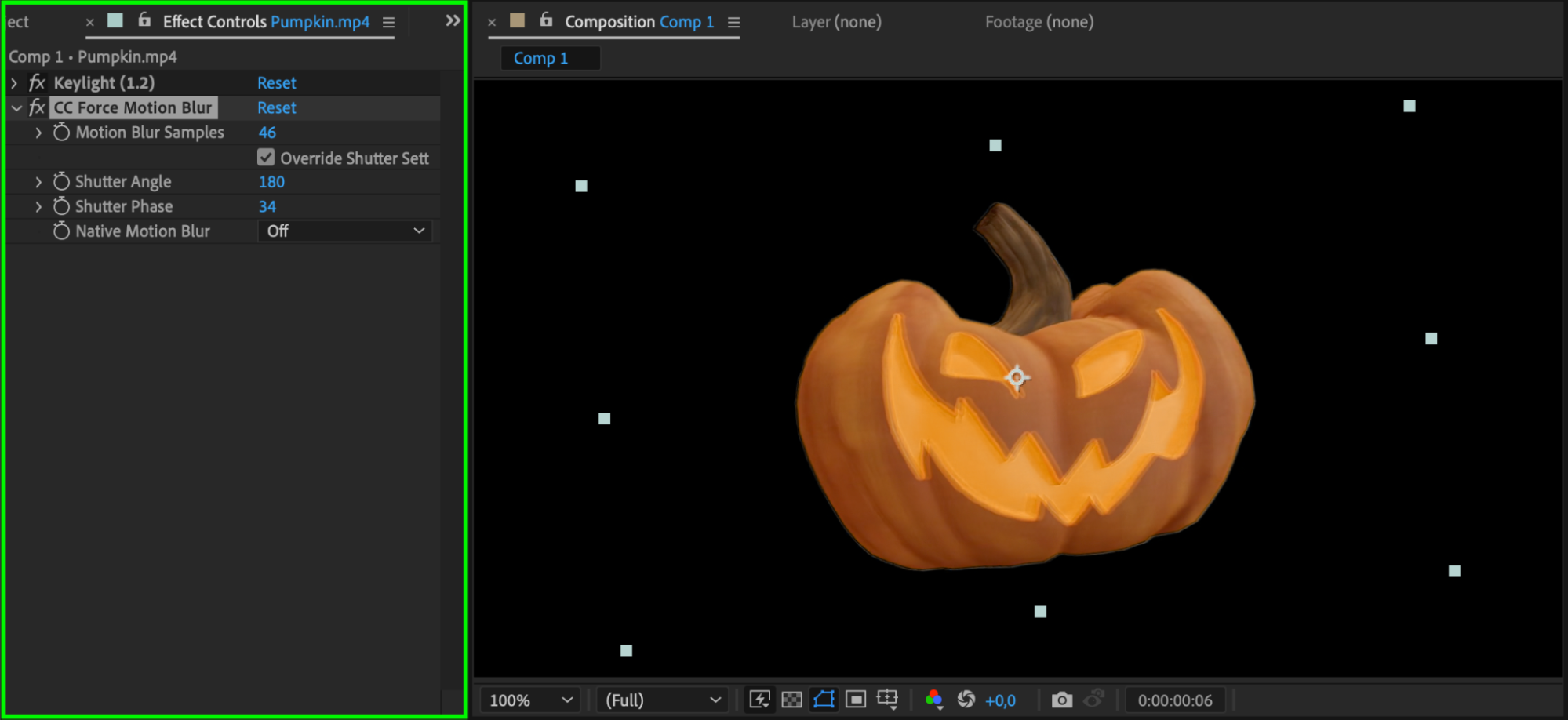
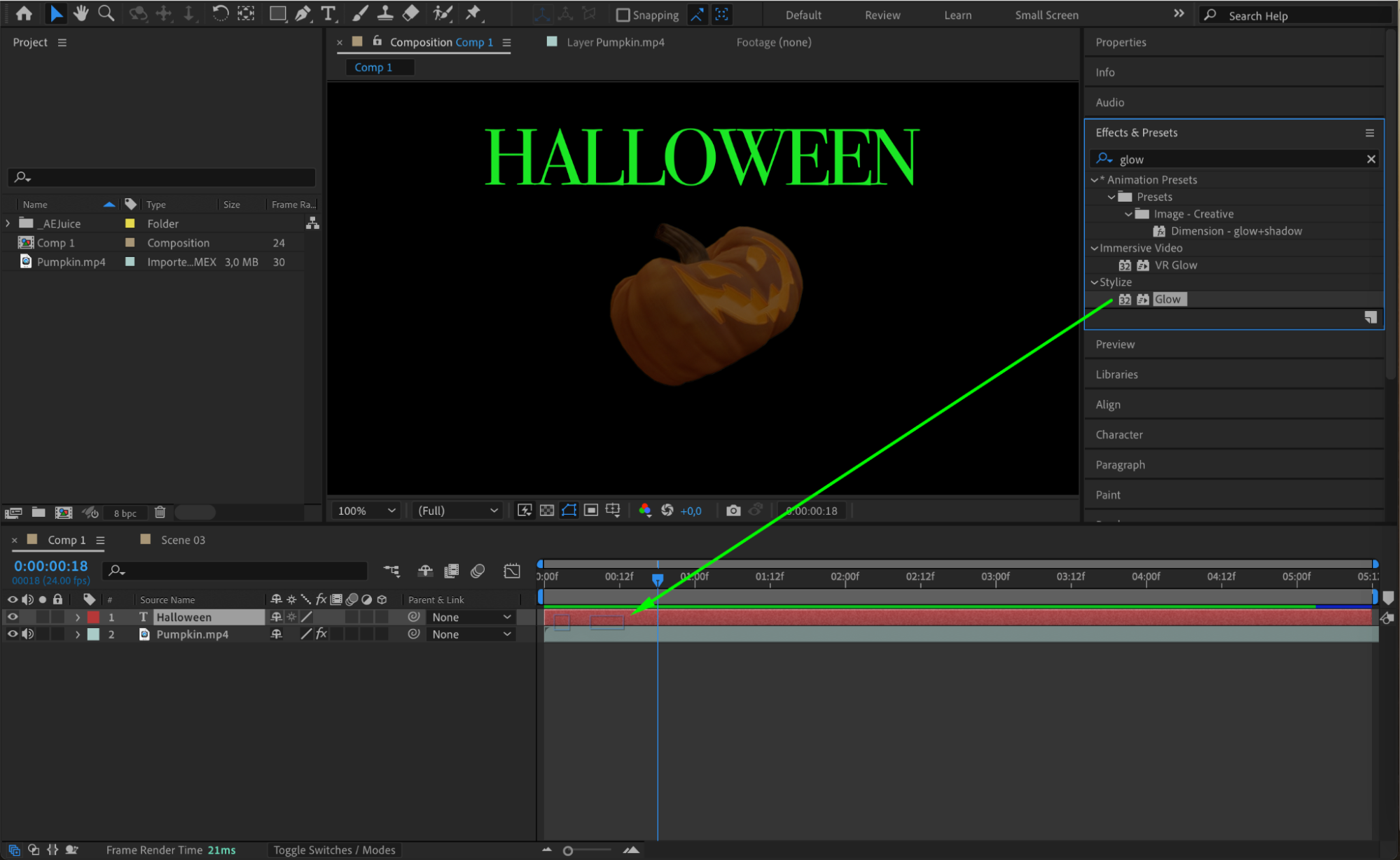
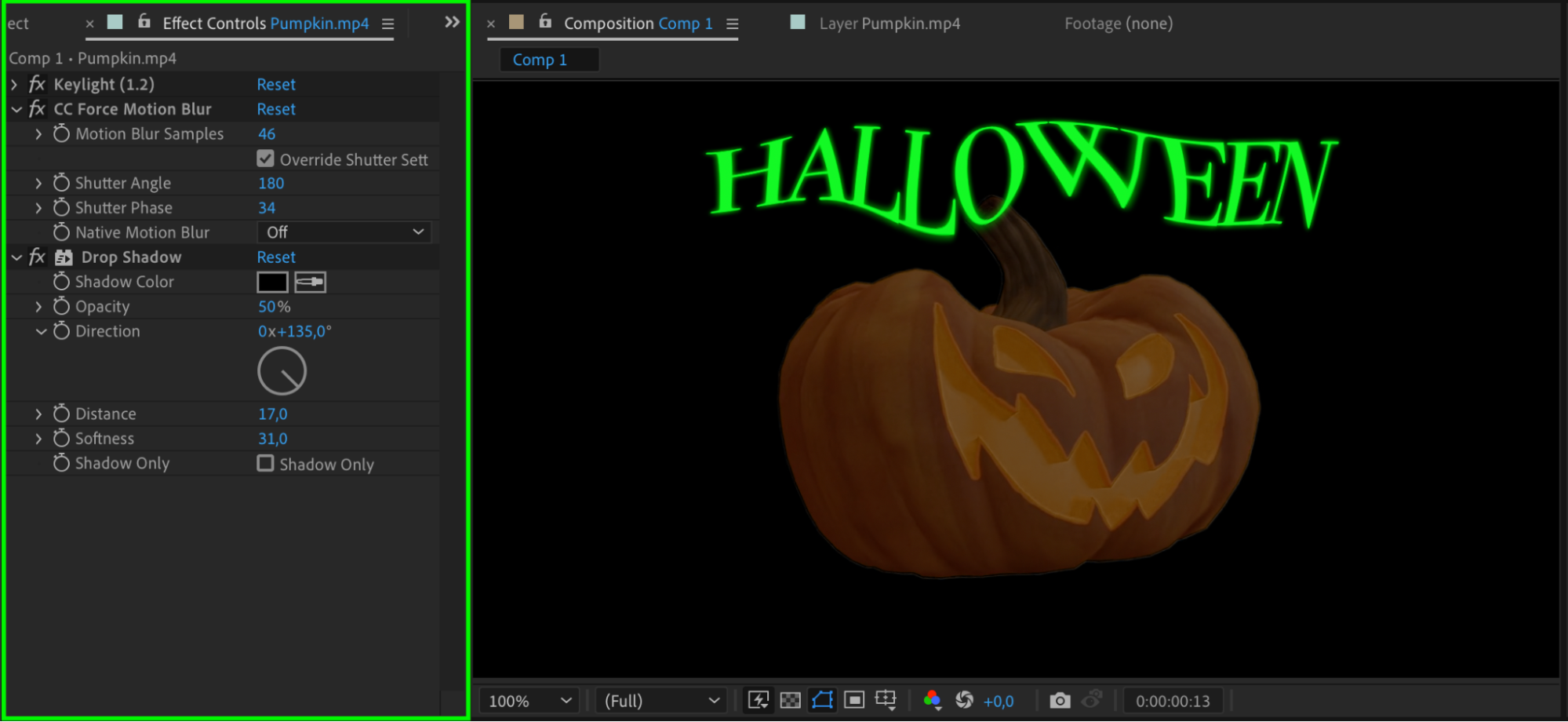
アニメーションのクオリティをさらに高めるには、エフェクトやプリセットを活用しましょう。右側のパネルにあるEffects & Presetsを開き、モーションブラー、グロー、パーティクルエフェクトなどのオプションを見てみてください。使いたいエフェクトをタイムライン上のレイヤーにドラッグするだけです。エフェクトやプリセットを使うことで、アニメーションに奥行きやスタイル、洗練さを加えられ、より魅力的でダイナミックな仕上がりになります。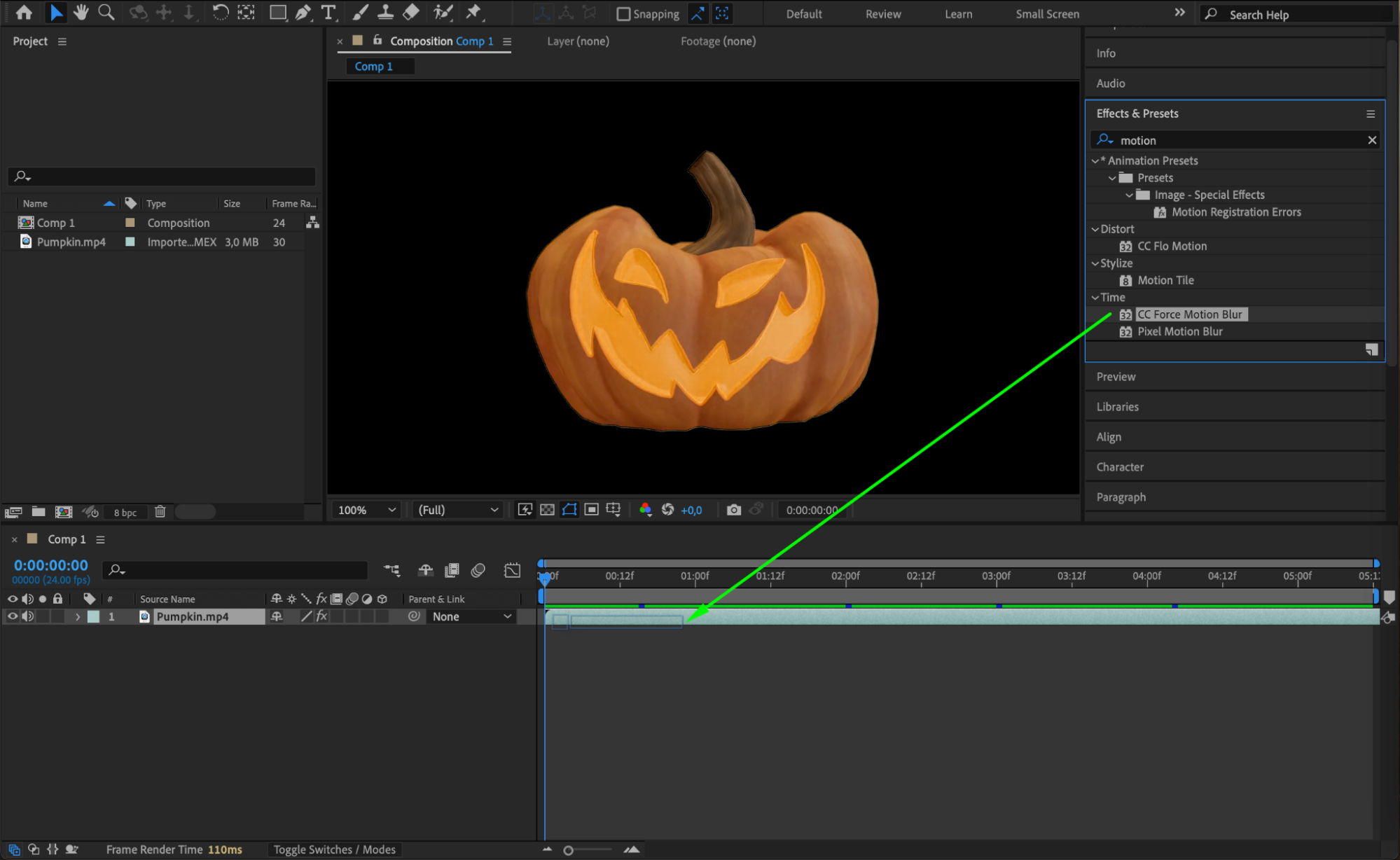
 ステップ7:エクスプレッションで高度なアニメーションを作る
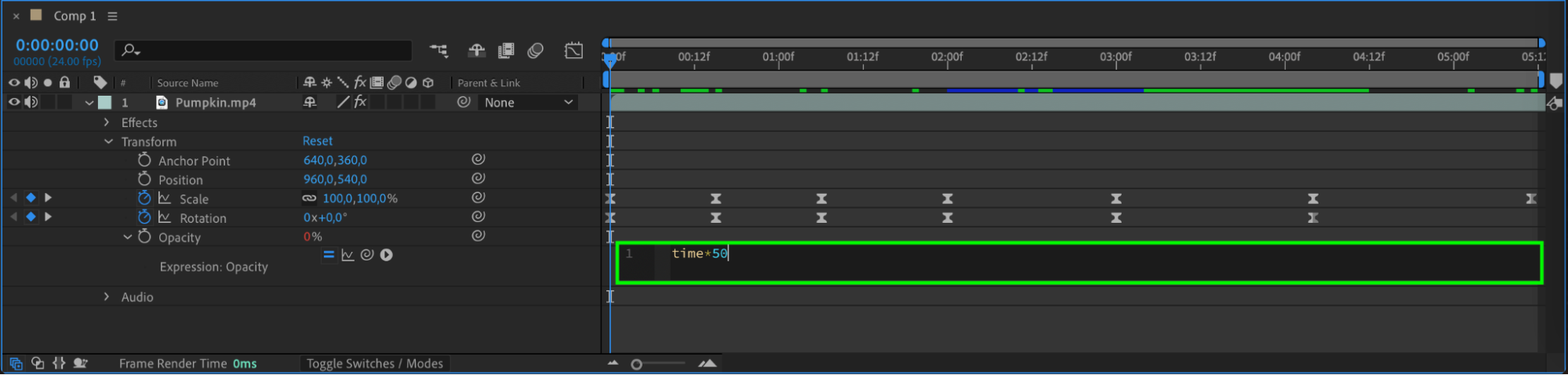
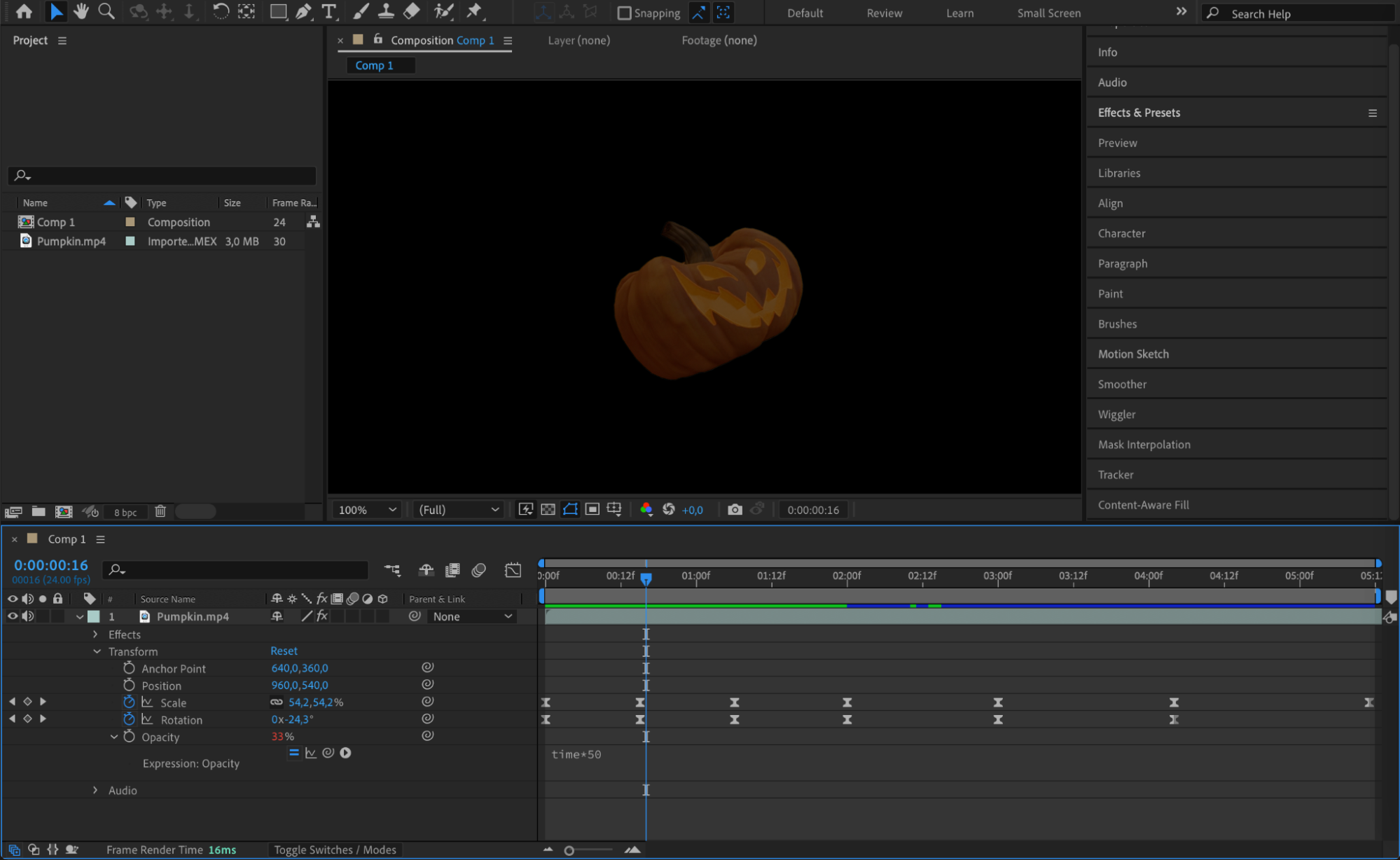
After Effectsのエクスプレッションを使えば、高度な自動化やダイナミックなアニメーションが可能になります。エクスプレッションを追加するには、プロパティを選択してAnimation > Add Expressionを選び、コードを入力します。エクスプレッションを使うと、プロパティ同士をリンクさせたり、変化に対して自動的に反応させたりと、複雑なアニメーションを作ることができます。このステップを取り入れることで、インタラクティブ性と複雑さをアニメーションに加え、大幅にクオリティを高められます。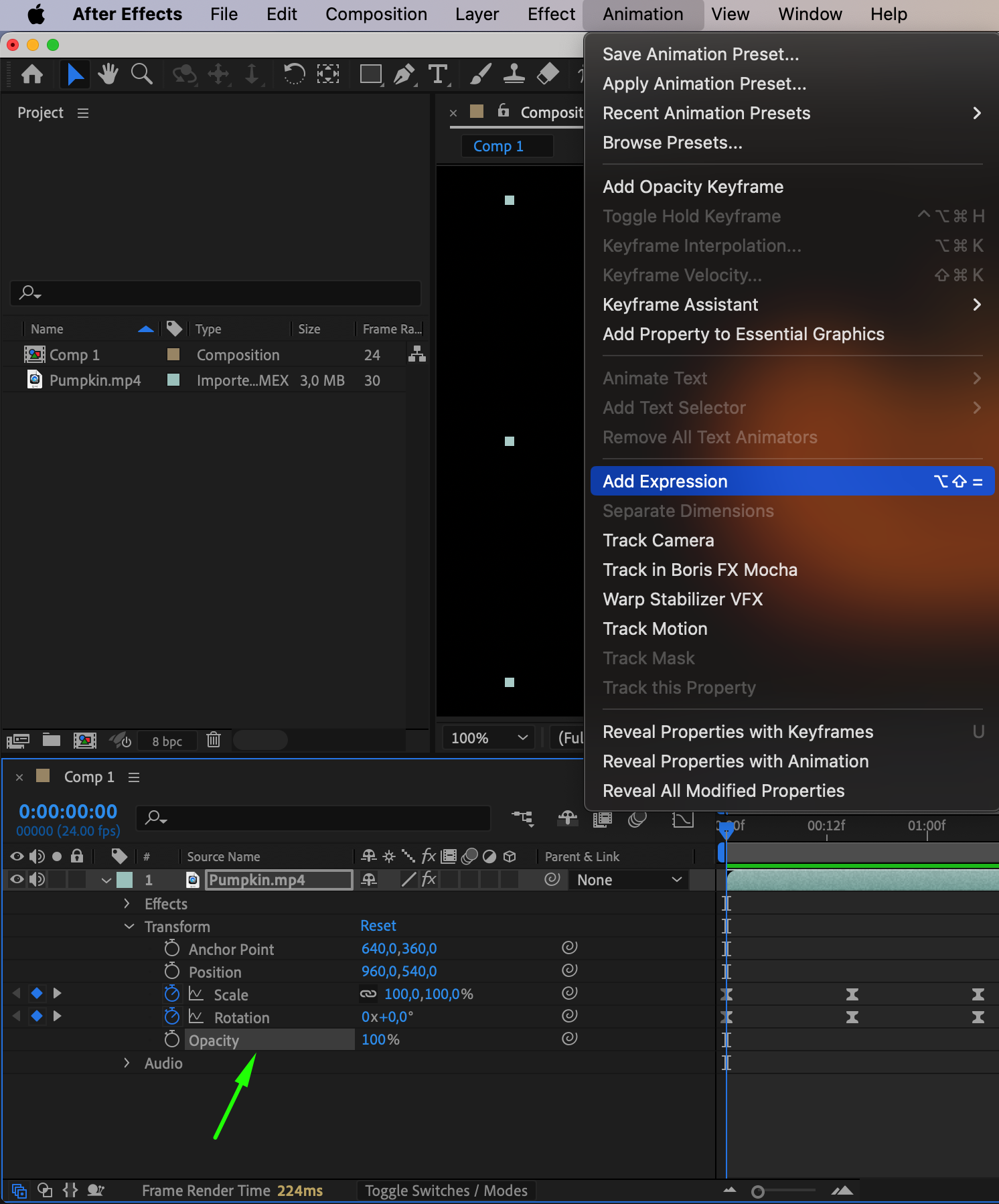
 ステップ8:アニメーションにテキストを追加する
テキストを追加するには、Type Toolを選択してコンポジションパネルをクリックします。テキストを入力し、フォント、サイズ、色などのプロパティを調整しましょう。他の素材と同じように、キーフレームを使ってテキストにもダイナミックな動きを加えられます。テキストの追加は、タイトルやローワーサード、画面上に表示したい情報を伝えるために欠かせない要素です。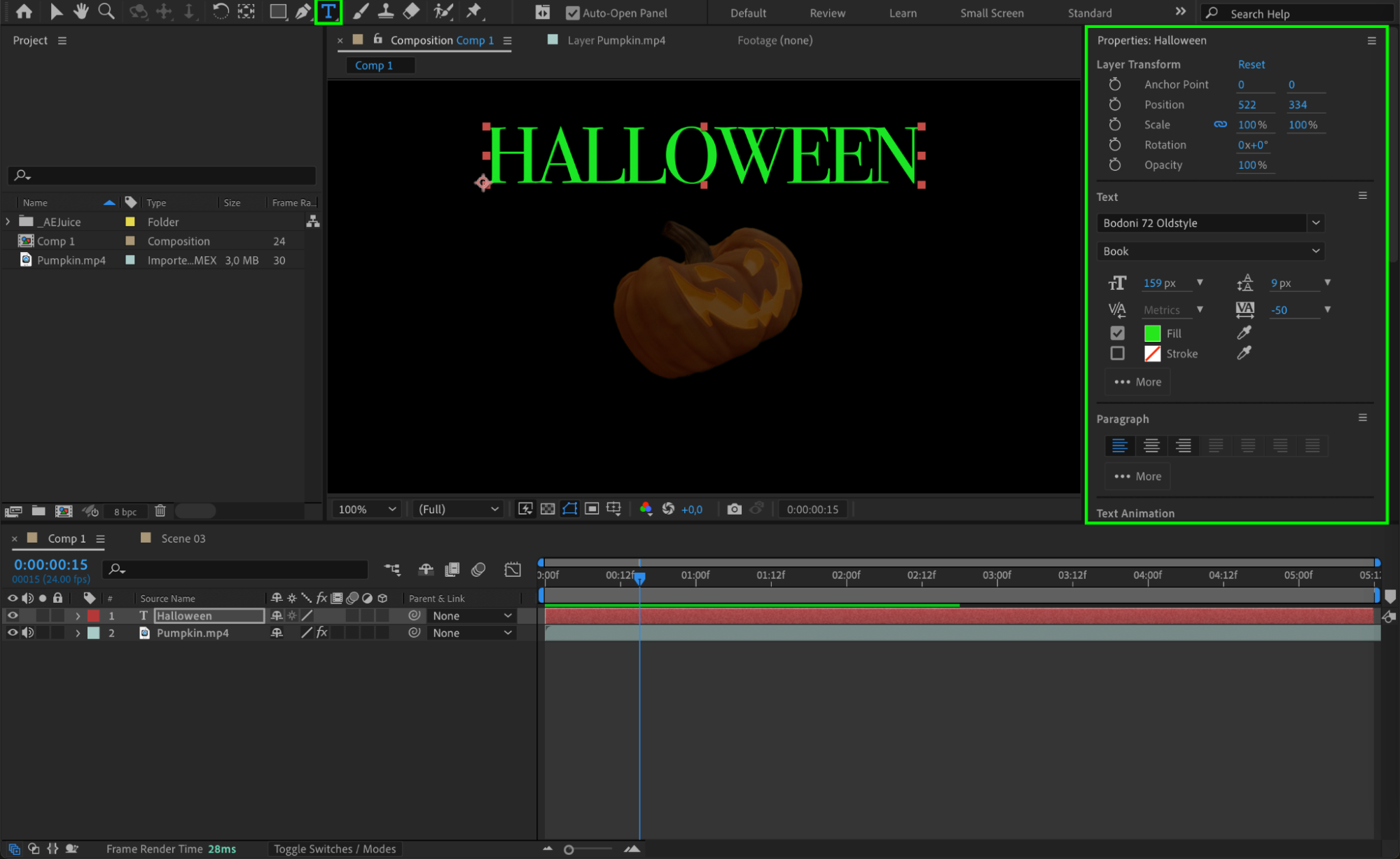
 ステップ9:プラグインでユニークなエフェクトを試す
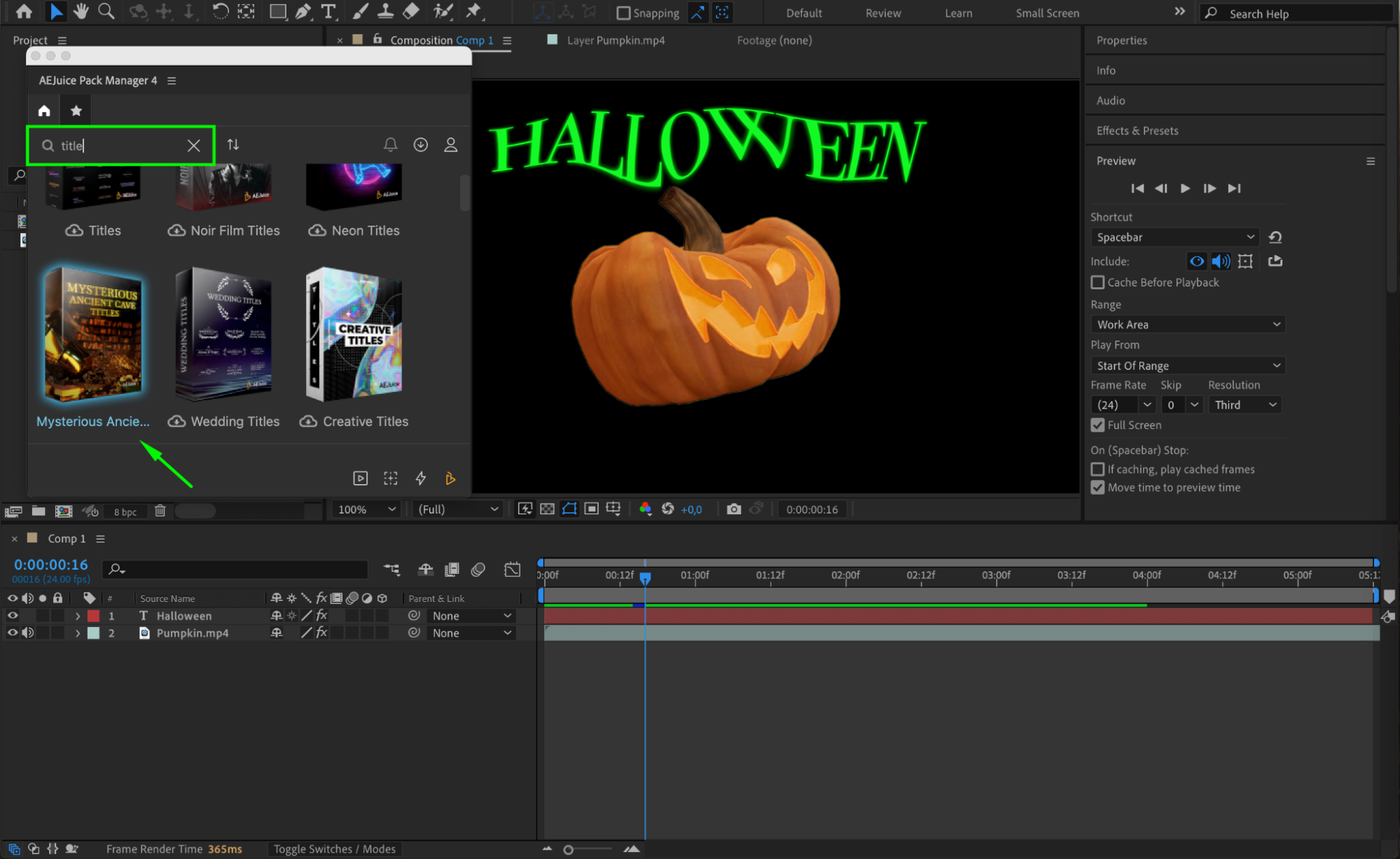
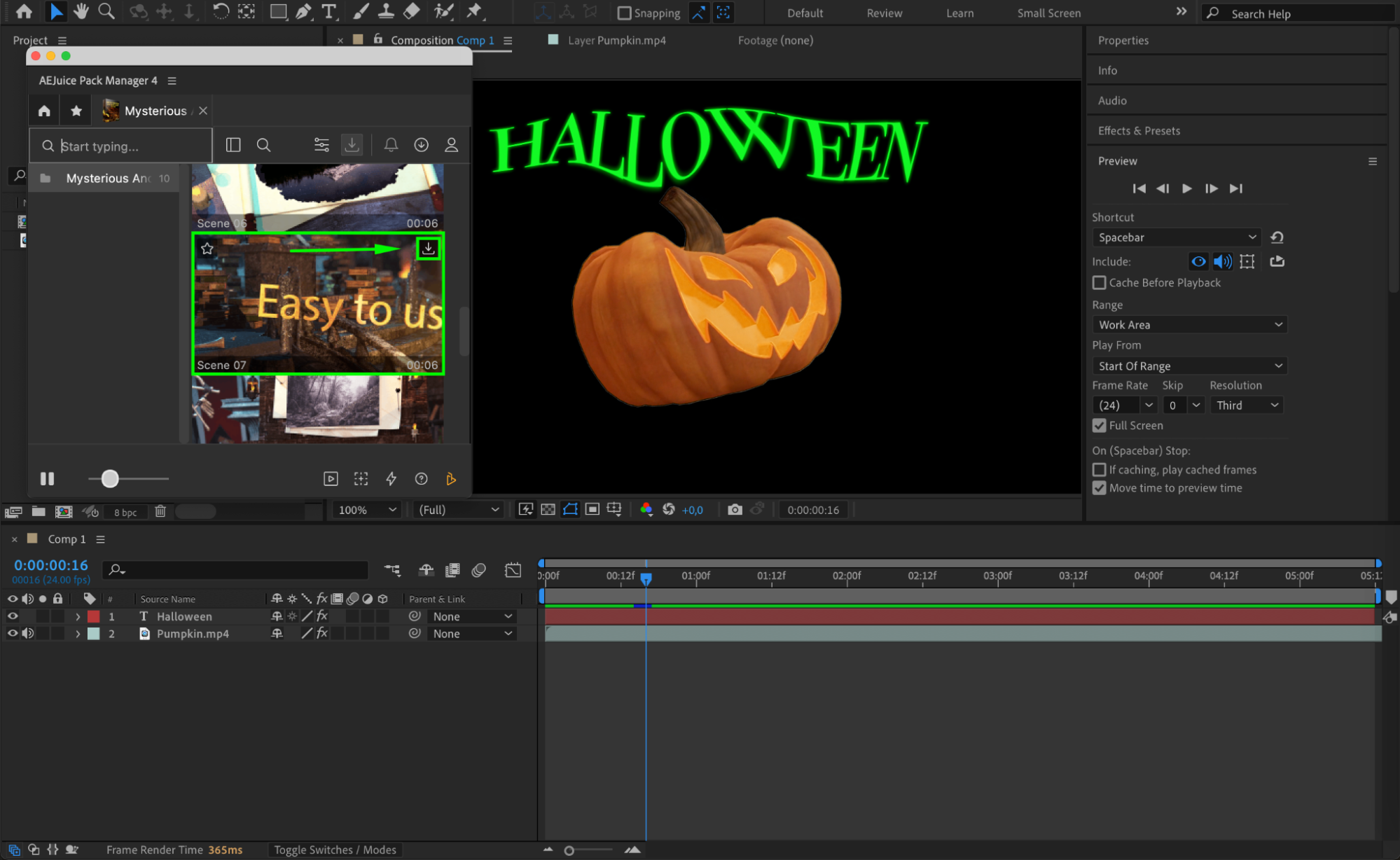
AEJuiceのようなプラグインを使えば、After Effectsに標準では搭載されていないユニークなエフェクトやアニメーションを取り入れることができます。こうしたプラグインには、あらかじめ用意されたアニメーションや、複雑な作業を簡単にしてくれるツールが含まれていることが多いです。ワークフローにプラグインを取り入れることで、時間を節約しながら、アニメーションを際立たせるクリエイティブな選択肢が手に入ります。
 ステップ10:アニメーションをプレビューする
プロジェクトを完成させる前に、Preview機能を使ってアニメーションを再生してみましょう。すべてがスムーズに動作し、タイミングやエフェクトが意図した通りになっているか確認します。必要に応じてキーフレームやエフェクトを微調整しましょう。作業をプレビューすることは、ミスを見つけ、最終的な仕上がりが期待通りになっているかを確認するうえでとても重要です。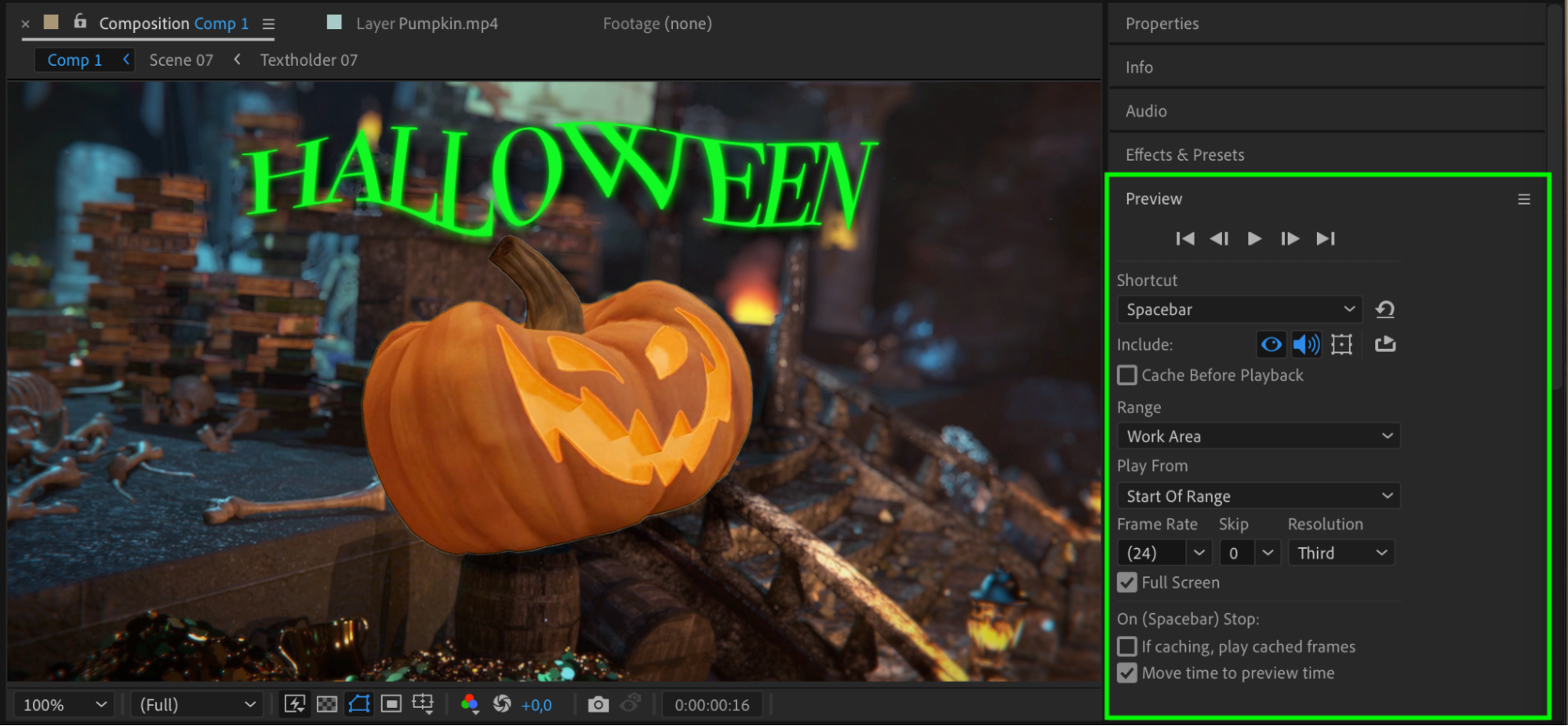
まとめ
以上で完了です!これらのステップに沿って進めれば、Adobe After Effectsで見事なアニメーションを作成できます。基本的な変形をキーフレームで作る場合も、高度なエクスプレッションやエフェクトに挑戦する場合も、After Effectsにはアイデアを形にするために必要なツールがすべて揃っています。さあ、創造力を解き放って、今日からデザインのアニメーション制作を始めましょう!
Adobe After Effectsがあれば、静止したデザインをダイナミックで魅力的なアニメーションへと変えることができます。キーフレームを使いこなし、エフェクトやプリセットを活用し、エクスプレッションの力を取り入れ、アニメーションを丁寧に調整することで、本当に際立つビジュアルを作り出せます。
さあ、創造力を解き放って、Adobe After Effectsでのアニメーションの世界に飛び込む準備をしましょう。あなたのデザインに命を吹き込んでいきましょう!
Our Bestsellers
Our Bestsellers


