
After EffectsのAudio Spectrumエフェクトを使いこなす
はじめに – “魅惑的なオーディオビジュアライゼーションで映像をレベルアップ
音楽や効果音とぴったり同期する、目を引くビジュアルを映像に加えてみませんか?After Effectsでオーディオスペクトラムエフェクトを作成すれば、音を色彩と動きが織りなす魅力的な映像へと変換し、動画プロジェクトをさらに印象的にできます。この徹底ガイドでは、オーディオファイルの読み込みから、イメージに合ったビジュアルのカスタマイズまで、各工程を順を追って解説します。After Effectsを使い始めたばかりの方にも、経験豊富なユーザーにも、見る人を引き込む美しいオーディオビジュアライゼーションを作るための知識とスキルが身につくチュートリアルです。オーディオスペクトラムエフェクトの世界に飛び込み、これまでにない発想で創造力を解き放ちましょう。さっそく、映像を際立たせる魅力的なオーディオビジュアライゼーションを作っていきます!
オーディオスペクトラムエフェクトの仕組み
After Effectsでオーディオスペクトラムエフェクトを作成する手順に入る前に、このエフェクトの考え方と仕組みを理解しておきましょう。オーディオスペクトラムは、音声周波数を視覚化し、周波数ごとの強度をグラフィカルに表現するものです。音楽やサウンドに適用すると、周波数と振幅に反応して動き、変化するダイナミックなビジュアルが生成されます。
オーディオスペクトラムを映像化するために、After EffectsのAudio Spectrumエフェクトを使用します。このエフェクトは、オーディオレイヤーの音量レベルに基づいてビジュアル要素を生成し、サウンドを鮮やかに表現します。周波数範囲、配色、アニメーション設定などのパラメーターを調整すれば、映像のスタイルや雰囲気に合ったオーディオスペクトラムにカスタマイズできます。
オーディオスペクトラムエフェクトは、ミュージックビデオ、リリックビデオ、ビジュアライザーをはじめ、さまざまなクリエイティブプロジェクトで視聴者の音響・映像体験を豊かにするために使われています。映像にダイナミックで没入感のある要素を加え、より印象的で引き込まれる作品に仕上げられます。曲のビートを強調したいとき、効果音を可視化したいとき、美しいオーディオビジュアライゼーションを作りたいときなど、幅広い表現に活用できます。
After Effectsでオーディオスペクトラムを作成する手順
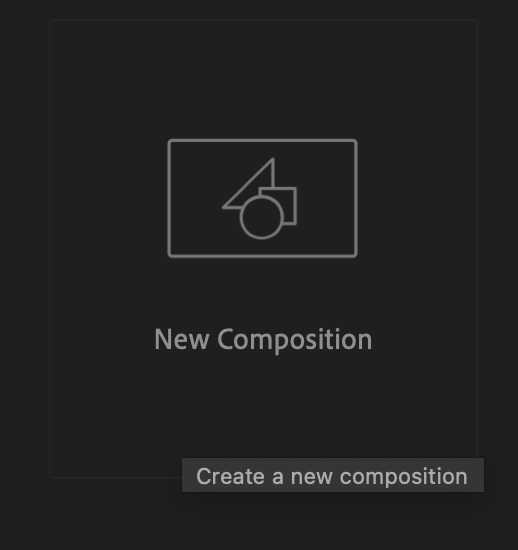
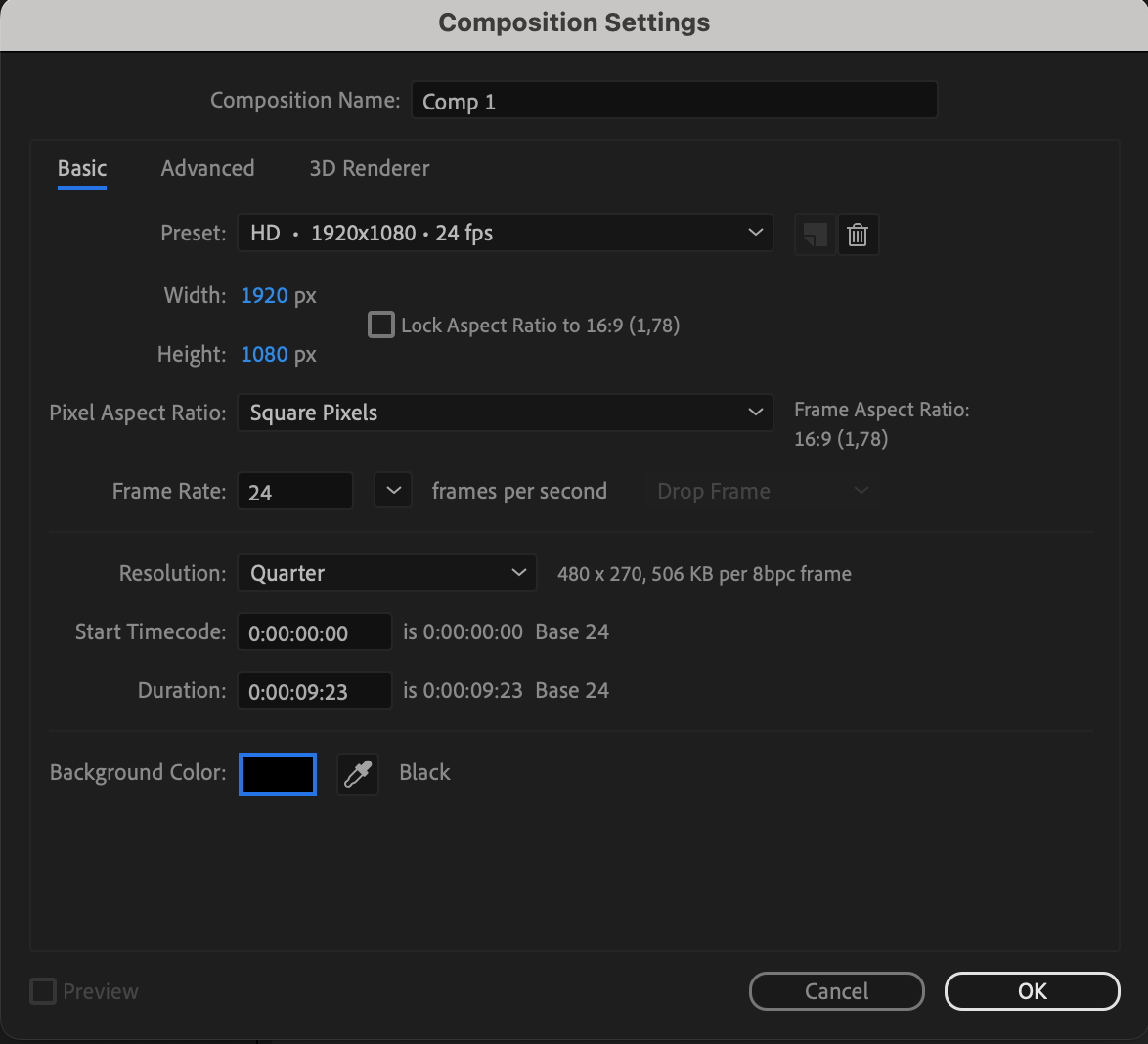
1. 新規コンポジションを作成する:
新しいコンポジションを作成し、設定を調整します。
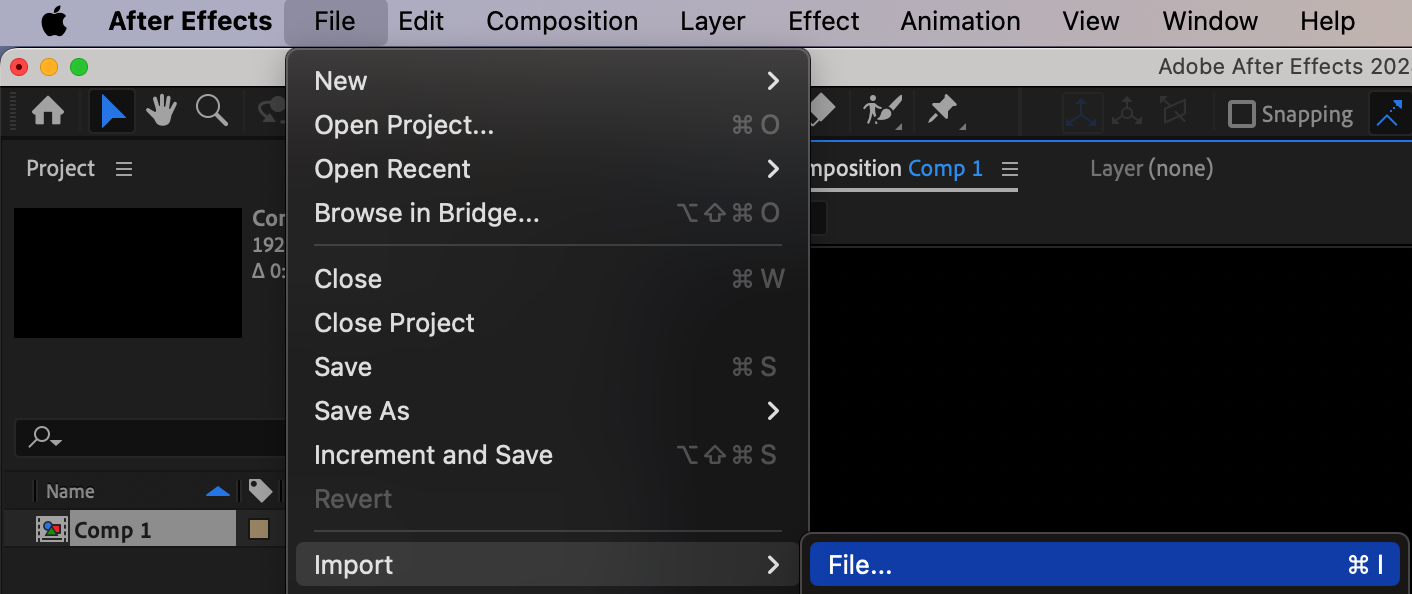
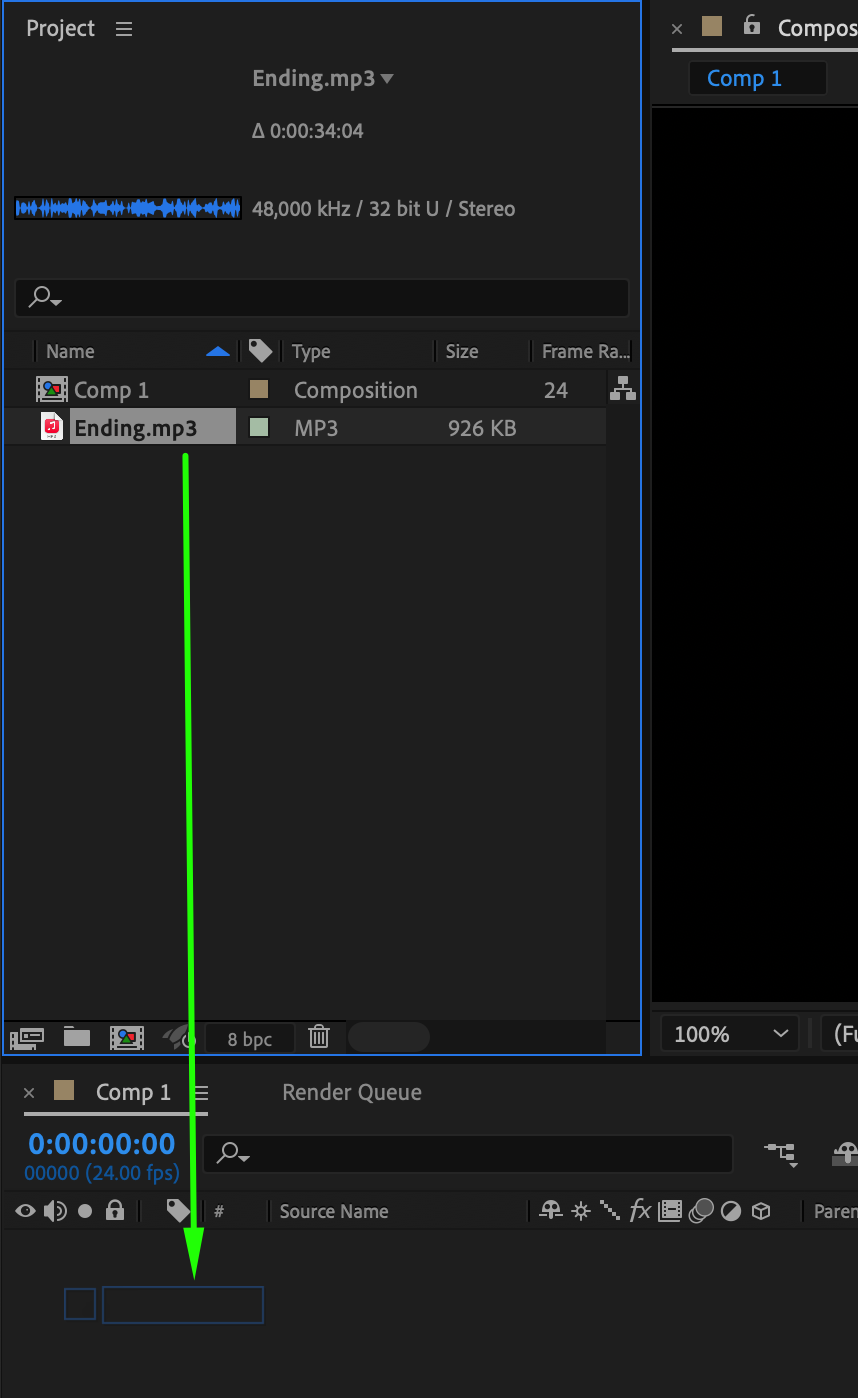
2. オーディオファイルを読み込む:
オーディオファイルを読み込み、Projectパネルへドラッグします。
3. Solidを作成する:
Solidレイヤーを作成し、設定をカスタマイズします。

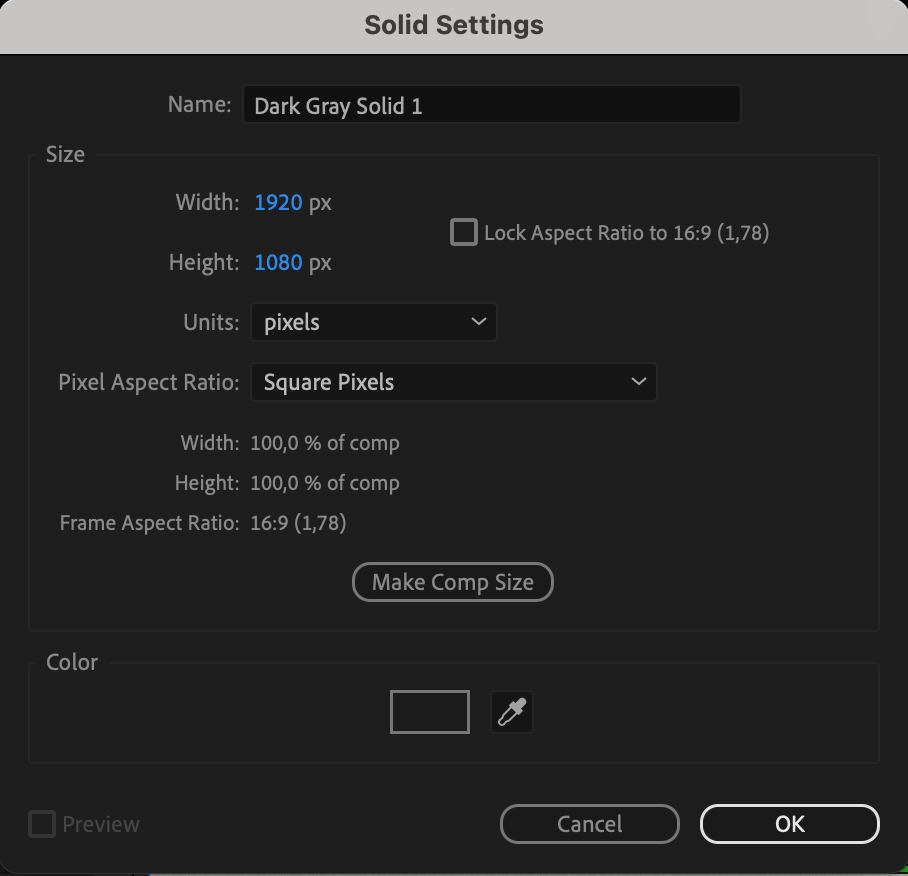
4. Audio Spectrumエフェクトを追加する:
Effectsパネルを開き、“Generate” > “Audio Spectrum.”へ移動します。
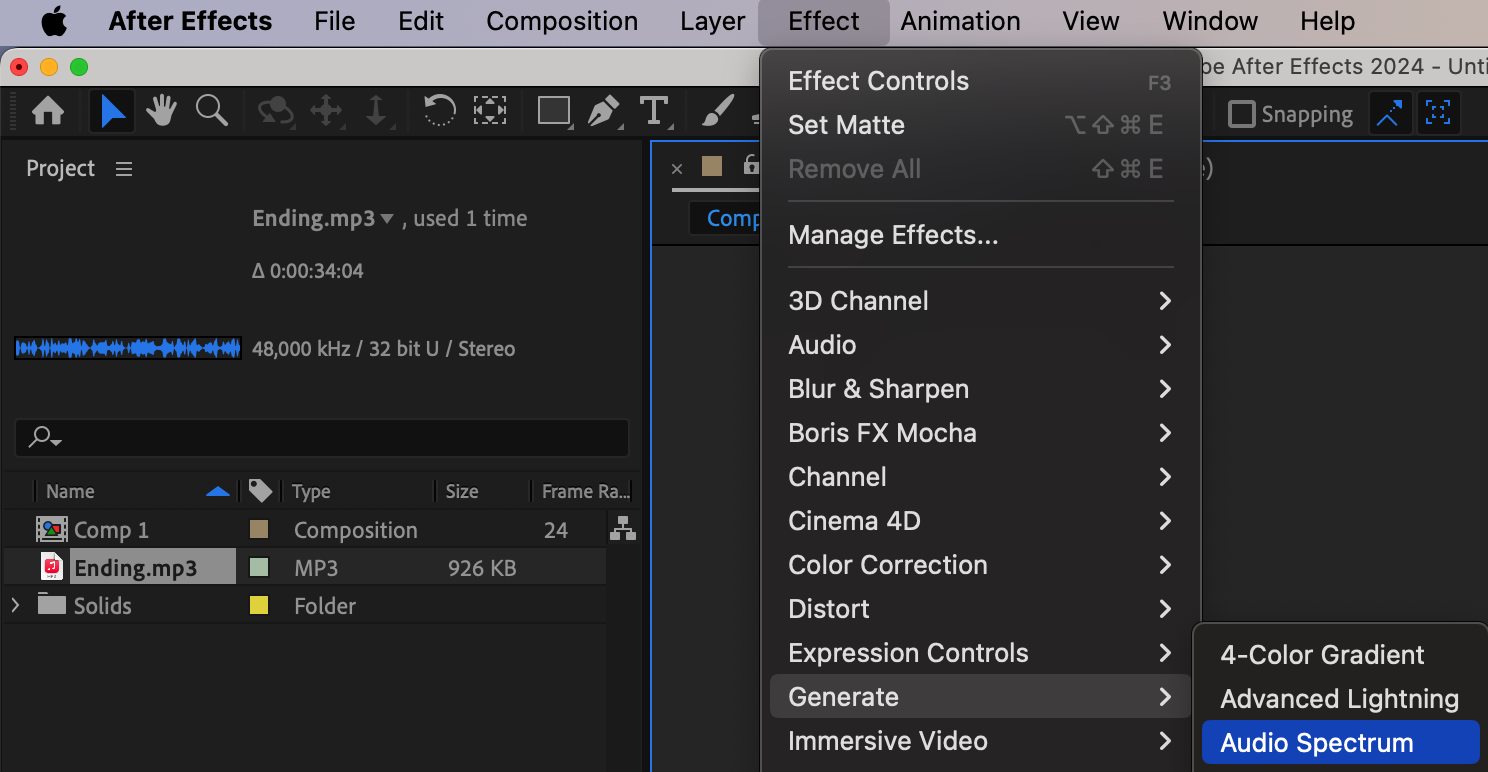
5. Audio Spectrumエフェクトを設定する:
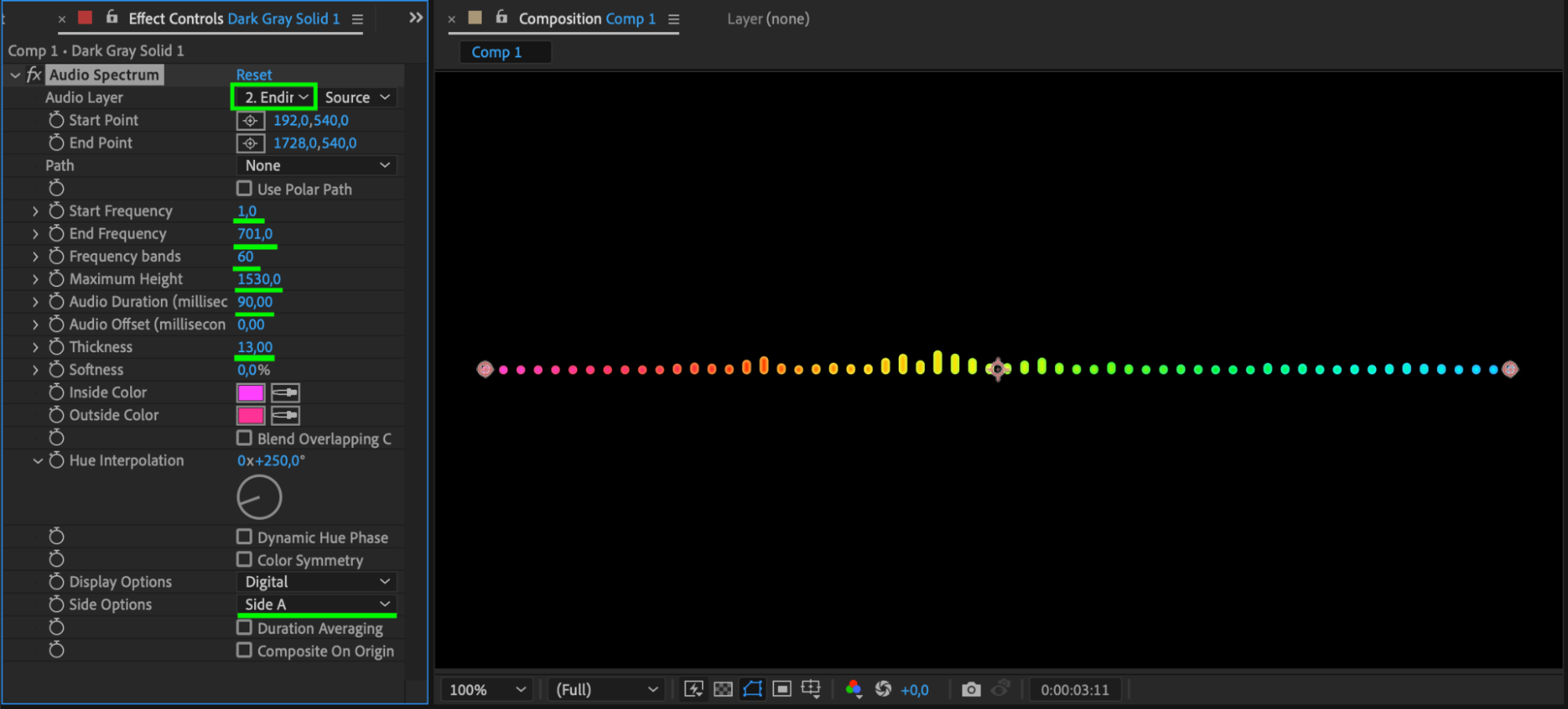
オーディオレイヤーを選択し、開始周波数と終了周波数、周波数帯域、最大高さ、オーディオの継続時間、太さ、サイドオプション(Side Aなど)を設定します。各項目を試しながら調整することで、After Effectsのコンポジションに合った、インパクトのあるオーディオビジュアルを作成できます。
6. Venetian Blindsエフェクトを適用する:
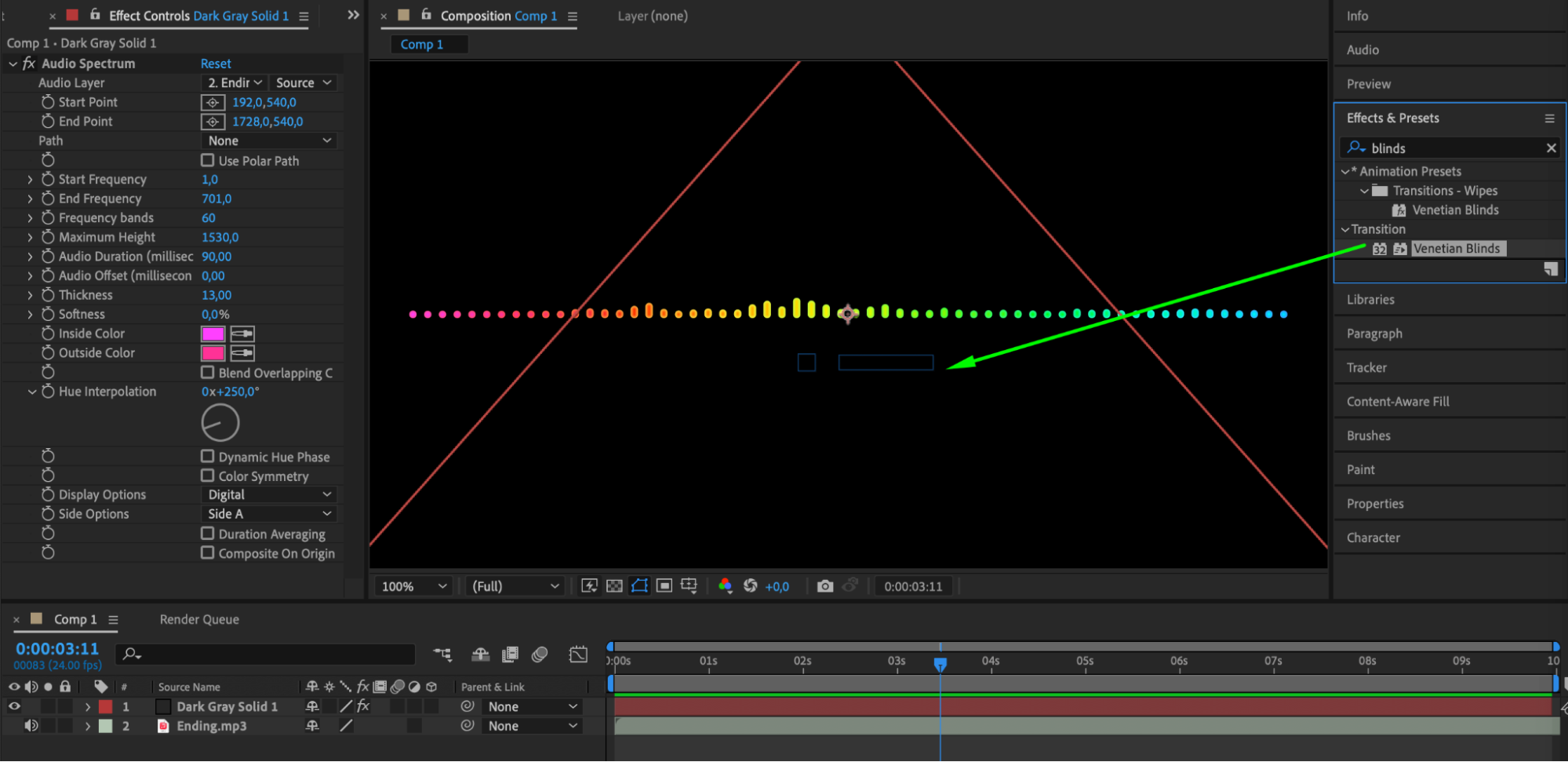
Venetian Blindsエフェクトを追加して、ビジュアルの動きをさらに引き立てます。
7. Venetian Blindsエフェクトの設定を調整する:
Venetian Blindsエフェクトのトランジションの完了度、方向、幅などのパラメーターを設定します。これらを調整すると、オーディオスペクトラムにアニメーション要素が加わり、全体の見栄えが向上します。より魅力的でダイナミックなビジュアルに仕上げられます。
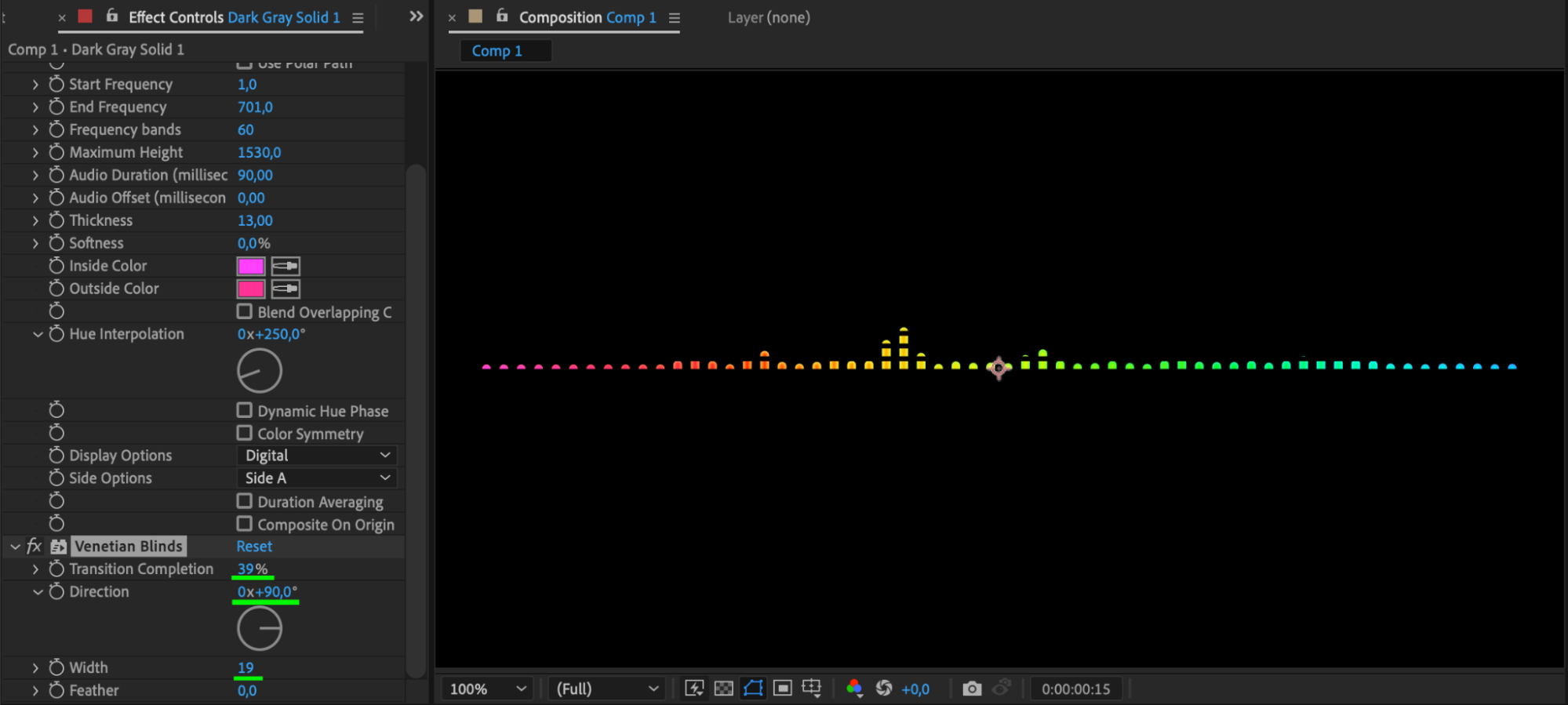
8. Polar Coordinatesエフェクトを適用する:
Polar Coordinatesエフェクトを適用する前に、Audio Spectrumエフェクトの“Use polar path”ボタンを押します。
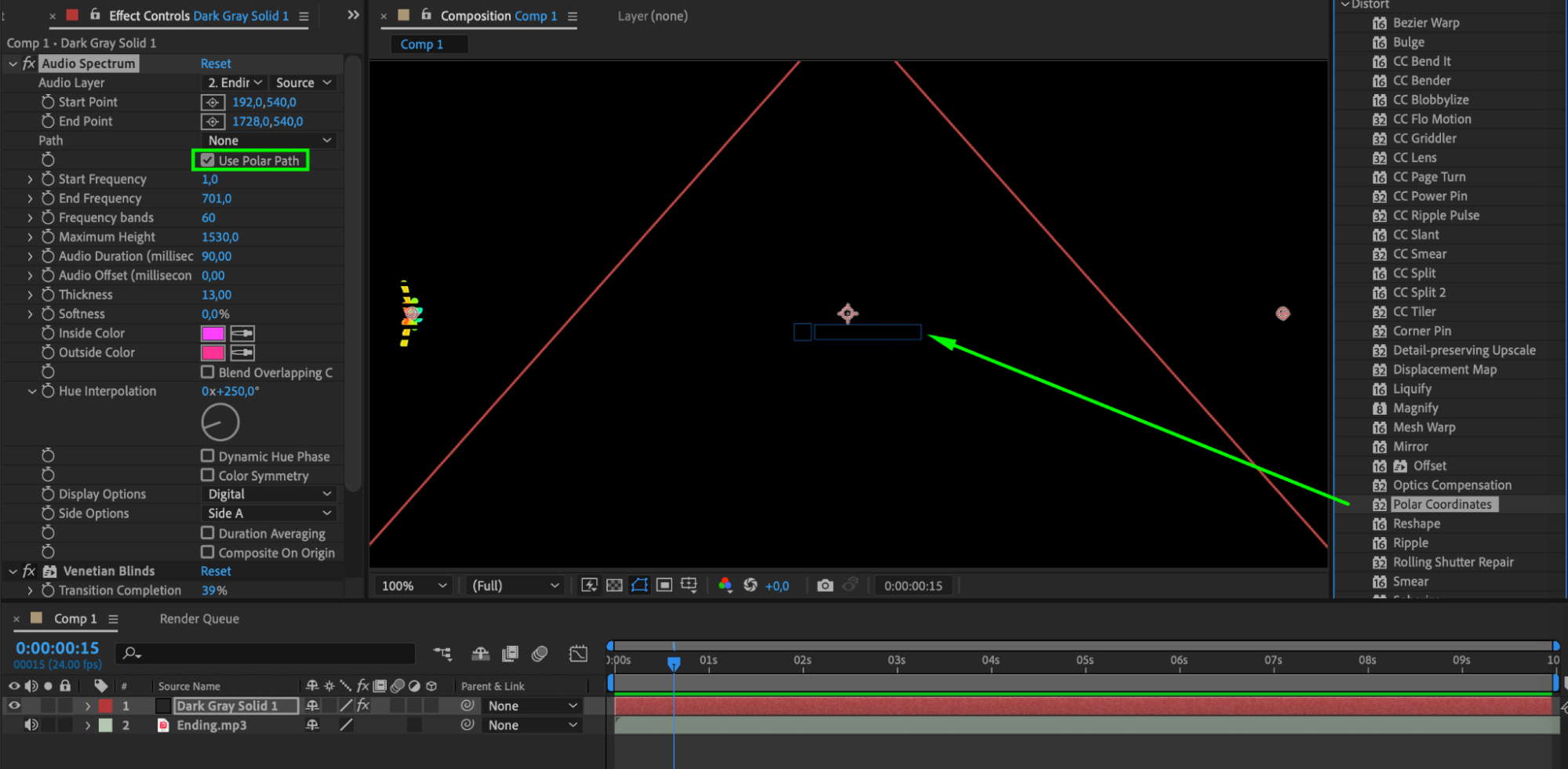
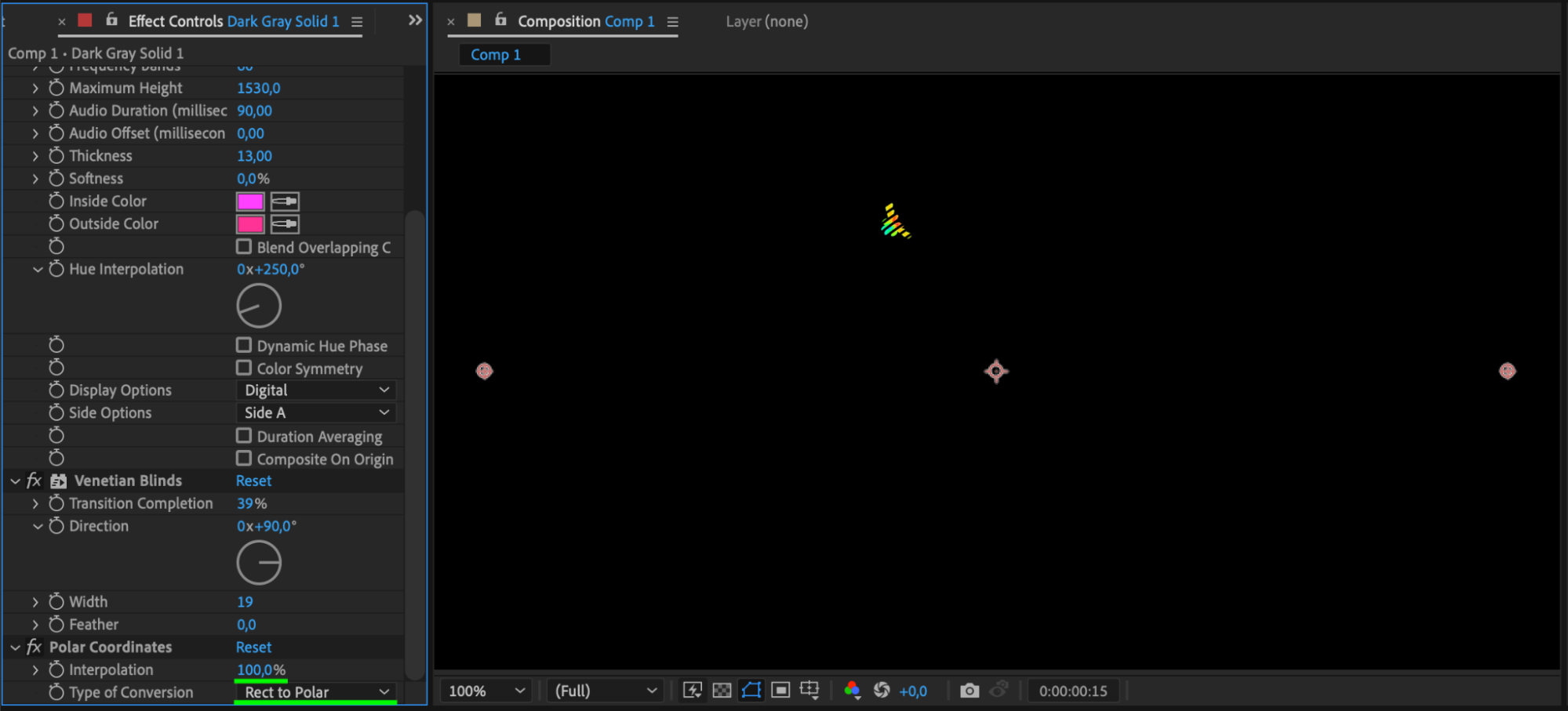
9. Polar Coordinatesエフェクトを適用する:
Polar Coordinatesエフェクトの補間や変換タイプ(Rect to Polar)などを調整します。
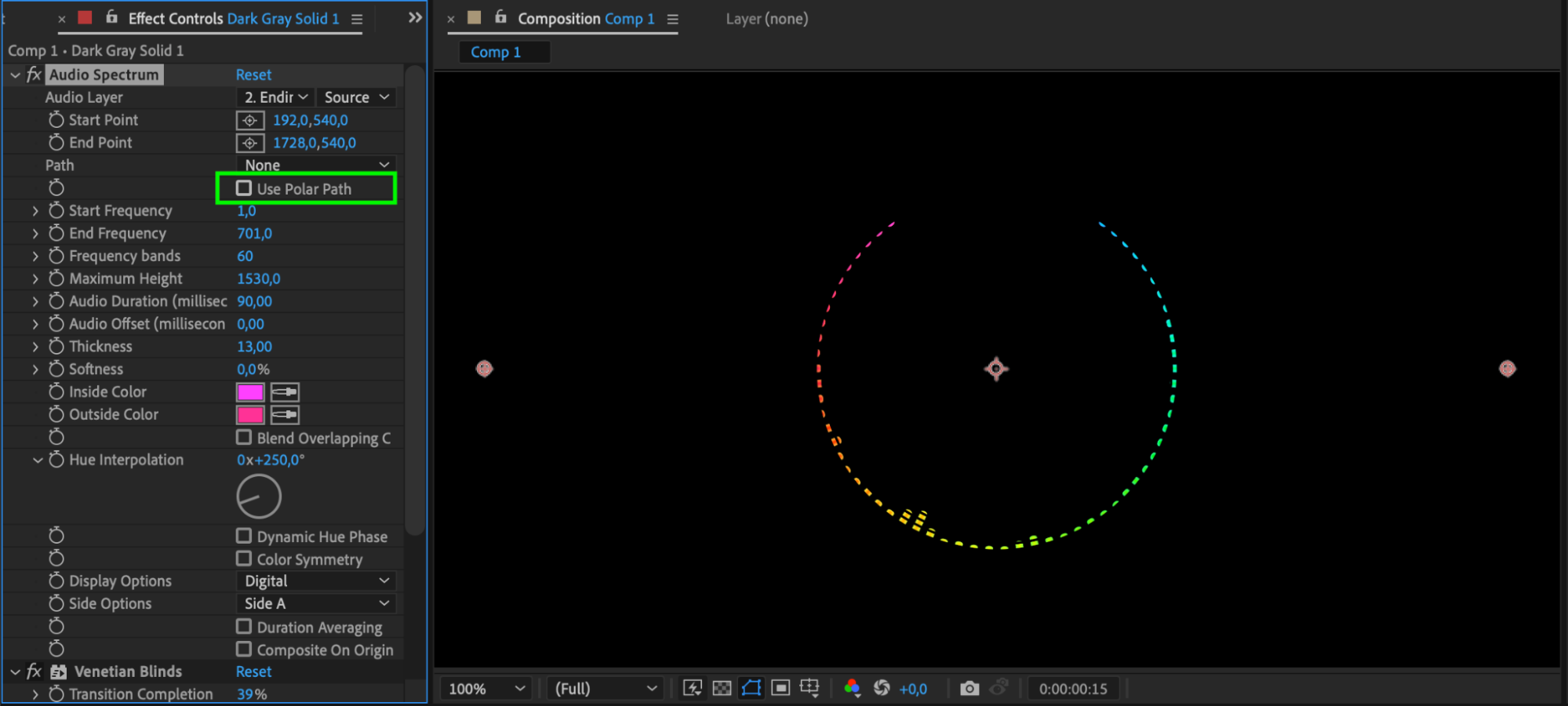
10. Audio SpectrumのPolar Pathを無効にする:
“Use polar path”ボタンを解除し、開始点や終了点などのパラメーターを細かく調整します。必要に応じて最大高さも調整し、見栄えを整えましょう。
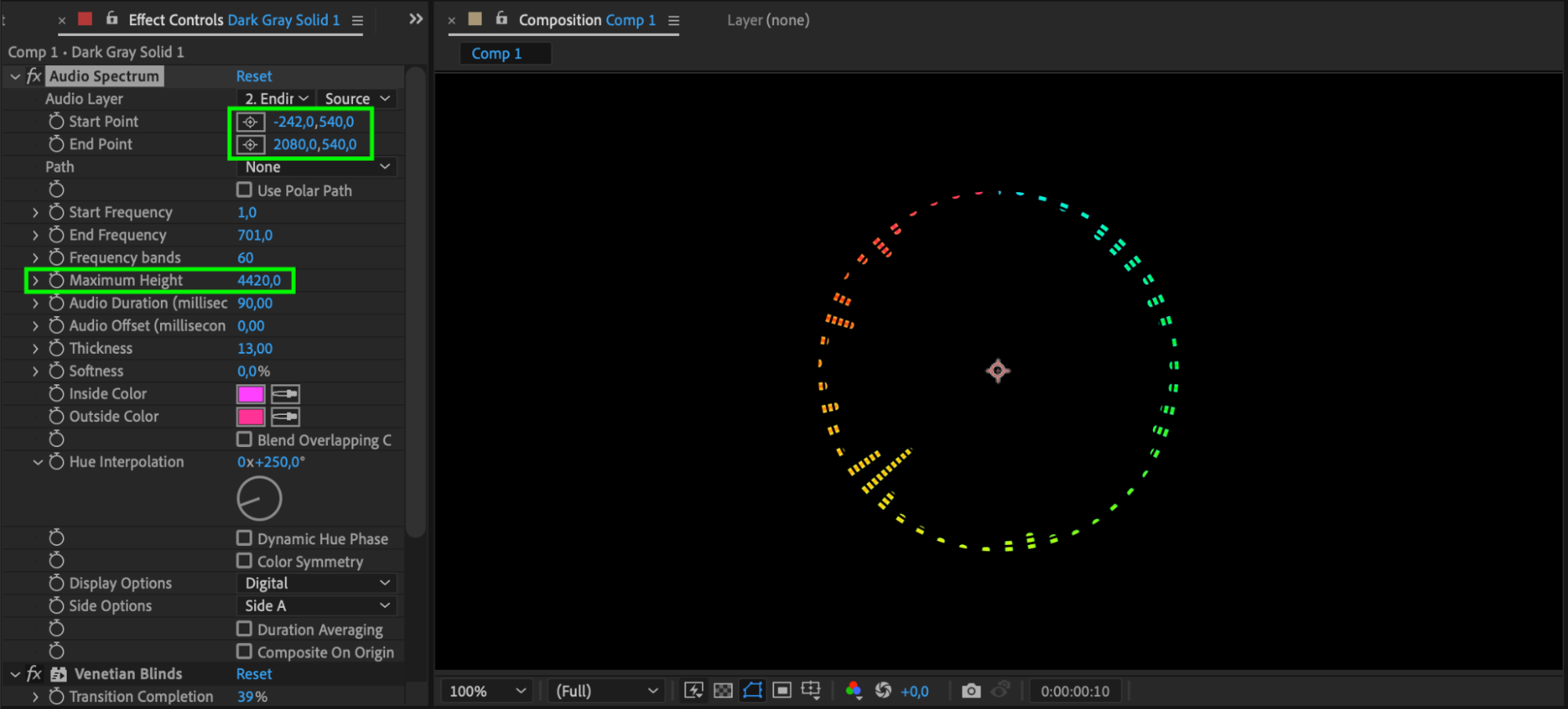
11. プロジェクトをプレビューして保存する:
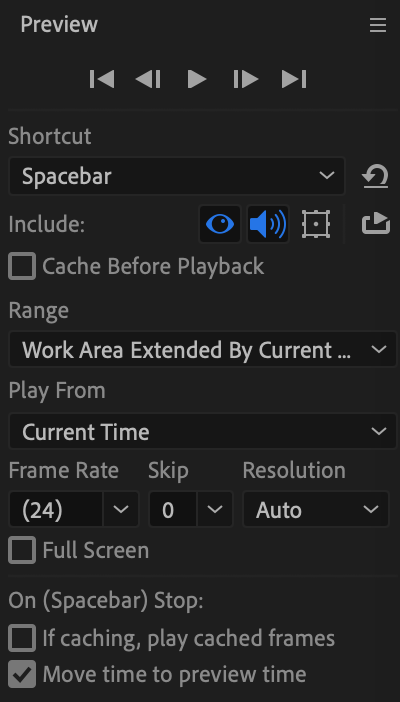
Spacebarで再生し、仕上がりを確認します。問題がなければプロジェクトを保存します。
以上の手順に沿って進めれば、映像にダイナミックで目を引く要素を加える、印象的なオーディオスペクトラムエフェクトをAfter Effectsで作成できます。さまざまな設定やビジュアル表現を試しながら、見る人の記憶に残る、オリジナリティあふれるオーディオビジュアライゼーションを作りましょう。
まとめ:After Effectsでオーディオビジュアルの創造力を解き放とう
このステップ形式のガイドを活用すれば、After Effectsで印象的なオーディオスペクトラムエフェクトを作成できます。各手順に沿って進めることで、映像にダイナミックで目を引く要素を加えられます。さまざまな設定やビジュアル表現を試し、見る人の記憶に残る、個性的で魅力的なオーディオビジュアライゼーションを作りましょう。パラメーターを自由にカスタマイズし、音に連動するビジュアルをクリエイティブに操れるAfter Effectsは、アーティストとしてのビジョンを形にする強力なツールです。無限に広がる表現の可能性を探り、映像コンテンツのインパクトを高める美しいオーディオスペクトラムを作成してください。プロジェクトを保存したら、新たに身につけたオーディオビジュアルの表現力を世界に発信しましょう。
Our Bestsellers
Our Bestsellers


