
はじめに – “クリエイティブの新境地を開く:After Effectsでカメラ作成をマスターするためのガイド
モーショングラフィックスを次のレベルへ引き上げる準備はできていますか?After Effectsのプロジェクトにカメラを追加すると、作品に奥行きとリアリティという新たな次元をもたらすことができます。滑らかなカメラの動きを加えたい場合でも、印象的な映像表現を作りたい場合でも、動画にプロならではの仕上がりを加えたい場合でも、After Effectsでカメラを作成し制御する方法を理解することは欠かせません。
After Effectsでカメラを作成するのは、最初は難しく感じるかもしれません。しかし、適切なガイドと少しの練習があれば、すぐにまったく新しい可能性の世界を開くことができます。この総合的な記事では、After Effectsでカメラを作成する手順をステップごとに解説し、さらに応用するためのしっかりとした土台を身につけていただきます。基礎を学びたい初心者の方も、スキルを磨きたい経験者の方も、このガイドはあなたのためのものです。
それでは、After Effectsのカメラの力を使いこなす方法を学び、印象的なビジュアルと見事な映像表現でストーリーを語れるようになりましょう。あなたのモーショングラフィックスを息をのむような新たな高みへと引き上げる準備をしてください!
ステップバイステップガイド:After Effectsでカメラを作成する
After Effectsを起動したら、次の簡単な手順に従ってカメラを作成し制御しましょう。
1. 新しいコンポジションを作成する:
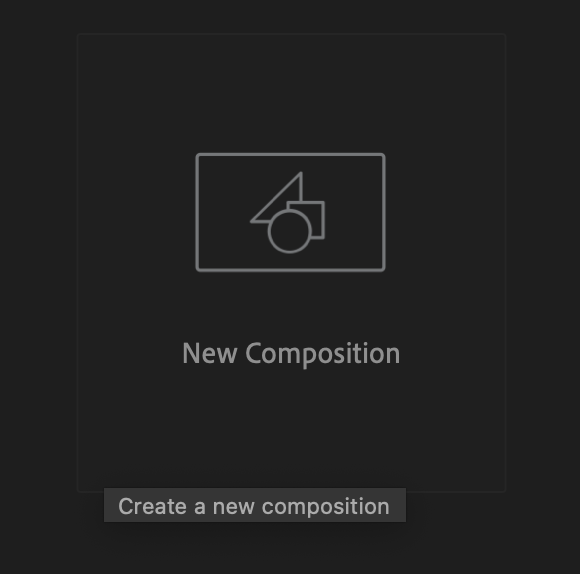
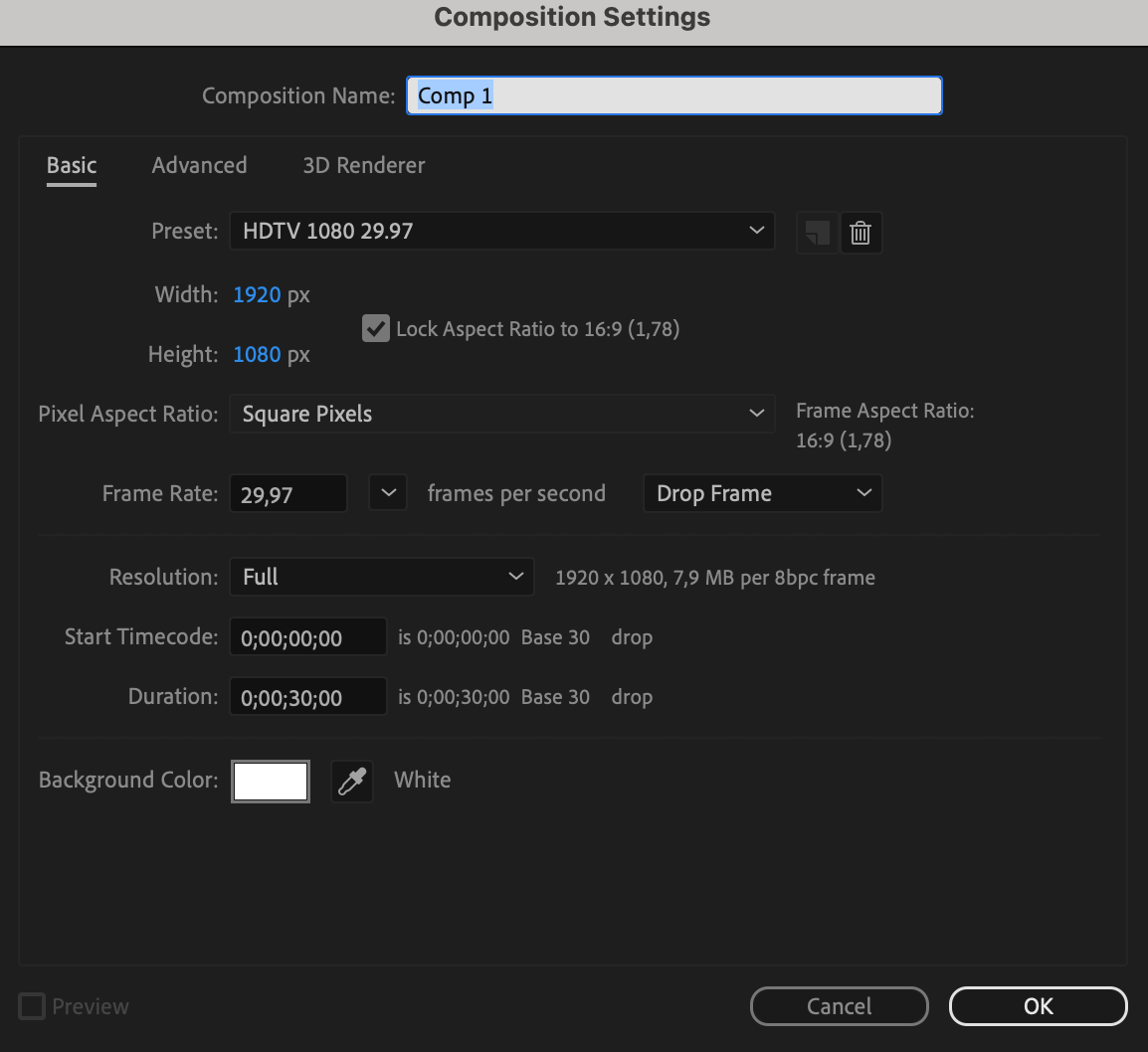
まず、メニューバーの “Composition” をクリックし、“New Composition” を選択するか、Ctrl/Cmd + N を押して新しいコンポジションを作成します。解像度、フレームレート、デュレーションなど、コンポジションに必要な設定を行います。
 2. 3Dレイヤーを追加する:
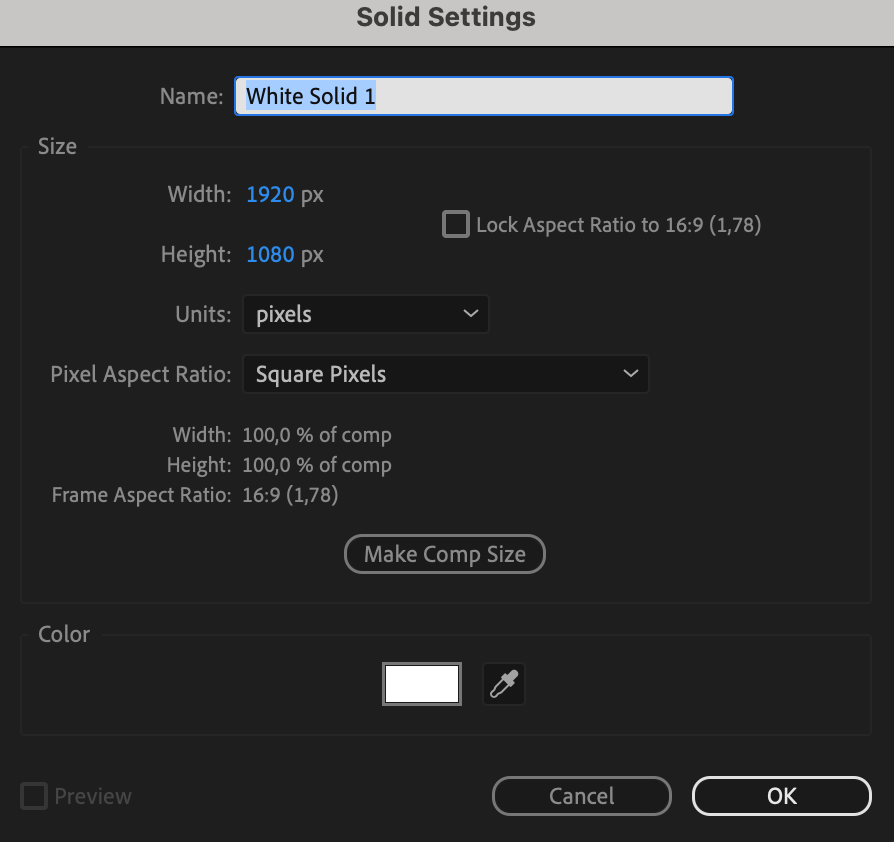
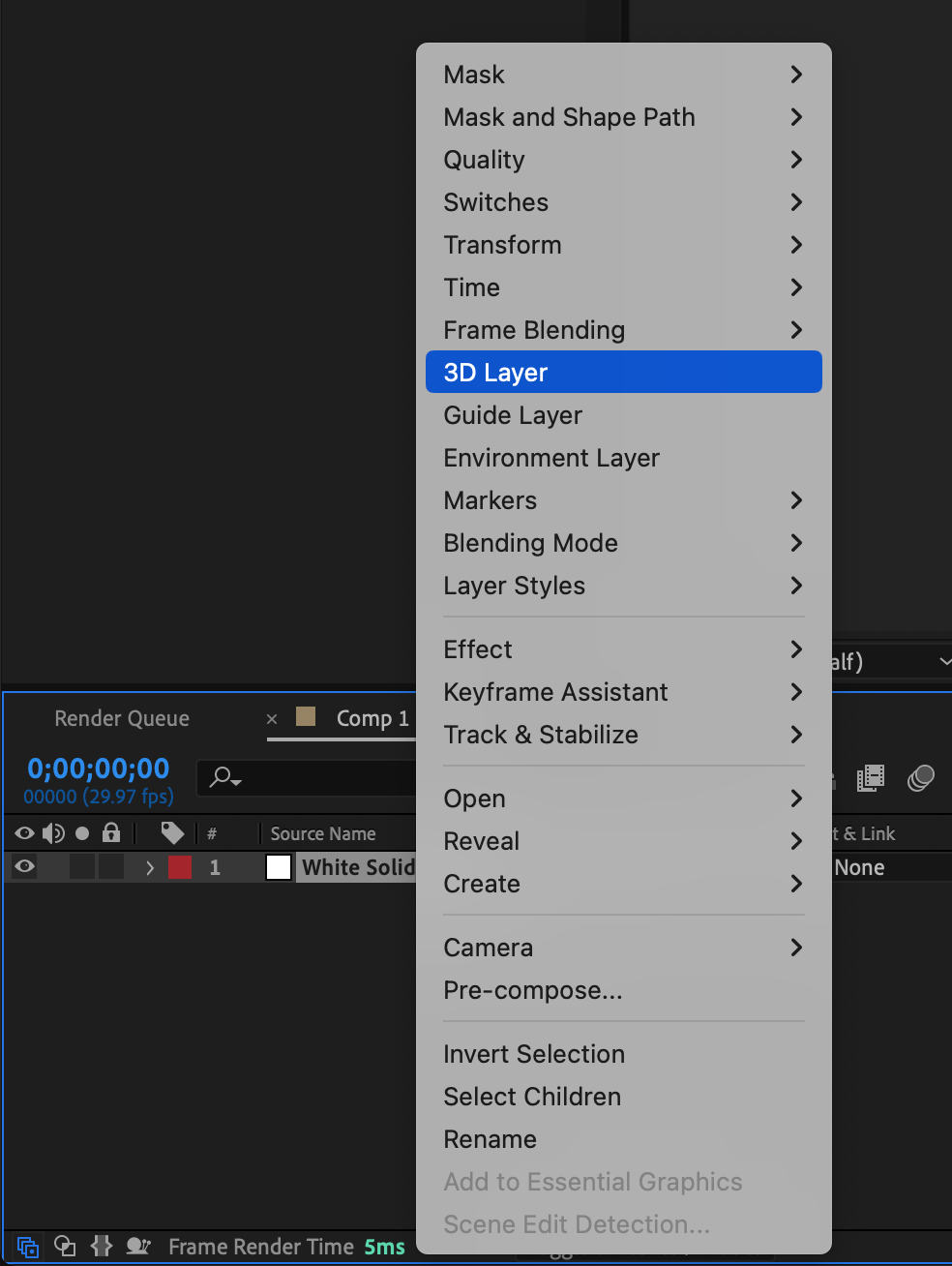
3D機能を有効にするには、コンポジション内に少なくとも1つの3Dレイヤーが必要です。新しい平面レイヤーを作成するか、既存のレイヤーを選択して3Dに変換してください。

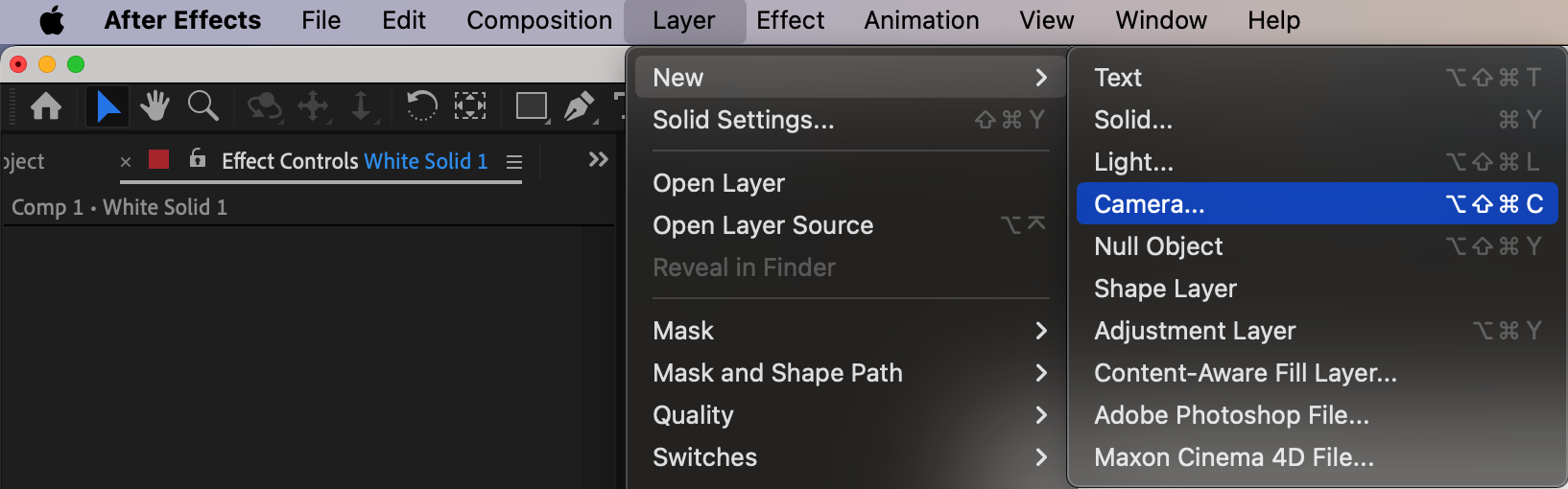
3. カメラを作成する:
次に、“Layer” メニューに移動し、“New” を選択してから “Camera” を選ぶか、Ctrl/Cmd + Alt/Option + Shift + C を押します。これでカメラ設定のダイアログボックスが開きます。
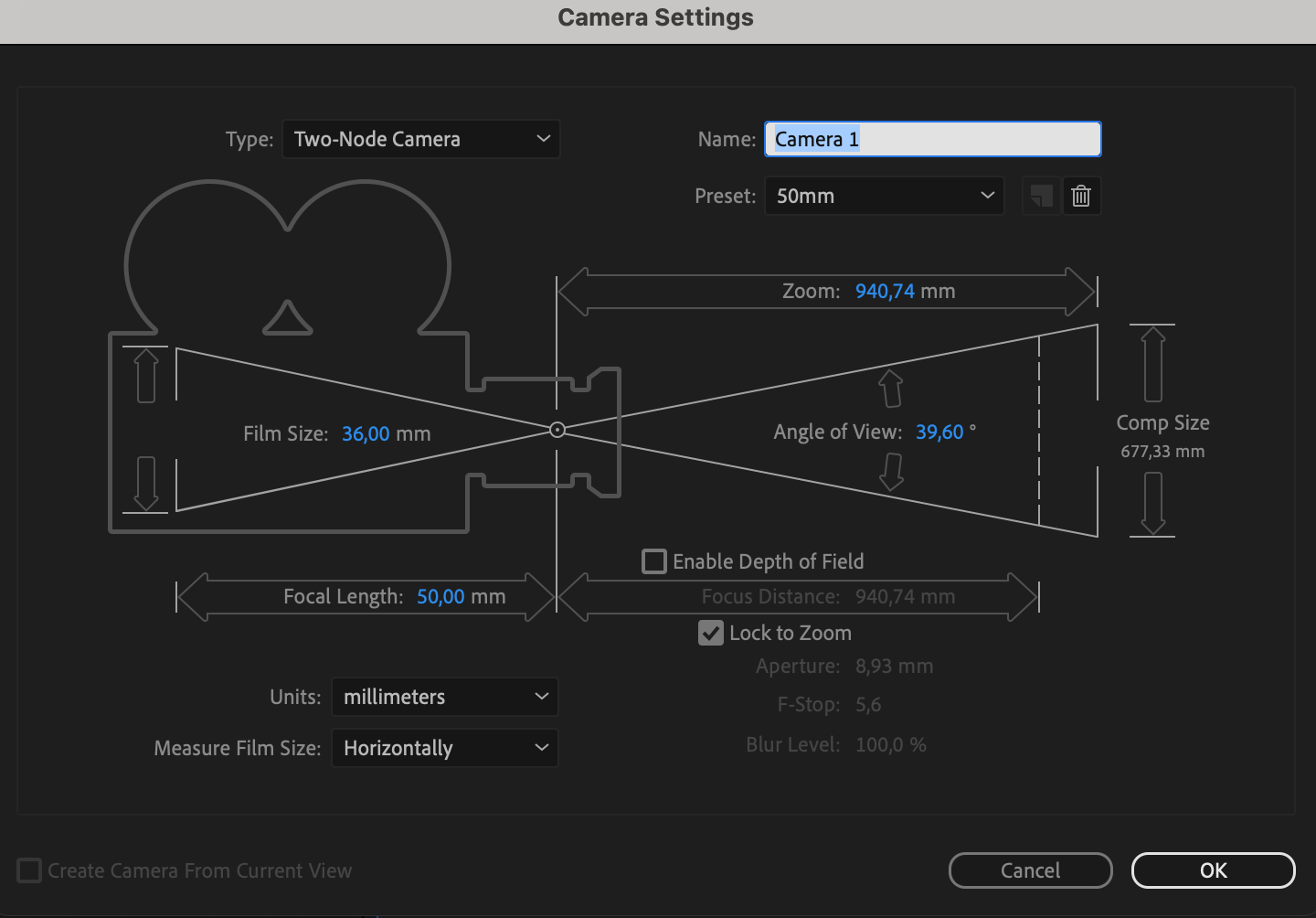
4. カメラ設定を調整する:
カメラ設定のダイアログボックスでは、レンズの種類、焦点距離、絞り、被写界深度など、さまざまなパラメーターをカスタマイズできます。設定をいろいろと試して、コンポジションに求める見た目を実現しましょう。
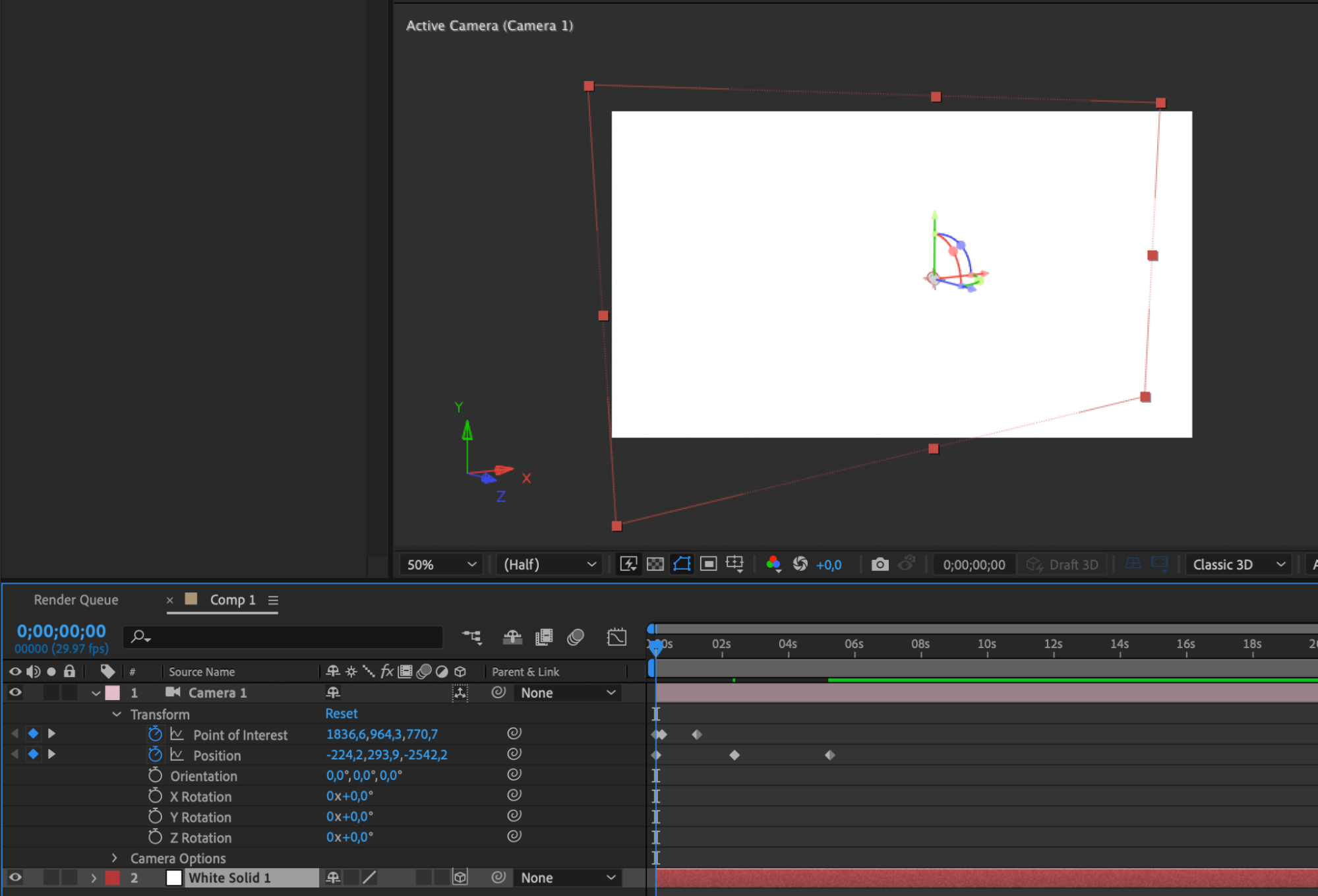
5. カメラの位置を決めてアニメーションさせる:
次に、タイムラインでカメラレイヤーを選択し、ツールバーにあるカメラツールを使ってカメラの位置決めとアニメーションを行います。Shift + C などのショートカットキーを使うと、さまざまなカメラツールを順番に切り替えられます。

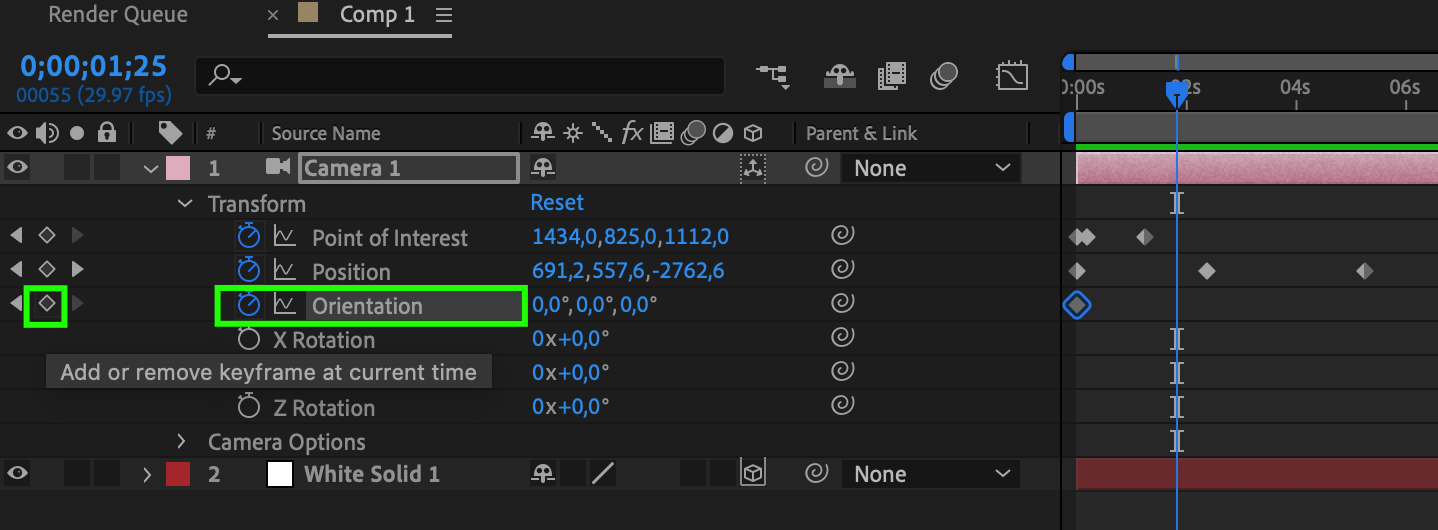
6. カメラの動きを制御する:
After Effectsには、カメラの動きを制御するための幅広いオプションが用意されています。タイムラインの各パラメーターの横にあるストップウォッチのアイコンをクリックし、さまざまなポイントでキーフレームを設定することで、カメラの位置、回転、その他のプロパティを時間とともにアニメーションさせることができます。
7. その他のカメラオプションを活用する:
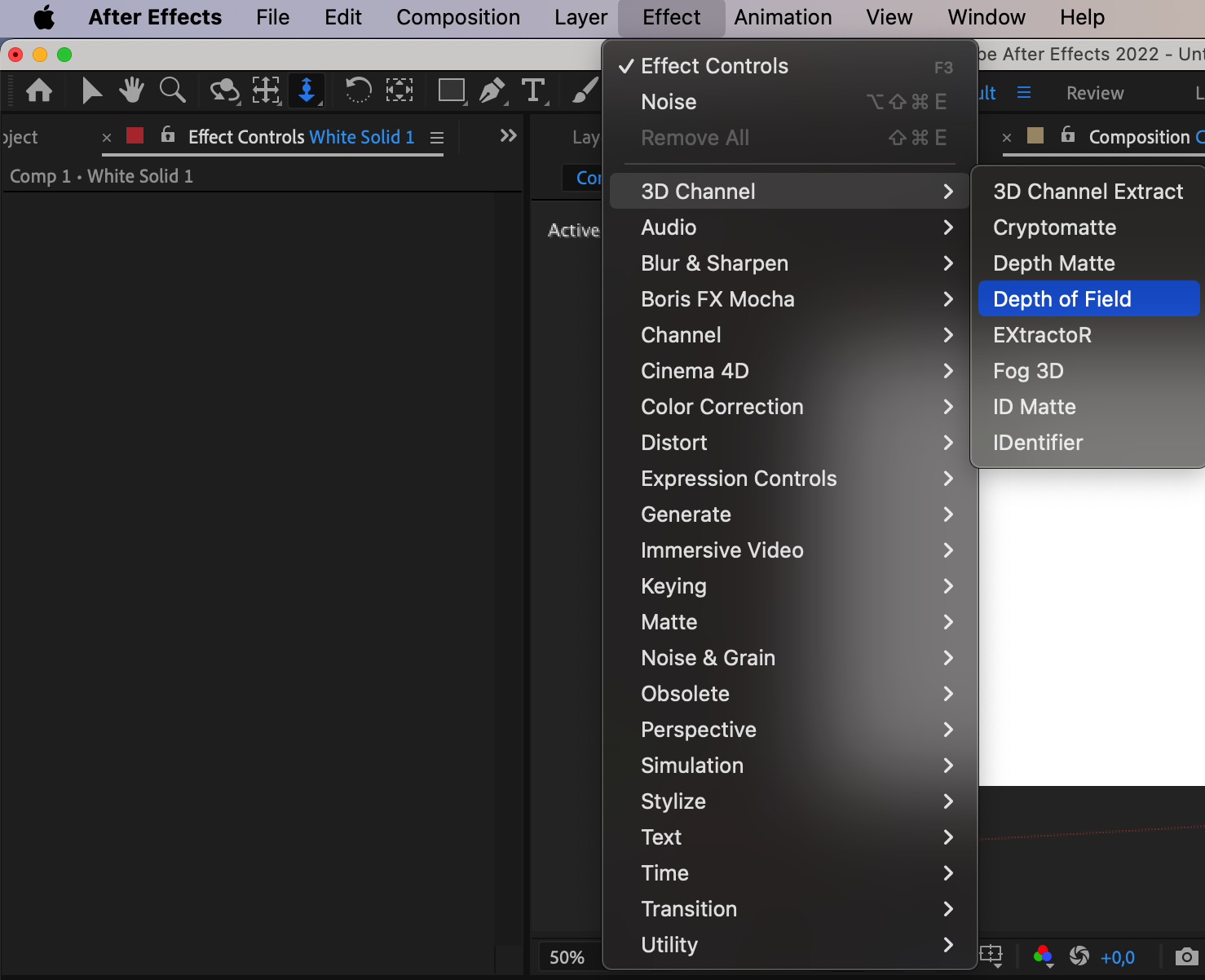
他のカメラ機能も活用して、コンポジションをさらに引き立てましょう。たとえば、被写界深度を有効にしてリアルなフォーカス効果を出したり、モーションブラーを有効にしてカメラの動きに躍動感と滑らかさを加えたりできます。
8. 試して磨き上げる:
ドリー、パン、ズームなど、さまざまなカメラテクニックを試して、アニメーションにダイナミックで魅力的な特徴を加えましょう。思い通りの結果が得られるまで、恐れずに実験し、カメラの動きを磨き上げてください。
これらの手順に従い、カメラの設定や動きをいろいろと試すことで、際立つほどリアルで視覚的に美しいコンポジションを作れるようになります。上達には練習が欠かせません。スキルを磨き続け、新しい可能性を探り続けて、モーショングラフィックスを次のレベルへ引き上げましょう。
まとめ
おめでとうございます!これで、After Effectsでカメラを作成し制御する方法を習得できました。ステップバイステップガイドに従い、用意されているカメラツールや設定を活用することで、モーショングラフィックスのプロジェクトに奥行き、リアリティ、そしてプロ品質の映像表現を加えられるようになります。
After Effectsでカメラを作成すると、ストーリーテリングやビジュアルコミュニケーションのまったく新しい可能性の世界が広がります。滑らかなカメラの動きを加えたい場合でも、リアルなカメラ効果をシミュレートしたい場合でも、印象的なアニメーションを作りたい場合でも、カメラツールを使いこなすことは欠かせません。
思い通りの効果を得るために、カメラの動きを試しながら磨き上げることを忘れないでください。ドリー、パン、ズームなど、さまざまなカメラテクニックを試し、被写界深度やモーションブラーといった追加のカメラオプションも遠慮なく探ってみましょう。練習を重ねることで、プロジェクトのインパクトを高める説得力のあるビジュアルの作り方をより深く理解できるようになります。
After Effectsでカメラを作成する知識を身につけた今、自信を持ってモーショングラフィックスを新たな高みへと引き上げることができます。さあ、思う存分クリエイティビティを発揮し、After Effectsのカメラの力で印象的なストーリーを語りましょう。
この記事が、あなたのクリエイティビティを解き放ち、After Effectsのカメラツールの可能性を最大限に引き出すために必要なガイドとインスピレーションを提供できていれば幸いです。素敵な制作を!
Our Bestsellers
Our Bestsellers


