
この完全ガイドでは、After Effectsでカウントダウンアニメーションを簡単かつ効果的に作成する方法をステップバイステップで解説します。コンポジションの設定から最後の仕上げまで、この記事を読めば動画やプレゼンテーション、ウェブサイト向けにプロ品質のカウントダウンを作れるようになります。
“After Effectsでカウントダウンを作る:ステップバイステップチュートリアル”
はじめに
After Effectsでカウントダウンアニメーションを作ることで、動画やプレゼンテーション、さらにはウェブサイトに期待感やワクワク感を演出できます。新商品のローンチに向けた期待感を高めたい時も、期間限定オファーに緊迫感を持たせたい時も、単に視覚的な見どころを加えたい時も、カウントダウンは驚くほど効果的です。このステップバイステップガイドでは、After Effectsでカウントダウンを作成する手順をご紹介し、プロジェクトに手軽にプロらしい仕上がりを加えられるようサポートします。
業界標準のモーショングラフィックス・ビジュアルエフェクトソフトウェアであるAdobe After Effectsを使えば、観る人を魅了する独自のカウントダウンを手軽にデザイン・アニメーション化できます。スキルレベルを問わず、このチュートリアルはあなたのニーズに合った、見た目にも美しいカウントダウンを作る手助けをします。初心者の方も、経験豊富なユーザーの方も、一緒にAfter Effectsの世界に飛び込んで、印象に残るカウントダウンを作ってみましょう。
続く各セクションでは、コンポジションの設定から最後の仕上げまで、必要な情報をすべてご紹介します。お気に入りの飲み物を用意して、After Effectsを起動したら、カウントダウンアニメーション作りの旅を始めましょう – それでは始めます!
コンポジションの設定
After Effectsでカウントダウンの作成を始めるには、まずコンポジションを設定する必要があります。ここでプロジェクトの寸法や長さなど、重要な設定を定義します。以下の手順に従ってください。
1. After Effectsを開き、上部メニューの「Composition」をクリックし、「New Composition」を選択して新しいコンポジションを作成します。ショートカットのCtrl+N(MacではCommand+N)でも作成できます。
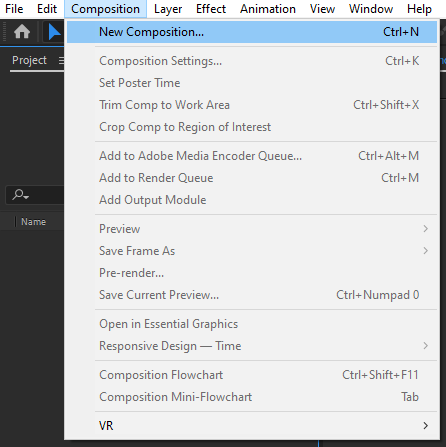
2. Composition Settingsダイアログボックスで、カウントダウンに合わせた幅、高さ、長さを指定します。カウントダウンを表示する媒体(YouTube、Instagram、ウェブサイトなど)を考慮して寸法を選びましょう。
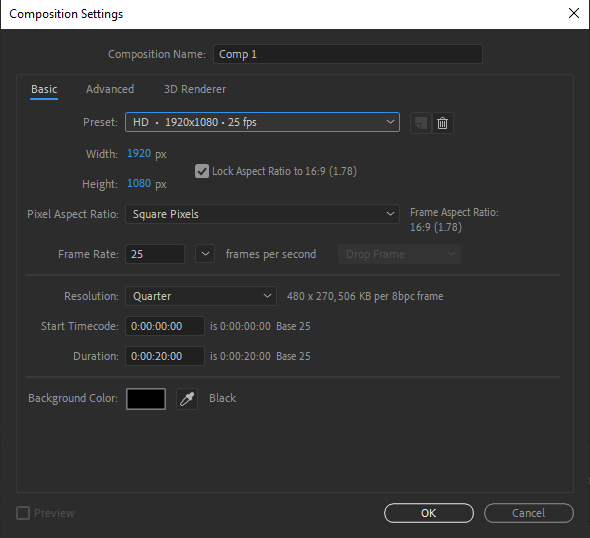
3. プロジェクトの標準に合わせてフレームレートを設定します(通常は25または30フレーム/秒)。この設定は後から変更することも可能です。
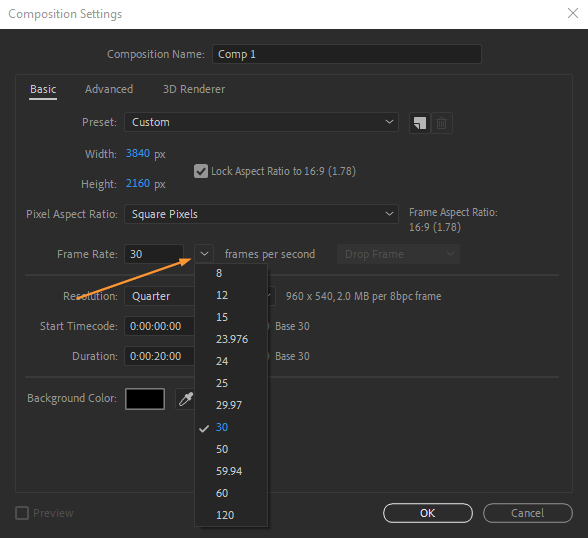
4. 「OK」をクリックしてコンポジションを作成します。
カウントダウンアニメーションの作成
コンポジションの設定が終わったら、いよいよカウントダウンアニメーションを作成していきましょう。以下の手順でカウントダウンの要素を追加し、アニメーションを付けていきます。
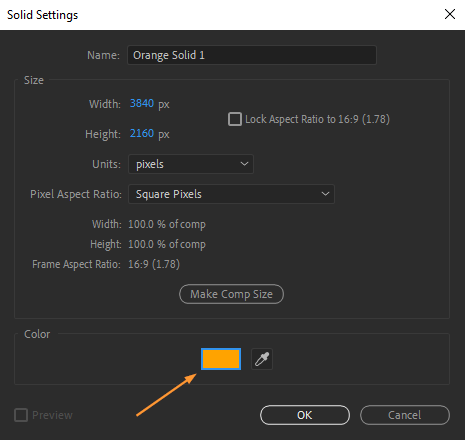
1. 上部メニューの「Layer」をクリックし、「New」から「Solid」を選択して、新しい単色レイヤーを作成します。ショートカットのCtrl+Y(MacではCommand+Y)でも作成できます。
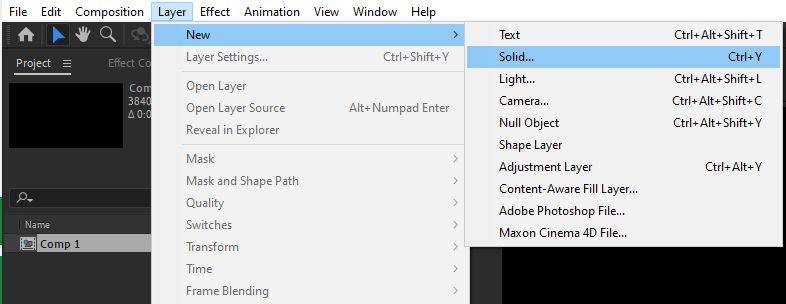
2. Solid Settingsダイアログボックスで、カウントダウンの背景色を選びます。これがカウントダウンアニメーションのベースレイヤーになります。「OK」をクリックして単色レイヤーを作成してください。
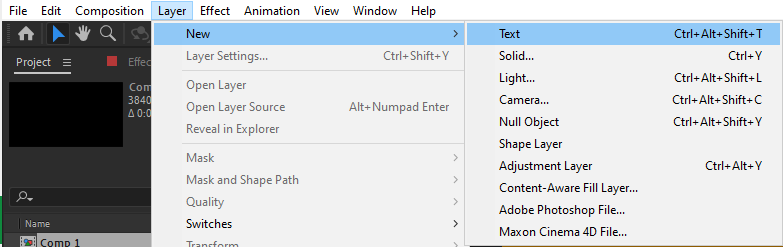
3. 次に、再び「Layer」をクリックし、「New」、続いて「Text」を選択してテキストレイヤーを作成します。テキストレイヤー作成のショートカットはCtrl+Alt+Shift+T(MacではCommand + Option + Shift + T)です。
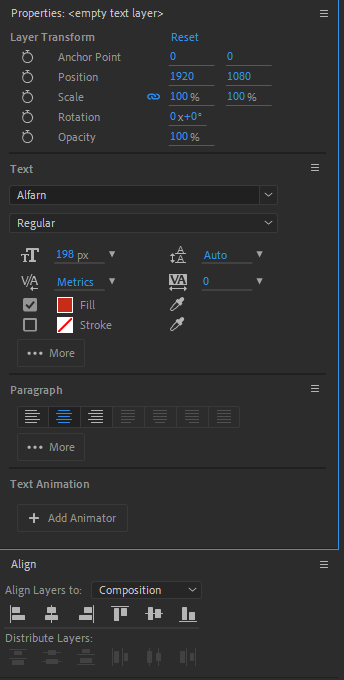
4. 「Character」パネルで、フォントやサイズ、配置など、お好みに合わせてテキストのプロパティをカスタマイズできます。カウントダウンの数字には、太めで見やすいフォントを選ぶのがおすすめです。
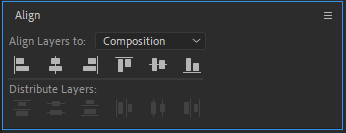
5. カウントダウンを表示したい位置にテキストレイヤーを配置します。選択ツール(選択ツールはV、スケールツールはS、ポジションツールはP)や矢印キーを使うと、細かい位置調整がしやすくなります。
6. テキストレイヤーを選択した状態で、After Effectsインターフェース右側の「Effects & Presets」パネルに移動します。検索バーに「Slider Control」と入力し、テキストレイヤーに適用してください。これにより、スライダーでカウントダウンの数字をコントロールできるようになります。
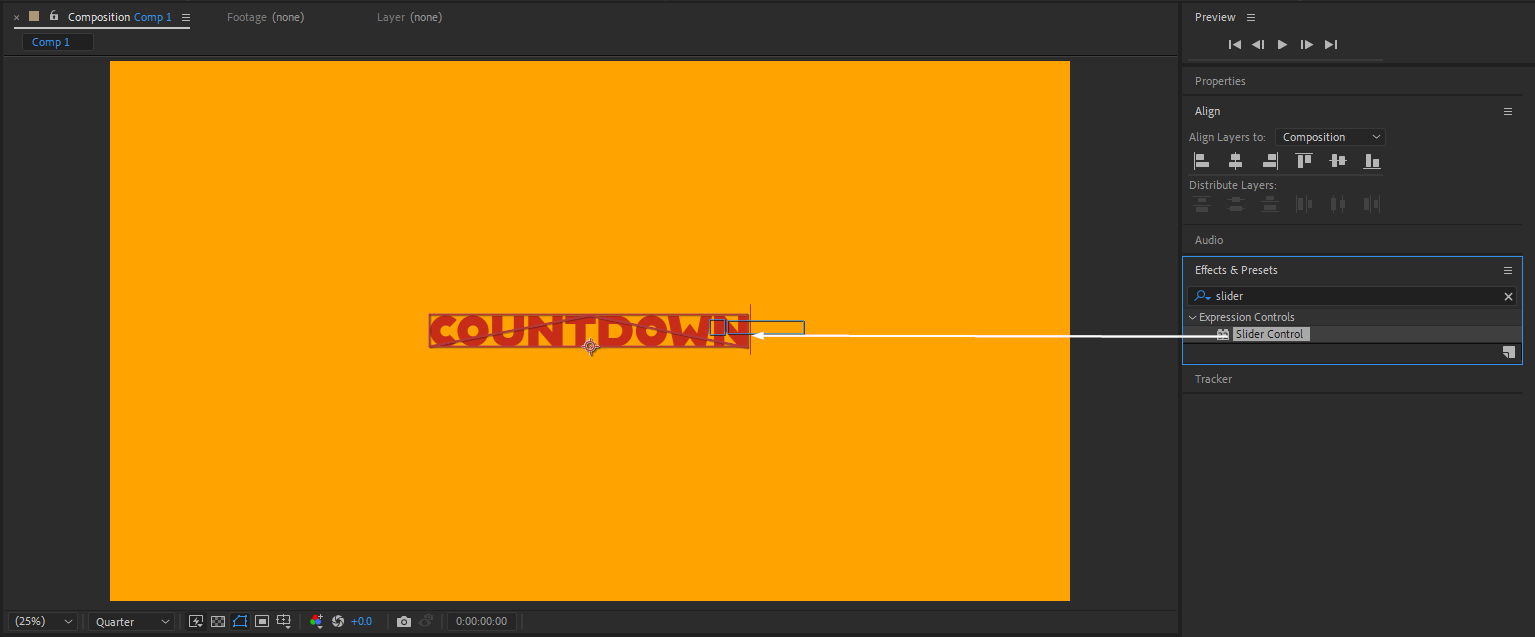
7. 実際にカウントダウンを作成するには、「Layer」メニューから「New」、続いて「Text」を選択し、カウントダウンの開始番号(10、5、3など)を入力します。カウントダウンの各数字ごとにこの手順を繰り返します。
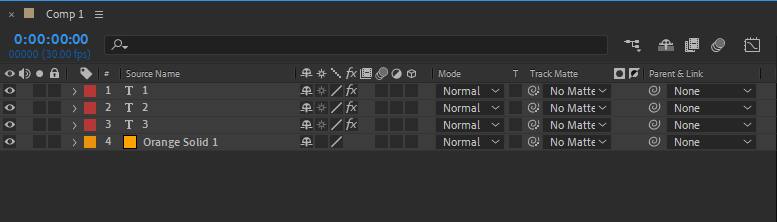
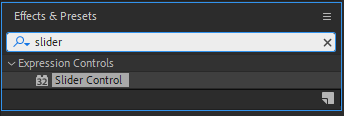
8. 各テキストレイヤーを選択した状態で「Effects & Presets」パネルに移動し、「Expression Controls」を検索して各テキストレイヤーに「Slider Control」を適用します。各スライダーコントロールには、対応するカウントダウンの数字に合わせた名前を付けてください。
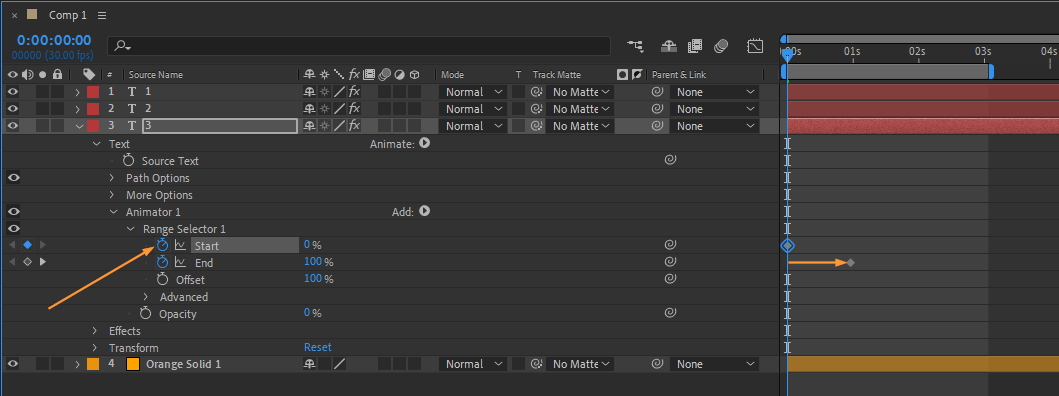
9. カウントダウンにアニメーションを付けるには、Opacityアニメーションを追加し、レイヤーパネルの「Text」の隣にある三角形をクリックして各テキストレイヤーの「Range Selector」設定を開きます。
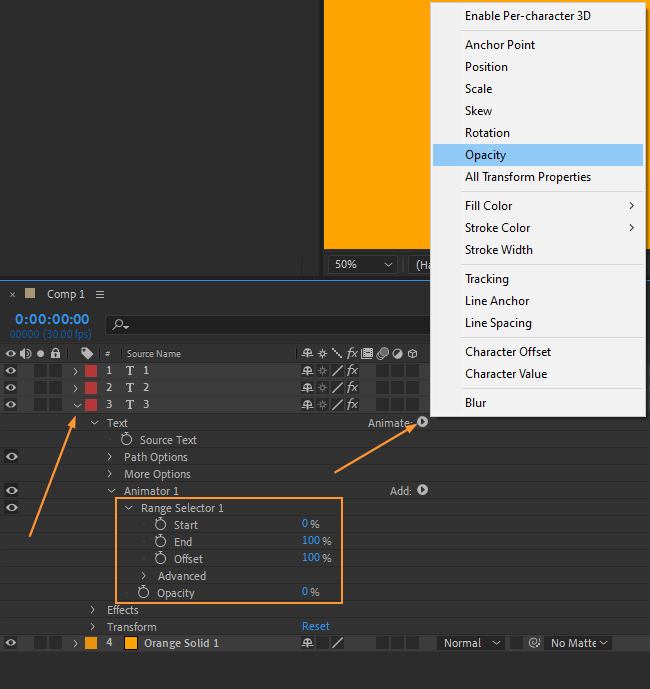
10. 「Range Selector」設定で、各数字が表示されるタイミングに合わせて「Start」と「End」の値を調整します。徐々に表示させたい場合はこれらの値にキーフレームを設定し、特定のタイミングで表示したい場合はキーフレームアイコン(ストップウォッチのアイコン)を使って設定します。
このまま次のセクションに進みましょう。追加の要素を加えてカウントダウンアニメーションをさらに磨き上げ、本当に印象的な仕上がりにしていきます。
まとめ
おめでとうございます!これでAfter Effectsでのカウントダウンの作り方を、ステップバイステップで習得できました。このガイドに沿って進めれば、動画やプレゼンテーション、ウェブサイトに、魅力的なカウントダウンアニメーションを手軽に追加できるようになります。
印象的なカウントダウンを作る鍵は、細部へのこだわりにあります。フォントや色、アニメーションの手法をいろいろと試して、あなたらしいカウントダウンに仕上げてみてください。練習を重ねるうちに、どんなテーマやスタイルにも合わせてカウントダウンをカスタマイズできるようになるはずです。
さらに、After Effectsにはカウントダウンアニメーションをより魅力的にするための、さまざまな可能性が用意されています。モーショングラフィックスやトランジション、効果音、さらにはオーバーレイを取り入れることで、観る人にとってより没入感のある体験を作り出すことができます。
After Effectsのスキルを磨き続ける中で、最新のデザイントレンドや技術にも目を向けることを忘れないでください。そうすることで、カウントダウンアニメーションを継続的に改善・洗練させ、常に新鮮でモダン、そして見た目にも魅力的なものに保つことができます。
さあ、この新たな知識を武器に、視聴者を惹きつけ、次の瞬間を待ちわびさせるような素晴らしいカウントダウンを作ってみましょう。目を引くカウントダウンアニメーションで、After Effectsを使ってあなたの観客を魅了するチャンスをぜひ活かしてください—今すぐ制作を始めましょう!
楽しいアニメーション制作を、そしてあなたのカウントダウン作品に幸あれ!
Our Bestsellers
Our Bestsellers


