
Adobe After Effectsでカスタマイズ可能なテンプレートをデザインする方法
はじめに
Adobe After Effectsでカスタマイズ可能なテンプレートを作ることは、動画制作のワークフローを効率化するために欠かせないスキルです。テンプレートとは、要素を再利用・編集できるようあらかじめデザインされたプロジェクトのことで、統一感のあるスタイルで新しいコンテンツを作りやすくしてくれます。このガイドでは、自分だけのテンプレートをデザインする手順を紹介しながら、将来のプロジェクトでも柔軟にカスタマイズできるようにする方法を解説します。
1.プロジェクトを準備する
テンプレート作りを始める前に、Adobe After Effectsを開き、テンプレートとして保存したいプロジェクトを読み込みます。すべてのレイヤーを整理し、わかりやすい名前を付けて、プロジェクトをきれいな状態に整えましょう。特に他の人がテンプレートを使う場合、きちんと整理しておくことが使いやすさ・カスタマイズのしやすさの鍵になります。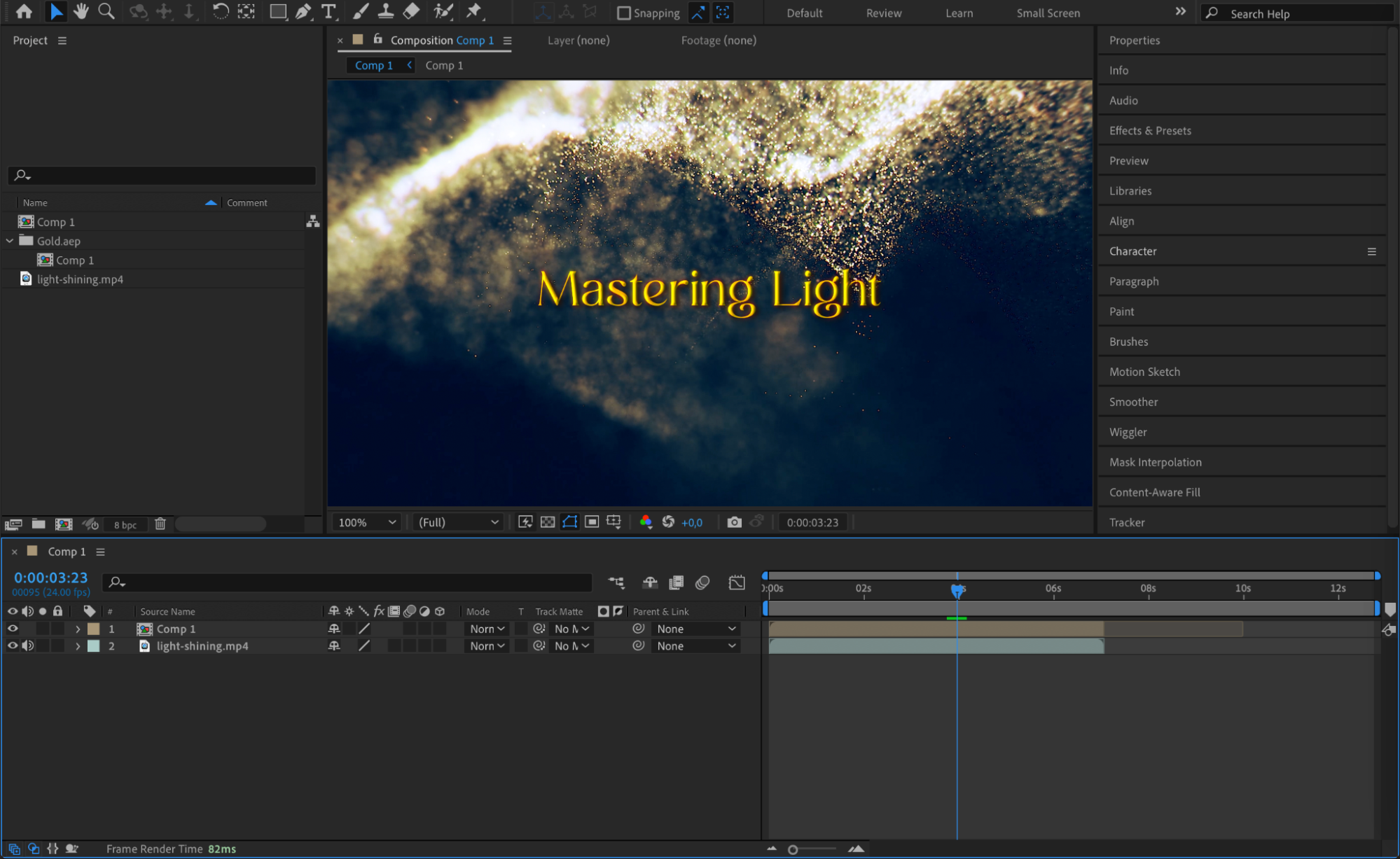 2. Essential Graphicsパネルを開く
上部メニューからWindow > Essential Graphicsに進み、Essential Graphicsパネルを開きます。このパネルでは、テキストや色など、後からユーザーが変更できるカスタマイズ要素をプロジェクト内に設定できます。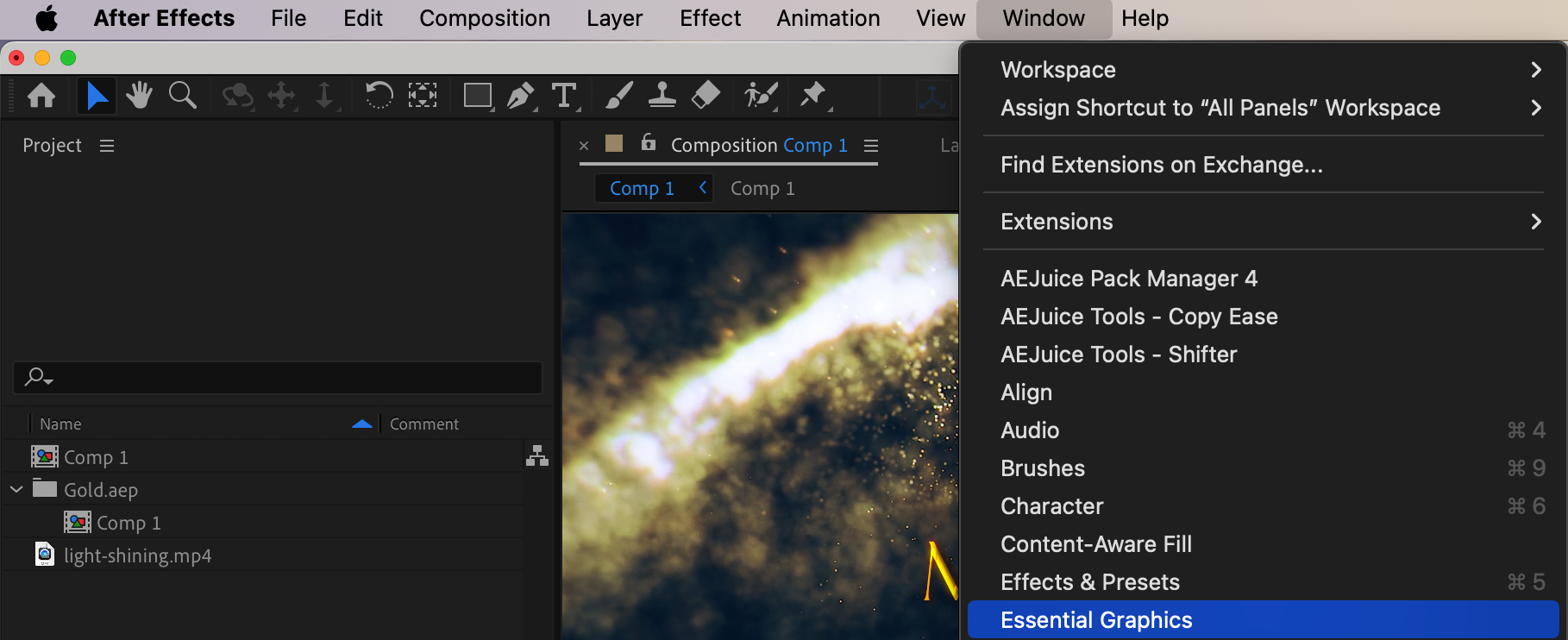 3. コンポジションを選択する
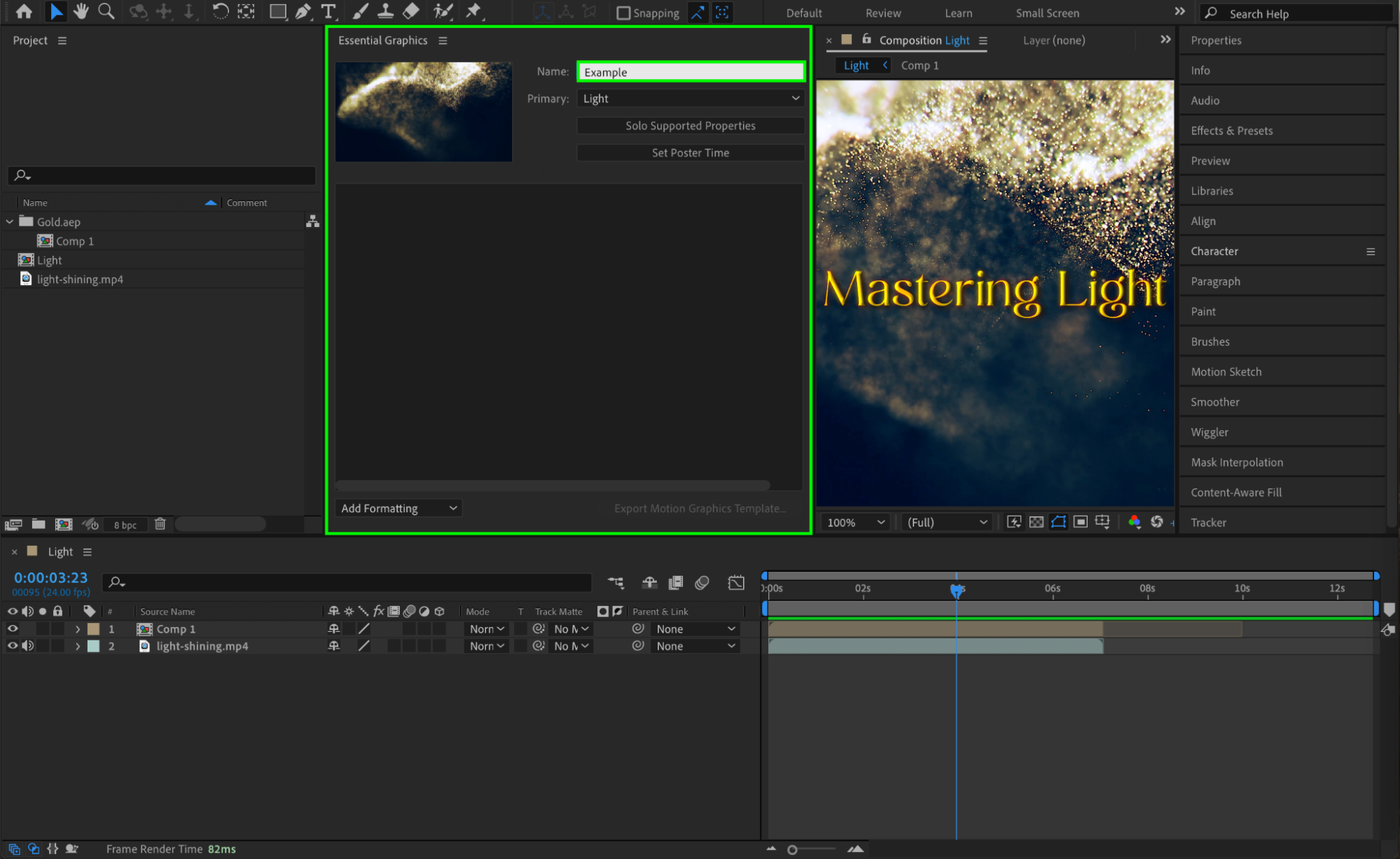
Essential Graphicsパネルで、テンプレートのベースにしたいコンポジションを選択します。「Primary」ドロップダウンメニューを使って正しいコンポジションを選びましょう。次に、「Name」欄にわかりやすい名前を入力します。これにより、後でテンプレートを再利用する際、自分にも他の人にもひと目でわかるようになります。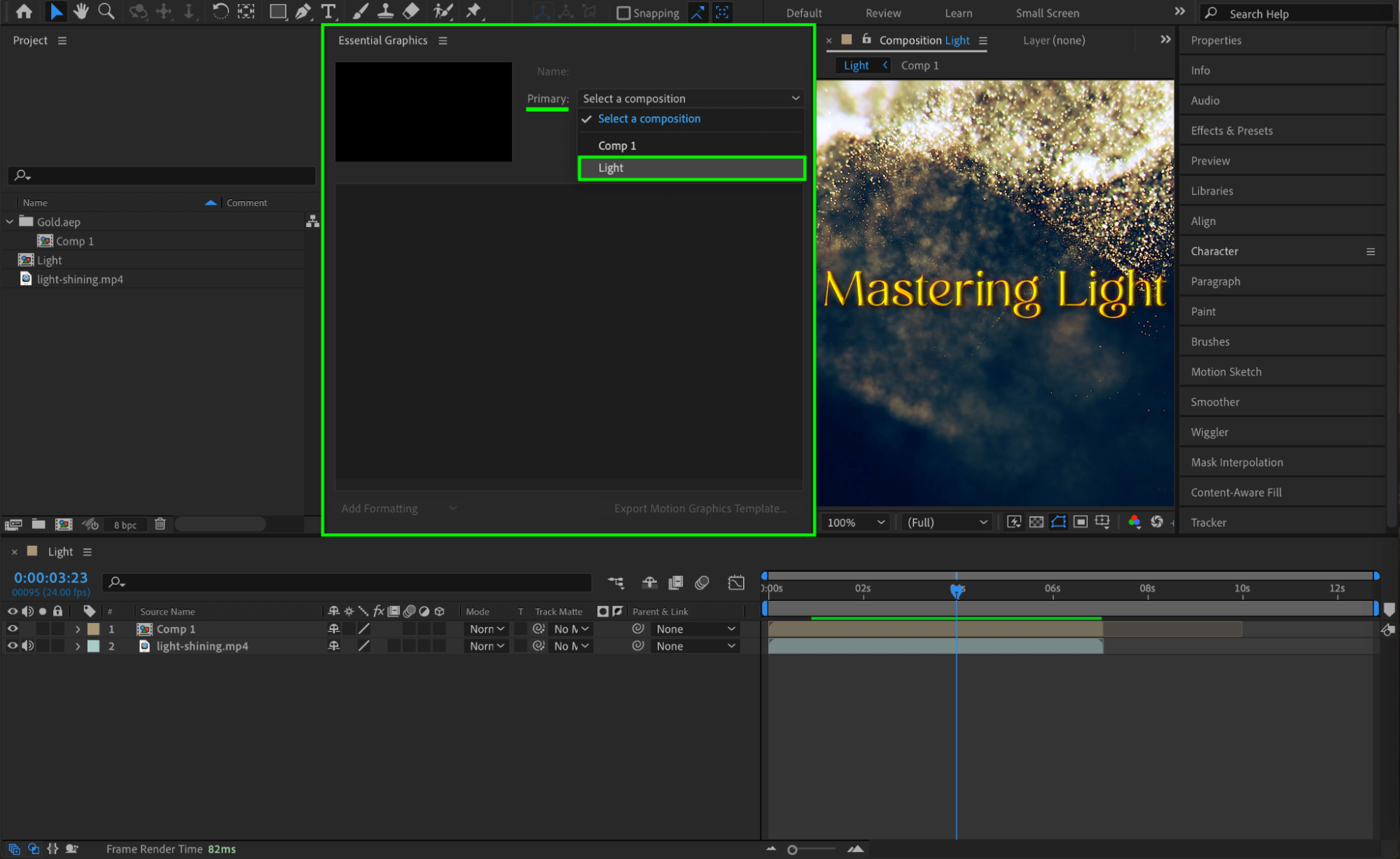
 4. 編集可能なプロパティを選ぶ
コンポジションを選択したら、次はテンプレート内のどの要素を編集可能にするかを決めましょう。テキスト、カラーコントロール、スライダーの値など、カスタマイズしたいプロパティをタイムラインからEssential Graphicsパネルにドラッグ&ドロップします。これにより、テンプレートを使う人がデザインの核となる部分を崩すことなく、これらのプロパティを簡単に調整できるようになります。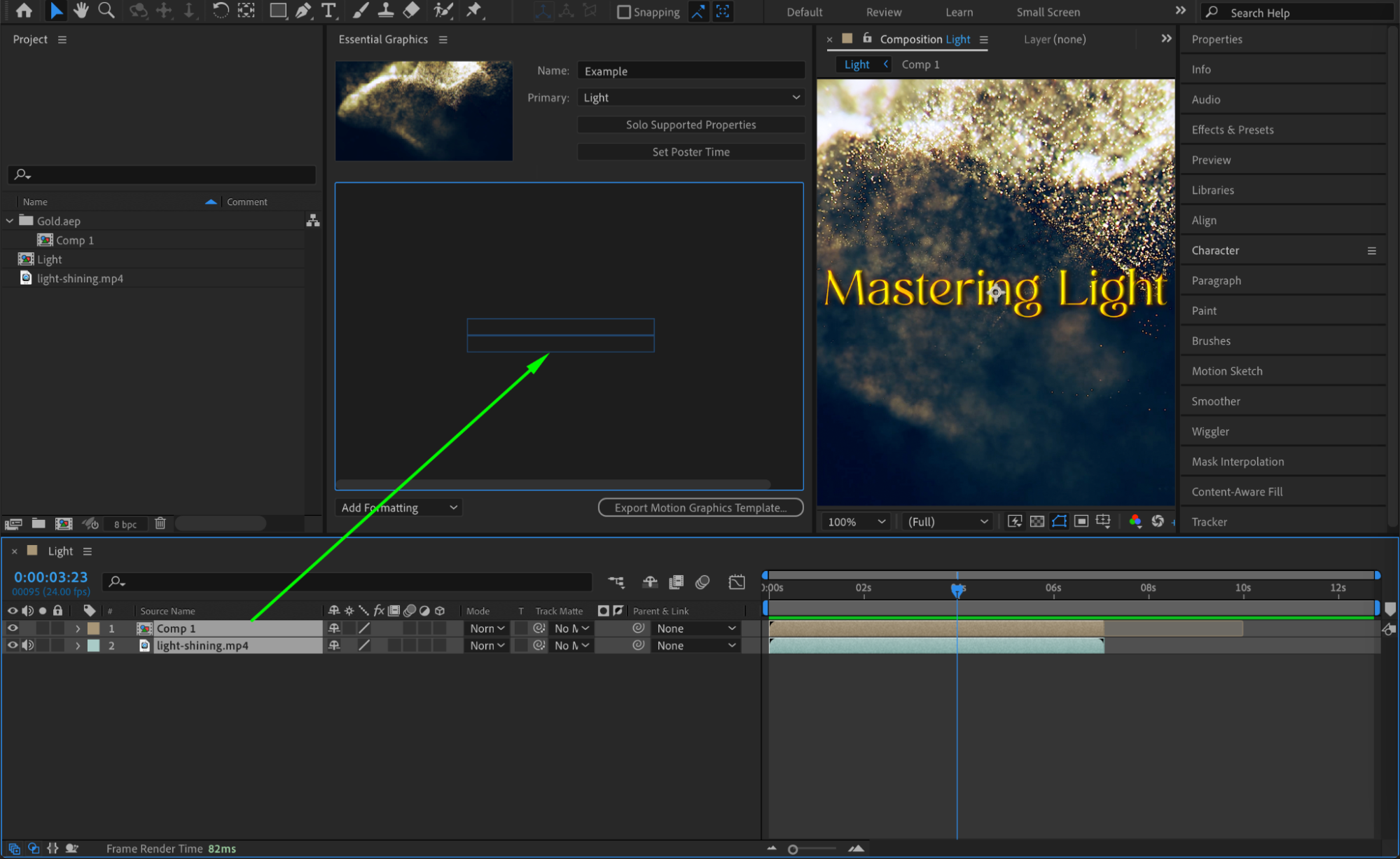 5. テンプレートを書き出す
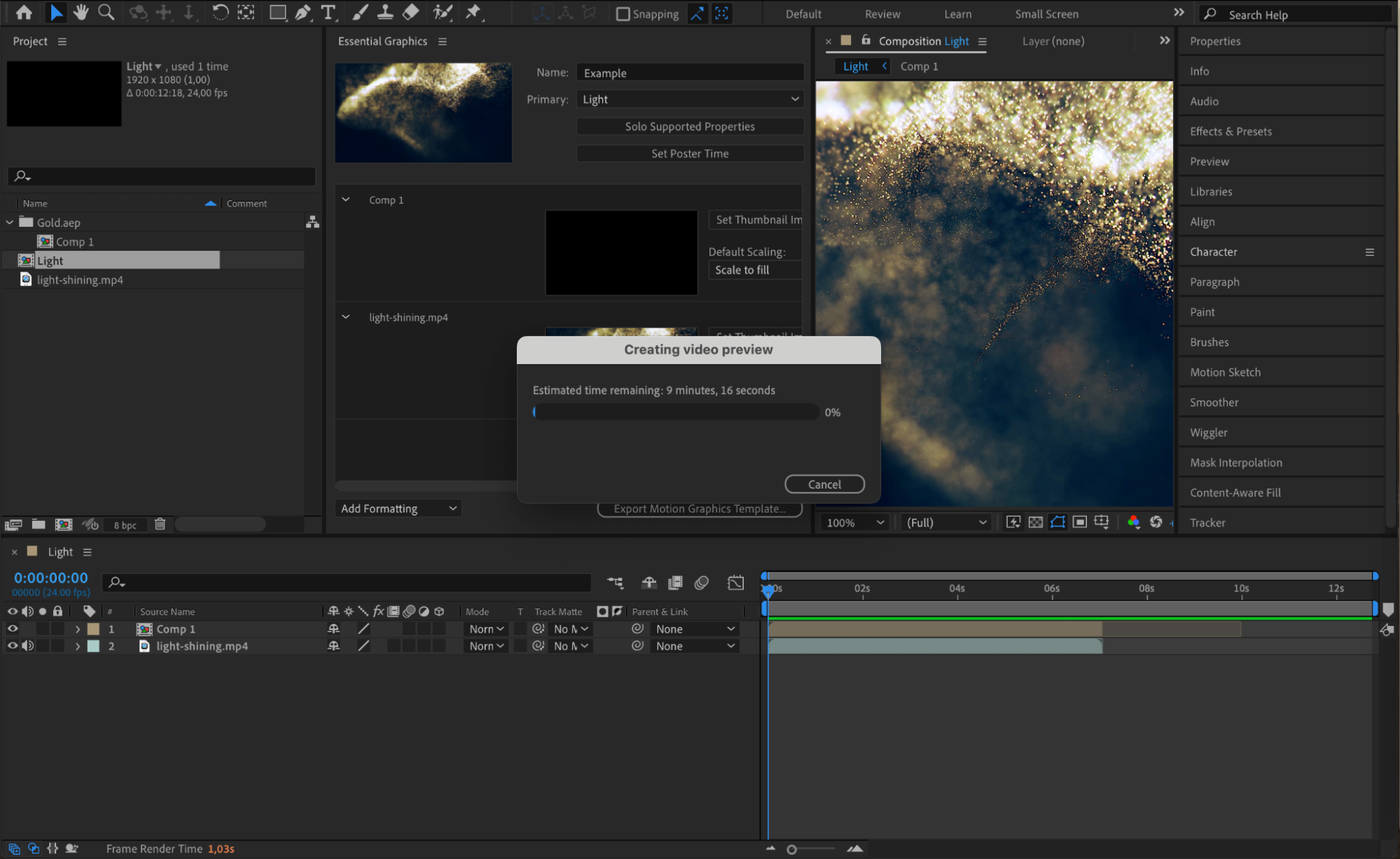
カスタマイズ可能なプロパティを設定し終えたら、いよいよテンプレートを書き出します。Essential Graphicsパネルで、Export Motion Graphics Templateボタンをクリックします。After Effectsがプロジェクトを処理してテンプレートファイルを作成する間、プログレスバーが表示されます。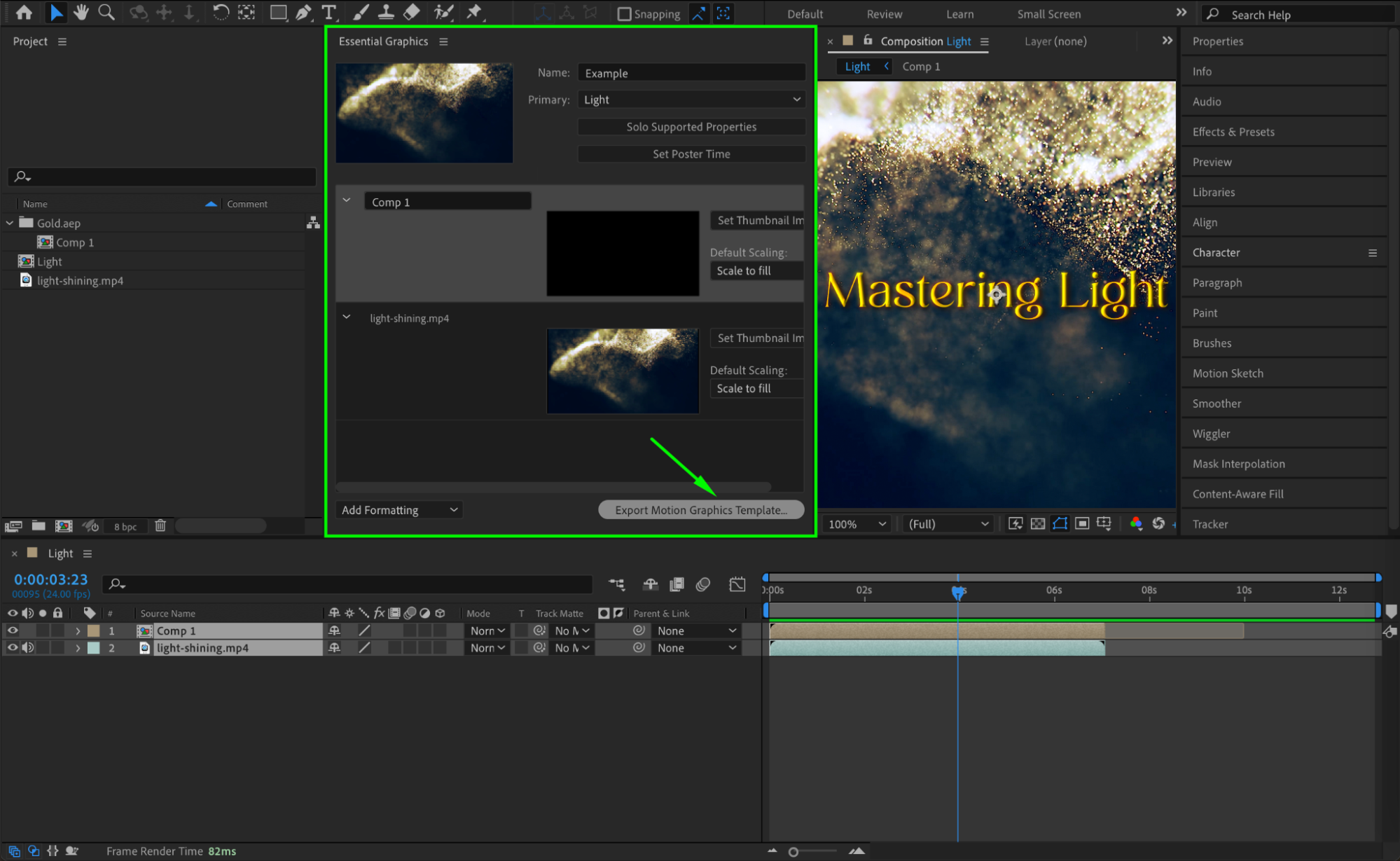 6. 書き出し先を選択する
書き出しボタンをクリックすると、テンプレートの保存先を選ぶウィンドウが表示されます。ローカルフォルダ、共有ドライブ、あるいはAdobe Premiere Proで直接使う予定であれば、そちらに保存することもできます。保存先を選んでOKをクリックしましょう。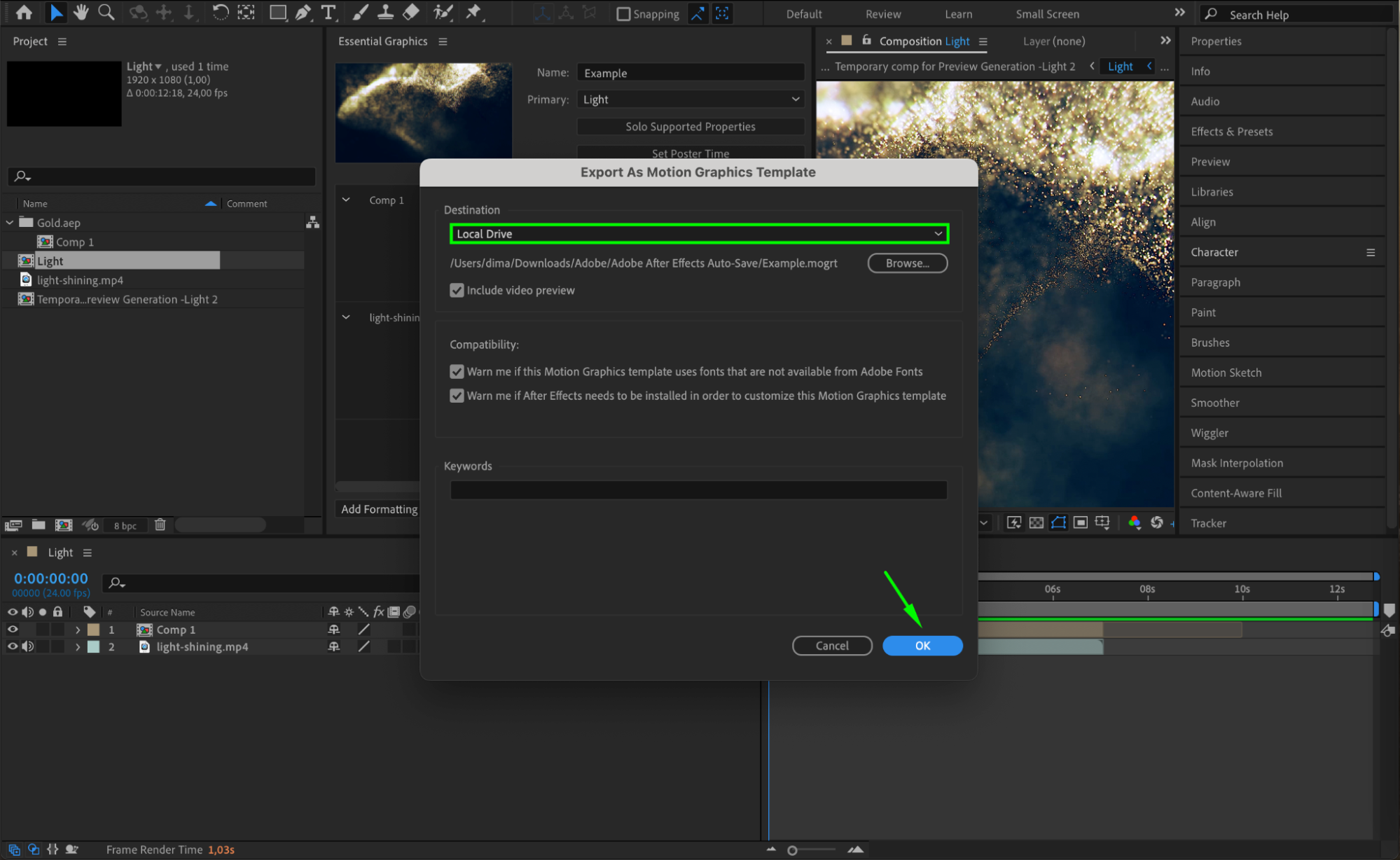
 7. ファイル形式を確認する
書き出したテンプレートは.mogrt(Motion Graphics Template)形式で保存されます。このファイル形式はAfter EffectsとAdobe Premiere Proの両方に対応しているため、複数の動画プロジェクトで簡単に統合・再利用できます。書き出したファイルが正しく保存されているか確認しておきましょう。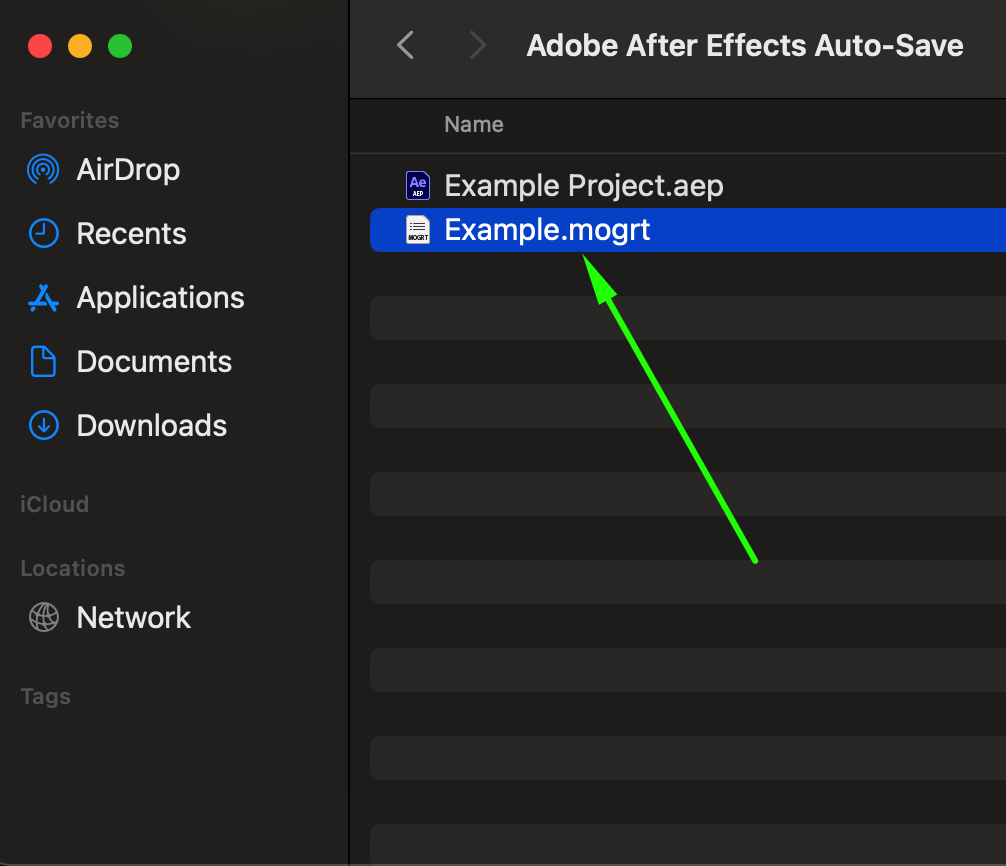
まとめ
この手順に沿って進めれば、Adobe After Effectsで時間の節約になるだけでなく、動画コンテンツのクオリティも高めてくれる、パワフルで再利用可能なテンプレートを作れるようになります。こうしたテンプレートは、プロジェクト間で一貫性を保ちながら、自分自身やチームが必要に応じて自由にカスタマイズできる柔軟性ももたらしてくれます。今日からオリジナルのテンプレート作りを始めて、After Effectsの可能性を最大限に引き出しましょう!
Our Bestsellers
Our Bestsellers


