
After Effectsでダストパーティクルを作るステップバイステップガイド
はじめに:After Effectsのダストパーティクルで映像に魔法をかける
ダストパーティクルは、あなたの映像を本当に幻想的な仕上がりに変えてくれます。夢のようなヴィンテージな雰囲気を狙う場合でも、シーンにさりげない動きを加えたい場合でも、ダストパーティクルはプロジェクトの見た目を格上げしてくれます。このチュートリアルでは、After Effectsでダストパーティクルを作成する手順を、初心者からプロまで役立つコツやテクニックとともに紹介します。
Step 1: 新しいコンポジションを作成する
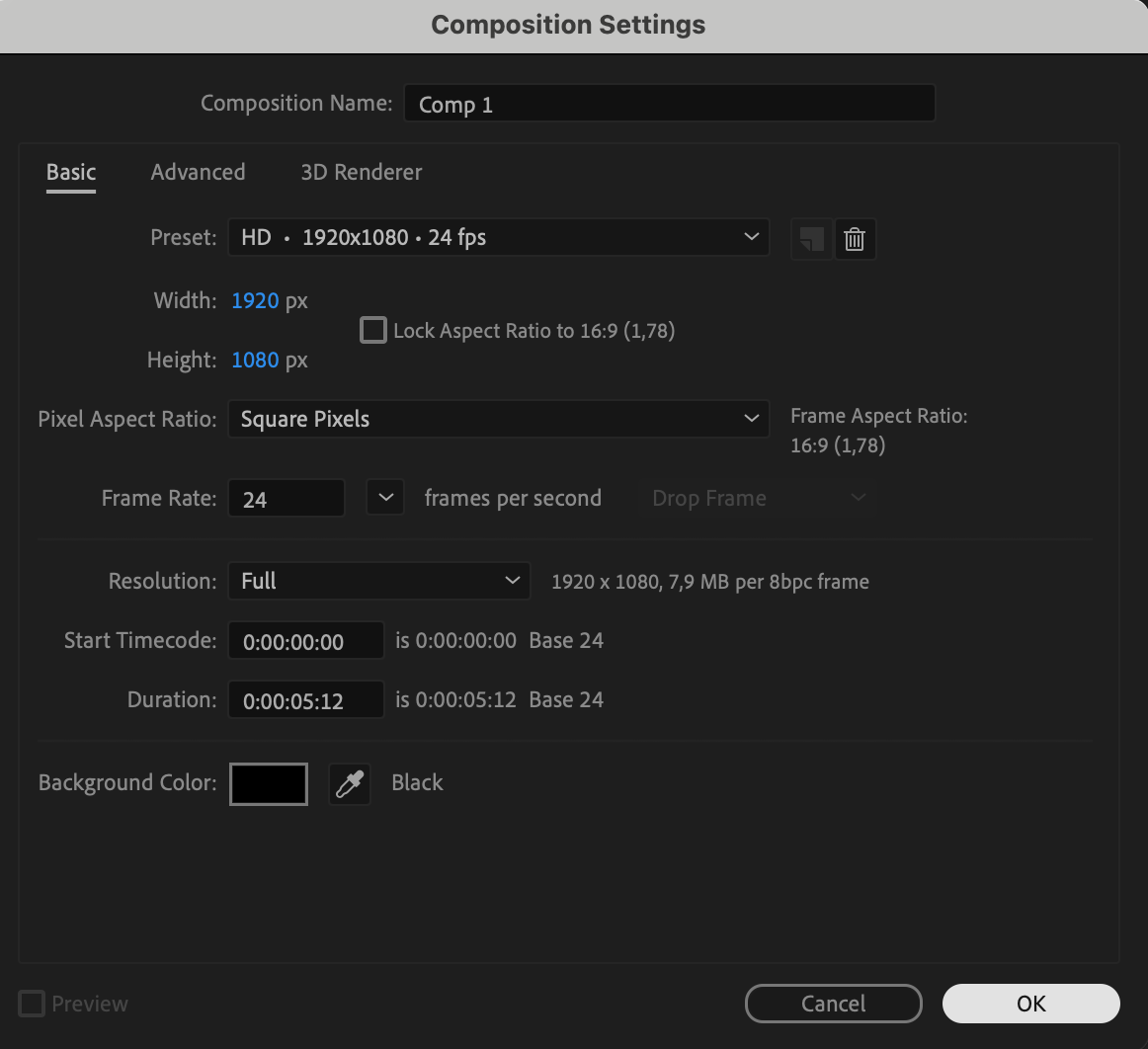
まずは新しいコンポジションを作成しましょう。Composition > New Compositionへ進むか、ショートカット「Ctrl/Cmd + N」を使用します。解像度、フレームレート、長さなど、プロジェクトに合わせてパラメータを設定してください。このコンポジションが、ダストパーティクルを制作するキャンバスになります。

 Step 2: 黒いソリッドレイヤーを追加する
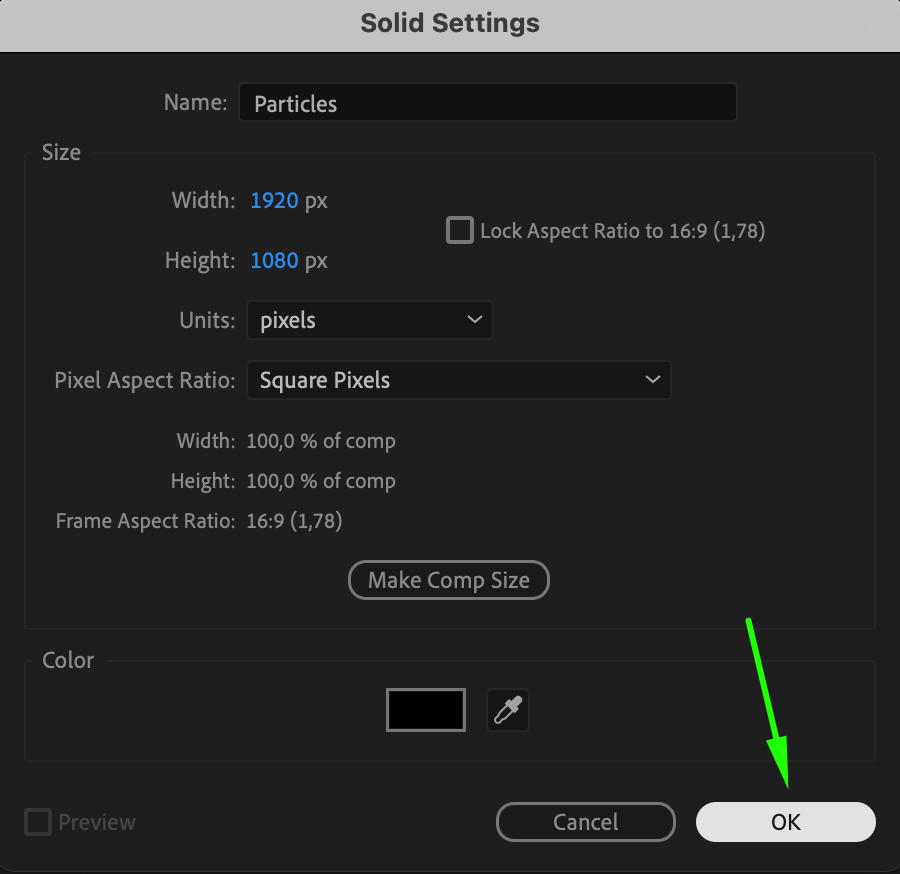
次に、ダストパーティクルの背景となる黒いソリッドレイヤーを作成します。Layer > New > Solidへ進み、色を黒に設定してください。このソリッドが、ダストパーティクルを生成するための土台になります。

 Step 3: CC Particle System IIエフェクトを適用する
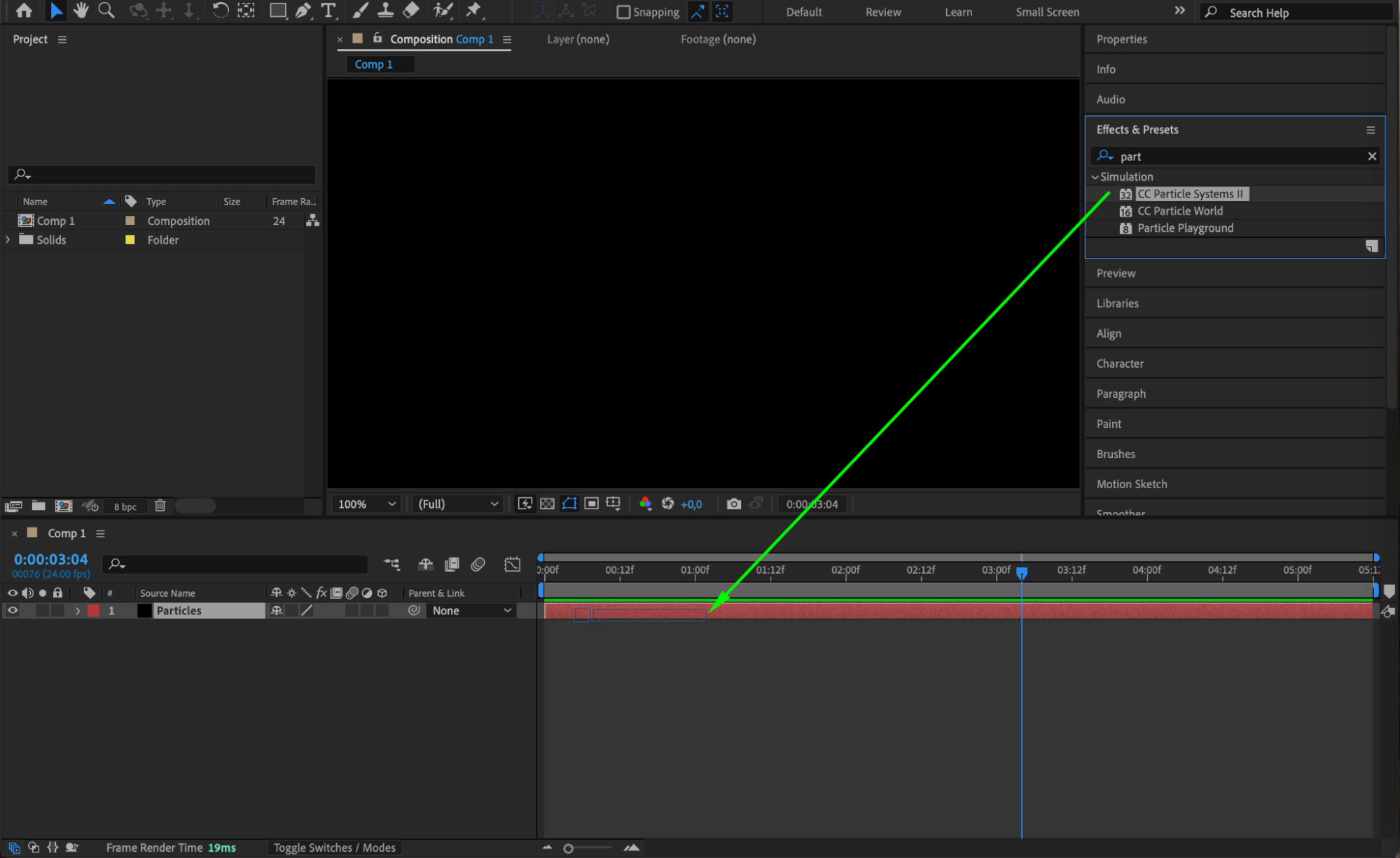
いよいよダストパーティクルを生成します。Effects & Presetsパネルで、CC Particle System IIエフェクトを検索してください。このエフェクトを黒いソリッドレイヤーへドラッグ&ドロップします。この強力なエフェクトを使えば、これから作る繊細なダストパーティクルを含む、幅広いパーティクルシステムを作成できます。
 Step 4: パーティクルシステムの設定を調整する
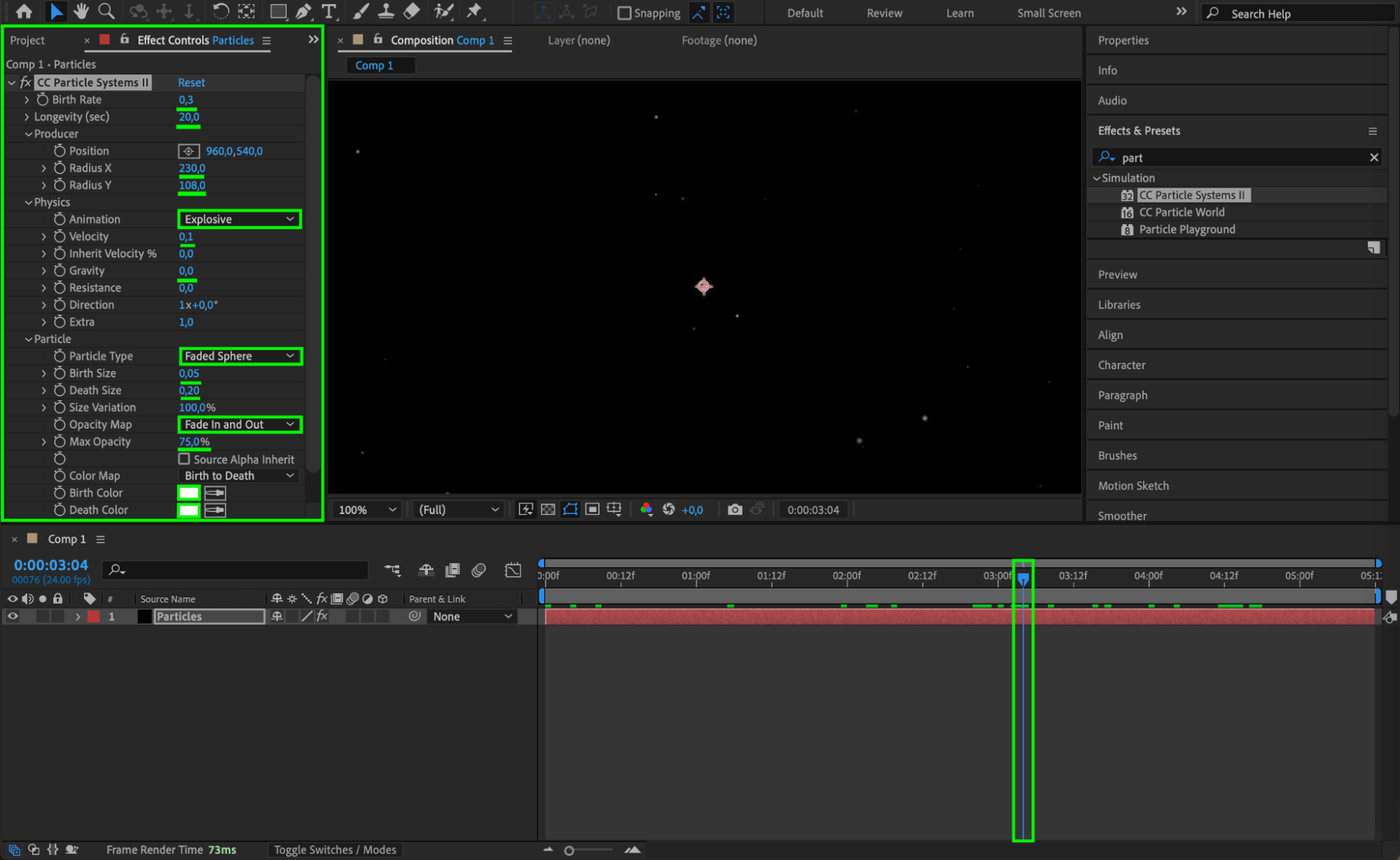
After Effectsでリアルなダストパーティクルを作るには、CC Particle System IIエフェクトのEffect Controlsパネルで主要な設定を調整します。Birth Rateを0.3に設定してまばらな埃の表現にし、Longevityを20にしてパーティクルが画面上をゆっくり漂うようにします。Radius Xを230、Radius Yを108に設定して、幅広く自然な広がりを作りましょう。AnimationはExplosiveを選択してパーティクルを穏やかに散らし、Velocityは0.1にしてゆったりとした漂うような動きにします。Gravityは0に設定して重力を取り除き、パーティクルを空中に浮遊させたままにし、Particle TypeにはFaded Sphereを選んで柔らかく丸みのある形にします。Birth Sizeを0.05、Death Sizeを0.2に調整して埃らしい振る舞いを再現し、Fade In and Out Opacity Mapを使って徐々に現れ、徐々に消えるようにします。Max Opacityは75に設定し、強すぎない程度の視認性を保ちましょう。Birth ColorとDeath Colorは両方ともWhiteを選び、パーティクルを軽やかで幻想的な印象に仕上げます。これらの設定により、映像に繊細で魔法のようなダストエフェクトを作り出せます。
Step 5: 映像素材をインポートして配置する
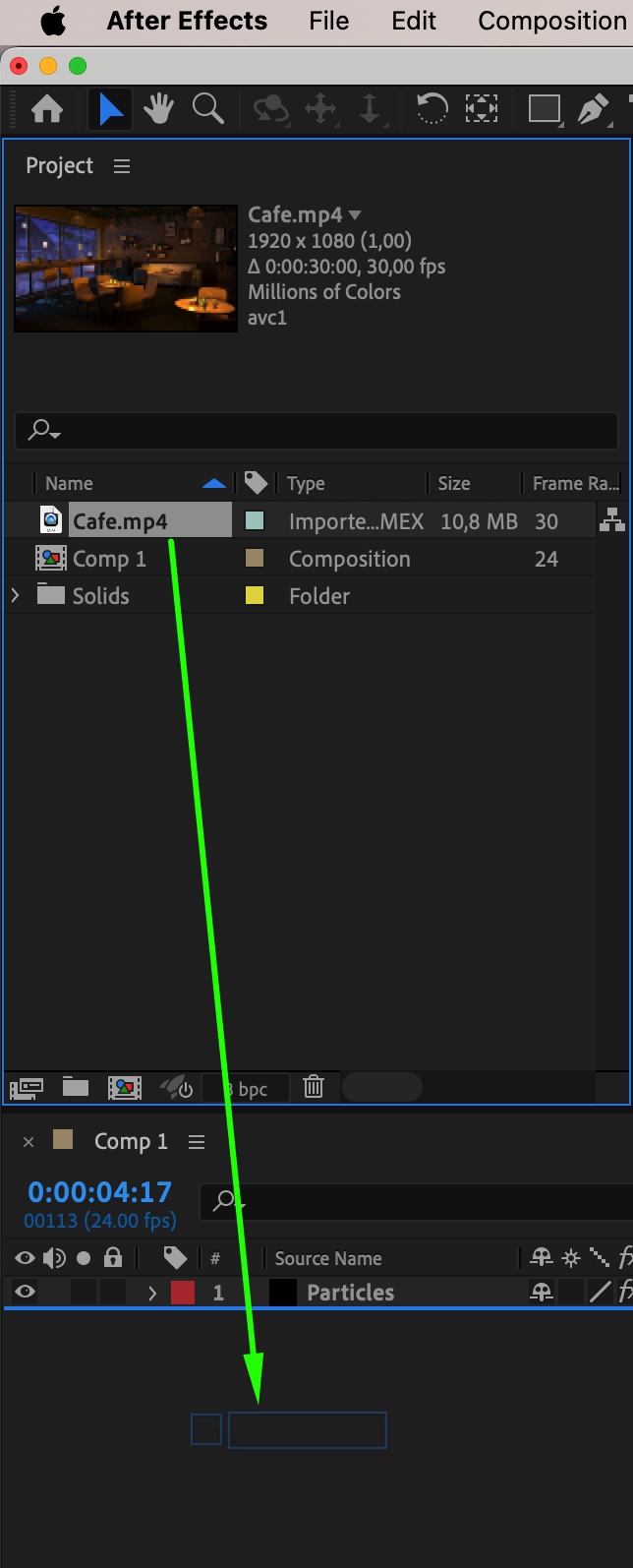
ダストパーティクルを作成したら、このエフェクトを適用したい映像素材をインポートします。File > Import > Fileへ進み、映像を選択してください。インポートが完了したら、その映像レイヤーをタイムライン上でダストパーティクルレイヤーの下にドラッグします。これにより、ダストパーティクルが映像の手前に配置され、奥行きと質感が加わります。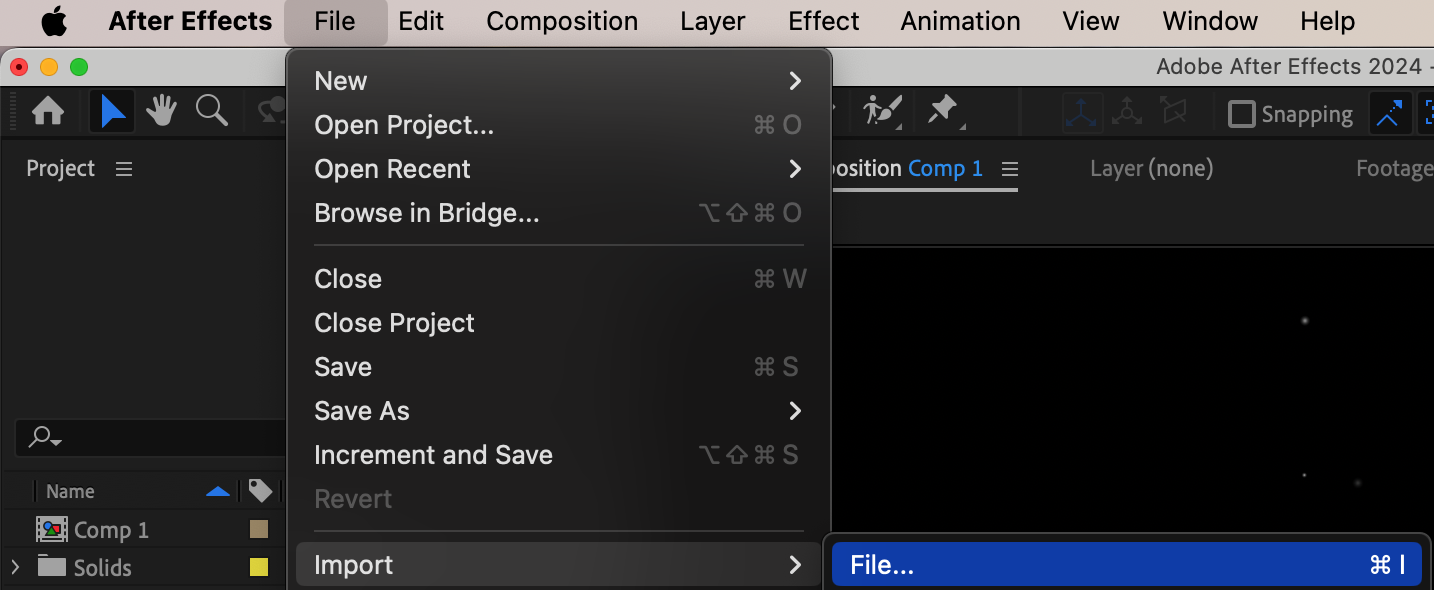
 Step 6: ブレンディングモードを試してみる
ダストパーティクルを映像素材にもっと自然になじませるには、パーティクルエフェクトを適用したソリッドレイヤーを右クリックし、さまざまなBlending Modesを試してみましょう。Screen、Add、Overlayといったモードは、映像の光や色味に応じてパーティクルをシームレスに溶け込ませるのに役立ちます。これらのモードを試すことで、最適なビジュアルの統合感が得られます。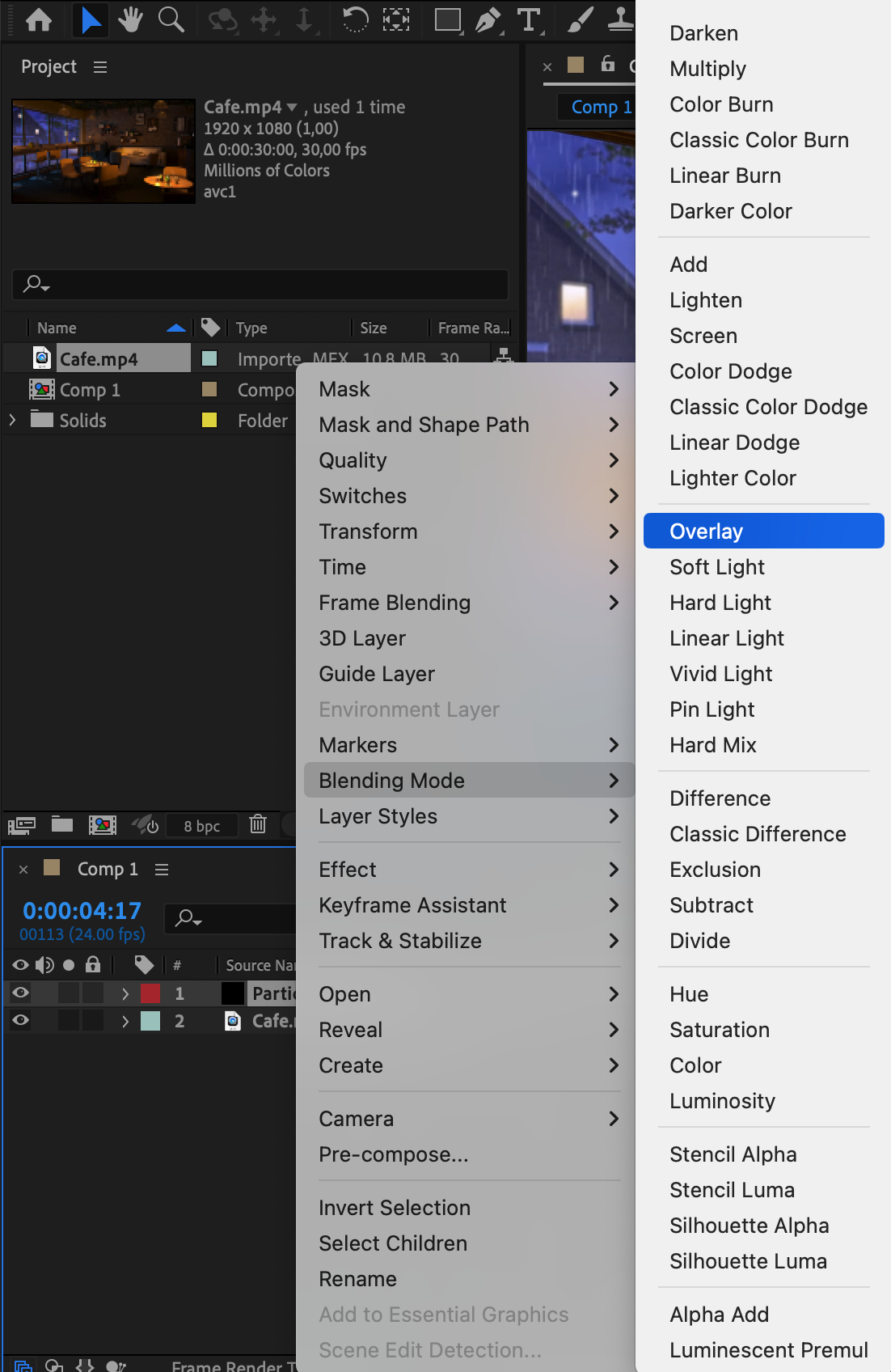 Step 7: プレビューして調整する
Previewパネルを使ってコンポジションを再生し、ダストパーティクルが映像とどのように馴染むか確認しましょう。必要に応じて、パーティクルの設定、ブレンディングモード、位置などを調整してエフェクトを仕上げてください。このステップにより、ダストパーティクルが映像を邪魔することなく引き立てられているか確認できます。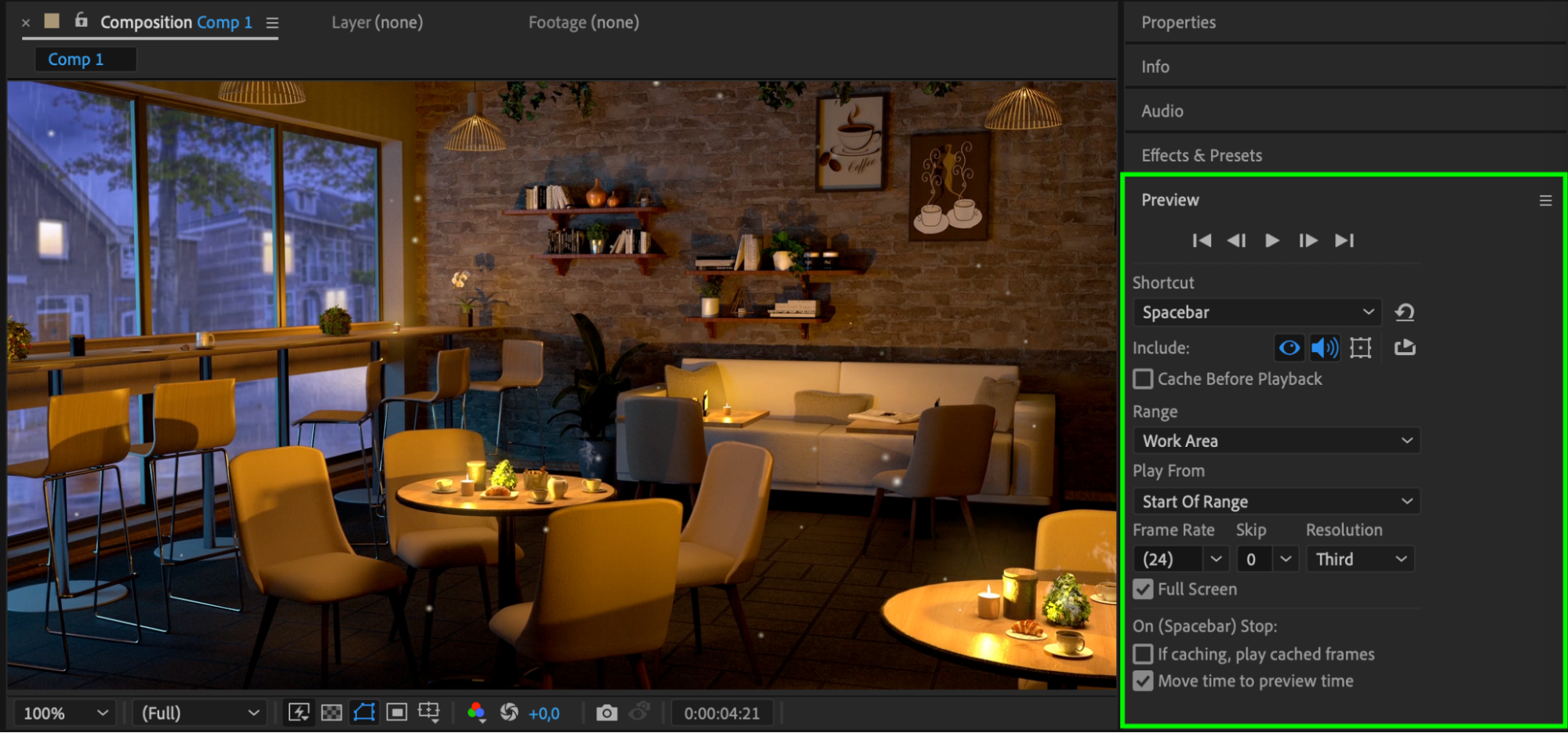 まとめ
まとめ
これらのステップに沿って進めれば、After Effectsで映像に奥行きと魅力を加える見事なダストパーティクルを簡単に作成できます。ノスタルジックでヴィンテージな雰囲気を狙う場合でも、シーンにさりげない動きを加えたい場合でも、このエフェクトを習得すれば編集スキルがさらに向上するでしょう。さまざまな設定を試しながら、思い切って自分の創造性を広げてみてください。楽しい編集を!
Our Bestsellers
Our Bestsellers


