
After Effectsでカスタムエフェクトを作成する完全ガイド
はじめに:After Effectsでカスタムエフェクトを作る理由
After Effectsは、プロジェクトのニーズに合わせて独自のエフェクトを作成できる多機能なツールです。映画のようなトランジションから目を引くビジュアル演出まで、カスタムエフェクトを活用すれば、動画をより魅力的でプロフェッショナルに仕上げられます。このガイドでは、エフェクトをデザインして適用する方法をステップごとに解説します。
ステップ1:新規コンポジションを作成する
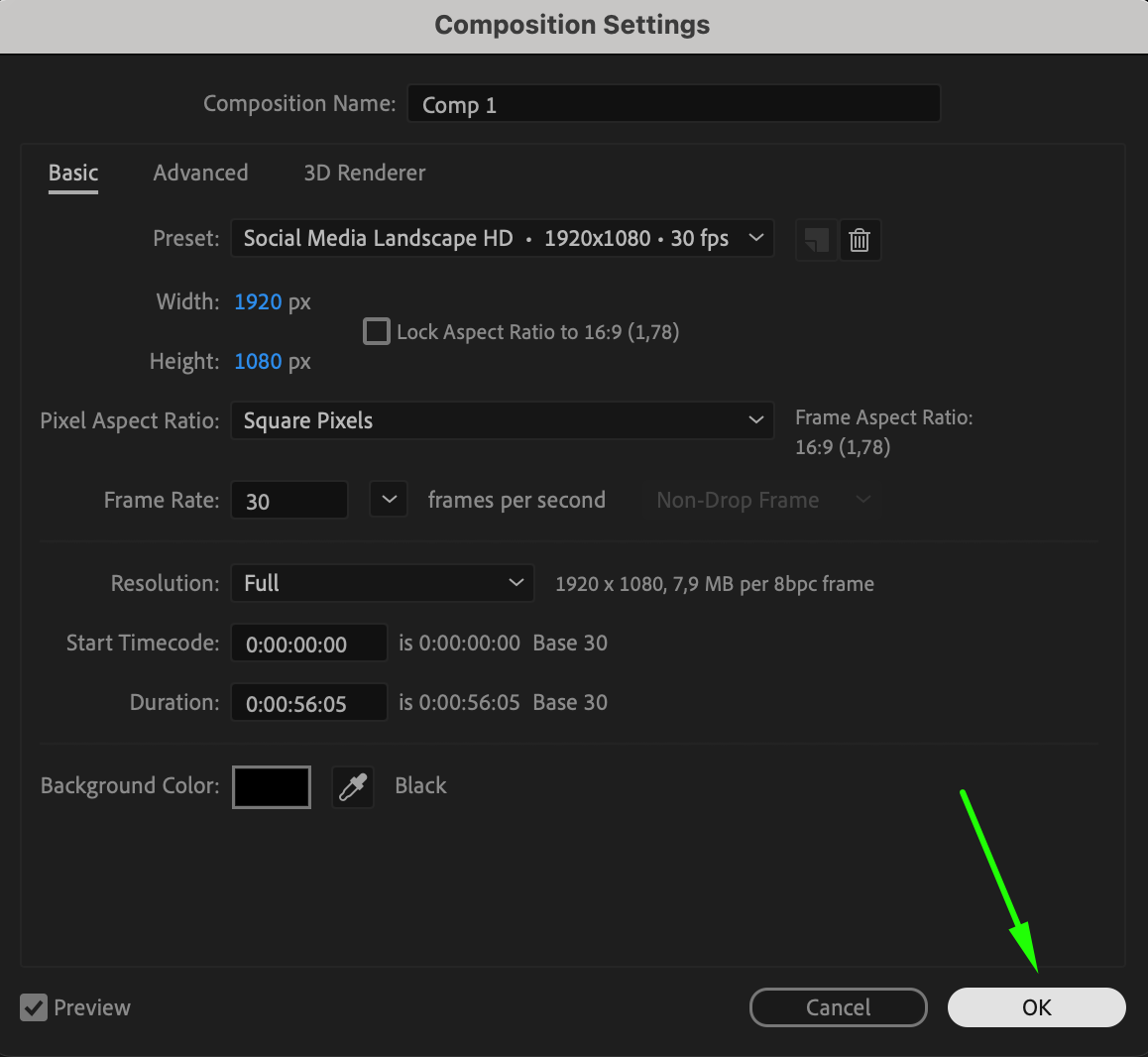
After Effectsを開き、新しいコンポジションを作成します。Composition > New Compositionを選択し、プロジェクトに合わせて解像度、フレームレート、デュレーションを設定してください。コンポジションを適切に設定しておくことで、意図した構成の中でエフェクトをスムーズに機能させられます。
 ステップ2:映像素材を読み込む
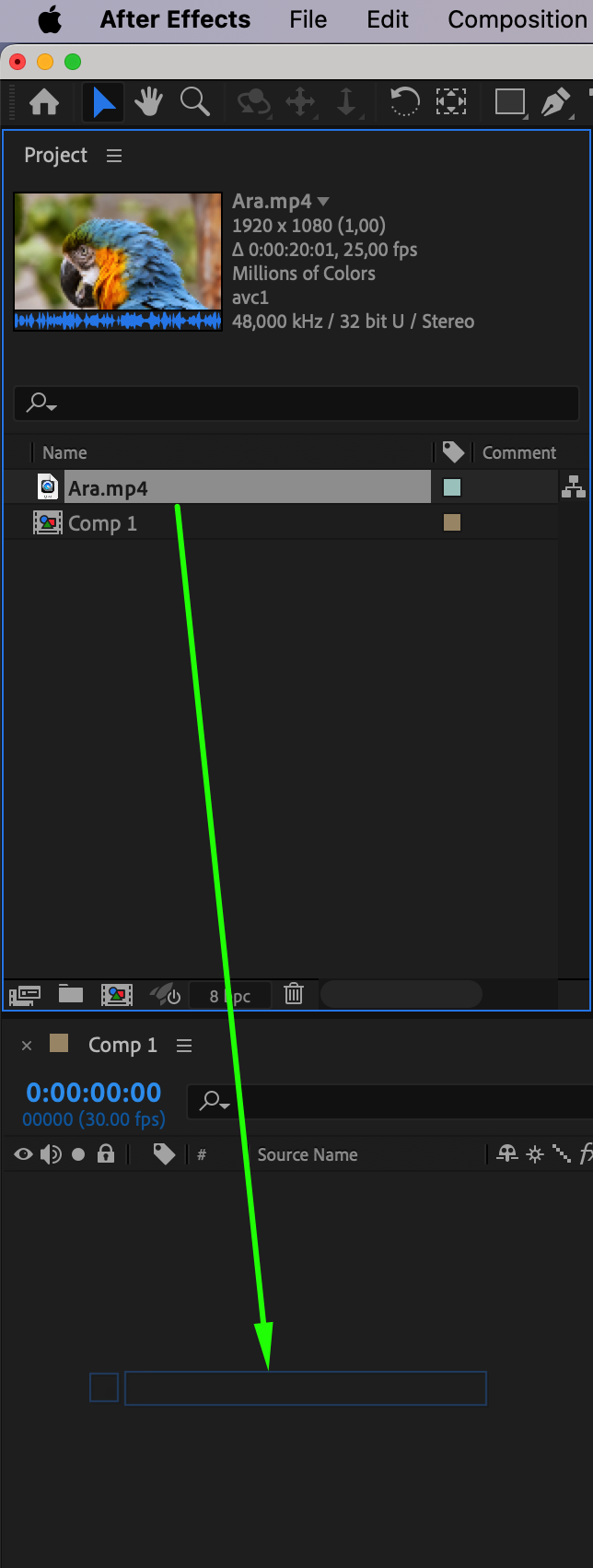
まず、エフェクトを加えたいメディアファイル(画像または動画)を読み込みます。File > Import > Fileを選択し、使用するファイルを選んでOpenをクリックします。読み込んだファイルをタイムラインへドラッグしてください。編集されていないクリーンな映像素材をベースにすると、カスタムエフェクトをよりはっきりと引き立てられます。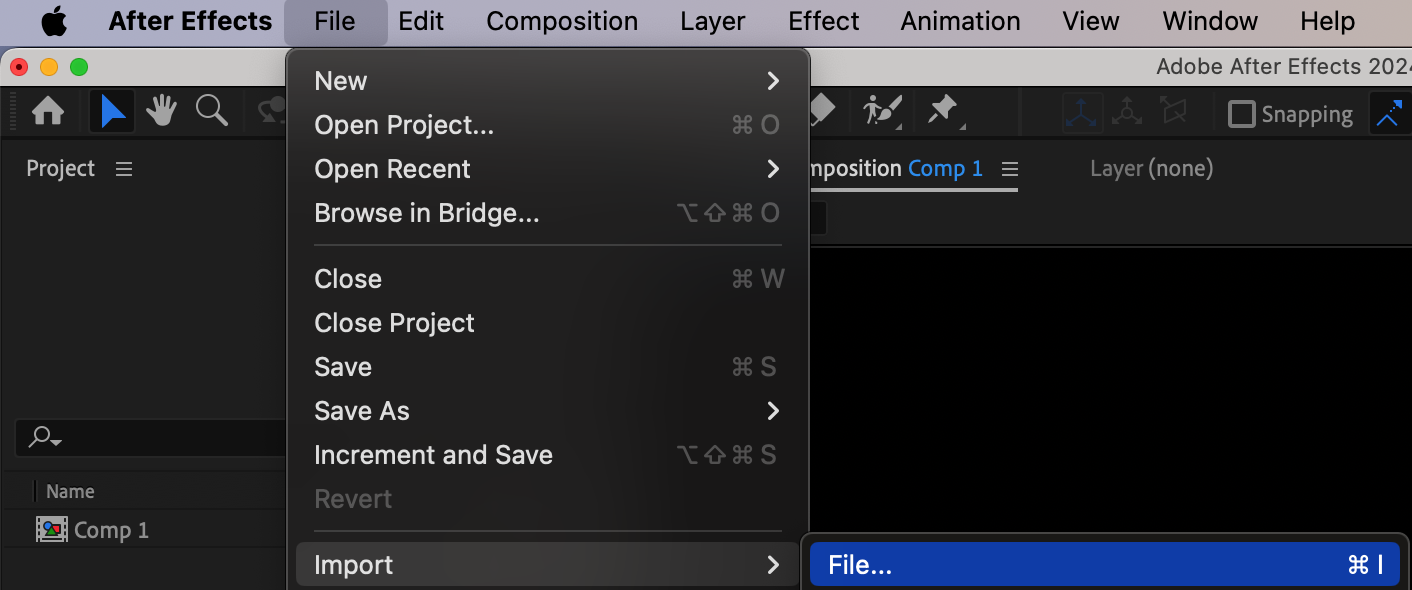
 ステップ3:Adjustment Layerを作成する
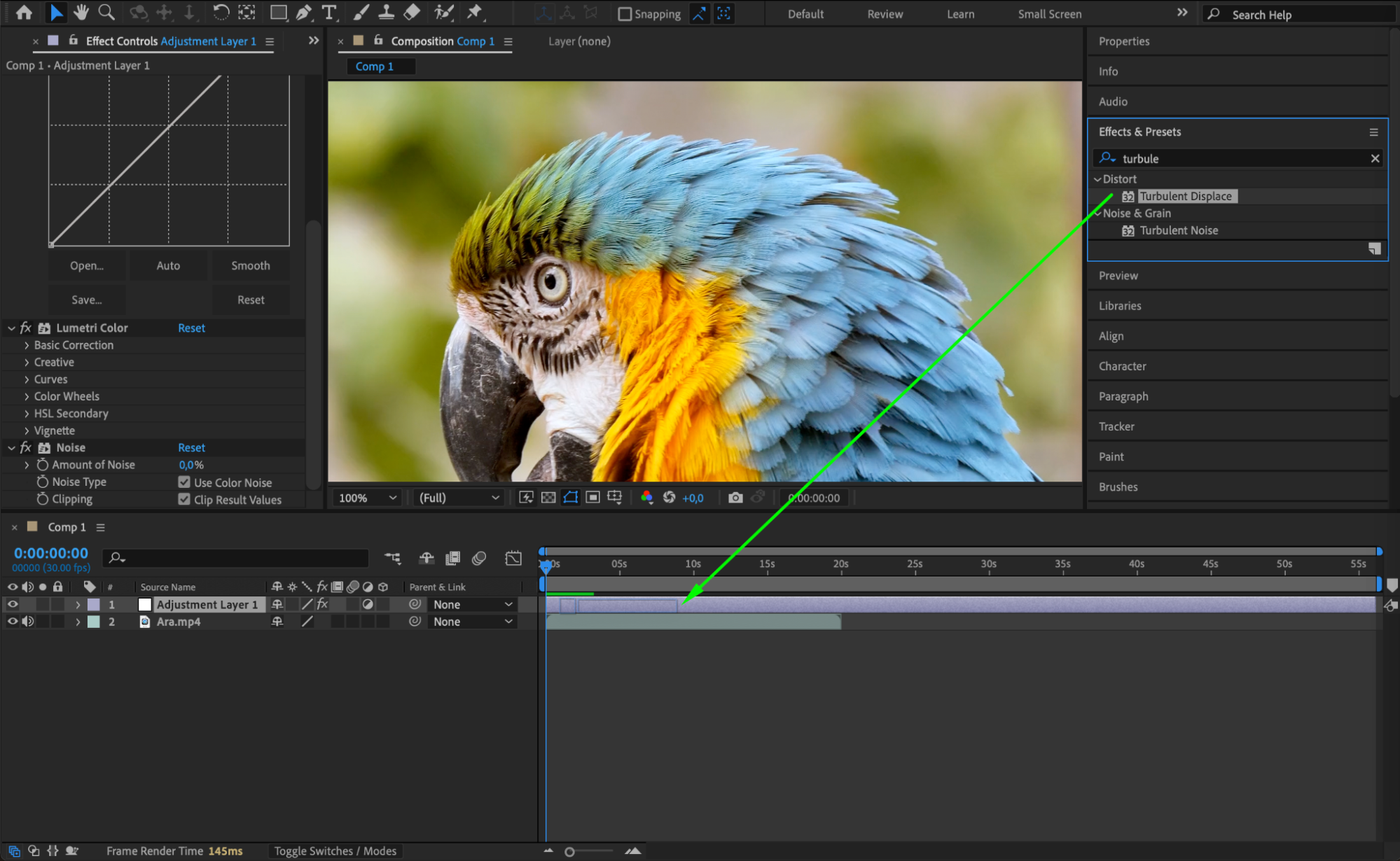
Layer > New > Adjustment Layerを選択し、エフェクト専用のレイヤーを追加します。Adjustment Layerを使うと、下にある複数のレイヤーへ非破壊でエフェクトを適用できるため、編集時の柔軟性と調整のしやすさを保てます。タイムライン上で、Adjustment Layerを映像素材のレイヤーより上に配置してください。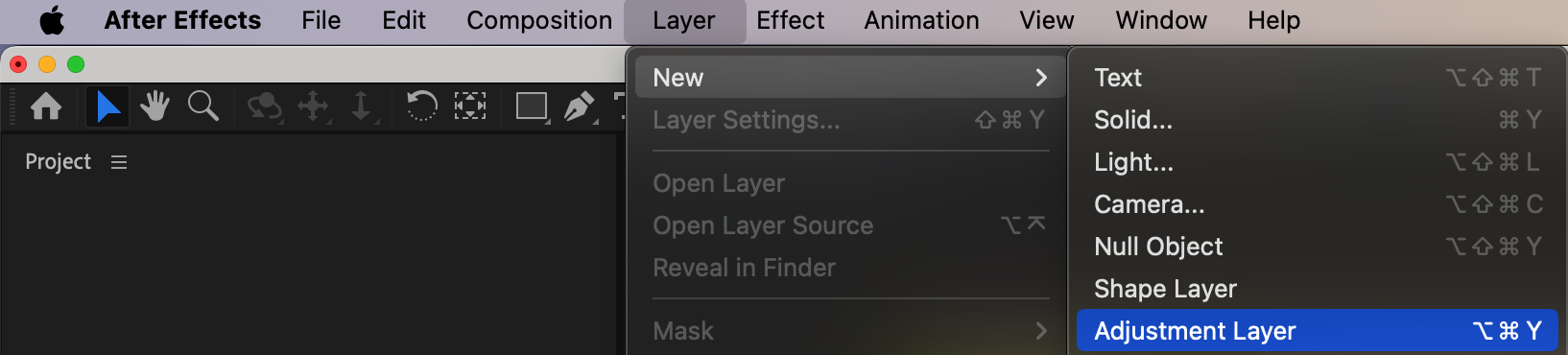 ステップ4:Effects & Presetsパネルからエフェクトを適用する
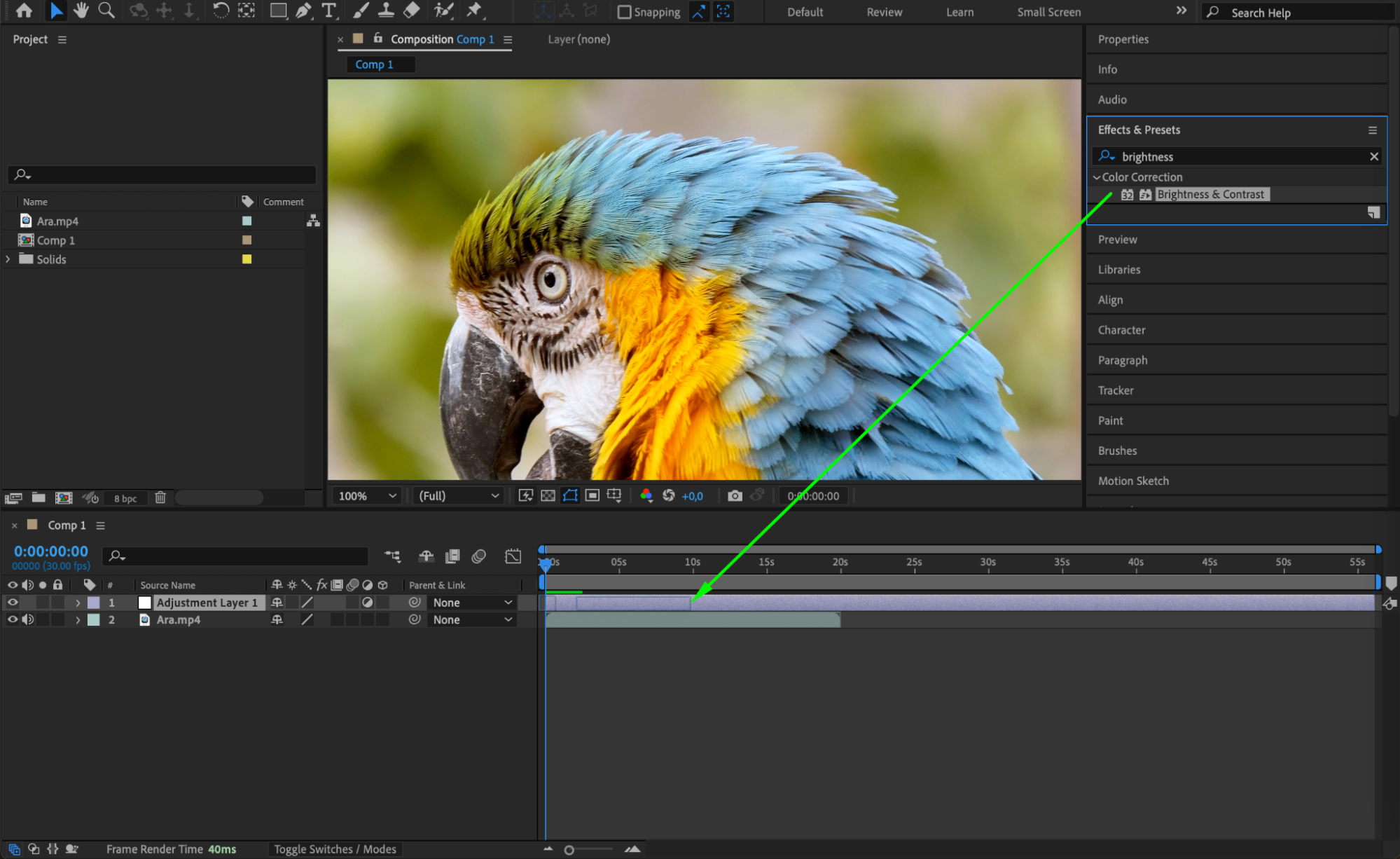
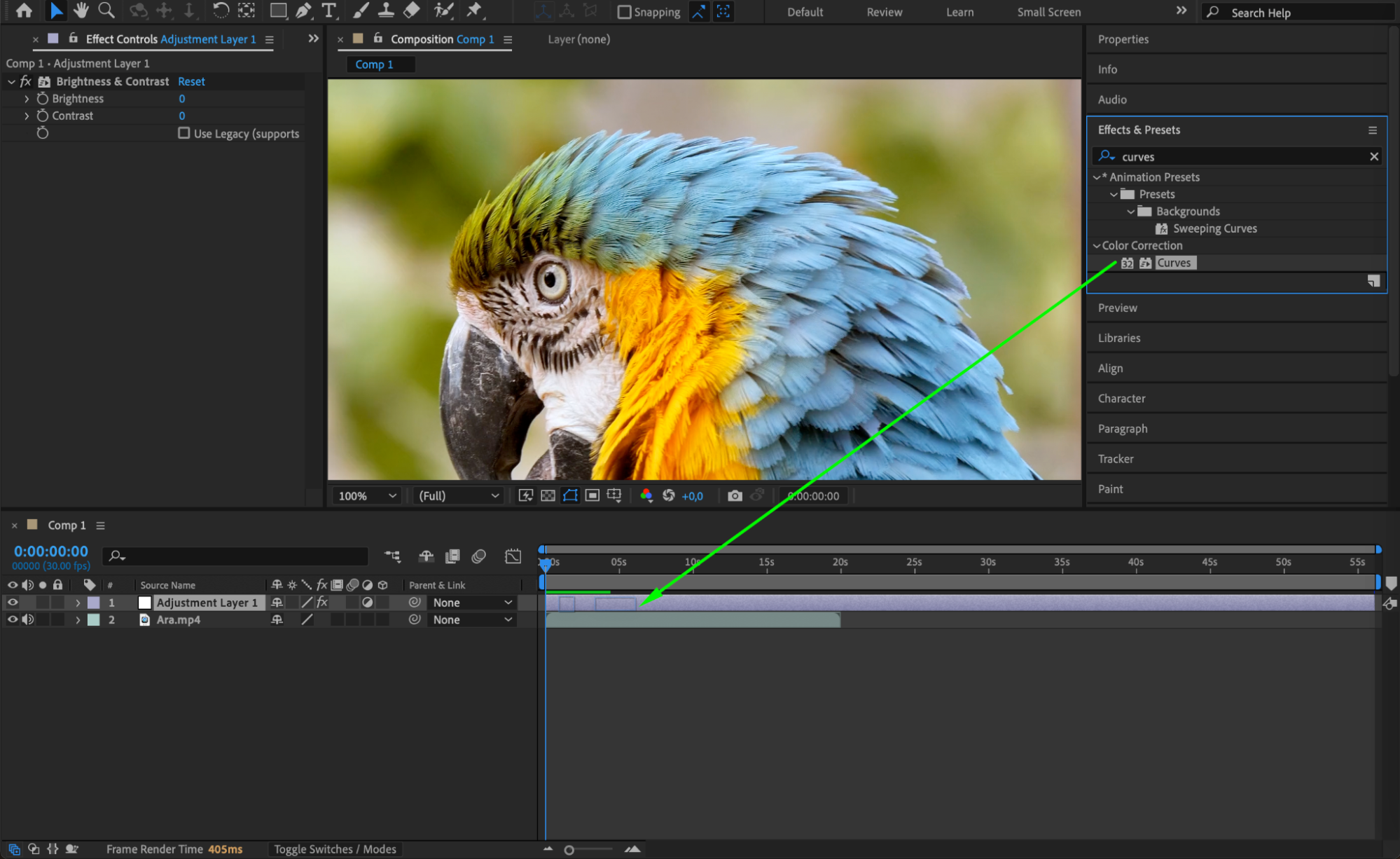
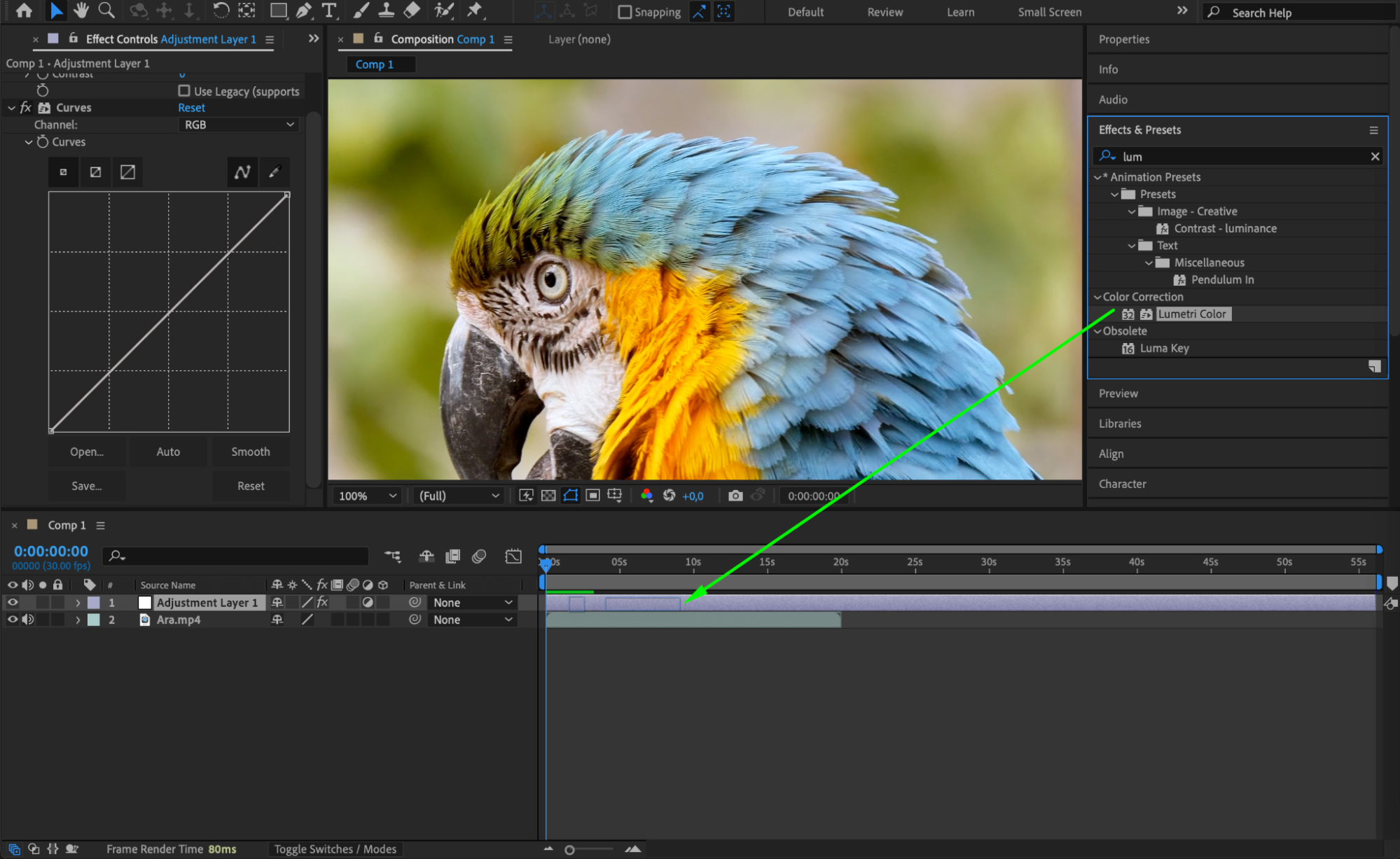
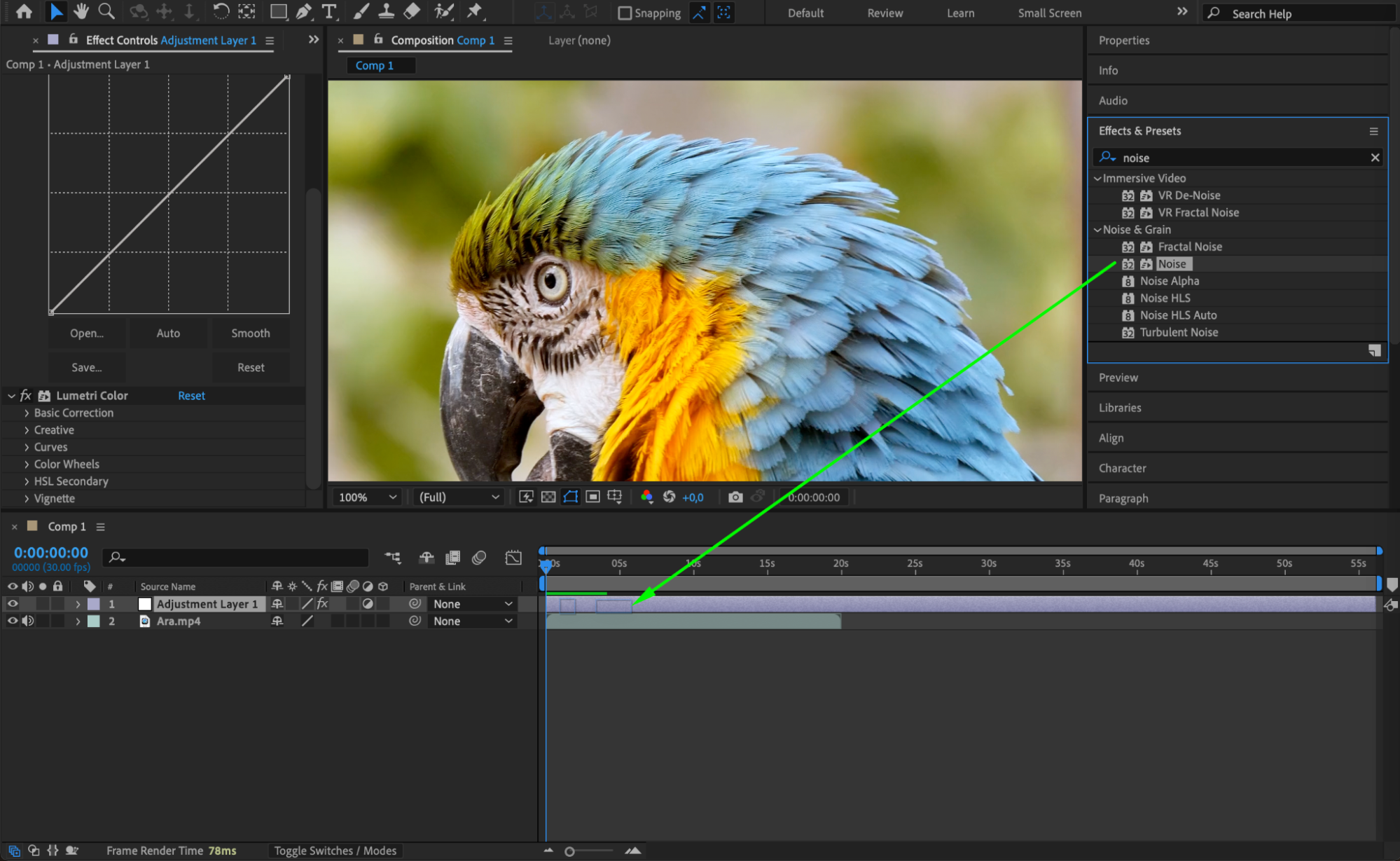
画面右側にあるEffects & Presetsパネルを開きます。Drop ShadowやGlowなど、イメージに合うエフェクトを探して選択してください。選んだエフェクトをAdjustment Layerへドラッグすると適用できます。この操作が、エフェクトをカスタマイズしてアニメーションさせるための土台になります。
 ステップ5:Effect Controlsパネルでエフェクトを調整する
Effect Controlsパネルを開き、適用したエフェクトのパラメーターを調整します。たとえば、Glowやシャドウの強さ、色、方向を変更し、プロジェクトの雰囲気に合わせます。スライダーや各種設定を試しながら、理想の見た目に仕上げてください。印象的なエフェクトを作るには、細かな調整が重要です。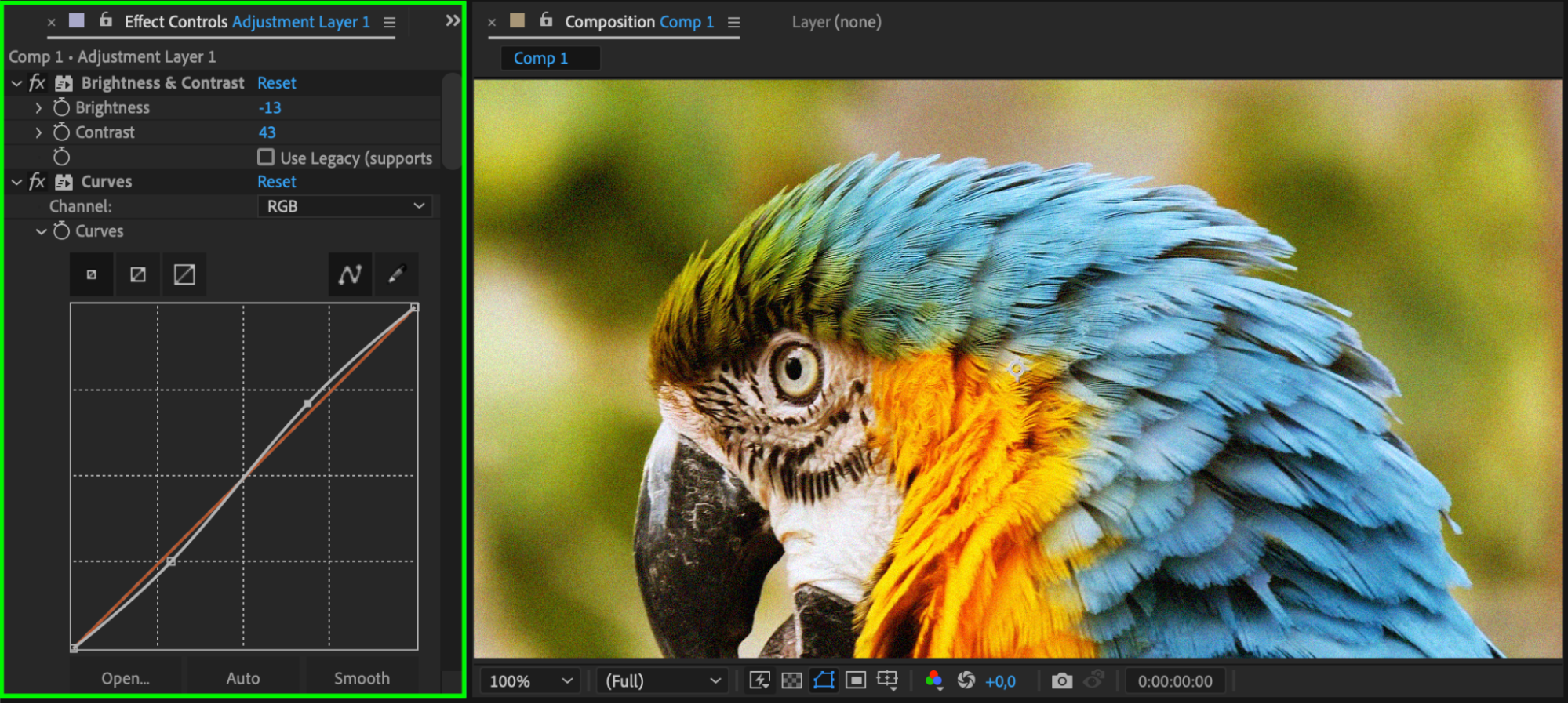 ステップ6:キーフレームでエフェクトをアニメーションさせる
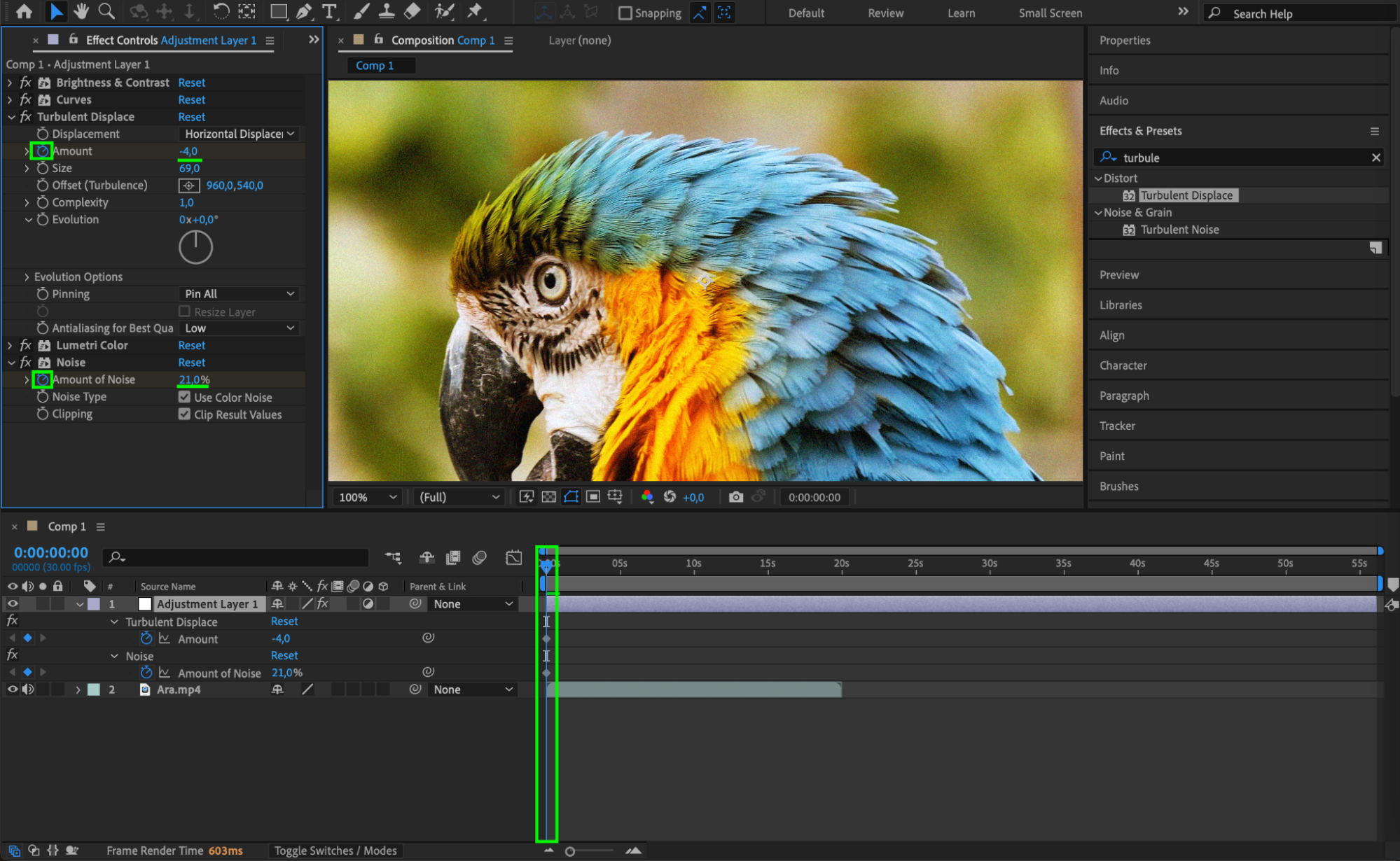
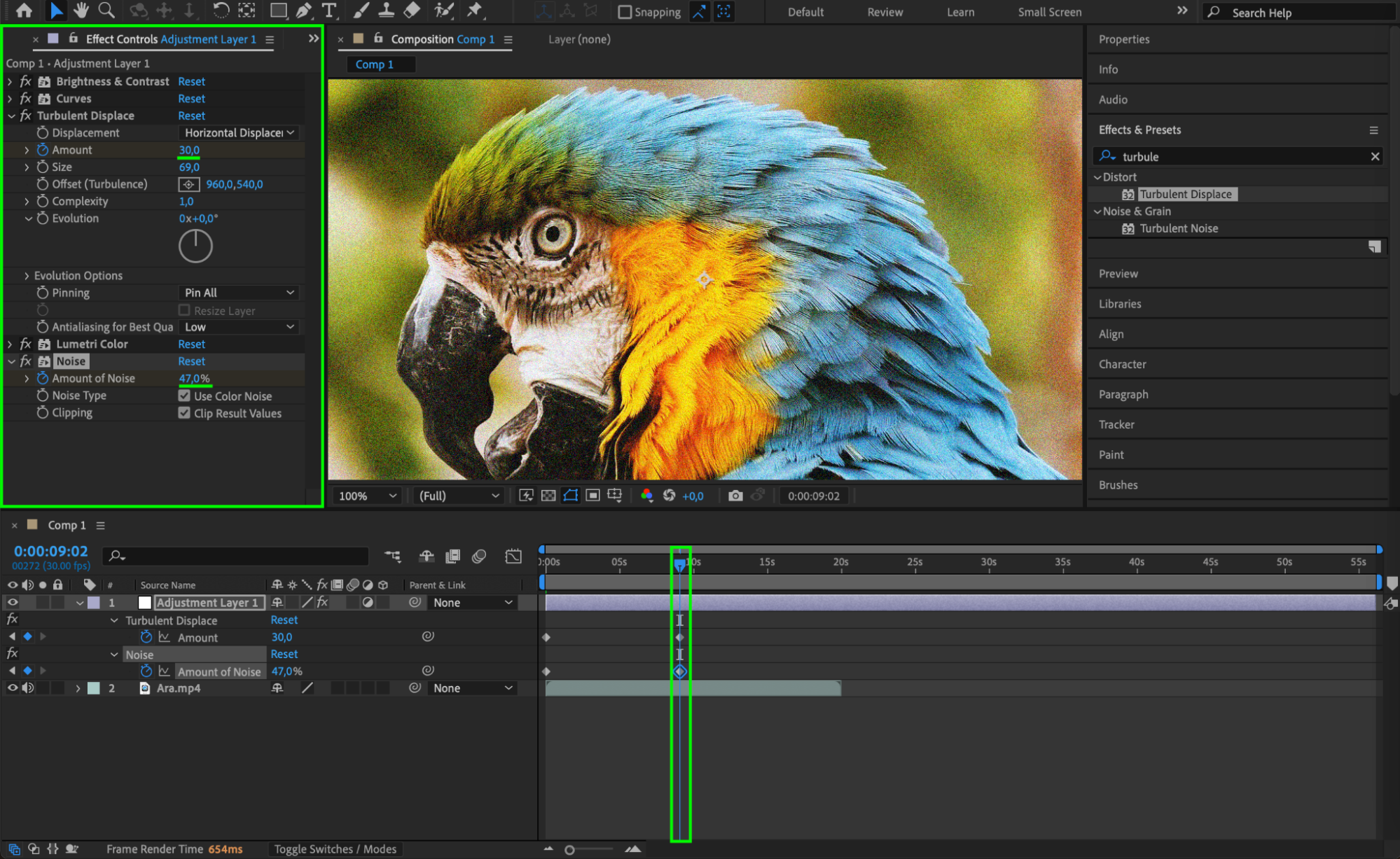
動きや時間による変化を加えるには、エフェクトをアニメーションさせます。任意のエフェクトパラメーターの横にあるStopwatchアイコンをクリックすると、タイムラインの現在位置にキーフレームが作成されます。Current Time Indicator (CTI)を先へ移動し、パラメーターを変更して別のキーフレームを作成してください。これにより、2つのポイント間でエフェクトがアニメーションします。たとえば、Glowエフェクトの強さを変化させることで、ダイナミックに明滅する表現を作れます。
 ステップ7:エクスプレッションで高度なアニメーションを作成する
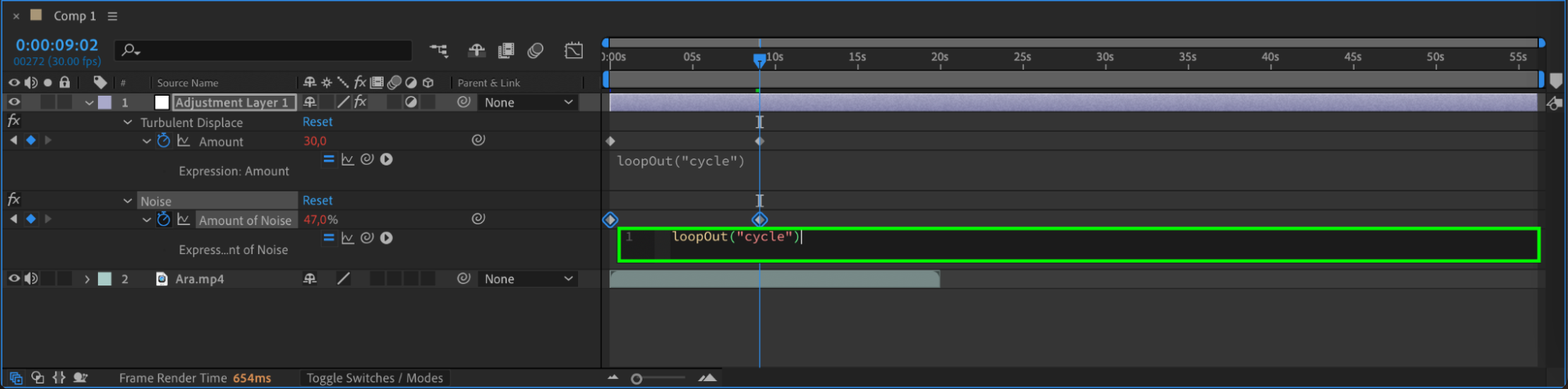
ループや高度なアニメーションには、エクスプレッションを使用します。たとえばループエフェクトを作成するには、プロパティの横にあるStopwatchアイコンをAlt+Click (Windows)またはOption+Click (Mac)し、次の式を入力します:
loopOut(“cycle”)
エクスプレッションを使えば、キーフレームを追加せずにアニメーションを自動化し、より複雑な動きを加えられます。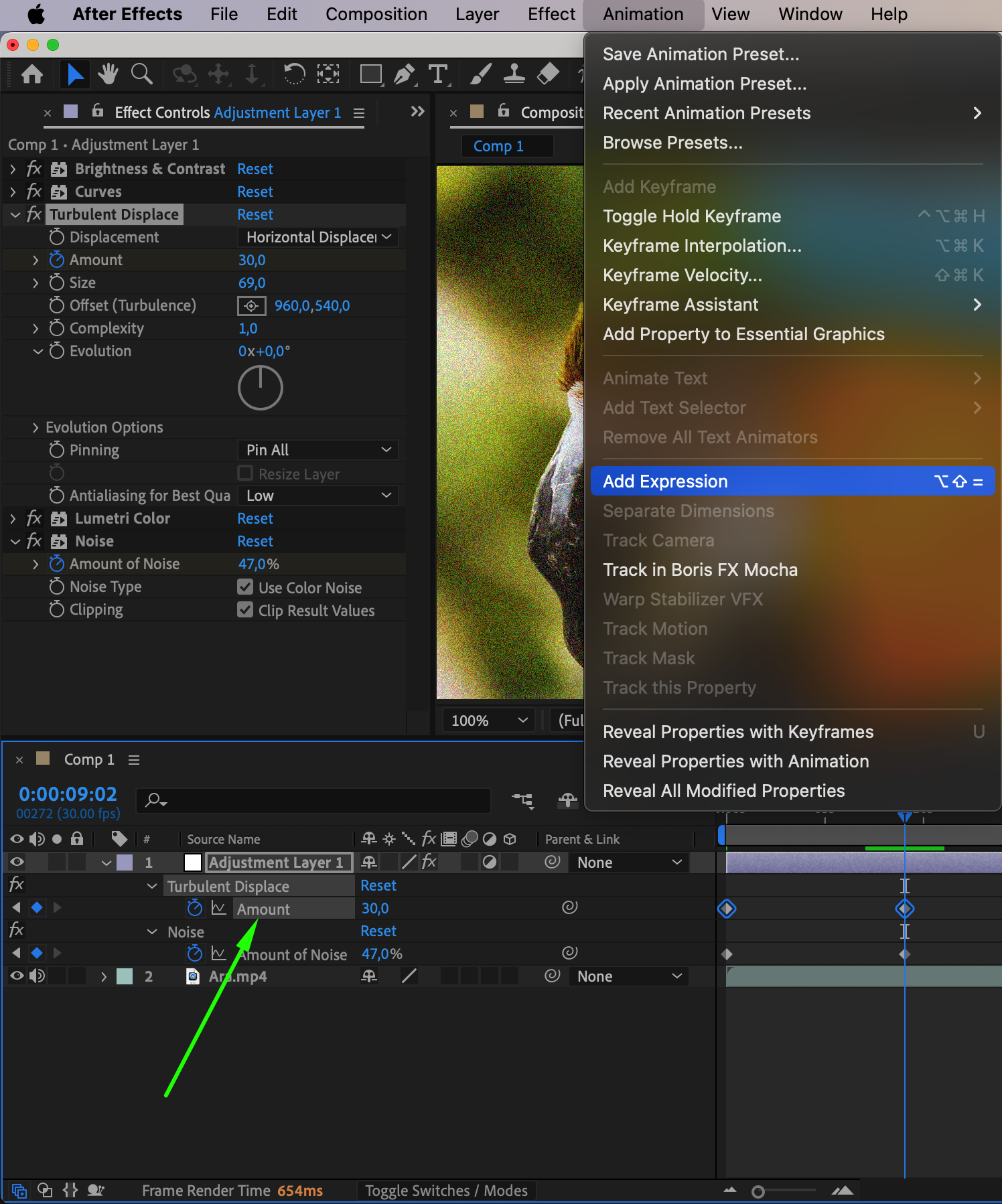
 ステップ8:カスタムエフェクトをプリセットとして保存する
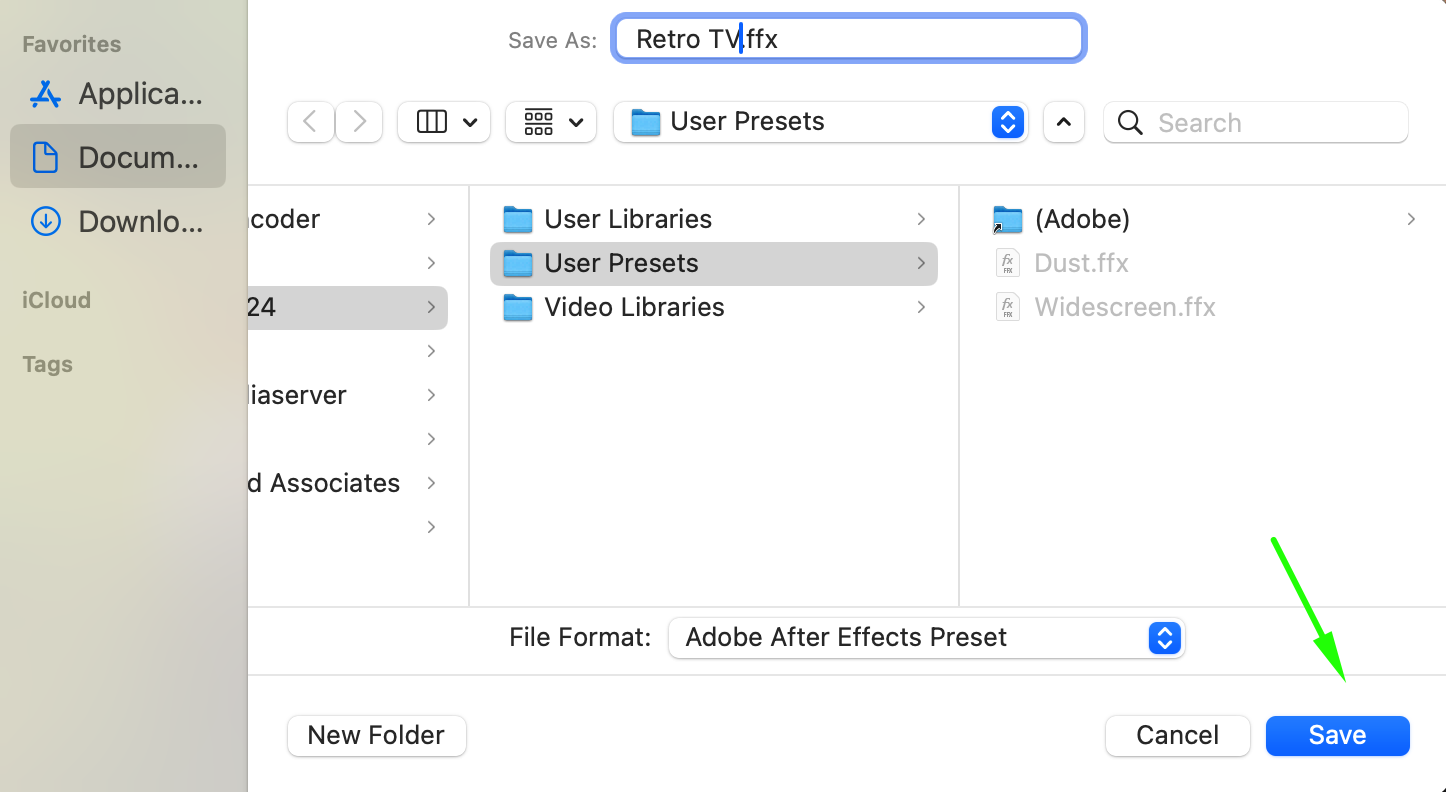
カスタムエフェクトが完成したら、今後も使えるように保存します。Shiftを押しながらEffect Controlsパネル内のすべてのエフェクトを選択し、Animation > Save Animation Presetを選びます。名前を付け、簡単にアクセスできる場所へプリセットを保存してください。これで、作成したカスタムエフェクトを別のプロジェクトでも再利用できます。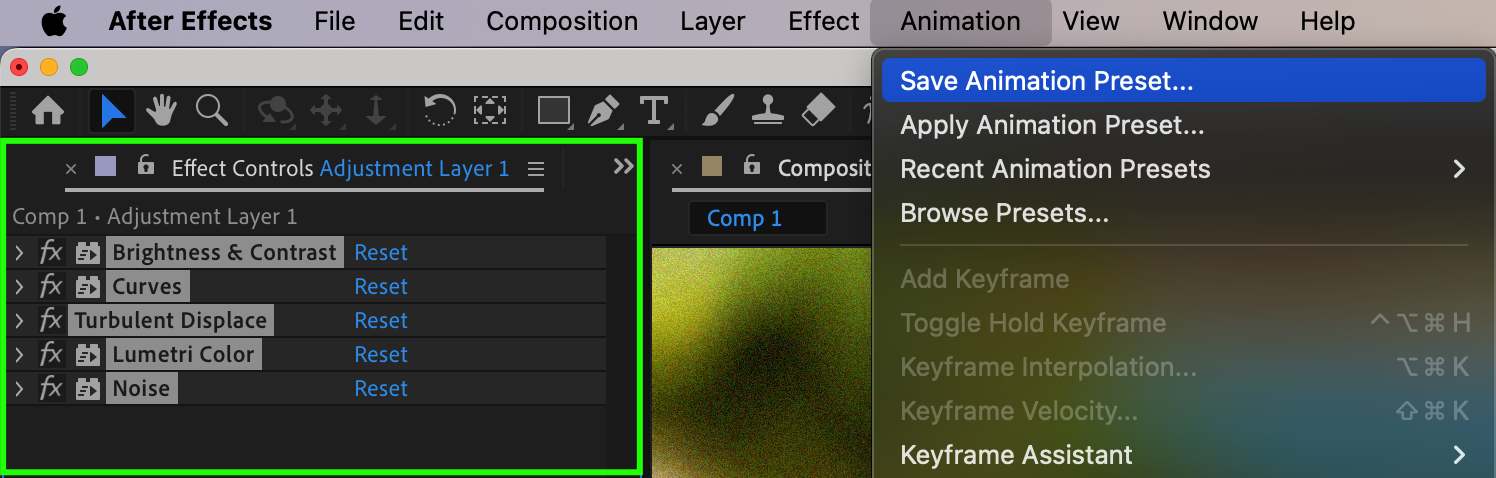
 ステップ9:保存したプリセットを呼び出して適用する
別のプロジェクトでカスタムエフェクトを使うには、Effects & Presetsパネルを開き、Animation Presets > User Presetsへ移動します。保存したエフェクトを見つけ、コンポジション内のレイヤーへドラッグしてください。プロジェクト間で表現の一貫性を保ちながら、繰り返し作業の時間も短縮できます。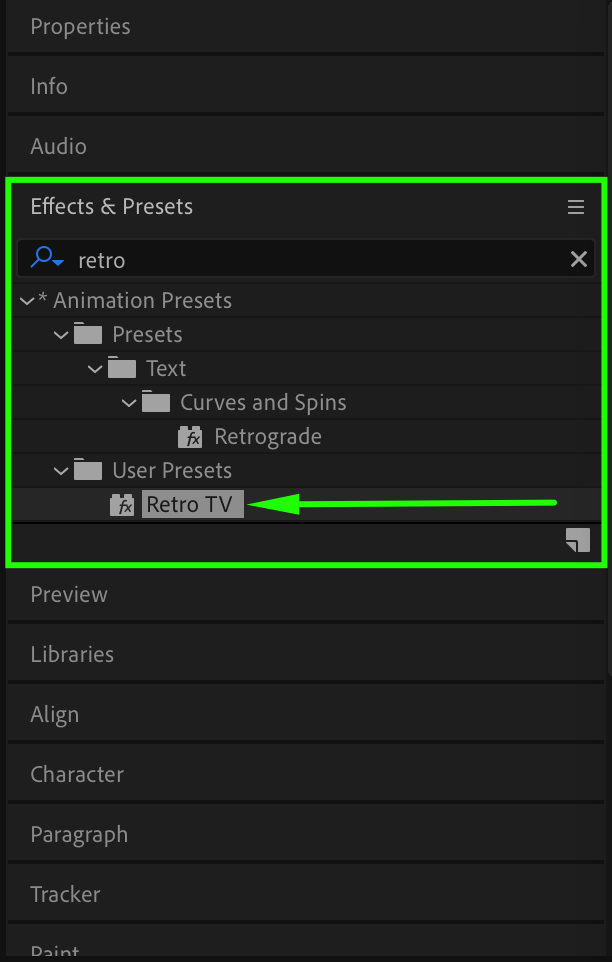 まとめ
まとめ
After Effectsでカスタムエフェクトを作成できるようになると、アニメーションやビジュアルスタイルを目的に合わせて調整でき、クリエイティブの可能性が大きく広がります。ここまでの手順を身につければ、独自のプリセットを作成し、ダイナミックにアニメーションさせ、複数のプロジェクトで活用できます。練習を重ねて、静止したビジュアルを目を引くプロ品質のモーショングラフィックスへと変えてみましょう。
Our Bestsellers
Our Bestsellers


