
After Effectsでリアルな炎のアニメーションを作る
はじめに – After Effectsでリアルな炎を表現するコツ
After Effectsを使いこなし、本物のような炎のアニメーションを作る方法を学びましょう。このステップ形式のガイドでは、プロジェクトに命を吹き込む、ダイナミックで目を引く炎のエフェクトの作り方を紹介します。さまざまなエフェクトと設定を詳しく確認しながら、デジタル空間で揺らめく炎の繊細な動きを表現していきます。After Effectsでリアルな炎のアニメーションを作り、魅力的な映像表現をさらにレベルアップしましょう。
After Effectsでダイナミックかつリアルな炎のアニメーションを作成すると、プロジェクトに強く印象に残る要素を加えられます。このチュートリアルでは、さまざまなエフェクトと設定を使い、本物のような炎を作る手順を順番に解説します。
ステップ1:コンポジションを設定する
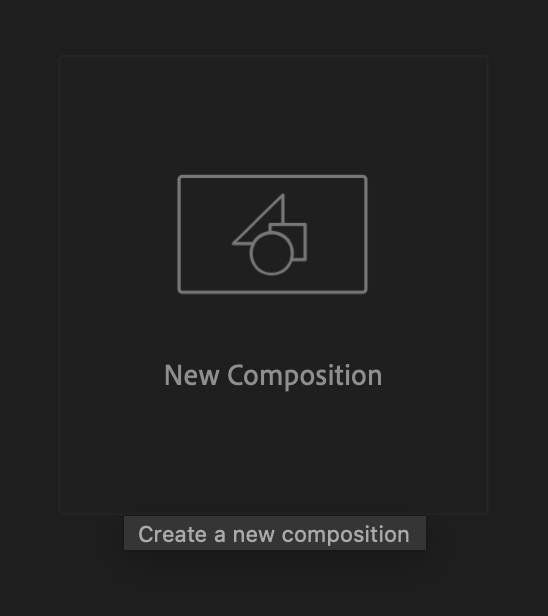
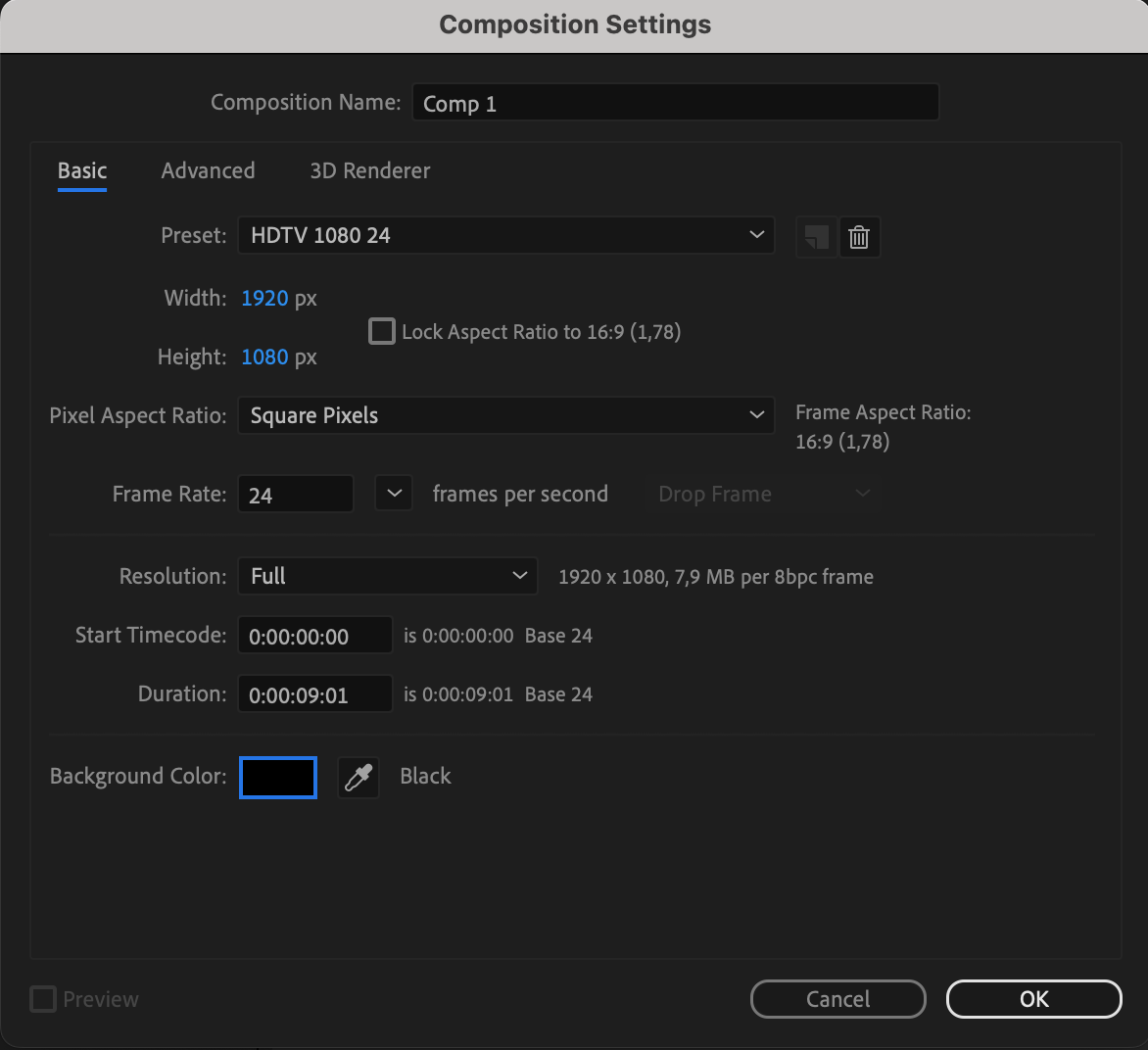
新しいコンポジションを作成し、各パラメーターを設定します。背景色は必ず黒にしてください。
ステップ2:Solidレイヤーを追加する
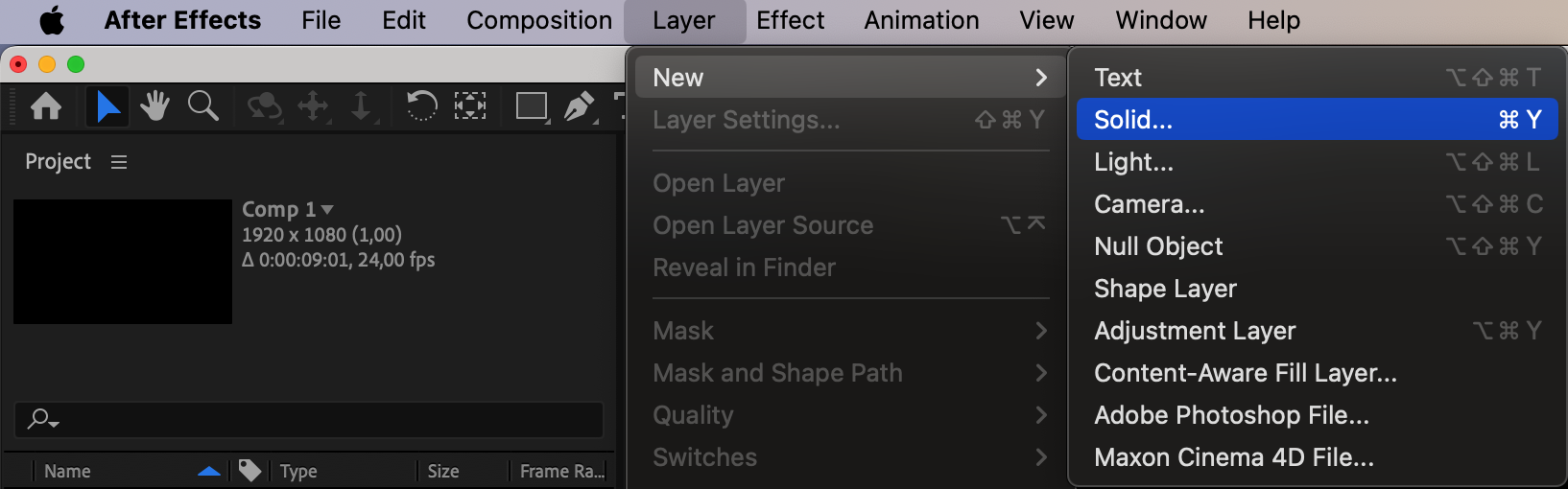
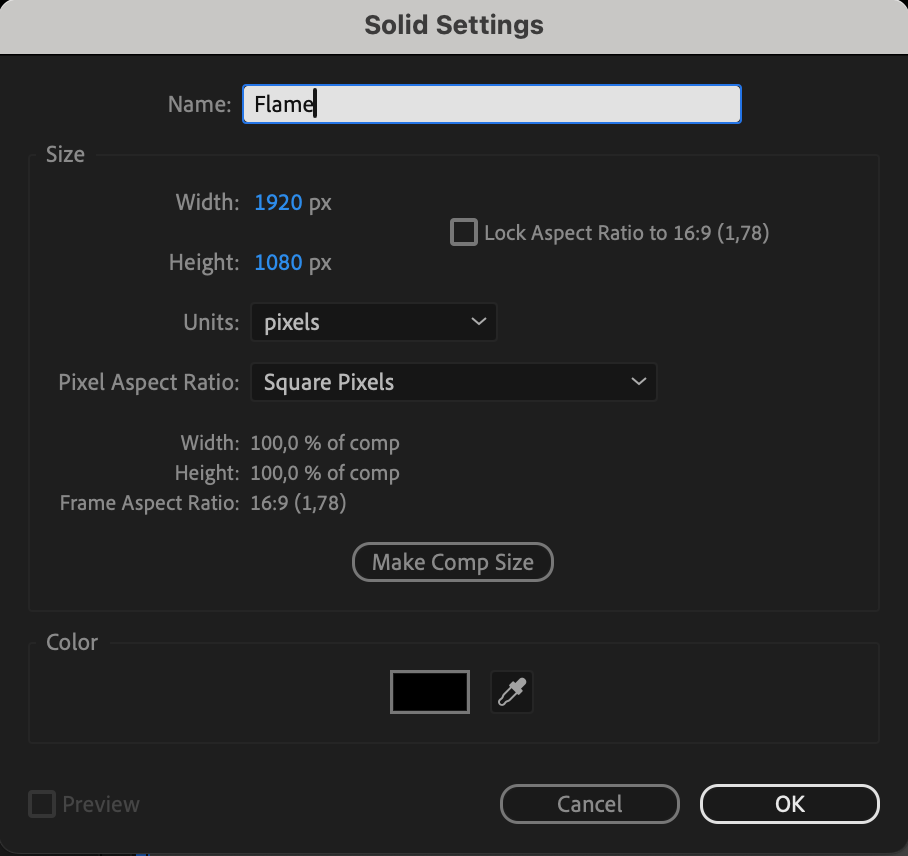
新しいSolidレイヤーを作成し、設定を調整して黒を選択します。
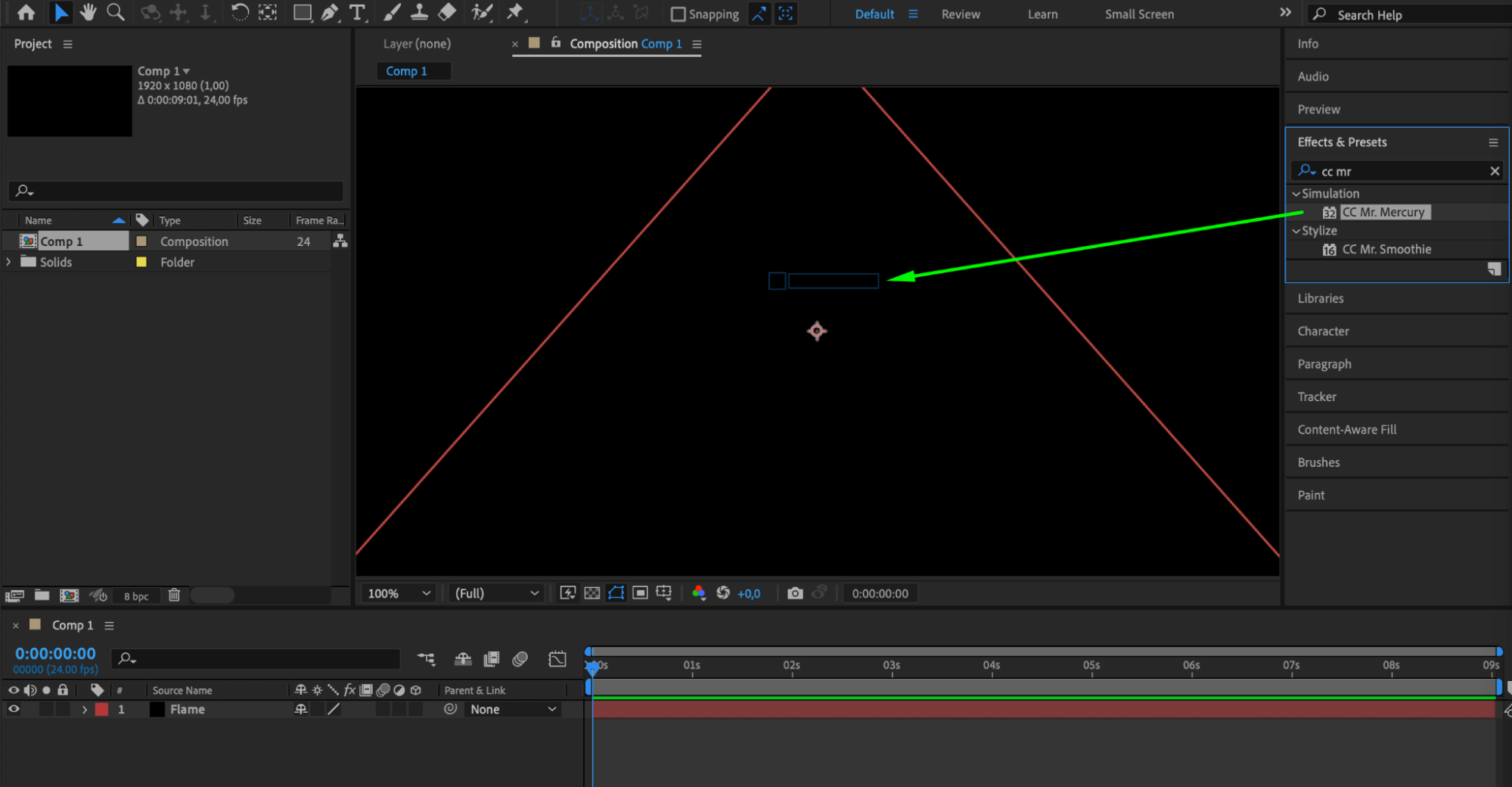
ステップ3:CC Mr. Mercuryエフェクトを適用する
Effects & Presetsパネルを開き、レイヤーにCC Mr. Mercuryエフェクトを適用します。
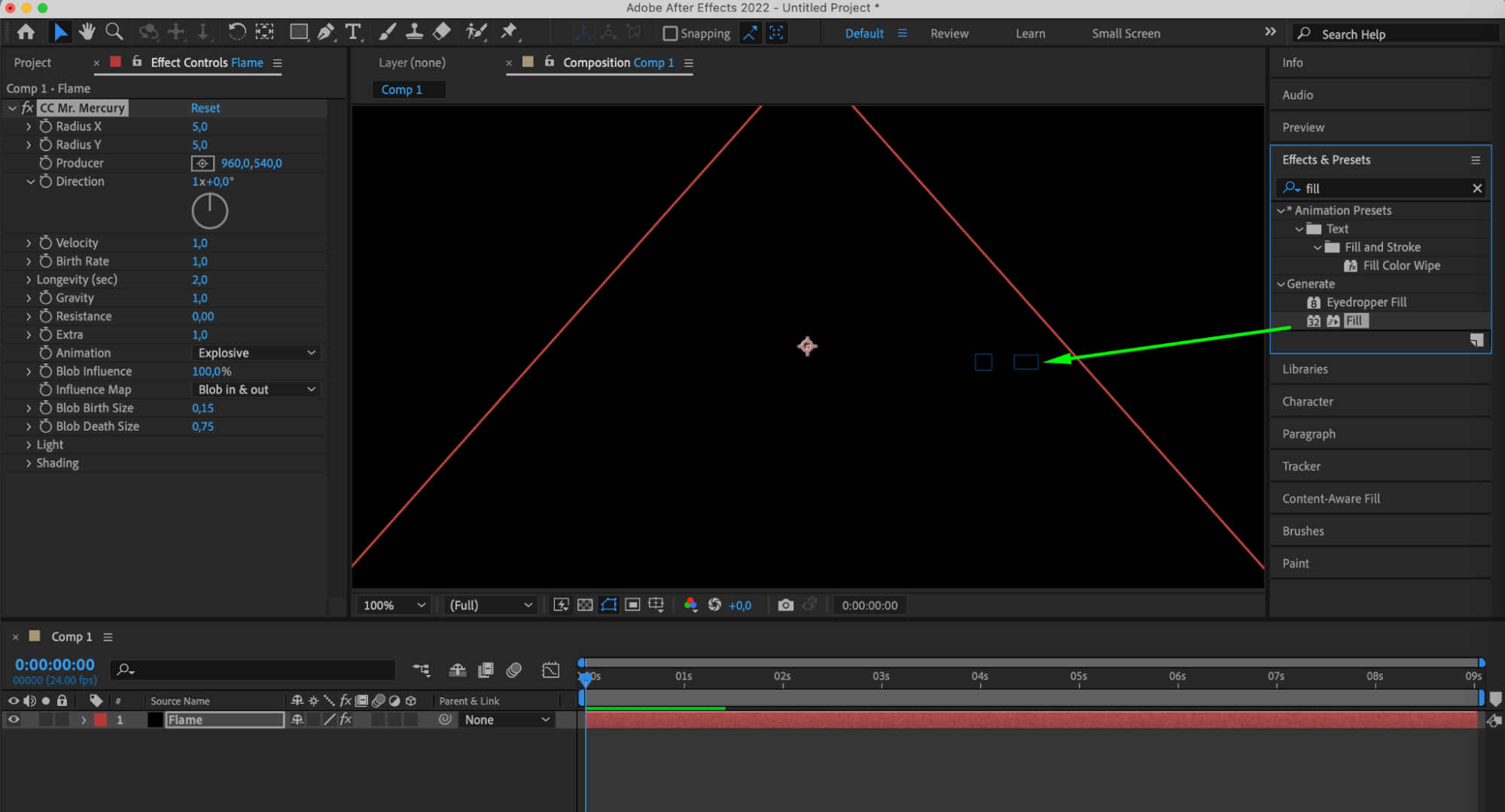
ステップ4:Fillエフェクトを適用する
レイヤーにFillエフェクトを追加します。
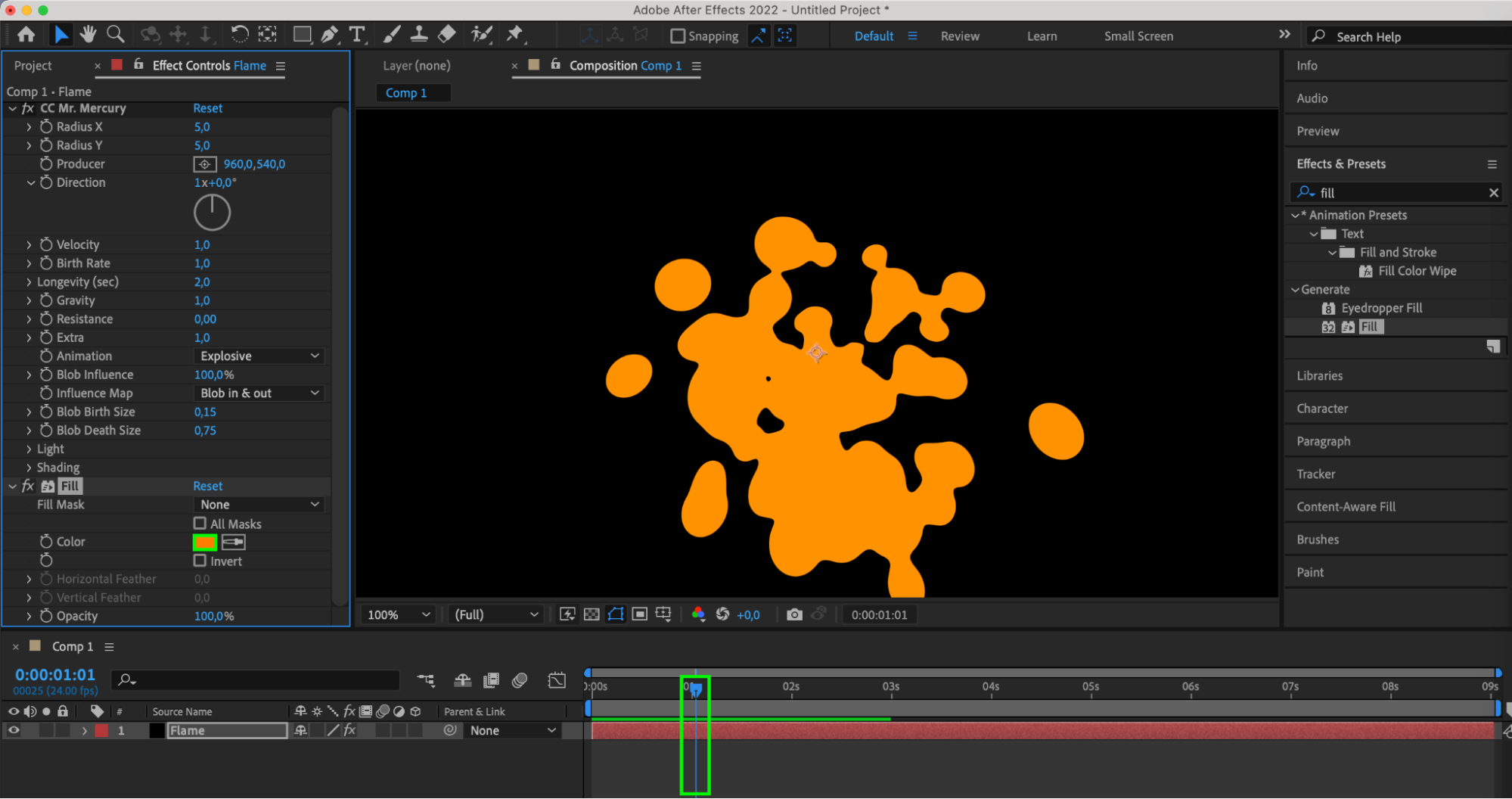
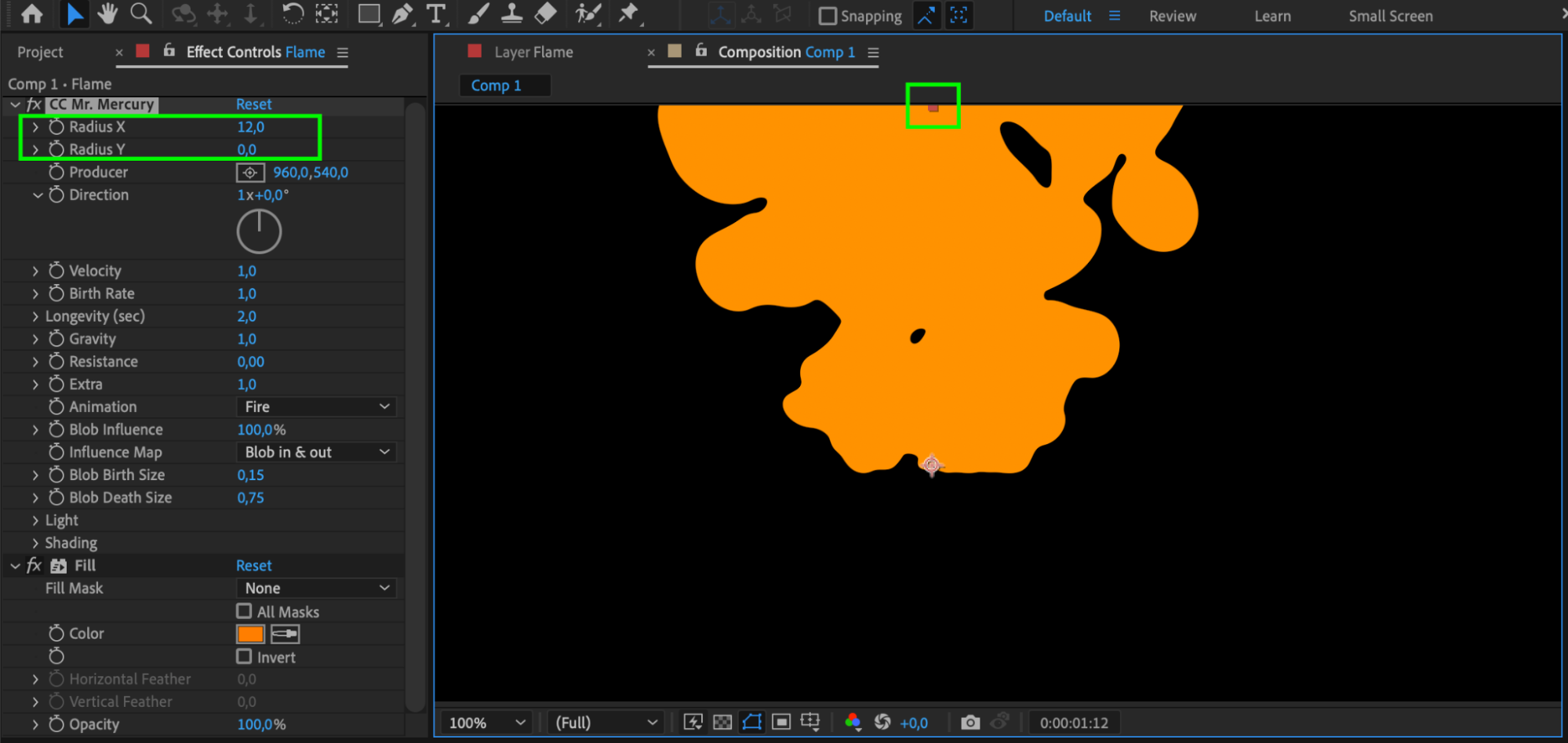
ステップ5:CC Mr. Mercuryエフェクトをカスタマイズする
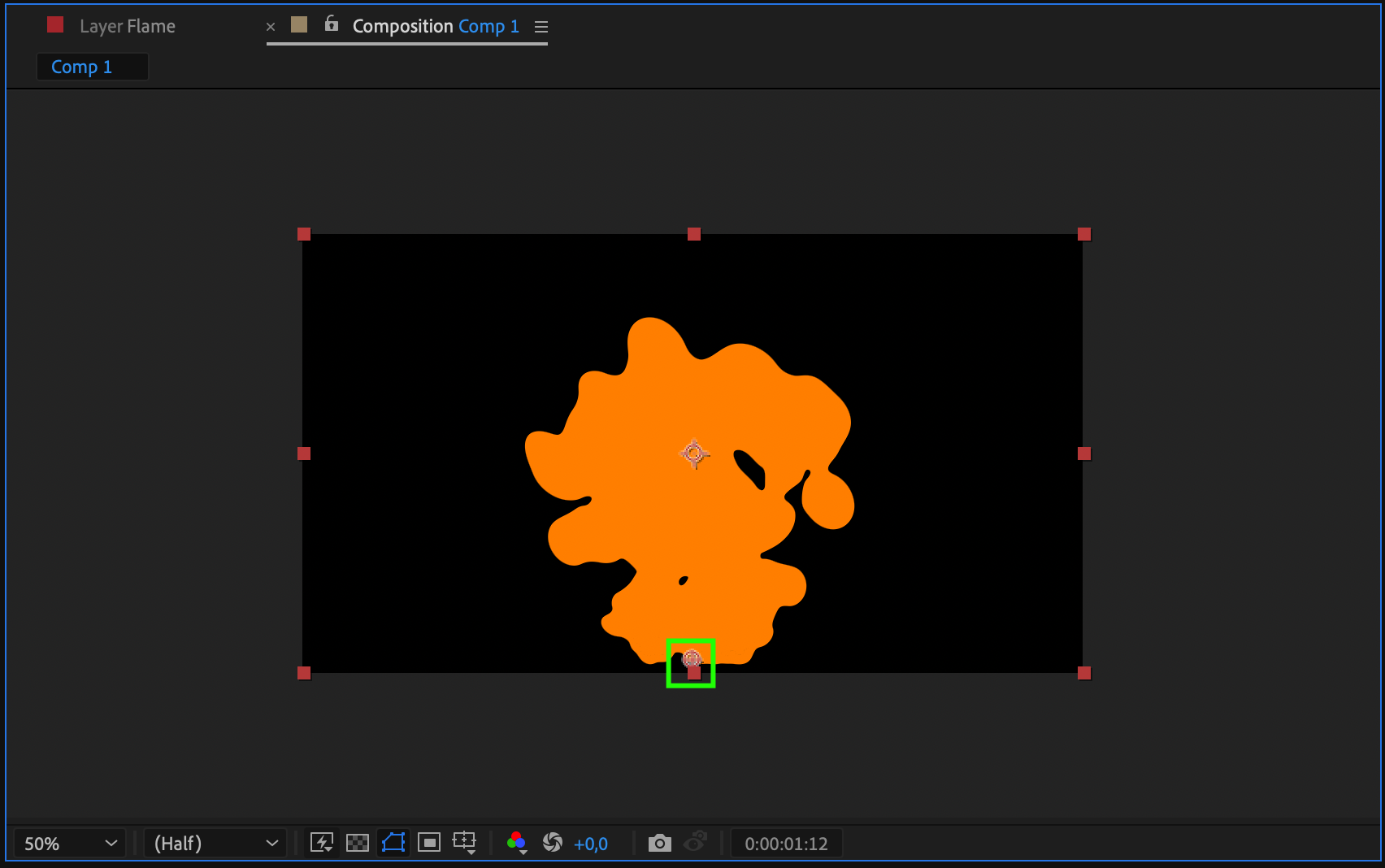
タイムラインインジケーターを先へ進め、オレンジ色を選択して、炎のアニメーションタイプを設定します。Radius XやYなどのパラメーターも調整してください。Selective Toolを使ってAnchor Pointを下へ移動します。
ステップ6:CC Mr. Mercuryをさらに調整する
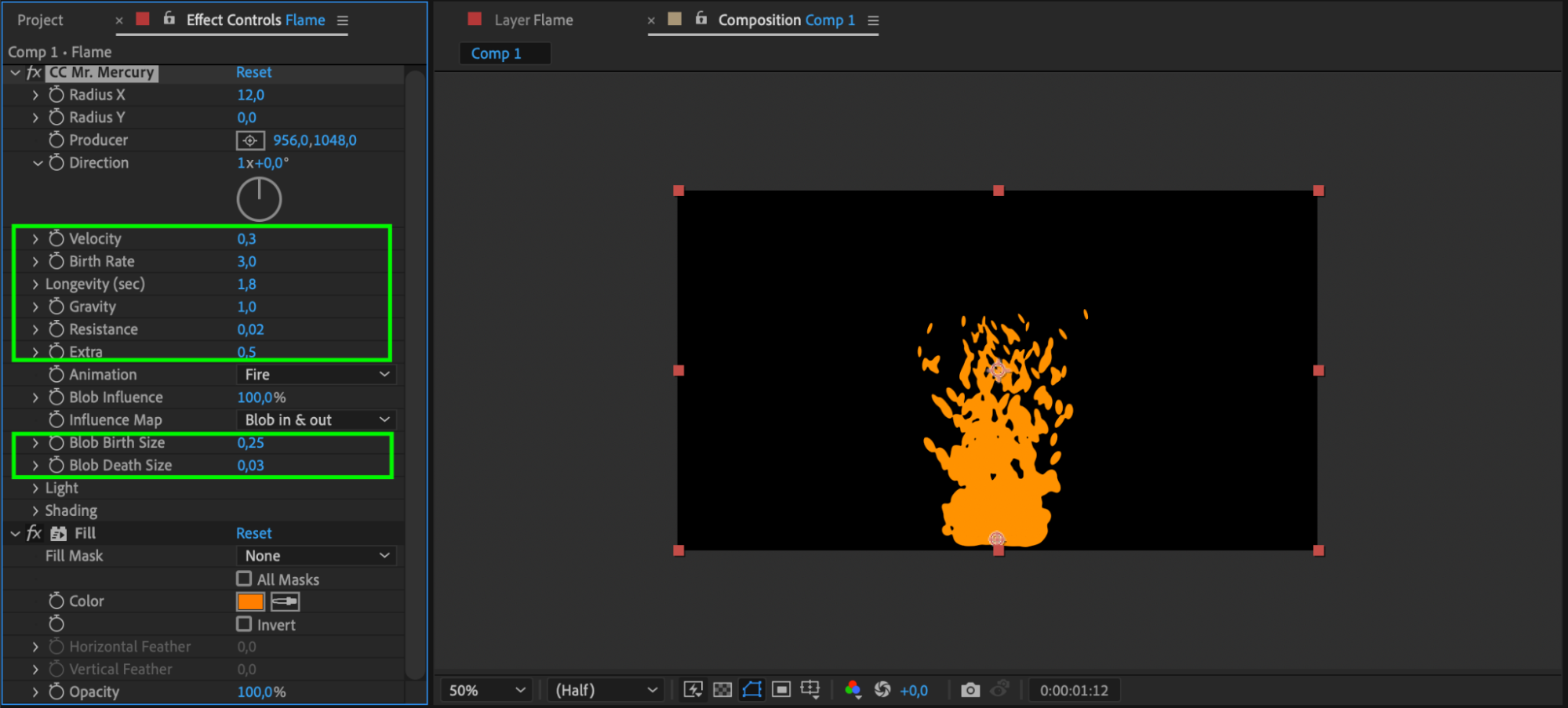
CC Mr. Mercuryエフェクトの残りのパラメーターを細かく調整します。
ステップ7:Fast Box Blurを適用する
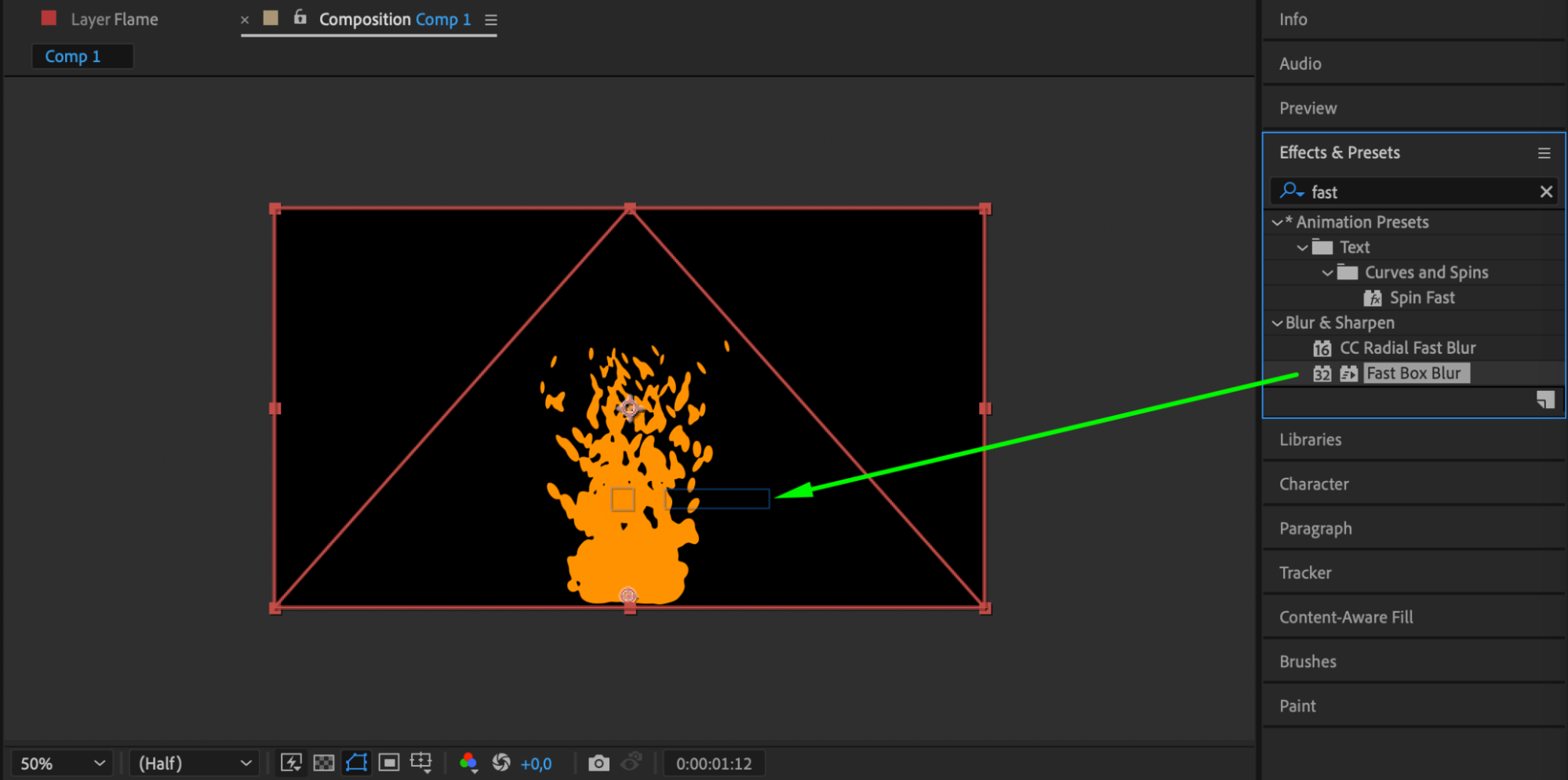
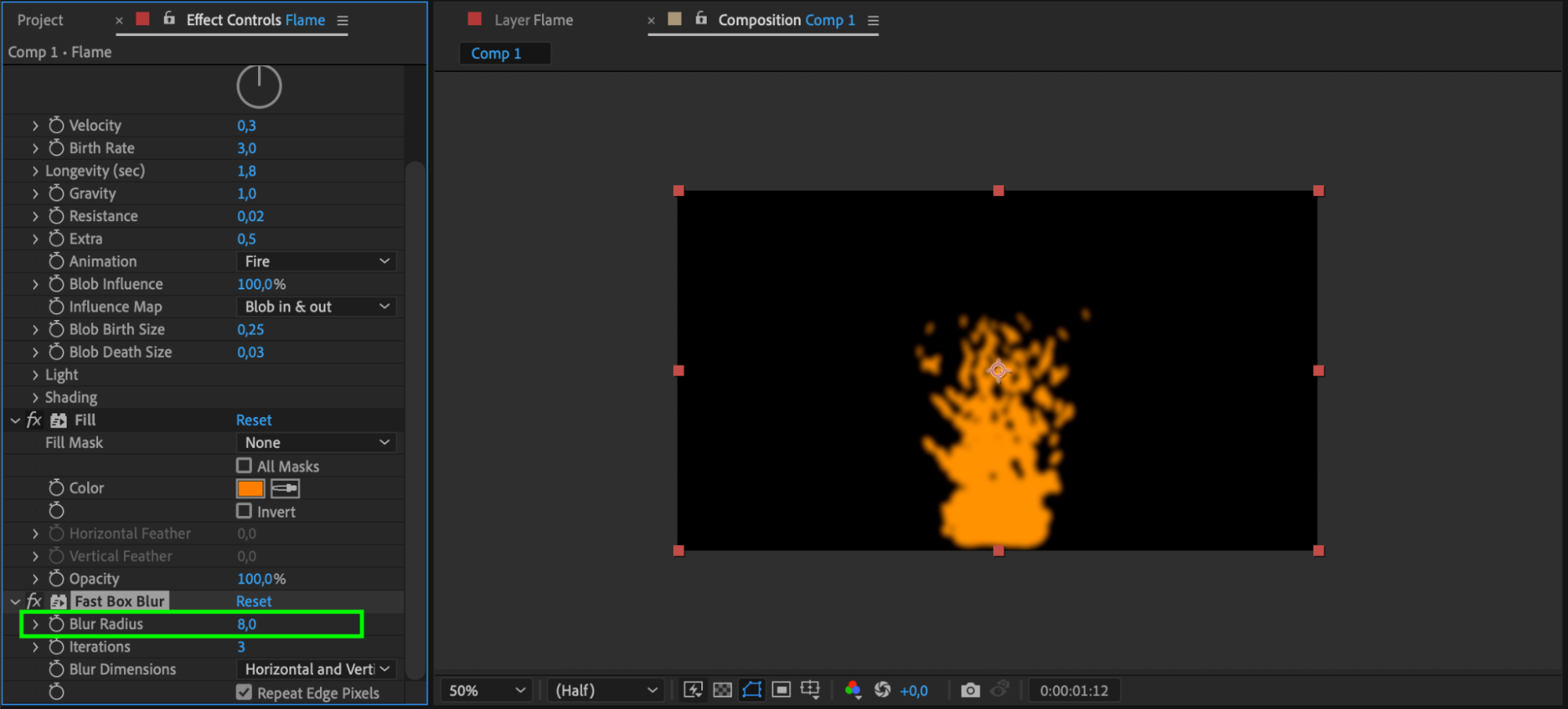
Fast Box Blurエフェクトを追加し、Blur Radiusを8に設定します。
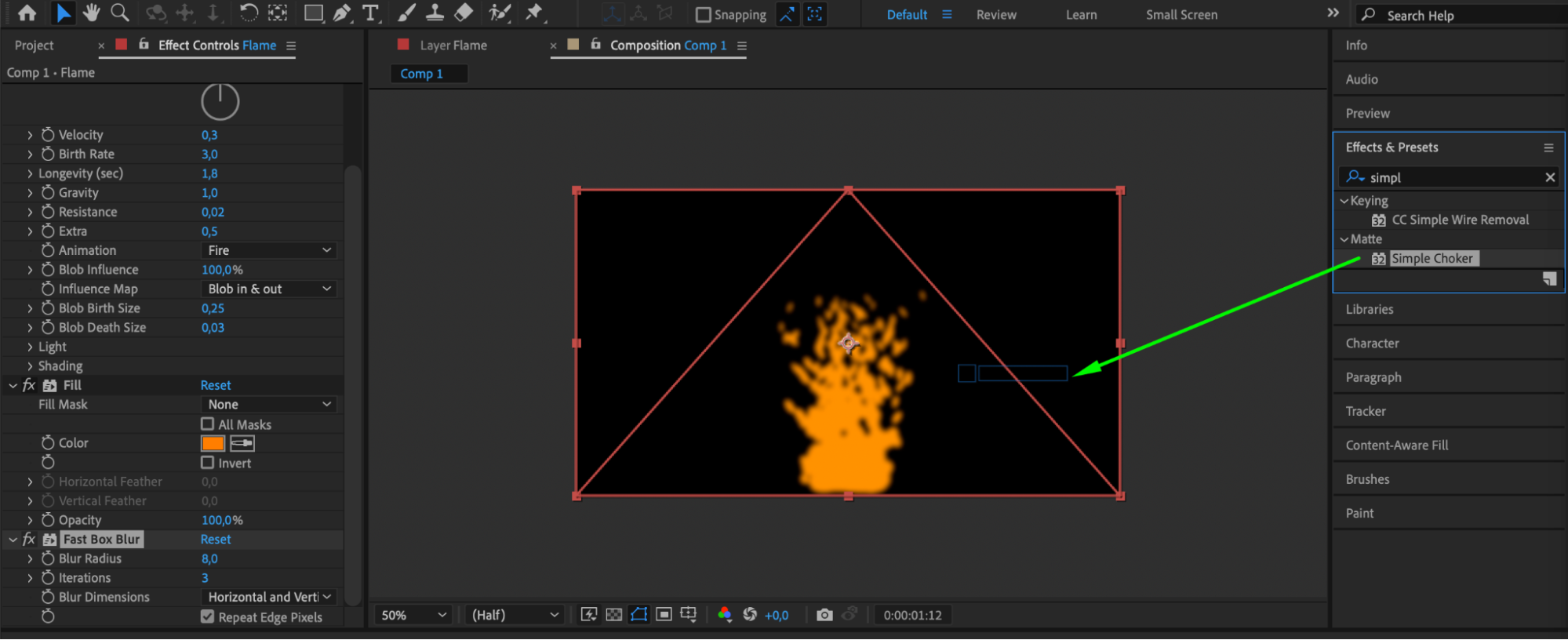
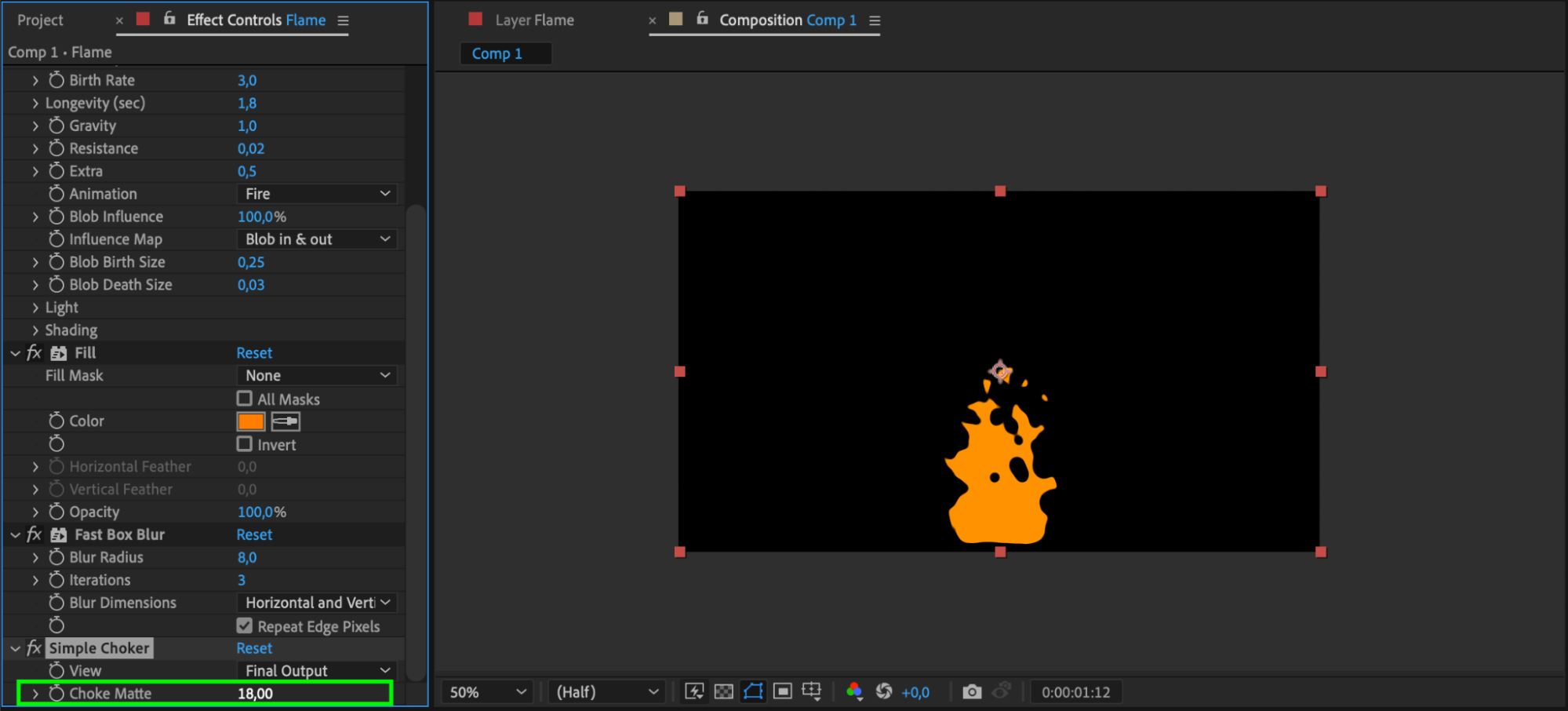
ステップ8:Simple Chokerを追加する
Simple Chokerエフェクトを適用し、Choke Matteを18に設定します。
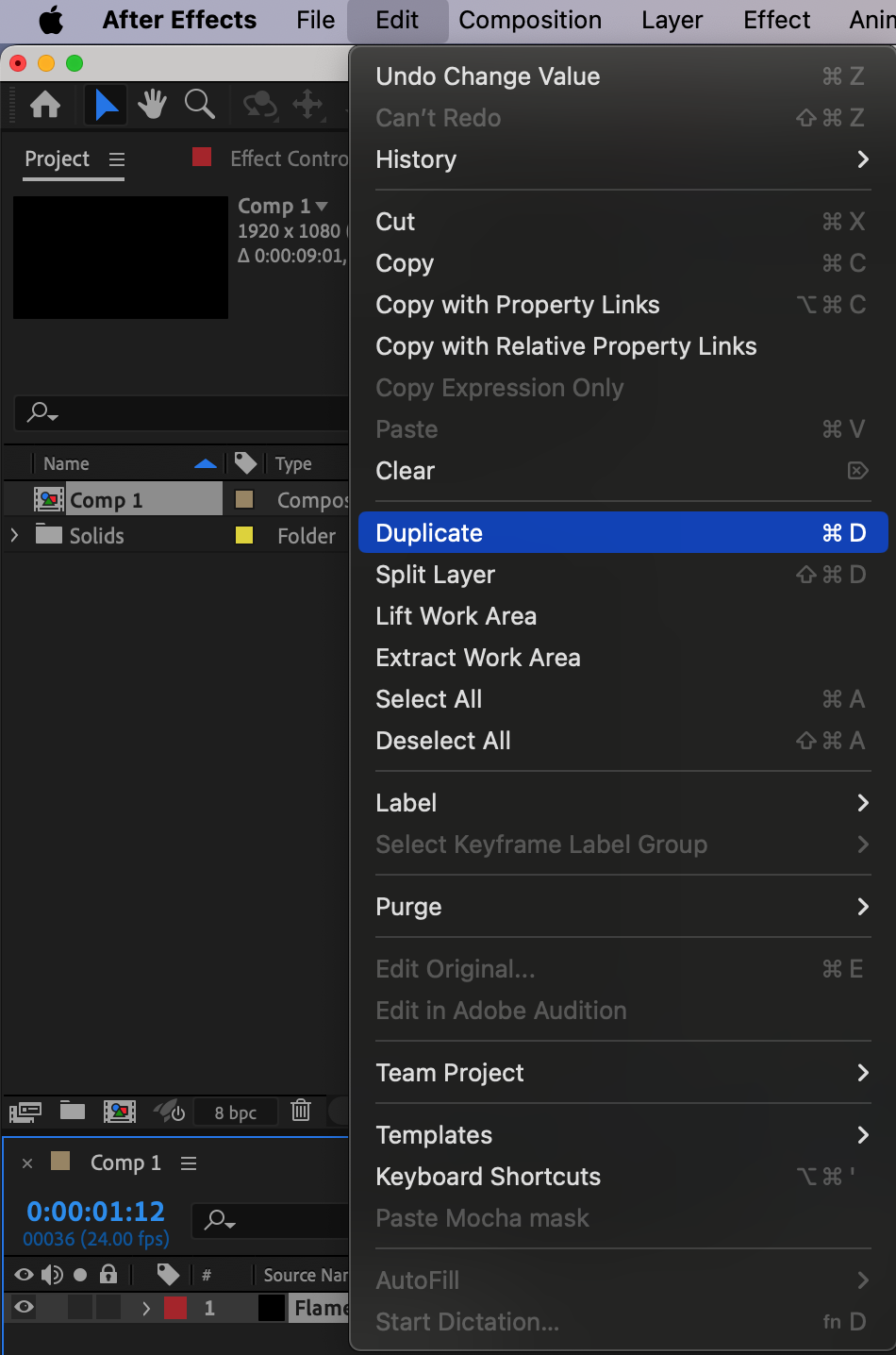
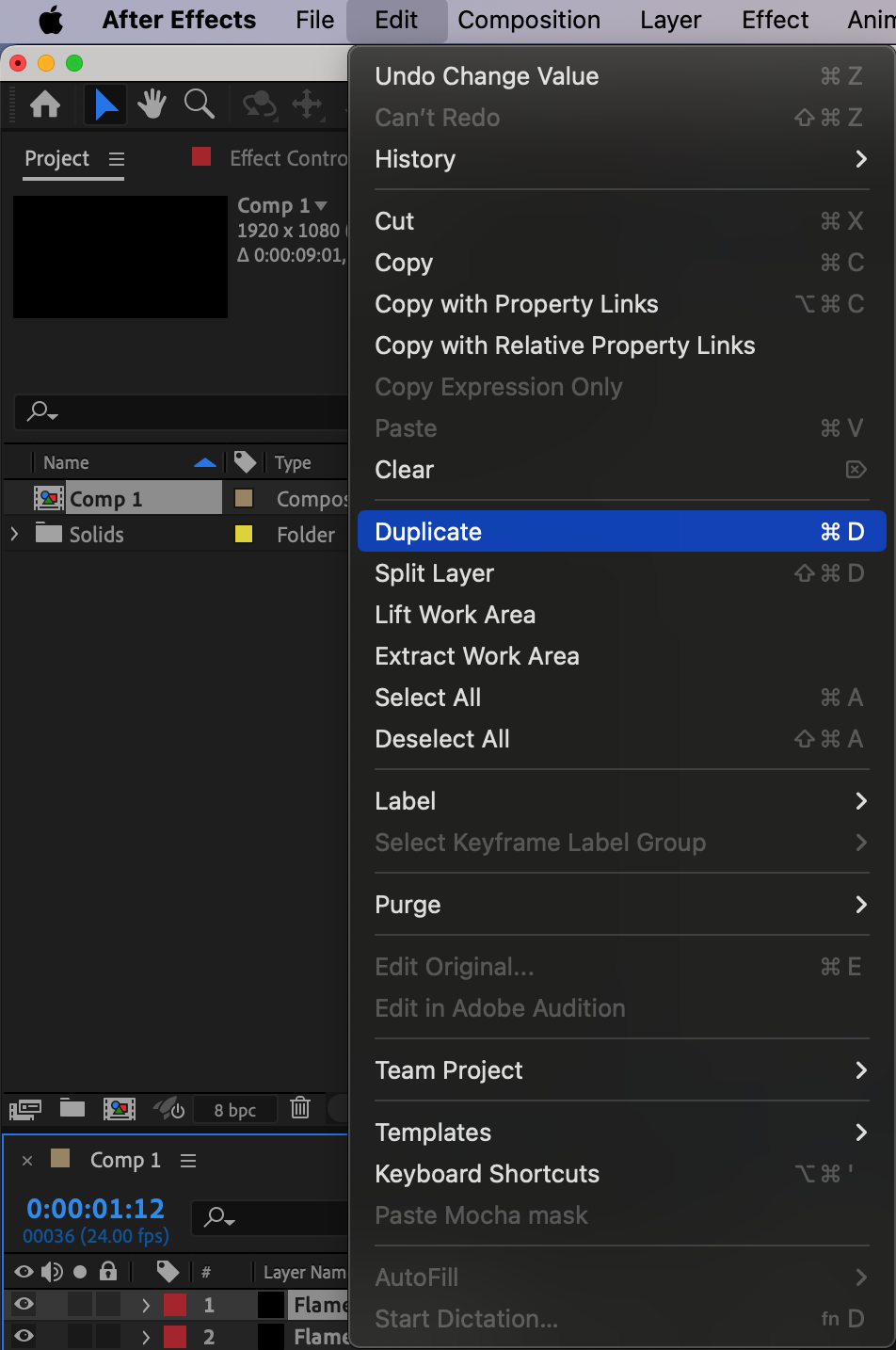
ステップ9:レイヤーを複製する
レイヤーを複製します。
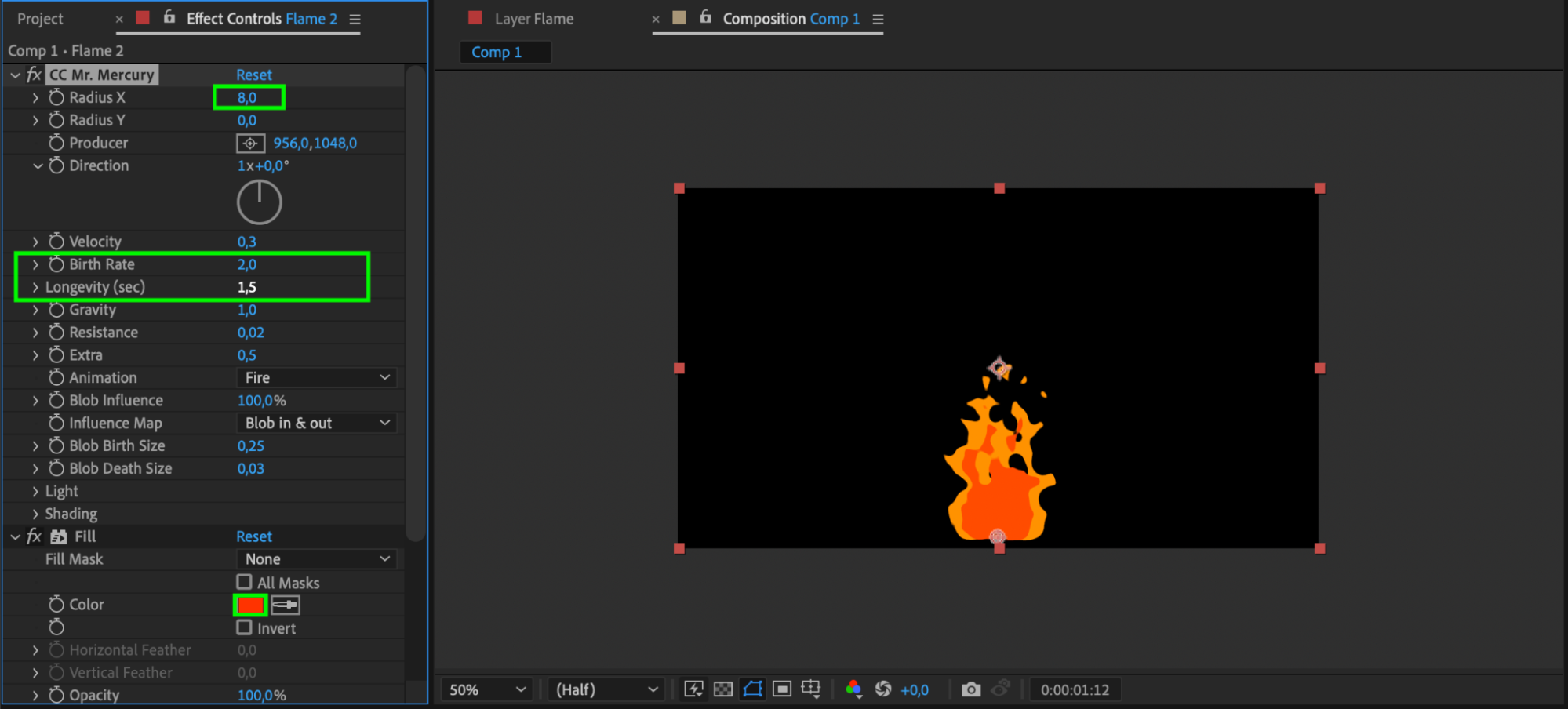
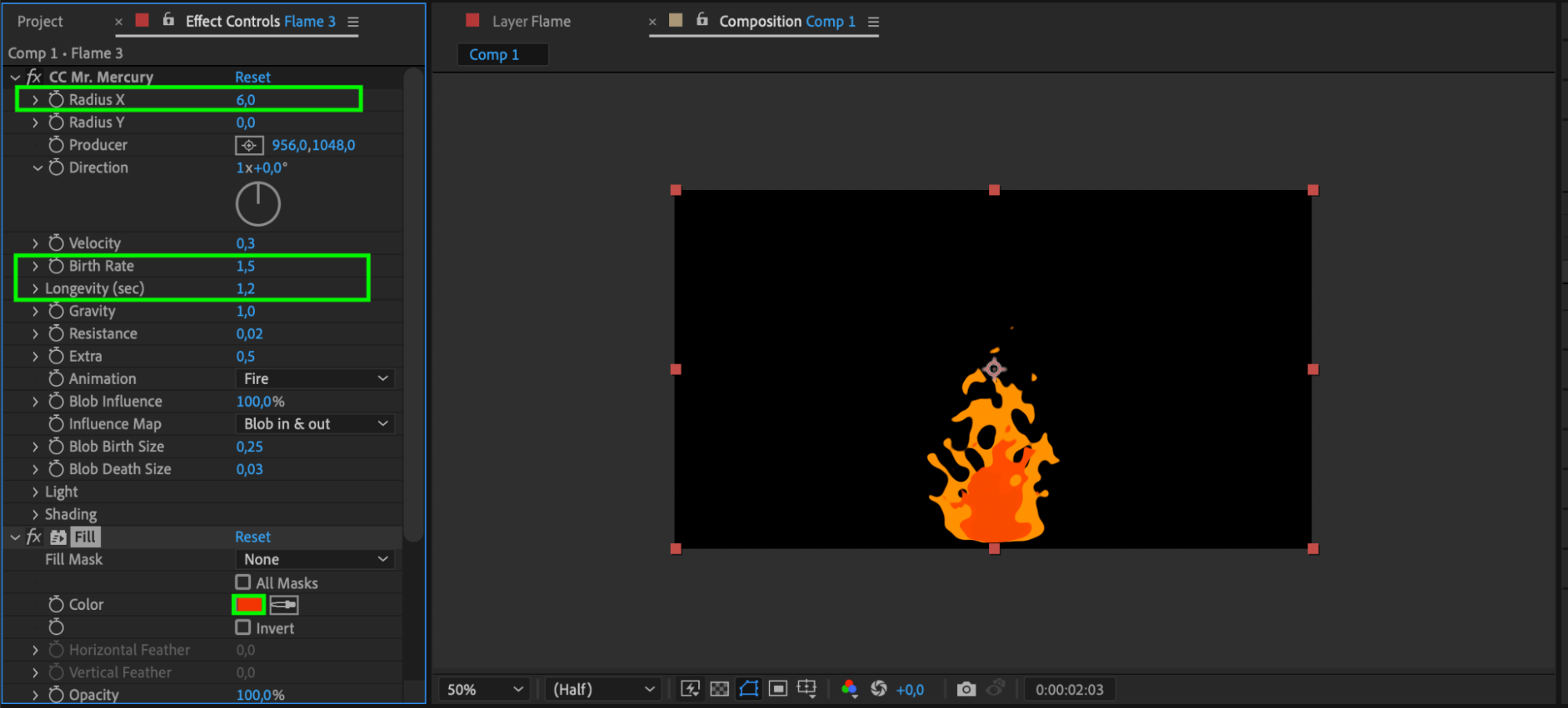
ステップ10:複製したレイヤーを調整する
複製したレイヤーのRadius X、Birth rate、Longevity、色などのパラメーターを変更します。
ステップ11:もう一度複製する
レイヤーをもう1つ複製します。
ステップ12:2つ目の複製レイヤーを調整する
複製したレイヤーのRadius X、Birth rate、Longevity、色などのパラメーターを変更します。
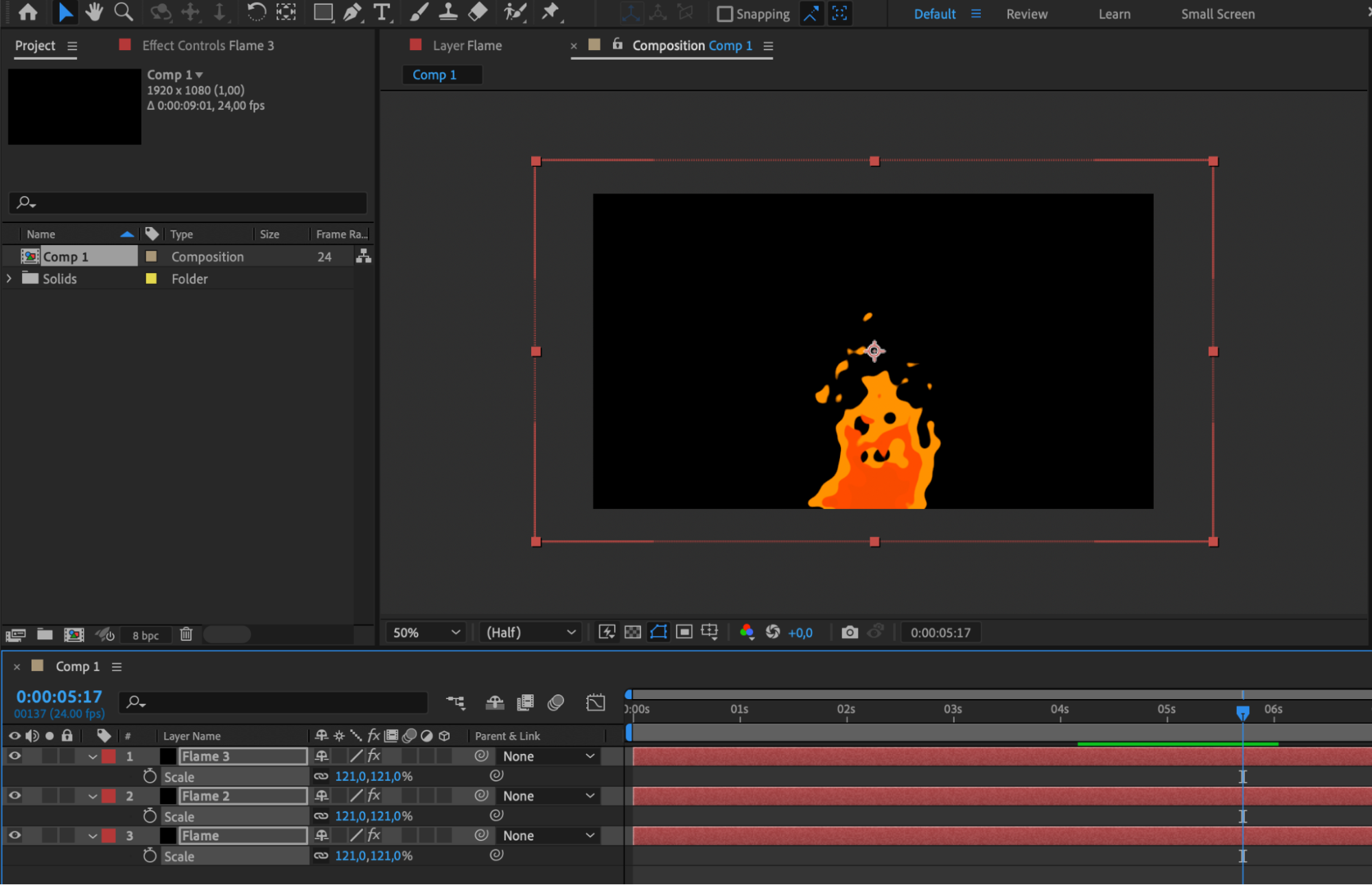
ステップ13:レイヤーを拡大する
3つのレイヤーをすべて選択し、‘S’キーを押してScaleパラメーターを開き、値を121に上げます。
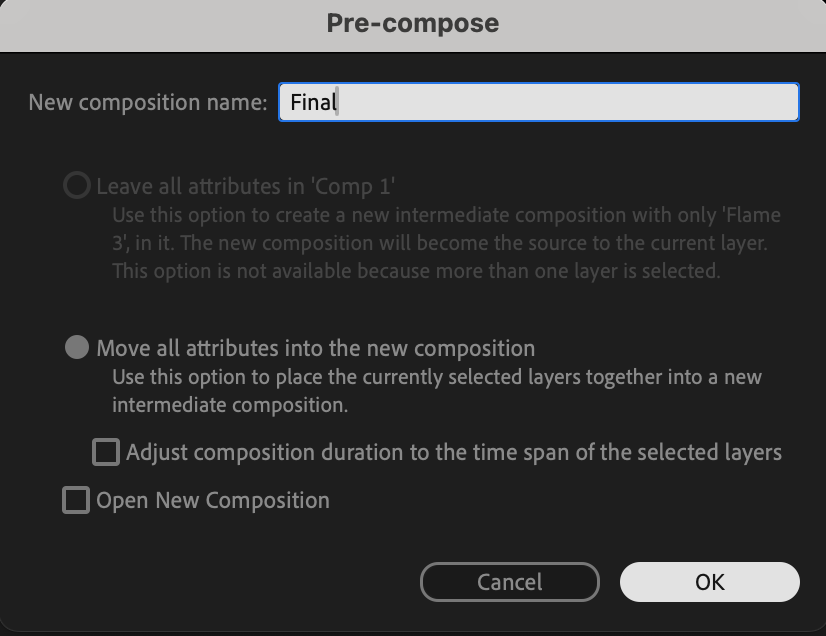
ステップ14:Pre-Composeを作成する
拡大した3つのレイヤーでプリコンポジションを作成します。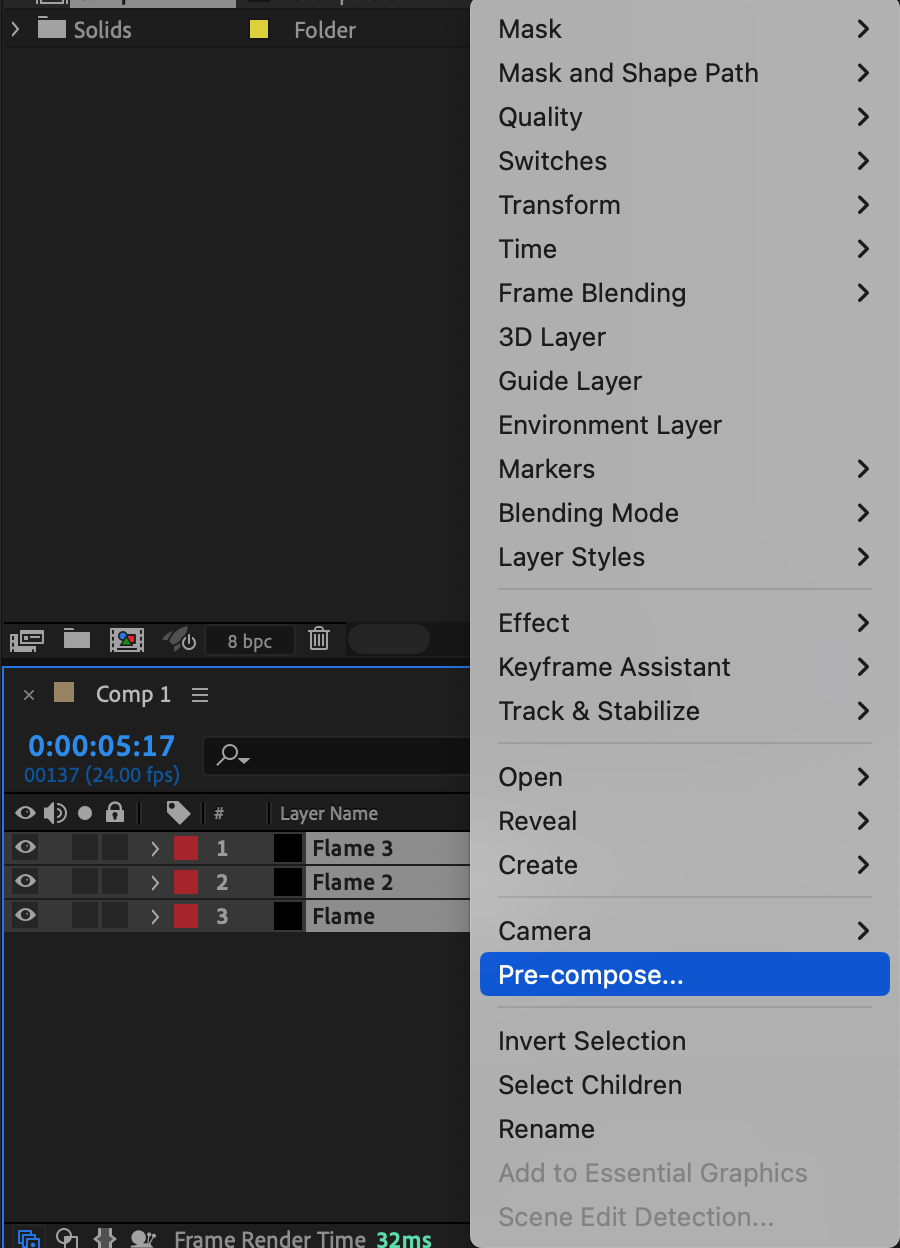
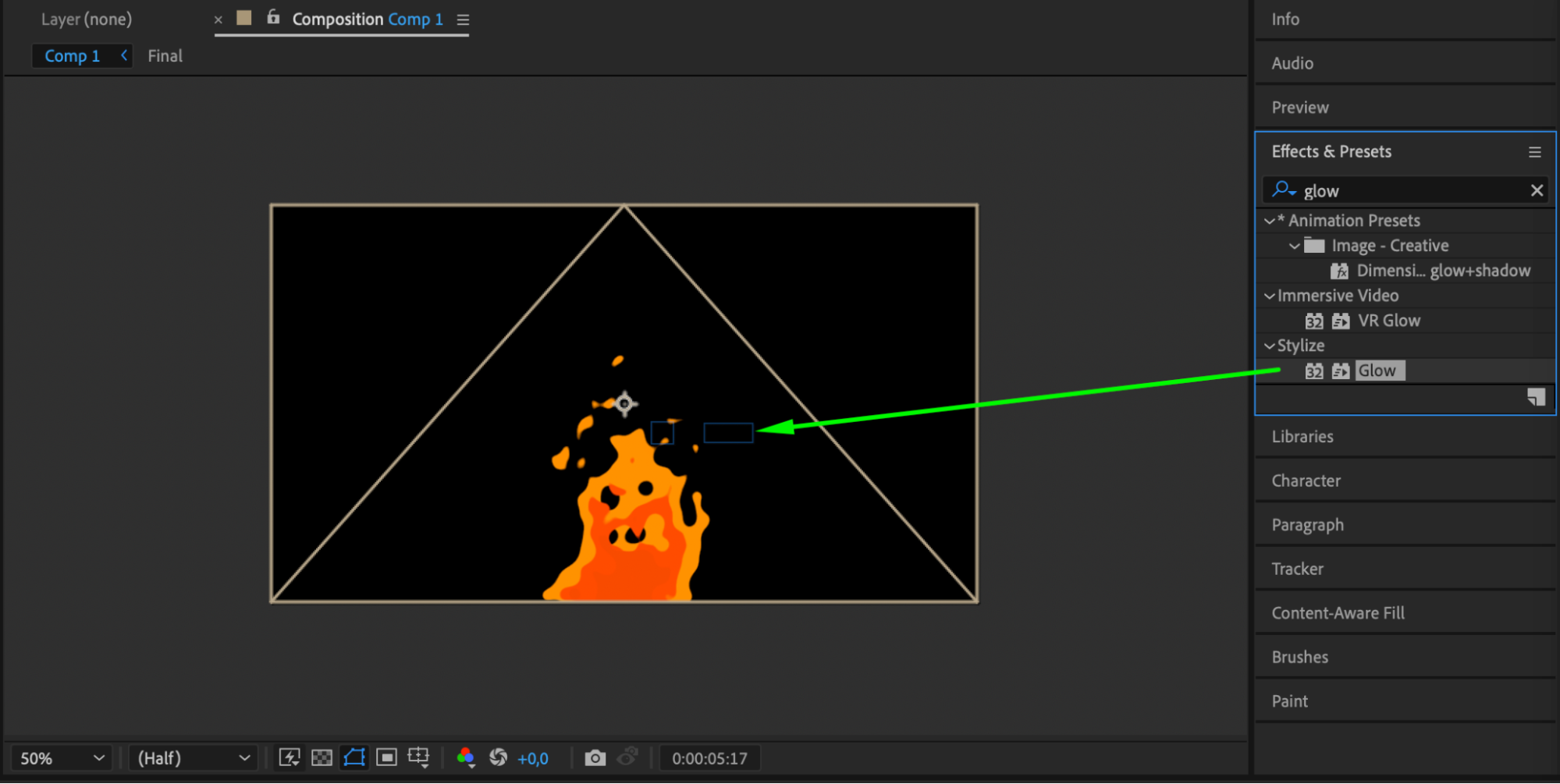
ステップ15:Glowエフェクトを適用する
プリコンポーズしたレイヤーにGlowエフェクトを追加します。
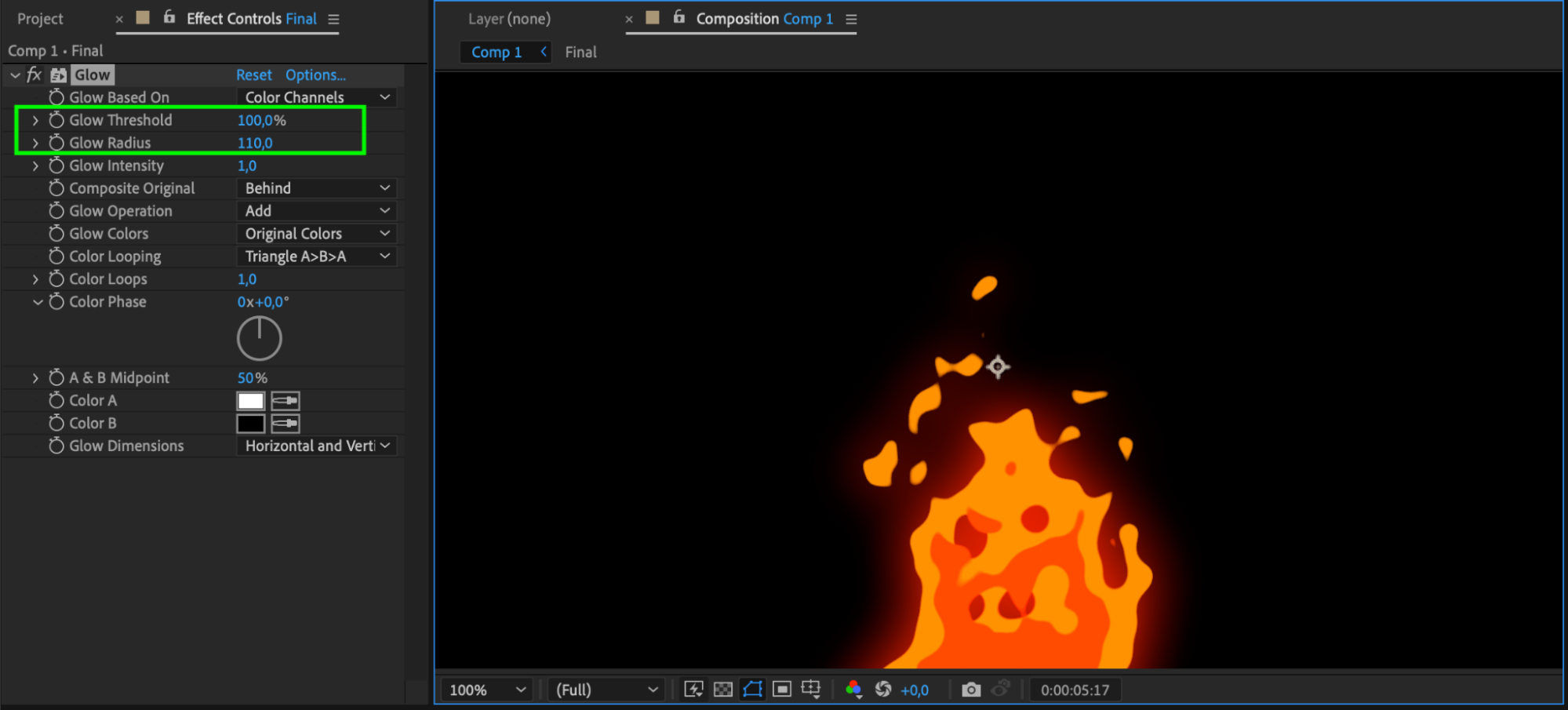
ステップ16:Glowの設定を調整する
Glow ThresholdとGlow Radiusの設定を細かく調整します。
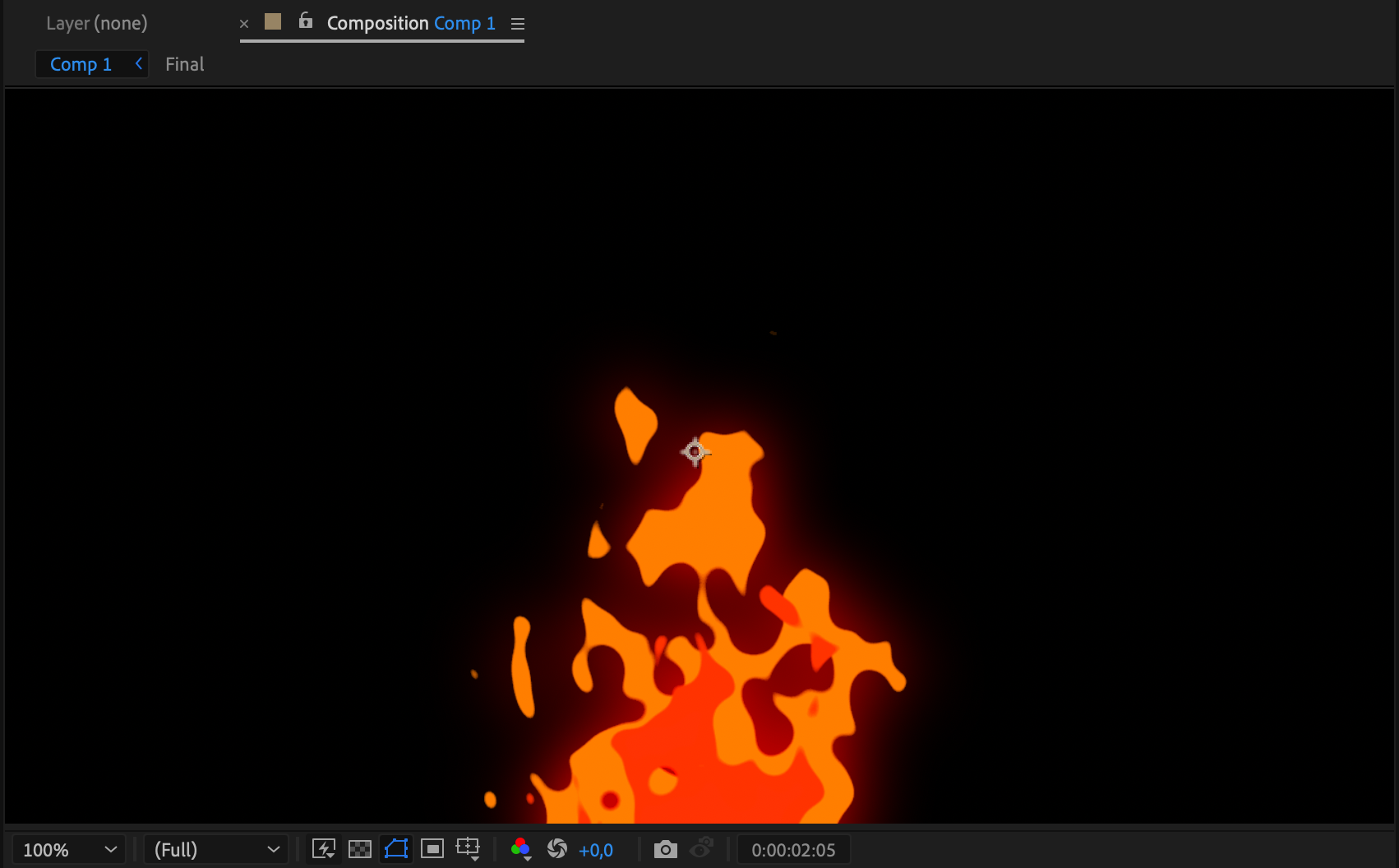
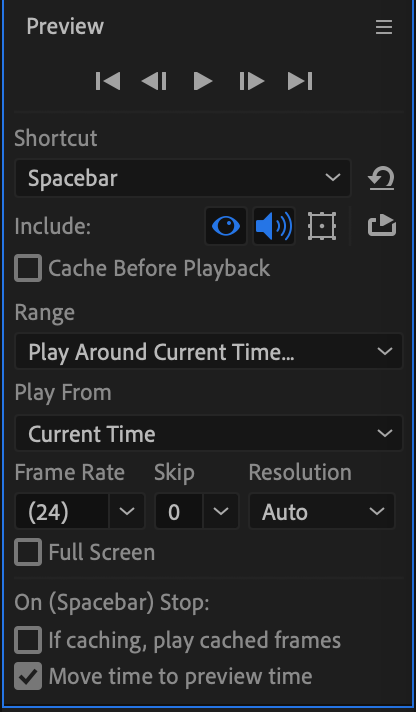
ステップ17:プレビューして仕上がりを楽しむ
プレビュー機能を使い、炎のアニメーションがリアルで滑らかに見えるか確認します。
以上の手順に沿って進めれば、After Effectsで見る人を引き込む炎のアニメーションを作成できます。設定をいろいろ試しながら、プロジェクトに合った仕上がりを目指しましょう。ダイナミックで美しい炎のエフェクトを作る、新しく身につけたスキルをぜひ活用してください!
まとめ:
After Effectsでリアルな炎のアニメーションを作成するスキルは、プロジェクトのクオリティを大きく引き上げます。このチュートリアルで紹介した手順を身につければ、映像コンテンツにダイナミックで本物のような質感を加えられます。さまざまな設定を試し、自由な発想で、プロジェクトが魅力的な炎のエフェクトとともに生き生きと動き出す様子を楽しみましょう。
Our Bestsellers
Our Bestsellers


