
創造性を解き放ち、観る人を魅了する素晴らしいグラフィックを作る準備はできていますか?それなら、Adobe After Effectsにお任せください。この強力なソフトウェアは、あなたの想像力あふれるアイデアを現実のものにします。ベテランのグラフィックデザイナーの方も、モーショングラフィックスの世界を探り始めた初心者の方も、この総合ガイドがAfter Effectsで見た目に魅力的なグラフィックを作る手順を一歩ずつご案内します。
豊富なツールと機能を備えたAfter Effectsは、独自で目を引くデザインを生み出すための無限の可能性を提供します。モーションタイポグラフィからアニメーションインフォグラフィック、ロゴアニメーションまで、このソフトウェアを使えば、創造性の限界を押し広げ、あなたのコンセプトに命を吹き込めます。この記事では、After Effectsの持つ力を最大限に引き出し、強い印象を残すグラフィックを作るために欠かせない知識とテクニックをお伝えします。
しかし、After Effectsの細かな部分に飛び込む前に、基礎を理解しておくことが大切です。コンポジション、キーフレーム、アニメーションの原則など、モーショングラフィックスの基本原則を解説しますので、しっかりとした土台の上に積み上げていけます。話を進めながら、After Effects内のさまざまなツールやエフェクトを紹介し、それらを効果的に活用してグラフィックの見た目の魅力を高める方法をお教えします。
After Effectsでグラフィックを作ることは、単に適切なツールを選ぶことだけではありません。明確なビジョンを持ち、伝えたいメッセージを理解することが重要です。アイデアのブレインストーミングやラフコンセプトのスケッチから、デザインの洗練、プロらしい仕上げのひと工夫まで、クリエイティブなプロセスをご案内します。さらに、グラフィックを常に新鮮で魅力的に保つために、インスピレーションを見つけ、最新のデザイントレンドに追いつくためのヒントもお伝えします。
個人的なプロジェクトのためにグラフィックを作りたい方も、プロのポートフォリオを充実させたい方も、After Effectsはあなたの芸術的なビジョンを実現するための汎用性の高いプラットフォームを提供します。この究極のガイドを通じて、混み合ったデジタル環境の中でも際立つグラフィックを作るための知識、テクニック、自信を身につけられます。それでは、このわくわくする旅に一緒に出発し、After Effectsでのグラフィックデザインの無限の可能性を解き放ちましょう。
ステップ1: デザインを計画する
After Effectsに飛び込む前に、デザインを計画することが欠かせません。グラフィックの目的、ターゲット層、伝えたいメッセージを検討しましょう。アイデアを紙にスケッチするか、Adobe IllustratorやPhotoshopなどのデザインソフトを使って視覚的なリファレンスを作成します。
ステップ2: プロジェクトを設定する
After Effectsを開いて、新規プロジェクトを作成します(Ctrl + N、MacではCmd + Nを使用)。解像度、フレームレート、デュレーションを含むコンポジション設定を行います(Ctrl + K、MacではCmd + K)。これらの設定が、意図する出力先(動画、Web、SNSなど)に合っていることを確認してください。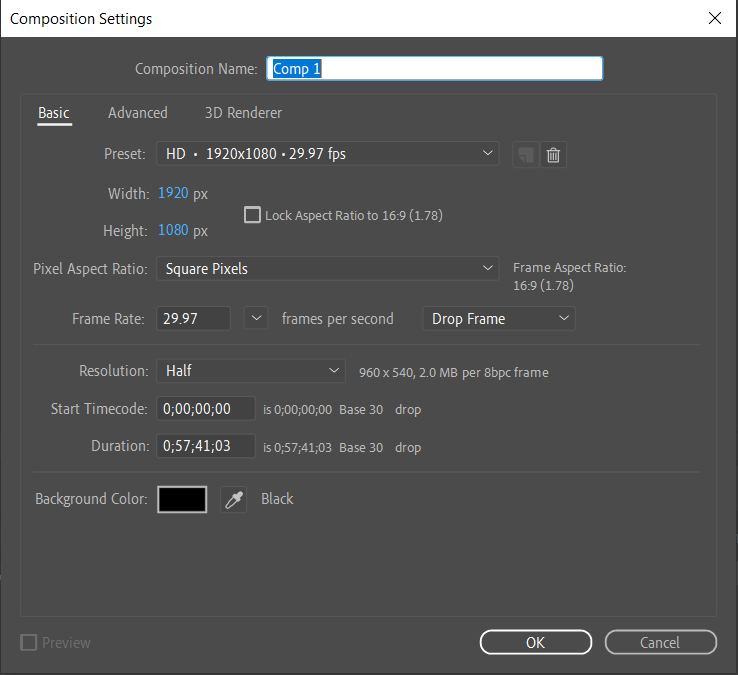 ステップ3: アセットを読み込む
グラフィックに必要な画像、動画、ロゴ、オーディオファイルなどのアセットを読み込みます(Ctrl + I、MacではCmd + I)。After Effectsはさまざまなファイル形式に対応しています。読み込むには、“File” > “Import” > “File”と進み、ファイルを選択します。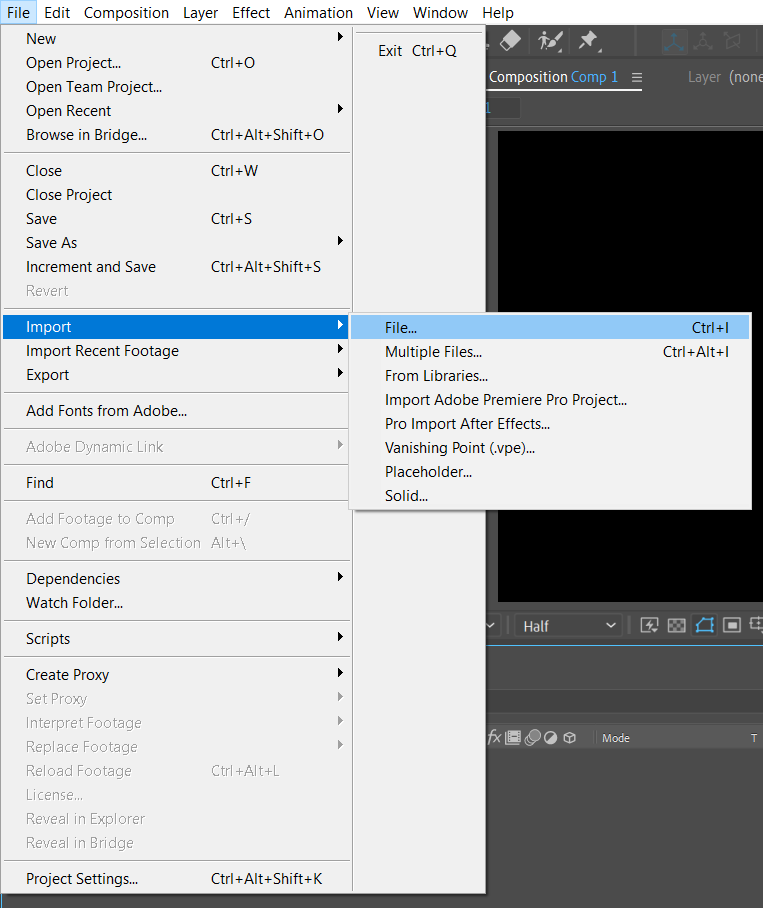 ステップ4: またはカスタムデザイン用に新規コンポジションを作成する
After Effectsでは、コンポジションはプロジェクト内の個々のシーンやシーケンスのようなものです。新規コンポジションを作成するには、“Composition” > “New Composition”と進みます。プロジェクト設定に合っていることを確認してください。
ステップ5: グラフィックをデザインする
ここが本当の創造性の発揮どころです。ツールとテクニックを組み合わせてグラフィックを作成できます:
- テキスト: テキストレイヤーを追加して、タイトル、サブタイトル、その他の情報を表示します。“Text”ツールを使い、さまざまなフォント、スタイル、テキストアニメーションを試してみましょう。

- シェイプ: シェイプツールを使って、長方形、円、多角形などの要素を作成します。塗りやストロークの色などのプロパティをカスタマイズできます。

- 画像と動画: 画像や動画を読み込み、エフェクト、トランスフォーム、レイヤーの描画モードを使って加工します。
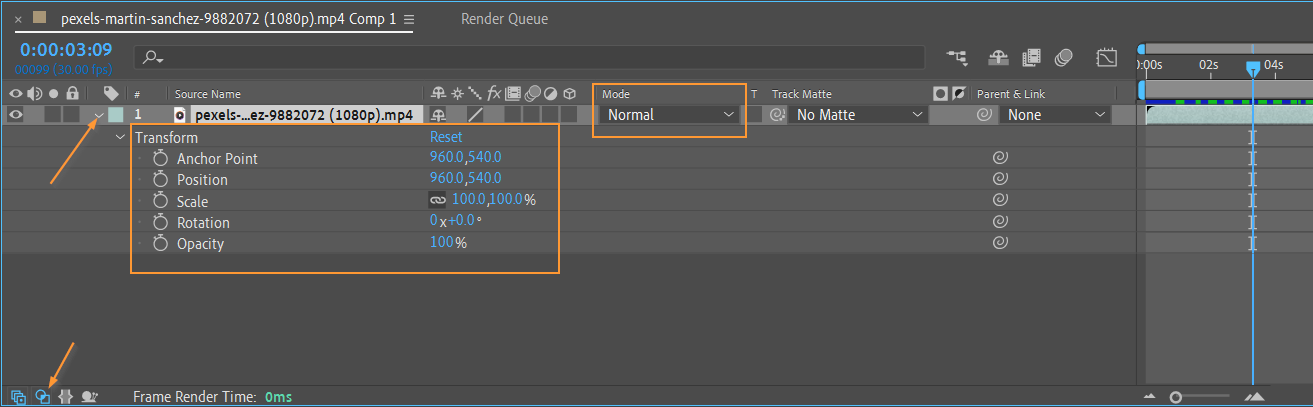
- マスク: マスクは、グラフィックの特定の部分を切り抜いたり見せたりするために欠かせません。シェイプやペンツールを使ってマスクを作成できます

ステップ6: 動きを加える
After Effectsの強みの一つは、そのアニメーション機能です。さまざまな方法でグラフィックをアニメーションさせられます:
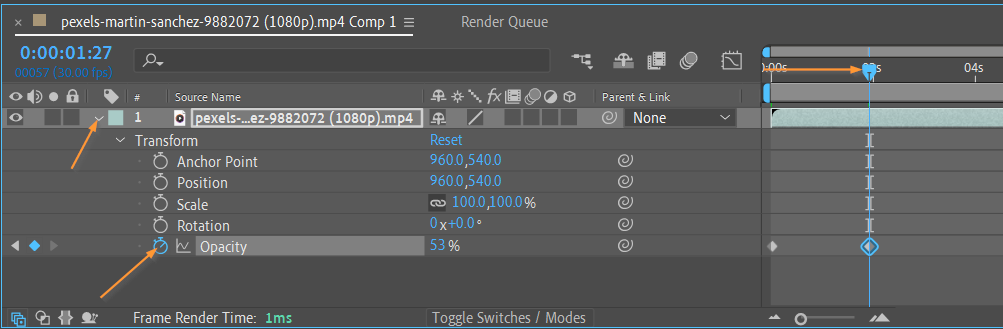
- キーフレーム: キーフレームを作成して、アニメーションの開始点と終了点を設定します。位置、スケール、不透明度、回転などのプロパティをアニメーションできます
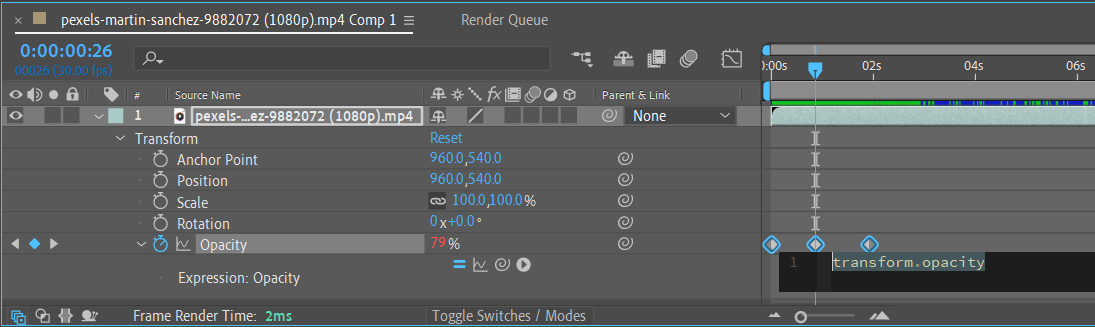
- エクスプレッション: エクスプレッションを使って、特定のパラメーターやデータに応じて反応するダイナミックなアニメーションを作成します。エクスプレッションを追加したいプロパティを選び、AltキーまたはOptionキーを押しながらストップウォッチアイコンをクリックします(Alt + Shift + =、MacではOption + Shift + =)。
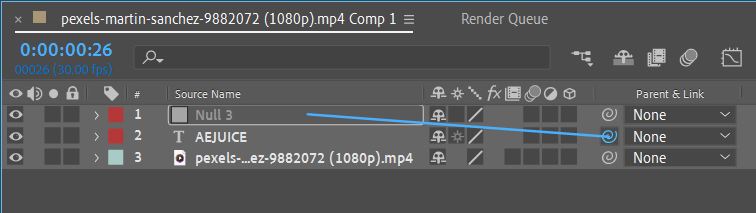
- ペアレント: レイヤー同士をリンクさせて、複雑なアニメーションを作成します。たとえば、テキストレイヤーをヌルオブジェクトにペアレントして、その動きをコントロールできます。
 ステップ7: タイムラインで作業する
タイムラインパネルでグラフィックを配置します。アニメーション、トランジション、その他の要素のタイミングを調整して、まとまりのある流れを作ります。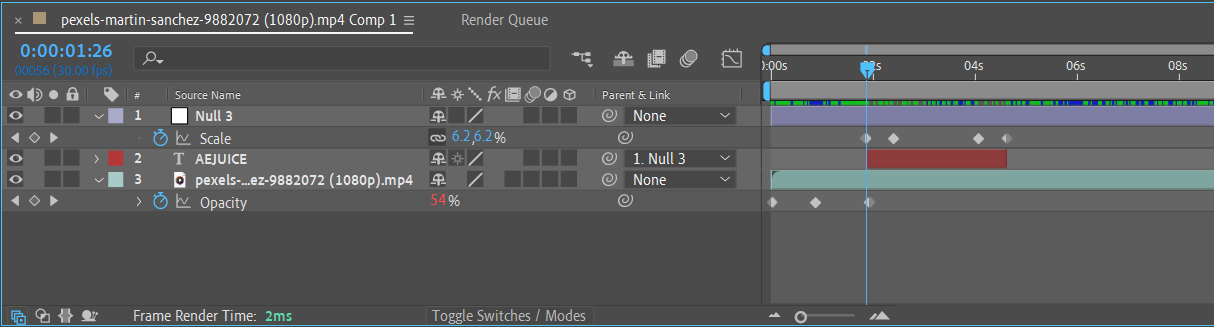 ステップ8: オーディオを加える
グラフィックに音が必要な場合は、オーディオファイルを読み込み、アニメーションと同期させます。オーディオはタイムラインパネルで調整できます。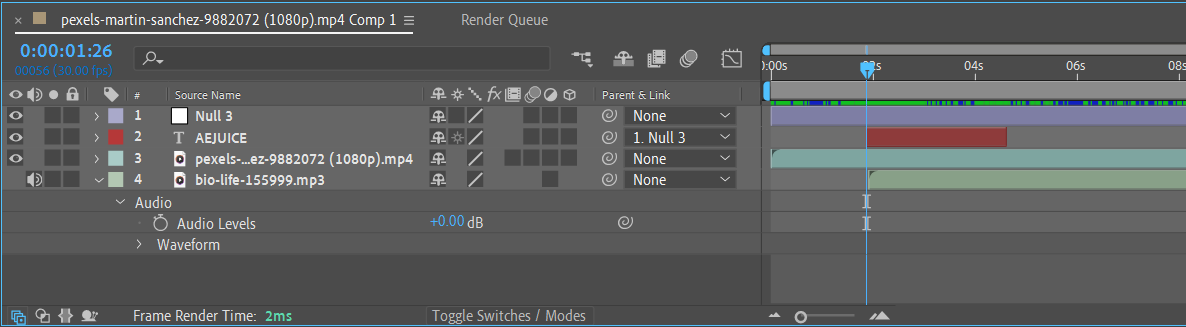 ステップ9: プレビューと微調整
スペースバーを押すか、RAMプレビュー機能を使って、グラフィックが動いている様子をこまめにプレビューしましょう。ビジュアルインパクトを高めるために、必要に応じて調整を加えます。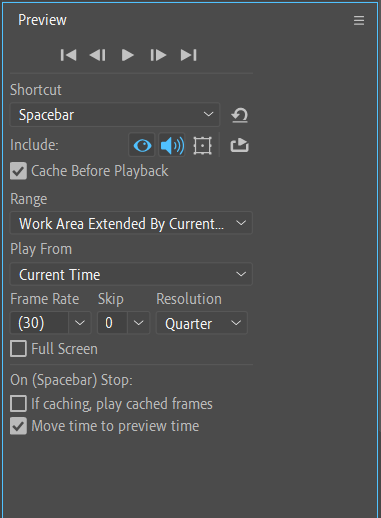 ステップ10: グラフィックを書き出す
グラフィックに満足できたら、書き出す時です。“Composition” > “Add to Render Queue”(Ctrl + M、MacではCmd + M)と進み、希望する書き出し形式、設定、保存先フォルダを選択します。書き出し設定がプロジェクトの要件に合っていることを確認してください。
基礎に慣れ、After Effectsでのグラフィック制作の世界をさらに深く掘り下げる準備ができたところで、ワークフローと生産性を高める欠かせないヒントとテクニックをいくつか見ていきましょう。それでは、始めましょう!
After Effectsでグラフィックを作るための欠かせないヒントとテクニック
1. キーボードショートカットを活用する:
After Effectsには、ワークフローを大幅に高速化できる数多くのキーボードショートカットが備わっています。コピーの“Ctrl + C”、ペーストの“Ctrl + V”、取り消しの“Ctrl + Z”、やり直しの“Ctrl + Shift + Z”といった欠かせないホットキーをいくつか覚えておきましょう。これらのショートカットを活用すれば、ソフトウェア内をより効率的に移動でき、作業をわずかな時間でこなせるようになります。
2. プロジェクトを整理する:
プロジェクトが大きくなり始めたら、すべてを整理しておくことが不可欠です。プロジェクトパネルを活用して、映像素材、画像、オーディオなどの異なるアセットごとにフォルダやサブフォルダを作成しましょう。カラーラベルを使って要素を分類し、見つけやすくすることもできます。整理しておくことで、アセットを簡単に見つけて管理でき、編集作業中の貴重な時間を節約できます。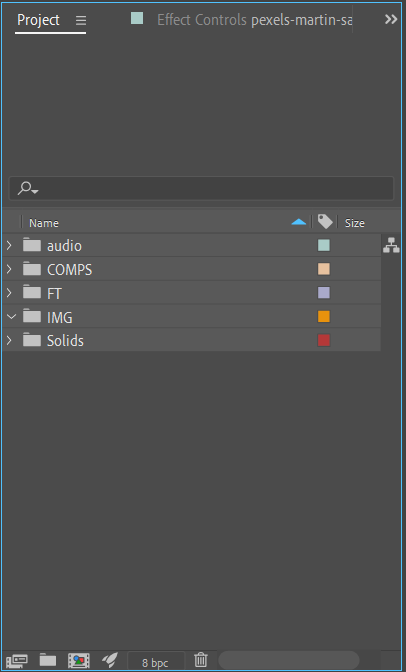 3. ワークスペースをカスタマイズする:
After Effectsは、好みに合わせてワークスペースをカスタマイズできる柔軟なインターフェースを提供しています。この機能を活用して、パネルの配置を変えたり、カスタムワークスペースを作成して今後のために保存したりしましょう。ワークスペースを自分のニーズに合わせて調整すれば、ワークフローが効率化され、全体的な作業効率が向上します。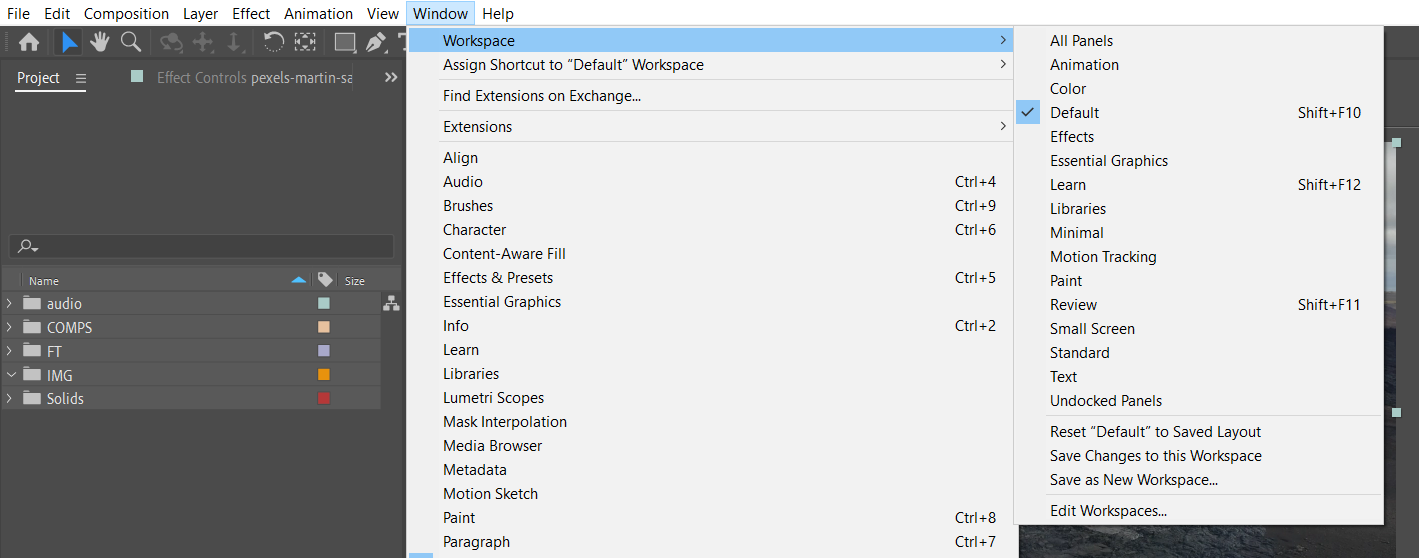
4. プリコンポジションを活用する:
プリコンポジションは、複数のレイヤーをまとめて1つのレイヤーとして扱えるAfter Effectsの強力な機能です。要素をプリコンポーズすることで、複数のレイヤーに同時にエフェクトやトランスフォームを適用でき、同じ作業を繰り返す手間を省けます。このテクニックは、コンポジションをすっきりと管理しやすい状態に保つのにも役立ちます。
5. アニメーションプリセットとテンプレートを使う:
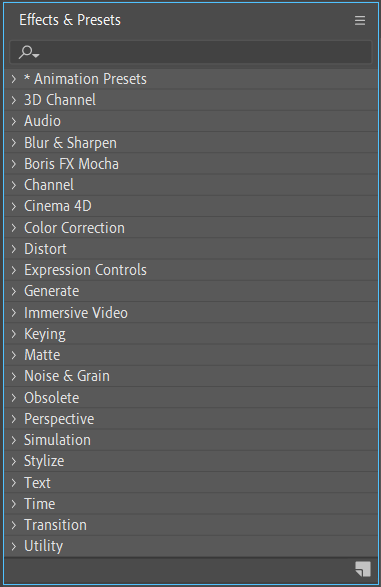
After Effectsには、グラフィック制作の出発点として最適な、幅広いアニメーションプリセットとテンプレートが用意されています。こうした既製のアセットは時間を節約し、新しいアイデアのヒントになります。さまざまなプリセットを試し、ニーズに合わせて修正したり、自分だけのオリジナルアニメーションを作るための足がかりとして使ったりしてみましょう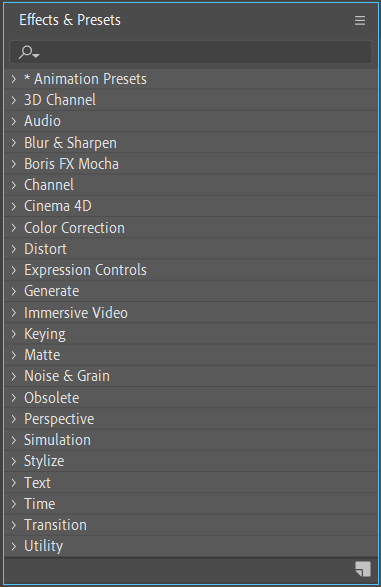 6. 描画モードとエフェクトを試す:
After Effectsには、グラフィックに奥行きと独創性を加えられる数多くの描画モードとエフェクトが用意されています。さまざまな描画モードを試して面白い組み合わせを生み出し、グロー、ブラー、カラーコレクションなどのエフェクトを恐れずに適用して、デザインのビジュアルインパクトを高めましょう。可能性は無限大なので、探求して創造性を存分に発揮することをためらわないでください。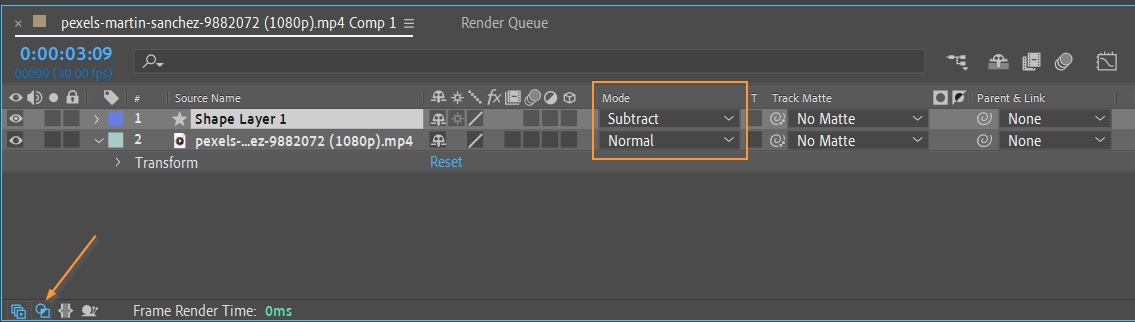 7. 賢くプレビューとレンダリングを行う:
グラフィックの作業中は、アニメーションがどのように進んでいるかを確認するために、こまめにコンポジションをプレビューしましょう。“Ram Preview”(ショートカット: スペースまたはテンキーの“0”)を活用して、アニメーションをリアルタイムで再生します。結果に満足できたら、Web、放送、SNSなど、意図する出力先に適した設定でコンポジションをレンダリングします。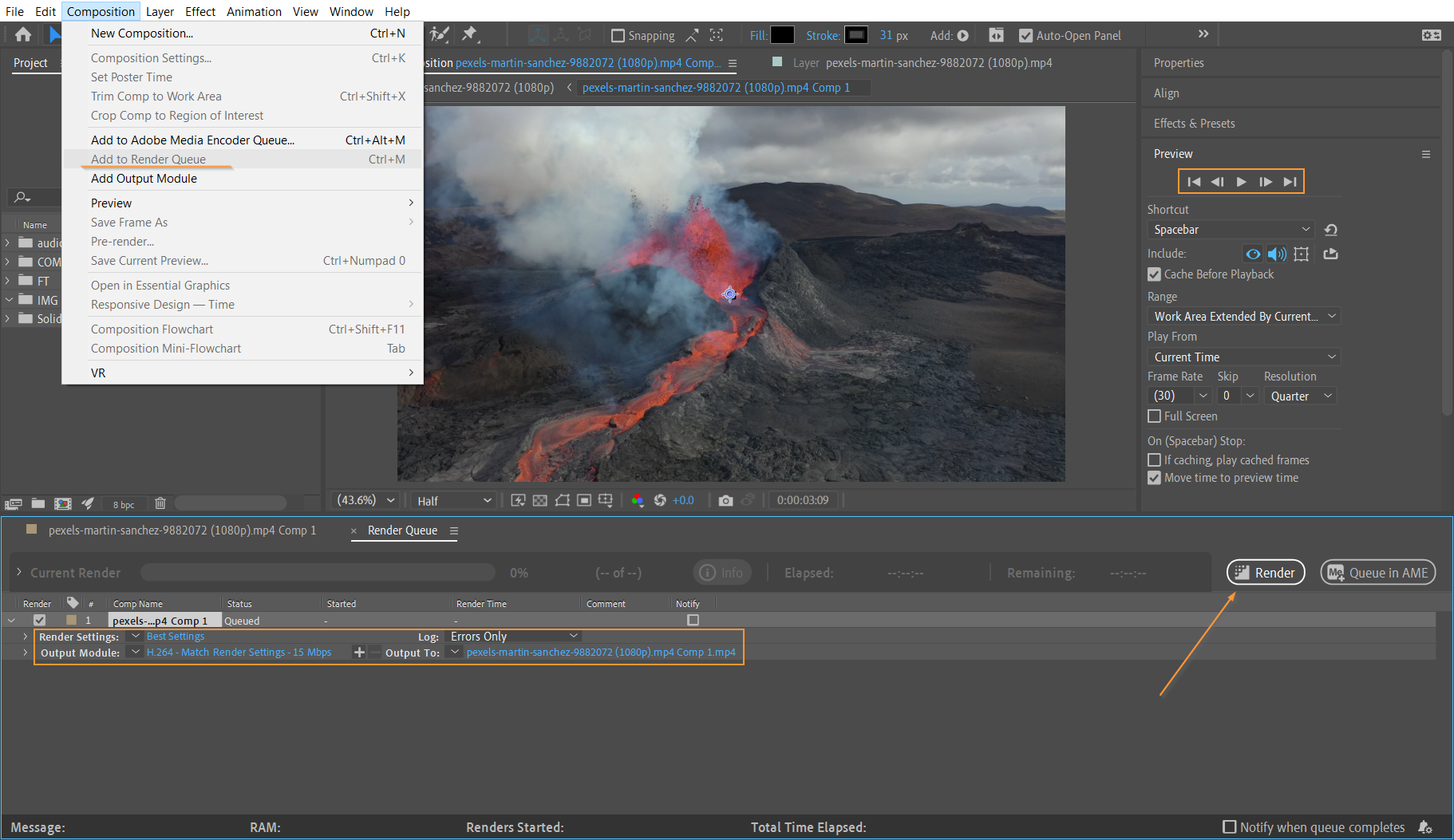
これらの欠かせないヒントとテクニックを身につければ、After Effectsでのグラフィック制作の技をマスターする道が開けます。スキルを絶えず向上させるために、練習し、試行錯誤し、新しいテクニックを探求することを忘れないでください。さあ、想像力を存分に働かせて、あなただけのビジョンをAfter Effectsの素晴らしいグラフィックで命あるものにしましょう。
おめでとうございます!
After Effectsでのグラフィック制作に関する総合ガイドの最後までたどり着きました。基本原則を探り、欠かせないテクニックをマスターし、効率的なワークフローのヒントを活用することで、あなたはクリエイティブなビジョンを命あるものにするために必要なツールを手にしました。
After Effectsは、グラフィックデザイナーにとって膨大な可能性を提供し、想像力の限界を押し広げ、視覚的に印象的なアニメーションやデザインを作れるようにします。モーションタイポグラフィからロゴアニメーション、インフォグラフィックまで、あなたは今、観る人に強い印象を残すグラフィックを作るための知識と自信を手にしています。
After Effectsの世界を試行錯誤し、練習し、深く掘り下げ続けることを忘れないでください。プロジェクトを重ねるごとに、新しいテクニックを学び、スキルをさらに磨く独自のアプローチを発見できます。業界のトレンドを追い、オンラインリソースを探り、クリエイティブコミュニティに参加することで、絶えず刺激を受け、あなたの技を高め続けましょう。
After Effectsとの旅を続ける中で、創造性と機能性のバランスを取ることを忘れないでください。メッセージを効果的に伝え、観る人を引き込むグラフィックが、最も大きなインパクトを持ちます。時間をかけてデザインを計画し、構想を練り、すべての要素が意図するメッセージを支え、引き立てるようにしましょう。
最後に、恐れずに創造性を解き放ち、リスクを取ることを忘れないでください。After Effectsは、探求と実験を後押しする汎用性の高いプラットフォームです。その豊富なツール、エフェクト、カスタマイズオプションを活用して、本当にユニークで、あなたの芸術的なビジョンを映し出すグラフィックを作りましょう。
さあ、After Effectsのしっかりとした理解と欠かせないヒントやテクニックを手にした今、あなたのスキルを試す時です。魅力的なグラフィックを作り、あなたの作品を世界と共有し、技を磨き続けましょう。
それでは、進み出て創造しましょう。想像力を輝かせ、After Effectsの力で、ありふれたビジュアルを並外れたデザインへと変えましょう。グラフィックを高め、心を打つストーリーを語り、観る人に忘れられない印象を残してください。世界はあなたが何を生み出すのかを待っています。ですから、創造性を解き放ち、After Effectsのグラフィックの魔法を見せてあげましょう。
Our Bestsellers
Our Bestsellers


