
Adobe After Effectsで素晴らしいムービーを作ろう
はじめに:Adobe After Effectsでムービー制作の創造力を解き放とう
Adobe After Effectsは、映像制作者にとって夢のようなツールです。ダイナミックなモーショングラフィックスを作りたい、息をのむようなビジュアルエフェクトを組み込みたい、シームレスな映画的表現を実現したい――どんな目標でも、After Effectsがそのために必要なツールを用意してくれます。このステップバイステップガイドでは、企画段階から最終書き出しまで、初めてのムービー制作を一通り解説していきます。それでは、After Effectsの魔法に触れながら、あなたのビジョンを映画のような傑作へと変えていく方法を学んでいきましょう!
ステップバイステップガイド:Adobe After Effectsでムービーを作る方法
Step 1: 制作前の企画
After Effectsに取り掛かる前に、プロジェクトの計画を立てておくことが重要です。まずアイデアを出し合い、ムービーのビジョンを固めていきましょう。主要なシーン、カメラアングル、トランジションを含む絵コンテを作成します。この工程が明確なロードマップとなり、編集作業をスムーズに進める助けになります。しっかりとした計画を立てておくことで、後々の作業時間を節約でき、最終的なムービーが最初のコンセプト通りに仕上がります。
Step 2: 映像素材の読み込みと整理
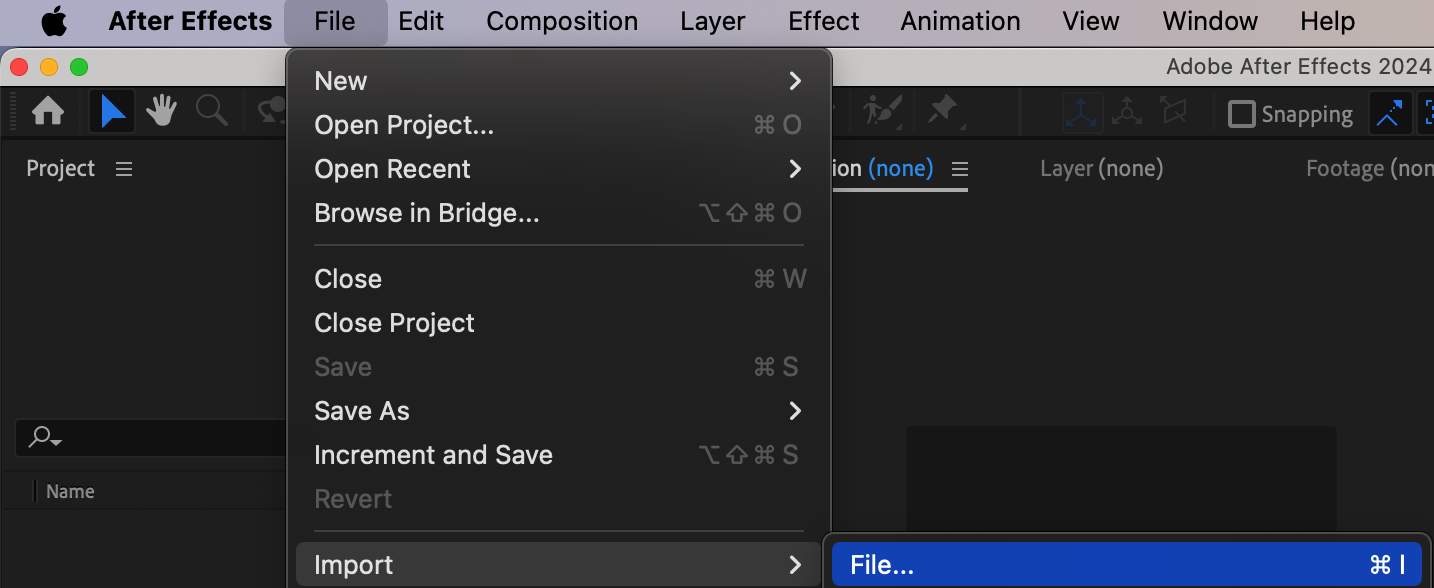
まず、File > Import > Fileから動画クリップ、音声ファイル、その他の素材をAfter Effectsに読み込みます。ワークフローをスムーズに保つには、メディアの整理がカギになります。Projectパネル内にフォルダを作成し、動画、音声、画像といった似た要素をグループ化しましょう。素材をきちんと整理しておくことで、ムービーを作る際に必要なものをすぐに見つけられるようになります。
 Step 3: 新規コンポジションを設定する
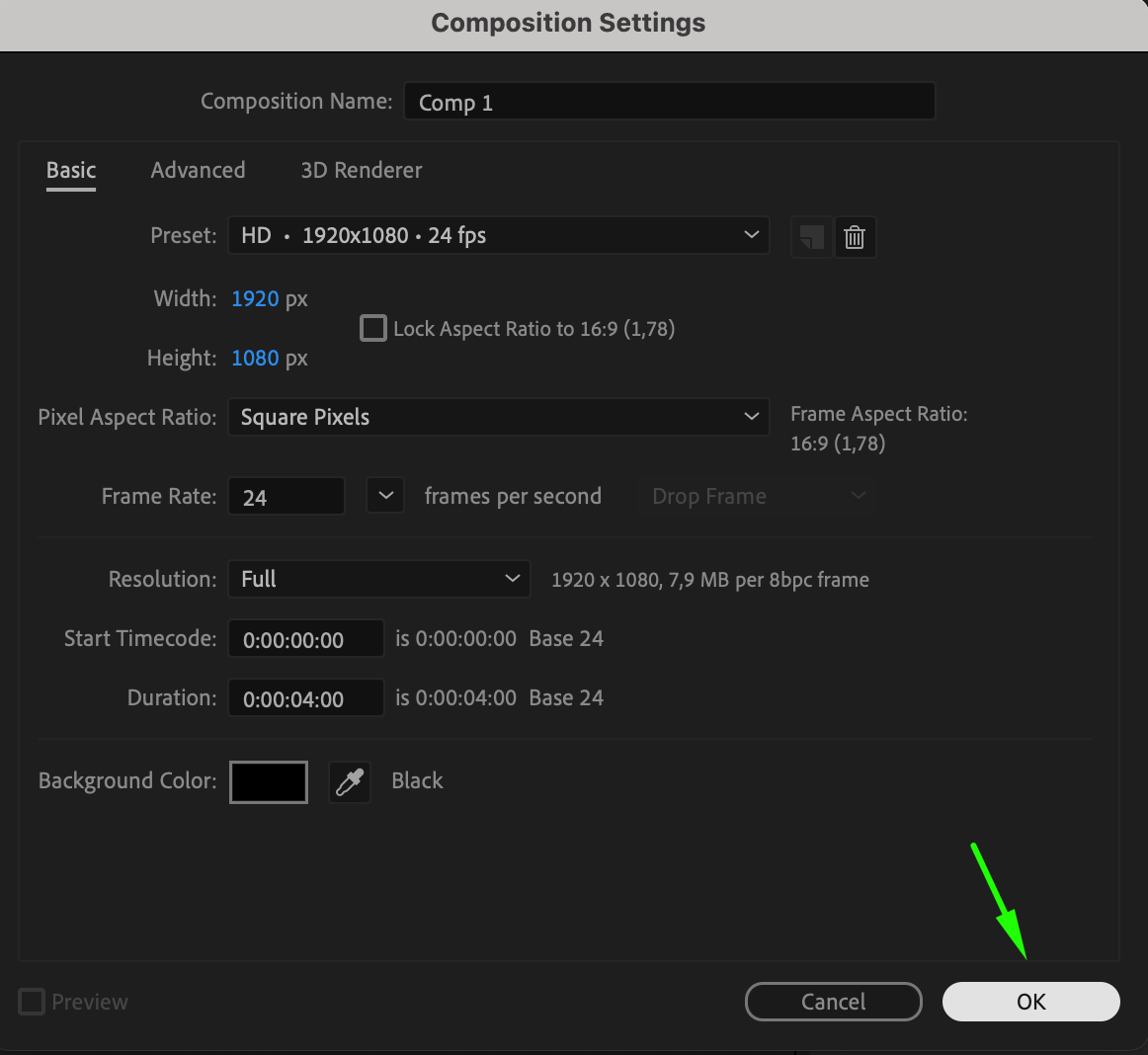
素材の準備ができたら、Composition > New Compositionから新しいコンポジションを作成します。ムービーを公開するプラットフォーム(YouTube、Instagramなど)に合わせて、希望する解像度、フレームレート、長さを選びましょう。コンポジションは、すべての映像素材とエフェクトをまとめ上げるキャンバスなので、最初に正しく設定しておくことが重要です。
 Step 4: タイムラインに映像素材を配置する
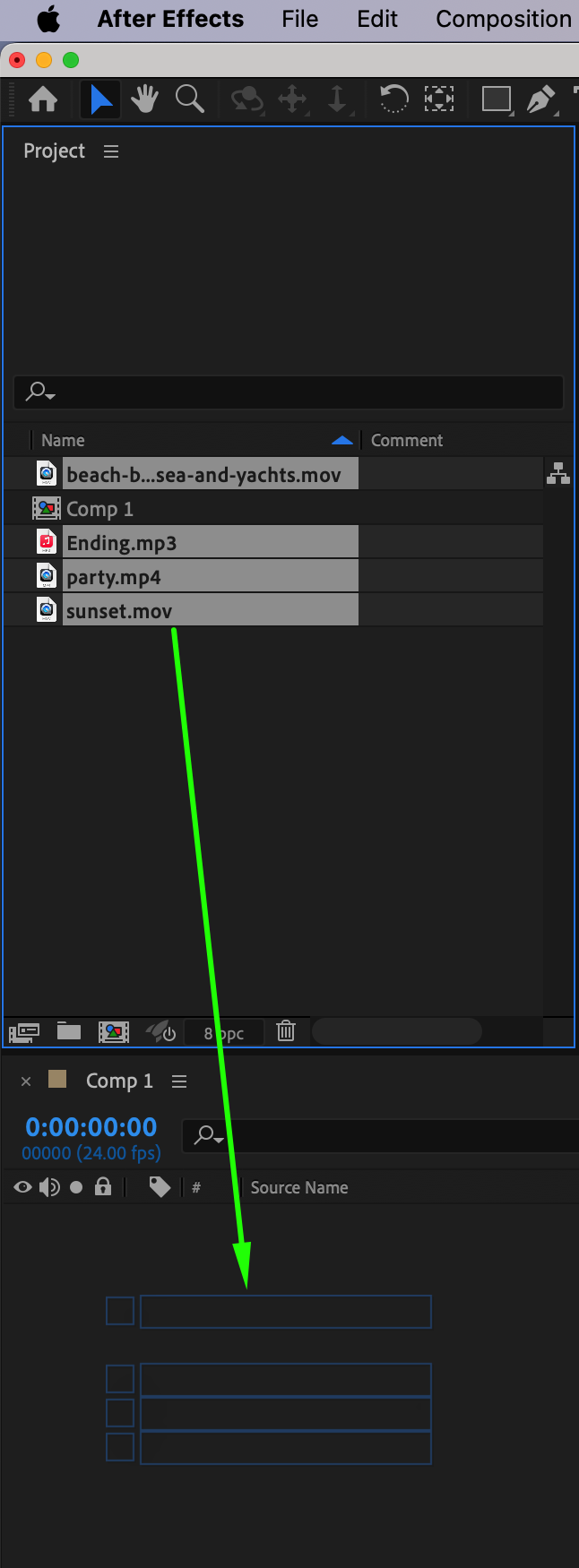
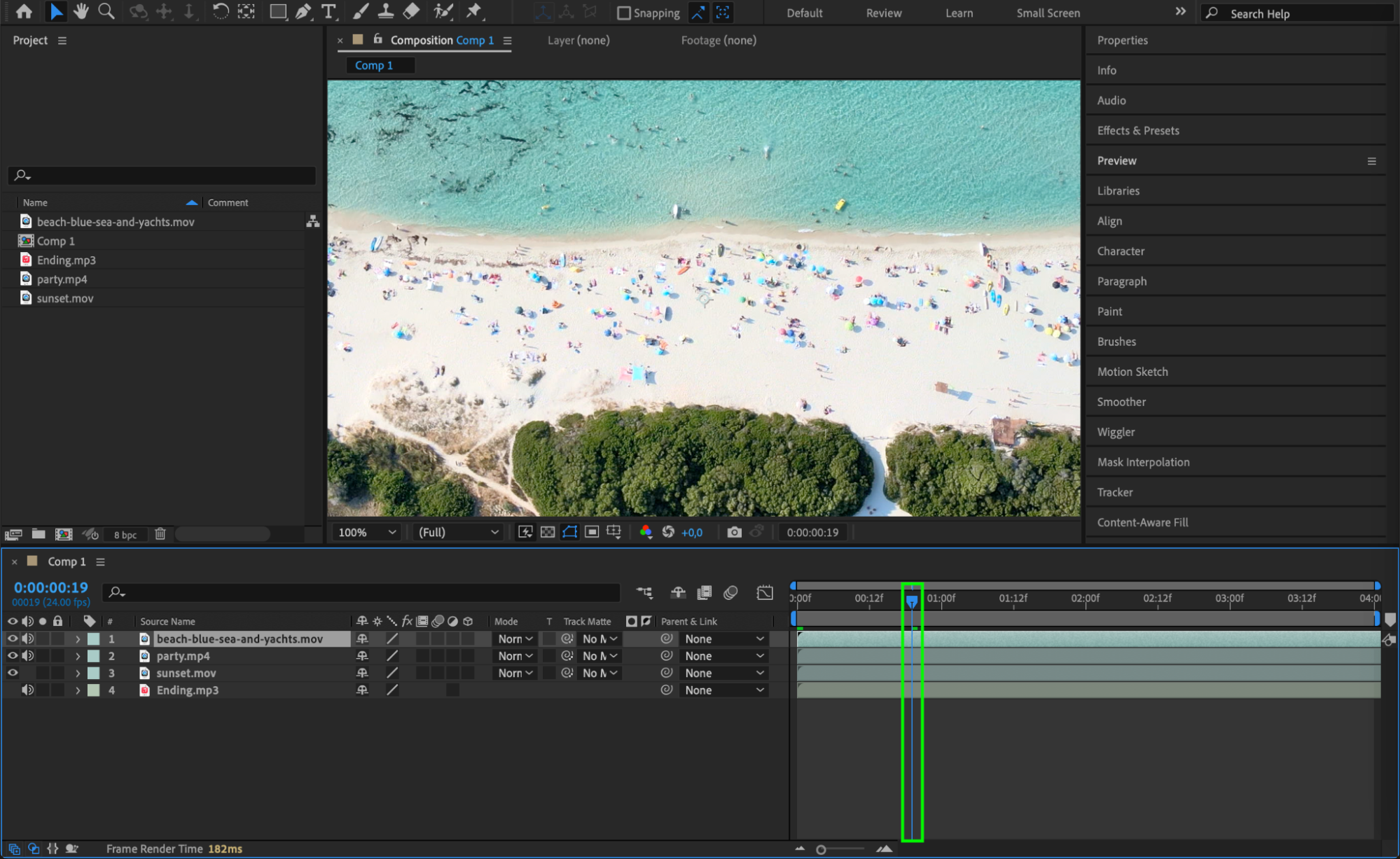
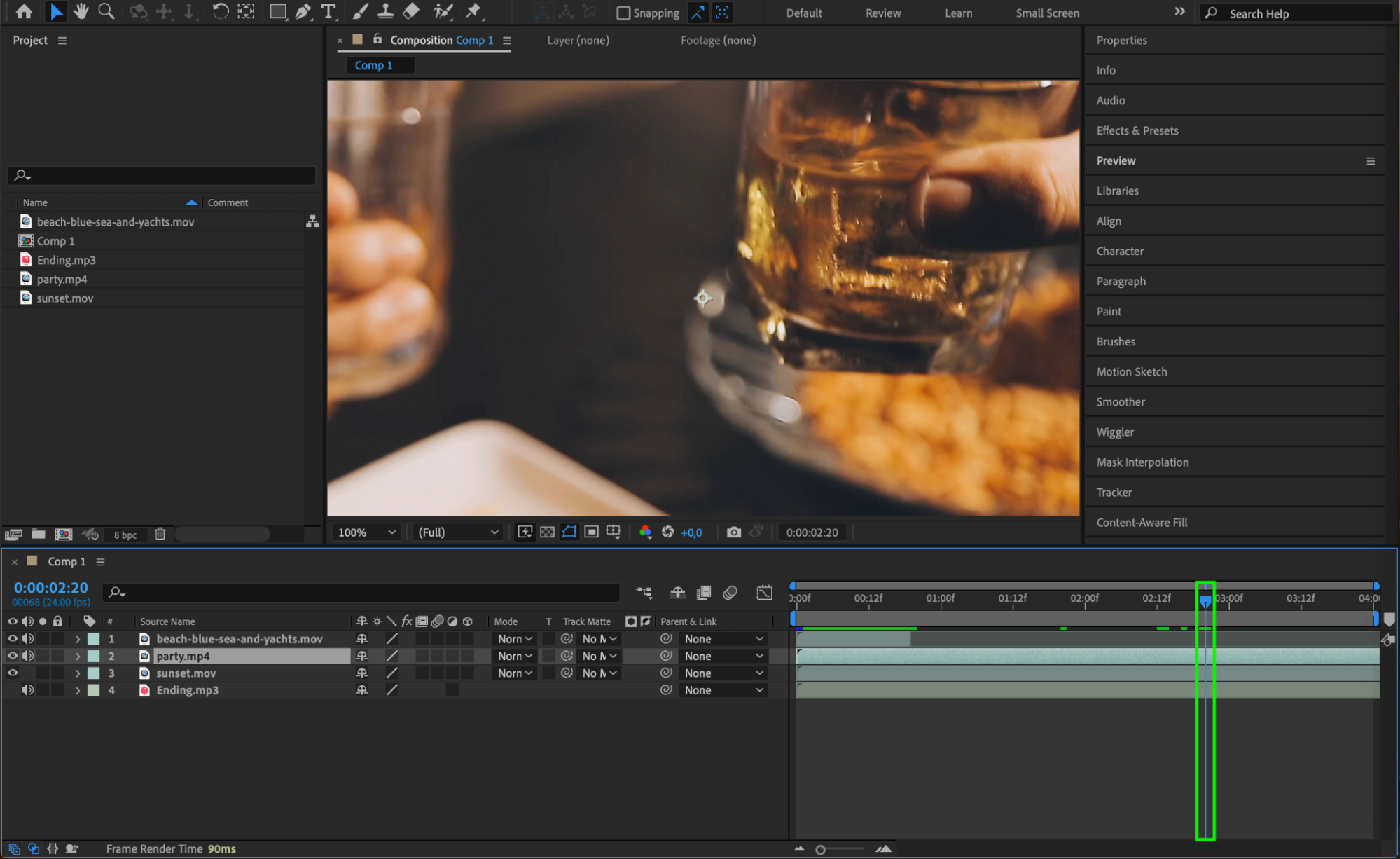
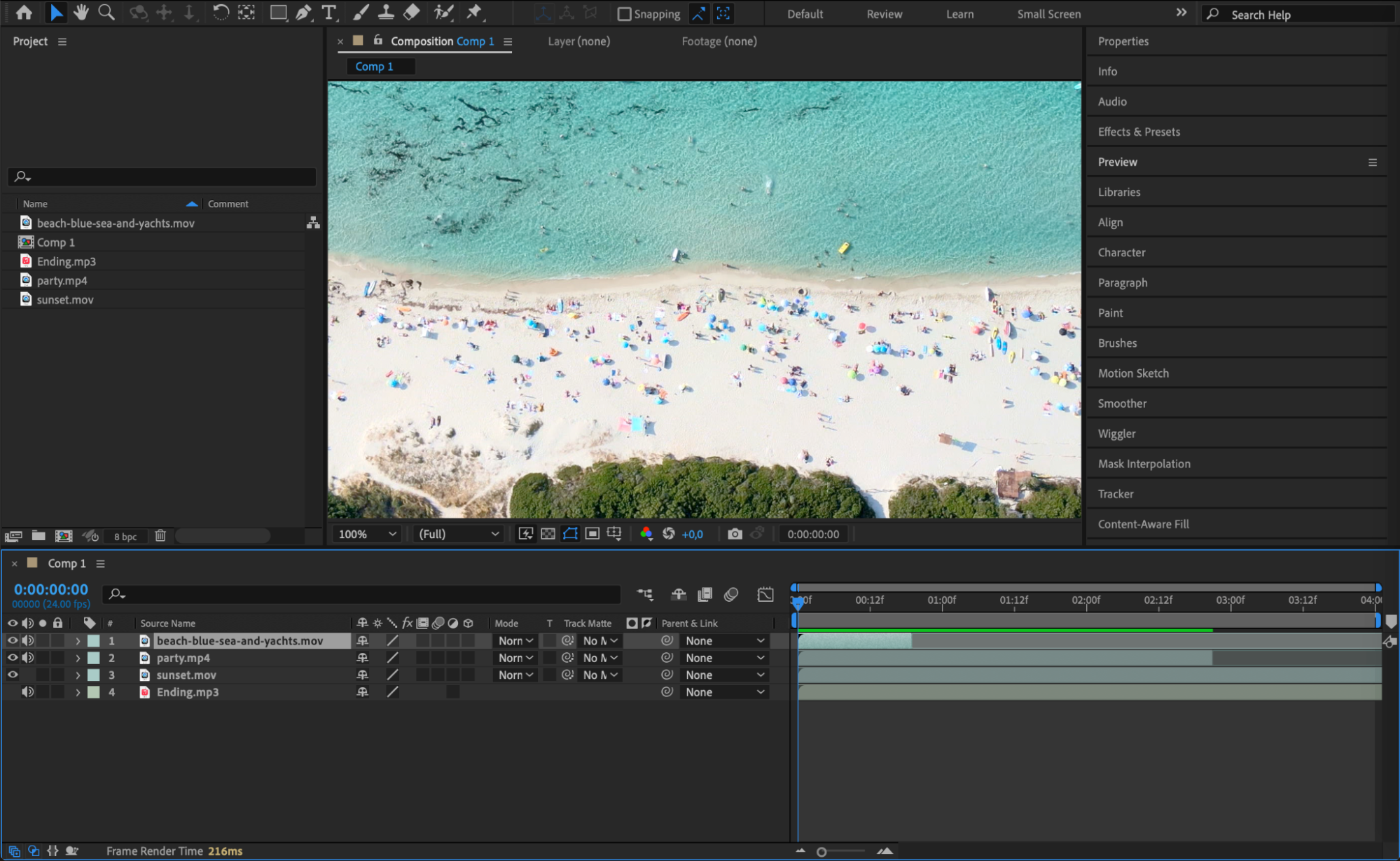
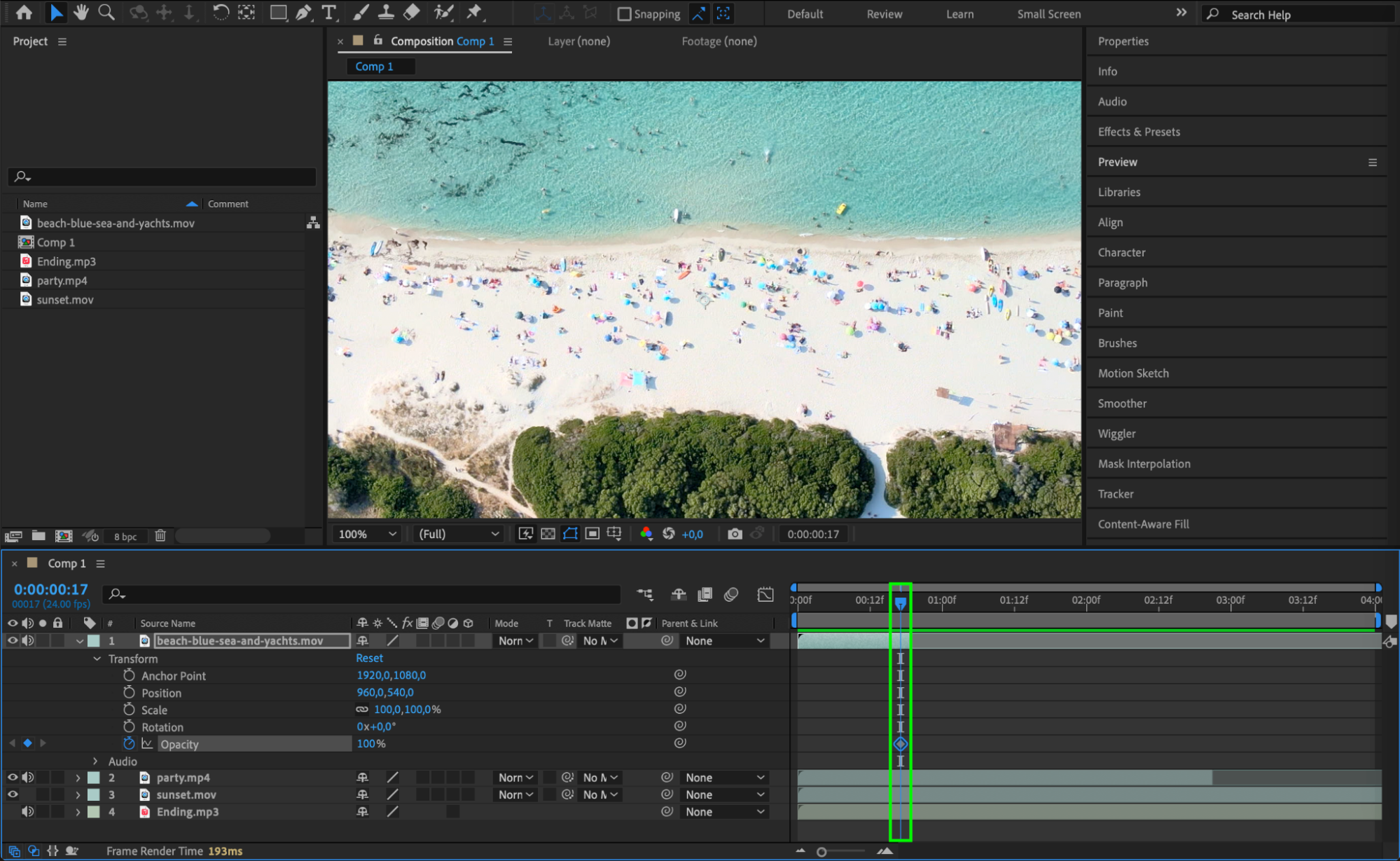
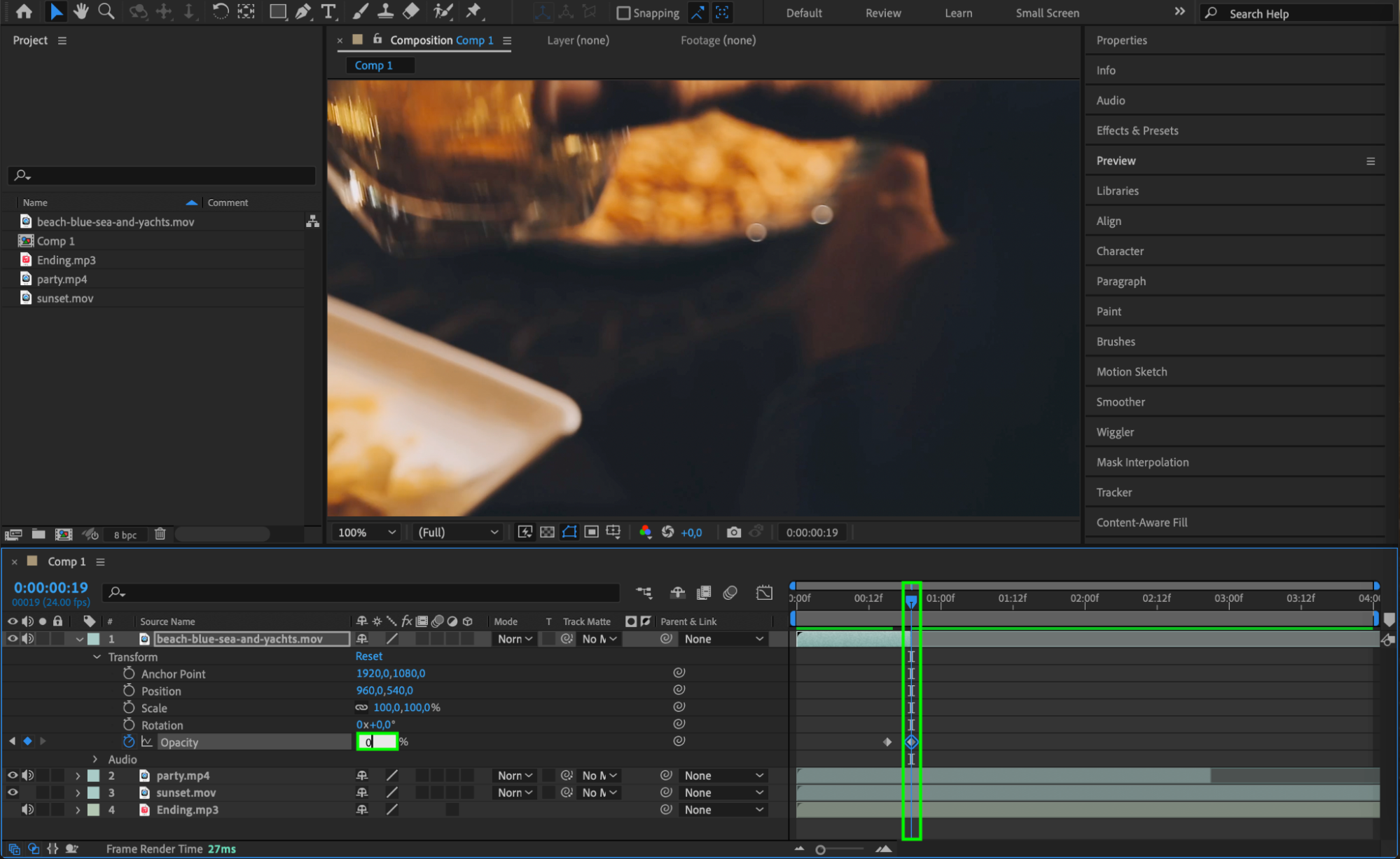
次に、Projectパネルから読み込んだクリップをタイムラインにドラッグします。絵コンテで決めた順番に並べていきましょう。クリップをトリミングするには、「Alt/Option + [」でクリップの始点を、「Alt/Option + ]」で終点を設定するショートカットを使います。これにより、映像の不要な部分をカットしてタイムラインを整えることができます。Effects & Presetsパネルからクリップ間にトランジションを追加したり、opacityなどのプロパティを手動でアニメーションさせてなめらかなフェードを作ることもできます。
Step 5: ビジュアルエフェクトを適用する
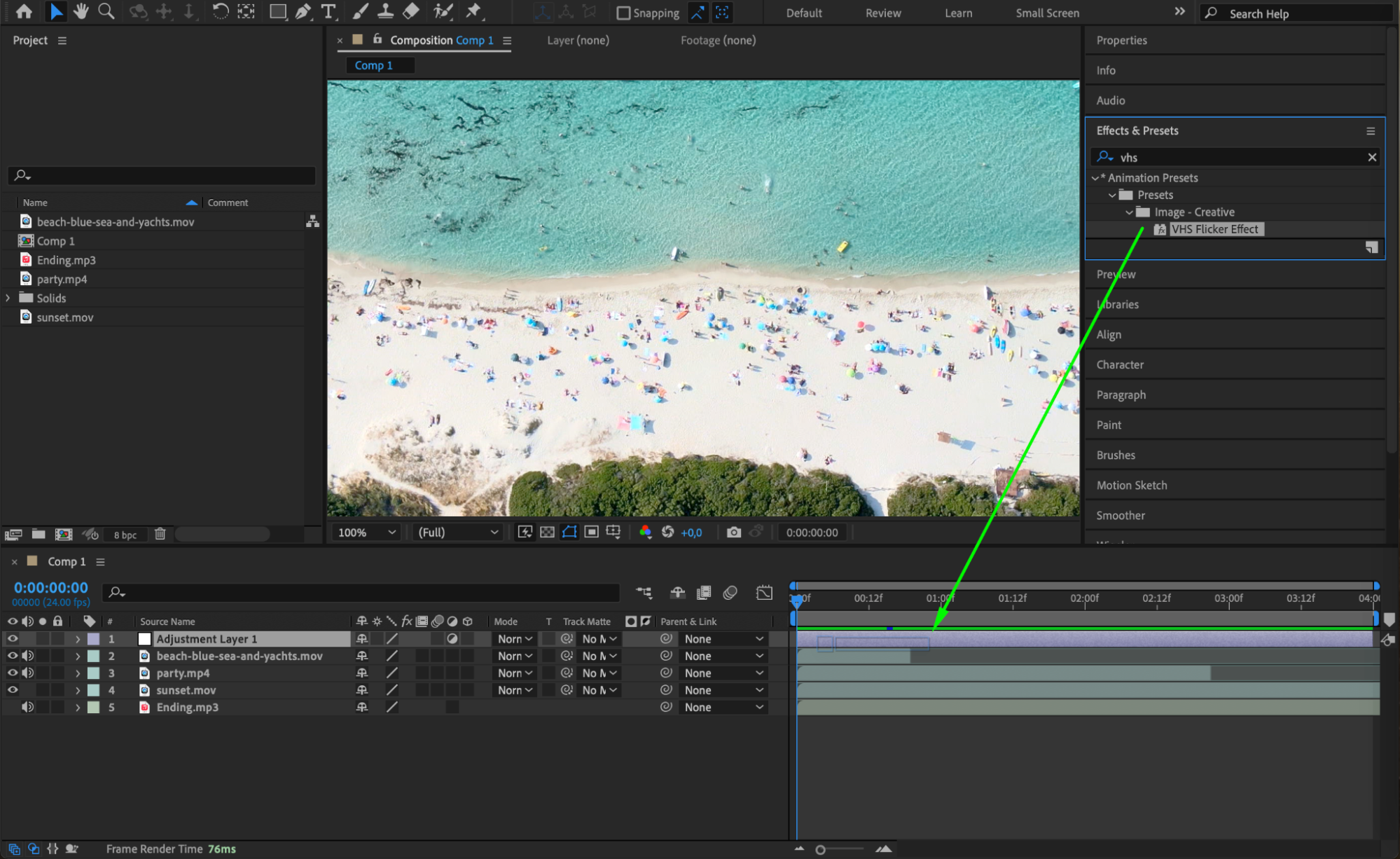
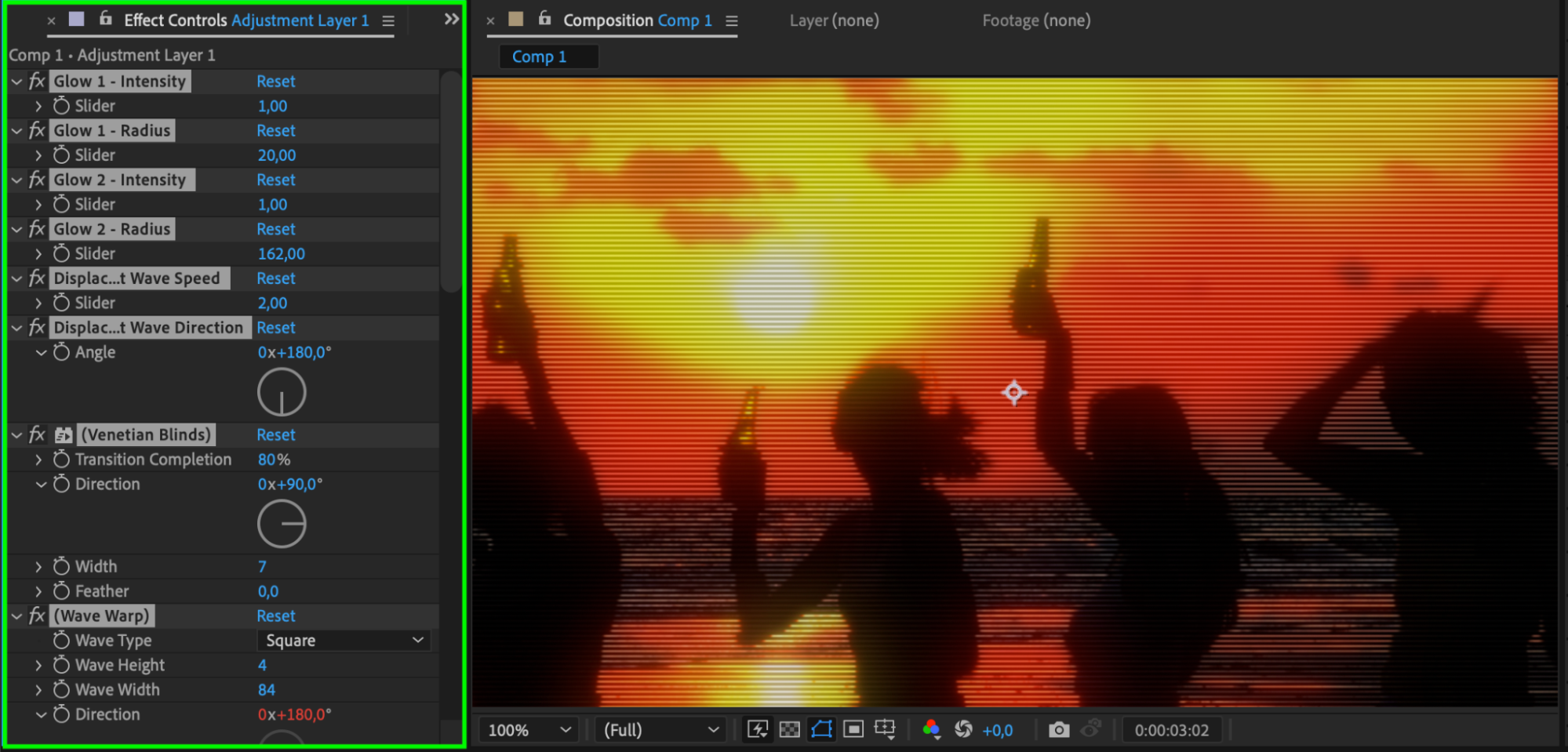
ここからが楽しいパート――ビジュアルエフェクトの追加です。クリップを選択し、Effects & Presetsパネルからエフェクトを適用して、After Effectsの豊富な組み込みエフェクトを試してみましょう。キーフレームを使ってエフェクトを時間経過でアニメーションさせ、ダイナミックなビジュアルを作ります。Adjustment Layersを使えば、複数のクリップに同時にエフェクトを適用することもできます。ここはAfter Effectsが真価を発揮するポイントで、繊細な色補正から驚くようなビジュアルエフェクトまで、ムービーのストーリーテリングを引き立てる表現を自在に作り出せます。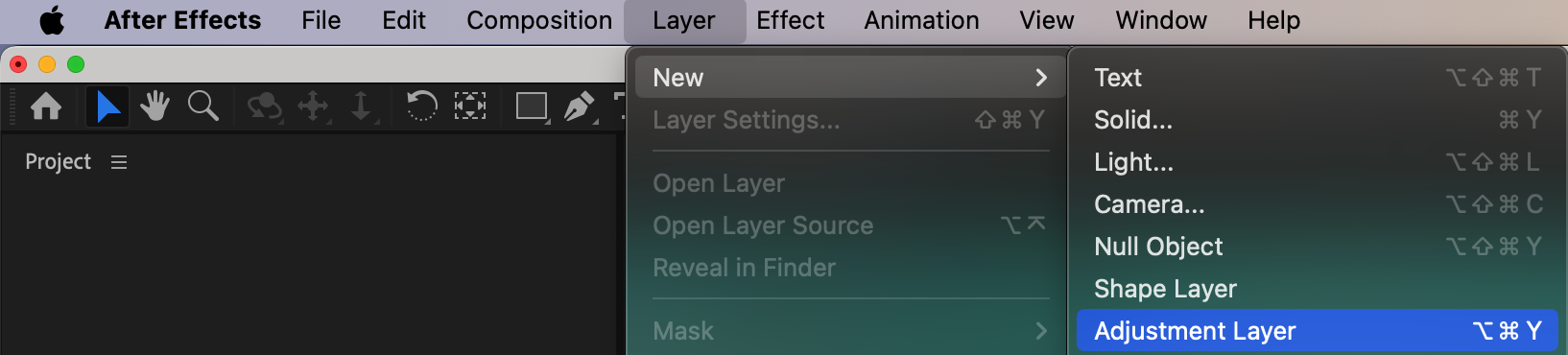
Step 6: 音声編集とサウンドデザイン
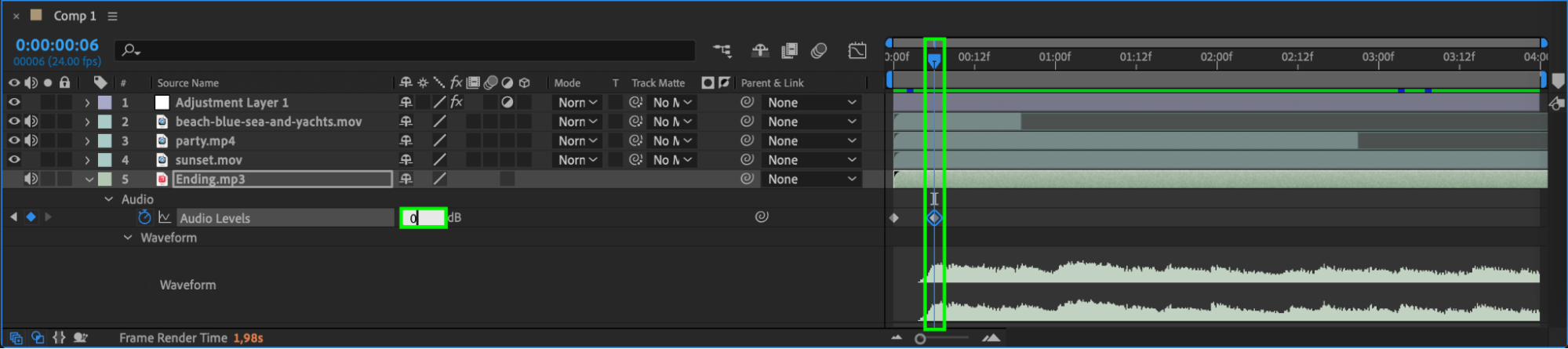
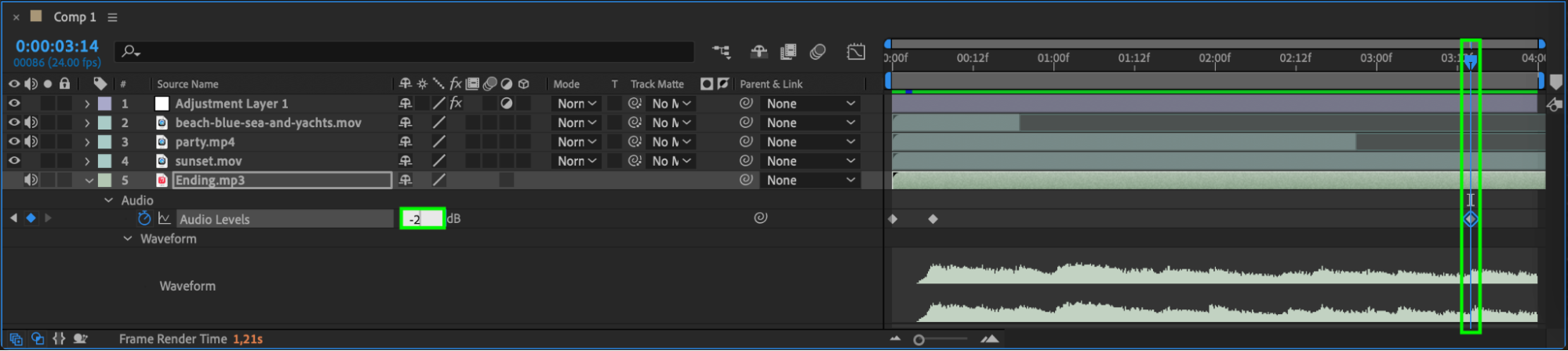
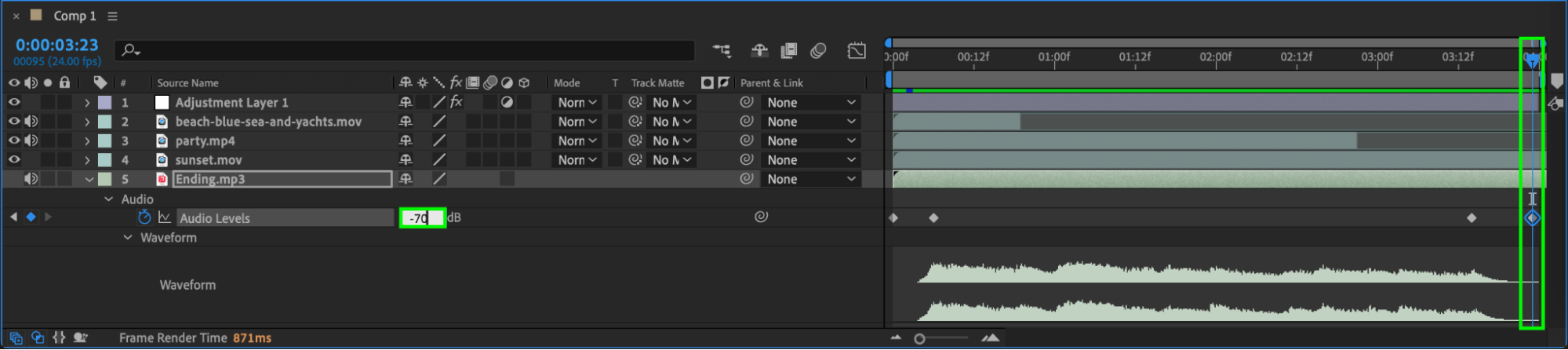
優れた映像には、没入感を生み出す優れた音も欠かせません。サウンドトラックや効果音を読み込み、タイムラインに追加します。After Effectsで音声を動画クリップと同期させ、「L」キーで音量を調整したり、「LL」キーで音声波形を表示させたりして音量レベルを編集します。ダイナミックな音声効果を作るには、Audio Levelsプロパティをアニメーションさせて、フェードイン/アウトや特定の音を強調しましょう。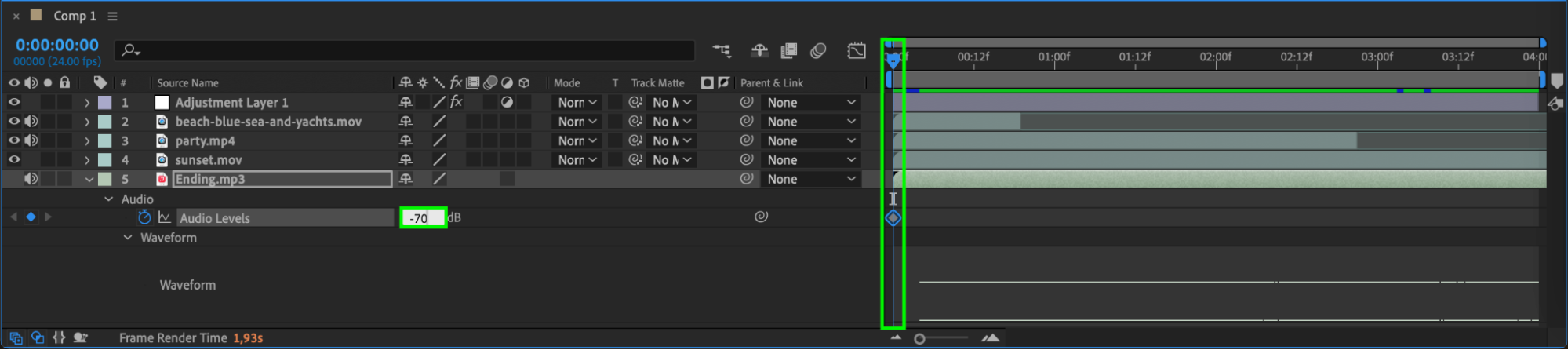
Step 7: プラグインでクオリティを高める
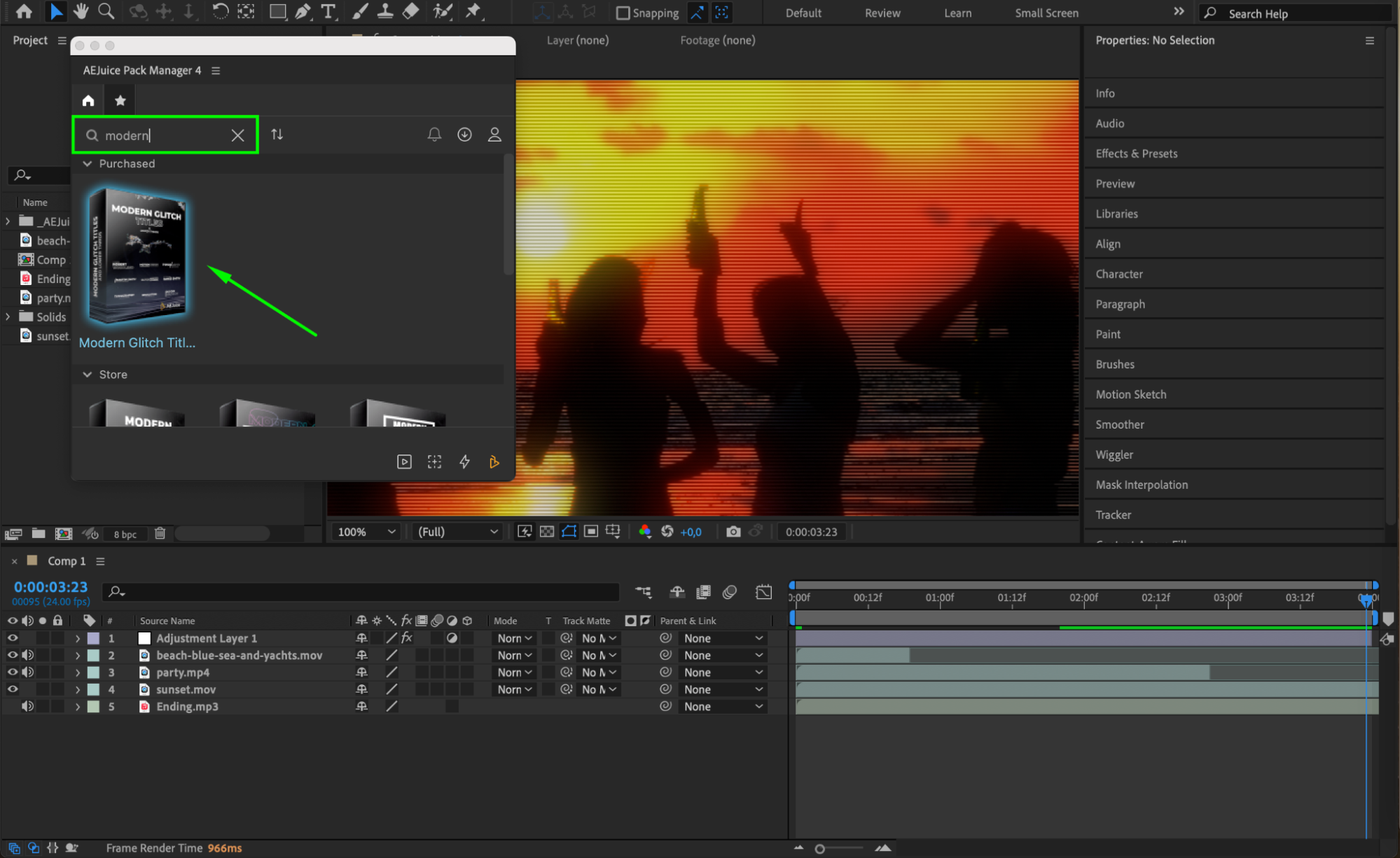
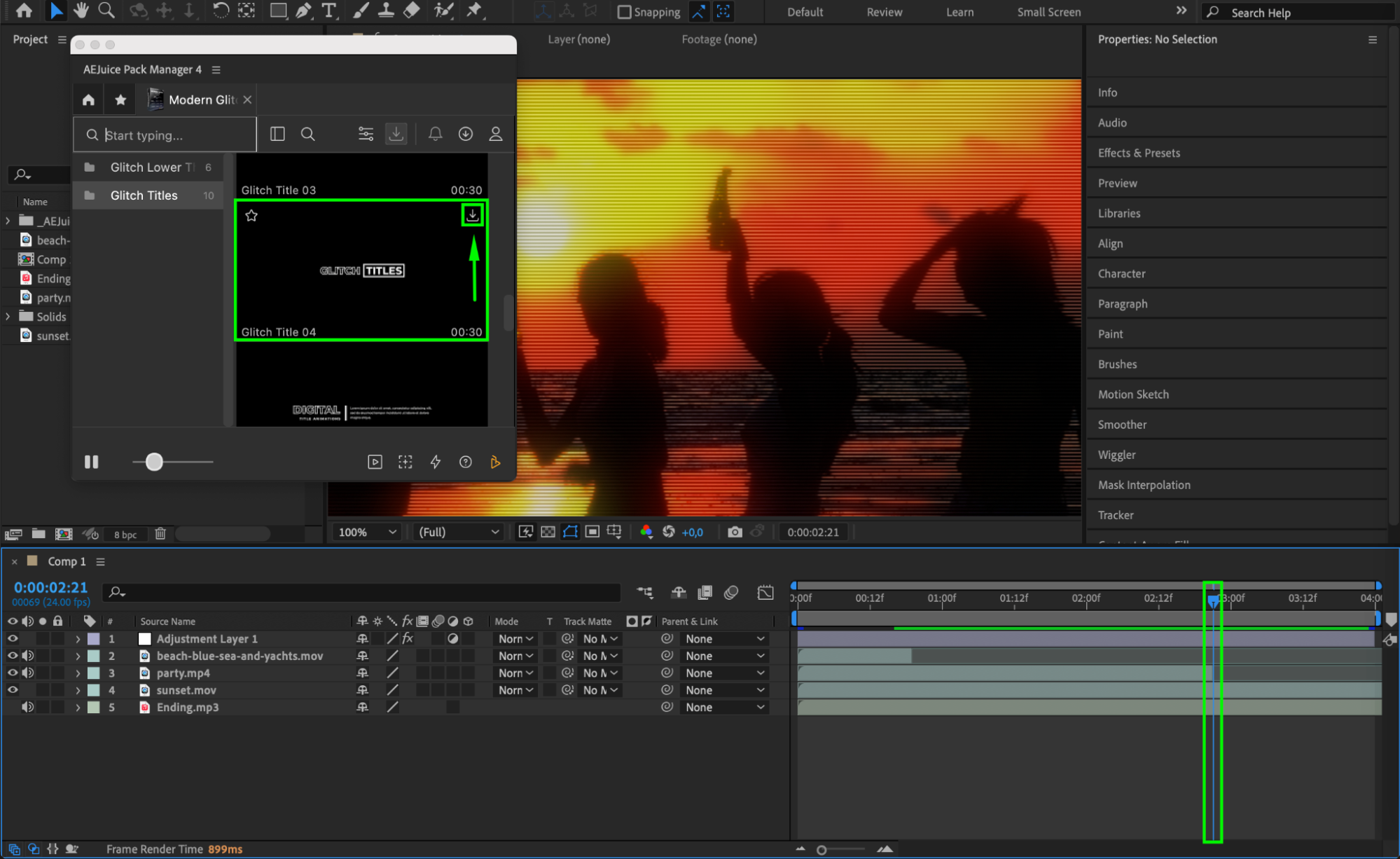
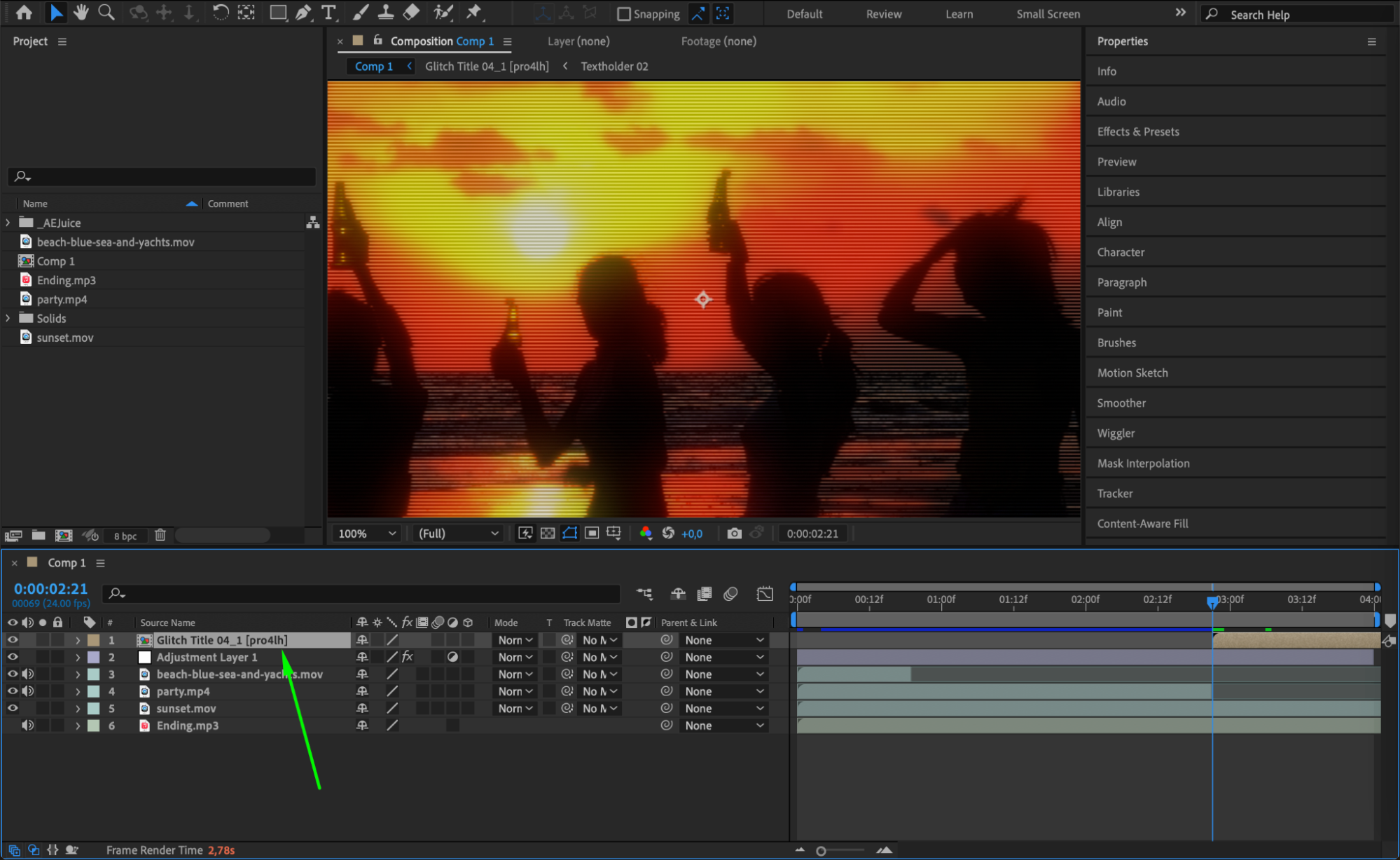
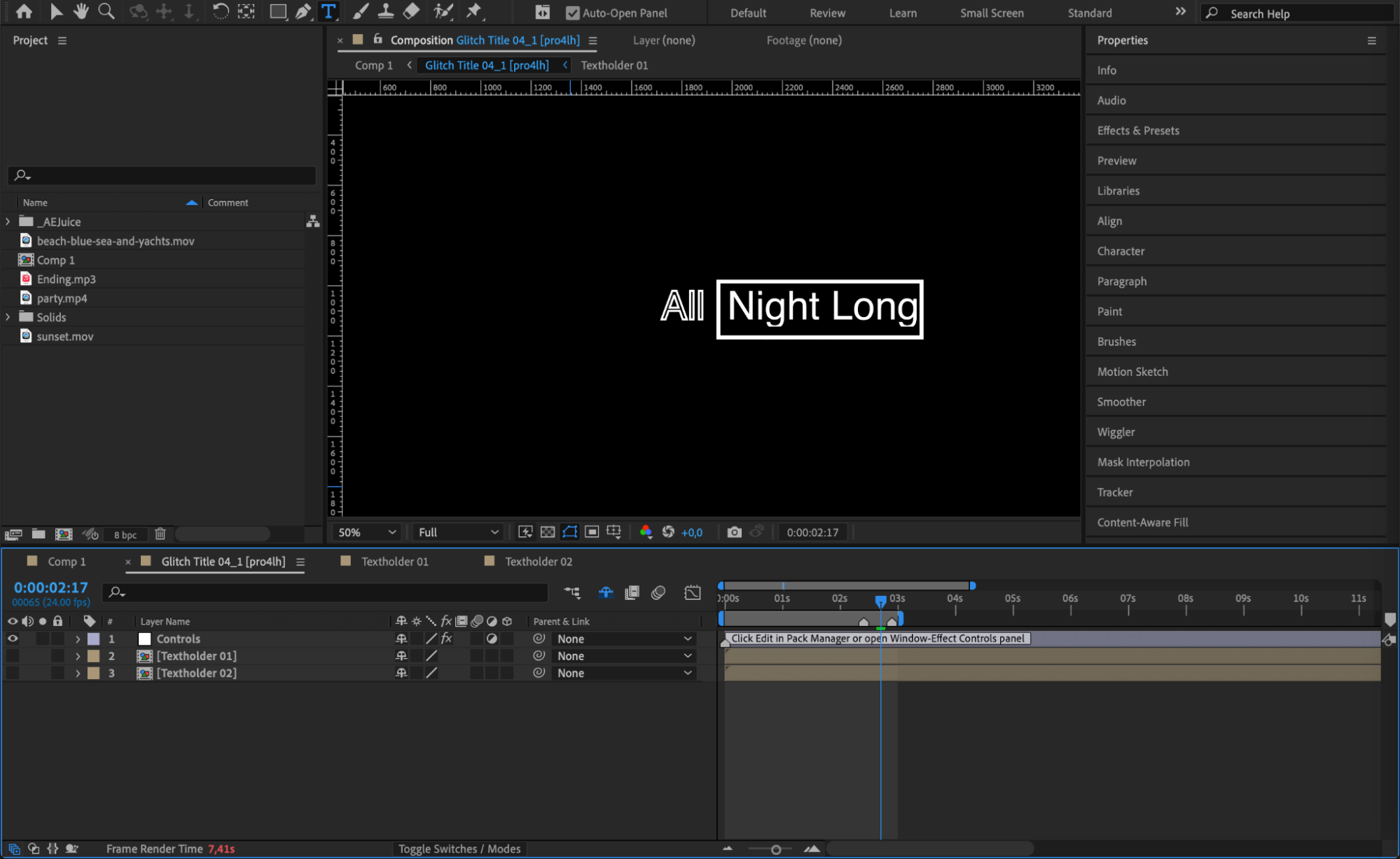
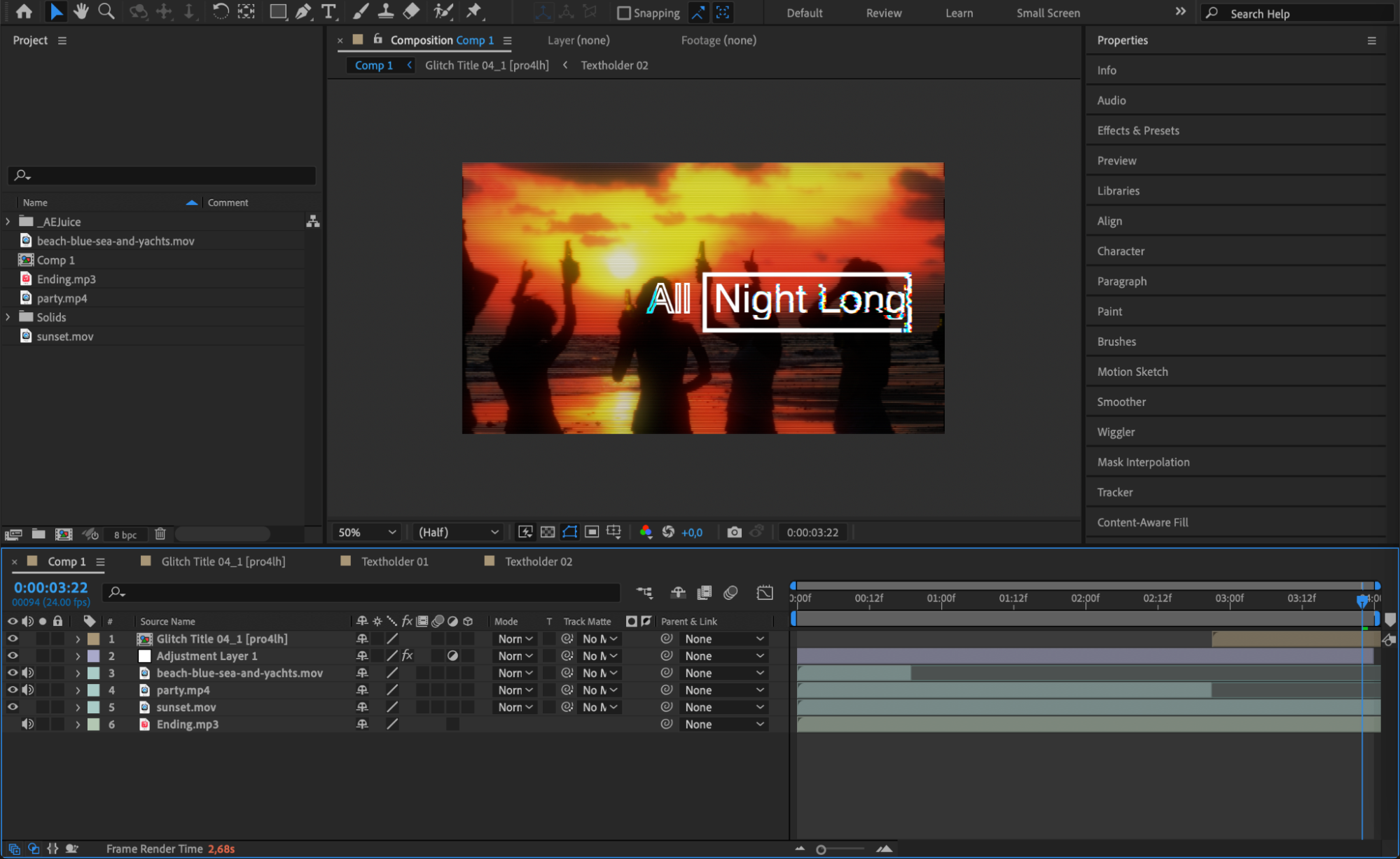
ムービーをさらにレベルアップさせたいなら、AEJuiceのようなサードパーティ製プラグインの導入を検討してみましょう。プラグインを使えば、追加のエフェクトやトランジション、ワークフローを高速化するツールが手に入ります。既成のテンプレート、アニメーション背景、フォント、エクスプレッションなどが用意されているので、最終的な作品にプロフェッショナルな仕上がりと磨きをかけつつ、時間の節約にもなります。
Step 9: プレビューして仕上げる
ムービーを完成させる前に、スペースキーを押してコンポジションをプレビューし、映像と音がイメージ通りになっているか確認しましょう。編集のタイミング、トランジションのなめらかさ、ビジュアルエフェクトの品質をチェックします。必要に応じて調整を加え、ムービー全体の流れとテンポを磨き上げましょう。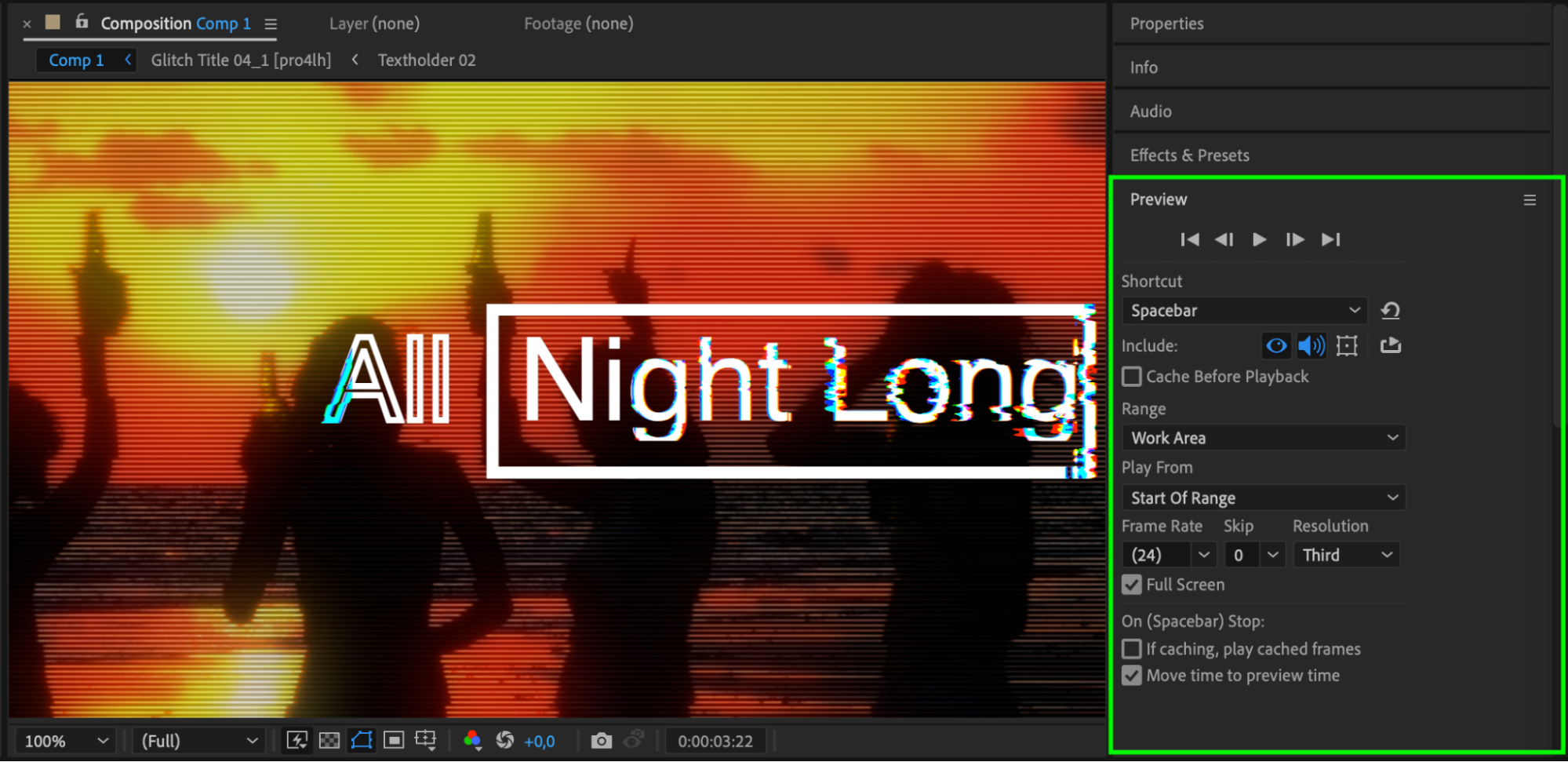
Step 10: ムービーを書き出す
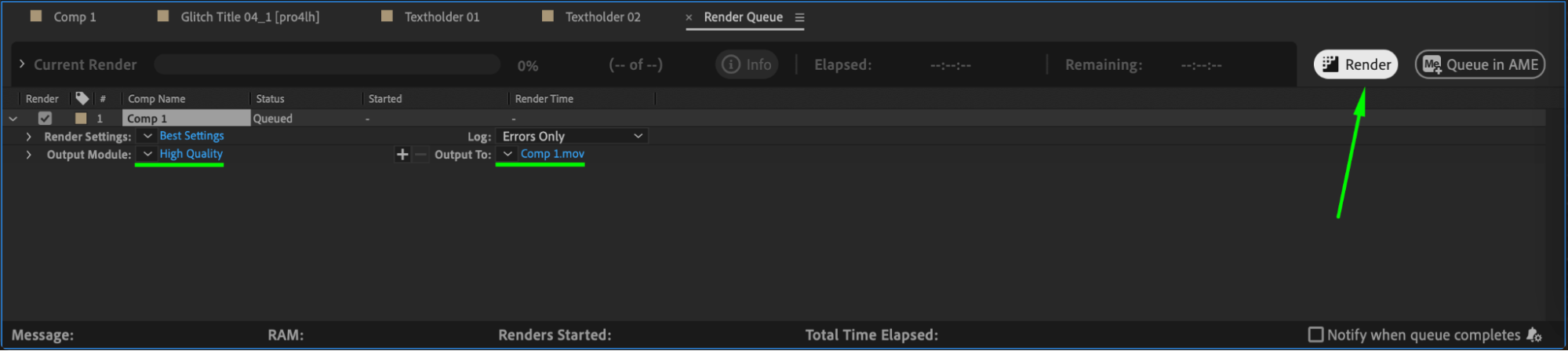
プロジェクトに満足したら、いよいよ書き出しです。Composition > Add to Render Queueに移動し、出力設定を調整します。MP4向けのH.264や、より高品質なQuickTimeなど、ニーズに合ったフォーマットと圧縮方式を選びましょう。準備ができたらRenderをクリックしてムービーを書き出します。After Effectsがコンポジションを処理し、共有したりお好みのプラットフォームにアップロードしたりできる最終的な動画ファイルを生成してくれます。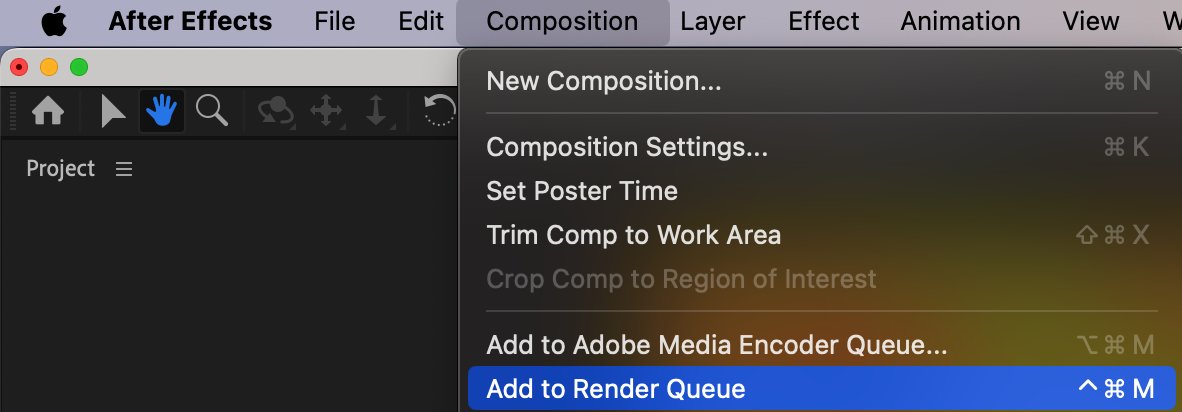
まとめ
Adobe After Effectsは、映画のように美しいムービーを作るためのパワフルなツールです。ビジュアルエフェクト、モーショングラフィックス、ダイナミックな編集機能を駆使することで、観る人を惹きつけ、心を動かすプロ品質の作品を作ることができます。ここで紹介した手順を実践し、After Effectsのさまざまな機能を探求していけば、きっと輝きを放つムービーを生み出せるはずです。個人的な作品でも、次のバイラルヒットでも、After Effectsはあなたのビジョンを形にする創造の自由を与えてくれます。さあ、カメラを手に取り、After Effectsを開いて、今日から素晴らしいムービー作りを始めましょう!
Our Bestsellers
Our Bestsellers


