
After Effectsで美しいリキッドエフェクトを作る方法
After Effectsのリキッドエフェクト入門
After Effectsでリキッドエフェクトを作ると、アニメーションやモーショングラフィックスにダイナミックで視覚的な魅力をプラスできます。After Effectsの強力なツールを使えば、リアルな液体シミュレーションでビジュアルのインパクトをさらに高めることが可能です。このステップバイステップガイドでは、リキッドエフェクトを作成する2つの方法を紹介し、アニメーションに命を吹き込んでいきます。
方法1:Wave WorldとCausticsエフェクトを使う
ステップ1:新しいコンポジションを作成する
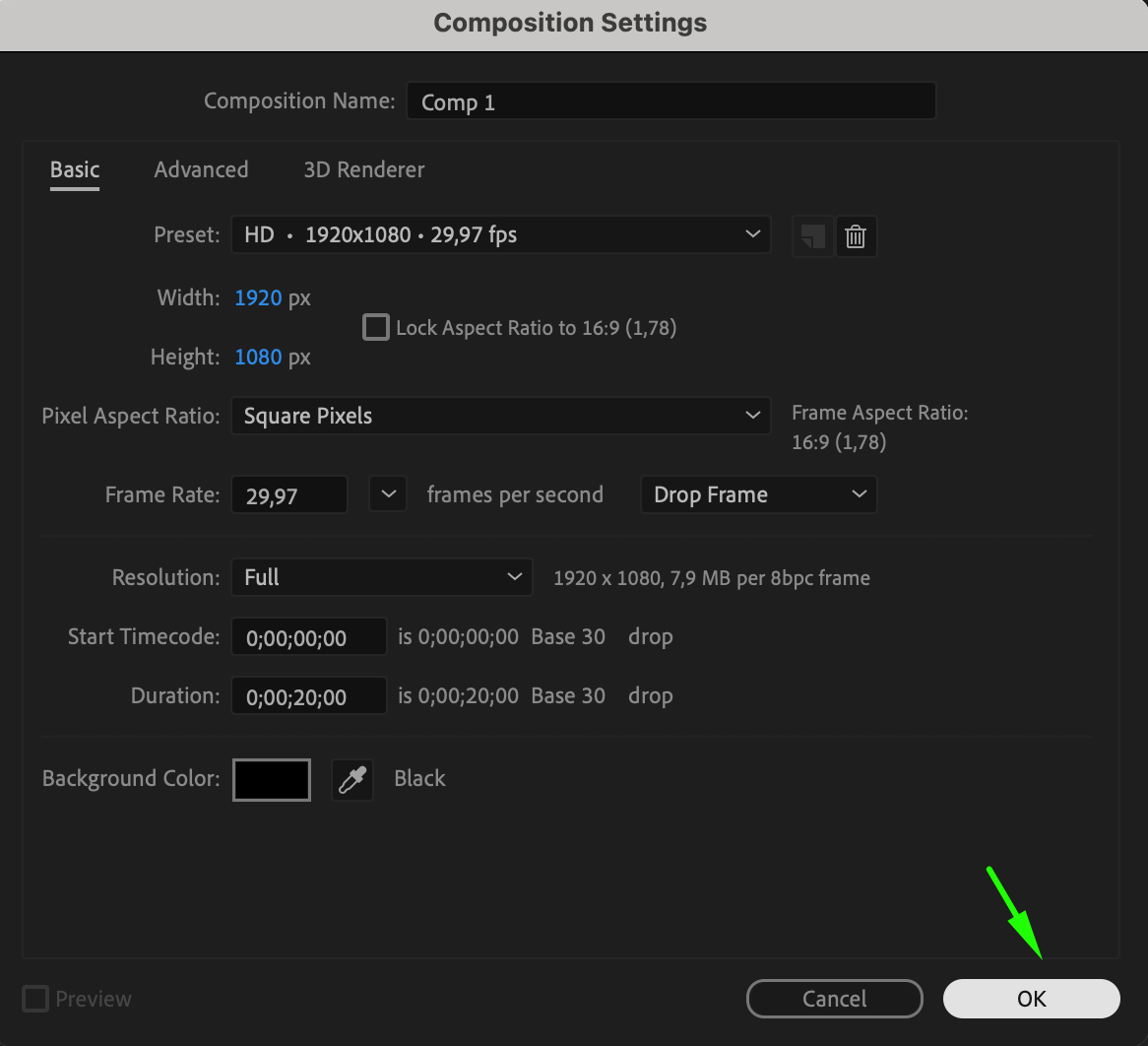
新規コンポジションを作成し、プロジェクトに合わせてパラメーターを設定します。これがリキッドエフェクトのキャンバスになります。

 ステップ2:シェイプレイヤーを追加する
Rectangle Tool(Q)をダブルクリックして、コンポジション内にシェイプレイヤーを作成します。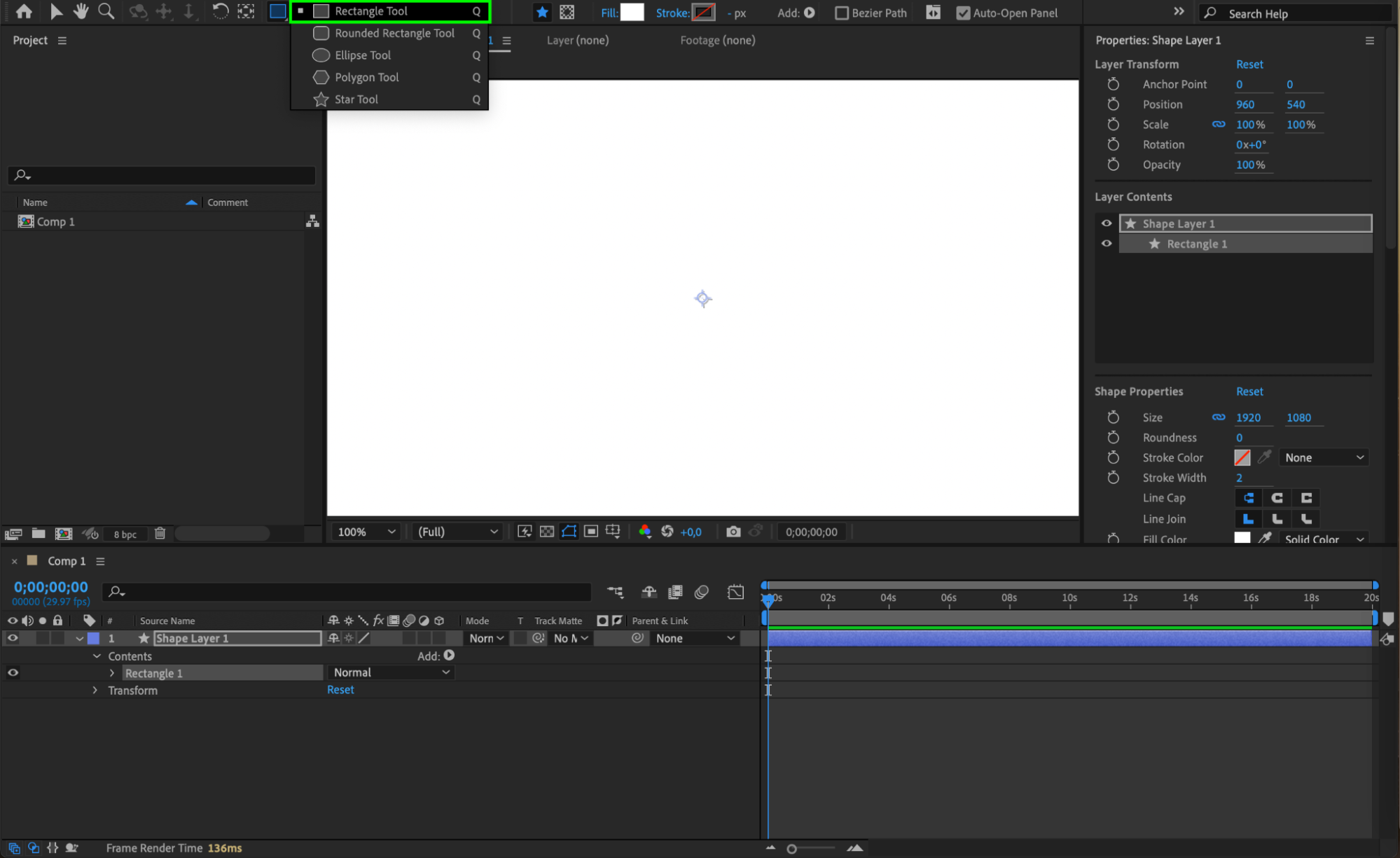 ステップ3:Wave Worldエフェクトを適用する
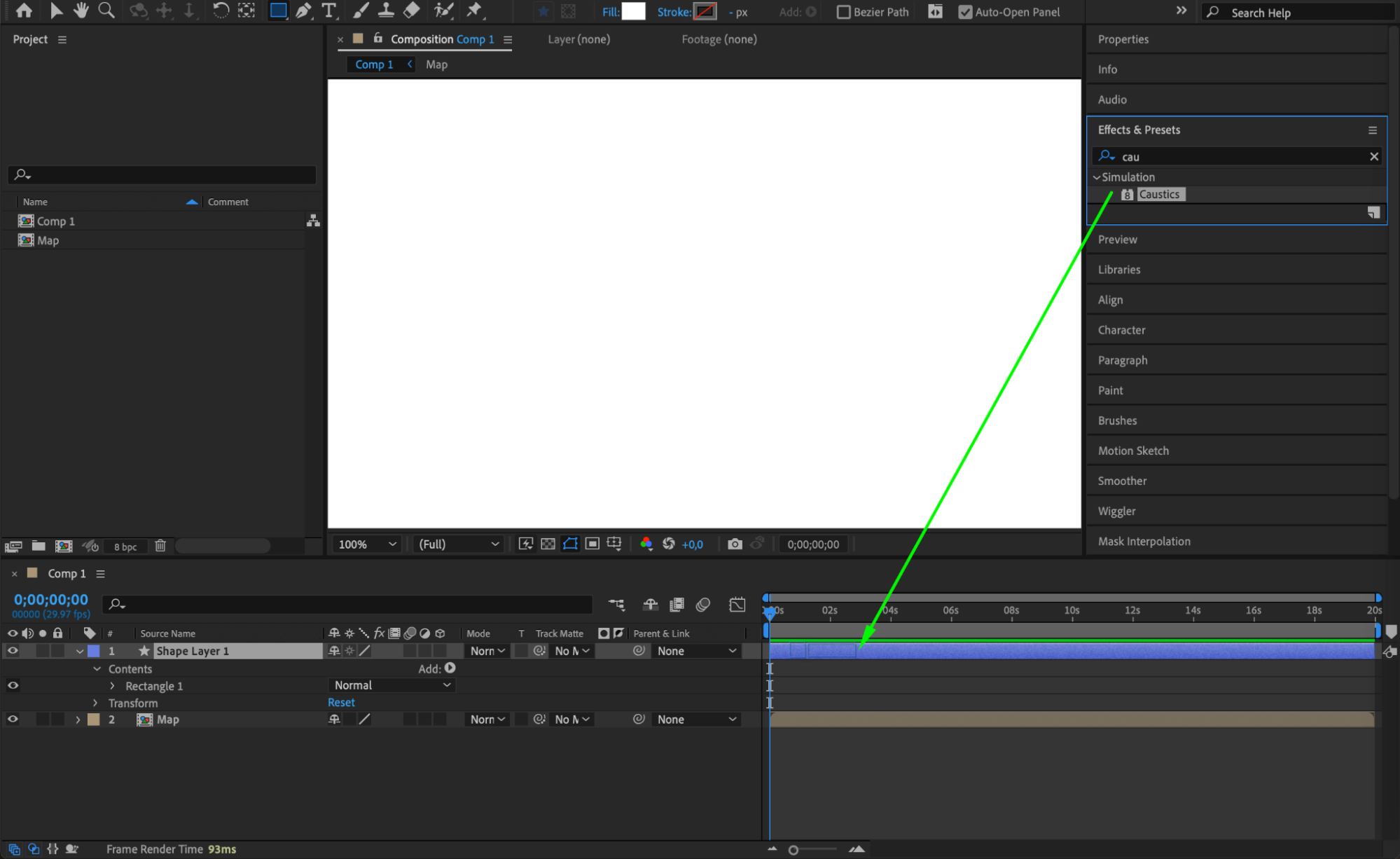
Effects & Presetsパネルからシェイプレイヤーへドラッグして、Wave Worldエフェクトを適用します。
ステップ4:Wave Worldの設定を調整する
Effect Controlsパネルで、Wave Worldエフェクトの以下の設定を行います。
Vertical Rotation:0.4度
Contrast:0.226
Grid Resolution:150
Height/LengthとWidth:0.05
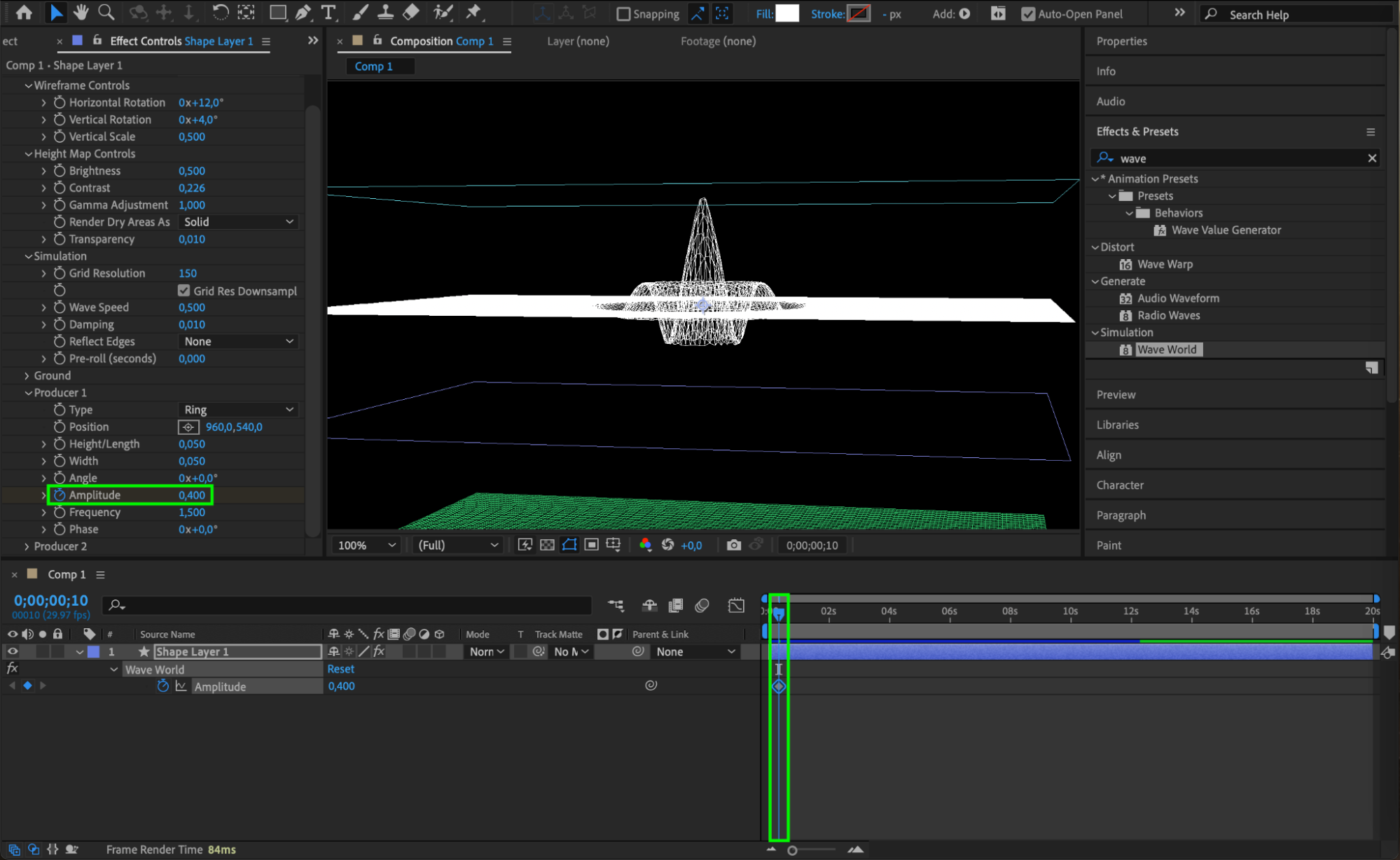
Amplitude:0.4
Frequency:1.5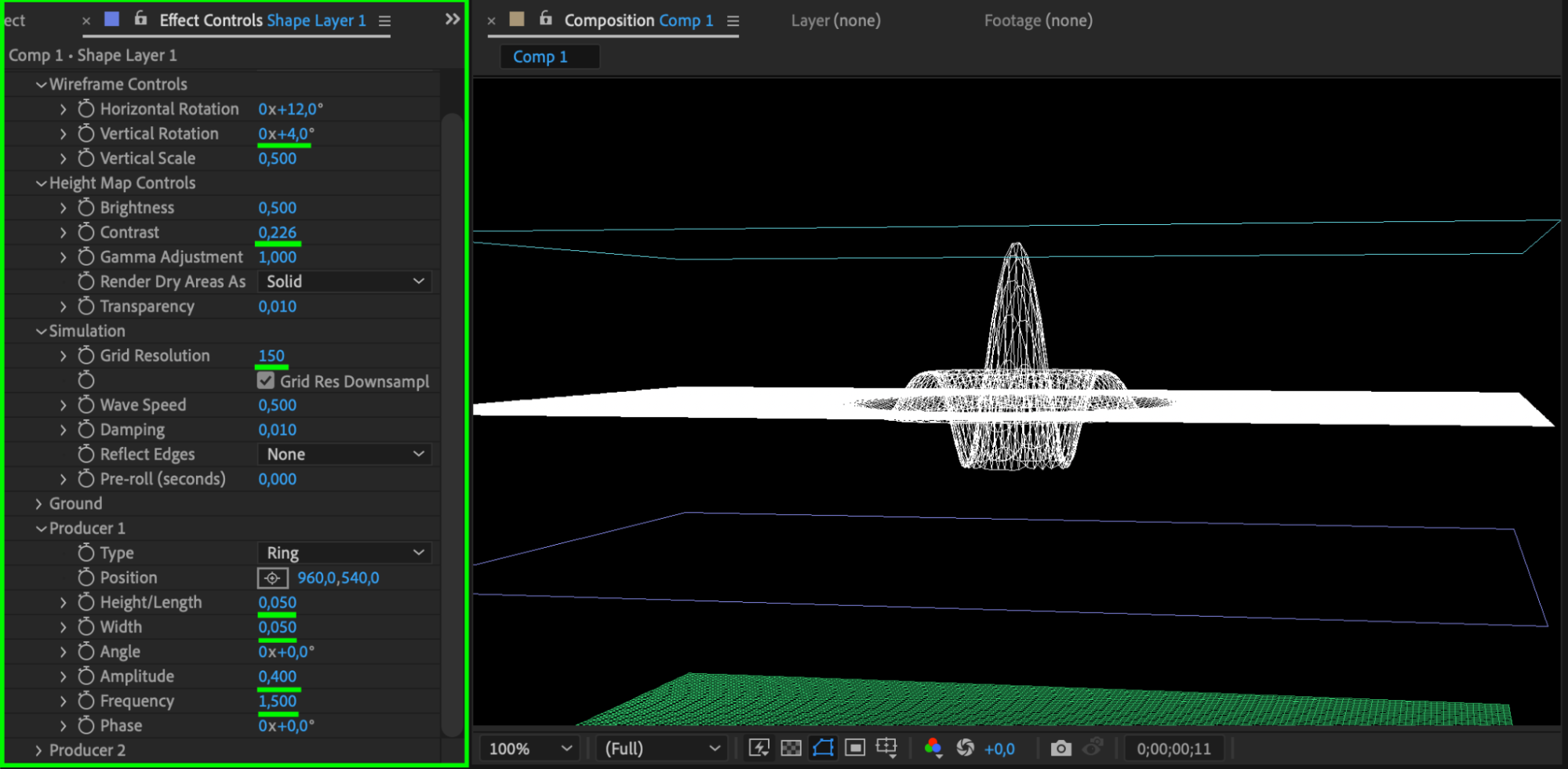 ステップ5:Amplitudeをアニメーションする
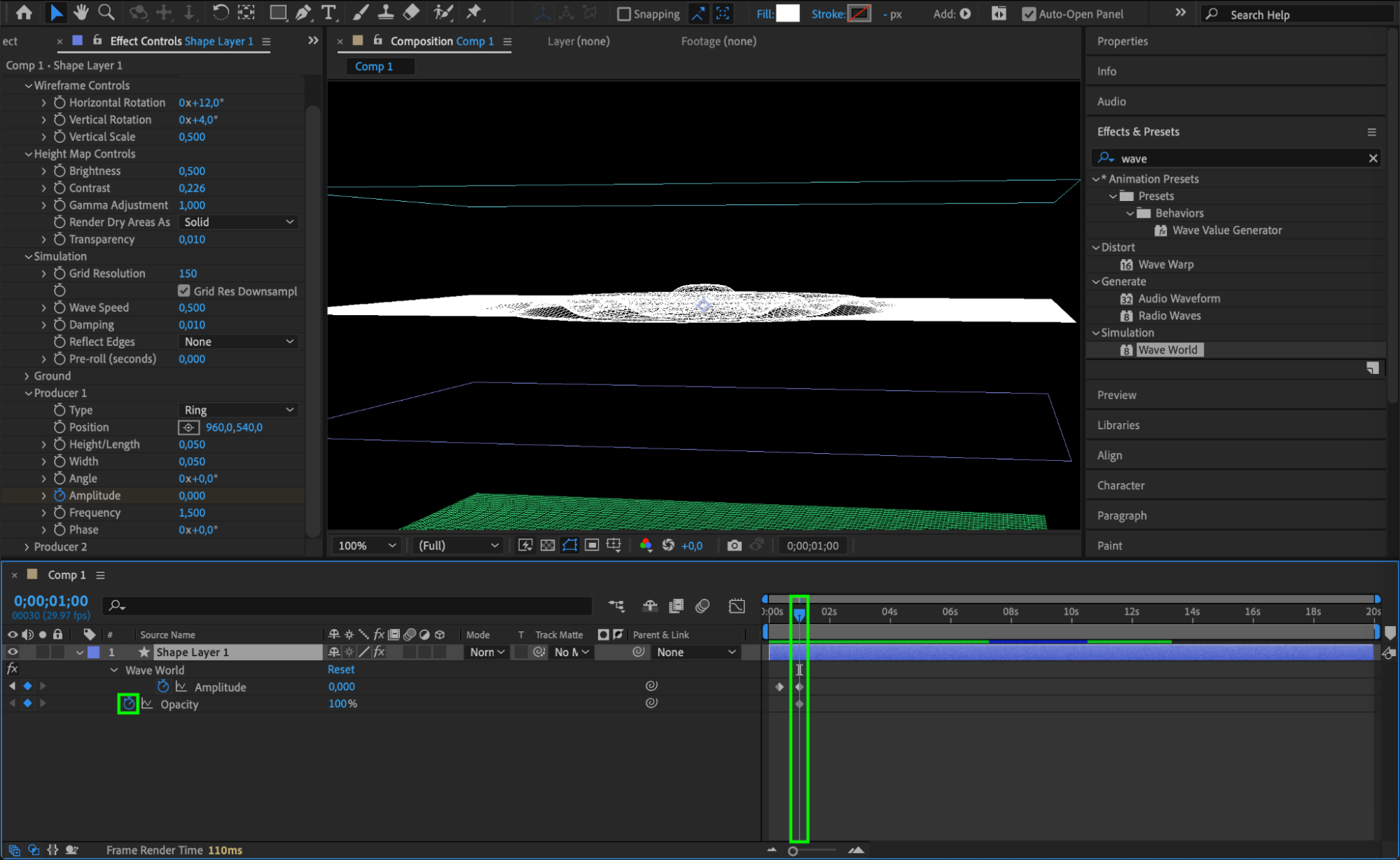
Amplitudeパラメーターをアニメーションさせます。CTI(Current Time Indicator)をコンポジションの先頭から10フレーム進め(Ctrl/Cmd + Shift + →)、値を0.4に設定します。さらにCTIを20フレーム進めて、値を0に設定します。
 ステップ6:Opacityをアニメーションする
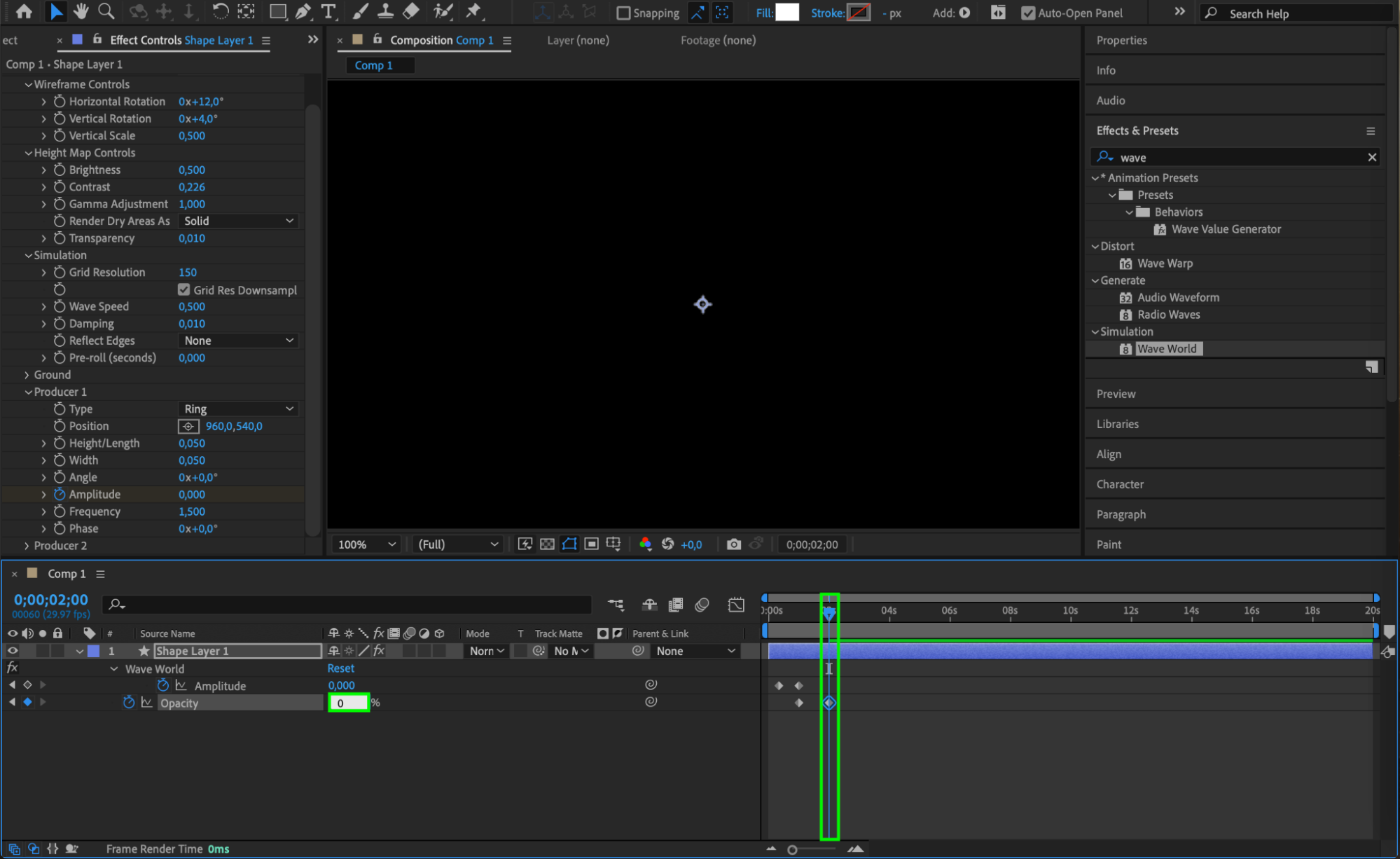
同じCTIの位置でOpacityパラメーターを100%に設定し、その横にあるストップウォッチアイコンをクリックしてキーフレームを作成します。CTIを数フレーム進めて、Opacityを0%に設定します。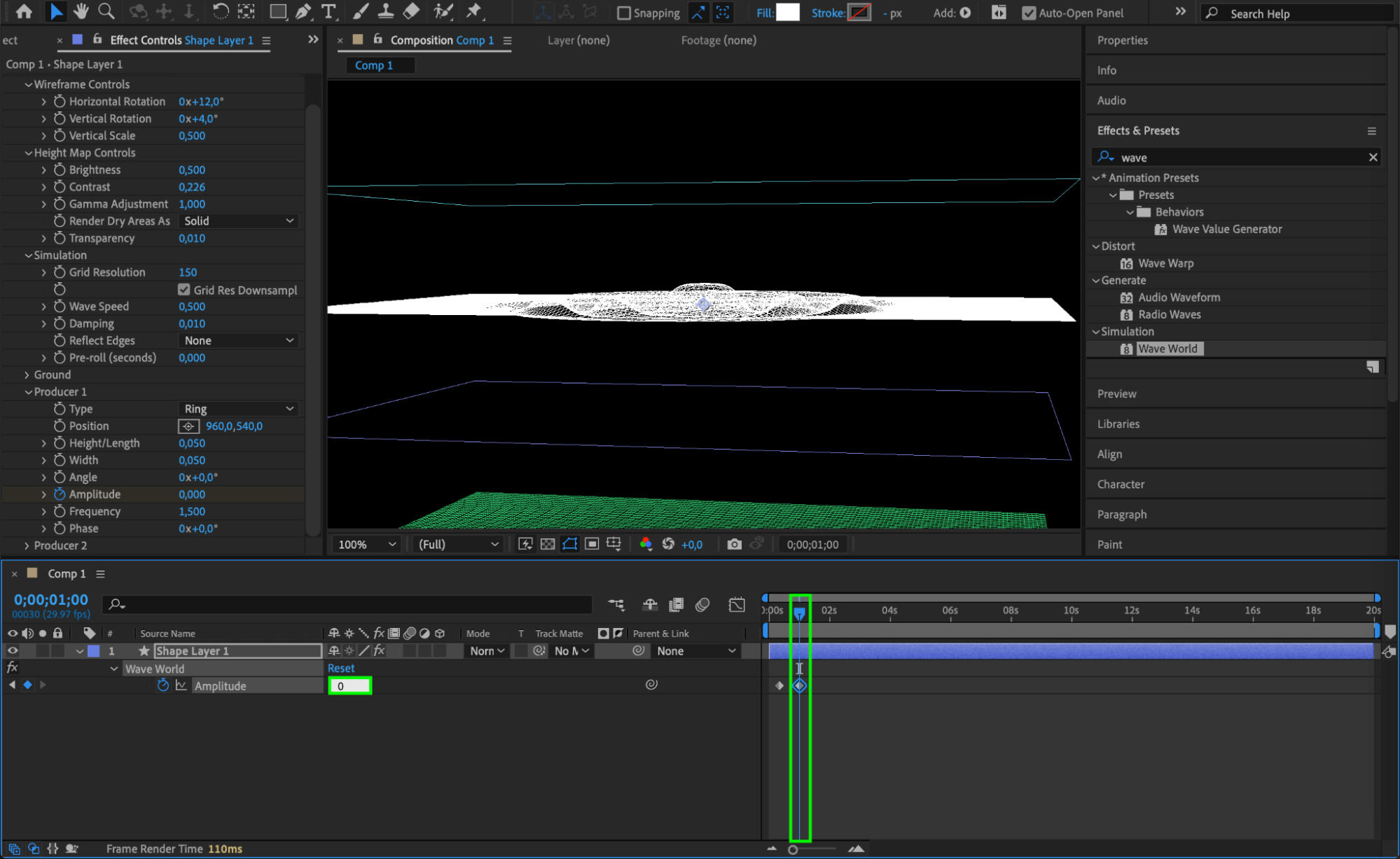
ステップ7:リキッドマップをプリコンポーズする
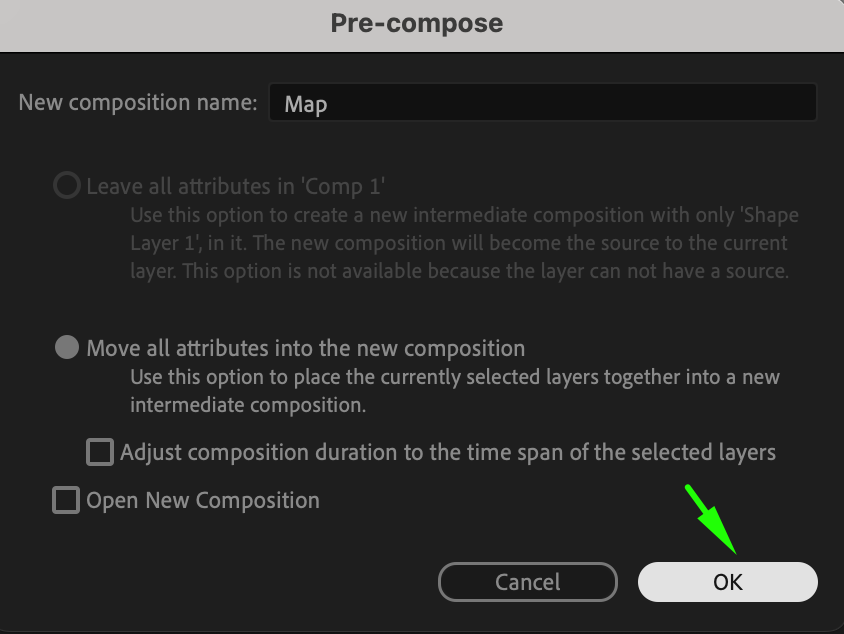
Effect ControlsパネルでViewをHeight Mapに設定します。レイヤーを右クリックし、サブメニューからPre-composeを選択します。このプリコンプに「Map」という名前を付けます。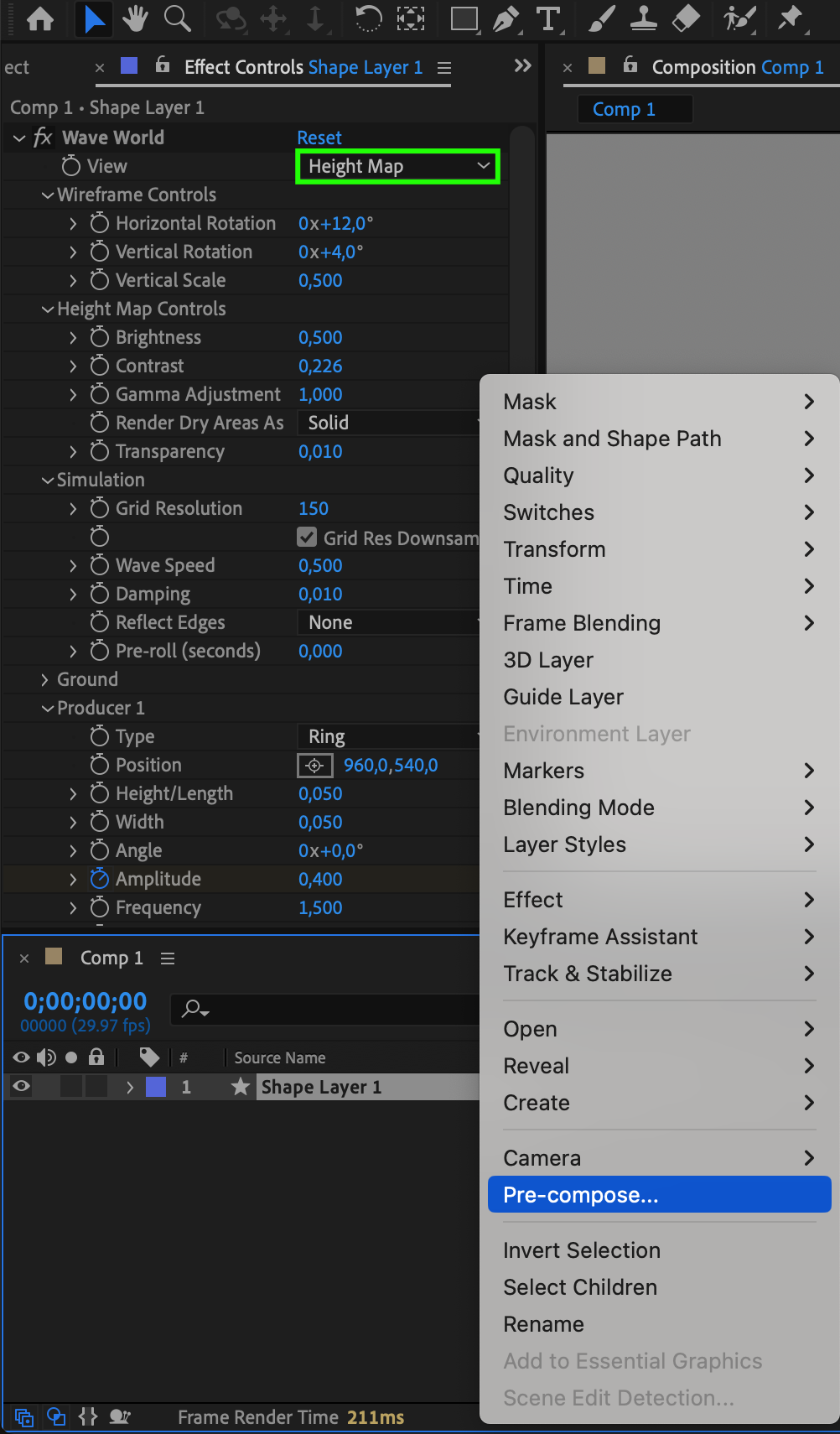
 ステップ8:新しいシェイプレイヤーを作成する
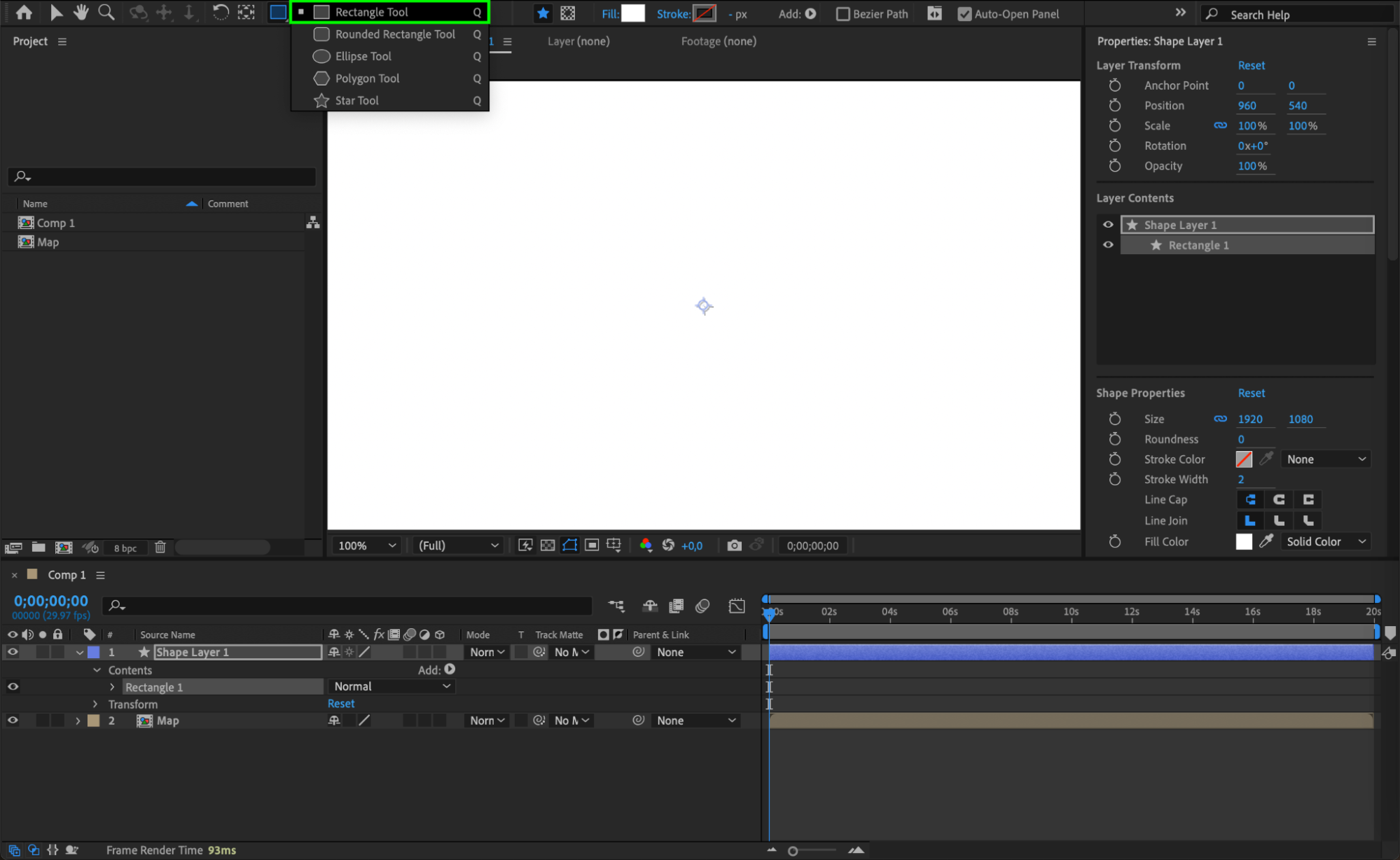
Rectangle Tool(Q)をダブルクリックして、もう1つシェイプレイヤーを作成します。
ステップ9:Causticsエフェクトを適用する
Effects & Presetsパネルから、この新しいシェイプレイヤーにCausticsエフェクトを適用します。
ステップ10:Causticsの設定を行う
Effect Controlsパネルで、Causticsエフェクトの以下のパラメーターを設定します。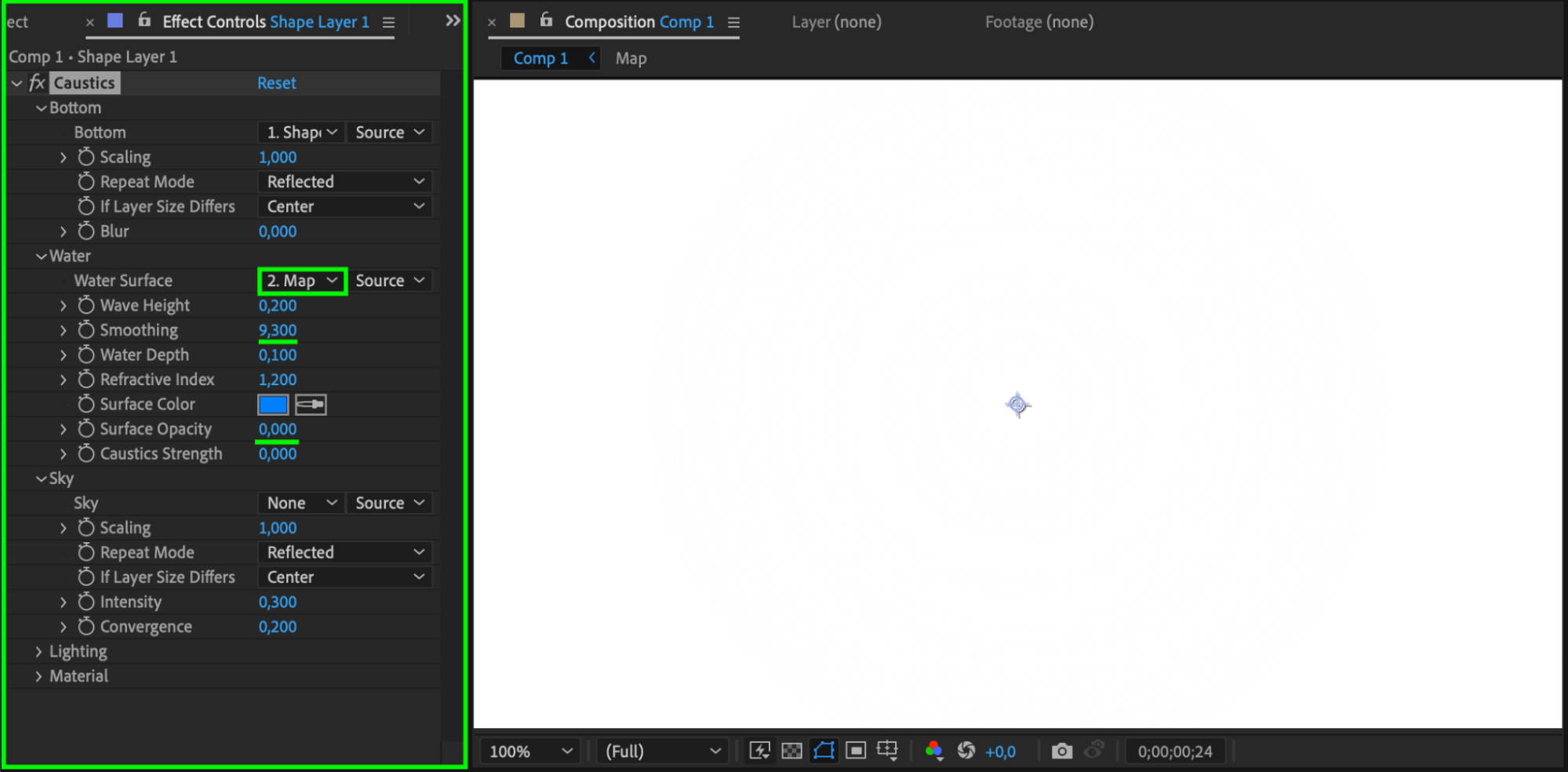
Water Surface Map:「Map」を選択
Smoothing:9.300
Surface Opacity:0
ステップ11:青いシェイプレイヤーを追加・設定する
Rectangle Tool(Q)でもう1つシェイプレイヤーを作成し、Fillを青色に設定します。
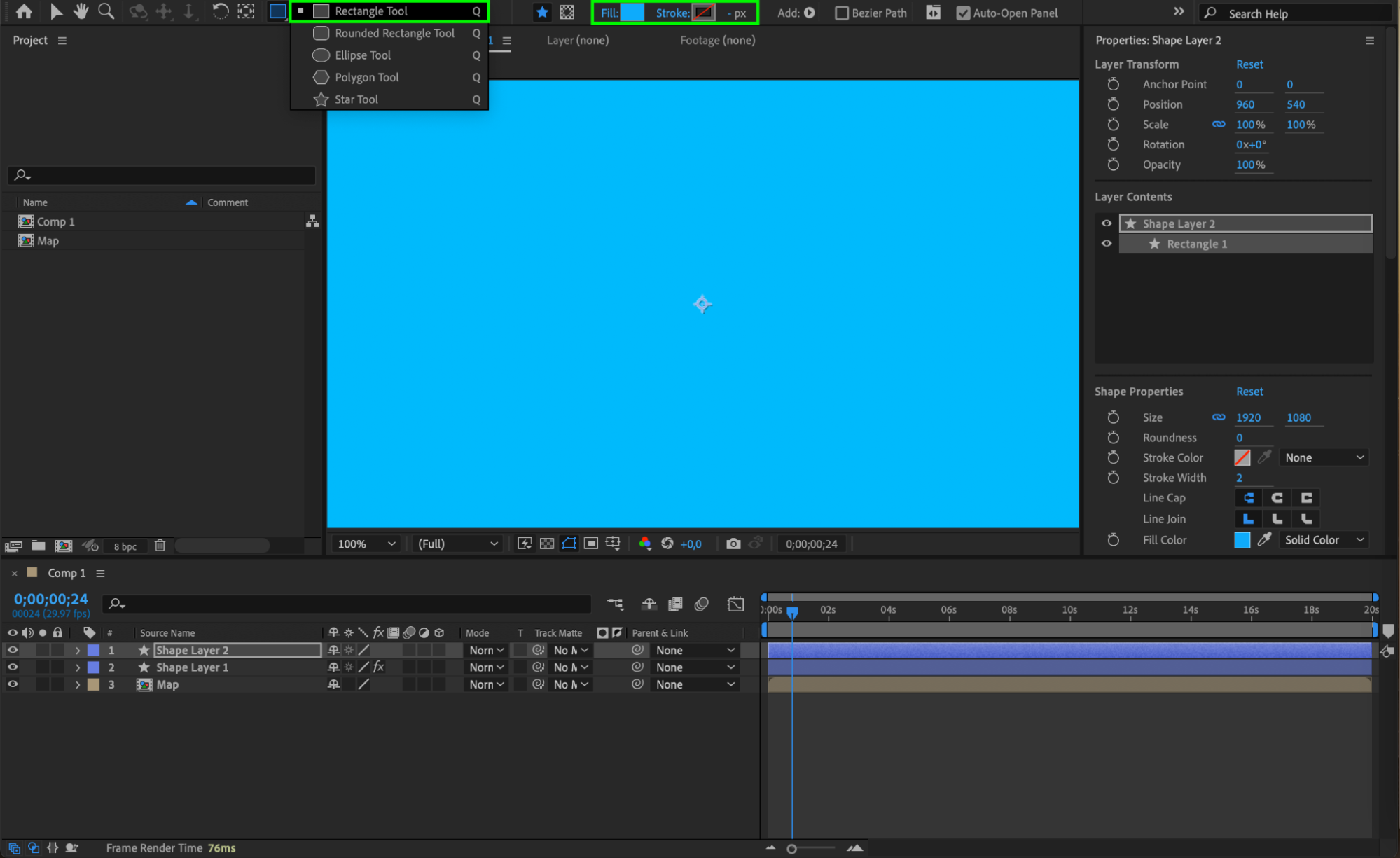
ステップ12:画像やロゴをインポートする
リキッドエフェクトを適用したい画像やロゴをインポートし、タイムラインに追加します。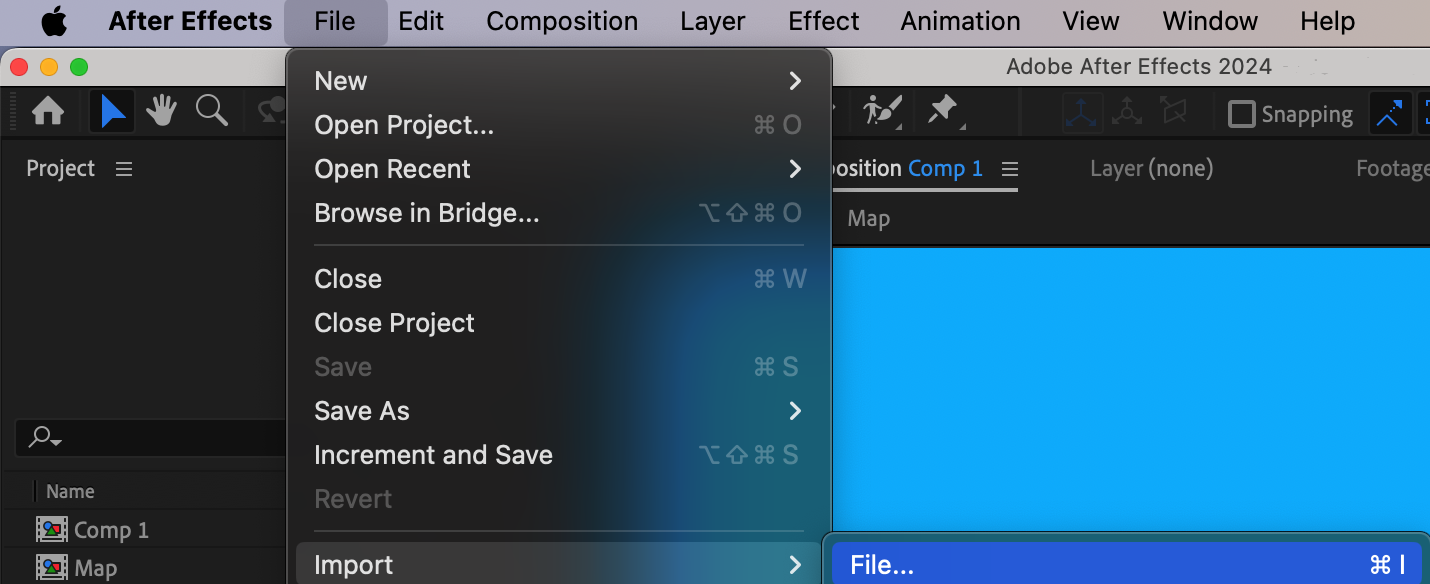
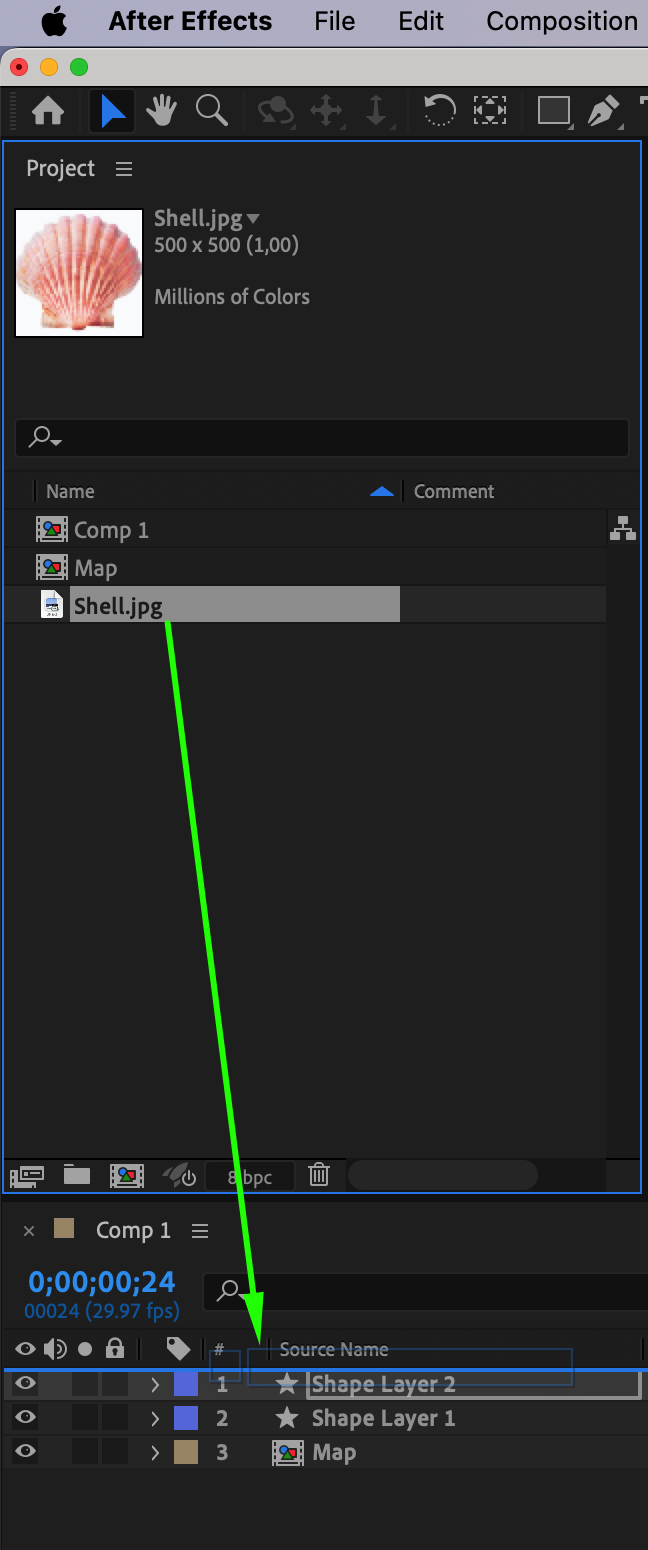
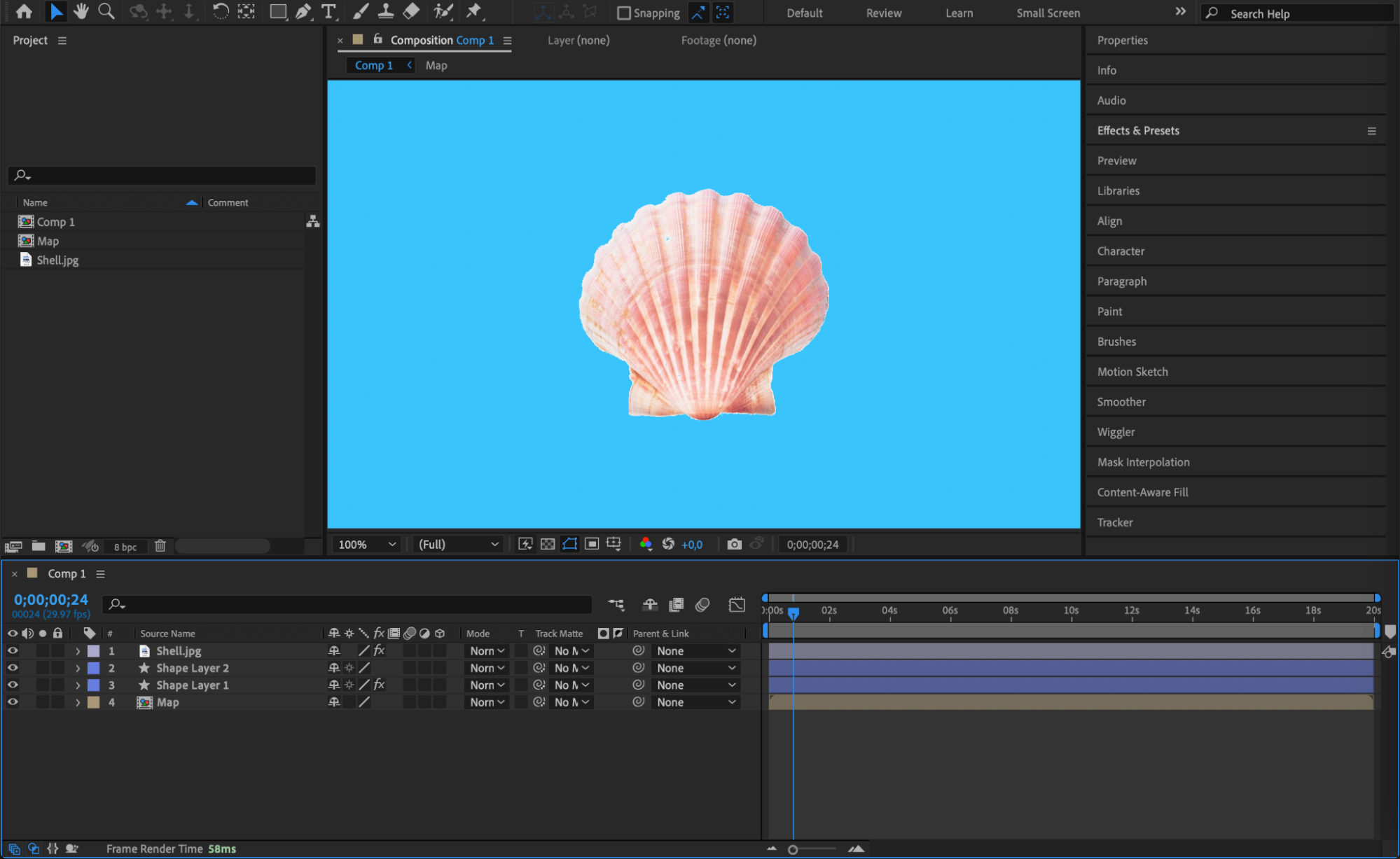 ステップ13:青いシェイプレイヤーと画像をプリコンポーズする
タイムライン上で画像と青いシェイプレイヤーの両方を選択します。右クリックし、サブメニューからPre-composeを選びます。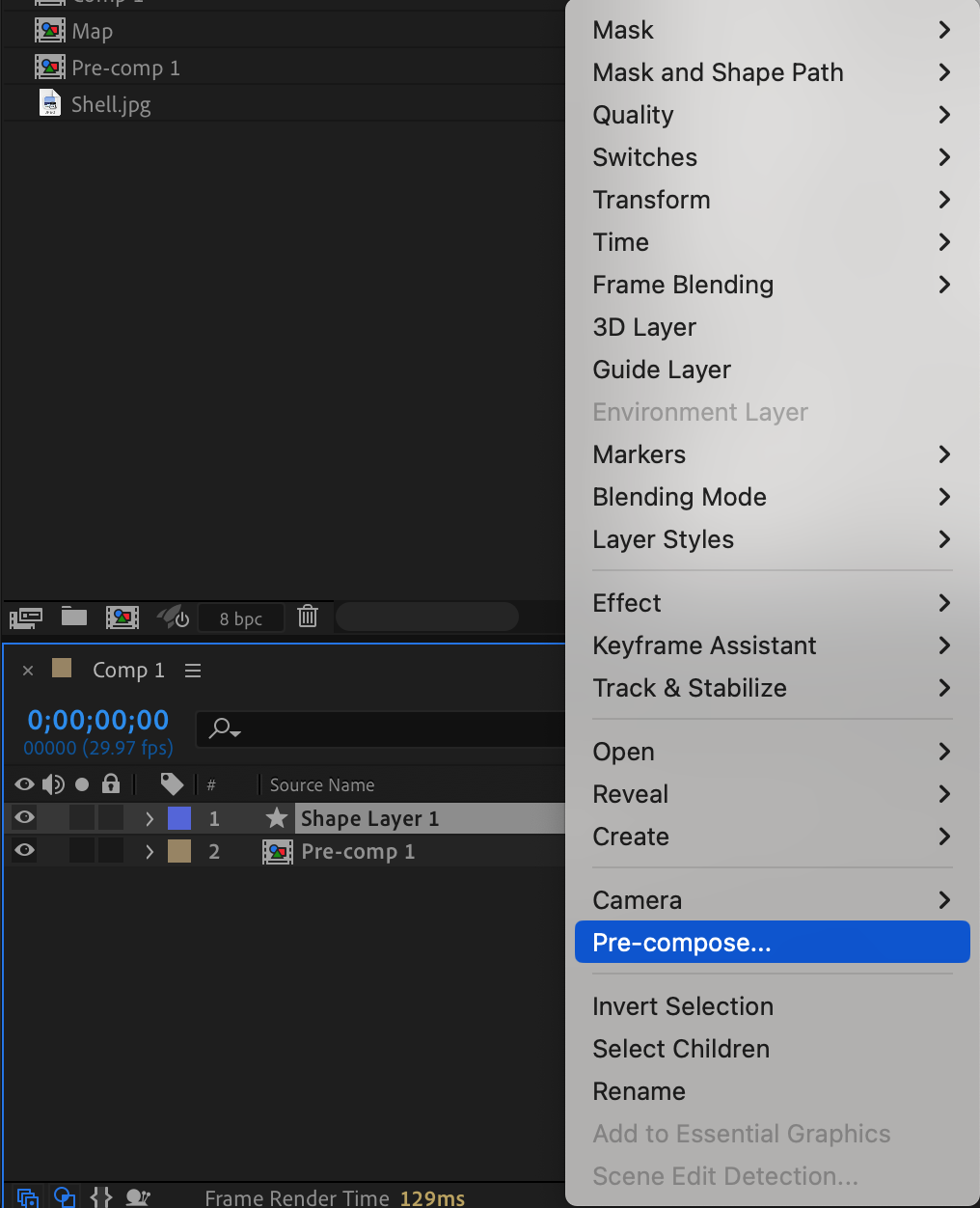
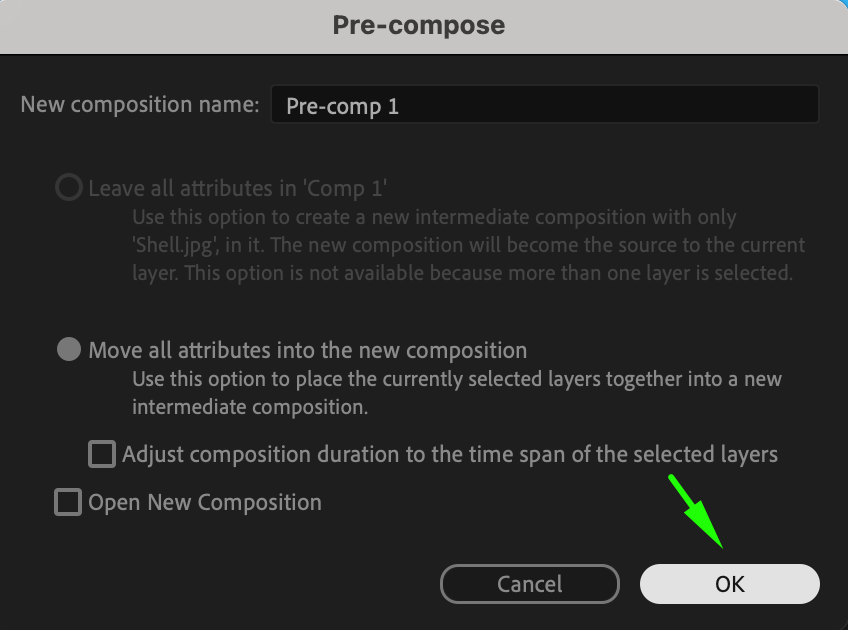 ステップ14:ボトムレイヤーを設定する
残っているシェイプレイヤーのEffect Controlsパネルに移動し、プリコンプをボトムレイヤーとして設定します。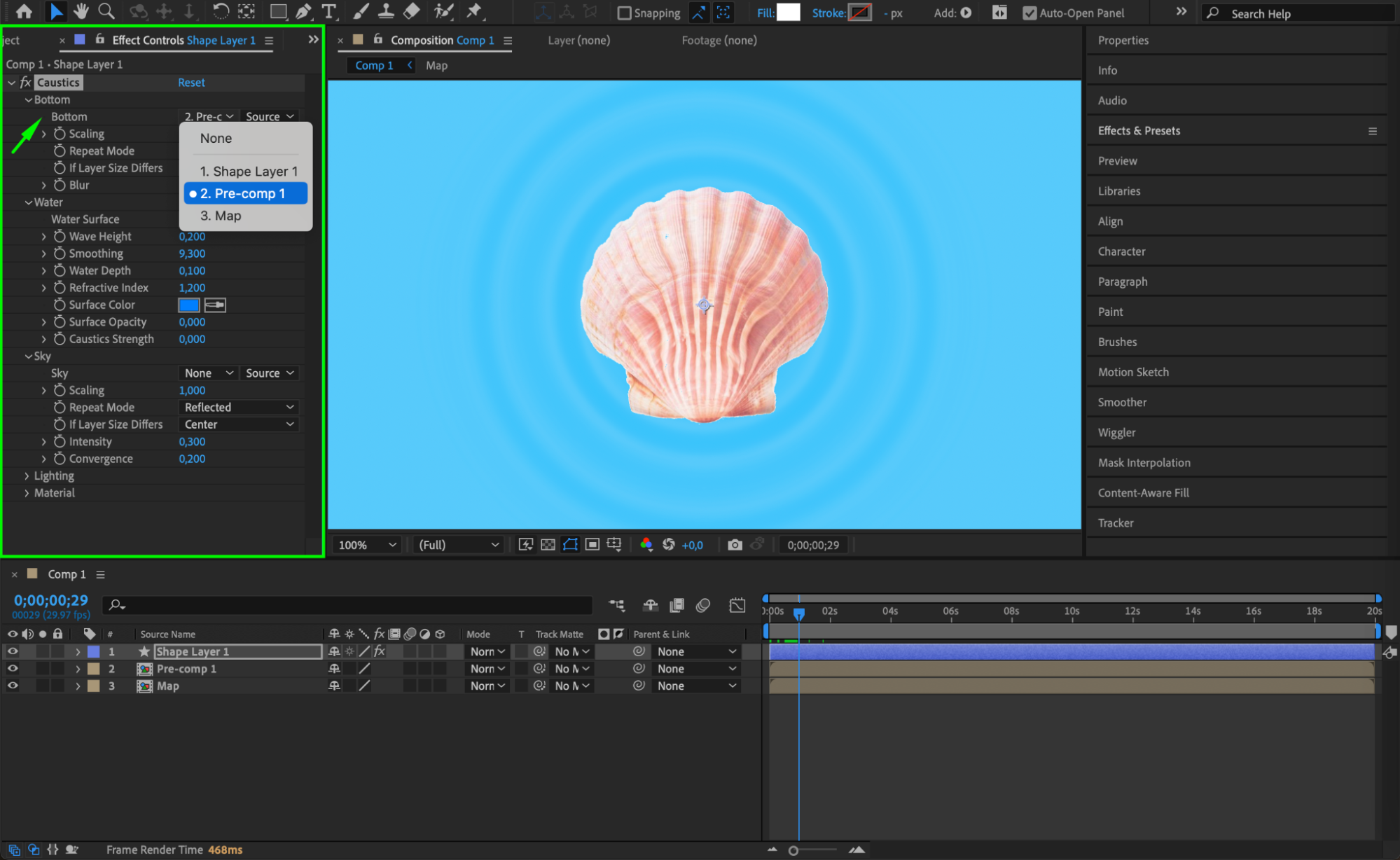
ステップ15:画像のプリコンプを編集する
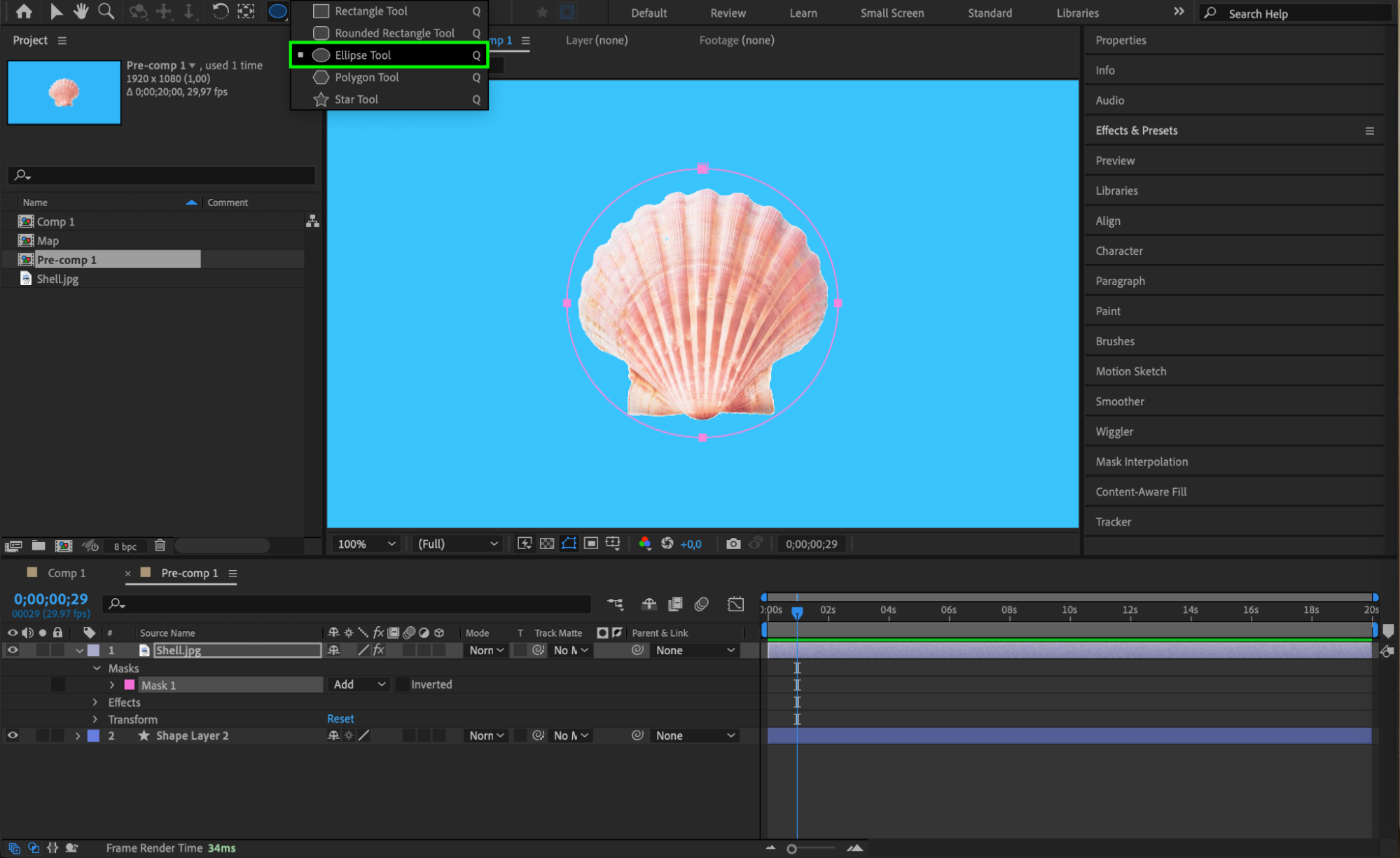
プリコンプをダブルクリックして開きます。Ellipse Tool(Q)を使って、インポートしたファイルの周りにマスクを作成します。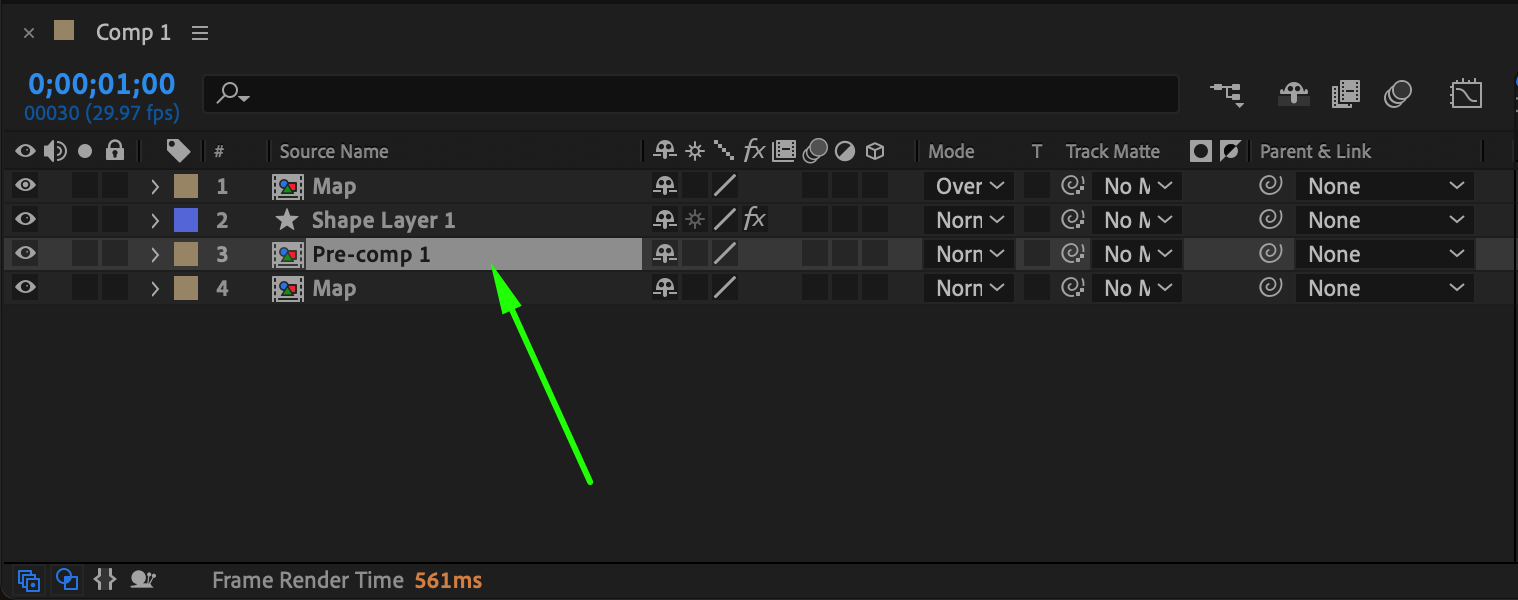
 ステップ16:マスクの設定を調整する
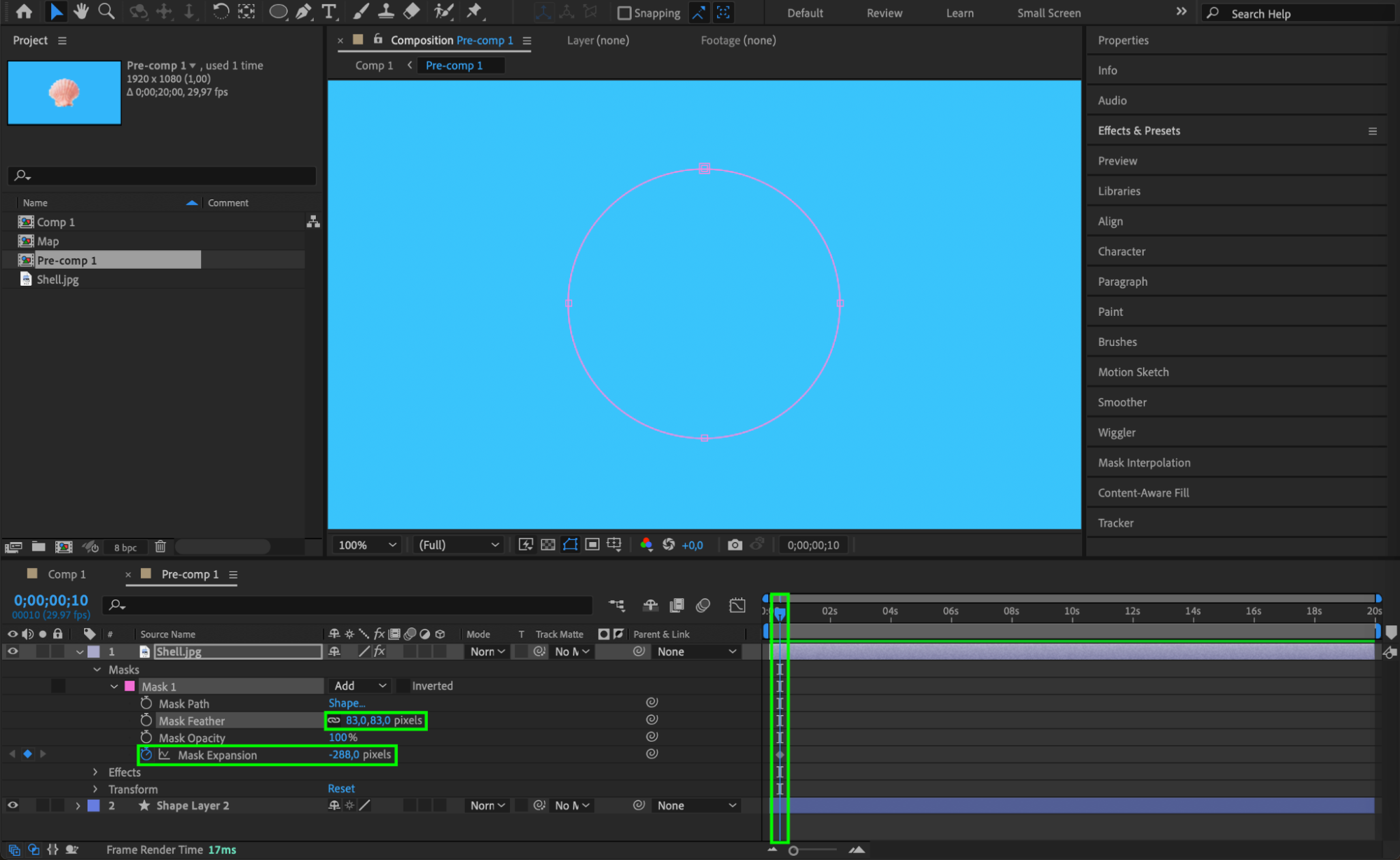
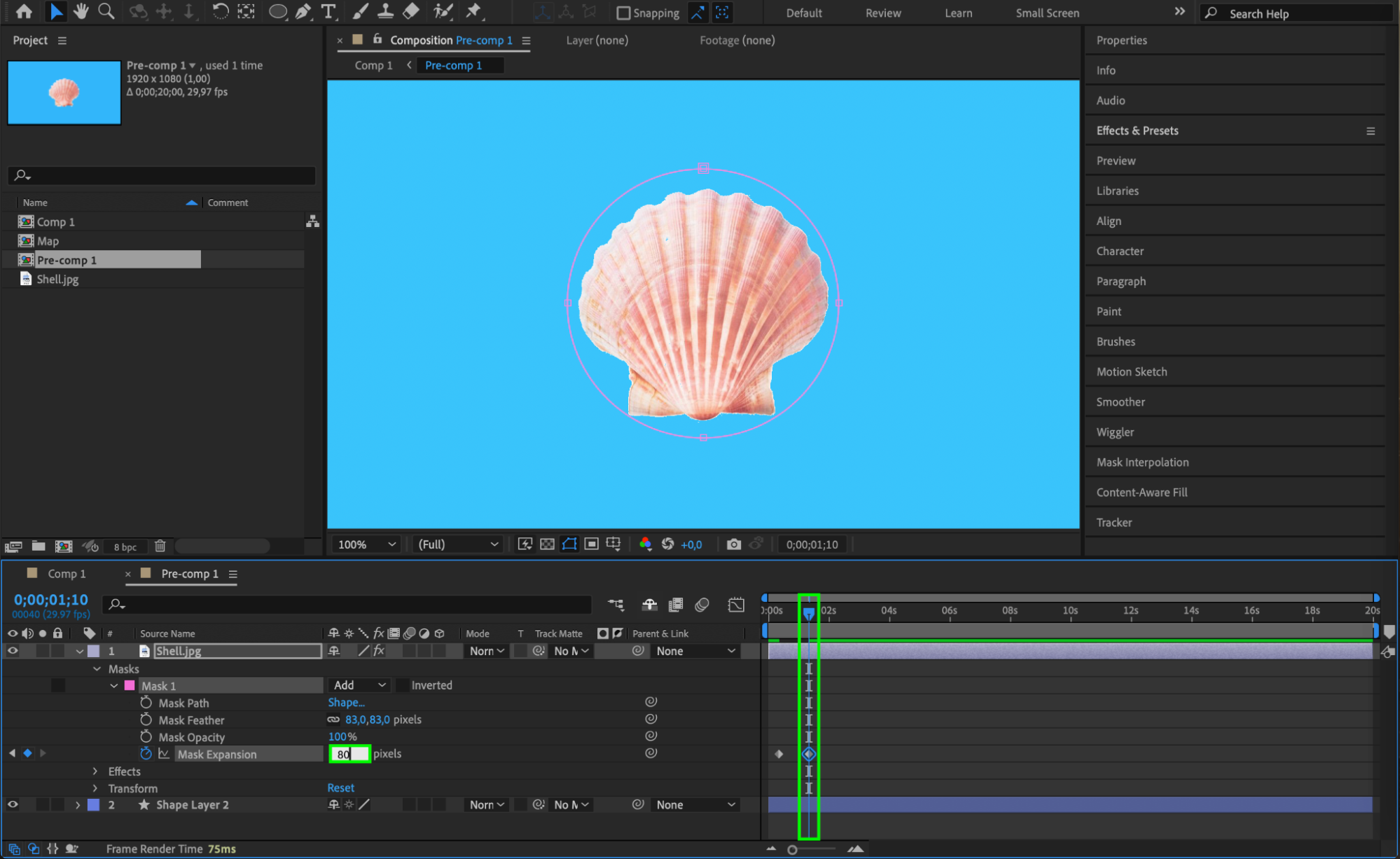
Mask Featherを83に設定します。CTIをコンポジションの先頭から10フレーム進め(Ctrl/Cmd + Shift + →)、Mask Expansionのキーフレームを-288で作成します。さらにCTIを20フレーム進めて、値を80に変更します。
 ステップ17:Mapプリコンプを複製してオーバーレイする
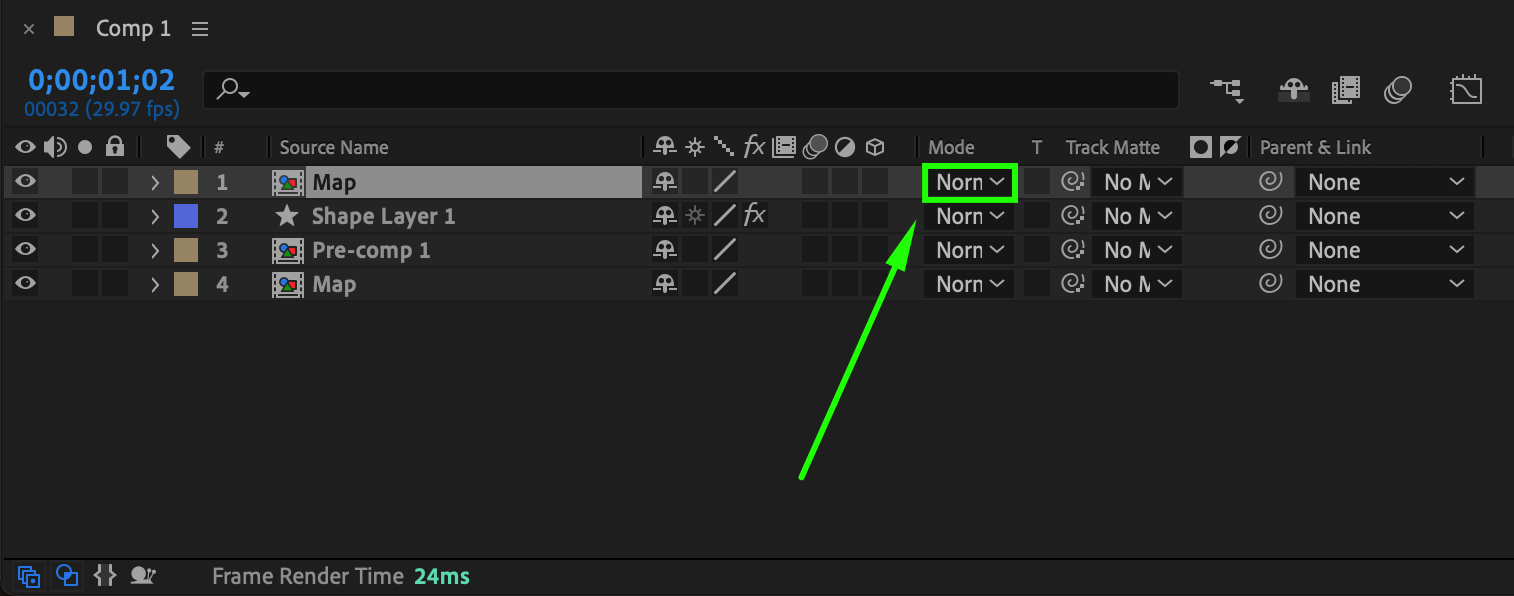
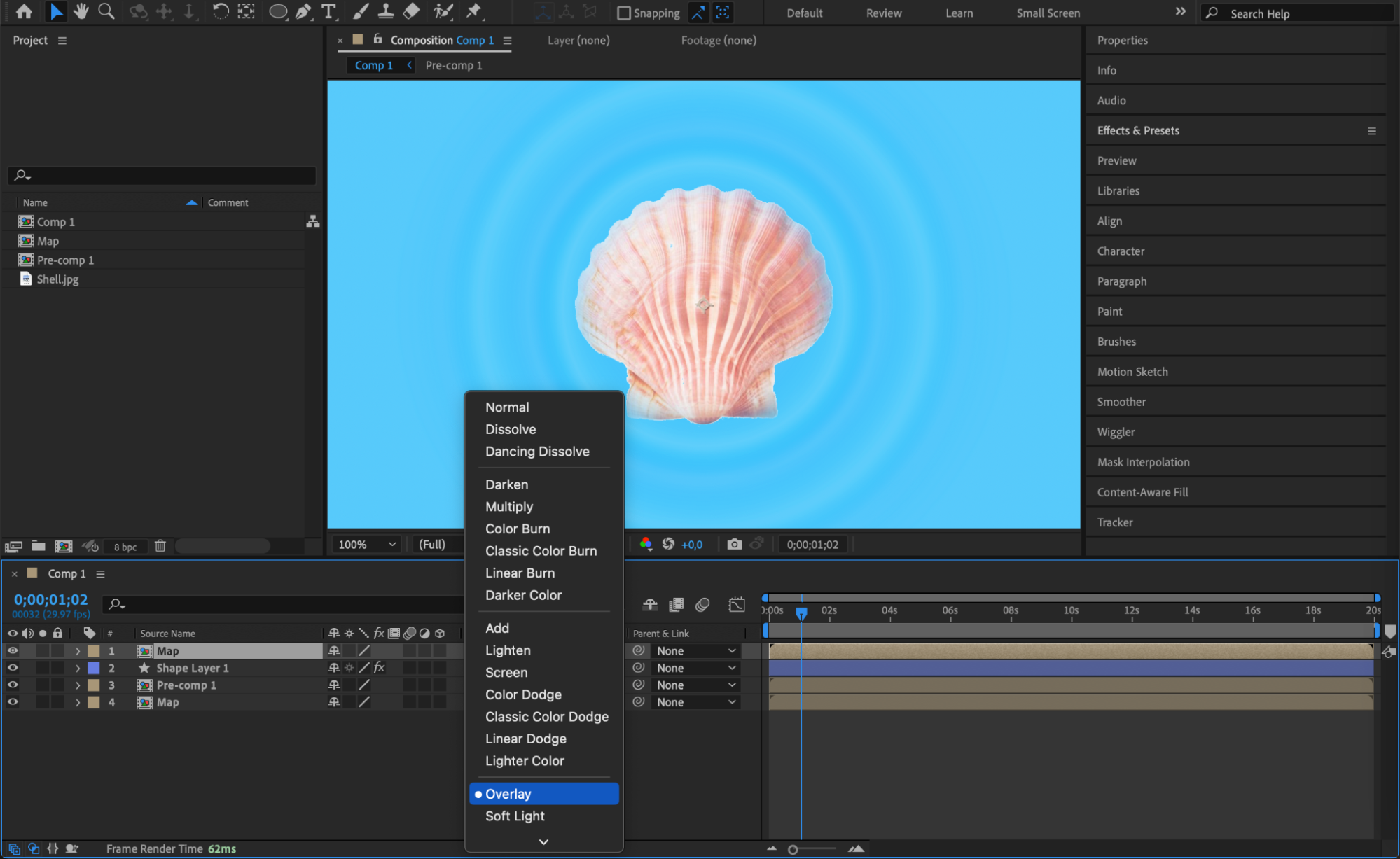
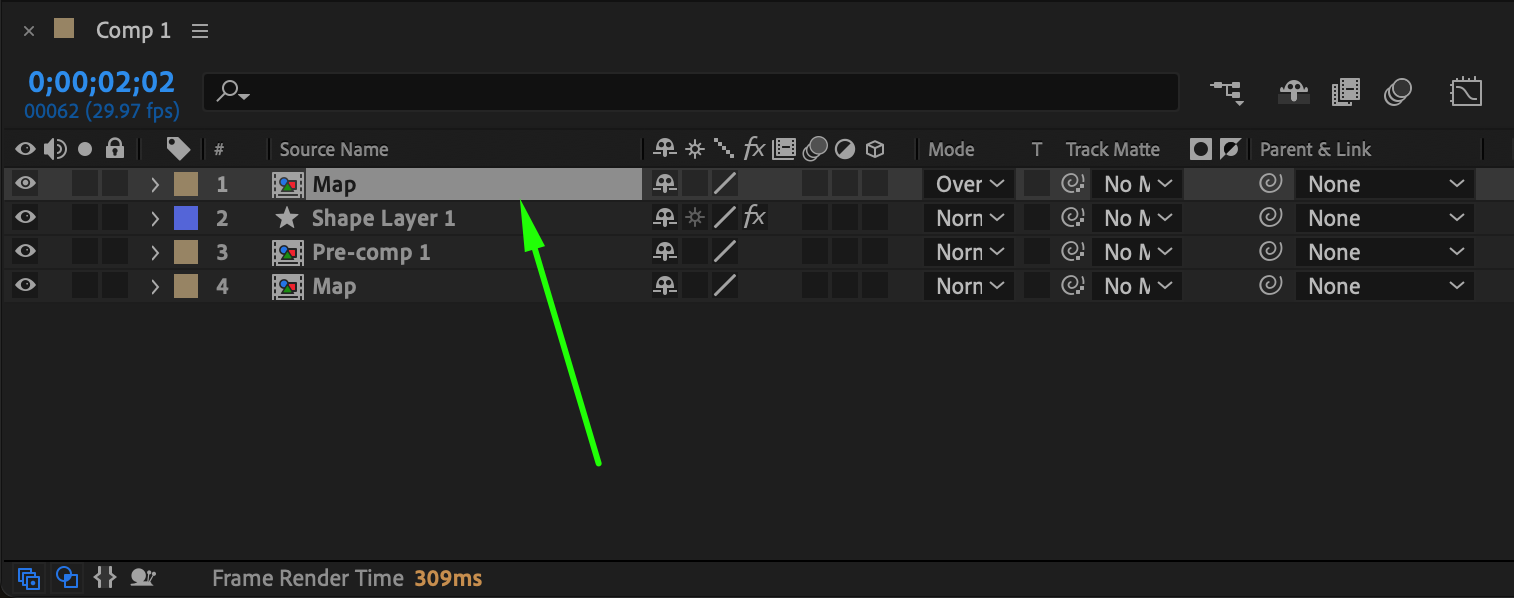
メインコンポジションに戻り、Mapプリコンプを複製し(Ctrl/Cmd + D)、複製したものをタイムラインの一番上に配置します。Modeの列をOverlayに設定します。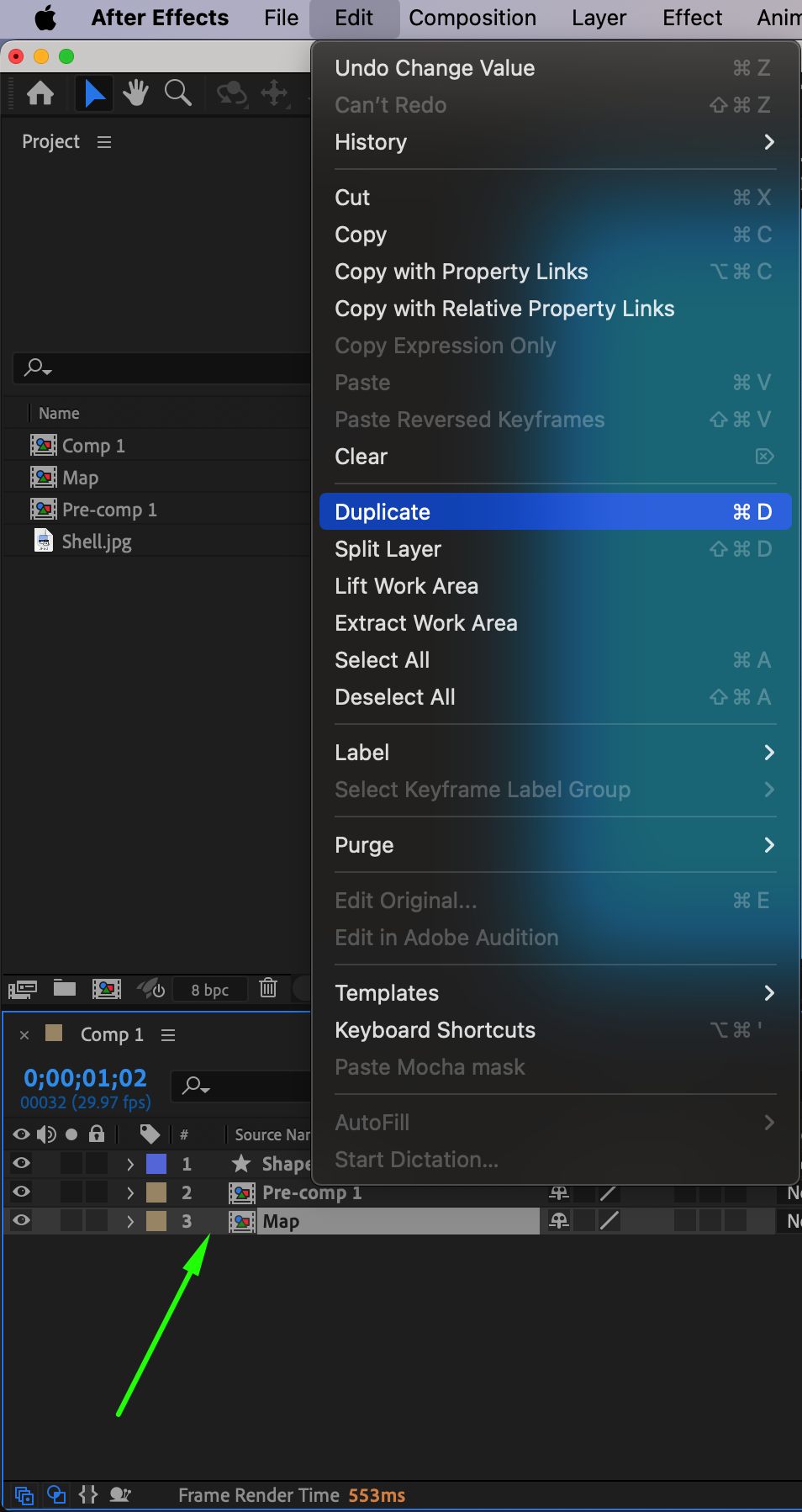
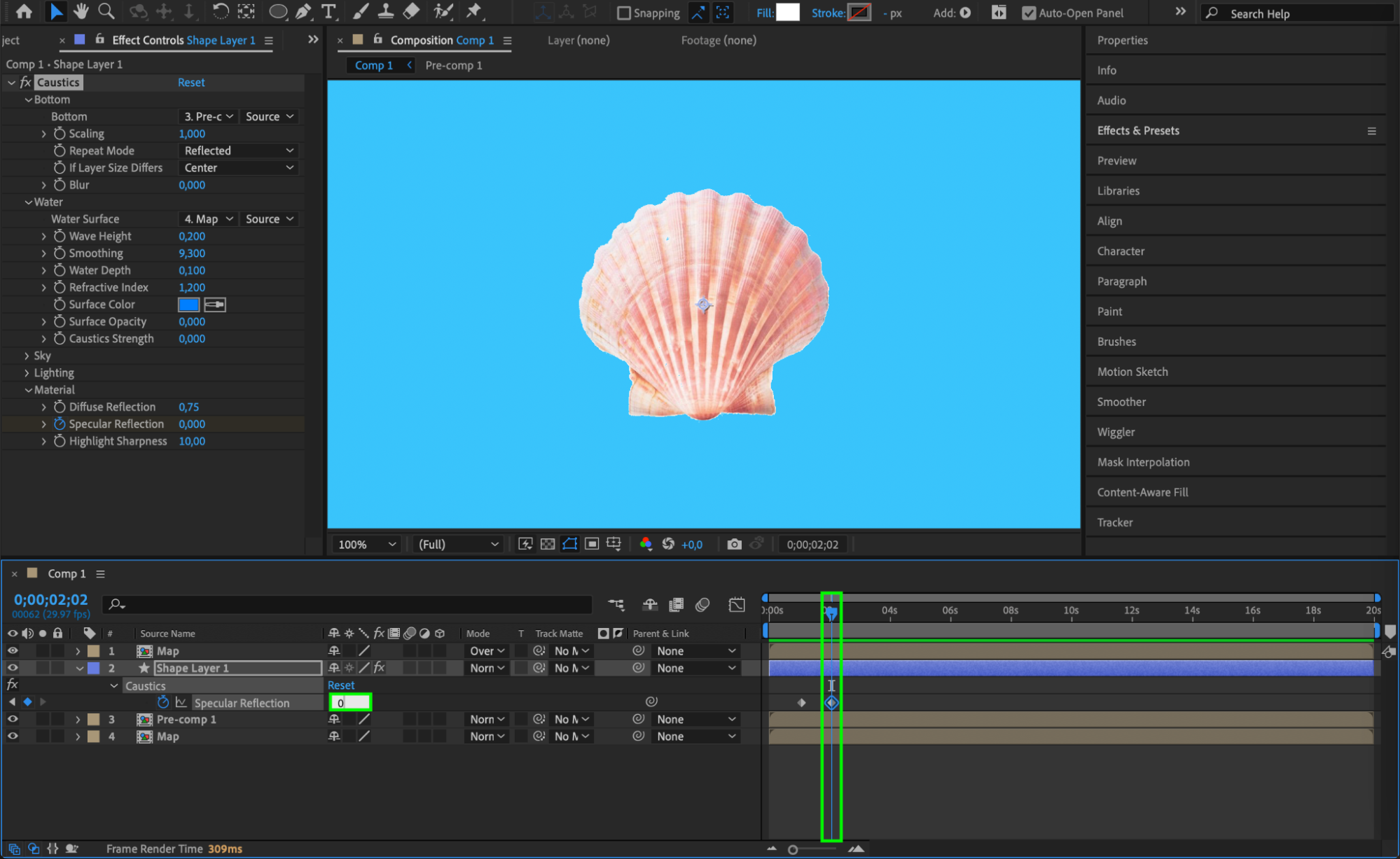
 ステップ18:Specular Reflectionをアニメーションする
シェイプレイヤーのEffect Controlsパネルで、Specular Reflectionのキーフレームを0.21で設定します。CTIを進めて、値を0に設定します。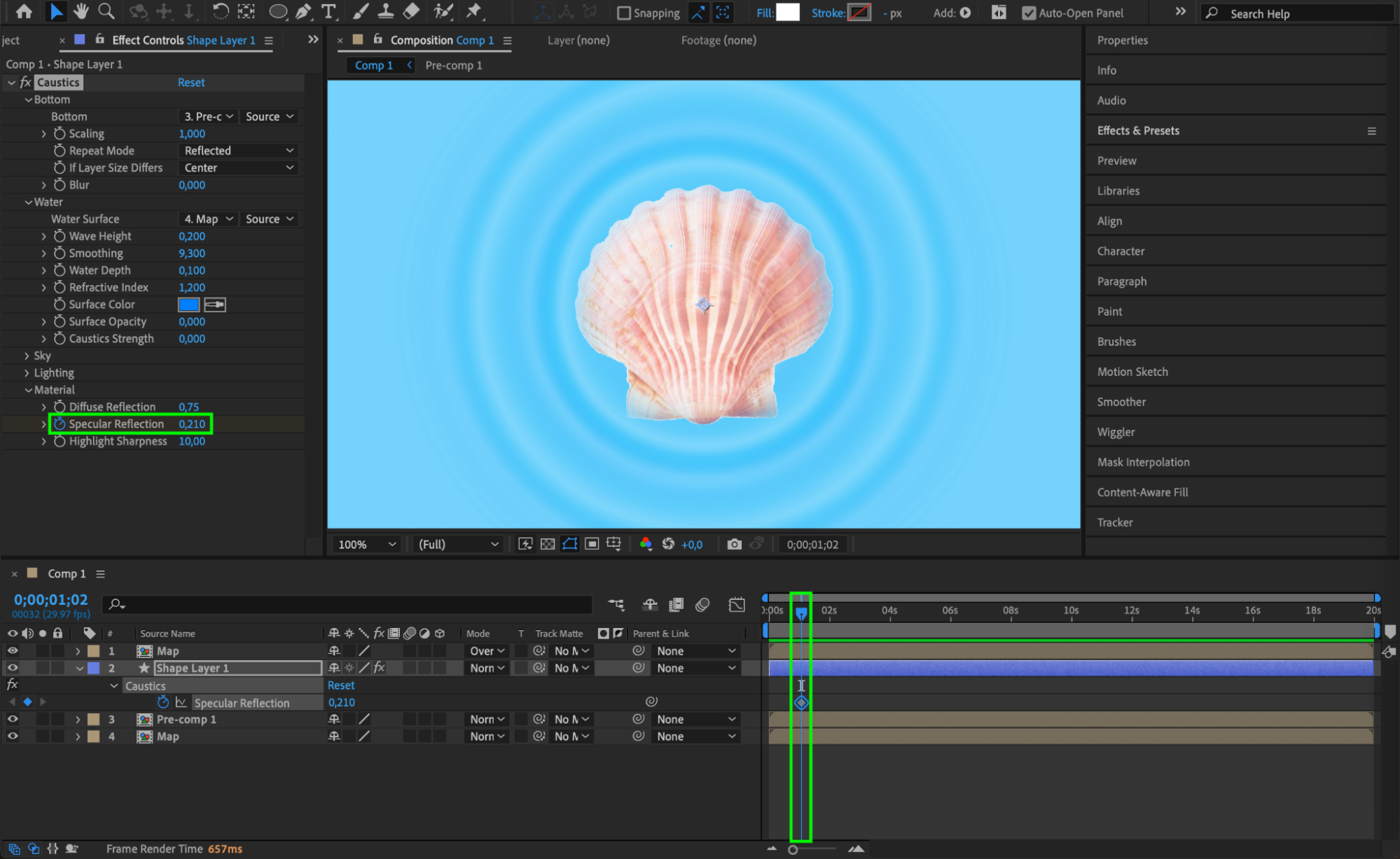
 ステップ19:Mapプリコンプを設定する
Mapプリコンプをダブルクリックして開きます。Effect ControlsパネルでFrequencyを1.75に設定します。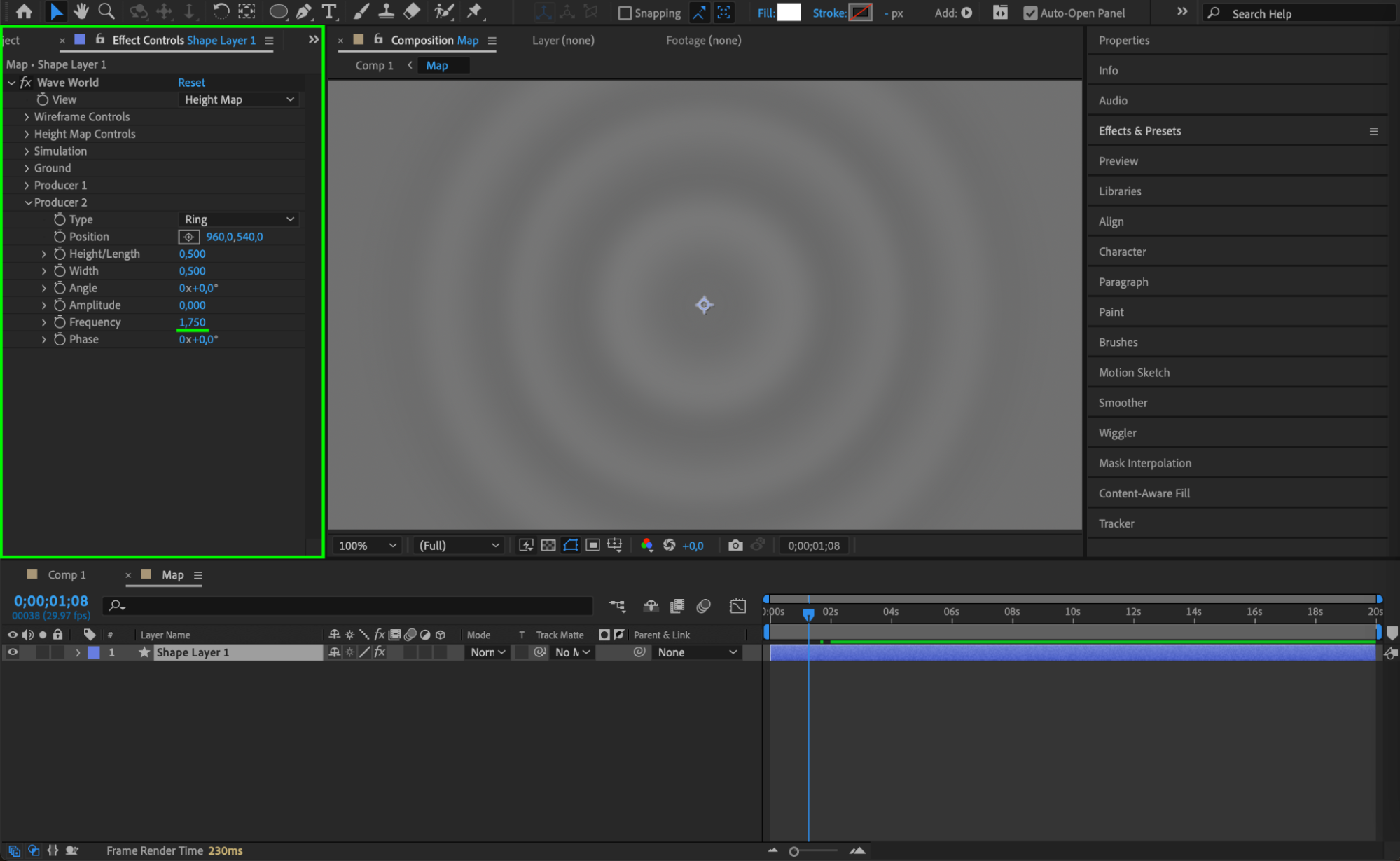
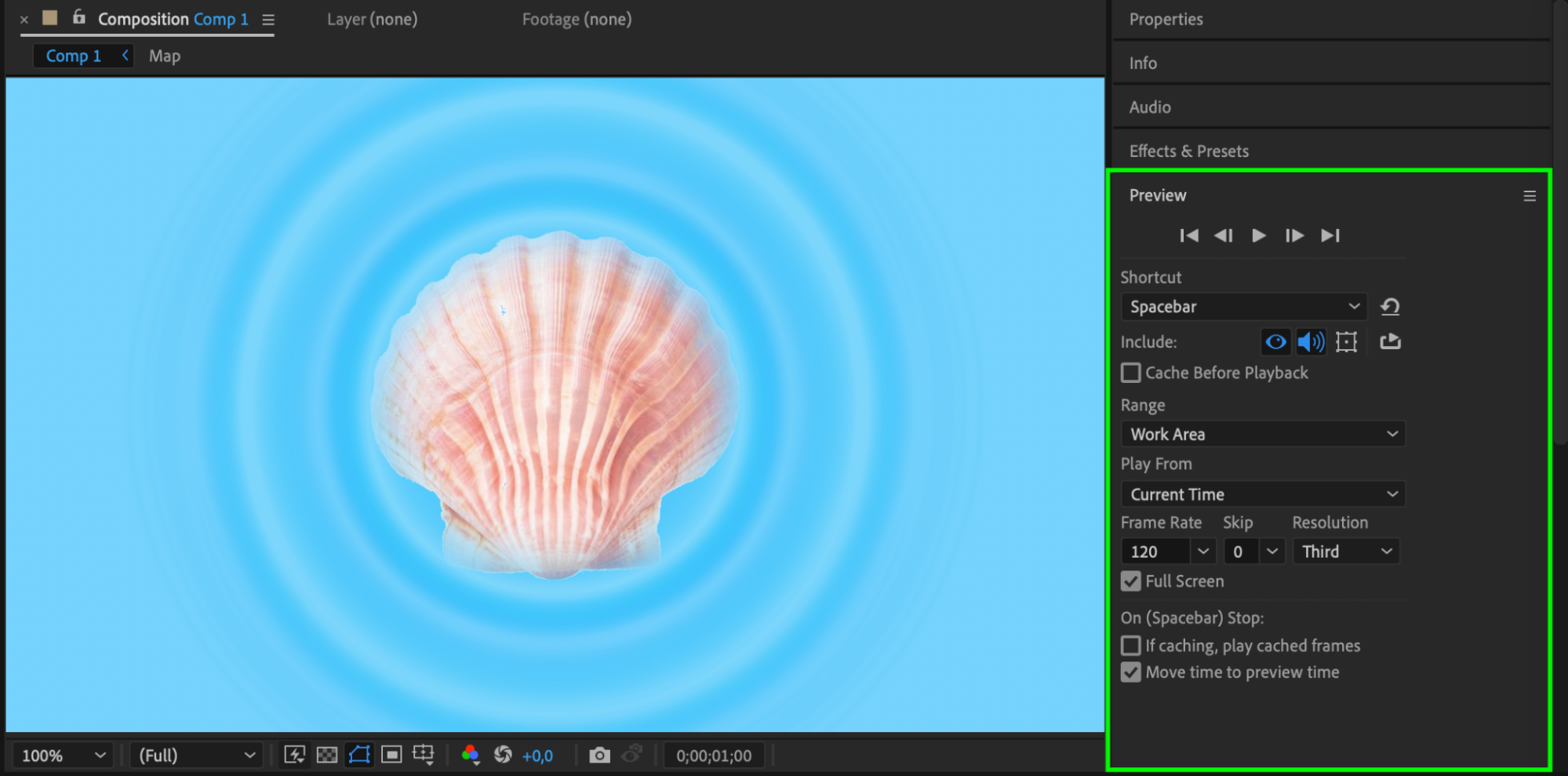
ステップ20:エフェクトをプレビューする
Preview機能を使って、水面に水滴が落ちたように波紋が広がる、リキッド状の画像の見え方を確認します。
方法2:Fractal NoiseとCausticsエフェクトを使う
ステップ1:コンポジションを準備する
タイムライン上にはファイルの入ったプリコンプだけを残し、ダブルクリックして開きます。作成したマスクをすべて削除し、メインコンポジションに戻ります。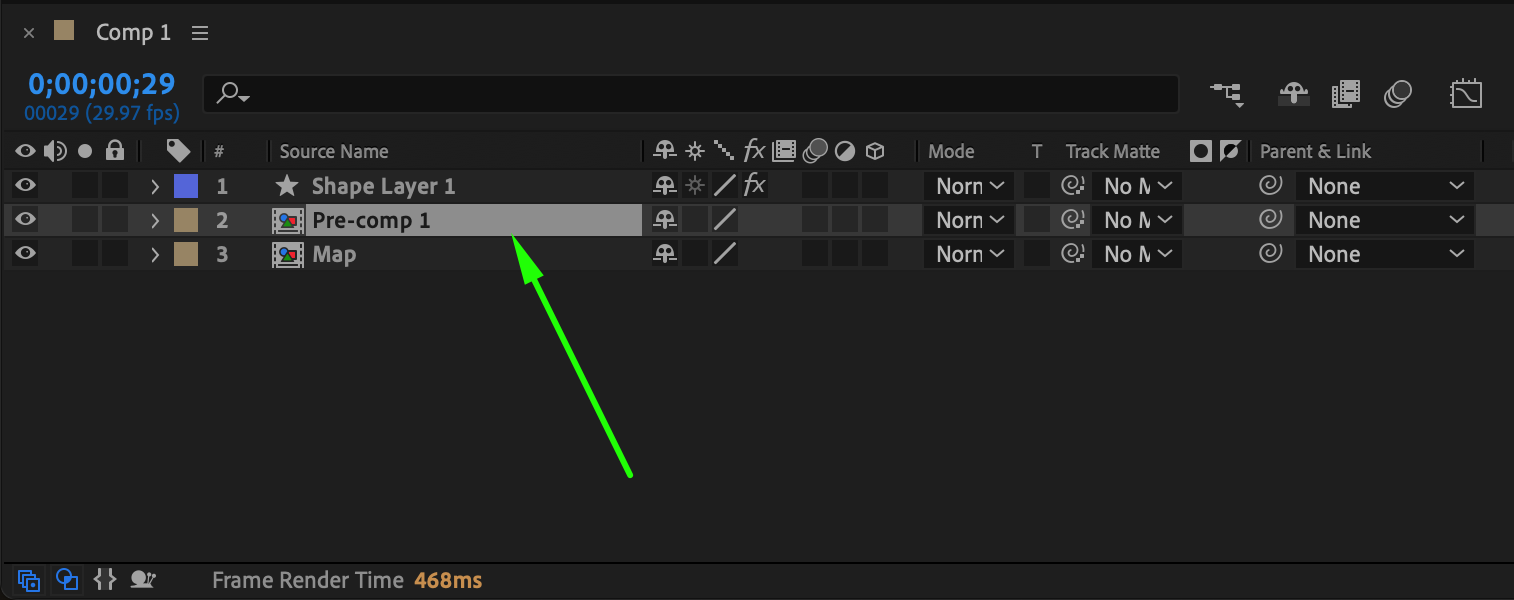
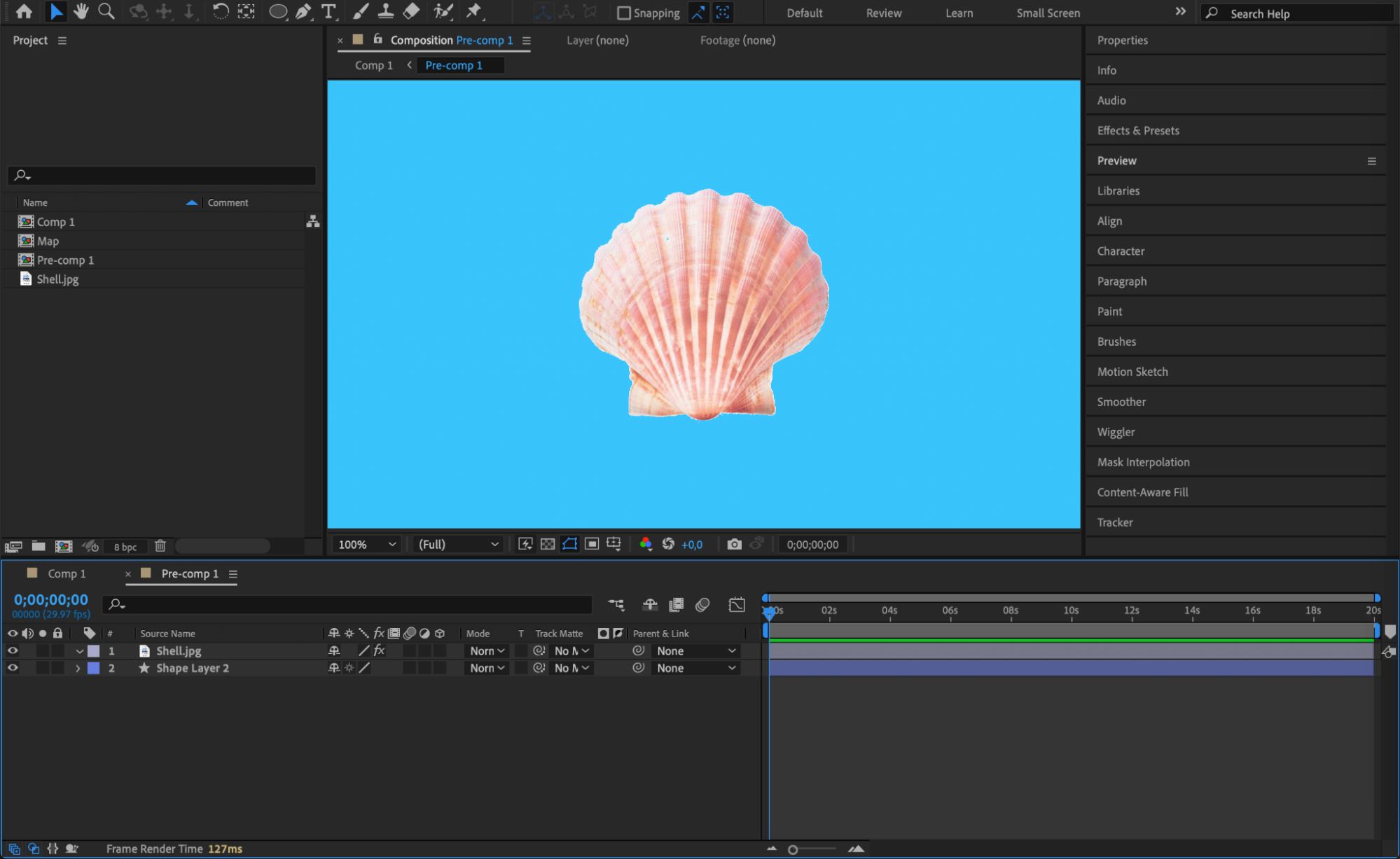
ステップ2:シェイプレイヤーを作成する
Rectangle Tool(Q)をダブルクリックして、新しいシェイプレイヤーを作成します。
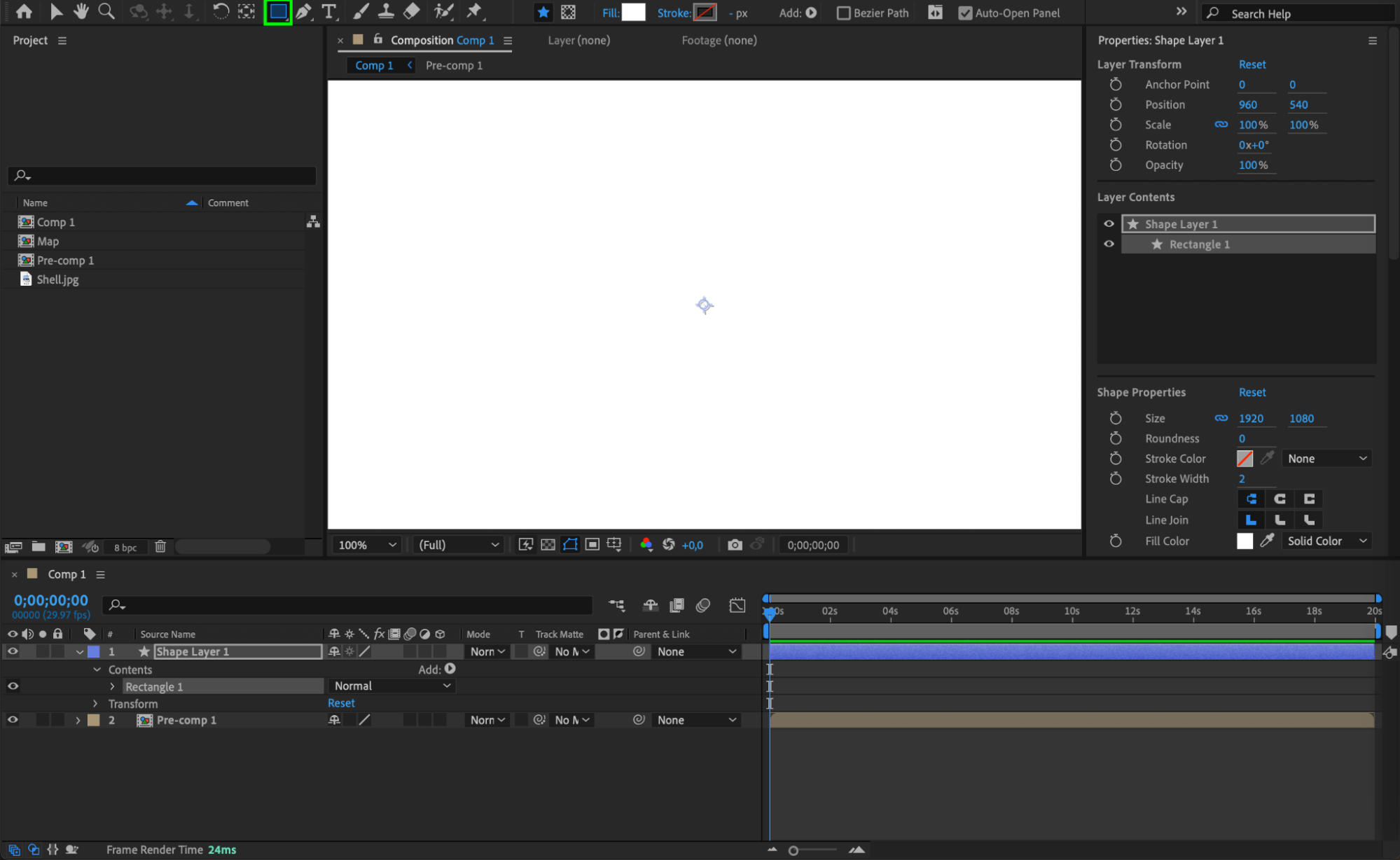 ステップ3:Fractal Noiseエフェクトを適用する
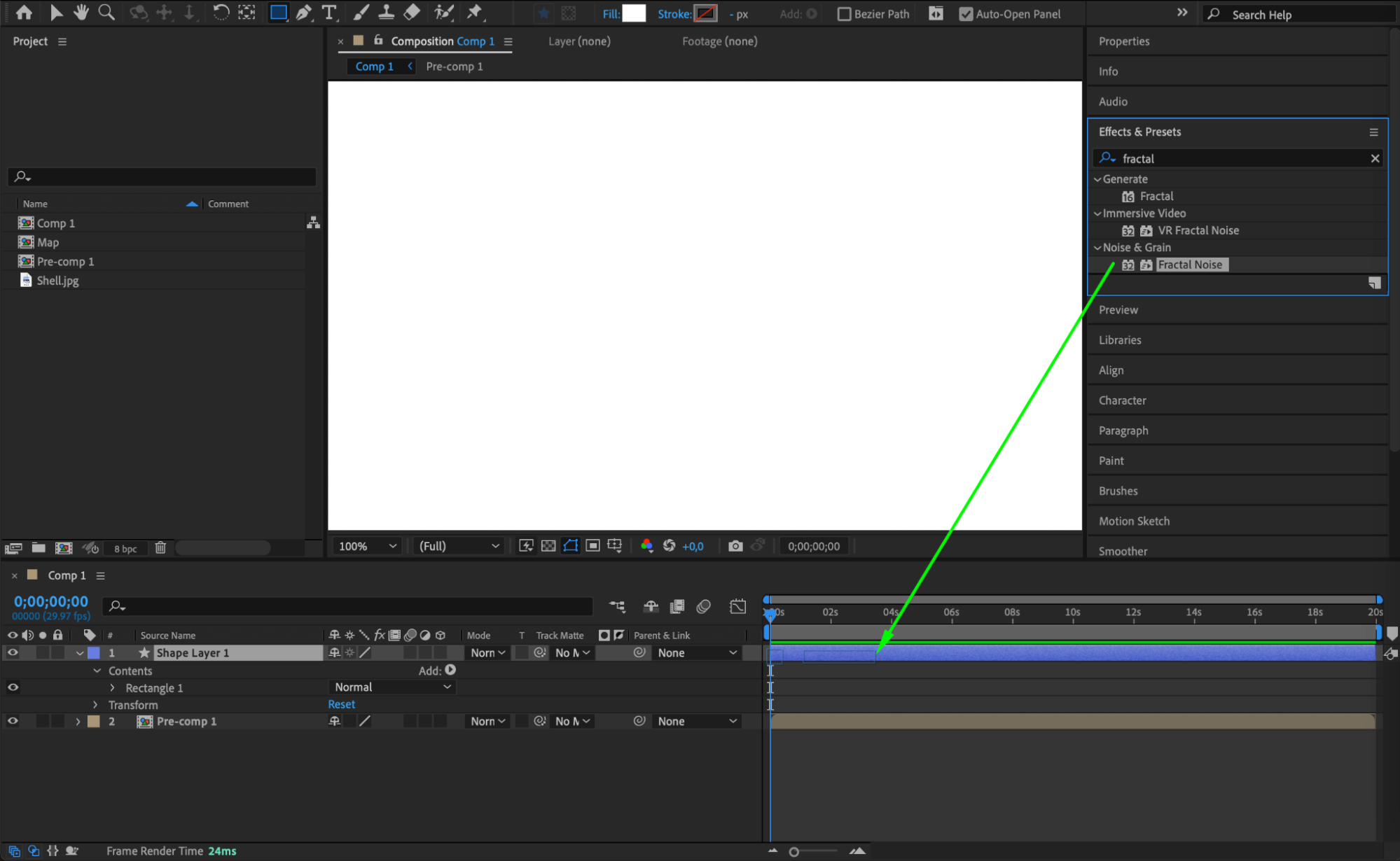
Effects & Presetsパネルから、シェイプレイヤーにFractal Noiseエフェクトを適用します。
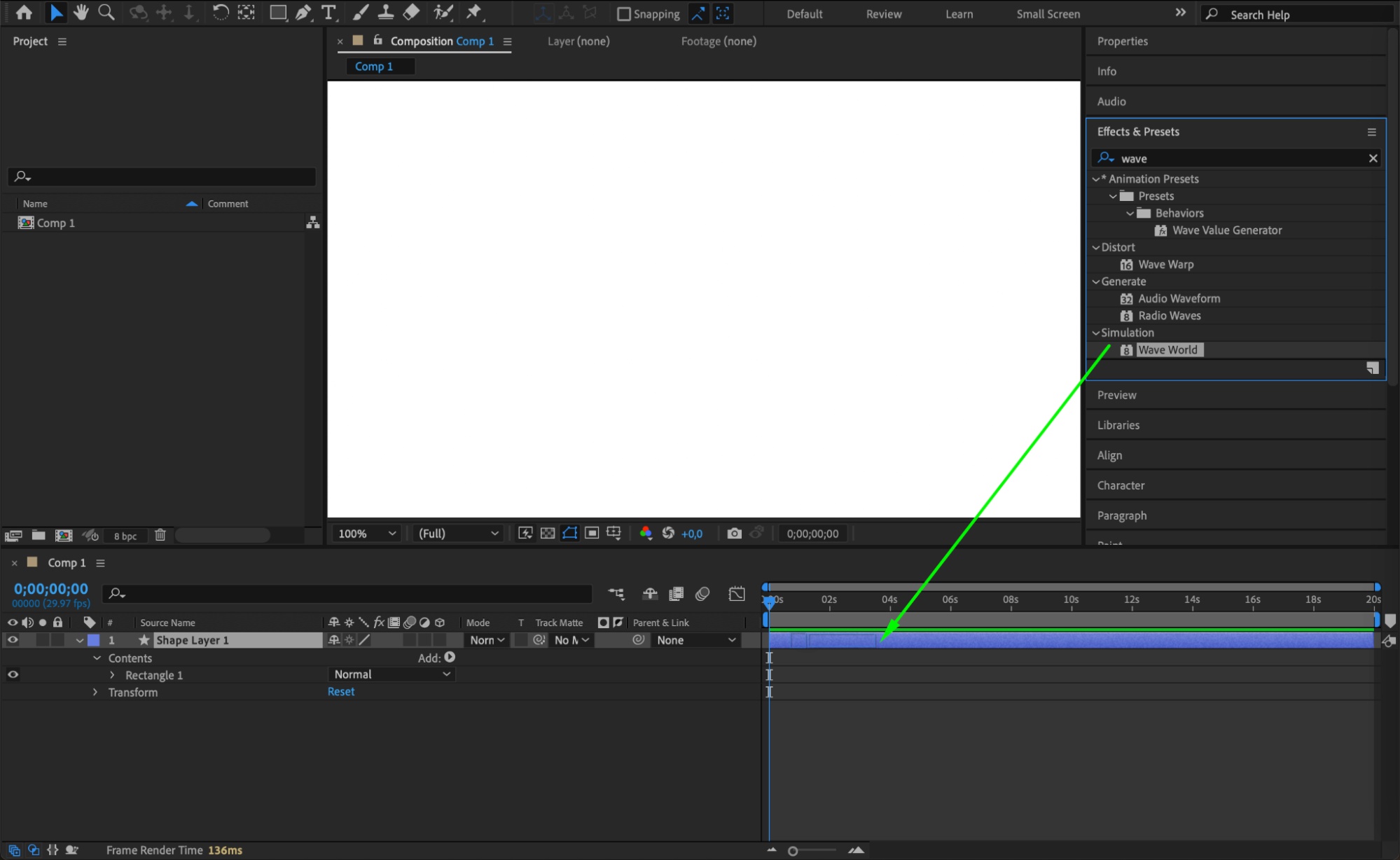
ステップ4:Fractal Noiseの設定を調整する
Effect Controlsパネルで、Fractal Noiseの以下のパラメーターを設定します。
Fractal Type:Swirly
Contrast:115
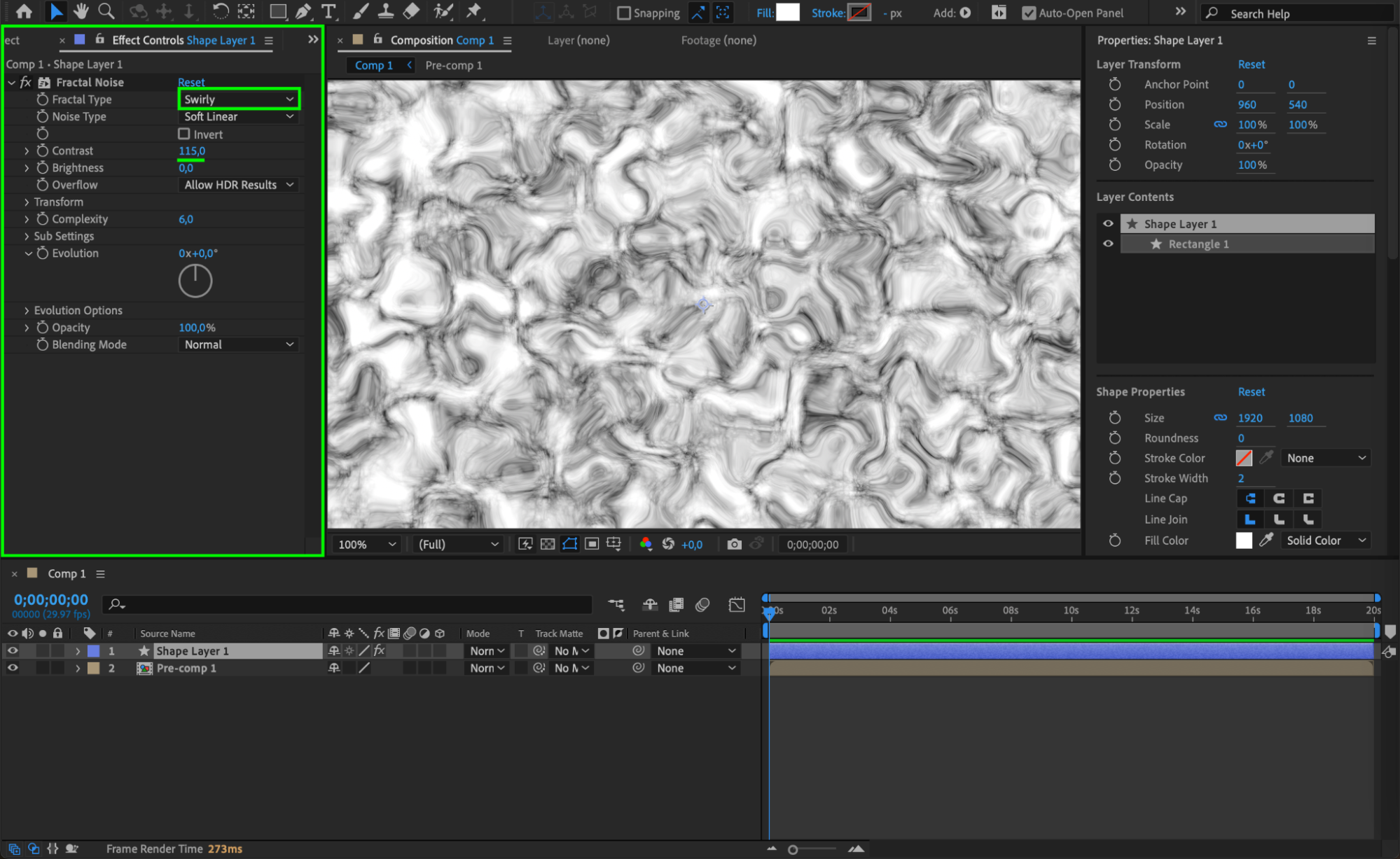
ステップ5:Evolutionパラメーターをアニメーションする
Evolutionパラメーターにexpression「time*100」を適用し、ノイズを時間とともにアニメーションさせます。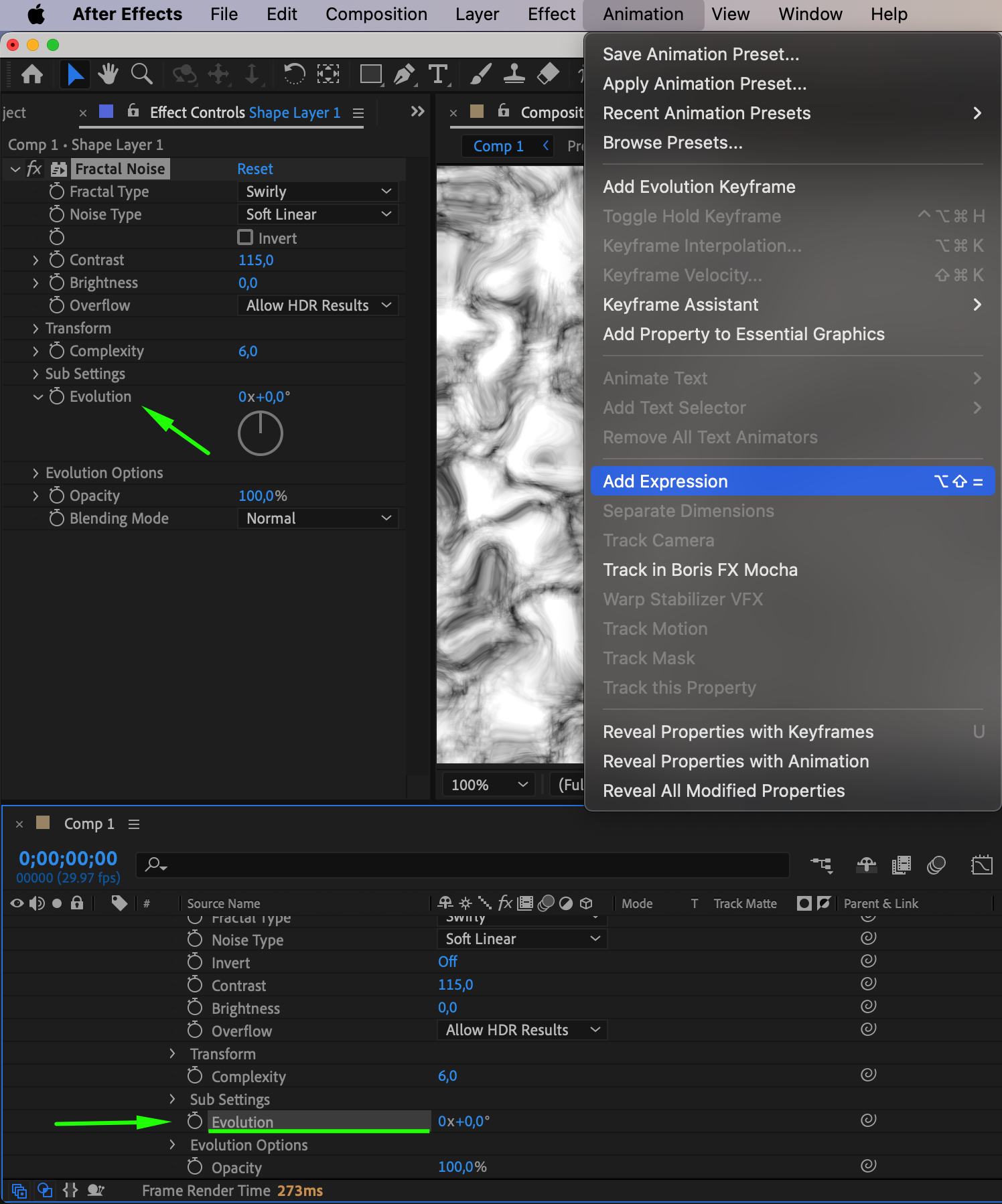
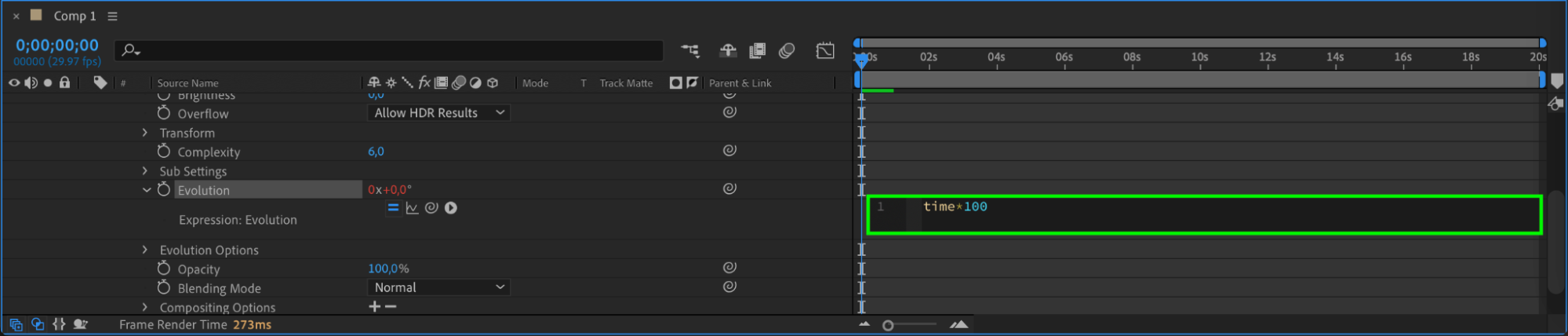
ステップ6:Fast Box Blurを追加する
Effects & PresetsパネルからFast Box Blurエフェクトを追加します。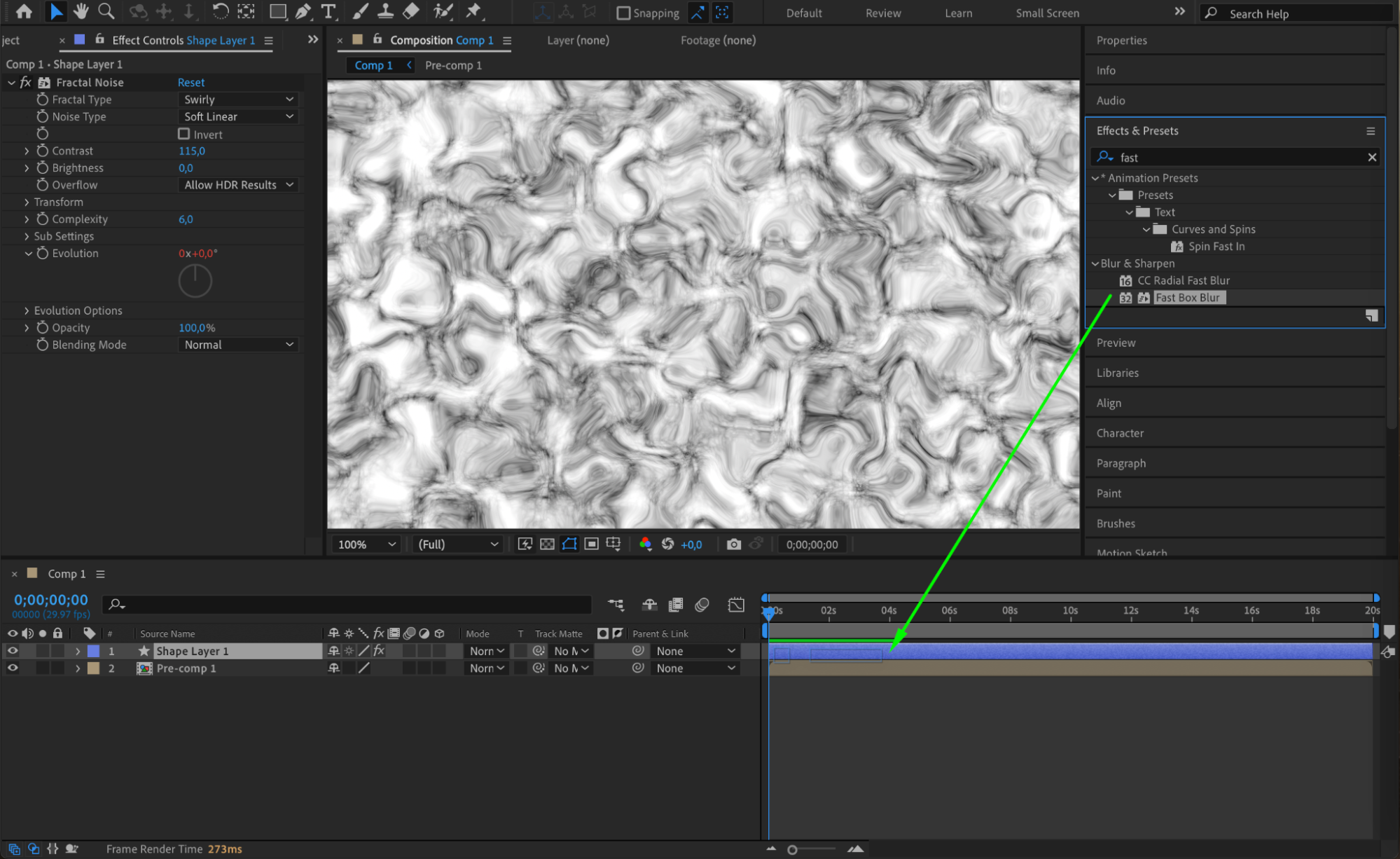
ステップ7:Blurの設定を行う
Effect ControlsパネルでBlur Radiusを15に設定し、Repeat Edge Pixelsのオプションにチェックを入れます。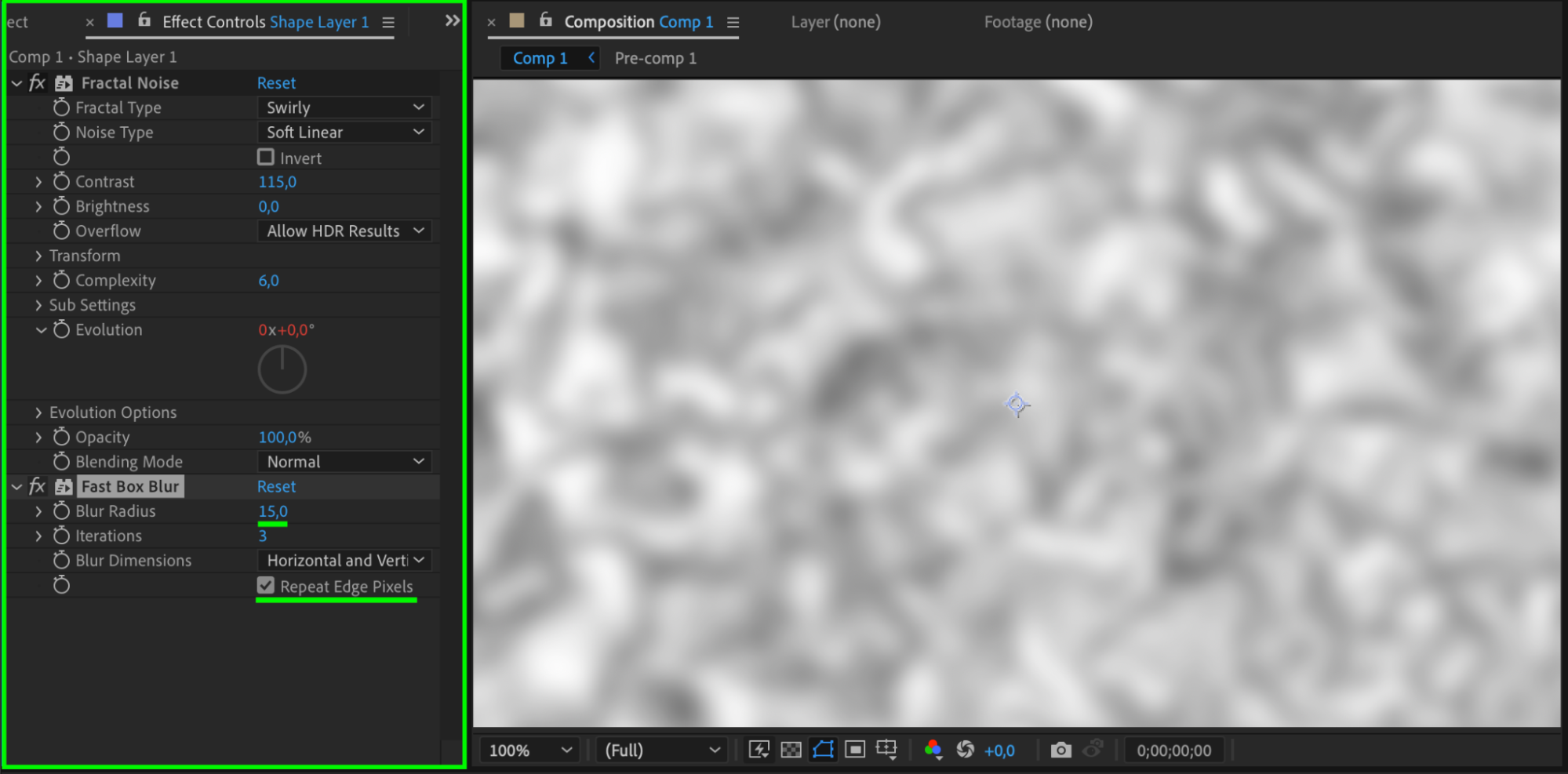 ステップ8:シェイプレイヤーをプリコンポーズする
シェイプレイヤーを右クリックし、Pre-composeを選択します。「Map」という名前を付けます。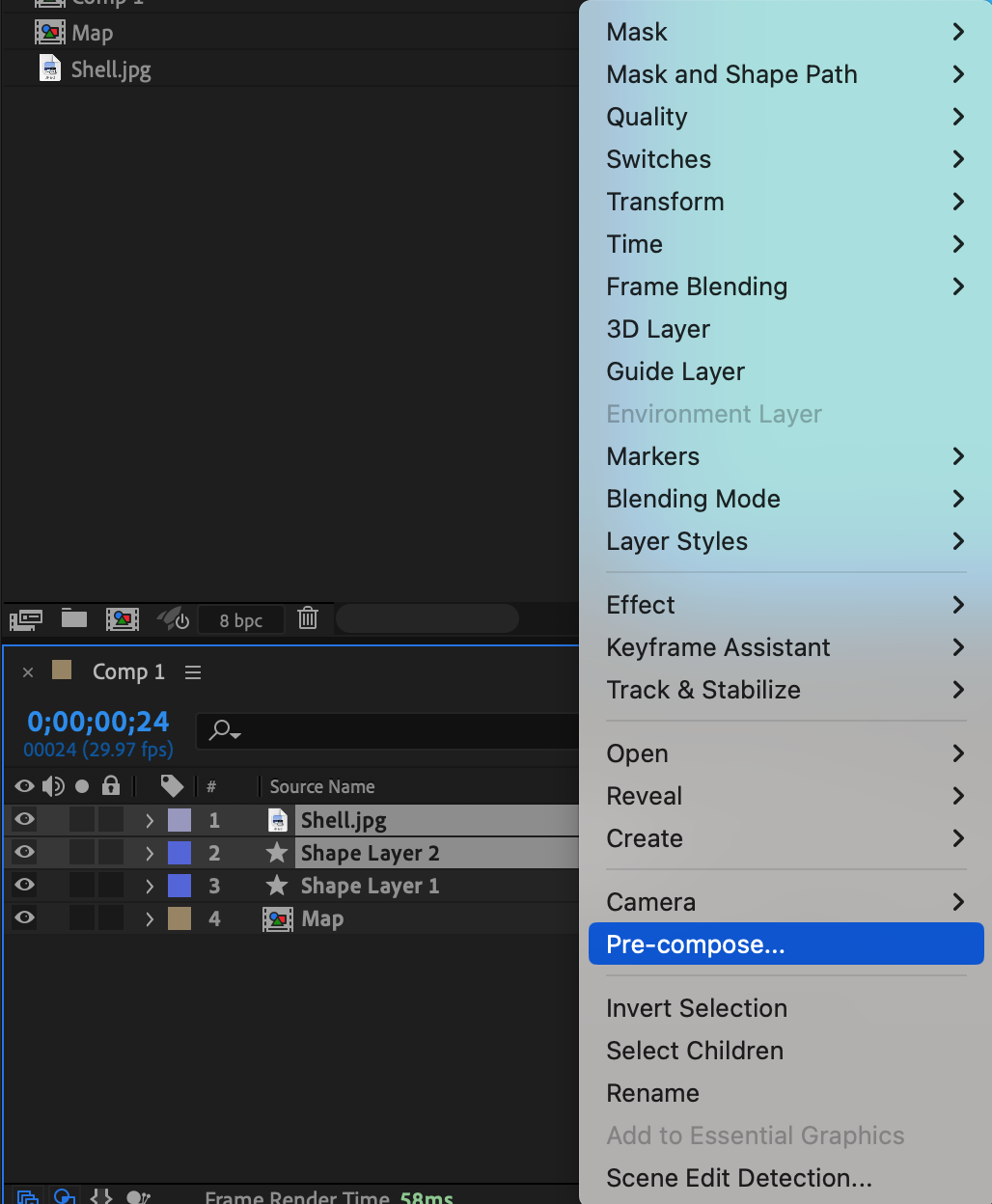
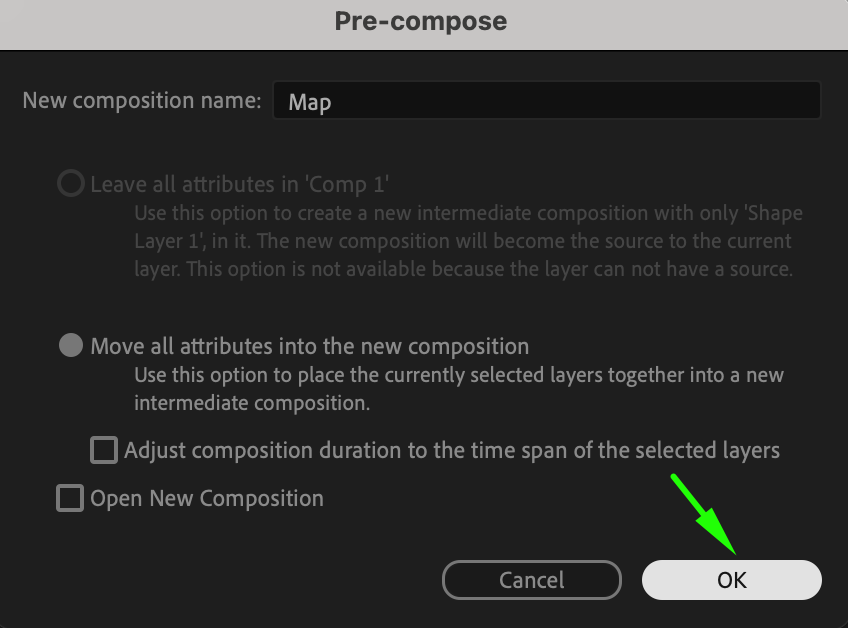 ステップ9:プリコンプにCausticsを適用する
プリコンプをタイムラインの一番上に配置し、Effects & PresetsパネルからCausticsエフェクトを適用します。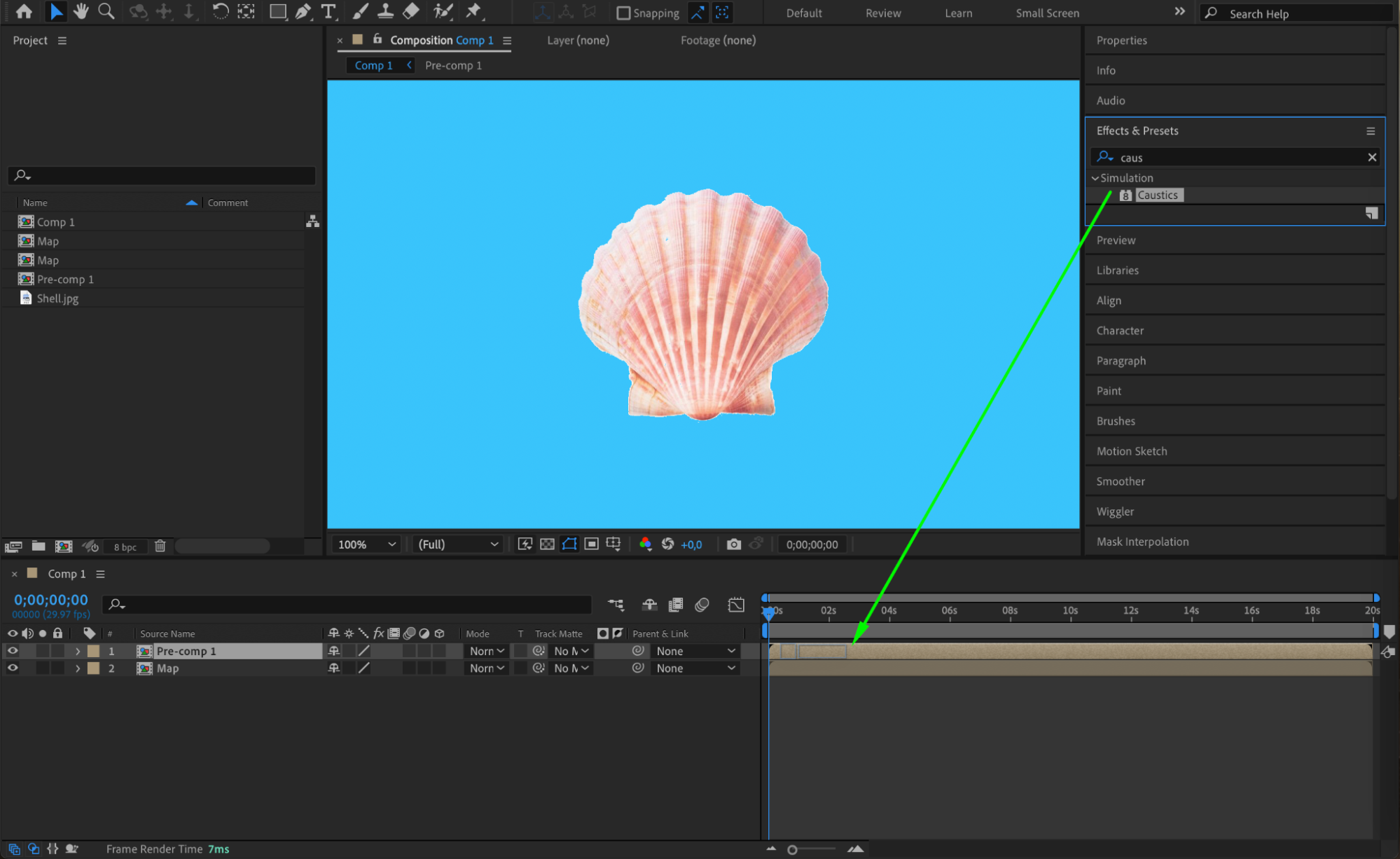
ステップ10:Causticsの設定を行う
Effect Controlsパネルで、Causticsエフェクトの以下のパラメーターを設定します。
Water Surface:「Map」を選択
Light Type:Point Source
Color:Yellow
Light Height:1.2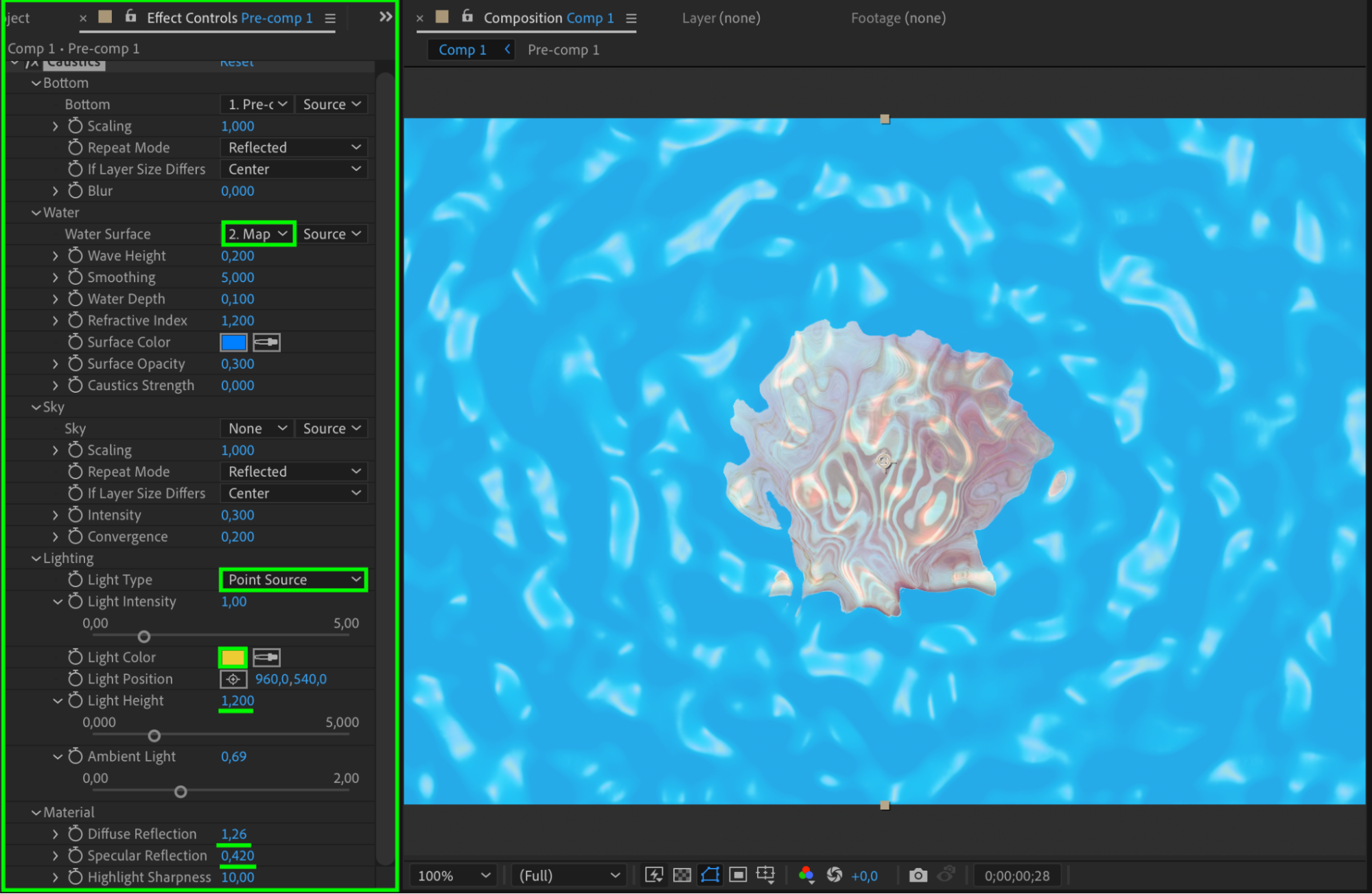
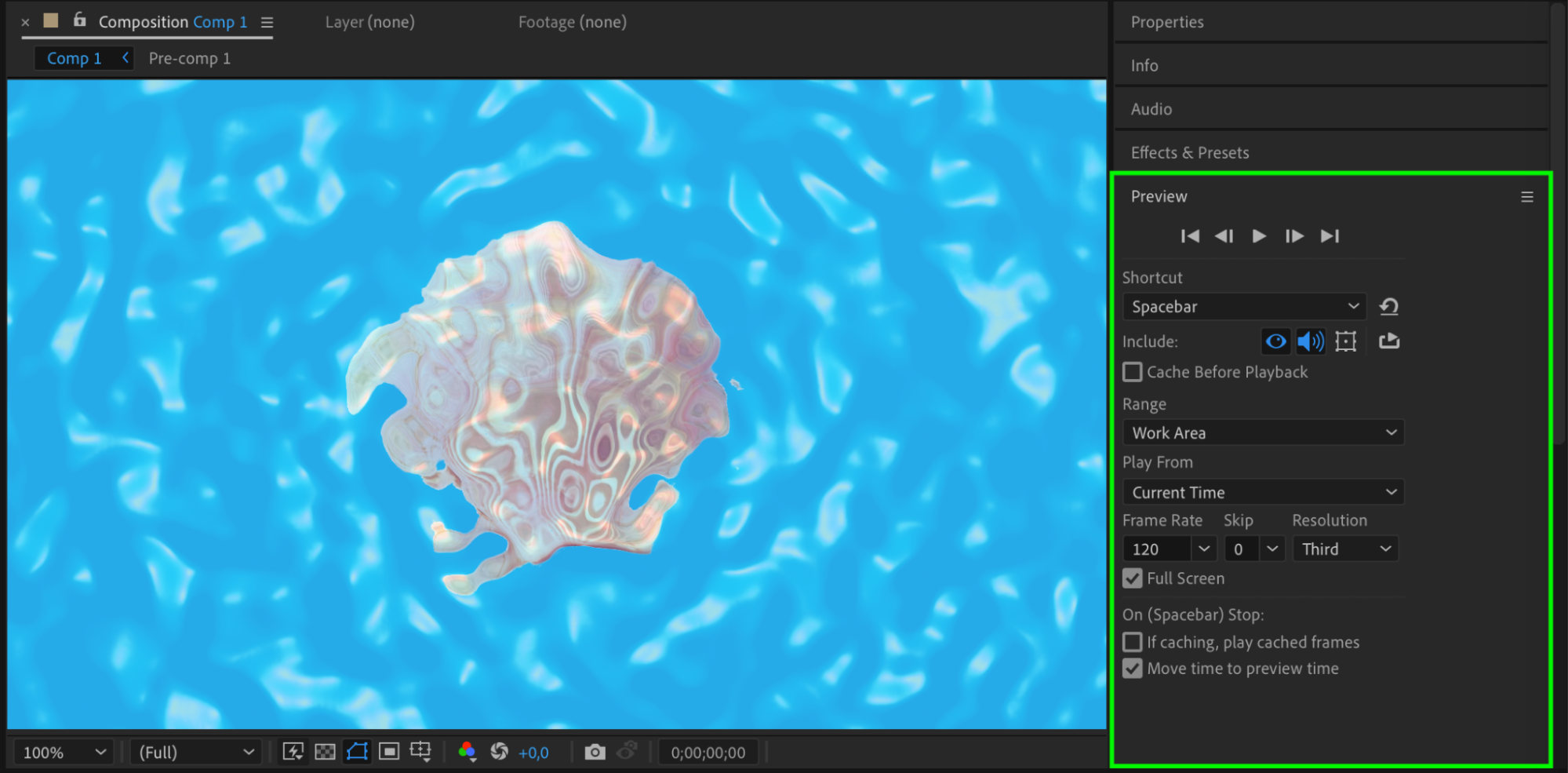
ステップ11:エフェクトをプレビューする
Preview機能を使って、リアルに揺らめく水中にファイルが沈んでいるかのような水面エフェクトの見え方を確認します。
まとめ
これらの方法を使えば、After Effectsでインパクトのあるダイナミックなリキッドエフェクトを作成できます。設定やテクニックをいろいろ試して、目的に合わせてエフェクトをカスタマイズしてみてください。アニメーション、モーショングラフィックス、VFXのどれに取り組んでいても、このリキッドエフェクトはプロジェクトに魅力的な要素を加えてくれるはずです。
After Effectsの美しいリキッドエフェクトで、創造力を解き放ち、映像表現をさらに豊かにしましょう!
リキッドエフェクトをもう一段階レベルアップしたい場合は、After Effectsで流体シミュレーションを行うこともできます。新規コンポジションを作成し、対象のレイヤーに「CC Particle World」エフェクトを適用してパーティクルの設定をカスタマイズし、「CC Force Motion Blur」や「CC Vector Blur」といった追加エフェクトでリアルなモーションブラーを強化します。色、不透明度、ブレンドモードをいろいろ試しながら、思い通りの見た目に仕上げましょう。キーフレームとexpressionを使えば、流体シミュレーションを時間とともにアニメーションさせることができます。
手早くリキッドエフェクトを追加したい場合は、After Effectsに用意されているリキッドアニメーションのプリセットを使う方法もあります。Effects & Presetsパネルで「liquid」や「water」と検索してアニメーションプリセットを探し、目的のプリセットをレイヤーに適用してから、設定をプロジェクトに合わせて調整します。キーフレームを使ってプリセットをアニメーションさせ、必要に応じてタイミングを調整してください。
After Effectsでテキストにリキッドエフェクトを作成したい場合も、これまでと同様のテクニックが使えます。テキストレイヤーをシェイプレイヤーに変換し、リキッドトランジションや流体シミュレーションの作成手順に沿って進めながら、さまざまなエフェクトや設定を試して、ユニークなリキッドテキストエフェクトを作り上げましょう。
After Effectsでリアルなリキッドエフェクトを作るコツは、とにかく試行錯誤することです。設定やエフェクト、テクニックをいろいろ試して、理想の見た目を見つけることを恐れないでください。練習と根気を重ねれば、リキッドエフェクトの技術をマスターし、モーショングラフィックスやアニメーションに魅力的な要素を加えられるようになります。ぜひAfter Effectsのリキッドエフェクトの世界に飛び込んで、創造力を存分に発揮してください!
Our Bestsellers
Our Bestsellers


