
After Effectsでカスタムローワーサードを作成するステップガイド
はじめに – After Effectsでローワーサードを作る理由
ローワーサードは、名前、肩書き、場所などの補足情報を、すっきりとプロフェッショナルに表示するための重要な動画編集要素です。After Effectsを使えば、動画のブランドイメージに合ったローワーサードを、アニメーションやエフェクト付きで簡単にデザインできます。このガイドでは、ローワーサードの作成からアニメーションまでをステップごとに解説します。
ステップ1:新規コンポジションを作成する
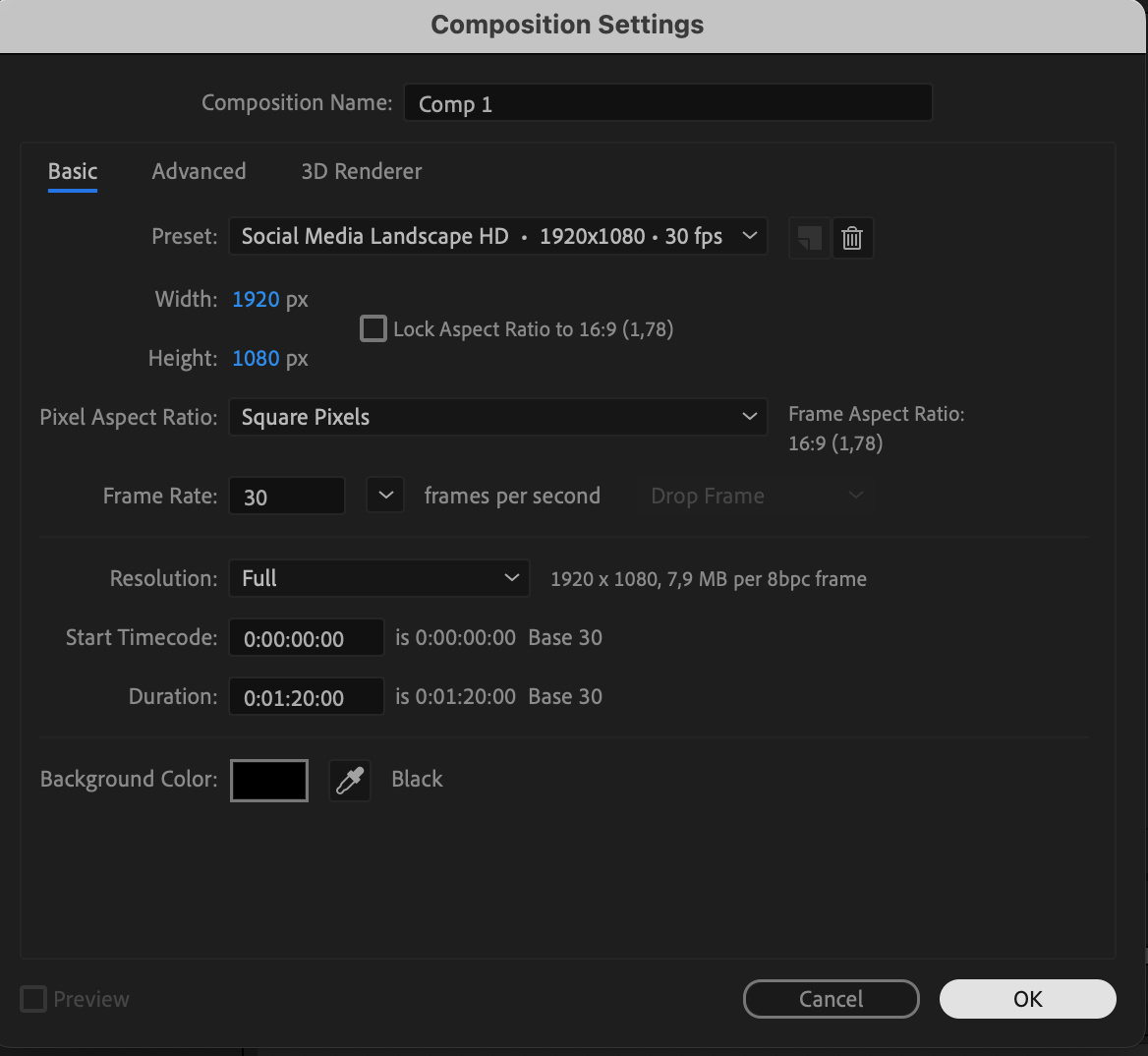
まず、新しいコンポジションを作成します。Composition > New Compositionを選択し、解像度(例:1920×1080)、フレームレート(例:30fps)、デュレーションを設定してください。ここがローワーサードをデザインする作業スペースになります。

 ステップ2:背景用のShape Layerを追加する
ツールバーからRectangle Tool(Q)を選択し、コンポジションの左下または中央下に長方形を描きます。必要に応じて塗りの色を調整し、線を削除してください。この長方形がテキストの背景になります。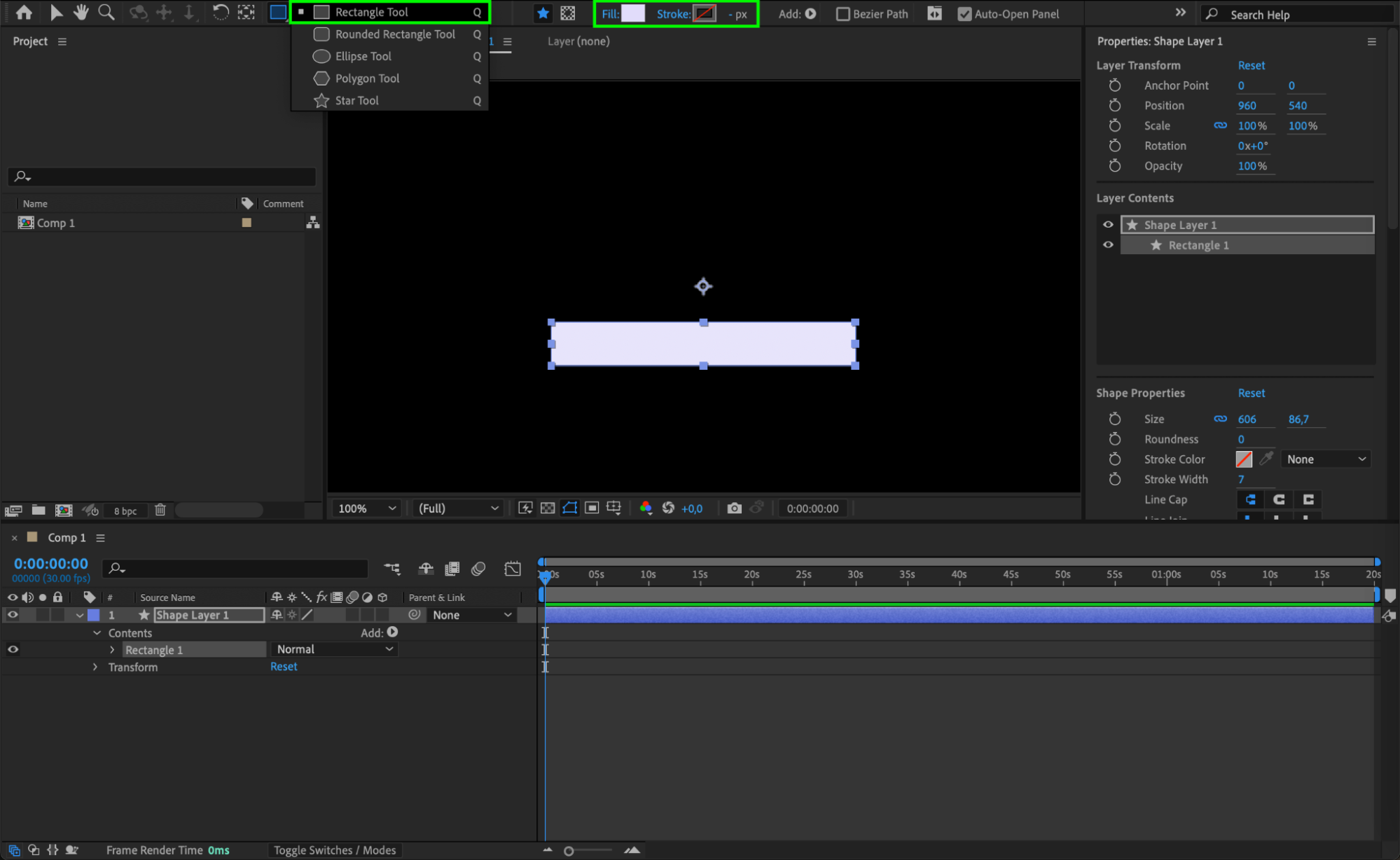 ステップ3:Anchor Pointを調整する
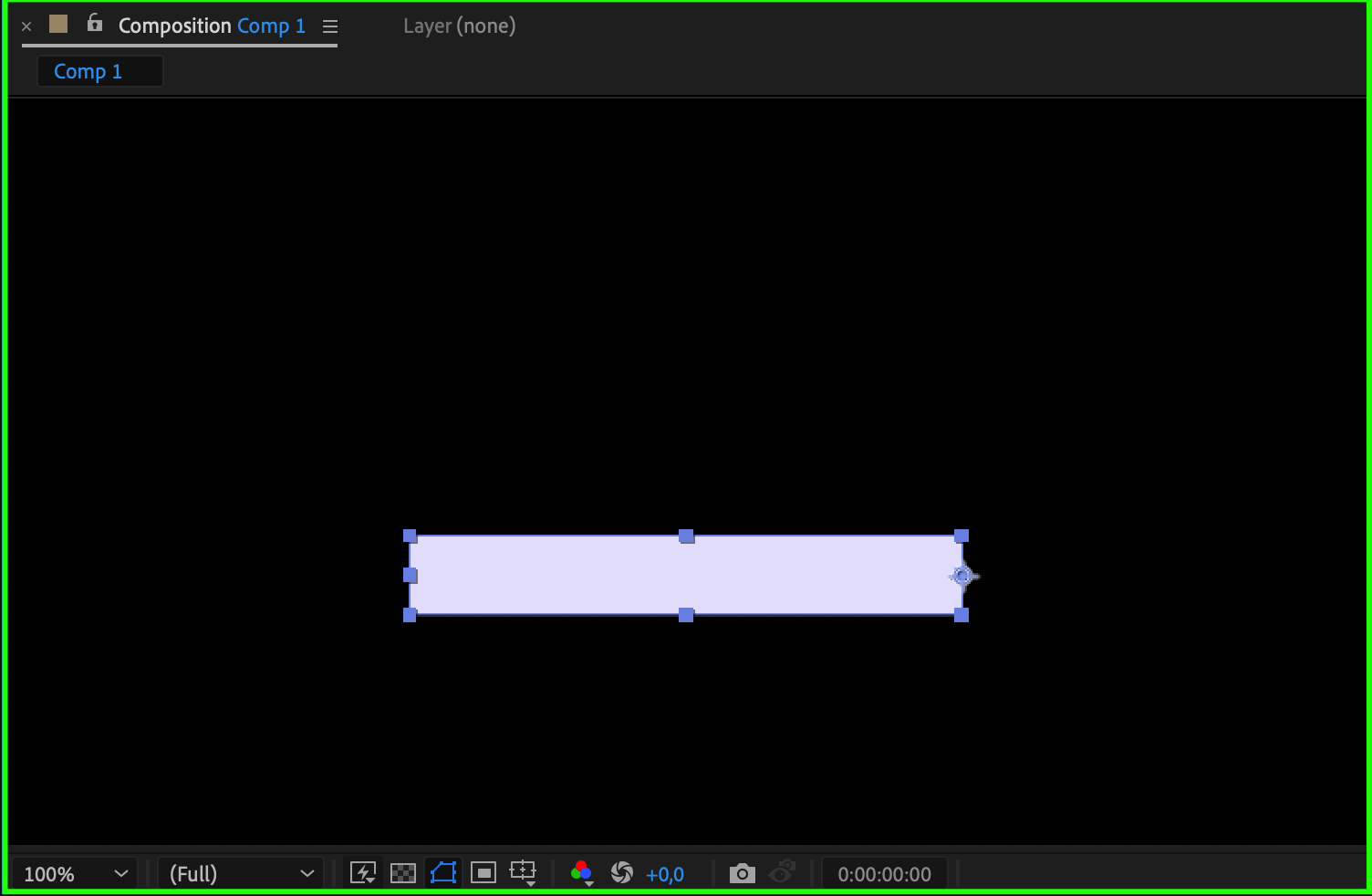
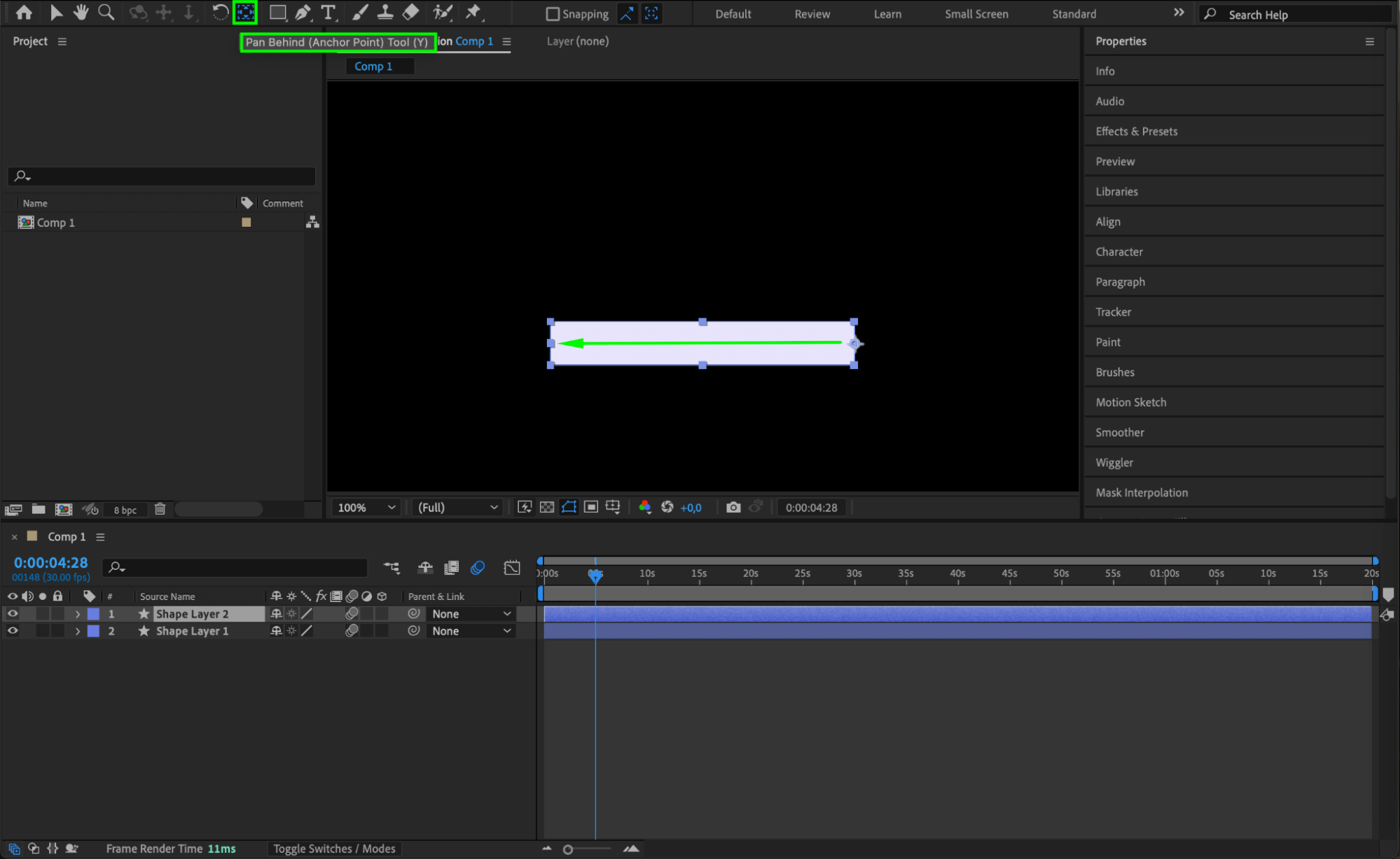
Pan Behind Tool (Y)を使い、長方形のAnchor Pointを右端へ移動します。これにより、シェイプの右側を起点にアニメーションするようになります。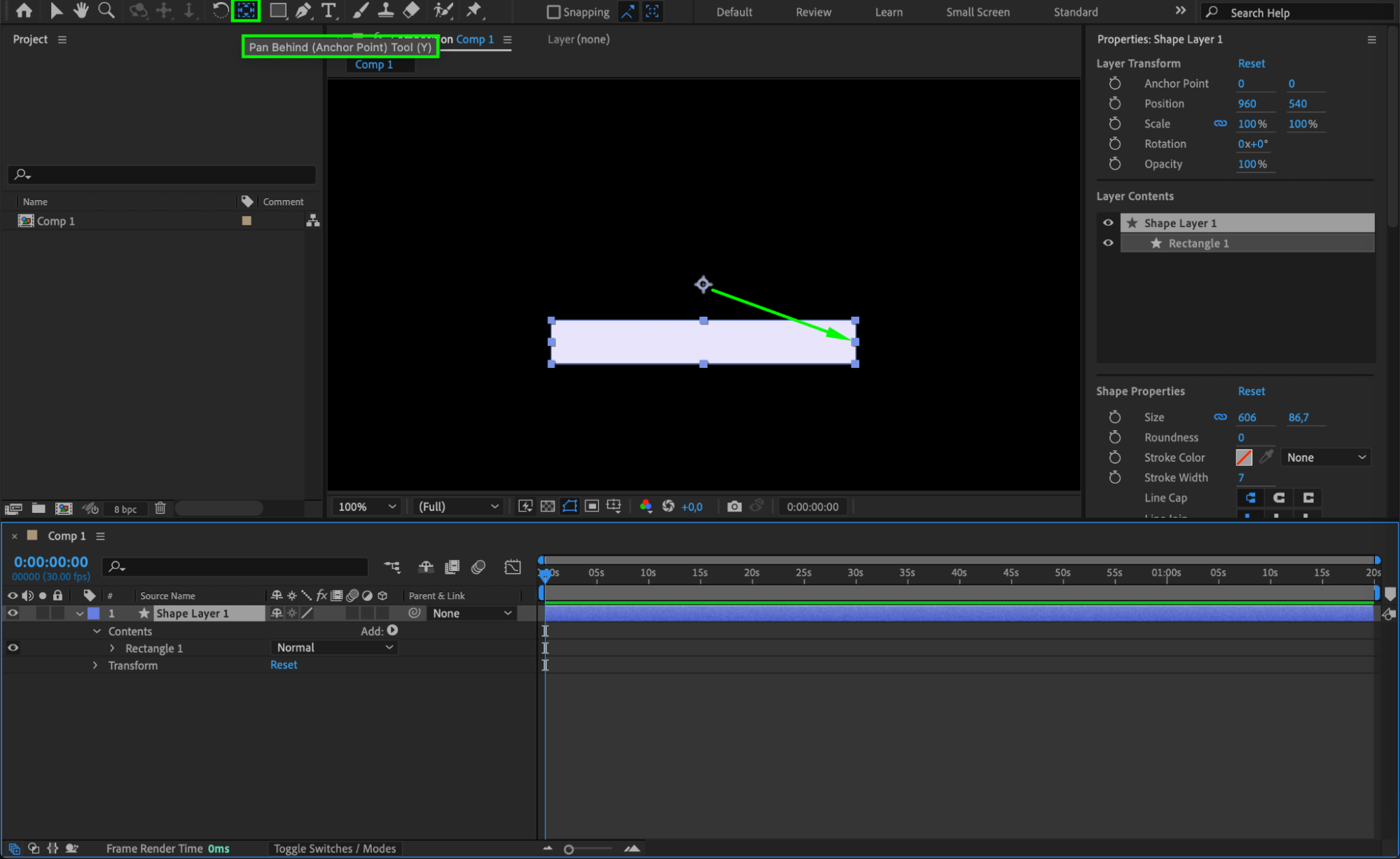
 ステップ4:Shape LayerのScaleをアニメーションさせる
長方形の表示をアニメーションさせるには:
Shape Layerを選択し、“S”を押してScaleプロパティを表示します。
開始位置に値(0,100)の最初のキーフレームを作成します。
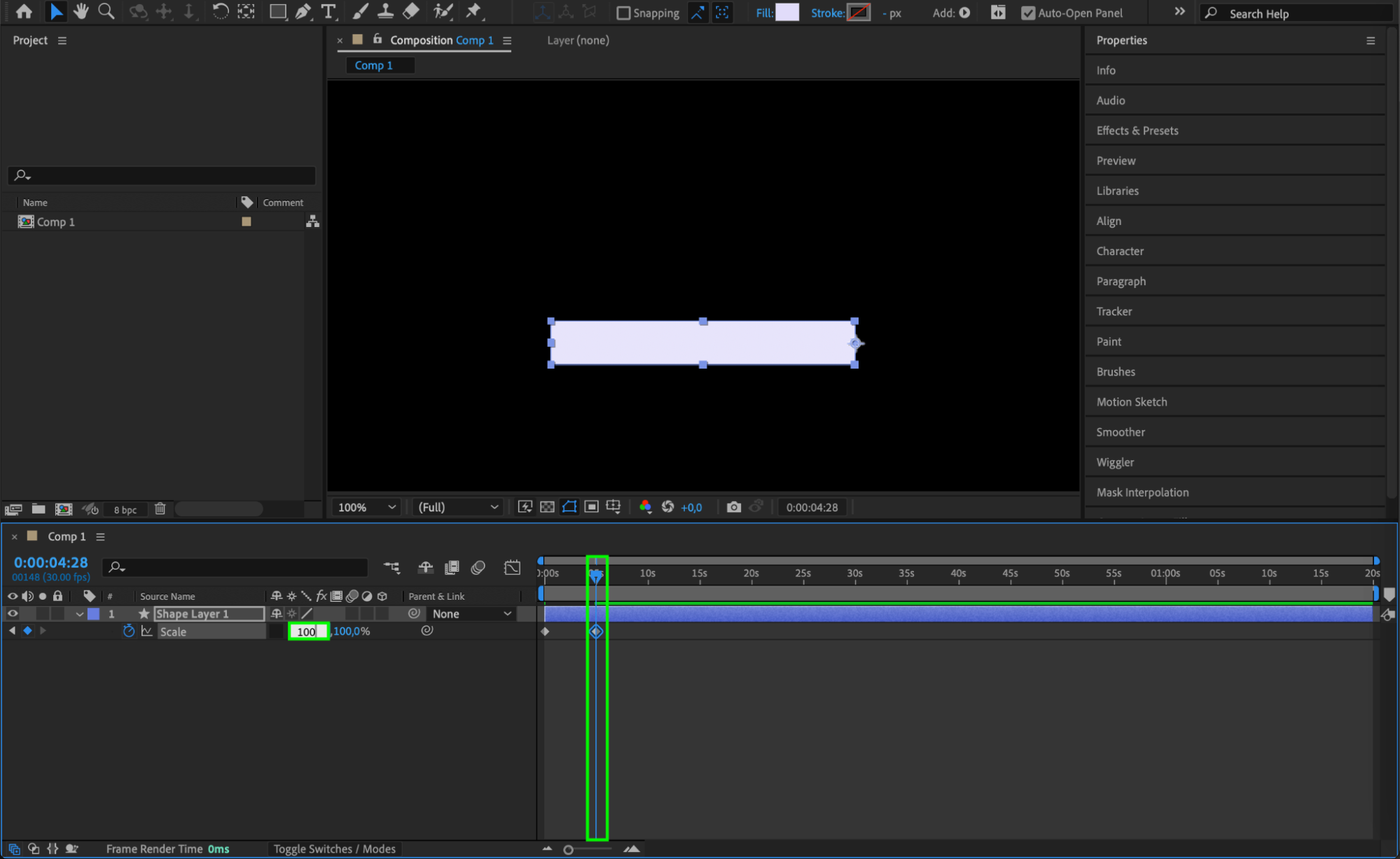
タイムライン上でCTIを先へ移動し、2つ目のキーフレームを(100,100)に設定します。
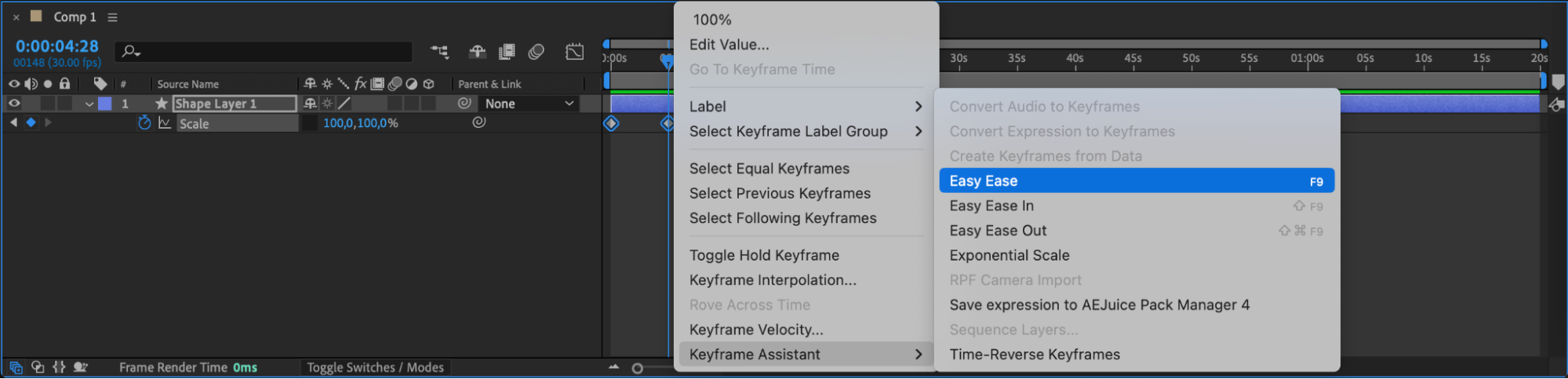
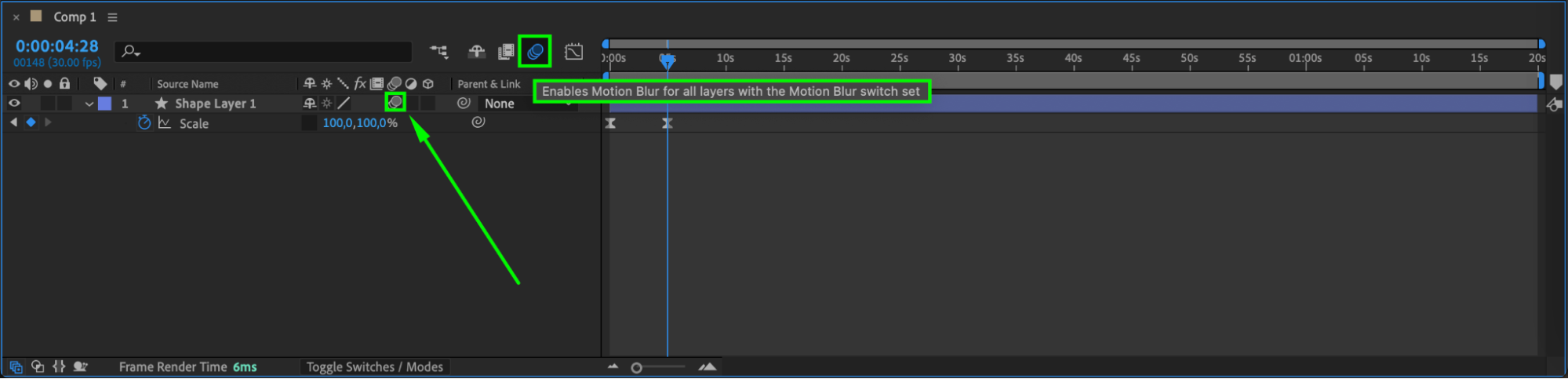
キーフレームにEasy Easeを適用し、Motion Blurを有効にして滑らかなアニメーションにします。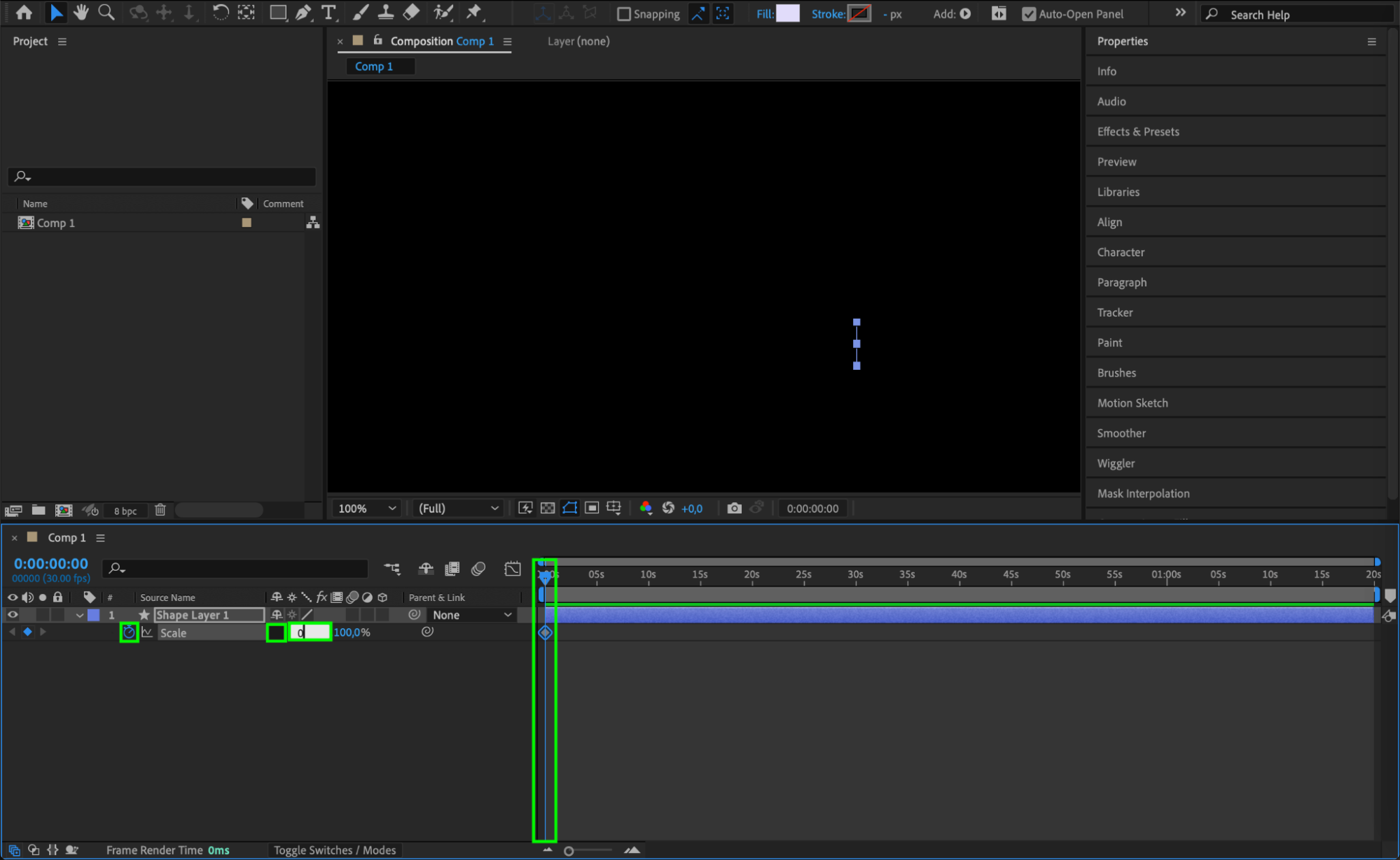
 ステップ5:Shape Layerを複製する
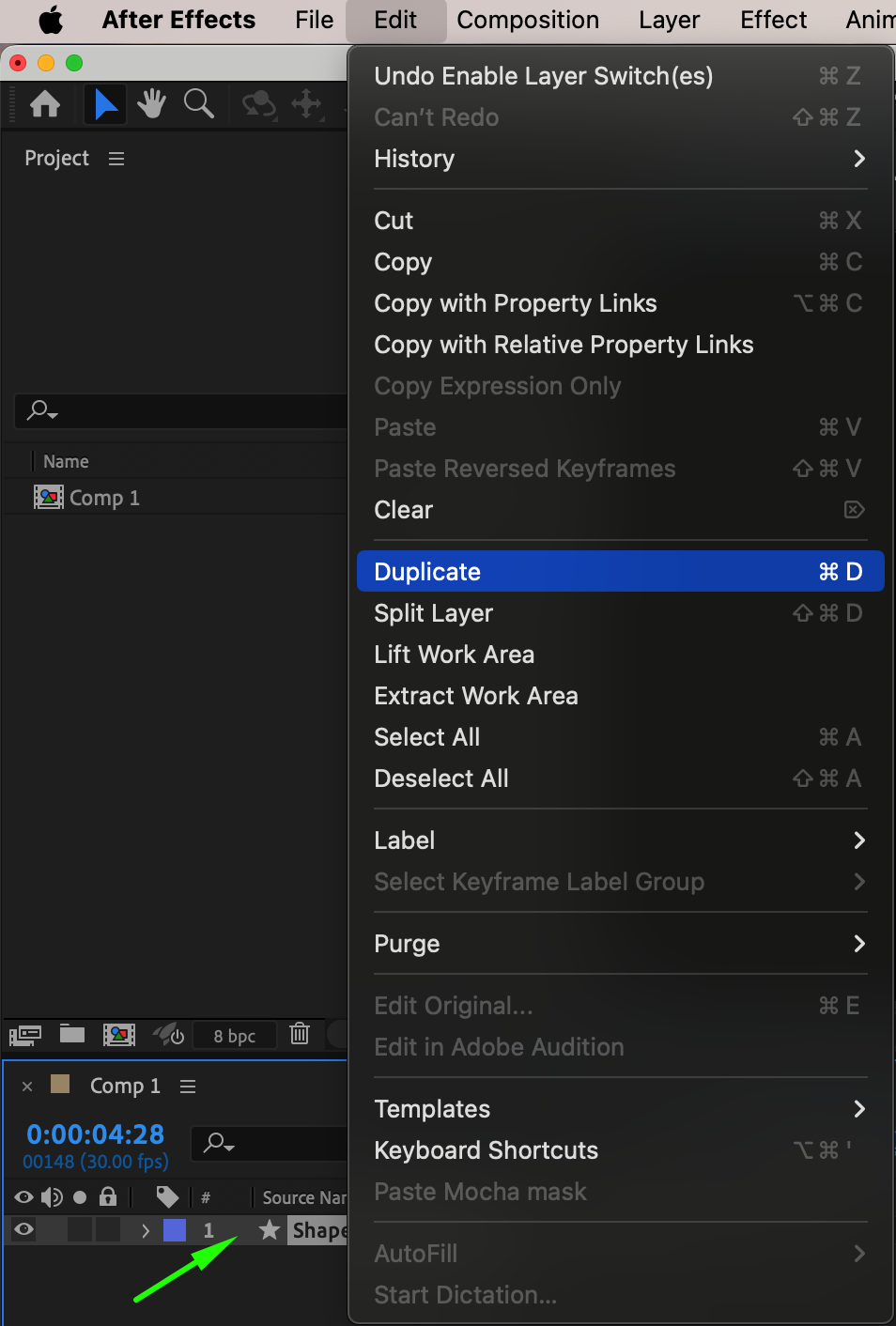
長方形のレイヤーを複製します(Ctrl/Cmd + D)。
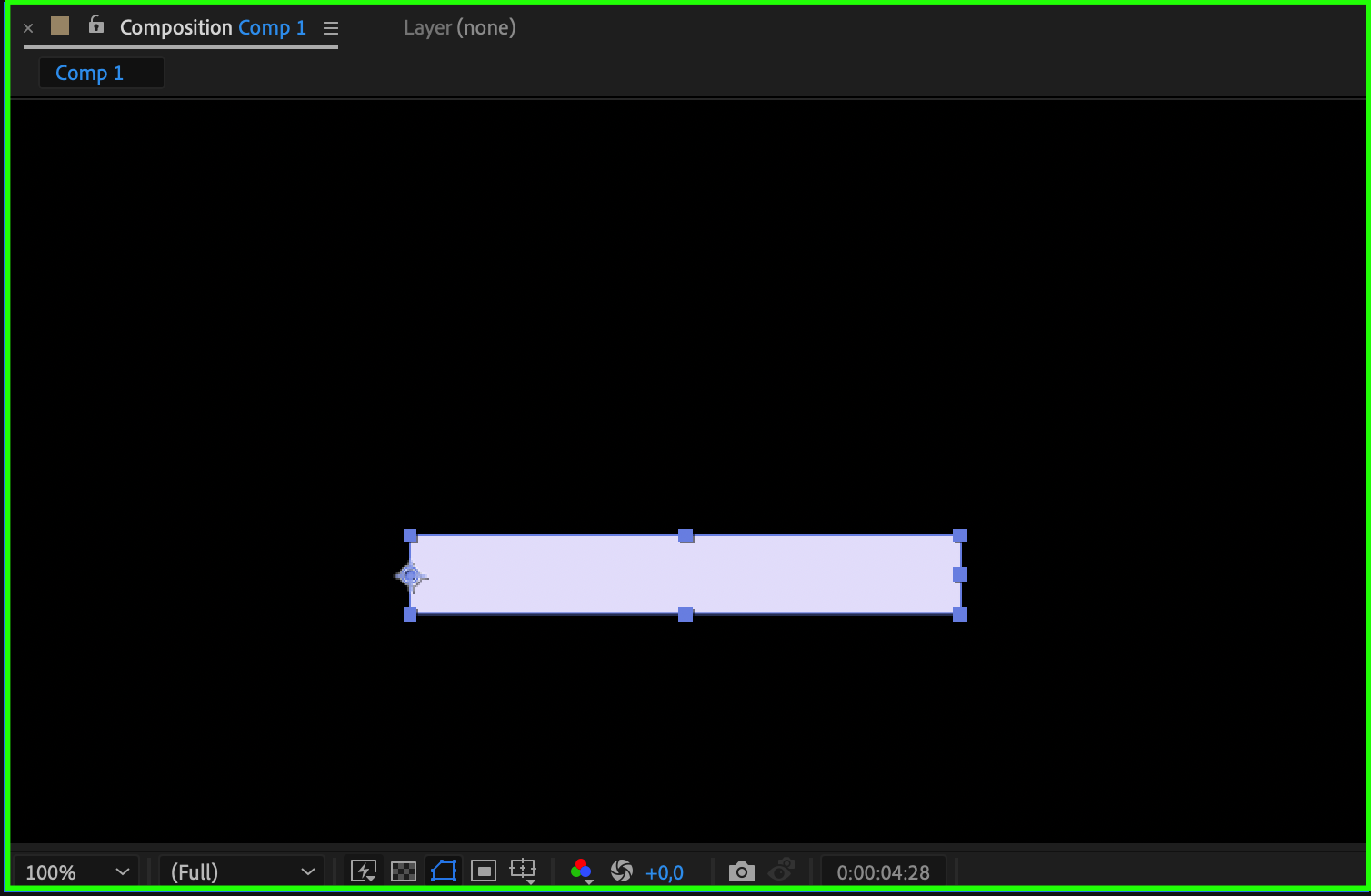
Pan Behind Toolを使い、Anchor Pointを左端へ移動します。
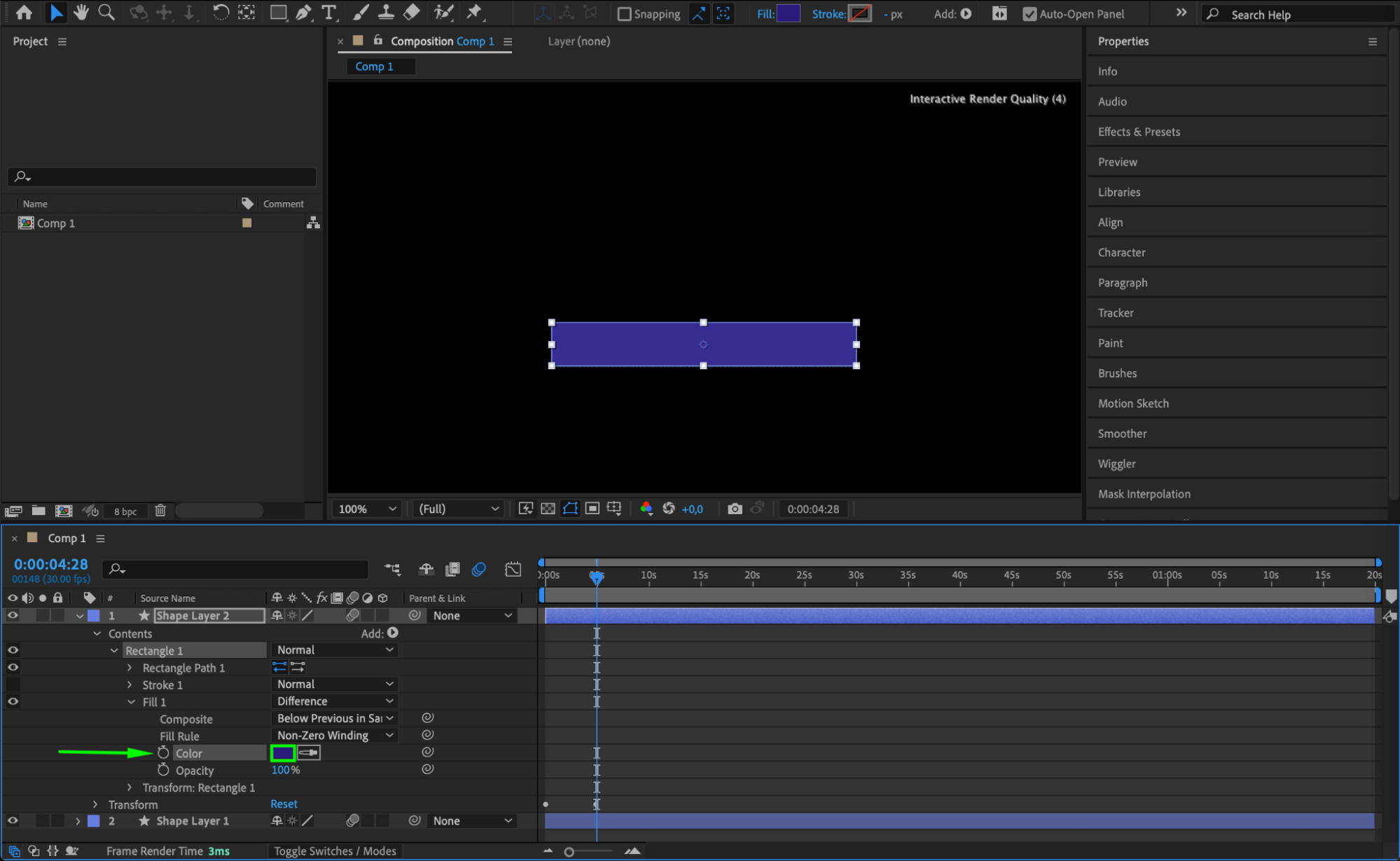
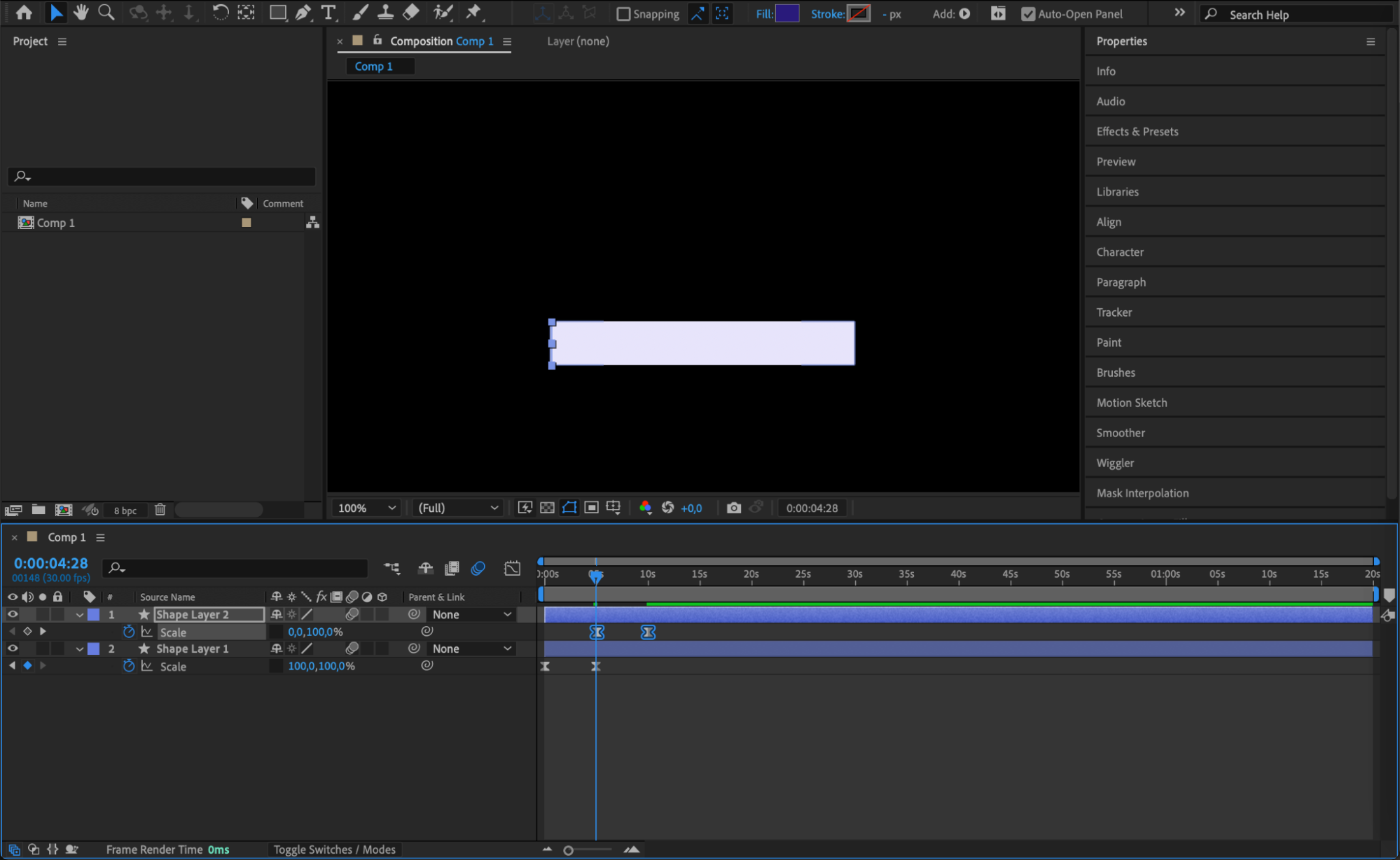
コントラストが付くように、複製したレイヤーの色を変更します。
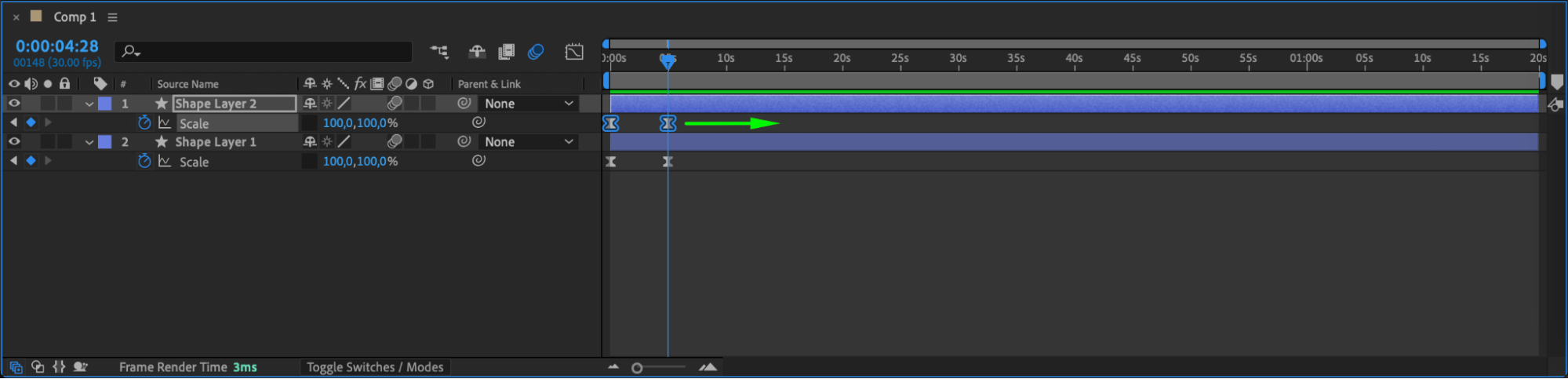
元のレイヤーのアニメーションが終わった後に始まるよう、複製したレイヤーのキーフレームをずらします。
 ステップ6:サブタイトルを追加する
サブタイトル用のテキストレイヤーを作成し、長方形の上に配置します。 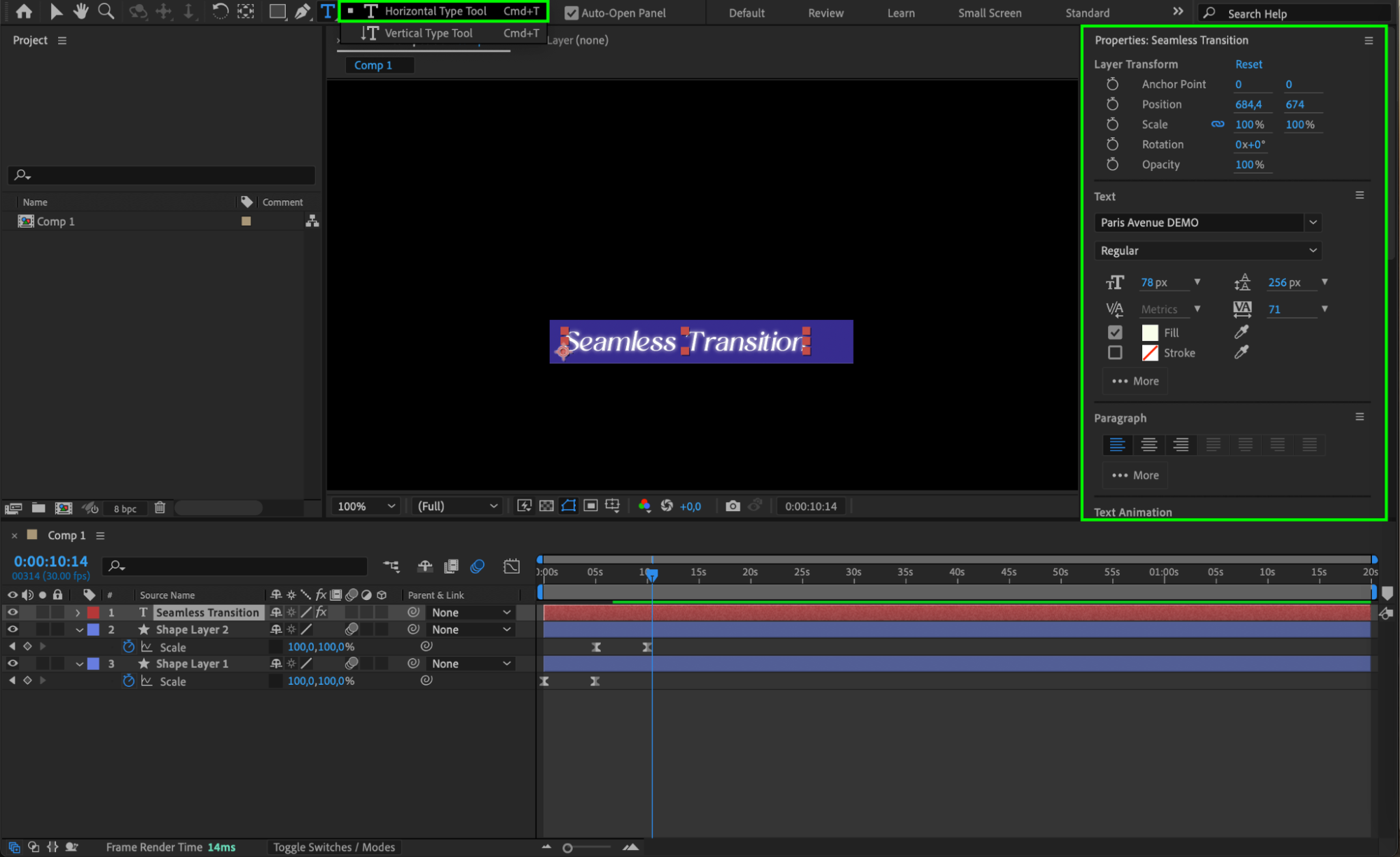 ステップ7:メインテキストレイヤーを追加する
デザインに応じて、サブタイトルの上または下にメインタイトル用のテキストレイヤーを作成します。コンポジション全体のスタイルに合うよう、テキストの書式を整えてください。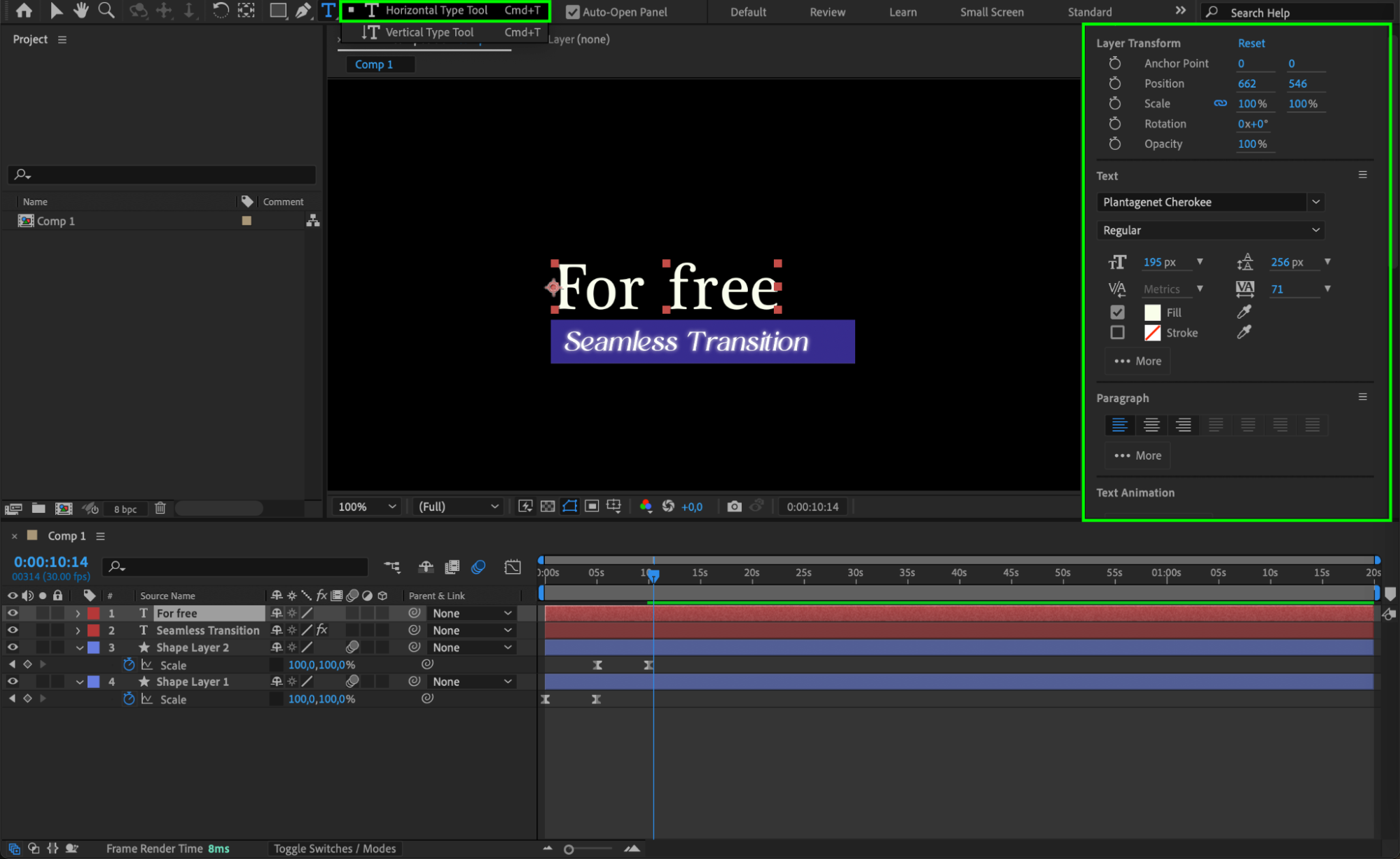 ステップ8:サブタイトルをアニメーションさせる
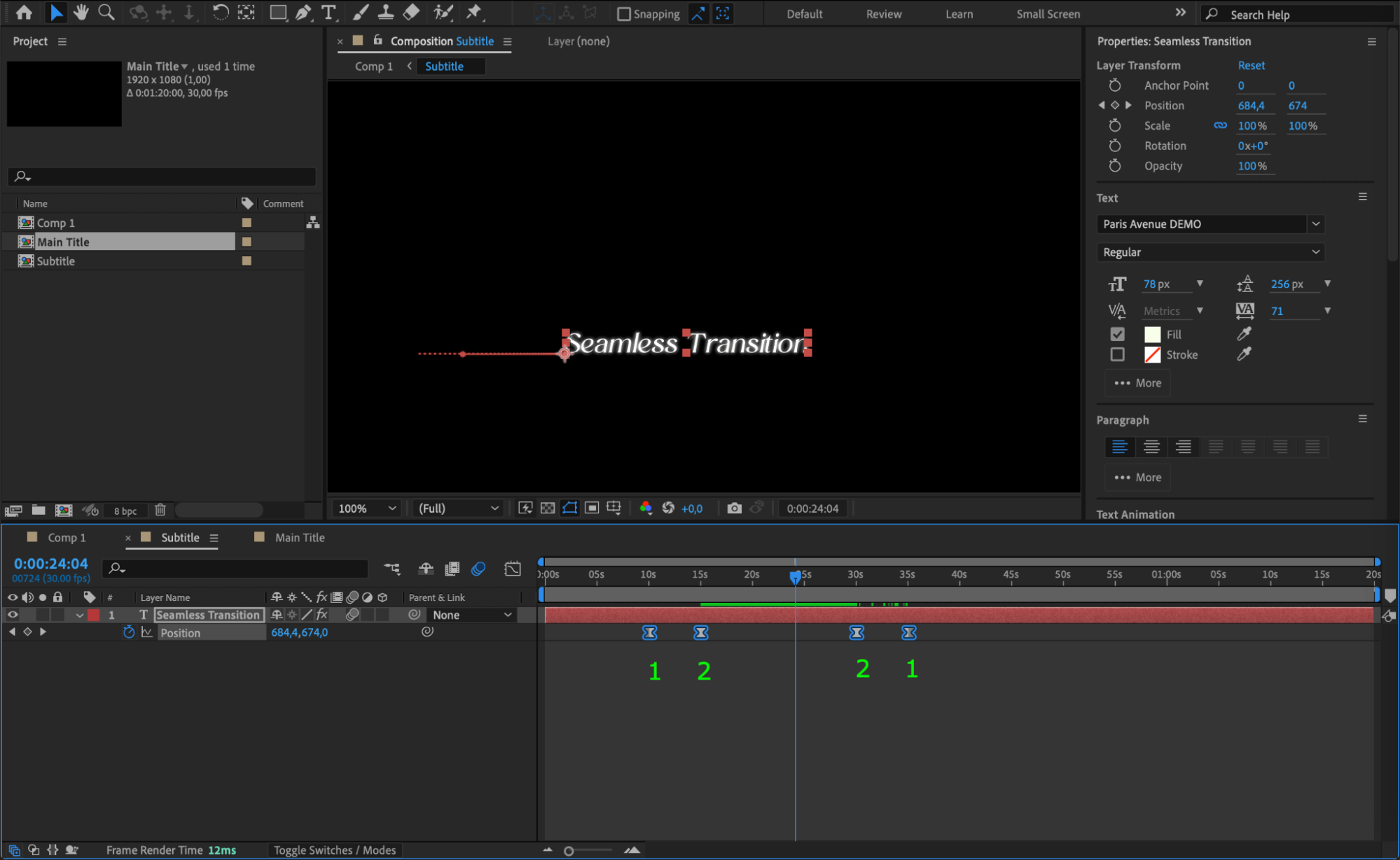
サブタイトルのテキストレイヤーを選択し、“P”を押してPositionプロパティを表示します。
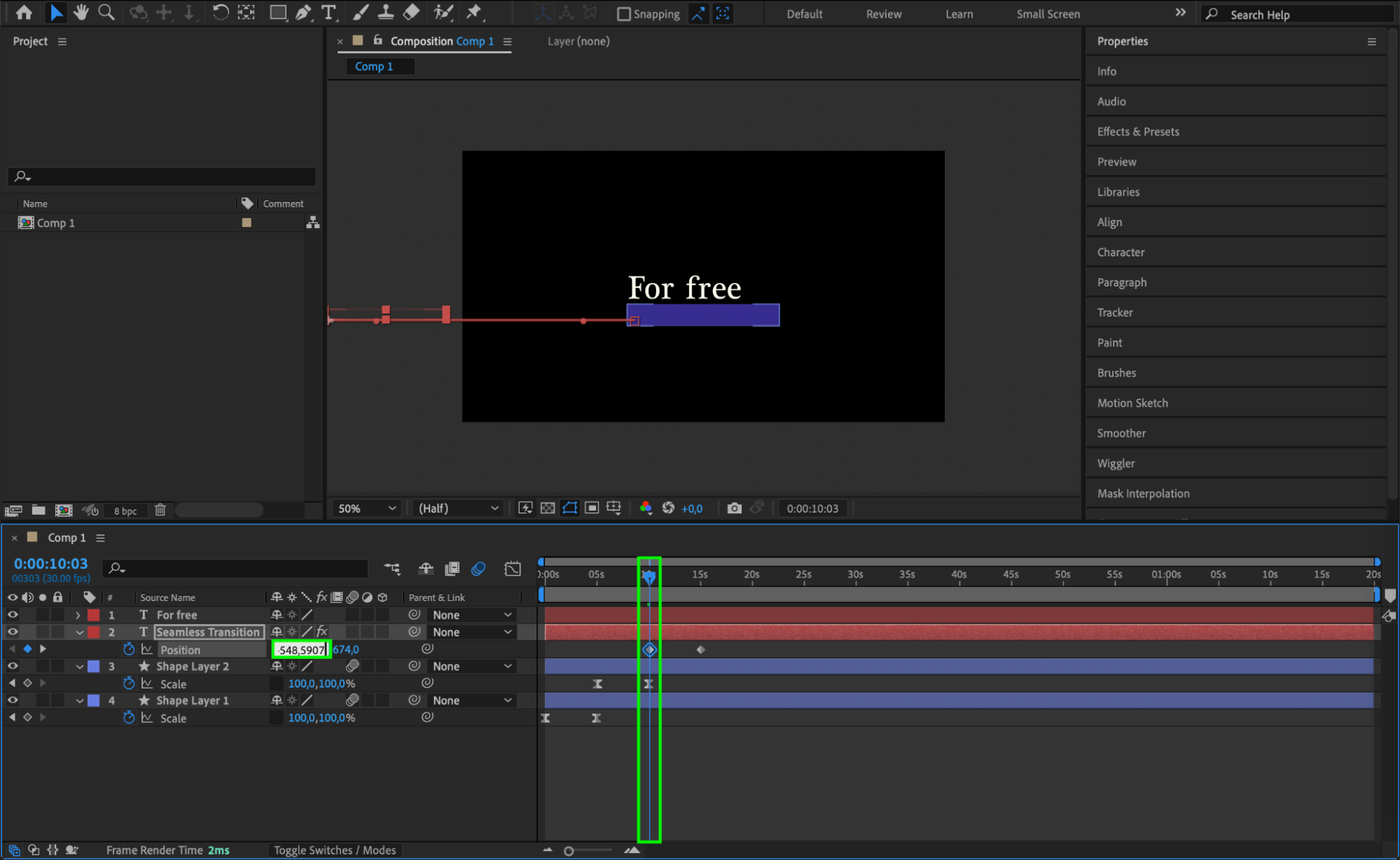
CTIを先へ移動し、Stopwatchをクリックしてキーフレームを作成します。次にCTIを後ろへ戻し、テキストを画面左側の外へ配置します。
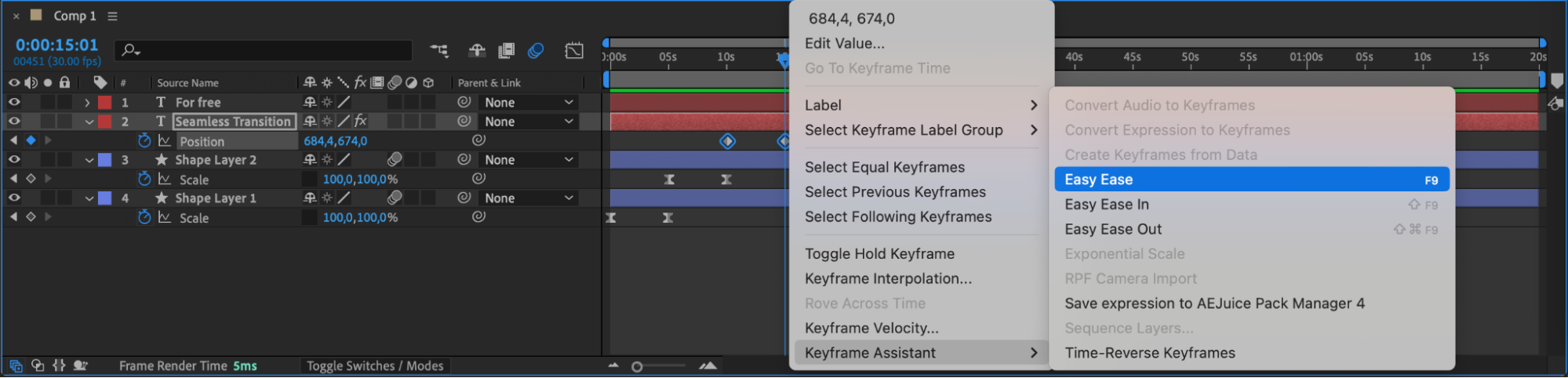
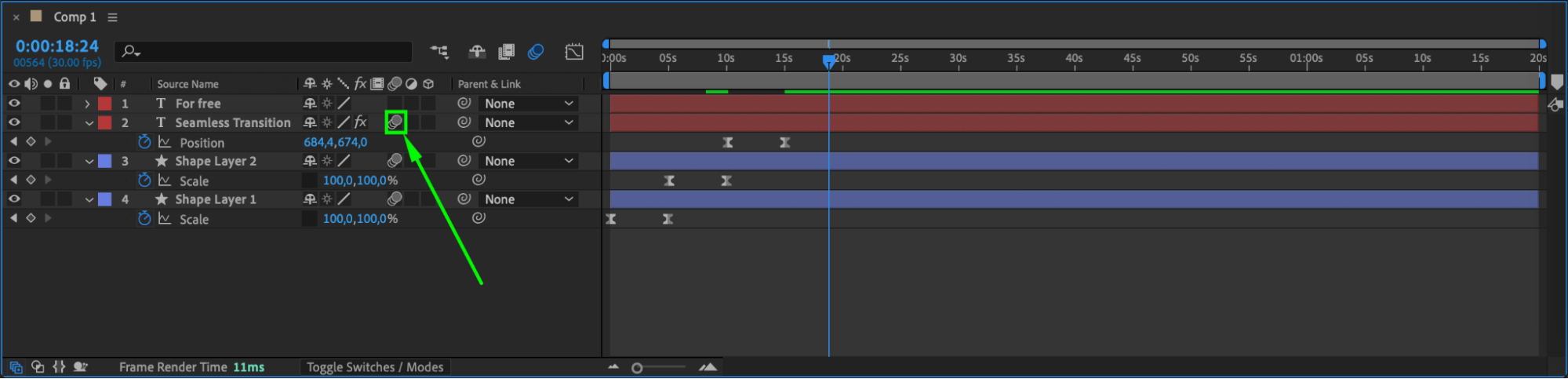
アニメーションを再生し、テキストが左からスライドインすることを確認します。Easy Easeを適用し、Motion Blurを有効にして動きを滑らかにします。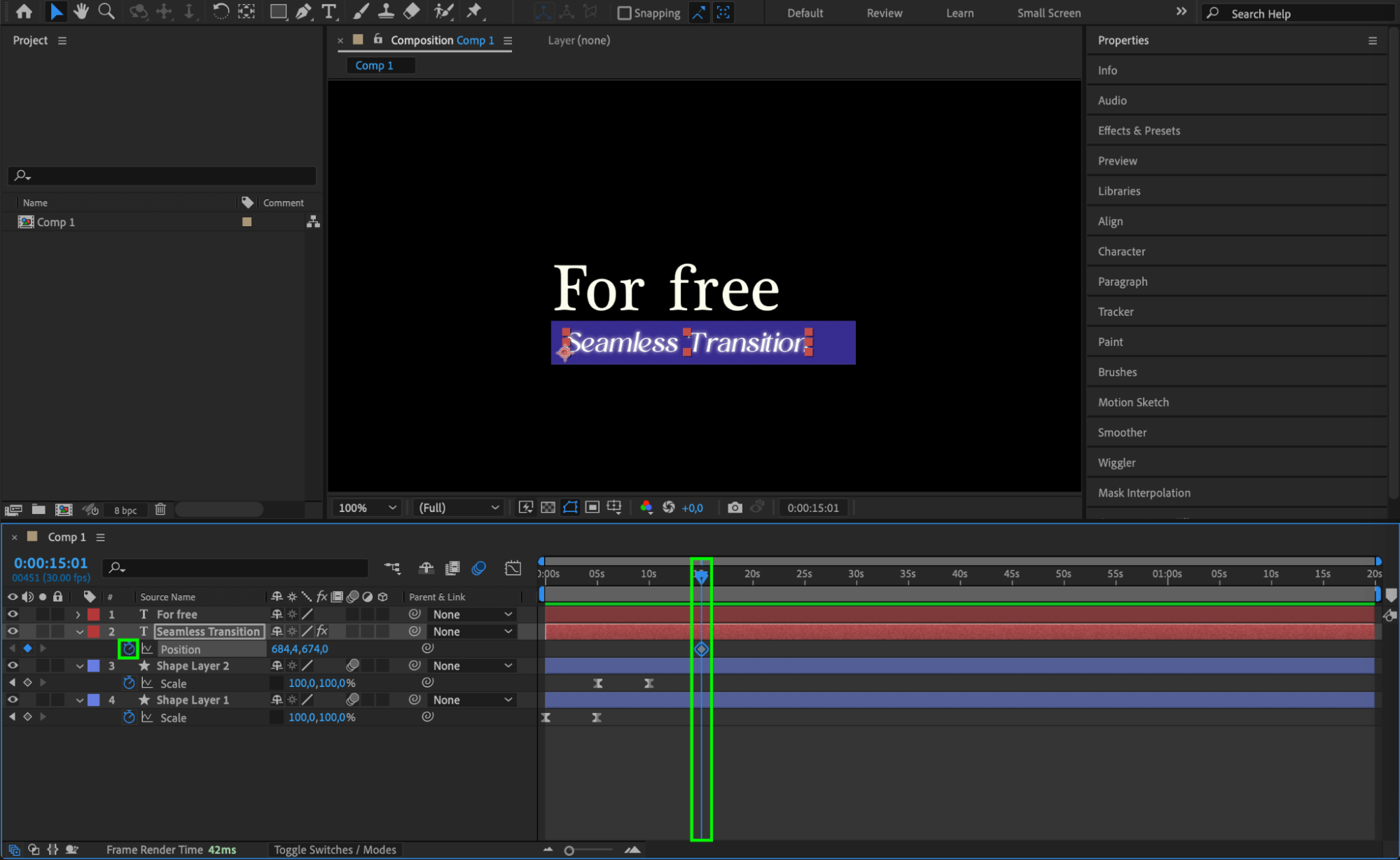
 ステップ9:サブタイトルレイヤーをPre-composeする
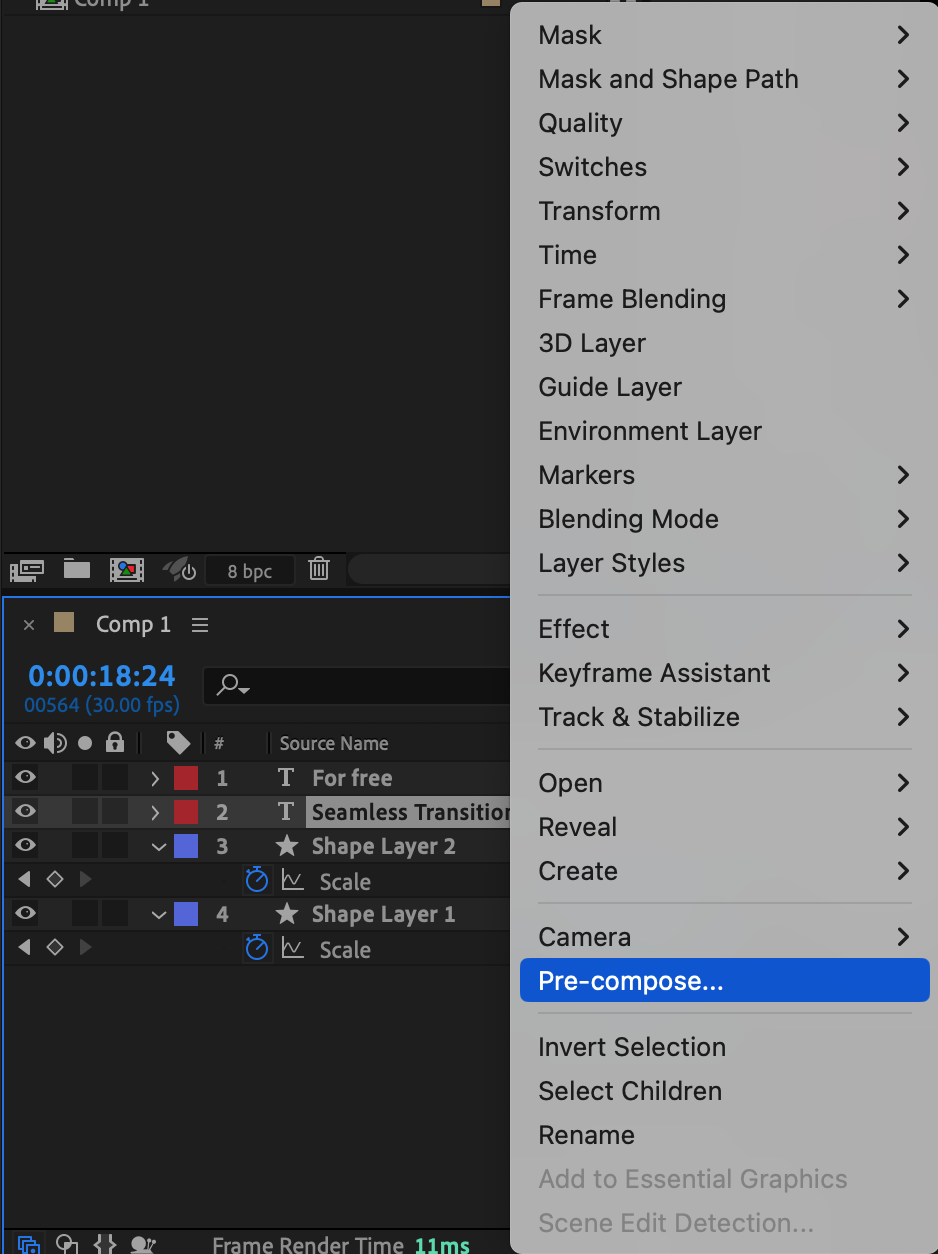
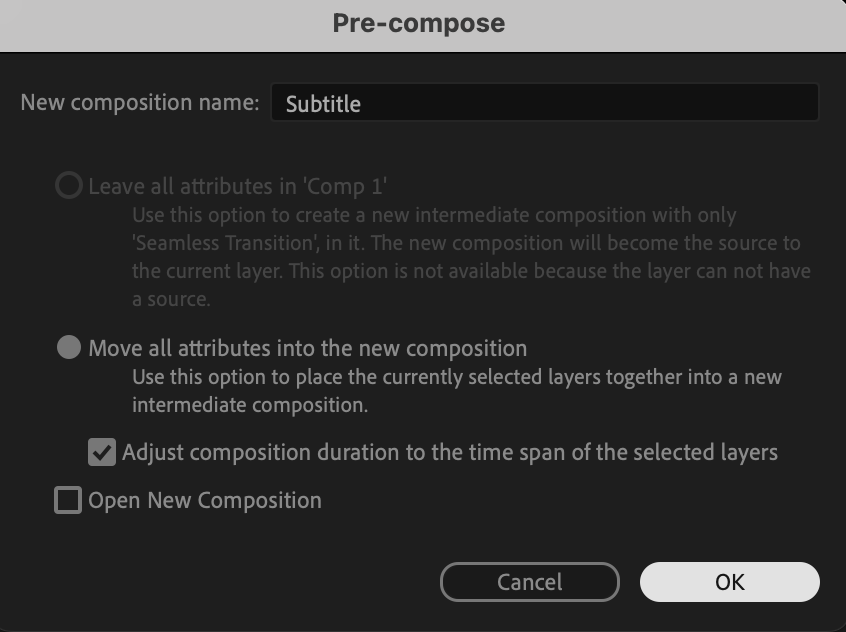
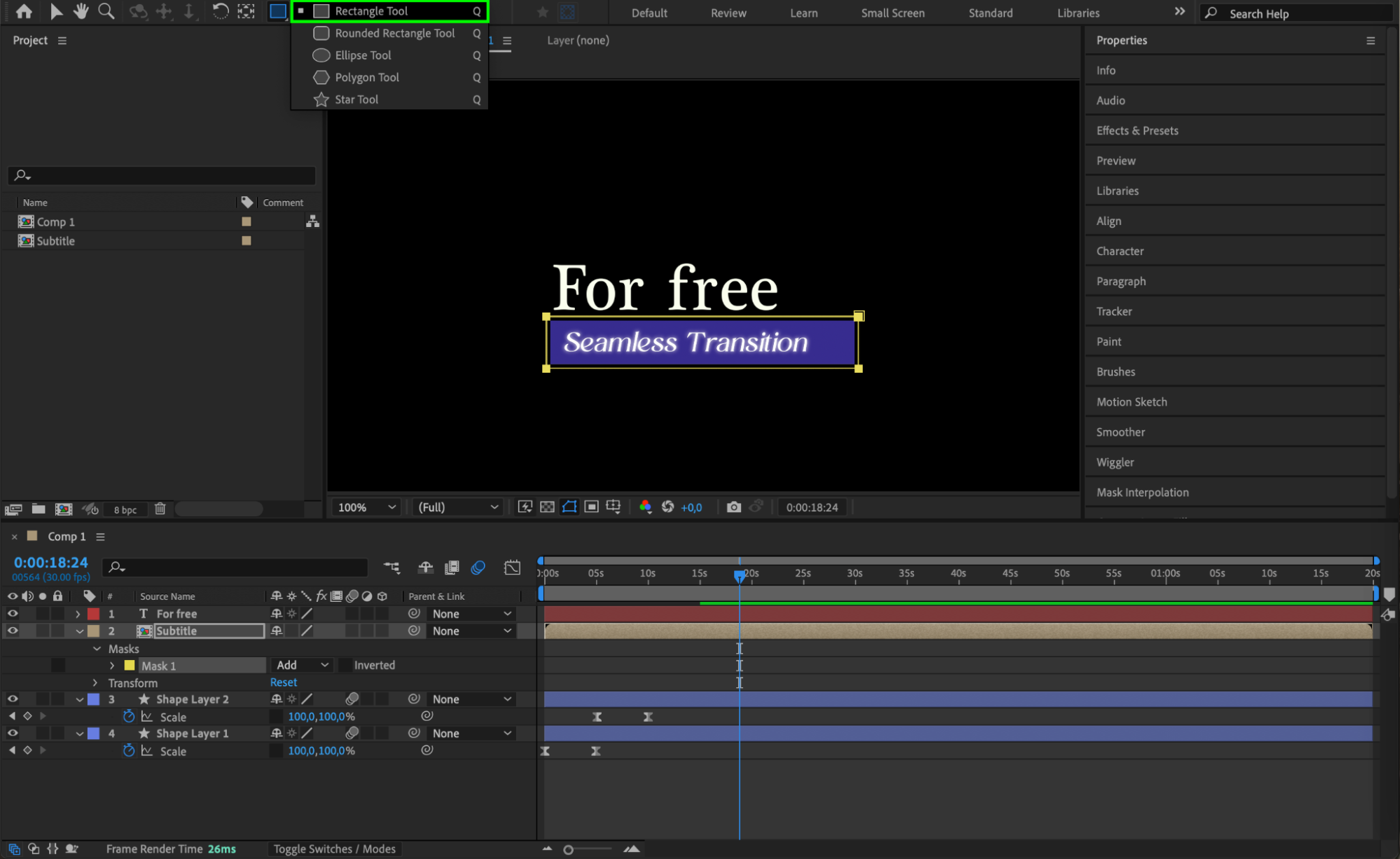
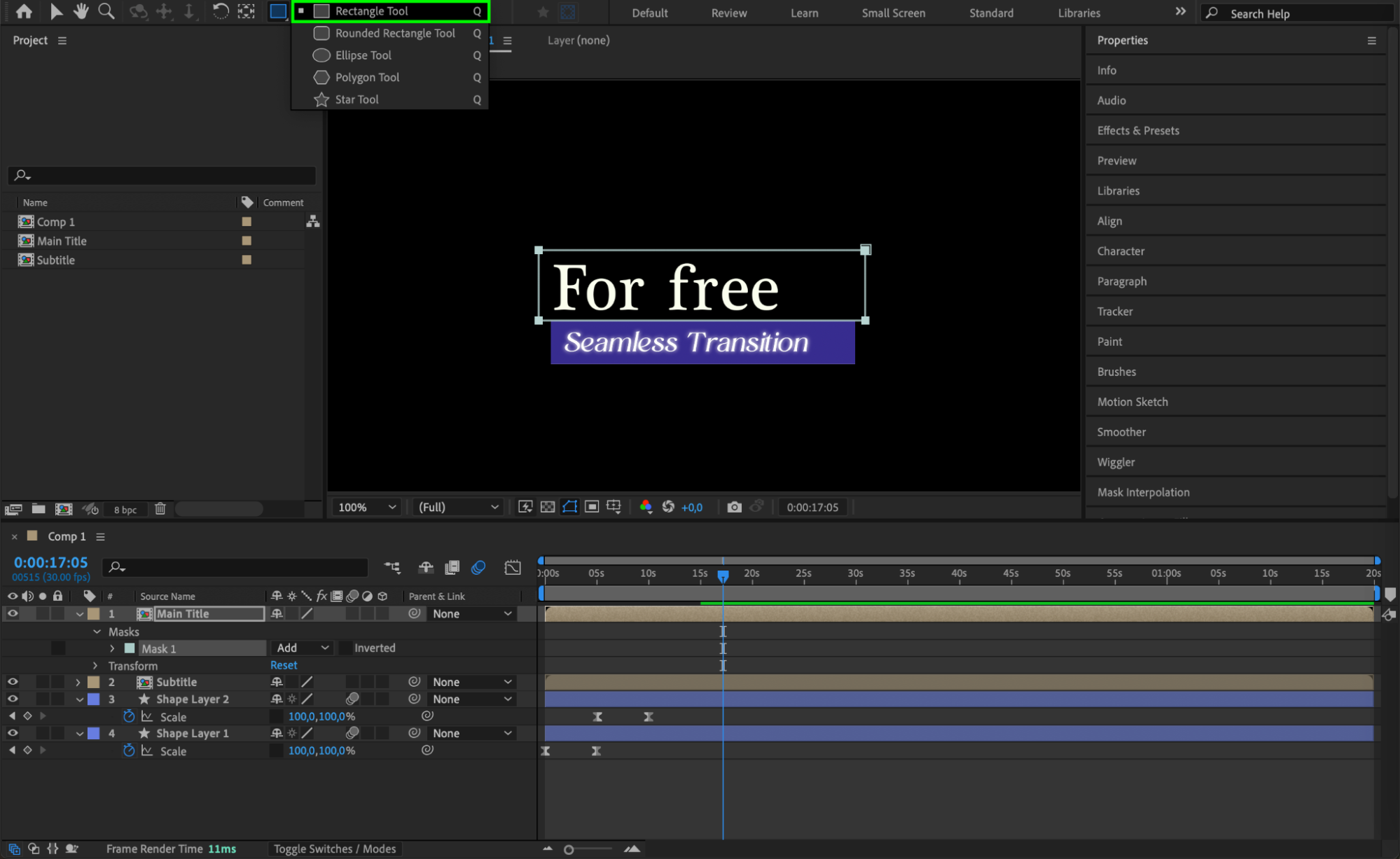
サブタイトルのテキストと背景の長方形レイヤーを選択し、Layer > Pre-composeを開いて“Subtitle.”という名前を付けます。Rectangle Toolでマスクを作成し、長方形の表示範囲内だけにアニメーションが見えるよう制限します。
 ステップ10:メインテキストをアニメーションさせる
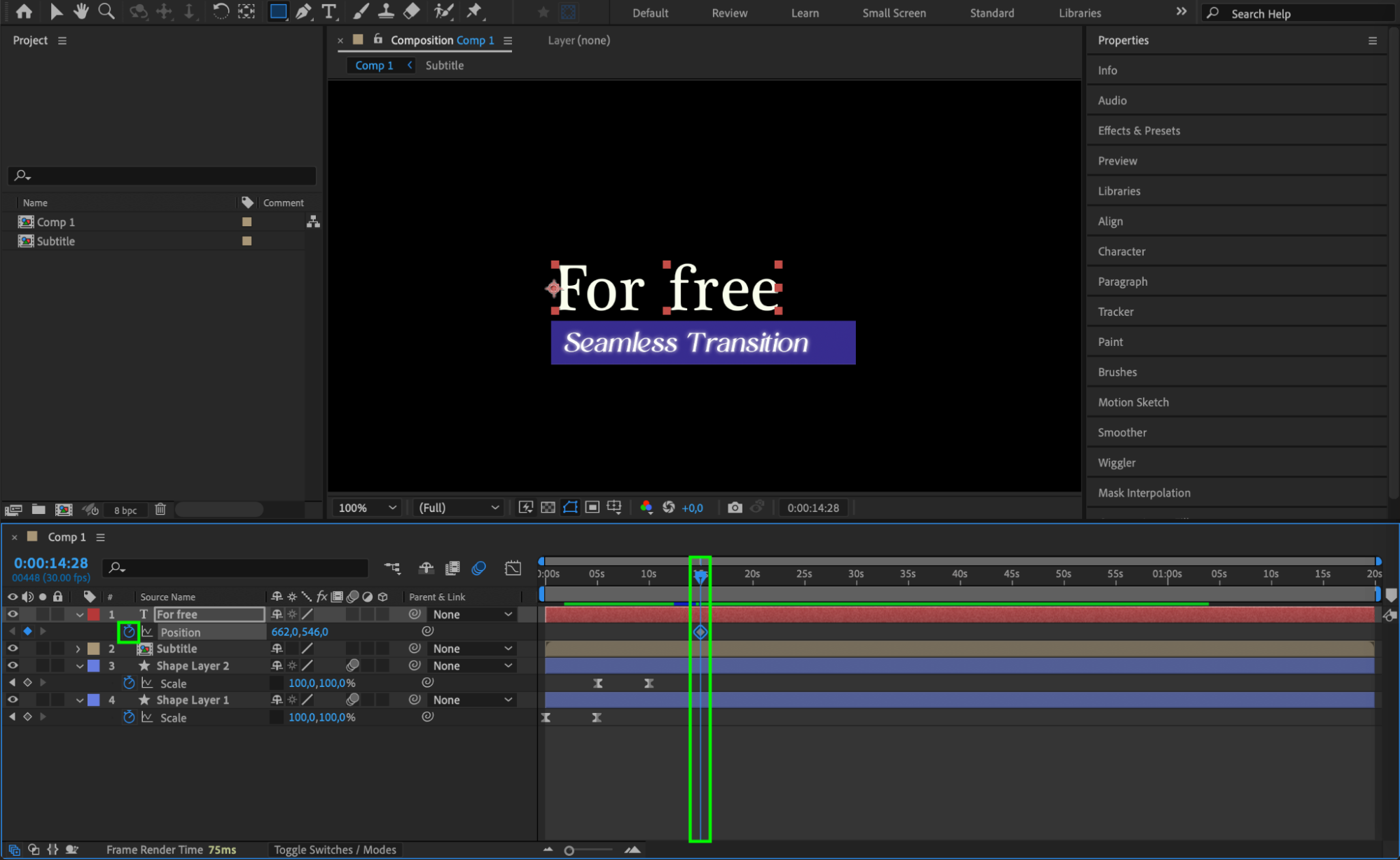
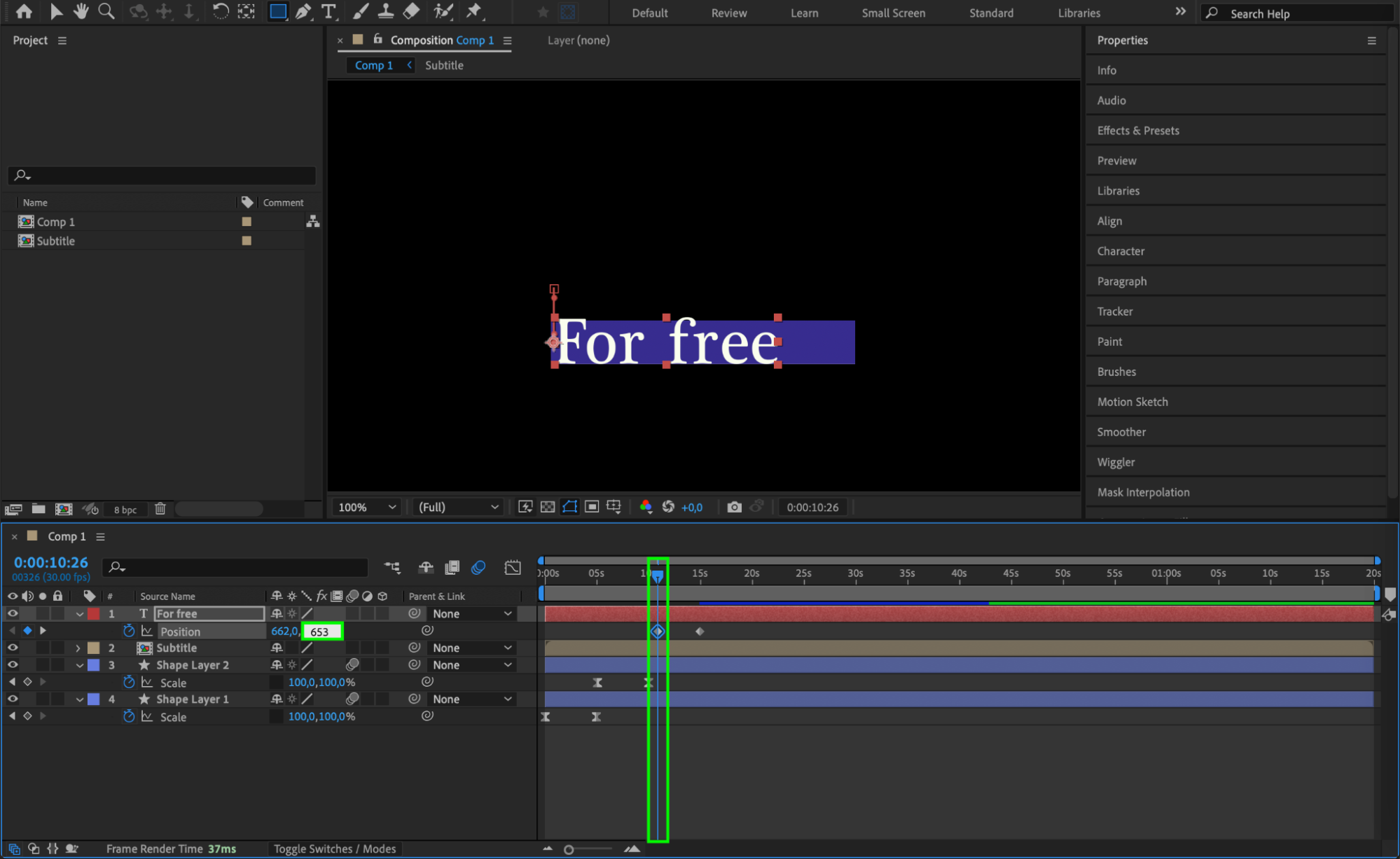
メインテキストレイヤーを選択し、“P”を押してPositionプロパティを表示します。
CTIを先へ移動して開始位置のキーフレームを設定し、次にCTIを後ろへ戻してテキストをShape Layerのすぐ下へ配置します。
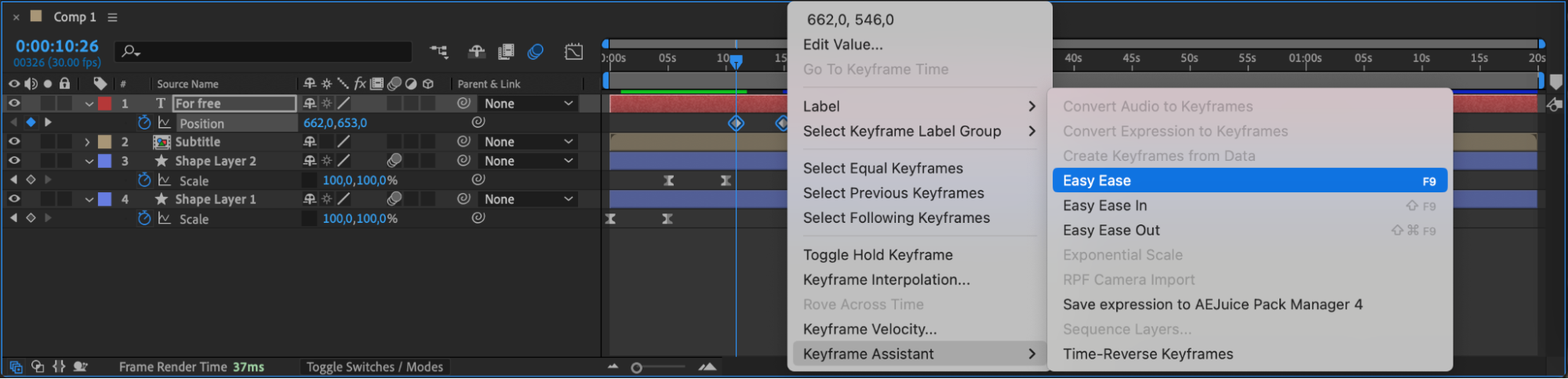
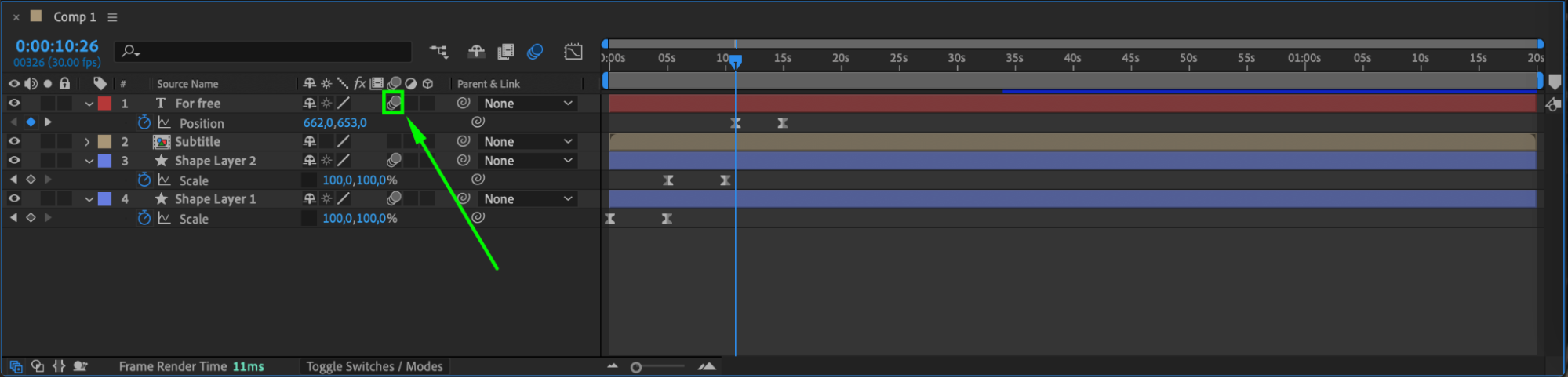
滑らかに上へスライドするようアニメーションを調整します。Easy Easeを適用し、Motion Blurを有効にすると、より自然な仕上がりになります。
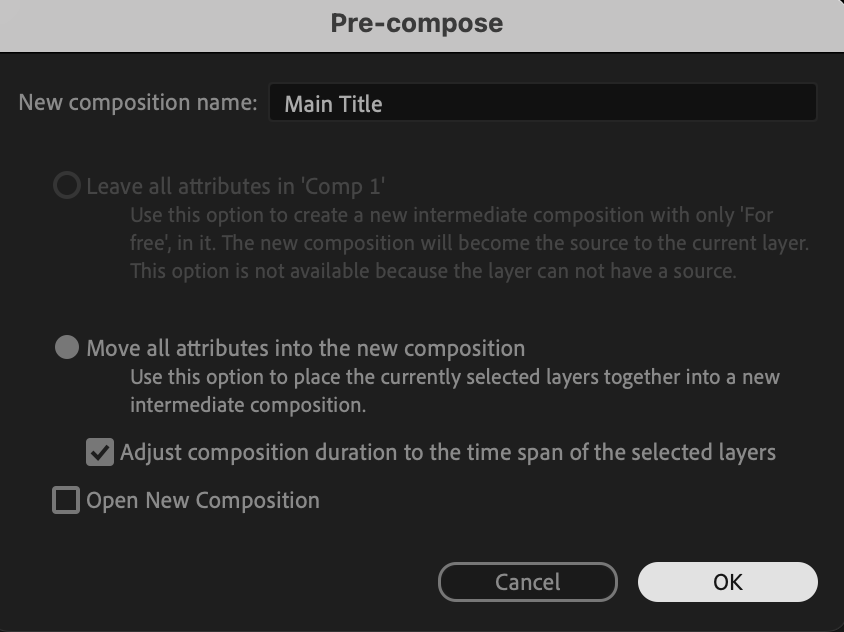
 ステップ11:メインテキストをPre-composeする
メインテキストレイヤーをPre-composeし、“Main Text.”という名前を付けます。テキストの周囲にマスクを作成し、すっきりと整理された見た目に仕上げます。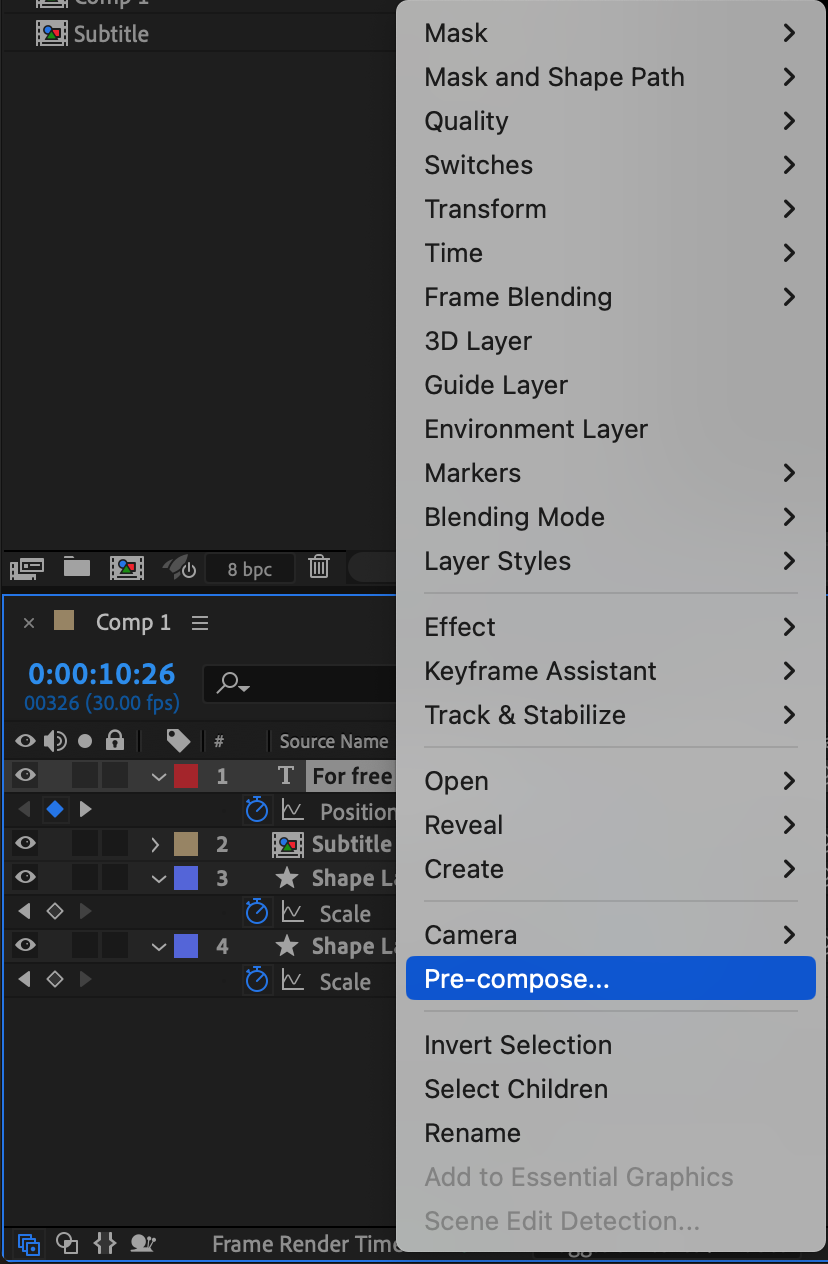
 ステップ12:アニメーションを仕上げる
各レイヤーのキーフレームを逆に並べ、退出アニメーションを作成します。これにより、ローワーサードが表示時と同じように滑らかに画面から消えます。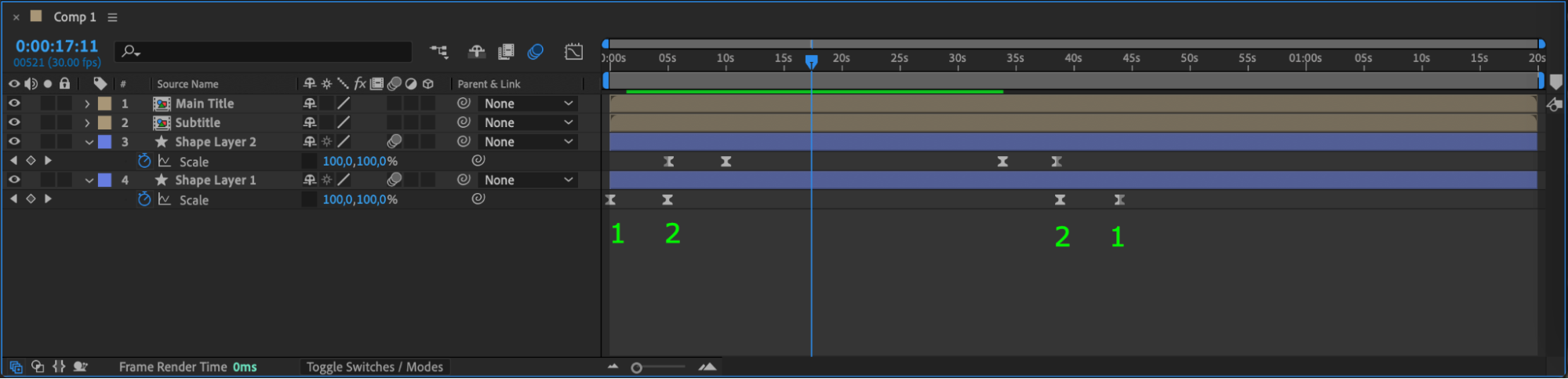
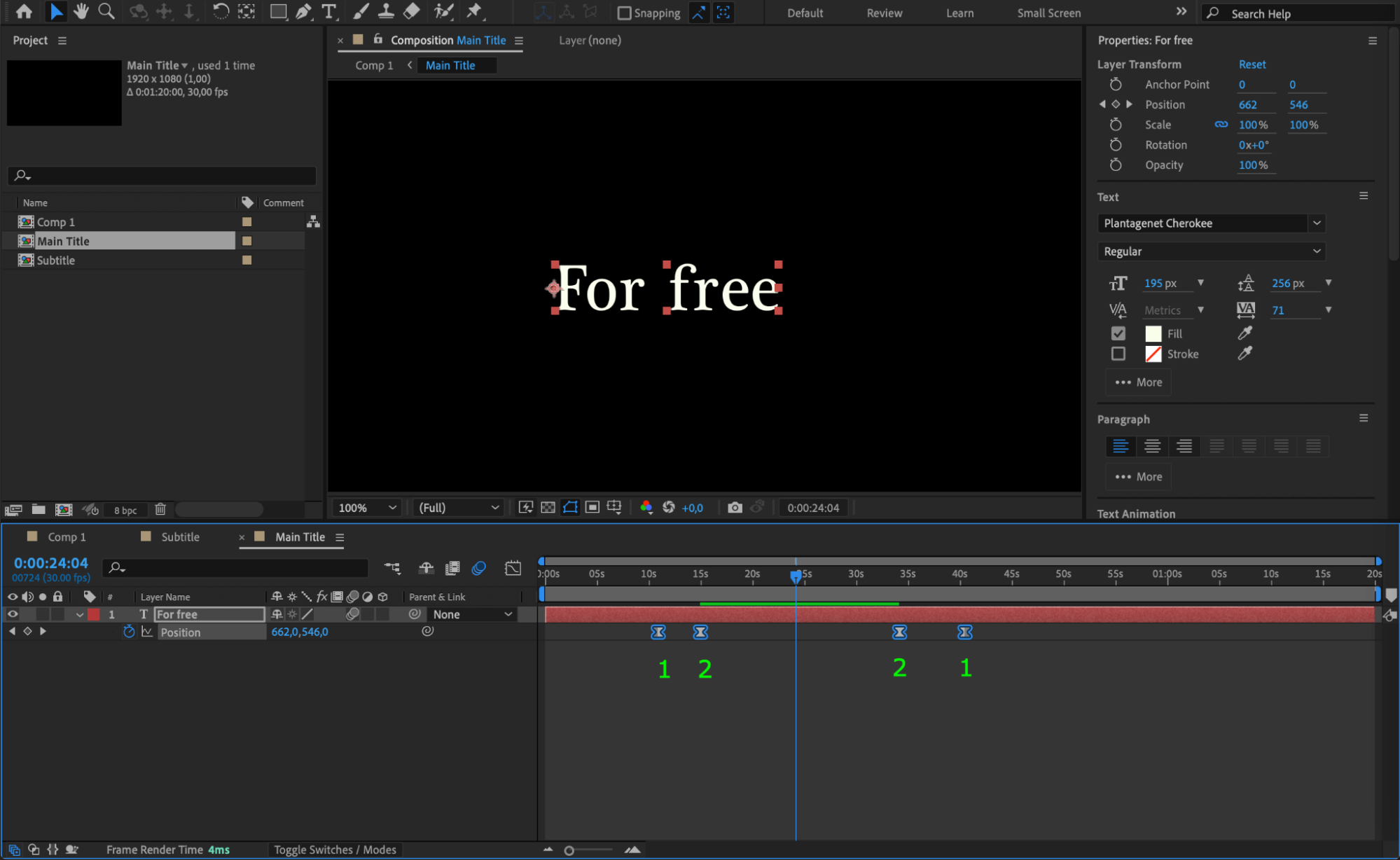 ステップ13:プレビューしてレンダリングする
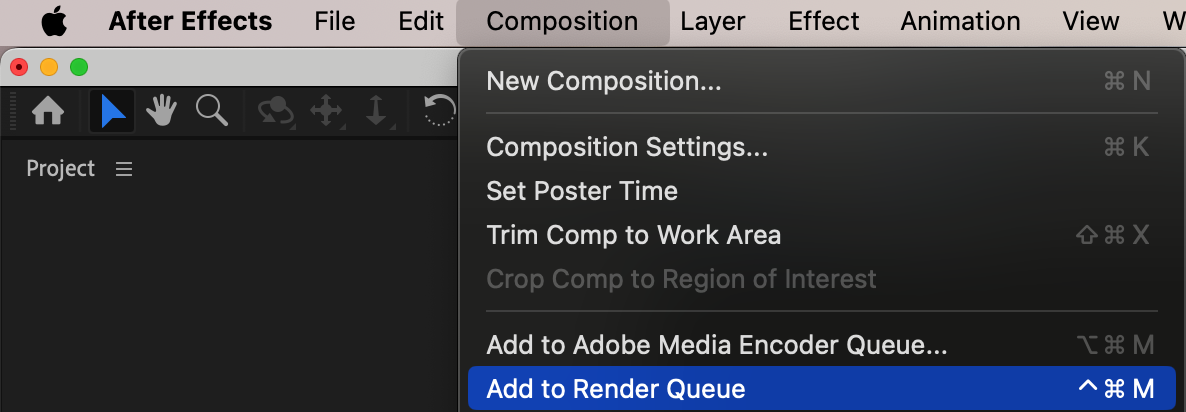
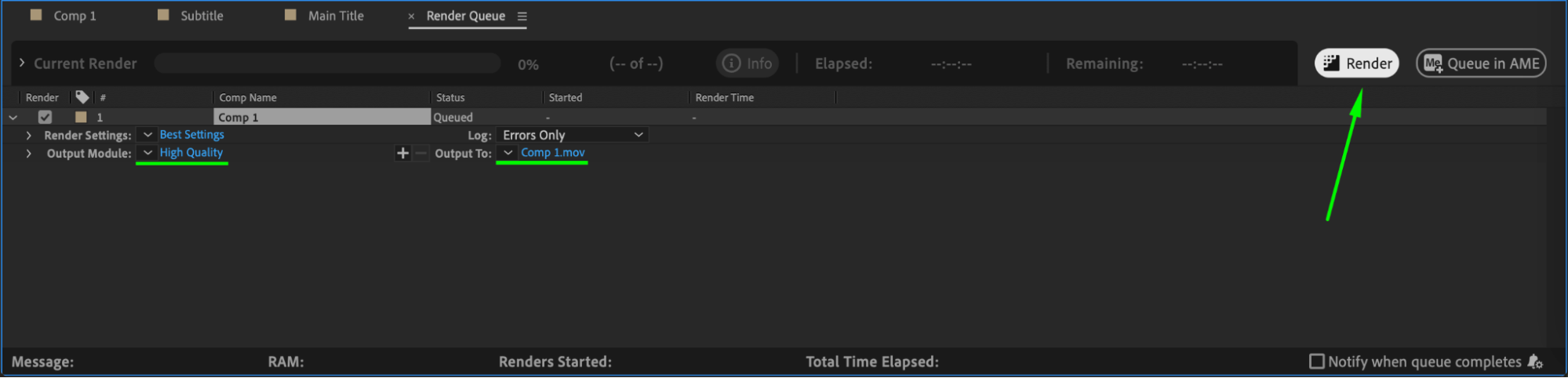
アニメーション全体をプレビューし、すべてが意図どおりに動作しているか確認します。Composition > Add to Render Queueを選択し、希望する出力設定でプロジェクトをレンダリングしてください。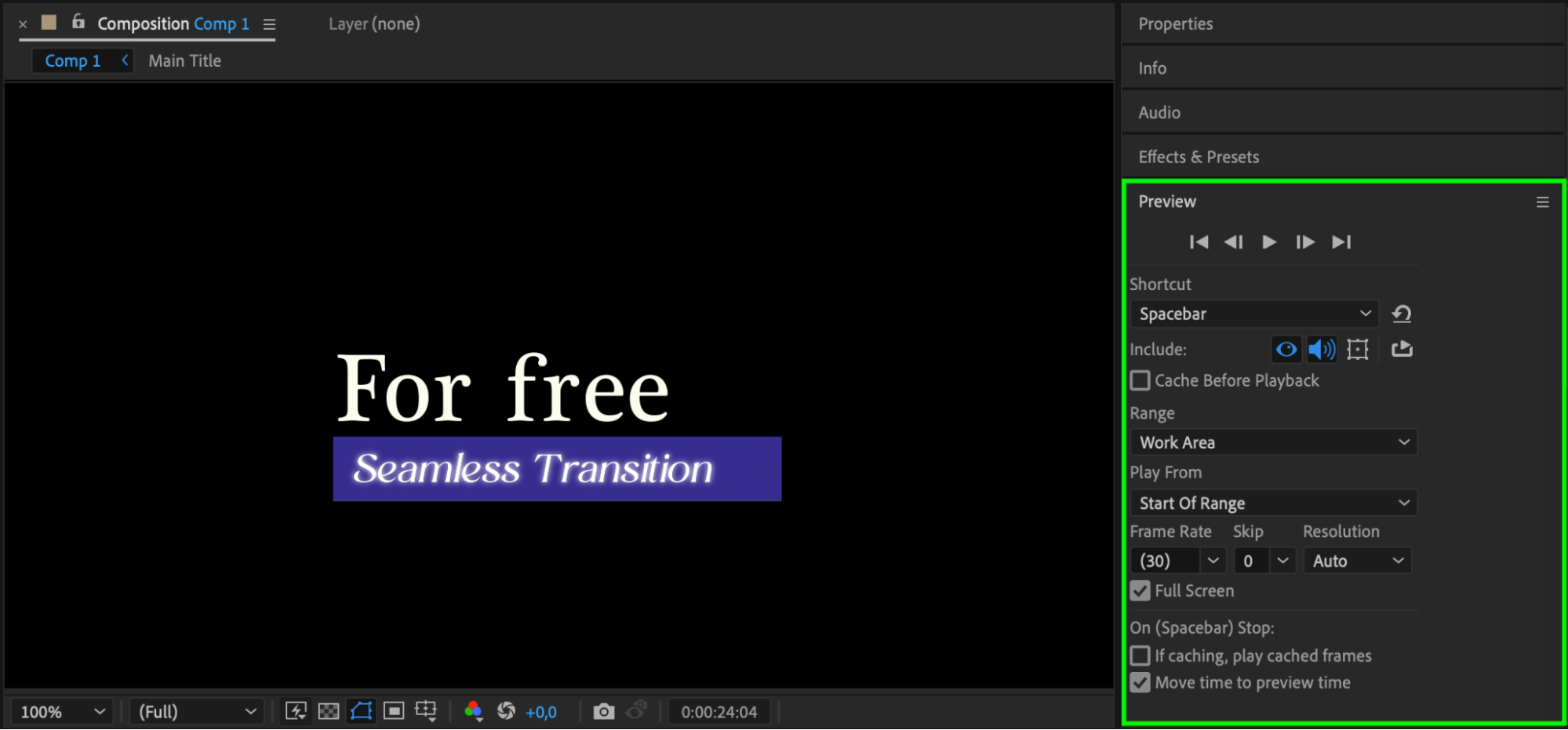
まとめ
ここまでの手順に沿えば、After Effectsで滑らかなアニメーション付きの洗練されたローワーサードを作成できます。この方法を使うことで、動画をよりプロフェッショナルで視覚的に魅力のある仕上がりにできます。色、タイミング、フォントを試しながら、自分らしいデザインにカスタマイズしてみましょう。
Our Bestsellers
Our Bestsellers


