
マスク作成入門
After Effectsでのマスク作成は、映像素材の特定の範囲だけを選択して編集できる便利なテクニックです。要素の切り分け、エフェクトの適用、ビジュアルの細かな調整など、さまざまな作業に欠かせません。それでは、手順を順番に見ていきましょう。
ステップ1:レイヤーを選択する
まず、コンポジションパネルで編集したいレイヤーを選択します。After Effectsに読み込んだ動画クリップ、画像、その他のレイヤーを使用できます。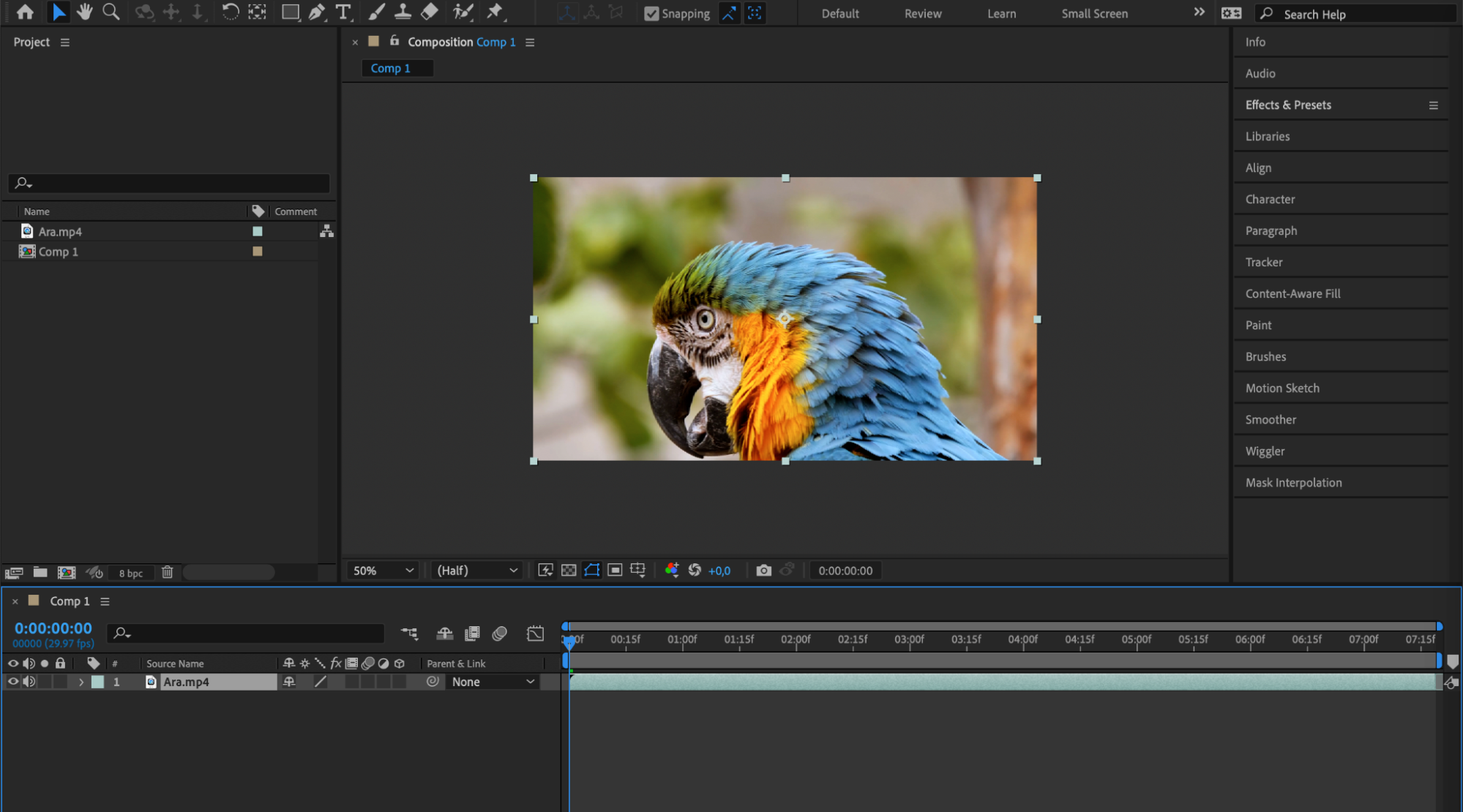 ステップ2:Pen ToolまたはRectangle Toolを使用する
次に、ツールバーからPen tool(G)またはRectangle tool(Q)を選択します。Pen toolでは、自由な形状やパスを描いてマスクの境界を指定できます。Rectangle toolなら、長方形のマスクをすばやく簡単に作成できます。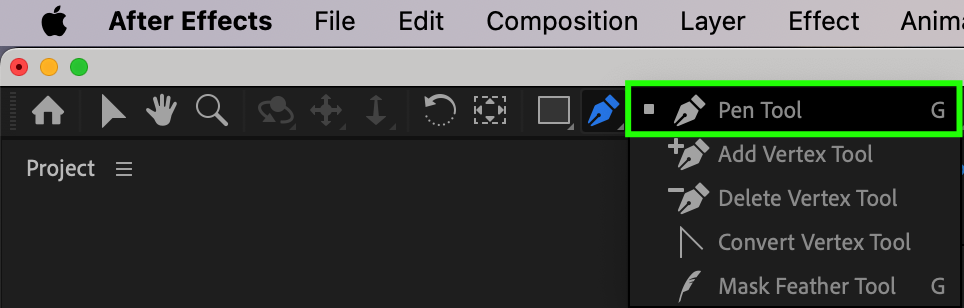 ステップ3:マスクを描く
Pen toolを選択した状態でポイントをクリックし、切り分けたい範囲を囲むようにマスクの形状を描きます。ポイントをドラッグしたり、線を編集したりして形を調整します。マスクを閉じるには、開始点をクリックするか、キーボードのEnter/Returnを押します。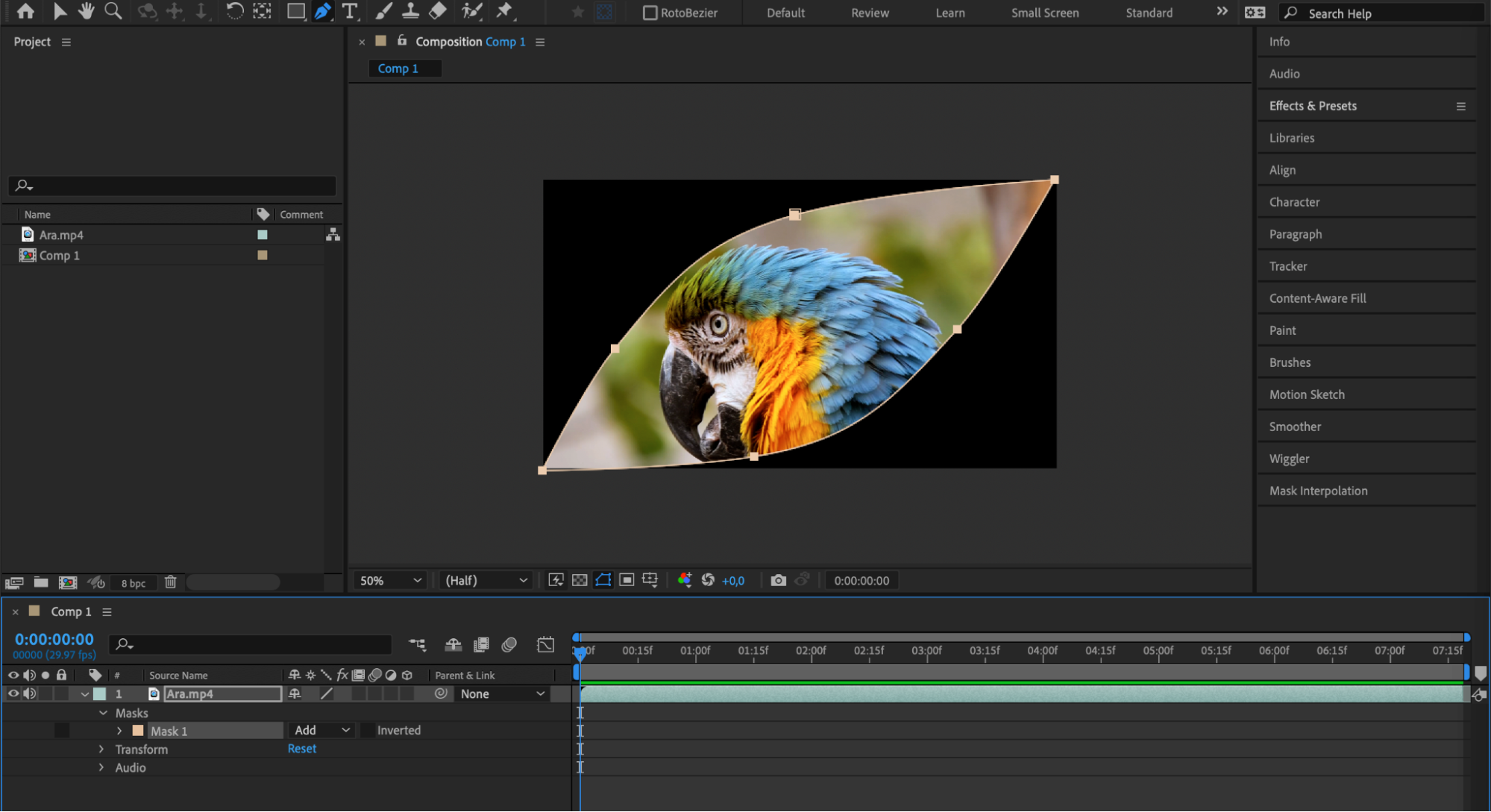 ステップ4:マスクを調整する
マスクの形状を作成したら、必要に応じて調整します。タイムラインでマスクレイヤーを選択し、Selection tool(V)を使ってマスクの位置、形状、フェザー、Opacityを調整します。これにより、マスクした範囲をコンポジションのほかの部分へ自然になじませることができます。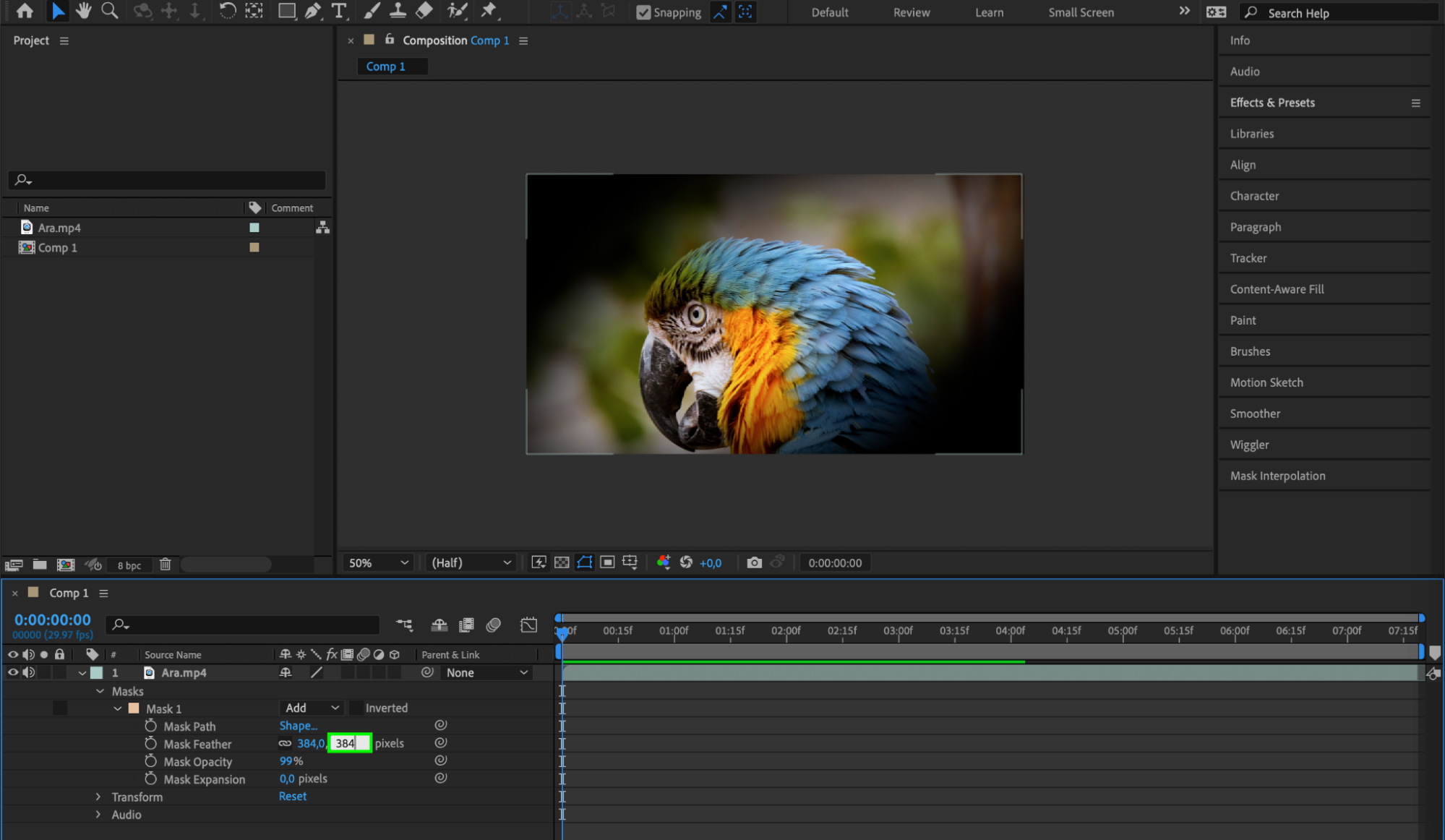 ステップ5:エフェクトや調整を適用する
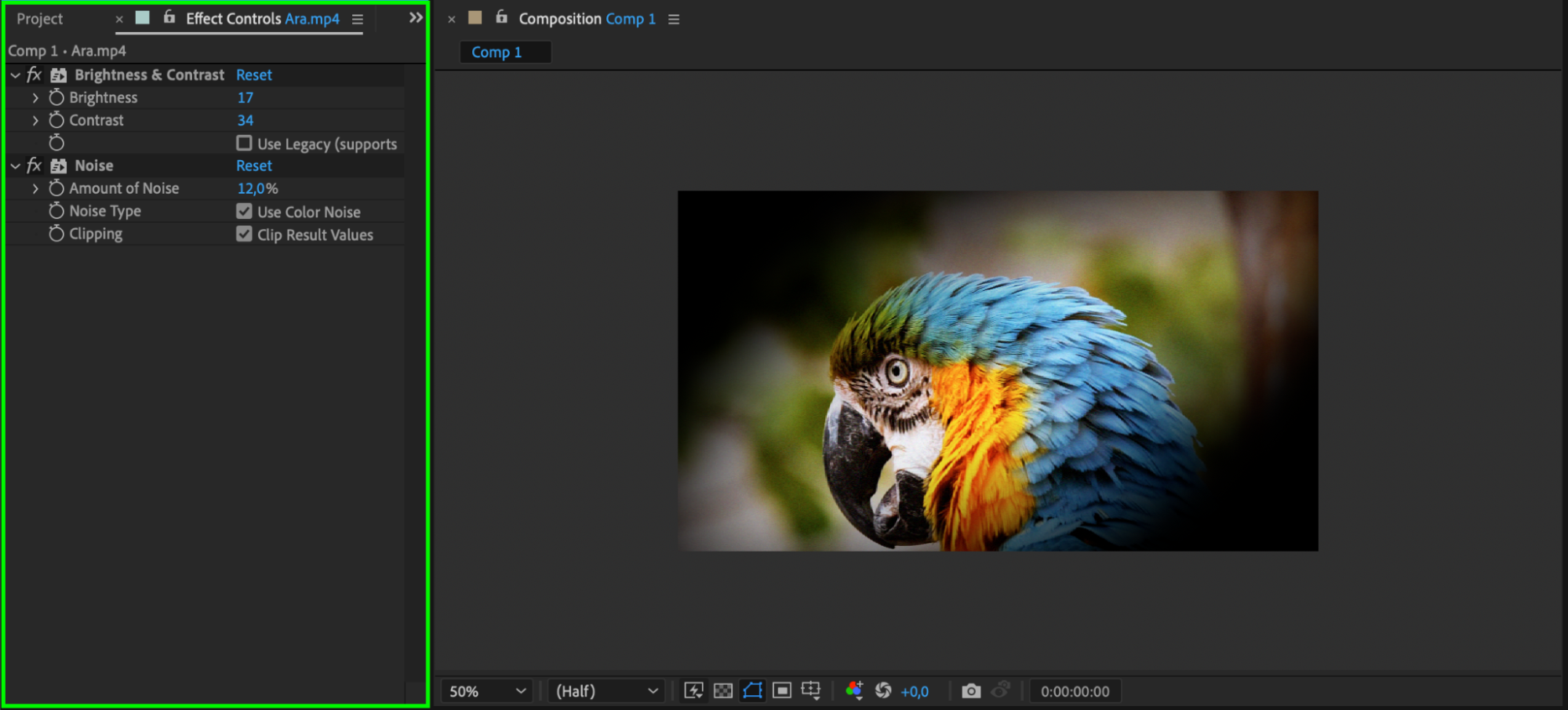
マスクを整えたら、マスクした範囲だけにエフェクトや調整を適用してみましょう。カラー補正やブラーを追加したり、After Effectsのトラッキングツールを使ってマスク内の動きを追跡したりできます。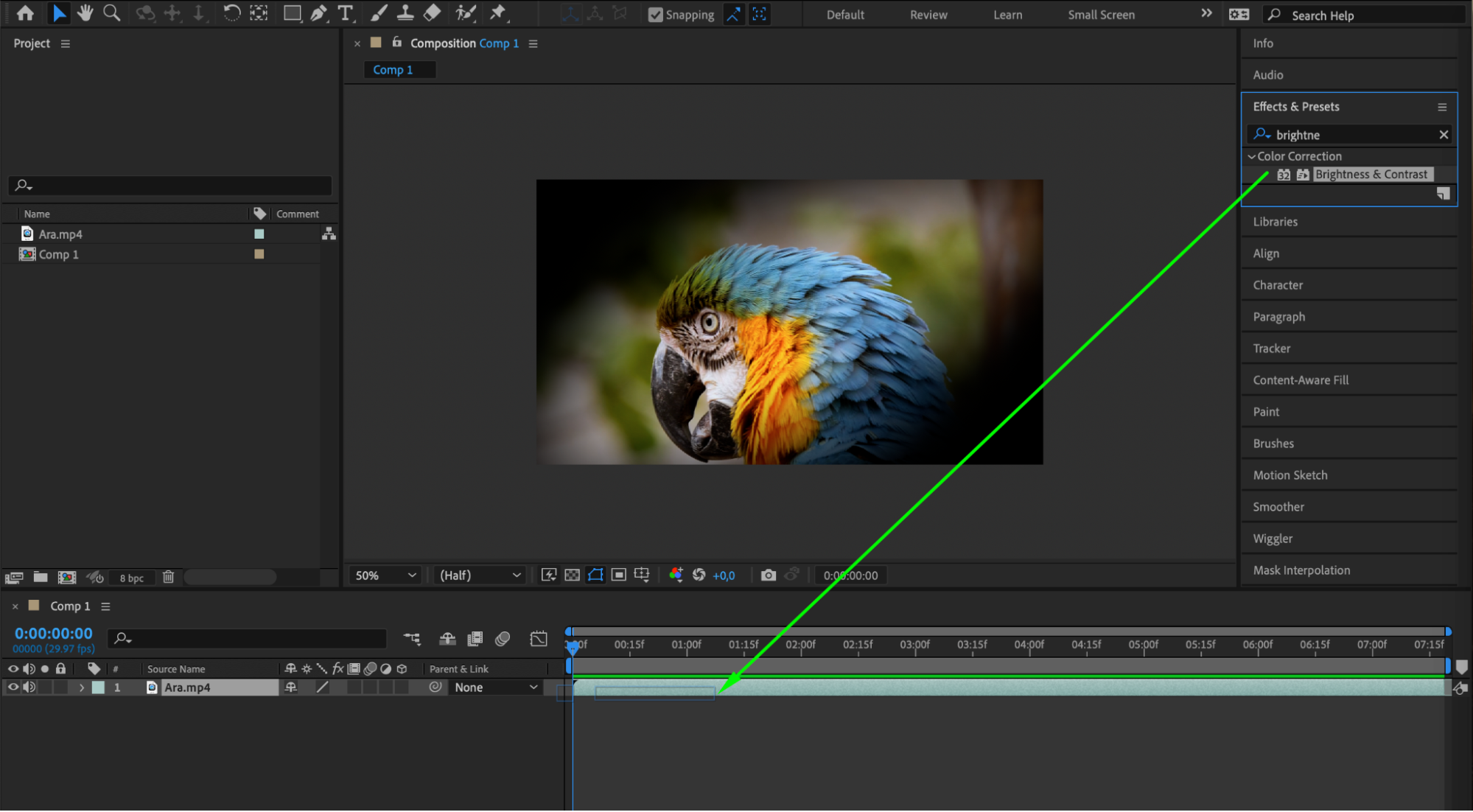
 ステップ6:マスクをコピー&ペーストする
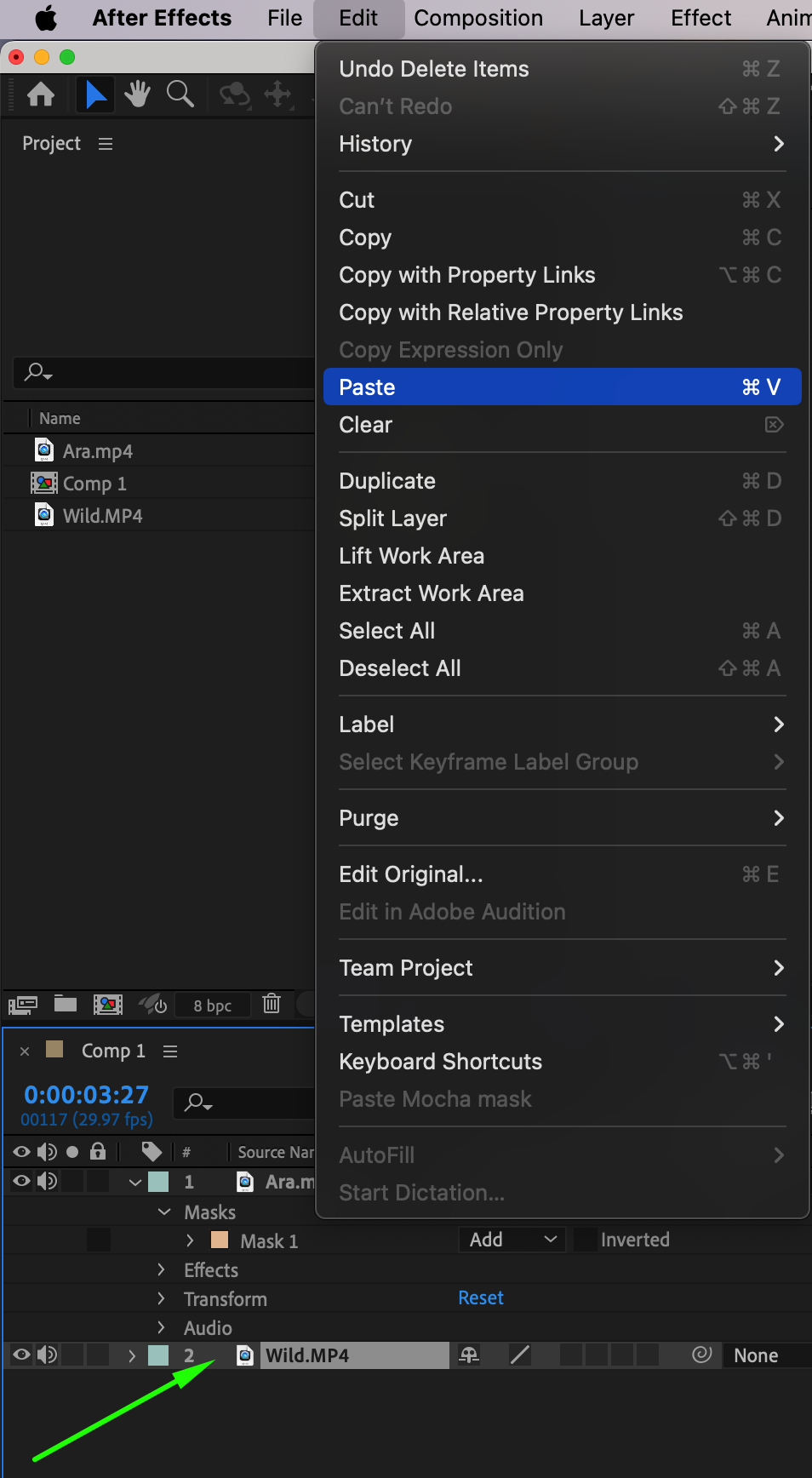
同じマスクを複数のレイヤーに適用する場合は、マスクをコピー&ペーストすると時間を短縮できます。マスクレイヤーを選択して右クリックし、“Copy”を選択します。次に、マスクを適用したいレイヤーを選択して右クリックし、“Paste”を選択します。選択したレイヤーに同じマスクが複製されます。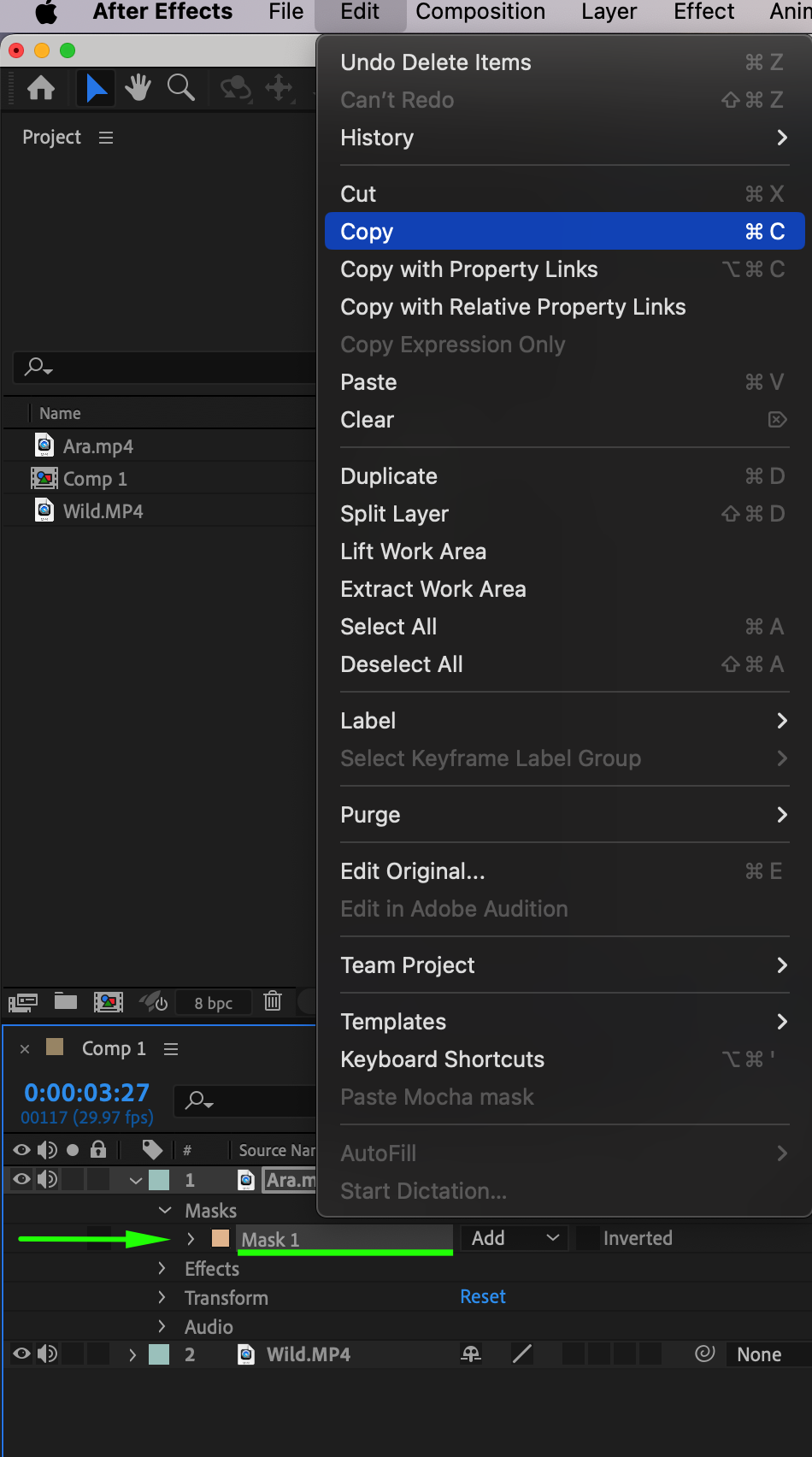
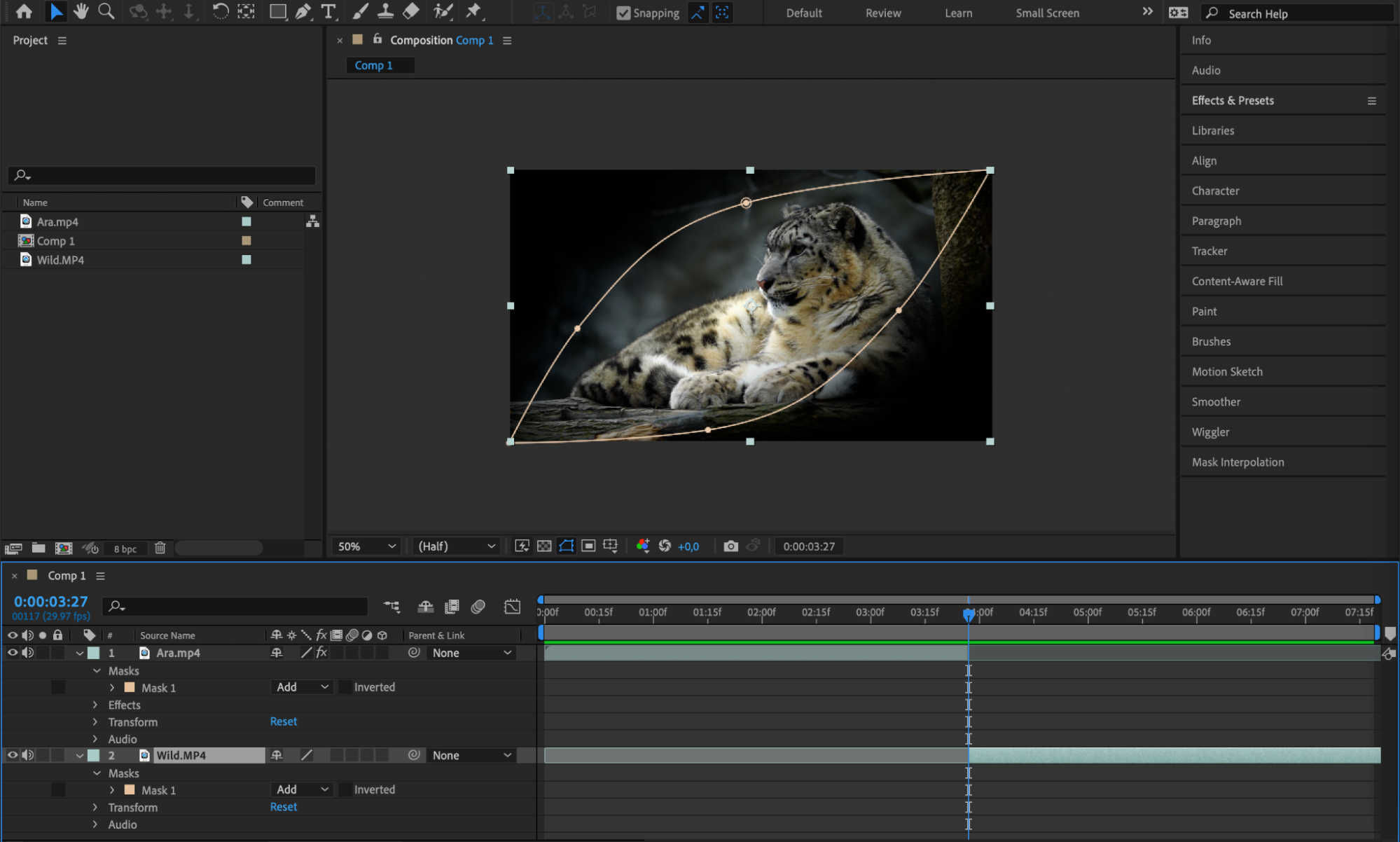 ステップ7:複数のマスクを組み合わせる
複雑なマスクが必要な場合、After Effectsでは同じレイヤー上に複数の形状を組み合わせることができます。Pen toolを使って形状を追加し、それぞれに異なるプロパティやアニメーションを設定することで、緻密なマスクエフェクトを作成できます。
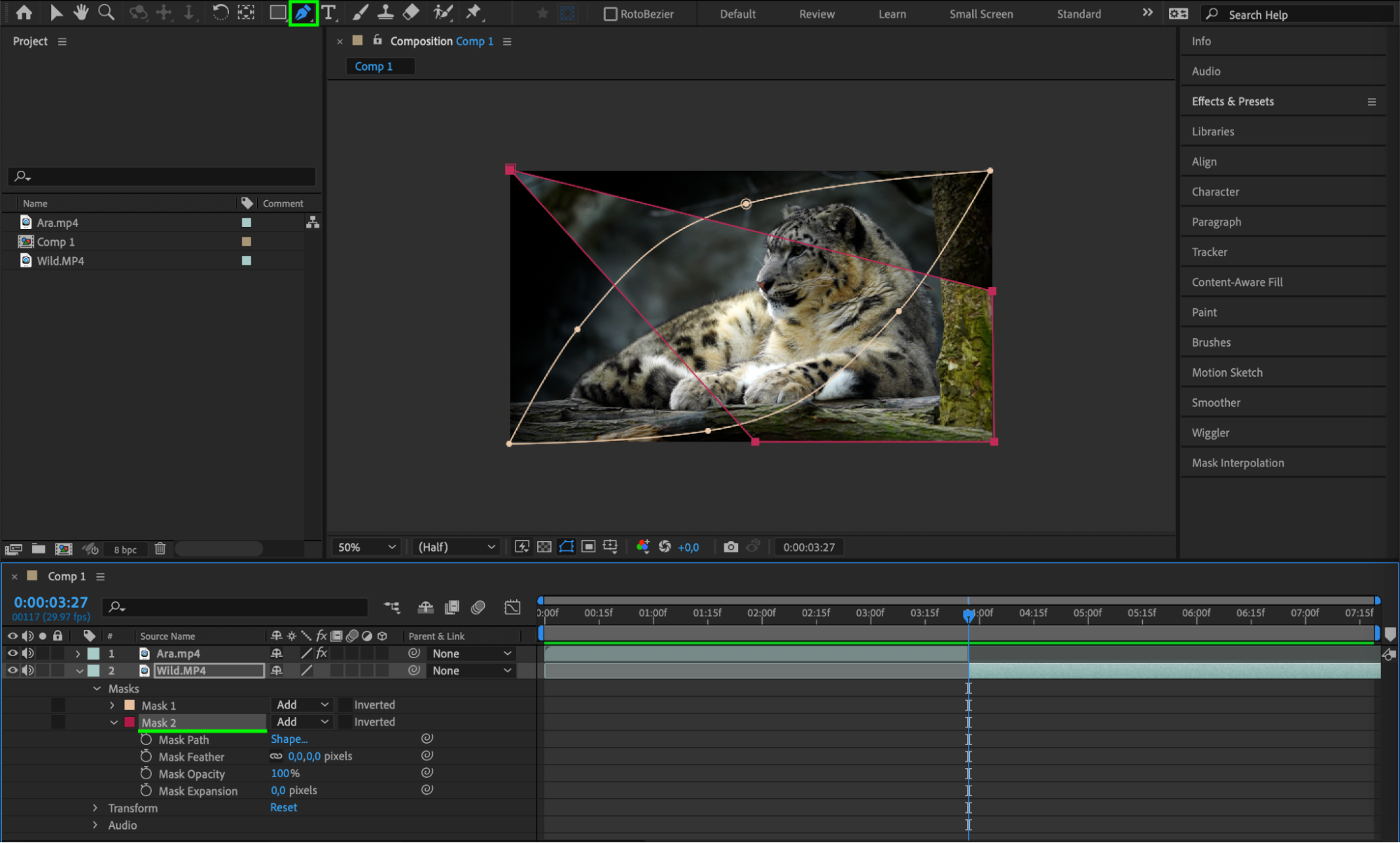
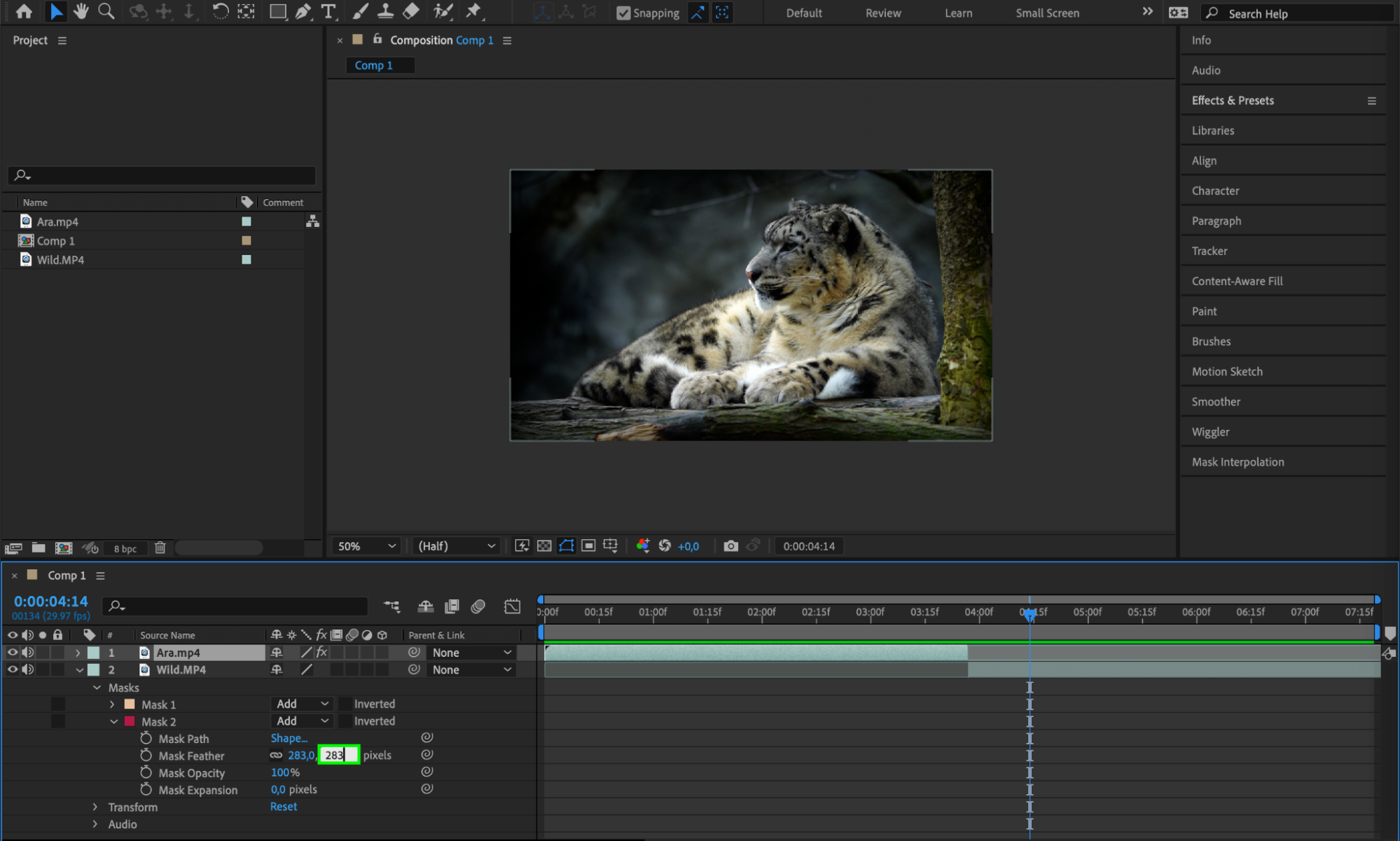
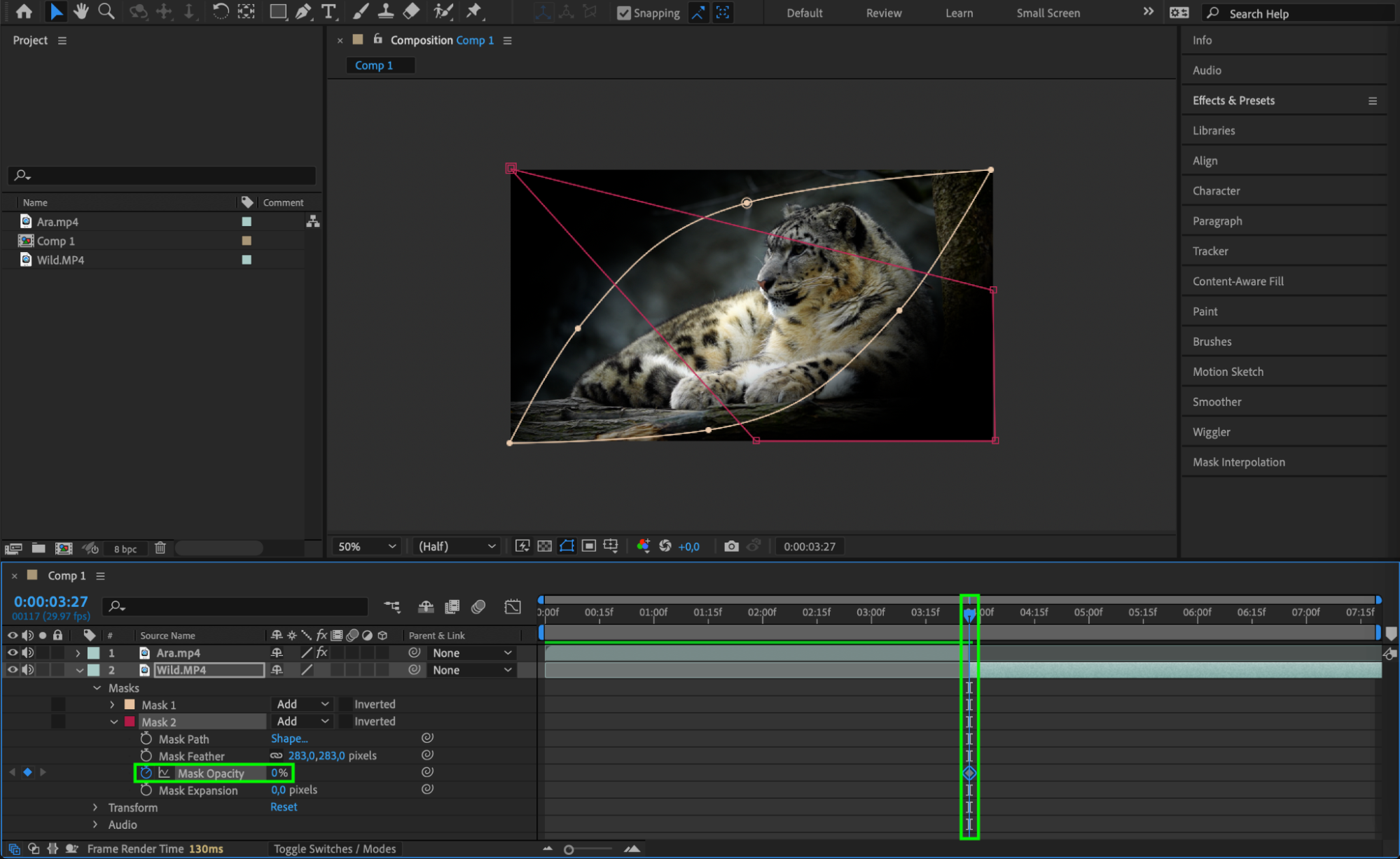
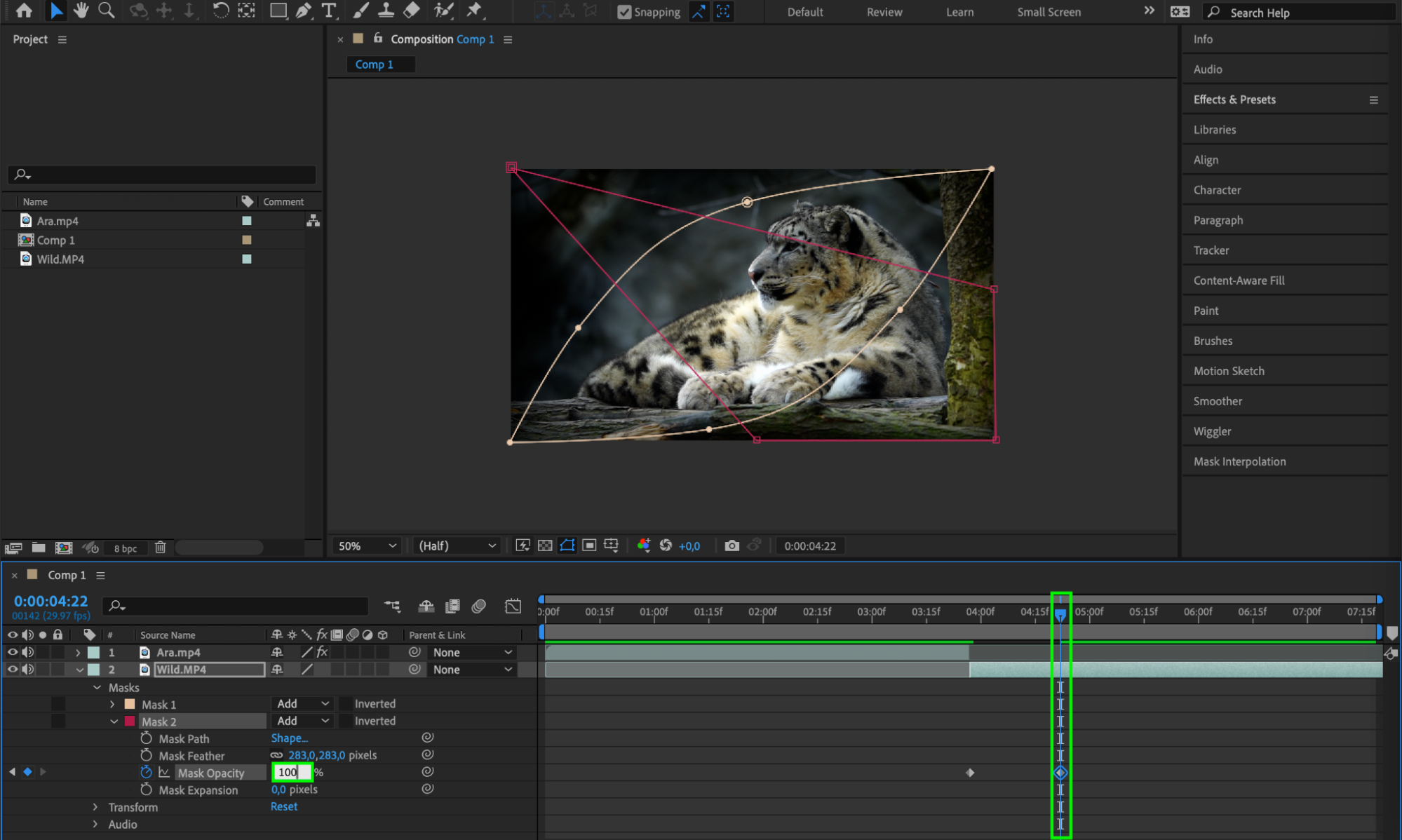 ステップ8:マスクの動きをトラッキングする
マスクした範囲がフレーム内で動く場合は、After Effectsのトラッキングツールを活用します。マスクレイヤーを選択して“Track Mask”をクリックし、Trackerパネルを開きます。Analyzeセクションの“Play”ボタンを使ってマスクの動きをフレーム単位でトラッキングすると、時間の経過に合わせて正確に調整できます。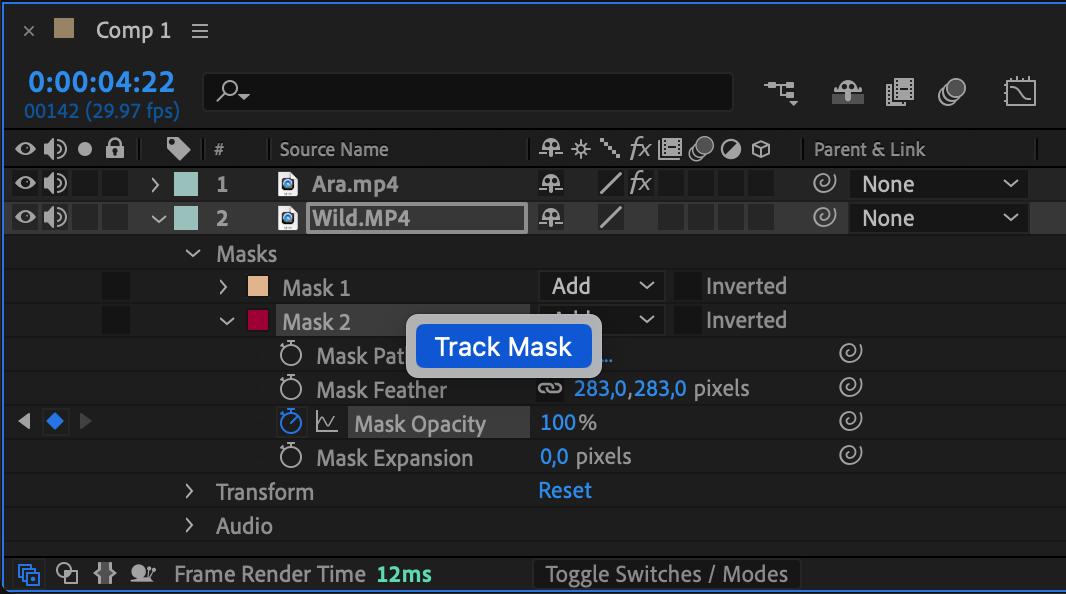
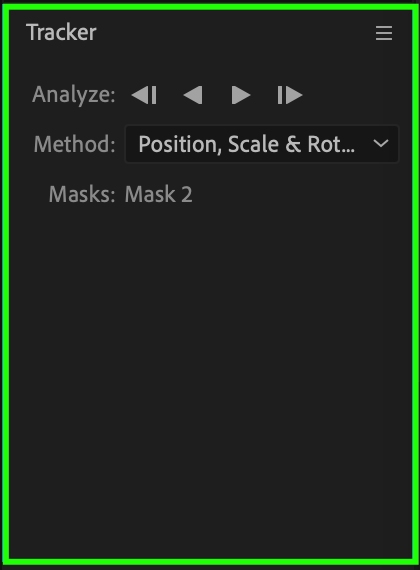
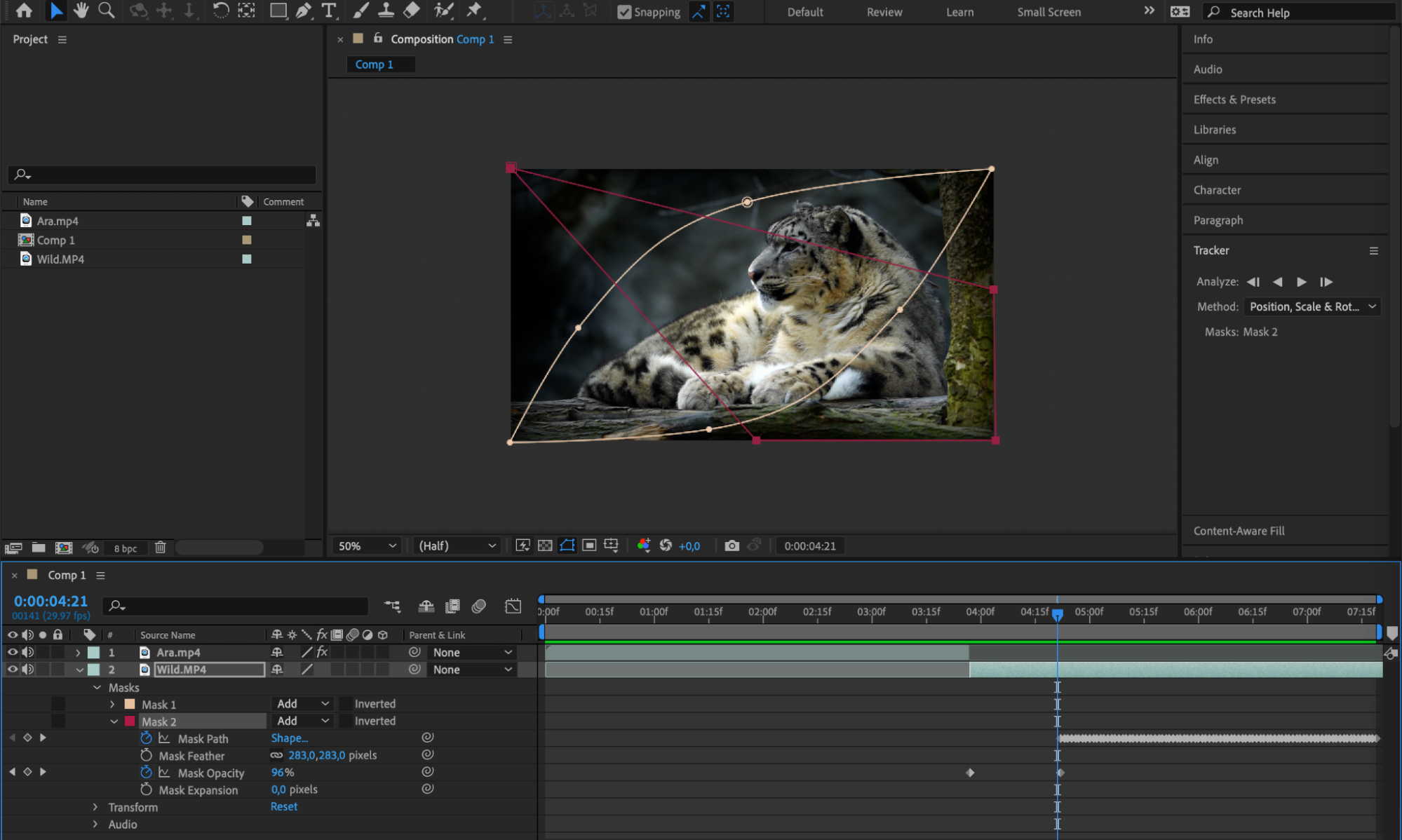 ステップ9:自由に試してみる
After Effectsでのマスク作成は、クリエイティブな作業です。さまざまなテクニック、設定、組み合わせを試しながら、個性的なビジュアルエフェクトを作り、動画プロジェクトをより魅力的に仕上げましょう。
まとめ
ここで紹介した手順とAfter Effectsの柔軟なマスク機能を活用すれば、動画編集スキルを高め、思い描いたアイデアを形にできます。マスクを使ってディテールを整え、奥行きを加え、視聴者を引き込む印象的なコンポジションを作りましょう。さっそく、動画を大きく変えるマスク作成を始めてみてください!
Our Bestsellers
Our Bestsellers


