
After EffectsでMotion Graphics Templates(MOGRT)を作成する
MOGRTとは
動きがあり見た目にも魅力的なMotion Graphics Templates(MOGRT)を作れるようになることは、After Effectsのプロジェクトをさらに充実させたい人にとって欠かせないスキルです。MOGRTを使えば、さまざまなプロジェクトに合わせて簡単にカスタマイズできる再利用可能なアニメーションテンプレートを作成でき、時間の節約とビジュアルの一貫性の両方が実現できます。このガイドでは、After EffectsでMOGRTを作成する手順をステップバイステップで解説し、ワークフローを効率化して魅力的なビジュアルコンテンツを生み出すためのスキルを身につけていただきます。
なぜMOGRTを作るのか?
Motion Graphics Templatesには、映像デザイナーにとって次のようなメリットがあります。
時間の節約:一度作成したMOGRTは複数のプロジェクトで使い回せるため、毎回アニメーションをゼロから作り直す必要がありません。
カスタマイズ性:テキスト、色、フォントなどの要素をプロジェクトごとに簡単に調整できます。
一貫性:同じテンプレートを使うことで、プロジェクト全体で統一感のある見た目を保てます。
コラボレーション:MOGRTをチームメンバーやクライアントと簡単に共有でき、共同作業がスムーズになります。
MOGRT作成のステップバイステップガイド
1. プロジェクトを準備する
Adobe After Effectsを開き、MOGRTファイルとして保存したいプロジェクトを読み込みます。あとでテンプレートを管理・カスタマイズしやすくするため、すべてのレイヤーが正しく整理され、わかりやすい名前が付いていることを確認しましょう。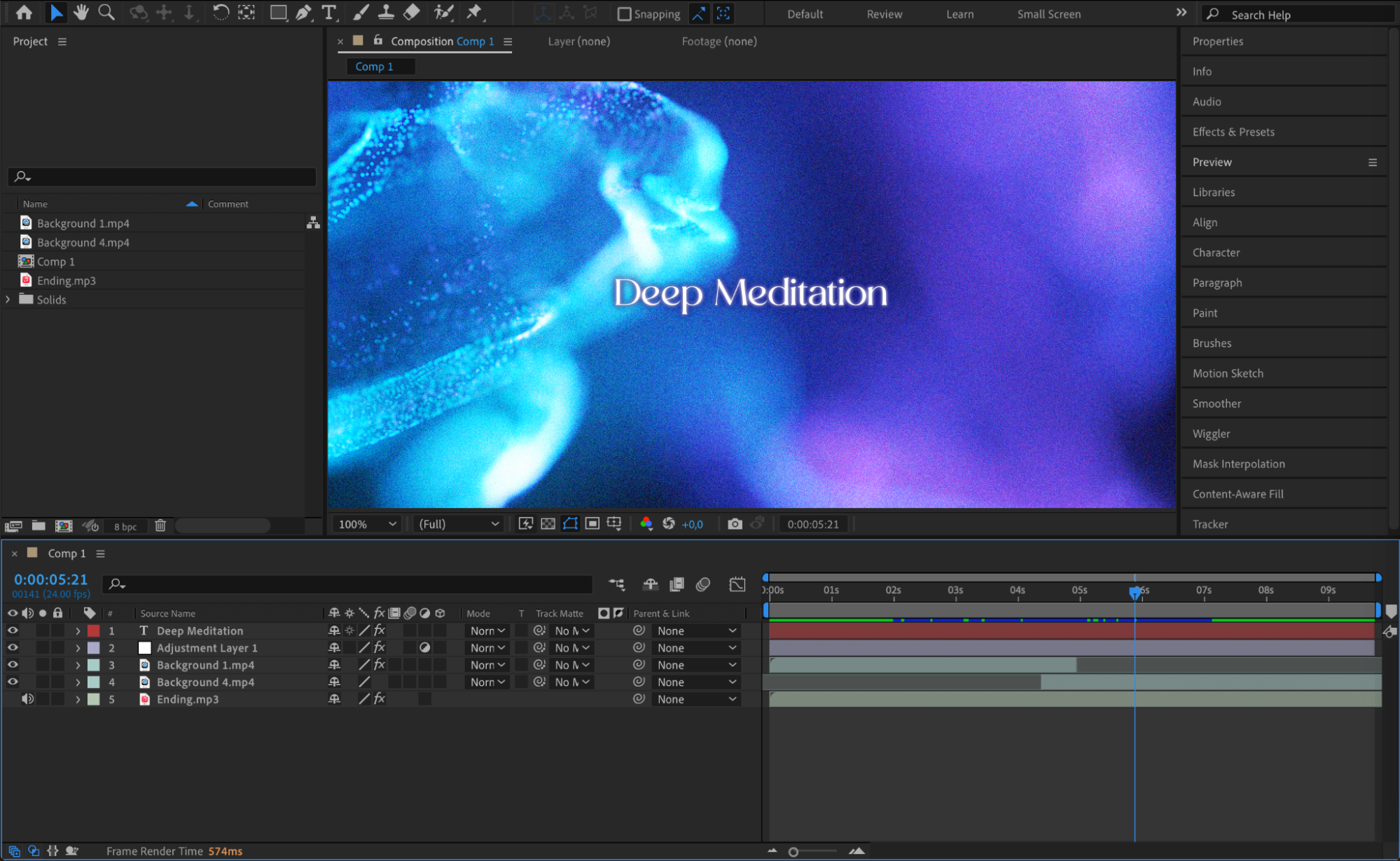 2. コンポジション設定を確認する
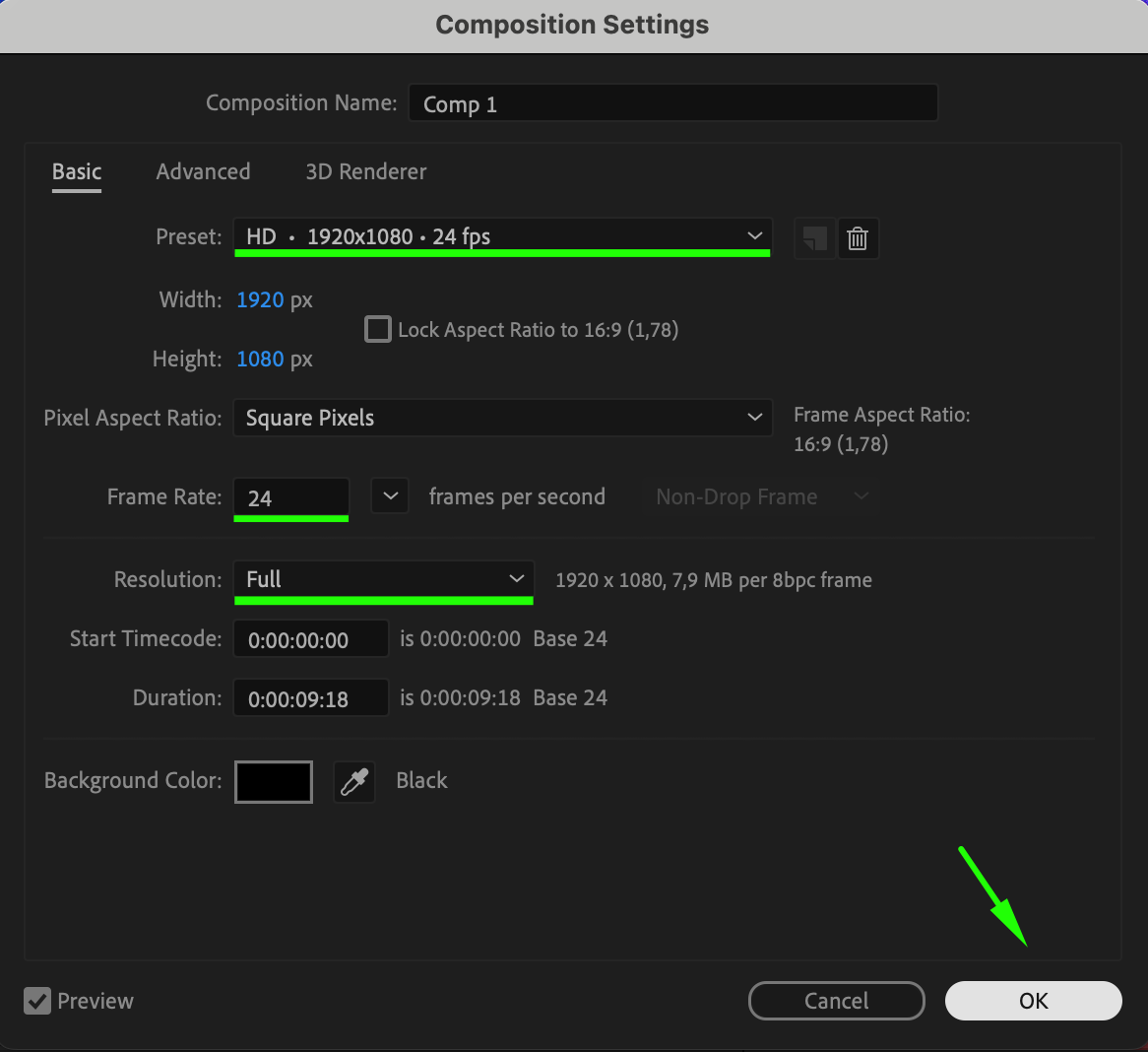
プロジェクトに適したコンポジション設定になっているか確認しましょう。Composition > Composition Settingsを開き、フレームレート、解像度、プリセットが用途に合っているかチェックします。
 3. Essential Graphicsパネルを開く
Window > Essential Graphicsに進み、Essential Graphicsパネルを開きます。ここで、MOGRTのプロパティを設定・カスタマイズします。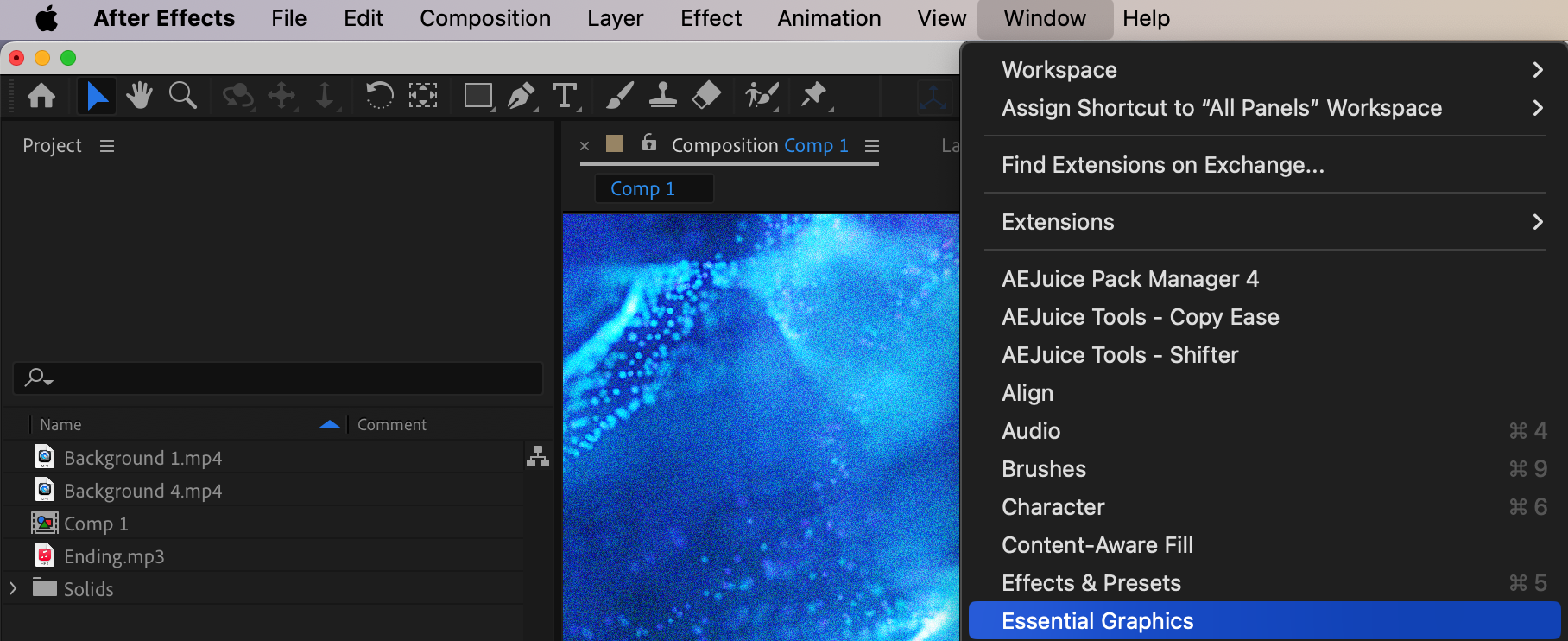 4. テンプレート名を入力してコンポジションを選択する
Essential Graphicsパネルの「Name」フィールドに、MOGRTファイルの名前を入力します。「Primary」ドロップダウンでは、テンプレートのベースとして使いたいコンポジションを選択します。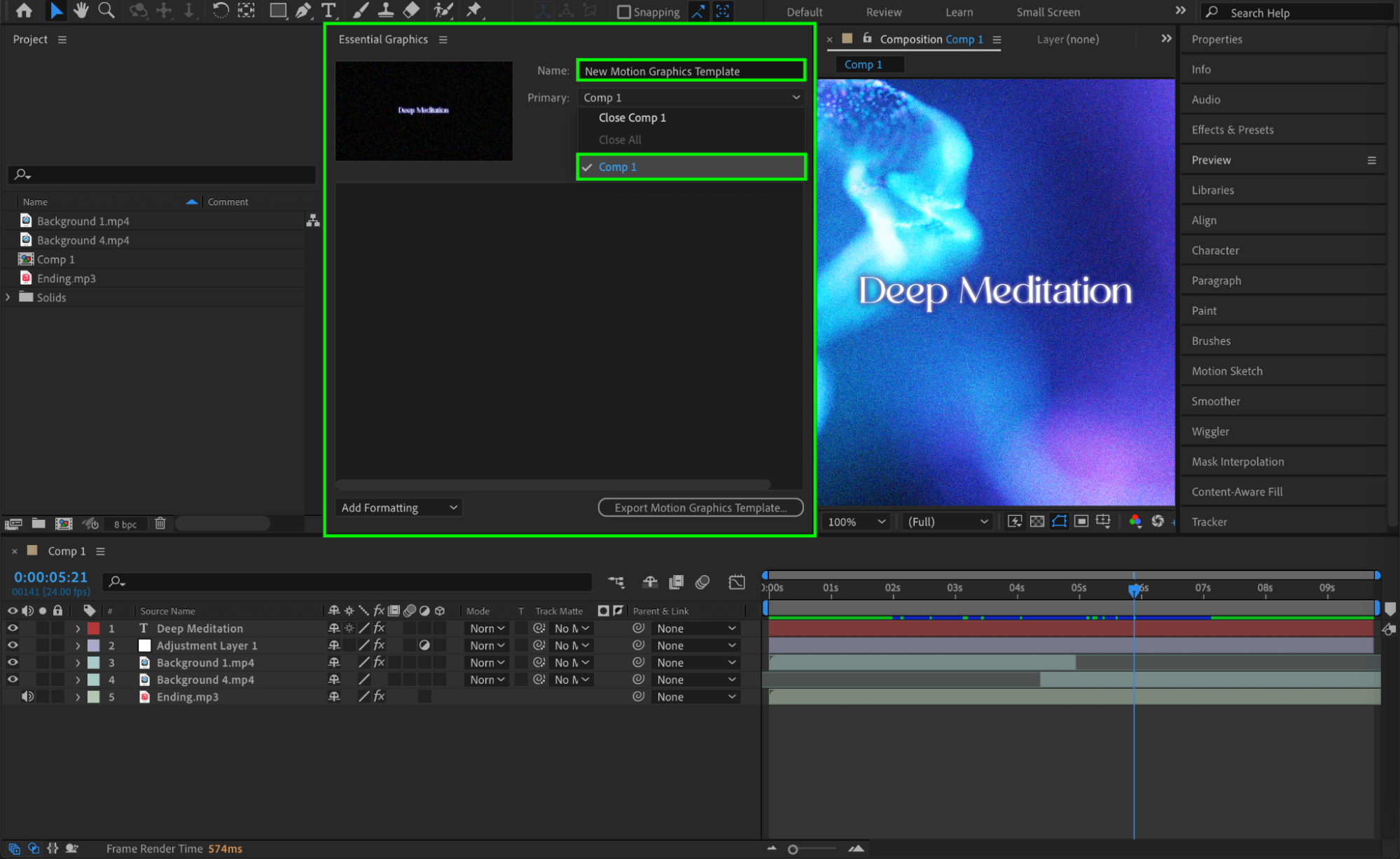 5. 編集可能なプロパティを追加する
MOGRT内で編集可能にしたいプロパティを、タイムラインからEssential Graphicsパネルへドラッグ&ドロップします。テキストレイヤーや色など、あとでカスタマイズしたい要素を追加できます。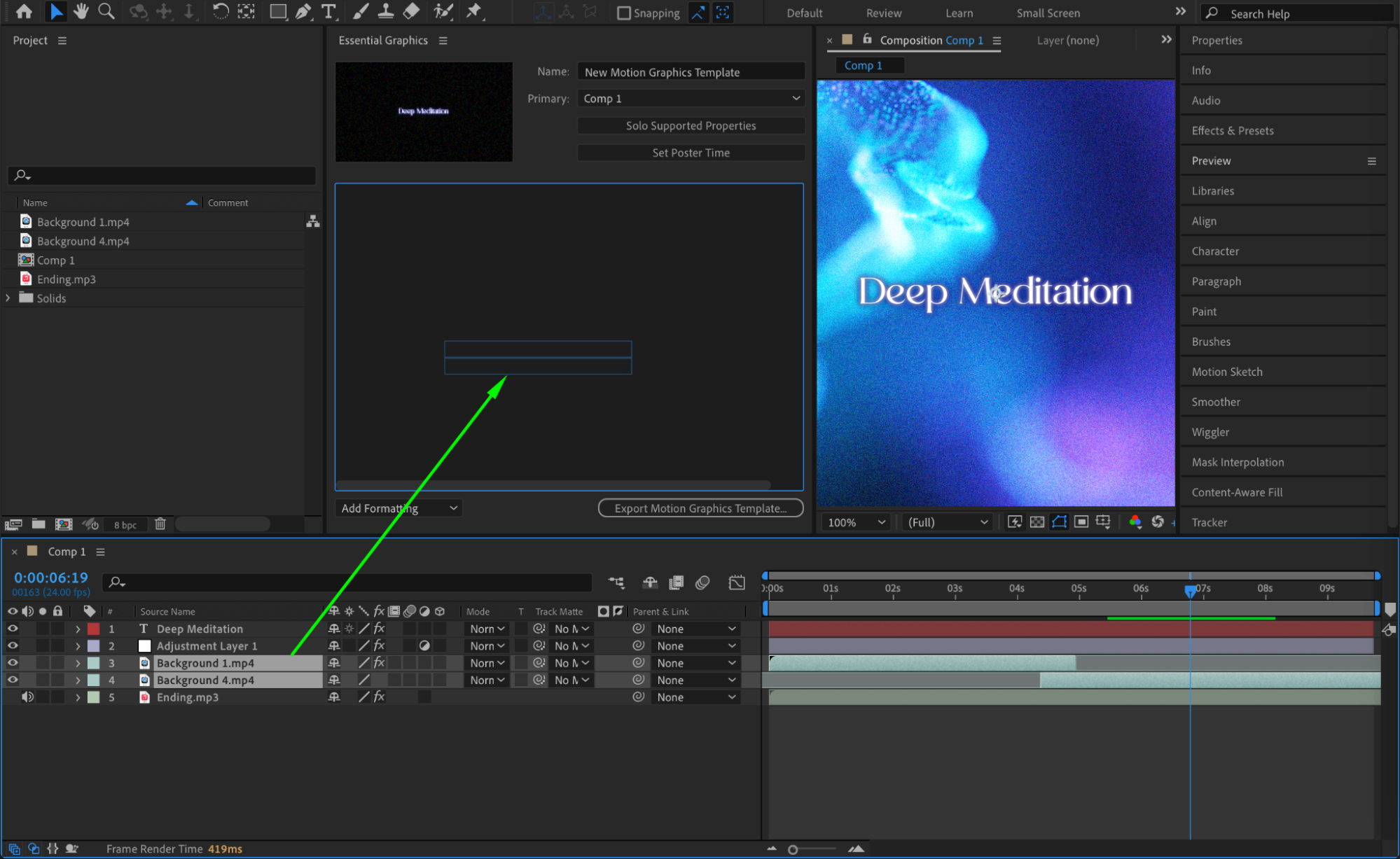 6. MOGRTファイルをエクスポートする
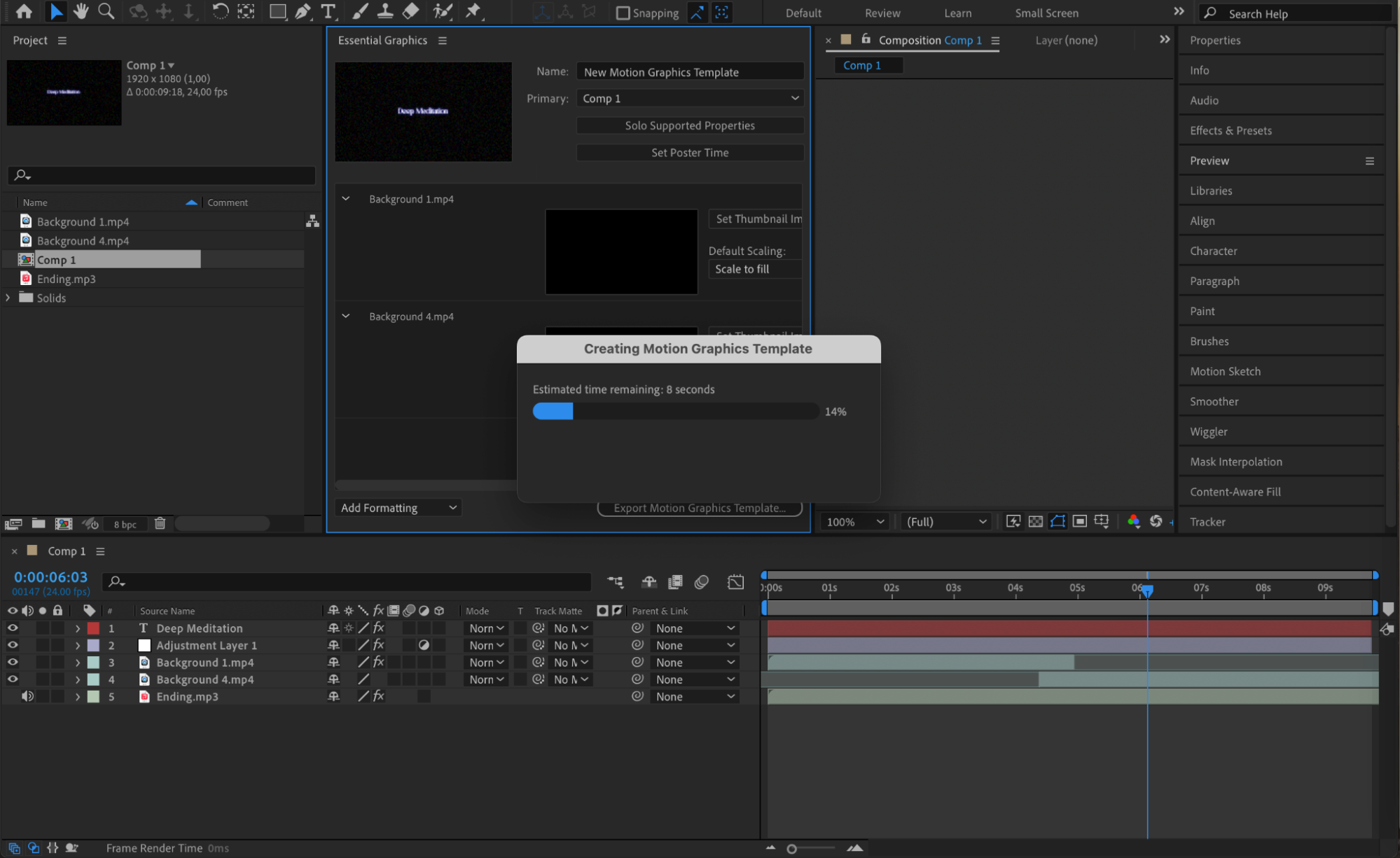
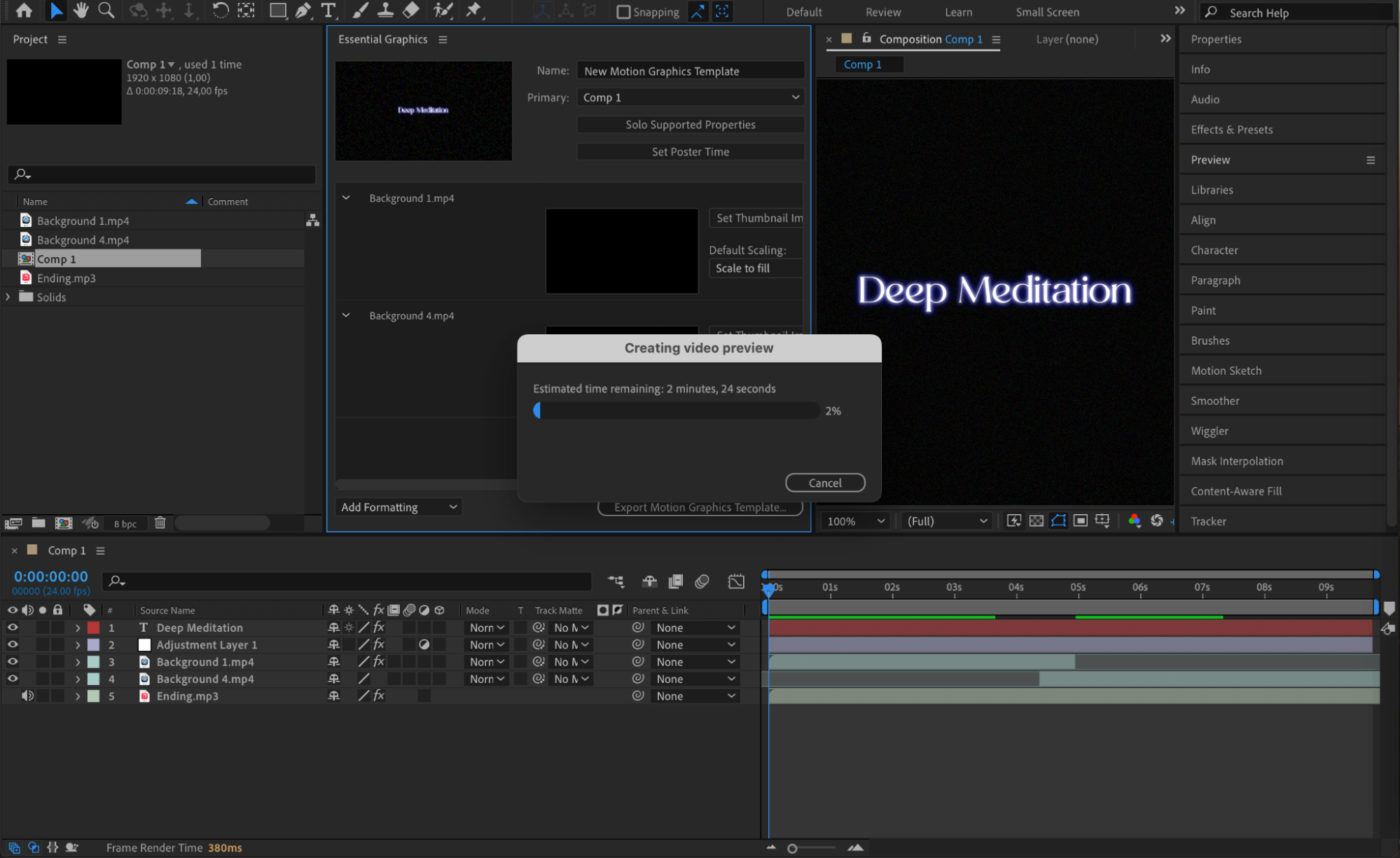
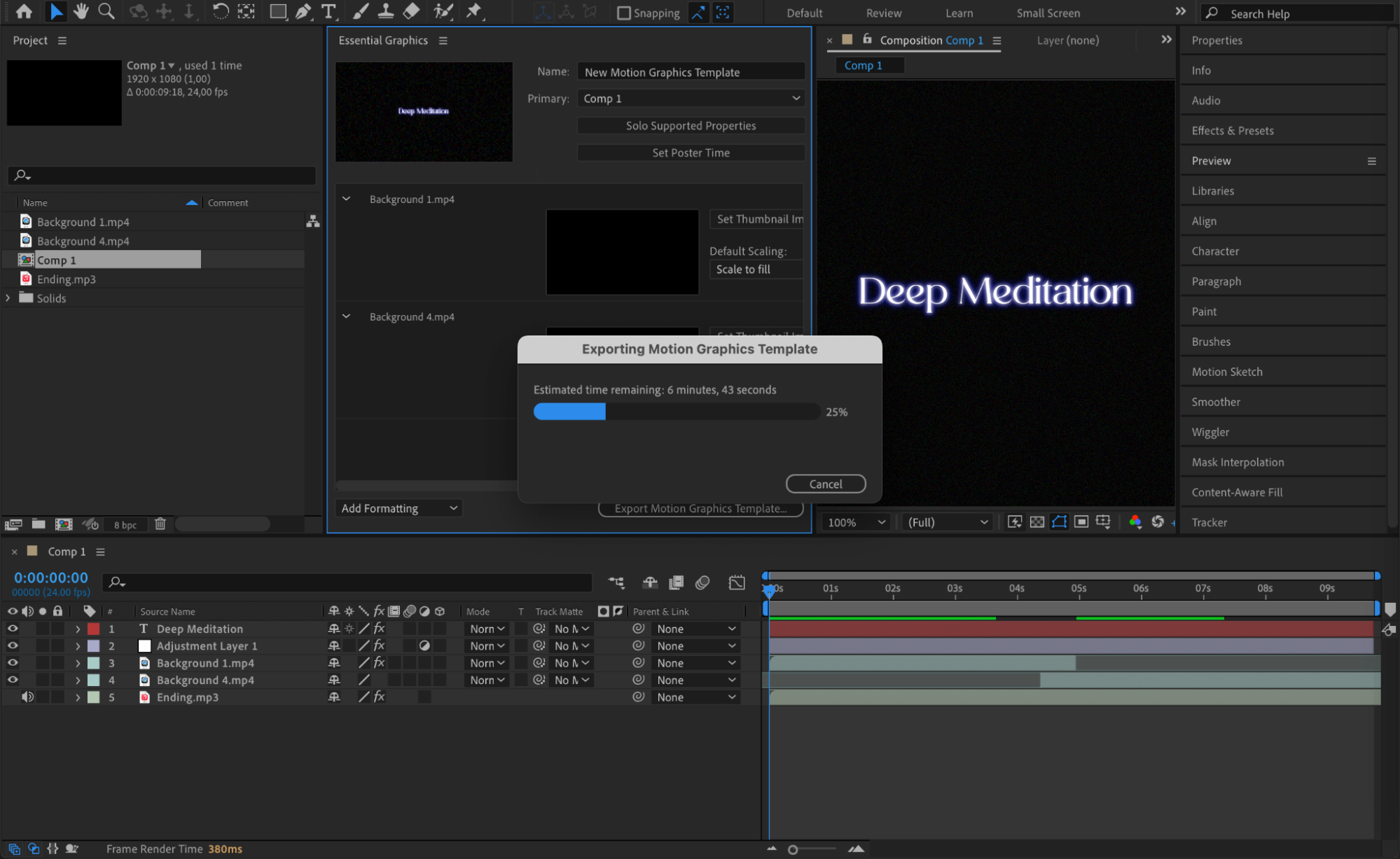
Export Motion Graphics Templateボタンをクリックします。After EffectsがMOGRTファイルを作成する間、プログレスバーが表示されます。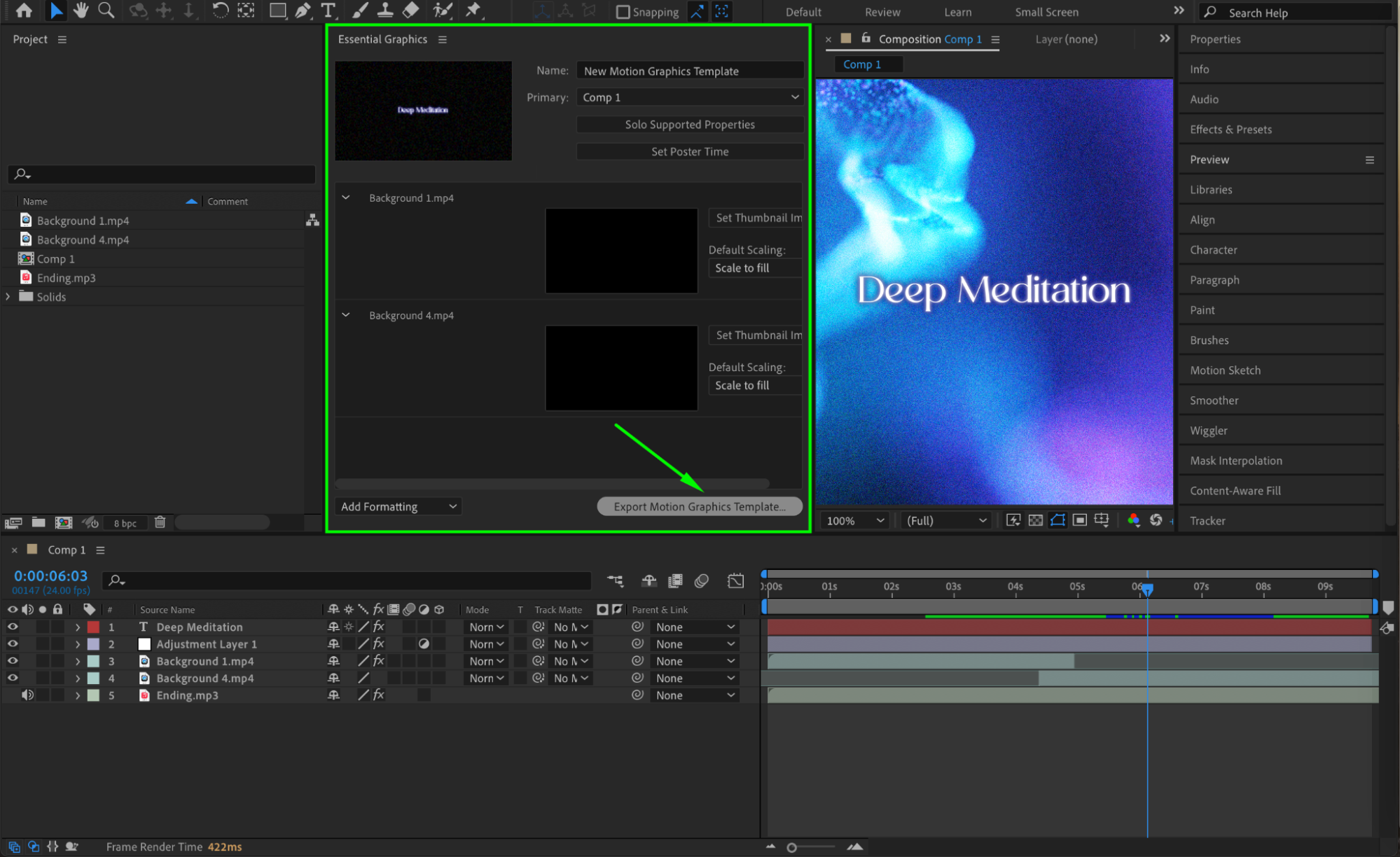
 7. エクスポート先を選択する
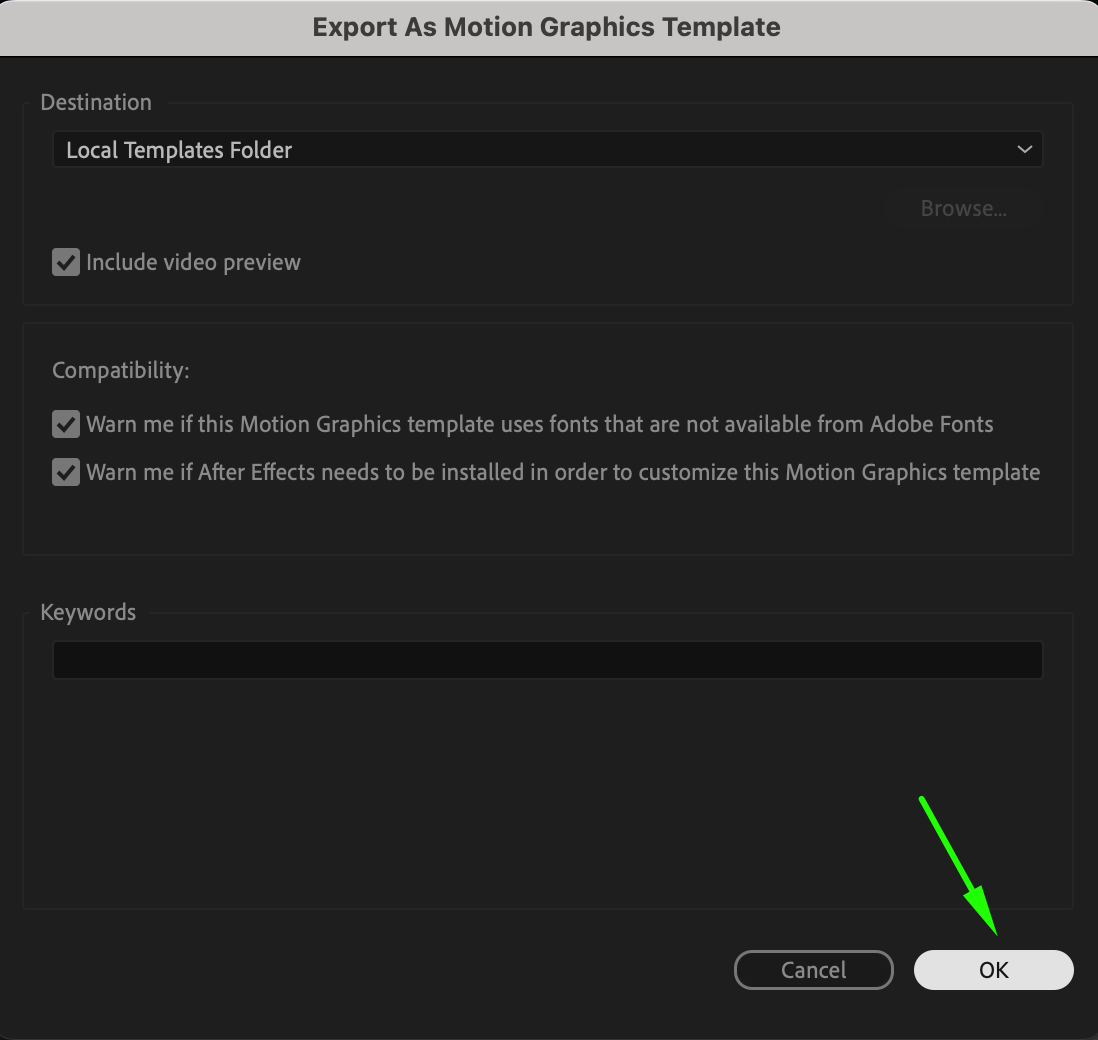
MOGRTファイルの保存先を選ぶウィンドウが開きます。保存したいフォルダを選択し、OKをクリックしてください。プレビュー動画の作成中を示すプログレスバーが表示された後、エクスポート処理が続きます。
8. ファイルを確認する
エクスポートが完了したら、指定した保存先フォルダでMOGRTファイルを見つけましょう。ファイルを開いて、正しくエクスポートされ、すべての要素が想定どおりに動作しているか確認します。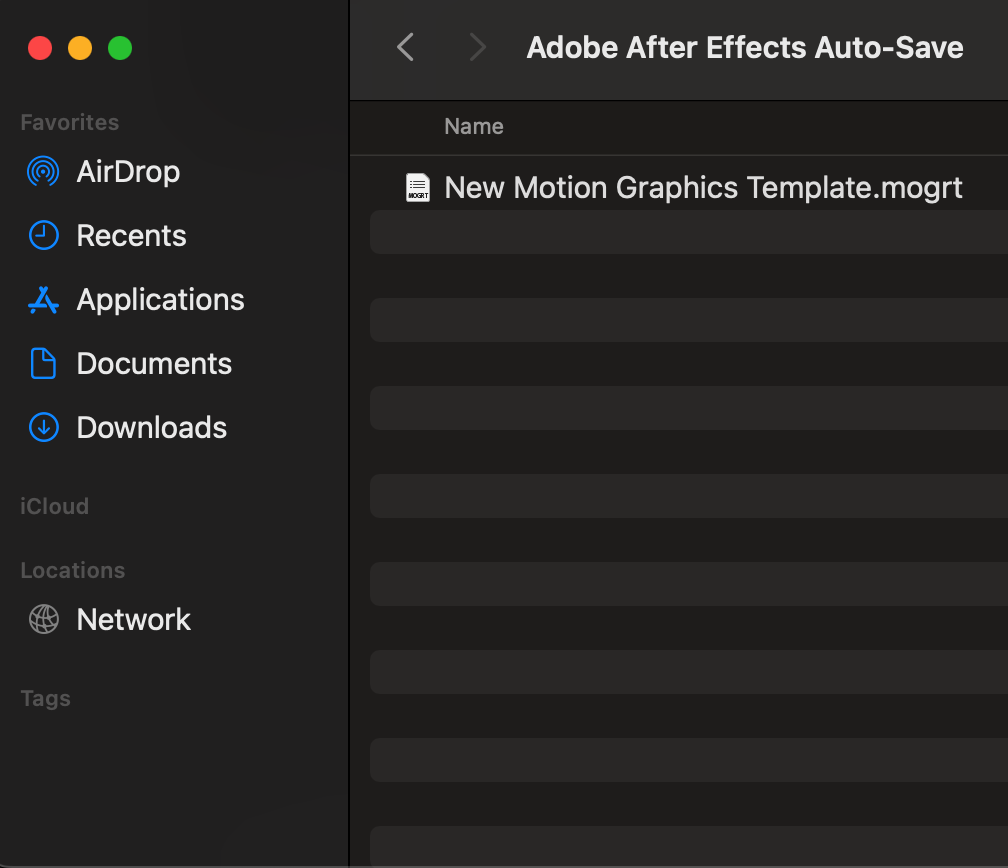 まとめ:MOGRTの可能性を引き出そう
Motion Graphics Templates(MOGRT)は、見た目に美しく、簡単にカスタマイズできるアニメーションを作るための強力なツールです。After EffectsでのMOGRT作成をマスターすれば、ワークフローを効率化し、時間を節約しながら、モーショングラフィックスの質をさらに高められます。MOGRTの作成と活用をより深く掘り下げるチュートリアルを今後も公開していきますので、お楽しみに。
この創造的な旅に踏み出し、After EffectsのMOGRTでモーショングラフィックスを新たな高みへと引き上げましょう!
Our Bestsellers
Our Bestsellers


