
After Effectsでアニメーションモーションテキストを作成する
モーションテキストアニメーションの基本
モーションテキストアニメーションは、テキストを動的に表示することで映像に動きを加える効果的な手法です。After Effectsでは、トラッキング、不透明度、キーフレームを組み合わせることで、なめらかなテキストアニメーションを簡単に作成できます。以下の手順で、プロ品質のアニメーションテキストを作ってみましょう。
ステップ1:新規コンポジションを作成する
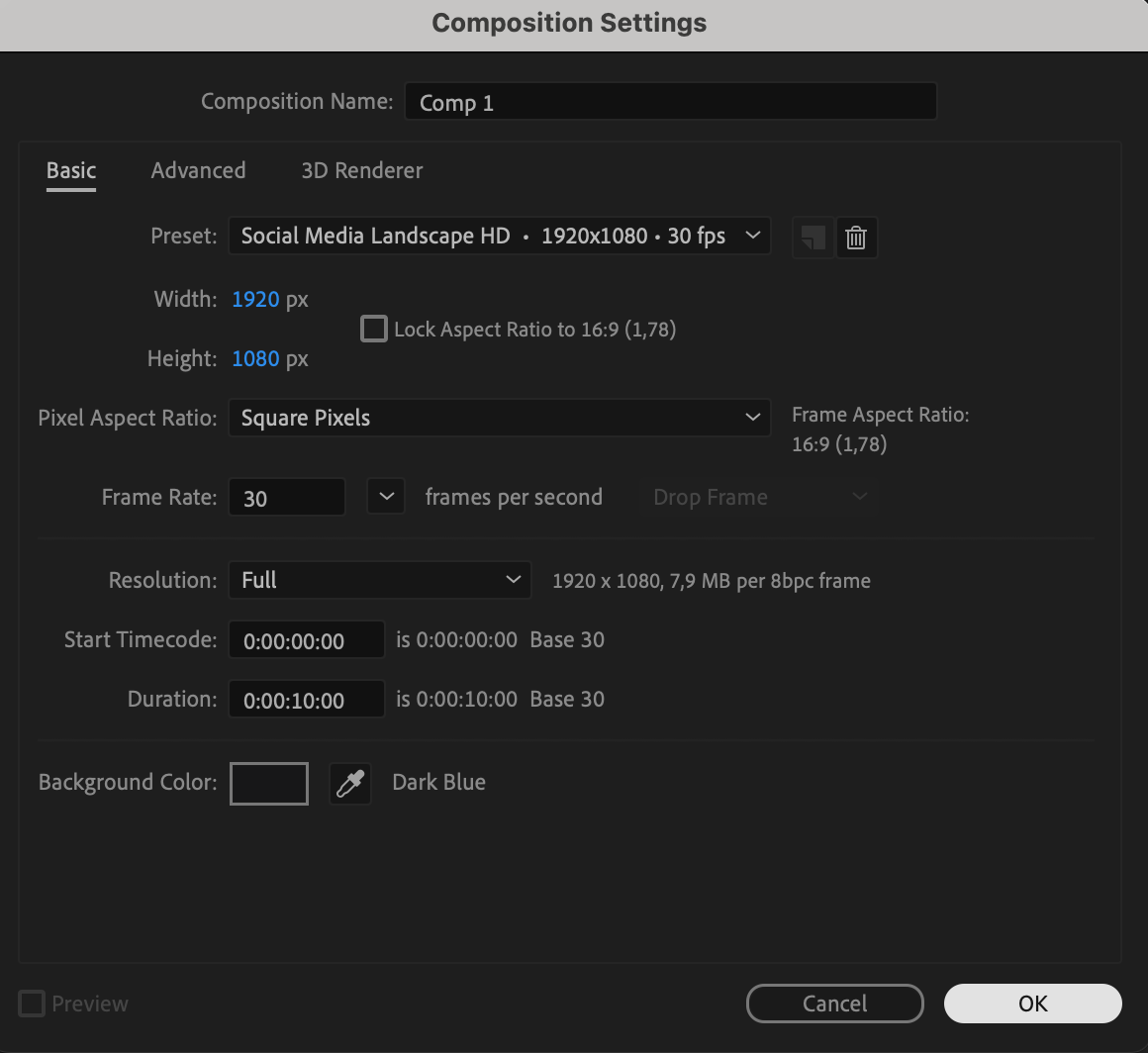
After Effectsを開き、「Composition」>「New Composition」を選択します。解像度、長さ、背景色などを必要に応じて設定しましょう。ここがテキストアニメーションを作成する作業スペースになります。

 ステップ2:Type Toolでテキストを追加する
ツールバーからType Tool(Ctrl/Cmd + T)を選択し、コンポジションウィンドウ内をクリックしてテキストを入力します。Characterパネルでフォント、サイズ、カラーを調整し、テキストレイヤーを好きな位置に配置しましょう。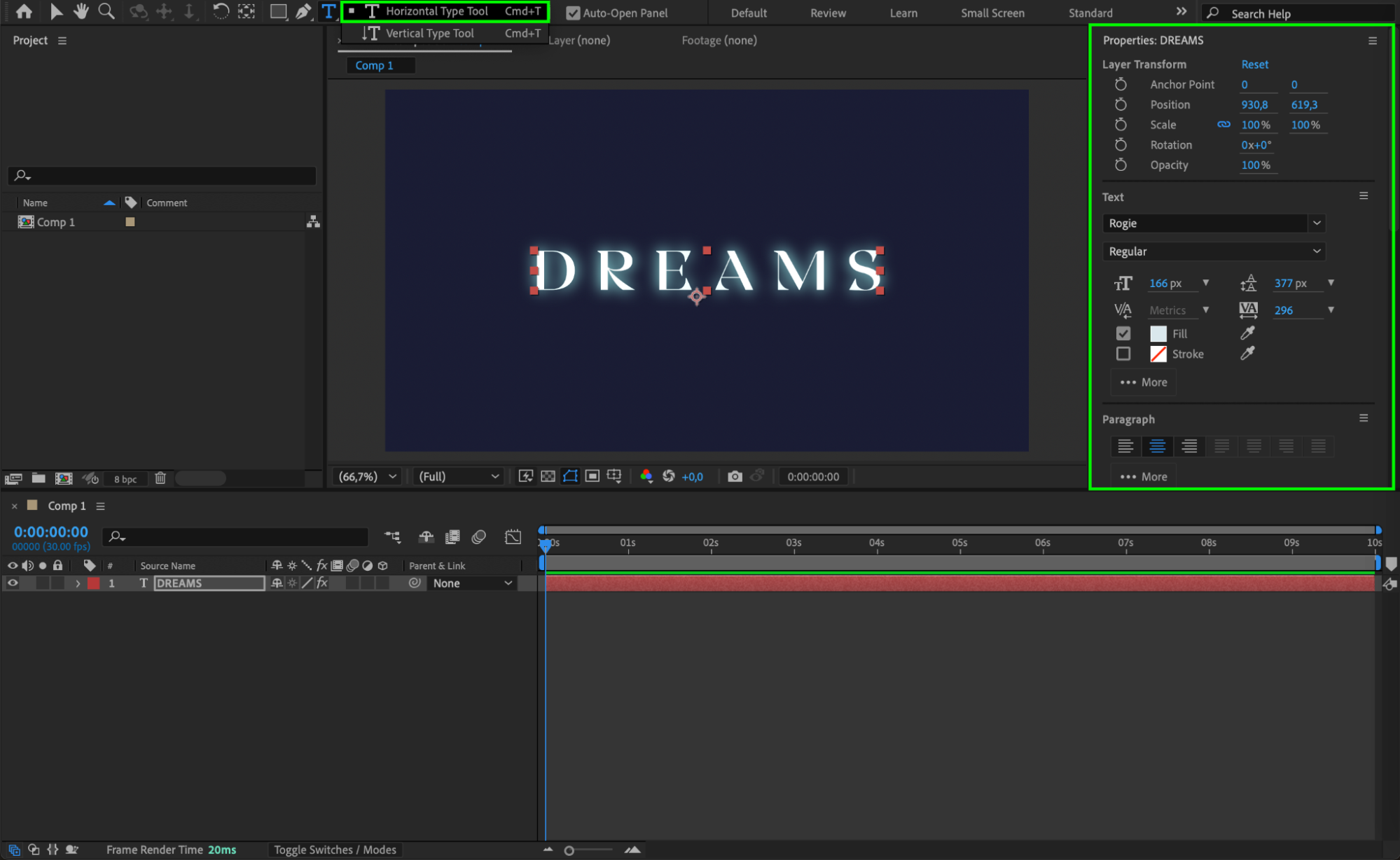 ステップ3:トラッキングアニメーションを追加する
テキストレイヤーの横にある小さな三角形をクリックしてプロパティを展開します。Textセクションの横にあるAnimateメニューの三角形をクリックし、Trackingを選択します。これで文字間のスペースをアニメーション化できるようになります。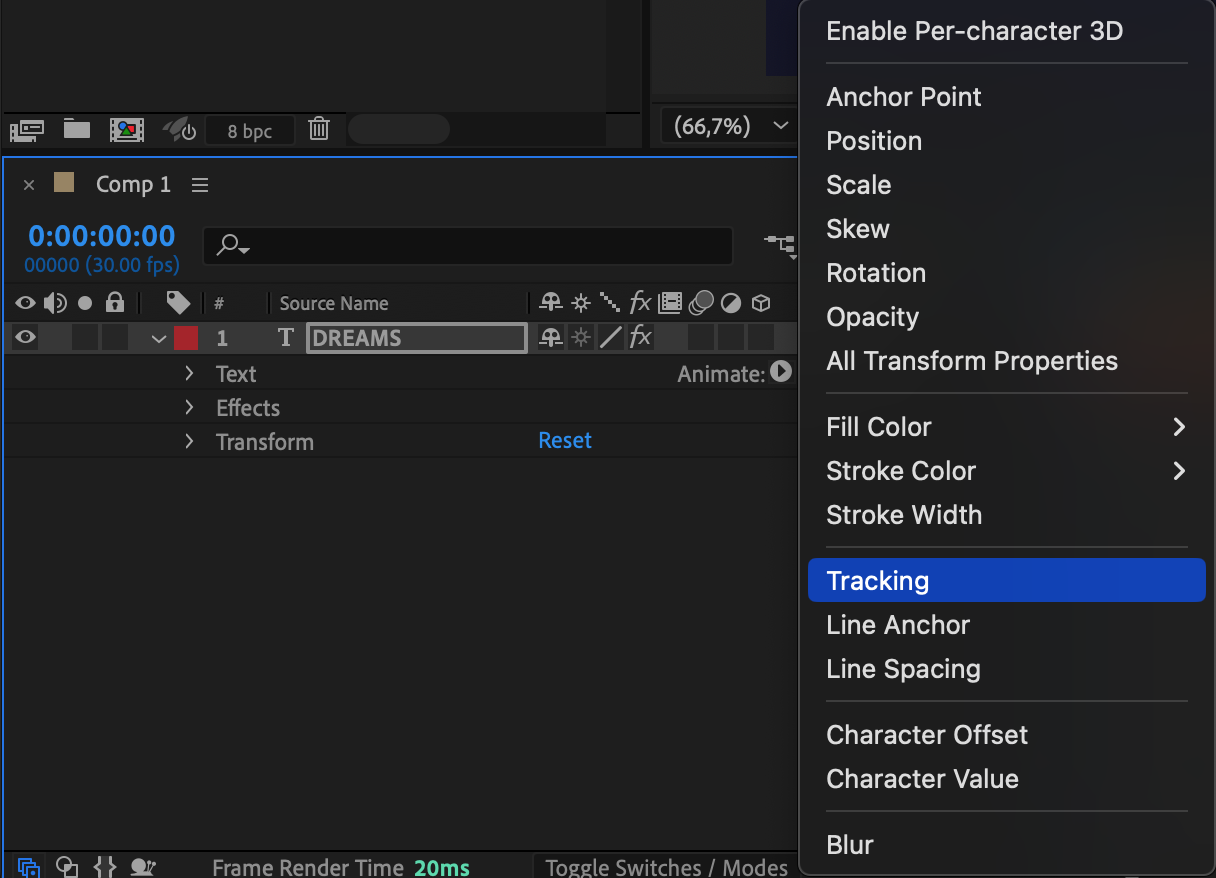 ステップ4:Opacityプロパティを追加する
テキストレイヤーのプロパティ内で「Animator 1」を見つけ、「Add」の横にある三角形をクリックします。「Property」>「Opacity」を選択しましょう。これでテキストの表示・非表示をアニメーション化し、なめらかなフェードインを作ることができます。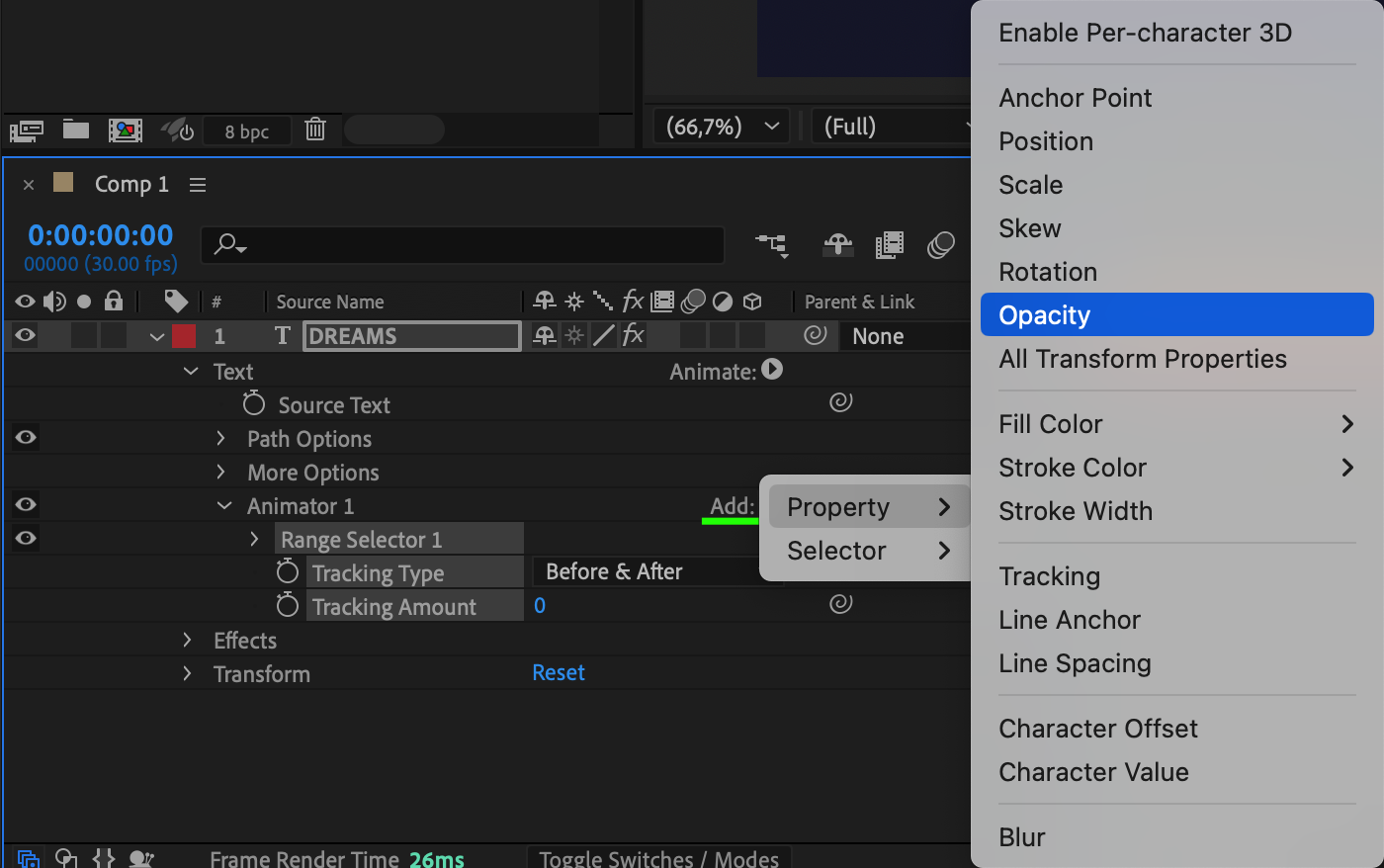 ステップ5:キーフレームを調整してアニメーションを作る
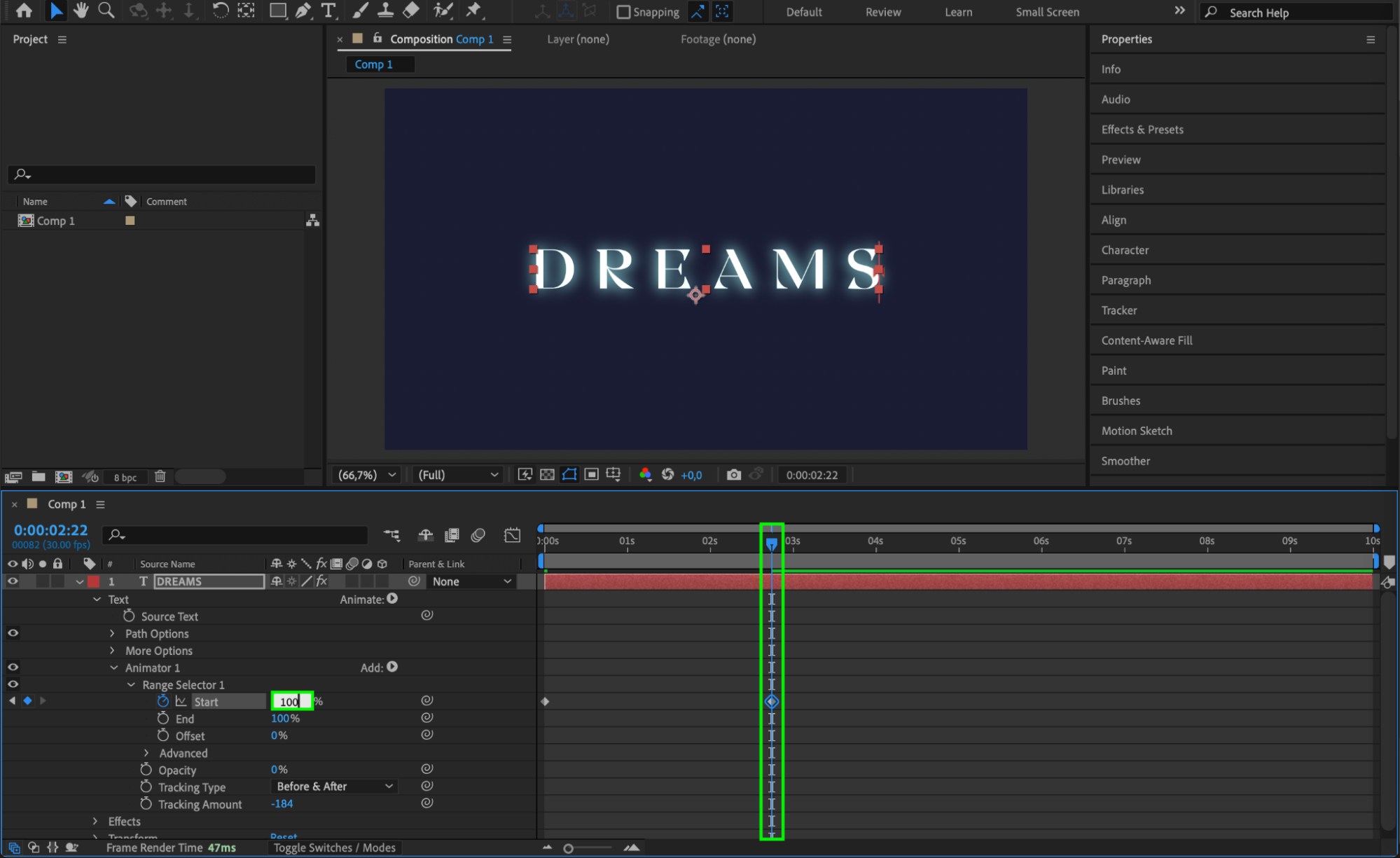
Opacityを0に、Tracking Amountを-184(または他の負の値)に設定して、文字の間隔を詰めます。CTI(Current Time Indicator)をタイムラインの先頭に移動し、Startの横にあるストップウォッチアイコンをクリックして値を0に設定します。次にCTIを先へ進め、Startの値を100に変更しましょう。これでテキストが徐々に広がりながらフェードインする効果が生まれます。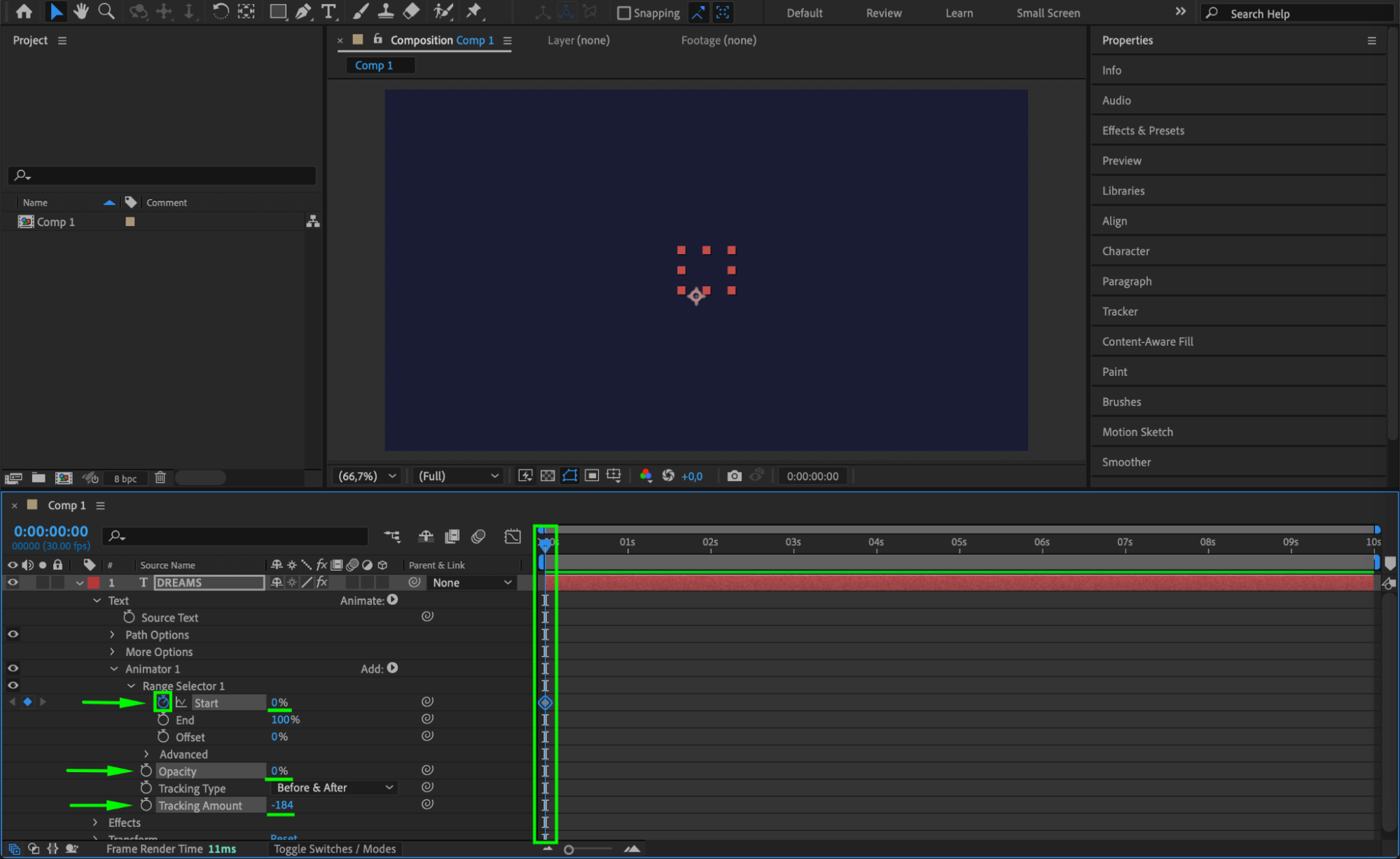
 ステップ6:Easy Easeでアニメーションをなめらかにする
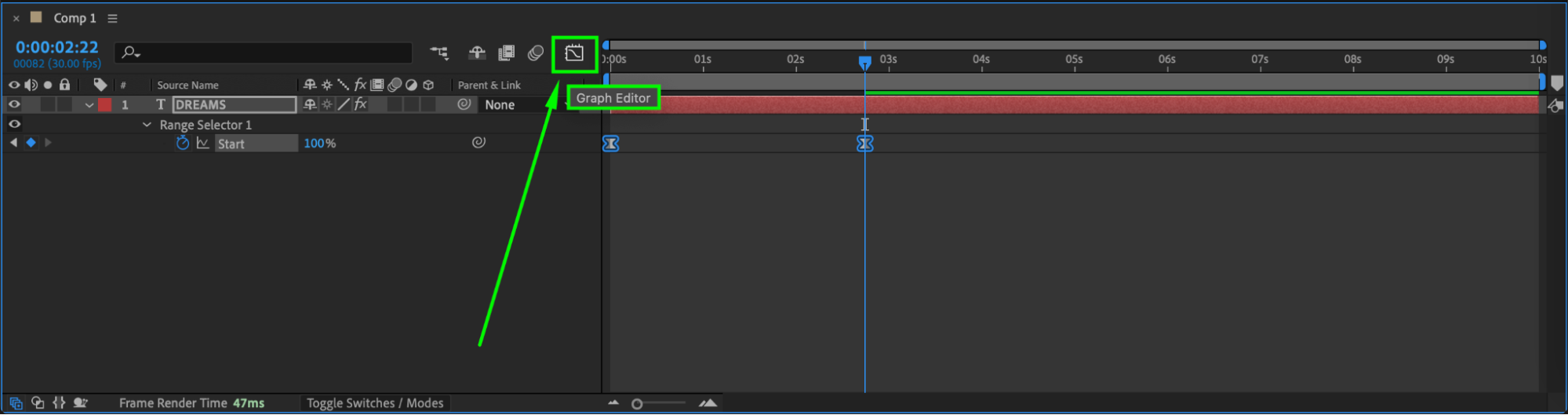
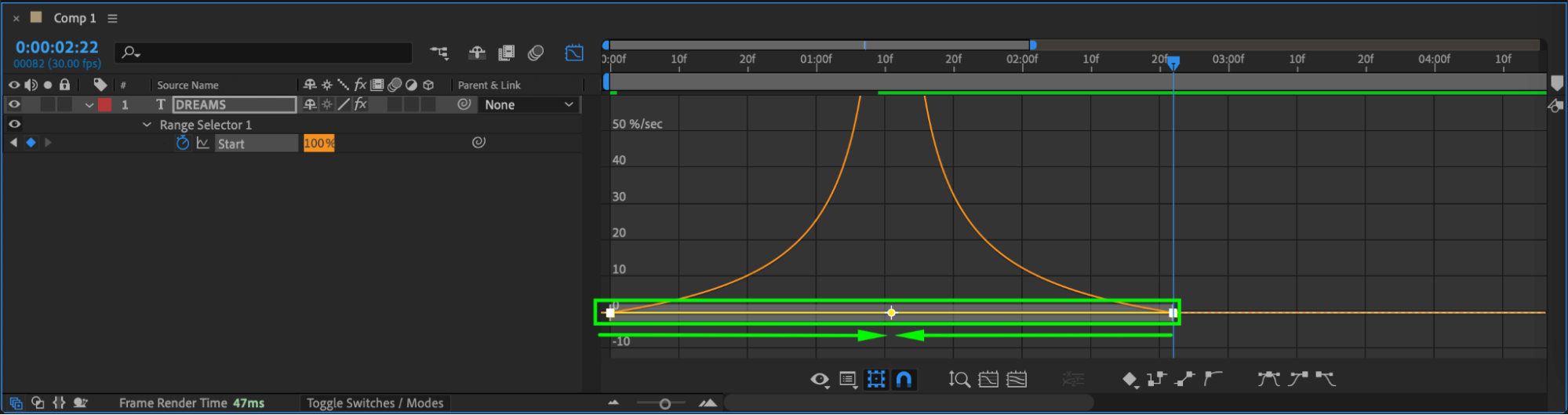
作成したキーフレームをすべて選択し、右クリックして「Keyframe Assistant」>「Easy Ease」を選択します。これでアニメーションがよりスムーズになります。Graph Editorを開いて、速度カーブを微調整すればさらに自然な動きに仕上がります。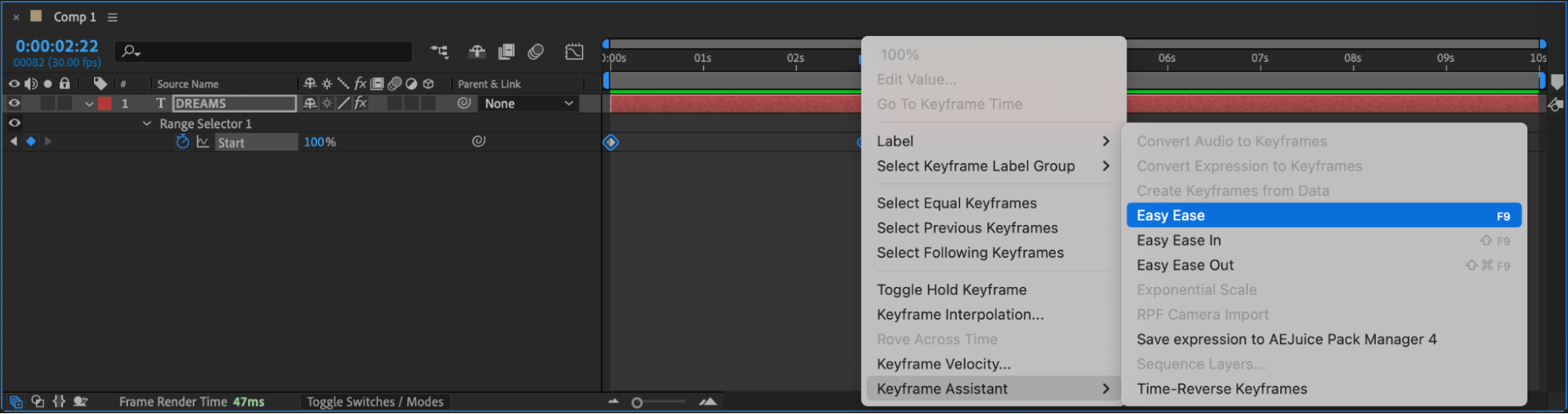
 ステップ7:アニメーションをプレビューする
スペースキーを押してコンポジションを再生し、テキストアニメーションの仕上がりを確認します。必要に応じてキーフレームや数値を調整して、より自然な動きに仕上げましょう。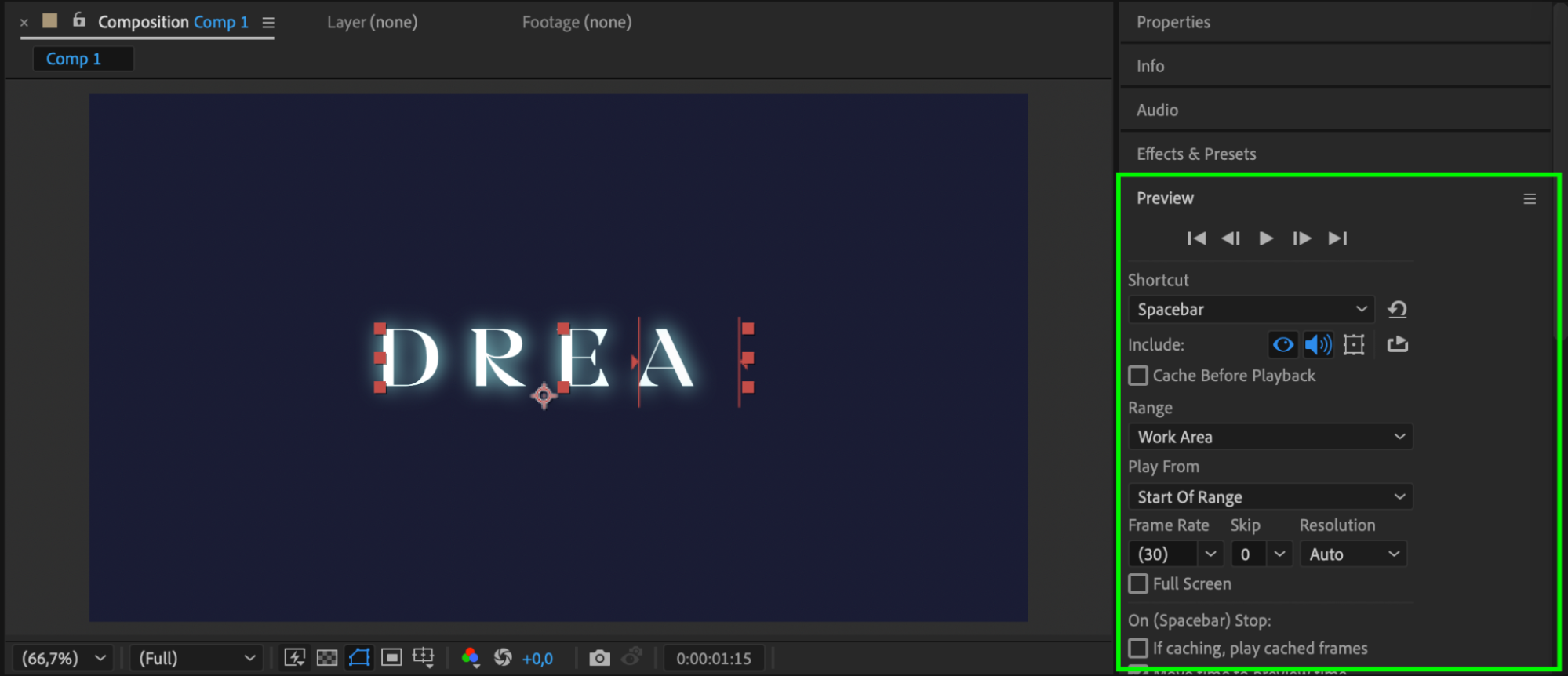 ステップ8:最終アニメーションをレンダリングする
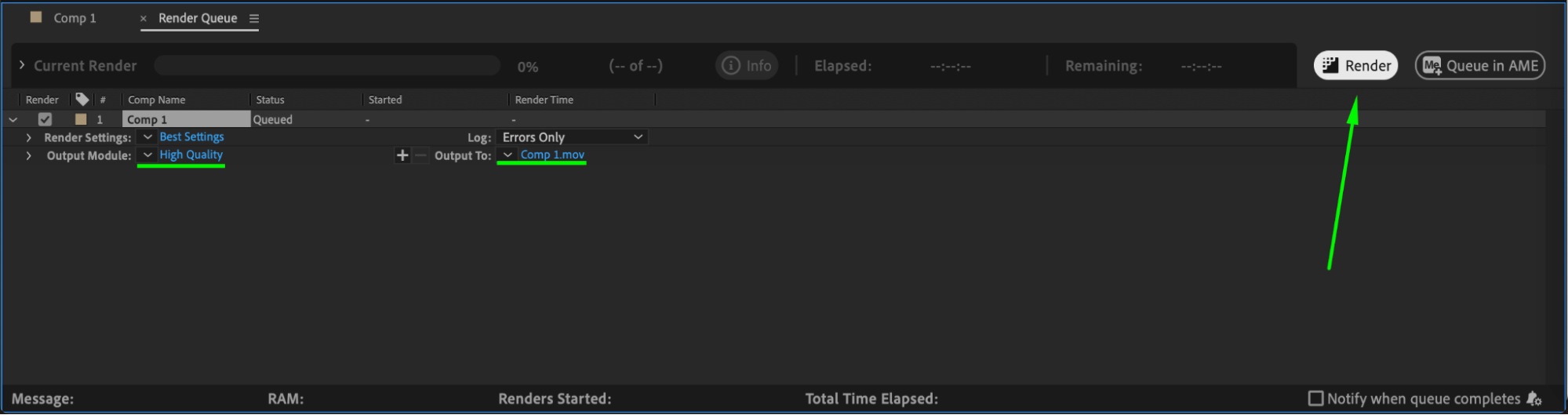
「Composition」>「Add to Render Queue」を選択し、書き出し形式と保存先を指定してから「Render」をクリックすれば、アニメーションモーションテキストの書き出しが完了します。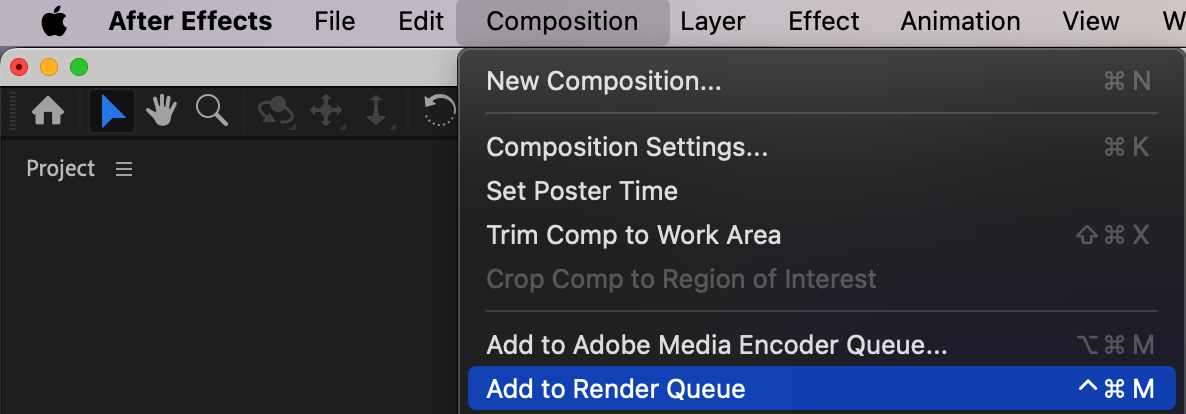
 まとめ
まとめ
After Effectsでテキストをアニメーション化すれば、ダイナミックで印象的なビジュアルを作ることができます。トラッキング、不透明度、イージングキーフレームを組み合わせることで、映像のクオリティを高めるプロ品質のモーションテキスト効果を実現できます。
Our Bestsellers
Our Bestsellers


