
After Effectsにおけるネオンエフェクトの基本
このステップバイステップガイドでは、Adobe After Effectsで見栄えのするネオンエフェクトを作る方法を紹介します。ネオングラフィックは映像デザインで人気のトレンドで、プロジェクトに鮮やかさと人目を引くビジュアルを加えてくれます。テキストでも、シェイプでも、ロゴでも、After Effectsでのネオンエフェクトの作り方を覚えれば、あなたの作品はさらに一歩レベルアップします。それでは早速、After Effectsでのネオンエフェクトの作り方を見ていきましょう!
ステップ1:新規コンポジションを作成する
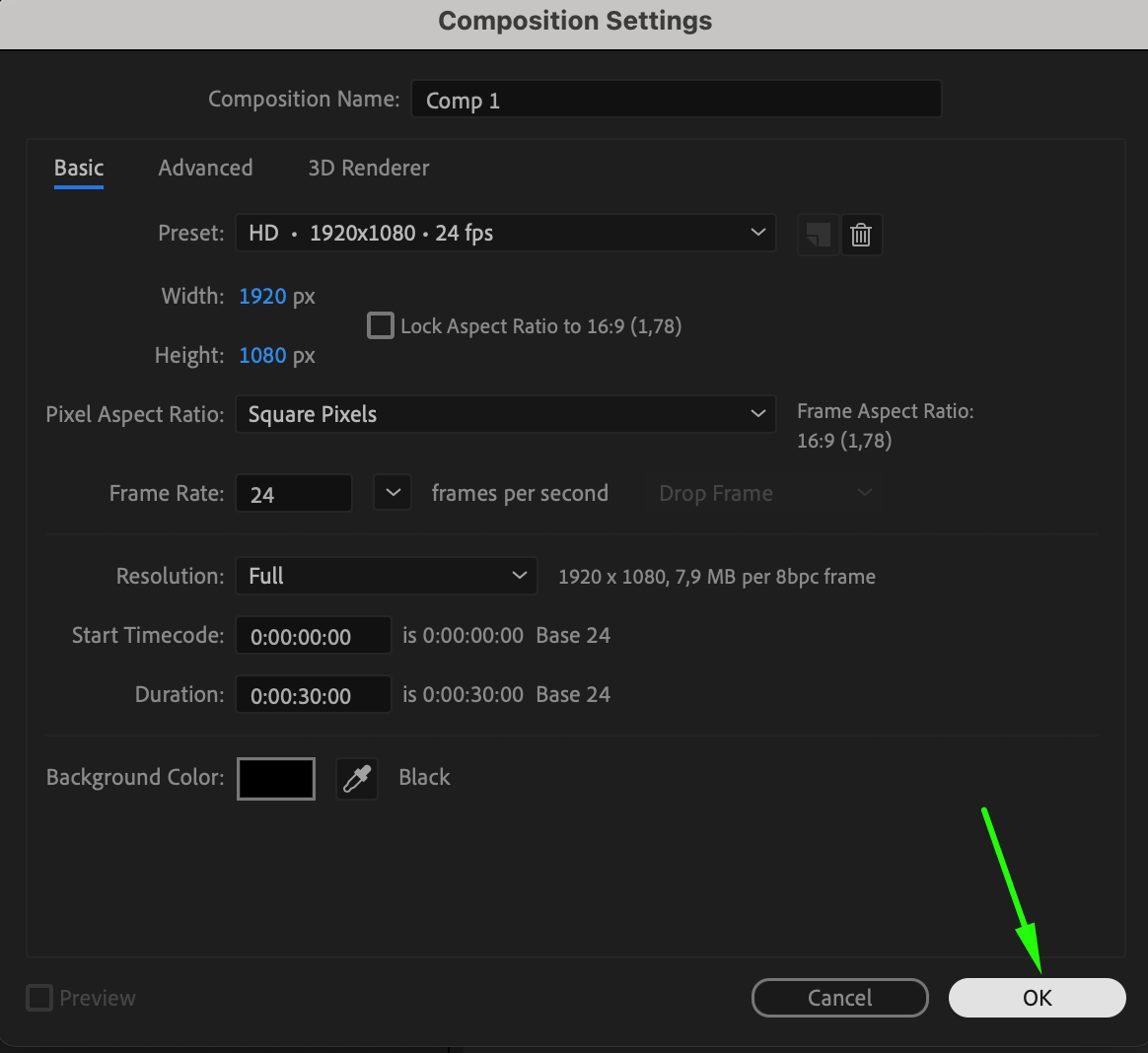
まずはAfter Effectsで新規コンポジションを作成します。Composition > New Compositionを選択するか、ショートカット「Ctrl/Cmd + N」を使います。プロジェクトに合わせて、解像度・長さ・フレームレートなどのコンポジションパラメータを設定してください。背景色は必ず黒に設定しましょう。これによりネオンエフェクトの光がより引き立ちます。
 ステップ2:シェイプまたはテキストを作成する
次に、ネオンエフェクトを適用したいシェイプまたはテキストを作成します。Shape Tool(Q)やPen Tool(G)でシェイプを描くこともできますし、Text Tool(Ctrl/Cmd + T)でテキストを作成することもできます。シェイプやテキストの塗りの色は白に設定し、Strokeはネオンチューブに近づけるためできるだけ細く調整してください。テキストの場合は、ネオンスタイルに合ったフォントを選びましょう。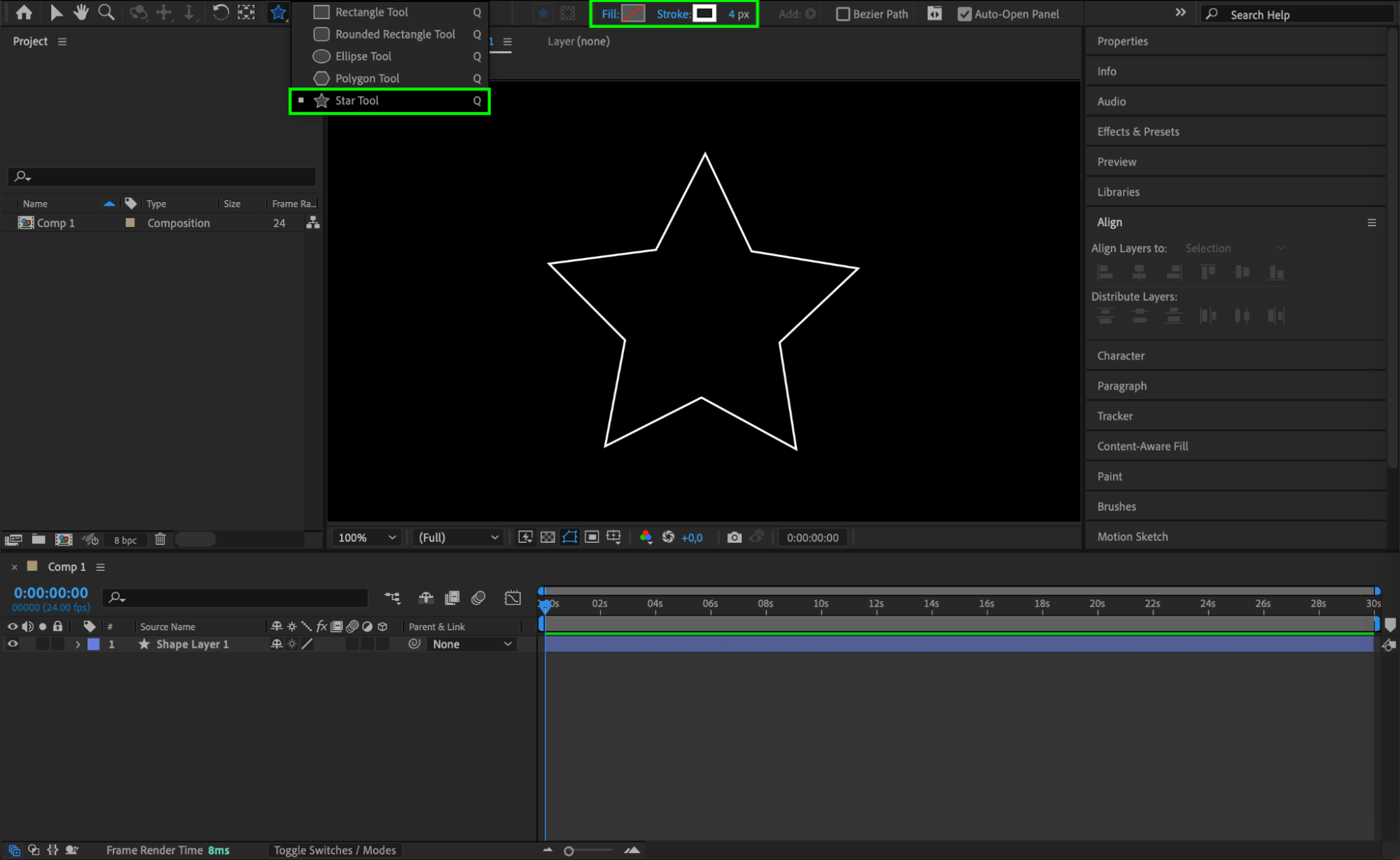 ステップ3:「Color Control」エフェクトを適用する
シェイプまたはテキストレイヤーを選択した状態で、Effects & Presetsパネルを開き、「Color Control」エフェクトを検索します。このエフェクトをレイヤーにドラッグしましょう。これにより、後からネオンエフェクトの色を簡単に変更できるようになります。色を一元管理することで、ネオンデザインのすべての要素の色味を統一しやすくなります。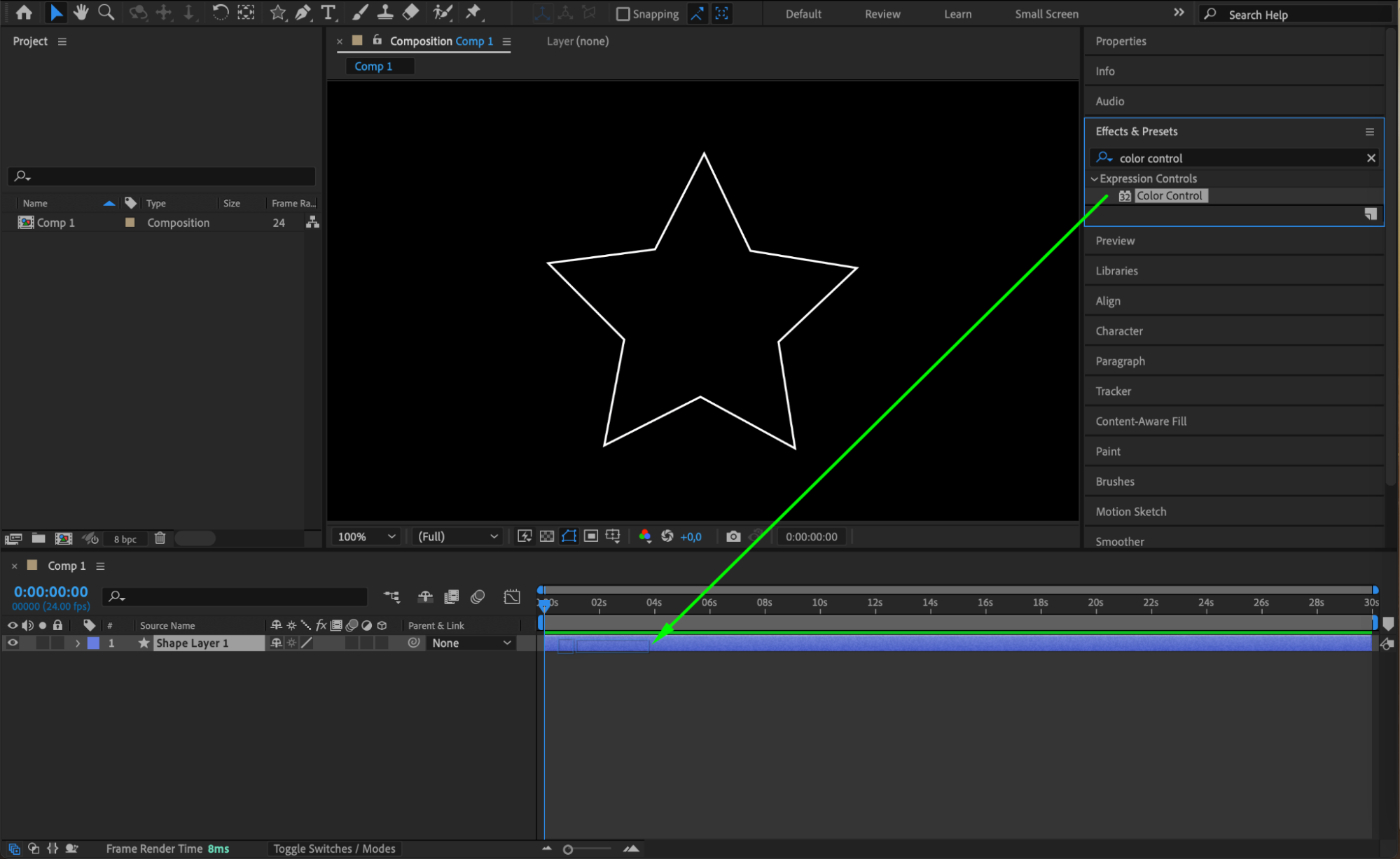 ステップ4:「Drop Shadow」エフェクトを適用する
Effects & Presetsパネルで「Drop Shadow」エフェクトを検索し、レイヤーにドラッグします。このエフェクトによって、シェイプやテキストの周りに最初の光の層が生まれ、ネオンチューブから広がる光を再現します。最初の設定ではあまり変化が見えないかもしれませんが、この後のステップでさらに仕上げていきます。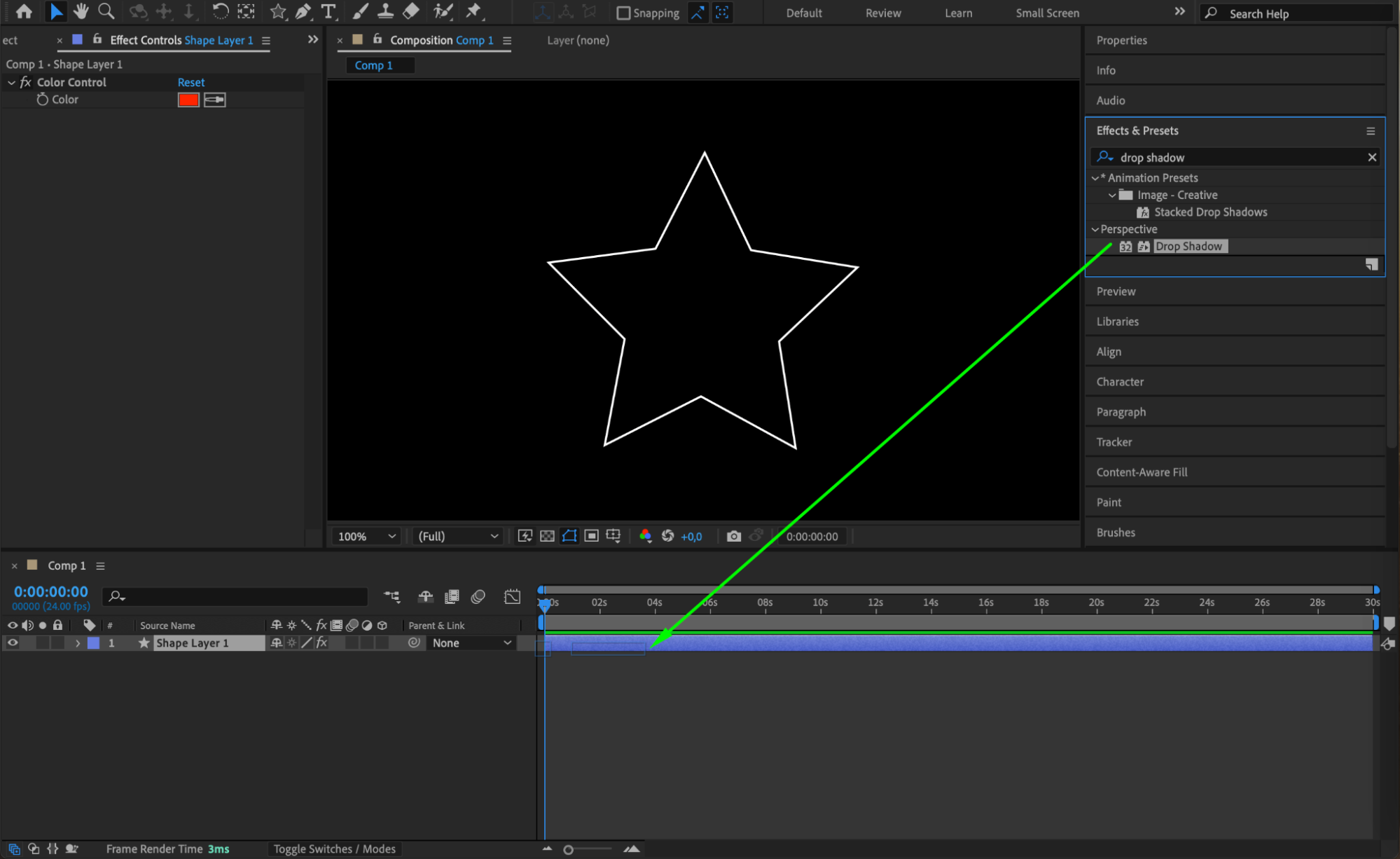 ステップ5:Shadow ColorをColor Controlに連動させる
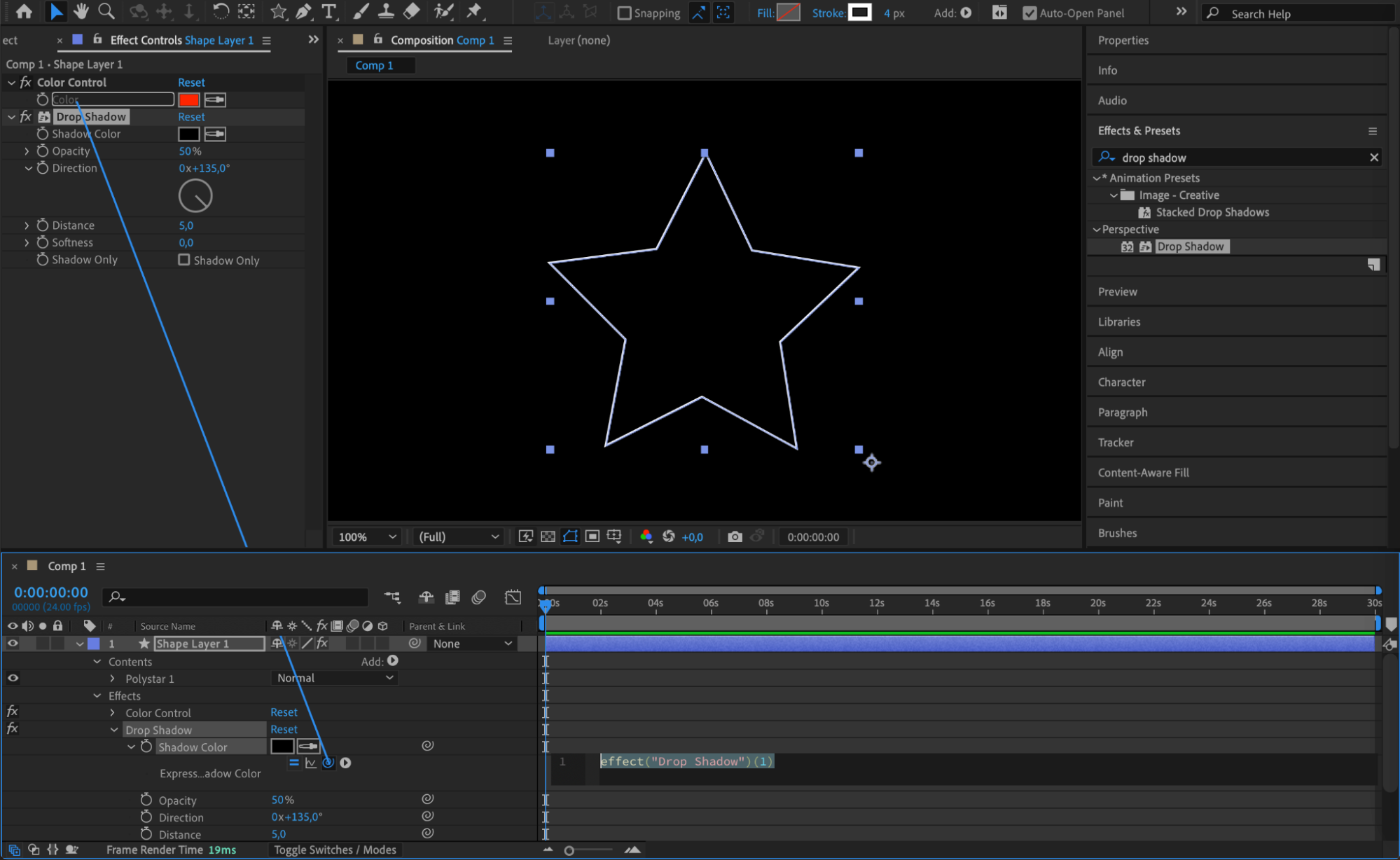
レイヤー名の横にある矢印をクリックして、レイヤーのプロパティを展開します。Effects > Drop Shadowを開き、Shadow Colorパラメータを見つけます。Shadow Colorの横にあるピックウィップアイコン(渦巻き状のアイコン)をクリックし、Color ControlエフェクトのColorパラメータへドラッグします。これにより両者がリンクされ、Color Controlを変更するだけでシャドウの色も自動的に更新され、ネオンエフェクト全体の統一感を保てます。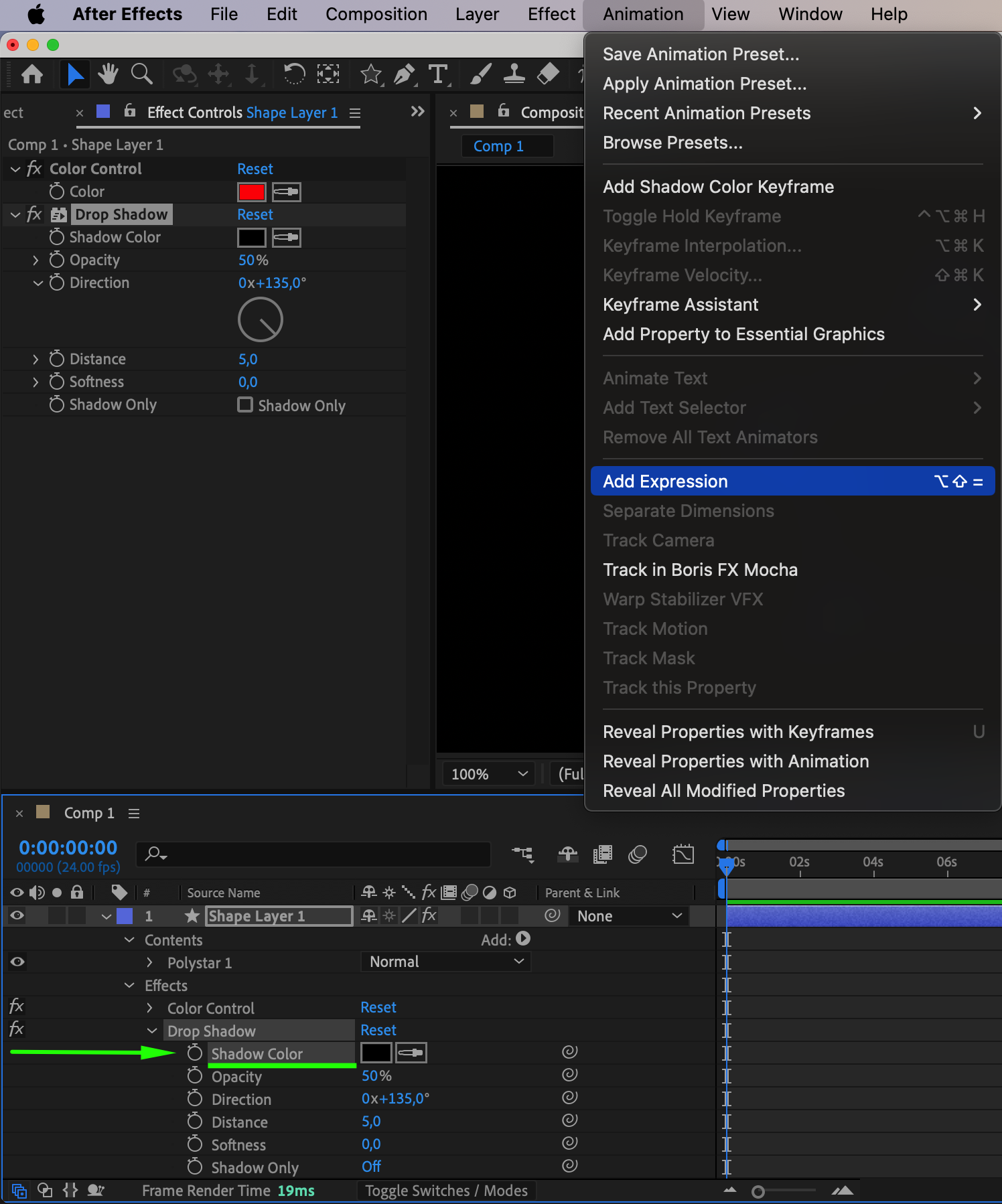
 ステップ6:ネオンカラーを設定する
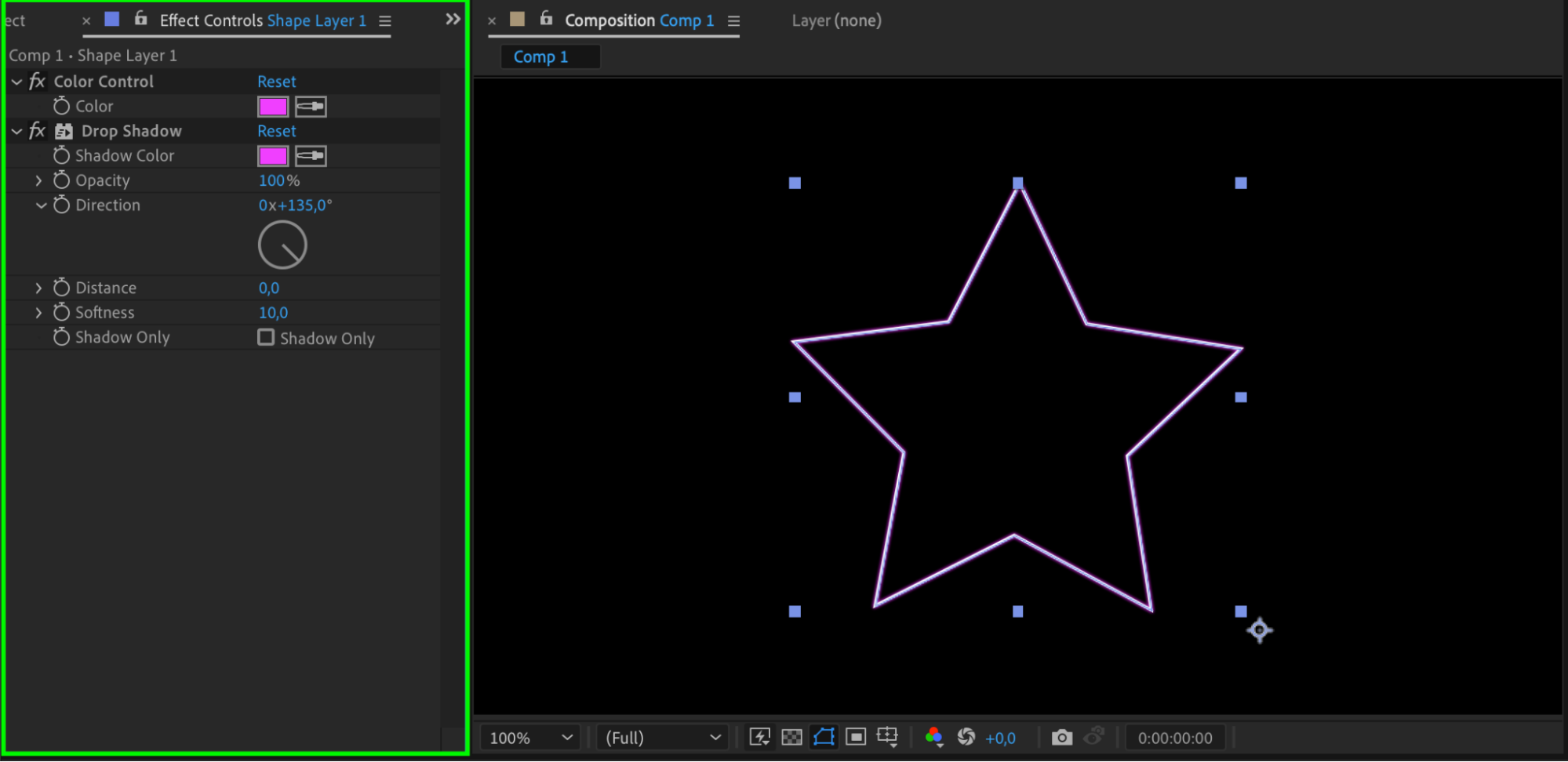
Effect Controlsパネルで、Color Controlエフェクトの中にあるColorパラメータの横のカラースウォッチをクリックします。カラーピッカーが開くので、好みのネオンカラーを選びましょう。色を選んだらOKをクリックします。これでシェイプやテキストに選んだネオンカラーが表示されますが、まだ光はうっすらとした状態です。続くステップでこの光をさらに強調していきます。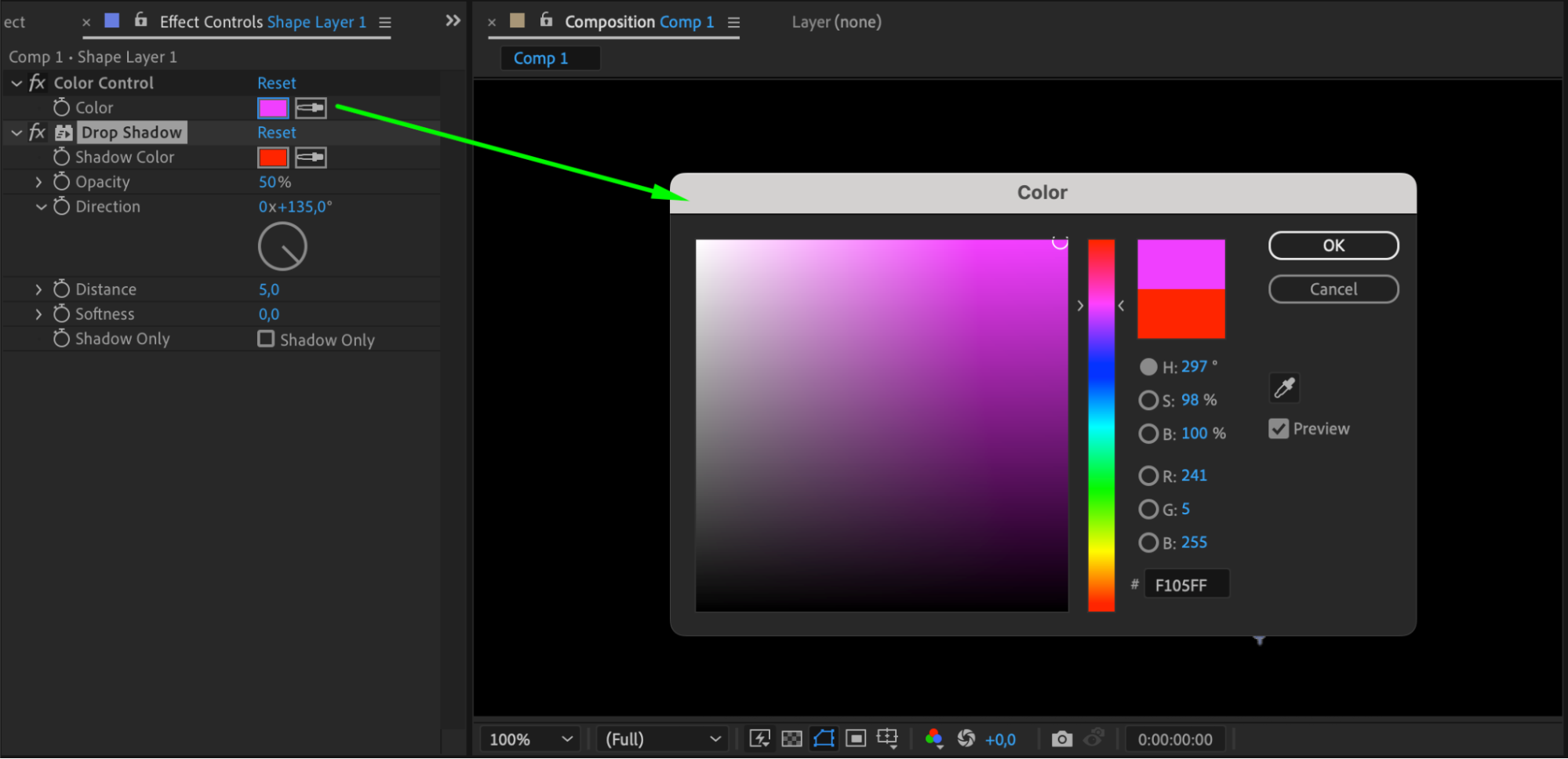
 ステップ7:Drop Shadowエフェクトを複製する
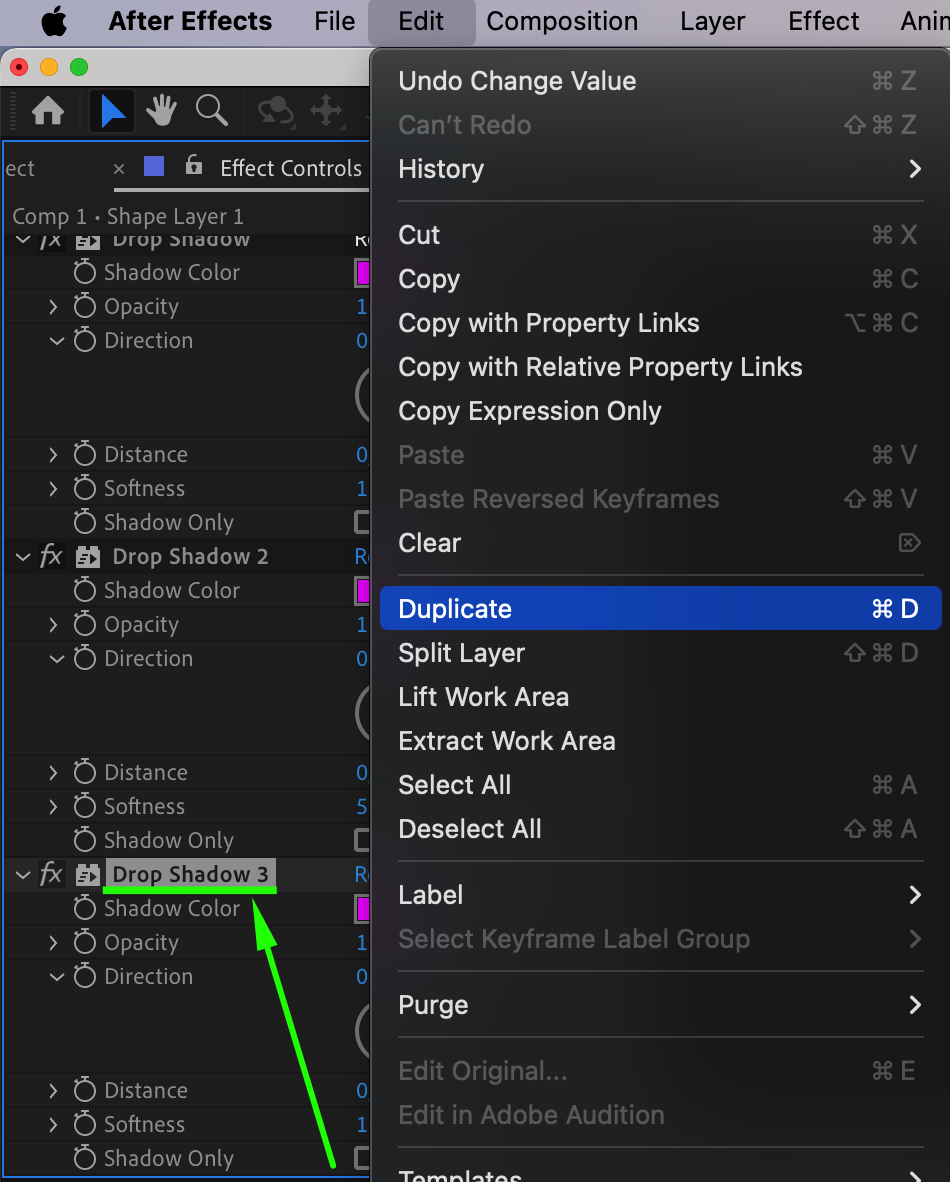
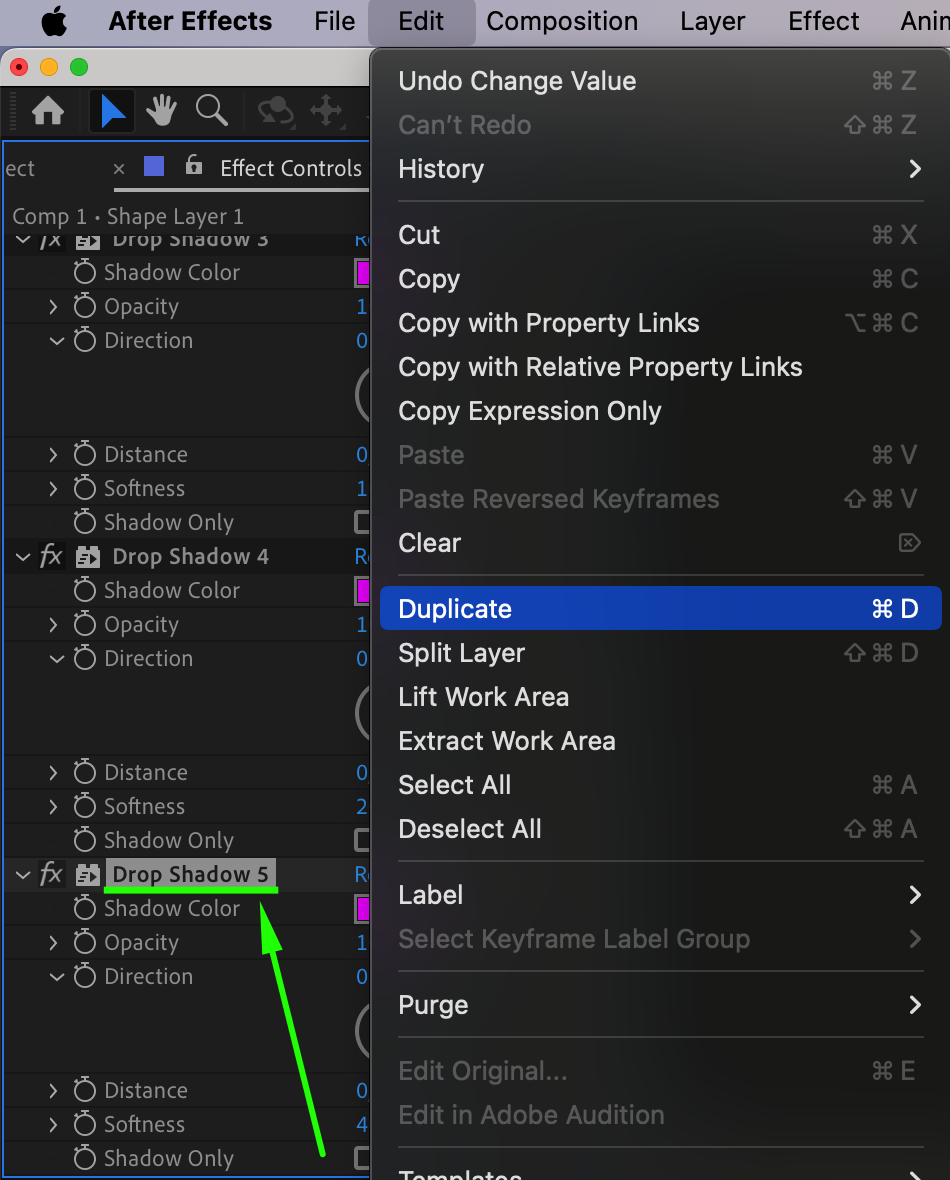
ネオンの光をさらに強くするため、Drop Shadowエフェクトを複製します。Effect Controlsパネルで Drop Shadowエフェクトを選択した状態で、Edit > Duplicateを選ぶか、ショートカット「Ctrl/Cmd + D」を使います。複製されたDrop Shadowエフェクト(Drop Shadow 2という名前になります)のSoftness値を50前後まで上げます。これにより、シェイプやテキストの周りに、より柔らかく拡散した光が生まれます。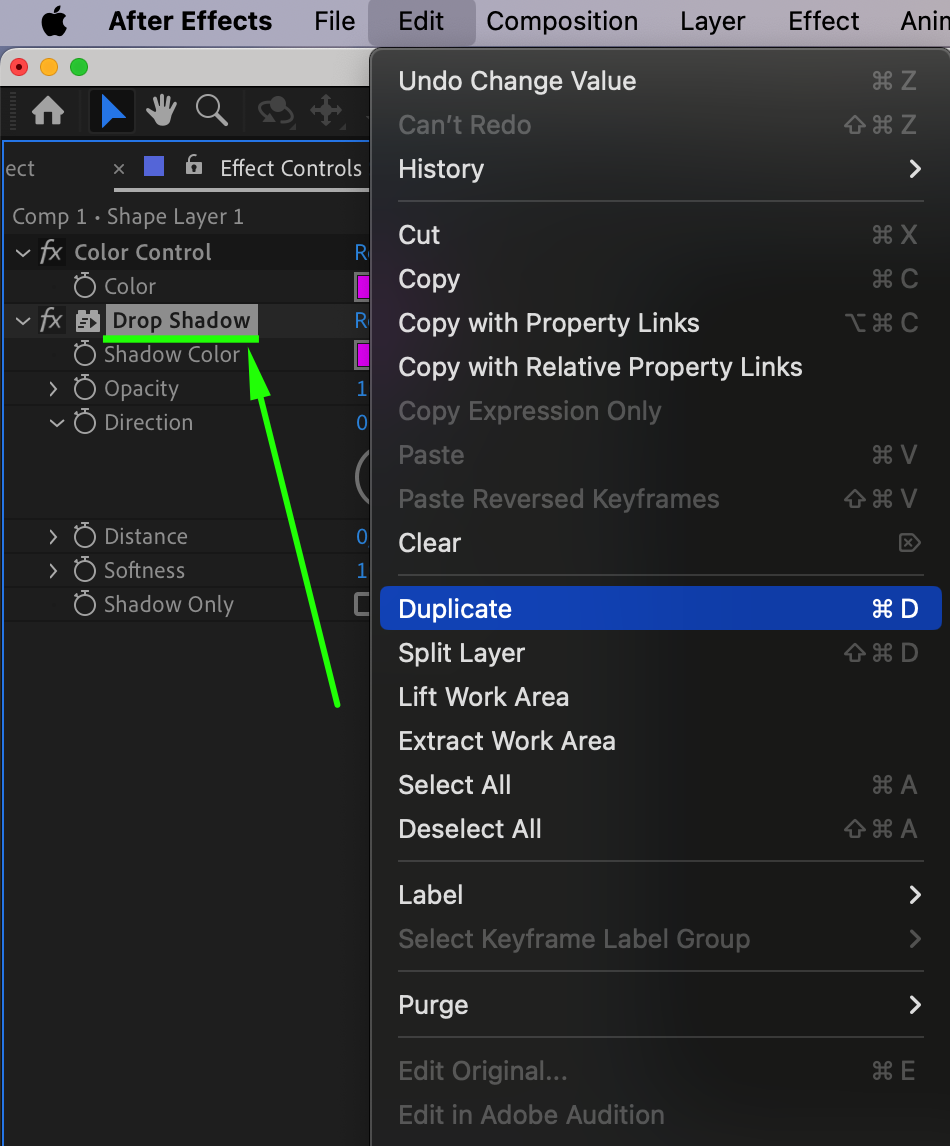
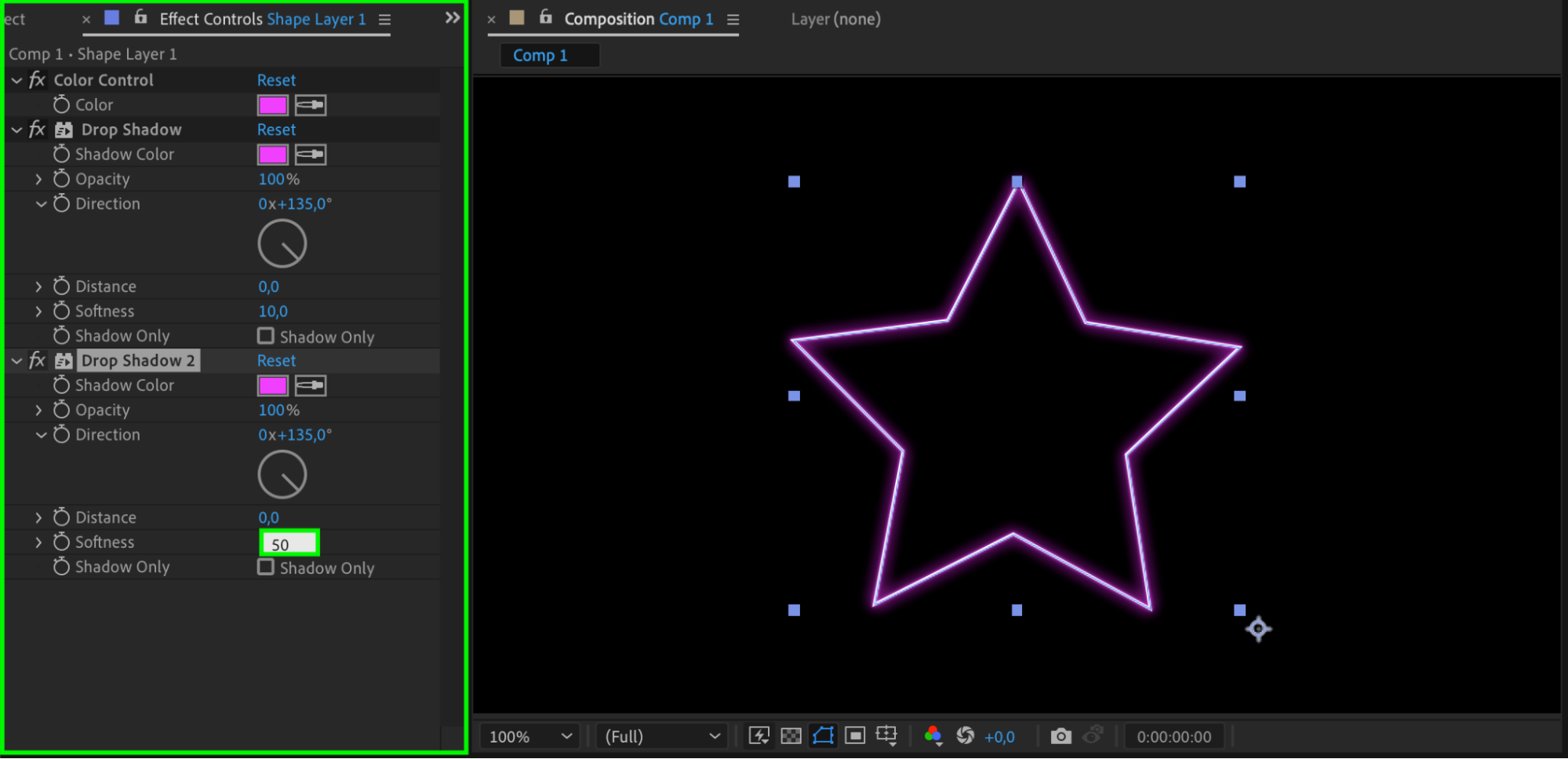 ステップ8:さらに複製を重ねて光を強める
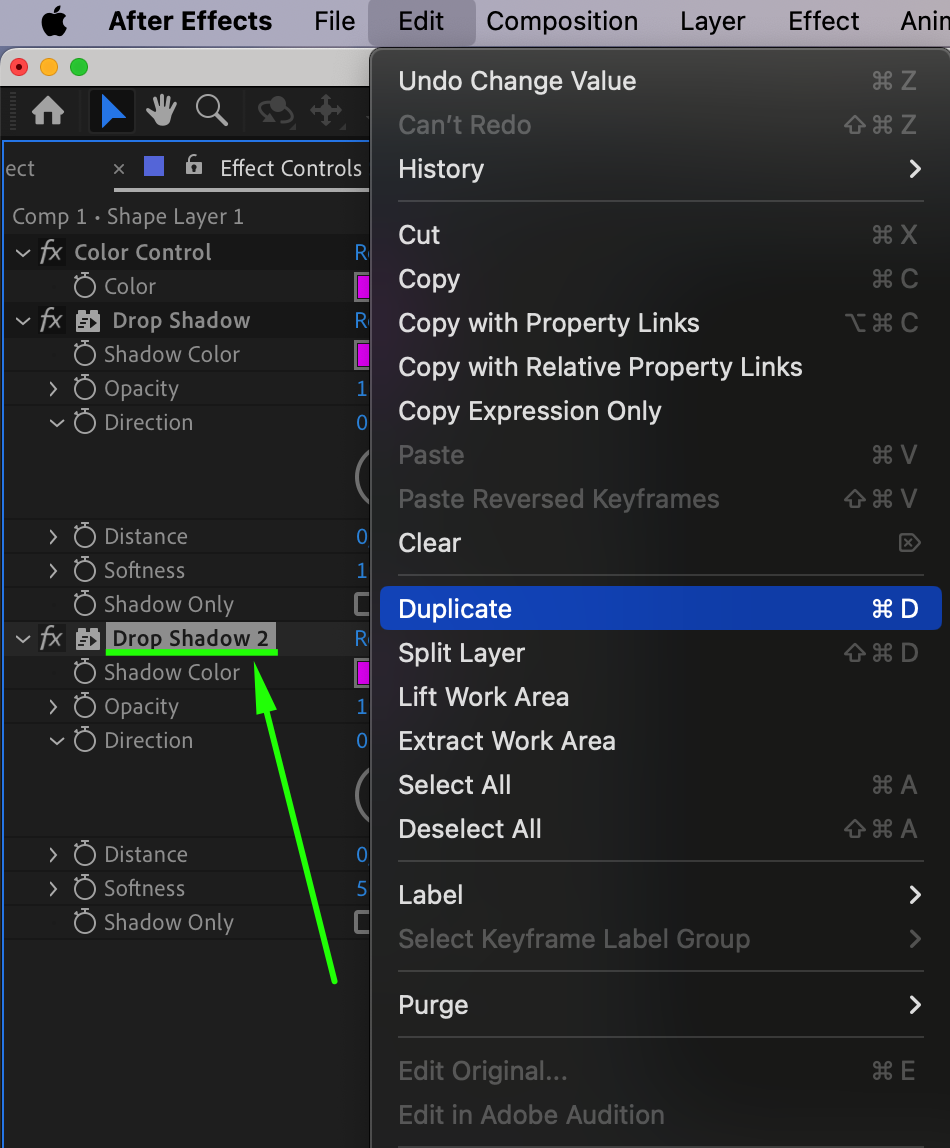
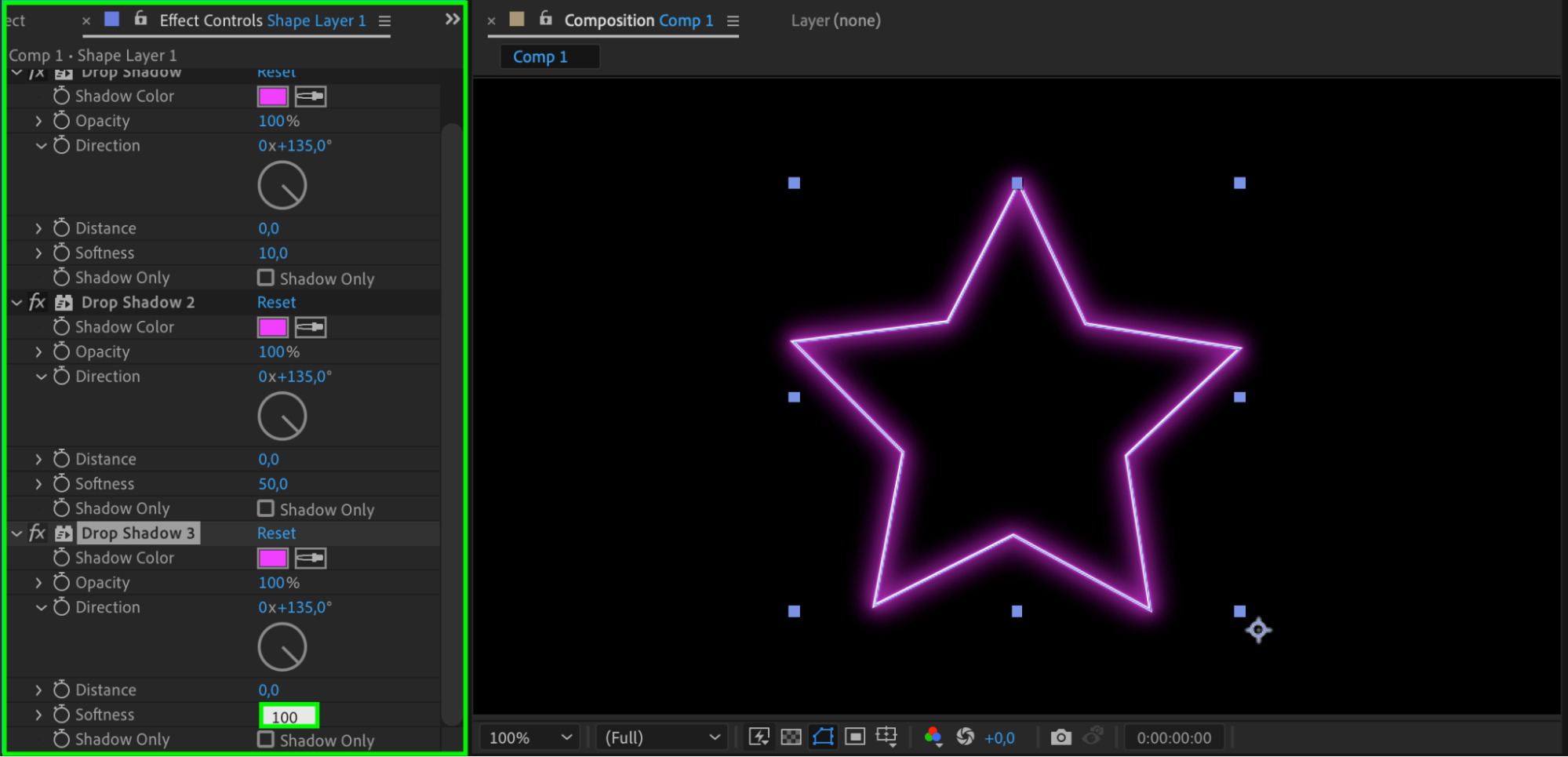
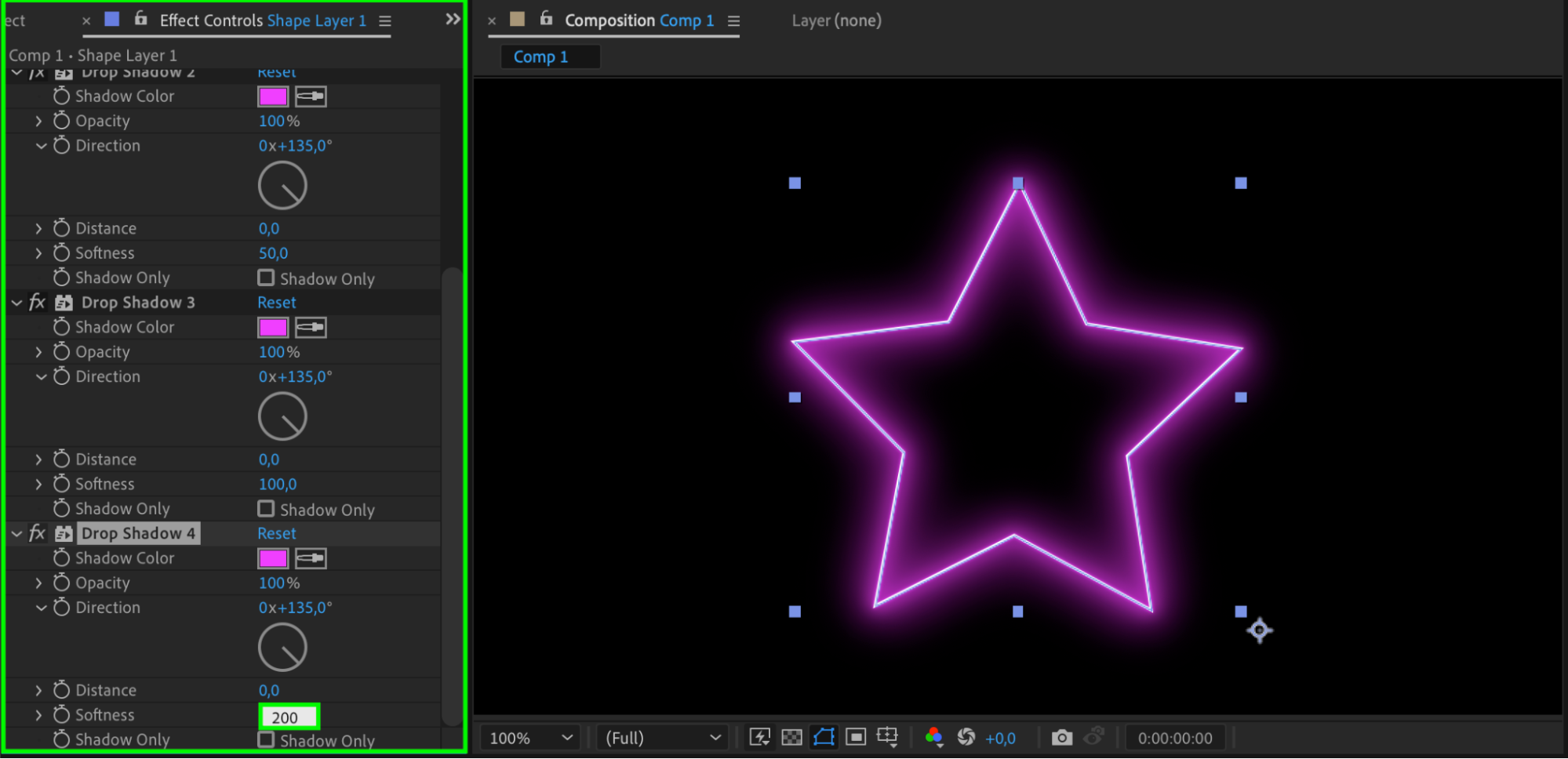
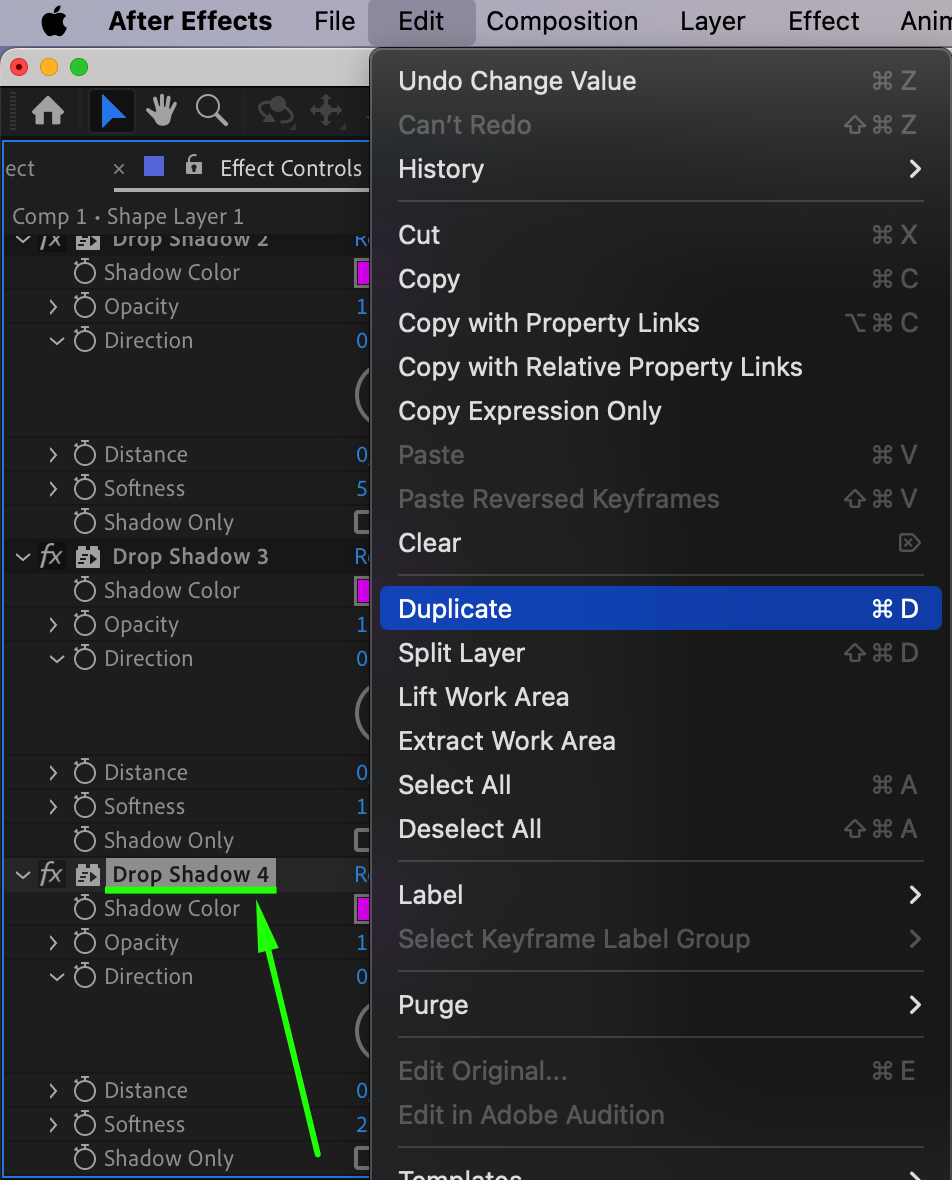
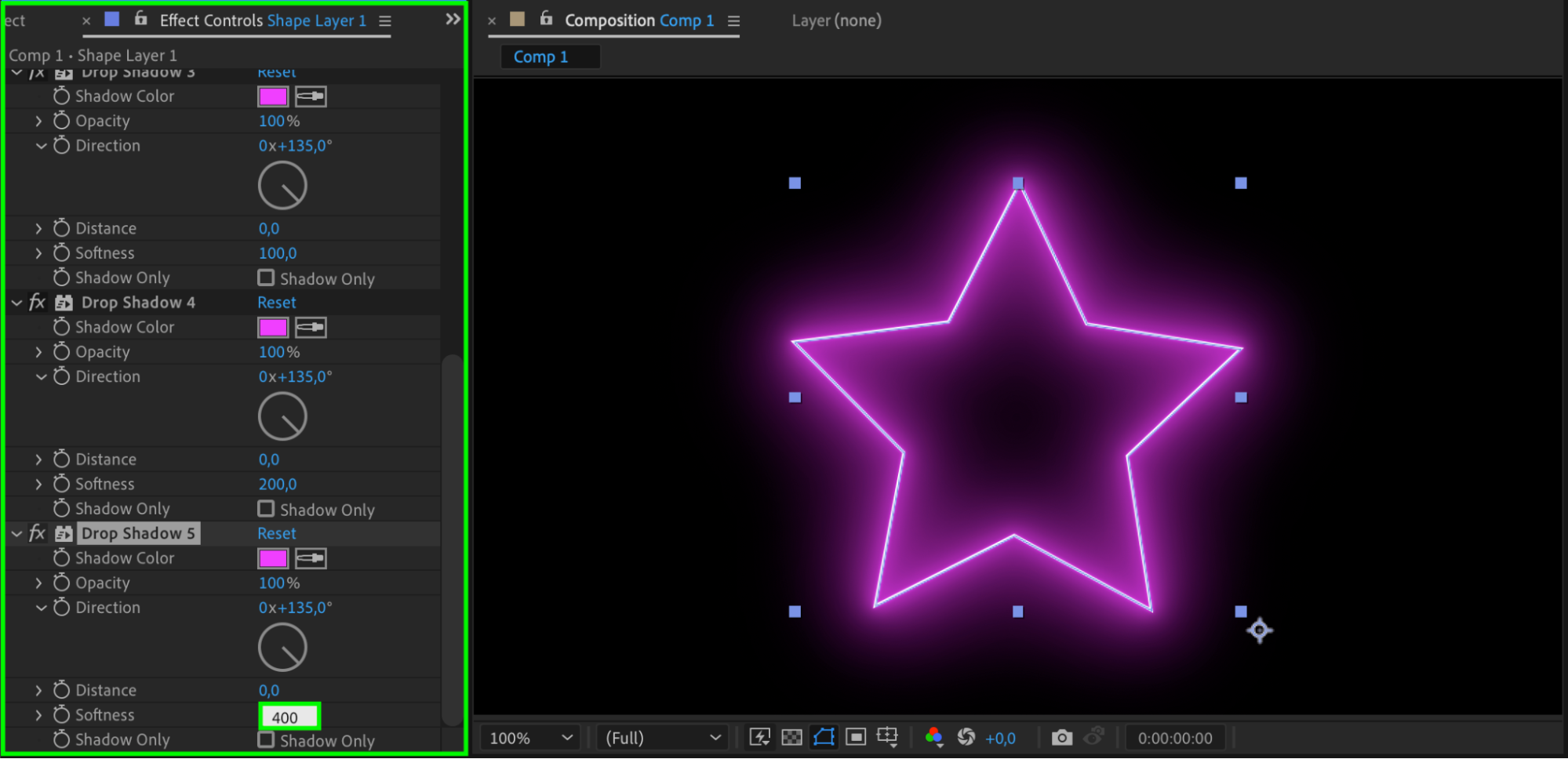
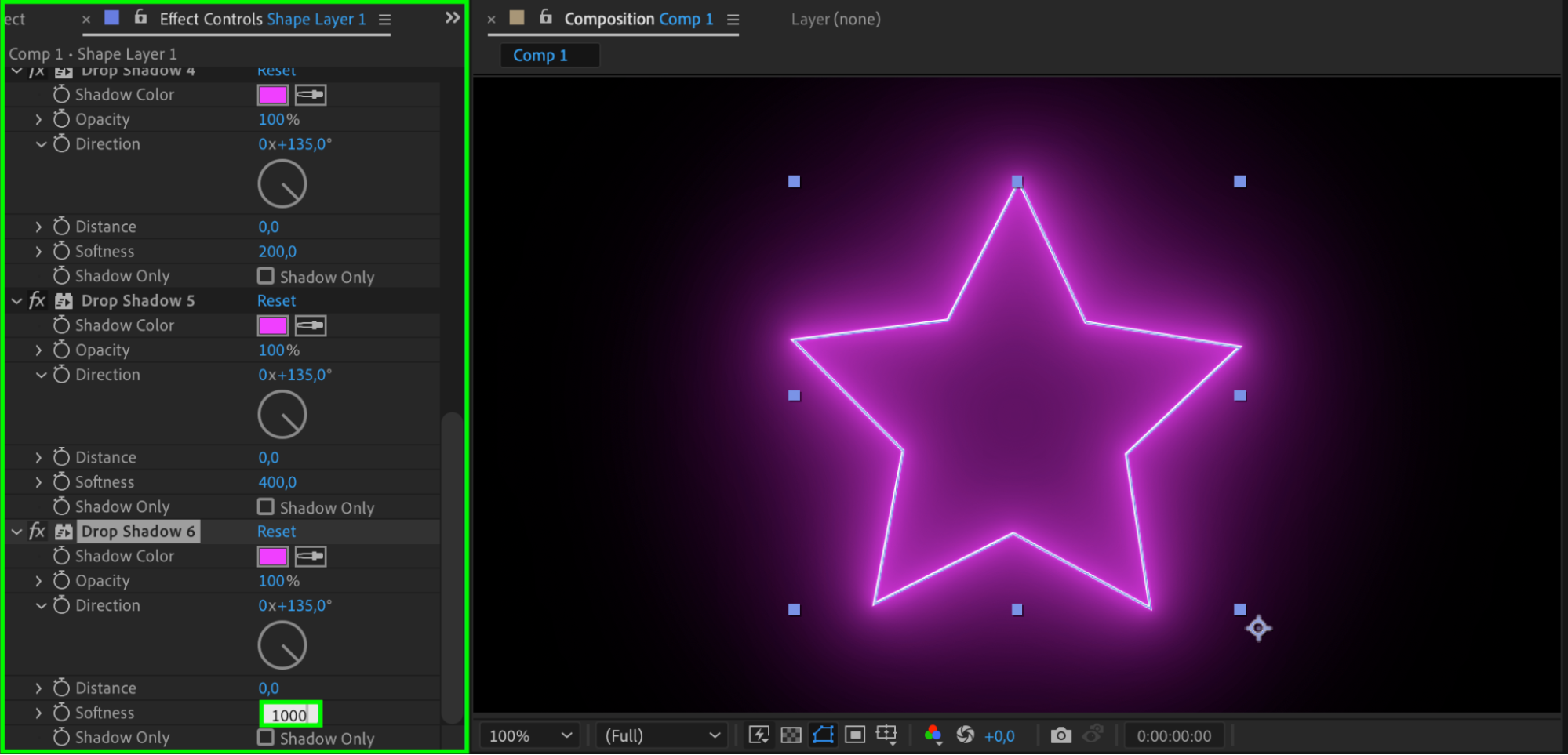
この複製作業を繰り返して、光を積み重ねていきます。Drop Shadow 2を選択して再度複製し、Drop Shadow 3を作成します。今回はSoftnessを100に設定します。この作業を続けて、Drop Shadow 4、Drop Shadow 5、Drop Shadow 6、Drop Shadow 7を作成し、それぞれSoftnessを2倍ずつ(200、400、1000、2000)にしていきます。このように段階的にSoftnessを上げていくことで、ネオンエフェクトに厚みのある豊かな光の層が生まれます。
 ステップ9:最後のDrop ShadowのOpacityを調整する
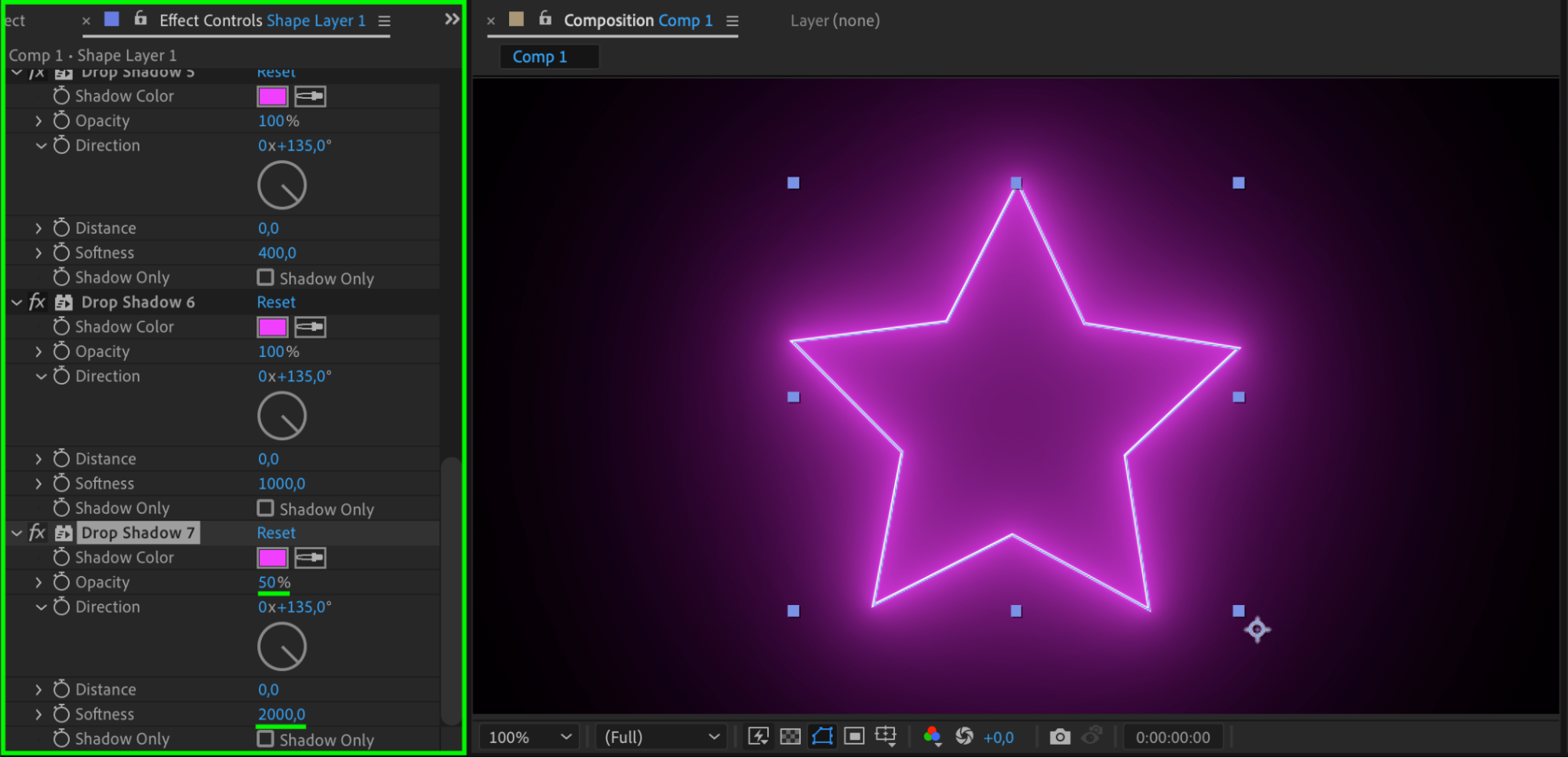
最後のDrop Shadowエフェクト(Drop Shadow 7)については、Opacityを50%まで下げます。これにより、最も外側の光の層の強さが抑えられ、より自然でリアルな見た目になります。複数のドロップシャドウを重ねることで、明るいコアと柔らかな外側の光を持つ、あの特徴的なネオンライトの効果が完成します。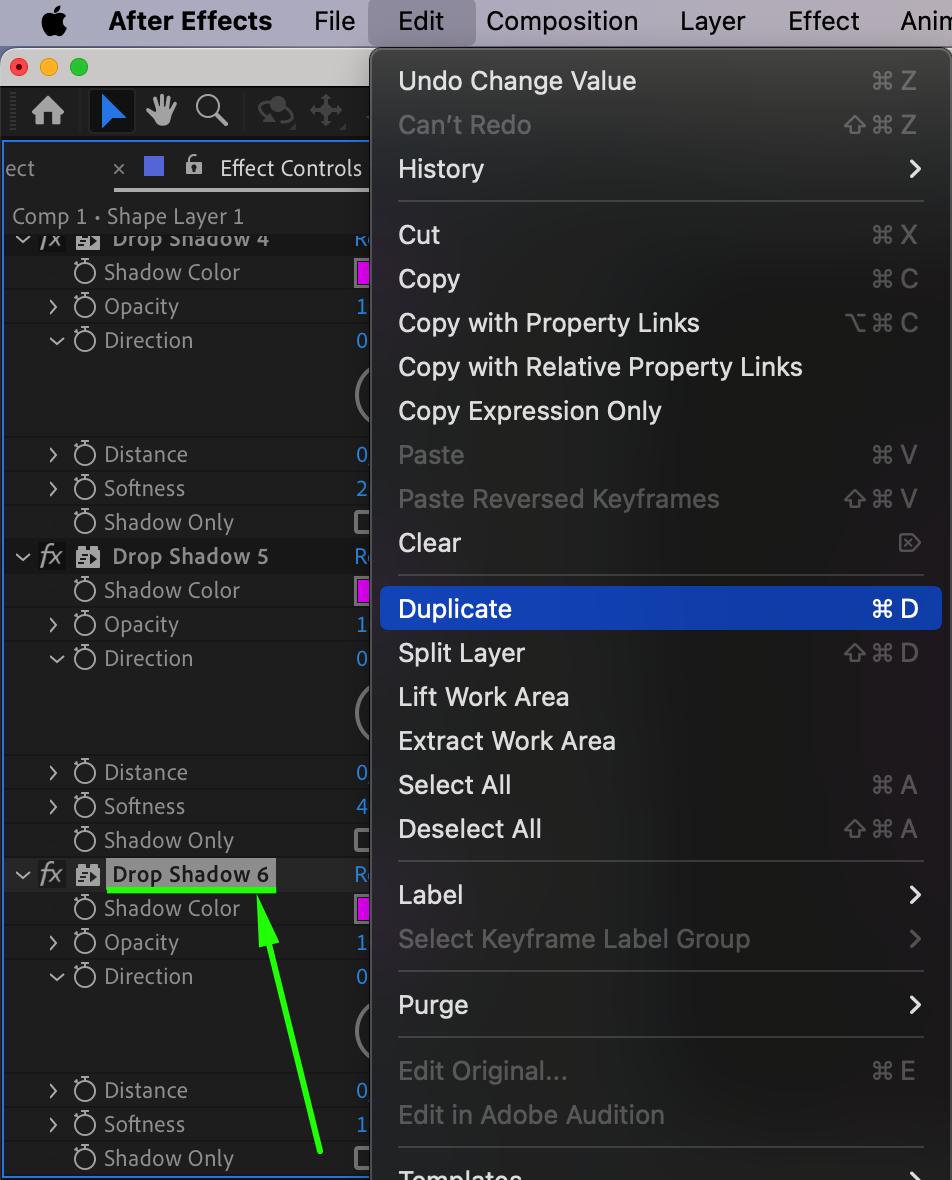
 ステップ10:ネオンカラーを簡単に変更する
Color Controlエフェクトを使う利点の一つは、いつでも簡単にネオンの色を変更できることです。Effect Controlsパネルに戻り、Color Controlエフェクトの中にあるColorパラメータの横のカラースウォッチをクリックして、新しい色を選ぶだけです。リンクされたすべてのドロップシャドウが自動的に新しいネオンカラーへ更新されるので、エフェクトを一から作り直すことなく、さまざまな見た目を気軽に試せます。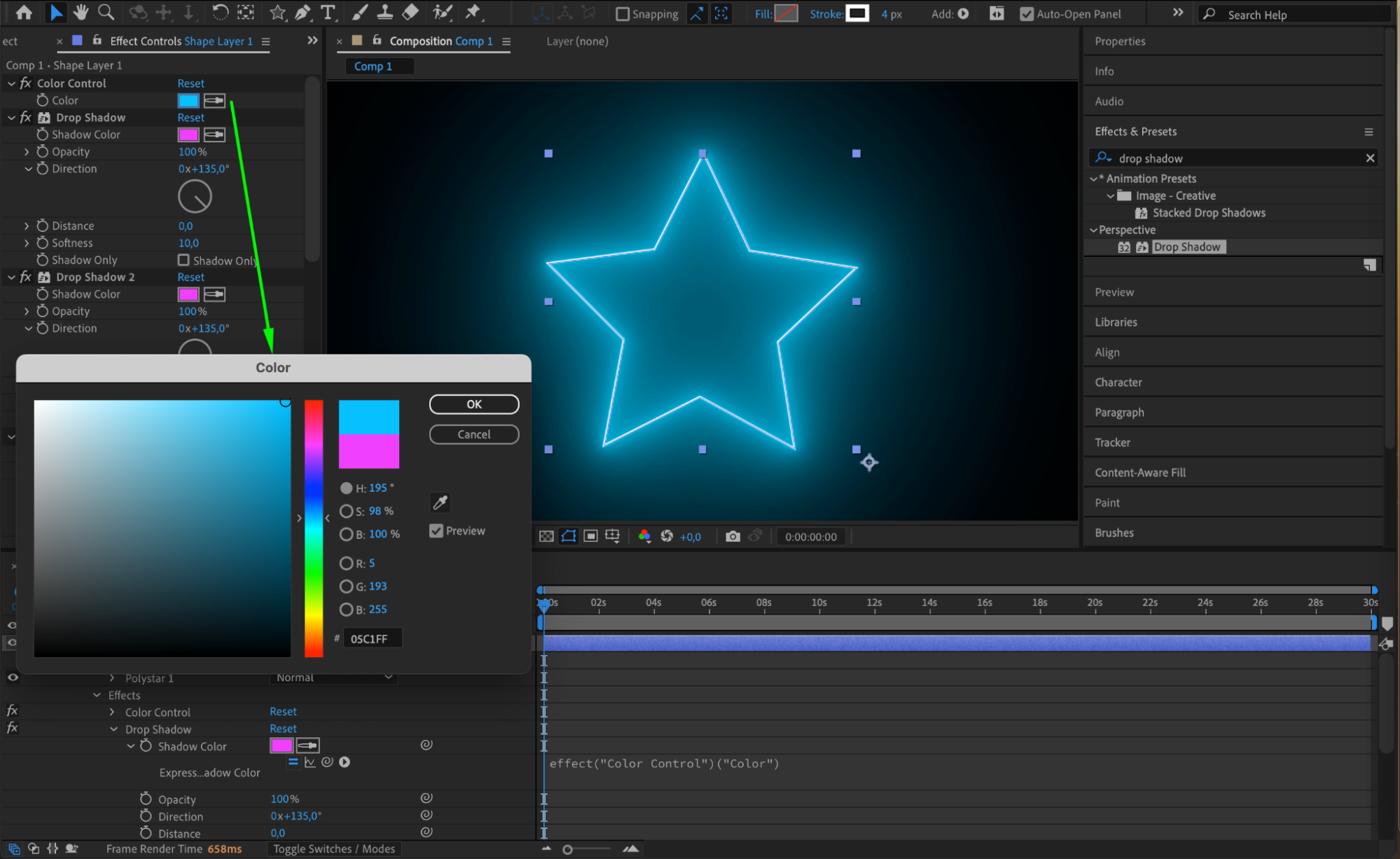
 まとめ
まとめ
お疲れさまでした!これでAfter Effectsで見栄えのするネオンエフェクトを作ることができました。あなたの動画は、鮮やかで人目を引くネオングラフィックによって、さらに際立って見えるはずです。色の調整や光の微調整も簡単にできるので、ぜひ創造力を発揮して、いろいろなテクニックを試してみてください。この魅力的なネオンエフェクトで、あなたの動画を輝かせましょう!
Our Bestsellers
Our Bestsellers


