
After Effectsで極める動画編集の技術
After Effectsでの動画編集入門
動画編集のスキルを高めて、作品を次のレベルへ引き上げたいと思っていませんか?Adobe After Effectsは、動画編集者やモーションデザイナーにとって最も強力なツールの一つです。SNS向けコンテンツでも、企業向け動画でも、個人的なプロジェクトでも、After Effectsを使えばアイデアをプロ品質の動画に変えるための幅広い表現が可能になります。
この総合ガイドでは、After Effectsでの編集における重要なステップを解説します。映像素材の読み込みから、見栄えのするエフェクトの適用、最終コンポジションのレンダリングまで、視聴者を引きつける動画を作るための基本テクニックを学べます。
After Effectsで編集するステップバイステップガイド
ステップ1: 映像素材の読み込み
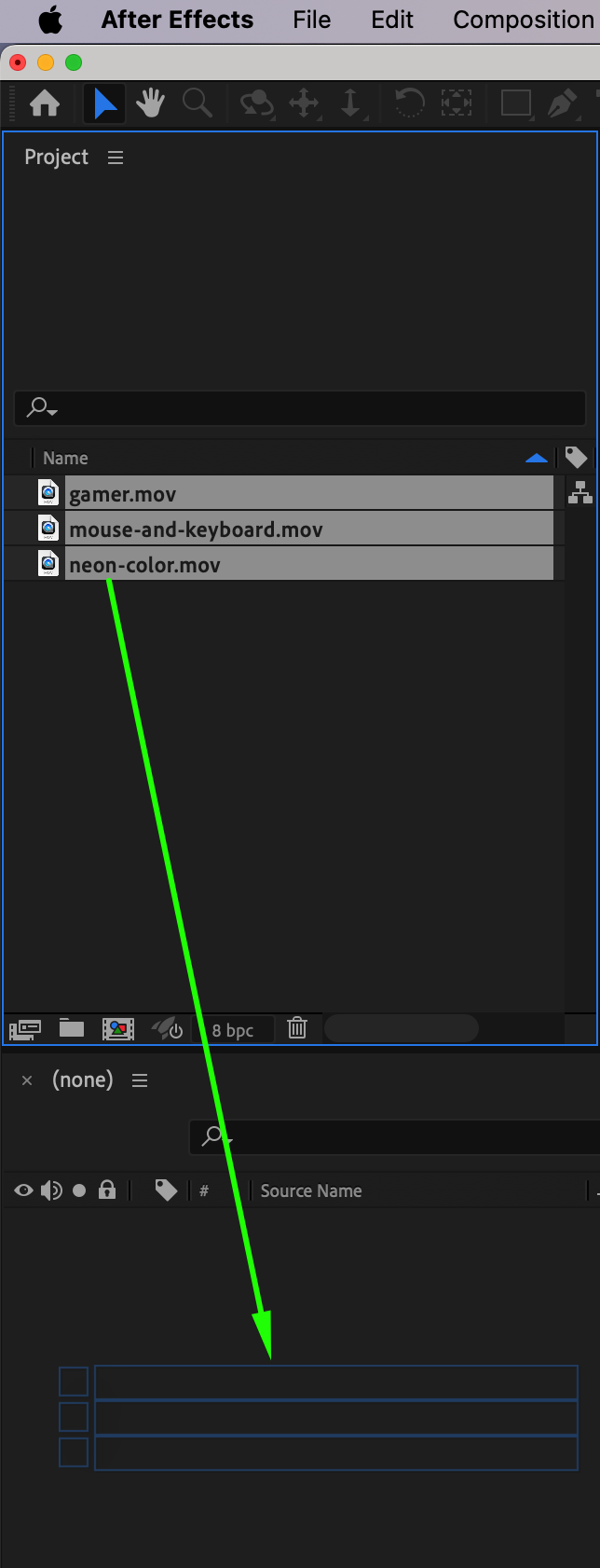
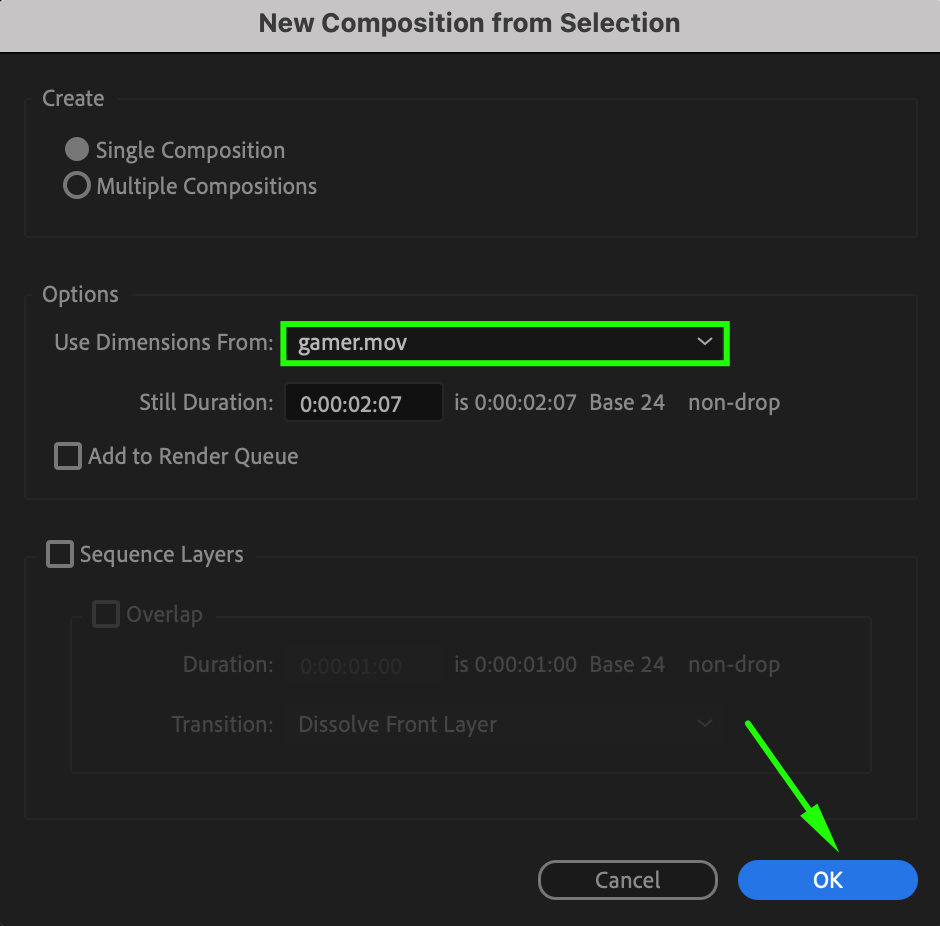
どんな編集プロジェクトでも、最初のステップは動画の映像素材をAfter Effectsに読み込むことです。File > Import > Fileを選択し、編集したい動画や画像を選びます。ファイルがProjectパネルに表示されたら、Timelineパネルにドラッグして作業を始めましょう。
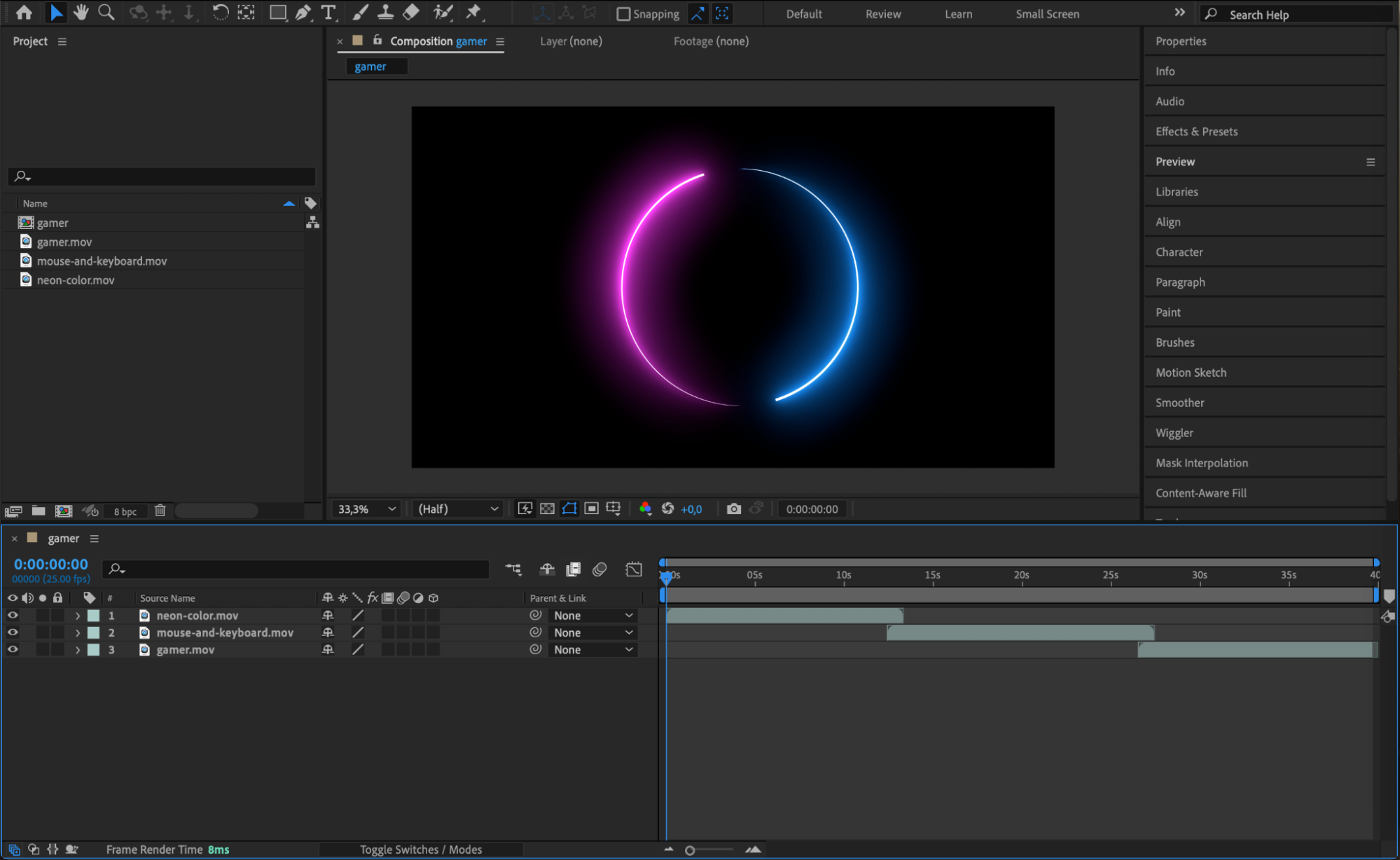
タイムライン上でクリップを正しい順番に並べ、トリミングして編集の土台を作ります。コンポジションの視覚的な流れを組み立てるために、各クリップが正しく配置されているか確認しましょう。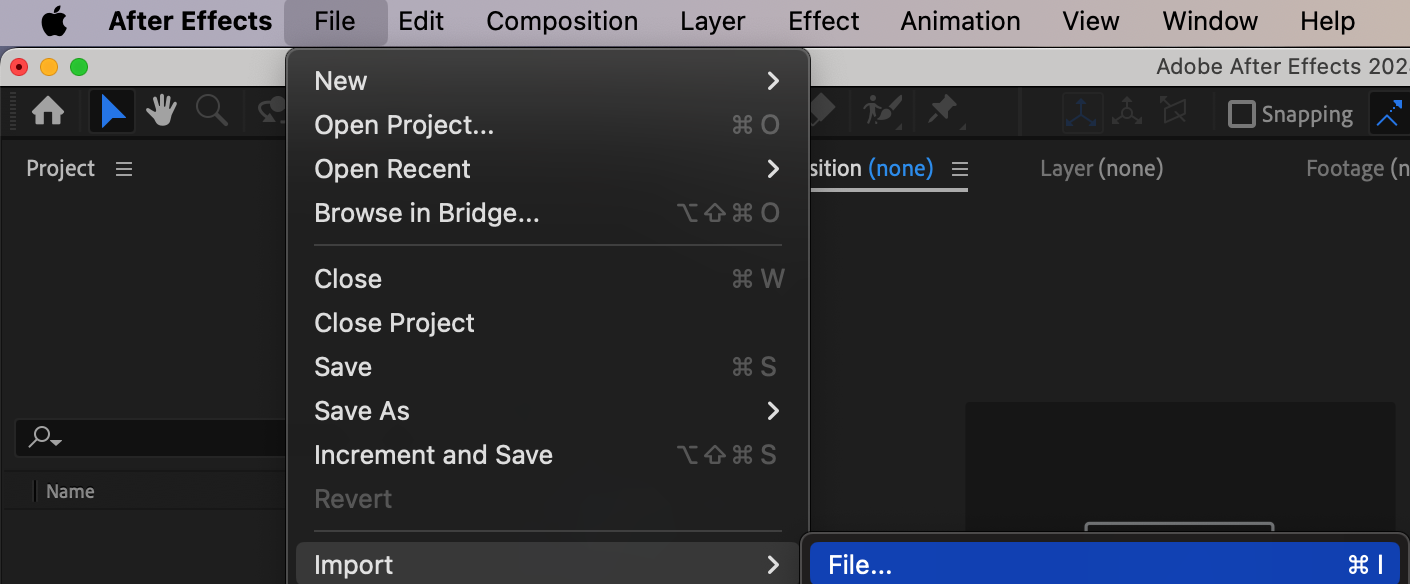
 ステップ2: Transformプロパティでアニメーションをつける
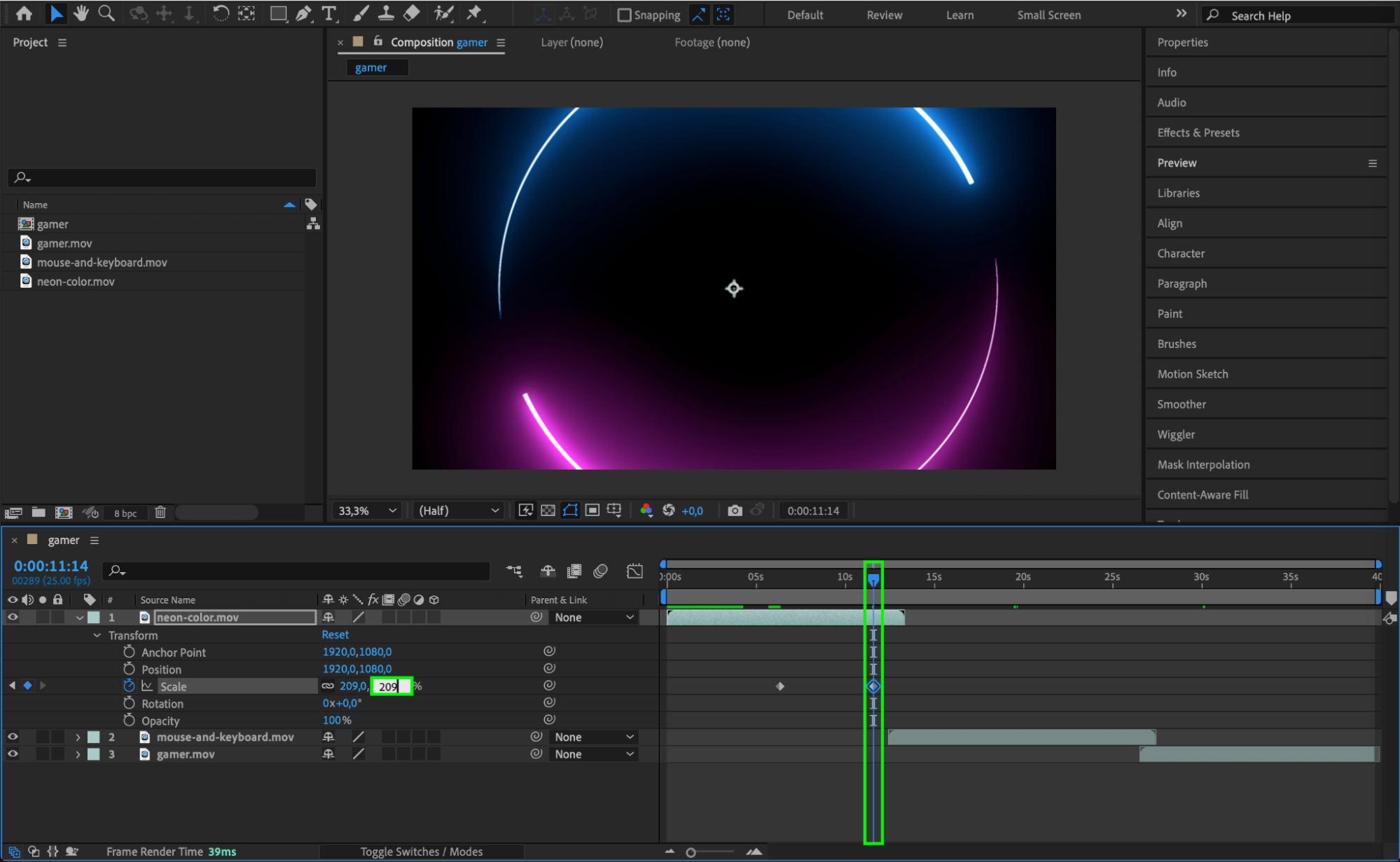
動画に動きをつけるには、Position、Scale、Rotationなど、さまざまなTransformプロパティをアニメーションさせます。動画レイヤー横の矢印をクリックしてtransformオプションを表示し、キーフレームを設定して動きを作りましょう。例えば、Scaleパラメーターをアニメーションさせれば、映像素材をズームイン・ズームアウトさせて、プロジェクトにひとひねり加えることができます。
このステップによって動画に生き生きとした印象が加わり、重要な場面を際立たせて、編集全体の完成度をさらに高めてくれます。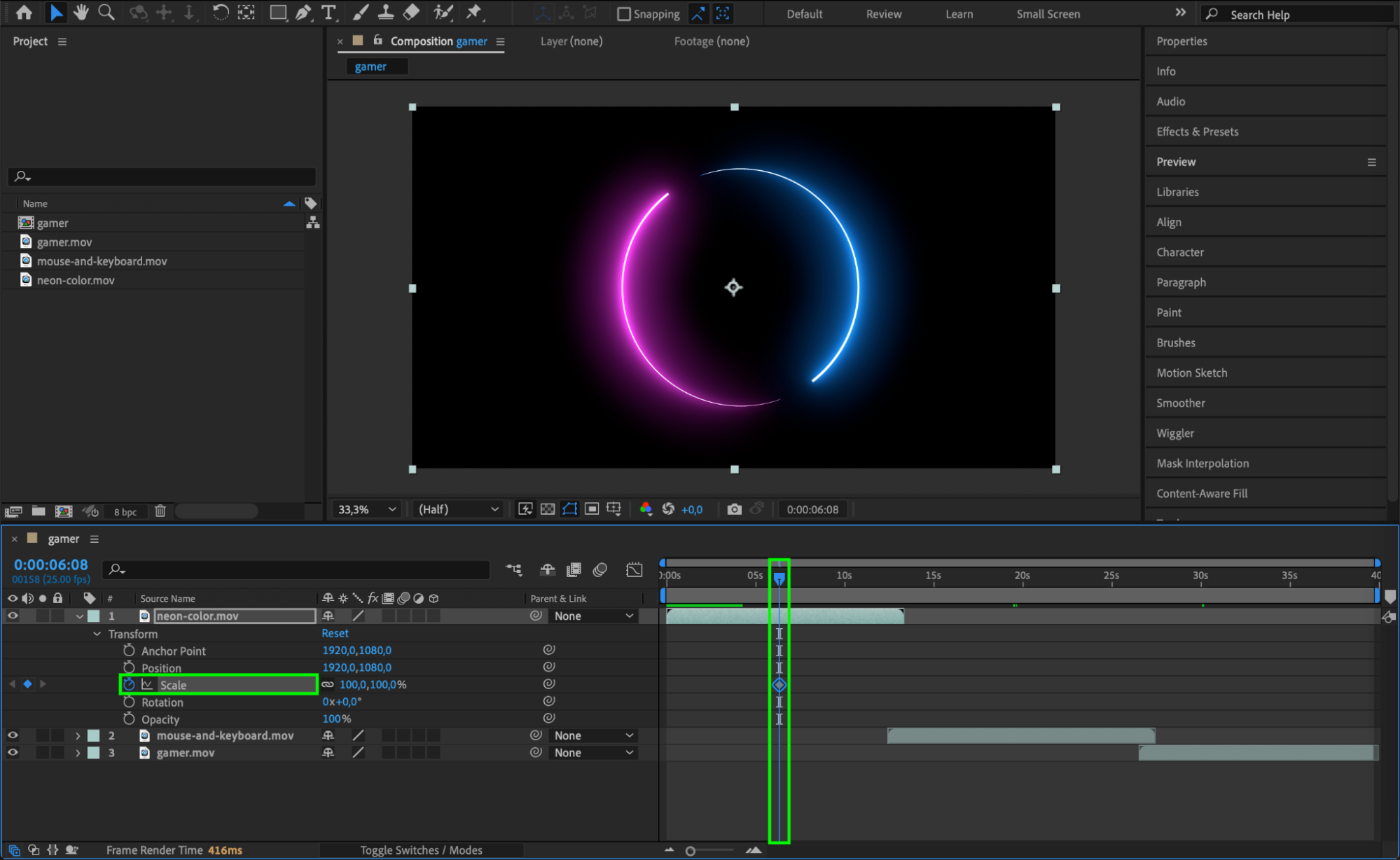
 ステップ3: テキストの追加とアニメーション
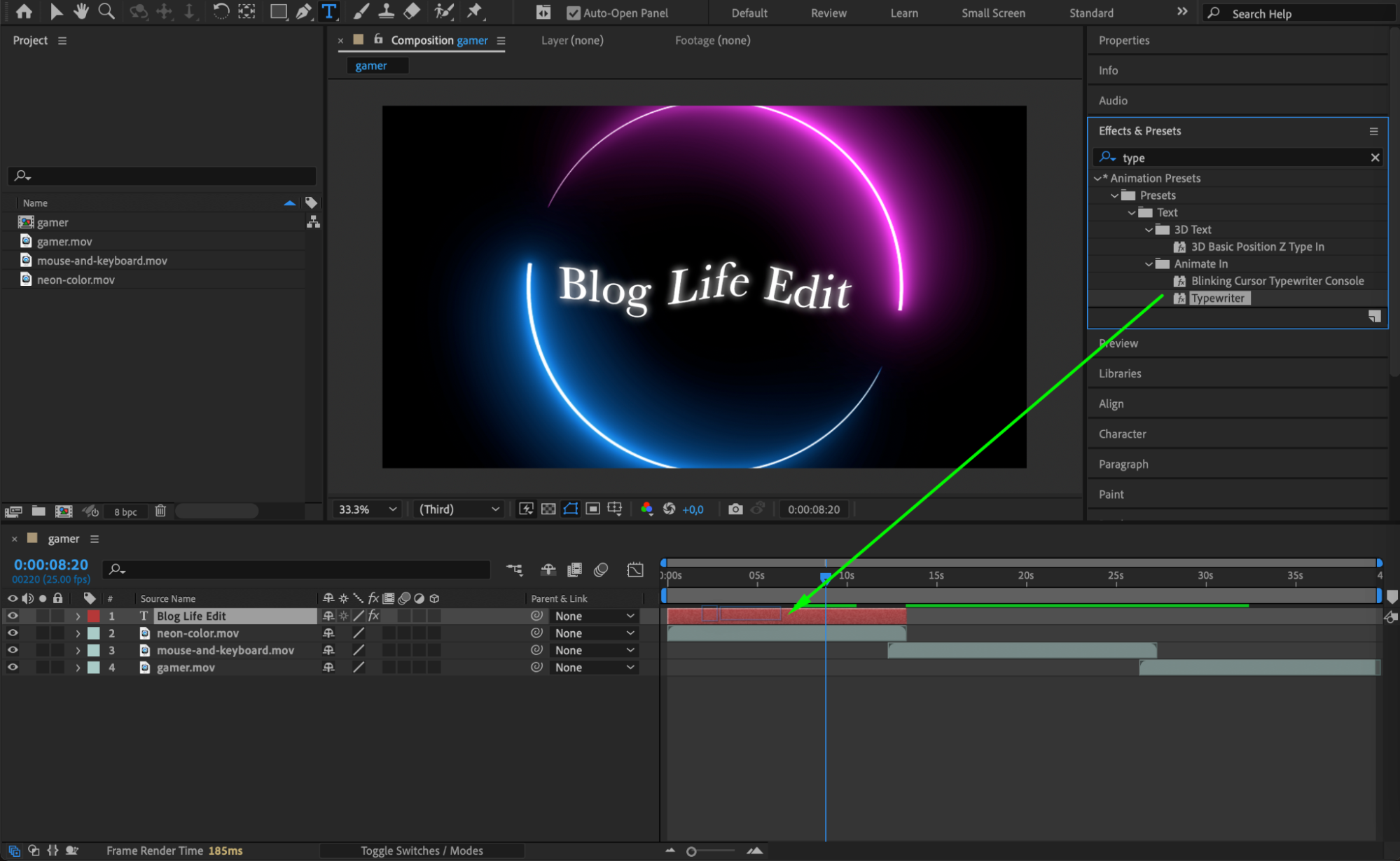
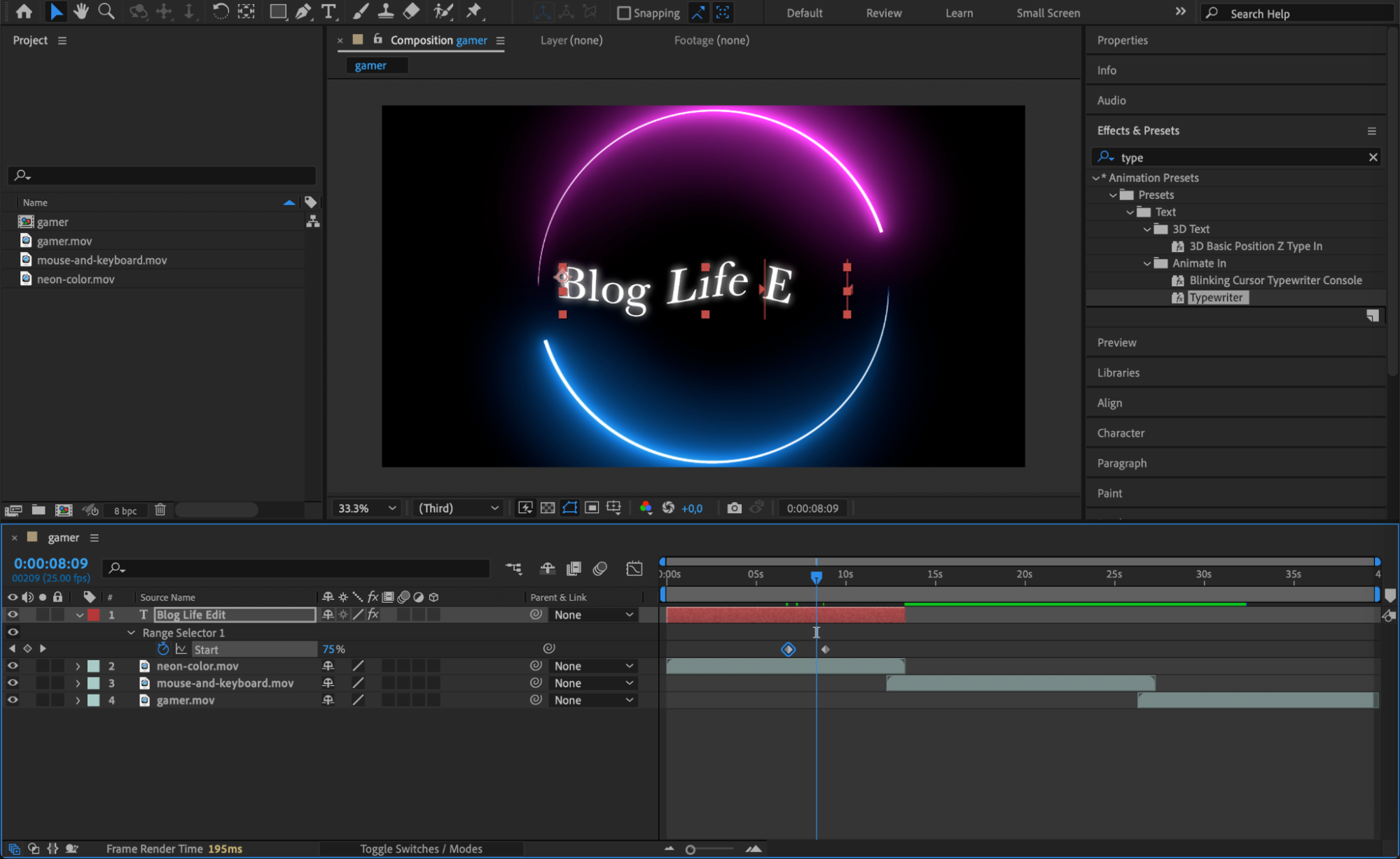
タイトルやキャプション、オーバーレイなど、テキストは多くの動画プロジェクトに欠かせない要素です。Type Tool(Ctrl/Cmd + T)を使ってテキストレイヤーを作成します。テキストを入力したら、Effects & Presetsパネルのプリセットを使ってアニメーションをつけるか、transformプロパティを手動でキーフレーム設定することもできます。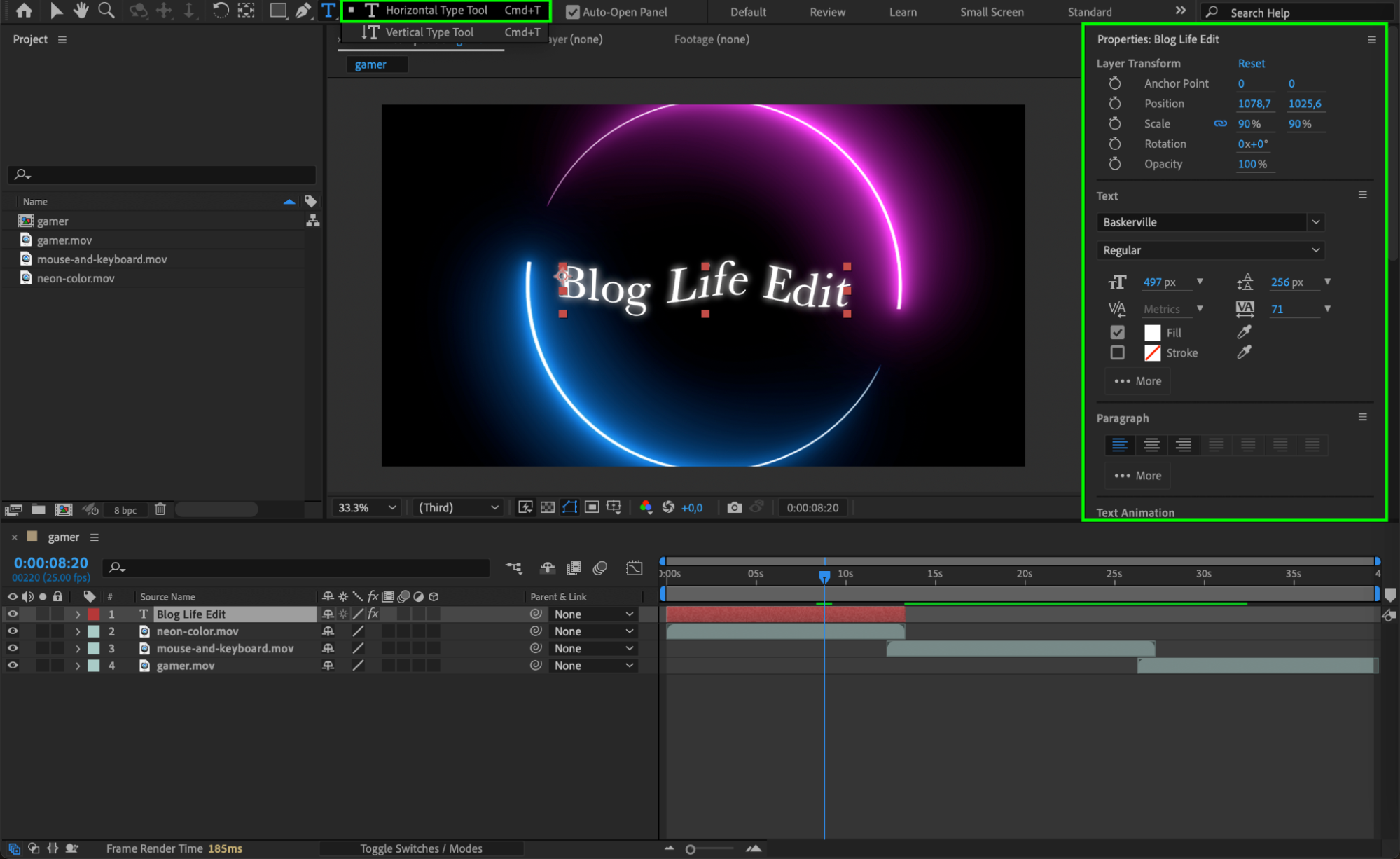
 ステップ4: クリップ間にトランジションを適用する
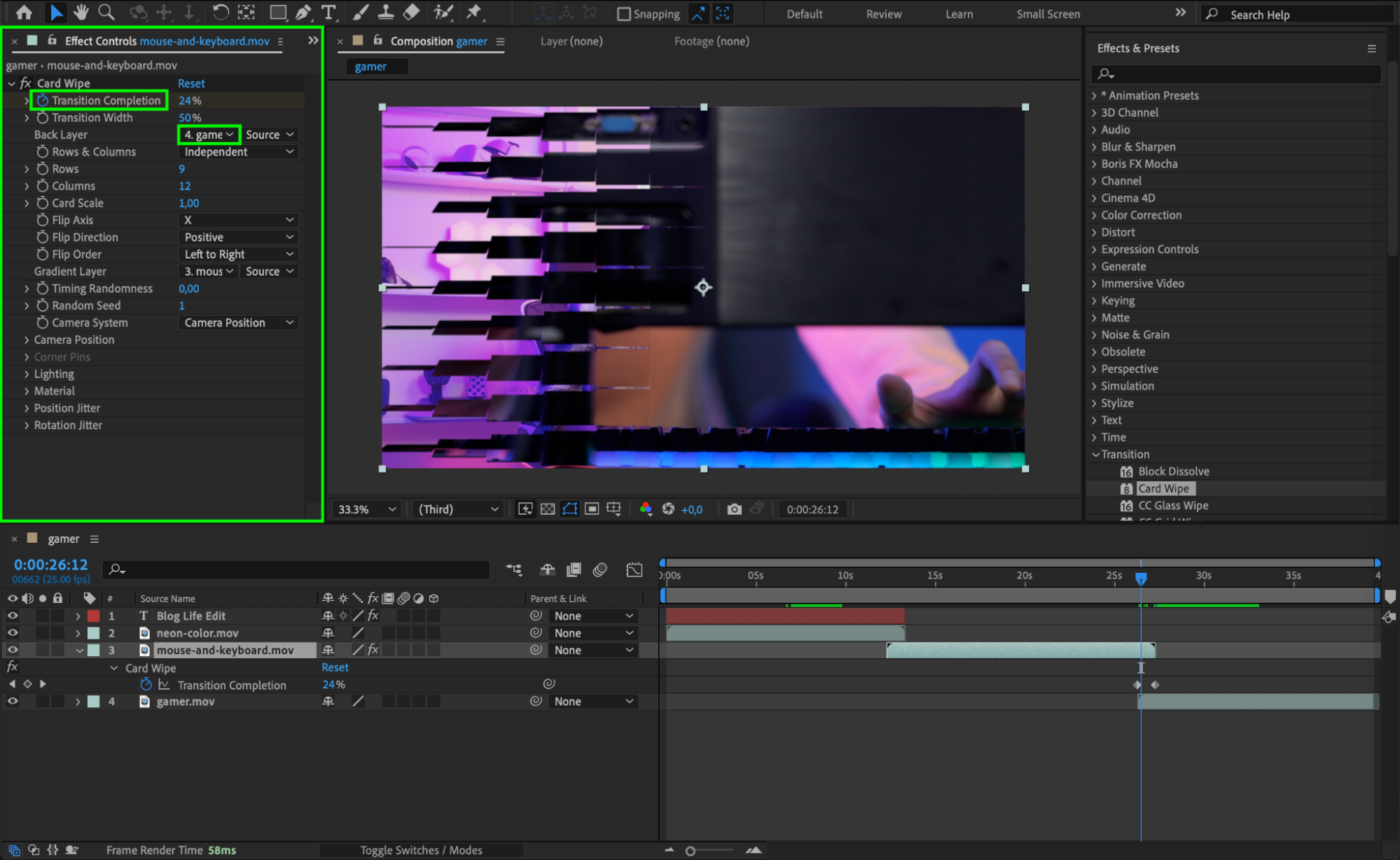
トランジションを使えば、カットの切り替えがスムーズになり、編集全体の見た目も自然になります。トランジションを追加するには、Effects & Presetsパネルを開き、Card Wipe、Linear Wipe、Fadeなどの動画トランジションを検索します。トランジションエフェクトをタイムライン上のクリップにドラッグするだけです。シンプルなディゾルブにするか、ページめくりのような複雑な効果にするか、動画のスタイルに合わせてトランジションの設定を調整しましょう。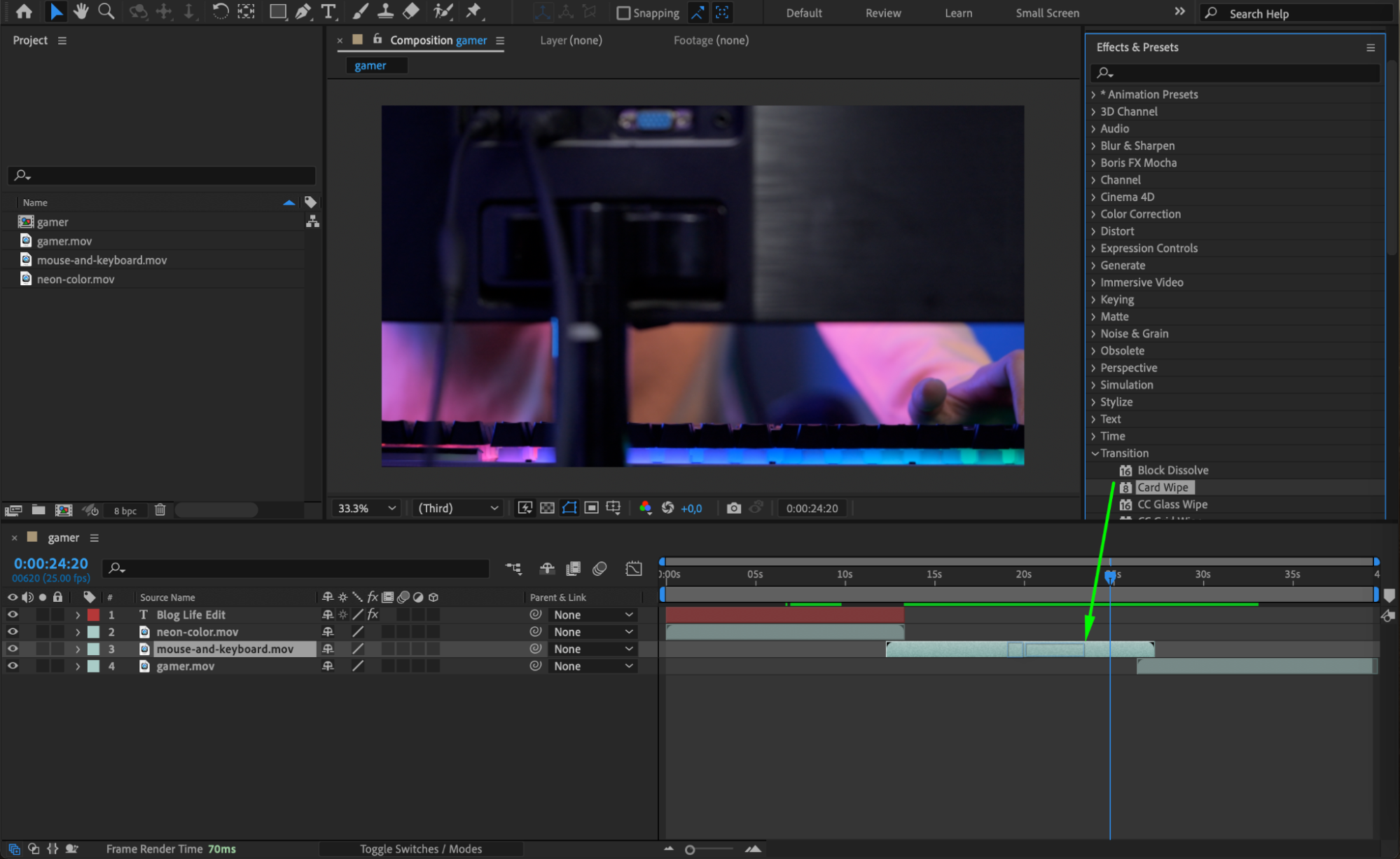
 ステップ5: カラーコレクションとカラーグレーディング
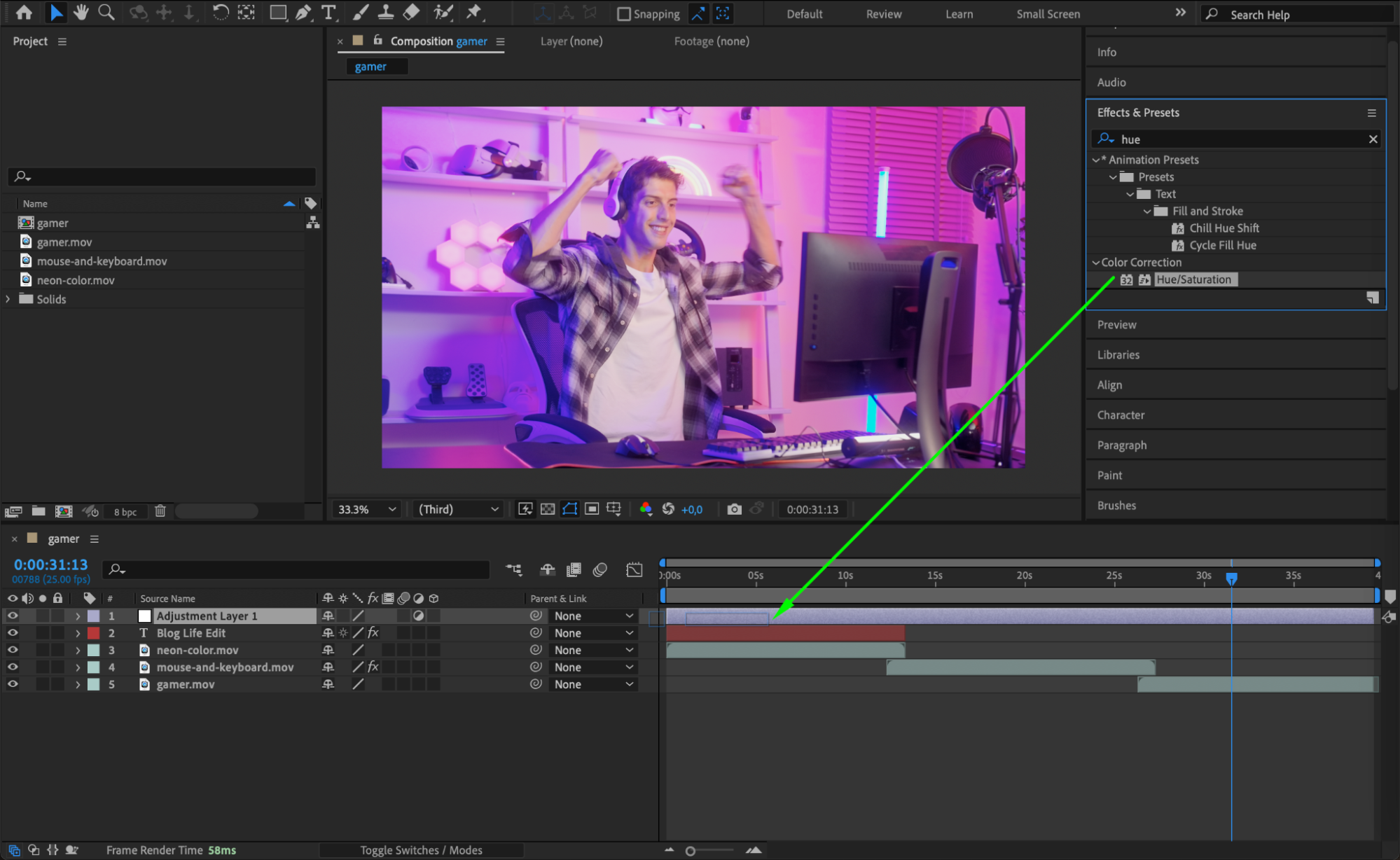
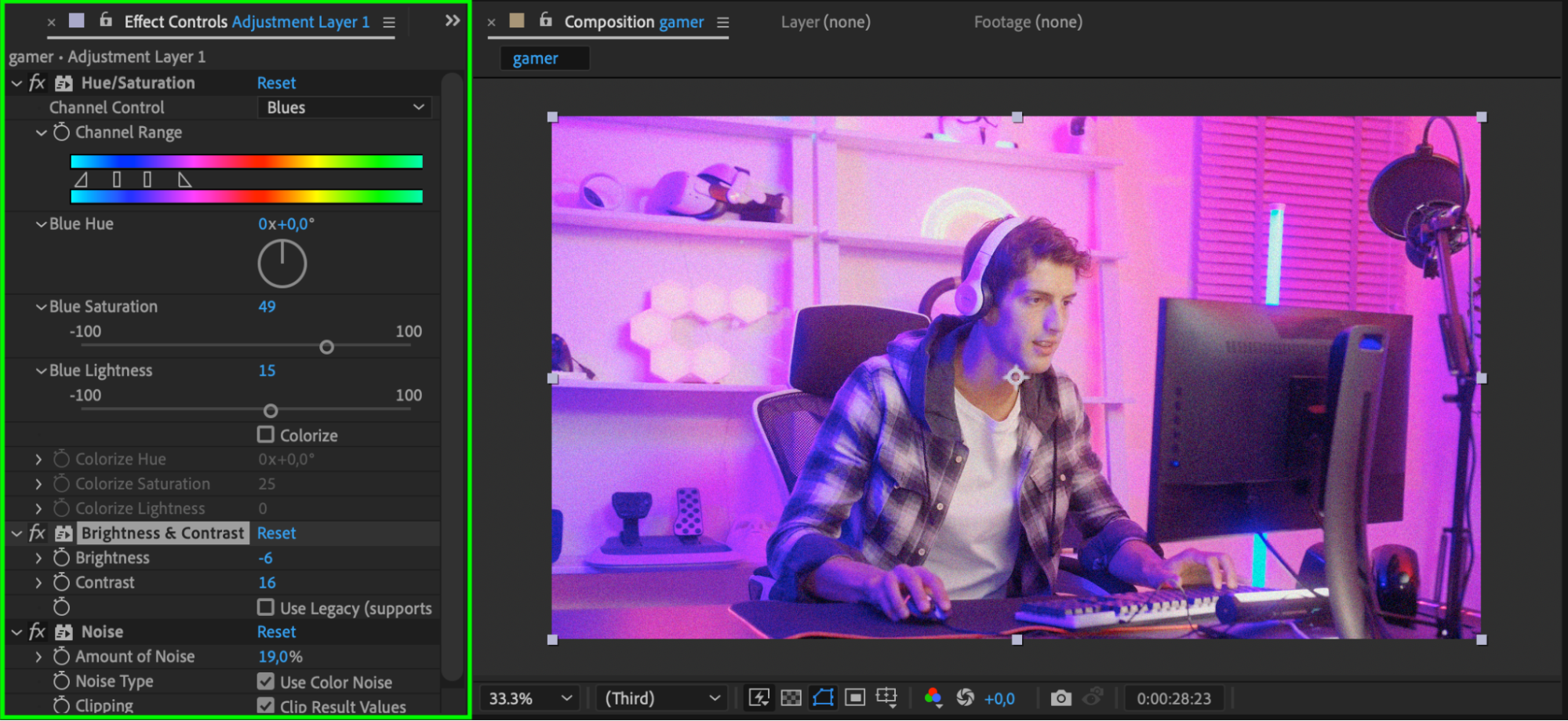
カラーコレクションは、動画全体に統一感のあるプロらしい見た目を持たせるために欠かせない工程です。Effects & Presetsパネルを開き、Hue & Saturation、Curves、Brightness & Contrastといったカラーコレクション用のツールを検索します。より統一感のある色調整をしたい場合は、Layer > New > Adjustment LayerからAdjustment Layerを作成しましょう。このレイヤーを使えば、複数のクリップにまとめてカラーエフェクトを適用でき、編集全体に一貫性を持たせられます。動画のトーンや雰囲気に合わせて色を細かく調整してください。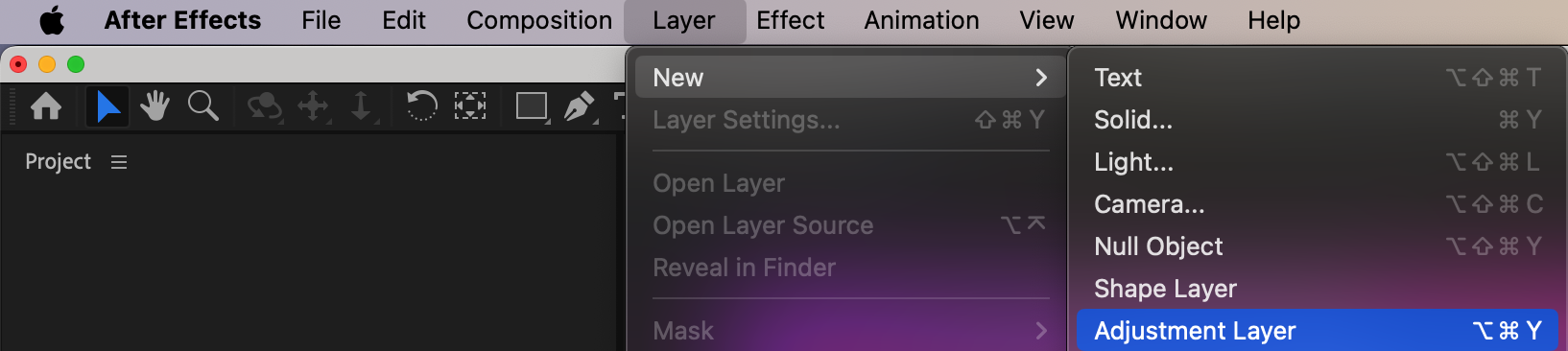
 ステップ6: 音声を扱う
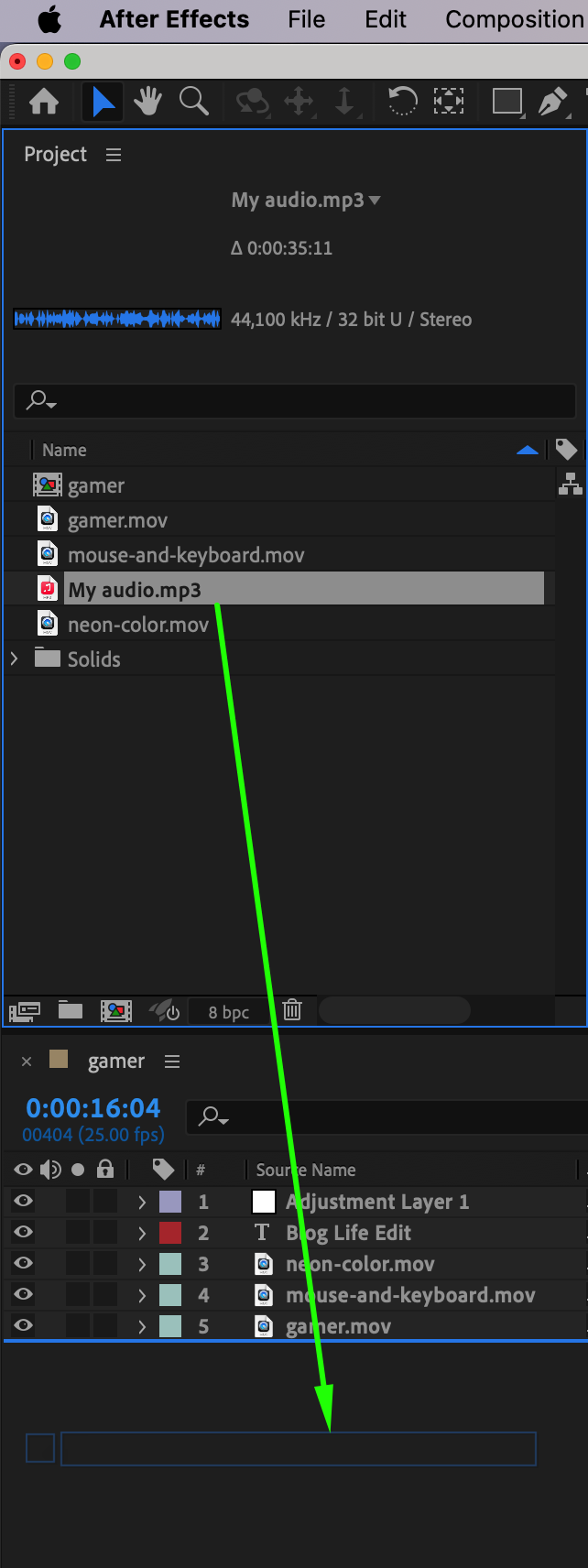
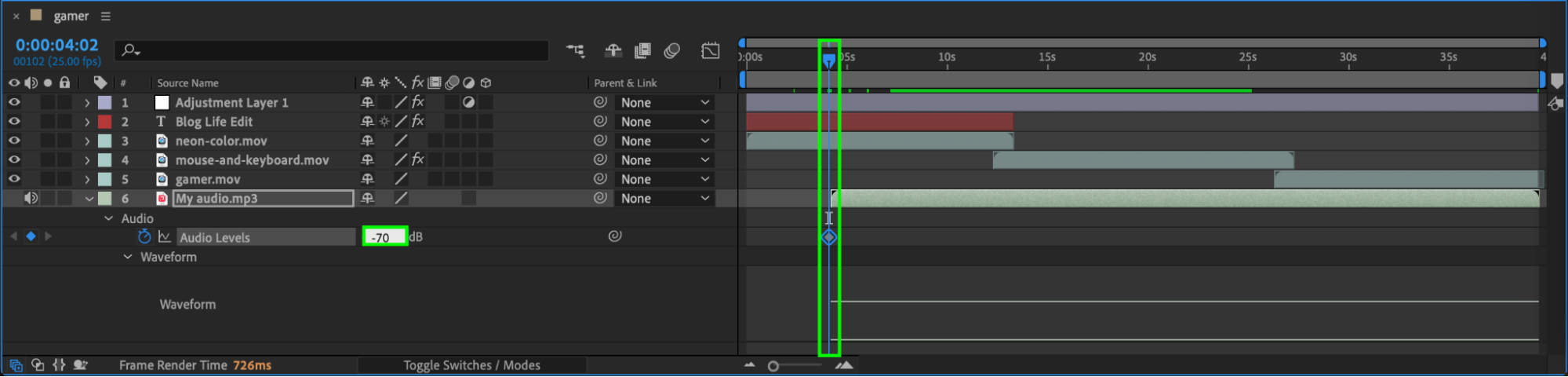
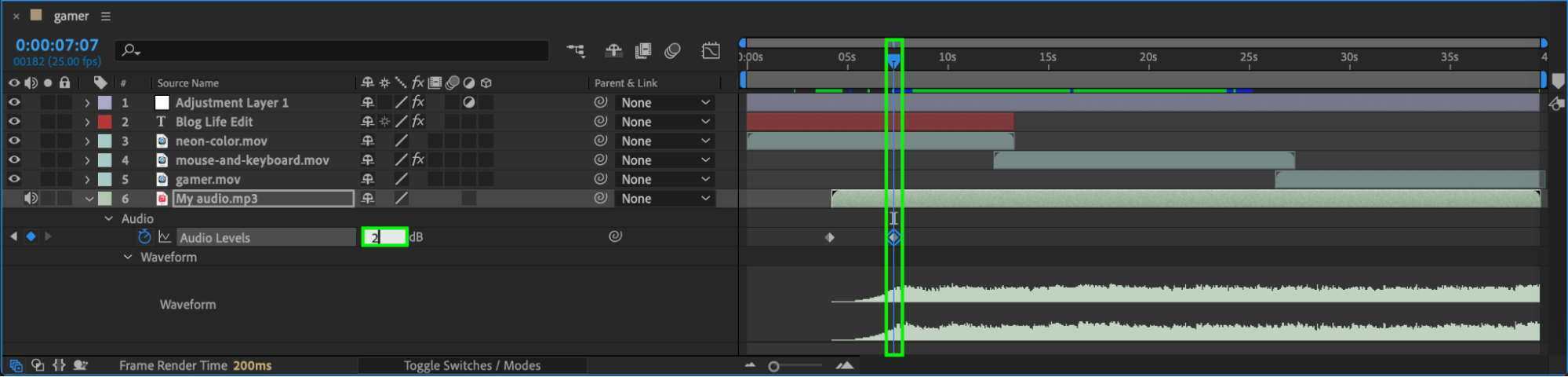
音声の追加と編集は、動画プロジェクトにおいて重要な工程です。音声ファイルを読み込んでTimelineに配置したら、「L」キーを押してAudio Levelsプロパティを表示し、レベルを調整できます。音声レベルを-70(無音)から12(最大音量)までキーフレームで設定すれば、フェードインやフェードアウトを作成できます。これにより、音声が映像と滑らかにつながり、動画全体の印象がより引き立ちます。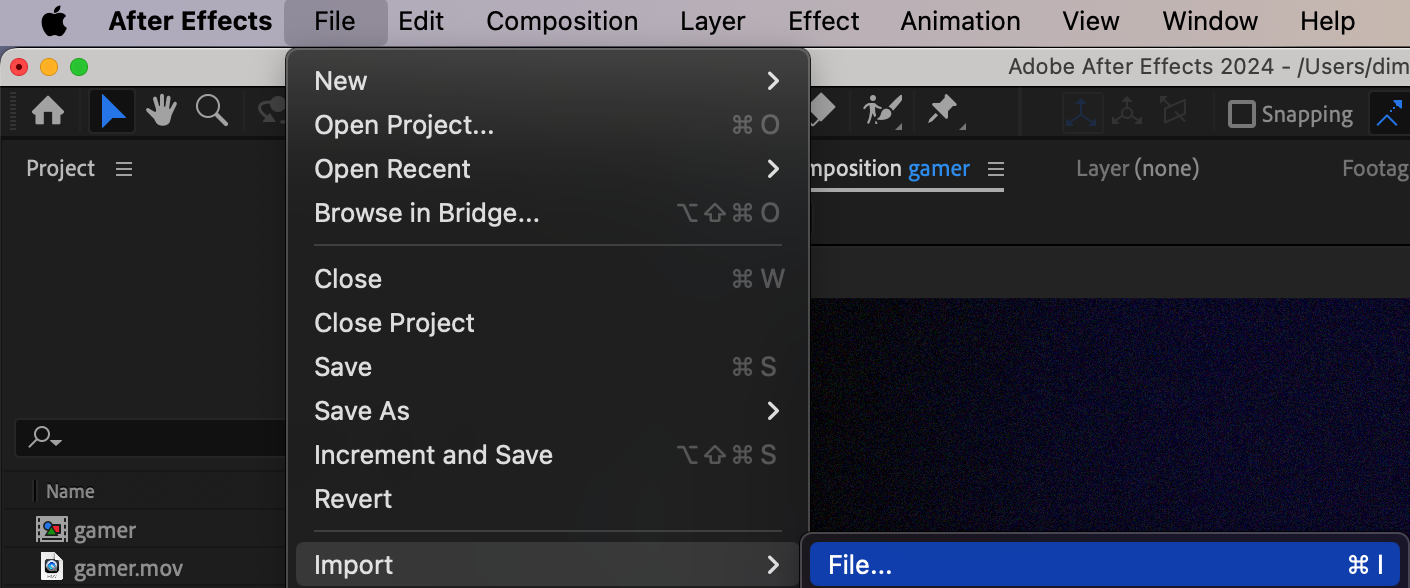
 ステップ7: 編集内容をプレビューする
動画を書き出す前に、コンポジション全体をプレビューして、見た目も音も意図した通りになっているか確認することが大切です。スペースキーを押してタイムラインをリアルタイムに再生します。タイミングやトランジション、エフェクトなど、必要な部分があれば調整して編集を仕上げましょう。しっかりプレビューしておくことで、最後の最後で見つかりがちな問題にも気づけて、完成度の高い動画に仕上がります。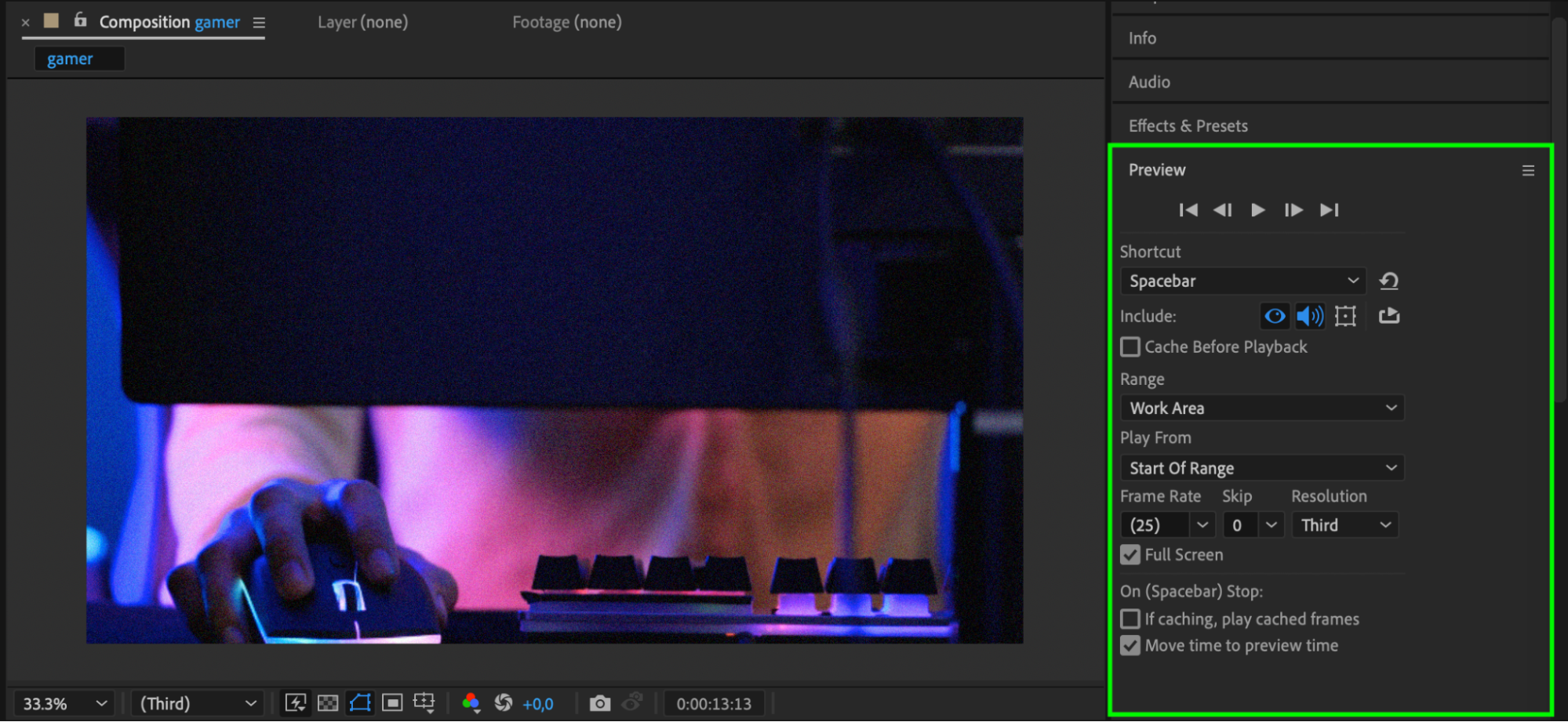 ステップ8: 最終動画をレンダリングする
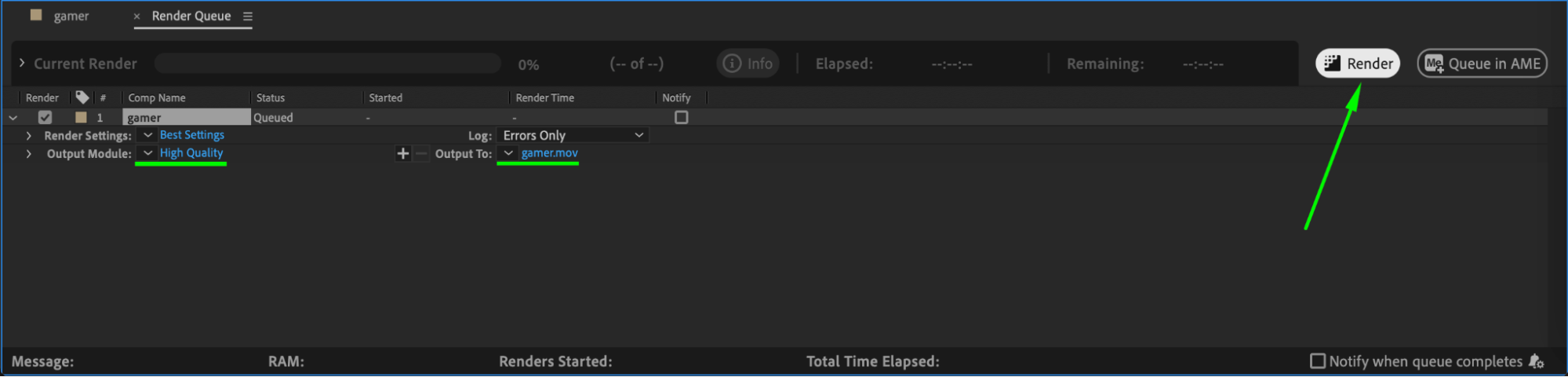
編集内容に納得できたら、いよいよ動画を書き出すためにレンダリングします。Composition > Add to Render Queueに進みます。Render Queueでは、フォーマット(例:Instagram向けならH.264)などのエクスポート設定をカスタマイズできます。出力先を設定したら、Renderをクリックして最終的な動画を作成しましょう。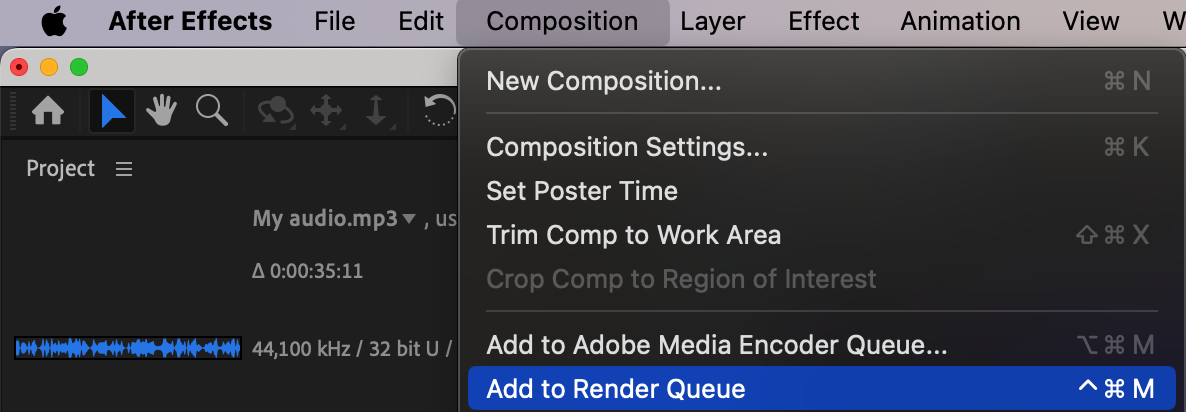
 まとめ
まとめ
これらの基本ステップに沿って進めれば、After Effectsでのプロレベルの動画編集に大きく近づけます。さまざまなテクニックを試したり、新しいツールを探ってみたり、何より自分の創造力を信じて進めることが大切です。After Effectsがあれば、魅力的な動画コンテンツの可能性は無限に広がります。楽しい編集を!
Our Bestsellers
Our Bestsellers


