
After Effectsでエンドクレジットをデザイン・アニメーションさせる方法
はじめに – 印象的なエンドクレジットを作る
After Effectsでのエンドクレジット制作は、最初は難しそうに感じるかもしれませんが、正しい手順さえ押さえれば決して難しくありません。この記事では、動画作品全体のクオリティを高めるプロフェッショナルな仕上がりのエンドクレジットの作り方を解説します。よくデザインされたエンドクレジットは、必要な情報を伝えるだけでなく、視聴者に強い印象を残し、作品全体を引き締める効果もあります。
Step 1: プロジェクトを準備する
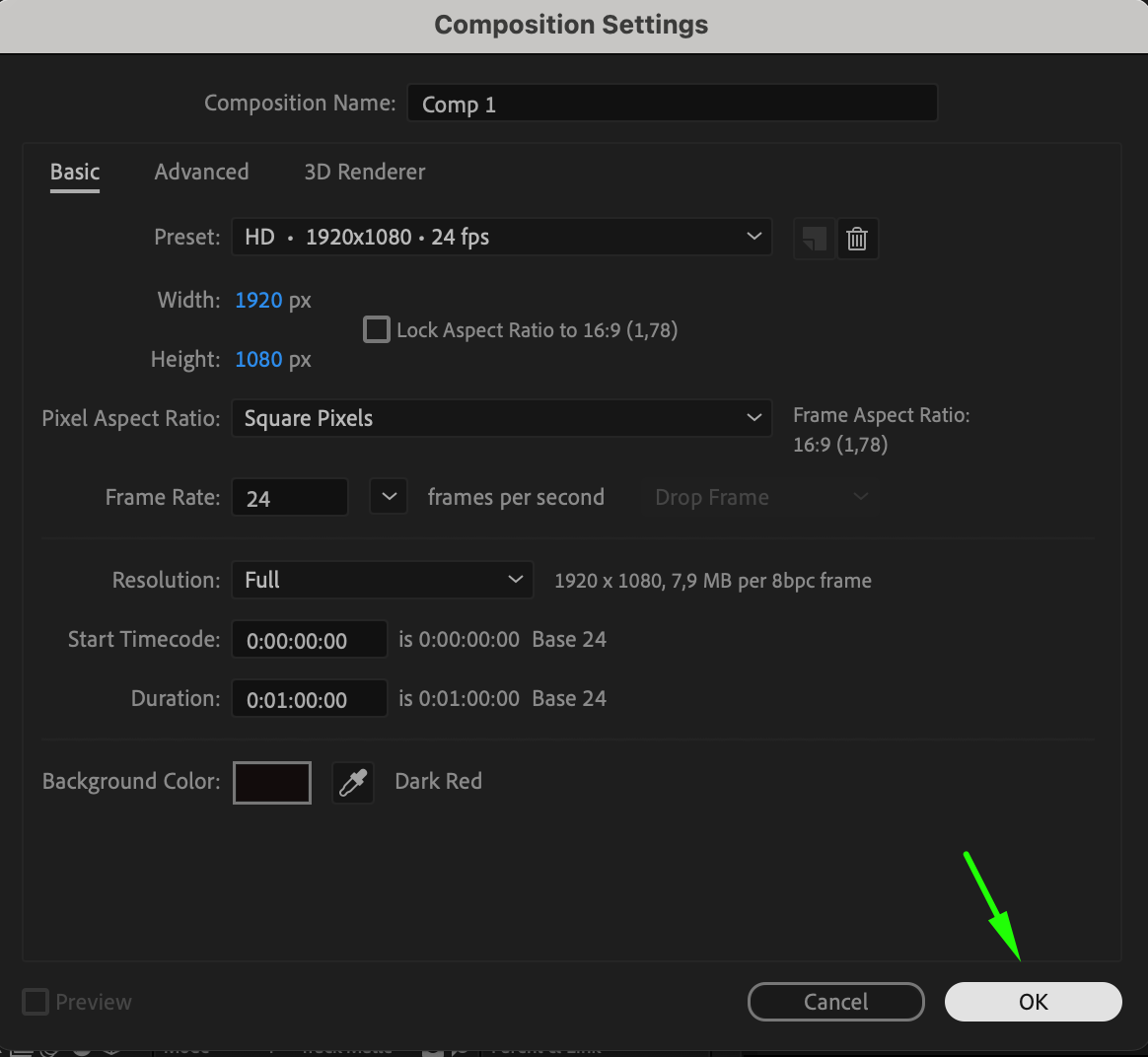
After Effectsで、エンドクレジットに適したサイズと長さの新しいコンポジションを作成します。これがすべての作業の土台となり、フレーム内にきれいに収まる仕上がりを保証します。
 Step 2: 単色の背景を作成する
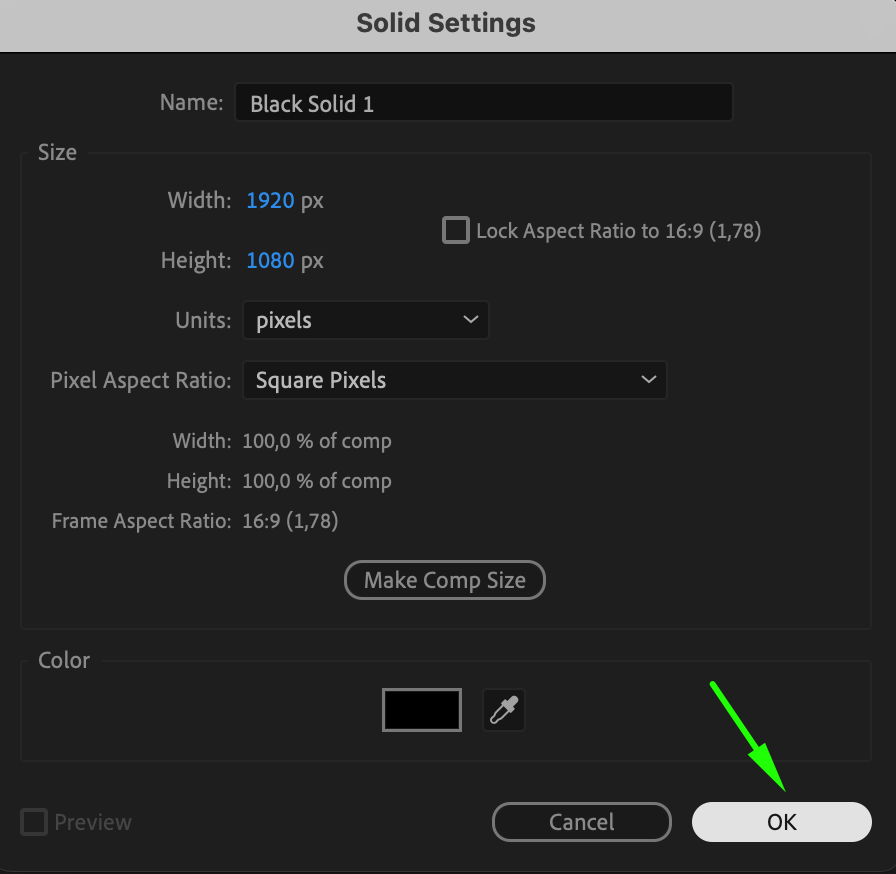
Layer > New > Solidへ進み、新しい単色レイヤーを作成します。動画の雰囲気に合い、クレジットにふさわしいトーンとなる背景色を選びましょう。これがエンドクレジットのベースレイヤーになります。
Step 3: 役職のテキストを追加する
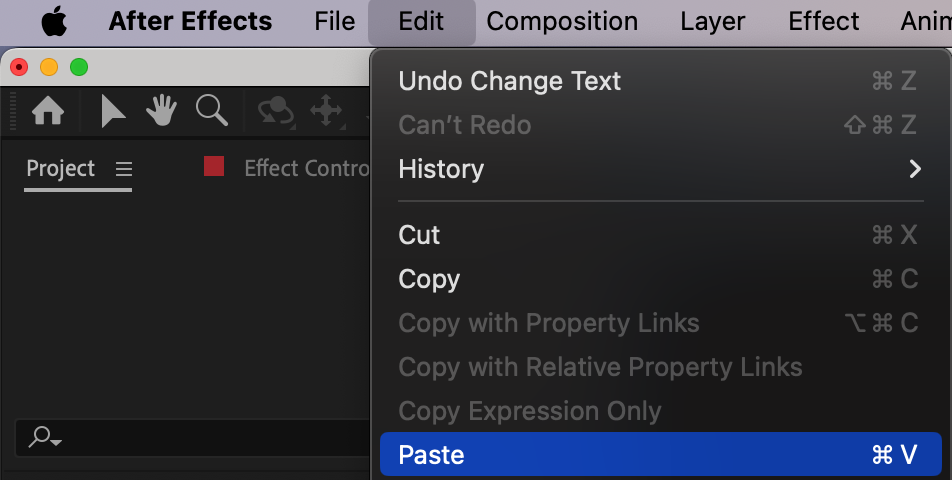
Type Tool(Ctrl/Cmd + T)を選択し、コンポジションの中央をクリックして文字入力を開始します。クレジットに含めたい役職や職種(監督、プロデューサーなど)を入力しましょう。あらかじめ用意したテキストがある場合は、Ctrl/Cmd + Vで貼り付けも可能です。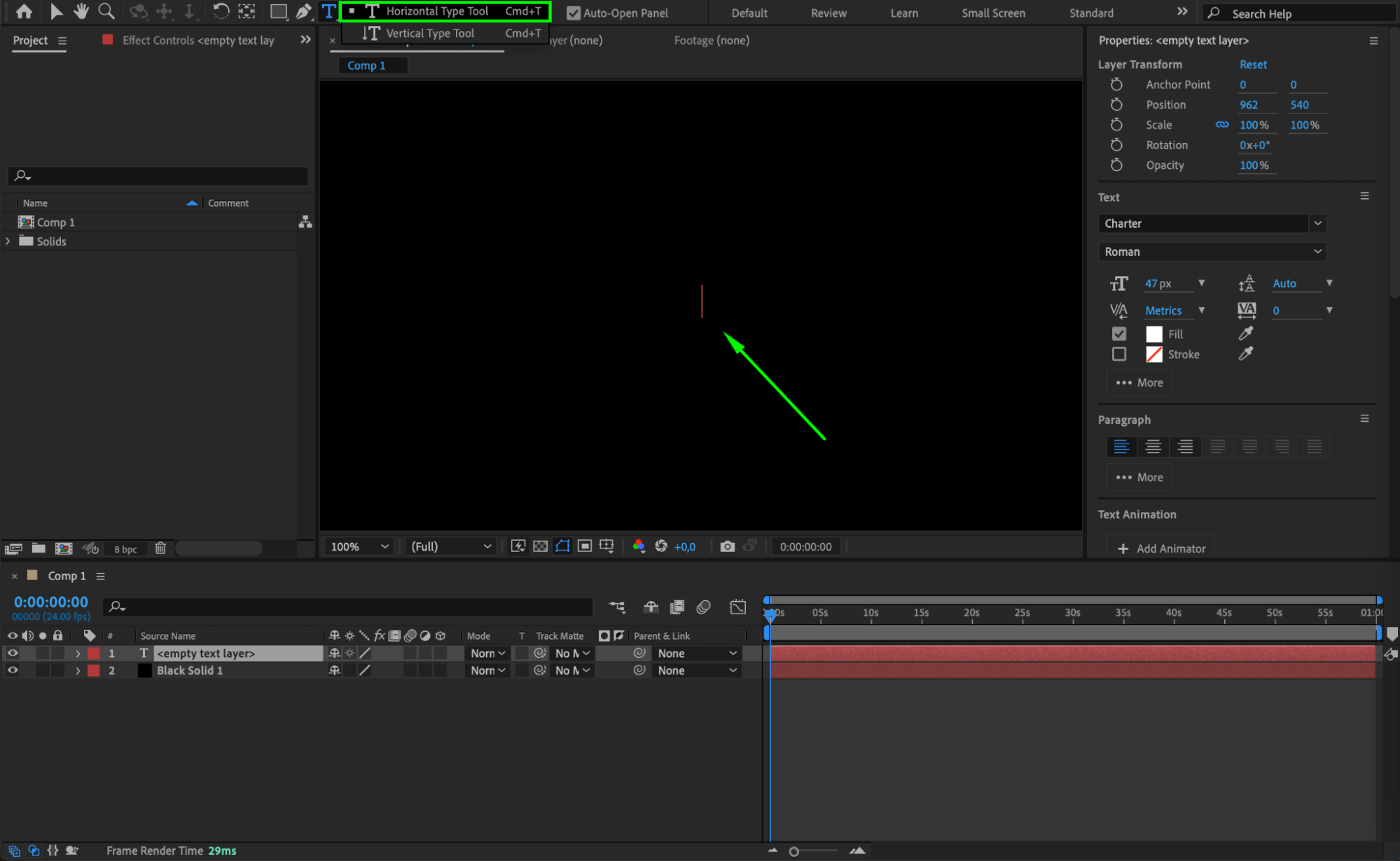
 Step 4: テキストの見た目をカスタマイズする
Characterパネルを使って、フォント、サイズ、スタイルをクレジットに合わせて調整します。Alignパネルを使えば、テキストをコンポジション内で正確に中央揃え・配置できます。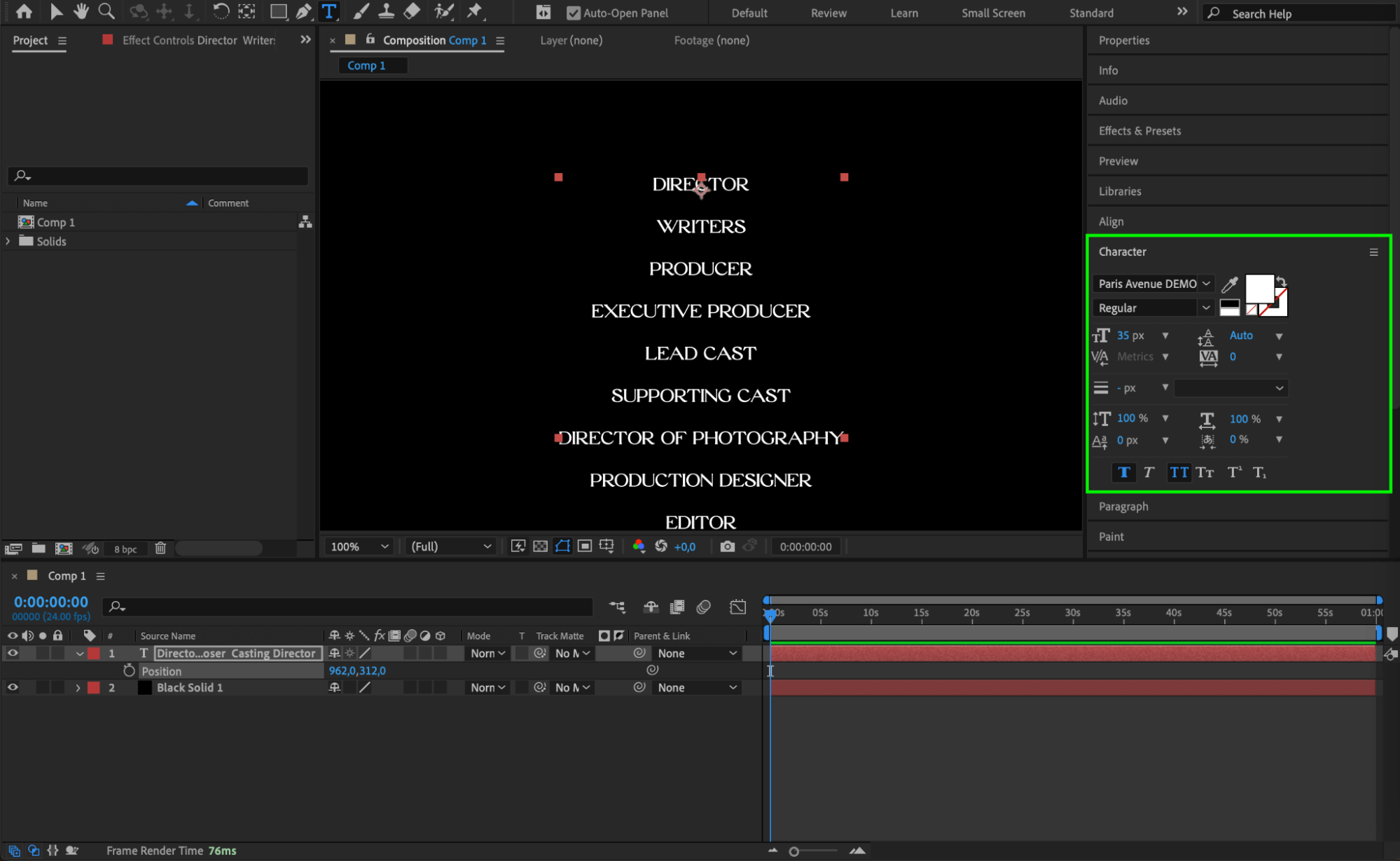 Step 5: 名前を追加してスタイルを調整する
各役職の下に、個人の名前(例: Directors – フルネーム)を追加します。フォントサイズやスタイルを調整して、名前と役職を見分けやすくしましょう。Positionパラメーターを使って、テキストレイヤーの位置が整い、読みやすい状態になっているか確認してください。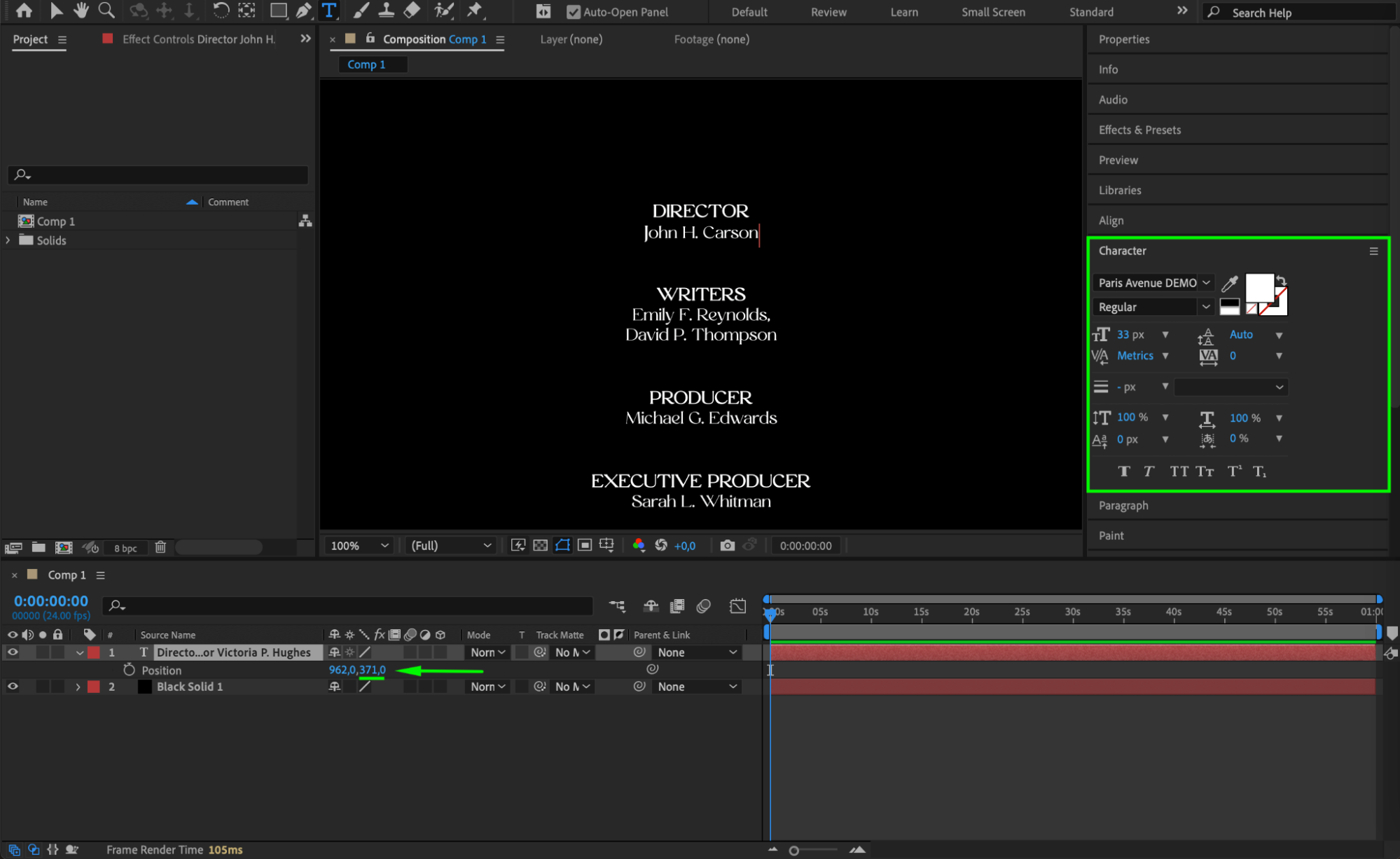
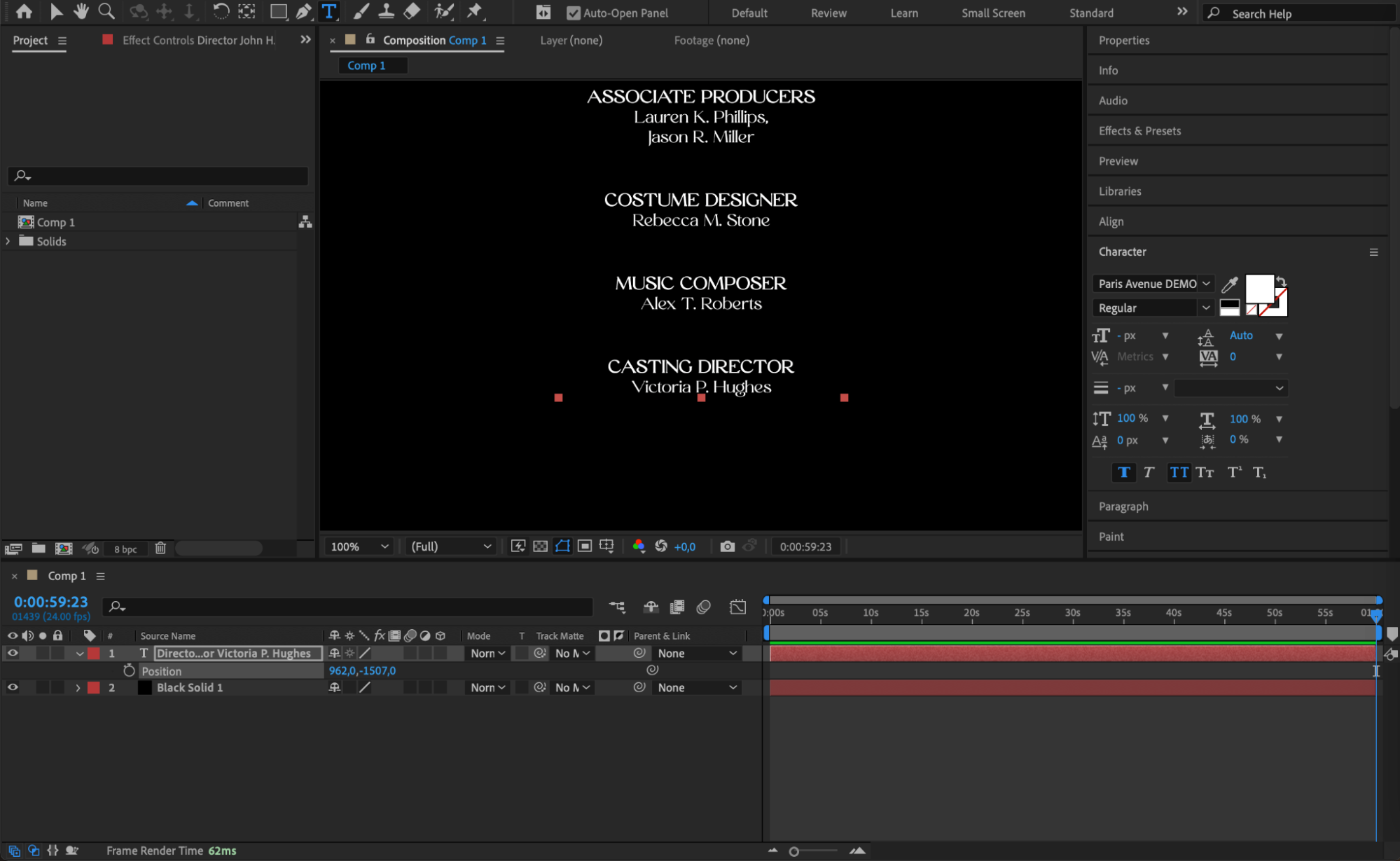 Step 6: テキストの動きをアニメーションさせる
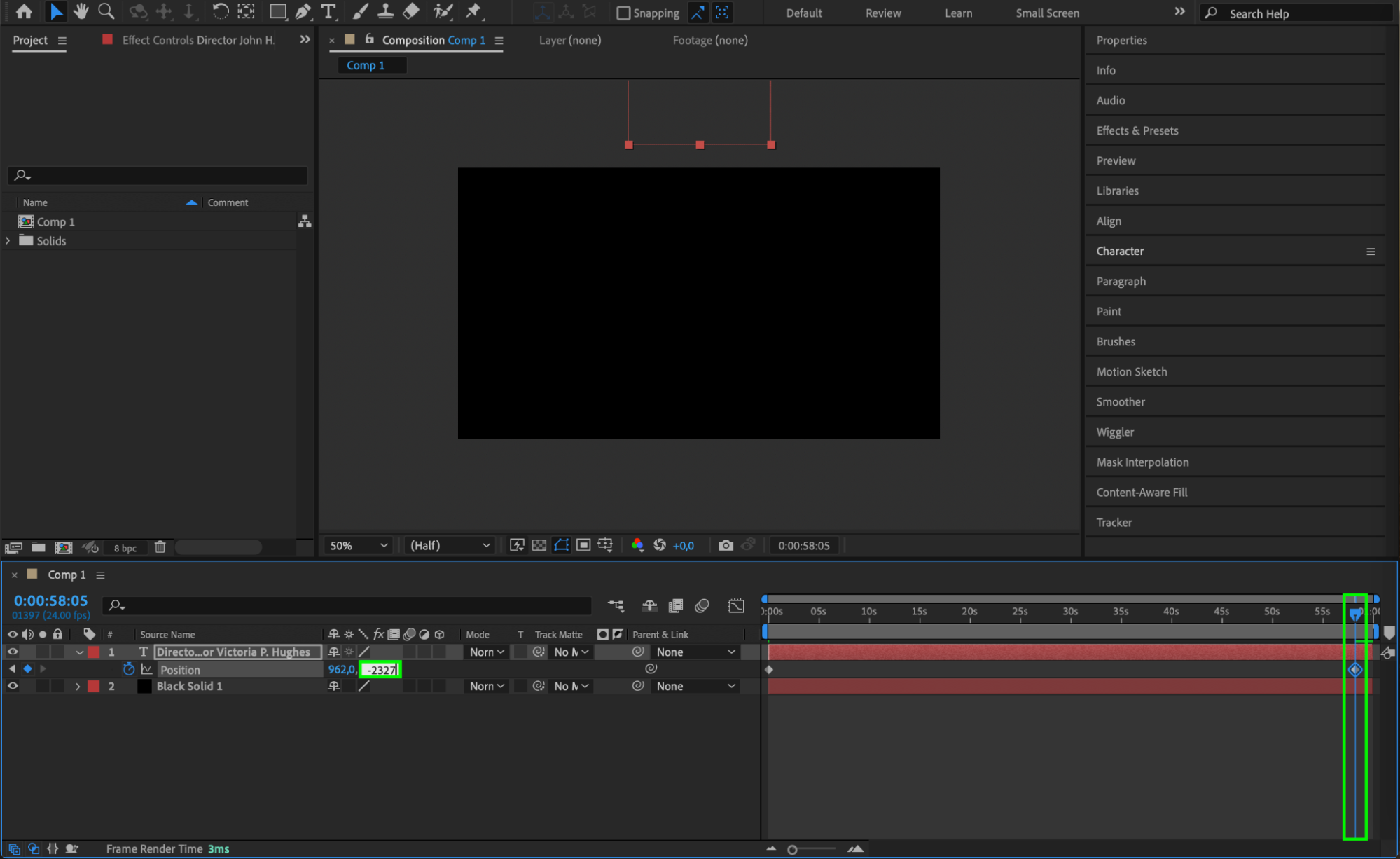
CTI(Current Time Indicator)をコンポジションの先頭に移動し、Positionパラメーターにキーフレームを打つことで、テキストレイヤーの位置をアニメーションさせます。開始位置はテキストが画面下部にある状態に設定しましょう。次にCTIをコンポジションの末尾に移動し、テキストが画面上部へ移動するように位置を調整すると、スクロールする演出が完成します。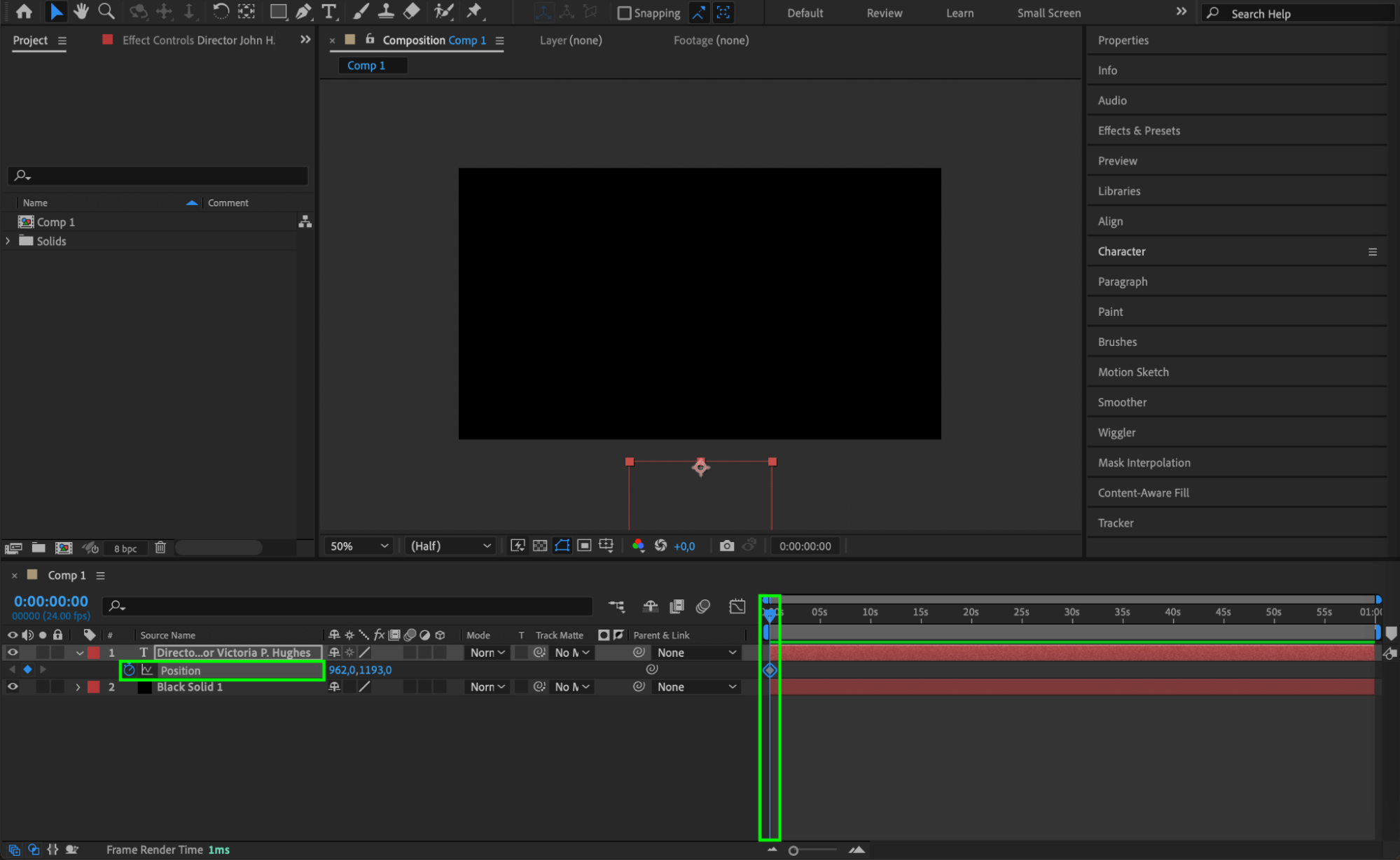
 Step 7: エフェクトを適用して見た目を強化する
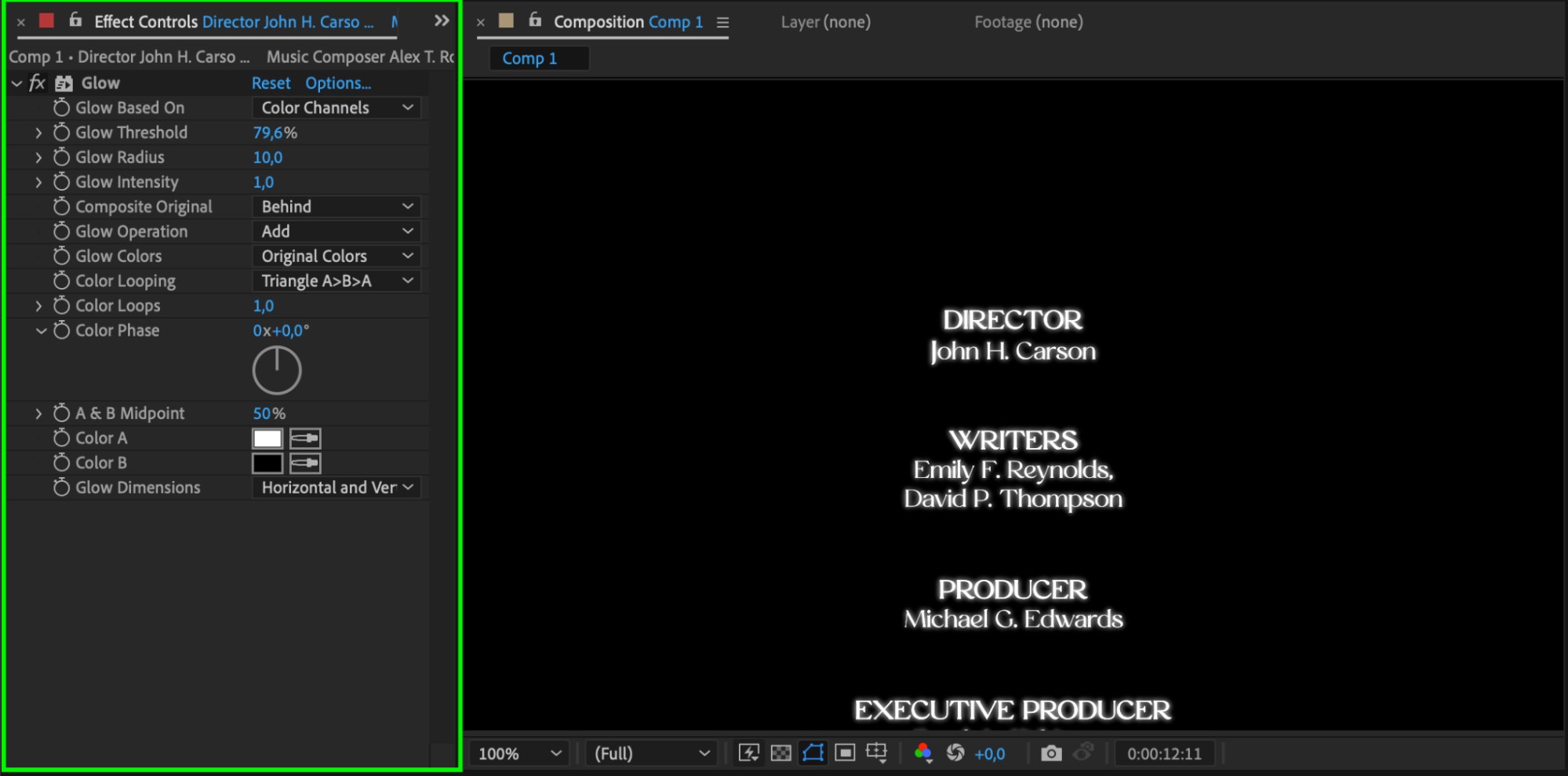
Effects & Presetsパネルからさまざまなエフェクトを適用して、テキストの見た目をさらに引き立てましょう。いろいろなエフェクトを試しながら、動画のスタイルに合った、印象に残るエンドクレジットに仕上げてください。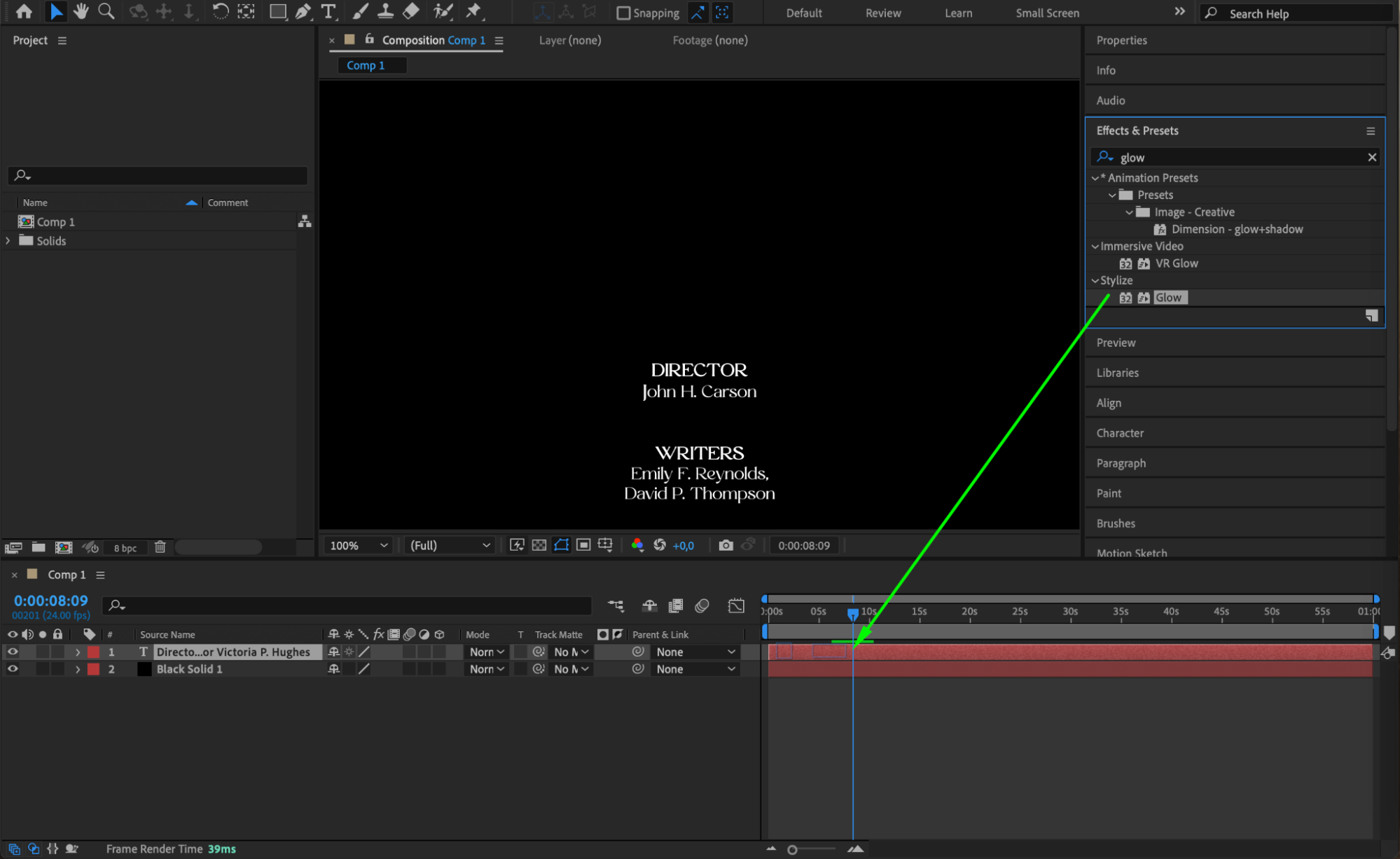
Step 8: クレジットをプレビューする
Previewを使ってエンドクレジットの仕上がりを確認しましょう。タイミングやテキストの見た目、エフェクトなど、必要に応じて調整を加え、プロフェッショナルで洗練された仕上がりを目指します。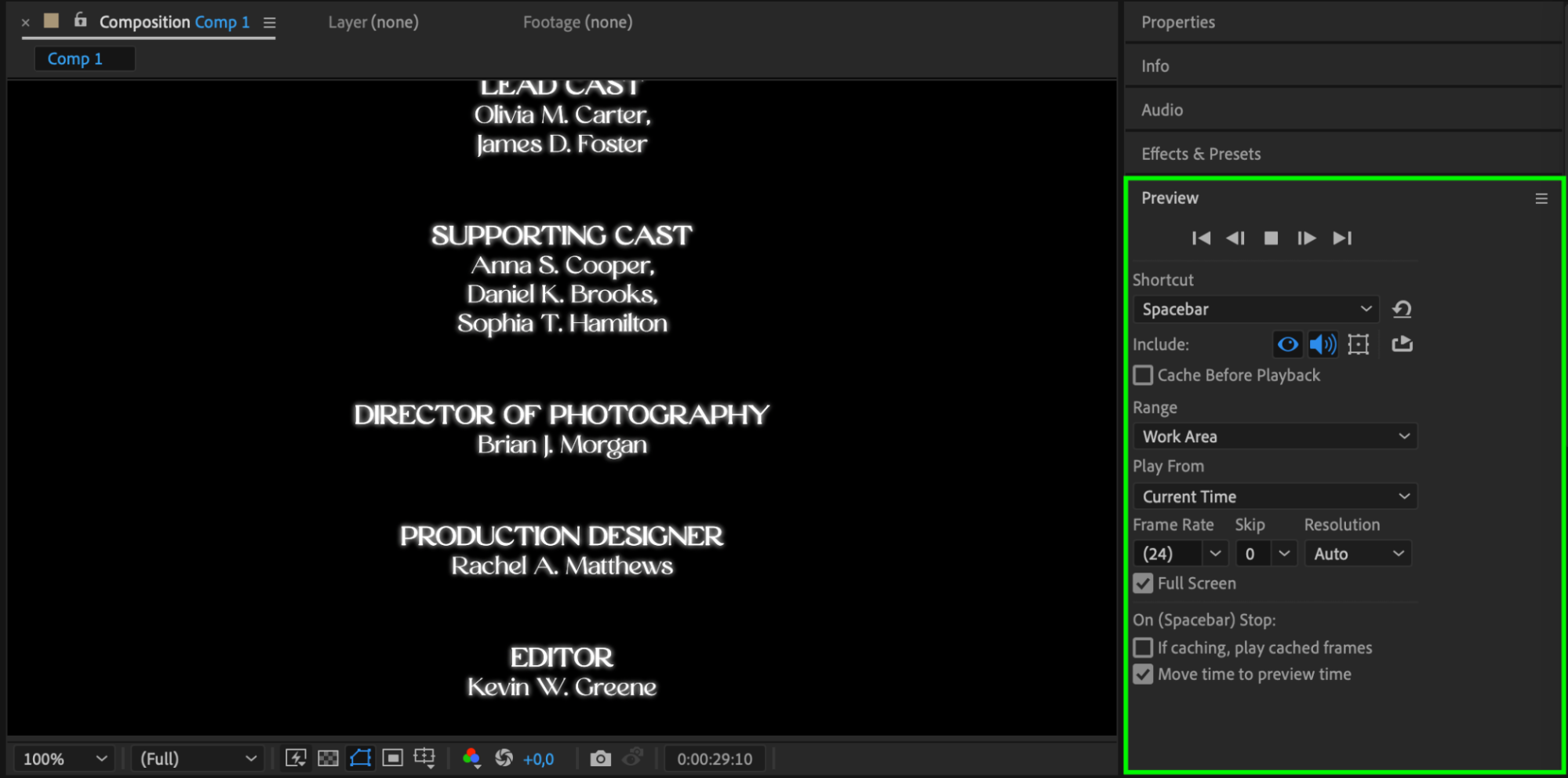
まとめ
これらの手順に沿って、After Effectsで魅力的で見応えのあるエンドクレジットを作ることができます。さまざまなテクニックやエフェクト、スタイルを試しながら、動画独自の個性に合わせたクレジットに仕上げましょう。練習を重ねるうちに、作品を引き立てる印象的なエンドクレジットを作るコツがつかめてきます。さあ、今すぐエンドクレジット制作に挑戦してみましょう!
Our Bestsellers
Our Bestsellers


