
Adobe After Effectsで血しぶきエフェクトを極める
はじめに:血しぶきエフェクトで迫力をプラスする
Adobe After Effectsで血しぶきエフェクトを作ることで、映像にドラマチックな迫力とインパクトを加えられます。ホラー映画を制作している場合でも、ちょっとしたグロテスクな演出が欲しい場合でも、このチュートリアルではリアルな血しぶきエフェクトをゼロから作る手順を解説していきます。コンポジションのセットアップから、リアルさを最大限に高めるための微調整まで、すべてカバーしていきます。
ステップ1:新しいコンポジションを作成する
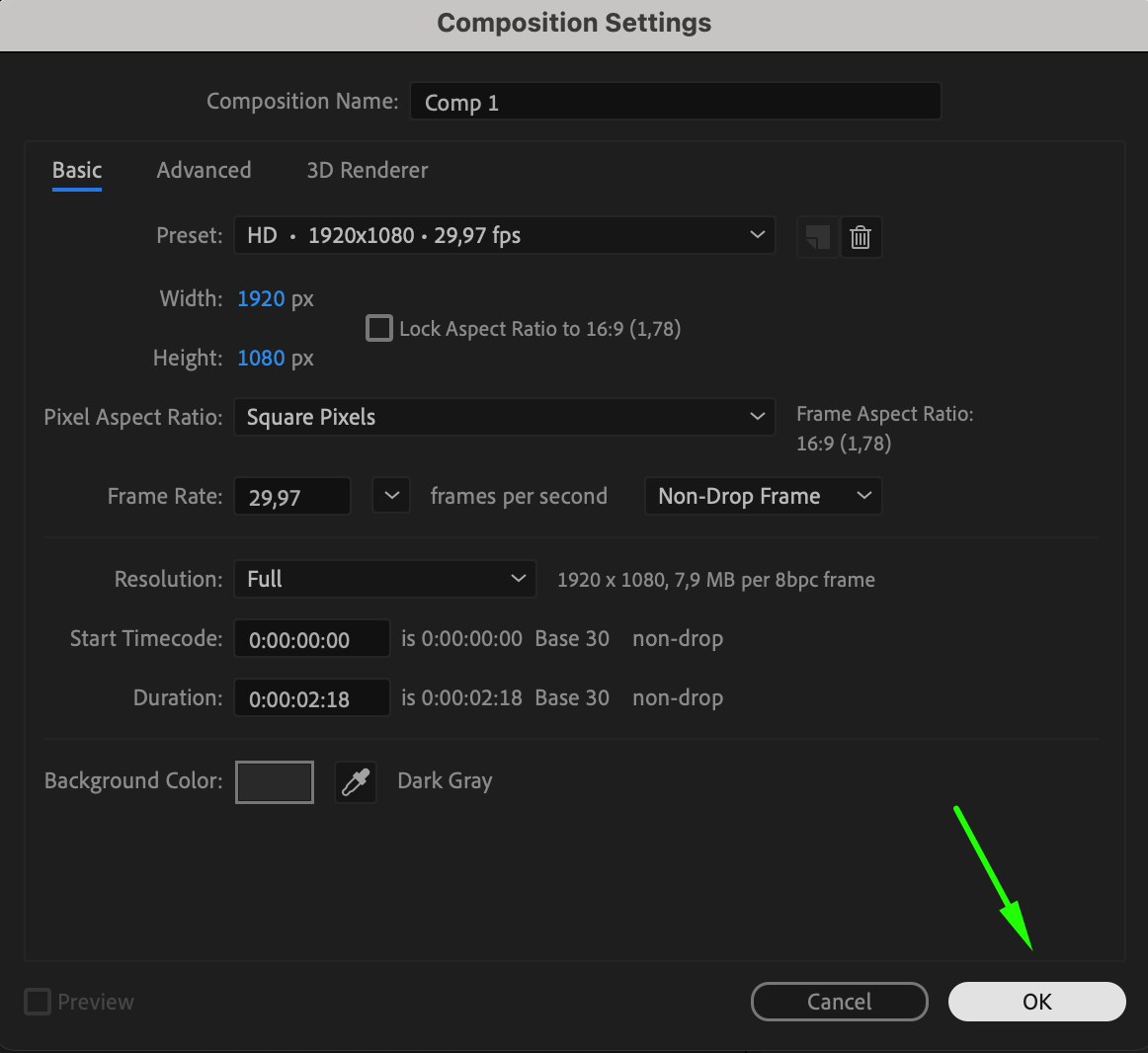
まずはAdobe After Effectsを開き、新しいコンポジションを作成しましょう。「Composition」>「New Composition」に進み、希望の解像度・フレームレート・長さを設定します。標準的な解像度はHDなら1920×1080ですが、プロジェクトのニーズに合わせて調整してください。これが血しぶきアニメーションのキャンバスになります。
 ステップ2:ソリッドレイヤーを作成する
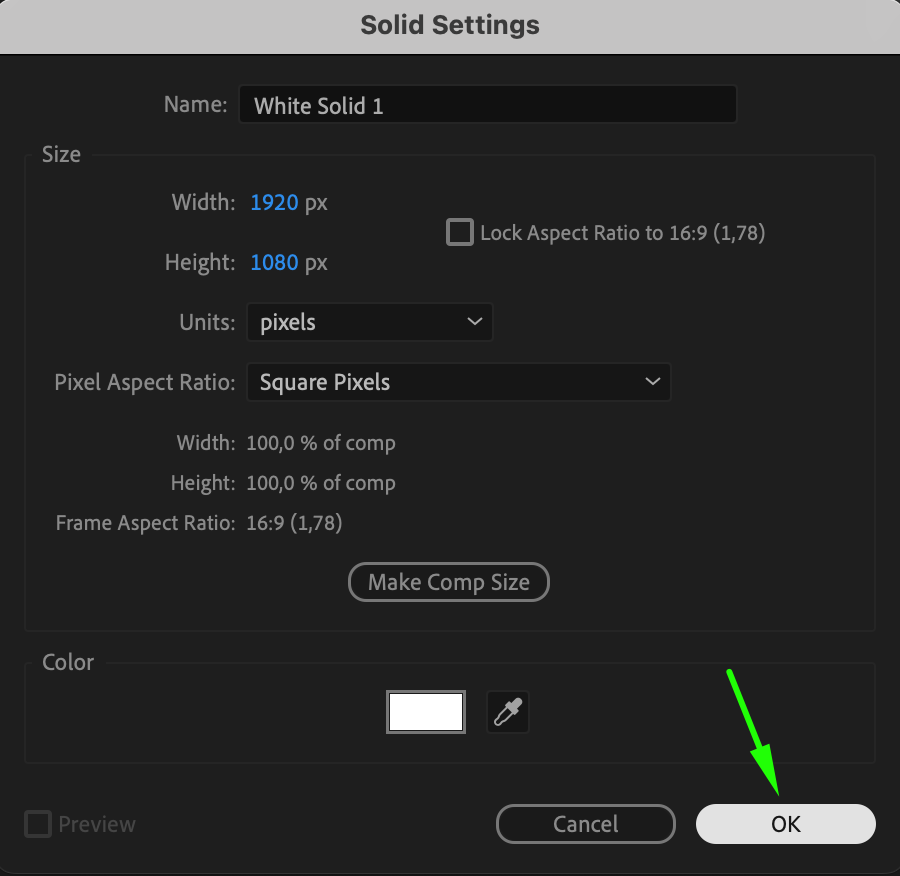
「Layer」>「New」>「Solid」で新しいソリッドレイヤーをコンポジションに追加します。このソリッドが、血しぶきをシミュレートするパーティクルエフェクトの土台になります。

 ステップ3:CC Particle Worldエフェクトを適用する
ソリッドレイヤーを選択した状態で、「Effect」>「Simulation」>「CC Particle World」に進みます。このエフェクトを使うと、血しぶきの見た目を再現するパーティクルを生成・アニメーションさせることができます。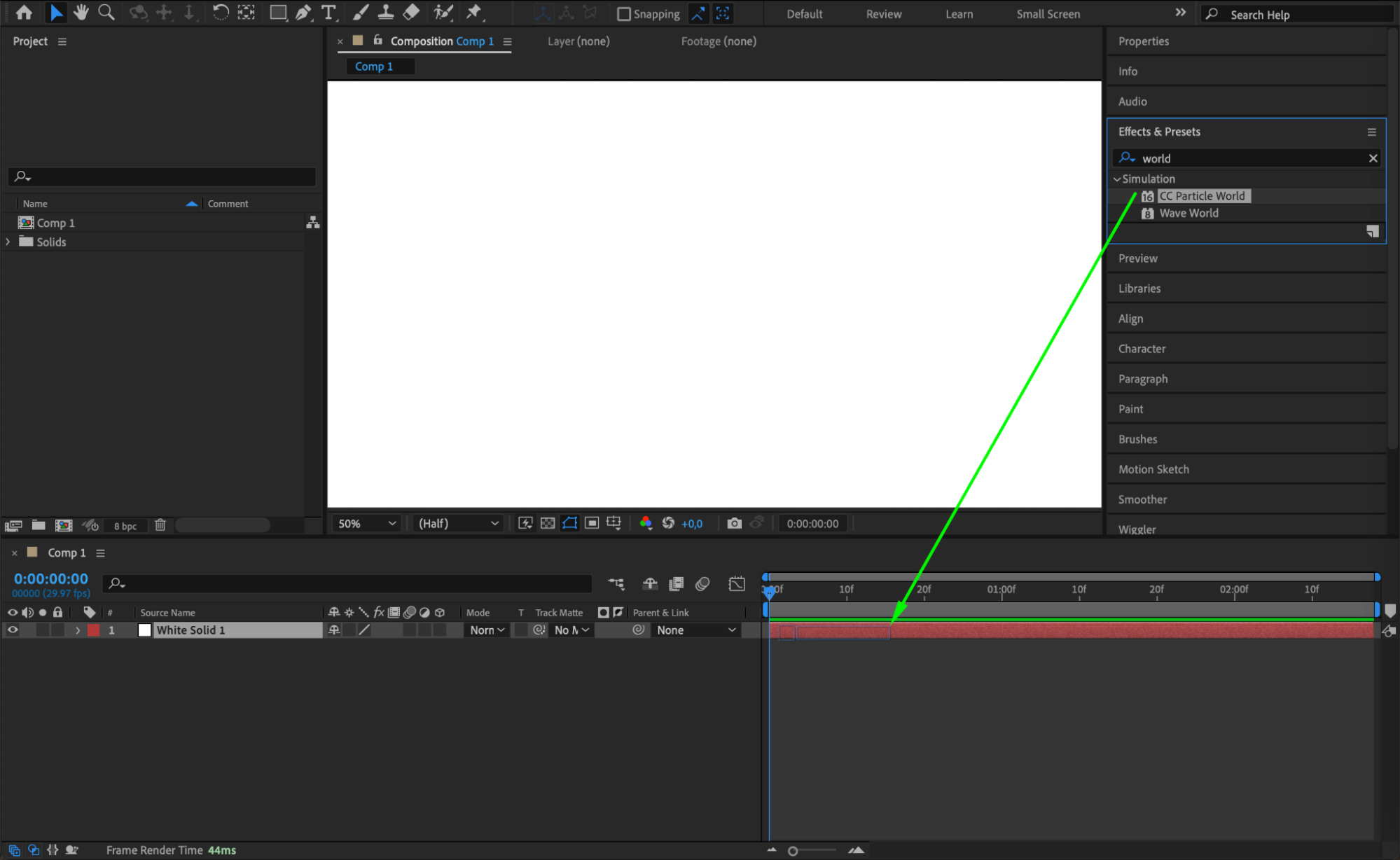 ステップ4:Particle Worldの設定を行う
Effect Controlsパネルで、血しぶきを微調整するために以下の設定を調整します。
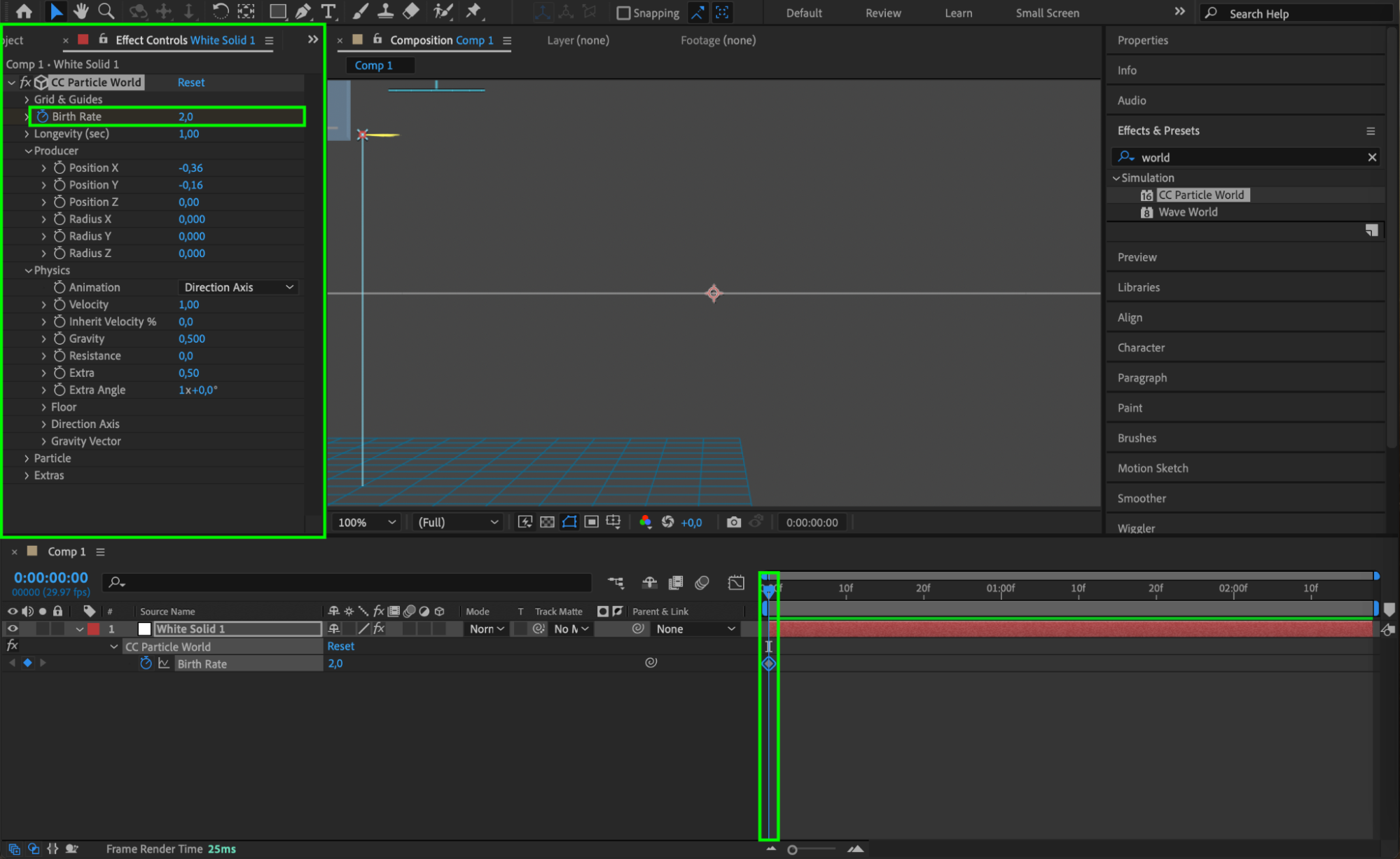
Radius X, Y, Z:これらの値を0に設定し、パーティクルが一点に集中したバーストを作ります。
Animation:「Direction Axis」に設定し、パーティクルが放出される方向をコントロールします。
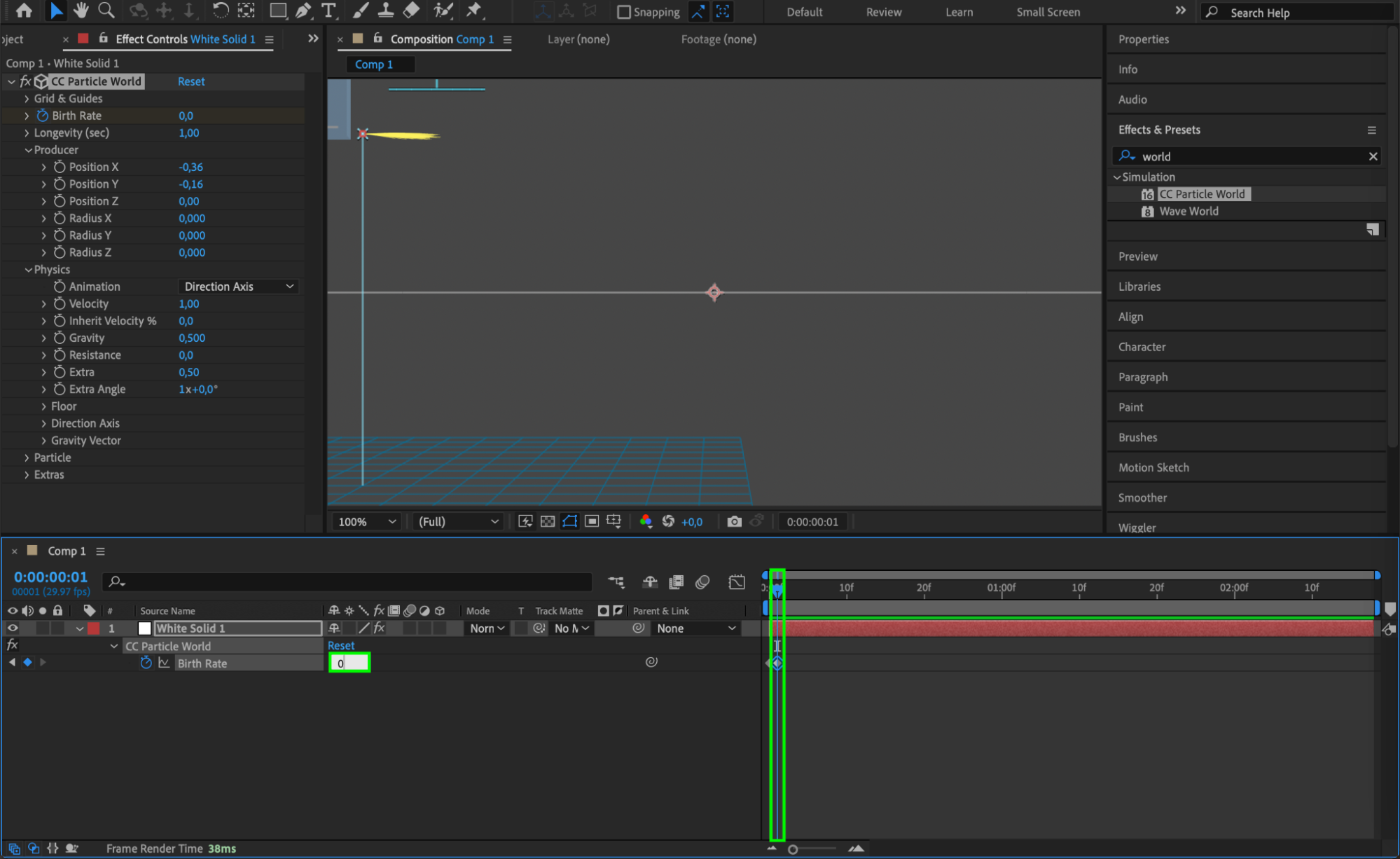
ストップウォッチアイコンをクリックしてBirth Rateパラメーターにキーフレームを設定し、アニメーションさせます。コンポジションの最初は値を2にし、1フレーム進んだところで0まで下げて、飛び散る瞬間の初期バーストを再現しましょう。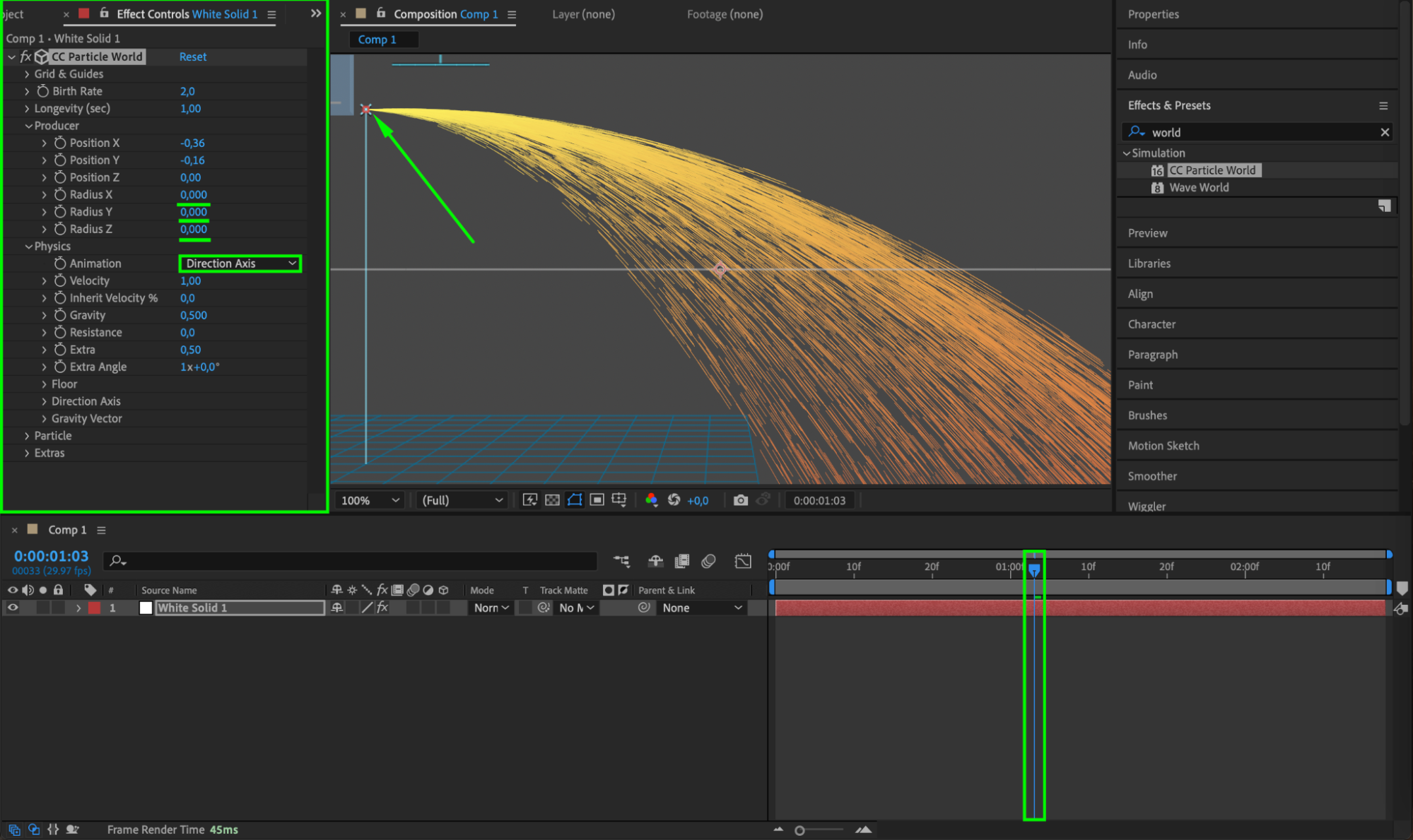
 ステップ5:パーティクルの設定を調整する
血しぶきのリアルさを高めるために、さらにパーティクルの設定を調整しましょう。
Birth Rate:10に設定してパーティクルの密度をコントロールします。
Velocity:2に設定してパーティクルが広がる速さを調整します。
Resistance:0.2に設定し、パーティクルが時間とともに減速する様子を再現します。
Particle Type:「Faded Sphere」を選び、より自然な見た目に仕上げます。
Size Variation:100に設定してパーティクルのサイズにばらつきを持たせます。
Color:暗めの赤に設定し、血を表現します。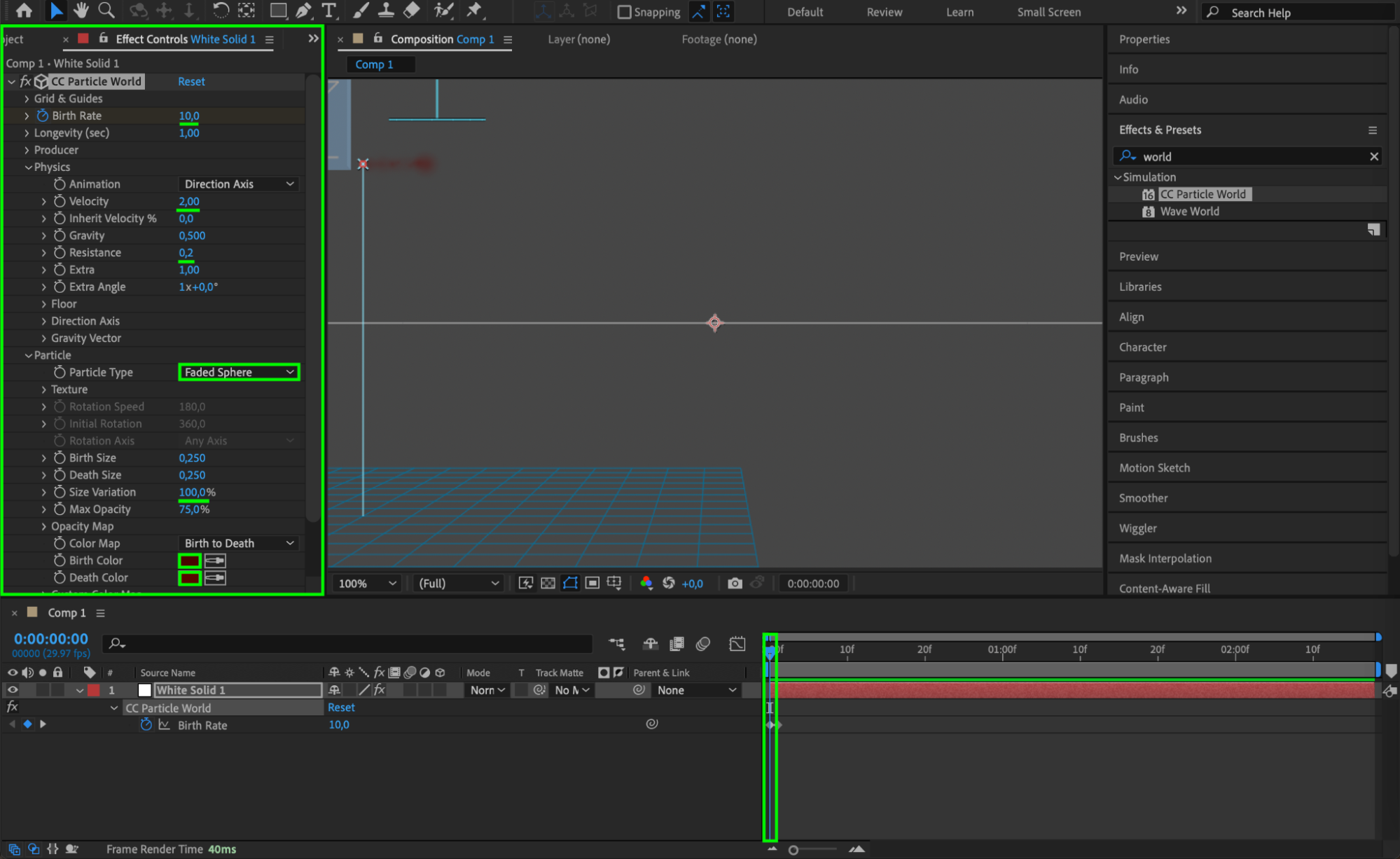 ステップ6:ソリッドレイヤーを複製する
ソリッドレイヤーを選択し、「Ctrl/Cmd + D」を押して複製します。こうして作ったコピーを調整することで、血しぶきのレイヤーを追加していきます。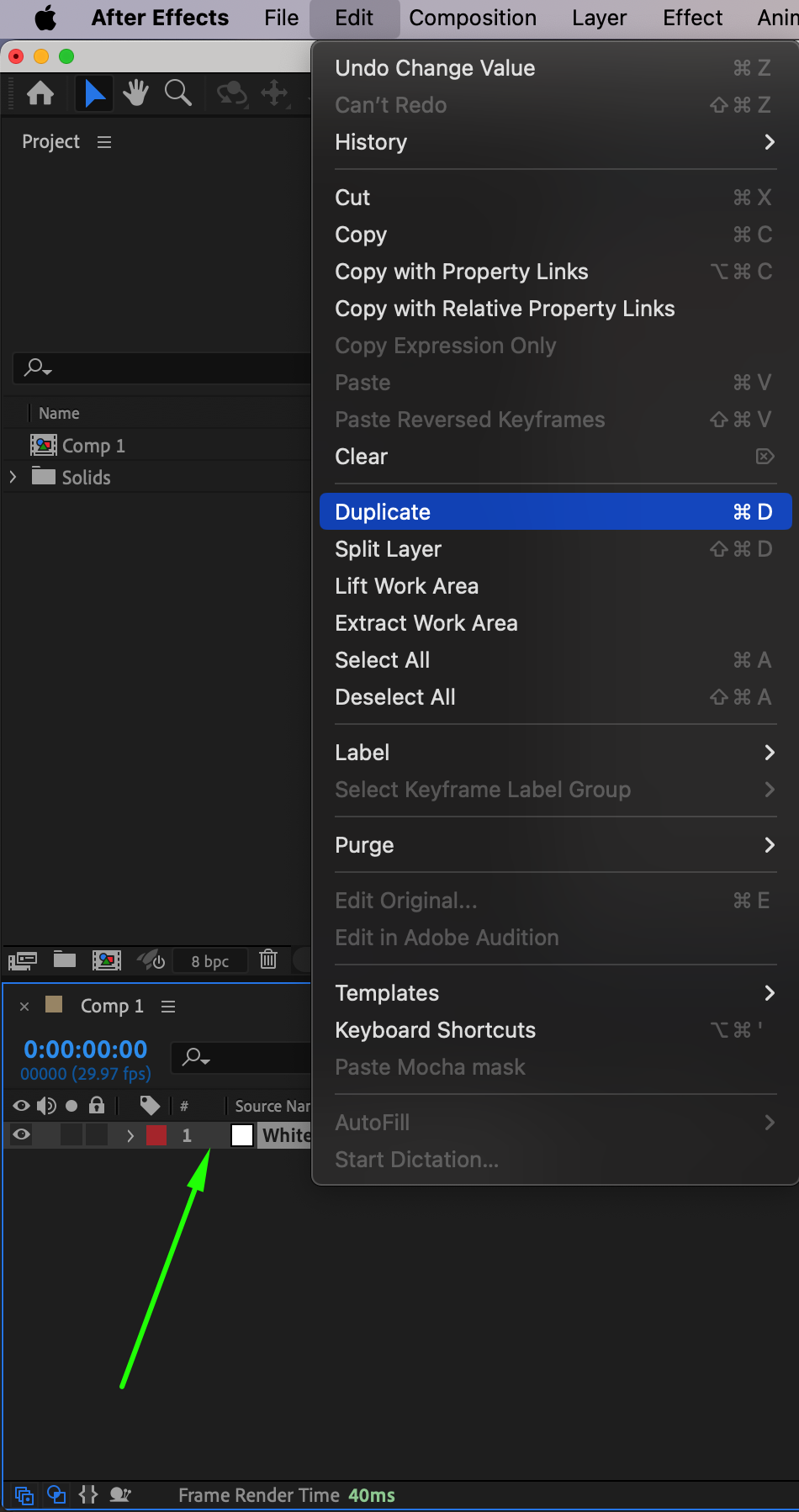 ステップ7:元のソリッドの設定を調整する
元のソリッドレイヤーを選択し、Effect Controlsパネルで以下の設定を調整します。
Birth Rate:17に設定してパーティクルの数を増やします。
Velocity:2.5に設定し、パーティクルの広がりを少し速くします。
Resistance:0.7に設定し、パーティクルへの抵抗をより強く再現します。
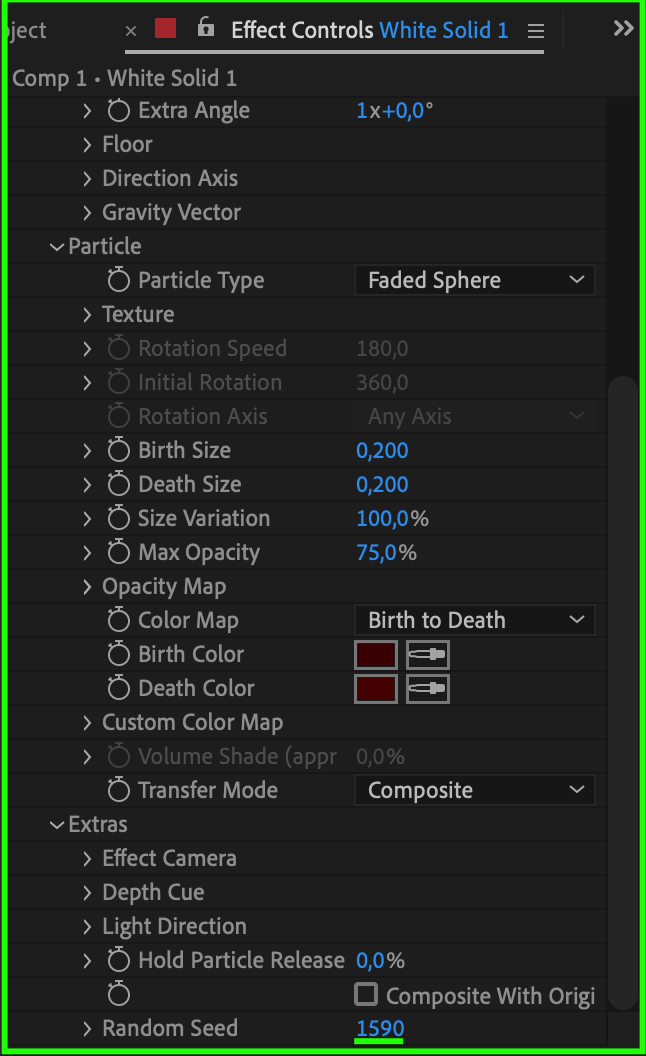
Birth and Death Size:0.2に設定してパーティクルのサイズをコントロールします。
Random Seed:1590に設定し、飛び散り方にばらつきを持たせます。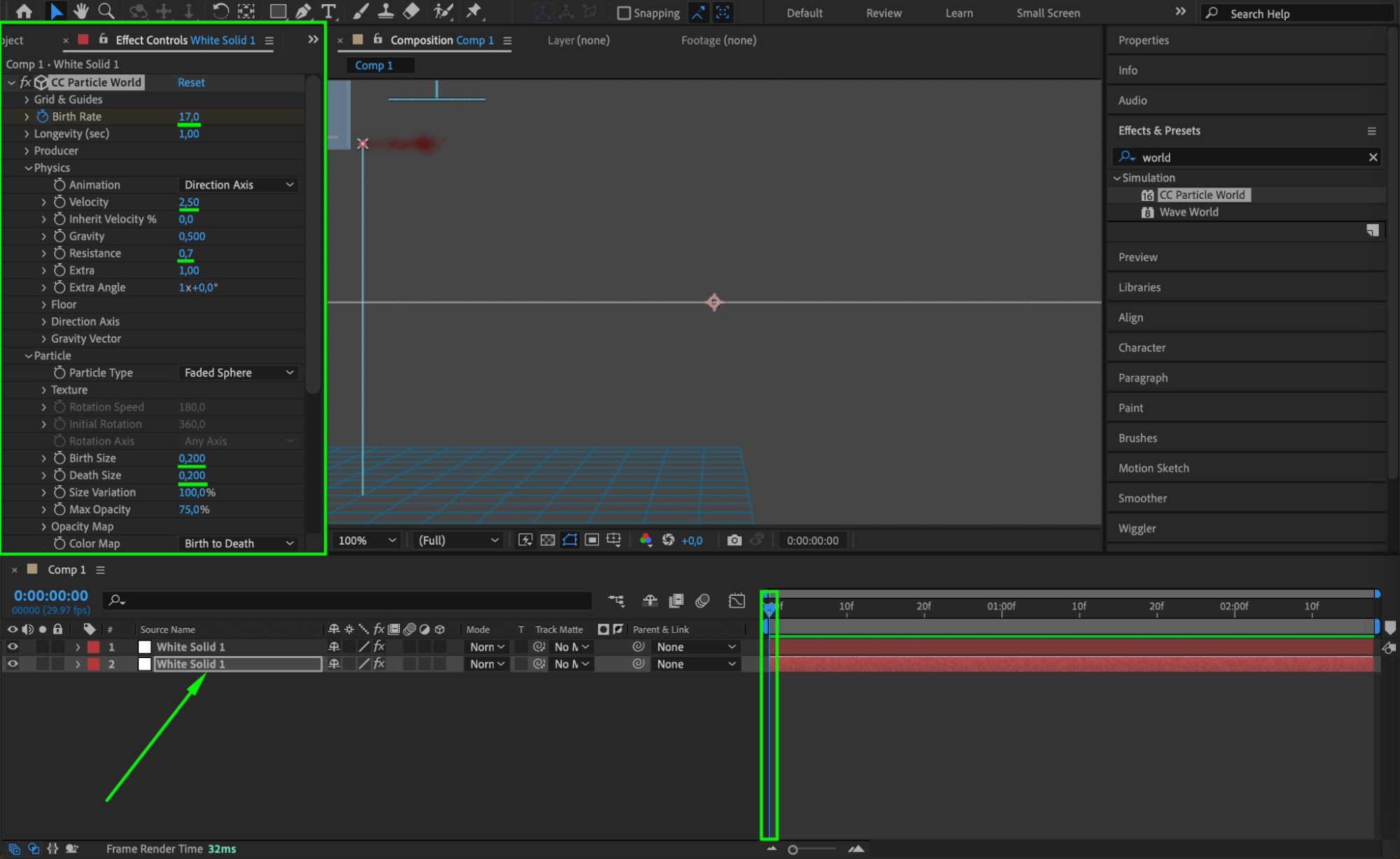
 ステップ8:一番上のソリッドレイヤーを複製する
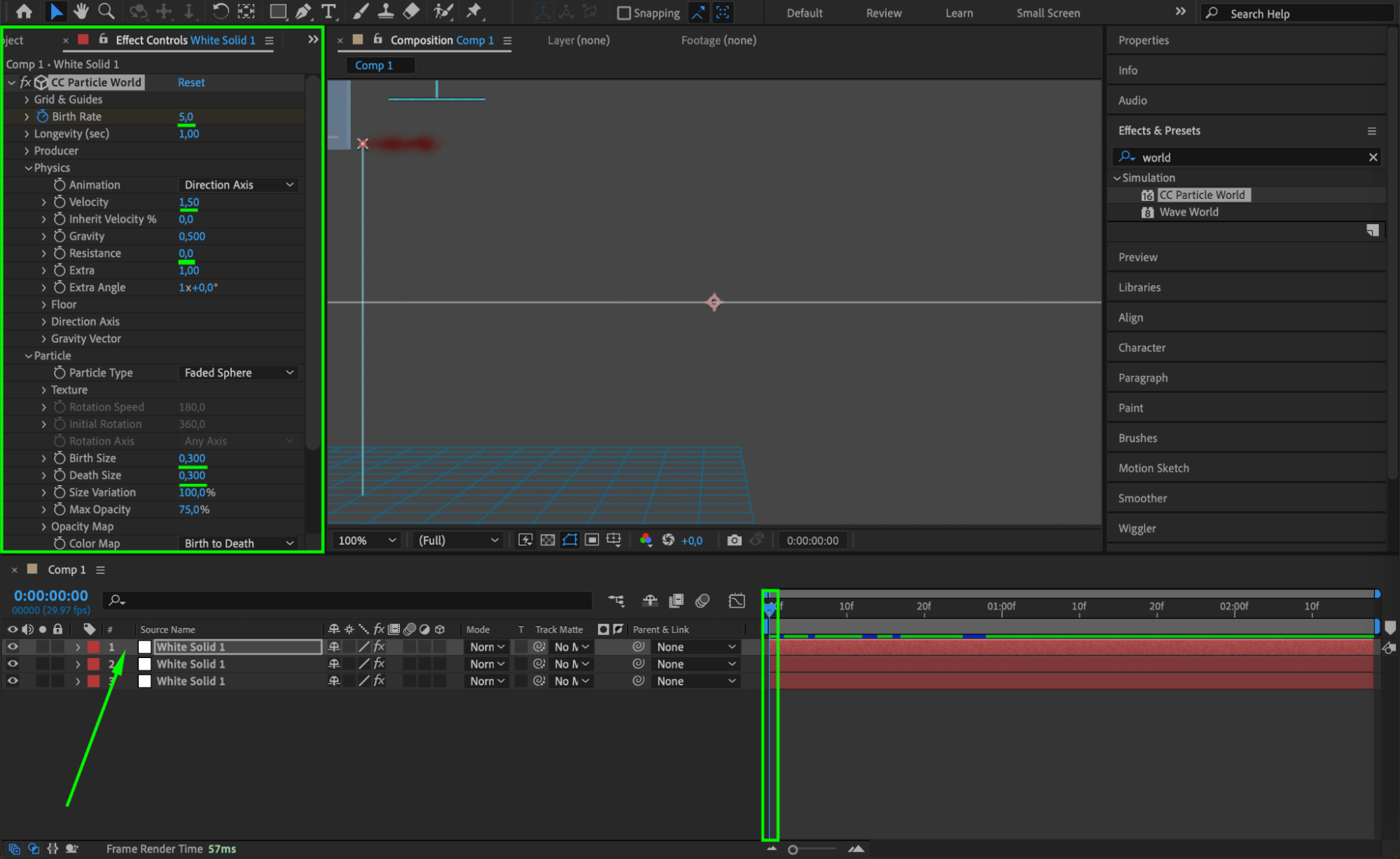
一番上のソリッドレイヤーをもう一つ複製します。以下のように設定を調整しましょう。
Birth Rate:5に設定し、軽めの飛び散りエフェクトにします。
Velocity:1.5に設定してパーティクルの動きを遅くします。
Resistance:0に設定し、パーティクルへの抵抗をなくします。
Birth and Death Size:0.3に設定してサイズを調整します。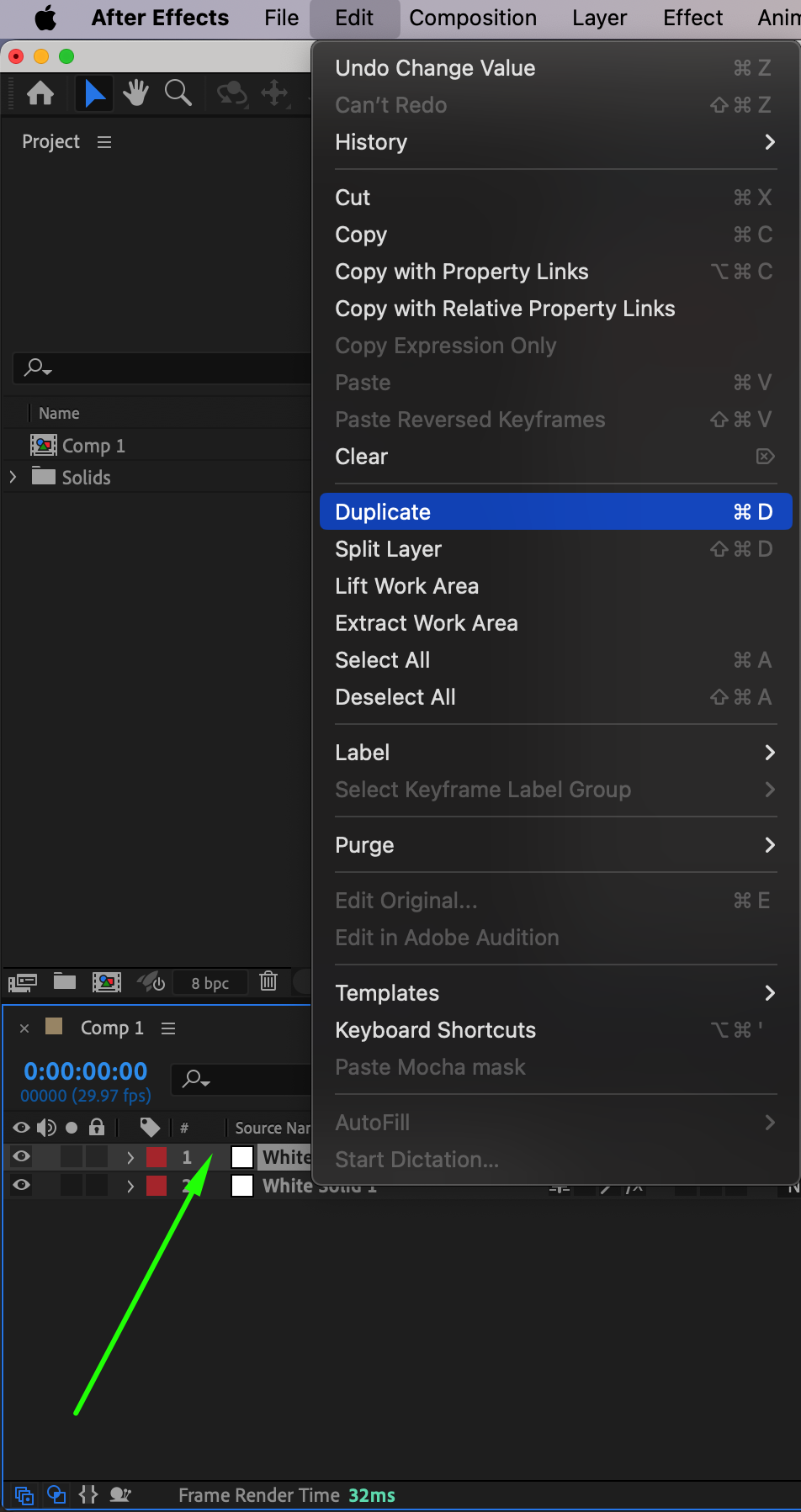
 ステップ9:ブラー用の調整レイヤーを追加する
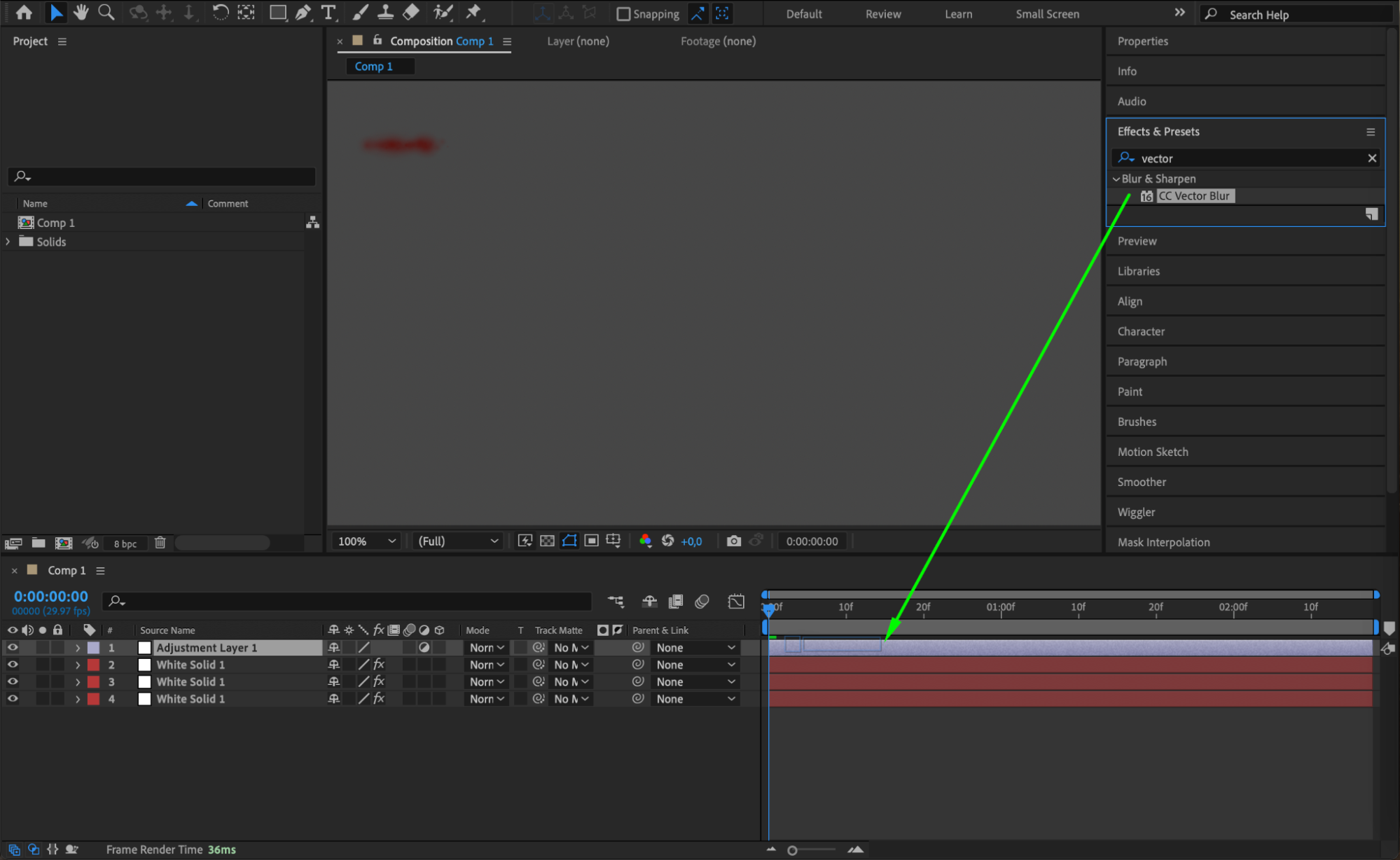
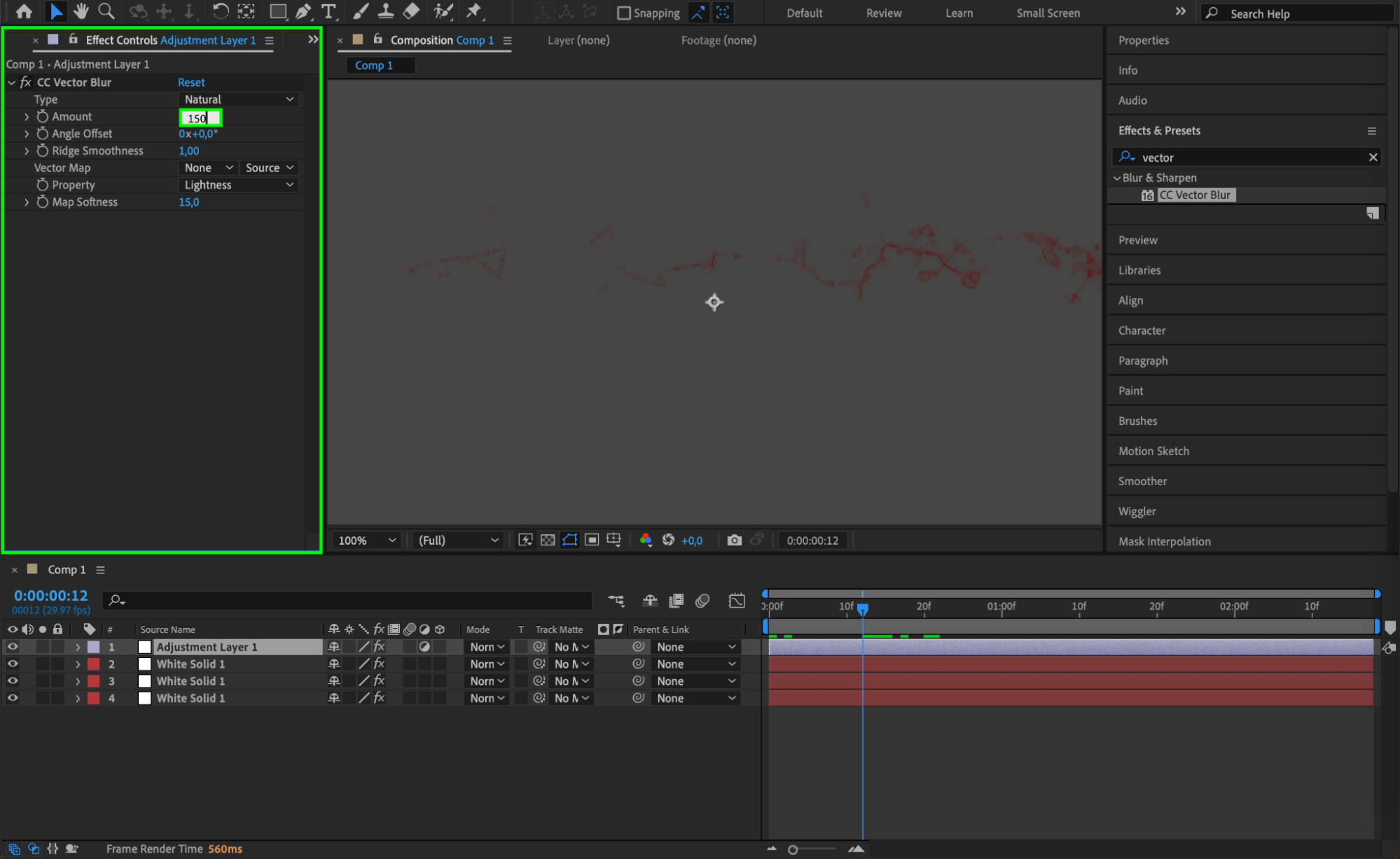
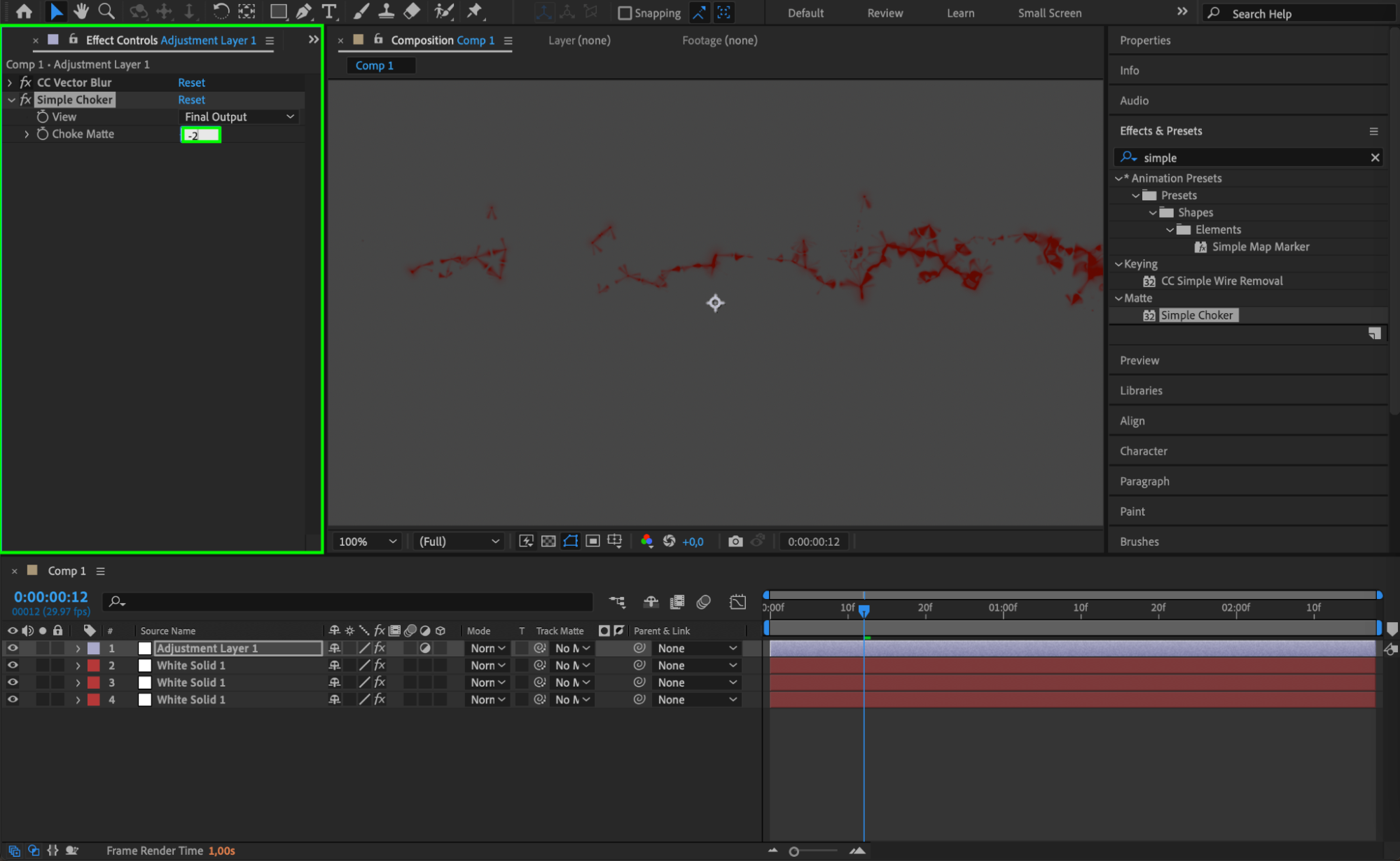
「Layer」>「New」>「Adjustment Layer」で新しい調整レイヤーを作成します。「Effect」>「Blur & Sharpen」>「CC Vector Blur」から「CC Vector Blur」エフェクトを適用しましょう。Amountを150に設定し、飛び散りの見た目を引き立てるブラー効果を作ります。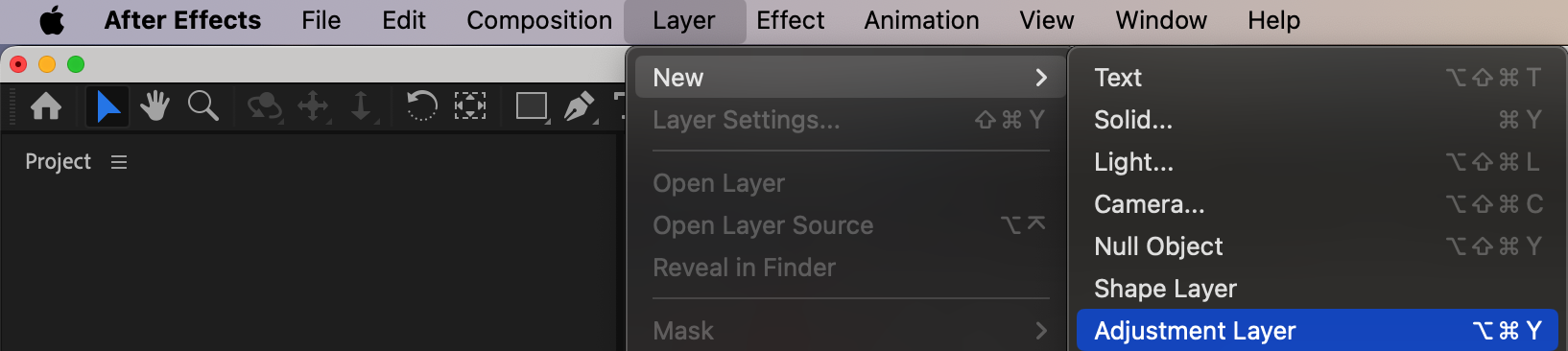
 ステップ10:調整レイヤーにSimple Chokerを適用する
「Effect」>「Matte」>「Simple Choker」から調整レイヤーに「Simple Choker」エフェクトを追加します。Choke Matteの値を-2に設定して血しぶきのエッジを整え、より自然な仕上がりにしましょう。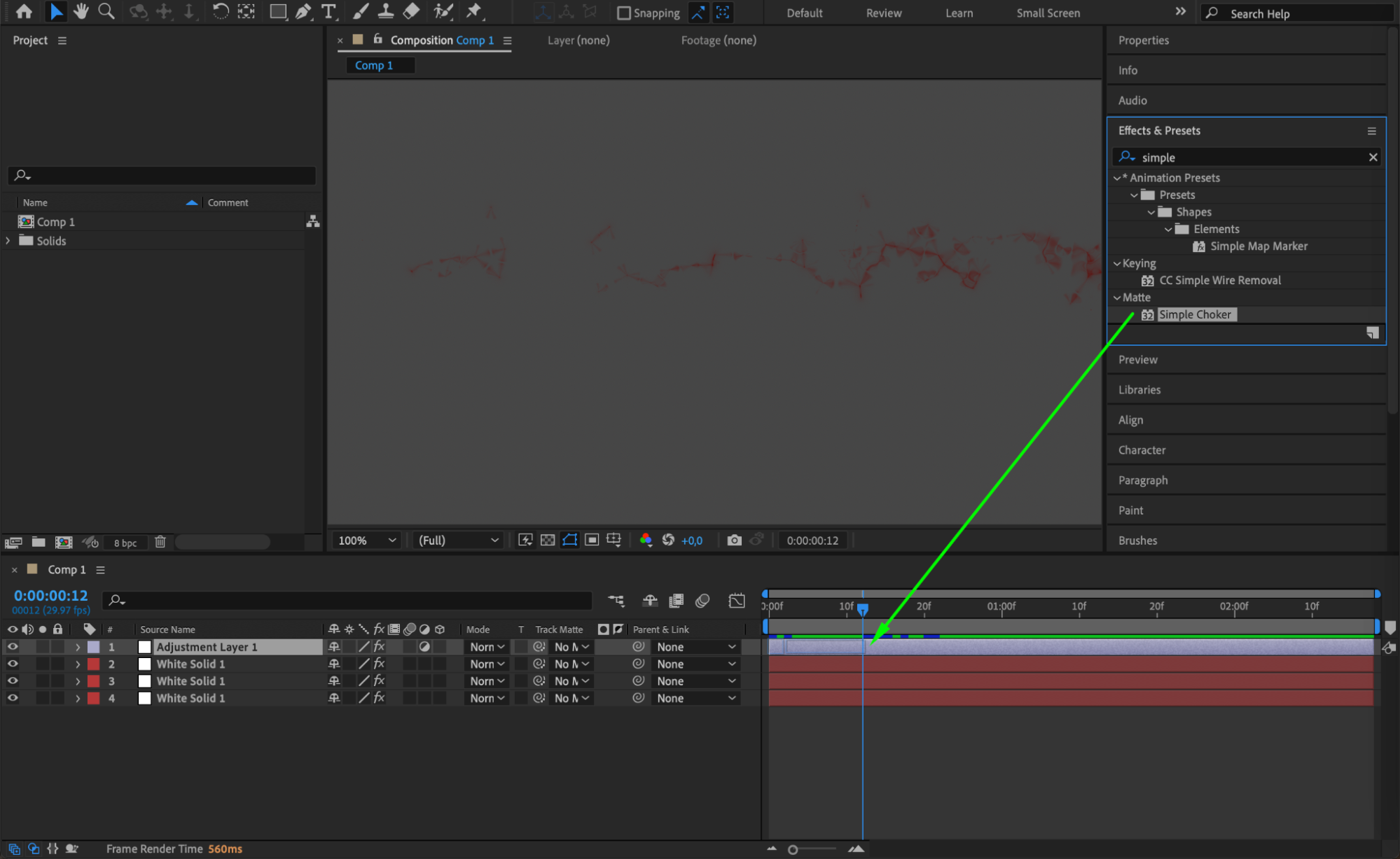
 ステップ11:モーションブラーを有効にする
飛び散りエフェクトのリアルさをさらに高めるために、モーションブラーを有効にしましょう。タイムラインパネルの「Enable Motion Blur」ボタンをクリックし、各ソリッドレイヤーに適用します。これにより、パーティクルが素早く動く際に自然に生じるモーションブラーを再現できます。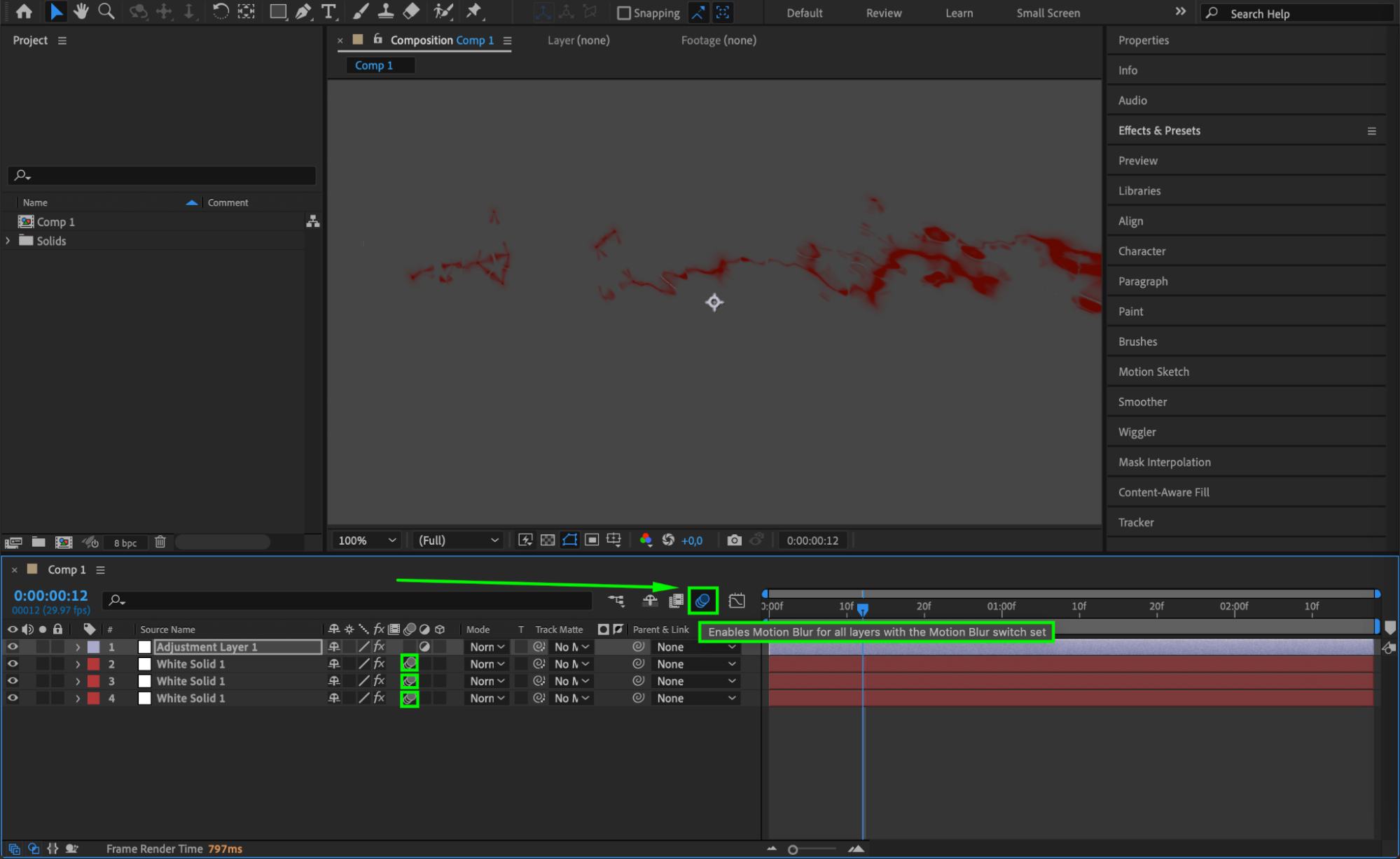 ステップ12:アニメーションをプレビューする
Previewパネルの「Play」ボタンをクリックして、血しぶきアニメーションの仕上がりを確認しましょう。パーティクルの密度やタイミングなど、調整が必要な箇所がないかチェックし、リアルなエフェクトになるよう必要に応じて修正を加えます。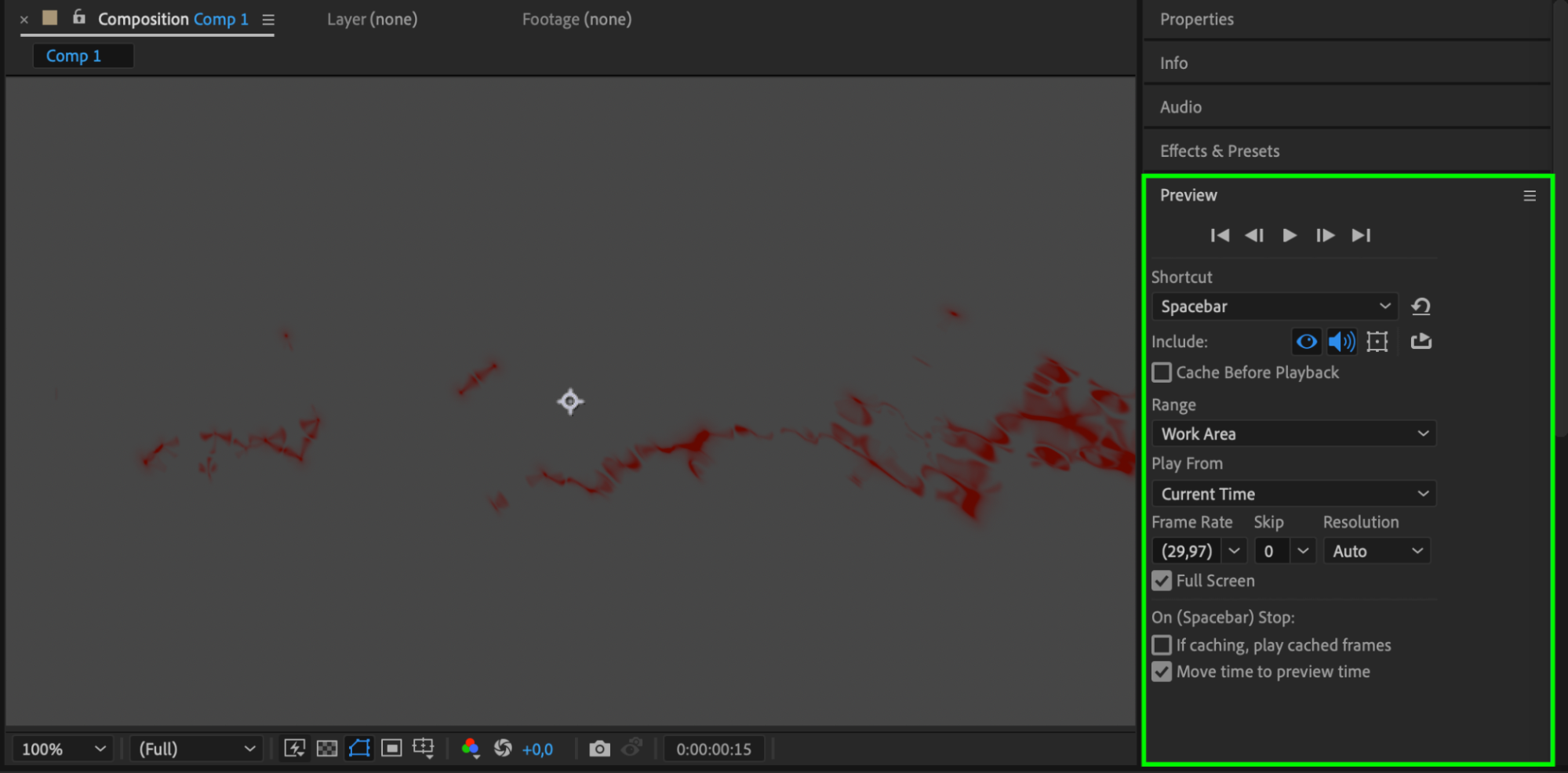
まとめ
After Effectsでリアルな血しぶきエフェクトを作るには、忍耐と試行錯誤が欠かせません。パーティクルの設定を調整し、エフェクトを重ね、モーションブラーを適用することで、映像の迫力を高める説得力のあるドラマチックな血しぶきを表現できます。設定をいろいろ試しながら、プロジェクトのストーリーに合わせてエフェクトを磨いていきましょう。楽しいアニメーション制作を!
Our Bestsellers
Our Bestsellers


