
After Effectsでスクロールテキストを作成する方法
はじめに
スクロールテキストは、映像にダイナミックな要素を加える優れた手法です。クレジット、ニュースティッカー、モーショングラフィックなど、どんな用途でも、After Effectsを使えばテキストを画面上でスクロールさせるアニメーションを簡単に作成できます。このチュートリアルでは、After Effectsでスクロールテキストを作成する手順をステップごとに解説します。
ステップ1:新規コンポジションを作成する
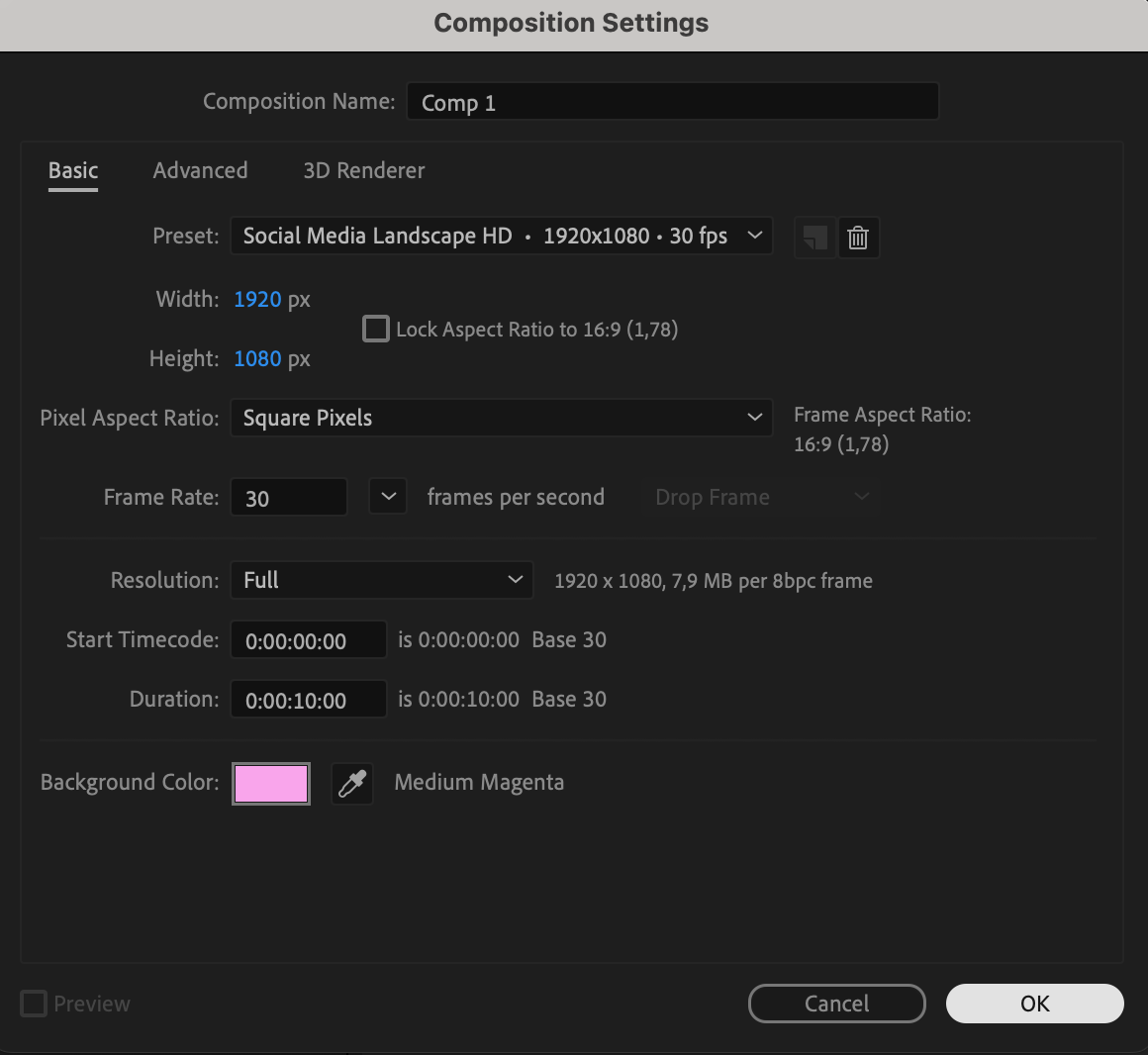
まずは新しいコンポジションを作成しましょう。「Composition」>「New Composition」を選択し、希望の解像度、フレームレート、長さを設定します。ここがスクロールテキストアニメーションを作るキャンバスになります。
 ステップ2:Type Toolでテキストを作成する
Type Tool(Ctrl/Cmd + T)を選択してテキストを作成します。スクロールさせたいメッセージや内容を入力しましょう。プロジェクトに合ったフォント、サイズ、スタイルを選びます。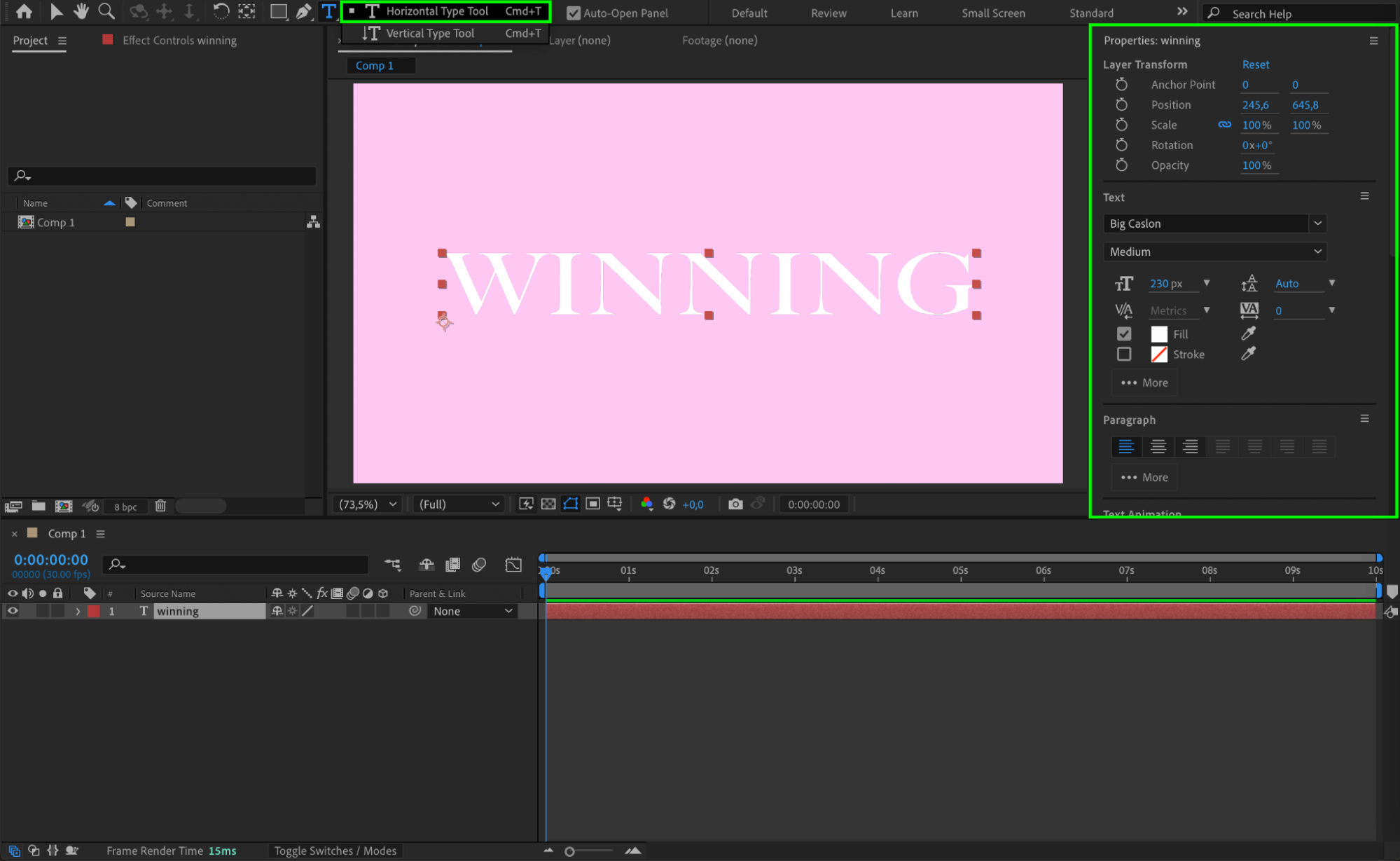 ステップ3:アンカーポイントを調整する
次に、Pan Behind Tool(Y)を選択し、アンカーポイントをテキストの中央に移動させます。これにより、後のポジショニングとアニメーションがしやすくなり、テキストが片側からもう片側へスムーズにスクロールするようになります。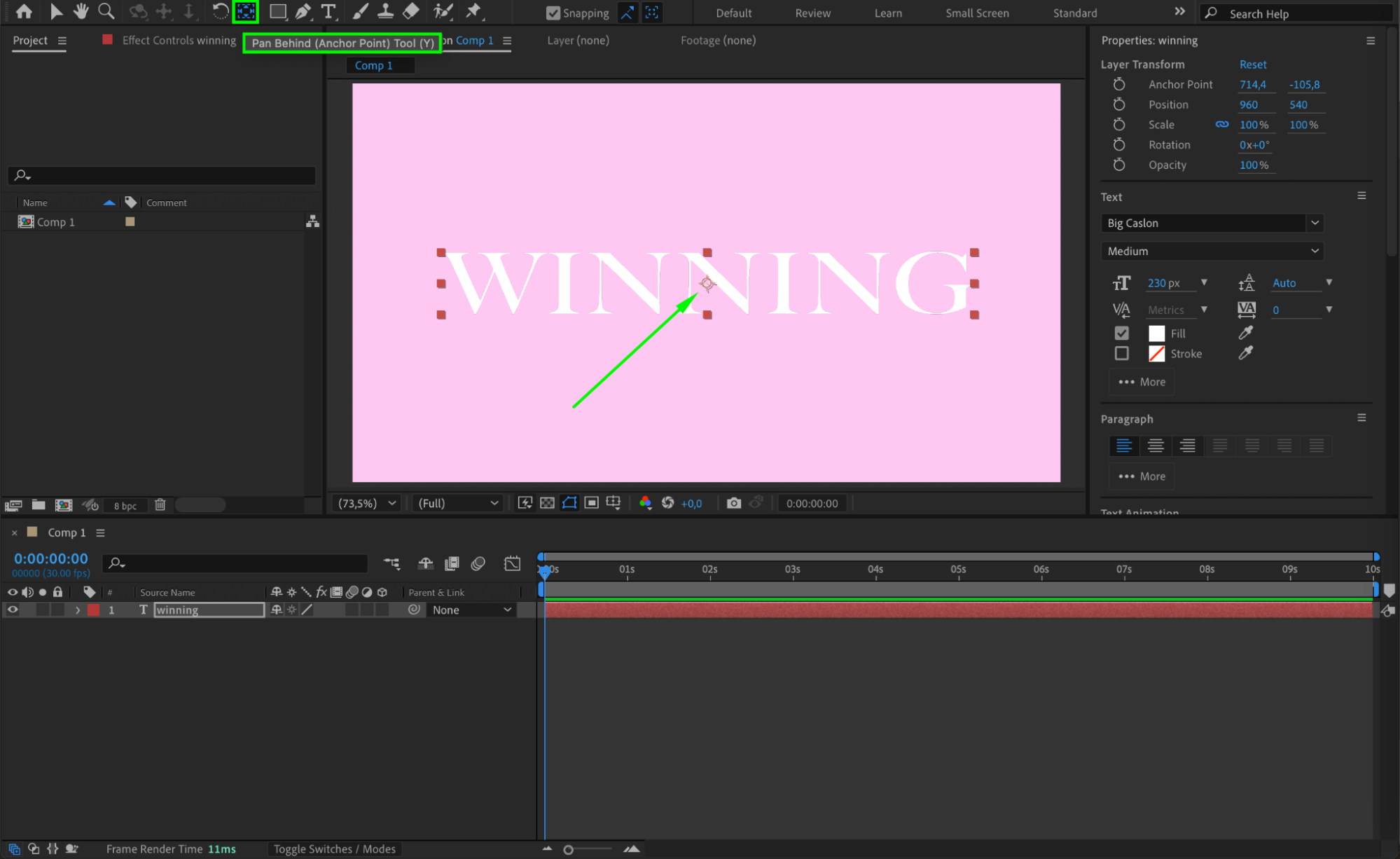 ステップ4:CC Repetileエフェクトを適用する
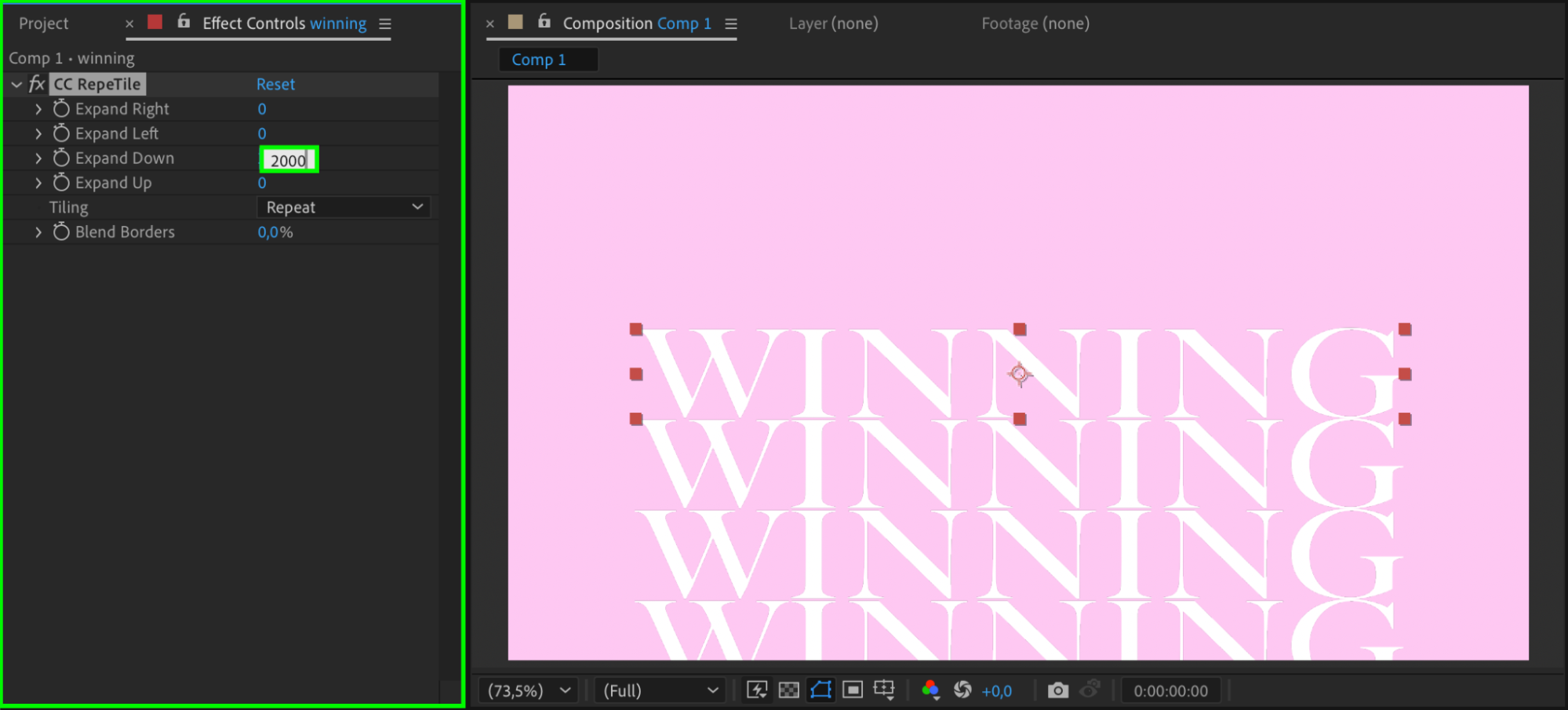
続いて、CC Repetileエフェクトを適用します。このエフェクトを使うと、コンポジションの端を超えてテキストを拡張でき、無限にスクロールしているような視覚効果を作り出せます。Expand Downパラメーターを2000に設定し、テキストが画面外まで自由に移動できるようにしましょう。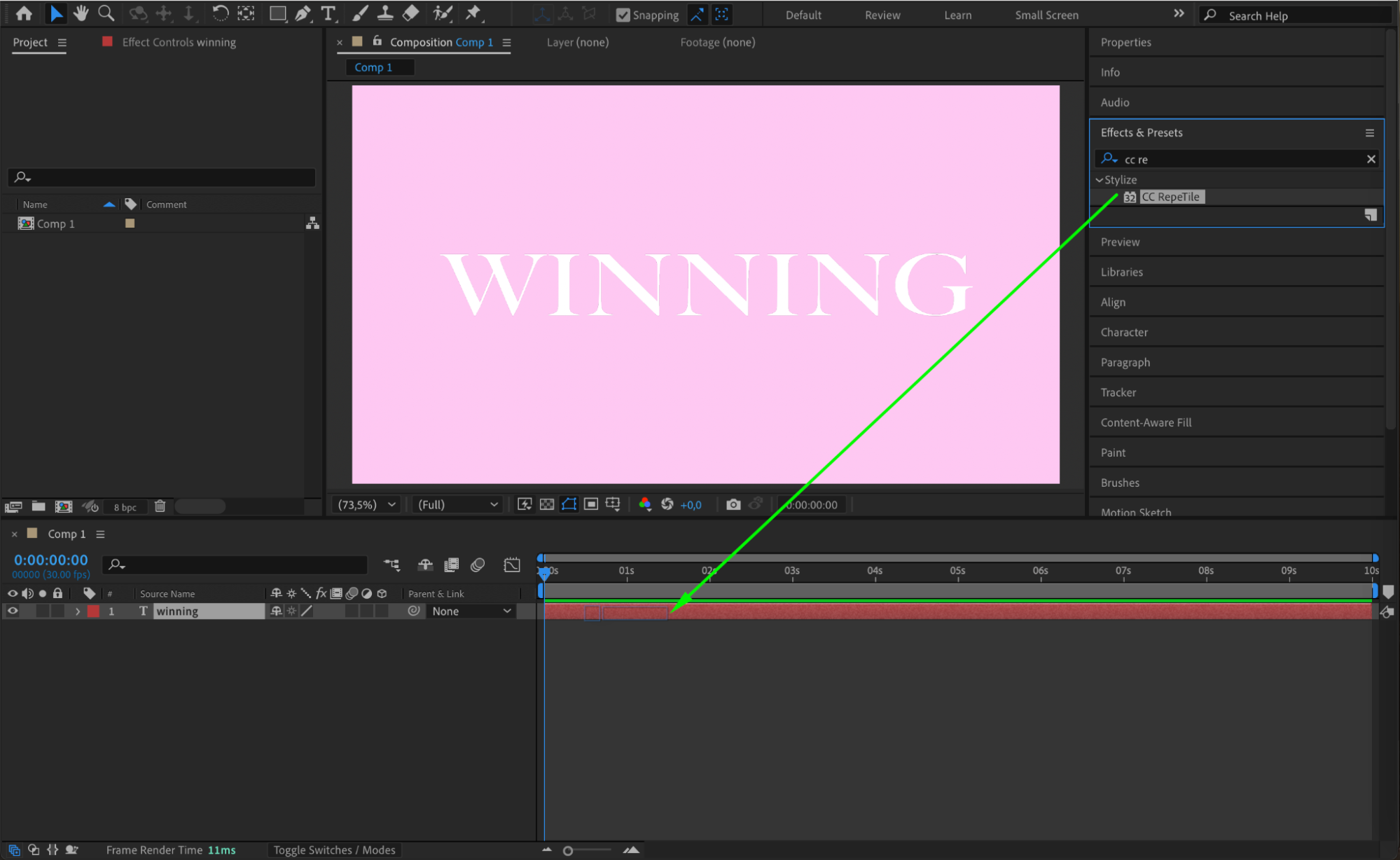
 ステップ5:テキストを囲むシェイプを作成する
Rectangle Tool(Q)を選択し、テキストレイヤーを囲むシェイプを作成します。このシェイプはスクロールテキストのマスクとして機能し、テキストがコンテナやフレームの中を移動しているように見せます。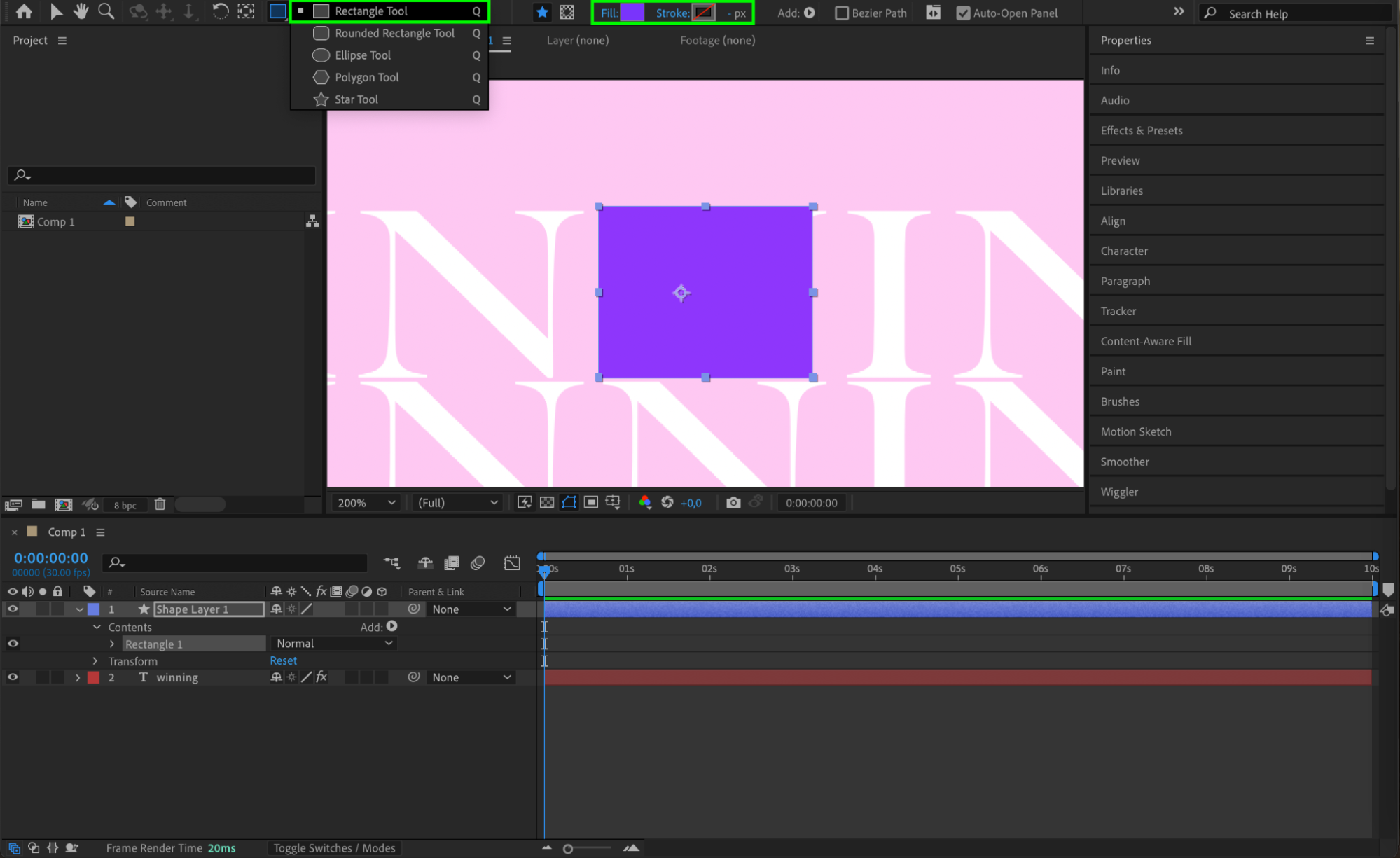 ステップ6:シェイプのスケールを調整する
シェイプを選択した状態で、チェーンリンクアイコンをクリックしてScaleプロパティの連動を解除します。X値を1185に設定し、テキストを完全に覆うようにしましょう。これでテキストがシェイプレイヤーの範囲内に収まります。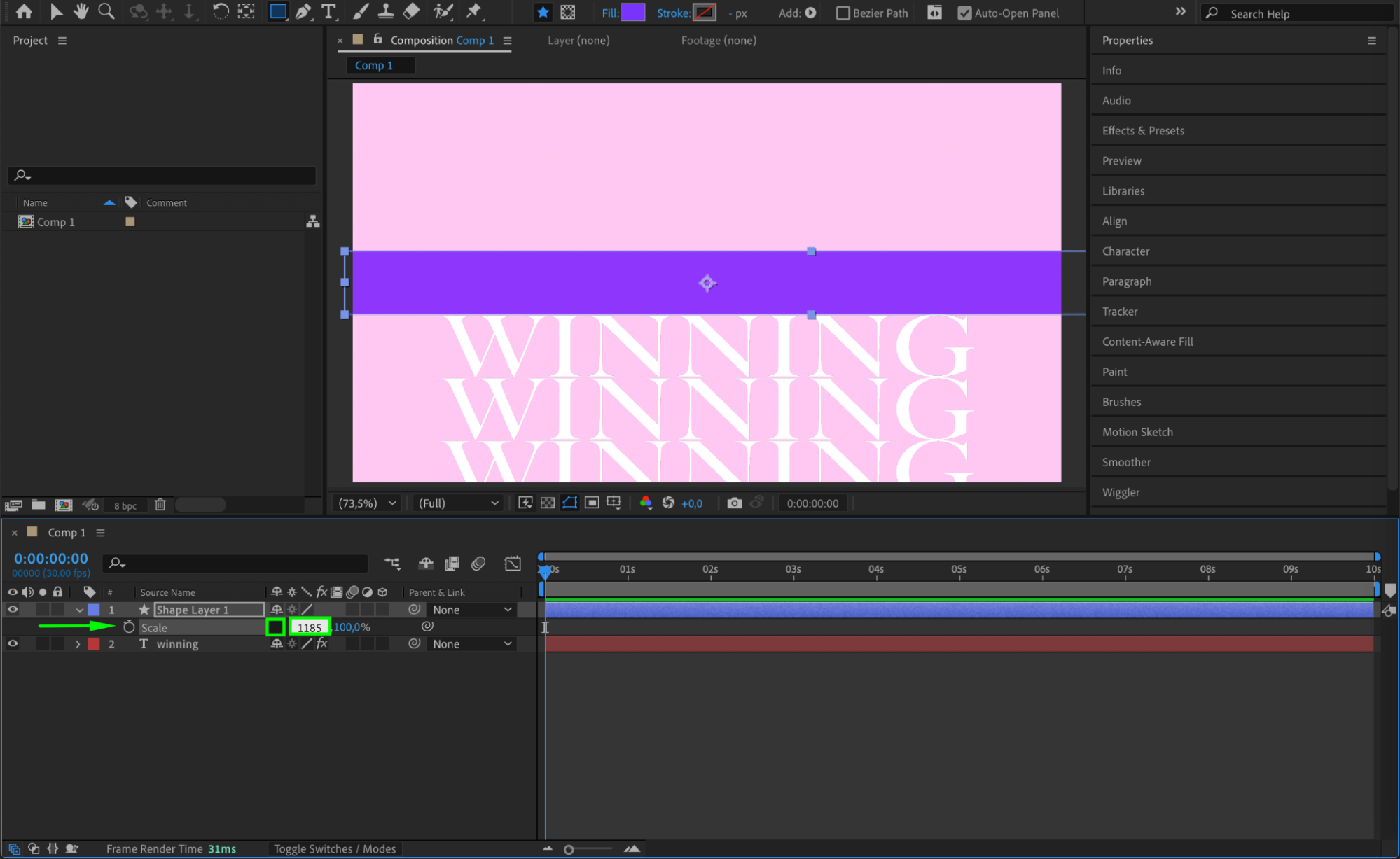 ステップ7:Track Matteを設定する
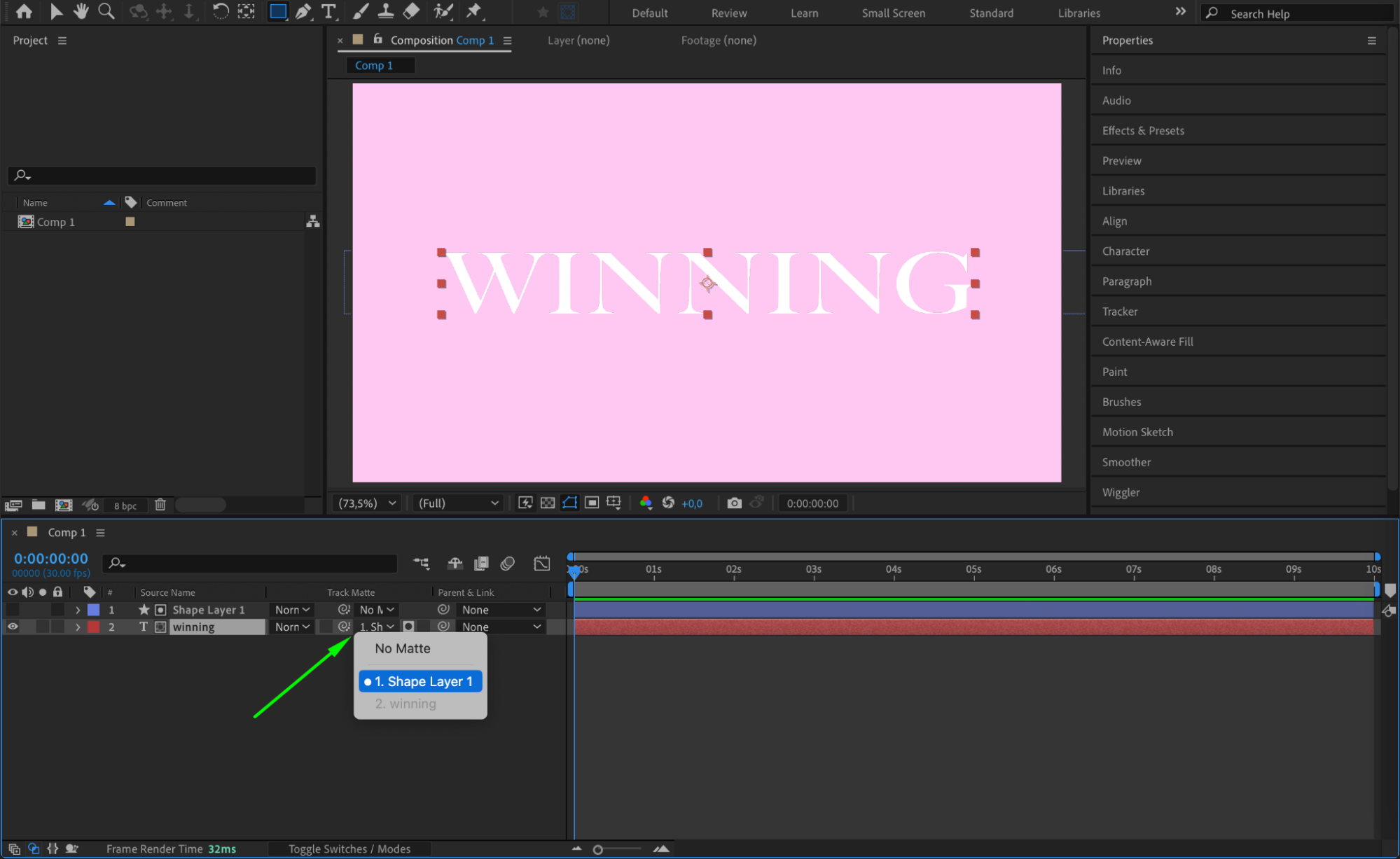
タイムライン下部にある「Toggle Switches/Modes」を押して、Track Matte列を表示します。テキストレイヤーのTrack Matteドロップダウンメニューから、先ほど作成したシェイプレイヤーを選択しましょう。これでテキストがスクロールする際、シェイプレイヤーの中に表示されるようマスクされます。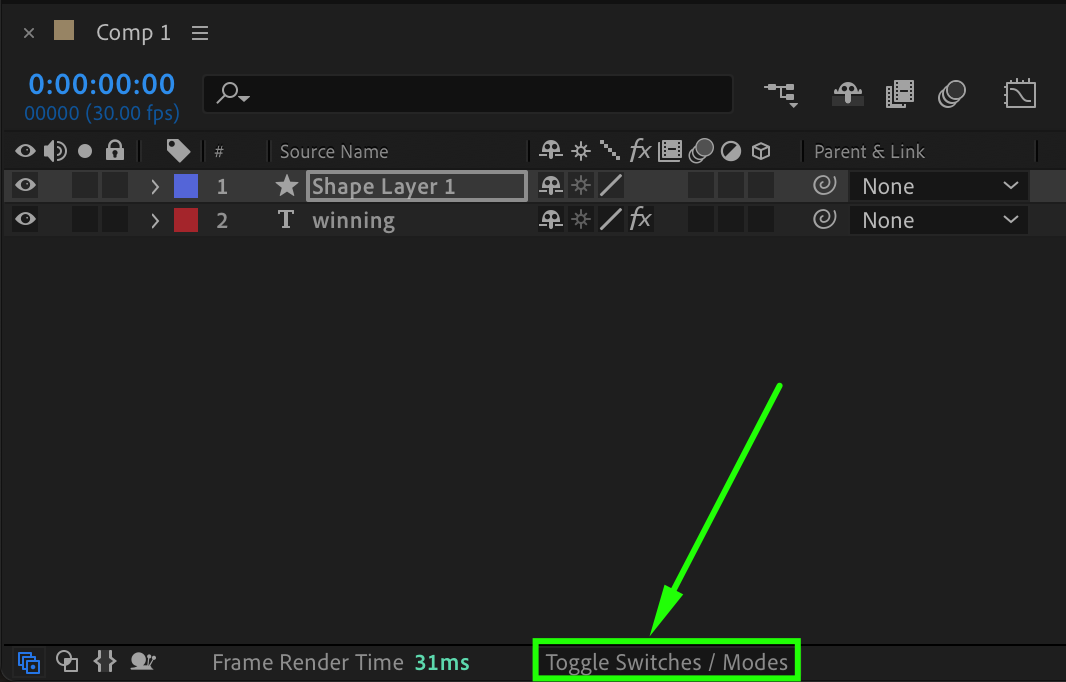
 ステップ8:テキストのPositionをアニメーション化する
次に、テキストレイヤーのPositionプロパティを開きます。CTI(Current Time Indicator)をタイムラインの先頭に移動し、ストップウォッチアイコンをクリックしてキーフレームを設定してから、Y値を-1650に変更します。これでテキストが画面外からスタートし、上へ移動するようになります。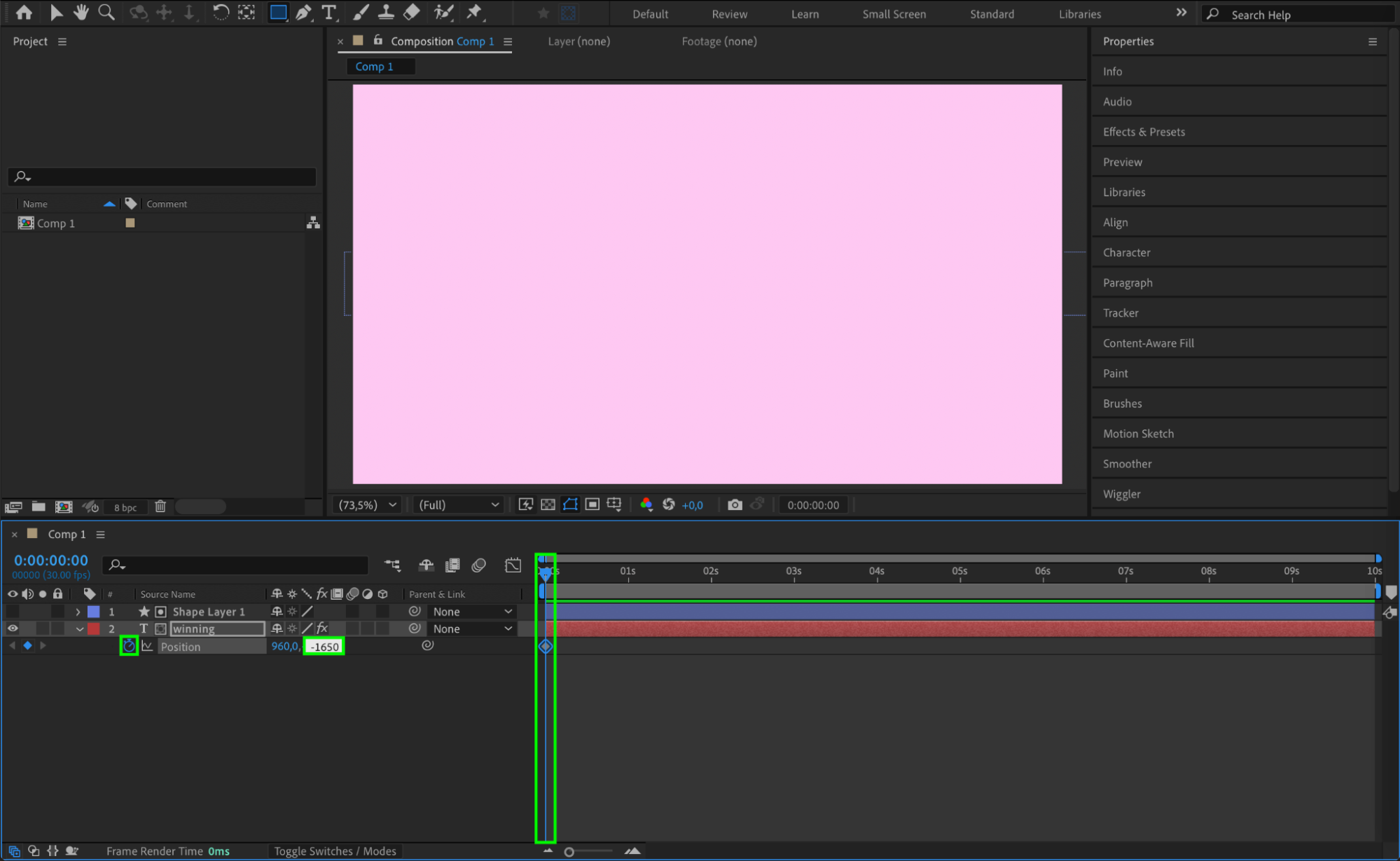 ステップ9:スクロールアニメーションを作成する
CTIを数秒先に進め、Positionプロパティにもう一つキーフレームを追加します。このキーフレームを右クリックして「Reset」を選択し、テキストを元の位置に戻しましょう。これでテキストが下から上へ移動する、なめらかなスクロール効果が生まれます。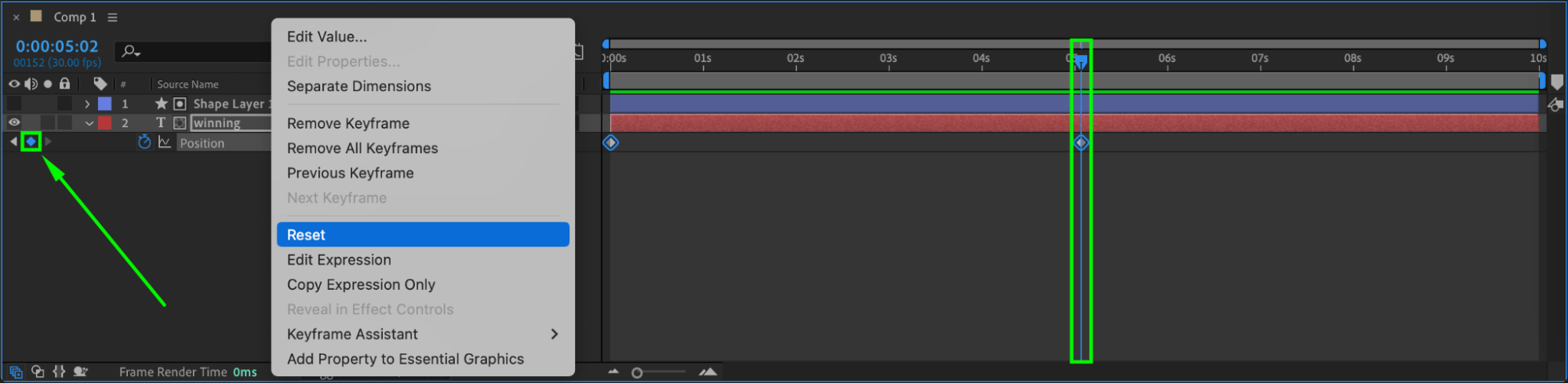
ステップ10:EaseとGraph Editorでアニメーションを仕上げる
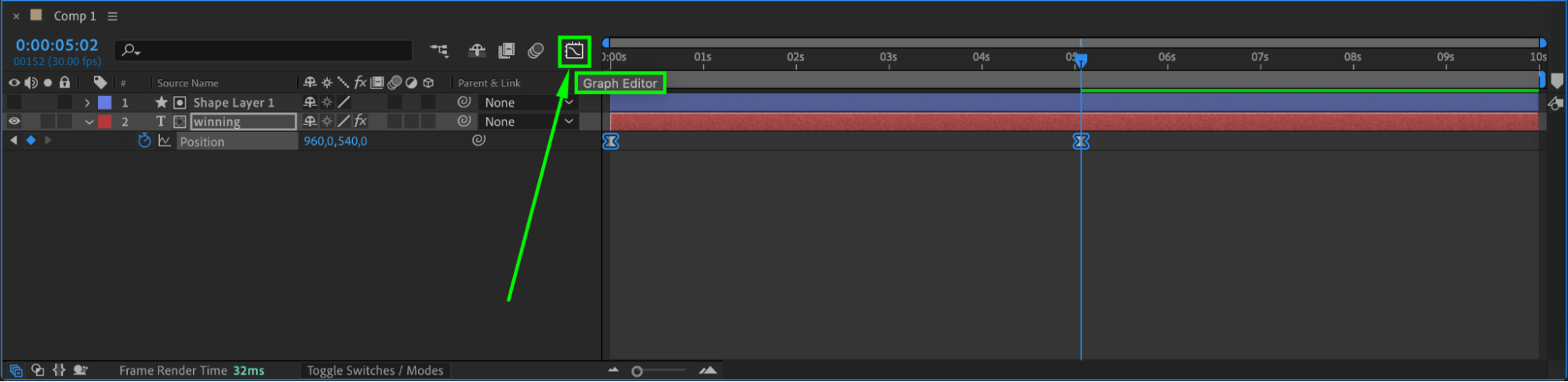
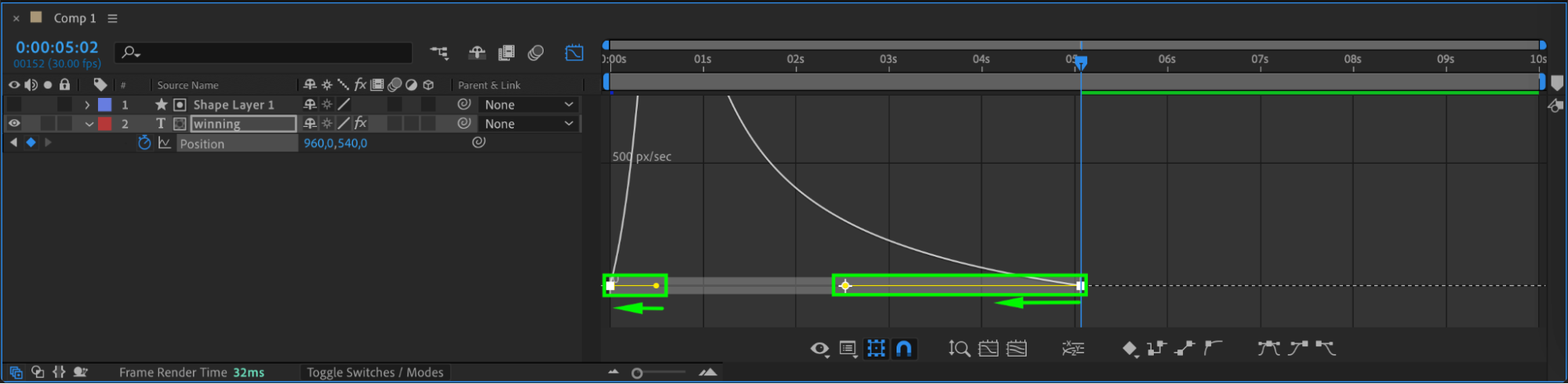
最後に、Positionのキーフレームをすべて選択し、右クリックして「Keyframe Assistant」>「Easy Ease」を適用します。Graph Editorを開いてカーブを調整し、スクロールテキストがより自然に動くよう仕上げましょう。スムーズで途切れのないスクロール効果になるまで微調整してください。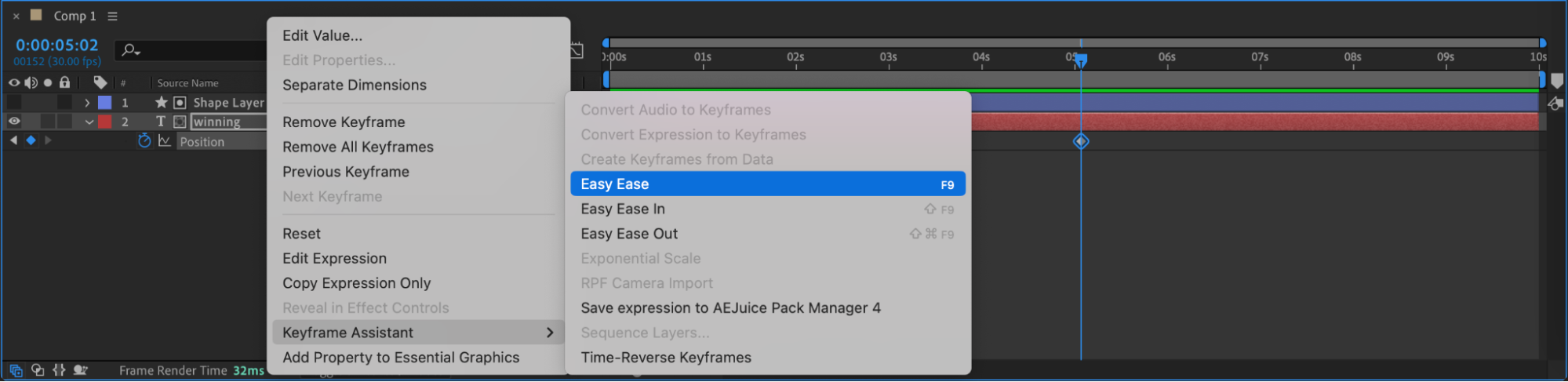
 ステップ11:Motion Blurを有効にする
アニメーションにさらにリアリズムを加えるため、テキストレイヤーのMotion Blurを有効にします。これでスクロールテキストがよりなめらかになり、映画のような流れるような質感になります。タイムライン上のレイヤーの横にあるMotion Blurアイコンをクリックするだけで有効化できます。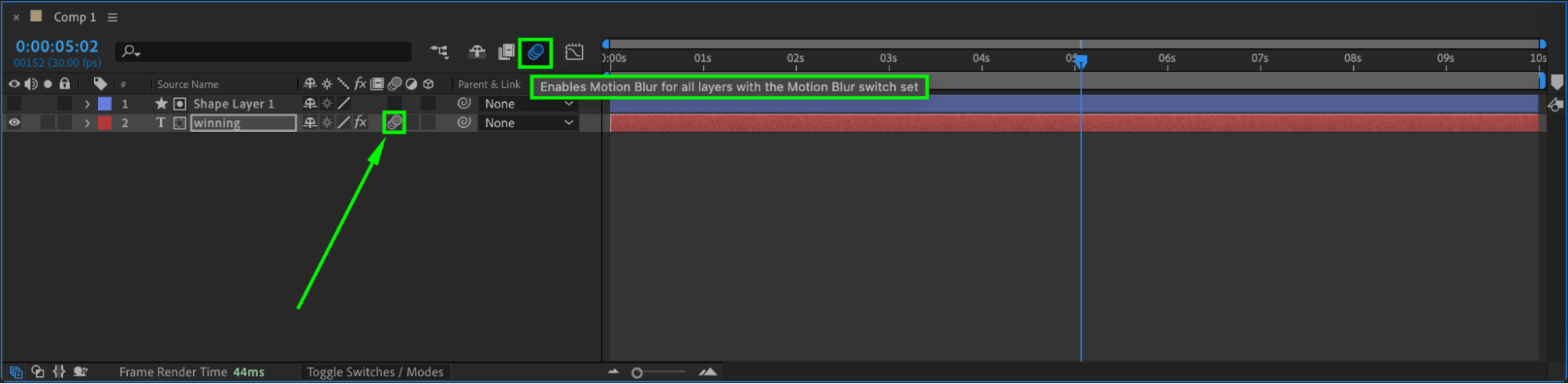 ステップ12:アニメーションをプレビューする
Motion Blurを適用し、必要な調整を終えたら、アニメーションをプレビューしましょう。スペースキーを押してスクロールテキストの仕上がりを確認します。最終レンダリング前に、修正が必要な箇所がないかここで確認できます。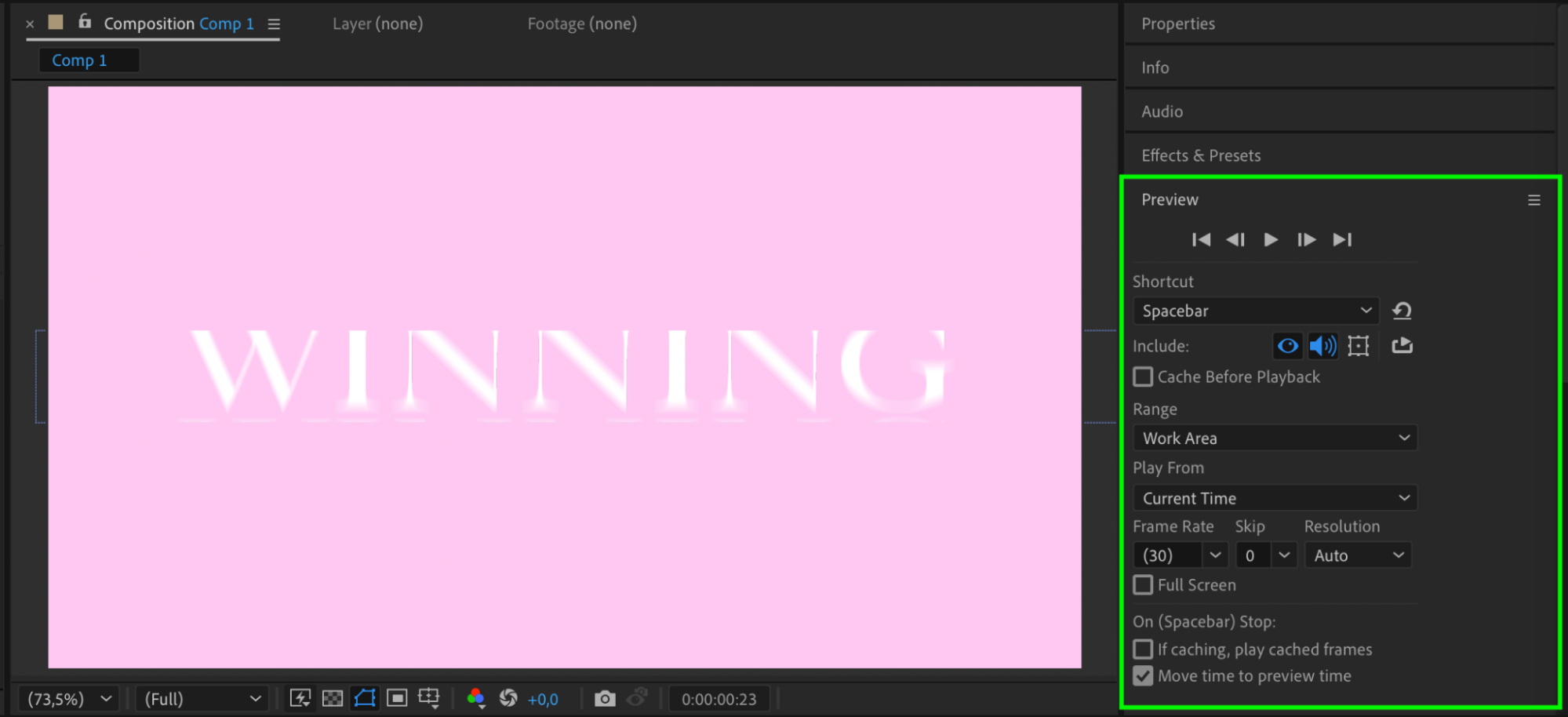
ステップ13:アニメーションをレンダリングする
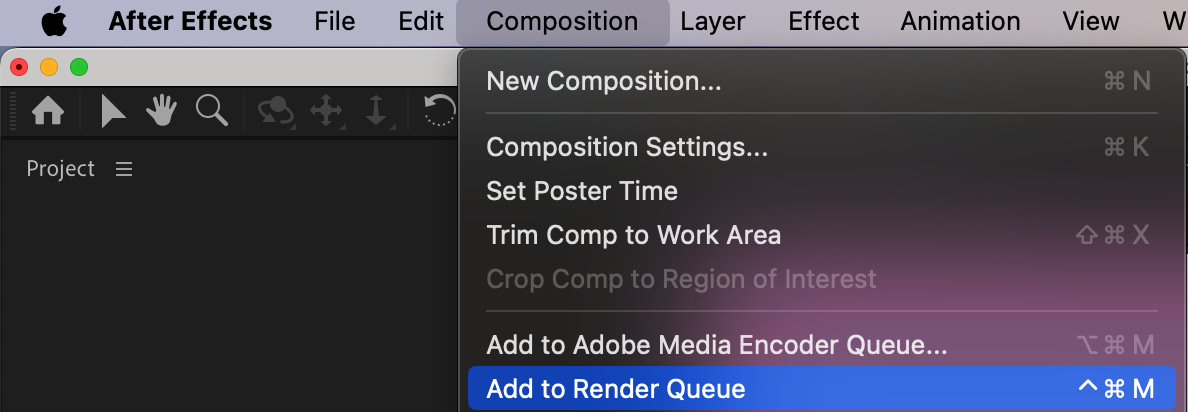
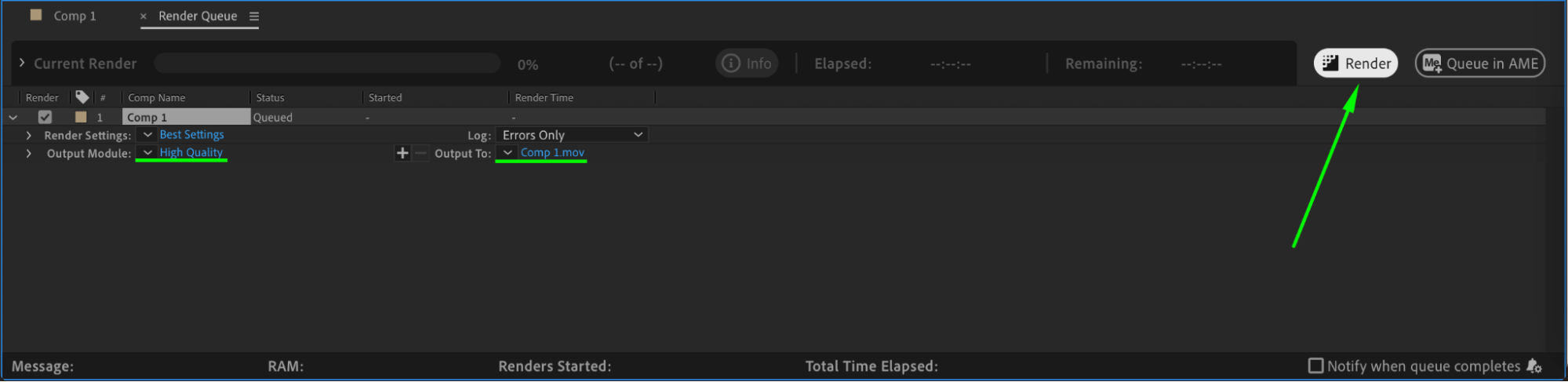
アニメーションの仕上がりに満足したら、いよいよレンダリングです。「Composition」>「Add to Render Queue」を選択し、レンダリング設定を調整してから「Render」をクリックしましょう。After Effectsが、なめらかなスクロールテキストアニメーションを含む最終的な動画ファイルを書き出してくれます。
 まとめ
まとめ
たったこれだけの手順で、After Effectsでダイナミックなスクロールテキスト効果を作ることができます。この技法は、映画のクレジットからプロモーション映像まで、さまざまなプロジェクトに応用できます。タイミングや設定を調整することで、どんなタイプのテキストでもスムーズでプロ品質のアニメーションに仕上げられます。
Our Bestsellers
Our Bestsellers


