
はじめに
スローモーションは、映像に奥行きやドラマチックさ、優雅な印象を加えられる効果的なテクニックです。重要な瞬間を際立たせたいとき、印象的なエフェクトを作りたいとき、テンポの速い映像素材をゆっくり見せたいときなど、Adobe After Effectsには必要なツールがすべて揃っています。
After Effectsでスローモーション動画を作成する手順:
ステップ1:映像素材を読み込む
After Effectsを開き、使用する動画クリップを読み込みます。File > Import > Fileを選択するか、ファイルをAfter Effectsの画面に直接ドラッグ&ドロップします。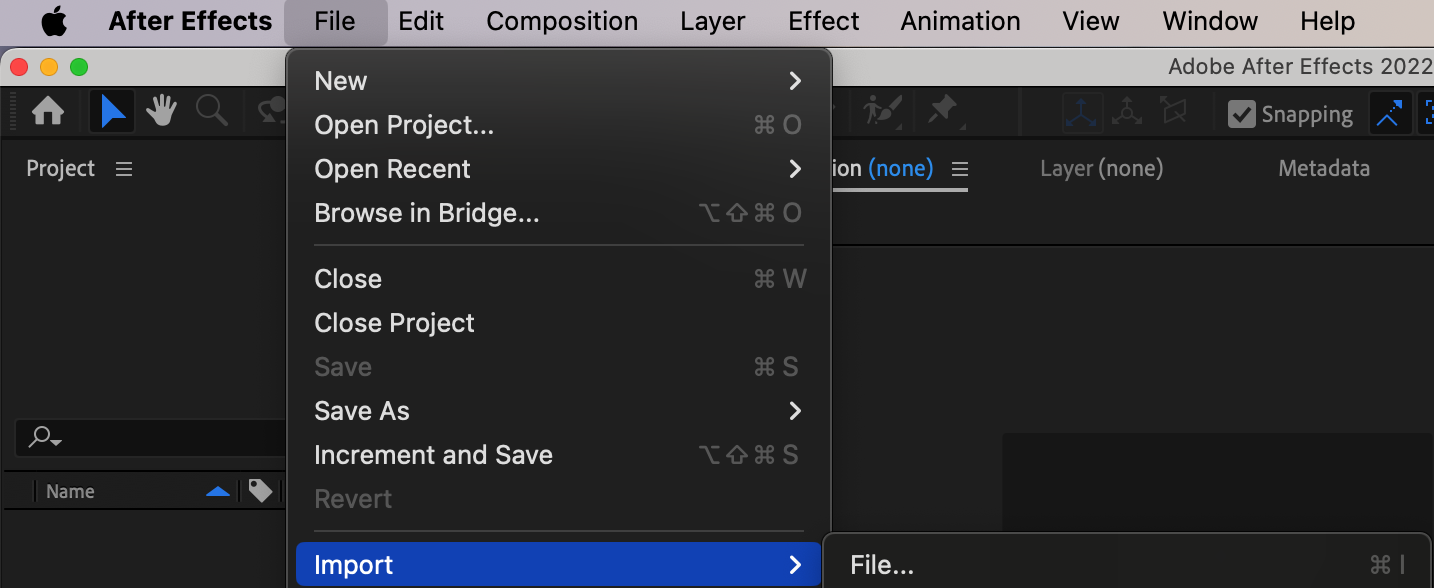 ステップ2:新しいコンポジションを作成する
Projectパネルで読み込んだ映像素材を右クリックし、“New Comp from Selection”を選択します。動画クリップと同じ設定の新しいコンポジションが作成されます。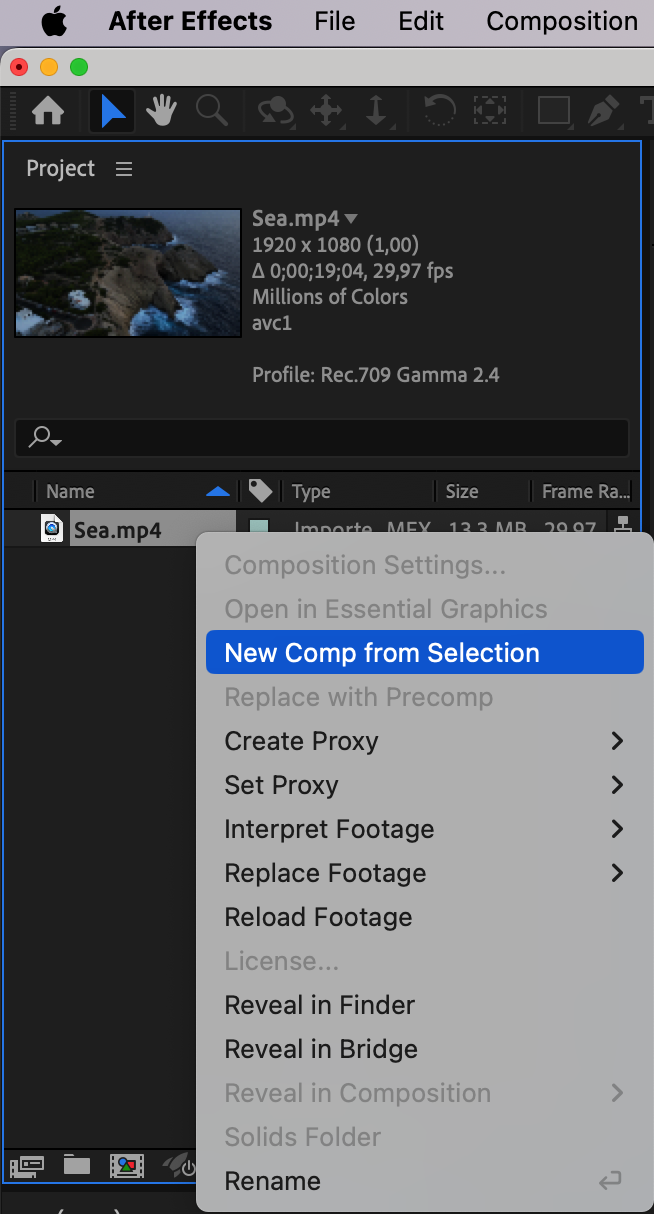 ステップ3:コンポジション設定を調整する
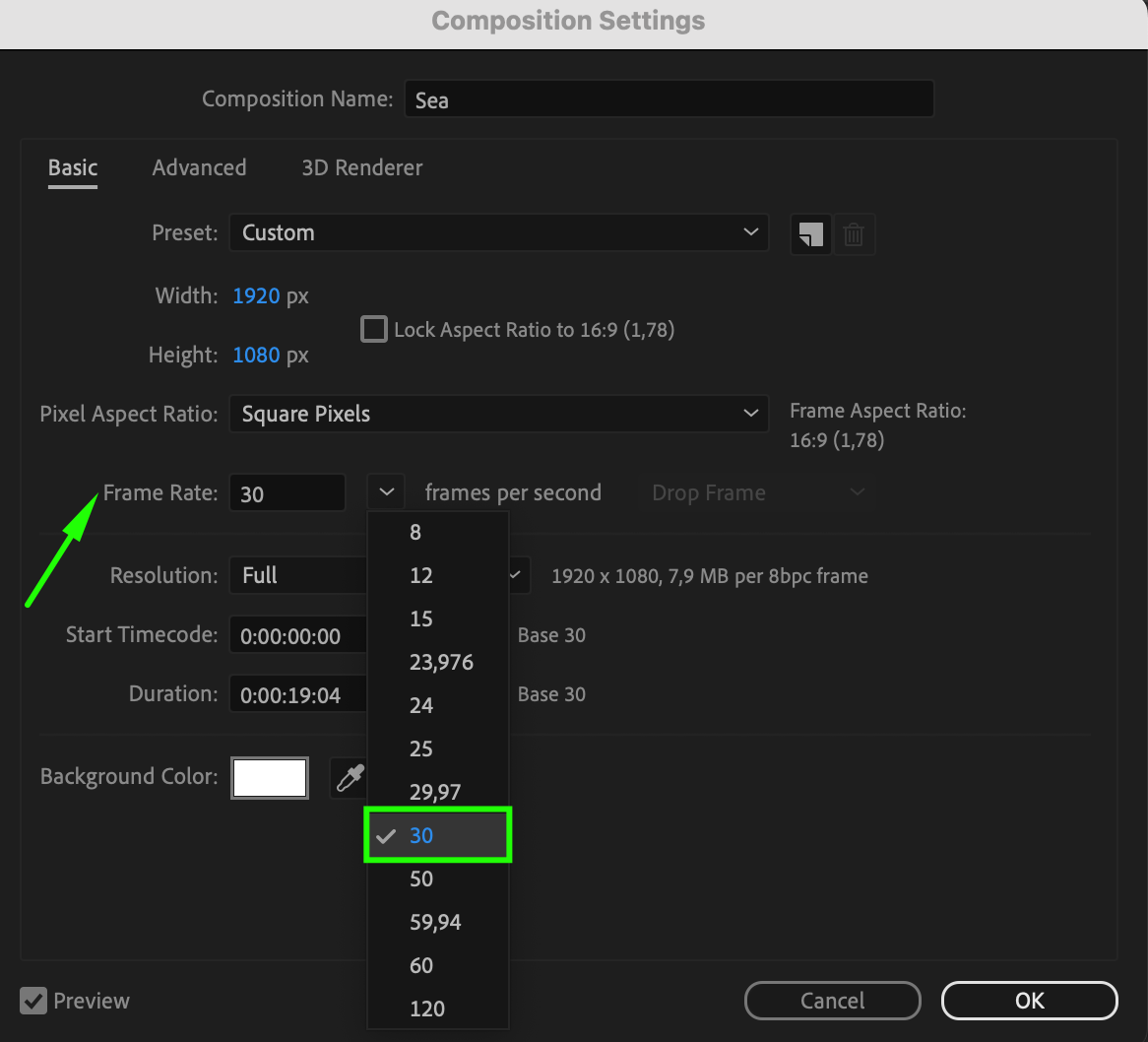
Composition Settingsウィンドウで、コンポジションのデュレーションとフレームレートを変更します。スローモーション効果を作るには、フレームレートを下げます。たとえば、元の映像素材が毎秒60フレーム(fps)で撮影されている場合、コンポジションを30 fps以下に設定すると、よりドラマチックな効果を得られます。
 ステップ4:映像素材にTime Stretchを適用する
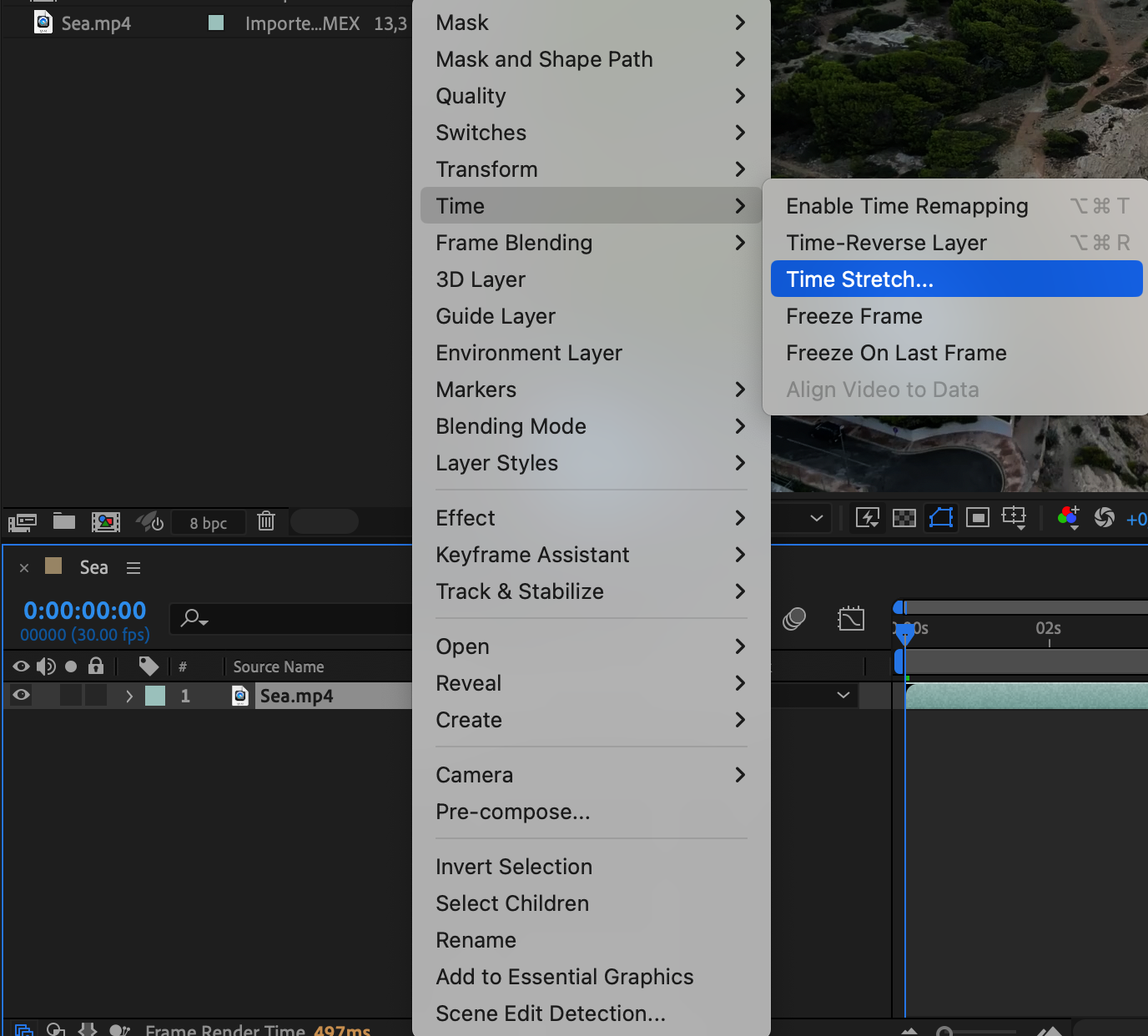
動画の再生速度を落とすには、動画レイヤーを右クリックし、Time > Time Stretchを選択します。Time Stretchダイアログボックスで映像素材の速度を調整します。パーセント値を大きくすると、動画の再生が遅くなります。たとえば、150%に設定すると、動画は元の速度の50%まで遅くなります。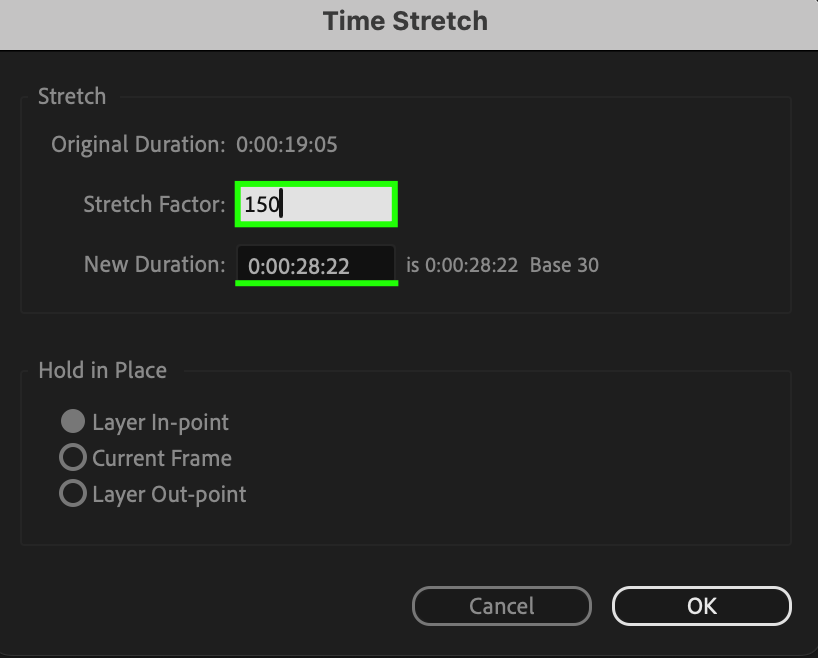
 ステップ5:モーションブラーを適用する
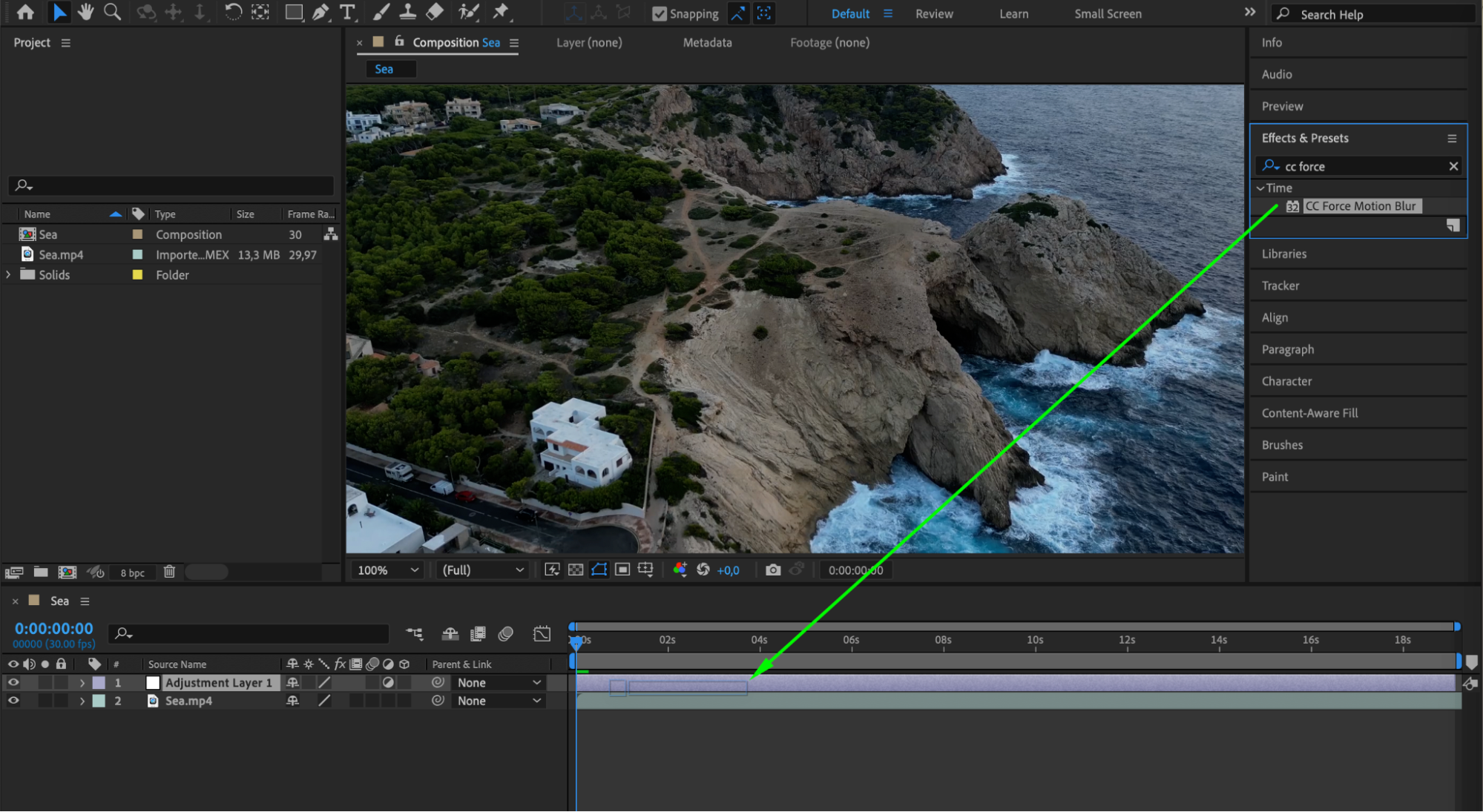
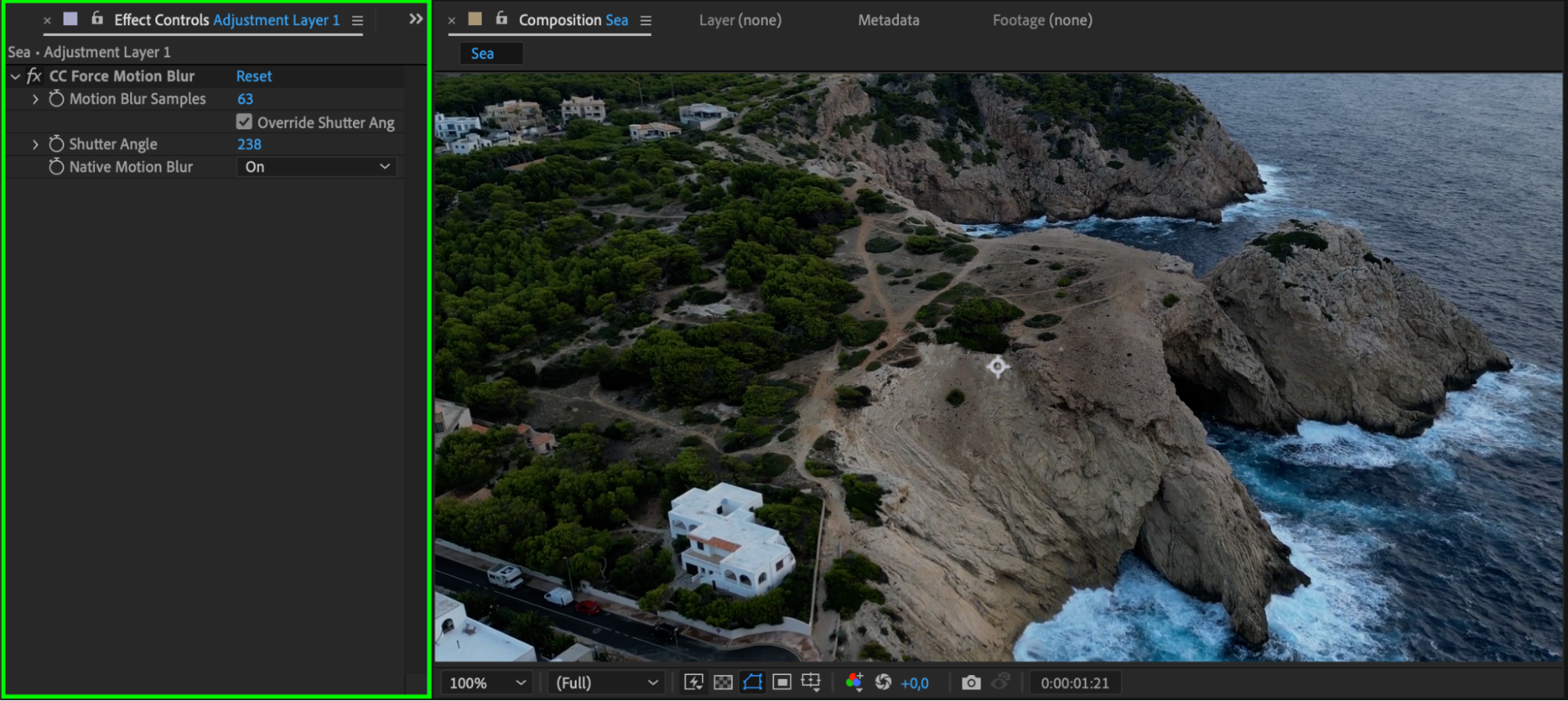
より滑らかなスローモーション効果を作るため、映像素材にモーションブラーを加えます。動画レイヤーを選択し、Layer > New > Adjustment Layerを開きます。次に、調整レイヤーへCC Force Motion Blurエフェクトを適用します。このエフェクトは動画内の動きに合わせてモーションブラーを自動生成し、スローモーションをより自然に見せてくれます。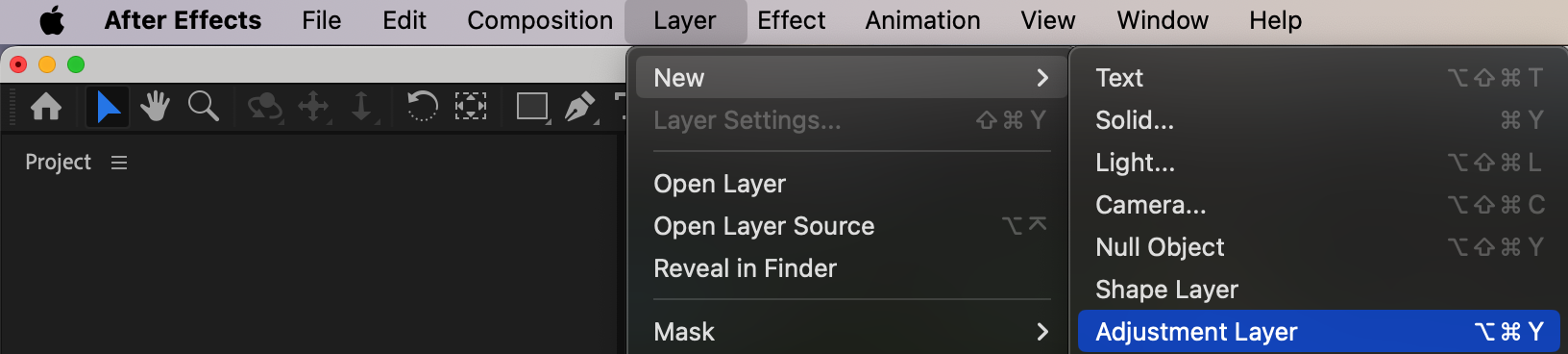
 ステップ6:スローモーション動画をプレビューしてレンダリングする
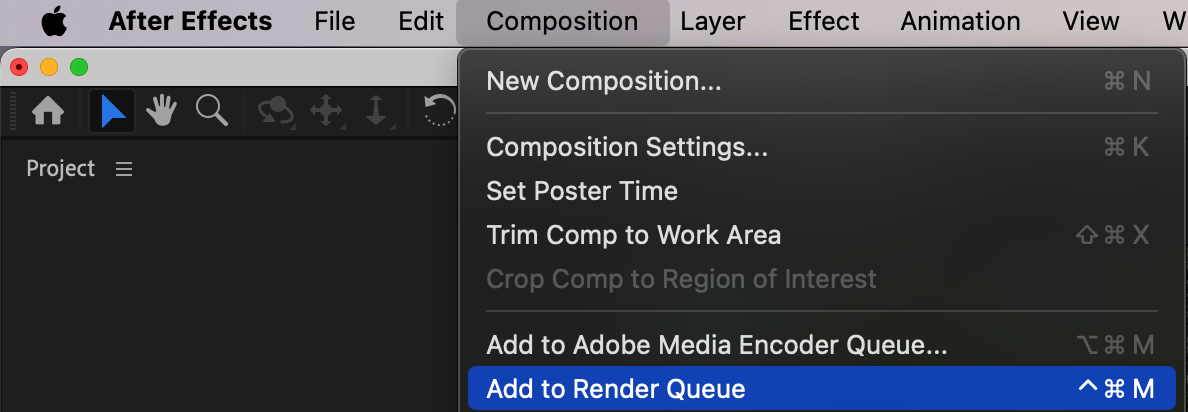
After Effectsでスペースバーを押し、動画をプレビューします。スローモーションがイメージどおりに仕上がっているか確認しましょう。問題がなければ、Composition > Add to Render Queueを選択して動画をレンダリングします。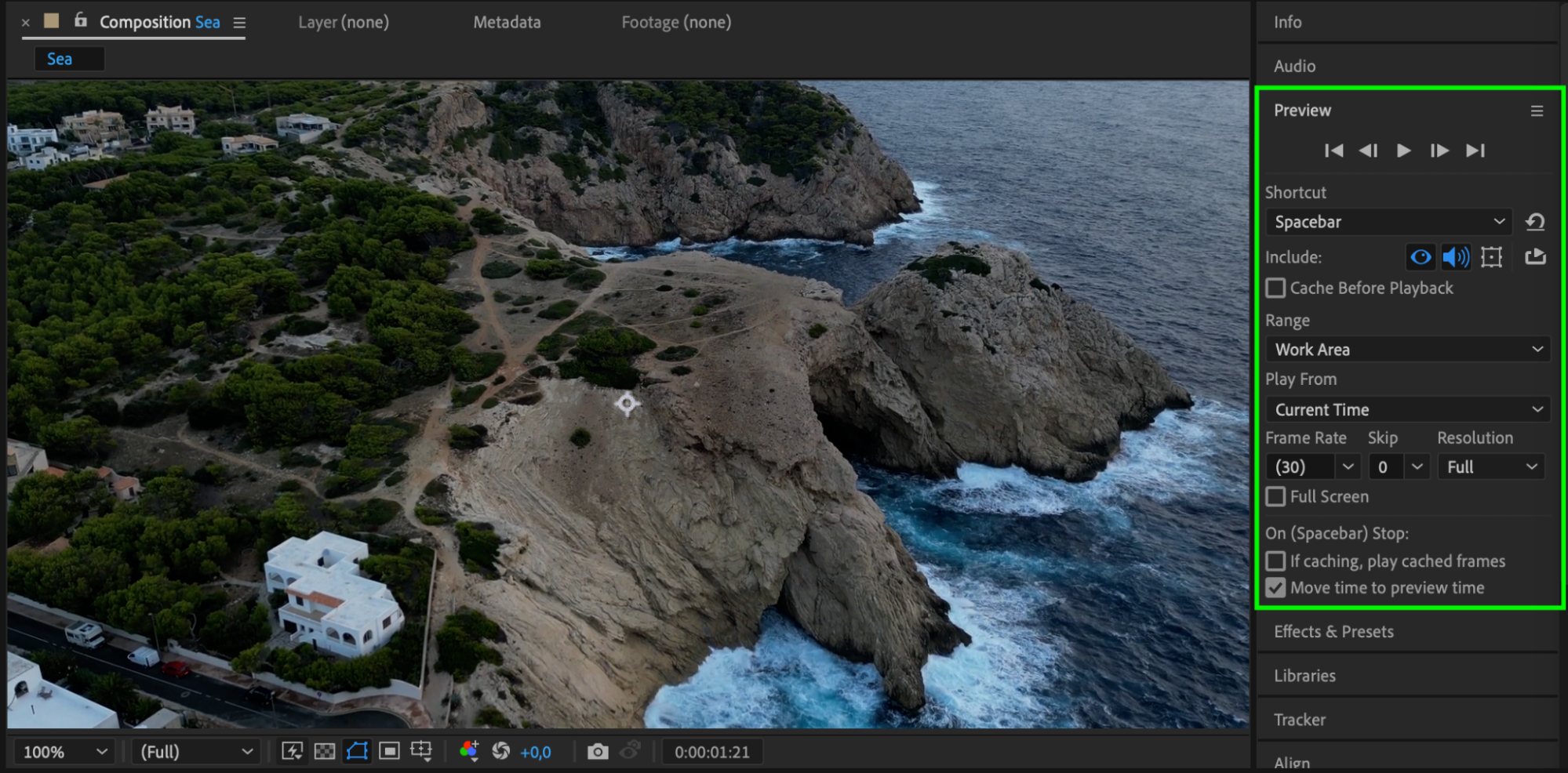
 ステップ7:スローモーション動画を書き出す
Render Queueパネルで、スローモーション動画の出力形式、コーデック、保存先を選択します。各項目を設定し、Renderボタンをクリックしてレンダリングを開始します。指定した設定に従って、After Effectsがスローモーション動画をレンダリングして書き出します。
まとめ
フレームレート、Time Stretchのパーセント値、モーションブラーの設定を変えながら、さまざまなスローモーション効果を試してみてください。After Effectsの美しいスローモーションで、自由な発想を映像に落とし込み、作品に優雅な雰囲気を加えましょう。
Our Bestsellers
Our Bestsellers


