
After Effectsできらめきを作るステップ別ガイド
After Effectsできらめきを作る方法
After Effectsできらめきを加えると、どんなプロジェクトにも魔法のような雰囲気を演出できます。このガイドでは、カスタマイズや複製が可能なシンプルなきらめきエフェクトを作成し、美しく輝く表現に仕上げる方法を紹介します。さっそく始めましょう!
ステップ1:新しいコンポジションを作成する
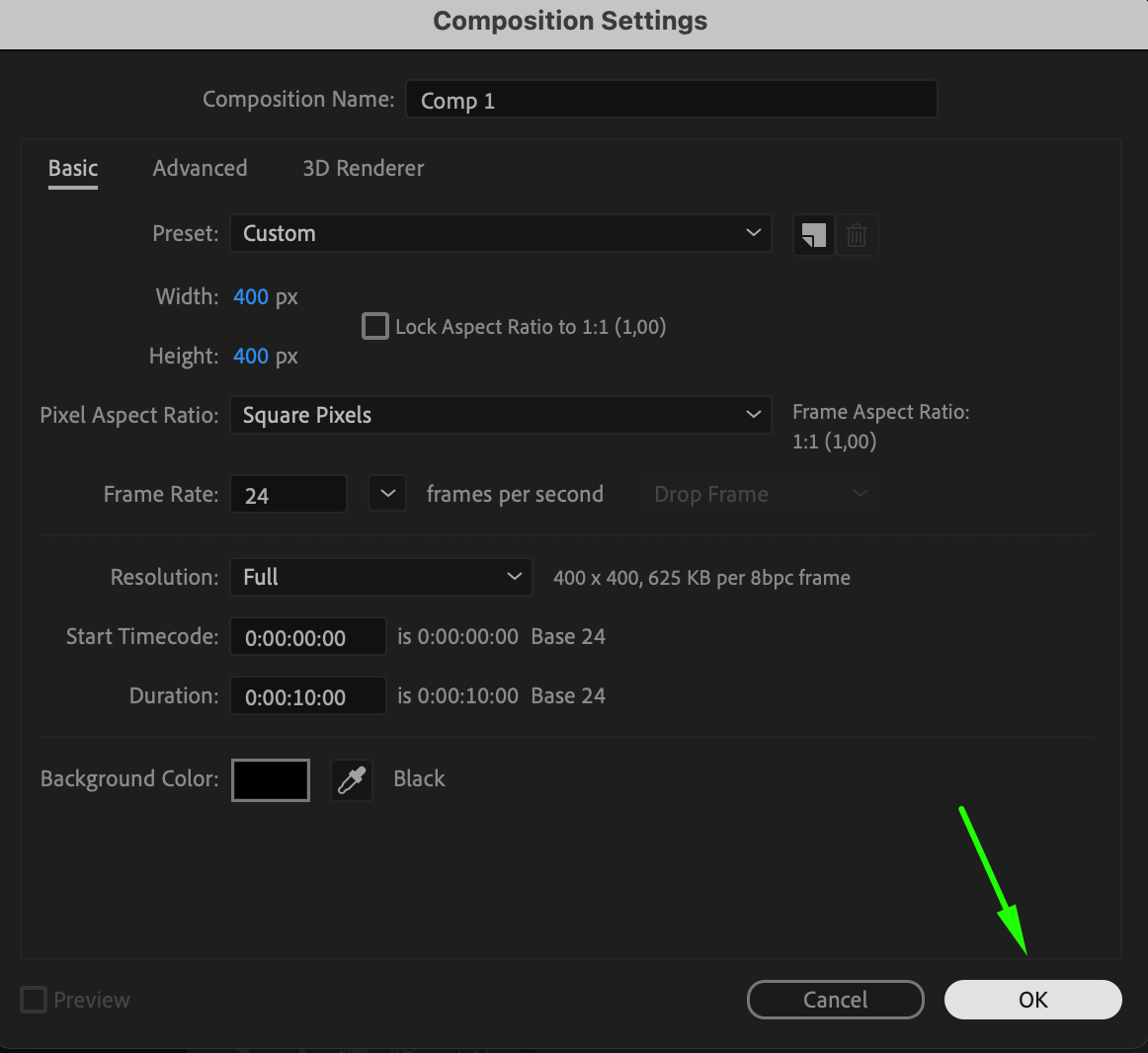
まず、新しいコンポジションを設定します。Composition > New Compositionに移動し、以下のように設定します。
Width: 400
Height: 400
Frame Rate: 24
Duration: 10秒 (0:00:10:00)
この小さなコンポジションを、きらめきアニメーションのベースとして使用します。
 ステップ2:きらめき用のShape Layerを作成する
次に、きらめきのメインとなるShape Layerを作成します。
Layer > New > Shape Layerに移動します。
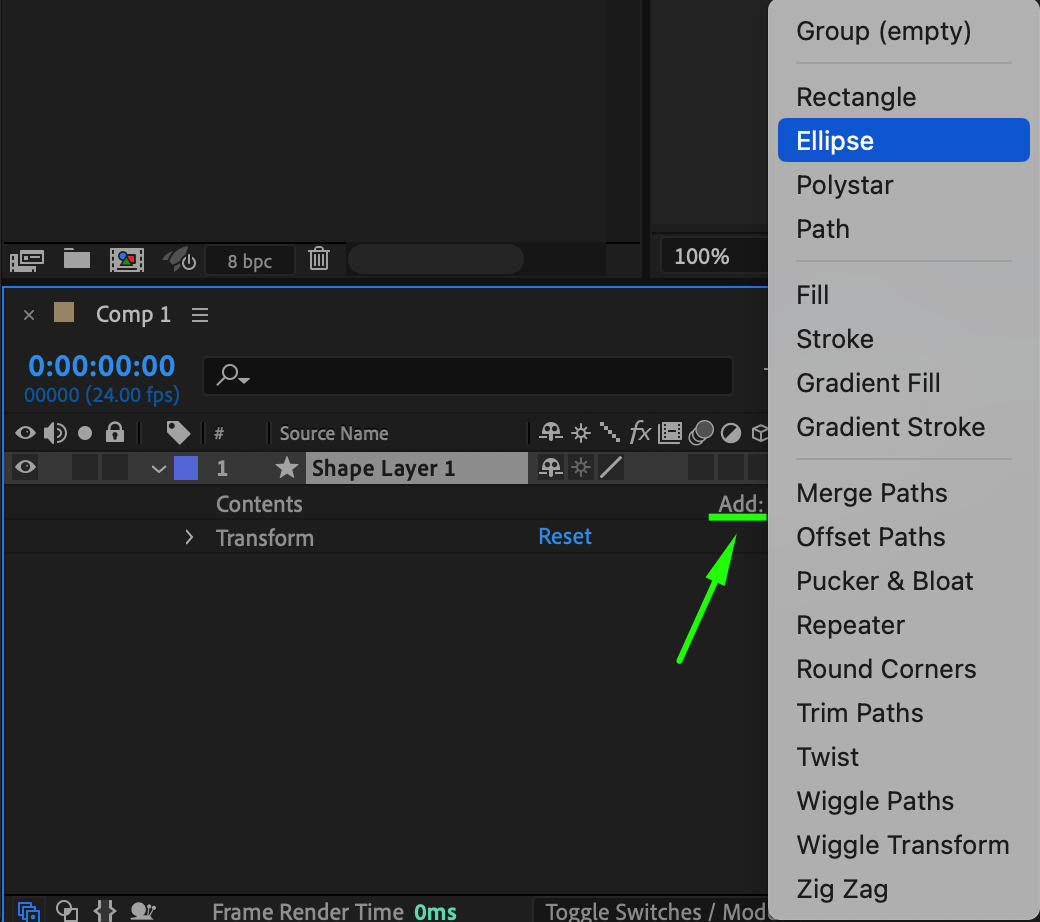
Shape Layerのプロパティで、Contentsセクションの横にあるAddボタンをクリックし、Ellipseを選択します。
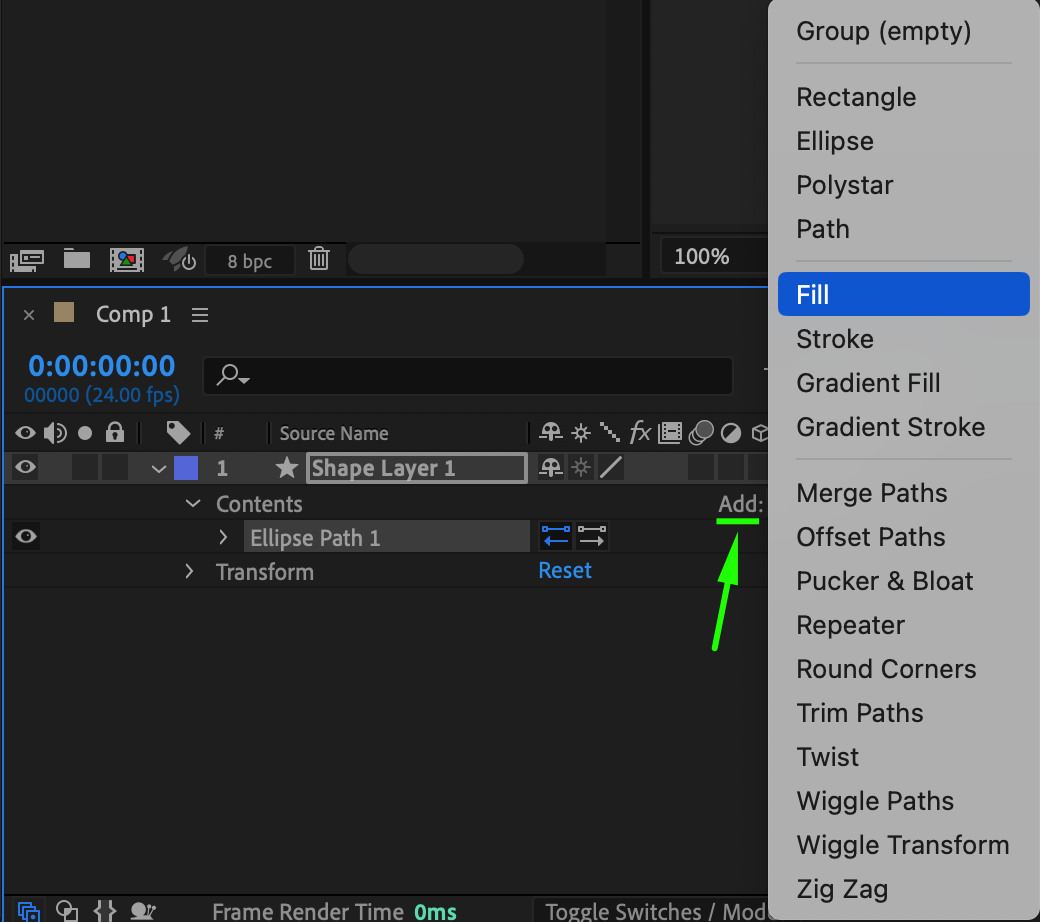
もう一度AddをクリックしてFillを選択し、楕円に塗りの色を適用します。
これで、きらめきのベースとなる円形ができあがります。
 ステップ3:きらめきの形と色を調整する
続いて、サイズと色をカスタマイズします。
Contents > Ellipse Path 1に移動し、Sizeを123に設定します。
次に、Contents > Fill 1に移動し、色を明るい黄色に変更します。
これで、明るく輝く色を持つ円形のベースが完成します。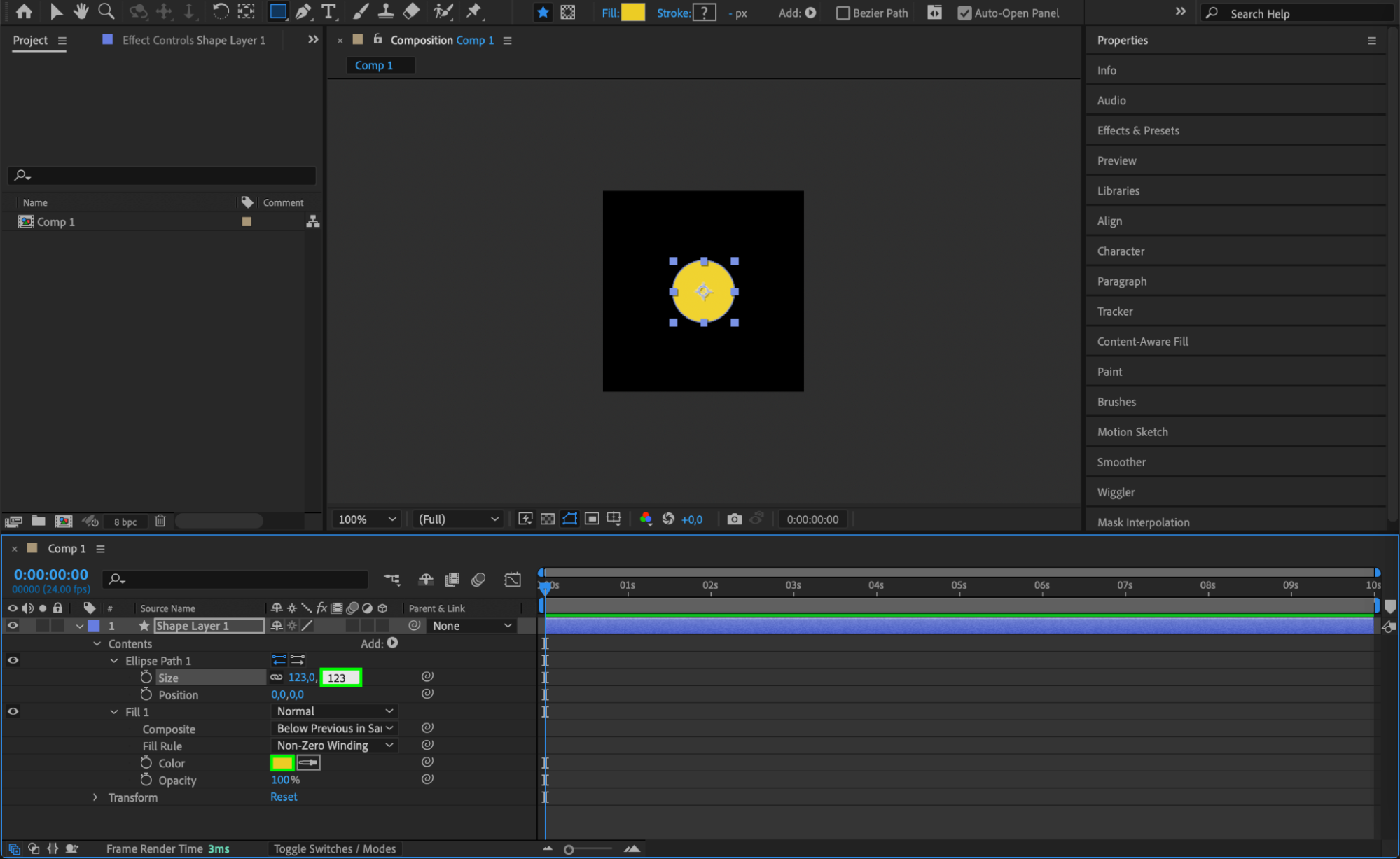 ステップ4:Pucker & Bloatエフェクトを追加する
形をきらめきらしく見せるため、Pucker & Bloatエフェクトを追加します。
Shape Layerのプロパティを展開してContentsに移動し、AddボタンをクリックしてPucker & Bloatを選択します。
このエフェクトによって、円形が星のようなきらめきの形に変わります。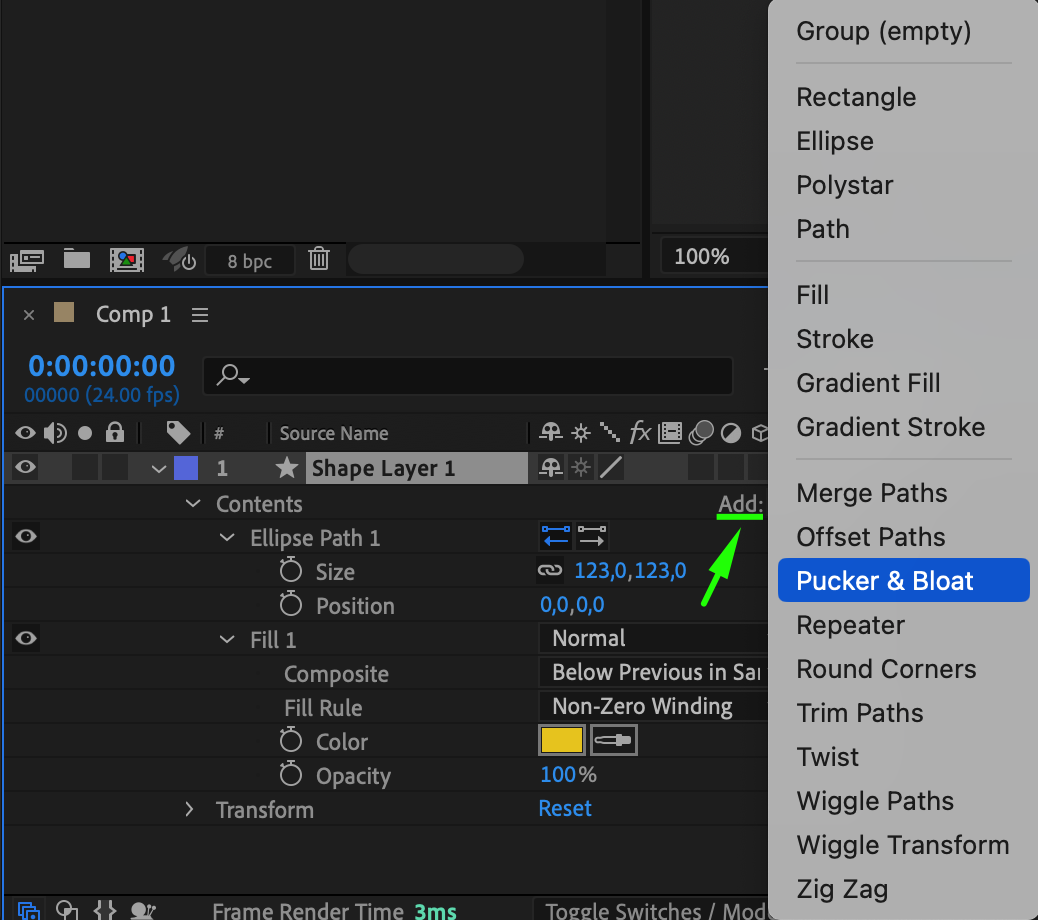 ステップ5:きらめきの形をアニメーションさせる
次に、きらめきのアニメーションを作成します。
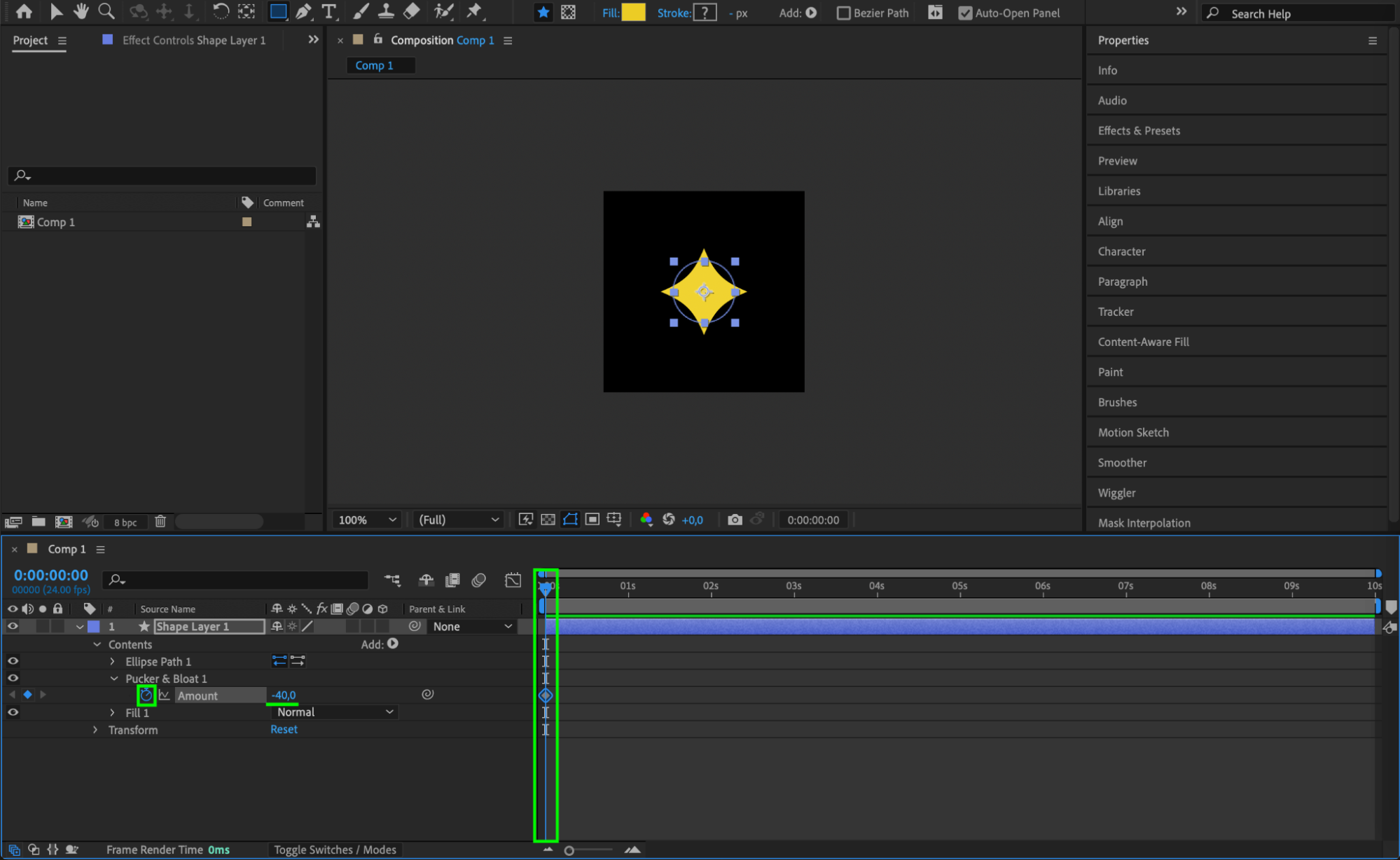
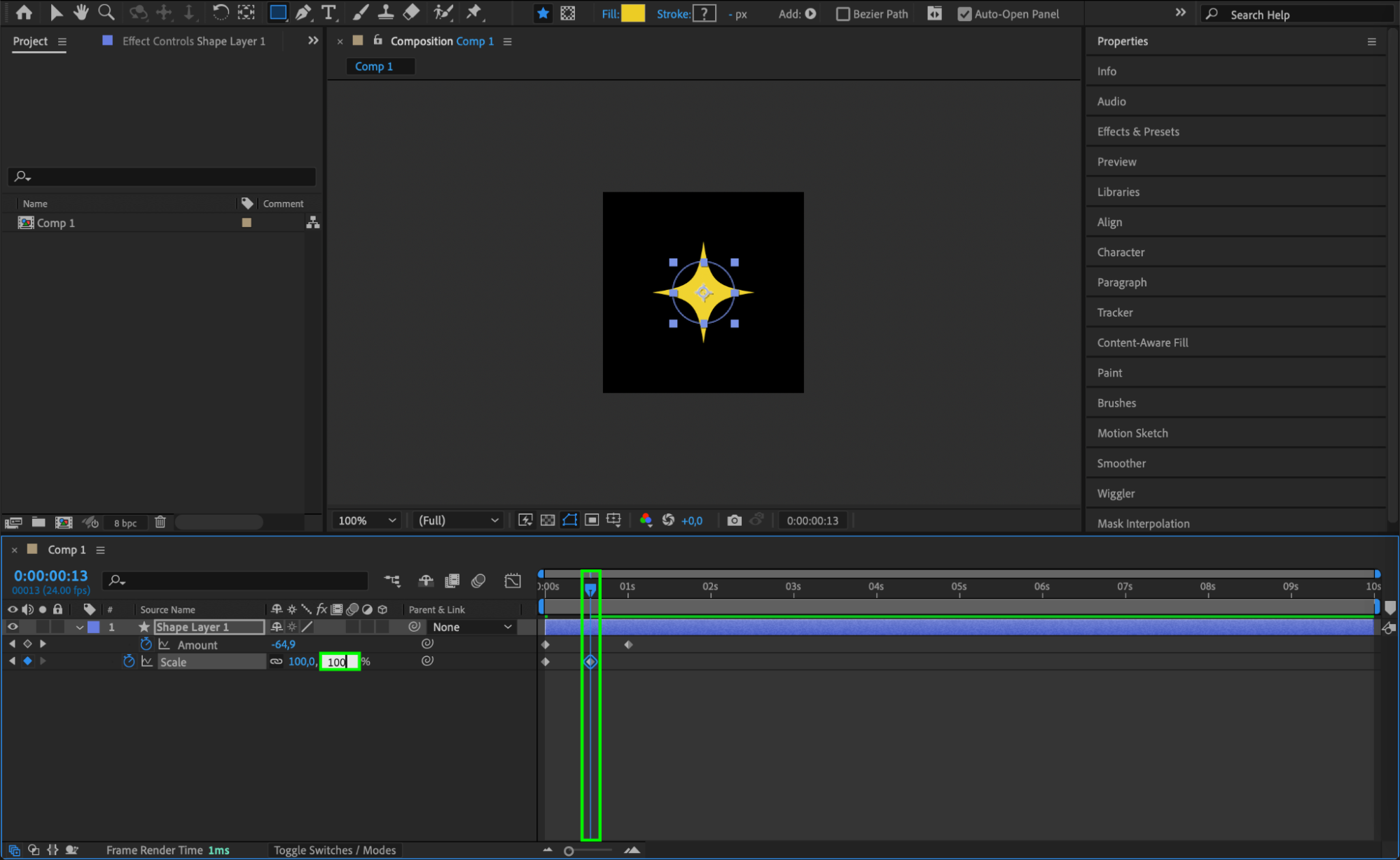
Pucker & BloatのプロパティでAmountを見つけ、キーフレームを設定します。
CTI (Current Time Indicator)をコンポジションの先頭に置き、Amountを-40に設定します。
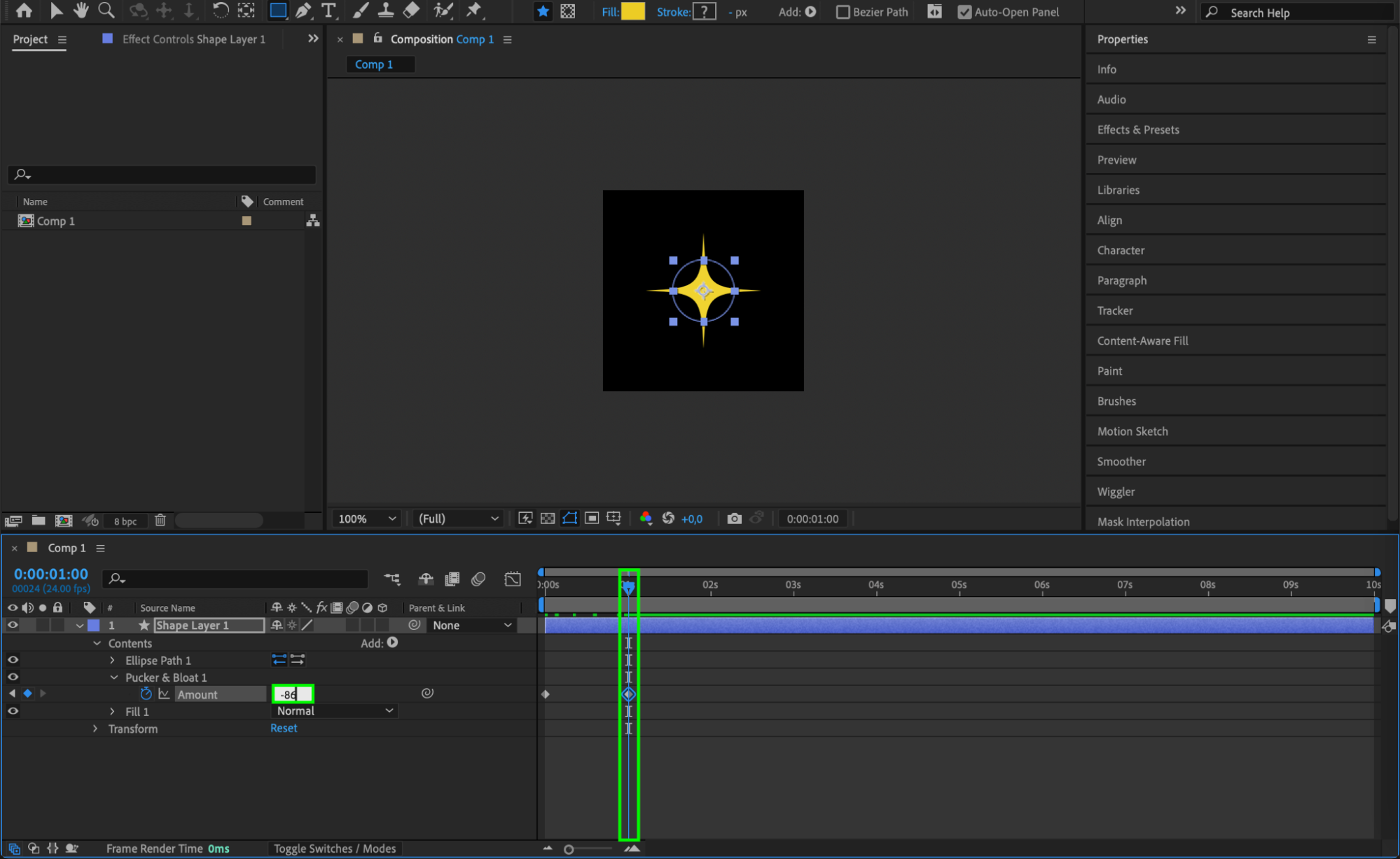
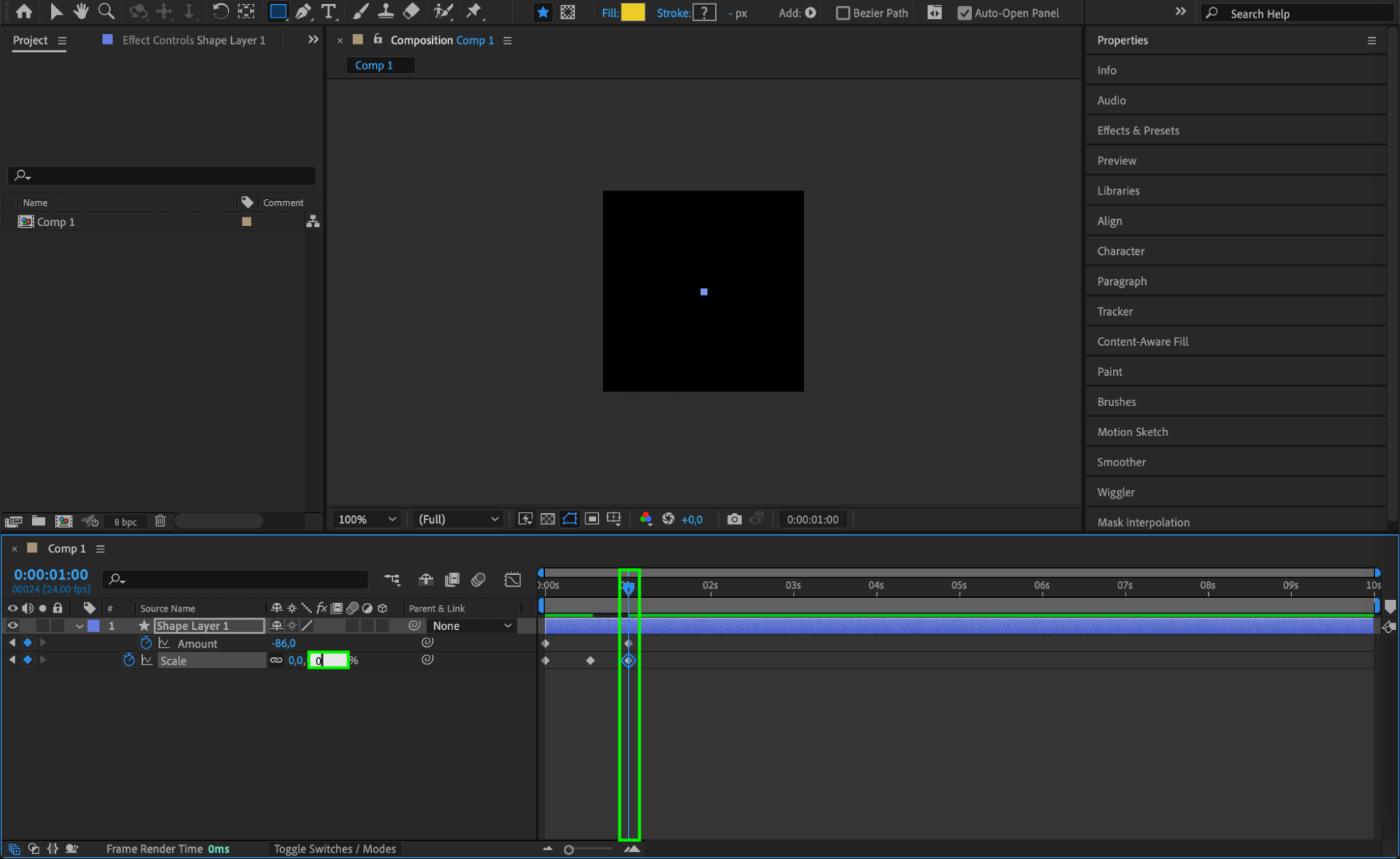
CTIを少し先へ移動し、Amountを-86に設定します。
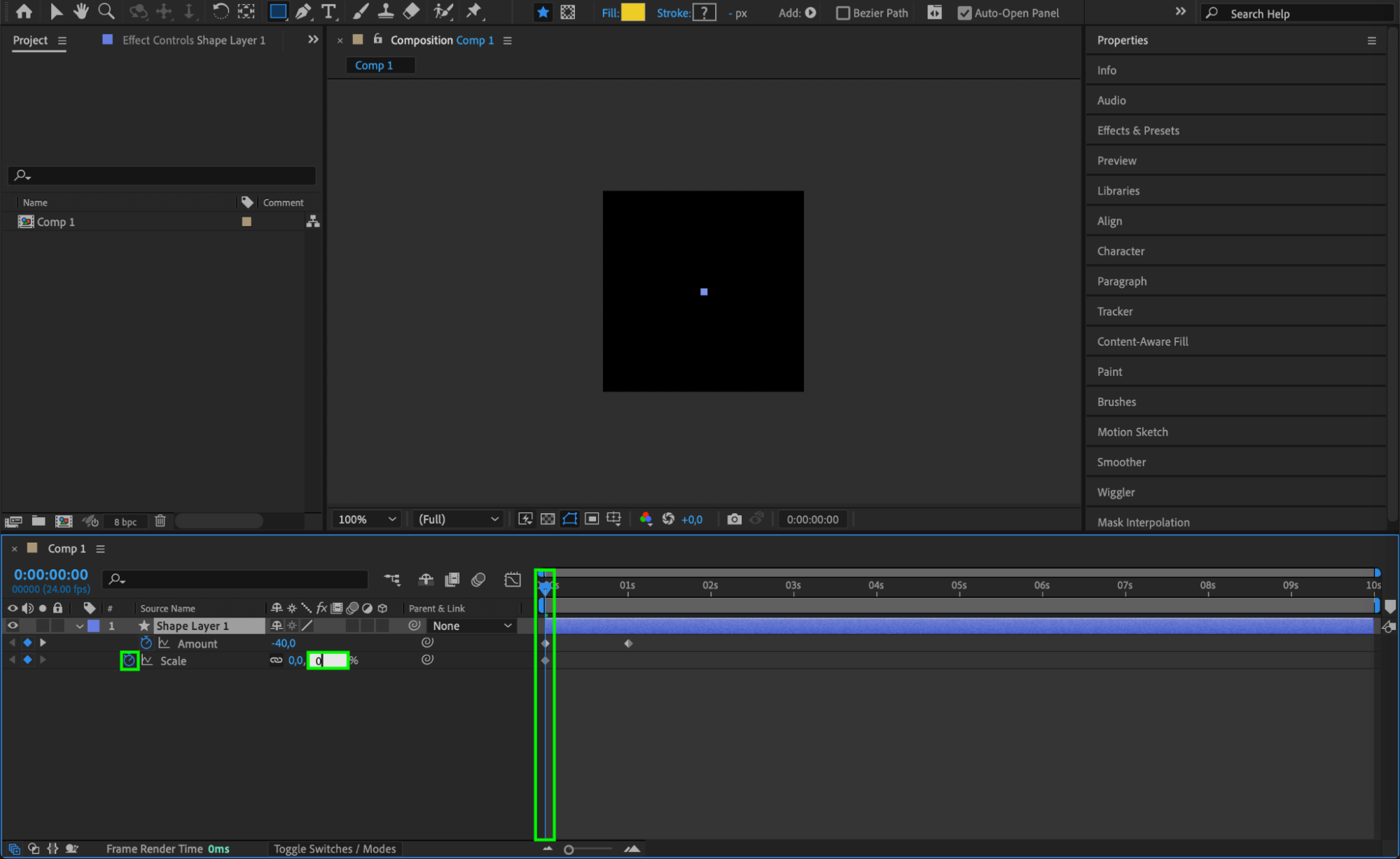
「S」を押してScale設定を開きます。
先頭にキーフレームを追加し、Scaleを0に設定します。
先ほど設定した2つのキーフレームの中間で、Scaleを100に設定します。
アニメーションの最後で、Scaleを再び0に設定します。
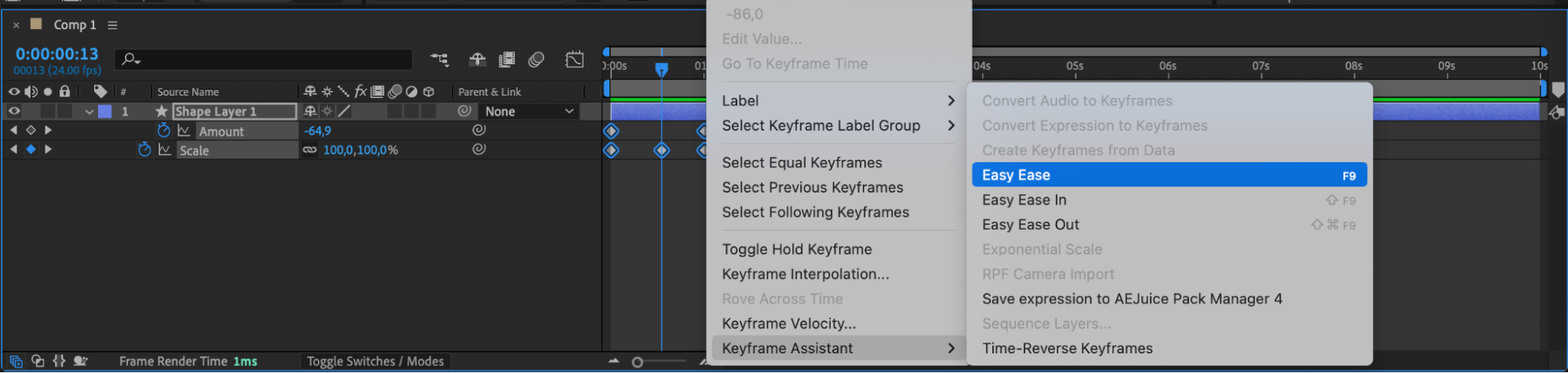
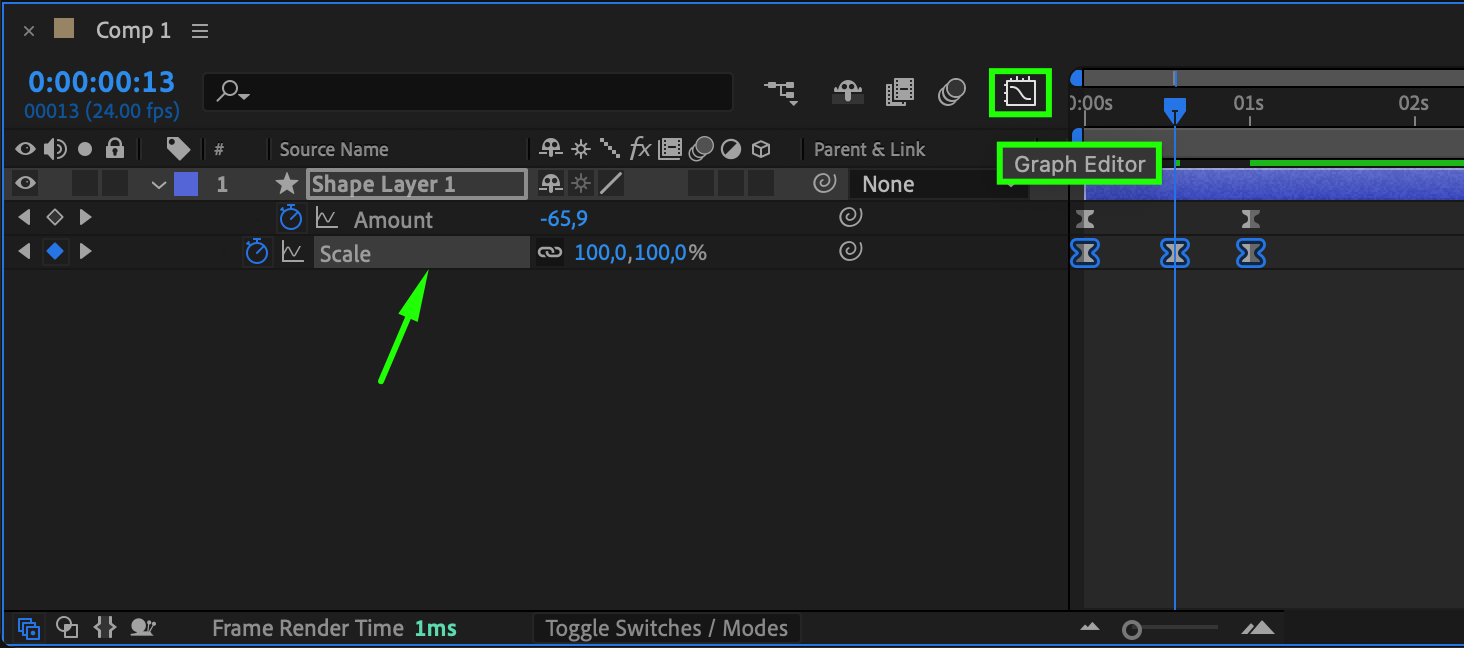
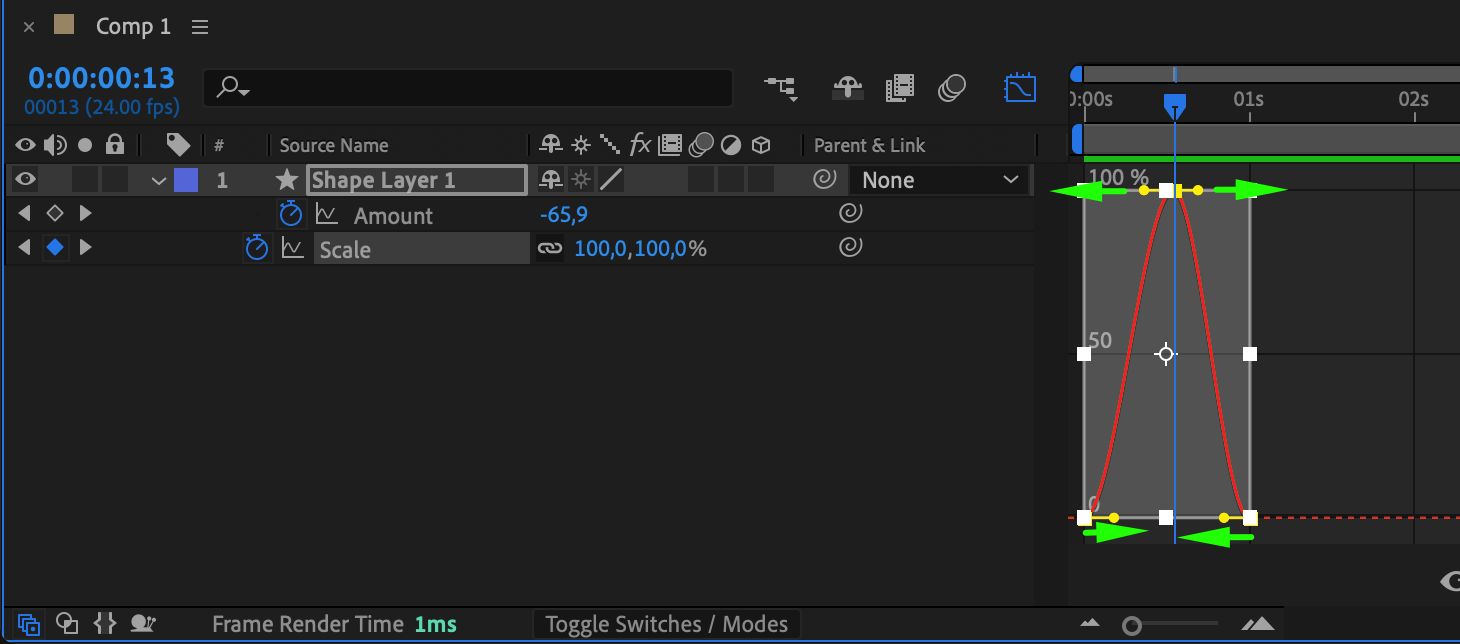
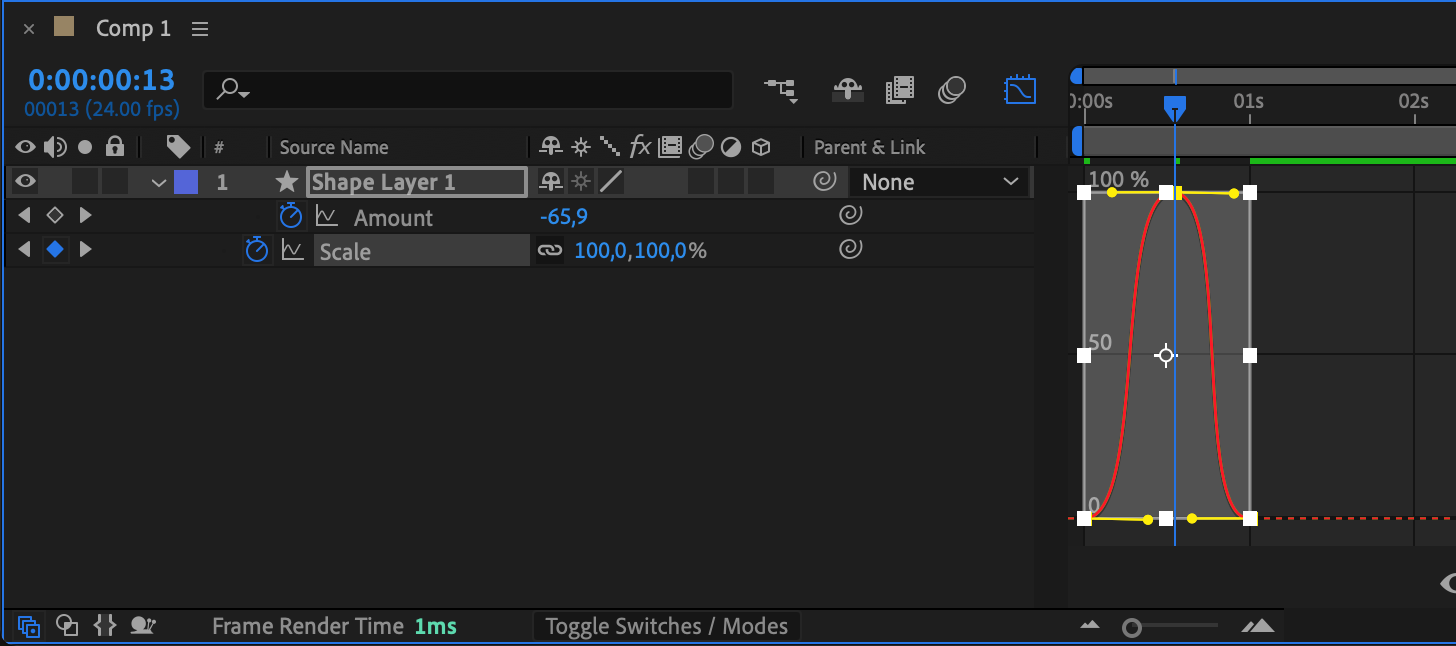
すべてのキーフレームを選択し、Ease Easeを適用して動きを滑らかにします。ScaleのキーフレームにはGraph Editorを使用し、アニメーションカーブをさらに細かく調整します。
この設定により、きらめきが脈打つように変化し、キラキラと輝く表現になります。
 ステップ6:Outer Glowで輝きを加える
きらめきをさらに引き立てるため、Outer Glowを適用します。
レイヤーを右クリックし、Layer Styles > Outer Glowを選択します。
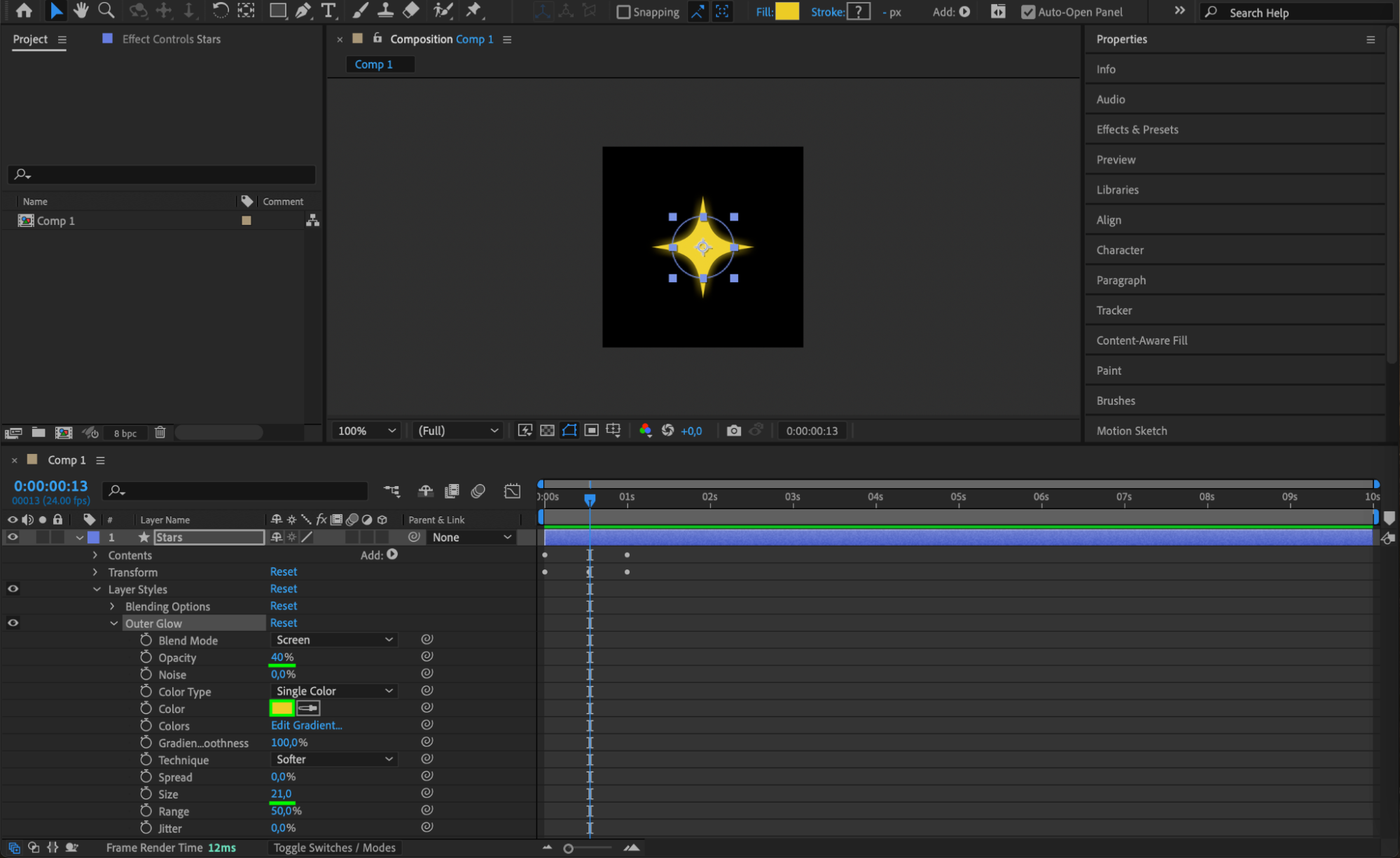
Layer Styles > Outer Glowのプロパティに移動し、次のように設定します。
Color: Yellow
Opacity: 40%
Size: 21
きらめきの周囲に輝く光の輪が加わり、より明るく幻想的な印象になります。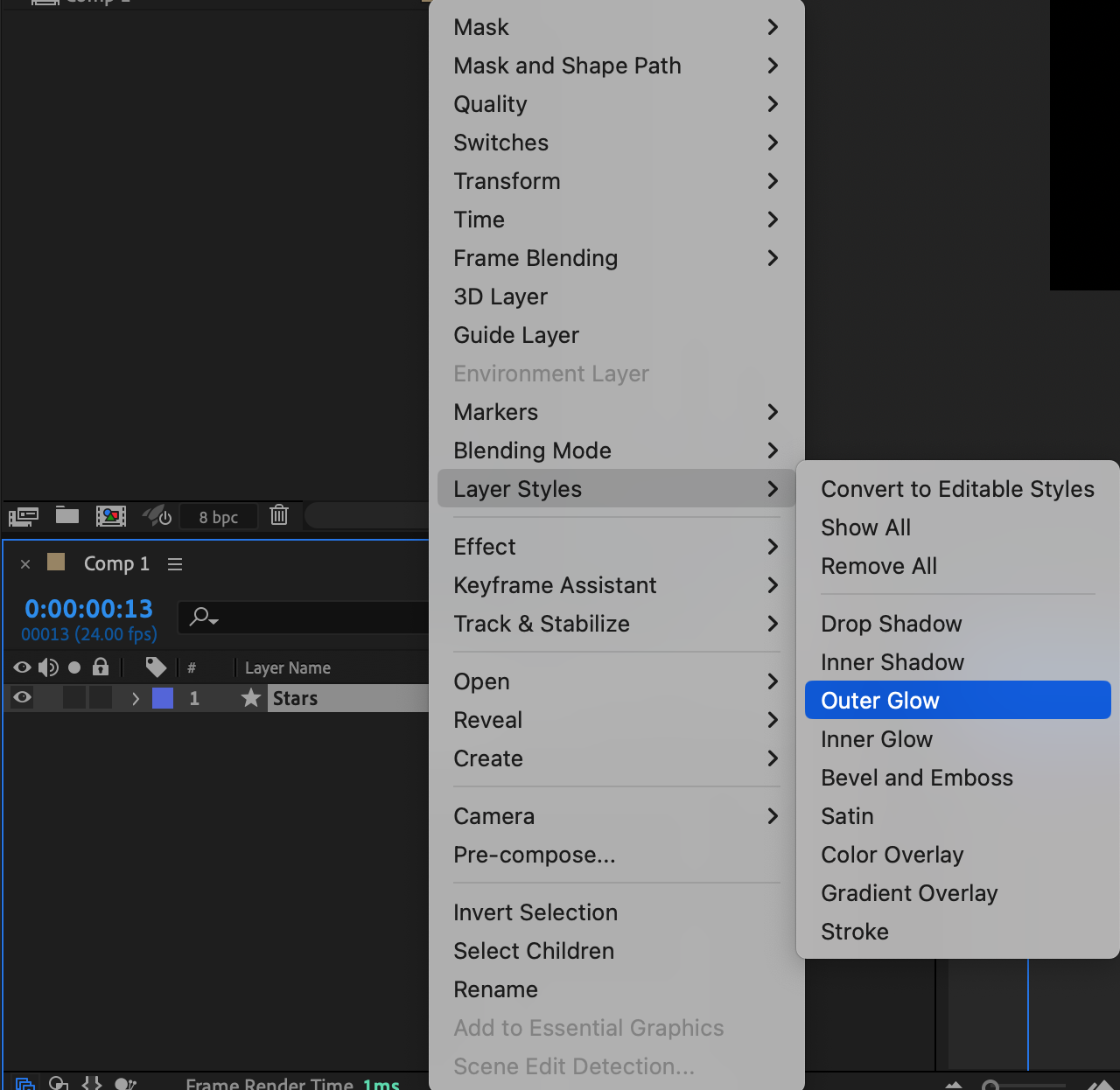
 ステップ7:シーン用の新しいコンポジションを作成する
次に、きらめきを配置するメインシーンを作成します。
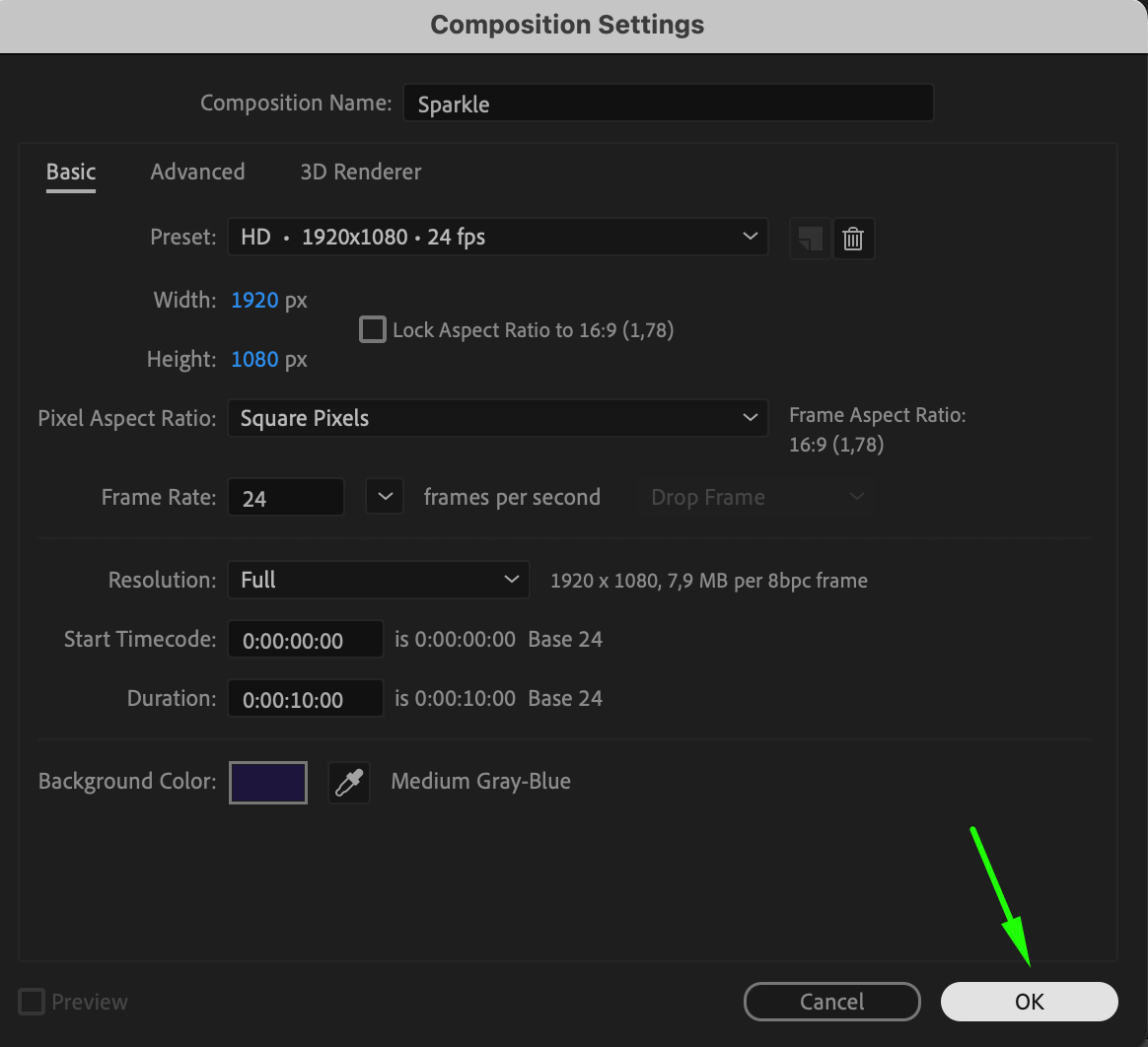
Composition > New Compositionに移動します。
Widthを1920、Heightを1080に設定し、夜空を表現するためBackgroundには暗い色を選択します。
この新しいコンポジションを、複数のきらめきを配置するメイン背景として使用します。
 ステップ8:きらめきを追加・複製して集まりを作る
新しいコンポジションに、作成したきらめきアニメーションを追加します。
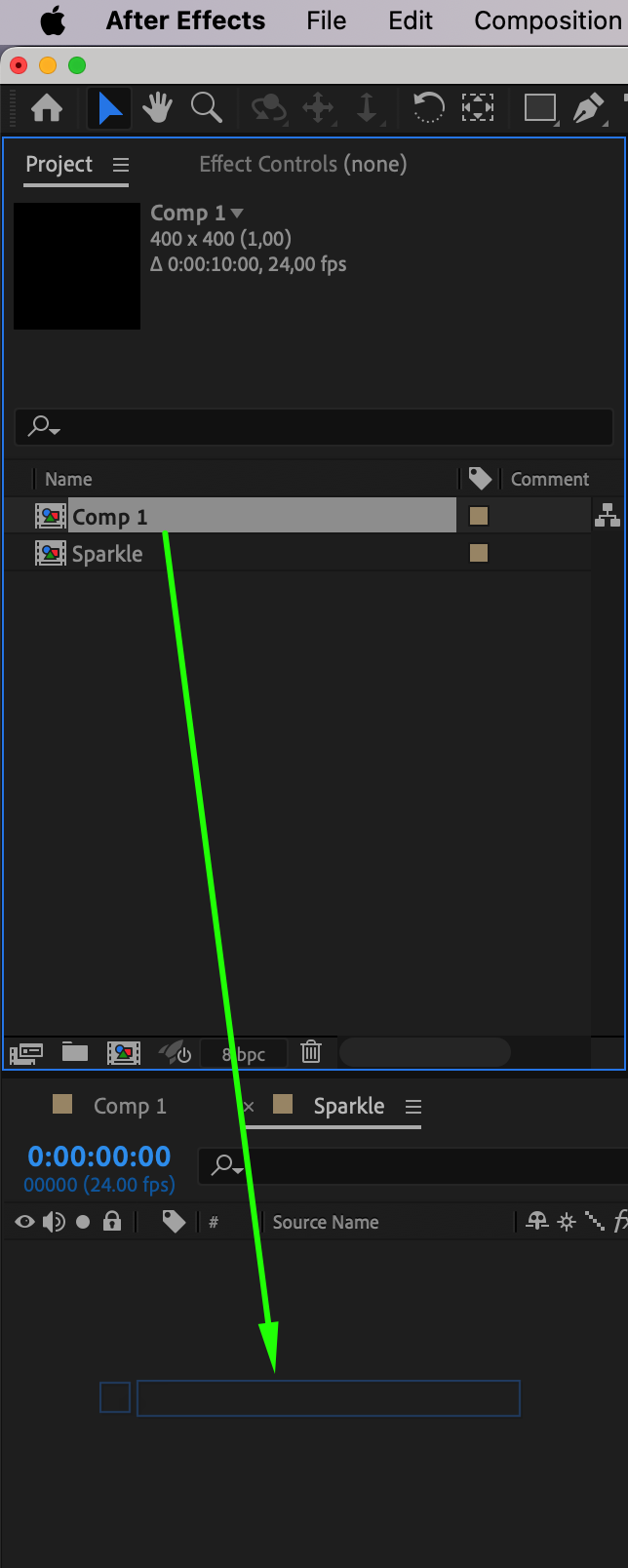
Project panelからきらめきのコンポジションを新しいコンポジションへドラッグします。
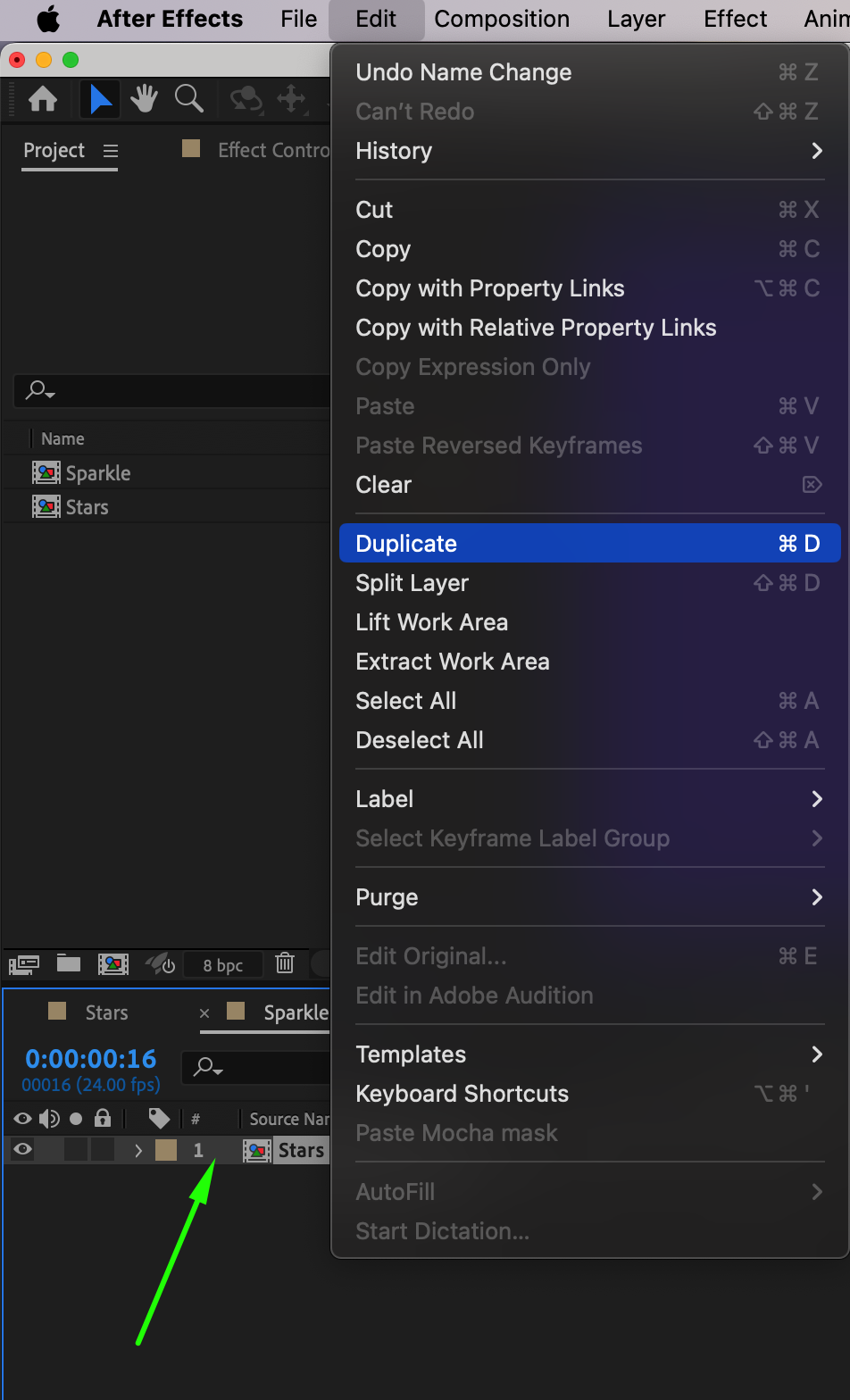
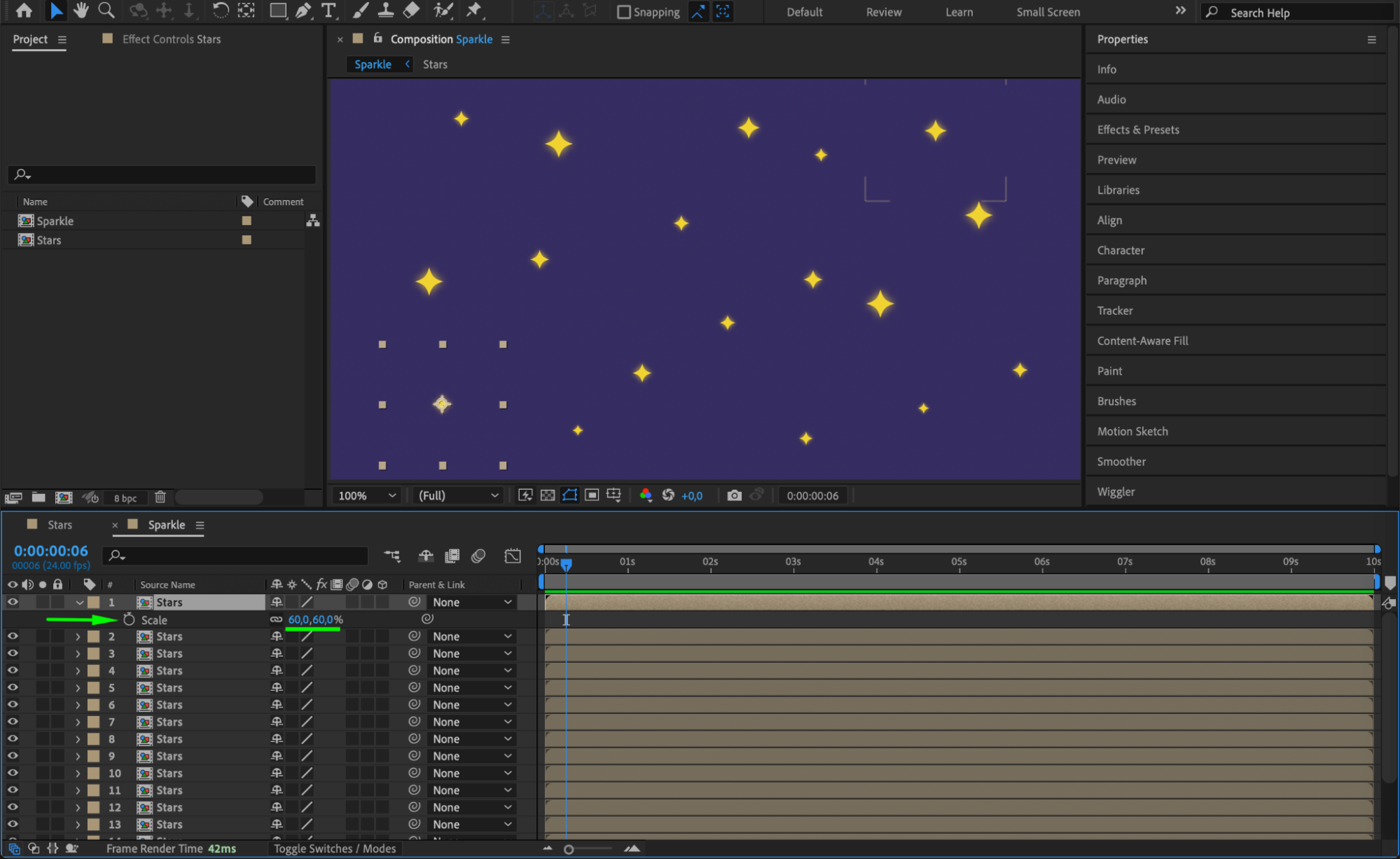
何度か複製し、それぞれのRotationとScaleを調整して変化をつけます。
複製したきらめきをシーン全体に配置します。夜空や幻想的なシーンにぴったりの、きらめきが広がる表現を作れます。
 ステップ9:アニメーションをプレビューする
全体の仕上がりを確認するため、Spacebarを押してアニメーションをプレビューします。必要に応じてきらめきのScale、Rotation、配置を調整し、バランスを整えましょう。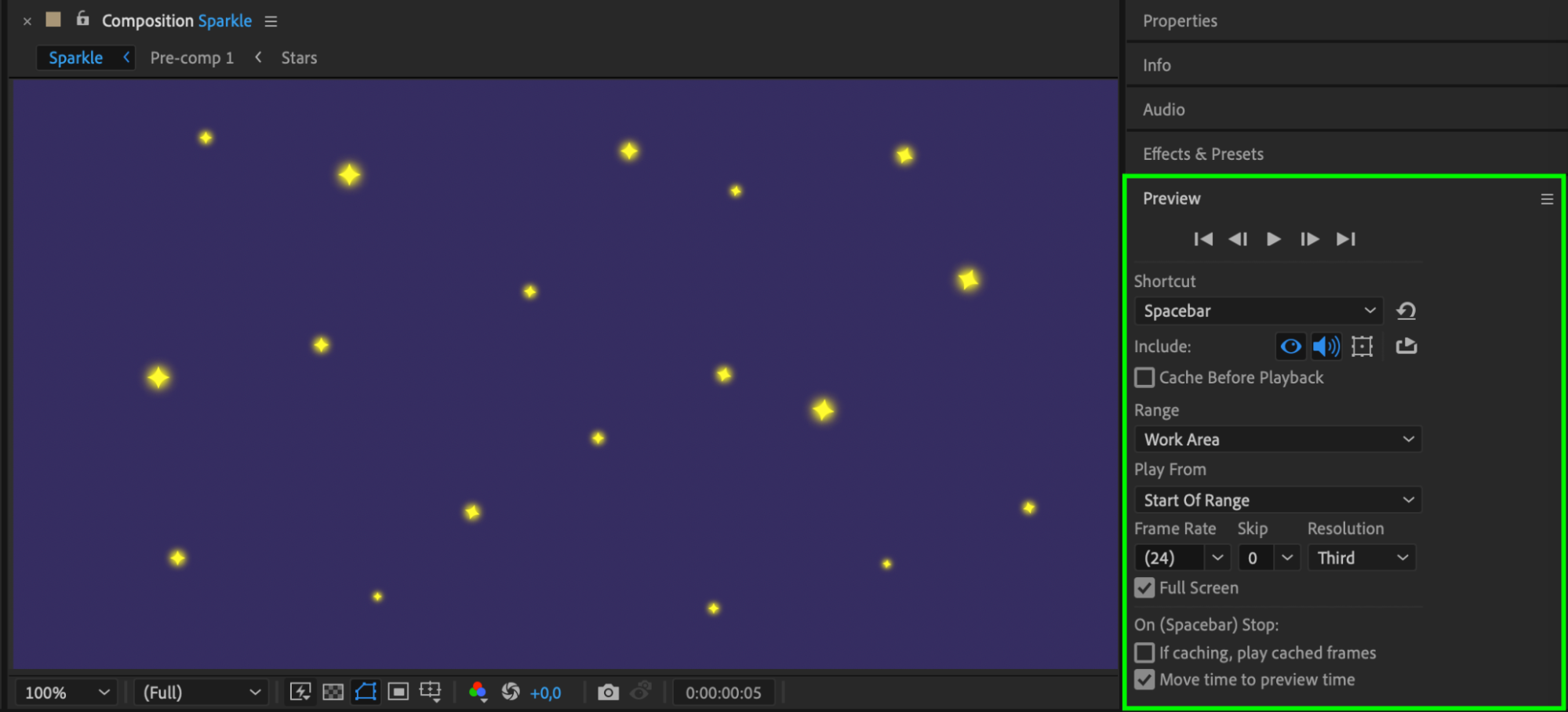 ステップ10:完成したきらめきアニメーションをレンダリングする
アニメーションの仕上がりに満足したら、次の手順に進みます。
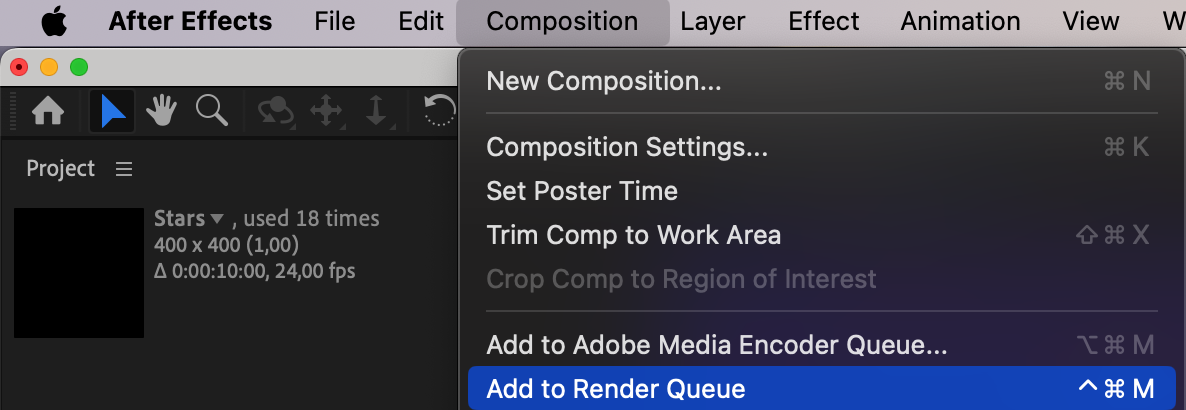
Composition > Add to Render Queueに移動します。
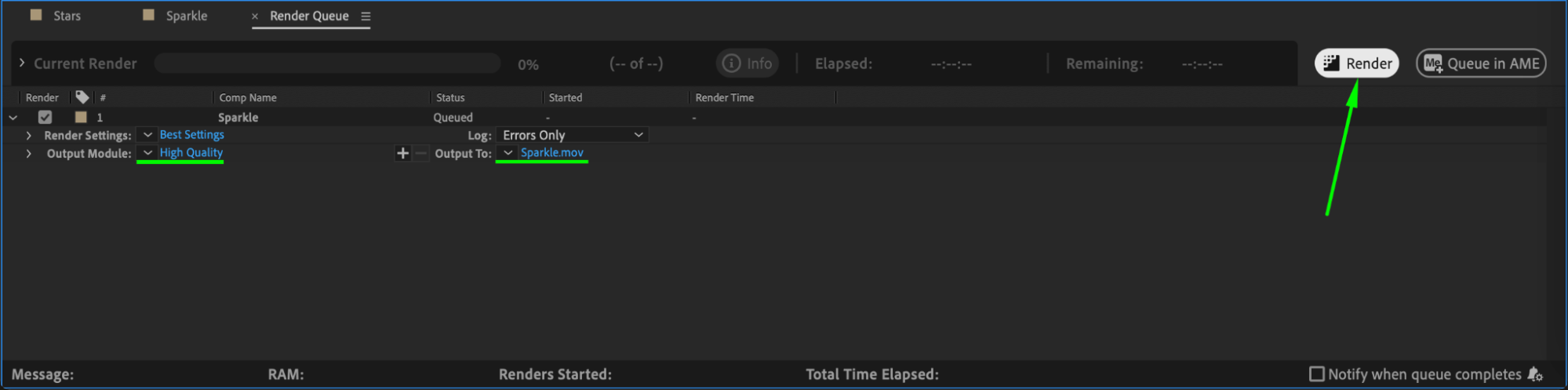
希望する出力設定を指定し、Renderをクリックしてきらめきエフェクトを書き出します。
まとめ
以上の手順で、After Effectsを使った美しいきらめきアニメーションが完成しました。色やScale、配置をカスタマイズすれば、動画に魔法のようなアクセントを加えたり、華やかで遊び心のあるシーンを作ったりと、さまざまなプロジェクトに活用できます。スタイルや並べ方を自由に試して、自分らしいきらめき表現を作ってみてください!
Our Bestsellers
Our Bestsellers


